LCD2237TN - Téléviseur SALORA - Notice d'utilisation et mode d'emploi gratuit
Retrouvez gratuitement la notice de l'appareil LCD2237TN SALORA au format PDF.



| Marque | Salora |
| Modèle | LCD2237TN |
| Type de produit | Téléviseur LCD avec lecteur DVD/DivX intégré (en option) |
| Tailles d'écran disponibles | 19", 20", 22" |
| Résolution maximale | 1440x900 (19"), 1360x768 (20"), 1680x1050 (22") |
| Type de dalle | LCD TFT matrice active couleur |
| Couleurs affichables | 16,7 millions (19" et 22"), 16,2 millions (20") |
| Formats d'image | 16:9, 4:3, Zoom1, Zoom2 |
| Norme TV | PAL/SECAM B/G, D/K, I, L |
| Réception TV | VHF (E2-E12), UHF (E21-E69), CATV (S1-S41) |
| Entrées vidéo | CVBS, S-Vidéo, Péritel (SCART), Composante (YUV), HDMI, PC (D-Sub) |
| Entrées audio | PC Audio, Audio DVI, Audio Composante |
| Puissance audio | 2 W x 2 |
| Alimentation | DC 12 V (via adaptateur secteur), 50/60 Hz |
| Consommation électrique maximale | 60 W (19"), 72 W (20" et 22") |
| Consommation en veille | Moins de 3 W |
| Dimensions avec pied (L x H x P) | 479 x 392,6 x 200 mm (19"), 532,9 x 398,5 x 200 mm (20"), 548,5 x 428 x 200 mm (22") |
| Poids | 5 kg (19"), 6 kg (20"), 6,3 kg (22") |
| Norme de montage mural | VESA 75 x 75 mm |
| Fonctions principales | Télétexte, DVB-T intégré (selon modèle), DVD/DivX (option), PC, Minuterie, Contrôle parental, Guide électronique des programmes (EPG) |
| Accessoires fournis | Télécommande, 2 piles AAA, adaptateur secteur, câble d'alimentation, pied avec vis, chiffon de nettoyage, couvercle pour support mural |
| Entretien et nettoyage | Débrancher avant nettoyage ; utiliser un chiffon doux légèrement humide (eau ou détergent doux) ; ne pas utiliser de solution inflammable |
| Consignes de sécurité | Ne pas exposer à la pluie ou à l'humidité ; ne pas retirer le capot ; tenir éloigné des sources de chaleur ; ne pas placer d'objets contenant du liquide sur l'appareil |
FOIRE AUX QUESTIONS - LCD2237TN SALORA
Questions des utilisateurs sur LCD2237TN SALORA
0 question sur cet appareil. Repondez a celles que vous connaissez ou posez la votre.
Poser une nouvelle question sur cet appareil
Téléchargez la notice de votre Téléviseur au format PDF gratuitement ! Retrouvez votre notice LCD2237TN - SALORA et reprennez votre appareil électronique en main. Sur cette page sont publiés tous les documents nécessaires à l'utilisation de votre appareil LCD2237TN de la marque SALORA.
MODE D'EMPLOI LCD2237TN SALORA
Manuel d'utilisateur
TFT LCD TV-Lecteur DVD/DivX (en option) intégré
19"/20"/22"
Français
Instructions de sécurité
Attention
POUR ÉVITER TOUT RISQUE D'INCENDIE OU DE COURT-CIRCUIT, PROTÉGEZ CET APPAREIL DE LA PLUIE OU DE L'HUMIDITE.

CAUTION
POUR ÉVITER TOUT RISQUE D'INCENDIE OU DE COURT-CIRCUIT, PROTÉGEZ CET APPAREIL DE LA PLUIE OU DE L'HUMIDITÉ

ATTENTION : AFIN DE RÉDUIRE LES RISQUES DE DÉCHARGES ÉLECTRIQUES, NE RETIREZ PAS LA PROTECTION EXTÉRIEURE (OU LA PARTIE ARRIÈRE) DU TÉLÉVISEUR. NE CONTIENT AUCUNE PIÈCE RÉPARABLE PAR L'UTILISATEUR. POUR TOUT DÉPANNAGE, ADRESSEZ-VOUS À UN SERVICE DE DÉPANNAGE AGRÉÉ.

CE SYMBOLE INFORME L'UTILISATEUR DE LA PRÉSENCE DE «TENSION ÉLECTRIQUE DANGEREUSE» NON ISOLÉE DANS LE BOÎTIER DU PRODUIT, DE PUISSANCE SUFFISANTE POUR PROVOQUER UNE DÉCHARGE ÉLECTRIQUE.

CE SYMBOLE AVERTIT L'UTILISATEUR QU'IL TROUVERA DANS LA DOCUMENTATION JOINTE À L'APPAREIL DES INSTRUCTIONS IMPORTANTES SUR LE FONCTIONNEMENT ET L'ENTRETIEN (DÉPANNAGE) DE L'APPAREIL.
Instructions de sécurité importantes
Cet équipement a été conçu et fabriqué conformément aux normes de sécurité internationales. Toutefois, comme pour tout équipement électrique, des précautions sont à respecter afin d.obtenir un fonctionnement optimal et de pouvoir garantir son utilisation en toute sécurité. Veuillez par conséquent prendre connaissance des points ci-après. Ils sont destinés à vous guider dans l'utilisation des produits de consommation électroniques de manière générale.
- Lisez ces instructions.
- Conservez ces instructions.
- Tenez compte de tous les avertissements.
- Respectez toutes les instructions.
• N.utilisez pas cet appareil près de l.eau. - Nettoyez l'appareil uniquement à l'aide d'un chiffon sec.
- Ne bouchez pas les orifices d'aération.
- Installez l'appareil conformément aux instructions du fabricant.
- N'installez pas l'appareil près de sources de chaleur, telles que des radiateurs, des fours ou tout autre équipement (y compris des amplificateurs) qui dégagerait de la chaleur.
- L'alimentation électrique de ce téléviseur n'est jamais totalement interrompue, même lorsque le bouton POWER est en position d'arrêt.
- Tenez le téléviseur à distance des objets chauds ou des flammes, tels que des bougies allumées ou des veilleuses. Des températures élevées peuvent faire fondre le plastique et être à l'origine d'incendies.
- Ne posez aucun objet ou conteneur sur le téléviseur qui pourrait couler ou faire tomber des objets à l'intérieur de l'appareil.
- Évitez de marcher ou de tordre le cordon d'alimentation, tout particulièrement au niveau des fiches, des prises et de l. endroit relié à l'appareil.
- N'utilisez que les accessoires spécifiés par le fabri-cant.
- N'utilisez que les meubles, supports, trépieds, fixations ou tables spécifiés par le fabricant ou vendus avec l'appareil. Si vous utilisez un meuble roulant, déplacez-le avec beaucoup de precautions afin d'éviter de faire tomber le téléviseur.
- Débranchez l'appareil lors des orages ou si vous ne l'utilisez pas pendant un certain temps.
- Pour tout dépannage, adressez-vous au tech niciens agréés. Une révision est nécessaire lors des situations suivantes : le cordon d'alimentation ou la prise est endommagee, un liquide a été renversé dans l'appareil ou des objets sont tombés à l'in-térieur, l'appareil a été exposé à la pluie ou à l'hu-midité, le téléviseur ne fonctionne pas normalement ou vous l'avez fait tomber.
- L'appareil ne doit pas être exposé à des éclabous-sures quelles qu.elles soient et aucun objet con-tenant du liquide, tel qu'un vase, ne doit être placé sur le téléviseur.
ATTENTION: Le remplacement incorrect des piles peut entraîner un risque d'explosion. Remplacez les piles usagées par des piles de même type uniquement (ou équivalent).
Elimination des déchets d'équipements électriques et électroniques (applicable dans l'Union européenne et d'autres pays européens appliquant une collecte sélective)
Ce symbole apposé sur le produit ou son emballage indique que le produit ne peut pas être traité comme un déchet ménager. Il doit être confié au point de collecte applicable pour le recyclage des équipements électriques et électroniques. En veillant à l'élimination correcte de ce produit, vous contribuez à éviter les conséquences dommageables potentielles pour l'environnement et la santé publique, que pourrait entraîner un traitement inapproprié des déchets de ce produit. Le recyclage des matériaux contribuera à préserver les ressources naturelles. Pour plus d'informations sur le recyclage de ce produit, contactez votre municipalité, votre service de ramassage des déchets ménagers ou le magasin où vous avez acheté le produit.
Installation du pied
- Placez le téléviseur avec l'écran tourné vers le bas sur une table, sur un tissu doux ou un coussin.
- Inclinez le pied à un angle d'environ 45° vers la droite et insérez-le dans le téléviseur, comme illustré ci-dessous.
- Lorsque le pied est engagé dans le téléviseur, faites-le tourner dans le sens anti-horaire pour le fixer au téléviseur.
- Comme dans l'image 3, serrez la vis au bas du pied pour le maintenir en place.

Utilisation d'un bras pour pose murale Avant d'utiliser le téléviseur
REMARQUE.
- Avant d'installer le support mural du téléviseur, retirez le pied.
- Lorsque le pied est détaché, installez le couvercle du pied de la même manière que le pied.
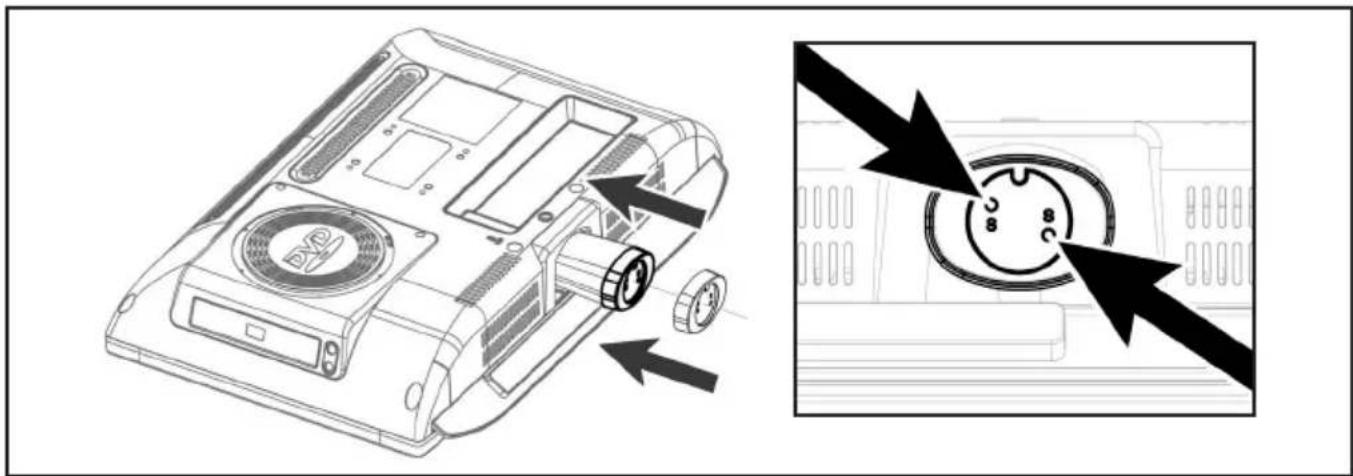
Installation du couvercle du pied
- Placez le téléviseur avec l'écran tourné vers le bas sur une table, sur un tissu doux ou un coussin.
- Installez le couvercle du pied en vous reportant à l'image suivante.
- Lorsque le couvercle est fixé, serrez la vis au bas du couvercle pour le maintenir en place.
Tous les bras de fixations murales conçus par des fabricants de mobiliers de bureau sont valables. Vous devez toutefois prendre en compte les points suivants:
- Ils doivent respecter la norme VESA Mount Interface 75 mm.
- Ils doivent pouvoir supporter le poids de l.écran LCD.
- Ils doivent être fixés à un emplacement facilement accessible.
- Ils doivent être réglables.
- La distance entre les emplacements des vis de fixation des bras doit être de 75 mm. Reportez-vous également au manuel d.installation fourni avec les bras de fixation pour en savoir plus sur l.installation.
-
Procédures d.installation du bras Installez le bras de fixation selon la procédure indiquée ci-dessous.
-
Débranchez tous les câbles connectés au téléviseur.
-
Posez le téléviseur, écran vers le bas, sur une surface plate en le protégeant d.un coussin ou d.un matériau non rigide.
-
Avec un tournevis, dévissez les vis du support.
-
Installez le cadre métallique du bras, insérez les vis fournies dans les emplacements de l.écran LCD prévus à cet effet et vissez-les à l.aide d.un tournevis.
-
Commencez par fixer le bras au panneau fixe.
- N.utilisez pas les boulons pour le support ou le bras. Utilisez uniquement les vis fournies pour le bras (vis M4 x 10 d.un diamètre de 4 mm et d.une longueur de 10 mm). Si vous vous servez des vis du support pour fixer le bras, ce dernier ne sera pas correctement fixé et le téléviseur pourrait être endommagé s.il venait à tomber. Pour fixer de nouveau le support que vous aviez retiré, utilisez les vis associées.
- Fixez correctement le bras. Si le téléviseur venait à tomber, il pourrait blesser quelqu'un ou être endommagé. Si le téléviseur tombait accidentellement, débranchez le câble d.alimentation de la prise murale et contactez votre service après-vente. Des dommages pourraient entraîner un incendie ou un court-circuit.
Débranchez le téléviseur LCD de la prise secteur avant le nettoyage
- Pour nettoyer votre écran plat, humidifiez légèrement un chiffon doux et propre avec de l'eau ou un détergent doux.
Si possible, utilisez un chiffon spécial pour le nettoyage d'écran ou une solution adaptée au revêtement antistatique. - Pour nettoyer le meuble TV LCD, utilisez un chiffon légèrement imbibé d'un détergent doux.
- N'utilisez jamais de solution nettoyante inflammable pour nettoyer votre téléviseur LCD ou tout autre appareil électrique.
Sommaire
- Instructions de sécurité ......2
- Installation du pied ....3
- Utilisation d'un bras pour pose murale Avant d'utiliser le téléviseur ....4
- Débranchez le téléviseur LCD de la prise secteur avant le nettoyage ....5
- Présentation ......6
• Télécommande 8
• Raccordement du téléviseur....9
• Vérifications préalables....11
- Fonction Télévision
Pour regarder la television....12
Mémorisation automatique des chaînes .....12
Mémorisation manuelle des chaînes .....13
Nom de la chaîne....13
Edition des programmes .....14
Sélection d'une chaîne .....14
Qualité d'image médiocre ou instable .....15
Sélection du statut de l'image ....15
Réglage des paramètres de l'image....16
Sélection du mode audio ....16
Réglage de la balance .....17
Réglage de l'option Basse/Aigu ....17
Sélection d'une bande son....17
Sélection du mode AVC ....18
Changement du format d'écran .....18
Réglage de l'horloge ....18
Réglage de la minuterie ....19
Réglage de la chaîne .....19
Réglage de la mise en veille .....19
- Fonction Télétexte (TTX)
Télétexte ......20
Affichage des informations télétexte .....20
Sélection d'une page par numéro .....20
Utilisation de FLOF pour sélectionner une page ...21
- Fonction PC
Connexion à un PC ......21
Réglage du menu PC 22
Visionnage d'un DVD 23
Affichage du statut de lecture ......23
Recherche d'un titre/scène spécifique .....23
Répétition d'un titre, d'un chapitre(DVD), d'une plage(CD) 24
Modification de la langue audio/
Modification de la langue des sous-titres .....24
Modification de la taille de l'écran et de
l'angle de camera....25
Fonctions complémentaires ....25
Configuration d'un titre ou d'un chapitre de DVD spécifique ....26
Lecture de disques MP3 ....27
Lecture de disques DIVX (Option)......27
Lecture de CD de photos numériques et de fichiers JPEG 28
Utilisation du menu de configuration....30
- Fonction DVD (En fonction du modèle)
- Fonction DivX (En fonction du modèle)
Tableau des fonctions DivX ....32
Lecture DivX® VOD ......33
- Fonction TNT (En fonction du modèle)
Première installation ....34
• Dépannage ....47
- Caractéristiques techniques....49
- Annexe ....50
Présentation
Panneau avant
•LV

① Capteur pour la télécommande
② LINE(AV) : Selection de l'entree externe.
③ MENU: Permet d'ouvrir et de fermer des menus simultanément.
4 PROG: Permet de changer de chaîne ou de se déplacer à l'option précédente dans le menu à l'écran.
⑤ VOL: Augmente ou diminue le volume. Ce bouton est également utilisé pour sélectionner l'option déplacer/passer dans le menu à l'écran.
⑥ POWER: Allume ou éteint le téléviseur.
-En fonction du modèle-
⑦ OPEN/CLOSE: Ferme/ouvre le tiroir de chargement du DVD.
8 PLAY/PAUSE: Permet de lire et de mettre en pause le disque dur.
Prises du panneau arrière
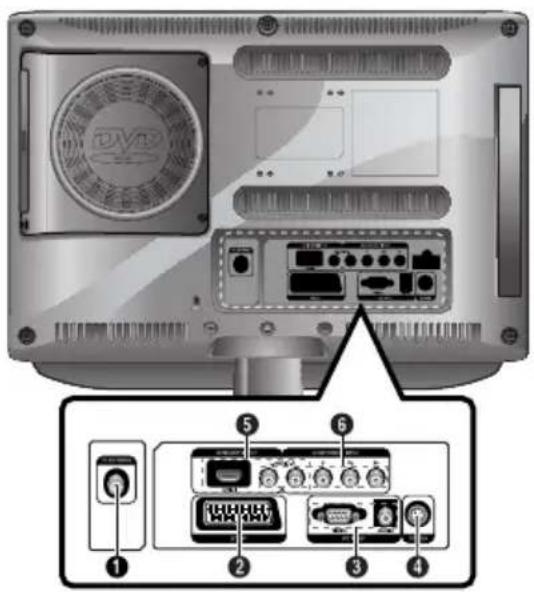
Pour plus de détails sur les connexions, voir page 9\~11.

① POWER: Allume ou éteint le téléviseur.
② DTV/RADIO: passe en mode DVB-T.
③ TV: passe en mode TV.
④ AV: Selection de l'entree externe.
⑤ PAVE NUMERIQUE: Permet de sélectionner directement les chaînes.
⑥ TEXT: Passe en mode télétexte.
⑦ PRE.CH: Revient à la chaîne précédente.
⑧ BOUTONS DE COULEUR
9 TV - Affiche la chaîne en cours et les paramètres audio et vidéo. DTV - Affiche des informations sur la chaîne actuelle.
10 :Koupe temporairement le son.
11 : Permet d.augmenter ou de réduire le volume.
⑫ P : Permet de changer de chaînes.
⑬ EPG: guide électronique des programmes.
14 OPTION: Affiche le menu Configuration en mode DVD ou DTV.
15 K > √ ENTER:
Permet de sélectionner un élément de menu/ Lance le menu sélectionné.
16 MENU: Permet d'ouvrir et de fermer des menus simultanément, en mode TV.
⑰ EXIT: Permet de quitter la configuration actuelle. / Permet de quitter l'affichage du télétexte.
18 INDEX/FILE LIST: Sélection du programme par son nom / Liste des fichiers.
19 MIX/BOOKMARK: Combinaison de vidéo et de télétexte / Pour ENREGISTRER une image spécifique à visualiser plus tard.
20 SUB PAGE/REPEAT: Sous-page du télétexte / Spécifie et répète la lecture d'un segment.
21 REVEAL/A◄►B: Affichage du texte masqué dans une page télétexte. / Répète la lecture de titres, de chapitres ou de séquences audio du disque.
22 PIC.SIZE: Permet de changer le format de l'écran.
23 PIC.MODE: Modifie le statut de l'image.
24 SND.MODE: Modifie le statut du son.
25 M/S: Sélection du mode audio.
- En fonction du modèle
A ◀◀/▶▶ : Précédent / Suivant /
Effectue une lecture rapide et un ralenti. (appuyez sur le bouton et maintenez-le enfoncé pendant au moins 2 secondes).
B ▶ / II: Lance la lecture du DVD ou l'arrête temporairement.
© : Enregistrer (PVR UNIQUEMENT)
D ■ : Arrête la lecture du DVD.
Raccordement du téléviseur
Raccordement d'une antenne ou d'un câble sans décodeur
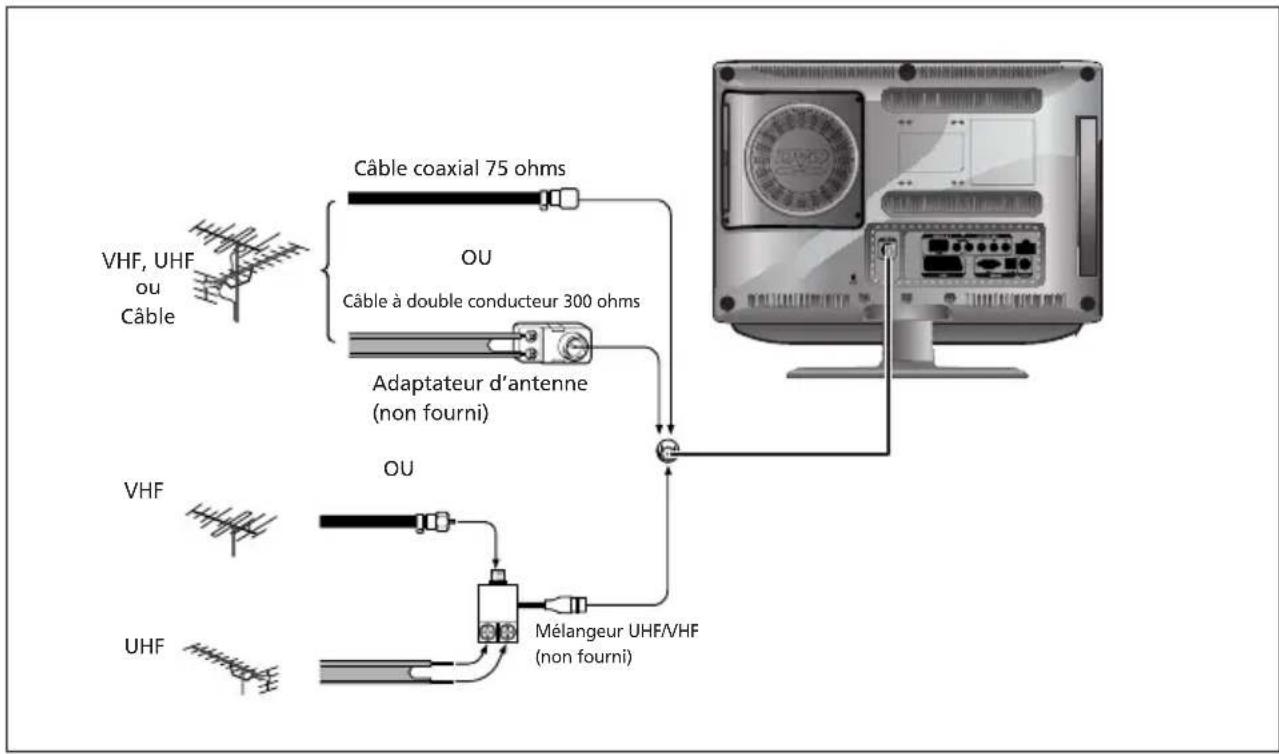
flowchart
graph TD
    A["VHF, UHF ou Câble"] --> B["Câble coaxial 75 ohms"]
    B --> C["OU"]
    C --> D["Câble à double conducteur 300 ohms"]
    D --> E["Adaptateur d'antenne (non fourni)"]
    E --> F["Mélangeur UHF/VHF (non fourni)"]
    G["VHF"] --> H["OU"]
    I["UHF"] --> J["Mélangeur UHF/VHF (non fourni)"]
Raccordement de la prise vidéo ou S-Vidéo/audio

flowchart
graph TD
    A["VCR/DVD/STB"] --> B["S-Video Cable"]
    B --> C["Audio Cable"]
    C --> D["Video Cable"]
    D --> E["Output"]
    style A fill:#f9f,stroke:#333
    style B fill:#ccf,stroke:#333
    style C fill:#cfc,stroke:#333
    style D fill:#fcc,stroke:#333
    style E fill:#cff,stroke:#333
Procedure de connexion
Connectez le câble d.antenne au connecteur ANTENNA IN à l.arrière de votre magnétoscope.
② Raccordez la prise VIDEO/AUDIO INPUT du téléviseur à la prise de sortie vidéo/audio de votre magnétoscope avec les câbles vidéo/audio. (Branchez le câble au connecteur de même couleur.)
- Pour une meilleure qualité vidéo, vous pouvez vous servir du câble S-Veréo pour raccorder un magnétoscope ou un lecteur DVD.
- Si votre magnétoscope ne prend pas en charge le son stéréo, connectez la prise de sortie audio (mono) à la prise AUDIO INPUT (gauche).
Procédure de lecture d'une cassette vidéo à partir d'un magnétoscope
Allumez le téléviseur et sélectionnez 'VIDEO' à l'aide de la touche AV de la télécommande.
- Si vous utilisez un câble S-Vidéo, sélectionnez 'S-Vidéo'.
Raccordement de la prise Péritel(Scart)
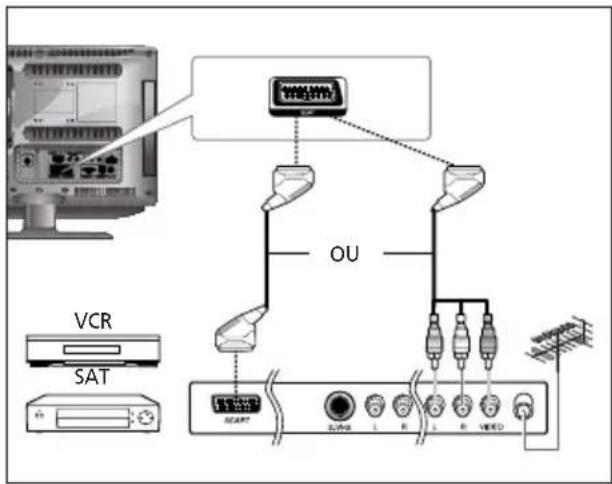
Procédure de raccordement
① La sortie AV est utilisée pour l'équipement avec une sortie RGB, comme des consoles de jeux ou des lecteurs de disques vidéo.
Cette prise peut recevoir:
- Une prise SCART
- Trois connecteurs RCA
(VIDÉO+AUDIO_L+AUDIO_R)
Procédure de lecture d'une cassette vidéo à partir d'un magnétoscope
① Allumez le téléviseur et sélectionnez 'SCART' à l'aide de la touche AV de la télécommande.
Remarque: si les couleurs RVB paraissent anormales à
l'écran, vérifiez que le câble SCART est connect écorrectement.
Connexion de la prise HDMI
- Avertissement : Ne connectez pas le câble audio DVI.

Procédures de connexion
Connectez la prise d'entrée HDMI du téléviseur et la prise de sortie HDMI de votre récepteur DTV (480p/60 Hz, 576p/50 Hz, 720p/50 Hz, 720p/60 Hz, 1080i/50 Hz, 1080i/60 Hz).
Connexion de la prise HDMI (utilisez la prise DVI)
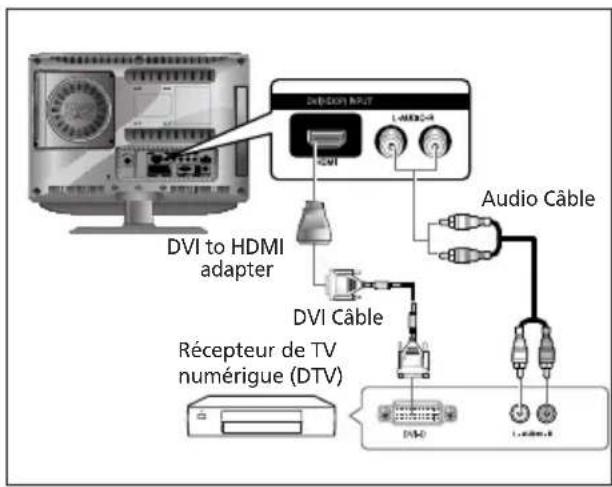
Procédures de connexion
Connectez la prise d'entrée HDMI du téléviseur et la prise de sortie DVI de votre récepteur DTV (à l'aide de l'adaptateur ou du câble HDMI).
2 Connectez les prises d'entrée audio DVI du téléviseur et les prises de sortie audio DVI de votre récepteur DTV avec le câble audio (480p/60 Hz, 576p/50 Hz, 720p/50 Hz, 720p/60 Hz, 1080i/50Hz, 1080i/60 Hz).
③ Mode Standard VESA (Résolution/Fréquence verticale), voir page 50.
Connexion du récepteur DTV
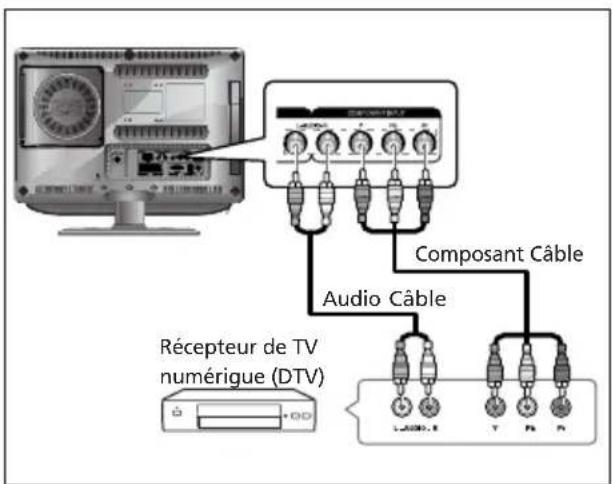
Procédures de connexion
Les connecteurs COMPONENT VIDEO IN et COMPONENT AUDIO IN sont utilisés pour les appareils équipés d'une sortie récepteur DTV ou DVD. (480i/60Hz, 480p/60Hz, 576i/50Hz, 576p/50Hz, 720p/50Hz, 720p/60Hz, 1080i/50Hz, 1080i/60Hz)
Pour regarder le DTV
① Mettez le téléviseur sous tension et sélectionnez 'COMPOSANT' à l'aide de la touche AV de la télécommande.
② Mettez le récepteur DTV sous tension.
Vérifications préalables
Veuillez vérifier les points suivants avant d'utiliser le téléviseur:
① Le câble d'antenne est-il correctement connecté?
② L'adaptateur secteur est-il correctement branché?
- Avant de brancher l'adaptateur au poste, mettez le bouton POWER du panneau avant en position d'arrêt, puis connectez le câble de l'adaptateur.
- Lorsque vous n'utilisez pas l'adaptateur pendant un certain temps, débranchez-le et retirez-le du poste.
③ Les piles sont-elles correctement insérées dans la télécommande?
- Insérez deux piles AAA en respectant les polarités.
- La télécommande fonctionne correctement lorsque vous respectez les portées suivantes: jusqu'à 7 à 10 m du téléviseur, 3 m à gauche ou à droite du poste et jusqu'à 30 degrés d'inclinaison par rapport au capteur placé sur l'appareil.
4 Les canaux de réception ont-ils été correctement paramétrés?
⑤ Les câbles connectés aux appareils externes sontils correctement branchés?
Pour regarder la télévision
Pour allumer ou éteindre le téléviseur
① Branchez le cordon d'alimentation dans une prise adéquate.
② Appuyez sur la touche POWER( ⏻ ) de la télécommande (ou en façade de l'appareil).
Vous pouvez également utiliser les touches P ∨/∧.
- Lorsque vous branchez pour la première fois cet appareil, il vous demande de choisir la langue et le pays, et lance une recherche automatique dans le menu Screen.
Vous devez donc sélectionner le statut souhaité à l'aide de < / > / / et appuyer sur le bouton ENTER.
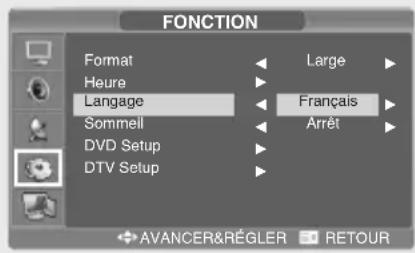
Sélection de la langue du menu
① Appuyez sur la touche MENU. Le menu OSD s'affiche.
② Sélectionnez Fonction à l'aide des touches /ʌ ∧ puis appuyez sur la touche.
③ Sélectionnez Langage pref à l'aide des touches /√ ∧ puis appuyez sur la touche.
④ Sélectionnez la langue de menu désirée à l'aide de la touche ⚠ ∧
⑤ Appuyez sur la touche EXIT pour quitter le menu.
Affichage des informations d'état
Appuyez sur la touche de la télécommande. Le téléviseur affiche des informations sur : la source d'entrée, le mode de l'image, le mode du son, le mode STEREO, le mode Horloge et le mode heure locale.
Réglage du volume
Réglez le volume à l'aide de la touche +/-
Suppression du son
Appuyez sur la touche ✗ Vous pouvez ainsi facilement couper le son si le téléphone sonne ou la sonnette de l'entrée résonne. Pour remettre le son, appuyez de nouveau sur la touche ✗
Lecture d'une cassette vidéo ou d'un DVD
Appuyez sur la touche AV. Pour connaître les procédures de raccordement et d'installation, reportez-vous page 9-11.
Mémorisation automatique des chaînes
① Appuyez sur la touche MENU. Le menu OSD s'affiche.
② Sélectionnez Paramétrage à l'aide des touches v, puis appuyez sur la touche.
③ Sélectionnez Prog. Auto à l'aide des touches, puis appuyez sur la touche.
4 Sélectionnez Pays à l'aide des touches ∧ ∧ puis appuyez sur la touche >
⑤ Sélectionnez votre pays à l'aide de la touche v, puis appuyez sur. Les pays disponibles s'affichent.

6 Sélectionnez Recherche à l'aide des touches v, puis appuyez sur la touche.
Mémorisation manuelle des chaînes
Lorsque vous enregistrez des chaînes manuellement, vous pouvez choisir
- de mémoriser ou non chaque chaîne trouvée ;
- le numéro du programme qui permettra d'identifier chaque chaîne enregistrée.
① Appuyez sur la touche MENU. Le menu OSD s'affiche.
② Sélectionnez Paramétrage à l'aide des touches N, puis appuyez sur la touche.
③ Sélectionnez Prog. Manual à l'aide des touches, puis appuyez sur la touche.
4 Sélectionnez le Système de diffusion désiré à l'aide des touches, puis appuyez sur la touche >Appuyez sur le bouton / pour sélectionner le système.
A chaque pression sur ce bouton, le système bascule entre les modes Auto → BG → DK → I → L → Auto, dans cet ordre.
⑤ Sélectionnez No programme à l'aide des touches, puis appuyez sur la touche.
Appuyez ensuite sur les touches pour sélectionner le numéro de la chaîne voulue.

⑥ Sélectionnez Recherche à l'aide des touches v/Λ, puis appuyez sur la touche.
Le syntoniseur balaie la plage de fréquences jusqu'à ce que vous receviez le premier canal ou le canal que vous avez sélectionné sur votre écran.
⑦ Sélectionnez Enregistrer à l'aide des touches v/∧, puis appuyez sur la touche.
Appuyez ensuite sur les touches pour sélectionner OK.
⑧ Répétez les étapes 5 à 7 pour chaque chaîne à mémoriser.
Nom de la chaîne
① Appuyez sur la touche MENU. Le menu OSD s'affiche.
② Sélectionnez Paramétrage à l'aide des touches v/∧, puis appuyez sur la touche.
③ Sélectionnez Prog. Manual à l'aide des touches v/∧, puis appuyez sur la touche.
4 Sélectionnez l'option Pr.Nom à l'aide de la touche ✗, puis appuyez sur . Utilisez ensuite les touches ✗/ pour modifier le nom.
V/A : Sélectionner les caractères souhaités (A\~Z, 0\~9, -, +).
</> : Passer à la lettre précédente/suivante.

⑤ Sélectionnez Enregistrer à l'aide des touches V/∧, puis appuyez sur la touche. Appuyez ensuite sur les touches pour sélectionner OK.
⑥ Appuyez sur la touche EXIT pour quitter le menu.
Edition des programmes
Cette fonction vous permet de Effacer, de Copier, de Avancer ou Sauter les programmes stockés.
① Sélectionnez la chaîne à syntoniser à l'aide des touches numériques ou de la touche des chaînes.
② Appuyez sur la touche MENU. Le menu OSD s'affiche.
③ Sélectionnez l'option Paramétrage à l'aide de la touche v, puis appuyez sur.
④ Sélectionnez Edition des pro. à l'aide de la touche ✗, puis appuyez sur.
Pour Effacer un programme
① Sélectionnez le programme à effacer à l'aide des touches k/>
② Appuyez sur le bouton ROUGE. Le programme sélectionné est supprimé.
Les programmes suivants remontent d'une ligne.
Pour Copier un programme
① Sélectionnez le programme à copier à l'aide des touches K / >
② Appuyez sur le bouton BLEU.
Les programmes suivants descendent d'une ligne.

Pour Avancer un programme
① Sélectionnez le Paramétrage à avancer à l'aide des touches K/>> ∨ ∧
② Appuyez sur le bouton VERT.
③ Déplacez le programme à l'emplacement désiré (numéro de programme), à l'aide des touches K/ΔVΛ
4 Appuyez de nouveau sur le bouton VERT pour quitter la fonction.
Pour Sauter un programme
① Sélectionnez le programme à sauter à l'aide des touches K/>> ∨ ∧
② Appuyez sur le bouton JAUNE.
Le programme ignoré s'affiche à présent en gris.
③ Appuyez de nouveau sur le bouton JAUNE pour quitter la fonction. Lorsqu'un programme est ignoré, vous ne pouvez pas le sélectionner à l'aide de la touche correspondante, lorsque le téléviseur est allumé. Si vous souhaitez sélectionner le programme ignoré, entrez directement le numéro du programme à l'aide du pavé numérique ou sélectionnez-le dans le menu Édition de programme ou Tableau.
Sélection d'une chaîne
① Utilisation des touches P √ ∧
Appuyez sur les touches P y pour changer de chaîne.
Vous pouvez ainsi voir toutes les chaînes mémorisées. (Le téléviseur doit comporter au moins trois chaînes en mémoire.)
② Retour à la chaîne précédente
Appuyez sur la touche PRE.CH de la télécommande.
La dernière chaîne que vous avez regardée apparaît à l'écran.
Qualité d'image médiocre ou instable
Vous pouvez effectuer un réglage précis d'une chaîne en particulier afin d'améliorer sa qualité d'image lorsque, par exemple, du bruit brouille l'information, que l'image est d'une définition médiocre ou qu'elle est instable.
① Sélectionnez la chaîne à syntoniser à l'aide des touches numériques ou de la touche des P ∨ ∧
② Appuyez sur MENU. Le menu OSD s'affiche.
③ Sélectionnez Paramétrage à l'aide des touches ✗, puis appuyez sur.
④ Sélectionnez Prog. Manual à l'aide des touches ✗, puis appuyez sur.
⑤ Sélectionnez Réglage à l'aide des touches N ∧ puis appuyez sur >
6 Appuyez sur les touches Apour effectuer un réglage précis de l'image et appuyez sur > Si vous ne parvenez pas à améliorer la netteté de l'image, vérifiez que les paramètres Système de sont corrects.

⑦ Sélectionnez Enregistrer à l'aide des touches ✗, puis appuyez sur la touche. > Appuyez ensuite sur les touches ✗, pour sélectionner OK.
⑧ Appuyez sur la touche EXIT pour quitter le menu.
Sélection du statut de l'image
Vous pouvez choisir un mode vidéo parmi les modes Utilisateur, Standard, Dynamique ou Doux en fonction de vos préférences.
① Appuyez sur MENU. Le menu OSD s'affiche.
② Sélectionnez Image à l'aide des touches N, ∧ puis appuyez deux fois sur >
③ Sélectionnez Status à l'aide des touches ⚡ ∧ puis appuyez deux fois sur >
4 Choisissez l'état désiré à l'aide des touches ⚡ ∧ À chaque fois que vous appuyez sur ces touches, l'option Image status affiche respectivement les modes Standard → Dynamique → Doux → Utilisateur.
⑤ Appuyez sur la touche EXIT pour quitter le menu.
MODE IMAGE
- Standard: sélectionnez ce mode lorsque la luminosité ambiante est intense.
- Dynamique: sélectionnez ce mode pour améliorer la net teté et la définition de l'image.
- Doux: sélectionnez ce mode lorsque la luminosité ambiante est faible. Il permet d'atténuer la fatigue visuelle.
- Utilisateur: sélectionnez ce mode si vous souhaitez ajuster les paramètres selon vos préférences.
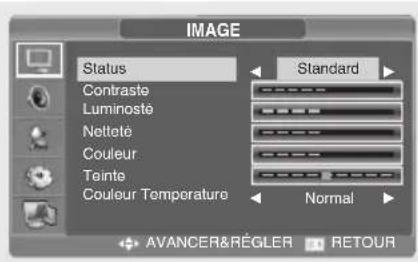
Réglage des paramètres de l'image
① Appuyez sur MENU. Le menu OSD s'affiche.
② Sélectionnez Image à l'aide des touches N, ∧ puis appuyez deux fois sur >
③ Sélectionnez l'élément à régler en utilisant les touches mais appuyez sur la touche.
4 Choisissez l'état désiré à l'aide des touches K> Au cours du réglage, une autre fenêtre de réglage s'ouvre. Par ailleurs, le paramètre Image status passe automatiquement en mode Utilisateur.
⑤ Appuyez sur la touche EXIT pour quitter le menu.

IMAGE
- Contraste: détermine la différence de luminosité entre un objet et l'arrièreplan.
- Luminosité: détermine la luminosité de l'affichage.
- Netteté: détermine la netteté de l'image d'un objet.
- Couleur: détermine la densité de couleur.
- Tint (Nuance) : Détermine la nuance de l'écran (NTSC UNIQUEMENT).
- Color Temperature (Couleur de la température) : Détermine la température d'une couleur. Le statut passe par les étapes suivantes : Normal → Warm (Chaud) → Cool (Froid) → Normal.
Sélection du mode audio
Vous pouvez choisir un mode audio parmi les modes STANDARD, MUSIQUE, PAROLE ou UTILISATEUR, en fonction de vos préférences.
① Appuyez sur MENU. Le menu OSD s'affiche.
② Sélectionnez Son à l'aide des touches ∧ ∧ puis appuyez sur >
③ Sélectionnez Mode Son à l'aide des touches /y ∧ puis appuyez sur >
4 Choisissez l'état désiré à l'aide des touches √ ∧ À chaque fois que vous appuyez sur ces touches, l'option MODE affiche respectivement les modes STANDARD → MUSIQUE → PAROLE → UTILISATEUR.
⑤ Appuyez sur EXIT pour quitter le menu.

SON MODE
- STANDARD: sélectionnez ce mode pour obtenir un volume normal.
- M USIQUE: sélectionnez ce mode pour obtenir le volume d'origine.
- P AROLE: sélectionnez ce mode pour obtenir des conver sations claires.
- UTILISATEUR: sélectionnez ce mode si vous souhaitez ajuster les paramètres selon vos préférences.
Réglage de la balance
Détermine la puissance sonore diffusée par les haut-parleurs gauche et droit.
① Appuyez sur MENU. Le menu OSD s'affiche.
② Sélectionnez Son à l'aide des touches ⚠, ∧ puis appuyez sur >
③ Sélectionnez Equilibre à l'aide des touches ∧ ∧ puis appuyez sur >
4 Choisissez l'état désiré à l'aide des touches k> Au cours du réglage, une autre fenêtre de réglage s'ouvre.
⑤ Appuyez sur la touche EXIT pour quitter le menu.

Réglage de l'option Basse/Aigu
① Appuyez sur MENU. Le menu OSD s'affiche.
② Sélectionnez Son à l'aide des touches N ∧ puis appuyez sur >
③ Accédez au paramètre Basse/Aigu à l'aide des touches N, puis appuyez sur.
4 Choisissez l'état désiré à l'aide des touches / < > Au cours du réglage, une autre fenêtre de réglage s'ouvre.
⑤ Appuyez sur la touche EXIT pour quitter le menu.

Sélectionné d'une bande son
Raccourci Appuyez sur la touche M/S. Chaque pression sur cette touche permet de passer respectivement du mode Stereo à Mono.
- Si les conditions de réception sont mauvaises, définissez le mode Mono à l'aide de la touche M/S afin d'améliorer la qualité d'écoute.
- Si le signal stéréo est faible (ou s'il oscille entre le mode stéréo et le mode mono) et que la commutation est automatique, passez en mode Mono.
- Lors de la réception d'un son mono en mode AV, branchez la prise d'entrée 'L' sur le panneau.
- S i le son mono n'est émis que par le haut-parleur gauche, appuyez sur la touche M/S.
ATTENTION: Si le mode Stéréo est réglé sur mono, la sortie est mono, même si la diffusion est stéréo.
| Type d'émission | Affichage à l'écran | |
| NICAM STEREO | Émission standard | MONO |
| Normale + NICAM MONO | MONO | |
| NICAM STEREO | NICAM STEREO <> MONO | |
| NICAM DUAL | NICAM MAIN > NICAM SUB | |
| A2 STEREO | Émission standard | MONO |
| Bilingue ou DUAL | MAIN <> SUB | |
| STEREO | STEREO <> MONO |
Sélection du mode AVC
Si vous activez AVC, l'appareil maintient automatiquement un niveau sonore constant.
① Appuyez sur MENU. Le menu OSD s'affiche.
② Sélectionnez SON à l'aide des touches ∧ ∧ puis appuyez sur >
③ Sélectionnez AVC à l'aide des boutons N ∧ puis appuyez sur >
④ Choisissez l'état désiré à l'aide des touches ∨ ∧
⑤ Appuyez sur EXIT pour quitter le menu.

Changement du format d'écran
Vous pouvez définir un format d'écran pour chaque vidéo.
Raccourci Appuyez sur la touche PIC.SIZE. Chaque pression sur cette touche permet d'appeler respectivement les formats d'écran LARGE → NORMAL → ZOOM1 → ZOOM2.
Menu de formats d'écran
- LARGE: Ce mode permet de définir l'image au format 16:9 (mode par défaut).
- Normal: Ce mode permet de définir l'image au format 4:3. Il s'agit du format d'écran conventionnel.
- ZOOM1: Ce mode permet d'agrandir l'image à l'écran.
- ZOOM2: Agrandit l'image à l'écran en affichant les sous-titres.
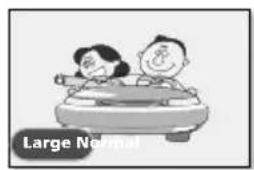
- Seuls les formats LARGE et NORMAL (4:3) sont disponibles en mode Component et PCI/HDMI.
Réglage de l'horloge
① Appuyez sur MENU. Le menu OSD s'affiche.
② Sélectionnez Fonction à l'aide des touches /Y ∧ puis appuyez sur.>
③ Sélectionnez Heure à l'aide des touches /√ ∧ puis appuyez sur.
④ Appellez le menu Horloge en utilisant les touches √ puis appuyez sur.
⑤ Utilisez pour déplacer le curseur vers l'heure, puis réglez la valeur de l'heure à l'aide des touches √ ∧
6 Utilisez pour déplacer le curseur vers les minutes, puis réglez la valeur des minutes à l'aide des touches ↘ ∧

⑦ Appuyez sur la touche EXIT pour quitter le menu.
Réglage de la minuterie
Grâce à la fonction de minuterie, vous avez la possibilité de prérégler votre téléviseur pour qu'il s'allume ou s'éteigne automatiquement à une heure donnée. Avant d'activer ou de désactiver la minuterie, assurez-vous que l'heure est correctement définie.
①\~③ Les étapes 1 à 3 sont identiques à celles de la section Réglage de l'horloge.
4 Utilisez les touches /pour déplacer le curseur vers le paramètre Minuterie, puis appuyez sur >Choisissez Marche à l'aide des touches √/ ∧.
- Pour fonctionner, la minuterie doit être activée.
Mise sous tension à 06:10
⑤ Déplacez le curseur vers A l'heure à l'aide des touches ✗.
⑥ Utilisez pour déplacer le curseur vers l'heure, puis réglez sa valeur sur 06 à l'aide des touches.
Réglage de la chaîne
①\~③ Les étapes 1 à 3 sont identiques à celles de la section Réglage de l'horloge.
4 Sélectionnez No programme à l'aide des touches ¥, puis appuyez sur.
5 Sélectionnez la source à regarder lorsque le téléviseur est allumé à l'aide du bouton √ ∧ et appuyez sur le bouton >
6 À l'aide des touches, sélectionnez la chaîne à afficher par défaut lors de la mise sous tension du téléviseur.
⑦ Appuyez sur la touche EXIT pour quitter le menu.
Réglage de la mise en veille
Cette fonction permet de commander la mise en veille du téléviseur après un délai programmé.
① Appuyez sur MENU. Le menu OSD s'affiche.
② Sélectionnez Fonction à l'aide des touches ∧ ∧ puis appuyez sur >
③ Appellez le menu Sommeil en utilisant les touches ✗, puis appuyez sur.
4 Sélectionnez la durée de veille à l'aide du bouton.
Si vous appuyez sur ce bouton, le mode de veille passe en Eteint → 10 → 30 → 60 → 90 → 120 → 150 → 180 → Eteint.
⑤ Appuyez sur la touche EXIT pour quitter le menu.
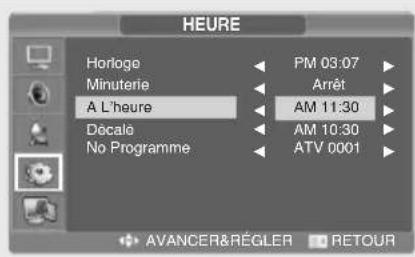
⑦ Utilisez pour déplacer le curseur vers les minutes, puis réglez la valeur des minutes sur 10 à l'aide des touches.
⑧ Appuyez de nouveau sur pour terminer la procédure de mise sous tension automatique.
⑨ Appuyez sur la touche EXIT pour quitter le menu.
Pour désactiver l'horloge, sélectionnez Décalé au lieu de A l'heure.


Télétexte
La plupart des chaînes de télévision proposent des services d'informations écrites via le télétexte. Les informations proposées comprennent :
- Les horaires des programmes télévisés
- Des bulletins d'information et des prévisions météo
- Des résultats sportifs
Des informations de voyages Ces informations sont réparties sur des pages numérotées (voir schéma)

Catégorie Contenu
| A Numéro de page sélectionnée. |
| B Identité du canal émetteur. |
| C Numéro de page actuelle ou indications de recherche. |
| D Date et heure. |
| E Texte. |
| F Informations d’état. |
Affichage des informations télétexte
Vous pouvez afficher les informations télétexte à tout moment sur votre téléviseur.
Pour que l'affichage des informations télétexte soit correct, la réception des canaux doit être stable sinon:
- D es informations peuvent manquer
- Certaines pages peuvent ne pas s'afficher
① Sélectionnez le canal qui propose le service télétexte à l'aide du bouton P∧ ou P∨.
② Appuyez sur le bouton TEXT( ) pour activer le mode télétexte.
Résultat: La page de sommaire s'affiche. Vous pouvez l'afficher de nouveau à tout moment en appuyant sur le bouton INDEX (☐)
Pour afficher simultanément le programme réel diffusé et la page télétexte, appuyez de nouveau sur le bouton MIX (☐)
4 Appuyez sur le bouton TEXT(☐) pour sortir de l'affichage télétexte.
Sélection d'une page par numéro
Vous pouvez entrer le numéro de page directement en appuyant sur les boutons numériques de la télécommande.
① Entrez le numéro de page à trois chiffres figurant dans la table des matières en appuyant sur les boutons numériques correspondants.
Résultat: Le compteur de page actuel est incrémenté et la page s'affiche.
Utilisation des diverses options d'affichage :
| Pour afficher... Appuyez sur ... | |
| Le texte caché révéler ( ) (réponses de jeux par exemple) | |
| L'écran normal | révéler ( ) de nouveau |
| Une page secondaire, en sous-page ( ) entrant son numéro à 4 chiffres | |
| La page suivante P | √ |
| La page précédente | P^ |
Utilisation de FLOF pour sélectionner une page
Les différents sujets inclus dans les pages télétexte disposent d'un code de couleur et peuvent être sélectionnés en appuyant sur les boutons colorés de la télécommande.
① Affichez les informations télétexte en appuyant sur le bouton MIX (☑)
② Appuyez sur le bouton coloré correspondant au sujet que vous voulez sélectionner ; les sujets disponibles figurent sur la ligne d'état. Résultat: La page s'affiche ainsi que d'autres informations en couleur pouvant être sélectionnées de la même manière.
③ Pour afficher la page précédente ou la page suivante, appuyez sur le bouton coloré correspondant.
Pour afficher la sous-page, reportez-vous aux étapes suivantes.
- Appuyez sur le bouton SOUS-PAGE ( 2017). Résultat: Les sous-pages disponibles apparaissent.
- Sélectionnez la sous-page requise. Vous pouvez faire défiler les sous-pages à l'aide du bouton P ou P ∧
FonctionPC
Connexion à un PC
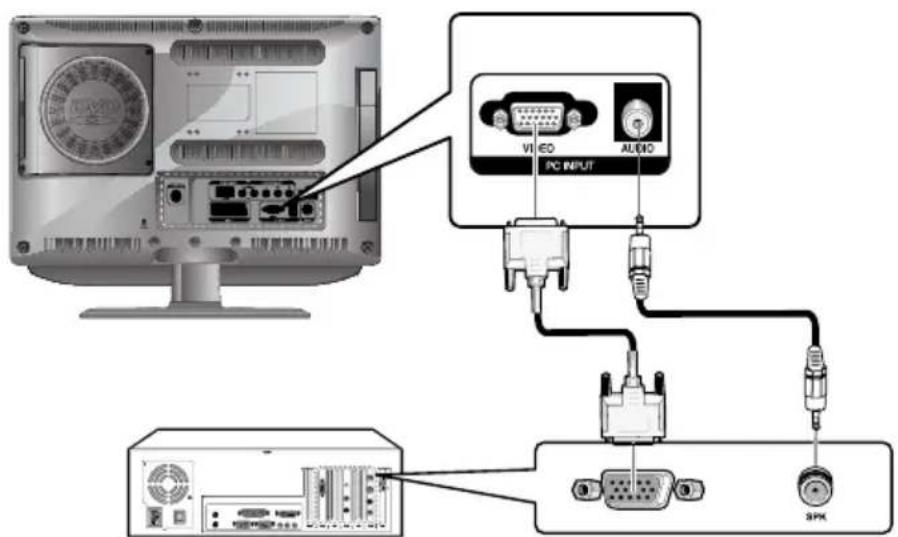
Procédures de connexion
Connectez la prise PC D-SUB INPUT du téléviseur et la prise de sortie du moniteur du PC à l'aide du câble D-Sub.
② Connectez la prise PC AUDIO du téléviseur et la prise de sortie audio du PC à l'aide du câble audio. (Cela est possible uniquement lorsque le PC dispose d'une prise de sortie audio.)
Procédures d'affichage de l'ordinateur sur le téléviseur
① Mettez le PC sous tension et vérifiez que ses paramètres sont corrects.
- S'ils ne le sont pas, l'écran risque d'afficher l'image en double ou déformée.
- Pour les procédures de configuration du PC, reportez-vous à la page 50.
② Appuyez sur la touche AV et sélectionnez le mode PC INPUT.
③ Réglez l'écran du PC.
(Pour les procédures de réglage, reportez-vous à la page 22.)
Mode standard VESA
| Résolution / Fréquence du balayage vertical | IBM | 640x350 / 70.0Hz640x480 / 59.9Hz720x400 / 70.0Hz | VESA | 1024x768 / 60.0Hz1024x768 / 70.0Hz1024x768 / 75.0Hz1280X768 / 60.0Hz1360x768 / 60.0Hz1152x864 / 75.0Hz (19"/22" UNIQUEMENT)1280x960 / 60.0Hz (19"/22" UNIQUEMENT)1280x1024/ 60.0Hz (19"/22" UNIQUEMENT)1280x1024/ 75.0Hz (19"/22" UNIQUEMENT)1440x900 / 59.8Hz (19" UNIQUEMENT)1440x900 / 74.9Hz (19" UNIQUEMENT)1680x1050/ 59.9Hz (22" UNIQUEMENT) |
| MAC | 640x480 / 66.6Hz832x624 / 74.5Hz1152x870 / 75.0Hz | |||
| VESA | 640x480 / 75.0Hz640x480 / 72.8Hz800x600 / 56.2Hz800x600 / 60.3Hz800x600 / 75.0Hz800x600 / 72.1Hz |
Réglage du menu PC
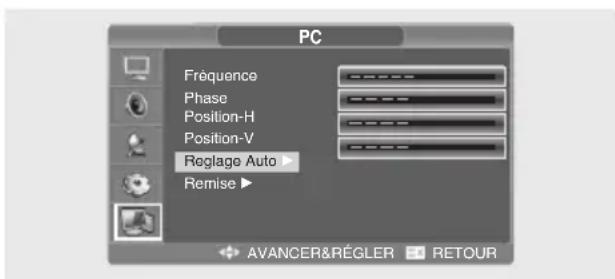
① Appuyez sur la touche MENU. Le menu OSD s'affiche.
② Sélectionnez PC à l'aide des touches N, ∧ puis appuyez sur la touche >
③ Sélectionnez PC Adjust à l'aide des boutons ∨ ∧ puis appuyez sur >
Réglage de la position horizontale
4 Sélectionnez POSITION-H à l'aide des touches v, puis ajustez la position horizontale à l'aide de la touche >
Réglage de la position verticale
4 Sélectionnez POSITION-V à l'aide des touches v, puis ajustez la position verticale à l'aide de la touche >
Paramètres d'initialisation (REMISE A ZERO)
4 Sélectionnez REMISE A ZERO à l'aide des touches. Puis appuyez sur la touche. > Vous revenez aux CONFIGURATIONS d'usine.
⑤ Appuyez sur la touche EXIT pour quitter le menu.
Réglage automatique
Vous pouvez régler la fréquence et la phase de l'écran du PC automatiquement.
4 Sélectionnez REGLAGE AUTO à l'aide des touches , puis appuyez sur la touche. > La résolution d'affichage de l'écran PC se règle automatiquement.
Fréquence
Si des lignes verticales apparaissent sur l'écran du PC, ajustez la fréquence d'horloge.
4 Sélectionnez FRÉQUENCE à l'aide des boutons M, puis choisissez à l'aide du bouton >
Phase
La phase contrôle la finesse de l'image à l'écran.
4 Sélectionnez PHASE à l'aide des boutons N, ∧ puis choisissez à l'aide du bouton >
Visionnage d'un DVD
Mettez sous tension le téléviseur et le système audio externe. Assurez-vous que le code local du téléviseur correspond à celui du disque. Si ce n'est pas le cas, vous ne pourrez pas visionner ce disque.
① Appuyez sur la touche AV.
② Insérez le DVD.
Assurez-vous que la face étiquetée est placée sur le dessus.
③ Lecture du DVD.
La lecture DVD commence automatiquement, suivant le mode utilisé.
- Pour ARRETER LA LECTURE, appuyez sur la touche ■.
- P our ARRETER LA LECTURE temporairement, appuyez sur la touche
- Pour recommencer la LECTURE, appuyez de nouveau sur la touche ▶
Affichage du statut de lecture
① Appuyez sur la touche . ⓘ
Pour la lecture de DVD
- Appuyez de nouvea
• L'écran affiche ROOT MENU, TITLE REMAIN, CHAPTER ELAPSED, CHAPTER REMAIN. - Appuyez de nouveau sur le bouton pour afficher la valeur TITLE REMAIN pour le chapitre.
- Appuyez de nouveau sur le bouton pour afficher la valeur CHAPTER ELAPSED pour le chapitre.
- Appuyez de nouveau sur le bouton pour afficher la valeur CHAPTER REMAIN pour le chapitre.
- Appuyez de nouveau sur le bouton pour quitter l'écran d'état.
Pour la lecture de CD
- L'écran affiche la valeur SINGLE ELAPSED pour la piste en cours.
- Appuyez de nouveau sur le bouton pour afficher la valeur SINGLE REMAIN pour la piste.
- Appuyez de nouveau sur le bouton pour afficher la valeur TOTAL ELAPSED pour la piste.
- Appuyez de nouveau sur le bouton pour afficher la valeur TOTAL REMAIN pour la piste.
- Appuyez de nouveau sur le bouton pour quitter l'écran d'état.
Recherche d'un titre/scène spécifique
Vous pouvez utiliser l'une des fonctions ci-dessous pour accéder à un chapitre ou à une plage spécifique lors de la lecture.
Avance/Retour rapide
Utilisez cette fonction pour lire le contenu du disque en avance ou en retour rapide. Le son est temporairement coupé lors de la recherche (sauf CD et MP3).
① Appuyez sur le bouton ◀ ou ▶ et maintenez-le enfoncé pendant 2 secondes.
- Si vous appuyez sur cette touche lors de la lecture d'un DVD, la fonction est exécutée dans l'ordre suivant: X2 → X4 → X8 → X16 → X32 → X64 → normal.
- Lecture d'un VCD: X2 → X4 → X8 → X16 → X32 → normal.
- Lors de la lecture d'un CD/MP3: X2 → X4 → X8 → normal.
Précédent/Suivant
Utilisez cette fonction pour passer directement au chapitre précédent ou suivant d'un DVD et à la plage précédente ou suivante d'un CD/MP3.
① Appuyez sur la touche ◀◀ ou ▶▶.
- Lorsque vous appuyez sur la touche ◀ en cours de lecture, vous passez directement au chapitre suivant du DVD ou à la plage suivante du CD.
- Lorsque vous appuyez sur la touche ▶ en cours de lecture, vous revenez au début du chapitre (DVD) et au chapitre suivant lorsque vous appuyez de nouveau.
Ralenti avant/arrière
① Appuyez sur la touche pour revenir en mode de lecture normal.
② Appuyez sur le bouton ◀ ou ▶ et maintenez-le enfoncé pendant 2 secondes.
- Si vous appuyez sur cette touche lors de la lecture d'un disque, la fonction est exécutée dans l'ordre suivant: X1/2 → X1/4 → X1/8 → X1/16 → X1/32 → X1/64 → NORMAL.
③ Appuyez sur la touche pour revenir en mode de lecture normal.
Répétition d'un titre, d'un chapitre (DVD), d'une plage (CD)
Lecture répétée
Cette fonction répète un chapitre, un titre ou une plage.
① Appuyez sur la touche REPEAT.
- Le mode répétition change à chaque fois que vous appuyez sur cette touche, dans l'ordre suivant :
- Lecture d'un DVD: CHAPITRE → TITRE → REPETITION DESACTIVEE.
- Lecture d'un CD: PLAGE → DISQUE → REPETITION DESACTIVEE.
Pour revenir en mode de lecture normal, appuyez plusieurs fois sur la touche REPEAT, jusqu'à ce que l'indicateur correspondant disparaisse de l'écran.
Répétition d'une section spécifique
① Lors de la lecture, appuyez sur la touche A↔B au début de la section choisie.
② Appuyez de nouveau sur la touche A◀▶B à la fin de la section. La mention AB s'affiche à l'écran et la section A-B est répétée en continu.
③ Pour revenir en mode de lecture normal, appuyez plusieurs fois sur la touche A↔B, jusqu'à ce que l'indicateur correspondant disparaisse de l'écran.
• CHAPITRE: Répète un chapitre.
• TITRE repeat: Répète un titre.
• DISQUE: Répète le disque entier.
- PLAGE: Répète une plage.
- REPETITION DESACTIVEE: Désactive le mode répétition.
Modification de la langue audio/Modification de la langue des sous-titres
Pour les disques en proposant plusieurs langues, sélectionnez la langue de votre choix en observant les instructions ci-dessous :
Modification de la langue audio
Il est possible de modifier la langue de la bande audio définie dans la configuration initiale. Cette option est disponible uniquement pour les disques dont le support est proposé en plusieurs langues. Si le disque chargé est de ce type, vous pouvez sélectionner la langue audio.
① Appuyez sur la touche OPTION. Le menu DVD s'affiche.
② Sélectionnez AUDIO à l'aide du bouton < / > et appuyez sur le bouton ENTER.
- Lecture d'un DVD: la langue change à chaque fois que vous appuyez sur la touche ENTER.
- Lecture d'un CD: MONO GAUCHE → MONO DROITE → MIX-MONO → STEREO.
Modification de la langue des sous-titres
Il est possible de modifier la langue des sous-titres définie dans la configuration initiale.
Cette option est disponible uniquement pour les disques dont les sous-titres sont proposés dans plusieurs langues.
① Appuyez sur la touche OPTION. Le menu DVD s'affiche.
② Sélectionnez SUBTITLE à l'aide du bouton </> et appuyez sur le bouton ENTER.
③ Appuyez plusieurs fois sur la touche ENTER, jusqu'à ce que la langue souhaitée s'affiche.
Pour désactiver le sous-titrage, appuyez sur la touche SUBTITLE puis sur ENTER jusqu'à ce que la mention « Subtitle off » (Sous-titres désactivés) s'affiche.
Modification de la taille de l'écran et de l'angle de caméra
Modification de la taille de l'écran
① Appuyez sur la touche OPTION. Le menu DVD s'affiche.
② Sélectionnez ZOOM à l'aide du bouton </>
et appuyez sur le bouton ENTER.
3 Le mode zoom change à chaque fois que vous appuyez sur le bouton ENTER, dans l'ordre suivant
- Si vous appuyez sur le bouton < / > / / lorsque vous êtes en mode zoom, la zone zoomée se déplace dans cette direction.
- Pour revenir en mode de lecture normal, sélectionnez le ZOOM puis appuyez plusieurs fois sur la touche ENTER, jusqu'à ce que l'indicateur correspondant disparaisse de l'écran.
- Cette fonction est activée uniquement lors de la lecture d'un DVD.
$$ \mathrm{X} 1. 5 \rightarrow \mathrm{X} 2 \rightarrow \mathrm{X} 3 \rightarrow \mathrm{OFF} $$
Affichage sous un autre angle
Certains DVD contiennent des scènes tournées simultanément sous plusieurs angles différents.
① Appuyez sur la touche OPTION. Le menu DVD s'affiche.
② Sélectionnez ANGLE à l'aide du bouton < /> et appuyez sur le bouton ENTER.
- Lorsque vous appuyez plusieurs fois sur cette touche, l'angle de prise de vue change.
- L'icône (apparaît. Si aucun angle de caméra supplémentaire n'est enregistré, l'icône (s'affiche à l'écran.
- Si plusieurs angles de caméra ont été enregistrés, l'icône (affiche l'angle en cours, son numéro et le nombre d'angles disponibles.
- Cette fonction est activée uniquement avec les disques contenant des scènes dotées de plusieurs angles de vue.
Fonctions complémentaires
Suppression du son
① Appuyez sur la touche ✉ - Cette touche permet d'activer ou de désactiver le son. Si aucun son n'est diffusé lorsque cette option est activée, désactivez-la pour entendre à nouveau du son.
Commandes de base du menu du disque
Certains DVD contiennent des menus. Parfois, ceux-ci s'affichent automatiquement lorsque vous commencez la lecture
① Appuyez sur la touche OPTION. Le menu DVD s'affiche.
② Sélectionnez MENU à l'aide du bouton < / > et appuyez sur le bouton ENTER.
- Le menu du disque s'affiche à l'écran.
L'apparence du menu varie selon le disque.
② Sélectionnez TITLE à l'aide du bouton </> et appuyez sur le bouton ENTER.
- Cette touche permet d'activer ou de désactiver le son. Si aucun son n'est diffusé lorsque cette option est activée, désactivez-la pour entendre à nouveau du son.
Configuration d'un titre ou d'un chapitre de DVD spécifique
Cette fonction permet d'accéder à un chapitre, une plage ou une chanson spécifique, sur un disque.
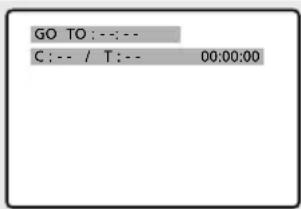
Lecture programmée – Recherche directe (GO TO) sur un DVD
① Appuyez sur la touche OPTION. Le menu DVD s'affiche.
② Sélectionnez GOTO à l'aide du bouton< /> et appuyez sur le bouton ENTER.
③ Sélectionnez l'élément souhaité à l'aide de la touche ✉ puis appuyez sur la touche ENTER.
- CHAPITRE: Entrez le numéro du chapitre à l'aide du pavé numérique.
- TITRE: Entrez le numéro de la plage à l'aide du pavé numérique.
- TT: Entrez l'heure exacte à laquelle vous souhaitez accéder dans le titre, à l'aide du pavé numérique.title using the numeric button.
④ Appuyez sur la touche ENTER pour confirmer.
Recherche directe (GO TO) sur un CD
① Appuyez sur la touche OPTION. Le menu DVD s'affiche.
② Sélectionnez GOTO à l'aide du bouton </> et appuyez sur le bouton ENTER.
- Le mode répétition change à chaque fois que vous appuyez sur le bouton ENTER, dans l'ordre suivant:
Disque ALLER A - - : - - → Disque ALLER A XX:XX
③ Entrez le numéro à l'aide du pavé numérique.
- Disque aller à: Entrez l'heure exacte à laquelle vous souhaitez accéder dans le disque, à l'aide du pavé numérique.
- A LLER A: Entrez l'heure exacte à laquelle vous souhaitez accéder dans la plage, à l'aide du pavé numérique.
- SELECTIONNER PLAGE: Entrez le numéro de la plage souhaitée à l'aide du pavé numérique.

Lecture de disques MP3
Lecture d'un CD/CD-RW contenant des fichiers MP3.
Pour lire un fichier MP3
① Insérez le disque MP3.
Assurez-vous que l'étiquette du disque est visible (face supérieure).
② Utilisez la touche pour rechercher le dossier souhaité.
③ Utilisez la touche Apour sélectionner les fichiers mp3 souhaités.
④ Appuyez sur la touche ENTER pour commencer la lecture d'un fichier.
Lecture répétée
Lecture d'un CD/CD-RW contenant des fichiers MP3.
① Appuyez sur la touche REPEAT (Répéter).
- Le mode répétition change à chaque fois que vous appuyez sur cette touche, dans l'ordre suivant: Répéter la piste → Répéter le dossier → Pas de répétition.

- Le nom du fichier s'affiche uniquement en anglais.
- Ce lecteur est compatible avec la norme «MPEG-1 Audio Layer 3». Il n'est pas compatible avec d'autres normes telles que «MPEG-2 Audio Layer 3», «MPEG-2.5 Audio Layer 3», MP1, MP2, etc.
- Ne tentez pas de lire des CD-R/RW contenant des fichiers autres que des fichiers de musique, des fichiers MP3 et des fichiers JPEG.
- La lecture programmée est impossible sur les disques MP3.
- Lorsque vous gravez des fichiers MP3 sur des CD-R/RW, sélectionnez «ISO9660 niveau 1» comme format logiciel.
Lecture de disques DIVX (Option)
Lecture d'un CD/CD-RW contenant des fichiers DIVX.
ATTENTION: Ce sous-titre ne peut être sélectionné que si son nom est identique à celui du titre.

Pour lire un fichier DIVX
① Insérez le disque DIVX. Assurez-vous d'insérez le disque étiquette vers le haut.
② Utilisez la touche pour rechercher le dossier souhaité.
③ Utilisez la touche pour sélectionner le fichier divx souhaité.
④ Appuyez sur la touche ENTER pour commencer la lecture d'un fichier.
5 Pour désactiver le sous-titrage lors de la lecture.
• Appuyez sur la touche OPTION.
Le menu DVD s'affiche.
- Sélectionnez SUBTITLE à l'aide du bouton < /> et appuyez sur le bouton ENTER.
Remarque
- Le fichier AVI contenant les données audio et vidéo doit être stocké sur un CD au format ISO 9660.
- Appuyez sur la touche « STOP » si le fichier n'apparaît pas à l'écran.
- Pendant la lecture du disque DivX, le fichier ne peut être lu qu'avec l'extension AVI.
- Les fichiers audio DTS ne sont pas pris en charge.
- Les fichiers WMA ne sont pas pris en charge.
- Lorsque vous gravez un fichier de sous-titre sur un CD-ROM avec votre PC, veillez à le graver au format SMI.
- La fonction Retour du ralenti ne fonctionne pas avec les DivX.
- Formats pris en charge : VIDEO – Divx3. 11, 4.x, 5.x AUDIO – AC3, MP3 (80 kbps à 320 kbps)
Lecture de CD de photos numériques et de fichiers JPEG
Pour lire des CD de photos numériques et des fichiers JPEG
Lorsque vous insérez un CD de photos numériques dans le lecteur, un diaporama est lancé automatiquement. Lorsqu'un fichier JPEG est chargé, la table des matières s'affiche sur l'écran du téléviseur.
① Insérez le CD de photos numériques ou le disque de fichiers JPEG.
- Un diaporama est automatiquement lancé.
- Si vous appuyez sur la touche ■, l'écran du menu File(Fichier) apparaît.
② Sélectionnez une photo.
- Sélectionnez la photo que vous souhaitez afficher à l'aide de la touche ✘. ∧
③ Appuyez sur la touche ENTER.
- L'élément sélectionné s'affiche sur tout l'écran.
Modification de la taille de l'écran
① Appuyez sur la touche OPTION. Le menu DVD s'affiche.
② Sélectionnez ZOOM à l'aide du bouton </> et appuyez sur le bouton ENTER.
•Le mode ZOOM change à chaque fois que vous appuyez sur le bouton ENTER, dans l'ordre suivant:
25% → 50% → 100%(valeur par défaut) → 150% → 200%.
Rotation de l'image
① Appuyez sur la touche /</.> ∨ ∧
Il existe quatre modes de rotation des images:
- Touche : Inverser
- Touche v : Miroir
•Touche <Rotation à gauche
•Touche :Rotation à droite

Modification du mode de transition pour les diaporamas JPEG
① Appuyez sur la touche OPTION. Le menu DVD s'affiche.
② Sélectionnez ANGLE à l'aide du bouton </> et appuyez sur le bouton ENTER.
• L'appareil offre 13 modes de transition.
- Chaque pression sur le bouton ENTER pendant la lecture d'images JPEG modifie le mode de transition. Les 13 modes disponibles sont :
- mode 1 : Les images apparaissent de haut en bas.
- mode 2 : Les images apparaissent de bas en haut.
- mode 3 : Les images apparaissent du haut et du bas vers le centre.
- mode 4 : Les images apparaissent du centre vers le haut et le bas.
- mode 5 : Les images sont dévoilées comme par un store vénitien.
- mode 6 : Les images apparaissent de gauche à droite.
- mode 7 : Les images apparaissent de droite à gauche.
- mode 8 : Les images apparaissent de gauche et droite vers le centre.
- mode 9 : Les images apparaissent du centre vers la gauche et la droite.
- mode 10 : Les images apparaissent du bord vers le centre.
- mode 11 : Les images sont dévoilées comme par un store vénitien horizontal.
- mode RANDOM (aléatoire) : La transition s'effectue aléatoirement.
- NONE (Aucune)
Démarrage du diaporama en musique
① Appuyez sur la touche OPTION. Le menu DVD s'affiche.
② Sélectionnez SUBTITLE à l'aide du bouton < / > et appuyez sur ENTER en mode STOP. SLIDE SHOW MODE1 → SLIDE SHOW MODE2 → SLIDE SHOW MODE3 → SLIDE SHOW OFF seront sélectionnés de manière répétée.
③ Démarrage du diaporama en mode 1
- Après avoir sélectionné SLIDE SHOW MODE 1, appuyez sur ENTER. La piste numéro 1 du fichier MP3 est lue, tandis que l'image JPEG change automatiquement.
④ Démarrage du diaporama en mode 2
- Sélectionnez SLIDE SHOW MODE 2 et appuyez sur le bouton fléché pour sélectionner les pistes MP3.
- A ppuyez sur A→B sur la télécommande et appuyez sur ENTER.
- Le fichier MP3 sélectionné est lu, tandis que l'image JPEG change automatiquement.
⑤ Démarrage du diaporama en mode 3
- Sélectionnez SLIDE SHOW MODE 3 et appuyez sur ENTER. Pendant la lecture de la piste numéro 1 du fichier MP3, l'image JPEG ne change pas.
- Lorsque la lecture passe à la piste suivante du fichier MP3, l'image JPEG change également.
6 Arrêt du mode diaporama
- Appuyez sur ■ pour arrêter la lecture MP3 et le diaporama.
Utilisation du menu de configuration
RACCOURCI
a. Appuyez sur le bouton OPTION pour afficher le menu DVD.
b. Appuyez sur le bouton </> pour sélectionner SETUP, puis appuyez sur ENTER.
① Appuyez sur la touche MENU. Le menu OSD s'affiche.
② Sélectionnez Fonction à l'aide des touches /Y ∧ puis appuyez sur la touche.
③ Sélectionnez DVD Setup à l'aide des touches ∧ ∧ puis appuyez sur la touche >
Le menu DVD OSD s'affiche.
Configuration de la langue
4 Appuyez sur le bouton pour passer au menu Language Setup (Configuration de la langue).
⑤ Appuyez sur la touche pour accéder à l'élément souhaitez, puis appuyez sur la touche ENTER.
⑥ Appuyez sur la touche pour sélectionner la langue souhaitée.
- AUDIO: Utilisez ce menu pour sélectionner une langue de doublage appropriée. Si la langue choisie est disponible sur ce disque, la bande sonore sera diffusée dans cette langue.
- SOUS-TITRES: Utilisez ce menu pour sélectionner une langue de sous-titres appropriée.
Si la langue choisie est disponible sur ce disque, les sous-titres s'afficheront dans cette langue.
Configuration vidéo
Pour sélectionner le format d'image du téléviseur.
4 Appuyez sur le bouton pour passer au menu Video Setup (Configuration vidéo).
⑤ Appuyez sur la touche pour accéder à l'élément souhaitez, puis appuyez sur la touche ENTER.
⑥ Appuyez sur la touche pour sélectionner l'option souhaitée.
ASPECTO TV
- 4:3/PS: Choisissez cette option si vous souhaitez que l'image s'affiche sur la totalité de l'écran. Il est toutefois possible que les bords droits et gauche soient coupés.
- 4:3/LB: Choisissez cette option si vous souhaitez visionner un film dans son format original. Des bandes noires peuvent apparaître en bas et en haut de l'écran.
• 16:9/LARGE: Choisissez cette option si vous souhaitez que l'image s'affiche élargie.

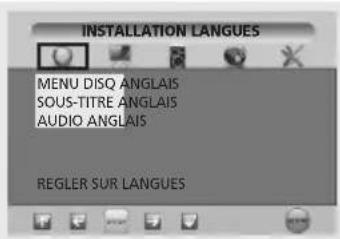
- MENU DISQUE: Utilisez cette option pour sélectionner la langue d'affichage du menu du DVD (différente de celle du menu du lecteur).

PIC MODE (mode d'image)
- AUTO : Le mode d'image est automatiquement sélectionné en fonction des informations contenues sur le disque.
- FILM : L'affichage optimal en mode d'arrêt sur image sera sélectionné.
• VIDEO : L'affichage optimal en mode vidéo sera sélectionné. - S MART : L'affichage optimal sera sélectionné en combinant Film et Vidéo.
ECRAN VEILLE
- Vous pouvez activer ou désactiver la fonction de protection de l'écran.
configuration des haut-parleurs
4 Appuyez sur le bouton pour passer au menu Speaker Setup (Configuration haut-parleurs).
⑤ Appuyez sur la touche pour accéder à l'élément souhaité, puis appuyez sur la touche ENTER.
⑥ Appuyez sur la touche pour sélectionner l'option souhaitée.
- DOWNMIX
- LT/RT: Choisissez cet option si vous souhaitez sélectionner le son Surround pour le haut-parleur avant.
- STEREO: Choisissez cette option si vous souhaitez sélectionner la sortie Stéréo par le haut-parleur avant.
configuration audio
4 Appuyez sur le bouton pour passer au menu Audio Setup (Configuration audio).
⑤ Appuyez sur la touche pour accéder à l'élément souhaité, puis appuyez sur la touche ENTER.
⑥ Appuyez sur la touche pour sélectionner l'option souhaitée.
DUAL MONO
- STEREO : Sélectionne la sortie son stéréo.
- LEFT MONO : Sélectionne la sortie du canal gauche de la piste audio.
- RIGHT MONO : Sélectionne la sortie du canal droit de la piste audio.
- MIXED MONO : Sélectionne la sortie des canaux gauche et droit de la piste audio.
configuration personnalisée
4 Appuyez sur le bouton pour passer au menu Custom Setup (Configuration personnalisée).
⑤ Appuyez sur la touche pour accéder à l'élément souhaité, puis appuyez sur la touche ENTER.
⑥ Appuyez sur la touche pour sélectionner l'option souhaitée.
- Logo
- MPG Logo : Sélectionner l'écran de démarrage d'origine.
- JPG Logo : Permet d'utiliser l'écran de démarrage téléchargé du CD.
Si vous utilisez DivX(option), le logo JPG est utilisé. Si vous utilisez DVD(option), le logo JPG n'est pas appliqué.
- Parental
- Permet de définir un mot de passe et de sélectionner un niveau de censure pour les DVD ne convenant pas aux enfants.


Dynamique
- Pour augmenter la sortie audio uniquement. (4/4, 3/4, 2/4, 1/4, OFF)
- L'option OFF rétablit la valeur par défaut

- Configuration du mot de passe
⑤ Appuyez sur le bouton y pour passer à PASSWORD (MOT DE PASSE), puis appuyez sur la touche ENTER.
⑥ Appuyez de nouveau sur la touche ENTER.
⑦ Entrez votre ancien mot de passe, puis le nouveau, qui doit se composer de quatre chiffres.
⑧ Entrez de nouveau le mot de passe modifié, pour confirmation, puis appuyez sur la touche ENTER.
- PAR DEFAULT
- Choisissez l'option Réinitialiser dans le menu de configuration pour rétablir toutes les valeurs d'usine du menu (exception : les valeurs de contrôle parental et les mots de passe ne seront pas modifiés).

• Le mot de passe prédéfini est 0000.
Fonction Divx (En fonction du modèle)
DivX (option)
Tableau des fonctions DivX
- Les fichiers AVI servent à contenir des données audio et vidéo ; ils doivent être stockés sur CD au format ISO 9660.
- Lorsque vous lisez un disque DivX, vous pouvez uniquement lire le fichier portant l'extension AVI.
• WMV n'est pas pris en charge. - Lorsque vous gravez un fichier de sous-titres sur un CD-ROM dans votre PC, veillez à le graver comme fichier SMI.
- La lecture inverse au ralenti ne fonctionne pas avec DivX.
VIDEO
- Contenu DivX 3.11
- Contenu DivX 4 (basé sur profil simple MPEG-4)
- Contenu DivX 5 (profil simple MPEG-4, images bidirectionnelles, Qpel et GMC ne sont pas pris en charge).
| Prise en charge de toutes les résolutions 720 X 480 @ 30fps jusqu'à un maximum de 720 X 576 @ 25fps | |
| Macroblocs par seconde 40500 | |
| Bitrate moyen maximal 4000 kbps | |
| Bitrate de pointe maximal pendant 3 secondes de vidéo quelconques | 10000kbps |
| Taille de tampon VBV minimale (Ko) 384k | Ko |
Remarque.
Notre solution prend en charge un bitrate constant maximal de 6 Mbps.
AUDIO
Les appareils certifiés DivX peuvent lire tout fichier audio MP3 entrelacé à n'importe quel bitrate, tant CBR que VBR. Le son doit être échantillonné à des fréquences standard, p. ex. 32 khz ou 44,1 khz, et être conforme à la spécification de fichier AVI.
Lecture DivX®VOD
Ce chapitre explique comment lire les fichiers DivX®VOD (vidéo à la demande).
① Appuyez sur la touche MENU. Le menu DVD OSD s'affiche.
② Sélectionnez Fonction à l'aide des touches N, ∧ puis appuyez sur la touche.
③ Sélectionnez DVD Setup à l'aide des touches ✗ ∧ puis appuyez sur la touche >
Le menu DVD OSD s'affiche.
4 Utilisez les boutons pour sélectionner mode personnalisé.
⑤ Utilisez les boutons pour sélectionner DivX® VOD, puis appuyez sur ENTER.
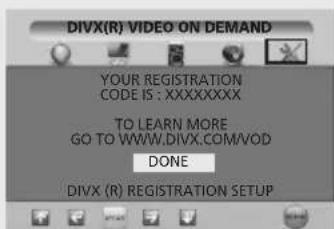
6 Le message suivant apparaît alors.
YOUR REGISTRATION
CODE IS : XXXXXXXX
TO LEARN MORE
GO TO WWW.DIVX.COM/VOD
DONE
⑦ Le code d'enregistrement est : XXXXXXXX ; entrez le code d'enregistrement à 8 caractères.
8 Lorsque vous téléchargez des fichiers via Internet. Veillez à entrer le code d'enregistrement avant de télécharger.
9 Gravez le fichier téléchargé sur un CD-R ou CD-RW.
⑩ Lisez le CD-R ou CD-RW dans l'appareil.
11 Le message ci-dessous s'affiche.
Il reste X vues sur cette vidéo de location. Une vue se termine lorsque vous arrêtez la lecture, que vous lisez une autre vidéo ou que vous éteignez le lecteur. Voulez-vous affichez l'une de ces vues maintenant ?
YES NO

⑫ Si vous sélectionnez OUI, la lecture commence ; sinon, une liste des fichiers s'affiche.


Remarque.
- Si vous tentez de lire davantage de fois que le nombre autorisé.
Le message « Cette location a expiré » s'affiche et la lecture ne fontionne pas.
Si vous tentez de lire un disque de location venu à expiration, le message suivant apparaît : « Cette location a expiré ». - Si vous souhaitez lire un nouveau disque de location, répétez la procédure à partir de l'étape 1.
- Si vous entrez un code d'enregistrement incorrect. Si le code d'enregistrement est incorrect, le fichier ne peut pas être lu.
Le message « Ce lecteur n'est pas autorisé à lire cette Vidéo » apparaît.
Fonction TNT (En fonction du modèle)
Ce produit est conçu pour l'accès aux données terrestres numériques gratuites uniquement.
Première installation
Lorsque le système est activé pour la première fois, l'application tente de se configurer automatiquement. Cette opération est dénommée « Première installation ». Vous pouvez choisir votre pays.
(Union européenne uniquement)
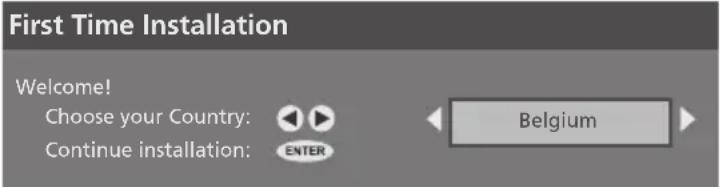
(Royaume-Uni uniquement)

Il est demandé à l'utilisateur s'il souhaite qu'une syntonisation automatique des services soit effectuée. La procédure de syntonisation automatique est expliquée plus loin dans ce document. Une fois la syntonisation automatique terminée et les services trouvés, le plus bas numéro de service est sélectionné et un bandeau le décrivant s'affiche. L'utilisateur peut choisir de ne pas effectuer de syntonisation automatique. Il est également possible qu'aucun service n'ait été trouvé lors du balayage automatique. Dans ce cas, l'utilisateur peut utiliser le « Menu principal » pour effectuer un nouveau balayage automatique ou effectuer un balayage manuel.
Menu principal
Le « Menu principal » permet à l'utilisateur de configurer les éléments de la DVB-T.
RACCOURCI
a. Appuyez sur le bouton OPTION pour afficher le menu DTV.
b. Appuyez sur le bouton < / > pour sélectionner SETUP, puis appuyez sur ENTER.
① Appuyez sur la touche MENU. Le menu OSD s'affiche.
② Sélectionnez Fonction à l'aide des touches /√ ∧ puis appuyez sur la touche >
③ Sélectionnez DTV Setup à l'aide des touches ∧ ∧ puis appuyez sur la touche >
Le menu DTV OSD s'affiche.

Les éléments configurables de l'application de référence sont décrits plus loin dans le document et concernent les catégories suivantes :
- Liste des canaux, Installation, Recherche automatique, Recherche manuelle, Favoris, Configuration, Langue, Guides
Liste des canaux
La liste des canaux permet d'afficher la liste de tous les canaux trouvés lors de la recherche de canaux décrite précédemment. La liste comporte les canaux radio et les chaînes de télévision. Un numéro (référence) de canal leur a été attribué et ils figurent par ordre numérique.
La liste des canaux permet de regarder et d'écouter les canaux sélectionnés, de les supprimer de la liste, de modifier leur nom, de définir un mot de passe pour y accéder et de les ajouter à la liste de vos canaux favoris.
Un mot de passe pour accéder au canal et l'ajouter à la liste de vos canaux favoris.
Pour afficher la liste des chaînes
- Appuyez sur le bouton OPTION. Le menu DTV s'affiche.
- Sélectionnez LIST à l'aide du bouton < / > et appuyez sur le bouton ENTER pour afficher la liste CHANNEL LIST (Liste des chaînes). Voir l'exemple ci-dessous. Ceci indique qu'une chaîne TV sélectionnée. Lorsqu'une chaîne radio est sélectionnée, la fenêtre d'image est vide.

Pour regarder une chaîne
- Utilisez les boutons pour parcourir les options jusqu'à Select (Sélectionner).
- Utilisez le bouton V/A pour parcourir la liste des canaux jusqu'à la chaîne que vous souhaitez regarder.
- Appuyez sur « ENTER » pour regarder la chaîne sélectionnée dans la fenêtre d'affichage située dans le coin supérieur droit.
- Appuyez sur EXIT pour afficher la chaîne en plein écran.
Pour supprimer un canal
- Utilisez le bouton < / > pour parcourir les options jusqu'à Delete (Supprimer).
- Utilisez le bouton / pour parcourir la liste des canaux jusqu'à celui que vous souhaitez supprimer.
- Appuyez sur « ENTER » pour supprimer le canal sélectionné dans la fenêtre d'affichage située dans le coin supérieur droit.
- Une fenêtre de confirmation s'ouvre. Sélectionnez Yes (Oui) ou No (Non). Si vous sélectionnez Yes (Oui), le canal sera définitivement supprimé de la liste et vous ne pourrez plus le regarder / l'écouter.
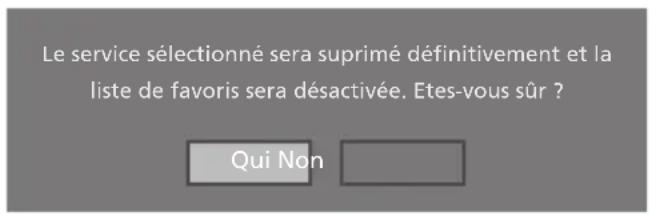
Pour modifier le nom d'un canal
- Utilisez le bouton V / pour parcourir la liste des canaux jusqu'à celui que vous souhaitez modifier.
- Utilisez < / > pour parcourir les options jusqu'à Edit Name (Modifier nom).
- Appuyez sur « ENTER » pour sélectionner la fonction de modification du nom.
- Le nom du canal sélectionné apparaît dans une zone de texte s'ouvrant sous la fenêtre d'affichage. Le premier caractère du nom apparaît entre crochets.
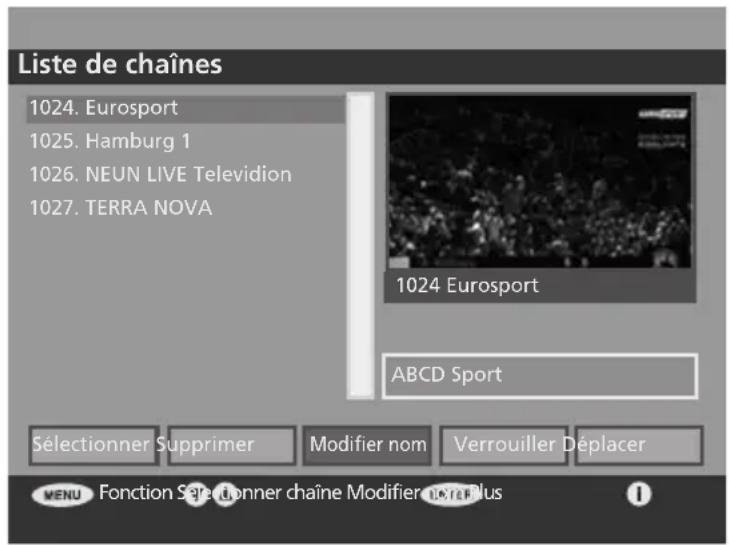
- Utilisez les touches numériques (0 à 9) pour modifier ce caractère tout en vous reportant au tableau ci-dessous.
| Bouton de la télécommande | 1 | 2 | 3 | 4 | 5 | 6 | 7 | 8 | 9 | 0 |
| Appuyez une fois | A | D | G | J | M | P | S | V | Y | SP |
| Appuyez deux fois | B | E | H | K | N | Q | T | W | Z | 0 |
| Appuyez trois fois | C | F | I | L | O | R | U | X | 9 | + |
| Appuyez quatre fois | 1 | 2 | 3 | 4 | 5 | 6 | 7 | 8 | y | - |
| Appuyez cinq fois | a | d | g | j | m | p | s | v | z | * |
| Appuyez six fois | b | e | h | k | n | q | t | w | & | / |
| Appuyez sept fois | c | f | i | l | o | r | u | x | • | ! |
- Utilisez le bouton < /> pour parcourir les caractères du nom et les modifier conformément aux indications. Le nouveau nom peut être plus court ou plus long que le nom existant. La longueur maximale est de 16 caractères.
Pour verrouiller une chaîne
Cette fonction vous permet de définir un mot de passe permettant d'accéder aux chaînes sélectionnées.
- Utilisez le bouton V/A pour parcourir la liste des chaînes jusqu'à celle que vous souhaitez verrouiller.
- Utilisez / pour parcourir les options jusqu'à Lock (Verrouiller).
- Appuyez sur « ENTER » pour activer le verrouillage.
- L'icône de verrouillage ( ) apparaît à côté de la chaîne sélectionnée dans la liste.
- Appuyez à nouveau sur « ENTER » pour désactiver le verrouillage.
Désormais, lorsque vous sélectionnerez cette chaîne pour la regarder, il vous sera demandé de saisir un mot de passe. Pour ce faire, la fenêtre Enter Lock Key (Saisir clé de verrouillage) s'affichera.
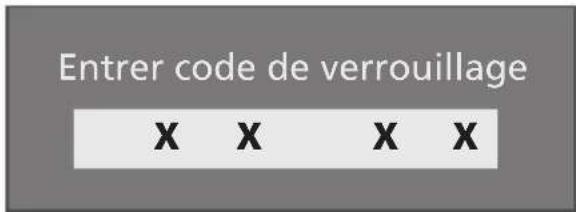
(Le mot de passe par défaut est 0000)
Vous ne pouvez regarder cette chaîne qu'en saisissant un numéro correct. Si vous saisissez un numéro erroné, la fenêtre Wrong Lock Key (Clé de verrouillage erronée) s'affiche brièvement. La chaîne peut être regardée si un numéro correct est saisi.
Pour déplacer la chaîne
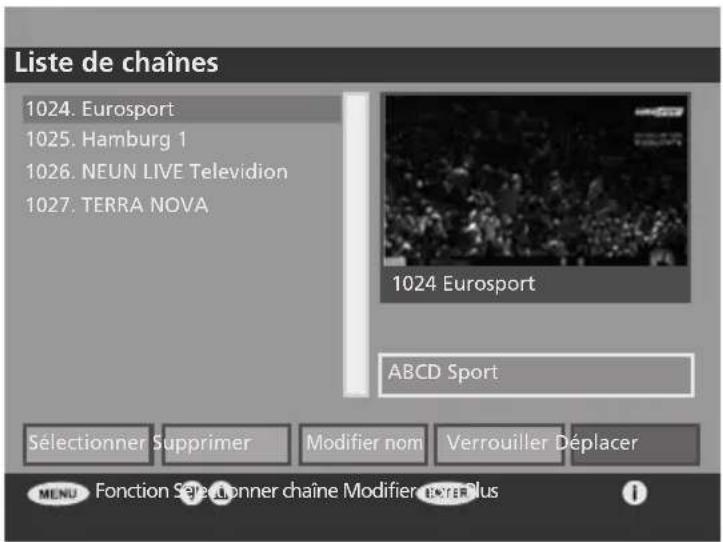
- Appuyez sur la touche < / > sur la touche de fonction pour atteindre le bouton "Déplacer".
- Appuyez sur la touche "ENTER" et entrez le déplacement.
- Utilisez la touche / pour modifier l'emplacement de la chaîne sélectionnée.
- La touche / permet de choisir l'emplacement de la chaîne déplacée,
L'utilisateur appuie sur la touche K, fournissant ainsi des informations d'avertissement pour indiquer s'il souhaite annuler le déplacement.
"Oui" permet de rétablir la liste précédente, "Non" permet de poursuivre le déplacement de la chaîne.
- "ENTER" permet d'enregistrer le résultat du déplacement.
Informations d'avertissement pour l'annulation du minuteur en raison de la modification de l'index du programme.
- "Oui" permet de conserver le résultat et de quitter le déplacement :
- "Non" permet de rétablir simplement l'état de la liste précédente.
Favoris
Listes des services favoris
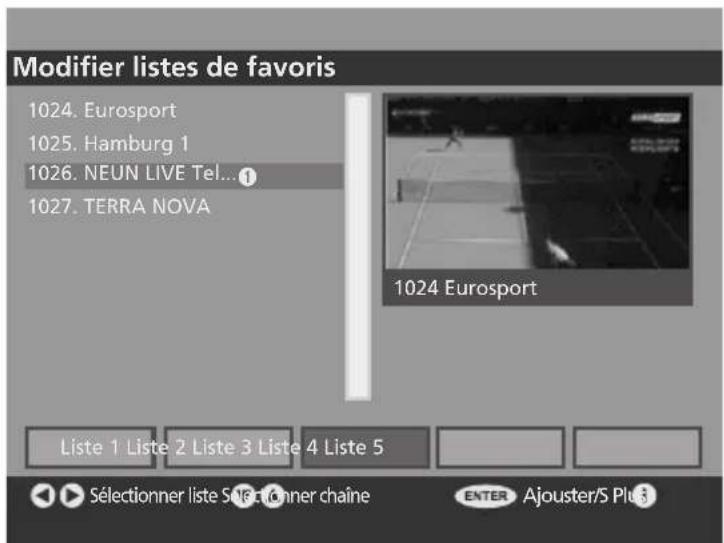
La liste des favoris permet à l'utilisateur de sélectionner un sous-ensemble de services qu'il considère comme favoris.
L'application permet à l'utilisateur de disposer jusqu'à cinq listes de favoris différentes.
Vous pouvez définir les listes de favoris dans la boîte de dialogue des favoris auxquelles vous accédez en sélectionnant Favorites (Favoris) dans la boîte de dialogue Channel List (Liste des canaux) et via le menu principal.
La boîte de dialogue des favoris contient une liste déroulante de tous les services et un ensemble de boutons permettant à l'utilisateur d'intégrer un service à une liste de favoris. Les services figurant dans une liste de favoris sont repérés par des icônes. Le service actuellement sélectionné s'affiche en arrière-plan de la boîte de dialogue des favoris.
Vous pouvez activer le mode Favourites (Favoris) via la boîte de dialogue Configuration (Configuration) du menu principal.
L'utilisateur ne peut pas sélectionner une liste de favoris ne comportant pas de services. Lorsque l'utilisateur sélectionne une liste de favoris, tous les EPG n'affichent que les services de la liste des favoris.
Lorsque le mode Favourites (Favoris) est activé, les boutons de sélection du programme précédent et suivant de la télécommande permettent de sélectionner uniquement les services sélectionnés comme favoris et tous les EPG n'affichent que les services figurant dans la liste des favoris actuelle. Il est toutefois possible de sélectionner un service à l'aide de son numéro de service, même s'il ne figure pas dans la liste des favoris actuellement sélectionnée.
Il n'est pas possible d'accéder à la boîte de dialogue Favourites (Favoris) si aucun service n'est disponible.
Changement de canal
Vous pouvez changer de canal en suivant l'une des méthodes suivantes :
Boutons de recherche de canal
- Utilisez les boutons P ∧ ∨ pour rechercher vers le haut et vers le bas les canaux disponibles.
Touches numériques (0 à 9)
• L'intégralité du numéro du canal doit être saisie dans les 3 secondes suivant la saisie du premier chiffre.
- Par exemple, pour regarder le canal 43, appuyez sur la touche 4, puis sur la touche 3.
- Le numéro saisi s'affiche dans le coin supérieur gauche de l'écran du téléviseur et la chaîne correspondante s'affiche à l'écran.
Liste des canaux
- Affichez la liste des chaînes pour afficher la liste des chaînes disponibles dans Channel List.
① Appuyez sur le bouton OPTION. Le menu DTV s'affiche.
② Sélectionnez LIST à l'aide du bouton </ > et appuyez sur le bouton ENTER.
- Sélectionnez le canal de votre choix à l'aide des boutons.
- Appuyez sur « ENTER » pour regarder ou écouter le canal en question.
Guide électronique des programmes En cours / A venir

Une fenêtre EPG permet à l'utilisateur de connaître le programme en cours et le programme à venir pour chaque service.
Une liste des canaux et des programmes en cours et à venir correspondants s'affiche dans cette fenêtre. L'utilisateur peut se déplacer vers le haut et le bas de la liste des canaux et mettre en surbrillance un programme en cours ou un programme à venir. Vous pouvez afficher les informations concernant le programme mis en surbrillance en appuyant sur « 📄
Ces informations indiquent l'heure de début / de fin du programme, le type de programme entre parenthèses et un résumé de son contenu.
L'utilisateur peut sélectionner un service en mettant un programme de la liste « en cours » en surbrillance et en appuyant sur le bouton « ENTER ».
Le guide électronique des programmes En cours / A venir n'est pas accessible si aucun service n'est disponible.
Planning EPG
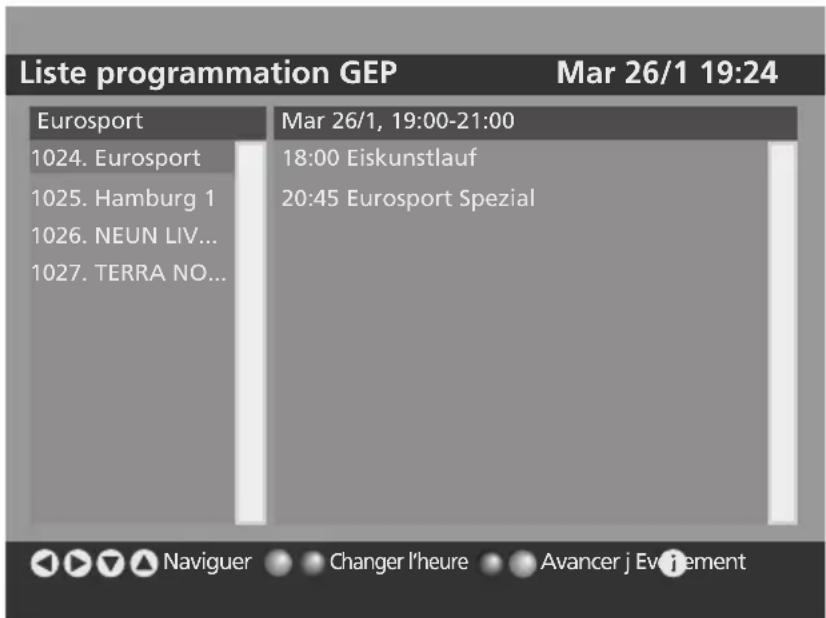
Horaire programmation GEP

Les informations relatives au planning EPG sont présentées sous la forme d'une liste, soit sur un bandeau pour le service actuel, soit sur une fenêtre en plein écran affichant plusieurs services.
Un bandeau indiquant le planning affiche les mêmes informations que le bandeau du service actuel. A la place du nom du programme à venir, une liste défile sur ce bandeau et indique les informations concernant le planning de quatre heures. L'utilisateur peut modifier l'heure des informations du planning et mettre l'un des programmes du planning en surbrillance.
Pendant que ce bandeau est affiché, l'utilisateur peut modifier le service actuel à l'aide des flèches de sélection de programme qui se trouvent sur la télécommande.
Au cas où aucune information n'est disponible concernant le planning, la liste présentée sur le bandeau affiche le message "No Information Available" (« Aucune information disponible »).
L'utilisateur peut consulter davantage d'informations concernant le programme en cours ou le programme mis en surbrillance dans le planning en utilisant respectivement les boutons jaune ou bleu. Une fenêtre en plein écran affichant le planning présente à l'utilisateur deux listes et un panneau d'informations.
La liste de gauche affiche tous les services disponibles ; le service sélectionné actuellement est affiché sur la barre de titre de cette liste. La liste de droite affiche des informations concernant le planning du service actuel pour deux heures ; son titre indique la plage horaire qu'elle couvre. L'utilisateur peut naviguer entre les deux listes afin de modifier le service sélectionné ou le programme affiché en surbrillance à l'aide des boutons directionnels de la télécommande.
Il est possible d'afficher les informations concernant le programme indiqué en surbrillance ou le premier programme du planning en appuyant sur le bouton « 📄
L'utilisateur peut modifier de deux heures ou d'une journée entière la plage horaire des informations concernant le planning qui sont affichées pour un canal.
Au cas où aucune information n'est disponible concernant le planning, la liste présentée sur le bandeau affiche le message "No Information Available" (« Aucune information disponible »). Les informations relatives au programme indiquent l'heure de début / de fin du programme ainsi qu'une description de celui-ci.
Vous ne pouvez pas accéder au guide électronique des programmes étendu si aucun service n'est disponible.
Réglage
Pour afficher la configuration
- Appuyez sur le bouton OPTION pour afficher le menu DTV.
- Sélectionnez OPT à l'aide du bouton < / > et appuyez sur le bouton ENTER.
Configuration
La fenêtre de configuration vous permet de personnaliser différents réglages.
Vous pouvez choisir parmi les options disponibles pour chacun des éléments de cette fenêtre. Un affichage type vous est présenté ci-dessous.
Configuration
Sous-titrage
Banner
Mode préféré
Liste de chaînes
Param. parentaux
Sous-titrage ACTIVE/DESACTIVE Plus

Le texte du bandeau inférieur change en fonction de l'élément sélectionné.
- Utilisez les boutons pour afficher les options les unes à la suite des autres.
- Utilisez les boutons V/A pour parcourir la liste de configuration jusqu'à l'élément que vous souhaitez reconfigurer.
- Appuyez sur EXIT(Quitter) pour fermer la fenêtre de configuration et retourner au canal affiché précédemment.
- Les réglages sont désormais tels qu'ils étaient lorsque vous avez appuyé sur le bouton EXIT(Quitter).
Contrôle parental
La fonction de contrôle parental vous permet de protéger des groupes de menus par un mot de passe ou d'autoriser l'accès à tous les menus.
- Utilisez les boutons / pour mettre Parental Settings (Contrôle parental) en surbrillance.
- Appuyez sur « ENTER ».
- Le mot de passe par défaut est 0000.
- La fenêtre ci-dessous à gauche s'affiche :


(Le mot de passe par défaut est 0000)
- Utilisez les boutons < / > pour parcourir et afficher les options disponibles : tous les menus, menus d'installation ou aucun (désactivé).
- Utilisez les boutons pour sélectionner Set Lock Key (Définir la clé de verrouillage).
- Appuyez sur « ENTER ».
- Une seconde sous-fenêtre s'affiche (ci-dessus à droite).
- Saisissez le code Lock Key (Clé de verrouillage) dans la case prévue à cet effet à l'aide des touches numériques (0 à 9).
- Le curseur s'affiche désormais dans la case Confirm (Confirmer).
- Saisissez le même code à l'aide des touches numériques (0 à 9).
- La seconde sous-fenêtre affiche Key Lock Changed (Clé de verrouillage modifiée), puis se ferme.
- Appuyez sur Exit (Quitter) pour appliquer les réglages et retourner au menu de configuration.
Langue
Sélection de la langue du système, du son et des sous-titres.
Paramètres de langue
système
Français
Préféré
-Audio
Français
-Sous-titrage
Français
Actuel
Changer
Changer la langue par défaut du système. Plus
i
Une fenêtre de langues se trouve dans le "Main Menu" (« Menu principal ») et permet à l'utilisateur de définir sa langue préférée et la langue actuelle pour le son et les sous-titres. Les options disponibles pour la langue préférée sont prédéfinies et sont fonction des exigences du client.
En réglant la langue actuelle, l'utilisateur peut choisir parmi les langues disponibles pour un service sélectionné en particulier. Seules les langues disponibles pour le service actuel sont proposées.
Il n'est pas possible de déterminer avec précision quelle langue est actuellement sélectionnée pour le son, car il se peut qu'une source audio prenant en charge plusieurs langues soit indiquée.
La fenêtre de langues affiche également la langue actuelle du système. La langue du système désigne la langue utilisée pour l'interface utilisateur dans l'application.
La langue actuelle peut également être définie depuis le bandeau du service actuel. Lorsque plusieurs options de langue sont disponibles pour le son ou les sous-titres pour l'événement actuel, l'icône "I/II" s'affiche sur le bandeau du service actuel. L'utilisateur peut ensuite appuyer sur la flèche de gauche pour afficher une fenêtre et définir la langue actuelle du son ou des sous-titres pour ce service.
La fenêtre ne s'affiche pas si aucune option n'est disponible pour la langue actuelle.
Installation
- Recherche automatique

Il est possible d'activer la syntonisation automatique sur la page "First Time Installation" (« Première installation ») à l'aide d'une option qui se trouve dans "Main Menu" (« Menu principal ») → Settings (Réglages) → Installation (Installation).
Aucun service ne peut être sélectionné pendant qu'une syntonisation automatique est en cours. Pendant la syntonisation automatique, une fenêtre s'affiche et indique l'avancement de la recherche de canaux.
La syntonisation automatique peut être annulée par l'utilisateur. Dans un tel cas, la précédente liste de services est utilisée si elle a déjà été enregistrée. A la fin d'une syntonisation automatique, l'application essaie de sélectionner le service ayant le plus petit numéro dans la liste des services et retourne à l'affichage normal.
Remarque : lorsqu'une syntonisation automatique est terminée avec succès, toutes les préférences utilisateurs liées aux services sont réinitialisées (ex. : listes de favoris).
- Recherche manuelle

La syntonisation manuelle permet à l'utilisateur de rechercher un seul canal (une seule fréquence) pour les services. L'utilisateur peut effectuer une syntonisation manuelle en sélectionnant une option de "Main Menu" (« Menu principal »). Aucun service ne peut être sélectionné pendant qu'une syntonisation manuelle est en cours. L'utilisateur saisit le numéro du canal à rechercher ; seuls les canaux pris en charge par le sélecteur de canaux peuvent être recherchés.
La fenêtre de syntonisation automatique affiche une barre indiquant la qualité et la puissance de signal du canal sélectionné. L'utilisateur peut ensuite choisir de rechercher les services du canal sélectionné. Une fenêtre séparée s'affiche et indique les services trouvés au cours de la recherche. Les services nouvellement trouvés sont fusionnés avec la liste de services actuelle.
La syntonisation manuelle peut être annulée par l'utilisateur. Dans un tel cas, les services nouvellement trouvés ne sont pas pris en compte.
A la fin d'une syntonisation manuelle, l'application tente de sélectionner le service précédemment sélectionné et retourne à l'affichage normal. Si aucun service n'a été sélectionné précédemment, l'application tente de sélectionner le service dont le numéro est le plus petit.
Interface commune
Affichage de l'interface commune
- Insérez le CAM doté de la CI CARD dans le logement d'interface commune. Si vous avez installé le CAM/la CI CARD, le message CI sera affiché ci-dessous comme exemple.
Message de la CI
Module d'interface commune (CI) inséré
- Vérifiez que vous pouvez voir une image sur une chaîne au signal brouillé.
Pour afficher le menu de l'interface commune
- Appuyez sur le bouton OPTION. Le menu DTV s'affiche.
- Sélectionnez l'option « SETUP » (Configuration) à l'aide du bouton K, puis appuyez sur le bouton « ENTER ». Le menu OSD DTV s'affiche.
- Sélectionnez Common Interface (Interface commune) à l'aide du bouton Aetappuyez sur le bouton ENTER pour afficher l'interface commune. Voir l'exemple ci-dessous.
Interface commune
Top Up Tv
- Appuyez sur le bouton ENTER pour afficher le menu principal Cl. Voir l'exemple ci-dessous.
Menu principal
Informations à propos du module
Informations à propos de la carte à puce Langue
Téléchargement du logiciel
Appuyez sur OK pour sélectionner ou EXIT pour quitter
OK Annuler
- Sélectionnez l'option souhaitée à l'aide du bouton v, puis appuyez sur le bouton ENTER.
- Appuyez sur le bouton EXIT pour quitter le menu.
Connexion des fiches CI
• L'application "Insertion d'informations" concerne la CI CARD.
- Vous pouvez installer la CAM que le téléviseur soit allumé ou éteint.
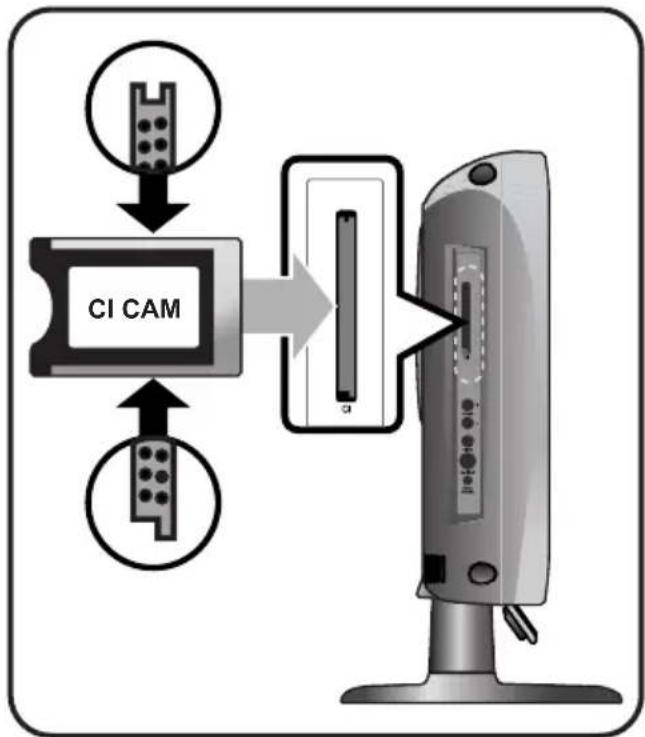
flowchart
graph TD
    A["Device"] --> B["CI CAM"]
    B --> C["Device"]
    D["Component 1"] --> B
    E["Component 2"] --> B
① Insérez la CI CARD dans la CAM dans la direction indiquée par la flèche jusqu'à ce qu'elle soit emboîtée.
② Insérez la CAM avec la CI CARD installée dans la fente de l'interface commune. (Insérez la CAM dans la direction indiquée par la flèche, juste au-dessus de l'extrémité pour qu'elle soit parallèle à la fente.)
Données techniques
Données principales
- Récepteur des signaux numériques terrestres en clair conforme à la norme EN 300 744
- Plage de fréquences VHF/UHF
- Sortie audio et vidéo via un connecteur interne
- Sortie S/PDIF via un connecteur interne
- Recherche rapide de canal
- Prise en charge du décodage Read-Solomon (EN 300 744)
- Sélection FEC automatique (1/2, 2/3, 3/4, 5/6, 7/8)
- Prise en charge du flux de transport MPEG2 : ISO/IEC 13818-1
- Prise en charge DVB-Vidéo/-Audio : ISO/IEC 13818-2, -3
- Prise en charge LCN et MHEG (Royaume-Uni uniquement)
Spécifications RF
- Démodulation MDP4/MAQ16/64 conforme à la norme DVB terrestre standard EN 300 744
• COFDM 2K et 8K - Prise en charge VHF/UHF (47...862 MHz) : Union européenne
- Prise en charge UHF (474...862 MHz) : Royaume-Uni
• Largeur de bande de voie de 7/8 MHz - Modes de l'intervalle de garde :
Durée du symbole actif 1/32, 1/16, 1/8, 1/4
• Vitesse de syntonisation PLL rapide : bond d'une longueur de 62,5 KHz / 166,67 KHz
Spécification d'entrée / de sortie
- Sortie TV : CVBS, YUV
- Sortie audio analogique
- Sortie audio numérique via S/PDIF
- Entrée RF
- Prise femelle IEC60169-2
- Raccordement 75 Ω
- Affaiblissement de réflexion : min. 6dB (75 Ω)
- Retour en boucle des signaux RF
- Connexion interne du protocole de modem 1KX pour la mise à jour du logiciel
Fonctionnalité de mode
- Réception de la télévision terrestre DVB et de la radio
- Interface utilisateur graphique facile d'utilisation
- Prise en charge de plusieurs langues
- Balayage automatique et manuel des canaux
- Guide électronique des programmes (EPG)
- Rapport de format : 4:3, 16:9, 2.21:1 (PAL uniquement)
• Signalisation d'écran large (WSS) - Fonction d'aide contextuelle
- Surveillance d'excellente qualité pour éviter les artefacts vidéo et audio en cas de signal faible
- Aide de qualité pour régler l'antenne intérieure pour une entrée du niveau de signal RF maximale
Conformité aux normes et réglementations
• Norme DVB terrestre EN 300 744
- ISO/IEC 13818-1 pour la prise en charge du flux de transport MPEG2
- ISO/IEC 13818-2, -3 pour la prise en charge DVB-Vidéo/-Audio
- Consignes de sécurité et règlements CEM : EN 55013, EN 55020 et EN 60065
Dépannage
Si le téléviseur semble mal fonctionner, commencez par rechercher dans la liste suivante les éventuels problèmes et les solutions proposées avant de contacter votre service après-vente.
Si aucune des solutions proposées n'est efficace, n'essayez pas de réparer vous-même le téléviseur. Contactez votre service après-vente.
- Manifestations
Les manifestations suivantes peuvent survenir même si le téléviseur n'a aucun problème. Voici une liste des problèmes éventuels et des solutions proposées. Veuillez la consulter avant de contacter le service après-vente.
| Manifestations | Problème possible | Solution |
| Aucune image n'apparaît, le témoin de mise sous tension ne s'allume pas. | Problème de connexion. | Vérifiez que le téléviseur est bien branché et que la prise d'alimentation fonctionne. Appuyez à nouveau sur le bouton de mise sous tension. |
| Le téléviseur est sous tension, mais aucune image n'apparaît. | La luminosité est trop basse. Le tube fluorescent est en mauvais état. | Réglez la luminosité et le contraste de sorte que l'image soit affichée clairement. Le tube fluorescent d'un téléviseur LCD a une durée de vie d'environ 50 000 heures. Pour le remplacer, contacter votre service après-vente. |
| Une image différée est générée lors de l'arrêt sur image. | Cela est dû à une propriété inhérente aux écrans LCD.Selon le nombre de pixels valides, des pixels noirs ou claires peuvent apparaître. Ils représentent 0,005 % du nombre total de pixels. Cela n'est pas un problème. | |
| Aucune image n'apparaît à l'écran.Pas de son. | Incompatibilité entre la prise du périphérique externe et l'emplacement du commutateur d'entrée | Ajustez l'emplacement du commutateur d'entrée. |
| L'image apparaît à l'écran mais il n'y a pas de son. | Le volume est réglé sur 0. Le son est coupé.Le câble audio est débranché. | Augmentez le volume à l'aide de la touche adéquate. Appuyez à nouveau sur la touche MUTE. Vérifiez que le câble audio est bien branché. |
| La télécommande ne fonctionne pas correctement. | - La polarité des piles installées dans la télécommande n'est pas respectée.- Les piles installées dans la télécommande sont totalement déchargées. | Réinstallez correctement les piles.Remplacez les piles. |
| Vous entendez un bruit de fond lorsque vous écoutez la radio. | Cela peut se produire lorsque vous placez votre poste de radio près du téléviseur. | Un bruit de fond peut être émis lorsque vous placez un poste de radio près du téléviseur. Éloignez toute radio du téléviseur LCD. |
| Les images couleur n'apparaissent pas en couleur. | La densité de la couleur est réglée sur 0 ou sur une valeur très petite. | Réglez la densité de la couleur sur 100 ou moins. |
| Les images apparaissent en double à l'écran. | Cela peut être dû à la réflexion des signaux de diffusion lorsque votre habitation se trouve près de montagnes, immeubles ou arbres. | Vérifiez qu'aucun objet de grande taille, tel qu'un immeuble ne se trouve près de votre habitation.Vérifiez que l'antenne est bien orientée. |
| Image floue ou image avec neige | L'orientation de l'antenne n'est pas optimale.Le câble d'antenne est débranché. | Vérifiez que l'antenne est bien orientée.Vérifiez que l'antenne est branchée à la prise ANTENNA à l'arrière du téléviseur. |
Si la télécommande ne fonctionne pas correctement:
- Les piles sont-elles insérées dans le bon sens?
- Les piles sont-elles encore bonnes?
- Le cordon d'alimentation est-il correctement branché ou y a-t-il une panne de courant?
- Le poste est-il disposé près d'un éclairage fluorescent ou d'un néon?
Attention
Si vous détectez un problème, commencez par débrancher le cordon d'alimentation de la prise murale. L'utilisation d'un produit comportant un défaut risque de provoquer des décharges électriques ou un incendie. Ne placez aucun objet à proximité de la prise d'alimentation afin de pouvoir débrancher le cordon si nécessaire.
Caractéristiques techniques
L'aspect extérieur et les caractéristiques de ce produit sont susceptibles d'être modifiés sans préavis selon les améliorations des performances. Ce produit est conçu pour un usage domestique. Il ne doit pas être utilisé dans des pays où les systèmes de télévision ou d'alimentation sont différents.
Le panneau LCD TFT est doté de sous-pixels exigeant le déploiement d'une technologie sophistiquée. Il se peut cependant que quelques pixels clairs ou foncés apparaissent sur l'écran. Ces pixels n'auront aucune incidence sur les performances du produit.
| LCD | Taille de l'écran | 19 pouces 20 pouces 22 pouces | |||
| Type | LCD TFT matrice active couleur | ||||
| Couleurs | 16.7M | 16.2M 16.7M | |||
| DVD (option) | Disques pris en charge(Ne pas insérer de disque 8 cm/3 pouces.) | DVD-Viséo / DVD-R /+R / Super VCD / VCD / CD / CD-R / RW MP3 / WMA / Fichiers JPEG / CD photos compatibles | |||
| Vidéo MPEG4 ASP(Option) | Support Divx 3.11 / 4.x / 5.x | ||||
| Format d'image | 16:9, 4:3Letter Box, PAN&SCAN | ||||
| Langues d'affichage | Audio(9), Sous-titres (9) (+autres) | ||||
| Autres | Économiseur d'écran intégré, mode Répétition (chapitre/titre), Répétition A-B continue, recommencer la lecture / mémoire récente | ||||
| TV/VIDEO | Récepteur/Canaux | VHF: Canal E2 à canal E12 | |||
| UHF: Canal E21 à canal E69 | |||||
| CATV: Canal S1 à canal S41 | |||||
| Système de diffusion: PAL, SECAM: B/G, D/K, I, L | |||||
| Interface d'antenne | VHF, UHF: 75 ohms | ||||
| Signal vidéo | PAL, SECAM, NTSC(3.58/4.43) | ||||
| Type de video | CVBS, S - VHS, RGB, YUV, HDMI | ||||
| PC | Synchronisation | Horizontale F | 30 à 60KHz | ||
| Vertical F | 56 à 75Hz | ||||
| Qualité couleur | 16.7 millions de couleurs | 16.2 millions de couleurs | 16.7 millions de couleurs | ||
| Résolution maximale | 1440 x 900 | 1360 x 768 1680 x 1050 | |||
| Signal séparatif | TTL, anode ou cathode | ||||
| Couleurs | 8-bits,16.7 millions de couleurs | 6-bits,16.2 millions de couleurs | 8-bits,16.7 millions de couleurs | ||
| Interface | D-sub | ||||
| HDMI | HDMI/DVI-D | ||||
| Rendement audio | 2W x 2 | ||||
| Alimentation | 50/60Hz, DC12V/5A | 50/60Hz, DC12V/6A | 50/60Hz, DC12V/5A | ||
| Consommation d'énergie | 60W maximum | 72W maximum | 72W maximum | ||
| Consommation en mode veille Tension d'entrée | Less than 3W | ||||
| Dimensions(mm) | Monitor + pied (W x H x D) | 479 X 392.6 X 200 | 532.9 X 398.5 X 200 | 548.5 X 428 X 200 | |
| Moniteur seulr (W x H x D) | 479 X 323 X 89.8 | 532.9 X 332.5 X 99.5 | 548.5 X 381 X 85.5 | ||
| POIDS | 5 Kg | 6 Kg | 6.3 Kg | ||
| Accessoires | Télécommande, pile (AAA), guide d'utilisation, cordon d'alimentation, chargeur-adaptateur, Vis du pied, chiffon de nettoyage, couvercle (pour support mural) | ||||
- Ce matériel a été enregistré conformément aux normes sur perturbations magnétiques pour l'usage familial. Il peut être utilisé dans n'importe quelle zone.
Annexe
Tableau des modes de signal standard
Un téléviseur TFT LCD est configuré pour prendre en charge les 24 modes de signal ci-après. L'utilisateur peut enregistrer jusqu'à 24 modes. Configurez le mode d'affichage du PC en vous référant au tableau ci-dessous. Pour connaître les étapes de configuration, reportez-vous à l'annexe du manuel du PC.
| Résolution | Fréquence du balayage horizontal (KHz) | Fréquence du balayage vertical (Hz) | Fréquence du générateur de rythme (MHz) | Polarité (H/V) |
| IBM, 640 X 350 | 31.469 | 70.086 | 25.175 | +/- |
| IBM, 640 X 480 | 31.469 | 59.940 | 25.175 | -/- |
| IBM, 720 X 400 | 31.469 | 70.087 | 28.322 | -/+ |
| MAC, 640 X 480 | 35.000 | 66.667 | 30.240 | -/- |
| MAC, 832 X 624 | 49.726 | 74.551 | 57.284 | -/- |
| MAC, 1152 X 870 | 68.681 | 75.062 | 100.000 | -/- |
| VESA, 640 X 480 | 37.500 | 75.000 | 31.500 | -/- |
| VESA, 640 X 480 | 37.861 | 72.809 | 31.500 | -/- |
| VESA, 800 X 600 | 35.156 | 56.250 | 36.000 | -/- |
| VESA, 800 X 600 | 37.879 | 60.317 | 40.000 | +/+ |
| VESA, 800 X 600 | 46.875 | 75.000 | 49.500 | +/+ |
| VESA, 800 X 600 | 48.077 | 72.188 | 50.000 | +/+ |
| VESA, 1024 X 768 | 48.363 | 60.004 | 65.000 | -/- |
| VESA, 1024 X 768 | 56.476 | 70.069 | 75.000 | -/- |
| VESA, 1024 X 768 | 60.023 | 75.029 | 78.750 | +/+ |
| VESA, 1280 X 768 | 47.693 | 59.992 | 80.125 | -/+ |
| VESA, 1360 X 768 | 47.712 | 60.015 | 85.800 | +/+ |
19" UNIQUEMENT
| Résolution | Fréquence du balayage horizontal (KHz) | Fréquence du balayage vertical (Hz) | Fréquence du générateur de rythme (MHz) | Polarité (H/V) |
| VESA, 1152 X 864 | 67.500 | 75.000 | 108.000 | +/+ |
| VESA, 1280 X 960 | 60.000 | 60.000 | 108.000 | +/+ |
| VESA, 1280 X 1024 | 63.891 | 60.020 | 108.000 | +/+ |
| VESA, 1280 X 1024 | 79.976 | 75.025 | 135.00 | +/+ |
| VESA, 1440 X 900 | 55.935 | 59.887 | 106.500 | -/+ |
| VESA, 1440 X 900 | 70.635 | 75.984 | 136.750 | -/+ |
22" UNIQUEMENT
| Résolution | Fréquence du balayage horizontal (KHz) | Fréquence du balayage vertical (Hz) | Fréquence du générateur de rythme (MHz) | Polarité (H/V) |
| VESA, 1152 X 864 | 67.500 | 75.000 | 108.000 | +/+ |
| VESA, 1280 X 960 | 60.000 | 60.000 | 108.000 | +/+ |
| VESA, 1280 X 1024 | 63.891 | 60.020 | 108.000 | +/+ |
| VESA, 1280 X 1024 | 79.976 | 75.025 | 135.00 | +/+ |
| VESA, 1680 X 1050 | 65.290 | 59.954 | 146.250 | -/+ |
Remarque.
Manuale di utente
- Manuel d'utilisateur
- Instructions de sécurité
- Attention
- CAUTION
- Instructions de sécurité importantes
- Elimination des déchets d'équipements électriques et électroniques (applicable dans l'Union européenne et d'autres pays européens appliquant une collecte sélective)
- Installation du pied
- Utilisation d'un bras pour pose murale Avant d'utiliser le téléviseur
- REMARQUE.
- Installation du couvercle du pied
- Débranchez le téléviseur LCD de la prise secteur avant le nettoyage
- Sommaire
- - Fonction Télévision
- - Fonction Télétexte (TTX)
- - Fonction PC
- - Fonction DVD (En fonction du modèle)
- - Fonction DivX (En fonction du modèle)
- - Fonction TNT (En fonction du modèle)
- Présentation
- Panneau avant
- •LV
- -En fonction du modèle-
- Prises du panneau arrière
- - En fonction du modèle
- Raccordement du téléviseur
- Raccordement d'une antenne ou d'un câble sans décodeur
- Raccordement de la prise vidéo ou S-Vidéo/audio
- Procedure de connexion
- Procédure de lecture d'une cassette vidéo à partir d'un magnétoscope
- Raccordement de la prise Péritel(Scart)
- Procédure de raccordement
- Connexion de la prise HDMI
- Procédures de connexion
- Connexion de la prise HDMI (utilisez la prise DVI)
- Connexion du récepteur DTV
- Pour regarder le DTV
- Vérifications préalables
- Pour regarder la télévision
- Pour allumer ou éteindre le téléviseur
- Sélection de la langue du menu
- Affichage des informations d'état
- Réglage du volume
- Suppression du son
- Lecture d'une cassette vidéo ou d'un DVD
- Mémorisation automatique des chaînes
- Mémorisation manuelle des chaînes
- Nom de la chaîne
- Edition des programmes
- Pour Effacer un programme
- Pour Copier un programme
- Pour Avancer un programme
- Pour Sauter un programme
- Sélection d'une chaîne
- Qualité d'image médiocre ou instable
- Sélection du statut de l'image
- MODE IMAGE
- Réglage des paramètres de l'image
- IMAGE
- Sélection du mode audio
- SON MODE
- Réglage de la balance
- Réglage de l'option Basse/Aigu
- Sélectionné d'une bande son
- Sélection du mode AVC
- Changement du format d'écran
- Menu de formats d'écran
- Réglage de l'horloge
- Réglage de la minuterie
- Mise sous tension à 06:10
- Réglage de la chaîne
- Réglage de la mise en veille
- Télétexte
- Affichage des informations télétexte
- Sélection d'une page par numéro
- Utilisation de FLOF pour sélectionner une page
- FonctionPC
- Connexion à un PC
- Procédures d'affichage de l'ordinateur sur le téléviseur
- Réglage du menu PC
- Réglage de la position horizontale
- Réglage de la position verticale
- Paramètres d'initialisation (REMISE A ZERO)
- Réglage automatique
- Fréquence
- Phase
- Visionnage d'un DVD
- Affichage du statut de lecture
- Pour la lecture de DVD
- Pour la lecture de CD
- Recherche d'un titre/scène spécifique
- Avance/Retour rapide
- Précédent/Suivant
- Ralenti avant/arrière
- Répétition d'un titre, d'un chapitre (DVD), d'une plage (CD)
- Lecture répétée
- Répétition d'une section spécifique
- Modification de la langue audio/Modification de la langue des sous-titres
- Modification de la langue audio
- Modification de la langue des sous-titres
- Modification de la taille de l'écran et de l'angle de caméra
- Modification de la taille de l'écran
- Affichage sous un autre angle
- Fonctions complémentaires
- Commandes de base du menu du disque
- Configuration d'un titre ou d'un chapitre de DVD spécifique
- Lecture programmée – Recherche directe (GO TO) sur un DVD
- Recherche directe (GO TO) sur un CD
- Lecture de disques MP3
- Pour lire un fichier MP3
- Lecture de disques DIVX (Option)
- Pour lire un fichier DIVX
- Remarque
- Lecture de CD de photos numériques et de fichiers JPEG
- Pour lire des CD de photos numériques et des fichiers JPEG
- Rotation de l'image
- Modification du mode de transition pour les diaporamas JPEG
- Démarrage du diaporama en musique
- ③ Démarrage du diaporama en mode 1
- ④ Démarrage du diaporama en mode 2
- ⑤ Démarrage du diaporama en mode 3
- Arrêt du mode diaporama
- Utilisation du menu de configuration
- RACCOURCI
- Configuration de la langue
- Configuration vidéo
- ASPECTO TV
- PIC MODE (mode d'image)
- ECRAN VEILLE
- configuration des haut-parleurs
- configuration audio
- DUAL MONO
- configuration personnalisée
- Dynamique
- Fonction Divx (En fonction du modèle)
- DivX (option)
- Tableau des fonctions DivX
- VIDEO
- AUDIO
- Lecture DivX®VOD
- DONE
- YES NO
- Fonction TNT (En fonction du modèle)
- Première installation
- Menu principal
- Liste des canaux
- Pour afficher la liste des chaînes
- Pour regarder une chaîne
- Pour supprimer un canal
- Pour modifier le nom d'un canal
- Pour verrouiller une chaîne
- Pour déplacer la chaîne
- Favoris
- Listes des services favoris
- Changement de canal
- Boutons de recherche de canal
- Touches numériques (0 à 9)
- Planning EPG
- Horaire programmation GEP
- Réglage
- Pour afficher la configuration
- Configuration
- Contrôle parental
- Langue
- Paramètres de langue
- Installation
- Interface commune
- Affichage de l'interface commune
- Message de la CI
- Pour afficher le menu de l'interface commune
- Connexion des fiches CI
- Données techniques
- Données principales
- Spécifications RF
- Spécification d'entrée / de sortie
- Fonctionnalité de mode
- Conformité aux normes et réglementations
- Dépannage
- - Manifestations
- Si la télécommande ne fonctionne pas correctement:
- Caractéristiques techniques
- Annexe
- Tableau des modes de signal standard
- Manuale di utente
Marque : SALORA
Modèle : LCD2237TN
Catégorie : Téléviseur