
LCD2237TN - Televisor SALORA - Manual de uso y guía de instrucciones gratis
Encuentra gratis el manual del aparato LCD2237TN SALORA en formato PDF.



| Marca | Salora |
| Modelo | LCD2237TN |
| Tipo de producto | Televisor LCD con reproductor DVD/DivX integrado (opcional) |
| Tamaños de pantalla disponibles | 19", 20", 22" |
| Resolución máxima | 1440x900 (19"), 1360x768 (20"), 1680x1050 (22") |
| Tipo de panel | LCD TFT matriz activa color |
| Colores mostrables | 16,7 millones (19" y 22"), 16,2 millones (20") |
| Formatos de imagen | 16:9, 4:3, Zoom1, Zoom2 |
| Norma de TV | PAL/SECAM B/G, D/K, I, L |
| Recepción de TV | VHF (E2-E12), UHF (E21-E69), CATV (S1-S41) |
| Entradas de video | CVBS, S-Video, Euroconector (SCART), Componente (YUV), HDMI, PC (D-Sub) |
| Entradas de audio | PC Audio, Audio DVI, Audio Componente |
| Potencia de audio | 2 W x 2 |
| Alimentación | DC 12 V (mediante adaptador de corriente), 50/60 Hz |
| Consumo eléctrico máximo | 60 W (19"), 72 W (20" y 22") |
| Consumo en espera | Menos de 3 W |
| Dimensiones con pie (An x Al x Pr) | 479 x 392,6 x 200 mm (19"), 532,9 x 398,5 x 200 mm (20"), 548,5 x 428 x 200 mm (22") |
| Peso | 5 kg (19"), 6 kg (20"), 6,3 kg (22") |
| Norma de montaje en pared | VESA 75 x 75 mm |
| Funciones principales | Teletexto, DVB-T integrado (según modelo), DVD/DivX (opcional), PC, Temporizador, Control parental, Guía electrónica de programas (EPG) |
| Accesorios incluidos | Mando a distancia, 2 pilas AAA, adaptador de corriente, cable de alimentación, pie con tornillos, paño de limpieza, cubierta para soporte de pared |
| Mantenimiento y limpieza | Desconectar antes de limpiar; usar un paño suave ligeramente húmedo (agua o detergente suave); no usar soluciones inflamables |
| Instrucciones de seguridad | No exponer a la lluvia o humedad; no retirar la cubierta; mantener alejado de fuentes de calor; no colocar objetos con líquido sobre el aparato |
Preguntas frecuentes - LCD2237TN SALORA
Preguntas de los usuarios sobre LCD2237TN SALORA
0 pregunta sobre este aparato. Responde a las que conoces o haz la tuya.
Hacer una nueva pregunta sobre este aparato
Descarga las instrucciones para tu Televisor en formato PDF gratis! Encuentra tus instrucciones LCD2237TN - SALORA y toma tu dispositivo electrónico nuevamente en la mano. En esta página están publicados todos los documentos necesarios para el uso de su dispositivo. LCD2237TN de la marca SALORA.
MANUAL DE USUARIO LCD2237TN SALORA
Manual de instrucciones
19"/20"/22"
TFT LCD TV - Reproductor DVD/DivX (opcional) incorporado
Spanish
Instrucciones de seguridad
Advertencia
PARA EVITAR INCENDIOS O DESCARGAS NO EXPONGA ESTE APARATO A LA LLUVIA NI A LA HUMEDAD.

PRECAUCIÓN
RIESGO DE DESCARGA ELÉCTRICA NO ABRIR EN EL INTERIOR NO HAY PIEZAS QUE EL USUARIO PUEDA REPARAR

PRECAUCIÓN: PARA REDUCIR EL RIESGO DE DESCARGA ELÉCTRICA, NO DESMONTE LA CUBIER TA (O LA PARTE POSTERIOR). EN EL INTERIOR NO HAY PIEZAS QUE EL USUARIO PUEDA REPARAR. CONSULTE AL PERSONAL DE SERVICIO TÉCNICO CUALIFICADO.

ESTE SÍMBOLO ALERTA AL USUARIO SOBRE LA PRESENCIA DE .VOLTAJE PELIGROSO. SIN AISLAR DENTRO DEL APARATO, QUE PUEDE TENER LA SUFICIENTE MAGNITUD COMO PARA SUPONER UN RIESGO DE DESCARGA ELÉCTRICA PARA LAS PERSONAS.

ESTE SÍMBOLO ALERTA AL USUARIO DE LA EXISTENCIA DE INSTRUCCIONES DE MANTENIMIENTO Y FUNCIONAMIENTO IMPORTANTES EN LA DOCUMENTACIÓN QUE ACOMPAÑA AL APARATO.
Instrucciones importantes sobre seguridad
Este equipo se ha diseñado y fabricado de acuerdo con las normas internacionales de seguridad pero, como con cualquier aparato eléctrico, se debe tener cuidado para obtener los mejores resultados y minimizar los riesgos. Por su propia seguridad, lea los puntos siguientes. Son de carácter general y están diseñados para ayudarlo con todos los productos electrónicos, aunque es posible que algunos puntos no se apliquen a al aparato que acaba de adquirir.
- Lea estas instrucciones.
- Conserve estas instrucciones.
- Preste atención a todas las advertencias.
- Siga todas las instrucciones
- No use este aparato cerca del agua.
- Límpielo solamente con un paño seco.
- No bloquee las aberturas de ventilación. Efectúe la instalación siguiendo las instrucciones del fabricante.
- No lo instale cerca de fuentes de calor, tales como radiadores, acumuladores, hornos u otros aparatos (incluidos los amplificadores) que produzcan calor.
- E ste televisor no se desconecta completamente de la fuente de alimentación, ya que se consume un mínimo de corriente incluso cuando está apagado el interruptor de encendido.
- No sitúe objetos calientes ni objetos que produz can llamas, como velas o lamparillas, encima o cerca del televisor. Las altas temperaturas pueden derretir el plástico y provocar un incendio.
- No sitúe sobre el televisor ningún objeto ni recipi ente que pueda perder líquidos; tampoco intro duzca pequeños objetos en el interior del televisor.
- Proteja el cable de alimentación con el fin de que no se pise ni aplaste, especialmente en los enchufes, los receptáculos apropiados y el punto de salida del aparato.
- Utilice solamente los accesorios y dispositivos especificados por el fabricante.
- Use sólo mesitas con ruedas, soportes, trípodes, repisas o mesas especificados por el fabricante o que se vendan con el aparato. Si usa una mesita con ruedas, tenga precaución al moverla con el aparato encima para evitar que vuelque.
- Desenchufe el aparato si hay tormenta eléctrica o si no se va a usar durante períodos prolongados.
- Todas las reparaciones deben dejarse en manos de un agente de servicio cualificado. Es necesaria una reparación si el aparato se ha daña do de algún modo, como por ejemplo si hay desperfec tos en el cable de alimentación o el enchufe, si se han derramado líquidos o han caído objetos dentro el apara to, si éste ha quedado expuesto a la lluvia o la humedad, si no funciona con normalidad o si se ha caído.
- TEI dispositivo no se debe mojar nunca; por ello, evite los riesgos que conlleva poner sobre él recipientes que contengan líquidos, como jarrones.
PRECAUCIÓN: Riesgo de explosión si la batería se coloca incorrectamente. Reemplazarla sólo por otra del mismo tipo o equivalente.
Eliminación de equipos eléctricos y electrónicos antiguos (aplicable en la Unión Europea y otros países de Europa con sistemas de recogida clasificada).
Este símbolo en el producto o en su embalaje indica que no se debe tratar como un residuo doméstico. Por el contrario, se debe llevar al punto de recogida correspondiente para que se recicle el equipo eléctrico y el electrónico. La eliminación correcta de este producto ayudará a evitar las consecuencias potencialmente negativas para el entorno y la salud humana que un inadecuado manejo de los restos de este producto podrían causar. El reciclaje de los materiales ayudará a conservar los recursos naturales. Si desea información detallada sobre el reciclaje de este producto, póngase en contacto con su oficina local, su punto de reciclaje de desperdicios domésticos o la tienda donde adquirió el producto.
Instalación del soporte
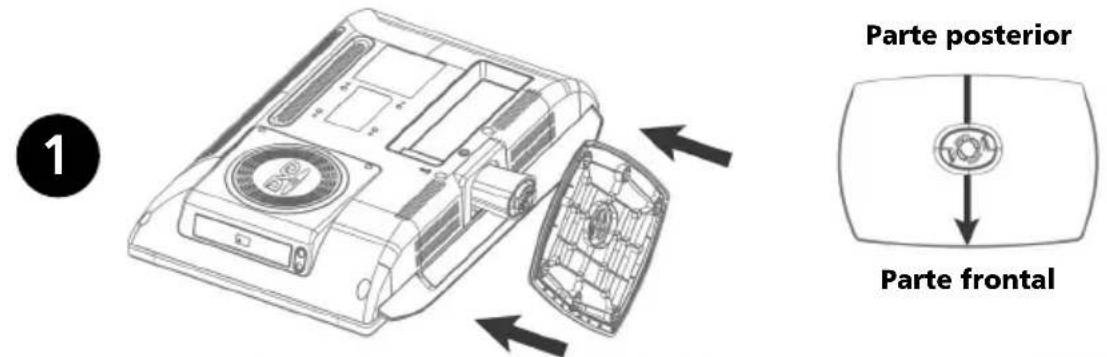
- Sitúe el televisor boca abajo sobre un paño suave o un cojín, encima de una mesa.
- Incline el soporte unos 45 grados hacia la derecha y póngalo junto con el televisor como se muestra en la ilustración.
- Cuando el soporte encaje en el televisor, gírelo a la izquierda para ajustarlo al televisor.
- Como se muestra en la ilustración 3, gire el tornillo de la parte inferior del soporte para asegurar éste en su lugar.

Uso del soporte para la pared
Nota.
- Antes de instalar el montaje mural del televisor, desmonte el soporte del televisor.
- Con el soporte desmontado, instale la cubierta de éste de la misma manera que el soporte.
Instalación de la cubierta del cuello del soporte
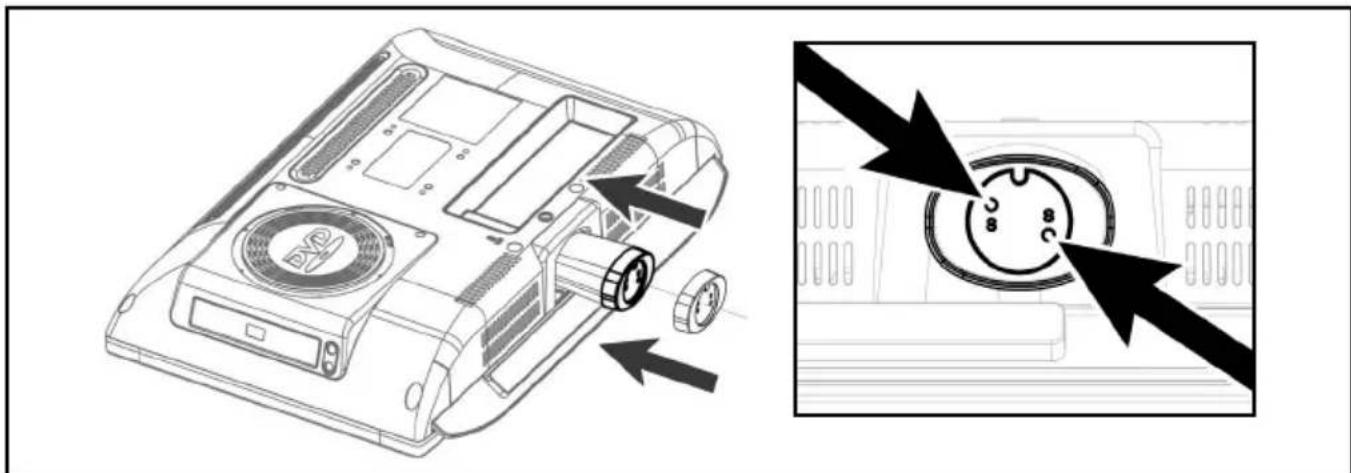
- Sitúe el televisor boca abajo sobre un paño suave o un cojín, encima de una mesa.
- Instale la cubierta del cuello del soporte como se muestra en la ilustración.
- Con la cubierta fijada, gire el tornillo de la parte inferior del soporte para asegurar éste en su lugar.
Puede usar cualquiera de los soportes de pared construidos por un fabricante de mobiliario de oficina si tiene en cuenta las condiciones siguientes.
- Deben cumplir con la normativa de interfaz de montaje VESA de 75 mm.
- Deben ser capaces de sostener el peso del televisor LCD.
- Se deben colocar de manera que se puedan ajustar con la mano.
- Deben ser ajustables.
- La distancia entre los orificios de los tornillos para fijar los soportes debe ser de 75 mm. Consulte el manual de instalación suministrado con los soportes.
-
Procedimiento para la instalación de los soportes Instale los soportes siguiendo los procedimientos que se indican a continuación.
-
Retire todos los cables conectados al televisor.
-
Deje el televisor LCD boca abajo sobre una superficie plana con un cojín u otro material suave para proteger la pantalla.
-
Extraiga con un destornillador los tornillos que sujetan el pie.
- Instale la estructura metálica del soporte, introduzca en los orificios del televisor LCD los tornillos que se suministran y apriételos con un destornillador
- Conecte en primer lugar el soporte a la placa fijada.
- No use tornillos de manivela para fijar el soporte ni el pie. Use solamente los tornillos suministrados para los soportes (10 tornillos M4 con un diámetro de 4 mm y una longitud de 10 mm). Si usa los tornillos del pie para fijar los soportes el televisor podría caerse, ya que no quedarán completamente fijados. Si desea volver a utilizar el pie, use los tornillos del pie.
- Fije los soportes completamente. Si el televisor se separa del soporte puede dañarse o causar heridas. Si el televisor se separase accidentalmente, desenchufe el cable de alimentación de la toma de corriente y póngase en contacto con su centro de servicio técnico. Los daños producidos podrían originar un incendio o una descarga eléctrica.
Desenchufe el televisor LCD de la toma de corriente antes de efectuar la limpieza
- Para limpiar la pantalla plana, humedezca ligeramente un paño limpio y suave con agua o un detergente suave. Si es posible, emplee paños especiales para limpieza de pantallas, adecuados para la capa antiestática.
- Para limpiar la carcasa del TV LCD, utilice un paño ligeramente humedecido con un detergente suave.
- Nunca utilice productos de limpieza inflamables para limpiar el televisor LCD o cualquier otro aparato eléctrico.
Índice
- Instrucciones de seguridad ......2
- Instalación del soporte ....3
- Uso del soporte para la pared....4
- Desenchufe el televisor LCD de la toma de corriente antes de efectuar la limpieza. ...5
- Visión general ......6
- Mando a distancia ....8
- Antes de usar el televisor ......9
- Comprobación antes del uso ....11
- Función de TV
Visualización de TV ......12
Memorización automática de canales......12
Memorización manual de canales .....13
Nombre del canal....13
Editar programa ....14
Cambio de canales ....14
Si la calidad de la imagen es escasa o inestable .....15
Selección del estado de la imagen .....15
Ajuste manual 16
Selección del modo de sonido .....16
Ajuste del balance ....17
Ajuste del Graves/Agudos ....17
Selección de una banda sonora .....17
Selección del modo AVC....18
Cambio del tamaño de la pantalla .....18
Ajuste del reloj ....18
Activación y desactivación del temporizador...19
Selección del canal del temporizador de encendido ....19
Configuración del temporizador de desconexión ...19
- Función de TTX
Función de teletexto ......20
Visualización de la información del teletexto ...20
Selección de una página por número .....20
Utilización de los botones de colores para seleccionar una página .....21
- Función de PC
Conexión con un PC....21
Ajuste del PC 22
- Función de DVD (Según modelo)
Reproducción de DVD 23
Visualización del estado de reproducción .....23
Búsqueda de una escena/canción específica ...23
Repetición de un título, capítulo(DVD) o pista(CD)....24
Cambio del idioma de audio/
cambio del idioma de los subtítulos....24
Cambio del tamaño y el ángulo de la pantalla...25
Funciones adicionales ......25
Configuración de un título o capítulo
específico del DVD ......26
Reproducción de discos MP3 ......27
Reproducción de discos DIVX (opción)......27
Reproducción de CD de fotografías Kodak y archivos JPEG....28
Uso del menú de configuración .....30
- Función de DivX (Según modelo)
Tabla de funciones de DivX ......32
Reproducción de DivX®VOD ....33
- Función de DVB-T (Según modelo)
Instalación inicial ....34
Lista de canales....35
Favoritos....38
Guías
- Guía Electrónica de Programas actuales y siguientes ....39
- Guía Electrónica de Programas ampliada / Calendario de programación GEP .....39
Ajustes
- Configuración ....41
- Idiomas ....42
-
Instalación ....43
Interfaz común 45
Especificaciones técnicas....46 -
Solución de problemas ....47
- Especificaciones....49
- Apéndice ....50
VISIÓN GENERAL
Vista frontal
•LV

① Sensor del mando a distancia
② LINE(AV) : Selección de entrada.
③ MENU: Para abrir o cerrar menús, simultáneamente.
4 PROG: Cambia los canales o selecciona Move(Mover) en el menú en pantalla.
⑤ VOL: Sube o baja el volumen. También se utiliza para seleccionar MOVE/PREV (Mover/Anterior) en el menú en pantalla.
⑥ POWER: Enciende o apaga el TV.
Según modelo
⑦ OPEN/CLOSE: Abre y cierra la bandeja del DVD.
⑧ PLAY/PAUSE: Reproduce el DVD o detiene temporalmente su reproducción.
Tomas del panel posterior
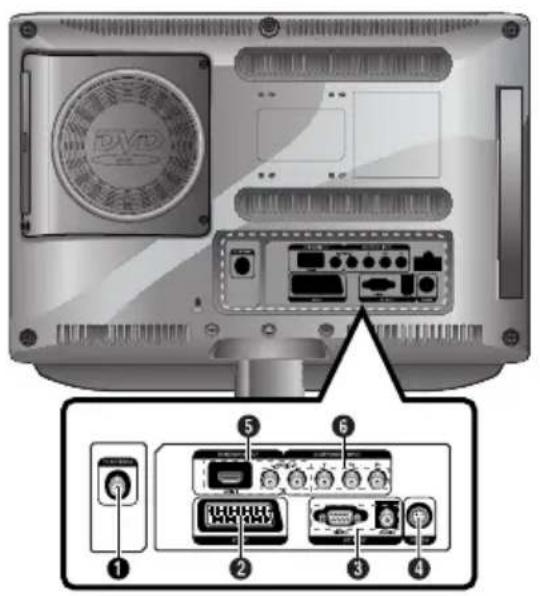
① CONECTOR DE ENTRADA DE ANTENA
② CONECTORES SCART
③ CONECTOR DE ENTRADA DE VÍDEO PC (D-SUB)
CONECTOR DE ENTRADA DE AUDIO PC
④ CONECTOR DE ENTRADA DE ALIMENTACIÓN
⑤ CONECTORES DE ENTRADA DE HDMI/DVI (VIDEO/AUDIO : L/R)
6 CONECTORES DE ENTRADA DE COMPONENTES (VÍDEO: Y, Pb, Pr / AUDIO:L/R)
⑦ CONECTOR DE ENTRADA DE CI - Según modelo
⑧ CONECTORES DE ENTRADA DE LÍNEA VÍDEO (VÍDEO/AUDIO)
⑨ CONECTOR DE ENTRADA DE S-VÍDEO
10 CONECTOR DE AURICULARES: Se usa para los auriculares, que se pueden adquirir por separado.
Para obtener más detalles sobre las conexiones, consulte la página 9\~11.
Mando a distancia

① POWER: Enciende o apaga el TV.
② DTV/RADIO: Conmuta al modo DVB-T.
③ TV: Conmuta al modo TV.
④ AV: Selección de entrada.
⑤ BOTONES DE NÚMERO: Seleccionan los canales directamente en el televisor
⑥ TEXT: Conmuta al modo de teletexto.
⑦ PRE.CH: Se desplaza al canal anterior.
⑧ BOTONES DE COLORES
9 N - Visualiza el canal actual y los ajustes de audio y vídeo.
DTV - Muestra la información del canal actual.
⑩ (MUTE): Desactiva el sonido temporalmente.
⑪ (VOLUME): Aumenta o disminuye el volumen.
⑫ P (CHANNEL): Cambia de canal.
⑬ EPG: Guía Electrónica de Programas.
14 OPTION: Muestra el menú de configuración en los modos DVD o DTV.
15 K > √ ENTER:
Para seleccionar un elemento del menú / Ejecuta el menú seleccionado.
16 MENU: Para abrir o cerrar menús, simultáneamente, en modo TV.
⑰ EXIT: Para salir de la configuración actual / Para salir de la visualización de teletexto.
18 INDEX/FILE LIST: Selección de programa por nombre / Lista de archivos.
19 MIX/BOOKMARK: Mezcla de video y TTX / Para guardar un fotograma concreto para verlo después.
20 SUB PAGE/REPEAT: Subpágina del teletexto / Para especificar y repetir la reproducción de un segmento.
21 REVEAL/A◄►B: Mostrar Teletexto / Para repetir la reproducción de títulos, capítulos o sonidos del disco.
22 PIC.SIZE: Cambia el tamaño de la pantalla.
23 PIC.MODE: Cambia el estado de la imagen.
24 SND.MODE: Cambia el modo del sonido.
25 M/S: Selección de modo de sonido.
- Según modelo
A ◀◀/▶▶: Avance y retroceso a saltos / Para reproducción rápida y lenta. (mantenga pulsado el botón durante 2 segundos)
B ▶ / II: Reproduce el DVD o detiene temporalmente su reproducción.
D ■ : Detiene la reproducción del DVD.
Antes de usar el televisor
Conexión de una antena o un cable sin una caja descodificadora
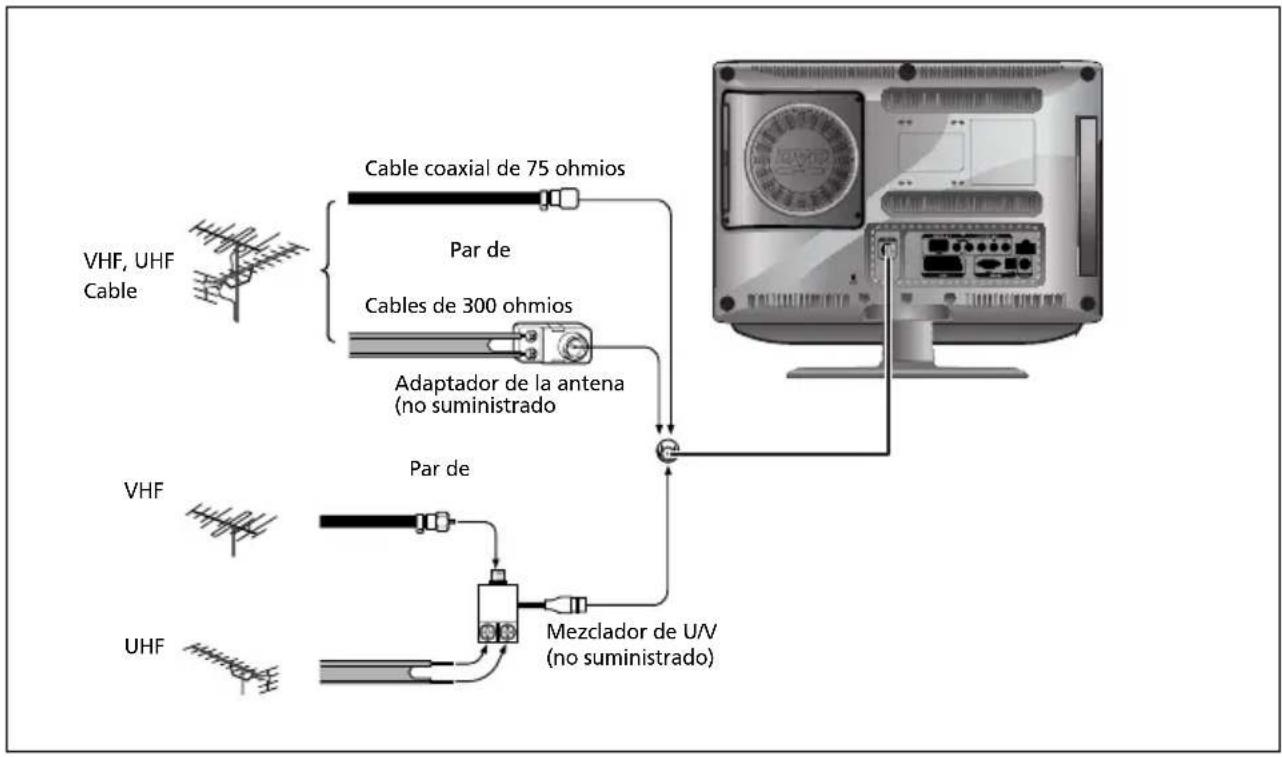
flowchart
graph TD
    A["VHF, UHF Cable"] --> B["Cable coaxial de 75 ohmios"]
    B --> C["Par de"]
    C --> D["Cables de 300 ohmios"]
    D --> E["Adaptador de la antena (no suministrado)"]
    E --> F["+"]
    G["VHF"] --> H["Par de"]
    I["UHF"] --> J["Mezclador de U/V (no suministrado)"]
Conexión de la toma de audio/S-Vídeo o vídeo

Procedimiento para la conexión
① Enchufe el cable de la antena en el terminal de entrada de antena de la parte posterior del televisor.
② Conecte la toma de entrada de vídeo/audio del televisor y la toma de salida de vídeo/audio del vídeo con los cables de vídeo/audio. (Conecte el cable con el terminal del mismo color.)
- Puede usar el cable de S-Vídeo para conectar un reproductor de vídeo o DVD, con el fin de obtener una mejor calidad de vídeo.
- S i el vídeo no admite sonido estéreo, conecte la toma de salida de audio mono con la toma de entrada de audio (izquierda).
Procedimiento para visionar un vídeo
Encienda el televisor y seleccione VIDEO mediante el botón AV del mando a distancia.
- Si tiene un cable de S-Vídeo conectado, seleccione S-Vídeo.
Conexión de la toma Scart (euroconector)

① La salida AV se usa para equipos con una salida RGB, como dispositivos de videojuegos o reproductores de videodiscos.
Este extremo se puede conectar con:
- U n conector SCART
- Tres conectores RCA (VÍDEO + AUDIO_I + AUDIO_D)
Procedimiento para visionar un vídeo
① Encienda el televisor y seleccione SCART mediante el botón AV del mando a distancia.
Conexión de la toma HDMI
- Advertencia: No conecte un cable de audio DVI.

Procedimiento para la conexión
① Conecte la entrada HDMI del TV y la salida HDMI del receptor de DTV (480p/60 Hz, 576p/50 Hz, 720p/50Hz, 720p/60 Hz, 1080i/50 Hz, 1080i/60 Hz).
Conexión de la toma HDMI (USAR LA TOMA DVI)
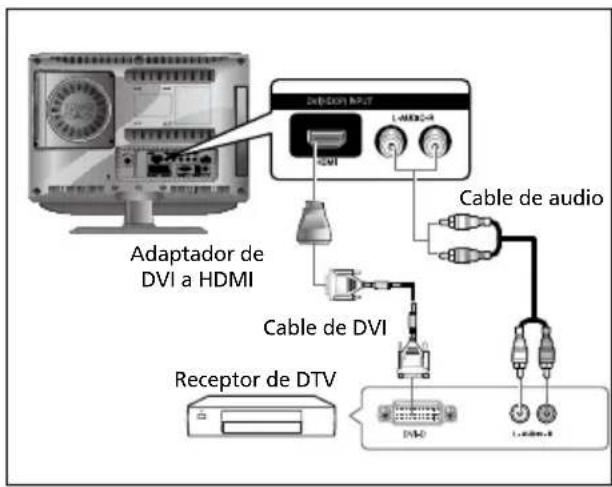
Procedimiento para la conexión
① Conecte la entrada HDMI del TV y la salida DVI del receptor de DTV (use el adaptador o un cable HDMI).
② Conecte las entradas de audio DVI del TV y las salidas de audio DVI del receptor de DTV mediante el cable de audio (480p/60 Hz, 576p/50 Hz, 720p/50 Hz, 720p/60 Hz, 1080i/50 Hz, 1080i/60 Hz).
③ Modo VESA Standard (resolución/frecuencia vertical), consulte la página 50.
Conexión del receptor de DTV

Procedimiento para la conexión
① Los conectores COMPONENT VIDEO IN y COMPONENT AUDIO IN se utilizan para los equipos con una salida de DVD o de receptor de DTV. (480i/60 Hz, 480p/60 Hz, 576i/50 Hz, 576p/50 Hz, 720p/50 Hz, 720p/60 Hz, 1080i/50 Hz, 1080i/60 Hz)
Para ver televisión digital (DTV)
① Encienda el televisor y seleccione 'COMPONENT' mediante el botón AV del mando a distancia.
② Encienda el receptor de DTV.
Comprobación antes del uso
Compruebe la lista siguiente antes de usar el televisor:
① La antena está correctamente conectada?
② El adaptador de CA está correctamente conectado?
- Cuando conecte el adaptador a la unidad, gire el interruptor de encendido del panel frontal a la posición de apagado y conecte el cable del adaptador.
- Si no va a usar el adaptador de CA durante un largo período, sepárelo del cuerpo principal y de la toma de corriente de la pared.
③ Están correctamente instaladas las pilas del mando a distancia?
- Instale dos pilas de tamaño AAA respetando la polaridad.
- Hasta una distancia de 7-10 m del televisor, 3 m a la derecha o la izquierda y a menos de 30 del sensor del control remoto del televisor.
④ Se han configurado los canales de recepción?
⑤ Están correctamente conectados los cables con los dispositivos exteriores?
Visualización de TV
Encendido y apagado del televisor
① Enchufe el cable de alimentación en la clavija adecuada.
② Pulse el botón POWER( ⏻ ) (encendido) del mando a distancia (o del panel frontal de la unidad). También puede encenderlo pulsando los botones P √ ∧
- Cuando se enciende este producto por primera vez, se le solicita que seleccione un idioma, un país y la búsqueda automática en el menú en pantalla.
Así, se debe seleccionar el estado deseado mediante </>/v/∧ y el botón ENTER.
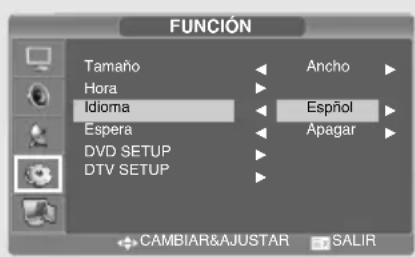
Selección del idioma del menú
① Pulse el botón MENU. Se mostrará el menú OSD.
② Seleccione la Función mediante el botón N ∧ y pulse después el botón >
③ Seleccione el Idioma mediante el botón N ∧ y pulse después el botón >
④ Seleccione el Idioma deseado para el menú con el botón /√ ∧
⑤ Pulse el botón EXIT para abandonar el menú.
Visualización de la información del estado
Pulse el botón del mando a distancia. El televisor mostrará la fuente de entrada, el modo de la imagen, el modo del sonido, el modo estereo la hora y el modo Reloj.
Ajuste del volumen
Ajuste el volumen con el botón + / - .
Eliminación del sonido
Pulse el botón ✦ Puede usar el botón a su conveniencia: por ejemplo, cuando suene el teléfono o el timbre de la puerta. Para obtener sonido de nuevo pulse otra vez el botón ✦
Visualización de un vídeo o de un DVD
Pulse el botón AV. Si desea conocer los pasos de la conexión y la configuración consulte las páginas 9-11.
Memorización automática de canales
① Pulse el botón MENU. Se mostrará el menú OSD.
② Seleccione el Configuración mediante el botón y pulse después el botón.
③ Seleccione Prog. auto. mediante el botón
v/∧ y pulse después el botón.
④ Seleccione País mediante el botón Ný A pulse después el botón >
⑤ Seleccione su País mediante los botones ∧ ∧ y pulse después el botón >
Los países se visualizan en el orden siguiente:
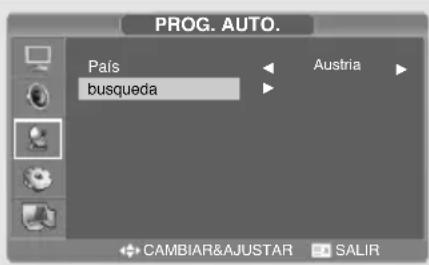
⑥ Seleccione Busqueda mediante el botón ∨ ∧ y pulse después el botón >
Memorización manual de canales
Cuando memorice los canales manualmente, podrá elegir:
- Si se memoriza o no cada canal que se encuentre.
- El número de programa con el que desea identificar cada canal memorizado.
① Pulse el botón MENU. Se mostrará el menú OSD.
② Seleccione el Configuración mediante el botón y pulse después el botón.
③ Seleccione Prog. manual mediante el botón v/∧ y pulse después el botón .
④ Seleccione Sistema de mediante el botón √ /∧ y pulse después el botón . Y pulse el botón √ para seleccionar el sistema. Con cada pulsación de este botón, el sistema cambia los modos: Auto → BG → DK → I → L → Auto en este orden.
⑤ Seleccione N° de programa mediante el botón y pulse después el botón. > Pulse el botón y para seleccionar el canal que desee.

⑥ Seleccione Busqueda mediante el botón ∨ ∧ y pulse después el botón >
El sintonizador explora el rango de frecuencias hasta que se recibe en la pantalla el primer canal o el canal que se ha seleccionado.
⑦ Seleccione Almacenar mediante el botón √ ∧ y pulse después el botón >
Pulse el botón √ para seleccionar OK.
8 Repita los pasos que van del 5 al 7 para cada canal que quiera memorizar.
Nombre del canal
① Pulse el botón MENU. Se mostrará el menú OSD.
② Seleccione el Configuración mediante el botón y pulse después el botón.
③ Seleccione Prog. manual mediante el botón
v/∧ y pulse después el botón.
④ Seleccione Pr.Name mediante los botones ∨ ∧ y pulse después el botón >
Pulse los botones ↕/ ↗para√editar el nombre.
v/A : consente di selezionare i caratteri (A\~Z, 0\~9, -, +)
</> : consente di spostarsi alla lettera precedente o successiva
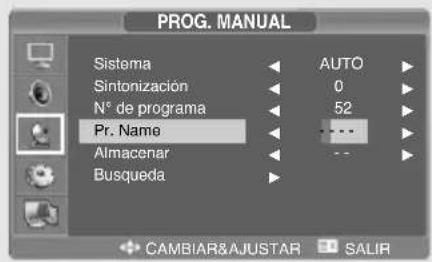
⑤ Seleccione Almacenar mediante el botón √ ∧ y pulse después Pulse el botón / para seleccionar OK.
⑥ Pulse el botón EXIT para abandonar el menú.
Editar programa
Esta función le permite Suprim., Copiar, Cambiar o Saltar los programas guardados, o bien desplazarse por ellos.
① Seleccione el canal que ajustar mediante los botones numéricos.
② Pulse el botón MENU. Se mostrará el menú OSD.
③ Seleccione Configuración mediante los botones y pulse después el botón.
④ Seleccione Editar programa mediante los botones y pulse después el botón.
Suprimir un programa
① Seleccione el programa que desee suprimir mediante los botones K/≥ ∨ ∧
② Pulse el botón ROJO. El programa seleccionado se elimina. Todos los demás programas se desplazan una posición hacia arriba.
Copiar un programa
① Seleccione el programa que desee copiar mediante los botones K/≥ ∨ ∧
② Pulse el botón AZUL. Todos los demás programas se desplazan una posición hacia abajo.

Cambiar un programa
① Seleccione el programa que desee cambiar mediante los botones K/>
② Pulse el botón VERDE.
③ Mueva el programa al número elegido mediante los botones k/>
④ Pulse el botón VERDE de nuevo para desactivar esta función.
Saltar un número de programa
① Seleccione el programa que desee saltar mediante los botones K/>> √ ∧
② Pulse el botón AMARILLO. El programa saltado se vuelve de color gris.
③ Pulse el botón AMARILLO de nuevo para desactivar esta función.
El hecho de saltar un número de programa implica que no podrá seleccionarlo mediante el botón correspondiente durante la visualización de la TV. Si quiere seleccionar el programa saltado, introduzca directamente su número mediante los botones numéricos o selecciónelo en el editor de programas o en el menú.
Cambio de canales
① Uso de los botones de P N. A
Pulse los botones P xpara cambiar de canal. El televisor cambia los canales de forma correlativa, hacia arriba o hacia abajo, según el botón que pulse. No verá los canales borrados o no memorizados.
② Uso del canal anterior Pulse el botón PRE.CH en el mando a distancia.
Si la calidad de la imagen es escasa o inestable
Use la sintonización fina para ajustar un canal concreto y obtener mejor calidad de imagen si hay interferencias de ruido, la calidad del color es escasa o la pantalla no es estable.
① Seleccione el canal que ajustar mediante los botones numéricos o P √ ∧
② Pulse el botón MENU. Se mostrará el menú OSD.
③ Seleccione el Configuración mediante el botón y pulse después el botón.
④ Seleccione Prog. manual mediante el botón
v/∧ y pulse después el botón.
⑤ Seleccione Sintonización mediante el botón
√/∧ y pulse después el botón.
⑥ Pulse el botón /para ajustar la Sintonización y pulse después el botón > Si no consigue ajustar la Sintonización de un canal compruebe que la configuración de Sistma de sea la correcta.
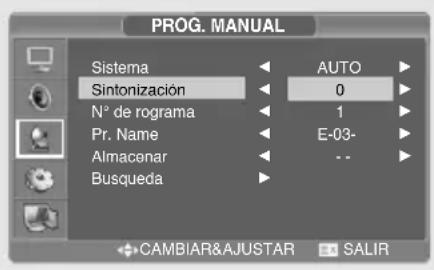
⑦ Seleccione Almacenar mediante el botón N ∧ y pulse después el botón > Pulse el botón ∨ para seleccionar OK.
⑧ Pulse el botón EXIT para abandonar el menú.
Selección del estado de la imagen
Puede seleccionar un modo de vídeo de entre las opciones Usuario, Estándar, Dinámico o Lento, según sus preferencias.
① Pulse el botón MENU. Se mostrará el menú OSD.
② Seleccione Imagen mediante el botón MyA pulse después el botón dos veces.
③ Seleccione Estado mediante el botón My pulse después el botón dos veces.
④ Seleccione la imagen deseada mediante los botones ✗ Siempre que pulse este botón el estado de la imagen cambia al modo Estándar → Dinámico → Lento → Usuario, en este orden.
⑤ Pulse el botón EXITpara abandonar el menú.
MODO IMAGEN
- Estándar: Seleccione este modo si la iluminación ambi ental es brillante.
- Dinámico: Seleccione este modo para aumentar la clari dad y la definición de la imagen.
- Lento: Seleccione este modo si ve el televisor con poca luz. Este modo evita el forzar los ojos.
- Usuario: Seleccione este modo si desea ajustar la configuración según sus preferencias personales.

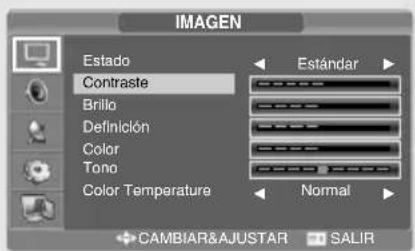
Ajuste manual
① Pulse el botón MENU. Se mostrará el menú OSD.
② Seleccione Imagen mediante el botón N y ∧ pulse después el botón >
③ Seleccione el elemento que desee ajustar mediante el botón My pulse después el botón >
4 Seleccione el estado que desee mediante los botones K Durante el ajuste aparece una ventana adicional.
Además, el estado de la imagen cambia automáticamente al modo Usuario.
⑤ Pulse el botón EXIT para abandonar el menú.
IMAGEN
- CONTRASTE: Determina la diferencia de brillo entre un objeto y el fondo.
• BRILLO: Determina el brillo de la pantalla. -
DEFINICIÓN: Determina la nitidez de una imagen.
• COLOR: Determina la densidad del color. -
Tono: Determina el matiz de la pantalla (SÓLO NTSC).
- Color Temperatura: Determina la temperatura del tono del color. El estado cambia a los modos Normal → Cálido → Frío → Normal por este orden.
Selección del modo de sonido
Puede seleccionar un modo de sonido de entre las opciones Usuario, Estándar, Música o Sonido, según sus preferencias.
① Pulse el botón MENU. Se mostrará el menú OSD.
② Seleccione Sonido mediante el botón /y ∧ pulse después el botón >
③ Seleccione Sonido Modo mediante el botón
√/∧ y pulse después el botón.
④ Seleccione el estado deseado mediante los botones √ Siempre que pulse este botón el estado del sonido cambia al modo ESTÁNDAR → MÚSICA → SONIDO → USUARIO, en este orden.
⑤ Pulse el botón EXIT para abandonar el menú.

MODO SONIDO
- Estándar: selecciónelo para escuchar sonido de manera normal.
- Música: selecciónelo para escuchar el sonido original.
- Sonido: selecciónelo para escuchar el sonido de la voz de manera clara.
- U suario: seleccione este modo si desea ajustar la configu ración según sus preferencias personales.
Ajuste del Balance
determina la proporción de volumen entre el altavoz izquierdo y el derecho.
① Pulse el botón MENU. Se mostrará el menú OSD.
② Seleccione Sonido mediante el botón y pulse después el botón >
③ Seleccione Balance mediante el botón My^ pulse después el botón >
4 Seleccione el estado que desee mediante los botones ♦. Durante el ajuste aparece una ventana adicional. La ventana de ajuste desaparece y los cambios se aplican pasados 3 segundos desde la última entrada.
⑤ Pulse el botón EXIT para abandonar el menú.
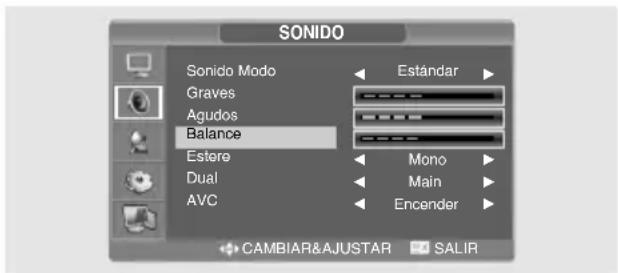
Ajuste del Graves/Agudos
① Pulse el botón MENU. Se mostrará el menú OSD.
② Seleccione Sonido mediante el botón /y ∧ pulse después el botón >
③ Mueva el Graves/Agudos mediante el botón
v/∧ y pulse después el botón.
4 Seleccione el estado que desee mediante los botones K. Durante el ajuste aparece una ventana adicional. La ventana de ajuste desaparece y los cambios se aplican pasados 3 segundos desde la última entrada.
⑤ Pulse el botón EXIT para abandonar el menú.

Selección de una banda sonora
!INSTANTÁNEO! Pulsación del botón M/S. Siempre que pulse este botón el modo cambia de Estereo a Mono, en este orden.
- Si las condiciones de recepción empeoran, la audición puede ser más fácil si el modo se establece en mono mediante el botón M/S.
- Si la señal estéreo es débil (o si hay un problema de Estereo-Mono intermitente) y se produce el cambio automático, pase a modo.
- Si se recibe sonido Mono en el modo AV, conecte a la toma de entrada "L" (izquierda) en los paneles.
- Si el sonido Mono sólo procede del altavoz izquierdo, pulse el botón M/S.
PRECAUCIÓN: Si el modo estéreo se ajusta como mono, la salida será monoaural aunque la emisión sea estereofónica.
| Tipo de emisión | En pantalla | |
| NICAM ESTEREO | Emisión normal | MONO |
| Regular + MONO NICAM | MONO | |
| ESTEREO NICAM | ESTEREO NICAM ↔ MONO | |
| NICAM DUAL | NICAM MAIN → NICAM SUB | |
| A2 ESTEREO | Emisión normal | MONO |
| Bilingüe o DUAL | MAIN ↔ SUB | |
| ESTEREO | ESTEREO ↔ MONO |
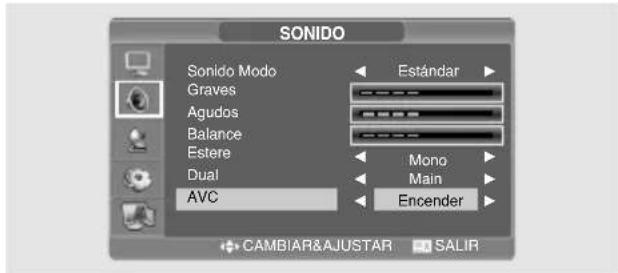
Selección del modo AVC
Si activa AVC el aparato mantiene automáticamente un nivel de volumen equilibrado.
① Pulse el botón MENU. Se mostrará el menú OSD.
② Seleccione SONIDO mediante el botón /y ∧ pulse después el botón >
③ Seleccione AVC mediante el botón ∧y ∧ después pulse el botón >
④ Seleccione el estado que desee mediante los botones v/∧.
⑤ Pulse el botón EXIT para abandonar el menú.
Cambio del tamaño de la pantalla
Puede seleccionar el tamaño de pantalla que desee para cada vídeo.
Pulse el botón PIC.SIZE.
Cada vez que pulse el botón PIC.SIZE el tamaño de la pantalla cambia a ANCHO → NORMAL → ZOOM1 → ZOOM2, en este orden.
Menú de tamaño de la pantalla
- Mode ANCHO: Establece la imagen en modo panorámico 16:9 (predeterminado).
- Mode NORMAL: Establece la imagen en modo Normal(4:3). Es el tamaño de pantalla de los televisores estándar.
- Mode ZOOM1: Amplía el tamaño de la imagen en la pantalla.
- Mode ZOOM2: Amplía el tamaño de la imagen en la pantalla, dejando visibles los subtítulos.

Nota
- Puede seleccionar sólo los tamaños de pantalla ANCHO y NORMAL(4:3) en los modos PCI/HDMI.
Ajuste del Reloj
① Pulse el botón MENU. Se mostrará el menú OSD.
② Seleccione Función mediante el botón /y ∧ pulse después el botón.>
③ Seleccione Hora mediante el botón /y ∧ pulse después el botón.>
④ Seleccione Reloj mediante el botón /y ∧ pulse después el botón.>
⑤ Sitúese en la hora con el botón yajústela con los botones √ ∧
6 Sitúese en los minutos mediante el botón y
ajústelos mediante los botones ↘
⑦ Pulse el botón EXIT para abandonar el menú.
Activación y desactivación del temporizador
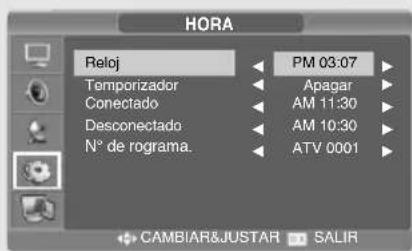
Puede activar o desactivar el temporizador para que encienda o apague automáticamente el televisor a una hora determinada.
Debe configurarse primero la hora actual para poder ajustar el temporizador
①\~③ PASO 1\~PASO 3: lo mismo que para Ajuste del reloj.
4 Sitúese en Temporizador mediante el botón
√/∧ y pulse después el botón. Seleccione
Encender mediante el botón ✗ ∧
- El Temporizador sólo funciona cuando tiene el valor Encender.
Encendido a las 6:10 AM
⑤ Vaya a Conectado mediante el botón N ∧
6 Sitúese en las horas mediante el botón y ajuste la hora en 6 AM mediante los botones v/a.

⑦ Sitúese en los minutos mediante el botón y ajuste los minutos en 10 mediante los botones v/Λ.
⑧ Pulse el botón para salir de la configuración del temporizador de encendido.
⑨ Pulse el botón EXIT para abandonar el menú. Para configurar la desactivación del temporizador, seleccione Desconectado en lugar de Conectado.
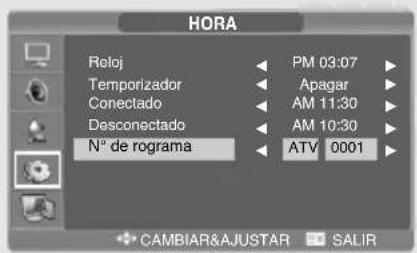
Selección del canal del temporizador de encendido
①\~③ PASO 1\~PASO 3: lo mismo que para Ajuste del reloj.
4 Seleccione N° de programa mediante el botón
∨/∧y pulse después el botón.
⑤ Seleccione la fuente deseada que se ve cuando se enciende el televisor mediante el botón √ ∧ y, a continuación, pulse el botón >
⑥ Seleccione el canal que desee ver cuando se encienda el televisor con los botones ✗.
⑦ Pulse el botón EXIT para abandonar el menú.
Configuración del temporizador de desconexión
Puede apagar el televisor después del lapso de tiempo que desee.
① Pulse el botón MENU. Se mostrará el menú OSD.
② Seleccione Función mediante el botón /y ∧ pulse después el botón >
③ Seleccione Espera mediante el botón ∧y ∧ pulse después el botón >
4 Seleccione el tiempo de suspensión deseado con el botón ♦.∧
Con cada pulsación de este botón, el modo de suspensión cambia: apagado → 10 → 30 → 60 → 90 → 120 → 150 → 180 → apagado, en este orden.
⑤ Pulse el botón EXIT para abandonar el menú.

Función de teletexto
La mayoría de los canales de televisión proporcionan servicios de información mediante teletexto. La información proporcionada incluye:
- Horarios de programas de televisión
- Boletines de noticias y pronósticos meteorológicos
- Resultados deportivos
- Información de transporte
Esta información se divide en páginas numeradas (consultar diagrama)
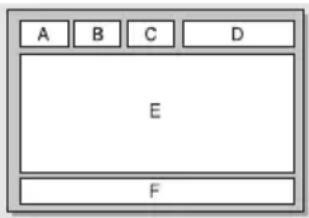
| Parte | Contenido |
| A Número de página seleccionado. | |
| B Identidad del canal de emisión. | |
| C Número de página actual e indicaciones de búsqueda. | |
| D Hora y fecha. | |
| E Texto. | |
| F Información de estado. |
Visualización de la información del teletexto
Puede acceder a la información del teletexto en cualquier momento desde su televisor.
Para que la información del teletexto aparezca correctamente, la recepción del canal debe ser estable o, de lo contrario:
- Se puede perder información
- Puede que algunas páginas no aparezcan
① Seleccione el canal que proporciona el servicio de teletexto pulsando el botón P ∧ o P ∨.
② Pulse el botón TEXT (☐) para activar el modo de teletexto.
Resultado: Aparece la página de contenido.
Se puede volver a acceder a ella en cualquier momento pulsando el botón INDEX(回)
③ Si desea acceder a la emisión y a la página de teletexto a la vez, vuelva a pulsar el botón MIX (☐)
4 Para salir de la visualización de teletexto, pulsar el botón TEXT (☐)
Selección de una página por número
Puede introducir el número de página directamente pulsando los botones numéricos del mando distancia.
① Introduzca el número de página de tres dígitos proporcionado en el contenido pulsando los botones numéricos correspondientes.
Resultado: El número de la página actual va aumentando y la página aparece.
Utilización de las distintas opciones de visualización:
| Para acceder a... Pulse... | |
| Texto oculto (p. ej. respuestas revelar (a concursos de preguntas) | |
| Pantalla normal revela() de Nuevo | |
| Página secundaria, introd- SUBPÁGINA () uciendosu número de 4 dígitos | |
| Página siguiente P | √ |
| Página anterior | P^ |
Utilización de los botones de colores para seleccionar una página
Los distintos temas que se incluyen en las páginas de teletexto disponen de un código de color y se pueden seleccionar pulsando lo botones de colores del mando a distancia.
① Acceda a la página de contenido de teletexto pulsando el botón MIX (☐)
② Pulse el botón de colores que corresponda al tema que desea seleccionar; los temas disponibles aparecen en la línea de estado. Resultado: La página muestra otra información con código de color que se puede seleccionar de la misma forma.
③ Para acceder a la página anterior o siguiente, pulse el botón de color correspondiente.
4 Para mostrar la SUBPÁGINA (☐), consulte las siguientes instrucciones.
- Pulse el botón SUBPÁGINA (3) Resultado: Aparecen las subpáginas disponibles.
- Seleccione la subpágina que desee. Puede desplazarse por las subpáginas utilizando el botón P ∨ o P ∧.
Función de PC
Conexión con un PC

Procedimiento para la conexión
① Conecte la toma de entrada PC D-SUB del televisor y la toma de salida del monitor del PC mediante el cable D-Sub.
② Conecte la toma de PC audio del televisor y la toma de salida de audio del PC con el cable de audio. (Esta opción sólo se aplica si el PC tiene una toma de salida de audio.)
Procedimientos para visualizar la pantalla del PC a través del televisor
① Encienda el PC y compruebe que la configuración sea la correcta.
- Si la configuración del PC es incorrecta la pantalla puede mostrar una imagen duplicada o distorsionada.
- Si desea conocer los procedimientos de configuración del PC, consulte la página 50.
② Pulse el botón AV y seleccione el modo de entrada del PC.
③ Ajuste la pantalla del PC.
(Si desea conocer los procedimientos de ajuste consulte las páginas 22.)
Modo VESA Standard
| Resolución / Frecuencia vertical | IBM | 640x350 / 70.0Hz640x480 / 59.9Hz720x400 / 70.0Hz | VESA | 1024x768 / 60.0Hz1024x768 / 70.0Hz1024x768 / 75.0Hz1280X768 / 60.0Hz1360x768 / 60.0Hz1152x864 / 75.0Hz (SÓLO 19"/22")1280x960 / 60.0Hz (SÓLO 19"/22")1280x1024/ 60.0Hz (SÓLO 19"/22")1280x1024/ 75.0Hz (SÓLO 19"/22")1440x900 / 59.8Hz (SÓLO 19")1440x900 / 74.9Hz (SÓLO 19")1680x1050/ 59.9Hz (SÓLO 22") |
| MAC | 640x480 / 66.6Hz832x624 / 74.5Hz1152x870 / 75.0Hz | |||
| VESA | 640x480 / 75.0Hz640x480 / 72.8Hz800x600 / 56.2Hz800x600 / 60.3Hz800x600 / 75.0Hz800x600 / 72.1Hz |
Ajuste del PC
① Pulse el botón de MENU. Se mostrará el menú OSD.
② Seleccione PC mediante los botones My ∧ pulse después el botón ▶.
③ Ajuste el PC mediante el botón /y pulse después el botón ▶.

Ajuste de la posición horizontal
④ Seleccione POSICIÓN H mediante el botón √ ∧ y ajuste la posición horizontal mediante el botón >
Ajuste de la posición vertical
4 Seleccione POSICIÓN V mediante el botón √ ∧ y ajuste después la posición vertical con el botón >
Inicialización de la configuración (reinicio)
4 Seleccione REAJUSTAR mediante el botón ∨ ∧ y selecciónelo después mediante el botón > De este modo vuelve a la pantalla predeterminada.
⑤ Pulse el botón EXIT para abandonar el menú.
Ajuste automático
Puede ajustar la frecuencia y la fase de la pantalla del PC automáticamente.
4 Seleccione AJUSTE AUTOMATICO mediante el botón My selecciónelo después mediante el botón >La pantalla del PC se ajusta automáticamente.
Frecuencia
Si aparecen líneas verticales en la pantalla del PC, ajuste el reloj.
4 Seleccione FRECUENCIA mediante el botón √ ∧ y después haga la selección con el botón >
Fase
La fase controla el mejor ajuste de la imagen en la pantalla.
4 Seleccione PHASE (Fase) mediante el botón /√ ∧ y después haga la selección con el botón >
Reproducción de DVD
Encienda el televisor y el sistema de audio externo. Compruebe que el código local del televisor coincida con el del disco. (Si no coinciden, el disco no se reproducirá.)
① Pulse el botón AV.
② Inserte el DVD.
Compruebe que el disco se coloca con la cara de la etiqueta hacia arriba.
③ Reproducción de DVD.
El DVD se reproducirá automáticamente según el modo de programación actual.
- Para detener la reproducción, pulse el botón ■
- Para detener temporalmente la reproducción, pulse el botón ||
- Para reanudar la reproducción, pulse otra vez el botón ▶
Visualización del estado de reproducción
① Pulse el botón . ⓘ
Para la reproducción de DVD
- Aparecen ROOT MENU (Menú raíz), TITLE REMAIN (Resto del título), CHAPTER ELAPSED (Capítulo transcurrido), CHAPTER REMAIN (Resto del capítulo).
- Vuelva a pulsar el botón para que se muestre TITLE REMAIN (Resto del título) del capítulo.
- Vuelva a pulsar el botón para que se muestre CHAPTER ELAPSED (Capítulo transcurrido) del capítulo.
- Vuelva a pulsar el botón para que se muestre CHAPTER REMAIN (Resto del capítulo) del capítulo.
- Pulse de nuevo el botón para salir de la pantalla de estado.
Para la reproducción de CD
- Aparece SINGLE ELAPSED (Tiempo transcurrido) de la pista.
- Vuelva a pulsar el botón para que se muestre SINGLE REMAIN (Tiempo restante) de la pista.
- Vuelva a pulsar el botón para que se muestre TOTAL ELAPSED(Total transcurrido) de la pista.
- Vuelva a pulsar el botón para que se muestre TOTAL REMAIN (Resto total) de la pista.
- Pulse de nuevo el botón para salir de la pantalla de estado.
Búsqueda de una escena/canción específica
Puede utilizar una de las funciones señaladas a continuación para saltar a un capítulo o pista específicos durante la reproducción.
Avance y retroceso rápidos
Utilice esta función para reproducir los contenidos del disco en avance rápido o retroceso rápido. El audio se silenciará durante la búsqueda (excepto SD o MP3).
① Mantenga pulsados los botones ◀◀ o ▶▶ durante 2 segundos.
- En el caso de la reproducción de DVD, el pulsado de los botones ejecuta la función en el siguiente orden: X2 → X4 → X8 → X16 → X32 → X64 → normal.
- Para la reproducción de VCD, será, X2 → X4 → X8 → X16 → X32 → normal
- En el caso de la reproducción de CD/MP3, será, X2 → X4 → X8 → normal.
Avance y retroceso a saltos
Utilice esta función para moverse al capítulo anterior o siguiente del DVD (pista, en el caso de un CD o de MP3).
① Pulse el botón ◀◀ o ▶▶.
- Cuando se pulsa el botón ◀◀, la reproducción salta al siguiente capítulo del DVD o a la siguiente pista del CD.
- Cuando se pulsa el botón ▶▶, la reproducción salta al inicio del capítulo actual durante la reproducción del DVD, y al capítulo anterior si se pulsa de nuevo.
Avance y retroceso a cámara lenta
① Para reanudar la reproducción normal, pulse el botón ||
② Mantenga pulsados los botones ◀◀ o ▶▶ durante 2 segundos.
- En el caso de la reproducción de discos, el pulsado de los botones ejecuta la función en el siguiente orden: X1/2 → X1/4 → X1/8 → X1/16 → X1/32 → X1/64 → normal.
③ Para reanudar la reproducción normal, pulse el botón ▶
Repetición de un título, capítulo (DVD) o pista (CD)
Repetir reproducción
Esta función repite la reproducción de un capítulo, título o pista.
① Pulse el botón REPEAT.
- Cada pulsación del botón cambia el modo de repetición en el orden siguiente: Para reproducción de DVD: Capítulo → Título → Repetición Desactivada. Para reproducción de CD: Pista → Disco → Repetición Desactivada.
② Para volver a la reproducción normal, pulse el botón REPEAT varias veces hasta que el indicador del modo de repetición desaparezca de la pantalla.
Repetición de una sección específica
① Durante la reproducción, pulse el botón A ◀▶B al inicio de la sección que desee.
② Pulse el botón A ◀▶B de nuevo al final de la sección. Aparecerá AB en la pantalla, a la vez que la sección A-B se repite continuamente.
③ Para volver a la reproducción normal, pulse el botón A◀▶B varias veces hasta que el indicador del modo de repetición desaparezca de la pantalla
- Repetir Capítulo: Repite la reproducción de un solo capítulo.
- Repetir Título: Repite la reproducción de un solo título.
- Repetir Disco: Repite la reproducción de un disco completo.
- Repetir Pista: Repite la reproducción de una sola pista.
- Repetición desactivada: Sale del modo de repetición.
Cambio del idioma de audio/cambio del idioma de los subtítulos
Seleccione el idioma, si el disco tiene la posibilidad de más de un idioma, siguiendo estas instrucciones.
Cambio del idioma de audio
Es posible cambiar el idioma de audio de la banda sonora por otro diferente seleccionado en la configuración inicial. Esto sólo funciona con discos grabados con bandas sonoras en diferentes idiomas. Si el disco cargado permite varios idiomas, puede seleccionar el idioma de audio.
① Pulse el botón OPTION.
Se mostrará el menú DVD.
② Seleccione AUDIO mediante el botón ky > después pulse el botón ENTER.
- En la reproducción de DVD, cada vez que pulsa el botón ENTER, el idioma cambia.
- E n la reproducción de CD, el cambio es: Mono Izquierdo → Mono Derecho → Mono Mezclado → Estéreo.
Cambio del idioma de los subtítulos
Es posible cambiar el idioma de los subtítulos por otro diferente seleccionado en la configuración inicial. Esto sólo funciona con discos grabados con subtítulos en diferentes idiomas.
① Pulse el botón OPTION. Se mostrará el menú DVD.
② Seleccione SUBTITLE mediante el botón /< > y después pulse el botón ENTER.
③ Pulse varias veces el botón ENTER hasta que se visualice el idioma de subtítulos que desee.
4 Para desactivar los subtítulos, pulse SUBTITLE y después el botón ENTER hasta que se visualice Subtitle Off (subtítulos desactivados).
Cambio del tamaño y el ángulo de la pantalla
Cambio del tamaño de la imagen
① Pulse el botón OPTION.
Se mostrará el menú DVD.
② Seleccione ZOOM mediante el botón /k> después pulse el botón ENTER.
③ Cada pulsación del botón ENTER cambia el modo de zoom en el orden siguiente:
X1.5 → X2 → X3 → OFF(Apag)
- Si pulsa el botón de dirección mientras se está en el modo de zoom, el punto del zoom se desplazará en esa dirección.
- Para reanudar la reproducción normal, seleccione el ZOOM y pulse varias veces el botón ENTER hasta que el indicador del modo de repetición desaparezca de la pantalla.
- E sta función se activa sólo para la reproducción de DVD.
Funciones adicionales
Silenciamiento del sonido
① Pulse el botón ※
- Si se pulsa el botón, la función se activa y desactiva. Si no se escucha el sonido con el silenciamiento activado, desactívelo para escucharlo.
Visualización desde otro ángulo
Algunos DVD contienen escenas que han sido filmadas desde varios ángulos.
① Pulse el botón OPTION.
Se mostrará el menú DVD.
② Seleccione ANGLE mediante el botón /k> después pulse el botón ENTER.
- Al pulsar el botón sucesivamente se cambia el ángulo de visualización que se muestra en la pantalla.
- Aparecerá el icono de (☐) Si no hay ángulos de cámara adicionales disponibles, se visualizará el icono (☐).
- Si hay varios (de cámara disponibles, el icono de ángulo mostrará el número de ángulo actual y el número de ángulos disponibles.
- E sta función se activa sólo es discos que tienen escenas rodadas en diferentes ángulos.
Controles básicos del menú de disco
Algunos DVD contienen menús. A veces, estos se muestran automáticamente cuando empieza la reproducción.
① Pulse el botón OPTION.
Se mostrará el menú DVD.
② Seleccione MENU mediante el botón /kg > después pulse el botón ENTER.
- El menú contenido en el disco se visualizará en la pantalla. Este menú es distinto para los diferentes discos.
② Seleccione TITLE mediante el botón /y > después pulse el botón ENTER.
- El título contenido en el disco se visualizará en la pantalla. Este menú de título es distinto para los diferentes discos.
Configuración de un título o capítulo específico del DVD
Esta función se usa para ir al capítulo, pista o canción del disco que desee.
Búsqueda directa de reproducción programada (ir a) para DVD
① Pulse el botón OPTION.
Se mostrará el menú DVD.
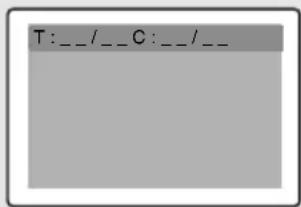
② Seleccione GOTO mediante el botón < /> y después pulse el botón ENTER.
③ Seleccione el elemento mediante los botones </> y pulse después el botón ENTER.
- Capítulo: Introduzca el número de capítulo mediante los botones numéricos.
- Título: Introduzca el número de pista mediante los botones numéricos.
- T Tiempo: Introduzca la hora del título mediante los botones numéricos.
4 Pulsar el botón ENTER para confirmar.
Búsqueda directa (ir a) para CD
① Pulse el botón OPTION.
Se mostrará el menú DVD.
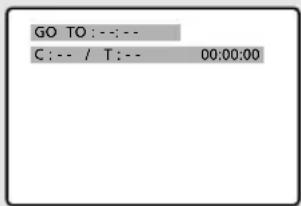
② Seleccione GOTO mediante el botón < / > y después pulse el botón ENTER.
- Cada pulsación del botón ENTER cambia el modo de repetición en el orden siguiente: Disco Ir A: - - : - - → Disco Ir A: XX:XX
3 Introduzca el número mediante los botones numéricos.
- Disco Ir A: Introduzca la hora del disco mediante los botones numéricos.
- Pista Ir A: Introduzca la hora de la pista mediante los botones numéricos.
- Seleccionar Pista: Introduzca el número de pista mediante los botones numéricos.
Reproducción de discos MP3
Reproducción de un disco CD/CD-RW que contenga archivos MP3.
Para reproducir un archivo MP3
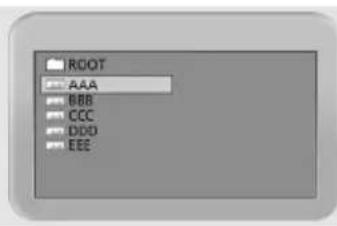
① Inserte el disco MP3.
Compruebe que la etiqueta queda hacia arriba.
② Vaya a la carpeta que desee mediante los botones √/∧.
③ Seleccione los archivos MP3 mediante los botones √/∧.
4 Pulsar el botón ENTER para iniciar la reproducción de un archivo.
Repetir reproducción
Reproducción de un disco CD/CD-RW que contenga archivos MP3.
① Pulse el botón REPEAT.
- Cada pulsación del botón REPEAT cambia el modo de repetición en el orden siguiente: Repeat track (Repetir pista) -> Folder repeat (Repetir carpeta) -> Repeat OFF (Desactivar repetición).

- El nombre del archivo sólo se muestra en inglés.
- Este reproductor es compatible con el estándar "MPEG-1 Audio Layer 3". No es compatible con otros estándares, tales como "MPEG-2 Audio Layer 3", "MPEG-2.5 Audio Layer 3", MP1, MP2, etc.
- No reproduzca discos CD-R/RW que contengan otros archivos distintos a los archivos de CD de música, MP3 y JPEG.
- No es posible la reproducción programada de discos MP3.
- Cuando grabe archivos MP3 en discos CD-R/RW, seleccione "ISO9660 level 1" como formato de software de escritura.
Reproducción de discos DIVX (opción)
Reproducción de un disco CD/CD-RW que contenga archivos DIVX.
PRECAUCIÓN: Este subtítulo sólo es seleccionable si su nombre coincide con el del título.

Reproducción de un archivo DIVX
① Inserte el disco DIVX.
Compruebe que la etiqueta queda hacia arriba.
② Vaya a la carpeta que desee mediante los botones y/ʌ.
③ Seleccione los archivos divx mediante los botones √/∧.
④ Pulse el botón ENTER para iniciar la reproducción de un archivo.
⑤ Para borrar los subtítulos durante la reproducción.
- Pulse el botón OPTION.
Se mostrará el menú DVD. - Seleccione SUBTITLE mediante el botón
después pulse el botón ENTER.
Nota
- Archivo AVI utilizado para contener los datos de audio y de vídeo: debe almacenarse en un CD con formato ISO 9660.
- Pulse el botón STOP si el archivo no aparece en la pantalla.
- Durante la reproducción de un disco DivX, sólo se puede reproducir el archivo con extensión AVI.
• No se admite DTS Audio.
• No se admite WMA. - Si utiliza su PC para grabar un archivo de subtítulos en un CD-ROM, asegúrese de grabarlo como archivo SMI.
- La reproducción en retroceso lento no funciona con DviX.
- Formato compatible: VÍDEO - Divx3. 11, 4. x, 5. x AUDIO - AC3, MP3(80kbps \~ 320kbps)
Reproducción de CD de fotografías Kodak y archivos JPEG
Para reproducir CD de fotografías Kodak y archivos JPEG
Cuando se inserta un CD de fotografías Kodak se inicia una secuencia de visionado automática. Cuando se carga un archivo JPEG, se muestra el índice en la pantalla del televisor.
① Inserte el CD de fotografías Kodak o el disco de archivos JPEG.
- Se inicia una secuencia de visionado automática.
- Si vuelve a pulsar el botón ■, se visualizará una pantalla con el menú del archivo.
② Seleccione la imagen.
- Seleccione la imagen que quiera ver mediante los botones ✗. ∧
③ Pulse el botón ENTER.
- El elemento seleccionado se muestra como una imagen a tamaño completo.
Cambio del tamaño de la imagen
① Pulse el botón OPTION.
Se mostrará el menú DVD.
② Seleccione ZOOM mediante el botón </> y después pulse el botón ENTER.
- Cada pulsación del botón ENTER cambia el modo de zoom en el orden siguiente: 25% → 50% → 100%(predeterminado) → 150% → 200%.
Rotación de la imagen
① Pulse los botones / K/. Existen cuatro modos de girar la imagen:
- Botón ninvertir imagen
- Botón -migen especular
- Botón «giro a la izquierda
- Botón :giro a la derecha
Cambio del modo de transición del visionado automático de JPEG
① Pulse el botón OPTION.
Se mostrará el menú DVD.
② Seleccione ANGLE mediante el botón y > después pulse el botón ENTER.
- Existen 13 modos de transición de imágenes en el visionado automático.
- Con cada pulsación del botón ENTER durante la reproducción de imágenes JPEG, el modo de visualización en pantalla muestra 13 variaciones diferentes:
- modo 1: Muestra la pantalla de arriba abajo, sucesivamente.
- modo 2: Muestra la pantalla de abajo arriba, sucesivamente.
- modo 3: Muestra la pantalla de arriba abajo al centro, sucesivamente.
- modo 4: Muestra la pantalla del centro a arriba y abajo, sucesivamente.
- modo 5: Muestra la pantalla como una persiana vertical.
- modo 6: Muestra la pantalla de izquierda a derecha, sucesivamente.
- modo 7: Muestra la pantalla de derecha a izquierda, sucesivamente.
- modo 8: Muestra la pantalla de izquierda y derecha al centro, sucesivamente.
- modo 9: Muestra la pantalla del centro a izquierda y derecha al centro, sucesivamente.
- modo 10: Muestra la pantalla del exterior al interior, sucesivamente.
- modo 11: Muestra la pantalla como una persiana horizontal.
- modo RANDOM (Aleatorio): Muestra la pantalla de forma aleatoria.
- NONE (Ninguno)
Inicio de visionado automático con música
① Pulse el botón OPTION. Se mostrará el menú DVD.
② Seleccione SUBTITLE mediante el botón Ky > después el botón ENTER en el modo STOP, SLIDE SHOW MODE1 → SLIDE SHOW MODE2 → SLIDE SHOW MODE3 → SLIDE SHOW OFF se seleccionarán repetidamente.
③ Inicio del modo 1 de visionado automático
- Después de seleccionar SLIDE SHOW MODE 1 (Modo 1 de visionado automático), pulse el botón ENTER(Intro).
El archivo MP3 n.º 1 se reproducirá con una imagen JPEG que cambia automáticamente.
④ Inicio del modo 2 de visionado automático
- Seleccione SLIDE SHOW MODE 2 (Modo 2 de visionado automático) y pulse el botón de flecha para seleccionar los archivos MP3.
- Pulse A◀▶B en el mando a distancia y pulse ENTER (Intro).
- El archivo MP3 seleccionado se reproducirá con una imagen JPEG que cambia automáticamente.
⑤ Inicio del modo 3 de visionado automático
- Seleccione SLIDE SHOW MODE 3 (Modo 3 de visionado automático) y pulse el botón ENTER (Intro). Mientras se reproduce el archivo MP3 n.° 1, la imagen JPEG no cambia.
- Si se pasa al siguiente archivo MP3, la imagen JPEG se mueve a la siguiente también.
⑥ Parada del modo de visionado automático
- Pulse el botón ■ (Parada) para detener el archivo MP3 y el visionado automático.
Uso del menú de configuración
!RÁPIDO;
a. Pulse el botón OPTION para mostrar el menú DVD.
b. Pulse el botón </> para seleccionar SETUP y después pulse el botón ENTER.
① Pulse el botón MENU. Se mostrará el menú OSD.
② Seleccione la Función mediante el botón ∧ ∧ y pulse después el botón >
③ Seleccione la DVD Setup mediante el botón
v/∧ y pulse después el botón.
Se mostrará el menú DVD OSD.

Configuración de idioma
④ Pulse el botón /para ir a la configuración del idioma.
⑤ Pulse los botones /para desplazarse a la opción deseada. Después pulse el botón ENTER.
⑥ Pulse los botones /para seleccionar el idioma.
- Audio: Mediante el menú del idioma de audio, seleccione el idioma de audio que prefiera.
Si el disco que está reproduciendo dispone de ese idioma, el audio se escuchará en él.
- Subtítulos: Mediante el menú del idioma de subtítulos, seleccione el idioma de subtítulos que prefiera.
Si el disco que está reproduciendo dispone de ese idioma, los subtítulos se visualizarán en él.

- Menú Diso: Use la opción Disc Menu (menú del disco) para seleccionar el idioma en que quiere que se visualice el menú del disco DVD (no es el mismo menú del reproductor).
Configuración de vídeo
Para seleccionar la relación de pantalla del televisor.
④ Pulse el botón /para ir a la configuración del vídeo.
⑤ Pulse los botones Xpana desplazarse a la opción deseada. Después pulse el botón ENTER.
⑥ Pulse los botones /para seleccionar el elemento.
TV DISPLAY
- 4:3 / PS: Pantalla Completa: Elija este valor si desea que la película llene toda la pantalla del televisor. Esto puede suponer que los márgenes izquierdo y derecho no se vean.
- 4:3 / LB: Letterbox: Elija este valor si quiere ver las películas en su relación de aspecto original. En la parte superior e inferior de la pantalla pueden aparecer unas bandas negras.
- 16:9 / WIDE(panorámica): Elija este valor para ver la película en una pantalla panorámica.
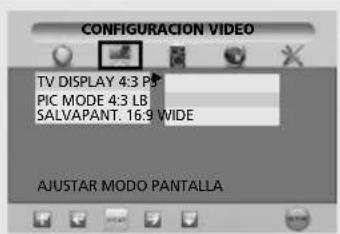
PIC MODE
- AUTO : El modo de la imagen se seleccionará automáticamente de acuerdo con la información del disco.
- FILM (Película) : Se seleccionará la visualización óptima en el modo de imagen fija.
- VIDEO (Vídeo): Se seleccionará la visualización óptima en el modo de película.
- SMART (Inteligente): La visualización óptima aparecerá gracias a la combinación de Film (Película) y Video (Vídeo).
Salvapantalla
- Puede elegir entre activar o desactivar la función de protección de pantalla.
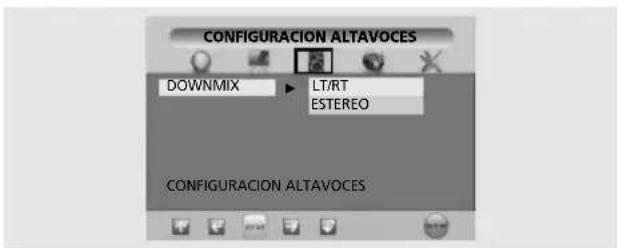
Configuración de altavoz
④ Pulse el botón /para ir a la configuración del altavoz.
⑤ Pulse los botones Xpara desplazarse a la opción deseada. Después pulse el botón ENTER.
⑥ Pulse los botones Xpara seleccionar el elemento.
- Downmix
- IZDO/DCHO: Elija este valor si quiere que salga sonido surround por el altavoz frontal.
- Estéreo: Elija este valor si quiere que salga sonido estéreo por el altavoz frontal.
Configuración de audio
④ Pulse el botón /para ir a la configuración del audio.
⑤ Pulse los botones Xpara desplazarse a la opción deseada. Después pulse el botón ENTER.
⑥ Pulse los botones Xpana seleccionar el elemento.
DUAL MONO (Monoaural dual)
- STEREO (Estéreo): Para la salida de sonido estéreo.
- LEFT MONO (Monoaural izquierdo):
Para la salida estéreo del canal izquierdo de la pista de audio.
- RIGHT MONO (Monoaural derecho):
Para seleccionar la salida del canal derecho de la pista de audio
- MIXED MONO (Mezcla mono):
Para seleccionar la salida de los canales izquierdo y derecho de la pista de audio.
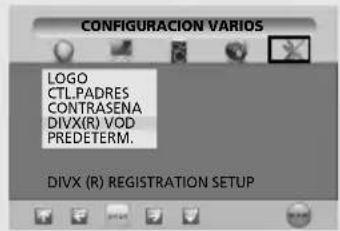
CONFIGURACIÓN PERSONALIZADA
④ Pulse el botón /para ir a la configuración personalizada.
⑤ Pulse los botones Xpara desplazarse a la opción deseada. Después pulse el botón ENTER.
⑥ Pulse los botones Xpana seleccionar el elemento.
- Logotipo
- Logotipo de MPG: Para usar la pantalla de inicio original.
- Logotipo de JPG: Para usar la pantalla de inicio descargada del CD.
- Logotipo de MPG: Para usar la pantalla de inicio original. - Logotipo de JPG: Para usar la pantalla de inicio descargada del CD.
Si utiliza DivX (optativo), se aplica el logotipo de JPG. Si utiliza DVD (optativo), no se aplica el logotipo de JPG.
- Control paterno
- Defina una contraseña y seleccione una clasificación para los DVD que no sean adecuados para los niños.
- Control paterno - Defina una contraseña y seleccione una clasificación para los DVD que no sean adecuados para los niños.

DYNAMICO
- Para aumentar solamente la salida del audio. (4/4, 3/4, 2/4, 1/4, OFF(Desactivado))
- Al seleccionar OFF (Desactivado) se vuelve al valor predeterminado.
- Para aumentar solamente la salida del audio. (4/4, 3/4, 2/4, 1/4, OFF(Desactivado)) - Al seleccionar OFF (Desactivado) se vuelve al valor predeterminado.


- Password Change
⑤ Pulse el botón ypara ir a la CONTRASEÑA. Pulse el botón ENTER.
⑥ Pulse el botón ENTER de nuevo.
⑦ Introduzca su contraseña antigua y la nueva contraseña de cuatro dígitos.
⑧ Vuelva a introducir la contraseña nueva y pulse el botón ENTER.
- Predeterminado
- Si el usuario restablece la configuración, todos los valores del menú de configuración pasarán a ser los valores de fábrica. (Excepción: los valores de control paterno y la contraseña no cambiarán.)

- La contraseña está preestablecida en 0000.
Función de DivX (Según modelo)
DivX (opción)
Tabla de funciones de DivX
- Los archivos AVI se usan para guardar los datos de audio y de vídeo; deben almacenarse en un CD con formato ISO 9660.
- Durante la reproducción de un disco DivX, sólo se puede reproducir el archivo con extensión AVI.
- No se admite WMV.
- Si utiliza su PC para grabar un archivo de subtítulos en un CD-ROM, asegúrese de grabarlo como archivo SMI.
- La reproducción en retroceso lento no funciona con DivX.
VIDEO
- Contenido de DivX 3.11
- Contenido de DivX 4 (basado en el perfil sencillo de MPEG-4)
- Contenido de DivX 5 (perfil sencillo de MPEG-4, fotogramas bidirecciones, no se admiten Qpel ni GMC.)
| Se admiten todas las resoluciones 720 X 480 hasta un máximo de 720 X 576 @ 25fps | 0 @ 30fps |
| Macrobloques por segundo 40500 | |
| Valor máximo de frecuencia de bits media | 4000 kbps |
| Pico máximo de frecuencia de 10000kbps bits en 3 segundos de vídeo | |
| Tamaño mínimo del búfer VBV (Kbytes) 384k bytes | |
Nota.
Nuestra solución admite una máxima frecuencia de bits constante de 6 Mbps.
AUDIO
Los dispositivos certificados para DivX pueden reproducir audio MP3 intercalado a cualquier frecuencia de bits, tanto CBR como VBR. Se debe efectuar un muestreo del audio con frecuencias normales, como 32 khz o 44,1 khz, y se debe ajustar a la especificación de archivos AVI.
Reproducción de DivX®VOD
Este capítulo explica cómo reproducir DivX®VOD.
① Pulse el botón MENU. Se mostrará el menú OSD.
② Seleccione FUNCIÓN mediante el botón ✗ ∧ y pulse después el botón >
③ Seleccione DVD Setup mediante el botón ✗ ∧ y pulse después el botón >
Se mostrará el menú DVD OSD.
④ Use /o para ir al modo Custom (Personalizado).
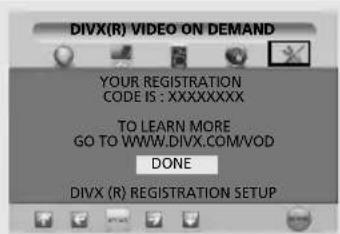
⑤ Use √/ ∧ para ir a DivX®VOD; después pulse ENTER (Intro).
⑥ A continuación aparecerá el mensaje siguiente.
YOUR REGISTRATION
CODE IS : XXXXXXXXX
TO LEARN MORE
⑦ El código de registro es: XXXXXXXX introduzca un código de registro de 8 caracteres.
⑧ Si descarga archivos de Internet.
Asegúrese de introducir el código de registro antes de la descarga.
⑨ Grabe el archivo de descarga en un CD-R o CD-RW.
⑩ Reproduzca el CD-R o CD-RW en el aparato.
⑪ Verá el mensaje siguiente.
A este vídeo de alquiler le quedan X visionados. Un visionado termina cuando detiene la reproducción, reproduce un vídeo diferente o apaga el reproductor. Desea usar uno de sus X visionados ahora?
YES NO

⑫ Si selecciona el botón YES (Sí), se reproducirá; de lo contrario mostrará una lista de archivos.

Nota.
- Si intenta reproducir un visionado más por encima de X.
Se mostrará el mensaje siguiente: "Este alquiler ha caducado" y no se reproducirá.
Si intenta reproducir el disco con alquiler caducado, mostrará el mensaje siguiente: "Este alquiler ha caducado"
Si desea reproducir un disco recién alquilado, siga el procedimiento desde el paso 1. - En el caso de que se introduzca un código de registro incorrecto. Si resulta ser un código de registro no válido, el archivo no se reproducirá.
- Aparecerá el mensaje "Este reproductor de vídeo no está autorizado para reproducir este vídeo".
Función de DVB-T (Según modelo)
Este aparato sólo permite acceder a emisiones digitales terrestres gratuitas.
Instalación inicial
La primera vez que encienda el sistema, la aplicación se configurará realizando una instalación inicial. Durante este proceso, podrá elegir su país.
(Sólo Unión Europea)
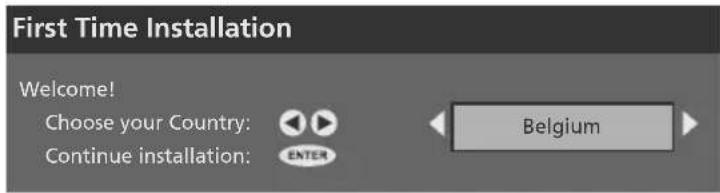
El sistema le preguntará si desea realizar una sintonización automática de servicios (la función de sintonización automática se describe más adelante). Una vez completada la sintonización automática, se sintonizará el servicio con el número más bajo y aparecerá una ventana de información describiendo dicho servicio. Si no ha activado la sintonización automática o no se ha encontrado ningún servicio, podrá usar el menú principal para volver a realizar una búsqueda automática o realizar una búsqueda manual.
Menú principal
El menú principal permite configurar varios elementos del receptor DVB-T.
!RÁPIDO;
a. Pulse el botón OPTION para mostrar el menú DTV.
b. Pulse el botón </> para seleccionar SETUP y después pulse el botón ENTER.
① Pulse el botón MENU. Se mostrará el menú OSD.
② Seleccione la Función mediante el botón ∨ ∧ y pulse después el botón >
③ Seleccione el DTV Setup mediante el botón ∧ ∧ y pulse después el botón >
Se mostrará el menú DTV OSD.

Los elementos que pueden configurarse se describen más adelante y corresponden a las siguientes secciones:
- Lista de canales, Instalación, Búsqueda automática, Búsqueda manual, Favoritos, Configuración, Idiomas, Guías.
Lista de canales
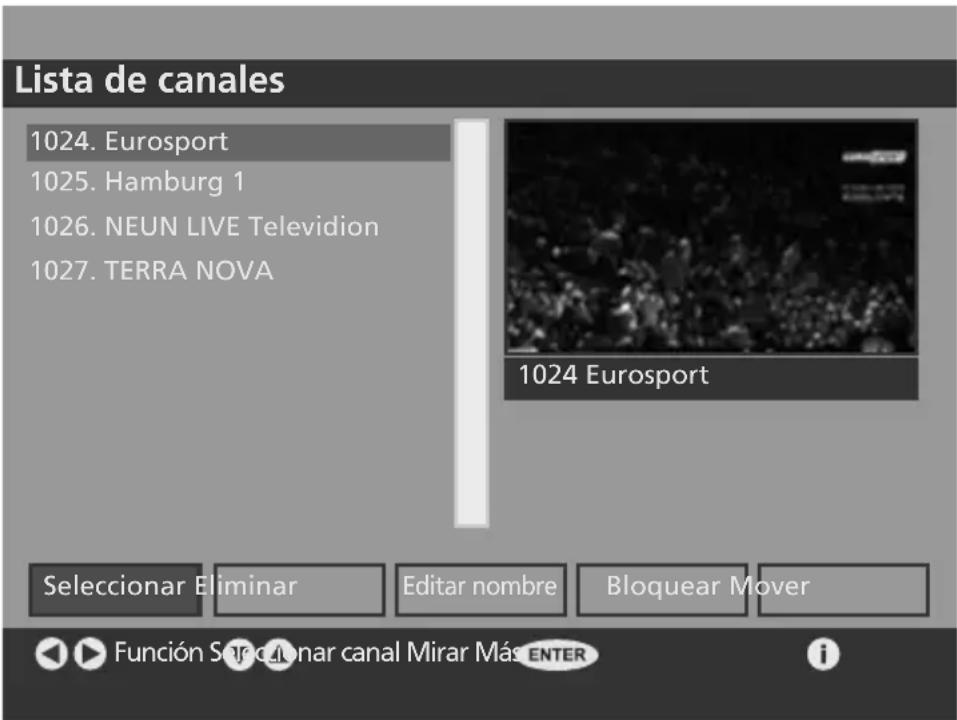
En la lista de canales aparecen todos los canales que se han encontrado durante la búsqueda de canales anteriormente descrita. Esta lista incluye canales tanto de radio como de televisión. Todos los canales tienen un número (referencia) asignado y se muestran por orden numérico.
La lista de canales puede emplearse para ver y escuchar canales, borrar canales, editar el nombre de los canales, establecer una contraseña para acceder a los canales y añadir canales a la lista de canales favoritos.
Para mostrar la lista de canales
- Pulse el botón OPTION. Se mostrará el menú DTV.
- Seleccione LIST con el botón < / > y después el botón ENTER para mostrar la LISTA DE CANALES, vea el ejemplo siguiente. Muestra el canal de televisión seleccionado. Cuando se ha seleccionado un canal de radio, el marco de la imagen se ve vacío.
Ver un canal
- Use los botones < / > para desplazarse por las opciones hasta llegar a la opción Select (seleccionar).
- Use los botones /para navegar por la lista de canales hasta llegar al canal que desee ver.
- Pulse "ENTER" para ver el canal seleccionado en el cuadro de imagen situado en el ángulo superior derecho.
- Para ver el canal a pantalla completa, pulse Exit.
Borrar un canal
- Use los botones < / > para desplazarse por las opciones hasta llegar a la opción Delete (borrar).
- Use los botone / para navegar por la lista de canales hasta llegar al canal que desee borrar.
- Pulse "ENTER" para borrar el canal seleccionado en el cuadro de imagen situado en el ángulo superior derecho.
- Aparecerá un cuadro de confirmación. Confirme la operación seleccionando Yes o cancélela seleccionando No. Si la confirma, el canal se borrará de la lista y dejará de poder verse o escucharse.

Editar el nombre de un canal
- Use los botones / para navegar por la lista de canales hasta llegar al canal que desee editar.
- Use los botones < / > para desplazarse por las opciones hasta llegar a la opción Edit Name (editar nombre).
- Pulse "ENTER" para seleccionar la función de edición de nombre.
- El nombre del canal seleccionado aparecerá en un cuadro de texto situado debajo del cuadro de imagen. El primer carácter del nombre estará entre corchetes.

- Use los botones numéricos (0 a 9) para modificar dicho carácter con ayuda de la siguiente tabla:
| Botón del mando a distancia | 1 | 2 | 3 | 4 | 5 | 6 | 7 | 8 | 9 | 0 |
| Pulsar una vez | A | D | G | J | M | P | S | V | Y | SP |
| Pulsar dos veces | B | E | H | K | N | Q | T | W | Z | 0 |
| Pulsar tres veces | C | F | I | L | O | R | U | X | 9 | + |
| Pulsar cuatro veces | 1 | 2 | 3 | 4 | 5 | 6 | 7 | 8 | y | - |
| Pulsar cinco veces | a | d | g | j | m | p | s | v | z | * |
| Pulsar seis veces | b | e | h | k | n | q | t | w | & | / |
| Pulsar siete veces | c | f | i | l | o | r | u | x | • | ! |
- Use los botones < /> para desplazarse por los caracteres del nombre y modificarlos. El nuevo nombre podrá tener más o menos caracteres que el original, pero no podrá exceder de 16 caracteres.
Bloquear un canal
Esta función permite establecer una contraseña para acceder a determinados canales.
- Use los botones √/∧ para navegar por la lista de canales hasta llegar al canal que desee bloquear.
- Use los botones <//> para desplazarse por las opciones hasta llegar a la opción Lock (bloquear).
- Pulse "ENTER" para activar el bloqueo.
- Aparecerá el símbolo de bloqueo junto al canal seleccionado.
- Vuelva a pulsar "ENTER" para desactivar el bloqueo.
La próxima vez que desee ver este canal, deberá introducir una contraseña. Aparecerá entonces la ventana Enter Lock Key (introducir clave de bloqueo).
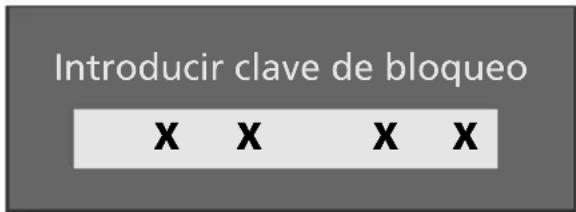
(La contraseña predeterminada es 0000)
Sólo podrá ver este canal si el número que introduce es correcto. Si es incorrecto, aparecerá brevemente el mensaje Wrong Lock Key (clave de bloqueo incorrecta).
Si el número que introduce es correcto, se sintonizará el canal.
Mover canal
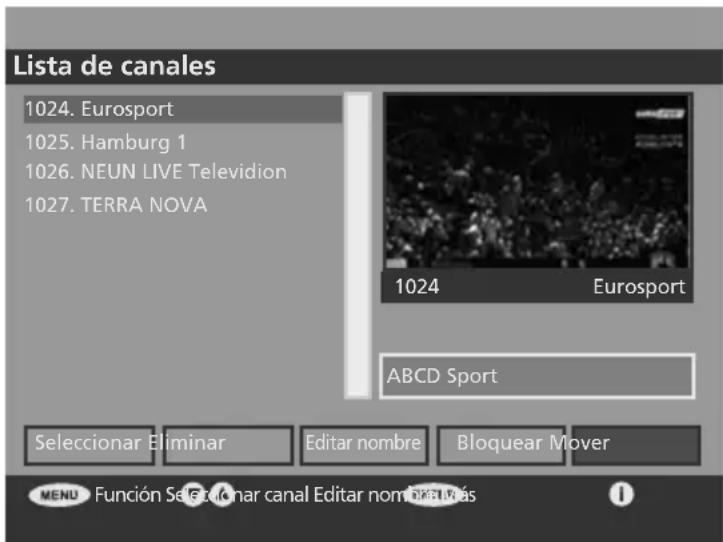
- Pulse el botón /del botón de función hasta llegar a "Move".
- Pulse el botón "ENTER" para activar el desplazamiento.
- Use el botón /para cambiar la posición del canal seleccionado.
- Cuando se usa el botón √/∧ para seleccionar la posición de destino del canal y se pulsa el botón </>, aparecerá un mensaje preguntándole si desea cancelar el desplazamiento.
Si selecciona "Yes", se restablecerá la lista anterior y, si selecciona "No", se desplazará el canal. - Pulse "ENTER" para guardar el desplazamiento.
Aparecerá un aviso indicándole que se han cancelado los temporizadores porque ha cambiado el índice de programas. - Si selecciona "Yes", se guardará el desplazamiento y saldrá del menú.
- Si selecciona "No", se restablecerá la lista anterior.
Favoritos
Listas de servicios favoritos

Las listas de favoritos le permiten crear listas con sus servicios preferidos. La aplicación permite crear hasta cinco listas de favoritos.
Estas listas se crean en la ventana Favorites (favoritos), a la que se accede seleccionando el botón Favorites de la ventana Channel List (lista de canales) y desde el menú principal.
La ventana Favorites incluye una lista de desplazamiento con todos los servicios y un conjunto de botones que permiten incluir servicios en las listas de favoritos. Los servicios que pertenecen a una lista de favoritos aparecen marcados con un icono. El servicio actualmente seleccionado se muestra en segundo plano.
El modo favoritos puede activarse desde la ventana Configuration (configuración) del menú principal. No podrá seleccionar una lista de favoritos que no contenga ningún servicio. Cuando seleccione una lista de favoritos, las EPG sólo mostrarán los servicios incluidos en dicha lista.
Cuando el modo favoritos está activado, los botones del mando a distancia que permiten avanzar y retroceder por los programas sólo seleccionan los servicios marcados como favoritos y las EPG sólo muestran los servicios incluidos en la lista de favoritos seleccionada. Sin embargo, podrá seleccionar un servicio que no esté incluido en la lista de favoritos actualmente seleccionada introduciendo el número correspondiente a dicho servicio.
No podrá acceder a la ventana Favourites si no hay ningún servicio disponible.
Cambiar de canal
Para cambiar de canal, emplee cualquiera de los métodos que se indican a continuación.
Botones de cambio de canal
- Use los botones P^V para avanzar y retroceder por los canales disponibles.
Botones numéricos (0 a 9)
- El número completo del canal deberá introducirse asegurándose de que no transcurran más de tres segundos entre la introducción del primer y último dígito.
- Por ejemplo, para ver el canal 43 deberá pulsar el 4 y luego el 3.
- El número del canal introducido aparecerá en la parte superior izquierda de la pantalla del television y se sintonizará el canal.
Lista de canales
- Muestra la lista de canales para ver los que hay disponibles.
① Pulse el botón OPTION. Se mostrará el menú DTV.
② Seleccione el LIST mediante el botón </ > y pulse después el botón ENTER.
- Seleccione el canal que desee usando los botones /V ∧
- Pulse "ENTER" para ver/escuchar dicho canal.
Guía Electrónica de Programas actuales y siguientes
Ahora/Siguiente GEP Mi 26/1 19:24
Canales Evento actual Evento siguiente
- Eurosport Elskunstlauf Eurosport Spezial
- Hamburg 1 No hay información No hay información
- NEUN LIV... No hay información No hay información
- TERRA NO... GREAT FESTIVALS 2 Aller simple pou...


Navegar

Programación


Mirar Evento i
Esta EPG permite ver el programa actual y el siguiente de cada servicio.
La ventana muestra una lista de canales con su correspondiente programación. Podrá desplazarse hacia arriba y hacia abajo por la lista y resaltar el programa actual o siguiente. Asimismo, podrá ver información adicional sobre el programa resaltado pulsando el botón "⑦ Esta información incluye las horas de inicio y finalización del programa, el género al que pertenece entre paréntesis y una sinopsis de su contenido
Para seleccionar un servicio, resalte un programa en la lista de emisiones actuales y pulse el botón "ENTER". No podrá acceder a la Guía Electrónica de Programas actuales y siguientes si no hay ningún servicio disponible.
Guía Electrónica de Programas ampliada
Lista de programación GEP Mi 26/1 19:24
Eurosport
-
Eurosport
-
Hamburg 1
-
NEUN LIV...
-
TERRA NO...
Mi 26/1, 19:00-21:00
18:00 Eiskunstlauf
20:45 Eurosport Spezial


Navegar

Cambiar hora

Avanzar día

Evento
Calendario de programación GEP

Esta EPG presenta la información en formato de lista, bien en una ventana de información para el servicio actual, bien en una ventana a pantalla completa que muestra varios servicios.
Una ventana de información con una lista de programación ofrece una información similar a la que aparece en la ventana de información sobre el servicio actual, pero en lugar del nombre del programa siguiente muestra una lista de desplazamiento que contiene información sobre la programación de las siguientes cuatro horas. Si lo desea, podrá modificar el horario y resaltar un programa.
Mientras se muestra esta ventana de información, podrá cambiar el servicio actual usando los botones del mando a distancia que permiten avanzar y retroceder por los programas.
En caso de que no hubiera información disponible sobre la programación, aparecerá el mensaje "No Information Available" (no hay información disponible).
Podrá ver información más detallada sobre el programa que se está emitiendo o el programa resaltado en la lista de programación usando los botones amarillo y azul respectivamente. La ventana a pantalla completa con la lista de programación contiene dos listas y un panel de información. La lista situada a la izquierda muestra todos los servicios disponibles y el servicio actualmente seleccionado aparece en la barra de título. La lista situada a la derecha muestra información sobre la programación del servicio actualmente seleccionado para las dos próximas horas y en la barra de título aparece la franja horaria correspondiente. Podrá navegar por las dos listas para modificar el servicio seleccionado o el programa resaltado usando las flechas del mando a distancia.
Podrá ver información sobre el programa resaltado o el primer elemento de programa de la lista de programación pulsando el botón "i
Podrá cambiar la franja horaria de la información sobre la programación de un canal para ver la programación de otras dos horas o de todo el día.
En caso de que no hubiera información disponible sobre la programación, aparecerá el mensaje "No Information Available" (no hay información disponible). La información detallada sobre un programa incluye las horas de inicio y finalización y una descripción del mismo.
No podrá acceder a la Guía Electrónica de Programas ampliada si no hay ningún servicio disponible.
Ajustes
Para mostrar la configuración
- Pulse el botón OPTION. Se mostrará el menú DTV.
- Seleccione el OPT mediante el botón < / > y pulse después el botón ENTER.
Configuración
La ventana Configuration (configuración) permite personalizar varios parámetros.
Podrá seleccionar una de las opciones disponibles para cada parámetro. A continuación se muestra un ejemplo de configuración típica.

El texto situado en la parte inferior de la ventana varía en función del parámetro seleccionado.
- U se los botones / para ver las opciones disponibles.
- Use los botones V/A para navegar por la ventana hasta llegar al parámetro que desee configurar.
- Pulse el botón Exit para cerrar la ventana de configuración y regresar al canal previamente sintonizado.
- Se guardará la configuración establecida en el momento en el que pulsó el botón Exit.
Control paterno
El control paterno se emplea para proteger grupos de menús por medio de una contraseña o para permitir el acceso a todos los menús.
- Use los botones /para resaltar la opción Parental Settings (control paterno).
- Pulse el botón "ENTER".
- La contraseña predeterminada es 0000.
- Aparecerá la ventana de abajo a la izquierda:


(La contraseña predeter-minada es 0000)
- Use los botones < / > para desplazarse y ver las opciones disponibles: All menus (todos los menús), Installation Menus (menús de instalación) o None (desactivado).
- Use los botones /para resaltar la opción Set Lock Key (activar clave de bloqueo).
- Pulse "ENTER".
- Aparecerá la subventana que se muestra abajo a la derecha en la página anterior.
- Introduzca el código de bloqueo en la casilla Lock Key (clave de bloqueo) usando los botones numéricos (0 a 9).
- Aparecerá el cuadro Confirm (confirmar).
- Introduzca el mismo código de bloqueo en este cuadro usando los botones numéricos (0 a 9).
- La segunda subventana mostrará "Key Lock Changed" (código de bloqueo modificado) y luego se cerrará.
- Pulse Exit para guardar la configuración del control paterno y volver al menú de configuración.
Idiomas
Podrá configurar el idioma del sistema, el idioma de audio y el idioma de los subtítulos.
Configuración del idioma
Sistema
Preferido
-Audio
-Subtítulo
Actual
Español
Francés
Francés
Cambiar

Cambiar idioma predeterminado del didtema. Más

Podrá acceder a la ventana de configuración de idiomas desde el menú principal. En esta ventana, podrá configurar su idioma preferido y el idioma actual tanto del audio como de los subtítulos. Las opciones disponibles para el idioma preferido vienen predeterminadas y dependen de los requisitos del cliente.
Cuando configure el idioma actual, podrá elegir uno de los idiomas disponibles para el servicio seleccionado. Sólo se mostrarán las opciones disponibles para el servicio actual.
No se puede determinar con exactitud el idioma de audio actualmente seleccionado, ya que una fuente de audio puede ser compatible con más de un idioma.
La ventana de configuración de idiomas también muestra el idioma actual del sistema, es decir, el idioma empleado para el texto de la interfaz de usuario de la aplicación.
El idioma actual también puede configurarse desde la ventana de información Current Service (servicio actual). Si hay varias opciones disponibles para los subtítulos o el audio del programa actual, aparecerá el icono "I/II". Podrá entonces pulsar el botón "Izquierdo" para mostrar una ventana y configurar el idioma actual de audio o de los subtítulos para dicho servicio. La ventana no aparecerá si no hay opciones disponibles para el idioma actual.
Instalación
- Búsqueda automática
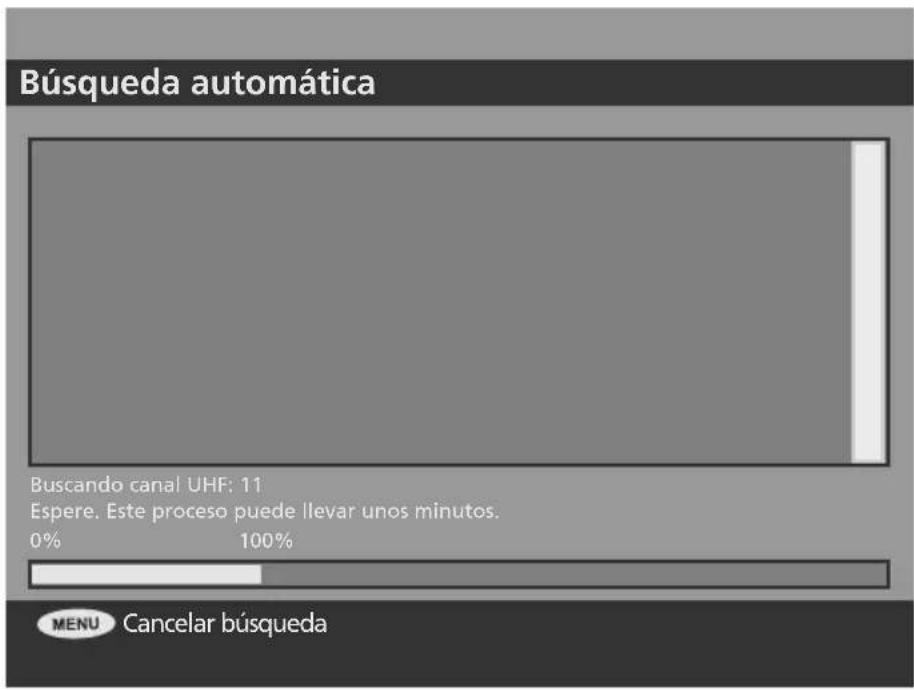
La sintonización automática puede activarse durante la "Instalación inicial" o desde el menú principal seleccionando Settings (configuración) -> Installation (instalación).
Mientras se ejecuta la sintonización automática, no podrá seleccionar ningún servicio. Aparecerá una ventana con una barra de progreso mostrando el estado del proceso de búsqueda.
Podrá cancelar la sintonización automática, en cuyo caso se empleará la lista de servicios anterior, siempre y cuando haya alguna almacenada. Cuando la sintonización automática haya finalizado, la aplicación sintonizará el servicio con el número más bajo de la lista de servicios y volverá al modo de visualización normal.
Cuando la sintonización automática se haya completado con éxito, se borrarán todas las preferencias del usuario relacionadas con los servicios, como por ejemplo las listas de favoritos.
- Búsqueda manual
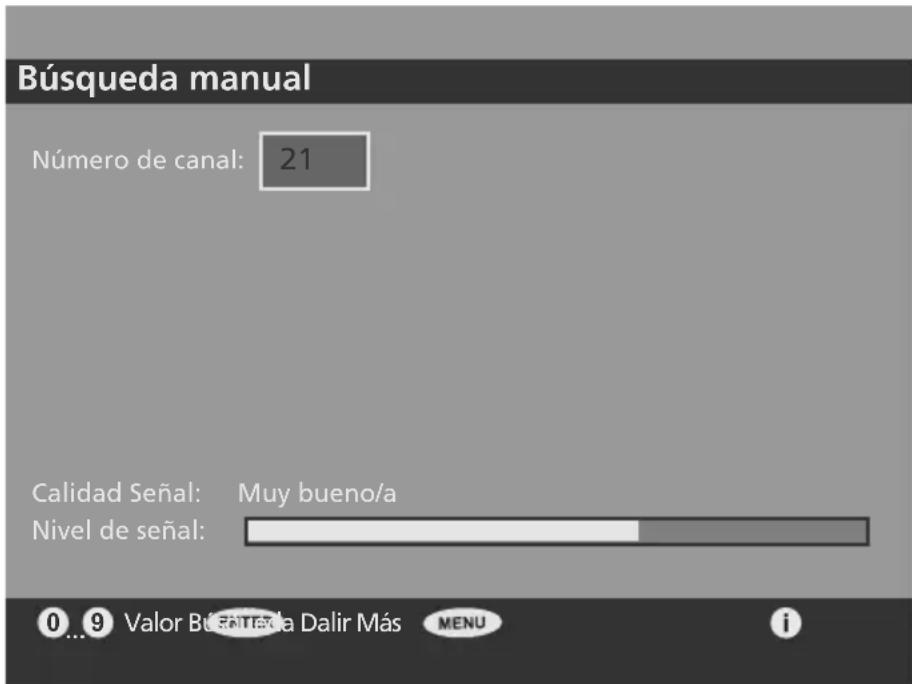
La sintonización manual permite buscar servicios en un determinado canal (frecuencia). Esta sintonización se activa desde el menú principal. Mientras se ejecuta la sintonización manual, no podrá seleccionar ningún servicio. Para configurarla, deberá introducir el número del canal que desea explorar (sólo podrá introducir los canales compatibles con el sintonizador).
Aparecerá una ventana con una barra indicando la calidad y la potencia de la señal correspondiente al canal actualmente seleccionado. Podrá entonces iniciar la búsqueda de servicios en el canal seleccionado. Aparecerá otra ventana mostrando los servicios encontrados durante la búsqueda. Los nuevos servicios se añadirán a la lista de servicios actual. Podrá cancelar la sintonización manual, en cuyo caso se omitirán los nuevos servicios encontrados.
Cuando la sintonización automática haya finalizado, la aplicación sintonizará el servicio previamente seleccionado y volverá al modo de visualización normal. Si no hubiera ningún servicio previamente seleccionado, la aplicación sintonizará el servicio con el número más bajo.
Interfaz común
Visualización de la interfaz común
- Inserte el CAM con la tarjeta CI instalada en la ranura para interfaz común. Si está instalada la tarjeta CAM/CI, aparecerá el siguiente mensaje CI (Interfaz común) de ejemplo.
Mensaje Ci
Se ha insertado el módulo CI
- Compruebe si se ven imágenes en un canal de señal codificada.
Para visualizar el menú de Interfaz común
- Pulse el botón OPTION. Se mostrará el menú DTV.
- Seleccione SETUP (CONFIGURACIÓN) mediante el botón ky después pulse el botón ENTER. Se mostrará el menú DTV OSD.
- Seleccione Common Interface (Interfaz común) con el botón Ay después el botón ENTER para mostrar la Interfaz común; vea el ejemplo siguiente.
Interfaz común
Top Up Tv
- Pulse el botón ENTER para visualizar el menú principal de la Interfaz común; vea el ejemplo siguiente.
Menú principal
Información del módulo
Información de la tarjeta inteligente
Idioma
Descarga de software
Pulse OK para seleccionar o EXIT para salir
Aceptar Cancelar
- Seleccione la opción que desee mediante el botón y después pulse el botón ENTER.
- Pulse el botón EXIT para salir del menú.
Conexión de la CI
- La información de la aplicación insertada se refiere a la tarjeta Cl.
- La instalación del CAM puede efectuarse con el televisor encendido o apagado.
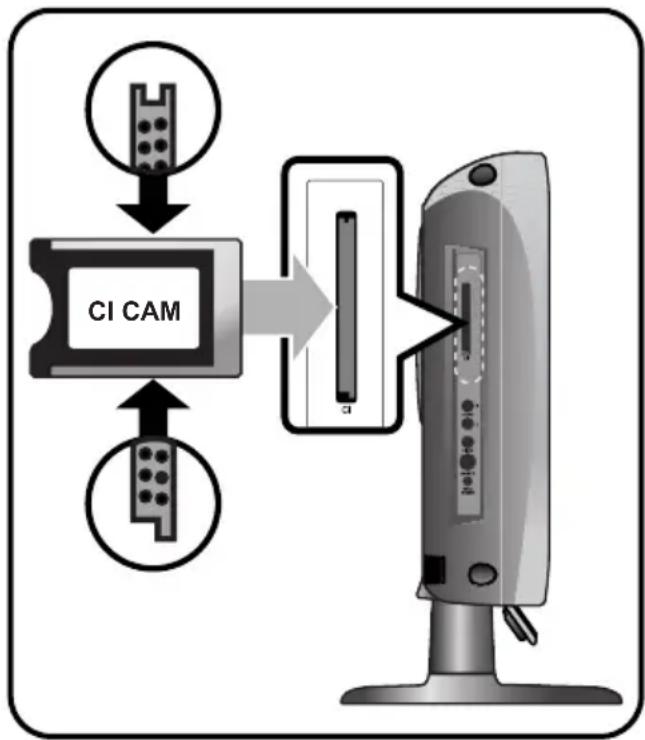
flowchart
graph TD
    A["Device"] --> B["CI CAM"]
    B --> C["Interface Block"]
    C --> D["Device"]
① Inserte la tarjeta CI en el CAM siguiendo la dirección de la flecha hasta que encaje.
② Inserte el CAM con la tarjeta CI instalada en la ranura para interfaz común. (Inserte el CAM, siguiendo la dirección de la flecha, hasta el fondo, de modo que quede paralelo a la ranura.)
Especificaciones técnicas
Básicas
- Receptor DVB-T de canales libres conforme a EN 300 744
- Banda de frecuencias VHF/UHF
- Salidas de audio y vídeo a través de conector interno
- Salida S/PDIF a través de conector interno
- Búsqueda rápida de canales
- Compatible con descodificación Read Solomon (EN 300 744)
- Selección automática de FEC (1/2, 2/3, 3/4, 5/6, 7/8)
- Compatible con flujo de transporte MPEG2: ISO/IEC 13818-1
- Compatible con DVB-Video/Audio: ISO/IEC 13818-2, -3
- Compatible con MHEG y LCN (sólo Reino Unido)
Radiofrecuencia
- Demodulación QPSK/QAM16/64 conforme a la norma DVB-T EN 300 744
• COFDM 2K y 8K - Compatible con VHF/UHF (47...862 MHz) : zona de la Unión Europea
- Compatible con UHF(474...862 MHz) : zona del Reino Unido
- Ancho de banda de canal:7/8 MHz
- Intervalos de guarda: tiempo de símbolo activo 1/32, 1/16, 1/8, 1/4
- Sintonizador PLL de alta velocidad: rango de 62,5 KHz/166,67 KHz
Entradas y salidas
- Salida de TV: CVBS, YUV
- Salida de audio analógica
- Salida de audio digital vía S/PDIF
-
Entrada de RF
-
Conector hembra IEC60169-2
- Terminal de 75 Ω
-
Pérdida de retorno: mín. 6 dB (75 Ω)
-
Señales de RF puestas en bucle
- Conexión interna para protocolo XModem-1K para servicio de actualización de software
Características funcionales
- Recepción DVB-T de radio y televisión
- Interfaz gráfica de usuario de fácil manejo
- Soporte multilingüe
- Búsqueda automática y manual de canales
- Guía Electrónica de Programas (EPG)
- Formato: 4:3, 16;9, 2.21:1(sólo PAL)
- Señal de pantalla panorámica (WSS)
- Función de ayuda dependiente del contexto
- Monitorización de excelente calidad que evita distorsiones de audio y vídeo si la señal es demasiado débil
- Excelente ayuda para ajustar la antena interior con el fin de obtener una señal de RF de máxima potencia
Compatibilidad con normas y estándares
• Norma DVB-T EN 300 744
- Compatible con flujo de transporte MPEG2 según ISO/IEC 13818-1
- Compatible con DVB-Video/Audio según ISO/IEC 13818-2, -3
- Normativas de seguridad y EMC: EN 55013, EN 55020 y EN 60065
Solución de problemas
Si el televisor parece tener un problema, vea la lista siguiente de posibles problemas y soluciones antes de ponerse en contacto con un centro de servicios. Si ninguno de estos consejos para resolver problemas es aplicable, no intente reparar el producto por su cuenta. Llame a su centro de servicio técnico más cercano.
- Síntomas que puedan parecer un problema
Los síntomas siguientes pueden aparecer incluso si el televisor no tiene problemas. Utilice la lista siguiente de problemas y soluciones posibles antes de ponerse en contacto con un centro de servicios.
| Síntoma | Posible problema | Posible solución |
| No aparece ninguna imagen en la pantalla y el LED de encendido no se ilumina. | Problema con la conexión de la alimentación. | Compruebe la conexión del cable de alimentación con el conector de encendido. Pulse de nuevo el interruptor de encendido. |
| El televisor se enciende pero no aparece ninguna imagen en la pantalla. | El brillo está demasiado bajo. El tubo fluorescente está estropeado. | Ajuste el brillo y el contraste de manera que la imagen aparezca con más brillo. El tubo fluorescente de un televisor LCD tiene una duración de 50.000 horas. Si desea sustituir el tubo fluorescente, póngase en contacto con un centro de servicio técnico. |
| Se genera una persistencia de imagen mirando continuamente una imagen fija. | La causa es la propiedad intrínseca de los paneles LCD. Según el número de píxeles válidos, es posible que haya píxeles brillantes o negros. Puede haber menos de un 0,005% del total de todos los píxeles. No es un problema. | |
| No hay imágenes en la pantalla. No hay audio. | Hay discordancia entre la toma del dispositivo exterior y la ubicación del botón del interruptor de entrada. | Ajuste la ubicación del interruptor de entrada. |
| Se muestra una imagen en la pantalla pero sin audio. | El volumen está a 0. La función Silencio está activada. El cable de audio está desconectado. | Gire el botón Volumen. Pulse de nuevo el botón Silencio. Compruebe la conectividad del cable de audio. |
| Anomalías del mando a distancia. | - La polaridad de las pilas instaladas en el mando a distancia es incorrecta.- Las pilas instaladas en el mando a distancia se han descargado completamente. | Vuelva a instalar las pilas adecuadamente. Sustituya las pilas por unas nuevas. |
| Se oye ruido en la radio. | Esto puede suceder si usa una radio cerca del televisor. | El ruido puede aparecer si usa una radio cerca del televisor. Mantenga la distancia entre los aparatos de radio y el televisor LCD. |
| No hay color en una imagen en color. | La densidad del color está ajuntada a 0 o casi 0. | Ajuste la densidad del color a 100 o menos. |
| Hay imágenes duplicadas en la pantalla. | La causa puede ser una señal de emisión reflejada si hay montañas, edificios o árboles cerca de la casa. | Compruebe si hay objetos altos, tales como rascacielos, cerca de su casa.Compruebe que la dirección de la antena sea la correcta. |
| Imagen borrosa o con nieve. | La dirección de la antena no es la correcta. El cable de la antena está desconectado. | Compruebe que la dirección de la antena sea la correcta. Compruebe que el cable de la antena esté conectado con la toma de la antena en la parte posterior del televisor LCD. |
Si el mando a distancia no funciona adecuadamente.
- La polaridad de las pilas instaladas es la correcta?
- La pila está completamente descargada?
- E stá el cable de alimentación correctamente enchufado? Hay un fallo en el suministro?
- Hay alguna luz fluorescente o una señal de neón cerca de la unidad?
Advertencia
Si ha detectado un problema, desenchufe en primer lugar el cable de alimentación de la toma de corriente de la pared. Si usa el producto cuando muestra fallos en su funcionamiento, se pueden producir descargas eléctricas o incendios. No coloque objetos cerca de la toma de corriente de la pared, de manera que no pueda desenchufar el cable de alimentación si fuera necesario.
Especificaciones
El diseño exterior y las especificaciones del producto están sujetos a cambios sin previo aviso, debido a las mejoras en el rendimiento. Este producto se ha fabricado para un uso doméstico. Es posible que este producto no pueda usarse en países cuyo sistema de televisión o voltaje sea diferente.
La pantalla TFT LCD utiliza un panel compuesto por subpíxeles fabricado mediante un proceso de muy alta tecnología. No obstante, pueden existir algunos píxeles brillantes u oscuros en la pantalla que, en cualquier caso, no afectarán al funcionamiento del producto.
| LCD Panel | Tamaño de la pantalla | PANORÁMICA de 19" | PANORÁMICA de 20" | PANORÁMICA de 22" | |
| Tipo | TFT LCD | ||||
| Color de la pantalla | 16.7M | 16.2M 16.7M | |||
| DVD loader (opción) | Discos utilizablesNo inserte el disco de 8Cm(3 plugadas) | DVD-Vídeo/DVD-R/+R/Super VCD/VCD/CD/CD-R/RW/Archivos MP3/WMA/Archivos JPEG/Compatible con discos CD de imagen | |||
| Vídeo MPEG4 ASP (opción) | Admisión de Divx 3.11 / 4.x / 5.x | ||||
| Relación de aspecto | 16:9, 4:3 buzón, PAN y SCAN | ||||
| Idiomas | Audio(9), Subtítile(9) (+otros) | ||||
| Otros | Salvapantallas integrado, modo de repetición (capítulo/título), Repetición continua A-B, reanudar reproducción, última memoria | ||||
| TV/VIDEO | Receptor/canales | VHF: E2 ~ E12 | |||
| UHF: E21 ~ E69 | |||||
| CATV: S1 ~ S41 | |||||
| Sistema de emisión: PAL, SECAM: B/G, D/K, I, L | |||||
| Interfaz de la antena | VHF, UHF: 75 ohmios | ||||
| Señal de vídeo | PAL, SECAM, NTSC(3.58/4.43) | ||||
| Tipo de vídeo | CVBS, S - VHS, RGB, YUV, HDMI | ||||
| PC | Sincronización | F. horizontal | 30 ~ 60KHz | ||
| F. vertical | 56 ~ 75Hz | ||||
| Calidad del color | 16.7M 16.2M | 16.7M | |||
| Resolución máxima | 1440 x 900 | 1360 x 768 1680 x 1050 | |||
| Señal de separación | TTL, Anode or Cathode | ||||
| Color de la pantalla | 8-bit, 16.7M 6-bit, 16.2M 8-bit, 16.7M | ||||
| Interfaz | D-sub | ||||
| HDMI | HDMI/DVI-D | ||||
| Salida de audio | 2W x 2 | ||||
| Voltaje de entrada | 50/60Hz, DC12V/5A | 50/60Hz, DC12V/6A | 50/60Hz, DC12V/5A | ||
| Consumo eléctrico | Máximo: 60W | Máximo: 72W | Máximo: 72W | ||
| Consumo eléctrico en el modo de ahorro de energía | Menos de 3W | ||||
| Dimensiones (mm) | Monitor + soporte (W x H x D) | 479 X 392.6 X 200 | 532.9 X 398.5 X 200 | 548.5 X 428 X 200 | |
| Monitor solo (W x H x D) | 479 X 323 X 89.8 | 532.9 X 332.5 X 99.5 | 548.5 X 381 X 85.5 | ||
| PESO | 5 Kg | 6 Kg | 6.3 Kg | ||
| Accesorios | Mando a distancia, pila (AAA), manual del usuario, cable de alimentación, adaptador de CA. tornillo del soporte, paño de limpieza, tapa del cuello (para el MONTAJE MURAL) | ||||
- Este dispositivo se ha registrado según las condiciones de EMI para uso doméstico. Se puede usar en todas las áreas.
Apéndice
Tabla del modo de la señal estándar
Un televisor LCD TFT está configurado para admitir los 24 modos de señal siguientes.
Un usuario puede registrar hasta 24 modos. Configure el modo de visualización del PC tras consultar la tabla siguiente.Si desea conocer procedimientos de configuración consulte el apéndice del manual del PC.
| Resolución | Frecuencia horizontal (KHz) | Frecuencia vertical (Hz) | Frecuencia del reloj (MHz) | Polaridad (H/V) |
| IBM, 640 X 350 | 31.469 | 70.086 | 25.175 | +/- |
| IBM, 640 X 480 | 31.469 | 59.940 | 25.175 | -/- |
| IBM, 720 X 400 | 31.469 | 70.087 | 28.322 | -/+ |
| MAC, 640 X 480 | 35.000 | 66.667 | 30.240 | -/- |
| MAC, 832 X 624 | 49.726 | 74.551 | 57.284 | -/- |
| MAC, 1152 X 870 | 68.681 | 75.062 | 100.000 | -/- |
| VESA, 640 X 480 | 37.500 | 75.000 | 31.500 | -/- |
| VESA, 640 X 480 | 37.861 | 72.809 | 31.500 | -/- |
| VESA, 800 X 600 | 35.156 | 56.250 | 36.000 | -/- |
| VESA, 800 X 600 | 37.879 | 60.317 | 40.000 | +/+ |
| VESA, 800 X 600 | 46.875 | 75.000 | 49.500 | +/+ |
| VESA, 800 X 600 | 48.077 | 72.188 | 50.000 | +/+ |
| VESA, 1024 X 768 | 48.363 | 60.004 | 65.000 | -/- |
| VESA, 1024 X 768 | 56.476 | 70.069 | 75.000 | -/- |
| VESA, 1024 X 768 | 60.023 | 75.029 | 78.750 | +/+ |
| VESA, 1280 X 768 | 47.693 | 59.992 | 80.125 | -/+ |
| VESA, 1360 X 768 | 47.712 | 60.015 | 85.800 | +/+ |
SÓLO 19"
| Resolución | Frecuencia horizontal (KHz) | Frecuencia vertical (Hz) | Frecuencia del reloj (MHz) | Polaridad (H/V) |
| VESA, 1152 X 864 | 67.500 | 75.000 | 108.000 | +/+ |
| VESA, 1280 X 960 | 60.000 | 60.000 | 108.000 | +/+ |
| VESA, 1280 X 1024 | 63.891 | 60.020 | 108.000 | +/+ |
| VESA, 1280 X 1024 | 79.976 | 75.025 | 135.00 | +/+ |
| VESA, 1440 X 900 | 55.935 | 59.887 | 106.500 | -/+ |
| VESA, 1440 X 900 | 70.635 | 75.984 | 136.750 | -/+ |
SÓLO 22"
| Resolución | Frecuencia horizontal (KHz) | Frecuencia vertical (Hz) | Frecuencia del reloj (MHz) | Polaridad (H/V) |
| VESA, 1152 X 864 | 67.500 | 75.000 | 108.000 | +/+ |
| VESA, 1280 X 960 | 60.000 | 60.000 | 108.000 | +/+ |
| VESA, 1280 X 1024 | 63.891 | 60.020 | 108.000 | +/+ |
| VESA, 1280 X 1024 | 79.976 | 75.025 | 135.00 | +/+ |
| VESA, 1680 X 1050 | 65.290 | 59.954 | 146.250 | -/+ |
Nota
KÄYTTÖOHJEET

- Manual de instrucciones
- Instrucciones de seguridad
- Advertencia
- PRECAUCIÓN
- Instrucciones importantes sobre seguridad
- Eliminación de equipos eléctricos y electrónicos antiguos (aplicable en la Unión Europea y otros países de Europa con sistemas de recogida clasificada).
- Instalación del soporte
- Uso del soporte para la pared
- Nota.
- Instalación de la cubierta del cuello del soporte
- Desenchufe el televisor LCD de la toma de corriente antes de efectuar la limpieza
- Índice
- - Función de TV
- - Función de TTX
- - Función de PC
- - Función de DVD (Según modelo)
- - Función de DivX (Según modelo)
- - Función de DVB-T (Según modelo)
- Guías
- Ajustes
- VISIÓN GENERAL
- Vista frontal
- Según modelo
- Tomas del panel posterior
- Mando a distancia
- - Según modelo
- Antes de usar el televisor
- Conexión de una antena o un cable sin una caja descodificadora
- Conexión de la toma de audio/S-Vídeo o vídeo
- Procedimiento para la conexión
- Procedimiento para visionar un vídeo
- Conexión de la toma Scart (euroconector)
- Conexión de la toma HDMI
- Conexión de la toma HDMI (USAR LA TOMA DVI)
- Conexión del receptor de DTV
- Para ver televisión digital (DTV)
- Comprobación antes del uso
- Visualización de TV
- Encendido y apagado del televisor
- Selección del idioma del menú
- Visualización de la información del estado
- Ajuste del volumen
- Eliminación del sonido
- Visualización de un vídeo o de un DVD
- Memorización automática de canales
- Memorización manual de canales
- Nombre del canal
- Editar programa
- Suprimir un programa
- Copiar un programa
- Cambiar un programa
- Saltar un número de programa
- Cambio de canales
- Si la calidad de la imagen es escasa o inestable
- Selección del estado de la imagen
- MODO IMAGEN
- Ajuste manual
- IMAGEN
- Selección del modo de sonido
- MODO SONIDO
- Ajuste del Balance
- Ajuste del Graves/Agudos
- Selección de una banda sonora
- Selección del modo AVC
- Cambio del tamaño de la pantalla
- Menú de tamaño de la pantalla
- Nota
- Ajuste del Reloj
- Activación y desactivación del temporizador
- Encendido a las 6:10 AM
- Selección del canal del temporizador de encendido
- Configuración del temporizador de desconexión
- Función de teletexto
- Visualización de la información del teletexto
- Selección de una página por número
- Utilización de los botones de colores para seleccionar una página
- Función de PC
- Conexión con un PC
- Procedimientos para visualizar la pantalla del PC a través del televisor
- Ajuste del PC
- Ajuste de la posición horizontal
- Ajuste de la posición vertical
- Inicialización de la configuración (reinicio)
- Ajuste automático
- Frecuencia
- Fase
- Reproducción de DVD
- Visualización del estado de reproducción
- Para la reproducción de DVD
- Para la reproducción de CD
- Búsqueda de una escena/canción específica
- Avance y retroceso rápidos
- Avance y retroceso a saltos
- Avance y retroceso a cámara lenta
- Repetición de un título, capítulo (DVD) o pista (CD)
- Repetir reproducción
- Repetición de una sección específica
- Cambio del idioma de audio/cambio del idioma de los subtítulos
- Cambio del idioma de audio
- Cambio del idioma de los subtítulos
- Cambio del tamaño y el ángulo de la pantalla
- Cambio del tamaño de la imagen
- Funciones adicionales
- Silenciamiento del sonido
- Visualización desde otro ángulo
- Controles básicos del menú de disco
- Configuración de un título o capítulo específico del DVD
- Búsqueda directa de reproducción programada (ir a) para DVD
- Búsqueda directa (ir a) para CD
- Reproducción de discos MP3
- Para reproducir un archivo MP3
- Reproducción de discos DIVX (opción)
- Reproducción de un archivo DIVX
- Reproducción de CD de fotografías Kodak y archivos JPEG
- Para reproducir CD de fotografías Kodak y archivos JPEG
- Rotación de la imagen
- Cambio del modo de transición del visionado automático de JPEG
- Inicio de visionado automático con música
- Uso del menú de configuración
- !RÁPIDO;
- Configuración de idioma
- Configuración de vídeo
- TV DISPLAY
- PIC MODE
- Salvapantalla
- Configuración de altavoz
- Configuración de audio
- CONFIGURACIÓN PERSONALIZADA
- DYNAMICO
- - Predeterminado
- Función de DivX (Según modelo)
- DivX (opción)
- Tabla de funciones de DivX
- VIDEO
- AUDIO
- Reproducción de DivX®VOD
- YES NO
- Función de DVB-T (Según modelo)
- Instalación inicial
- Menú principal
- Lista de canales
- Para mostrar la lista de canales
- Ver un canal
- Borrar un canal
- Editar el nombre de un canal
- Bloquear un canal
- Mover canal
- Favoritos
- Listas de servicios favoritos
- Cambiar de canal
- Botones de cambio de canal
- Botones numéricos (0 a 9)
- Guía Electrónica de Programas actuales y siguientes
- Ahora/Siguiente GEP Mi 26/1 19:24
- Guía Electrónica de Programas ampliada
- Lista de programación GEP Mi 26/1 19:24
- Calendario de programación GEP
- Para mostrar la configuración
- Configuración
- Control paterno
- Idiomas
- Configuración del idioma
- Instalación
- Interfaz común
- Visualización de la interfaz común
- Mensaje Ci
- Para visualizar el menú de Interfaz común
- Conexión de la CI
- Especificaciones técnicas
- Básicas
- Radiofrecuencia
- Entradas y salidas
- Características funcionales
- Compatibilidad con normas y estándares
- Solución de problemas
- - Síntomas que puedan parecer un problema
- Si el mando a distancia no funciona adecuadamente.
- Especificaciones
- Apéndice
- Tabla del modo de la señal estándar
- KÄYTTÖOHJEET
Marca : SALORA
Modelo : LCD2237TN
Categoría : Televisor