
LCD2237TN - Televisio SALORA - Ilmainen käyttöohje ja opas
Löydä laitteen käyttöohje ilmaiseksi LCD2237TN SALORA PDF-muodossa.




| Merkki | Salora |
| Malli | LCD2237TN |
| Tuotetyyppi | LCD-televisio, jossa on sisäänrakennettu DVD/DivX-soitin (valinnainen) |
| Näytön koot saatavilla | 19", 20", 22" |
| Maksimiresoluutio | 1440x900 (19"), 1360x768 (20"), 1680x1050 (22") |
| Näyttötyyppi | LCD TFT -aktiivimatriisi värinäyttö |
| Värit näytettävissä | 16,7 miljoonaa (19" ja 22"), 16,2 miljoonaa (20") |
| Kuvasuhde | 16:9, 4:3, Zoom1, Zoom2 |
| TV-järjestelmä | PAL/SECAM B/G, D/K, I, L |
| TV-vastaanotto | VHF (E2-E12), UHF (E21-E69), CATV (S1-S41) |
| Videotulot | CVBS, S-Video, Peritel (SCART), Komponentti (YUV), HDMI, PC (D-Sub) |
| Äänitulot | PC-ääni, DVI-ääni, komponenttiääni |
| Ääniteho | 2 W x 2 |
| Virtalähde | DC 12 V (verkkovirtalaitteen kautta), 50/60 Hz |
| Suurin virrankulutus | 60 W (19"), 72 W (20" ja 22") |
| Lepotilan virrankulutus | Alle 3 W |
| Mitat jalalla (L x K x S) | 479 x 392,6 x 200 mm (19"), 532,9 x 398,5 x 200 mm (20"), 548,5 x 428 x 200 mm (22") |
| Paino | 5 kg (19"), 6 kg (20"), 6,3 kg (22") |
| Seinäkiinnityksen standardi | VESA 75 x 75 mm |
| Päätoiminnot | Teksti-TV, sisäänrakennettu DVB-T (mallista riippuen), DVD/DivX (valinnainen), PC, Ajastin, Vanhempien valvonta, Elektroninen ohjelmaopas (EPG) |
| Toimitetut lisävarusteet | Kaukosäädin, 2 AAA-paristoa, verkkovirtalaite, virtajohto, jalka ruuveineen, puhdistusliina, seinätelineen kansi |
| Huolto ja puhdistus | Irrota verkkovirta ennen puhdistusta; käytä pehmeää, hieman kosteaa liinaa (vesi tai mieto pesuaine); älä käytä syttyvää liuosta |
| Turvallisuusohjeet | Älä altista sateelle tai kosteudelle; älä avaa koteloa; pidä poissa lämmönlähteistä; älä aseta nestettä sisältäviä esineitä laitteen päälle |
Usein kysytyt kysymykset - LCD2237TN SALORA
Käyttäjien kysymyksiä aiheesta LCD2237TN SALORA
0 kysymys tästä laitteesta. Vastaa tuntemiisi tai esitä omasi.
Esitä uusi kysymys tästä laitteesta
Lataa ohjeet laitteellesi Televisio PDF-muodossa ilmaiseksi! Löydä käyttöohjeesi LCD2237TN - SALORA ja ota elektroninen laitteesi takaisin hallintaan. Tällä sivulla julkaistaan kaikki laitteidesi käyttöön tarvittavat asiakirjat. LCD2237TN merkiltä SALORA.
KÄYTTÖOHJE LCD2237TN SALORA
TFT LCD TV - Sisäisellä DVD-/DivX-soittimella (lisävaruste)
19"/20"/22"
Suomi
Turvaohje
Varoitus
ESTÄ TULIPALO TAI SÄHKÖISKU: ÄLÄ ALTISTA TÄTÄ LAITETTA SATEELLE TAI KOSTEUDELLE.

HUOMIO
SÄHKÖISKUN VAARA. ÄLÄ AVAA LAITETTA. SEN SISÄLLÄ EI OLE OSIA, JOITA KÄYTTÄJÄ VOI HUOLTAA.

HUOMIO: ÄLÄ AIHEUTA SÄHKÖISKUN VAARAA AVAAMALLA LAITTEEN KANTTA (TAI TAKAPANEELIA). LAITTEEN SISÄLLÄ EI OLE OSIA, JOITA KÄYTTÄJÄ VOISI HUOLTAA. JÄTÄ HUOLTOTOIMET PÄTEVÄLLE HUOLTOHENKILÖSTÖLLE.
Tärkeitä turvaohjeita
Tämä laite on suunniteltu kansainvälisten turvastandardien mukaisiksi, mutta kaikkien sähkölaitteiden tavoin sitäkin on käytettävä huolellisesti, jotta se toimii mahdollisimman hyvin ja turvallisesti. Lue siis seuraavat ohjeet oman turvallisuutesi tähden. Ohjeet ovat yleisluontoisia. Niistä on hyötyä kaikkien sähköisten kuluttajatuotteiden käytössä. Jotkin kohdat eivät välttämättä koske juuri ostettua tuotetta.
- Lue nämä ohjeet.
- Säilytä nämä ohjeet.
• Noudata kaikkia varoituksia.
• Noudata kaikkia ohjeita. - Älä käytä tätä laitetta veden lähellä.
- Käytä puhdistuksessa vain kuivaa liinaa.
- Älä tuki laitteen ilmanvaihtoaukkoja.
Asenna laite valmistajan ohjeiden mukaisesti.
- Älä asenna laitetta lämpöpatterin, lämmittimen, lieden tai muiden lämpöä tuottavien laitteiden lähelle (mukaan lukien vahvistimet).
- Tämä televisio ei ole täysin irrallaan verkkovirrasta, sillä se kuluttaa hieman virtaa silloinkin, kun virta on katkaistu virtakatkaisimesta.
- Älä aseta laitteen päälle tai lähistölle mitään kuumaa tai palavaa, kuten sytytettyjä kynttilöitä tai yövaloja.
Korkeassa lämpötilassa muovi sulaa ja voi syttyä palamaan.

TÄMÄ MERKKI VAROITTAA TUOTTEEN KOTELOSSA OLEVASTA ERISTÄMÄTTÖMÄSTÄ, VAARALLISESTA JÄNNITTEESTÄ, JOKA SAATTAA OLLA NIIN SUURI, ETTÄ SE AIHEUTTAA SÄHKÖISKUN VAARAN.

TÄMÄ MERKKI VAROITTAA KÄYTTÄJÄÄ LAITTEEN MUKANA TOIMITETUISSA OHJEISSA OLEVISTA TÄRKEISTÄ KÄYTTÖ- JA YLLÄPITO- OHJEISTA (HUOLTO-OHJEISTA).
- Älä aseta television päälle esinettä tai säiliötä, josta televisioon voi valua nestettä tai pudota pieniä esineitä.
- Suojaa virtajohto, jotta sen päällä ei kävellä tai jotta se ei joudu puristuksiin etenkään pistokkeiden, pistorasioiden ja laitteen päässä olevan kiinnityskohdan kohdalta.
- Käytä vain valmistajan määrittämiä lisälaitteita taivarusteita.
- Käytä vain valmistajan suosittelemaa tai laitteen mukana toimitettua vaunua, telinettä, jalustaa, kannatinta tai pöytää. Kun laitetta käytetään vaunussa, siirrä vaunua ja laitetta varovasti, jotta ne eivät kaadu ja aiheuta vahinkoja.
- Irrota laite pistorasiasta ukkosmyrskyjen aikana ja kun sitä ei käytetä pitkään aikaan.
- Huollata laite asiantuntevassa huoltoliikkeessä. Laite on huollettava, jos esimerkiksi virtajohto tai pistoke vaurioituu, laitteen päälle läikkyy nestettä tai laitteeseen joutuu vierasesineitä, laite on altistunut sateelle tai kosteudelle, se ei toimi normaalisti tai se on päässyt putoamaan.
- Laitetta ei saa altistaa roiskeille eikä sen päällä saa pitää nestettä sisältäviä esineitä, kuten kukkamaljakoita.
HUOMIO: Paristo voi räjähtää, jos se vaihdetaan väärin. Vaihda se vain samaan tai vastaavaan paristoon.
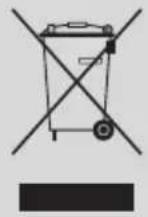
Sähkö- ja elektroniikkaromun hävittäminen (Euroopan unionissa ja muissa Euroopan maissa, joissa on erillinen keräysjärjestelmä)
Tämä merkki tuotteessa tai sen pakkauksessa tarkoittaa, että tuotetta ei tule kohdella talousjätteenä. Sen sijaan se tulee viedä asianmukaiseen keruupisteeseen, jotta sähkölaitteet ja elektroniikka kierrätetään. Varmistamalla asianmukaisen hävityksen voit ehkäistä ympäristö- ja terveyshaittoja, joita tämän tuotteen epääasiallisesta hävittämisestä voi aiheutua. Kierrätys auttaa säästämään luonnonvaroja. Lisätietoja tämän tuotteen hävittämisestä saa kunnan tai kaupungin teknisestä virastosta, jätehuoltopalvelusta tai liikkeestä, josta tuote ostettiin.
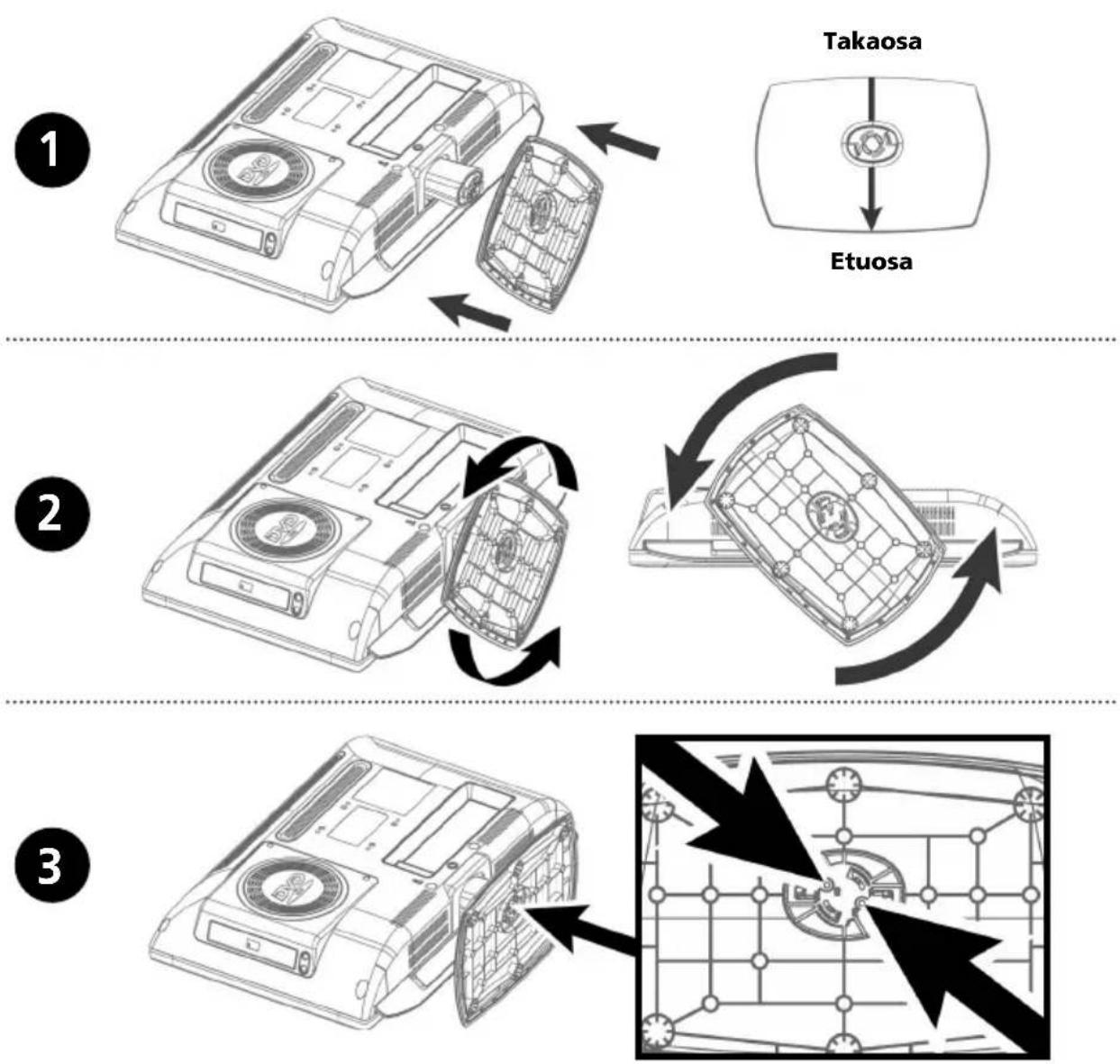
Telineen asennus
- Aseta televisio kuvapuoli alaspäin pöydälle pehmeän kankaan tai tyynyn päälle.
- Kallista telinettä noin 45 astetta oikealle ja kiinnitä se sitten televisioon kuvan osoittamalla tavalla.
- Lukitse televisioon kiinnitetty teline paikalleen vastapäivään kääntämällä.
- Varmista telineen lukitus kääntämällä kuvassa 3 esitettyä telineen pohjassa olevaa ruuvia.
Seinäripustus
HUOMAUTUS:
- Irrota teline televisiosta ennen kuin kiinnität television seinätelineeseen.
- Poistetun telineen suojus asennetaan paikalleen samalla tavalla kuin itse telinekin.
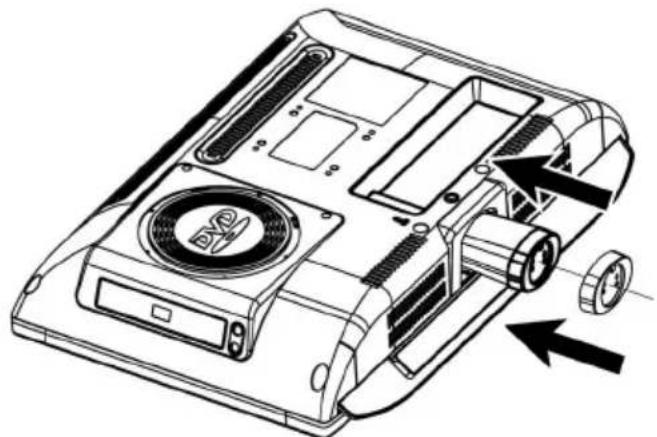
Telineen kaulan suojuksen asennus
- Aseta televisio kuvapuoli alaspäin pöydälle pehmeän kankaan tai tyynyn päälle.
- Asenna telineen kaulan suojus paikalleen kuvan osoittamalla tavalla.
- Varmista suojuksen lukitus kääntämällä suojuksen pohjassa olevaa ruuvia.
Voit käyttää minkä tahansa toimistokalustevalmistajan seinävarsiripustinta. Ota seuraavat asiat huomioon:
- Varren on oltava VESA Mount Interface 75mm - standardin mukainen.
- Varren on kestettävä nestekide-TV:n paino.
- Varsi on kiinnitettävä paikkaan, jossa sitä voi säätää käsin.
- Varren on oltava säädettävissä.
- Varsien ruuvinreikien välisen etäisyyden on oltava 75 mm. Katso asennusohjeet seinävarsiripustimen asennusohjeesta.
- Seinävarren asennus
Asenna seinävarret seuraavasti:
- Irrota kaikki nestekidetelevision kytketyt kaapelit.
- Aseta nestekide-TV ruutu alaspäin tasaiselle pinnalle tyynyn tai pehmeän liinan päälle (jotta ruutu ei vaurioidu).
- Irrota jalustan kiinnitysruuvit ruuvitaltalla.
- Asenna seinävarren teräskehys, aseta kehyksen kiinnitysruuvit nestekide-TV:n ruuvinreikiin ja kiinnitä ruuvit ruuvitaltalla.
-
Kiinnitä seinävarret ensin kiinnityslevvyn.
-
Älä kiinnitä jalustaa tai vartta kädensijan ruuveilla. Käytä vain varren kiinnittämiseen tarkoitettuja ruuveja (M4 x 10 ruuveja, joiden halkaisija on 4 mm ja pituus 10 mm). Jos kiinnität varret jalustan ruuveilla, nestekide-TV voi pudota ja vaurioitua, koska varsia ei ole kiinnitetty kunnolla. Voit kiinnittää irrotetun jalustan uudelleen jalustaruuveilla.
- Kiinnitä varret kunnolla.
Jos nestekide-TV irtoaa varsista, se voi aiheuttaa vammoja tai tuote voi vaurioitua. Jos nestekide-TV irtoaa jollakin tavoin vahingossa, irrota virtakaapeli pistorasiasta ja ota yhteys korjaamoon. Vaurioituminen voi aiheuttaa tulipalon tai sähköiskun vaaran.
Poista LCD-television pistoke pistorasiasta ennen puhdistusta
- Puhdista taulutelevision näyttö kevyesti vedellä tai laimealla saippualiuoksella kostutetulla pehmeällä ja puhtaalla kankaalla.
Käytä mieluiten näytön antistaattiselle pinnoitteelle sopivaa puhdistuspyyhettä tai pesuainetta. - Puhdista LCD-television kaappi kevyesti laimeaan pesuaineliuokseen kostutetulla kankaalla.
- Älä koskaan puhdista LCD-televisiota tai muita sähkölaitteita tulenaralla puhdistusaineella.
Sisällys
- Turvaohje ....2
• Telineen asennus....3 - Seinäripustus ....4
- Poista LCD-television pistoke pistorasiasta ennen puhdistusta ....5
• Johdanto 6
• Kaukosäädin....8
• TV:n kytkennät 9 - Ennen käyttöä tarkistettavat asiat......11
• TV-toiminto
TV:n katsominen....12
Kanavien automaattitallennus....12
Kanavien manuaalitallennus....13
Kanavanimi 13
Kanavien muokkaaminen....14
Kanavan vaihtaminen....14
Kuvanlaatu on heikko tai epävakaa....15
Kuvatilan valinta ....15
Kuva-asetusten säätäminen 16
Äänitilan valitseminen 16
Äänitasapainon säätäminen....17
Bass/Treble säätäminen....17
Ääniraidan valitseminen....17
AVC-tilan valitseminen 18
Ruutukuvan koon vaihtaminen ....18
Kellon asettaminen 18
Käynnistys-/sammutusajastimen asettaminen .....19
Käynnistysajastimen kanavan valitseminen.....19
Nukahdusajastimen asettaminen ....19
- TTX-toiminto
Teksti-TV....20
Teksti-TV-tietojen näyttäminen ......20
Sivun valitseminen numeron perusteella......20
Sivun valitseminen FLOF-toiminnolla .....21
- PC-toiminta
Kytkeminen PC-tietokoneeseen....21
PC:n säätäminen....22
• DVD-toiminto (mallin mukaan)
DVD-levyjen soittaminen....23
Soittotilan näyttäminen....23
Tietyn kuvan/kappaleen etsiminen ....23
Ohjelman, luvun (DVD), kappaleen (CD) toisto ....24
Audiokielen vaihtaminen/
Tekstityskielen vaihtaminen....24
Ruutukuvan koon ja kuvakulman muuttaminen.....25
Lisätoiminnot....25
Tietyn DVD-ohjelman tai -luvun asettaminen.....26
MP3-levyjen soittaminen 27
DIVX-levyjen soittaminen (lisälaite)....27
Kodak Picture CD-levyn ja JPEG-tiedoston
soittaminen....28
Asetusvalikon käyttäminen ....30
• DivX-toiminto (mallin mukaan)
DivX-toimintotaulukko....32
DivX® VOD -soitto ....33
• DVB-T-toiminto (mallin mukaan)
Ensimmäinen käyttökerta....34
Päävalikko 34
Kanavaluettelo 35
Suosikit 38
Oppaat
- Nyt/seuraava-ohjelmaopas ....39
- Näytä ohjelmatiedot -ohjelmaopas / Aikajanaohjelmaopas ....39
Asetukset
- Asetukset ....41
- Kieli....42
- Asennus....43
Common Interface -korttipaikka 45
Tekniset tiedot....46
• Vianetsintä ....47
- Tekniset tiedot....49
• Liite....50
Johdanto
Etunäkymä
•LV

① Kaukosäätimen anturi
② LINE(AV) : Ulkoisen tulosignaalin valitseminen.
③ MENU: Valikon avaaminen tai sulkeminen.
4 PROG: Kanavan vaihtaminen tai MOVE-toiminnon valitseminen ruutuvalikossa.
⑤ VOL: Äänenvoimakkuuden lisääminen tai vähentäminen. Painikkeella valitaan myös MOVE/PREV-toiminto ruutuvalikossa.
6 POWER: Virran kytkeminen televisioon tai sen sammuttaminen.
- mallin mukaan
⑦ OPEN/CLOSE: DVD-aseman avaaminen tai sulkeminen.
8 PLAY/PAUSE: DVD-levyn soittaminen tai soiton keskeyttäminen.
Takapaneelin liittimet
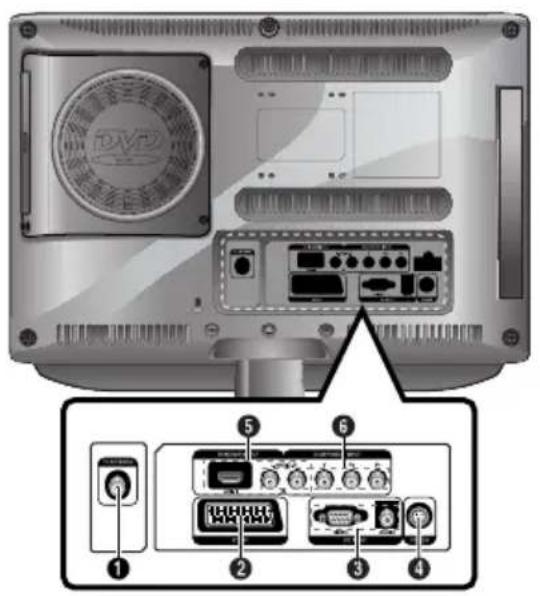
⑦ CI -TULOLITIN
⑧ VIDEOTULOLIITTIMET (VIDEO/AUDIO)
9 S-VIDEO-TULOLITIN
10 KUULOKELIITIN: Tähän kytketään erikseen ostettavat kuulokkeet.
Lisätietoja liitännöistä on sivulla 9\~11.

text_image
1 2 3 4 E V I V 5 5 1 abc 2 def 3 ghi 4 jkl 5 mma 6 parr 7 stu 8 vwx 9 yz EA1 0 PKR_LH 6 8 9 10 11 12 13 EFG OPTION 14 15 ENTER 16 ID MENU EXIT A B C II D FLELET BOOKMARK REPEAT A+B 18 21 19 PIKRET FLOMIDE SMOOOS MS 20 22 25 23 24① POWER: Virran kytkeminen televisioon tai sen sammuttaminen.
② DTV/RADIO: Siirtyminen DVB-T-tilaan.
③ TV: Siirtyminen TV-tilaan.
④ AV: Ulkoisen tulosignaalin valitseminen.
⑤ NUMEROPAINIKKEET: TV-kanavien valitseminen suoraan.
⑥ TEXT: Siirtyminen teksti-TV-tilaan.
⑦ PRE.CH: Siirtyminen edelliseen kanavaan.
⑧ Värilliset painikkeet
9 TV - Nykyisen kanavan sekä video- ja audioasetusten näyttäminen.
DTV - Näyttää nykyisen kanavan tiedot.
10: Äänen mykistäminen tilapäisesti.
11 : Äänenvoimakkuuden lisääminen tai vähentäminen.
12 P : Kanavan vaihtaminen.
⑬ EPG: Sähköinen ohjelmaopas.
14 OPTION: Näyttää asennusvalikon DVD- tai DTV-tilassa.
15 K > V ENTER:
Valikkovaihtoehdon valitseminen / muutoksen vahvistaminen.
⑯ MENU: Ruutuvalikon avaaminen.
⑰ EXIT: Poistuminen nykyisestä kokoonpanosta / Poistuminen teksti-TV:stä.
18 INDEX/FILE LIST: Kanavan valitseminen nimen mukaan / Tiedostoluettelo.
19 MIX/BOOKMARK: Teksti-TV:n näyttäminen videokuvan päällä / Tietyn kuvan tallentaminen myöhempää katsomista varten.
20 SUB PAGE/REPEAT: Siirtyminen teksti-TV:n alasivulle / Toistettavan kohdan valitseminen ja toistaminen.
② REVEAL/A◄►B: Teksti-TV:n piilotekstin paljastaminen / Levyn ohjelmien, lukujen tai kappaleiden toisto.
22 PIC.SIZE: Ruutukuvan koon vaihtaminen.
23 PIC.MODE: Muuttaa kuvatilaa.
24 SND.MODE: Muuttaa äänitilaa.
25 M/S: Äänitilan valitseminen.
- mallin mukaan
A ◀◀ /▶▶ : Kelaus eteen - taakse / Hidas ja nopea soitto (pidä painike painettuna yli 2 sekuntia).
B ▶ / II : Toista DVD / Keskeytä toisto väliaikaisesti.
G • : Tallennus (vain digiboksi).
D ■ : DVD-soiton pysäyttäminen.
TV:n kytkennät
Kytkentä antenniin tai kaapeliin ilman päätelaitetta

flowchart
graph TD
    A["VHF, UHF tai Cable"] --> B["75 ohmin koaksiaalikaapeli"]
    B --> C["TAI"]
    C --> D["300 ohmin parikaapeli"]
    D --> E["Antennisovitin (hankittava erikseen)"]
    E --> F["+"]
    G["VHF"] --> H["TAI"]
    I["UHF"] --> J["U/V-sekoitin (hankittava erikseen)"]
    J --> F
Kytkentä video- tai S-video-/audioliittimiin

flowchart
graph TD
    A["Videoauhuri/DVD-soitin /päättelaite"] --> B["S-videoakapeli"]
    A --> C["TAI"]
    A --> D["L-ACDIP-KE"]
    B --> E["Videoakapeli"]
    C --> F["Audiokaapeli"]
    D --> G["Audioikaapeli"]
Kytkentämenettelyt
① Kytke antennikaapeli videonauhurin takapaneelin ANTENNA IN -liittimeen.
② Kytke TV:n VIDEO/AUDIO INPUT -liittimet videonauhurin video/audio-lähtöliittimiin video-/audiokaapeleilla. (Kytke kukin kaapeli samanväriseen liittimeen.)
- Voit kytkeä videonauhurin tai DVD-soittimen S-videokaapelilla, jolloin kuvanlaatu paranee.
- Jos videonauhuri ei tue stereoääntä, kytke monoaudiolähtöliitin vasemmanpuoleiseen AUDIO INPUT -liittimeen.
Videon katsominen videonauhurilla
Kytke televisioon virta ja valitse kaukosäätimen AV-painikkeella "VIDEO".
- Jos olet kytkenyt S-videokaapelin, valitse "S-Video".
Kytkentä Scart-liittimellä
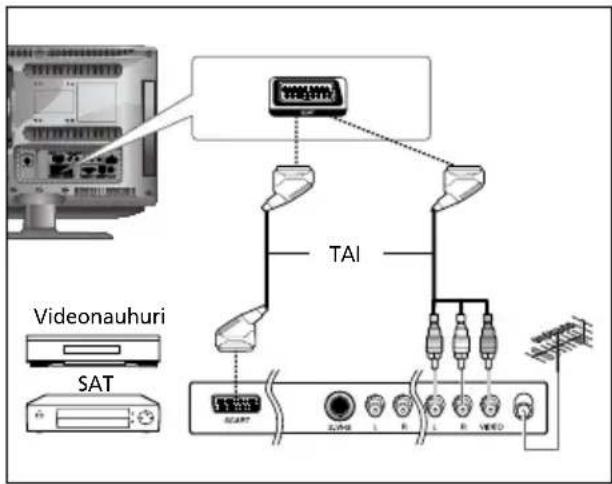
text_image
Videoauhuri SAT TAIKytkentämenettelyt
1 AV OUTPUT -ulostuloliitin on tarkoitettu RGB-ulostuloa käyttäville laitteille, esim. videopeleille ja videosoittimille. Tähän päähän voidaan liittää:
- SCART-liitin
- kolme RCA-liitintä (VIDEO+AUDIO_L+AUDIO_R).
Videon katsominen videonauhurilla
① Kytke televisioon virta ja valitse kaukosäätimen AV-painikkeella "SCART".
HUOMAA: Jos RGB-värit näyttävät ruudulla epänormaaleilta, tarkista, että SCART-kaapeli on kytketty kunnolla.
HDMI-liittimen kytkentä
•Varoitus : Älä kytke DVI-audiojohtoa.
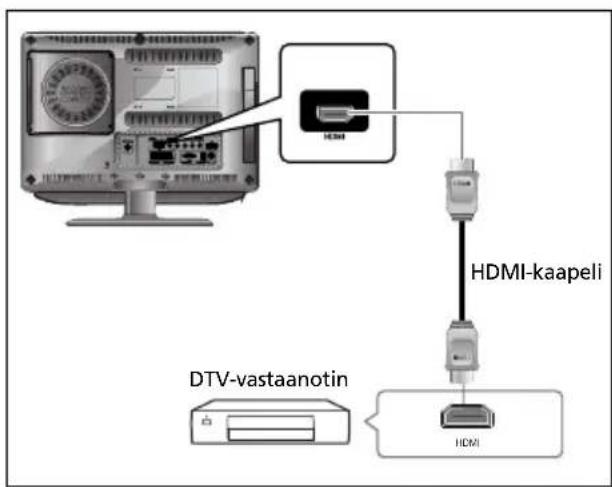
text_image
HDMI HDMI-kaapeli DTV-vastaanotin HDMIKytkentämenettelyt
① Kytke television HDMI-tuloliitin ja DTV-vastaanottimen HDMI-lähtöliitin (näyttötilat: 480p/60Hz, 576p/50Hz, 720p/50Hz, 720p/60Hz, 1080i/50Hz, 1080i/60Hz).
HDMI-liittimen kytkentä (käytä DVI-liitintä)

text_image
DVI-HDMI- sovitin DVI kaapeli DTV-vastaanotin AudiokaapeliKytkentämenettelyt
① Kytke television HDMI-tuloliitin ja DTV-vastaanottimen DVI-lähtöliitin (käytä sovitin- tai HDMI-kaapelia)
② Kytke television DVI-audiotuloliittimet ja DTV-vastaanottimen audiolähtöliittimet audiokaapelilla (näyttötilat: 480p/60Hz, 576p/50Hz, 720p/50Hz, 720p/60Hz, 1080i/50Hz, 1080i/60Hz).
③ VESA normaalitila (Resoluutio/Pystytaajuus), katso sivu 50.
DTV-vastaanottimen kytkeminen
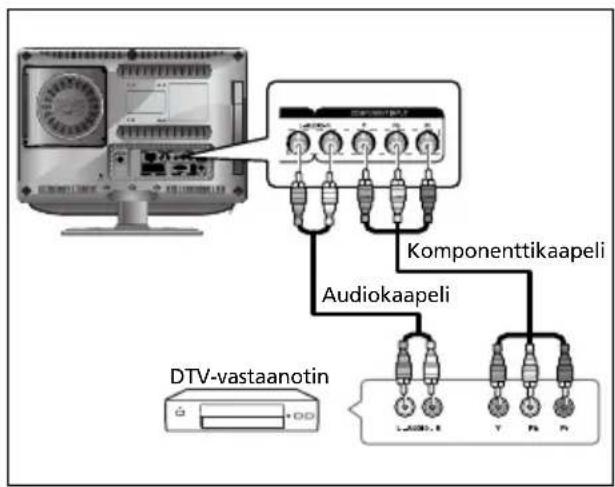
text_image
Komponenttikaapeli Audiokaapeli DTV-vastaanotinKytkentämenettelyt
① COMPONENT VIDEO IN- ja COMPONENT AUDIO IN -liittimiä käytetään laitteisiin, joissa on DVD- tai DTV-lähtöliitin. (480i/60 Hz, 480p/60 Hz, 576i/50 Hz, 576p/50 Hz, 720p/50 Hz, 720p/60 Hz, 1080i/50 Hz, 1080i/60 Hz)
DTV-kuvan katsominen
① Kytke televisioon virta ja valitse kaukosäätimen AV-painikkeella "COMPONENT".
② Kytke DTV-vastaanottimeen virta.
Ennen käyttöä tarkistettavat asiat
Tarkista seuraavat asiat, ennen kuin käytät televisiota.
① Onko antennikaapeli liitetty oikein?
② Onko muuntaja liitetty oikein?
- Kun liität muuntajan laitteeseen, katkaise laitteen virta etupaneelin virtakytkimellä ja kytke muuntajan johto sen jälkeen.
- Kun muuntajaa ei käytetä pitkään aikaan, irrota muuntaja sekä laitteesta että pistorasiasta.
③ Onko kaukosäätimen paristot asennettu oikein?
- Asenna kaksi AAA-kokoista paristoa siten, että navat ovat oikein päin.
- Kaukosäädin toimii noin 7–10 m:n etäisyydellä TV:stä, 3 m TV:stä vasemmalle tai oikealle ja 30 asteen sisällä TV:n kaukosäätimen anturista.
④ Onko vastaanotetut kanavat viritetty?
⑤ Onko ulkoisten laitteiden kaapelit kytketty oikein?
TV:n katsominen
Virran kytkeminen televisioon tai sen sammuttaminen
① Kytke virtajohto asianmukaiseen pistorasiaan.
② Paina kaukosäätimen (tai etupaneelin) POWER( ⏻)-painiketta. Voit kytkeä televisioon virran myös P ∨/∧-painikkeilla.
- Kun laite kytketään päälle ensimmäistä kertaa, näyttövalikko pyytää valitsemaan kielen, maan ja automaattisen haun. Suorita valinnat K/Ja ENTER -painikkeilla.
Valikkokielen valitseminen
① Paina MENU-painiketta.
OSD MENU (ruutuvalikko) tulee näkyviin.
② Valitse Function (toiminta) /painikkeella ja paina sitten -painiketta.
③ Valitse kieli /painikkeella ja paina sitten >-painiketta.
④ Valitse haluttu valikkokieli Npainikkeella.
⑤ Poistu valikosta EXIT -painikkeella.
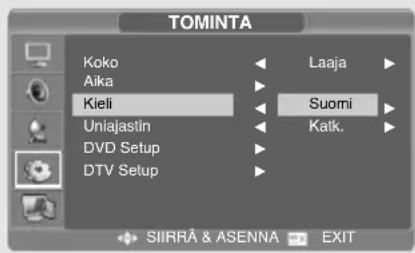
text_image
TOMINTA Koko Aika Kieli Uniajastin DVD Setup DTV Setup Laaja Suomi Katk. SIIRRÄ & ASENNA EXITViewing the Status Information
Kun kaukosäätimen Painiketta painetaan, TV näyttää tulosignaalin lähteen, kuvatilan, äänitilan, STEREO-tilan, nukahdusajan ja nykyisen ajan.
Äänenvoimakkuuden säätäminen
Äänenvoimakkuutta säädetään ▶ +/- -painikkeella.
Äänen mykistäminen
Paina -painiketta. -painikkeesta on hyötyä, kun puhelin tai ovikello soi.
Voit peruuttaa toiminnon painamalla uudelleen spainiketta.
Videon tai DVD-levyn katsominen
Paina AV-painiketta. Tietoja kytkennästä ja käyttöönottomenettelyistä on sivulla 9-11.
Kanavien automaattitallennus
① Paina MENU-painiketta.
OSD MENU (ruutuvalikko) tulee näkyviin.
② Valitse Setup (asetus) /painikkeella ja paina sitten >painiketta.
③ Valitse Auto Program (aut. kan. vi)
√/painikkeella ja paina sitten -painiketta.
④ Valitse Country (maa) /painikkeella ja paina sitten /painiketta.
⑤ Valitse oma maasi /painikkeella ja paina sitten ▶-painiketta.
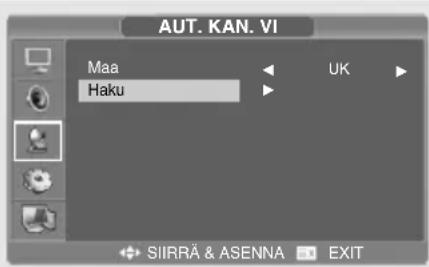
text_image
AUT. KAN. VI Maa Haku UK SIIRRÄ & ASENNA EXIT⑥ Valitse Search (haku) /painikkeella ja paina sitten >painiketta.
Kanavien manuaalitallennus
Kun tallennat kanavat manuaalisesti, voit valita seuraavat asiat:
- tallennetaanko kaikki löytyneet kanavat
- kullekin tallennetulle kanavalle annettavan kanavanumeron.
① Paina MENU-painiketta. OSD MENU (ruutuvalikko) tulee näkyviin.
② Valitse Setup (asetus) ∧ painikkeella ja paina sitten >painiketta.
③ Valitse Manual Program (man. kan. vi) ∧ ∧ painikkeella ja paina sitten → painiketta.
④ Valitse System (systeemi) √/∧ -painikkeella ja paina sitten -painiketta.
Valitse järjestelmä painamalla x-painiketta. Järjestelmän tila vaihtuu tätä painiketta painettaessa seuraavassa järjestyksessä: Auto → BG → DK → I → L → Auto
⑤ Valitse Program no. (kanavan numero) V/A painikkeella ja paina sitten -painiketta. Valitse haluttu kanavanumero V/painikkeella.
⑥ Valitse Search (haku) /painikkeella ja paina sitten /painiketta.
Viritys etsii taajuusalueelta, kunnes ensimmäinen valitun taajuusalueen kanava näytetään ruudulla.
Kanavanimi
① Paina MENU-painiketta.
OSD MENU (ruutuvalikko) tulee näkyviin.
② Valitse Setup (asetus) /painikkeella ja paina sitten >painiketta.
③ Valitse Manual Program (man. kan. vi)
√/painikkeella ja paina sitten -painiketta.
④ Valitse Name (pr. nimi) /painikkeella ja paina sitten >painiketta. Muokkaa nimeä </> /v/^- -painikkeilla.
v/Λ : Valitse merkit (A\~ Z, 0\~9, -, +).
< / > : Siirry edelliseen tai seuraavaan kirjaimeen.
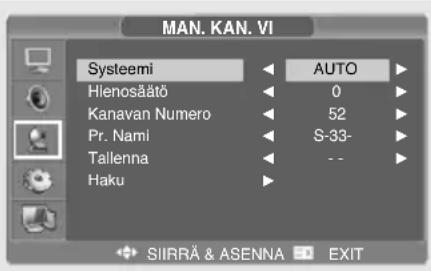
text_image
MAN. KAN. VI Systeemi Hlenosäätö Kanavan Numero Pr. Nami Tallenna Haku AUTO 0 52 S-33- -- SIIRRÄ & ASENNA EXIT⑦ Valitse Store (tallenna) Vpainikkeella ja paina sitten spainiketta. Valitse sitten OK V/Apainikkeella.
⑧ Toista vaiheet 5–7 jokaiselle tallennettavalle kanavalle.
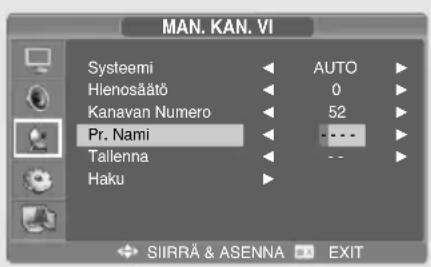
text_image
MAN, KAN, VI Systeemi Hlenosäätö Kanavan Numero Pr. Nami Tallenna Haku AUTO 0 52 - - - - - - - - - - - - - - - - - - - - - - - - - - - - - - - - - - - - - - - - - - - - - - - - - - - - - - - - - - - - - - - - - - - - - - - - - - - - - - - - - - - - - - - - - - - - - - - - - - - - + - + -⑤ Valitse Store (tallenna) V-painikkeella ja paina sitten >painiketta. Valitse sitten OK V/Apainikkeella.
⑥ Poistu valikosta EXIT-painikkeella.
Kanavien muokkaaminen
Tällä toiminnolla voit poistaa, kopioida, siirtää tai ohittaa tallennettuja kanavia.
① Valitse viritettävä kanava numero- tai kanavapainikkeilla.
② Paina MENU-painiketta. OSD MENU (ruutuvalikko) tulee näkyviin.
③ Valitse Setup (asetus) N-painikkeella ja paina sitten >painiketta.
④ Valitse Program edit (ohjelmointi) ∧ ∧ painikkeella ja paina sitten >painiketta.
Ohjelman poistaminen
① Valitse poistettava kanava /k/-painikkeilla.
② Paina PUNAISTA painiketta.
Valittu kanava poistetaan.
Seuraavia kanavia siirretään yksi paikka ylöspäin.
Kanavan kopioiminen
① Valitse kopioitava kanava / / painikkeilla.
② Paina SINISTÄ painiketta.
Seuraavia kanavia siirretään yksi paikka alaspäin.

text_image
OHJELMOINTI 00 - - - - - 05 - - - - - 01 E-03- 06 S-03- 02 E-04- 07 S-04- 03 - - - - - 08 S-05- 04 - - - - - 09 S-06- Polsta Silirå Kopier Ohita SIIRRÄ & ASENNA EXITKanavan siirtäminen
① Valitse siirrettävä kanava / / >painikkeilla.
② Paina VIHREÄÄ painiketta.
③ Siirrä kanava haluttuun kanavapaikkaan /< > /√/^-painikkeilla.
4 Voit poistua toiminnosta painamalla uudelleen VIHREÄÄ painiketta.
Kanavanumeron ohittaminen
① Valitse ohitettava kanava / / painikkeilla.
② Paina KELTAISTA painiketta.
Sivuutettu ohjelma muuttuu harmaaksi.
③ Voit poistua toiminnosta painamalla uudelleen KELTAISTA painiketta.
Ohitettua kanavaa ei voi valita /painikkeella, kun TV:tä katsotaan. Ohitetun kanavan voi valita syöttämällä kanavanumeron suoraan numeropainikkeilla tai valitsemalla kanavan kanavamuokkaus- tai kanavataulukkovalikossa.
Kanavan vaihtaminen
① P x-painikkeilla.
Vaihda kanavaa P v-painikkeilla.
Näet kaikki TV:n muistiin tallennetut kanavat (TV:n muistissa on oltava vähintään kolme kanavaa).
② Edellinen kanava -toiminto Paina kaukosäätimen PRE.CH-painiketta. TV vaihtaa viimeksi katsotulle kanavalle
Kuvanlaatu on heikko tai epävakaa
Kanavan kuvanlaatua voi parantaa hienosäädön avulla, kun kuvassa on häiriöitä, värien laatu on heikko tai kuva on epävakaa.
① Valitse viritettävä kanava numero- tai P∨/∧.
② Paina MENU-painiketta.
OSD MENU (ruutuvalikko) tulee näkyviin.
③ Valitse Setup (asetus) /painikkeella ja paina sitten painiketta.
④ Valitse Manual Program (man. kan. vi)
√/painikkeella ja paina sitten -painiketta.
⑤ Valitse Fine tune (hienosäätö) /painikkeella ja paina sitten painiketta.
⑥ Tee hienosäätö painikkeella ja paina sitten painiketta. Jos kanavan hienosäätö ei onnistu, tarkista, että järjestelmäasetukset (System) ovat oikein.
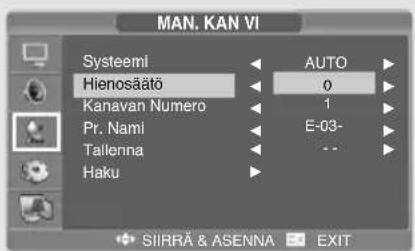
text_image
MAN. KAN VI Systeeml Hienosäätö Kanavan Numero Pr. Nami Tallenna Haku AUTO 0 1 E-03- -- SIIRRÄ & ASENNA EXIT⑦ Valitse Store (tallenna) /painikkeella ja paina sitten /painiketta. Valitse sitten OK /painikkeella.
8 Poistu valikosta EXIT-painikkeella.
Kuvatilan valinta
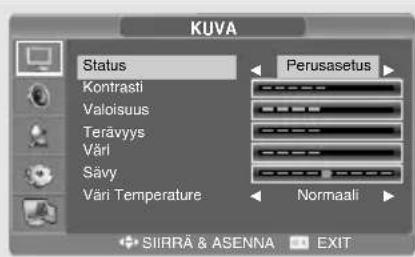
Voit valita videotilaksi Perusasetus, Dynaaminen, Lievä tai Kättäjä oman maun mukaan.
① Paina MENU-painiketta.
OSD MENU (ruutuvalikko) tulee näkyviin.
② Valitse Picture (kuva) painikkeella ja paina sitten painiketta.
③ Valitse Status /painikkeella ja paina sitten > -painiketta.
4 Valitse haluttu kuvatila painikkeella.
Kun painat tätä painiketta, kuvatila vaihtuu seuraavassa järjestyksessä:
Perusasetus → Dynaaminen → Lievä → Käyttäjä.
⑤ Kun olet valmis, voit poistua valikosta EXIT-painikkeella.
Kuvatil
- Perusasetus: Tämä tila kannattaa valita, kun huonee valaistus on kirkas.
- Dynaaminen: Tässä tilassa kuva selkeytyy ja terävöityy.
- Lievä: Tämä tila kannattaa valita, kun huoneessa on himmeä valaistus.
- Käyttäjä: Valitse tämä tila, kun haluat määrittää asetukset oman maun mukaan.
text_image
KUVA Status Kontrasti Valoisuus Terävyys Väri Sävy Väri Temperature Perusasetus Normaali + SIIRRÄ & ASENNA EXITKuva-asetusten säätäminen
① Paina MENU-painiketta.
OSD MENU (ruutuvalikko) tulee näkyviin.
② Valitse Picture (kuva) Npainikkeella ja paina sitten painiketta.
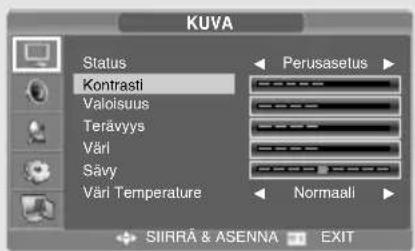
③ Valitse säädettävä vaihtoehto painikkeella ja paina sitten painiketta.
4 Valitse haluttu asetus K-painikkeella. Säädön aikana näkyviin tulee säätöikkuna. Lisäksi kuvatilaksi tulee automaattisesti User (käyttäjä).
⑤ Poistu valikosta EXIT-painikkeella.
Picture (kuva)
- Kontrasti: Määrittää ruudulla näkyvän kohteen ja taustan välisen kirkkauseron.
- Valoisuus: Määrittää ruutukuvan kirkkauden.
- Terävyys: Määrittää ruudulla näkyvän kohteen terävyyden.
- Väri: Määrittää väri-intensiteetin.
text_image
KUVA Status Kontrasti Valoisius Terävyys Värl Sävy Värl Temperature Perusasetus Normaali SIIRRA & ASENNA EXIT•Sävy: säätää näytön sävyn (VAIN NTSC).
•Väri Temperature: säätää värisävyn värilämpötilan. Tila vaihtuu seuraavassa järjestyksessä: tavallinen → lämmin → viileä.
Äänitilan valitseminen
Voit valita äänitilaksi Perusasetus, Musiikki, Puhe tai Kayttäjä, oman makusi mukaan.
① Paina MENU-painiketta.
OSD MENU (ruutuvalikko) tulee näkyviin.
② Valitse SOUND (ääni) √/ ∧ -painikkeella ja paina sitten -painiketta.
③ Valitse Sound Mode(Äänitila) /painikkeella ja paina sitten -painiketta.
④ Valitse haluamasi Sound Mode(Äänitila) √/ ∧ -painikkeella. Kun painat tätä painiketta, SOUND STATUS (äänitila) vaihtuu seuraavassa järjestyksessä: Perusasetus → Musiikki → Puhe → Kayttäjä.
⑤ Poistu valikosta EXIT-painikkeella.
Äänitila
- Perusasetus: Tällä asetuksella ääni kuuluu tavallisena.
- Musiikki: Tällä asetuksella ääni kuuluu alkuperäisenä.
- Puhe: Tällä asetuksella puhe kuuluu selkeästi.
- Kayttäjä: Valitse tämä tila, kun haluat määrittää asetukset oman maun mukaan.

text_image
ÄÄNI Äänitila Bass Treble Tasapaino Stereo Dual AVC Perusasetus Mono Main Kytk. SIIRÄ & ASENNA EXITÄänitasapainon säätäminen
Toiminnolla määritetään vasemman ja oikean kaiuttimen äänenvoimakkuuksien suhde.
① Paina MENU-painiketta.
OSD MENU (ruutuvalikko) tulee näkyviin.
② Valitse Sound (ääni) Vpainikkeella ja paina sitten painiketta.
③ Valitse Balance (tasapaino) /painikkeella ja paina sitten /painiketta.
4 Valitse haluttu asetus K-painikkeella. Säädön aikana näkyviin tulee säätöikkuna. Lisäksi äänitilaksi tulee automaattisesti User(kayttäjä).
⑤ Poistu valikosta EXIT-painikkeella.

text_image
ÄÄNI Äänitila Bass Treble Tasapaino. Stereo Dual AVC Perusasetus Mono Main Kytk. SIIRRA & ASENNA EXITBass/Treble säätäminen
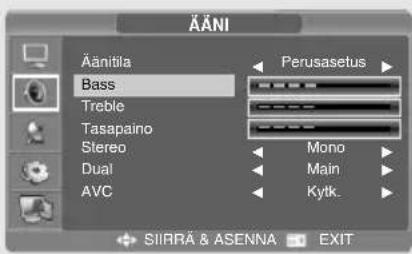
① Paina MENU-painiketta. OSD MENU (ruutuvalikko) tulee näkyviin.
② Valitse Sound (ääni) - painikkeella ja paina sitten - painiketta.
③ Siirry Bass/Treble-vaihtoehtoon /painikkeella ja paina sitten -painiketta.
4 Valitse haluttu tila «p»inikkeella.
Säädön aikana näkyviin tulee säätöikkuna.
Lisäksi äänitilaksi tulee automaattisesti User(kayttäjä).
⑤ Poistu valikosta EXIT-painikkeella.
text_image
ÄÄNI Äänitila Bass Treble Tasapaino Stereo Dual AVC Perusasetus Mono Main Kytk. SIIRRA & ASENNA EXITÄäniraidan valitseminen
PIKAVALINTA Paina M/S-painiketta.
Kun painat tätä painiketta, äänitila vaihtuu stereo-/monotilaan seuraavassa järjestyksessä:
- Jos vastaanotto heikkenee, kuuntelu helpottuu, jos tilaksi valitaan M/S-painikkeella Mono.
- Jos stereosignaali on heikko (tai jos signaali on välillä monosignaali) ja äänitila vaihtuu automaattisesti, vaihda monotilaan.
- Kun vastaanotat monoääntä AV-tilassa, kytke paneelien "L"-tuloliitin.
- Jos monoääni kuuluu vain vasemmasta kaiuttimesta, paina M/S-painiketta.
HUOMIO: Jos stereotilaksi on valittu mono, stereolähetyskin kuuluu monona.
| Lähetyksen tyyppi | Ruututeksti | |
| NICAM STEREO | Tavallinen lähetys | MONO |
| Tavallinen + NICAM-MONO | MONO | |
| NICAM-STEREO | NICAM STEREO ↔ MONO | |
| NICAM DUAL | NICAM MAIN → NICAM SUB | |
| A2 STEREO | Tavallinen lähetys | MONO |
| Kaksikielinen tai DUAL | MAIN ↔ SUB | |
| STEREO | STEREO ↔ MONO |
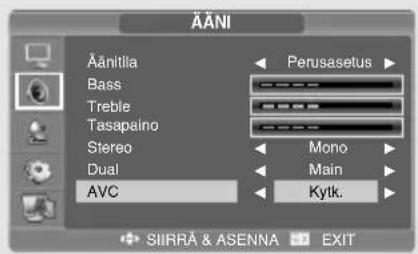
Jos otat AVC-toiminnon käyttöön, laite pitää äänenvoimakkuuden automaattisesti tasaisena.
① Paina MENU-painiketta.
OSD MENU (ruutuvalikko) tulee näkyviin.
② Valitse SOUND (ääni) - painikkeella ja paina sitten - painiketta.
③ Valitse AVC /painikkeella ja paina sitten > -painiketta.
④ Valitse haluttu tila /painikkeella.
⑤ Poistu valikosta EXIT-painikkeella.
text_image
ÄÄNI Äänitila Bass Treble Tasapaino Stereo: Dual AVC Perusasetus Mono Main Kytk. SIIRRA & ASENNA EXITRuutukuvan koon vaihtaminen
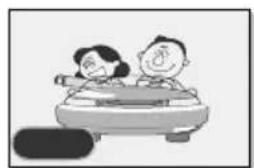
Voit valita kunkin videon halutun ruutukuvan koon.
Paina PIC.SIZE-painiketta.
Jokaisella PIC.SIZE-painikkeen painalluksella ruutukuvan koko vaihtuu seuraavassa järjestyksessä:
Laaja → Normaali → Zoomaus1 → Zoomaus2.
Ruutukuvan kokovalikko
• Laaja: Kuvatilaksi asetetaan 16:9-laajakuva. (Default)
- Normaali: Kuvatilaksi asetetaan 4:3 (normaalitila). Tämä on tavallinen TV-kuvan koko.
- Zoomaus1: Ruudulla näkyvää kuvaa suurennetaan.
- Zoomaus2: Ruudulla näkyvää kuvaa suurennetaan siten, että tekstitys näkyy.
text_image
Normaallis
- PCI/HDMI-tilassa voit valita ruutukuvan kooksii vain WIDE, NORMAL(4:3).
Kellon asettaminen
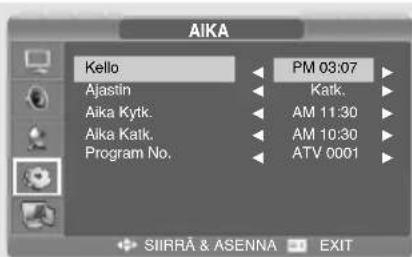
① Paina MENU-painiketta. OSD MENU (ruutuvalikko) tulee näkyviin.
② Valitse Function (toiminto) /painikkeella ja paina sitten -painiketta.
③ Valitse Time (aika) /painikkeella ja paina sitten -painiketta.
④ Valitse Clock (kello) *painikkeella ja paina sitten *painiketta.
⑤ Siirry Hour-vaihtoehtoon (tunnit) > - painikkeella ja aseta sitten oikea tunti √ painikkeella.
6 Siirry Minute-vaihtoehtoon (minuutit) > -painikkeella ja aseta sitten oikea minuuttilukema √/∧ -painikkeella.
⑦ Poistu valikosta EXIT-painikkeella.
text_image
AIKA Kello Ajastin Aika Kytk. Aika Katk. Program No. PM 03:07 Katk. AM 11:30 AM 10:30 ATV 0001 SIIRRÄ & ASENNA EXITKäynnistys-/sammutusajastimen asettaminen
Käynnistys/sammutusajastimella TV:n voi käynnistää ja sammuttaa automaattisesti haluttuna ajankohtana. Toimintoa voi käyttää vasta, kun laitteen kello on asetettu aikaan.
①\~③ Vaiheet 1–3 ovat samat kuin kellon asettamisessa aikaan.
④ Valitse Timer (ajastin) /painikkeella ja paina sitten >painiketta. Valitse On (käytössä) √/ ∧ -painikkeella.
- Käynnistys-/sammutusajastin toimii vain, kun ajastin on käytössä (On).
Esimerkki: Televisio käynnistyy klo 6.10
⑤ Siirry On time -vaihtoehtoon (käynnistymisaika) √/∧ -painikkeella.
6 Siirry Hour-vaihtoehtoon (tunnit) -painikkeella ja aseta sitten tunneiksi AM 6 -painikkeella.

text_image
AIKA Kello Ajastin Aika Kytk. Aika Katk. Program No. PM 03:07 Katk AM 11:30 AM 10:30 ATV 0001 SIIRRÄ & ASENNA EXIT⑦ Siirry Minute-vaihtoehtoon (minuutit)
-painikkeella ja aseta minuuttilukemaksi 10 ✓ /Apainikkeella.
⑧ Lopeta käynnistymisajan määrittäminen > -painikkeella.
⑨ Poistu valikosta EXIT-painikkeella.
Kun haluat määrittää sammutusajastuksen, valitse Off time -vaihtoehto (aika kytk.) On time -vaihtoehdon (aika katk.) sijaan.
Käynnistysajastimen kanavan valitseminen
①\~③ Vaiheet 1–3 ovat samat kuin kellon asettamisessa aikaan.
④ Valitse Program no. (kanavan numero)
√ painikkeella ja paina sitten -painiketta.
⑤ Valitse haluttu katselulähde television ollessa päällä käyttäen V-painiketta ja paina sitten V/∧ -painiketta.
⑥ Valitse kainikkeella kanava, jolle halutaan vaihtaa, kun TV käynnistyy.

text_image
AIKA Kello Ajastin Aika Kytk. Aika Katk. Program No. PM 03:07 Katk. AM 11:30 AM 10:30 ATV 0001 SIIRRA & ASENNA EXIT⑦ Poistu valikosta EXIT-painikkeella.
Nukahdusajastimen asettaminen
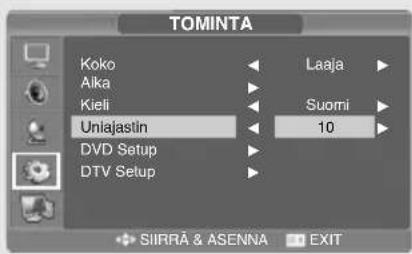
TV:n voi sammuttaa halutun ajan jälkeen.
① Paina MENU-painiketta.
OSD MENU (ruutuvalikko) tulee näkyviin.
② Valitse Function (toiminto) /painikkeella ja paina sitten painiketta.
③ Valitse Uniajastin ¥painikkeella ja paina sitten ¥painiketta.
4 Valitse unitoiminnon kytkeytymisaika
√/ painikkeella.
Unitoiminnon tila vaihtuu tätä painiketta
painettaessa seuraavassa järjestyksessä:
pois päältä → 10 → 30 → 60 → 90 → 120 → 150
→ 180 → pois päältä.
text_image
TOMINTA Koko Laaja Aika Suomi Kieli Uniajastin 10 DVD Setup DTV Setup SIIRRA & ASENNA EXIT⑤ Poistu valikosta EXIT-painikkeella.
Teksti-TV
Useimmat televisiokanavat tarjoavat tekstitietopalveluja teksti-TV:n välityksellä.
Palvelussa tarjotaan seuraavanlaisia tietoja:
- televisio-ohjelmien esitysaikoja
- uutistiedotteita ja sääennusteita
- urheilutuloksia
- liikennetietoja.
Nämä tiedot on jaettu numeroiduille sivuille (katso kaaviota).

text_image
A B C D E FOsa Sisällys
| A Valittu sivunumero. |
| B Lähetyskanavan tunnus. |
| C Nykyinen sivunumero tai hakumerkki. |
| D Päivämäärä ja aika. |
| E Teksti. |
| F Tilatieto. |
Teksti-TV-tietojen näyttäminen
Voit tuoda teksti-TV-tiedot milloin tahansa näkyviin televisioon.
Jotta teksti-TV näkyy oikein, kanavan vastaanottosignaalin pitää olla vakaa. Muutoin:
- Tekstiä voi puuttua.
- Joitakin sivuja ei ehkä näytetä.
① Valitse teksti-TV-palvelua tarjoava kanava P Atai P -painikkeella.
② Siirry teksti-TV-tilaan TEXT(☐) -painikkeella.
Tulos: Sisällysluettelosivu tulee näkyviin. Sen saa näkyviin milloin tahansa INDEX (Epainikkeella.
③ Jos haluat katsoa teksti-TV-sivua TV-lähetyskuvan päällä, paina uudelleen MIX (1) painiketta.
4 Voit poistua teksti-TV-toiminnosta TEXT(☐)-painikkeella.
Sivun valitseminen numeron perusteella
Voit kirjoittaa sivunumeron suoraan kaukosäätimen numeropainikkeilla.
① Kirjoita sisällysluettelossa annettu kolminumeroinen sivunumero painamalla vastaavia numeropainikkeita.
Tulos: Sivunumerolaskuri kasvaa, kunnes sivu tulee näkyviin.
Eri näyttötoiminnot:
| Toiminto... Painike... | |
| Piiloteksti REVEAL ( ) (esimerkiksi vastaukset visailupeleissä) | |
| Tavallinen teksti-TV-ruutu REVEAL ( ) uudelleen | |
| Alasivu, syöttämällä sen SUBPAGE ( ) 4-numeroinen numero | |
| Seuraava sivu P | √ |
| Edellinen sivu P | ^ |
Sivun valitseminen FLOF-toiminnolla
Teksti-TV-sivujen eri aiheet on värikoodattu. Ne voi valita kaukosäätimen väripainikkeilla.
① Tuo teksti-TV:n sisällysluettelosivu näkyviin MIX (Dapainikkeella.
② Paina valittavaa aihetta vastaavaa väripainiketta. Mahdolliset aiheet näkyvät tilarivillä.
Tulos: Sivu tulee näkyviin. Sen alareunassa on luettelo väripainikkeisiin liitetyistä tiedoista, jotka voi valita samalla tavalla.
③ Voit siirtyä edelliselle tai seuraavalle sivulle vastaavalla väripainikkeella.
④ Kun haluat katsoa alasivua, toimi seuraavasti:.
- Paina SUBPAGE( ) painiketta.
Tulos: Mahdolliset alasivut tulevat näkyviin.
- Valitse haluttu alasivu. Alasivuja voi selata P vja P -painikkeella.
PC-toiminta
Kytkeminen PC-tietokoneeseen
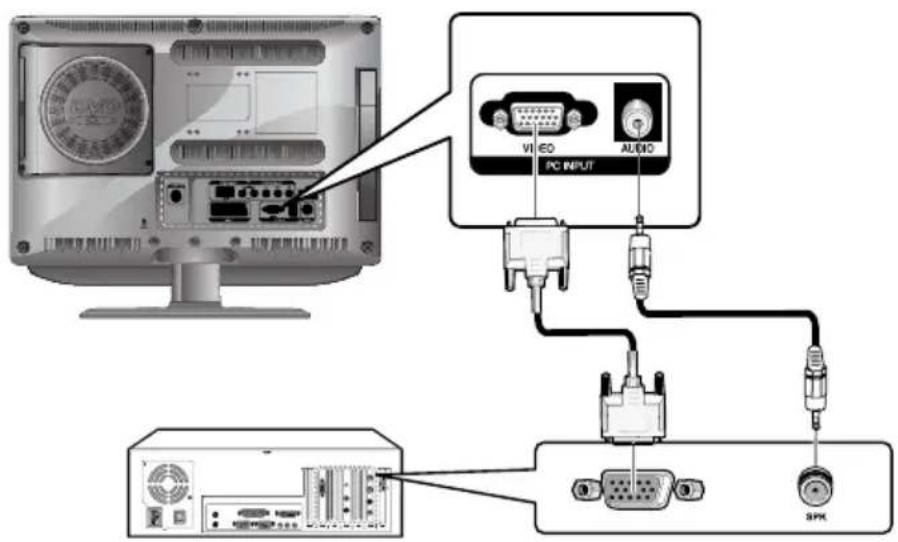
① Kytke TV:n PC D-SUB INPUT -liitin ja PC-näytön lähtöliitin D-Sub-kaapelilla.
② Kytke TV:n PC AUDIO -liitin ja PC:n audiolähtöliitin audiokaapelilla. (Tämän voi tehdä vain, jos PC:ssä on audiolähtöliitin.)
PC-näyttökuvan katsominen TV-ruudussa
① Kytke PC-tietokoneeseen virta ja tarkista, että sen asetukset ovat oikein.
- Jos PC-asetukset ovat virheelliset, ruudulla voi näkyä kahdentunut tai vääristynyt kuva.
- Lisätietoja PC-asetuksista on sivulla 50.
② Paina AV-painiketta ja valitse PC INPUT -tila.
3 Säädä PC-näyttökuvaa.
(Lisätietoja säätämisestä on sivulla 22.)
VESA Standard -tila
| Näyttötarkkuus/Pystytaajuus | IBM | 640x350 / 70.0Hz640x480 / 59.9Hz720x400 / 70.0Hz | VESA | 1024x768 / 60.0Hz1024x768 / 70.0Hz1024x768 / 75.0Hz1280X768 / 60.0Hz1360x768 / 60.0Hz1152x864 / 75.0Hz (VAIN 19"/22")1280x960 / 60.0Hz (VAIN 19"/22")1280x1024/ 60.0Hz (VAIN 19"/22")1280x1024/ 75.0Hz (VAIN 19"/22")1440x900 / 59.8Hz (VAIN 19")1440x900 / 74.9Hz (VAIN 19")1680x1050/ 59.9Hz (VAIN 22") |
| MAC | 640x480 / 66.6Hz832x624 / 74.5Hz1152x870 / 75.0Hz | |||
| VESA | 640x480 / 75.0Hz640x480 / 72.8Hz800x600 / 56.2Hz800x600 / 60.3Hz800x600 / 75.0Hz800x600 / 72.1Hz |
PC:n säätäminen
① Paina TV.MENU-painiketta.
OSD MENU (ruutuvalikko) tulee näkyviin.
② Valitse PC /painikkeella ja paina sitten > -painiketta.
③ Valitse PC Adjust (PC-säätö) Npainikkeella ja paina sitten ▶-painiketta.

text_image
PC Taajuus Vaihe H-Sijainti V-Sijainti Auto. Sääto ▶ Nollaus ▶ SIIRRÄ & ASENNA EXITKuvan säätäminen vaakasuunnassa
④ Valitse H-Sijainti /painikkeella ja säädä kuvan paikkaa vaakasuunnassa ▶-painikkeella.
Kuvan säätäminen pystysuunnassa
④ Valitse V-Sijainti 🚗 painikkeella ja säädä kuvan paikkaa pystysuunnassa ▶-painikkeella.
Asetusten nollaaminen (RESET)
④ Valitse RESET (nollaus) /painikkeella ja paina sitten >painiketta.
Siten voit palauttaa tehtaan oletusasetukset.
⑤ Poistu valikosta EXIT-painikkeella.
Automaattinen säätö
Voit säätää PC-näyttökuvan taajuutta ja vaihetta automaattisesti.
④ Valitse AUTO ADJUST (auto. säätö) √ ∧ painikkeella ja paina sitten → painiketta. PC-näyttökuvaa säädetään automaattisesti.
Taajuus
Jos PC-näyttökuvassa näkyy vaakaviivoja, säädä tahdistuskelloa.
④ Valitse FREQUENCY (taajuus) /painikkeella ja paina sitten -ainiketta.
Vaihe
Vaiheella hienosäädetään näyttökuvaa.
④ Valitse PHASE (vaihe) /painikkeella ja paina sitten -painiketta.
DVD-levyjen soittaminen
Kytke virta televisioon ja ulkoiseen audiojärjestelmään. Varmista, että TV:n aluekoodi vastaa levyn aluekoodia. (Jos koodit eivät ole samat, levyä ei voi soittaa.)
① Paina AV-painiketta.
② Aseta DVD-levy DVD-soittimeen.
Varmista, että etikettipuoli on ylöspäin, kun asetat sen.
Soittotilan näyttäminen
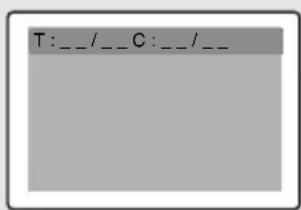
① Paina ⓘ -painiketta.
DVD-soiton aikana
- Seuraavat tiedot tulevat näkyviin: ROOT MENU (juurivalikko), TITLE REMAIN (ohjelmasta jäljellä), CHAPTER ELAPSED (luvusta näytetty), CHAPTER REMAIN (luvusta jäljellä).
- Kun painiketta painetaan uudelleen, näkyviin tulee TITLE REMAIN (ohjelmasta jäljellä).
- Kun painiketta painetaan uudelleen, näkyviin tulee CHAPTER ELAPSED (luvusta näytetty).
- Kun painiketta painetaan uudelleen, näkyviin tulee CHAPTER REMAIN (luvusta jäljellä).
- Tilanäytöstä voi poistua painamalla painiketta uudelleen.
③ DVD-soitto.
DVD-levyn soitto käynnistyy automaattisesti sen mukaan, mikä ohjelmatila on valittuna.
- Voit pysäyttää soiton ■painikkeella.
- Voit keskeyttää soiton 📄painikkeella.
- Voit jatkaa soittoa painamalla uudelleen
▶ -painiketta.
CD-soiton aikana
- Kappaleen SINGLE ELAPSED (kappaletta kulunut) tulee näkyviin.
- Kun painiketta painetaan uudelleen, näkyviin tulee SINGLE REMAIN (kappaleesta jäljellä).
- Kun painiketta painetaan uudelleen, näkyviin tulee TOTAL ELAPSED (levystä kulunut).
- Kun painiketta painetaan uudelleen, näkyviin tulee TOTAL REMAIN (levystä jäljellä).
- Tilanäytöstä voi poistua painamalla painiketta uudelleen.
Tietyn kuvan/kappaleen etsiminen
Voit siirtyä soiton aikana tiettyyn lukuun tai kappaleeseen jollakin seuraavista toiminnoista.
Pikakelaus eteen/taakse
Tällä toiminnolla voit soittaa levyn sisältöä pikakelauksella eteen- tai taaksepäin. Pikakelauksen aikana ääni ei kuulu (paitsi CD- tai MP3-levyillä).
① Pidä ◀ tai ▶-painike painettuna yli 2 sekunnin ajan.
- DVD-soiton aikana painikkeella valitaan seuraavat pikakelausnopeudet seuraavassa järjestyksessä: X2 → X4 → X8 → X16 → X32 → X64 → normaali.
- VCD-soitto: X2 → X4 → X8 → X16 → X32 → normaali - CD-/MP3-soitto: X2 → X4 → X8 → normaali.
Seuraava/edellinen
Tällä toiminnolla voit siirtyä DVD-levyn seuraavaan tai edelliseen lukuun tai CD- ja MP3-levyn seuraavaan tai edelliseen kappaleeseen.
① Paina ◀ tai ▶-painiketta.
- painikkeella siirrytään DVD- tai CD-soitossa seuraavaan lukuun tai kappaleeseen.
-▶▶-painikkeella DVD-soitossa siirrytään nykyisen kappaleen alkuun ja edelliseen kappaleeseen, kun sitä painetaan uudelleen.
Hidastus eteen/taakse
① -painikkeella voit jatkaa normaalia soittoa.
② Pidä ◀ tai ▶-painike painettuna yli 2 sekunnin ajan.
- Levyä soitettaessa painikkeella valitaan seuraavat hidastusnopeudet seuraavassa järjestyksessä: X1/2 → X1/4 → X1/8 → X1/16 → X1/32 → X1/64 → normaali.
③ -painikkeella voit jatkaa normaalia soittoa.
Ohjelman, Iuvun (DVD), kappaleen (CD) toisto
Toistosoitto
Tällä toiminnolla toistetaan luvun, ohjelman tai kappaleen soitto.
① Paina REPEAT-painiketta.
- Painikkeen jokainen painallus vaihtaa toistotilaa seuraavasti: DVD-soitto: Luku → ohjelma → toisto pois käytöstä.
CD-soitto: Kappale → levy → toisto pois käytöstä.
② Voit palata normaalisoittoon painelemalla REPEAT-painiketta, kunnes toistotilan teksti katoaa ruudulta.
Tietyn kohdan toistaminen
① Paina soiton aikana A◀▶B-painiketta toistettavan kohdan alussa.
② Paina A ◀▶B-painiketta uudelleen kohdan lopussa. Ruudulla näkyy teksti "AB" ja kohtaa A–B toistetaan jatkuvasti.
③ Voit palata normaalisoittoon painelemalla A▶B- painiketta, kunnes toistotilan teksti katoaa ruudulta.
- Chapter repeat: Toistaa yksittäistä lukua.
- Title repeat: Toistaa yksittäistä ohjelmaa.
- Repeat disc: Soittaa koko levyä toistuvasti.
- Repeat track: Toistaa yksittäistä kappaletta.
- Repeat off: Poistuminen toistotilasta.
Audiokielen vaihtaminen/tekstityskielen vaihtaminen
Jos levyllä on useampi kieli, voit valita halutun kielen noudattamalla seuraavia ohjeita.
Audiokielen vaihtaminen
Laitteen ensimmäisellä käyttökerralla valitun audioääniraidan kielen voi vaihtaa joksikin muuksi. Tämä toiminto on käytössä vain levyillä, joille audioääniraita on tallennettu useilla kielillä. Jos soittimeen asetettu levy tukee useita kieliä, voit valita audiokielen.
① Paina OPTION-painiketta.
DVD MENU ilmestyy näyttöön.
② Valitse AUDIO käyttäen </> -painiketta ja paina sitten ENTER-painiketta.
- DVD-soitto: Jokainen ENTER-painikkeen painallus vaihtaa kielen.
- CD-soitto: Mono Left (vasen) → Mono Right (oikea) → Mix-Mono (sekoitettu) → Stereo.
Tekstityskielen vaihtaminen
Laitteen ensimmäisellä käyttökerralla valitun tekstityskielen voi vaihtaa joksikin muuksi. Tämä toiminto on käytössä vain levyillä, joille tekstitys on tallennettu useilla kielillä.
① Paina OPTION-painiketta.
DVD MENU ilmestyy näyttöön.
② Valitse SUBTITLE käyttäen </ > -painiketta ja paina sitten ENTER-painiketta.
③ Painele ENTER-painiketta, kunnes haluttu tekstityskieli tulee näkyviin.
4 Kytke tekstitys pois päältä painamalla SUBTITLE-painiketta ja paina sitten ENTER-painiketta kunnes näyttöön ilmestyy tekstityksen pois kytkemisestä ilmoittava viesti.
Ruutukuvan koon ja kuvakulman muuttaminen
Ruutukuvan koon muuttaminen
① Paina OPTION-painiketta.
DVD MENU ilmestyy näyttöön.
② Valitse ZOOM käyttäen </> -painiketta ja paina sitten ENTER-painiketta.
③ Jokainen ENTER-painikkeen painallus vaihtaa suurennostilaa seuraavasti:
X1.5 → X2 → X3 → OFF
- Jos painat suurennostilassa K/I > - painiketta, suurennoskohta siirtyy.
- Voit palata normaalisoittoon painelemalla ENTER-painiketta, kunnes suurennostilan teksti katoaa ruudulta.
- Tämä toiminto on käytössä vain DVD-levyjä soitettaessa.
Kuvakulman vaihtaminen
Joillakin DVD-levyillä on kohtauksia, jotka on kuvattu samanaikaisesti useista kuvakulmista.
① Paina OPTION-painiketta.
DVD MENU ilmestyy näyttöön.
② Valitse ANGLE käyttäen </ > -painiketta ja paina sitten ENTER-painiketta.
- Painikkeen painallukset vaihtavat ruudulla näytettävää kuvakulmaa.
- (☐)-kuvake tulee näkyviin. Jos levylle ei ole tallennettu muita kuvakulmia, (☐)kuvake tulee näkyviin.
- Jos levylle on tallennettu useita kuvakulmia, (Kuvakkeesta näkee nykyisen kuvakulman, sen numeron ja kuvakulmien kokonaismäärän.
- Tämä toiminto toimii vain, jos levyllä on eri kuvakulmista kuvattuja kohtauksia.
Lisätoiminnot
Äänen mykistäminen
① Paina ✕-painiketta.
- Painikkeella mykistystoiminto otetaan käyttöön ja poistetaan käytöstä.
Jos ääntä ei kuulu, kun mykistys on käytöstä, poista se käytöstä, niin kuulet äänen.
Levyvalikon perusohjaus
Joillakin DVD-levyillä on valikko. Valikko voi tulla näkyviin automaattisesti, kun levyn soitto aloitetaan.
① Paina OPTION-painiketta.
DVD MENU ilmestyy näyttöön.
② Valitse MENU käyttäen </> -painiketta ja paina sitten ENTER-painiketta.
- Levyvalikko tulee näkyviin.
Eri levyjen valikot ovat erinäköisiä.
② Valitse TITLE käyttäen <//>-painiketta ja paina sitten ENTER-painiketta.
- Levyn ohjelmavalikko tulee näkyviin. Eri levyjen ohjelmavalikot ovat erinäköisiä.
Tietyn DVD-ohjelman tai -luvun asettaminen
Tällä toiminnolla siirrytään haluttuun ohjelmaan, lukuun tai kappaleeseen.
Ohjelmoidun soiton suorahaku (GO TO) DVD-soiton aikana
① Paina OPTION-painiketta.
DVD MENU ilmestyy näyttöön.
② Valitse GOTO käyttäen < /> -painiketta ja paina sitten ENTER-painiketta.
③ Valitse vaihtoehto k-painikkeella ja paina ENTER-painiketta.
- Chapter: Näppäile luvun numero numeronäppäimillä.
- Title: Näppäile kappaleen numero numeronäppäimillä.
- TT: Näppäile haluttu ajankohta ohjelmassa numeronäppäimillä.
Suorahaku (GO TO) CD-soiton aikana
① Paina OPTION-painiketta.
DVD MENU ilmestyy näyttöön.
② Valitse GOTO käyttäen < / > -painiketta ja paina sitten ENTER-painiketta.
- Jokainen ENTER-painikkeen painallus vaihtaa toistotilaa seuraavasti:
Disc Go To --:-- → Siirry levyllä ajankohtaan XX::XX.
③ Näppäile numero numeronäppäimillä.
- Disc Go To: Näppäile haluttu ajankohta levyllä numeronäppäimillä.
- Track Go to: Näppäile haluttu ajankohta kappaleessa numeronäppäimillä.
- Select Track: Näppäile kappaleen numero numeronäppäimillä.
text_image
T:__/__C:__/__
MP3-levyjen soittaminen
MP3-tiedostoja sisältävä CD/CD-RW-levy soitetaan seuraavasti.
MP3-tiedoston soittaminen
① Aseta MP3-levy DVD-asemaan.
Varmista, että levyn etiketti on ylöspäin.
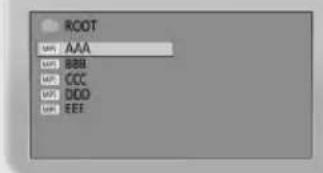
② Etsi haluttu kansio Vpainikkeella.
③ Valitse halutut mp3-tiedostot x-painikkeella.
④ Aloita tiedoston soitto ENTER-painikkeella.
Toistosoitto
MP3-tiedostoja sisältävä CD/CD-RW-levy soitetaan seuraavasti.
① Paina REPEAT-painiketta.
- Jokainen REPEAT-painikkeen painallus vaihtaa toistotilaa seuraavasti: Toista kappale → toista kansio → toisto pois käytöstä.
- Tiedostonimi näytetään vain englanninkielisenä.
- Tämä soitin on yhteensopiva MPEG-1 Audio Layer 3 -standardin kanssa. Se ei ole yhteensopiva muiden standardien kanssa. Näitä ovat esimerkiksi MPEG-2 Audio Layer 3, MPEG-2.5 Audio Layer 3, MP1 ja MP2.
- Älä soita CD-R/RW-levyjä, joissa on muita tiedostoja kuin musiikki-CD-, MP3- ja JPEG-tiedostoja.
- MP3-levyjen ohjelmoitu soitto ei ole mahdollista.
- Kun tallennat MP3-tiedostoja CD-R/RW-levylle, valitse tallennusmuodoksi "ISO9660 level 1".
DIVX-levyjen soittaminen (lisälaite)
DIVX-tiedostoja sisältävä CD/CD-RW-levy soitetaan seuraavasti.
HUOMIO: Tekstityksen voi valita vain, kun tekstitystiedostolla on sama nimi kuin ohjelmalla.
text_image
Shrik 2.CD1-CI Shrik 2.CD2-CIDIVX-tiedoston soittaminen
① Aseta DIVX-levy DVD-asemaan.
Varmista, että levyn etiketti on ylöspäin.
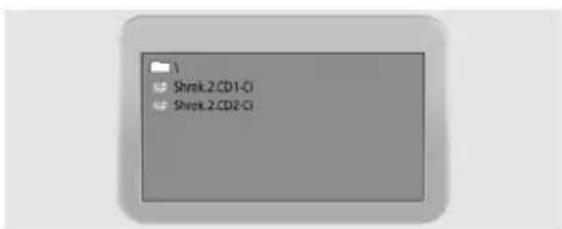
② Etsi haluttu kansio V-painikkeella..
③ Valitse halutut DIVX-tiedostot v-painikkeella.
④ Aloita tiedoston soitto ENTER-painikkeella.
⑤ Tekstityksen poistamiseksi toiston aikana.
- Paina OPTION-painiketta.
DVD MENU ilmestyy näyttöön. - Valitse SUBTITLE käyttäen< /> -painiketta ja paina sitten ENTER-painiketta.
Huomaa
- Audio- ja videodata on AVI-tiedostossa. Se on tallennettava CD-levylle ISO 9660 -muodossa.
- Paina STOP-painiketta, kun tiedosto ei näy ruudussa.
- DivX-levyltä voi soittaa vain tiedoston, jonka tiedostotunnus on .AVI.
• Laitteessa ei ole DTS Audio -tukea.
• Laitteessa ei ole WMA-tukea. - Kun tallennat tekstitystiedoston CD-R/RW-levylle tietokoneella, se on tallennettava .SMI-muodossa.
- Hidastus taaksepäin ei toimi DivX-levyllä.
- Tuettu muoto: VIDEO - Divx3. 11, 4. x, 5. x AUDIO - AC3, MP3 (80kb/s–320kb/s)
Kodak Picture CD-levyn ja JPEG-tiedoston soittaminen
Kodak Picture CD-levyn ja JPEG-tiedoston soittaminen
Kun laitteeseen asetetaan Kodak Picture CD-levy, automaattinen diaesitys käynnistyy. Kun laitteeseen asetetaan JPEG-tiedostoja sisältävä levy, TV-ruudulle tulee sisällysluettelo.
① Aseta Kodak Picture CD-levy tai JPEG-tiedostolevy DVD-asemaan.
- Automaattinen diaesitys käynnistyy.
- Jos painat ■-painiketta, tiedostovalikko tulee näkyviin.
② Valitse kuva.
- Valitse haluttu kuva ✕ painikkeella.
③ Paina ENTER-painiketta.
- Valittu kohde näkyy täysikokoisena kuvana.
Ruutukuvan koon muuttaminen
① Paina OPTION-painiketta.
DVD MENU ilmestyy näyttöön.
② Valitse ZOOM käyttäen </> -painiketta ja paina sitten ENTER-painiketta.
- Jokainen ENTER-painikkeen painallus vaihtaa suurennostilaa seuraavasti: 25% → 50% → 100%(default) → 150% → 200%.
Kuvan kiertäminen
① Paina </ > / v/ ∧ -painiketta. Kiertotiloja on neljä:
- painike: peilaa ylösalaisin
- painike: peilaa
• painike: kierrä vasemmalle - -painike: kierrä oikealle

JPEG-diaesityksen siirtymän vaihtaminen
① Paina OPTION-painiketta.
DVD MENU ilmestyy näyttöön.
② Valitse ANGLE käyttäen </> -painiketta ja paina sitten ENTER-painiketta.
- Valittavissa on 13 diaesityksen siirtymää.
-
Kun ANGLE-painiketta painetaan JPEG-kuvia soitettaessa, näytössä näytetään 13 erilaista siirtymää seuraavasti:
-
tila 1 : Kuva vaihtuu yläreunasta alareunaan.
- tila 2 : Kuva vaihtuu alareunasta yläreunaan.
- tila 3 : Kuva vaihtuu ylä- ja alareunasta keskelle.
- tila 4 : Kuva vaihtuu keskeltä ylä- ja alareunaan.
- tila 5 : Kuva vaihtuu pystysuunnassa.
- tila 6 : Kuva vaihtuu vasemmalta oikealle.
- tila 7 : Kuva vaihtuu oikealta vasemmalle.
- tila 8 : Kuva vaihtuu vasemmalta ja oikealta keskelle.
- tila 9 : Kuva vaihtuu keskeltä vasemmalle ja oikealle.
- tila 10 : Kuva vaihtuu ulkoreunasta sisäreunaan.
- tila 11 : Kuva vaihtuu vaakasuunnassa.
- RAND-tila: Siirtymä valitaan satunnaisesti.
- NONE: ei siirtymää.
Taustamusiikilla varustetun diaesityksen aloittaminen
① Paina OPTION-painiketta. DVD MENU ilmestyy näyttöön.
② Valitse SUBTITLE käyttäen </> -painiketta ja paina sitten ENTER-painiketta STOP-tilassa; SLIDE SHOW MODE1 → SLIDE SHOW MODE2 → SLIDE SHOW MODE3 → SLIDE SHOW OFF valitaan toistuvasti.
③ Diaesitystila 1:n aloittaminen
- Valitse SLIDE SHOW MODE 1 ja paina ENTERpainiketta. Ensimmäinen MP3-tiedosto soitetaan ja JPEG-kuva vaihtuu automaattisesti.
④ Diaesitystila 2:n aloittaminen
- Valitse SLIDE SHOW MODE 2 ja valitse MP3-kappaleet nuolipainikkeilla.
- Paina ensin kaukosäätimen A◀▶B-painiketta ja sitten ENTER-painiketta.
- Valittu MP3-tiedosto nro 1 soitetaan ja JPEG-kuva vaihtuu automaattisesti.
⑤ Diaesitystila 3:n aloittaminen
- Valitse SLIDE SHOW MODE 3 ja paina ENTER-painiketta. Kun ensimmäinen MP3-tiedosto soi, JPEG-kuvaa ei vaihdeta.
- Kun laite siirtyy seuraavaan MP3-tiedostoon, myös JPEG-kuva vaihtuu.
⑥ Diaesitystilan lopettaminen
- Voit pysäyttää MP3-tiedostojen soiton ja diaesityksen ■-painikkeella.
Asetusvalikon käyttäminen
PIKAOPAS
a. Paina OPTION-painiketta tuodaksesi näyttöön DVD MENU.
b. Paina < / > -painiketta ja valitse SETUP ja paina sitten ENTER-painiketta.
① Paina MENU-painiketta.
OSD MENU (ruutuvalikko) tulee näkyviin.
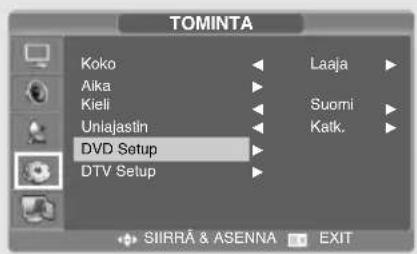
② Valitse Function (toiminta) - painikkeella ja paina sitten - painiketta.
③ Valitse DVD Setup √painikkeella ja paina sitten >-painiketta.
DVD-kuvaruutuvalikko ilmestyy näyttöön.
text_image
TOMINTA Koko Laaja Aika Suomi Kieli Katk. Unlajastin DVD Setup DTV Setup SIIRRÄ & ASENNA EXITLanguage Setup (kieliasetukset)
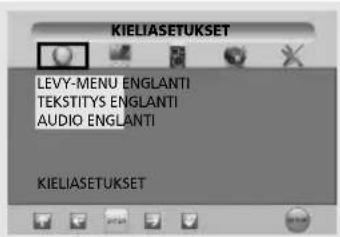
④ Siirry kielen asetusvalikkoon painamalla </ painiketta.
⑤ Siirry halutun asetuksen kohdalle X-painikkeella. Paina ENTER-painiketta.
⑥ Valitse haluttu kieli ¥painikkeella.
- AUDIO: Valitse audiokielivalikosta haluttu ääniraidan kieli. Jos soitettavalla levyllä on valitun kielinen ääniraita, se soitetaan.
- SUBTITLE: Valitse tekstityskielivalikosta haluttu tekstityskieli. Jos soitettavalla levyllä on valitun kielinen tekstitys, se näytetään.
- DISC MENU: Disc Menu -vaihtoehdolla voit valita DVD-levyn valikon kielen (se ei ole sama kuin soittimen valikko).
Video Setup (videoasetukset)
TV.ruudun kuvasuhteen valitseminen
④ Siirry videon asetusvalikkoon painamalla </ painiketta.
⑤ Paina ensin √painiketta ja sitten ENTER-painiketta.
⑥ Valitse haluttu kohta ¥painikkeella.
TV DISPLAY (TV-NÄYTTÖ)
- 4:3 / PS: Tällä asetuksella elokuva täyttää koko televisioruudun. Kuvan vasen ja oikea reuna voivat tällöin leikkautua pois.
- 4:3 / LB: Tällä asetuksella elokuva näytetään alkuperäisessä kuvasuhteessa. Ruudun ylä- ja alareunassa saattaa olla mustat reunukset.
- 16:9 / WIDE: Tällä asetuksella elokuva näytetään laajakuvamuodossa.
text_image
KIELIASETUKSET LEVY-MENU ENGLANTI TEKSTITYS ENGLANTI AUDIO ENGLANTI KIELIASETUKSET
text_image
VIDEOASETUKSET KUVASUHDE 4:3 PS KUVAILA 4:3 LB SCREEN SAVER 16.9 WIDE TV-VALINNATPIC MODE (kuvatila)
- AUTO : Kuvatila valitaan automaattisesti levyn tietojen perusteella.
• FILM : Pysäytyskuvatilan näyttö optimoidaan.
• VIDEO : Elokovatilan näyttö optimoidaan. - SMART : Näyttötilaksi valitaan joko FILM- tai VIDEO tilanteen mukaan.
SCREEN SAVER (näytönsäästäjä)
- Voit ottaa näytönsäästäjän käyttöön (ON) tai poistaa sen käytöstä (OFF).
Speaker Setup (kaiutinasetukset)
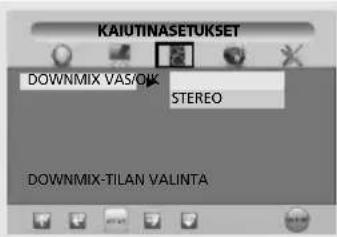
④ Siirry kaiuttimen asetusvalikkoon painamalla </ painiketta.
⑤ Siirry halutun asetuksen kohdalle Vpainikkeella. Paina ENTER-painiketta.
⑥ Valitse haluttu kohta x-painikkeella.
• Downmix (kanavien sekoitus)
- LT/RT: Valitse tämä asetus, jos haluat valita etukaiuttimeen Surround-äänen.
- Stereo: Valitse tämä asetus, jos haluat valita etukaiuttimeen stereoäänen.
Audio Setup (audioasetukset)
④ Siirry äänen asetusvalikkoon painamalla </ -painiketta.
⑤ Siirry halutun asetuksen kohdalle /painikkeella. Paina ENTER-painiketta.
⑥ Valitse haluttu kohta x-painikkeella.
DUAL MONO
- STEREO : Laite tuottaa stereoääntä.
- LEFT MONO : Kummastakin kaiuttimesta soitetaan ääniraidan vasenta kanayaa.
- RIGHT MONO : Kummastakin kaiuttimesta soitetaan ääniraidan oikeaa kanavaa.
- MIXED MONO : Kummastakin kaiuttimesta soitetaan ääniraidan vasenta ja oikeaa kanavaa.
Custom Setup (muut asetukset)
④ Siirry mukautettavaan asetusvalikkoon painamalla </> -painiketta.
⑤ Siirry halutun asetuksen kohdalle
v/ ∧ -painikkeella. Paina ENTER-painiketta.
⑥ Valitse haluttu kohta ✘ painikkeella.
- Logo
- MPG Logo : Alkuperäinen käynnistysruutu.
- JPG Logo : Käynnistysruutu ladataan CD-levyltä. Kun asetat laitteeseen DivX-levyn (lisätoiminto), JPG Logo -asetus on käytössä.
Kun asetat laitteeseen DVD-levyn (lisätoiminto), JPG Logo -asetus ei ole käytössä.
- Parental (lapsilukko)
- Tällä asetuksella määritetään salasana ja valitaan lapsille sopimattomien DVD-levyjen ikäsuositusarvo.
text_image
KAIUTINASETUKSET DOWNMIX VAS/OK STEREO DOWNMIX-TILAN VALINTA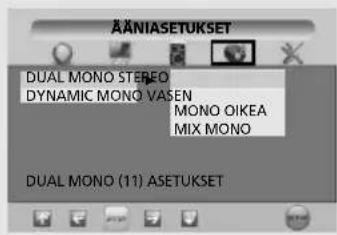
text_image
ÄÄNIASETUKSET DUAL MONO STEREO DYNAMIC MONO VASEN MONO OIKEA MIX MONO DUAL MONO (11) ASETUKSETDynamic (dynaamisuus)
- Asetuksella kasvatetaan vain audion voimakkuutta. (4/4, 3/4, 2/4, 1/4, OFF)
- Asetuksella OFF palataan oletusarvoon.

text_image
MUUT ASETUKSET LOGO MPG LOGO LAPSILUKKO JPG LOGO SALASANA DIVX(R) VOD OLETUKSET ASETA LOGO TYYPPI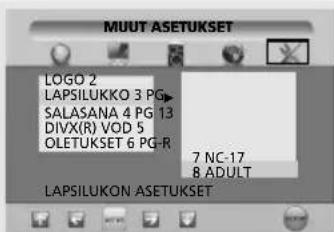
text_image
MUUT ASETUKSET LOGO 2 LAPSILUKKO 3 PG SALASANA 4 PG 13 DIVX(R) VOD 5 OLETUKSET 6 PG-R 7 NC-17 8 ADULT LAPSILUKON ASETUKSET- Password Change (vaihda salasana)
⑤ Siirry salasanaan painamalla x-painiketta. Paina ENTER-painiketta.
⑥ Paina uudelleen ENTER-painiketta.
⑦ Syötä ensin vanha ja sitten uusi salasana (4 numeroa).
8 Vahvista uusi salasana syöttämällä se toisen kerran ja paina ENTER-painiketta.
- Oletusarvot
- Jos käyttäjä valitsee asetusvalikosta vaihtoehdon Reset (nollaus), kaikki asetusvalikon arvot palautetaan tehdasarvoihin.
(Poikkeus: lapsilukkoasetusta ja salasanaa ei vaihdeta.)
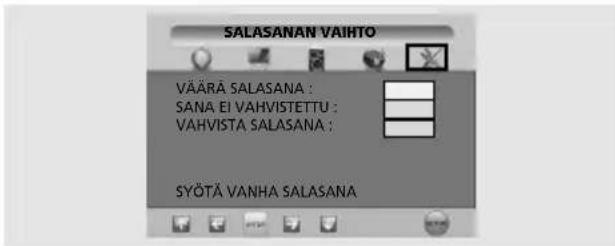
text_image
SALASANAN VAIHTO VÄÄRÄ SALASANA : SANA EI VAHVISTETTU : VAHVISTA SALASANA : SYÖTÄ VANHA SALASANA• Salasanan oletusarvo on 0000.
DivX-toiminto (mallin mukaan)
DivX (lisätoiminto)
DivX-toimintotaulukko
- Audio- ja videodata on AVI-tiedostossa. Ne on tallennettava CD-levylle ISO 9660 -muodossa.
- DivX-levyltä voi soittaa vain tiedoston, jonka tiedostotunnus on .AVI.
• Laitteessa ei ole WMV-tukea. - Kun tallennat tekstitystiedoston CD-R/RW-levylle tietokoneella, se on tallennettava .SMI-muodossa.
- Hidastus taaksepäin ei toimi DivX-levyllä.
VIDEO
• DivX 3.11 -sisältö
• DivX 4 -sisältö (perustuu yksinkertaiseen MPEG-4-profiiliin)
- DivX 5 -sisältö (yksinkertaisen MPEG-4-profiilin, kaksisuuntaisten ruutujen, Qpel- ja GMC-tukea ei ole).
| Tukee kaikkia tarkkuuksia seuraaviinenimmäistarkkuuksiin asti: 720 X 576 @ | 720 X 480 @ 30fps25fps |
| Makrolohkoja sekunnissa 40500 | |
| Suurin mahdollinen 4000 kb/skeskimääräinen bittinopeus | |
| Suurin mahdollinen bittinopeus 10000kb/svideokuvan 3 sekunnin jaksossa | |
| VBV-puskurin minimikoko (kilotavua) | 384 kt |
Huomaa
Ratkaisumme tukee enintään 6 Mb/s jatkuvaa bittinopeutta.
AUDIO
DivX-sertifioiduissa laitteissa voi soittaa mitä tahansa lomitettua MP3-audiotiedostoa millä tahansa bittinopeudella, sekä CBR että VBR.
Näytteenottotaajuuden on oltava jokin vakiotaajuiksista, kuten 32 kHz tai 44,1 kHz, ja se on oltava AVI-tiedostomäärityksen mukainen.
DivX® VOD -soitto
Tässä luvussa selitetään, miten DivX VOD -soittoa käytetään.
① Paina MENU-painiketta. OSD MENU (ruutuvalikko) tulee näkyviin.
② Valitse Function (toiminta) N-painikkeella ja paina sitten >painiketta.
③ Valitse DVD Setup /painikkeella ja paina sitten > -painiketta. DVD-kuvaruutuvalikko ilmestyy näyttöön.
④ Siirry Custom Setup -vaihtoehtoon </painikkeella.
⑤ Siirry x-painikkeella kohtaan "DivX® VOD" ja paina ENTER-painiketta.
⑥ Seuraava ilmoitus tulee näkyviin: YOUR REGISTRATION CODE IS : XXXXXXXX TO LEARN MORE GO TO WWW.DIVX.COM/VOD
DONE
⑦ Rekisteröintikoodi on: XXXXXXXX. Kirjoita 8 merkin mittainen rekisteröintikoodi tähän.
8 Kun lataat tiedostoja Internetin välityksellä. Varmista, että syötät rekisteröintikoodin ennen tiedostojen lataamista.
⑨ Tallenna ladattu tiedosto CD-R- tai CD-RW-levylle.
⑩ Soita CD-R- tai CD-RW-levyä laitteella.
11 Seuraava sanoma tulee näkyviin. "Tässä vuokravideossa on jäljellä X katselukertaa. Katselukerta loppuu, kun pysäytät soiton, katsot jonkin toisen videon tai sammutat soittimen.Haluatko käyttää nyt yhden X:stä katselukerrasta?"
YES NO
⑫ Jos valitset "YES", soitin soittaa tiedoston. Jos valitset "NO", näkyviin tulee tiedostoluettelo.
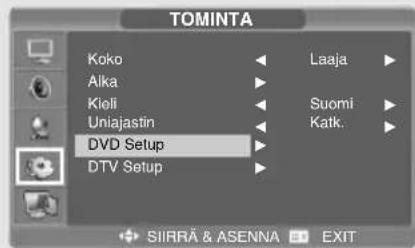
text_image
TOMINTA Koko Alka Kieli Uniajastin DVD Setup DTV Setup Laaja Suomi Katk. SIIRRÄ & ASENNA EXIT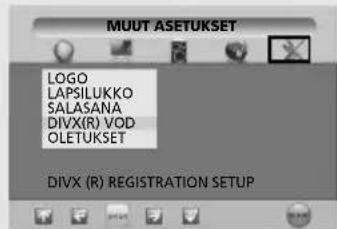
text_image
MUUT ASETUKSET LOGO LAPSILUKKO SALASANA DIVX(R) VOD OLETUKSET DIVX (R) REGISTRATION SETUP
text_image
DIVX(R) VIDEO ON DEMAND YOUR REGISTRATION CODE IS : XXXXXXXXX TO LEARN MORE GO TO WWW.DIVX.COM/VOD DONE DIVX (R) REGISTRATION SETUPHuomaa
- Jos levy on katsottu X kertaa ja yrität soittaa levyn uudelleen, näkyviin tulee seuraava sanoma: "This rental is expired" (Tämän vuokralevyn vuokra-aika on loppunut.) ja laite ei soita sisältöä. Jos yrität soittaa vuokralevyä, jonka vuokra-aika on loppunut, näkyviin tulee seuraava sanoma: "This rental is expired".
- Jos haluat soittaa uuden vuokralevyn, noudata kohdan 1 menettelyä.
- Virheellisen rekisteröintikoodin syöttäminen.. Jos rekisteröintikoodi on virheellinen, laite ei soita tiedostoa, vaan näkyviin tulee seuraava ilmoitus: "This video player is not authorized to play this video." ("Tätä videosoitinta ei ole valtuutettu soittamaan tätä videota").
Tämä tuote on suunniteltu vain maksuttomien maanpäällisten digi-TV-lähetysten vastaanottoon.
Ensimmäinen käyttökerta
Kun järjestelmään kytketään virta ensimmäistä kertaa, sovellus yrittää määrittää asetuksensa. Tästä käytetään nimitystä "ensimmäinen käyttökerta". Voit valita käyttömaan.
(vain EU)
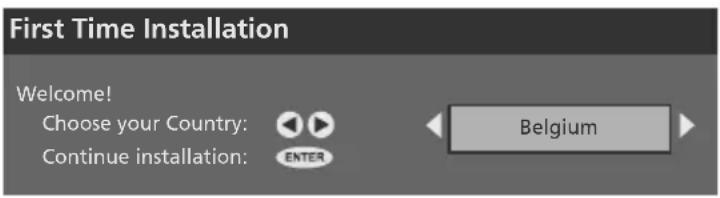
Sovellus kysyy sen jälkeen, halutaanko palvelut virittää automaattisesti. Automaattivirityksen toiminta kuvataan myöhemmin tässä ohjeessa. Kun automaattiviritys päättyy ja palvelut on löydetty, pienimmällä numerolla varustettu palvelu valitaan ja kyseisen palvelun kuvaus tulee näkyviin. Jos käyttäjä valitsi, että automaattiviritystä ei tehdä tai automaattivirityksen aikana ei löytynyt yhtään palvelua, käyttäjä voi tehdä automaattivirityksen uudelleen päävalikosta (Main Menu) tai tehdä manuaalisen kanavahaun.
Päävalikko
Päävalikosta käyttäjä voi määrittää DVB-T-digivirittimen asetuksia.
PIKAOPAS
a. Paina OPTION-painiketta tuodaksesi näyttöön DTV MENU.
b. Paina </> -painiketta ja valitse SETUP ja paina sitten ENTER-painiketta.
① Paina MENU-painiketta.
OSD MENU (ruutuvalikko) tulee näkyviin.
② Valitse Function (toiminta) N painikkeella ja paina sitten -painiketta.
③ Valitse DTV Setup /painikkeella ja paina sitten >-painiketta.
DTV-kuvaruutuvalikko ilmestyy näyttöön.
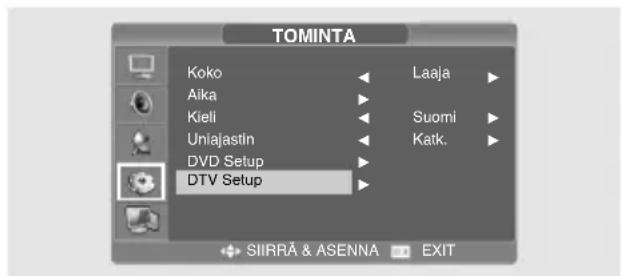
text_image
TOMINTA Koko Laaja Aika Suomi Kiell Suomi Uniajastin Katk. DVD Setup DTV Setup SIIRRÄ & ASENNA EXITViitesovelluksen (Reference Application) määritettävät osat kuvataan muualla tässä asiakirjassa. Ne on jaettu seuraaviin luokkiin:
- Channel List (Kanavaluettelo), Installation (Asennus), Automatic Search (Automaattihaku), Manual Search (Manuaalihaku), Favourites (Suosikit), Configuration (Asetukset), Language (Kieli), Guides (Oppaat)
Kanavaluettelo
Kanavaluettelossa (Channel List) luetellaan kaikki edellä kuvatun kanavahaun aikana löydetyt kanavat. Luettelossa on radio- ja TV-kanavia. Jokaiselle on määritetty kanavanumero (viitenumero), ja ne luetellaan tässä numerojärjestyksessä.
Kanavaluettelon avulla voidaan katsoa ja kuunnella valittuja kanavia, poistaa ne luettelosta, muokata kanavan nimeä, määrittää salasana kanavalle siirtymistä varten ja lisätä kanava suosikkikanavien luetteloon.
Kanavalle siirtymistä varten voidaan määrittää salasana ja kanava voidaan lisätä suosikkikanavien luetteloon.
Kanavaluettelon katselu
- Paina OPTION -painiketta. DTV MENU ilmestyy näyttöön.
- Valitse LIST käyttäen < / > -painiketta ja paina sitten ENTER-painiketta tuodaksesi kanavaluettelon (CHANNEL LIST) näytölle. Katso alla oleva esimerkki. Kuvassa näkyy valittu televisiokanava. Näyttö on tyhjä, kun valittuna on radiokanava.

text_image
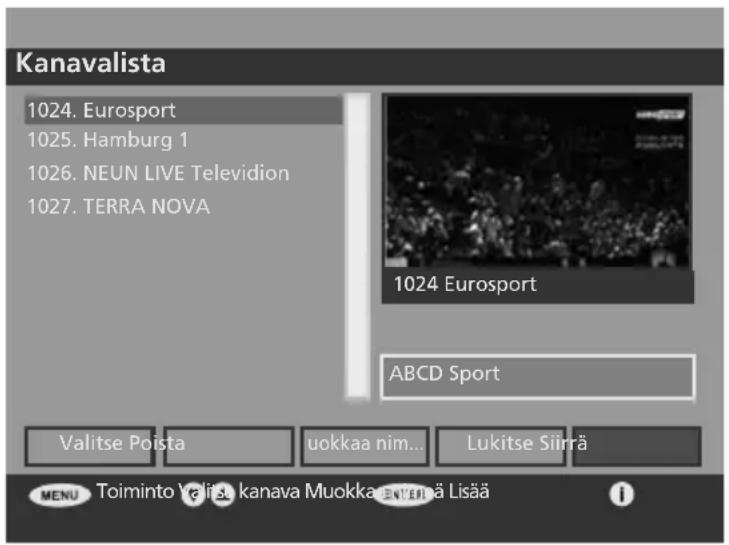
Kanavalista 1024. Eurosport 1025. Hamburg 1 1026. NEUN LIVE Televidion 1027. TERRA NOVA 1024 Eurosport Valitse Poista uokkaa nim... Lukitse Siirrä Toiminto Valitse kanava Katso Lisä ENTER iKanavan katsominen
- Selaa asetuksia < / > -näppäimillä, kunnes saavut Select-vaihtoehtoon (Valitse).
- Selaa kanavaluetteloa √/∧ -näppäimillä, kunnes saavut kanavaan, jota haluat katsoa.
- Voit katsoa valittua kanavaa oikean ylänurkan kuvaikkunassa painamalla ENTER-näppäintä.
- Voit katsoa kanavaa koko ruudun kokoisena painamalla Exit-näppäintä.
Kanavan poistaminen
- Selaa vaihtoehtoja < / > -näppäimillä, kunnes saavut Delete-vaihtoehtoon (Poista).
- Selaa kanavaluetteloa V/Ämäppäimillä, kunnes saavut poistettavaan kanavaan.
- Poistettava kanava näkyy kuvaikkunassa oikeassa ylänurkassa.
Voit poistaa sen painamalla ENTER-näppäintä.
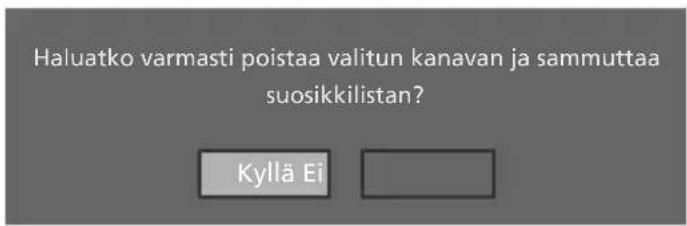
- Vahvistusikkuna avautuu. Vastaa Yes (Kyllä) tai No (Ei). Jos vastaat Yes (Kyllä), kanava poistetaan luettelosta, eikä sitä voi enää katsoa/kuunnella.
text_image
Haluatko varmasti poistaa valitun kanavan ja sammuttaa suosikkilistan? Kyllä EiKanavanimen muokkaaminen
- Selaa kanavaluetteloa y-näppäimillä, kunnes saavut muokattavaan kanavaan.
- Selaa vaihtoehtoja < / > -näppäimillä, kunnes saavut Edit Name -vaihtoehtoon (Muokkaa nimeä).
- Valitse nimenmuokkaustoiminto painamalla ENTER-näppäintä.
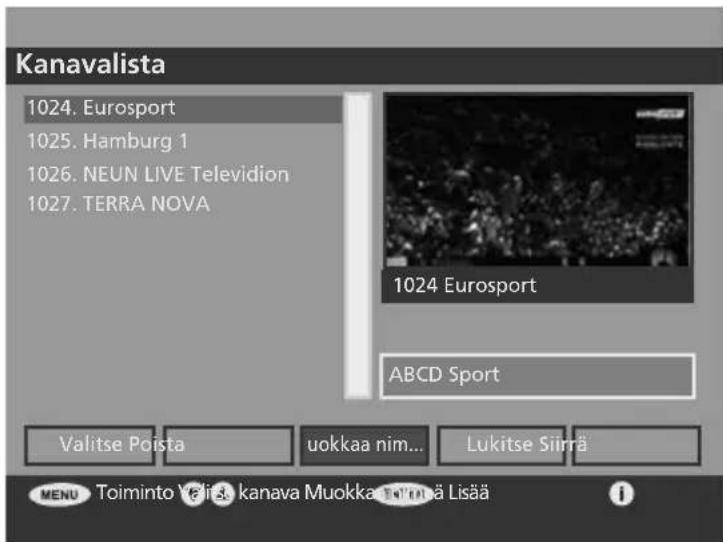
- Valitun kanavan nimi näkyy kuvaikkunan alle avautuvassa tekstiruudussa. Nimen ensimmäisen kirjaimen ympärillä on hakasulkeet.
text_image
Kanavalista 1024. Eurosport 1025. Hamburg 1 1026. NEUN LIVE Televidion 1027. TERRA NOVA 1024 Eurosport ABCD Sport Valitse Poista uokkaa nim... Lukitse Siirra MENU Toiminto Vališč kanava Muokka Teivä Lisää- Voit muokata kirjainta numeronäppäimillä (0–9) seuraavan taulukon mukaisesti.
| Kaukosäätimen näppäin | 1 | 2 | 3 | 4 | 5 | 6 | 7 | 8 | 9 | 0 |
| Paina kerran | A | D | G | J | M | P | S | V | Y | SP |
| Paina kaksi kertaa | B | E | H | K | N | Q | T | W | Z | 0 |
| Paina kolme kertaa | C | F | I | L | O | R | U | X | 9 | + |
| Paina neljä kertaa | 1 | 2 | 3 | 4 | 5 | 6 | 7 | 8 | y | - |
| Paina viisi kertaa | a | d | g | j | m | p | s | v | z | * |
| Paina kuusi kertaa | b | e | h | k | n | q | t | w | & | / |
| Paina seitsemän kertaa | c | f | i | l | o | r | u | x | • | ! |
- Siirry nimen kirjaimissa < /> -näppäimillä ja muokkaa niitä tarpeen mukaan. Uusi nimi voi olla olemassa olevaa nimeä lyhyempi tai pidempi. Nimi voi olla enintään 16 merkin mittainen.
Kanavan lukitseminen
Tällä toiminnolla voit lukita haluamasi kanavat salasanan taakse ja määrittää kyseisen salasanan.
- Selaa kanavaluetteloa /näppäimillä, kunnes saavut lukittavaan kanavaan.
- Selaa vaihtoehtoja /k-näppäimillä, kunnes saavut Lock-vaihtoehtoon (Lukitse).
- Lukitse kanava painamalla ENTER-näppäintä.
- Luettelossa näkyvän valitun kanavan viereen tulee lukko( )kuvake.
- Voit poistaa lukituksen painamalla uudelleen ENTER näppäintä.
Kun valitset kanavan seuraavan kerran, sinulta kysytään salasanaa. Tätä varten tulee näkyviin Enter Lock Key -ikkuna (Anna lukitusavain).

text_image
Lukitusavain X X X X(Alkuperäinen salasana on 0000.)
Voit katsoa kanavaa vain, jos syötät oikean numeron. Jos syötät väärän numeron, Wrong Lock Key -ruutu (Väärä lukitusavain) tulee hetkeksi näkyviin.
Kun syötät oikean numeron, kanava tulee näkyviin.
Siirrä kanava
text_image
Kanavalista 1024. Eurosport 1025. Hamburg 1 1026. NEUN LIVE Televidion 1027. TERRA NOVA 1024 Eurosport ABCD Sport Valitse Poista uokkaa nim... Lukitse Siirrä MENU Toiminto Velisi kanava MuokkaENTiÄ Lisää- Saat Siirrä-painikkeen näyttöön painamalla /«painiketta.
• Vahvista siirto painamalla ENTER-painiketta. - Muuta valitun kanavan paikkaa /painikkeella.
- Voit valita siirrettävän kanavan uuden paikan /painikkeella.
Jos käyttäjä painaa k-päiniketta, näyttöön tulee varoitus ja kysymys, haluaako käyttäjä peruuttaa siirron.
"Kyllä" palauttaa edellisen luettelon, "Ei" jatkaa kanavan siirtoa.
- Tallenna siirron tulos painamalla ENTER-painiketta.
Varoitus ajastimien poistamisesta, koska ohjelmahakemistoa on muutettu. - J os valitset "Kyllä", tulos tallentuu ja poistut siirtotilasta.
- Jos valitset "Ei", edellinen luettelo pysyy voimassa.
Suosikit
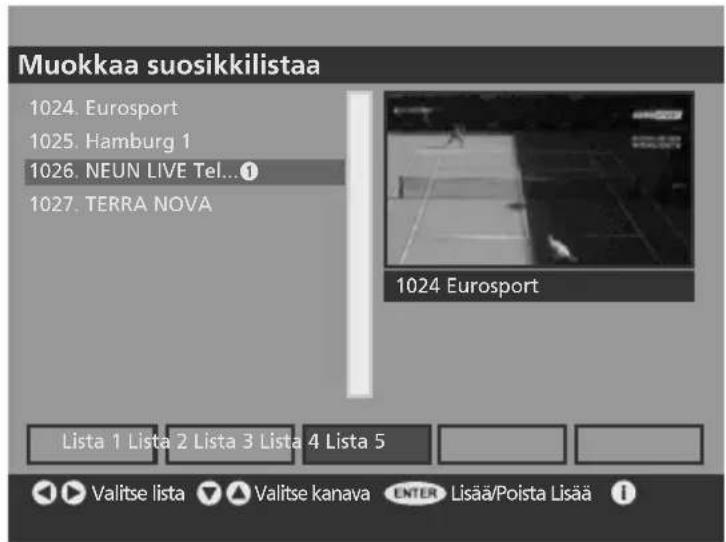
Suosikkipalvelujen luettelot
text_image
Muokkaa suosikkilistaa 1024. Eurosport 1025. Hamburg 1 1026. NEUN LIVE Tel...① 1027. TERRA NOVA 1024 Eurosport Lista 1 Lista 2 Lista 3 Lista 4 Lista 5 Valitse lista Valitse kanava ENTER Lisää/Poista LisääKäyttäjä voi valita suosikkiluetteloon palvelut, joista hän pitää eniten.
Sovelluksessa on viisi eri suosikkiluetteloa.
Suosikkiluettelot määritetään suosikkivalintaikkunassa, johon voi siirtyä Channel List -valintaikkunan (Kanavaluettelo) suosikit-painikkeella ja päävalikosta (Main Menu).
Suosikit-valintaikkunassa on vieritettävä luettelo kaikista palveluista sekä painikkeita, joilla käyttäjä voi ottaa palvelun suosikkiluetteloon tai poistaa sen siitä. Kuvakkeista näkyy, mitkä palvelut ovat jossakin suosikkiluettelossa. Valittuna oleva palvelu näkyy suosikit-valintaikkunan taustalla.
Suosikkitilan voi ottaa käyttöön päävalikon (Main Menu) Configuration-valintaikkunasta (Asetukset). Käyttäjä ei voi valita suosikkiluetteloa, jossa ei ole yhtään palvelua. Kun käyttäjä valitsee suosikkiluettelon, kaikissa ohjelmaoppaissa näkyvät vain kyseisen suosikkiluettelon palvelut.
Kun suosikkitila on käytössä, kaukosäätimen edellisen ja seuraavan kanavan valintanäppäimillä voidaan siirtyä vain suosikkiluettelossa oleviin palveluihin, ja kaikissa ohjelmaoppaissa näkyvät vain valitussa suosikkiluettelossa olevat palvelut. Palvelu voidaan valita sen numeron perusteella, vaikka se ei olisikaan valitussa suosikkiluettelossa.
Favourites-valintaikkunaa (Suosikit) ei voi avata, jos yhtään palvelua ei ole käytettävissä.
Kanavan vaihtaminen
Kanavia voidaan vaihtaa seuraavilla tavoilla.
Kanavien selailunäppäimet
- Voit selata käytettävissä olevia kanavia P ∧/∨ -näppäimillä.
Numeronäppäimet (0–9)
- Kanavanumeron jälkimmäinen numero on näppäiltävä 3 sekunnin kuluessa ensimmäisen numeron syöttämisestä.
- Esimerkiksi kanavalle 43 voi siirtyä näppäilemällä ensin 4 ja sitten 3.
- Näppäilty kanavanumero näkyy TV-ruudun vasemmassa ylänurkassa ja näppäilty kanava näkyy TV-ruudussa.
Channel list (Kanavaluettelo)
- Näyttää kanavaluettelossa olevat kanavat.
① Paina OPTION-painiketta tuodaksesi näyttöön DTV MENU.
② Paina </ / > -painiketta ja valitse LIST ja paina sitten ENTER-painiketta.
- Valitse haluttu kanava √näppäimillä.
- Voit katsoa/kuunnella kanavaa painamalla ENTER-näppäintä.
Oppaat
Nyt/seuraava-ohjelmaopas

text_image
Nyt/seuraava ohjelmaopas Kes 26/1 19:24 Kanavat Nykyinen ohjelma Seuraava ohjelma 1024. Eurosport Elskunstlauf Eurosport Spezial 1025. Hamburg 1 Ei tietoa Ei tietoa 1026. NEUN LIV... Ei tietoa Ei tietoa 1027. TERRA NO... GREAT FESTIVALS 2 Aller simple pou... Liiku Ohjelmatieto ENTER Katso OhjelmaSähköisen ohjelmaoppaan valintaikkunassa käyttäjä voi katsoa kunkin kanavan nykyistä ja seuraavaa ohjelmaa.
Tässä valintaikkunassa näytetään kanavaluettelo ja kunkin kanavan nykyinen ja seuraava ohjelma. Käyttäjä voi selata kanavaluetteloa ylös ja alas ja korostaa joko käynnissä olevan tai seuraavan ohjelman. Korostetun ohjelman tiedot saadaan näkyviin Info-näppäimellä. Tiedot sisältävät ohjelman aloitus- ja lopetusajan, ohjelmaluokan sulkeissa sekä tiivistelmän ohjelman sisällöstä.
Palvelun voi valita korostamalla now-luettelossa olevan ohjelman ja painamalla ENTER-näppäintä. Now/Next Electronic Program Guide -opasta ei voi käyttää, jos yhtään palvelua ei ole käytettävissä.
Näytä ohjelmatiedot -ohjelmaopas

text_image
Listaohjelmaopas Kes 26/1 19:24 Eurosport 1024. Eurosport 1025. Hamburg 1 1026. NEUN LIV... 1027. TERRA NO... Kes 26/1, 19:00-21:00 18:00 Eiskunstlauf 20:45 Eurosport Spezial Liiku Muuta aikaa Seuraava päivä OhjelinaAikajanaohjelmaopas
Aikajanaohjelmaopas Kes 26/1 19:24
Kes 26/1 18:2017:5016:00
-
Eurosport
-
Hamburg 1
-
NEUN LIV...
-
TERRA NO...
Eiskunstlauf
Eurosport Spezial

Liiku

Zoomaa

Seuraava päivä Ohje i ja
List Schedule EPG (Näytä ohjelmatiedot -ohjelmaopas) näytetään luettelona joko nykyisen palvelun päällä näkyvässä valintaikkunassa tai koko ruudun peittävässä valintaikkunassa, jossa näytetään useita palveluja.
Nykyisen palvelun päällä näkyvässä ohjelmatietoluettelossa näytetään samantapaisia tietoja kuin nykyisen palvelun tietoikkunassa. Tässä valintaikkunassa ei näytetä seuraavan ohjelman nimeä vaan vieritettävä luettelo, jossa on neljän tunnin ohjelmatiedot. Käyttäjä voi valita, minkä ajankohdan ohjelmatiedot näytetään, ja korostaa jonkin ohjelmatiedoissa luetellun ohjelman.
Kun tämä valintaikkuna on näkyvissä, käyttäjä voi vaihtaa palvelua kaukosäätimen Program Up-(Seuraava kanava) ja Program Down (Edellinen kanava) -näppäimillä.
Jos ohjelmatietoja ei ole saatavilla, valintaikkunassa näkyvässä luettelossa on otsikko "No Information Available" (Tietoja ei ole saatavana).
Käyttäjä voi katsoa lisätietoja käynnissä olevasta ohjelmasta keltaisella näppäimellä ja ohjelmatiedoissa korostetusta ohjelmasta sinisellä näppäimellä. Koko ruudun ohjelmatietoikkunassa näkyy kaksi luetteloa ja tietoruutu. Vasemmanpuoleisessa luettelossa näytetään kaikki valittavissa olevat kanavat. Valittuna oleva palvelu näytetään tämän luettelon otsikkorivillä. Oikeanpuoleisessa luettelossa näytetään kaksi tuntia ohjelmatietoja valitusta palvelusta. Luettelon otsikossa näytetään luettelon kattama aikaväli. Käyttäjä voi siirtyä valitusta palvelusta korostettuun ohjelmaan ja takaisin siirtymällä luettelosta toiseen kaukosäätimen nuolinäppäimillä.
Korostetun ohjelman ohjelmatiedot tai ohjelmatietoluettelon ensimmäisen ohjelman tiedot saadaan näkyviin ⓘ -näppäimellä.
Käyttäjä voi siirtyä seuraavan kahden tunnin ohjelmatiedoista koko päivän ohjelmatietoihin ja takaisin.
Jos ohjelmatietoja ei ole saatavilla, valintaikkunassa näkyvässä luettelossa on otsikko "No Information Available" (Tietoja ei ole saatavana). Ohjelmatiedoissa näytetään alkamis- ja loppumisaika sekä ohjelman kuvaus.
Extended Schedule Electronic Program Guide -opasta (Jatketut ohjelmatiedot) ei voi käyttää, jos yhtään palvelua ei ole käytettävissä.
Asetukset
Asetusvalikon katselu
- Paina OPTION-painiketta tuodaksesi näyttöön DTV MENU.
- Paina < / > -painiketta ja valitse OPT ja paina sitten ENTER-painiketta.
Asetukset
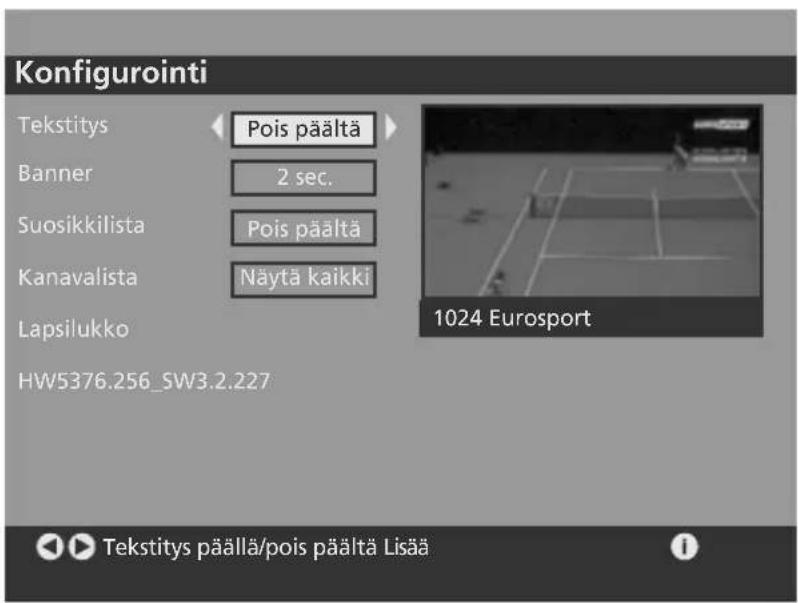
Configuration-ikkunassa (Asetukset) voit mukauttaa eri asetuksia.
Configuration-ikkunassa (Asetukset) voit määrittää käytettävissä olevia asetuksia.
Alla on kuva tyypillisestä näytöstä.
text_image
Konfigurointi Tekstitys Pois päältä Banner 2 sec. Suosikkilista Pois päältä Kanavalista Näytä kaikki Lapsilukko HW5376.256_SW3.2.227 1024 Eurosport Tekstitys päällä/pois päältä LisääAlareunan teksti muuttuu valitun vaihtoehdon mukaan.
- Voit selata vaihtoehtoja k-näppäimillä.
- Selaa asetusluetteloa V-näppäimillä, kunnes saavut määritettävään asetukseen.
- Voit sulkea asetusikkunan ja palata valittuna olevaan kanavaan painamalla Exit-näppäintä.
- Ennen Exit-näppäimen painallusta tehdyt asetukset jäävät voimaan.
Lapsilukko
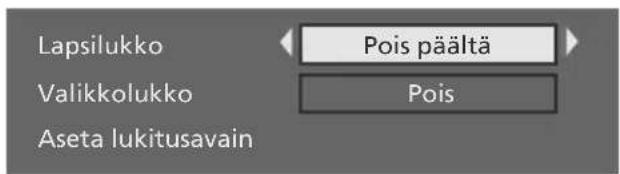
Parental Setting -toiminto (Lapsilukko) mahdollistaa valikkoryhmien suojaamisen salasanalla tai kaikkien valikkojen avaamisen vapaaseen käyttöön.
- Siirry V/A -näppäimillä kohtaan Parental Settings (Lapsilukko).
- Paina ENTER-näppäintä.
- Alkuperäinen salasana on 0000.
• Näkyviin tulee alhaalla vasemmalla oleva ikkuna:
text_image
Lapsilukko Valikkolukko Aseta lukitusavain Pois päältä Pois
text_image
Lukitusavain Vahvista(Alkuperäinen salasana on 0000.)
- Selaa vaihtoehtoja K-näppäimillä: All menus (Kaikki valikot), Installation Menus (Asennusvalikot) tai None (Ei mitään).
- Siirry x-näppäimillä kohtaan Set Lock Key (Määritä lukitusavain).
- Paina ENTER-näppäintä.
- Näkyviin tulee toinen alaikkuna, joka on ylhäällä oikealla.
- Näppäile lukitusavainkoodi koodin syöttöruutuun numeronäppäimillä (0–9).
- Osoitin siirtyy Confirm code -syöttöruutuun (Vahvista koodi).
- Näppäile sama lukitusavainkoodi tähän ikkunaan numeronäppäimillä (0–9).
- Toisessa alaikkunassa näkyy teksti "Key Lock Changed" (Avainkoodi vaihdettu) ja se sulkeutuu.
- Ota asetukset käyttöön ja palaa Configuration-valikkoon (Asetukset) painamalla Exit-näppäintä.
Kieli
Järjestelmän käyttökielen, audiokielen ja tekstityskielen valitseminen
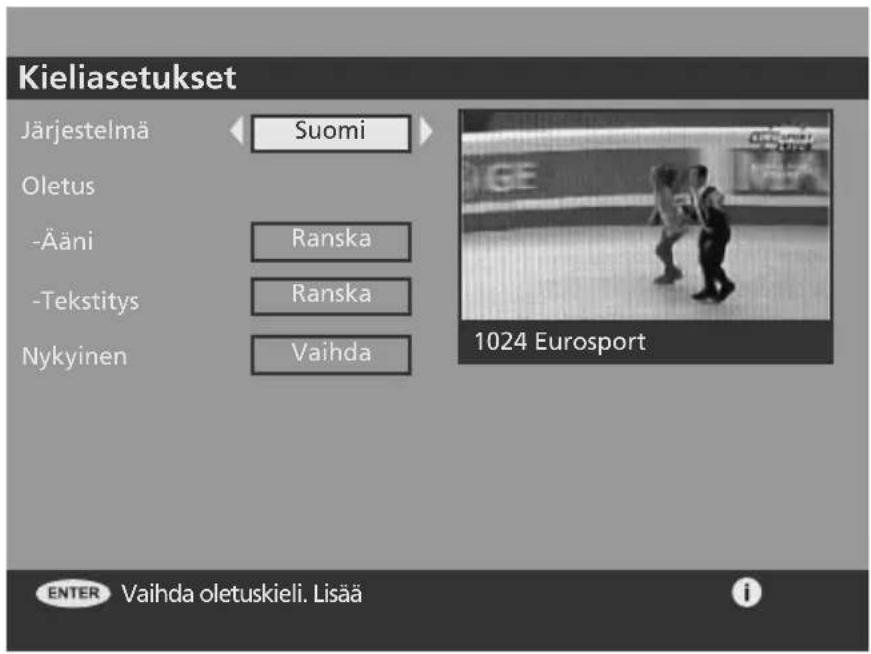
text_image
Kieliasetukset Järjestelmä Suomi Oletus -Ääni Ranska -Tekstitys Ranska Nykyinen Vaihda 1024 Eurosport ENTER Vaihda oletuskieli. Lisää iKielivalintaikkunaan pääsee päävalikosta (Main Menu). Tällä toiminnolla voi valita halutun ja nykyisen audio- ja tekstityskielen. Haluttu kieli -asetus on määritetty valmiiksi. Se määräytyy asiakkaan vaatimusten mukaan.
Määrittämällä nykyisen kielen käyttäjä voi valita tietyssä palvelussa tarjolla olevista kielistä. Valittavissa ovat vain kielet, joita nykyisessä palvelussa on tarjolla.
Valittua audiokieltä ei voi määrittää täsmällisesti, koska audiolähteessä voi olla tarjolla useita kieliä.
Kielivalintaikkunassa näytetään myös järjestelmän käyttökieli. Järjestelmän käyttökieli tarkoittaa kieltä, jota käytetään sovelluksen kaikissa käyttöliittymäteksteissä.
Nykyinen kieli voidaan määrittää myös Current Service -valintaikkunassa (Nykyinen palvelu). Kun nykyisessä ohjelmassa on useita tekstitys- tai audiokielä, Current Service -valintaikkunassa (Nykyinen palvelu) näkyy I/II-kuvake. Käyttäjä voi tällöin tuoda näkyviin valintaikkunan painamalla vasenta nuolinäppäintä ja valita palvelun audio- tai tekstityskielen. Valintaikkuna ei tule näkyviin, jos valittavia kieliä ei ole.
Asennus
- Automaattihaku
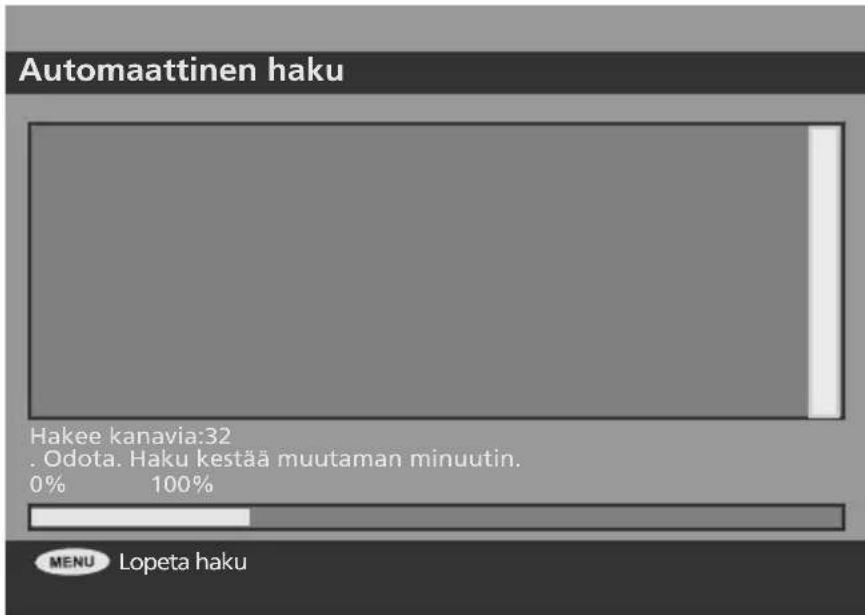
text_image
Automaattinen haku Hakee kanavia:32 . Odota. Haku kestää muutaman minuutin. 0% 100% MENU Lopeta hakuAutomaattivirityksen voi käynnistää ensimmäisellä käyttökerralla tai valitsemalla Main Menu (Päävalikko) -> Settings (Asetukset) -> Installation (Asennus).
Automaattivirityksen aikana yksikään palvelu ei ole valittuna. Automaattivirityksen aikana näkyvissä on valintaikkuna, jossa näkyy virityksen eteneminen eri kanavien läpi.
Käyttäjä voi peruuttaa automaattivirityksen. Tällöin käytetään aiemmin määritettyä palveluluetteloa, jos sellainen on jo tallennettu. Kun automaattiviritys on valmis, sovellus yrittää valita palveluluettelosta pienimmällä numerolla varustetun palvelun ja palata normaalinäyttöön.
Huomaa, että kun automaattiviritys on valmis, kaikki palveluihin liittyvät käyttäjän asetukset, kuten suosikkiluettelot, nollautuvat.
- Manuaalihaku
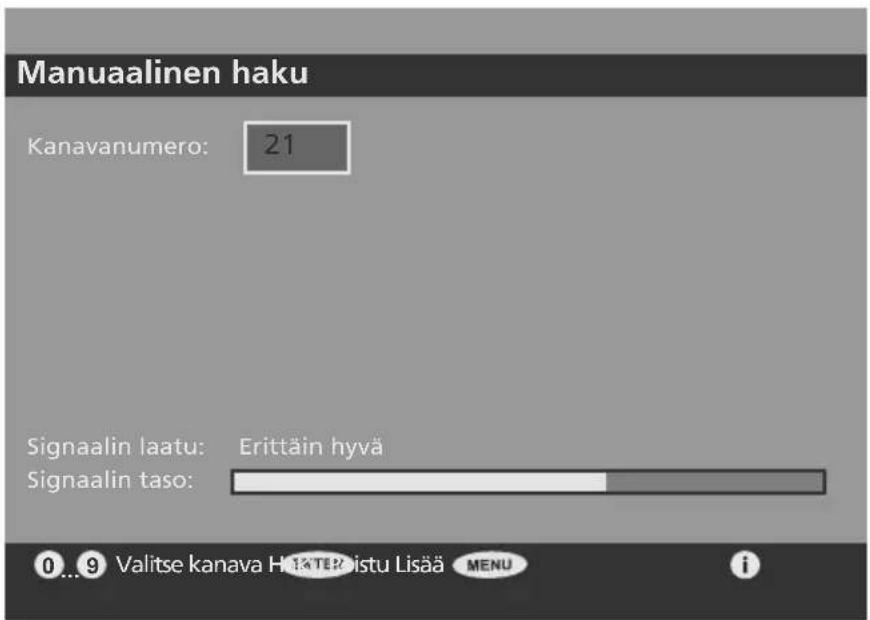
text_image
Manuaalinen haku Kanavanumero: 21 Signaalin laatu: Erittäin hyvä Signaalin taso:Manuaalivirityksen avulla käyttäjä voi etsiä palveluja yksittäiseltä kanavalta (taajuudelta). Käyttäjä voi tehdä manuaalivirityksen valitsemalla toiminnon päävalikosta (Main Menu). Manuaalivirityksen aikana yksikään palvelu ei ole valittuna. Käyttäjä näppäilee skannattavan kanavan numeron. Vain virittimen tukemia kanavanumeroita voidaan näppäillä.
Manual tuning -valintaikkunassa (Manuaaliviritys) on palkki, jossa näytetään valitun kanavan signaalin laatu ja voimakkuus. Käyttäjä voi sitten etsiä palveluja valitulta kanavalta. Näkyviin tulee erillinen valintaikkuna, jossa näytetään skannauksen aikana löytyneet palvelut. Löytyneet palvelut lisätään nykyisten palvelujen luetteloon. Käyttäjä voi peruuttaa manuaalivirityksen. Tässä tapauksessa peruutukseen mennessä löytyneet uudet palvelut hylätään.
Kun manuaaliviritys on valmis, sovellus yrittää valita aiemmin valitun palvelun ja palata normaalinäyttöön. Jos aiemmin valittua palvelua ei ollut, sovellus yrittää valita pienimmällä numerolla varustetun palvelun.
Common Interface -korttipaikka
Common Interface -asetukset
- T yönnä CAM/Cl-kortti common interface - korttipaikkaan. Kun kortti on asetettu paikalleen, näyttöön ilmestyy alla oleva viesti.
CI Viesti
Salausmoduli kytketty
- T arkista, näkyykö salatulla kanavalla kuva.
Common Interface -valikon avaaminen
- Paina OPTION -painiketta. DTV MENU ilmestyy näyttöön.
- Valitse SETUP käyttäen < / > -painiketta ja paina sitten ENTER-painiketta. DTV-kuvaruutuvalikko ilmestyy näyttöön.
- Valitse Common Interface käyttäen ^/√painiketta ja paina sitten ENTER-painiketta tuodaksesi Common Interface -valikon näytölle. Katso alla oleva esimerkki.
Common Interface
Top Up TV
- Siirry Cl-päävalikkoon painamalla ENTER-painiketta. Katso alla oleva esimerkki.
Main menu
Module information
- Valitse haluttu vaihtoehto käyttäen ∧painiketta ja paina sitten ENTER-painiketta.
- Poistu valikosta painamalla EXIT-painiketta.
CI-kytkentä
- Sovelluksen INFO koskee CI-korttia.
- Voit asettaa CAM-moduulit milloin tahansa television ollessa päällä tai pois päältä.
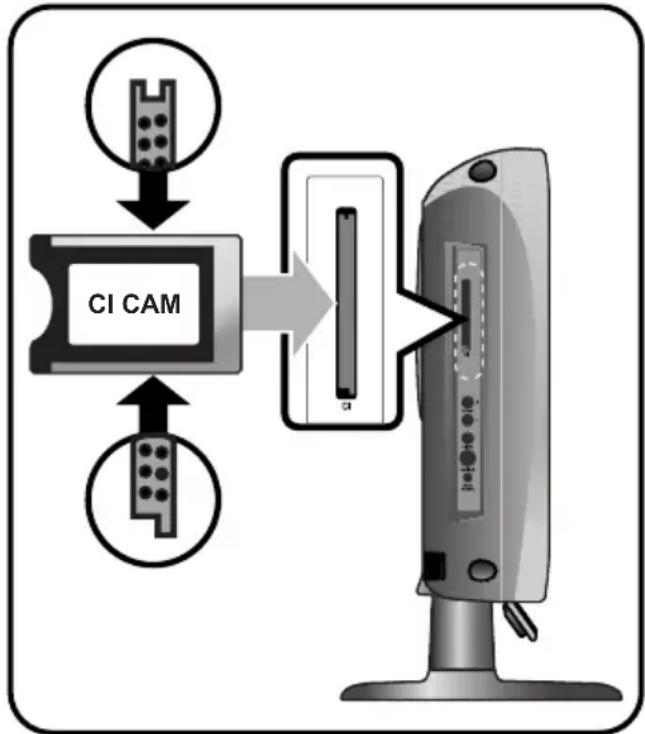
flowchart
graph TD
    A["Device"] --> B["CI CAM"]
    B --> C["Device"]
    D["Component 1"] --> B
    E["Component 2"] --> B
① Aseta CI-kortti CAM-moduuliin nuolen suuntaisesti, kunnes se on paikoillaan.
② Aseta CAM-moduuli, jonka sisällä CI-kortti on, Common Interface -korttipaikkaan. (Työnnä CAM nuolen suuntaisesti loppuun asti siten, että se ei tule ulos korttipaikasta.)
Tekniset tiedot
Perustiedot
- EN 300 744 -standardin mukainen DVB-T-vastaanotin (maanpäällisen signaalin vastaanottoon antennilla)
• VHF/UHF-taajuusalue
• video- ja audiolähtö sisäisistä liittimistä
• S/PDIF-lähtö sisäisestä liittimestä - nopea kanavahaku
• Reed-Solomon-koodauksen tuki (EN 300 744) - Automaattinen FEC-virheenkorjaustason valinta (1/2, 2/3, 3/4, 5/6, 7/8)
• MPEG2-siirtobittivirran tuki: ISO/IEC 13818-1
• DVB-video-/-audiotuki: ISO/IEC 13818-2, -3
• MHEG- ja LCN-tuki (vain Iso-Britannia)
RF-tiedot
• DVB-T-standardin EN 300 744 mukainen QPSK/QAM16/64-modulation tuki
• COFDM 2 k ja 8 k
• VHF/UHF-tuki (47–862 MHz) : EU-alue
• UHF-tuki (474–862 MHz) : Iso-Britannia
- Kanavan kaistanleveys: 7/8 MHz
- Suojavälitilat: 1/32, 1/16, 1/8, 1/4 symboliajan kestosta
- Nopea PLL-viritys: askel 62,5 kHz / 166,67 kHz
Tulojen ja lähtöjen tekniset tiedot
• TV-lähtö: CVBS, YUV
- analoginen audiolähtö
• digitaalinen audiolähtö (S/PDIF-liitäntä)
- RF-tulo
- IEC60169-2-naarasliitin
- päätevastus 75 Ω
- heijastushäviö: väh. 6 dB (75 Ω)
• RF-signaalien läpivienti
- 1KX-modeemiyhteyskäytännön sisäinen liitäntä ohjelmiston päivityspalvelua varten
Toimintatilat
• DVB-T-televisio- ja radiovastaanotto
- helppokäyttöinen graafinen käyttöliittymä
- monen kielen tuki
- automaattinen ja manuaalinen kanavahaku
- sähköinen ohjelmaopas (Electronic Program Guide, EPG)
- kuvasuhde: 4:3, 16:9, 2,21:1 (vain PAL)
- laajakuvasignalointi (Wide Screen Signalling, WSS)
- asiayhteyteen liittyvä ohjetoiminto
- Erinomainen laadunvalvonta vähentää videokuvan ja audion virheitä, kun signaali on heikko.
- Erinomainen ohje auttaa säätämään sisäantennia, jotta RF-signaalitasosta saadaan mahdollisimman hyvä.
Standardien ja säädöstenmukaisuus
• DVB-T-standardi EN 300 744
• MPEG2-siirtobittivirran tuki: ISO/IEC 13818-1
• DVB-video-/-audiotuki: ISO/IEC 13818-2, -3
- Turvasäädökset ja sähkömagneettista yhteensopivuutta koskevat säädökset: EN 55013, EN 55020 ja EN 60065
Vianetsintä
Jos televisiossa tuntuu olevan ongelma, kokeile ensin seuraavassa ongelmaluettelossa olevia ratkaisuja, ennen kuin otat yhteyden korjaamoon. Jos mikään näistä vianetsintäohjeista ei sovellu tilanteeseen, älä yritä korjata tuotetta itse. Soita lähimpään korjaamoon.
- Ongelman oireet
Seuraavia oireita voi ilmetä, vaikka televisiossa ei olisi varsinaista ongelmaa. Kokeile seuraavia ratkaisuja, ennen kuin otat yhteyttä korjaamoon. Kokeile ensin seuraavia ratkaisuja. Jos ongelma ei poistu, sammuta TV ja soita lähimpään korjaamoon.
| Oire | Mahdollinen syy | Mahdollinen ratkaisu |
| Ruudussa ei näy kuvaa ja virran merkkivalo ei syty. | Ongelma virtaliitännässä. | Tarkista, että virtajohto on kiinni TV:n virtaliittimessä. Paina virtakatkaisinta uudelleen. |
| TV on päällä, mutta ruudussa ei näy kuvaa. | Kirkkaus on liian matala. Loisteputki ei toimi. | Säädä kirkkautta ja kontrastia, jotta kuva näkyy kirkkaana. Nestekide-TV:N loisteputken käyttöikä on noin 50 000 tuntia.Kun loisteputki pitää vaihtaa, ota yhteyttä korjaamoon. |
| Pysäytyskuvasta jää ruutuun jälkikuva. | Tämä on nestekidepaneelien ominaisuus.Paneelissa voi olla muutama musta tai valaistu kuvapiste.Niitä on alle 0,005 % kaikista kuvapisteistä. Kyseessä ei ole toimintahäiriö. | |
| Ruudussa ei näy kuvaa.Ääntä ei kuulu. | Televisioon on valittu tulosignaalin vaihtopainikkeella väärä ulkoisen laitteen liitäntä. | Vaihda tulosignaalin vaihtopainikkeen asentoa. |
| Kuva näkyy, mutta ääntä ei kuulu. | Äänenvoimakkuus on asetettu nollaan. Mykistys on käytössä. Audiokaapeli on irti. | Kasvata äänenvoimakkuutta.Paina MUTE-painiketta uudelleen.Tarkista audiokaapelin liitäntä. |
| Kaukosäätimessä on toimintahäiriö. | Paristot on asennettu väärin päin. Kaukosäätimen paristot ovat melkein tyhjät. | Asenna paristot oikein.Vaihda paristot uusiin. |
| Radiosta kuuluu kohinaa. | Radio on liian lähellä TV:tä. | Kun radiota käytetään TV:n lähellä, siitä voi kuulua kohinaa.Siirrä radio kauemmaksi nestekide-TV:stä. |
| Värikuvassa ei näy väriä. | Väri-intensiteetti on asetettu nollaan tai melkein nollaan. | Säädä väri-intensiteetin asetukseksi 100 tai vähemmän. |
| Ruudussa näkyy haamukuva. | Jos talon lähellä on vuoria, rakennuksia tai puita, lähetyssignaali voi heijastua niistä. | Tarkista, onko talon lähellä esimerkiksi pilvenpiirtäjän tapaisia korkeita kohteita. Tarkista, että antenni on suunnattu oikein. |
| Kuva on sumea tai lumisateinen. | Antenni on suunnattu väärin. Antennikaapeli on irti. | Tarkista, että antenni on suunnattu oikein. Tarkista, että antennikaapeli on kiinni nestekide-TV:n takapaneelin ANTENNA-liittimessä. |
Kaukosäädin ei toimi oikein!
- Onko paristot asennettu oikein päin?
- Ovatko paristot tyhjentyneet?
- Onko virtajohto kunnolla kiinni tai onko alueella parhaillaan sähkökatkos?
- Onko laitteen lähellä loisteputkilamppu tai neonkyltti?
Varoitus
Jos laitteessa on havaittu toimintahäiriö, irrota virtajohto ensin pistorasiasta.
Viallinen laite voi aiheuttaa sähköiskun tai tulipalon.
Älä aseta pistorasian eteen esineitä, jotta voit irrottaa pistorasian tarvittaessa.
Tekniset tiedot
Tuotteen ulkomuotoa ja teknisiä ominaisuuksia voidaan vaihtaa ilman erillistä ilmoitusta, kun suorituskykyä parannetaan. Tämä tuote on valmistettu kotitalouskäyttöön. Tätä tuotetta ei saa käyttää maissa, joiden televisiojärjestelmä tai jännite on erilainen.
TFT LCD -paneeli koostuu alakuvapisteistä, joiden tuottaminen edellyttää edistynyttä teknologiaa. Ruudussa voi kuitenkin olla muutama kirkas tai musta kuvapiste. Nämä kuvapisteet eivät vaikuta tuotteen suorituskykyyn.
| LCD paneeli | Screen Size | 19 tuumaa laajakuva | 20 tuumaa laajakuva | 22 tuumaa laajakuva | |
| Tyyppi | Värillinen aktiivimatriisi TFT-nestekidenäyttö | ||||
| Näyttövärien määrä | 16.7M | 16.2M 16.7M | |||
| DVD-soitin (lisälaite) | Asianmukainen levy (älä käytä 8 cm:n levyjä) | DVD-Video / DVD-R /+R / Super VCD / VCD / CD / CD-R / RW MP3 / WMA / JPEG-tiedostot / Picture CD Disc tuki | |||
| MPEG4 ASP Video (LISÄLAITE) | Divx 3.11 / 4.x / 5.x -tuki | ||||
| Kuvasuhde | 16:9, 4:3Letter Box, PAN&SCAN | ||||
| Kieli | Audio(9), Subtitle(9) (+muut) | ||||
| Muut ominaisuudet | Sisäinen näytönsäästäjä, toistotila (luku/ohjelma), Jatkuva A-B-toisto, soiton jatkaminen / pysäytyspaikan muisti | ||||
| TV/VIDEO | Vastaanotin/kanavat | VHF: Kanava E2 ~ Kanava E12 | |||
| UHF: Kanava E21 ~ Kanava E69 | |||||
| CATV: Kanava S1 ~ Kanava S41 | |||||
| TV-lähetysjärjestelmä: PAL, SECAM PAL, SECAM: B/G, D/K, I, L | |||||
| Antenniliitäntä | VHF, UHF: 75 ohm | ||||
| Videosignaalit | PAL, SECAM, NTSC(3.58/4.43) | ||||
| Videotyyppi | CVBS, S - VHS, RGB, YUV, HDMI | ||||
| PC | Synkronointi | Vaakataajuus | 30 ~ 60KHz | ||
| Pystytaajuus | 56 ~ 75Hz | ||||
| Värimäärä | 16.7M 16.2M | 16.7M | |||
| Enimmäistarkkuus | 1440 x 900 | 1360 x 768 1680 x 1050 | |||
| Erottelusignaali | TTL, anodi tai katodi | ||||
| Näyttövärien määrä | 8-bit, 16.7M 6-bit, 16.2M 8-bit, 16.7M | ||||
| Liitäntä | D-sub | ||||
| HDMI | HDMI/DVI-D | ||||
| Audiolähtö | 2W x 2 | ||||
| Tulojännite | 50/60Hz, DC12V/5A | 50/60Hz, DC12V/6A | 50/60Hz, DC12V/5A | ||
| Virrankulutus | Enintään 60W | Enintään 72W | Enintään 72W | ||
| Virrankulutus virransäästötilassa | Alle 3 W | ||||
| Mitat (mm) | Näyttö+jalusta (W x H x D) | 479 X 392.6 X 200 | 532.9 X 398.5 X 200 | 548.5 X 428 X 200 | |
| Pelkkä näyttö (W x H x D) | 479 X 323 X 89.8 | 532.9 X 332.5 X 99.5 | 548.5 X 381 X 85.5 | ||
| Paino | 5 Kg | 6 Kg | 6.3 Kg | ||
| Varusteet | Kaukosäädin, paristo (AAA), käyttöohje, virtajohto, muuntaja, Telineen ruuvi, puhdistuskangas, kaulan suojus (seinäteline) | ||||
- Tämä laite on rekisteröity sähkömagneettisen säteilyn suhteen kotitalouskäyttöön. Sitä voi käyttää kaikilla alueilla.
Liite
Vakiosignaalitilojen taulukko
TFT-nestekide-TV on määritetty tukemaan seuraavaa 24 signaalitilaa.
Käyttäjä voi rekisteröidä enintään 24 tilaa. Määritä PC:n näyttötila seuraavan taulukon perusteella.
Määritysmenettely selitetään PC-oppaan liitteessä.
| Näyttötarkkuus | Vaakataajuus (KHz) | Pystytaajuus (Hz) | Kellotaajuus (MHz) | Polaarisuus (H/V) |
| IBM, 640 X 350 | 31.469 | 70.086 | 25.175 | +/- |
| IBM, 640 X 480 | 31.469 | 59.940 | 25.175 | -/- |
| IBM, 720 X 400 | 31.469 | 70.087 | 28.322 | -/+ |
| MAC, 640 X 480 | 35.000 | 66.667 | 30.240 | -/- |
| MAC, 832 X 624 | 49.726 | 74.551 | 57.284 | -/- |
| MAC, 1152 X 870 | 68.681 | 75.062 | 100.000 | -/- |
| VESA, 640 X 480 | 37.500 | 75.000 | 31.500 | -/- |
| VESA, 640 X 480 | 37.861 | 72.809 | 31.500 | -/- |
| VESA, 800 X 600 | 35.156 | 56.250 | 36.000 | -/- |
| VESA, 800 X 600 | 37.879 | 60.317 | 40.000 | +/+ |
| VESA, 800 X 600 | 46.875 | 75.000 | 49.500 | +/+ |
| VESA, 800 X 600 | 48.077 | 72.188 | 50.000 | +/+ |
| VESA, 1024 X 768 | 48.363 | 60.004 | 65.000 | -/- |
| VESA, 1024 X 768 | 56.476 | 70.069 | 75.000 | -/- |
| VESA, 1024 X 768 | 60.023 | 75.029 | 78.750 | +/+ |
| VESA, 1280 X 768 | 47.693 | 59.992 | 80.125 | -/+ |
| VESA, 1360 X 768 | 47.712 | 60.015 | 85.800 | +/+ |
VAIN 19"
| Näyttötarkkuus | Vaakataajuus (KHz) | Pystytaajuus (Hz) | Kellotaajuus (MHz) | Polaarisuus (H/V) |
| VESA, 1152 X 864 | 67.500 | 75.000 | 108.000 | +/+ |
| VESA, 1280 X 960 | 60.000 | 60.000 | 108.000 | +/+ |
| VESA, 1280 X 1024 | 63.891 | 60.020 | 108.000 | +/+ |
| VESA, 1280 X 1024 | 79.976 | 75.025 | 135.00 | +/+ |
| VESA, 1440 X 900 | 55.935 | 59.887 | 106.500 | -/+ |
| VESA, 1440 X 900 | 70.635 | 75.984 | 136.750 | -/+ |
VAIN 22"
| Näyttötarkkuus | Vaakataajuus (KHz) | Pystytaajuus (Hz) | Kellotaajuus (MHz) | Polaarisuus (H/V) |
| VESA, 1152 X 864 | 67.500 | 75.000 | 108.000 | +/+ |
| VESA, 1280 X 960 | 60.000 | 60.000 | 108.000 | +/+ |
| VESA, 1280 X 1024 | 63.891 | 60.020 | 108.000 | +/+ |
| VESA, 1280 X 1024 | 79.976 | 75.025 | 135.00 | +/+ |
| VESA, 1680 X 1050 | 65.290 | 59.954 | 146.250 | -/+ |