LCD2237TN - Televisore SALORA - Manuale utente e istruzioni gratuiti
Trova gratuitamente il manuale del dispositivo LCD2237TN SALORA in formato PDF.




| Marca | Salora |
| Modello | LCD2237TN |
| Tipo di prodotto | Televisore LCD con lettore DVD/DivX integrato (opzionale) |
| Dimensioni schermo disponibili | 19", 20", 22" |
| Risoluzione massima | 1440x900 (19"), 1360x768 (20"), 1680x1050 (22") |
| Tipo di pannello | LCD TFT matrice attiva a colori |
| Colori visualizzabili | 16,7 milioni (19" e 22"), 16,2 milioni (20") |
| Formati immagine | 16:9, 4:3, Zoom1, Zoom2 |
| Standard TV | PAL/SECAM B/G, D/K, I, L |
| Ricezione TV | VHF (E2-E12), UHF (E21-E69), CATV (S1-S41) |
| Ingressi video | CVBS, S-Video, Peritel (SCART), Componente (YUV), HDMI, PC (D-Sub) |
| Ingressi audio | PC Audio, Audio DVI, Audio Componente |
| Potenza audio | 2 W x 2 |
| Alimentazione | DC 12 V (tramite adattatore di rete), 50/60 Hz |
| Consumo elettrico massimo | 60 W (19"), 72 W (20" e 22") |
| Consumo in standby | Meno di 3 W |
| Dimensioni con piede (L x A x P) | 479 x 392,6 x 200 mm (19"), 532,9 x 398,5 x 200 mm (20"), 548,5 x 428 x 200 mm (22") |
| Peso | 5 kg (19"), 6 kg (20"), 6,3 kg (22") |
| Standard di montaggio a parete | VESA 75 x 75 mm |
| Funzioni principali | Televideo, DVB-T integrato (secondo modello), DVD/DivX (opzionale), PC, Timer, Controllo genitori, Guida elettronica programmi (EPG) |
| Accessori forniti | Telecomando, 2 batterie AAA, adattatore di rete, cavo di alimentazione, piede con viti, panno per pulizia, copertura per supporto a parete |
| Manutenzione e pulizia | Scollegare prima della pulizia; utilizzare un panno morbido leggermente umido (acqua o detergente delicato); non utilizzare soluzioni infiammabili |
| Istruzioni di sicurezza | Non esporre a pioggia o umidità; non rimuovere il coperchio; tenere lontano da fonti di calore; non posizionare oggetti contenenti liquidi sull'apparecchio |
Domande frequenti - LCD2237TN SALORA
Domande degli utenti su LCD2237TN SALORA
0 domanda su questo apparecchio. Rispondi a quelle che conosci o fai la tua.
Fai una nuova domanda su questo apparecchio
Scarica le istruzioni per il tuo Televisore in formato PDF gratuitamente! Trova il tuo manuale LCD2237TN - SALORA e riprendi in mano il tuo dispositivo elettronico. In questa pagina sono pubblicati tutti i documenti necessari per l'utilizzo del tuo dispositivo. LCD2237TN del marchio SALORA.
MANUALE UTENTE LCD2237TN SALORA
TFT LCD TV-Lettore DVD/DivX(opzionale) incorporato
19"/20"/22"
Italian
Norme di sicurezza
Avvertenza
PER RIDURRE IL RISCHIO DI SCOSSE ELETTRICHE, NON UTILIZZARE QUESTO APPARECCHIO VICINO ALL'ACQUA O IN AMBIENTI UMIDI.

ATTENZIONE
RISCHIO DI SCOSSE ELETTRICHE NON APRIRE
ALL'INTERNO NON VI SONO PARTI DESTINATE ALL'INTERVENTO DIRETTO DA PARTE DELL'UTENTE

ATTENZIONE: PER RIDURRE IL RISCHIO DI SCOSSE ELETTRICHE, NON RIMUOVERE IL COPERCHIO (O LA PARTE POSTERIORE). ALL'INTERNO NON VI SONO PARTI DESTINATE ALL'INTER VENTO DIRETTO DA PARTE DELL'UTENTE. PER QUALSIASI INTERVENTO, RIVOLGERSI A PERSONALE QUALIFICATO.

QUESTO SIMBOLO È ADOTTATO PER AVVERTIRE L'UTENTE DELLA PRESENZA DI "TENSIONE PERICOLOSA" NON ISOLATA ALL'INTERNO DEI PRODOTTI CHE POTREBBE ESSERE DI INTENSITÀ SUFFICIENTE A PROVOCARE UN RISCHIO DI SCOSSA ELETTRICA ALLE PERSONE.

QUESTO SIMBOLO È ADOTTATO PER AVVERTIRE L'UTENTE DELLA PRESENZA DI IMPORTANTI ISTRUZIONI OPERATIVE E DI MANUTENZIONE (ASSISTENZA) NELLA DOCUMENTAZIONE IN DOTAZIONE CON L'APPARECCHIO.
Istruzioni di sicurezza importanti
Questo apparecchio è stato progettato e prodotto secondo gli standard internazionali sulla sicurezza ma, come qualsiasi apparecchio elettrico, per ottenere il risultato migliore e garantire la massima sicurezza è necessario fare attenzione. Leggere attentamente i punti elencati sotto per garantire la massima sicurezza. Si tratta di consigli di natura ge-nerale il cui scopo è assistere l'utente nell'utilizzo dei prodotti elettronici. Di conseguenza, alcuni punti potrebbero non essere rilevanti ai fini del prodotto acquistato.
- Leggere queste istruzioni.
- Conservare queste istruzioni.
- Prestare attenzione a tutte le avvertenze.
- Seguire tutte le istruzioni.
- Non utilizzare questo apparecchio vicino all'acqua o in ambienti umidi"
- Pulire unicamente con un panno asciutto.
- Non ostruire le prese d'aria. Installare l'apparecchio secondo le istruzioni del produttore.
- Non installare l'apparecchio vicino a fonti di calore quali radiatori, griglie di diffusione di aria calda, stufe o altri dispositivi (inclusi gli amplificatori) che producono calore.
- Questo televisore non è mai completamente scol legato dalla rete di alimentazione, dal momento che un minimo flusso di corrente viene consumato anche quando l'interruttore di ALIMENTAZIONE è sulla posizione OFF.
- Non posizionare oggetti caldi o sorgenti di fiamme vive, quali candele o lumini, vicino o sopra il tele visore. Le alte temperature possono fondere la plastica e causare incendi.
- Non posizionare sul televisore alcun vaso o contenitore dal quale potrebbe rovesciarsi acqua o altri piccoli oggetti che potrebbero penetrare all'in terno dell'apparecchio.
- Evitare di calpestare o di schiacciare il cavo di ali mentazione, in particolare in corrispondenza di spine e prese e dei punti in cui fuoriescono dal l'apparecchio.
- Utilizzare unicamente attacchi e accessori specifi cati dal produttore.
- Se si utilizza un car rello, un supporto, un tavolo..., prestare attenzione per evitare il ribaltamento.
- Scollegare l'apparecchio durante i temporali o quando inutilizzato per lunghi periodi di tempo.
- Per qualsiasi intervento, rivolgersi a personale qualificato. L'assistenza è necessaria quando l'ap parecchio risulta danneggiato per qualsiasi ragione, ad esempio se il cavo di alimentazione è rovinato, se è stato rovesciato del liquido o degli oggetti estranei sono penetrati nel televisore, se l'apparecchio è stato esposto alla pioggia o all'u midità, se non funziona normalmente o se è caduto.
ATTENZIONE: Pericolo di esplosione se la batteria viene sostituita in modo errato. Sostituire solo con una batteria dello stesso tipo o equivalente.

Smaltimento delle vecchie apparecchiature elettriche ed elettroniche (normative vigenti nell'Unione Europea e nelle altre nazioni europee con sistemi di raccolta differenziata)
Questo simbolo che appare sul prodotto o sulla sua confezione indica che il prodotto non deve essere trattato come rifiuto domestico. Deve essere invece smaltito presso gli appositi punti di raccolta per il riciclaggio delle apparecchiature elettriche ed elettroniche. Il corretto smaltimento del prodotto consente di evitare potenziali rischi per l'ambiente e la salute pubblica, rischi che potrebbero invece sussistere in caso di procedure di smaltimento inadeguate. Il riciclaggio dei materiali consente di preservare le risorse naturali. Per informazioni dettagliate sul riciclaggio di questo prodotto, si prega di contattare le amministrazioni locali, la società addetta allo smaltimento dei rifiuti urbani oppure il punto vendita presso il quale è stato acquistato il prodotto.
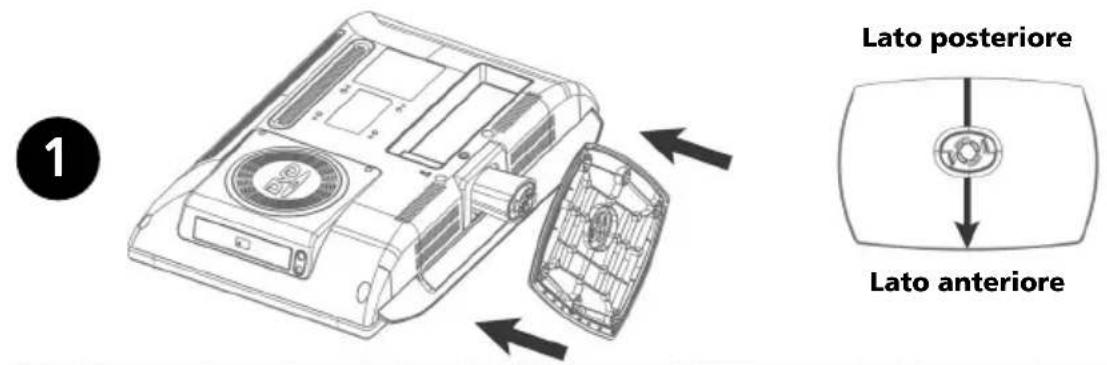
Installazione del supporto
- Su un tavolo, collocare il televisore rivolto a faccia in giù sopra un panno soffice o un cuscino.
- Ruotare il supporto di 45 gradi verso destra, quindi innestarlo sul televisore come mostrato nella figura sottostante.
- Una volta assemblato il supporto al televisore, girarlo in senso antiorario per fissarlo al televisore.
- Seguendo la figura 3, serrare la vite sul fondo del supporto per mantenerlo in posizione.
text_image
Lato posteriore Lato anteriore
Utilizzo del BRACCIO per il montaggio a parete
NOTA.
- Prima di installare il supporto a parete, separare il supporto dal televisore.
- Una volta separato, installare il coperchio della parte superiore del supporto allo stesso modo del supporto stesso.
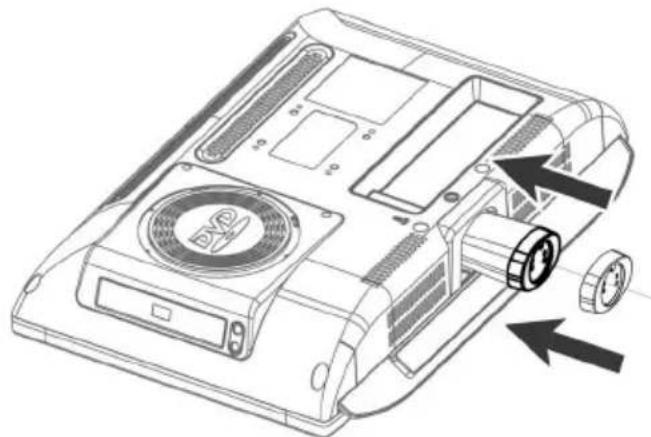
Installazione del coperchio della parte superiore del supporto
- Su un tavolo, collocare il televisore rivolto a faccia in giù sopra un panno soffice o un cuscino.
- Installare il coperchio della parte superiore del supporto seguendo le istruzioni riportate nella figura sottostante.
- Dopo aver fissato il coperchio, serrare la vite sul fondo del coperchio per mantenerlo in posizione.
È possibile utilizzare qualsiasi braccio per il montaggio a parete realizzato da un produttore di mobili da ufficio, tenendo conto delle seguenti raccomadazioni:
- È necessario che il braccio sia conforme allo standard di montaggio VESA con interasse delle viti di fissaggio pari a 75 mm.
- Deve essere in grado di sostenere il peso del televisore LCD.
- Deve essere fissato in una posizione regolabile a mano.
- Deve essere regolabile.
- La distanza tra i fori delle viti per il fissaggio dei bracci deve essere di 75 mm. Inoltre, fare riferimento al manuale di installazione in dotazione con i bracci da installare.
-
Procedure di installazione bracci Installare i bracci seguendo le procedure illustrate sotto.
-
Rimuovere tutti i cavi collegati al televisore.
-
Posizionare il televisore LCD a faccia in giù su una superficie piatta con un cuscino o qualsiasi tipo di materiale soffice per proteggere lo schermo.
-
Utilizzando un cacciavite, rimuovere le viti di fissaggio del supporto.
- Installare la struttura in acciaio dei bracci, inserire le viti in dotazione negli appositi fori del televisore LCD e quindi assicurare le viti utilizzando un cacciavite.
• Fissare il braccio alla piastra.
- Non utilizzare le viti delle maniglie per fissare il supporto e i bracci. Utilizzare unicamente le viti in dotazione con i bracci (10 viti M4 con un diametro di 4 mm e una lunghezza di 10 mm). Se si utilizzano le viti del supporto per fissare i bracci, il televisore potrebbe cadere e danneg giarsi poiché i bracci non sono fissati saldamente. Per riattaccare il supporto rimosso, utilizzare le viti del supporto.
- Collegare saldamente i bracci. Se il televisore si stacca dai bracci, potrebbe causare lesioni o danneggiarsi. Se il televisore si stacca accidentalmente, scollegare il cavo di alimentazione dalla presa a muro e contattare il centro assistenza. Il danno potrebbe provocare incendi o scosse elettriche.
Prima di pulire il TV LCD scollegarlo dalla presa di corrente.
- Per pulire lo schermo, inumidire leggermente un panno morbido e pulito con acqua o un detergente delicato.
Se possibile, usare un panno speciale per la pulizia dello schermo o una soluzione adatta per il rivestimento antistatico. - Per pulire il telaio, utilizzare un panno leggermente inumidito con un detergente delicato.
- Non usare mai detergenti infiammabili per pulire il TV LCD o qualsiasi altro componente elettrico.
Sommario
- Norme di sicurezza ......2
- Installazione del supporto ....3
- Utilizzo del BRACCIO per il montaggio a parete ....4
- Prima di pulire il TV LCD scollegarlo dalla presa di corrente.
• Panoramica 6 - Telecomando ....8
- Collegamento del televisore ......9
- Controlli prima dell'utilizzo....11
- Funzione TV
Visione....12
Memorizzazione automatica dei canali .....12
Memorizzazione dei canali manuale ....13
Assegnazione del nome del canale ....13
Modifica programma ....14
Cambio canale ....14
Qualità dell'immagine scarsa o instabile......15
Sezione dello stato immagine .....15
Regolazione dell'impostazione dell'immagine ...16
Selezione della modalità audio....16
Regolazione del bilanciamento .....17
Regolazione del Bassi/Alti 17
Scelta della traccia audio ....17
Selezione della modalità AVC ....18
Modifica delle dimensioni dello schermo .....18
Impostazione dell'orologio ....18
Impostazione del timer di accensione/spegnimento ....19
Selezione del canale e regolazione con il timer ...19
Impostazione del timer SLEEP ....19
- Funzione TTX
Funzione televideo ....20
Visualizzazione delle informazioni Teletext ...20
Sezione di una pagina mediante il numero ...20
Uso di FLOF per selezionare una pagina......21
- Funzione PC
Collegamento al PC 21
Regolazione del PC 22
- Funzione DVD (In base al modello)
Riproduzione di DVD 23
Visualizzazione dello stato di riproduzione ...23
Ricerca di una schermata o di un brano specifico ...23
Ripetizione di titoli, capitoli(DVD), brani(CD) ...24
Modifica della lingua dell'audio / dei sottotitoli ...24
Modifica delle dimensioni e dell'angolatura dello schermo 25
Funzione aggiuntiva 25
Impostazione di titoli o capitoli specifici di un DVD ......26
Riproduzione di dischi MP3 ......27
Riproduzione dei dischi DIVX (opzione) .....27
Riproduzione di Kodak picture CD e file JPEG .....28
Utilizzo del menu Impostazione ....30
- Funzione DivX (In base al modello)
Tabella delle funzionalità DivX....32
Riproduzione DivX®VOD ......33
- Funzione DVB-T (In base al modello)
Prima installazione ....34
Menu principale ....34
- GP in onda/Successivi ....39
- Elenco programmazione / Orario programmazione ....39
Impostaz
- Configurazione ....41
- Lingua 42
- Installazione ....43
Interfaccia comune ....45
Specifiche tecniche 46
- Risoluzione dei problemi ......47
- Specifiche tecniche 49
- Appendice 50
Panoramica
Vista frontale
•LV
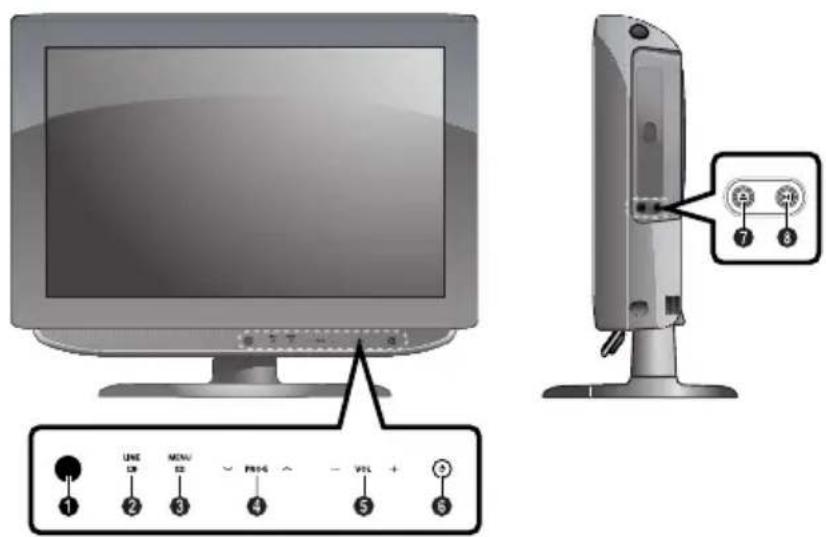
① Sensore telecomando
② LINE(AV) : Selezione ingresso esterno.
③ MENU: Consente di accedere o chiudere simultaneamente i menu.
4 PROG: Consente di cambiare il canale oppure di SPOSTA alla voce precedente nel menu a video.
⑤ VOL: Aumenta o diminuisce il livello del volume. Questa opzione viene utilizzata anche per selezionare la voce SPOSTA/PREC nel menu a video.
6 POWER: consente di accendere e spegnere il televisore.
⑦ OPEN/CLOSE: per aprire/chiudere il vano del DVD.
8 PLAY/PAUSE: consente di avviare la riproduzione del DVD o arrestarla temporaneamente.
Prese pannello posteriore

⑦ PRESA DI INGRESSO CI
⑧ PRESE INGRESSO LINEA VIDEO(VIDEO/AUDIO)
⑨ PRESA DI INGRESSO S-VIDEO
10 PRESA CUFFIE : utilizzata per le cuffie che possono essere acquistate sepa ratamente.
Per maggiori dettagli sul collegamenti, fare riferimento a pagina 9\~11.
Telecomando

text_image
1 2 3 4 E V E 1 abc 2 def 3 ghi 4 jkl 5 mna 6 par 7 stu 8 vwx 9 yz LEA 0 PRE-CH 6 8 9 10 11 12 13 EFG OPTION 14 15 ENTER 16 ID MENU EKT A B C II D FLET LET BOOKMARK. REPEAT A+++3 18 21 19 20 22 25 23 24① POWER: consente di accendere e spegnere il televisore.
②DTV/RADIO: consente di passare alla modalità DVB-T.
③ TV: consente di passare alla modalità TV.
④ AV: Selezione ingresso esterno.
⑤ PULSANTI NUMERATI: consentono di selezionare i canali direttamente sul televisore.
⑥ TEXT : consente di passare alla modalità Televideo.
⑦ PRE.CH: consente di passare al canale precedente.
⑧ TASTI COLORATI
9 : TV - consente di visualizzare il canale corrente e le impostazioni audio e video. DTV - Visualizza le informazioni sul canale corrente.
10 : nonsente di escludere temporaneamente il suono.
⑪ : consente di aumentare o diminuire il volume.
⑫ P: consentono di cambiare canale.
⑬ EPG: Guida elettronica ai programmi.
14 OPTION: Visualizza il menu di configurazione in modalità DVD o DTV.
15 K > V ENTER: consente di selezionare una voce del menu / consente di eseguire il menu selezionato.
16 MENU: consente di accedere ai menu o chiuderli simultaneamente in modalità TV.
⑰ EXIT: Esce dalla configurazione corrente. / Consente di uscire dalla schermata di Teletext.
18 INDEX/FILE LIST: consente di selezionare i programmi per nome / Elenco file.
19 MIX/BOOKMARK: per i mix video e TTX / Consente di SALVARE un fotogramma specifico per visualizzarlo successivamente.
20 SUB PAGE/REPEAT: sottopagina televideo / per specificare e ripetere la riproduzione di un segmento.
21 REVEAL/A◄►B: consente di visualizzare il televideo / per la riproduzione ripetuta di titoli dei dischi, capitoli o brani.
22 PIC.SIZE: consente di modificare le dimensioni dello schermo.
23 PIC.MODE: Modifica lo stato dell'immagine.
24 SND.MODE: Modifica la modalità audio.
⑲ M/S: consente di selezionare la modalità audio.
- In base al modello
A ◀◀ /▶▶ : Skip forward - Reverse / Per la riproduzione veloce e rallentata (premere e tenere premuto il tasto per 2 secondi).
B ▶ / II : Riproduci il DVD /
Arresta temporaneamente la riproduzione.
© : Registra (SOLO PVR)
D ■ :per arrestare la riproduzione del DVD.
Collegamento del televisore
Collegamento di un'antenna o cavo senza decoder
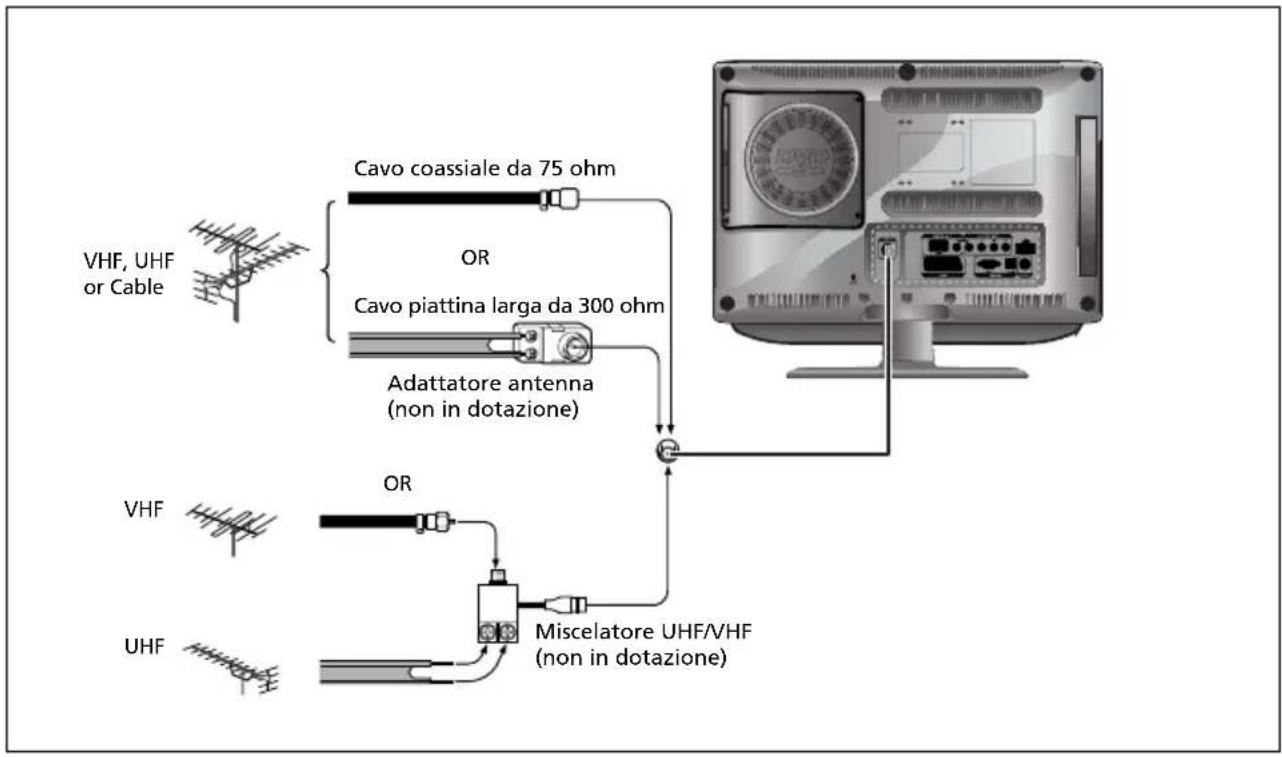
flowchart
graph TD
    A["VHF, UHF or Cable"] --> B["Cavo coassiale da 75 ohm"]
    B --> C["OR"]
    C --> D["Cavo piattina larga da 300 ohm"]
    D --> E["Adattatore antenna (non in dotazione)"]
    E --> F["Monitor"]
    G["VHF"] --> H["OR"]
    I["UHF"] --> J["Miscelatore UHF/VHF (non in dotazione)"]
Collegamento della presa video o S-Video/audio
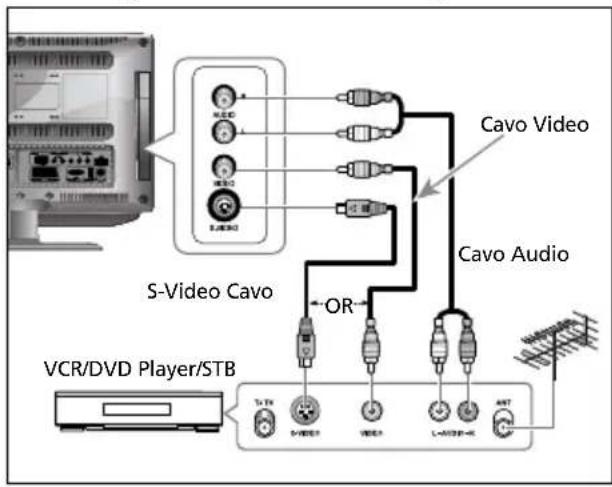
flowchart
graph TD
    A["Computer"] --> B["S-Video Cavo"]
    B --> C["Cavo Video"]
    B --> D["Cavo Audio"]
    B --> E["OR"]
    E --> F["VCR/DVD Player/STB"]
    F --> G[1x 1x 1x 1x 1x 1x 1x 1x 1x 1x 1x 1x 1x 1x 1x 1x 1x 1x 1x 1x 1x 1x 1x 1x 1x 1x 1x 1x 1x 1x 1x 1x 1x 1x 2x 2x 2x 2x 2x 2x 2x 2x 2x 2x 2x 2x 2x 2x 2x 2x 2x 2x 2x 2x 2x 2x 2x 2x 2x 2x 2x 2x 2x 2x 2x 2x 2x 2.5x 3.0x 3.5x 4.0x 4.5x 5.0x 5.5x 6.0x 6.5x 7.0x 7.5x 8.0x 8.5x 9.0x 9.5x 10.0x
    style A fill:#f9f,stroke:#333
    style B fill:#ccf,stroke:#333
    style C fill:#cfc,stroke:#333
    style D fill:#fcc,stroke:#333
    style E fill:#cff,stroke:#333
    style F fill:#ffc,stroke:#333
    style G fill:#cfc,stroke:#333
    style H fill:#fcc,stroke:#333
    style I fill:#cfc,stroke:#333
    style J fill:#fcc,stroke:#333
    style K fill:#cfc,stroke:#333
    style L fill:#fcc,stroke:#333
    style M fill:#cfc,stroke:#333
    style N fill:#fcc,stroke:#333
    style O fill:#cfc,stroke:#333
    style P fill:#fcc,stroke:#333
    style Q fill:#cfc,stroke:#333
    style R fill:#fcc,stroke:#333
    style S fill:#cfc,stroke:#333
    style T fill:#fcc,stroke:#333
    style U fill:#cfc,stroke:#333
    style V fill:#fcc,stroke:#333
    style W fill:#cfc,stroke:#333
    style X fill:#fcc,stroke:#333
    style Y fill:#cfc,stroke:#333
    style Z fill:#fcc,stroke:#333
Procedure di collegamento
① Collegare il cavo dell'antenna al terminale ANTENNA IN sul retro del videoregistratore.
② Collegare la presa di ingresso video/audio del televisore e la presa di uscita video/audio del videoregistratore con i cavi video/audio. Collegare il cavo al terminale dello stesso colore.
- È possibile utilizzare il cavo S-Video per collegare un videoregistratore o un lettore DVD per una migliore qualità video.
- Se il videoregistratore non supporta il suono stereo, collegare la presa di uscita audio mono alla presa sinistra di ingresso audio.
Procedure per guardare un video sul videoregistratore
Accendere il televisore e selezionare .VIDEO. utilizzando il pulsante AV sul telecomando.
- Se è collegato un cavo S-Video, selezionare S-Video.
Collegamento della presa Scart

Procedure di collegamento
① L'uscita AV viene utilizzata per gli apparecchi dotati di uscita RGB, quali video game o lettori video. Questo terminale è adatto a:
- Un connettore SCART
- Tre connettori RCA (VIDEO+AUDIO_L+AUDIO_R)
Procedure per guardare un video sul videoregistratore
① Accendere il televisore e selezionare .SCART. utilizzando il pulsante AV sul telecomando.
Nota: Se i colori RGB appaiono a schermo in maniera anomala, controllare che il cavo SCART sia stato collegato in modo corretto.
Collegamento del JACK HDMI
- Attenzione: non collegare il cavo audio DVI.
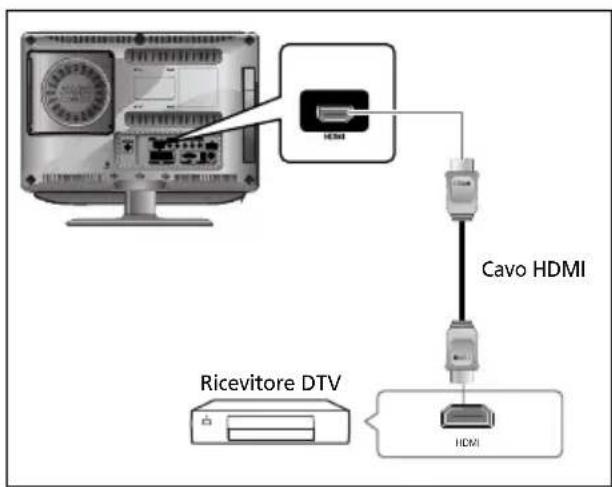
text_image
HDMI Cavo HDMI Ricevitore DTV HDMIProcedure di collegamento
① Collegare il jack di ingresso HDMI del televisore e il jack di uscita HDMI del ricevitore DTV (480p/60Hz, 576p/50Hz, 720p/50Hz, 720p/60Hz, 1080i/50Hz, 1080i/60Hz).
Collegamento del JACK HDMI (UTILIZZARE IL JACK DVI)
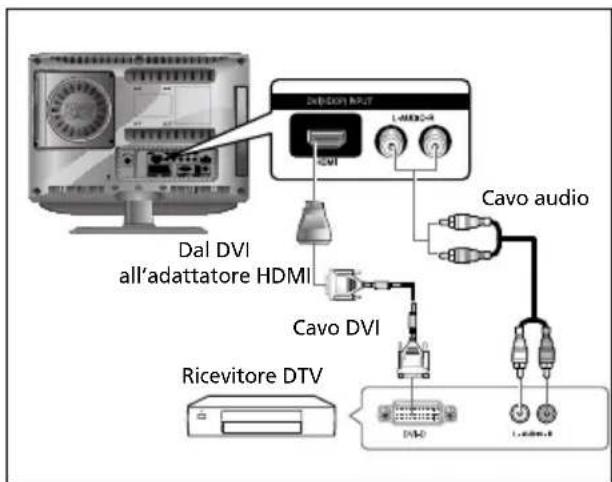
text_image
Dal DVI all'adattatore HDMI Cavo DVI Ricevitore DTV Cavo audioProcedure di collegamento
① Collegare il jack di ingresso HDMI del televisore e il jack di uscita DVI del ricevitore DTV (utilizzando il cavo dell'adattatore o dell'HDMI).
② Collegare i jack di ingresso audio DVI del televisore e i jack di uscita audio DVI del ricevitore DTV utilizzando il cavo audio (480p/60Hz, 576p/50Hz, 720p/50Hz, 720p/60Hz, 1080i/50Hz, 1080i/60Hz).
③ Modalità VESA Standard (Risoluzione/Frequenza verticale), consultare pagina 50.
Collegamento del ricevitore DTV

text_image
Cavo Component Cavo Audio Ricevitore DTVProcedure di collegamento
① I connettori COMPONENT VIDEO IN e COMPONENT AUDIO IN vengono utilizzati per gli apparecchi dotati di un'uscita DVD o per ricevitore DTV. (480i/60Hz, 480p/60Hz, 576i/50Hz, 576p/50Hz, 720p/50Hz, 720p/60Hz, 1080i/50Hz, 1080i/60Hz)
Per guardare il DTV
① Accendere il televisore e selezionare 'COMPONENTI' utilizzando il pulsante AV sul telecomando.
② Accendere il ricevitore DTV.
Controlli prima dell'utilizzo
Prima di utilizzare il televisore, controllare gli elementi seguenti.
① Il cavo dell'antenna è collegato correttamente?
② L'adattatore c.a. è collegato correttamente?
- Quando si collega l'adattatore all'unità, posizionare l'interruttore dell'alimentazione sul pannello frontale su "off" quindi collegare il cavo dell'adattatore.
- Se non si utilizza l'adattatore per un lungo periodo di tempo, separare l'adattatore c.a. sia dalla struttura principale sia dalla presa di rete a muro.
③ Le batterie del telecomando sono state installate correttamente?
- Installare due batterie formato AAA facendo attenzione alla polarità.
- Le distanze consigliate per un funzionamento ottimale del telecomando sono le seguenti: il telecomando funziona fino a 7\~10 m dal televisore, fino a 3 m a sinistra o a destra del televisore ed entro 30 gradi dal sensore telecomando del televisore.
4 I canali di ricezione sono stati configurati?
⑤ I cavi collegati ad altri dispositivi esterni sono collegati correttamente?
Visione
Accensione e spegnimento del televisore
① Collegare la spina alla presa di corrente.
2 Premere il pulsante POWER( ⏻ ) sul telecomando (o sul pannello frontale dell'unità).
E' possibile accendere l'unità anche premendo i pulsanti P ∨/∧.
- Quando si accende questo prodotto per la prima volta, è necessario selezionare dal menu a schermo la lingua, il paese e la ricerca automatica.
Quindi, è possibile selezionate lo stato desiderato premendo </>/v/^ e il tasto ENTER.
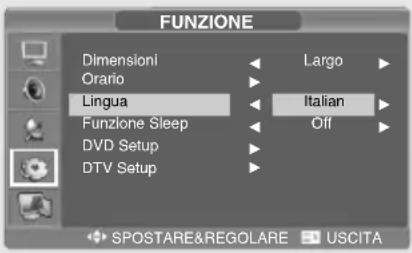
Selezione della lingua del menu
① Premere il pulsante MENU.
Verrà visualizzato il menu OSD.
② Selezionare Funzione utilizzando i pulsanti ∨ ∧ quindi premere il pulsante >
③ Selezionare Lingua utilizzando i pulsanti √, ∧ quindi premere il pulsante >
④ Selezionare la lingua del menu desiderata utilizzando il pulsante ✘. ∧
⑤ Premere il pulsante EXIT per uscire dal menu.
text_image
FUNZIONE Dimensioni Orario Lingua Funzione Sleep DVD Setup DTV Setup Largo Italian Off SPOSTARE®OLARE USCITAVisualizzazione delle informazioni sullo stato
Premere il pulsante 📂I telecomando. Il televisore visualizzerà la sorgente di ingresso, la modalità d'immagine, la modalità di suono, la modalità STEREO.
Regolazione del volume
Regolare il volume utilizzando il tasto ✝ - .
Esclusione del suono
Premere il pulsante ⚙l pulsante è utile quando suona un telefono o un campanello.
Per annullare l'esclusione, premere nuovamente il pulsante ✕
Visione di un video o di un DVD
Premere il pulsante AV. Per le procedure di collegamento e di installazione, fare riferimento alle pagine 9-11.
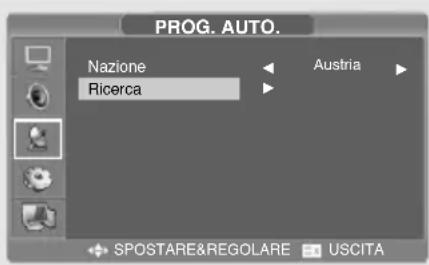
Memorizzazione automatica dei canali
① Premere il pulsante MENU.
Verrà visualizzato il menu OSD.
② Selezionare Impostazione utilizzando i pulsanti x, quindi premere il pulsante.
③ Selezionare Prog. auto. utilizzando i pulsanti x, quindi premere il pulsante.
④ Selezionare Nazione utilizzando i pulsanti /ʌ^ quindi premere il pulsante >
⑤ Selezionare il proprio paese utilizzando il pulsante ✗, quindi premere il pulsante. > I paesi vengono visualizzati nell'ordine descritto di seguito.
text_image
PROG. AUTO. Nazione Ricerca Austria SPOSTARE®OLARE USCITA⑥ Selezionare Ricerca utilizzando i pulsanti /Y ∧ quindi premere il pulsante >
Memorizzazione dei canali manuale
Durante la memorizzazione dei canali manuale, è possibile scegliere:
- se memorizzare o meno ciascuno dei canali trovati;
- il numero di programma con il quale si desidera identificare ogni canale memorizzat
① Premere il pulsante MENU. Verrà visualizzato il menu OSD.
② Selezionare Impostazione utilizzando i pulsanti V, quindi premere il pulsante.
③ Selezionare Prog. Manuale utilizzando i pulsanti √, quindi premere il pulsante.
④ Selezionare Sistema utilizzando i pulsanti ∥ ∧ quindi premere il pulsante >Premere il tasto ∥, per selezionare il sistema. Premendo questo tasto, il sistema passa in modalità Auto → BG → DK → I → L → Auto in questo ordine.
⑤ Selezionare N. programma utilizzando i pulsanti y, quindi premere il pulsante. > Premere il pulsante y per selezionare il numero di canale richiesto.

text_image
PROG. MANUALE Sistema AUTO Sintonizzazione 0 N. Programma 52 Pr. Nome S-33- Archivio -- Ricerca SPOSTARE®OLARE USCITA⑥ Selezionare Ricerca utilizzando i pulsanti ∨ ∧ quindi premere il pulsante > Il sintonizzatore esegue la scansione delle frequenze finchÈ il primo canale selezionato non viene ricevuto sullo schermo.
⑦ Selezionare Archivio utilizzando i pulsanti ∨ ∧ quindi premere il pulsante > Premere il pulsante √par confermare.
⑧ Ripetere i punti da 5 a 7 per ciascun canale da memorizzare.
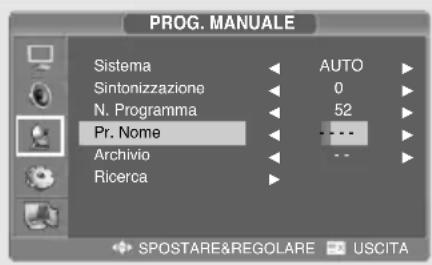
Assegnazione del nome del canale
① Premere il pulsante MENU. Verrà visualizzato il menu OSD.
② Selezionare Impostazione utilizzando i pulsanti ¥, quindi premere il pulsante.
③ Selezionare Prog. Manuale utilizzando i pulsanti √, quindi premere il pulsante.
④ Selezionare Pr. Nome utilizzando il pulsante v, quindi premere il pulsante. > Premere i pulsanti </> per modificare il nome.
V/A : consente di selezionare i caratteri (A\~Z, 0\~9, -, +)
</> : consente di spostarsi alla lettera precedente o successiva
text_image
PROG. MANUALE Sistema Sintonizzazione N. Programma Pr. Nome Archivio Ricerca AUTO 0 52 ... - - - - - - - - - - - - - - - - - - - - - - - - - - - - - - - - - - - - - - - - - - - - - - - - - - - - - - - - - - - - - - - - - - - - - - - - - - - - - - - - - - - - - - - - - - - - - - - - - - - - + SPOSTARE®OLARE USCITA⑤ Selezionare Archivio utilizzando i pulsanti v/Λ, quindi premere il pulsante. Premere il pulsante y per confermare.
6 Premere il pulsante EXIT per uscire dal menu.
Modifica programma
Questa funzione consente di Cancel., Copia, Spostare o Salta i programmi memorizzati.
① Selezionare il canale da sintonizzare utilizzando i tasti numerici o dei canali.
② Premere il pulsante MENU.
Verrà visualizzato il menu OSD.
③ Selezionare Impostazione utilizzando il pulsante ✗, quindi premere il pulsante.
④ Selezionare Modifica prog. utilizzando il pulsante √, quindi premere il pulsante.
Cancella di un programma
① Selezionare il programma da cancellare con i pulsanti K/≥ ∨ ∧
② Premere il pulsante ROSSO. Il programma selezionato viene cancellato.
Tutti i programmi successivi vengono spostati di una posizione verso l'alto.
Copia di un programma
① Selezionare il programma da copiare con i pulsanti </>
2 Premere il pulsante BLU.
Tutti i programmi successivi vengono spostati di una posizione verso il basso.

text_image
MODIFICA PROG. 00 ---- 05 ---- 01 E-03- 06 S-03- 02 E-04- 07 S-04- 03 ---- 08 S-05- 04 ---- 09 S-06- Canc. Mouvi Copia Salta SPOSTARE®OLARE USCITASposta di un programma
① Selezionare il programma da spostare con i pulsanti </> ∨ ∧ .
② Premere il pulsante VERDE.
③ Spostare il programma nella posizione desiderata con i pulsanti K/ > V ∧
4 Premere di nuovo il pulsante VERDE per uscire da questa funzione.
Salta di un programma
① Selezionare il programma da saltare con i pulsanti </> N A .
② Premere il pulsante GIALLO.
Il programma saltato diventa Grigio.
3 Premere di nuovo il pulsante GIALLO per uscire da questa Funzione. L'esclusione di un numero di programma, non consente di selezionarlo utilizzando il relativo pulsante ▲/▼ durante la normale visione della TV. Per selezionare il programma escluso, immettere direttamente il numero di programma con i tasti numerici oppure selezionarlo ne menu di modifica programmi o dal menu tabella.
Cambio canale
① Utilizzo dei pulsanti P ∨ ∧
Premere i pulsanti P∨/∧ per cambiare canale. Il televisore cambia i canali in sequenza, su o giù, sulla base del pulsante che si preme. Non sarà possibile vedere canali che non sono stati memorizzati o che sono stati cancellati.
② Ritorno al canale precedente. Premere il pulsante PRE.CH sul telecomando.
Qualità dell'immagine scarsa o instabile
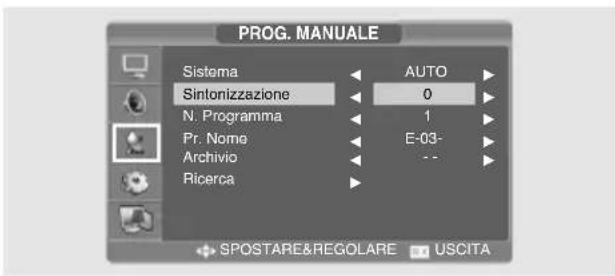
Utilizzare la sintonia fine per regolare un determinato canale per migliorare la qualità dell'immagine quando ci sono interferenze al suono, la qualità dell'immagine è scarsa oppure la schermata è instabile.
① Selezionare il canale da sintonizzare utilizzando i pulsanti numerici o P √ ∧
② Premere il pulsante MENU.
Verrà visualizzato il menu OSD.
③ Selezionare Impostazione utilizzando i pulsanti x, quindi premere il pulsante.
④ Selezionare Prog. Manuale utilizzando i pulsanti ✗, quindi premere il pulsante.
⑤ Selezionare Sintonizzazione utilizzando i pulsanti N, quindi premere il pulsante.
6 Premere i pulsanti per sintonizzazione, quindi premere il pulsante >Se non si riesce a sintonizzazione un canale, controllare che le impostazioni di sistema siano corrette.
text_image
PROG. MANUALE Sistema AUTO Sintonizzazione 0 N. Programma 1 Pr. Nome E-03- Archivio -- Ricerca SPOSTARE®OLARE USCITA⑦ Selezionare Archivio utilizzando i pulsanti v/a, quindi premere il pulsante. Premere il pulsante y per confermare.
⑧ Premere il pulsante EXIT per uscire dal menu.
Selezione dello stato immagine
È possibile scegliere fra quattro modalità video: Utente, Standard, Dinamico o MEDIO. La scelta dipende esclusivamente dai gusti personali.
① Premere il pulsante MENU.
Verrà visualizzato il menu OSD.
② Selezionare Immagine utilizzando i pulsanti v/a, quindi premere il pulsante due volte.
③ Selezionare Stato utilizzando i pulsanti N, A quindi premere il pulsante due volte.
④ Selezionare la modalità Immagine desiderata utilizzando i pulsanti ✗. Ogni volta che si preme questo pulsante, la modalità immagine Stato cambia in Standard → Dinamico → MEDIO → Utente seguendo l'ordine specificato.
⑤ Premere il pulsante EXIT per uscire dal menu.

text_image
IMMAGINE Stato Contrasio Luminosità Definizione Colore Tonalità Colore Temperature Standard Normala SPOSTARE®OLARE USCITAModalità IMMAGINE
- Standard: Selezionare questa modalità quando l'illuminazione circostante è forte.
- Dinamico: Selezionare questa modalità per aumentare la chiarezza e la nitidezza dell'immagine.
- MEDIO: Selezionare questa modalità quando l'illuminazione circostante è debole. Questa modalità limita lo sforzo visivo.
- Utente: Selezionare questa modalità se si desidera rego lare le impostazioni in base alle proprie preferen ze personali.
Regolazione dell'impostazione dell'immagine
① Premere il pulsante MENU.
Verrà visualizzato il menu OSD.
② Selezionare Immagine utilizzando i pulsanti ∨ ∧ quindi premere il pulsante >
③ Selezionare la voce desiderata per la regolazione utilizzando i pulsanti √, quindi premere il pulsante >
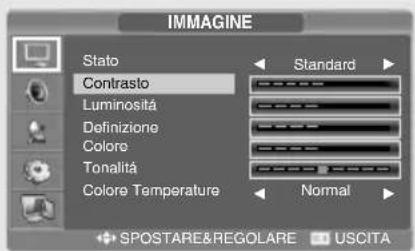
④ Selezionare lo stato desiderato utilizzando i pulsanti k. Durante la regolazione, verrà visualizzata un'ulteriore finestra per la regolazione. Inoltre lo stato verrà automaticamente modificato in modalità Utente.
⑤ Premere il pulsante EXIT per uscire dal menu.
text_image
IMMAGINE Stato Contrasto Luminosità Definizione Colore Tonalità Colore Temperature Standard Normal SPOSTARE®OLARE USCITAIMMAGINE
- Contrasto: Determina la differenza di luminosità tra un oggetto e lo sfondo.
- Luminosita': Determina la luminosita' dello schermo.
- Definizione: Determina la nitidezza di un'immagine.
• Colore: Determina l'intensità del colore. - Tonalità: Determina la tinta dello schermo (SOLO NTSC).
- Colore Temperature (Temperatura colore): Determina la temperatura del tono colore. Lo stato cambia in Normal → Warm → Cool → Normal (Normale, Caldo, Freddo, Normale) in questo ordine.
Selezione della modalità audio
È possibile selezionare la modalità audio tra Utente, Standard, Musica o Lingua a seconda delle preferenze personali.
① Premere il pulsante MENU.
Verrà visualizzato il menu OSD.
② Selezionare Sonoro utilizzando i pulsanti √/∧, quindi premere il pulsante.
③ Selezionare Sonoro Modo utilizzando i pulsanti N, quindi premere il pulsante.
④ Selezionare Sonoro Modo utilizzando i pulsanti √ Ogni volta che si preme questo pulsante, il Sonoro Modo cambia in STANDARD → MUSICA → LINGUA → UTENTE seguendo l'ordine specificato.
⑤ Premere il pulsante EXIT per uscire dal menu.

text_image
SONORO Sonoro Modo Standard Bassi Alti Balanciamento Stereo Dual AVC MONO MAIN On SPOSTARE®OLARE USCITAMODALITÀ AUDIO
- Standard: Selezionare questa modalità per ascoltare il suono in maniera normale.
- Musica: Selezionare questa modalità per ascoltare il suono originale.
- Lingua: Selezionare questa modalità per ascoltare le voci in maniera più nitida.
- Utente: Selezionare questa modalità se si desidera rego lare le impostazioni in base alle proprie preferenze personali.
Regolazione del Bilanciamento
Determina il rapporto volume tra l'altoparlante sinistro e quello destro.
① Premere il pulsante MENU.
Verrà visualizzato il menu OSD.
② Selezionare Sonoro utilizzando i pulsanti ✗, ∧ quindi premere il pulsante >
③ Selezionare Bilanciamento utilizzando i pulsant ✗, quindi premere il pulsante.
④ Selezionare lo stato desiderato utilizzando il pulsante </>. Durante la regolazione, verrà visualizzata un'ulteriore finestra per la regolazione.
⑤ Premere il pulsante EXIT per uscire dal menu.

text_image
SONORO Sonoro Modo Bassi Alti Balanciamento Stereo Dual AVC Standard MONO MAIN On SPOSTARE®OLARE USCITARegolazione del Bassi/Alti
① Premere il pulsante MENU.
Verrà visualizzato il menu OSD.
② Selezionare Sonoro utilizzando i pulsanti ∨ ∧ , quindi premere il pulsante >
③ Selezionare la voce Bassi/Alti utilizzando i pulsanti v/∧, quindi premere il pulsante.
④ Selezionare lo stato desiderato utilizzando il pulsante /
⑤ Premere il pulsante EXIT per uscire dal menu.

text_image
SONORO Sonoro Modo Bassi Alti Balanciamento Stereo Dual AVC Standard MONO MAIN On SPOSTARE®OLARE USCITAScelta della traccia audio
SCELTA RAPIDA! Premere il pulsante M/S.
Ogni volta che si preme questo pulsante, la modalità cambia da Stereo a Mono.
- Se la ricezione non è ottimale, l'ascolto sarà reso più facile se la modalità è impostata su Mono. È possibile modificare la modalità utilizzando il pulsante M/S.
- Se il segnale stereo è debole (o se vi è intermittenza Stereo-Mono) e quindi avviene il passaggio automatico da una modalità all'altra, è consigliabile impostare la modalità Mono.
- Quando si riceve suono mono in modalità AV, collegarsi alla presa d'ingresso 'L' sui pannelli.
- Se il suono mono proviene solo dall'altoparlante sinistro, premere il pulsante M/S.
ATTENZIONE: Se la modalità stereo è impostata su mono, l'uscita è mono anche se la trasmissione è stereo.
| Tipo di trasmissione | On-Screen-Menü | |
| NICAM STEREO | Trasmissione standard | MONO |
| Regolare + NICAM MONO | MONO | |
| NICAM STEREO | NICAM STEREO ↔ MONO | |
| NICAM DUAL | NICAM MAIN → NICAM SUB | |
| A2 STEREO | Trasmissione standard | MONO |
| Bilingue o DUAL | MAIN ↔ SUB | |
| STEREO | STEREO ↔ MONO |
Selezione della modalità AVC
Se si attiva AVC, il volume verrà mantenuto automaticamente a un livello uniforme.
① Premere il pulsante MENU.
Verrà visualizzato il menu OSD.
② Selezionare SONORO utilizzando i pulsanti √/quindi premere il pulsante. >
③ Selezionare AVC utilizzando il tasto √ ∧ quindi premere il tasto >
④ Selezionare lo stato desiderato utilizzando il pulsante ✘. ∧
⑤ Premere il pulsante EXIT per uscire dal menu.

text_image
SONORO Sonoro Modo Bassi Alti Balanciamento Stereo Dual AVC Standard MONO MAIN On SPOSTARE®OLARE USCITAModifica delle dimensioni dello schermo
È possibile selezionare le dimensioni dello schermo desiderate per ciascun video.
Premere il pulsante PIC.SIZE .
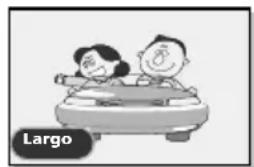
Ogni volta che si preme il pulsante PIC.SIZE, le dimensioni dello schermo cambiano in LARGO → 4:3 → ZOOM1 → ZOOM2 seguendo l'ordine specificato.
Menu per le impostazioni delle dimensioni dello schermo
- M odalità LARGO: Imposta l'immagine in modalità largo 16:9 (predefinita).
- Modalità Normale: Imposta l'immagine in modalità normale(4:3). Queste sono le dimensioni standard di uno schermo televisivo.
- Modalità ZOOM1: Ingrandisce le dimensioni dell'immagine su schermo.
- Modalità ZOOM2: ingrandisce le dimensioni dell'immagine su schermo lasciando i sottotitoli visibili.
- In modalità Componenti e PC/HDMI è possibile selezionare solo le dimensioni dello schermo LARGO e NORMALE (4:3).
Impostazione dell'orologio
① Premere il pulsante MENU. Verrà visualizzato il menu OSD.
② Selezionare Funzione utilizzando i pulsanti /Y ∧ quindi premere il pulsante.
③ Selezionare Orario utilizzando i pulsanti /ʌ^ quindi premere il pulsante.
4 Selezionare Orologio utilizzando i pulsanti /Y ∧ quindi premere il pulsante.
⑤ Spostarsi sull'ora utilizzando il pulsante,> quindi impostare l'ora esatta utilizzando i pulsanti ∧ ∧

6 Spostarsi sui minuti utilizzando il pulsante,> quindi impostare i minuti esatti utilizzando i pulsanti.
⑦ Premere il pulsante EXIT per uscire dal menu.
Impostazione del timer di accensione/ spegnimento
È possibile impostare il timer per l'accensione e lo spegnimento automatico del televisore all'ora desiderata. Prima di impostare il timer è necessario configurare l'ora corrente.
①\~③ La procedura indicata dal punto 1 al punto 3 è uguale a quella relativa all'impostazione dell'orologio.
4 Selezionare Timer utilizzando i pulsanti ∧ ∧ quindi premere il pulsante >Selezionare On utilizzando i pulsanti √. ∧
- Il timer funziona solo quando è impostato su On.
Accensione alle 6:10 AM
⑤ Selezionare Tempo "on" utilizzando il pulsante ✗
⑥ Selezionare l'ora utilizzando il pulsante,> quindi impostare l'ora sulle 6 AM utilizzando i pulsanti ✗ ∧
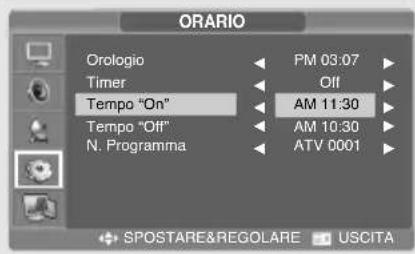
⑦ Selezionare i minuti utilizzando il pulsante > quindi impostare i minuti su 10 utilizzando i pulsanti ✗. ∧
8 Premere il pulsante per terminare la configurazione del timer di accensione.
9 Premere il pulsante EXIT per uscire dal menu. Per l'impostazione del timer di accensione/spegnimento, selezionare Tempo "off" invece di Tempo "on".
Selezione del canale e regolazione con il timer
①\~③ La procedura indicata dal punto 1 al punto 3 è uguale a quella relativa all'impostazione dell'orologio.
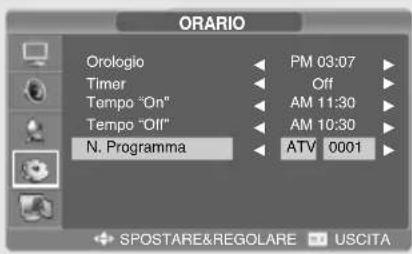
④ Selezionare N. programma utilizzando i pulsanti Aquindi premere il pulsante.
⑤ Selezionare la sorgente video desiderata quando il televisore è acceso premendo i tasti v/∧ e >.
⑥ Selezionare il canale che si desidera guardare quando il televisore verrà acceso utilizzando i pulsanti ✗.
text_image
ORARIO Orologio PM 03:07 Timer Off Tempo "On" AM 11:30 Tempo "Off" AM 10:30 N. Programma ATV 0001 + SPOSTARE®OLARE + USCITA⑦ Premere il pulsante EXIT per uscire dal menu.
Impostazione del timer sleep
È possibile impostare lo spegnimento del televisore dopo un determinato numero di minuti.
① Premere il pulsante MENU. Verrà visualizzato il menu OSD.
② Selezionare Impostazione utilizzando i pulsanti, quindi premere il pulsante.
③ Selezionare Funzione Sleep utilizzando i pulsanti x, quindi premere il pulsante.
④ Selezionare sleep time (stanby) premendo il tasto¥.^
Quando si preme questo tasto, la modalità Sleep cambia in Off → 10 → 30 → 60 → 90 → 120 → 150 → 180 → Off, in questo ordine.

text_image
FUNZIONE Dimensioni Orario Lingua Funzione Sleep DVD Setup DTV Setup Largo Italian 10 SPOSTARE®OLARE USCITA⑤ Premere il pulsante EXIT per uscire dal menu.
Funzione televideo
La maggior parte dei canali televisivi fornisce serviz di informazioni scritte via Teletext. Le informazioni fornite includono:
- O rari dei programmi televisivi
- Notiziari e previsioni del tempo
- Risultati sportivi
- Informazioni sul traffico
Le informazioni sono suddivise in pagine numerate (vedere schema).

text_image
A B C D E F| Parte | SommarioA |
| A | N umero della pagina selezionata. |
| B | Identificazione del canale trasmittente. |
| C | Numero della pagina corrente o indicazioni sulla ricerca. |
| D | Data e ora. |
| E | Testo. |
| F | Informazioni sullo stato. |
Visualizzazione delle informazioni Teletext
È possibile visualizzare sul televisore le informazioni Teletext in qualunque momento.
Per visualizzare le informazioni Teletext in modo corretto, la ricezione del canale deve essere stabile; altrimenti:
- Potrebbero mancare delle informazioni
- A lcune pagine potrebbero non essere visualizzate
① Per selezionare il canale che offre il servizio Teletext premere il tasto P ∧ o P ∨.
2 Premere il tasto TEXT(☐) per attivare la modalità Teletext.
Risultato: Viene visualizzata la pagina del sommario. È possibile richiamarla in qualsiasi momento premendo il tasto INDEX (图1)
③ Per visualizzare contemporaneamente il canale corrente e la pagina Teletext, premere nuovamente il tasto MIX (☐)
4 Per uscire dalla visualizzazione Teletext, premere il tasto TEXT(目)
Selezione di una pagina mediante il numero
Il numero della pagina può essere immesso direttamente premendo i tasti numerici sul telecomando.
① Immettere il numero a tre cifre indicato nel sommario premendo i tasti numerici corrispondenti.
Risultato: Il counter della pagina corrente viene fatto scorrere e la pagina viene visualizzata.
Utilizzo delle diverse opzioni di visualizzazione:
| Per visualizzare... Premere... | |
| Testo nascosto mostra ( ) (ad esempio risposte ai quiz) | |
| Lo schermo normale | mostra ( ) ancora una volta |
| Una pagina secondaria immettendoil relativo numero a quattro cifre | SOTTOPAGINA ( ) |
| La pagina successiva | P √ |
| La pagina precedente | P ∧ |
Uso di FLOF per selezionare una pagina
I vari argomenti inclusi nelle pagine del teletext sono codificati a colori e possono essere selezionati premendo i pulsanti colorati sul telecomando.
① Visualizzare la pagina del sommario Teletext premendo il tasto MIX (☐)
2 Premere il tasto colorato corrispondente all'argomento che si desidera selezionare; gli argomenti disponibili sono indicati sulla riga di stato.
Risultato: La pagina visualizzata contiene altre informazioni colorate, che possono essere selezionate allo stesso modo.
③ Per visualizzare la pagina precedente o successiva, premere il tasto colorato corrispondente.
4 Per visualizzare la SOTTOPAGINA (☐), completare i seguenti passaggi.
- Premere il tasto SOTTOPAGINA (☐). Risultato: vengono visualizzate le sottopagine disponibili.
- Per far scorrere le sottopagine, premere il pulsante P ∨ o P ∧.
Funzione PC
Collegamento al PC

Procedure di collegamento
① Collegare la presa di ingresso PC D-SUB del televisore e la presa di uscita del monitor del PC utilizzando il cavo D-SUB.
② Collegare la presa PC AUDIO del televisore e la presa di uscita audio del PC con il cavo audio. (Questa operazione si può eseguire soltanto nel caso in cui il PC sia dotato di una presa di uscita audio.)
Procedura per visualizzare lo schermo del PC tramite il televisore
① Accendere il PC e controllare che le impostazioni siamo corrette.
- Se le impostazioni del PC non sono corrette, sullo schermo potrebbe comparire un'immagine doppia o distorta.
- Per le procedure di configurazione del PC, consultare pagina 50.
② Premere il pulsante AV e selezionare la modalità PC INPUT.
③ Regolare lo schermo del PC.
(Per le procedure di regolazione, consultare le
pagine 22.)
Modalità Standard VESA
| Risoluzione / Frequenza verticale | IBM | 640x350 / 70.0Hz640x480 / 59.9Hz720x400 / 70.0Hz | VESA | 1024x768 / 60.0Hz1024x768 / 70.0Hz1024x768 / 75.0Hz1280X768 / 60.0Hz1360x768 / 60.0Hz1152x864 / 75.0Hz (SOLO 19"/22")1280x960 / 60.0Hz (SOLO 19"/22")1280x1024/ 60.0Hz (SOLO 19"/22")1280x1024/ 75.0Hz (SOLO 19"/22")1440x900 / 59.8Hz (SOLO 19")1440x900 / 74.9Hz (SOLO 19")1680x1050/ 59.9Hz (SOLO 22") |
| MAC | 640x480 / 66.6Hz832x624 / 74.5Hz1152x870 / 75.0Hz | |||
| VESA | 640x480 / 75.0Hz640x480 / 72.8Hz800x600 / 56.2Hz800x600 / 60.3Hz800x600 / 75.0Hz800x600 / 72.1Hz |
Regolazione del PC
① Premere il pulsante MENU.
Verrà visualizzato il menu OSD.
② Selezionare PC utilizzando i pulsanti v/ ∧, quindi premere il pulsante >
③ La regolazione dello schermo del PC viene effettuata utilizzando il tasto √/ ∧, quindi premendo il tasto >

text_image
PC Frequenza Fase Posizionen-H Posizionen-V Regolazione Auto Reset SPOSTARE®OLARE USCITARegolazione della posizione orizzontale
④ Selezionare POSIZIONE H utilizzando il pulsante √/ ∧, quindi regolare la posizione orizzontale premendo il pulsante >
Regolazione della posizione verticale
④ Selezionare POSIZIONE V utilizzando il pulsante √/ ∧, quindi regolare la posizione verticale premendo il pulsante >
Regolazione automatica
È possibile regolare la frequenza e la fase dello schermo del PC automaticamente.
4 Selezionare REGOLAZIONE AUTO. utilizzando i pulsanti √/∧, quindi premere il pulsante >Lo schermo del PC viene regolato automaticamente.
Inizializzazione delle impostazioni
④ Selezionare RESET utilizzando i pulsanti v/∧, quindi premere il pulsante >
A questo punto lo schermo viene riportato alle impostazioni predefinite in fabbrica.
⑤ Premere il pulsante EXIT per uscire dal menu.
Frequenza
Se sullo schermo del PC appaiono delle righe verticali, regolare l'orologio.
④ Selezionare FREQUENZA utilizzando il tasto √/∧, quindi effettuare la selezione premendo il tasto >
Fase
La fase controlla la l'immagine sullo schermo.
④ Selezionare PHASE (FASE) utilizzando il tasto √/ ∧, quindi effettuare la selezione premendo il tasto >
Riproduzione di DVD
Accendere l'alimentazione del televisore e del sistema audio esterno. Verificare che il codice locale del televisore corrisponda a quello del disco (se non corrisponde, la riproduzione del disco non verrà eseguita).
① Premere il pulsante AV.
② Inserire il DVD.
Inserire il disco nel lettore con il lato etichettato rivolto in alto.
③ Riproduzione DVD. Il DVD verrà riprodotto automaticamente in base alla modalità di programma corrente.
- Per ARRESTARE LA RIPRODUZIONE, premere il pulsante ■.
- Per ARRESTARE LA RIPRODUZIONE temporaneamente, premere il pulsante II
- Per riprendere la RIPRODUZIONE temporaneamente, premere di nuovo il pulsante ▶.
Visualizzazione dello stato di riproduzione
① Premere il pulsante ①
Per la riproduzione DVD
- Vengono visualizzate le opzioni ROOT MENU (MENU PRINCIPALE), TITLE REMAIN (TITOLO RIMANENTE), CHAPTER ELAPSED (CAPITOLO TRASCORSO), CHAPTER REMAIN (CAPITOLO RIMANENTE).
- Premere nuovamente il tasto per visualizzare TITLE REMAIN, i titoli rimanenti del capitolo.
- Premere nuovamente il tasto per visualizzare CHAPTER ELAPSED, il tempo trascorso del capitolo.
- Premere nuovamente il tasto per visualizzare CHAPTER REMAIN, il tempo rimanente del capitolo.
- Premere nuovamente il tasto per uscire dalla schermata
Per la riproduzione CD
- Viene visualizzato SINGLE ELAPSED, il tempo trascorso della traccia.
- Premere nuovamente il tasto per visualizzare SINGLE REMAIN, il tempo rimanente della traccia.
- Premere nuovamente il tasto per visualizzare TOTAL ELAPSED, il tempo totale trascorso.
- Premere nuovamente il tasto per visualizzare TOTAL REMAIN, il tempo totale rimanente.
- Premere nuovamente il tasto per uscire dalla schermata.
Ricerca di una schermata o di un brano specifico
Le funzioni elencate di seguito consentono di passare velocemente a uno specifico capitolo o brano durante la riproduzione.
Ricerca rapida avanti / indietro
Utilizzare questa funzione per riprodurre il contenuto del disco in modalità di ricerca rapida avanti o indietro. Durante la ricerca, l'audio viene escluso (eccetto CD e MP3)
① Premere e tenere premuti il tasto ◀◀ o ▶ per oltre 2 secondi.
- Per la riproduzione di DVD, la pressione del pulsante consente l'esecuzione della funzione nell'ordine seguente: X2 → X4 → X8 → X16 → X32 → X64 → normale.
- Per la riproduzione di VCD, X2 → X4 → X8 → X16 → X32 → normale
- Per la riproduzione di CD/MP3, X2 → X4 → X8 → normale.
Salta avanti / indietro
Utilizzare questa funzione per passare al capitolo successivo o precedente di un DVD o al brano successivo o precedente di un CD/disco MP3.
① Premere il pulsante ◀◀ o ▶▶.
- Quando viene premuto il pulsante ◀◀ durante la riproduzione di un DVD o un CD, la riproduzione passa al capitolo o al brano successivo.
- Quando viene premuto il pulsante ▶▶ durante la riproduzione di un DVD o un CD, la riproduzione passa all'inizio del capitolo o del brano corrente e, con un'ulteriore pressione, al capitolo successivo.
Ricerca lenta avanti indietro
① Per riprendere la riproduzione normale, premere il pulsante
② Premere e tenere premuti il tasto ◀ o ▶ per oltre 2 secondi.
- Per la riproduzione dei dischi, premendo il pulsante viene eseguita la funzione nell'ordine seguente: X1/2 → X1/4 → X1/8 → X1/16 → X1/32 → X1/64 → normale.
③ Per riprendere la riproduzione normale, premere il pulsante ▶
Ripetizione di titoli, capitoli (DVD), brani (CD)
Ripetizione riproduzione
Questa funzione ripete la riproduzione di un titolo, un capitolo o un brano.
① Premere il pulsante REPEAT.
- A ogni pressione del pulsante, la modalità di ripetizione cambia nell'ordine seguente:
Per la riproduzione DVD, Capitolo → Titolo → Ripeti disattivato.
Per la riproduzione di CD, Traccia → Disco → Ripeti disattivato.
② Per riprendere la riproduzione normale, premere ripetutamente il pulsante REPEAT finché l'indicatore della modalità di ripetizione non scompare dallo schermo.
Ripetizione di una sezione specifica
① Durante la riproduzione, premere il pulsante A↔B all'inizio della sezione desiderata.
② Premere di nuovo il pulsante A ◀▶B al termine della sezione. Sullo schermo verrà visualizzato "AB" ed inizierà la ripetizione continua della sezione A-B.
③ Per riprendere la riproduzione normale, premere ripetutamente il pulsante A↔B finché l'indicatore della modalità di ripetizione non scompare dallo schermo.
- Ripeti capitolo: ripete la riproduzione di un capitolo.
- Ripeti titolo: ripete la riproduzione di un titolo.
- Ripeti disco: ripete la riproduzione dell'intero disco.
- Ripeti traccia: ripete la riproduzione di un brano.
- Ripeti disattivato: esce dalla modalità di ripetizione.
Modifica della lingua dell'audio / dei sottotitoli
Consente di impostare la lingua sui dischi che ne contengono più di una, in base alle istruzioni riportate di seguito.
Modifica della lingua dell'audio
È possibile cambiare la lingua dell'audio impostando una lingua diversa da quella selezionata nella procedura di configurazione iniziale. L'operazione è possibile solo con dischi contenenti audio in più lingue. Se il disco caricato supporta più lingue, sarà possibile scegliere la lingua dell'audio.
① Premere il pulsante OPTION.
Viene visualizzato il MENU DVD.
② Selezionare AUDIO premendo </>, quindi premere il tasto ENTER.
- Per la riproduzione DVD, la lingua cambia a ogni pressione del pulsante ENTER.
- Per la riproduzione CD, Mono Sinistra → Mono Destra → Mono-Mix → Stereo.
Modifica della lingua dei sottotitoli
È possibile cambiare la lingua dei sottotitoli impostando una lingua diversa da quella selezionata nella procedura di configurazione iniziale. L'operazione è possibile solo con dischi contenenti sottotitoli in più lingue.
① Premere il pulsante OPTION.
Viene visualizzato il MENU DVD.
② Selezionare SUBTITLE premendo </>, quindi premere il tasto ENTER.
③ Premere ripetutamente il pulsante ENTER finché non compaiono i sottotitoli nella lingua desiderata.
4 Per disattivare la funzione sottotitoli, selezionare SUBTITLE quindi premere ENTER finché i sottotitoli non risulteranno disattivati.
Modifica delle dimensioni e dell'angolatura dello schermo
Modifica delle dimensioni dello schermo
① Premere il pulsante OPTION.
Viene visualizzato il MENU DVD.
② Selezionare ZOOM premendo </>, quindi premere il tasto ENTER.
③ A ogni pressione del pulsante ENTER, la modalità di ZOOM cambia nell'ordine seguente:
X1.5 → X2 → X3 → OFF
- Se viene premuto il pulsante ENTER di direzione quando la modalità Zoom è attivata, il punto di zoom si sposta.
- Per tornare alla riproduzione normale, selezionare ZOOM e premere ripetutamente il tasto ENTER fino a quando l'indicatore della modalità di ripetizione scompare dallo schermo.
- Questa funzione è disponibile solo per la riproduzione di DVD.
Visione da un'altra angolatura
Alcuni DVD contengono scene girate simultaneamente da più angoli.
① Premere il pulsante OPTION.
Viene visualizzato il MENU DVD.
② Selezionare ANGLE premendo </>, quindi premere il tasto ENTER.
- A ogni pressione successiva del pulsante, l'angolo di visualizzazione mostrato sullo schermo cambia.
- Viene visualizzata l'icona dell' (Se non sono disponibili riprese da angolature diverse, verrà visualizzata l'icona (
- Se sono disponibili riprese da angolature diverse, l'icona dell' (ismostra l'angolatura corrente, il numero e il numero di angolature disponibili.
- Questa funzione è disponibile solo per i dischi che contengono scene riprese da angolature diverse.
Funzione aggiuntiva
Esclusione del suono
① Premere il pulsante
- Premendo il pulsante, la funzione di esclusione dell'audio viene attivata/disattivata. Se con la funzione Mute attiva il suono non è percepibile, disattivarla per ascoltare nuovamente il suono.
Controlli di base del menu Disco
Alcuni DVD contengono dei menu. Alcuni di questi menu vengono visualizzati automaticamente all'avvio della riproduzione.
① Premere il pulsante OPTION.
Viene visualizzato il MENU DVD.
② Selezionare MENU premendo <//>, quindi premere il tasto ENTER.
- Il menu contenuto nel disco verrà visualizzato sullo schermo. Il menu disponibile varia in base ai dischi.
② Selezionare TITLE premendo <//>, quindi premere il tasto ENTER.
- I titoli contenuti nel disco verranno visualizzati sullo schermo. Il menu dei titoli disponibile varia in base ai dischi.
Impostazione di titoli o capitoli specifici di un DVD
Questa funzione consente di accedere a uno specifico capitolo, traccia o brano del disco.
Ricerca DIRETTA (VAI A) per DVD in riproduzione programmata
① Premere il pulsante OPTION.
Viene visualizzato il MENU DVD.
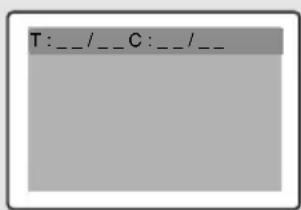
② Selezionare GOTO premendo < / > , quindi premere il tasto ENTER.
③ Selezionare la voce utilizzando il pulsante <, > quindi premere il pulsante ENTER.
- Capitolo: premere il numero di capitolo utilizzando i tasti numerici.
- Titolo: premere il numero di traccia utilizzando i tasti numerici.
- TT : premere il tempo desiderato del titolo utilizzando i tasti numerici.
4 Premere il pulsante ENTER per confermare.
Ricerca DIRETTA (VAI A) per CD
① Premere il pulsante OPTION.
Viene visualizzato il MENU DVD.
② Selezionare GOTO premendo </>, quindi premere il tasto ENTER.
- A ogni pressione del pulsante ENTER, la modalità di ripetizione cambia nell'ordine seguente:
Disco Vai a - - : - - → Disco Vai a XX:XX
③ Immettere il numero utilizzando i tasti numerici.
- Disco Vai a: premere il numero del tempo desiderato nel disco utilizzando i tasti numerici.
- Track Vai a: premere il numero del tempo desiderato del brano utilizzando i tasti numerici.
- Selezionare traccia: premere il numero di traccia utilizzando i tasti numerici.
text_image
T:.__/___C:.__/___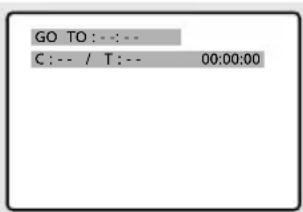
text_image
GO TO:--- C:--- / T:--- 00:00:00Riproduzione di dischi MP3
Riproduzione di un disco CD/CD-RW che contiene file MP3.
Per riprodurre un file MP3
① Inserire il disco MP3.
Assicurarsi di introdurre il disco con la parte etichettata rivolta verso l'alto.
② Selezionare la cartella desiderata utilizzando il pulsante ✗. ∧
③ Selezionare il file MP3 desiderato utilizzando il pulsante ✗. ∧
4 Premere il pulsante ENTER per avviare la riproduzione del file.
Ripetizione riproduzione
Riproduzione di un disco CD/CD-RW contenente file MP3.
① Premere il pulsante REPEAT.
- A ogni pressione del pulsante REPEAT, la modalità di ripetizione cambia nell'ordine seguente: Ripeti traccia → Ripeti cartella → Disattiva ripetizione.

- Il nome del file viene visualizzato solo in lingua inglese.
- Questo lettore è compatibile con lo standard "MPEG-1 Audio Layer 3". Non è compatibile con altri standard quali "MPEG-2 Audio Layer 3", "MPEG-2.5 Audio Layer 3", MP1, MP2, ecc.
- Non riprodurre dischi CD/CD-RW contenenti file in formato diverso da CDA, MP3 e JPEG.
- Con i dischi MP3 la riproduzione programmata non è possibile.
- Durante la scrittura di file MP3 su dischi CD-R/RW, selezionare il formato di scrittura software "ISO9660 level 1".
Riproduzione dei dischi DIVX (opzione)
Riproduzione di un CD/CD-RW che contiene file DIVX.
ATTENZIONE: questo sottotitolo è selezionabile esclusivamente quando il suo nome è identico a quello del titolo.
Per riprodurre un file DIVX
① Inserire il disco DIVX.
Assicurarsi che l'etichetta del disco sia rivolta verso l'alto.
② Utilizzare il tasto / per trovare la cartella desiderata.
③ Utilizzare il tasto / per selezionare il file DIVX desiderato.
4 Premere il tasto ENTER per avviare la riproduzione di un file.
⑤ Per annullare la funzione sottotitoli durante la riproduzione.
- Premere il pulsante OPTION.
Viene visualizzato il MENU DVD.
- Selezionare SUBTITLE premendo <//>, quindi premere il tasto ENTER.

text_image
Shrek 2.CD1-CI Shrek 2.CD2-CINote
- File AVI utilizzati per dati audio e video: devono essere memorizzati su CD in formato ISO 9660.
- Quando il file non viene visualizzato sullo schermo, premere il tasto STOP.
- Durante la riproduzione del disco DivX disk, è possibile riprodurre esclusivamente file con estensione AVI.
- Il formato audio DTS non è supportato.
- Il formato WMA non è supportato.
- Quando si masterizza un file di sottotitolo in un CD-ROM nel computer, assicurarsi di masterizzarlo come file SMI.
- La riproduzione lenta all'indietro non funziona con il formato DviX.
- Formati supportati: VIDEO - Divx3. 11, 4. x, 5. x AUDIO - AC3, MP3(80 kbps \~ 320 kbps)
Riproduzione di Kodak picture CD e file JPEG
Per riprodurre Kodak picture CD e file JPEG
All'inserimento di un Kodak Picture CD viene avviata automaticamente una sequenza di diapositive. Quando viene caricato un file JPEG, sullo schermo TV viene visualizzato l'indice del contenuto.
① Inserire il Kodak picture CD o il disco contenente file JPEG
- Viene avviata automaticamente una sequenza di diapositive.
- Premendo il pulsante ■ verrà visua-lizzata la schermata del menu File.
② Selezionare Fl'immagine.
- Selezionare l'immagine desiderata premendo il pulsante ✘. ∧
③ Premere il pulsante ENTER.
• L'immagine selezionata viene visualizzata a schermo intero.
Modifica delle dimensioni dello schermo
① Premere il pulsante OPTION.
Viene visualizzato il MENU DVD.
② Selezionare ZOOM premendo </>, quindi premere il tasto ENTER.
- A ogni pressione del pulsante ENTER, la modalità di ZOOM cambia nell'ordine seguente: 25% → 50% → 100%(predefinita) → 150% → 200%.
Rotazione delle immagini
1 Premere il pulsante /o ▶. √ ∧ Sono disponibili 4 modalità di rotazione dell'immagine:
- Pulsante Ninverte
• Pulsante vspecularizza
• Pulsante «ruota verso sinistra

• Pulsante >ruota verso destra

Modifica della modalità di transizione della proiezione di immagini JPEG
① Premere il pulsante OPTION. Viene visualizzato il MENU DVD.
② Selezionare ANGLE premendo </>, quindi premere il tasto ENTER.
- Sono disponibili 13 modalità di transizione.
- Ogni volta che si preme il tasto ENTER durante la riproduzione di immagini JPEG, sullo schermo appaiono 13 diverse modalità di transizione:
- modalità 1: dall'alto verso il basso, a turno.
- modalità 2: dal basso verso l'alto, a turno.
- modalità 3: dall'alto verso il basso e il centro, a turno.
- modalità 4: dal centro verso l'alto e il basso, a turno.
- modalità 5: con veneziana verticale
- modalità 6: da sinistra verso destra, a turno.
- modalità 7: da destra verso sinistra, a turno.
- modalità 8: da sinistra e destra verso il centro, a turno.
- modalità 9: dal centro verso sinistra e destra, a turno.
- modalità 10: dall'esterno all'interno, a turno.
- modalità 11: con veneziana orizzontale
- modalità casuale: la modalità viene scelta casualmente.
- NONE (nessuna)
Avvio di una proiezione di immagini con musica
① Premere il pulsante OPTION. Viene visualizzato il MENU DVD.
② Selezionare SUBTITLE premendo </ > quindi premere il tasto ENTER in modalità STOP (ARRESTO), le opzioni SLIDE SHOW MODE1 → SLIDE SHOW MODE2 → SLIDE SHOW MODE3 → SLIDE SHOW OFF verranno selezionate ripetutamente.
③ Avvio della proiezione di immagini in modalità 1
- Dopo avere selezionato SLIDE SHOW MODE 1 (DIPOSITIVE - MODALITÀ 1), premere il tasto ENTER (INVIO). Verrà riprodotta la prima traccia del file MP3, mentre le immagini JPEG cambieranno automaticamente.
④ Avvio della proiezione di immagini in modalità 2
- Selezionare SLIDE SHOW MODE 2 (DIPOSITIVE - MODALITÀ 2) e premere il tasto freccia per selezionare le tracce del file MP3.
- Premere A◀▶B sul telecomando, quindi premere ENTER (INVIO).
- Verrà riprodotta la traccia del FILE MP3 selezionata, mentre le immagini JPEG cambieranno automaticamente.
⑤ Avvio della proiezione di immagini in modalità 3
- Selezionare SLIDE SHOW MODE 3 (DIPOSITIVE - MODALITÀ 3), quindi premere il tasto ENTER (INVIO). Durante la riproduzione della prima traccia del file MP3, l'immagine JPEG rimane fissa.
- Quando inizia la riproduzione della seconda traccia del file MP3, viene visualizzata l'immagine JPEG successiva.
⑥ Arresto della modalità Dispositive
- Premere il tasto ■ per arrestare la riproduzione del file MP3 e la proiezione di immagini.
Utilizzo del menu Impostazione
QUICK!
a. Premere OPTION per visualizzare il DVD MENU.
b. Premere il < / > selezionare SETUP e premere ENTER.
① Premere il pulsante MENU.
Verrà visualizzato il menu OSD.
② Selezionare Funzione utilizzando i pulsanti ∨ ∧ quindi premere il pulsante >
③ Selezionare DVD Setup utilizzando i pulsanti x, quindi premere il pulsante. > Viene visualizzato il menu DVD OSD.
Impostazione lingua
4 Premere il tasto /pe>spostarsi su Language Setup (Impostazione lingua).
⑤ Premere il pulsante /per passare alla voce desiderata, quindi premere il pulsante ENTER.
6 Premere il pulsante √/per selezionare la lingua desiderata.
- Audio: utilizzare il menu della lingua audio per selezionare la lingua desiderata per l'audio.
Se nel disco inserito è presente la lingua scelta, la riproduzione dell'audio avverrà in quella lingua. - Sottotitoli: utilizzare il menu della lingua sottotitoli per selezionare la lingua preferita per i sottotitoli. Se nel disco inserito è presente la lingua scelta, i sottotitoli verranno visualizzati in quella lingua.
Impostazione video
Per la selezione del formato di visualizzazione dello schermo TV.
4 Premere il tasto /pedspostarsi su Video Setup (Impostazione video).
⑤ Premere il pulsante ✗, quindi premere il pulsante ENTER.
6 Premere il pulsante /per selezionare la voce desiderata.
TV DISPLAY
- 4:3 / PS: selezionare questa modalità se si desidera che l'immagine venga visualizzata a schermo intero. I margini di sinistra e di destra potrebbero risultare invisibili.
- 4:3 / LB: scegliere questa impostazione per vedere i film nel formato originale. Potrebbero comparire bande nere nella parte superiore e inferiore dello schermo.
• 16:9 Wide Screen: scegliere questa impostazione se si desidera vedere il film su schermo ampio.

text_image
FUNZIONE Dimensioni Orario Lingua Funzione Sleep DVD Setup DTV Setup Largo Italian Off SPOSTARE®OLARE USCITA
text_image
CONFIGURAZIONE LINGUE MENU DISCO INGLESE SOTTOTITOL INGLESE AUDIO INGLESE IMPOSTAZ LINGUE- Menu Disco: utilizzare l'opzione Disc Menu per selezionare la lingua desiderata per i menu dei DVD (non la stessa del menu del lettore).

text_image
CONFIGURAZIONE VIDEO DISPLAY TV 4:3 PS MODALIA 4:3 LB SALVA SCHERM 16/9 WIDE IMPOSTA MODO SCHERMO TVMODALITÁ IMMAGINE
- AUTO: La modalità immagine viene selezionata automaticamente in base alle informazioni sul disco.
- F ILM: Viene selezionata la visualizzazione ottimale in modalità Fermo immagine.
• V IDEO: Viene selezionata la visualizzazione ottimale in modalità Film immagine. - SMART: Viene utilizzata una combinazione tra le modalità Film e Video.
Salvaschermo
- È possibile attivare e disattivare la funzione protezione dello schermo.
IMPOSTAZIONE ALTOPARLANTE
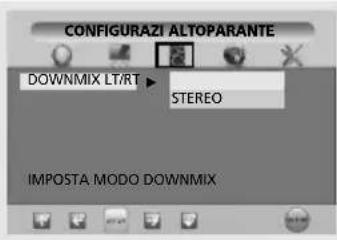
4 Premere il tasto /pɛrspostarsi su Speaker Setup (Impostazione altoparlante).
5 Premere il pulsante Apex selezionare la voce desiderata. Premere il pulsante ENTER.
6 Premere il pulsante per selezionare la voce desiderata.
-Downmix
- SN/DS: scegliere questa impostazione per selezionare il suono surround per il diffusore frontale.
- Stereo: scegliere questa impostazione per selezionare l'uscita stereo per il diffusore frontale.
Impostazione audio
4 Premere il tasto /pepspostarsi su Audio Setup (Impostazione audio).
5 Premere il pulsante Per selezionare la voce desiderata. Premere il pulsante ENTER.
6 Premere il pulsante Per selezionare la voce desiderata.
DUAL MONO (MONO DOPPIO)
- STEREO: Consente di attivare l'audio stereofonico.
- LEFT MONO (MONO SINISTRO): Consente di attivare l'audio stereofonico sul canale sinistro della traccia audio.
- RIGHT MONO (MONO DESTRO): Consente di attivare l'audio stereofonico sul canale destro della traccia audio.
- MIXED MONO (MONO MISTO): Consente di attivare l'audio stereofonico sui canali sinistro e destro della traccia audio.
IIMPOSTAZIONE PERSONALIZZATA
4 Premere il tasto /pepspostarsi su Custom Setup (Impostazione personalizzata).
⑤ Premere il pulsante Per selezionare la voce desiderata. Premere il pulsante ENTER.
6 Premere il pulsante Per selezionare la voce desiderata.
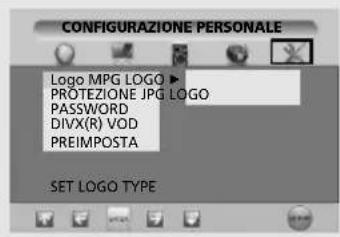
- Logo
- MPG Logo (Logo MPG): Consente di utilizzare la schermata di avvio originale.
- JPG Logo (Logo JPG): Consente di utilizzare una schermata di avvio scaricata da CD. Se si utilizza DivX (opzione), viene attivato il logo JPG.
Se si utilizza DVD (opzione), il logo JPG viene disattivato.
• Livello protezione
- Consente di impostare una password e di selezionare un livello di protezione per i DVD non adatti ai bambini.
text_image
CONFIGURAZI ALTOPARANTE DOWNMIX LT/RT ▶ STEREO IMPOSTA MODO DOWNMIX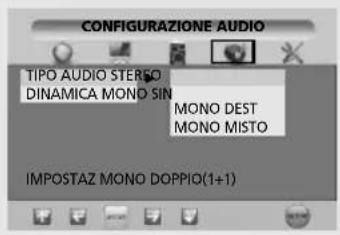
text_image
CONFIGURAZIONE AUDIO TIPO AUDIO STERSO DINAMICA MONO SIN MONO DEST MONO MISTO IMPOSTAZ MONO DOPPIO(1+1)Dynamic (Dinamico)
- Aumenta solo l'uscita audio. (4/4, 3/4, 2/4, 1/4, OFF)
- Selezionare OFF per ripristinare il valore predefinito.
- Impostazione della password
⑤ Premere il tastospostarsi su PASSWORD quindi premere il pulsante ENTER.
⑥ Premere il pulsante ENTER.
⑦ Immettere la vecchia password, quindi la nuova password di 4 cifre.
⑧ Ripetere la nuova password per conferma, quindi premere il pulsante ENTER.
- Predefinito
- Se l'utente seleziona RESET dal menu di Impostazione verranno ripristinate le impostazioni iniziali. I valori delle della funzione Parental e la password non vengono modificati.

text_image
PASSWORD CAMBIANO VECCHIA PASSWORD: NUOVA PASSWORD: CONF. PASSWORD: OUD WACHTWOORD INVOEREN- La password è preimpostata a 0000.
Funzione DivX (In base al modello)
DivX (opzione)
Tabella delle funzionalità DivX
- I file AVI contengono i dati audio e video; devono essere memorizzati sul CD nel formato ISO 9660.
- Quando si riproduce un disco DivX, è possibile eseguire solo i file con estensione AVI.
- Il formato WMV non è supportato.
- Quando si copia un file con sottotitoli sul CD-ROM del PC, assicurarsi di copiarlo come file SMI.
- La riproduzione al rallentatore in senso inverso non è supportata con il formato DivX.
VIDEO
- Contenuti DivX 3.11
- Contenuti DivX 4 (basati su profilo semplice MPEG-4)
- Contenuti DivX 5 (profilo semplice MPEG-4, fotogrammi bidirezionali, Qpel e GMC non supportati).
| Supporta tutte le risoluzioni fino 720 X 480 @ 30fps a un massimo di 720 X 576 @ 25fps | |
| Macroblocchi al secondo 40500 | |
| Velocità bit massima media 4000 kbps | |
| Velocità bit massima di picco durante 10000kbps 3 secondi di riproduzione video | |
| Dimensione del buffer VBV minima (kbyte) 384k bytes | |
Nota.
Supporta una velocità bit massima costante di 6Mbps.
AUDIO
I dispositivi con certificazione DivX consentono di riprodurre qualsiasi audio MP3 interfogliato con qualsiasi velocità bit, sia CBR sia VBR. L'audio deve essere campionato alle frequenze standard, come 32khz o 44,1khz, e deve essere conforme alle specifiche del formato AVI.
Riproduzione DivX®VOD
Questo capitolo spiega come riprodurre il formato DivX ®VOD.
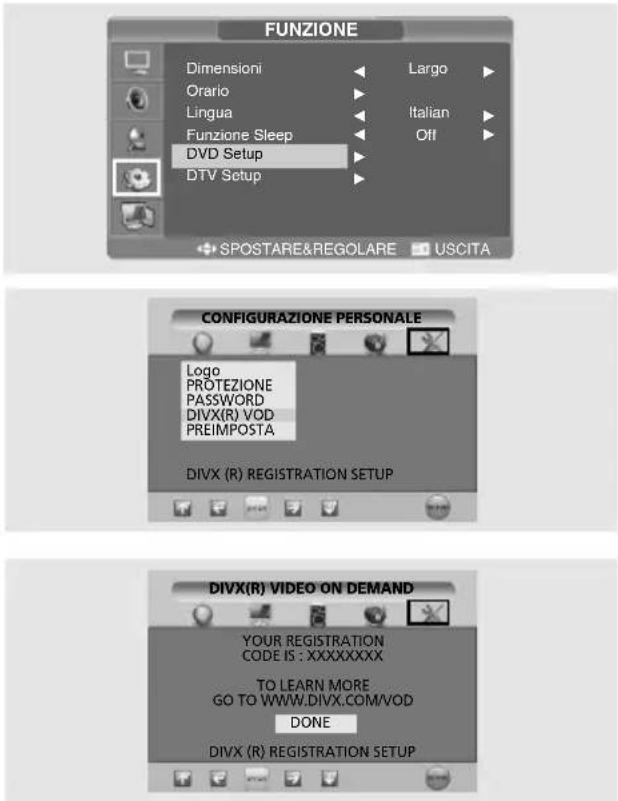
① Premere il pulsante MENU.
Verrà visualizzato il menu OSD.
② Selezionare Funzione utilizzando i pulsanti √ ∧ quindi premere il pulsante >
③ Selezionare DVD Setup utilizzando i pulsanti N, quindi premere il pulsante. > Viene visualizzato il menu DVD OSD.
④ Utilizzare /pe>passare in modalità Custom.
⑤ Utilizzare x per passare in modalità DivX®VOD, quindi premere ENTER (INVIO).
⑥ Verrà visualizzato il seguente messaggio.
YOUR REGISTRATION
CODE IS : XXXXXXXXX
TO LEARN MORE
⑦ Il codice di registrazione è: XXXXXXXX. È indispensabile specificare gli 8 caratteri del codice di registrazione.
8 Quando si scaricano file da Internet. Assicurarsi di inserire il codice di registrazione prima di scaricare i file.
⑨ Copiare il file scaricato su CD-R o CD-RW.
⑩ Riprodurre il disco CD-R o CD-RW.
11 Verrà visualizzato il seguente messaggio. Il video noleggiato dispone di Xview. La visualizzazione termina quando si interrompe la riproduzione, si riproduce un altro video oppure si spegne il lettore.

⑫ Se si sceglie il tasto YES (Sì), il video verrà riprodotto. In caso contrario, verrà visualizzato un elenco di file.
Note.
- Quando si tenta di riprodurre un file video con X view. Se appare il messaggio "This rental is expired" (Il noleggio è scaduto) il video non verrà riprodotto. Se si tenta di riprodurre un disco con data di noleggio scaduta, verrà visualiz zato il seguente messaggio: "This rental is expired" (Il noleggio è scaduto).
- Per riprodurre un nuovo disco noleggiato, seguire la procedura dal punto 1.
- Quando si inserisce un codice di registrazione errato. Se il codice di registrazione non è valido, il file non verrà riprodotto.
In questo caso, verrà visualizzato questo messaggio: "This video player is not authorized to play this video." (Questo lettore non ha l'autorizzazione necesaria per riprodurre questo video.)
Funzione DVB-T (In base al modello)
Questo prodotto è progettato esclusivamente per l'accesso al digitale terrestre "free-to-view".
Prima installazione
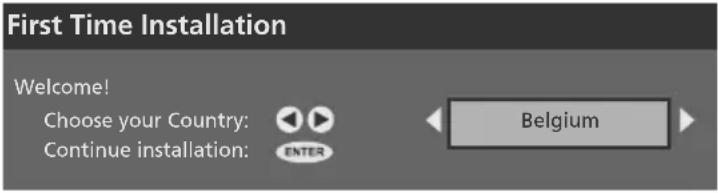
Alla prima accensione del sistema, l'applicazione tenta di configurarsi da sola per la prima volta. Questa operazione viene definita "First Time Installation" (Prima installazione). È possibile scegliere il paese.
(Solo Ue)
Quindi, all'utente viene chiesto se desidera eseguire la sintonizzazione automatica dei servizi. La funzionalità di sintonizzazione automatica viene descritta più avanti in questo documento. Una volta terminata la sintonizzazione automatica e individuati i servizi, viene selezionato il servizio con il numero più basso e viene mostrato un banner con la descrizione del servizio. L'utente potrebbe aver scelto di non eseguire la sintonizzazione automatica oppure la scansione automatica potrebbe non aver trovato servizi. In tal caso, l'utente può utilizzare il "Main Menu" (menu principale) per eseguire nuovamente la scansione automatica o per eseguirne una manuale.
Menu principale
Il "Main Menu" (menu principale) consente all'utente di configurare gli elementi del DVBT.
QUICK!
a. Premere OPTION per visualizzare il DTV MENU.
b. Premere il <// > selezionare SETUP e premere ENTER.
① Premere il pulsante MENU.
Verrà visualizzato il menu OSD.
② Selezionare Funzione utilizzando i pulsanti ∨ ∧ quindi premere il pulsante >
③ Selezionare DTV Setup utilizzando i pulsanti x, quindi premere il pulsante. > Viene visualizzato il menu DTV OSD.

text_image
FUNZIONE Dimensioni Orario Lingua Funzione Sleep DVD Setup DTV Setup Largo Italian Off SPOSTARE®OLARE USCITAGli elementi configurabili dell'applicazione di riferimento sono descritti altrove in questo documento e rientrano nelle seguenti categorie:
- Elenco canali, Installazione, Ricerca automatica, Ricerca manuale, Preferiti, Configurazione, Lingua, GP
Elenco canali
La funzione Channel List (Elenco canali) presenta un elenco di tutti i canali trovati durante la ricerca dei canali descritta in precedenza. L'elenco comprende canali radio e televisivi. A tali canali è stato assegnato un numero (di riferimento) in base al quale vengono elencati.
La funzione Channel List (Elenco canali) può essere utilizzata per guardare e ascoltare i canali selezionati, per eliminarli dall'elenco, per modificarne il nome, per impostare una password di accesso al canale e per aggiungere il canale all'elenco dei canali preferiti.
Impostazione della password per accedere al canale e per aggiungere il canale all'elenco dei canali preferiti.
Per visualizzare l'elenco canali
- Premere il tasto OPTION. Viene visualizzato il menu DTV.
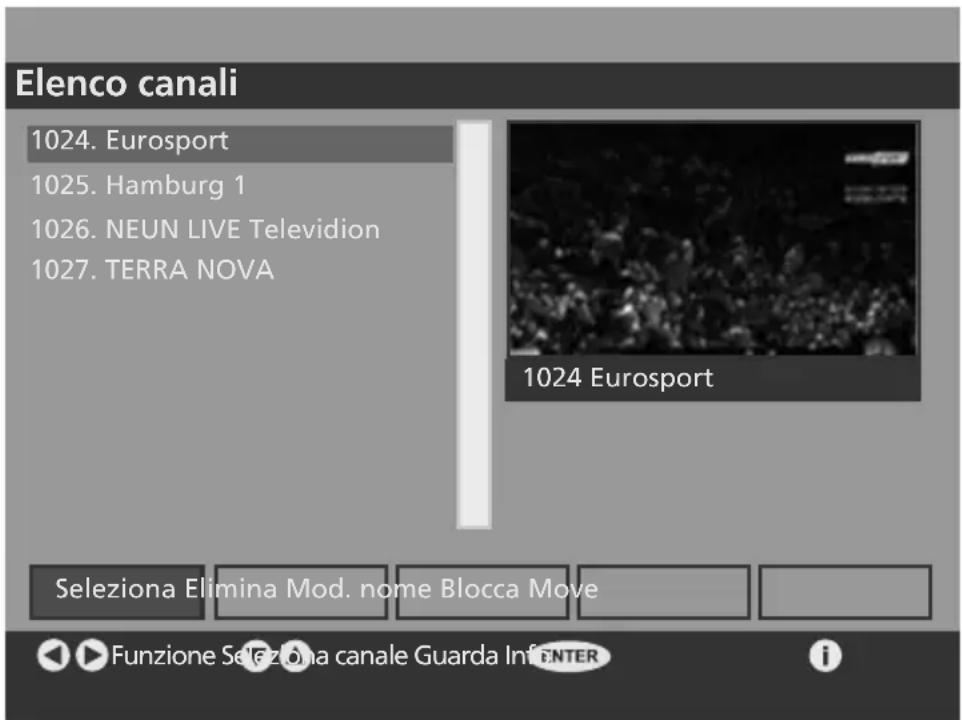
- Selezionare LIST premendo </ > quindi premere ENTER per visualizzare l'opzione CHANNEL LIST (ELENCO CANALI), vedere l'esempio riportato di seguito. Viene mostrato un canale televisivo selezionato. Quando si seleziona un canale radio il riquadro dell'immagine sarà vuoto.
text_image
Elenco canali 1024. Eurosport 1025. Hamburg 1 1026. NEUN LIVE Televidion 1027. TERRA NOVA 1024 Eurosport Seleziona Elimina Mod. nome Blocca Move Funzione Seleziona canale Guarda Inf ENTERPer guardare un canale
- Utilizzare i tasti < / > per scorrere le opzioni fino a raggiungere Seleziona.
- Utilizzare √/ ∧ per spostarsi nell'elenco dei canali fino a raggiungere il canale che si desidera guardare.
- Premere "ENTER" per guardare il canale selezionato nella finestra dell'immagine situata nell'angolo superiore destro.
- Per guardare il canale a schermo intero premere Exit.
Per eliminare un canale
- Utilizzare < / > per scorrere le opzioni fino a raggiungere Elimina.
- Utilizzare √/∧ per spostarsi nell'elenco dei canali fino a raggiungere il canale che si desidera eliminare.
- Premere "ENTER" per eliminare il canale selezionato nella finestra dell'immagine situata nell'angolo superiore destro.
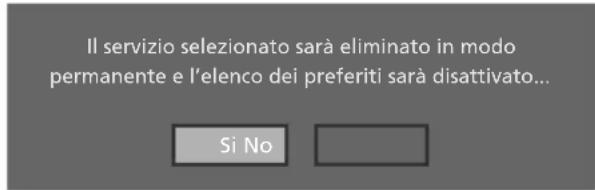
- Viene visualizzata una finestra di conferma. Rispondere Yes (Si) o No, a seconda dei casi. Se si risponde Yes (Si), il canale verrà rimosso dall'elenco e non sarà più disponibile per la visione/l'ascolto.
text_image
Il servizio selezionato sarà eliminato in modo permanente e l'elenco dei preferiti sarà disattivato... Si NoPer modificare il nome di un canale
- Utilizzare / per spostarsi nell'elenco dei canali fino a raggiungere il canale che si desidera modificare.
- Utilizzare < / > per scorrere le opzioni fino a raggiungere Mod. nome.
- Premere "ENTER" per selezionare la funzione di modifica del nome.
- Il nome del canale selezionato viene visualizzato in una casella di testo che si apre sotto la finestra dell'immagine. Il primo carattere del nome è racchiuso tra parentesi quadre.

text_image
Elenco canali 1024. Eurosport 1025. Hamburg 1 1026. NEUN LIVE Televidion 1027. TERRA NOVA 1024 Eurosport ABCD Sport Seleziona Elimina Mod. nome Blocca Move MENU Annulla Inserisci nome ENTER Aggiorna info i- Utilizzare i tasti numerici (0\~9) per modificare questo carattere utilizzando la tabella riportata di seguito.
| Tasto telecomando | 1 | 2 | 3 | 4 | 5 | 6 | 7 | 8 | 9 | 0 |
| Premere una volta | A | D | G | J | M | P | S | V | Y | SP |
| Premere due volte | B | E | H | K | N | Q | T | W | Z | 0 |
| Premere tre volte | C | F | I | L | O | R | U | X | 9 | + |
| Premere quattro volte | 1 | 2 | 3 | 4 | 5 | 6 | 7 | 8 | y | - |
| Premere cinque volte | a | d | g | j | m | p | s | v | z | * |
| Premere sei volte | b | e | h | k | n | q | t | w | & | / |
| Premere sette volte | c | f | i | l | o | r | u | x | • | ! |
- Utilizzare < /> per scorrere i caratteri del nome e modificare quelli richiesti. Il nuovo nome può essere più corto o più lungo di quello esistente. La lunghezza massima è di 16 caratteri.
Per bloccare un canale
Questa funzione consente di impostare una password per accedere a determinati canali.
- Utilizzare V/∧ per spostarsi nell'elenco dei canali fino a raggiungere il canale che si desidera bloccare.
- Utilizzare kper scorrere le opzioni fino a raggiungere Lock (Blocca).
- Premere "ENTER" per impostare il blocco.
- Accanto al canale selezionato nell'elenco viene visualizzato il simbolo di blocco (A)
- Premere nuovamente "ENTER" per rimuovere il blocco.
La prossima volta che si seleziona questo canale per guardarlo verrà richiesta una password; a tal fine, verrà visualizzata la finestra Enter Lock Key (Immissione della chiave di blocco).

text_image
Inserire codice di blocco X X X X(La password iniziale è 0000)
Si potrà guardare questo canale soltanto se si immette un numero valido. Se il numero immesso non è corretto, verrà visualizzata brevemente la finestra Wrong Lock Key (Chiave di blocco errata). Quando viene immesso un numero valido, il canale verrà riprodotto.
Per spostare un canale
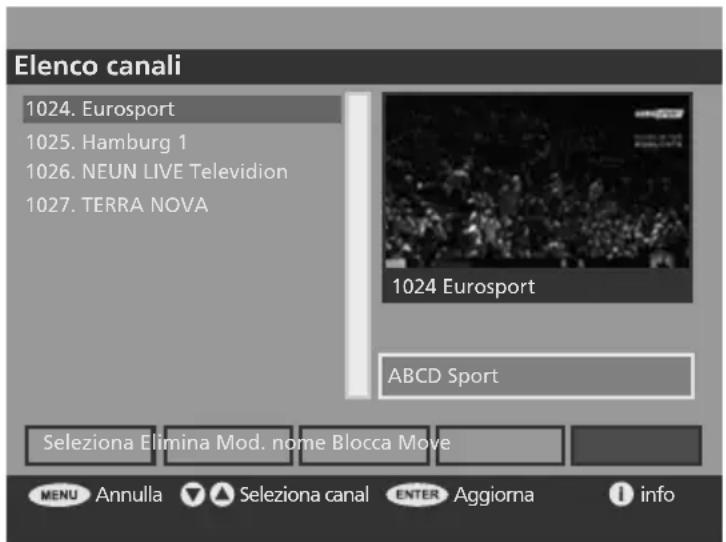
text_image
Elenco canali 1024. Eurosport 1025. Hamburg 1 1026. NEUN LIVE Televidion 1027. TERRA NOVA 1024 Eurosport ABCD Sport Seleziona Elimina Mod. nome Blocca Move MENU Annulla Seleziona canal ENTER Aggiorna info- Premere il tasto «sul»tasto funzione e accedere al tasto "Move".
- Premere il tasto "ENTER" per immettere lo spostamento.
- Utilizzare il tasto y per modificare la posizione del canale selezionato.
- Quando si preme il tasto √/∧ per scegliere la posizione di destinazione del canale spostato, se l'utente preme k vengono visualizzate informazioni di avviso che chiedono all'utente se desidera annullare lo spostamento.
Se si sceglie Yes (Si), viene ripristinato l'elenco precedente, se si sceglie "No" procedere allo spostamento del canale. - Premere "ENTER" per salvare il risultato dello spostamento.
Informazioni di avviso per l'annullamento del timer a causa della modifica dell'indice dei programmi. - Se si sceglie "Yes" (Sì), il risultato viene memorizzato e si esce dallo spostamento.
- Se si sceglie "No", viene ripristinato l'elenco precedente.
Elenchi dei servizi preferiti

text_image
Modifica elenco preferiti 1024. Eurosport 1025. Hamburg 1 1026. NEUN LIVE Tel...① 1027. TERRA NOVA 1024 Eurosport Elenco 1 Elenco 2 Elenco 3 Elenco 4 Elenco 5 Seleziona elenco Snrziona canale Aggiungi/Fi Elette infoUn elenco preferiti consente all'utente di selezionare un sottoinsieme di servizi considerati preferiti.
L'applicazione consente all'utente di impostare fino a cinque diversi elenchi preferiti.
Gli elenchi preferiti vengono definiti nella finestra di dialogo dei preferiti e sono accessibili selezionando il tasto dei preferiti nella finestra di dialogo Channel List (Elenco canali) e tramite il Main Menu (menu principale).
La finestra di dialogo dei preferiti contiene un elenco di scorrimento di tutti i servizi e un insieme di tasti che consentono all'utente di inserire o rimuovere un servizio in un elenco di preferiti. Le icone indicano i servizi che fanno parte di un elenco di preferiti. Il servizio attualmente selezionato viene visualizzato sullo sfondo della finestra di dialogo dei preferiti.
La modalità preferiti può essere attivata dalla finestra di dialogo Configuration (Configurazione) nel "Main Menu" (menu principale).
Non è possibile selezionare un elenco preferiti che non contiene servizi. Quando un utente seleziona un elenco preferiti, tutte le guide ai programmi televisivi (EPG) mostreranno soltanto i servizi inclusi in tale elenco.
Quando la modalità preferiti è attivata, i tasti su e giù dei programmi sul telecomando selezioneranno soltanto i servizi selezionati come preferiti e tutte le guide elettroniche ai programmi (EPG) mostreranno soltanto i servizi inclusi nell'elenco preferiti corrente. Sarà comunque possibile selezionare un servizio utilizzando il numero relativo anche se non fa parte dell'elenco preferiti attualmente selezionato.
La finestra di dialogo Favourites (Preferiti) non è accessibile se non vi sono servizi disponibili.
Cambio del canale
È possibile cambiare canale utilizzando uno dei seguenti metodi.
Tasti di scorrimento dei canali
- Utilizzare i tasti P^/v per scorrere in alto e in basso i canali disponibili.
Tasti numerici (0\~9)
- Il numero completo del canale deve essere immesso entro 3 secondi dall'immissione della prima cifra.
- Ad esempio, per guardare il canale 43, premere il tasto 4, quindi il tasto 3.
- Il numero di canale immesso verrà visualizzato in alto a sinistra dello schermo televisivo e il televisore mostrerà il canale immesso.
Elenco canali
- Visualizza l'elenco canali per visualizzare l'elenco dei canali memorizzati.
① Premere OPTION per visualizzare il DTV MENU.
② Premere il </> selezionare LIST e premere ENTER.
- Selezionare il canale desiderato utilizzando i tasti ✘.
- Premere "ENTER" per vedere/ascoltare il canale..
GP in onda/successivi
GP in onda/successivi Mar 25/1 16:12
Canali Programma in onda
Prossimo programma
-
Eurosport Elskunstlauf Eurosport Spezial
-
Hamburg 1 Nessuna informazione
Nessuna informazione
- NEUN LIV... Nessuna informazione
Nessuna informazione
- TERRA NO... GREAT FESTIVALS 2 Aller simple pou...

Naviga

Programmazione

Guarda Programma
La finestra di dialogo EPG (Electronic Program Guide - Guida elettronica ai programmi) consente all'utente di vedere il programma corrente e successivo previsto per ogni servizio.
In questa finestra di dialogo viene visualizzato un elenco di canali e il programma corrente e quello successivo corrispondente. L'utente può spostarsi in alto e in basso nell'elenco di canali ed evidenziare il programma corrente o successivo. È possibile visualizzare informazioni sul programma evidenziato premendo " Queste informazioni comprendono l'ora di inizio/fine del programma, il genere di programma tra parentesi e una sintesi del contenuto del programma.
L'utente può selezionare un servizio evidenziando un programma nell'elenco "now" (attuale) e premendo il tasto "ENTER".
La guida elettronica ai programmi - Attuale/Successivo non è accessibile se non vi sono servizi disponibili.
Elenco programmazione
Elenco programmazione Mar 25/1 16:12
Eurosport
-
Eurosport
-
Hamburg 1
-
NEUN LIV...
-
TERRA NO...
Nessuna informazione disponibile

Naviga

Midifica ora

Giorno successivo Programma
Orario programmazione

text_image
Orario programmazione Mar 25/1 16:12 Wed 26/1 18:2017:5016:00 1024. Eurosport Eiskunstlauf 1025. Hamburg 1 Eurosport Spezial 1026. NEUN LIV... 1027. TERRA NO... Naviga Zoom Giorno successivo ProgrammaLe informazioni della Guida elettronica ai programmi relative all'elenco programmi vengono presentate sotto forma di elenco su un banner per il servizio corrente oppure in una finestra di dialogo a schermo intero che mostra diversi servizi.
Un banner con l'elenco dei programmi visualizza informazioni simili a quelle visualizzate dal banner del servizio corrente. Su questo banner, anziché il nome del programma successivo, viene presentato un elenco di scorrimento contenente informazioni sulla programmazione di quattro ore. È possibile modificare l'ora della programmazione visualizzata ed evidenziare un programma all'interno della programmazione.
Quando questo banner è visualizzato, è possibile modificare il servizio corrente utilizzando i tasti del telecomando Su e Giù relativi ai programmi.
Se non sono disponibili informazioni su un programma, l'elenco mostrato sul banner mostra la dicitura "No Information Available" (Nessuna informazione disponibile).
È possibile visualizzare ulteriori informazioni sul programma attualmente in riproduzione o sul programma evidenziato nell'elenco dei programmi utilizzando, rispettivamente, il tasto giallo e quello blu.
La finestra di dialogo a schermo intero con l'elenco dei programmi presenta all'utente due elenchi e un riquadro informativo.
L'elenco più a sinistra visualizza tutti i servizi disponibili, il servizio attualmente selezionato viene visualizzato nella barra del titolo di questo elenco. L'elenco più a destra visualizza due ore di programmazione del servizio attualmente selezionato, il suo titolo mostra la fascia oraria coperta dall'elenco. L'utente può spostarsi tra i due elenchi per cambiare il servizio selezionato o il programma evidenziato utilizzando i tasti freccia sul telecomando.
È possibile visualizzare le informazioni sul programma evidenziato o sul primo programma nell'elenco premendo il tasto "
L'utente può modificare la fascia oraria della programmazione visualizzata per un canale, di due ore o di un giorno intero.
Se non sono disponibili informazioni su un programma, l'elenco mostrato sul banner mostra la dicitura "No Information Available" (Nessuna informazione disponibile).
Le informazioni dettagliate comprendono l'ora di inizio/fine e la descrizione del programma.
La Guida elettronica ai programmi - Programmazione estesa non è accessibile se non vi sono servizi disponibili.
Impostaz
Per visualizzare la configurazione
- Premere OPTION per visualizzare il DTV MENU.
- Premere il < / > selezionare OPT e premere ENTER.
Configurazione
La finestra Configuration (Configurazione) consente di personalizzare diverse impostazioni.
È possibile scegliere tra le opzioni disponibili di ciascuno degli elementi nella finestra Configuration (Configurazione). Vedere sotto per una visualizzazione tipica.

text_image
Configurazione Sottotitoli Off Banner 2 sec. Modalità preferiti Off Elenco canali Show all Sicurezza bambini HW5376.256_SW3.3.153 1024 Eurosport Sottotitoli ON/OFF InfoIl testo lungo il banner inferiore cambia a seconda dell'elemento selezionato.
- U tilizzare i tasti per visualizzare ogni singola opzione.
- Utilizzare V/A per spostarsi nell'elenco di configurazione fino a raggiungere l'elemento che si desidera riconfigurare.
- Premere EXIT per chiudere la finestra di configurazione e tornare al canale precedentemente visualizzato.
- A questo punto, le impostazioni di configurazione sono quelle che erano impostate al momento della pressione del tasto EXIT.
Sicurezza bambini
La funzione Parental Setting (Sicurezza bambini) consente di proteggere tramite password gruppi di menu oppure di consentire l'accesso a tutti i menu.
- Utilizzare / per evidenziare Parental Settings (Sicurezza bambini).
- Premere "ENTER".
• La password iniziale è 0000. - Viene visualizzata la finestra in basso a sinistra:

text_image
Bl. maggiorenni Off Blocco menu tipo Disattivato Imposta codice di blocco
text_image
Nuovo Conferma(La password iniziale è 0000)
- Utilizzare < / > per scorrere e visualizzare le opzioni disponibili: All menus (Tutti i menu), Installation Menus (Menu di installazione) o None(Disabled) (Nessuna(Disattivata)).
- Utilizzare y per evidenziare Set Lock Key (Imposta chiave di blocco).
- Premere "ENTER".
- Viene visualizzata una seconda sottofinestra, in alto a destra.
- Immettere il codice della chiave di blocco nella relativa casella di immissione utilizzando i tasti numerici (0\~9).
- La casella di immissione diventa ora di conferma codice.
- Immettere lo stesso codice della chiave di blocco in questa finestra utilizzando i tasti numerici (0\~9).
- La seconda sottofinestra visualizza Key Lock Changed (Chiave di blocco modificata), quindi si chiude.
- Premere EXIT per applicare l'impostazione (Apply Setting) e tornare al menu Configurazione.
Lingua
Selezione della lingua del sistema, dell'audio e dei sottotitoli

text_image
Impostazioni lingua Sistema Italiano Preferita -Audio Francese -Sottotitoli Francese Corrente Modifica 1024 Eurosport ENTER Modifica la lingua di sistema predefinita InfoNel "Main Menu" (menu principale) è prevista una finestra di dialogo delle lingue dove è possibile impostare la lingua preferita e la lingua corrente sia dell'audio che dei sottotitoli. Le opzioni disponibili per la lingua preferita sono predefinite e dipendono dai requisiti del cliente.
Impostando la lingua corrente, l'utente può scegliere tra le lingue disponibili di un determinato servizio selezionato. Qui, verranno offerte in opzione soltanto le lingue disponibili per il servizio corrente.
Non è possibile determinare esattamente quale lingua audio è selezionata attualmente poiché una sorgente audio può indicare il supporto di più lingue.
La finestra di dialogo delle lingue visualizza anche la lingua attuale del sistema. La lingua del sistema si riferisce alla lingua utilizzata per tutto il testo dell'interfaccia utente nell'applicazione.
La lingua corrente può anche essere impostata dal banner del servizio corrente. Quando sono disponibili più opzioni per la lingua dei sottotitoli o dell'audio dell'evento corrente,
sul banner del servizio corrente verrà visualizzata l'icona "I/II". Quindi, l'utente può premere il tasto "Left" (Sinistro) per visualizzare una finestra di dialogo e impostare la lingua corrente dell'audio o dei sottotitoli di quel servizio.
La finestra di dialogo non verrà visualizzata se non sono disponibili opzioni per la lingua corrente.
Installazione
- Ricerca automatica
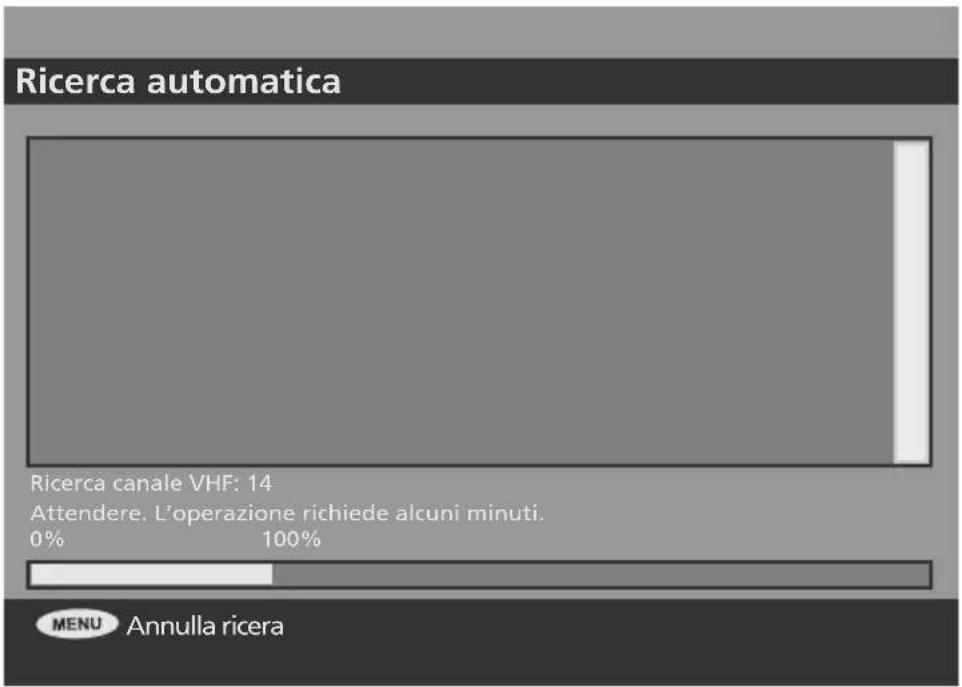
text_image
Ricerca automatica Ricerca canale VHF: 14 Attendere. L'operazione richiede alcuni minuti. 0% 100% MENU Annulla riceraLa sintonizzazione automatica può essere attivata al momento della "prima installazione" e utilizzando un'opzione nel Menu principale -> Impostaz -> Installazione.
Durante l'esecuzione di una sintonizzazione automatica, non verrà selezionato alcun servizio. Durante la sintonizzazione automatica viene visualizzata una finestra di dialogo che indica l'avanzamento della scansione dei canali.
La sintonizzazione automatica può essere annullata dall'utente, in tal caso viene utilizzato l'elenco dei servizi precedente, se già memorizzato. Al termine di una sintonizzazione automatica, l'applicazione tenterà di selezionare il servizio con il numero più basso dall'elenco dei servizi e tornerà al funzionamento in visualizzazione normale.
Si noti che una volta terminata correttamente la sintonizzazione automatica, tutte le preferenze dell'utente relative ai servizi vengono ripristinate, ad esempio gli elenchi preferiti.
- Ricerca manuale
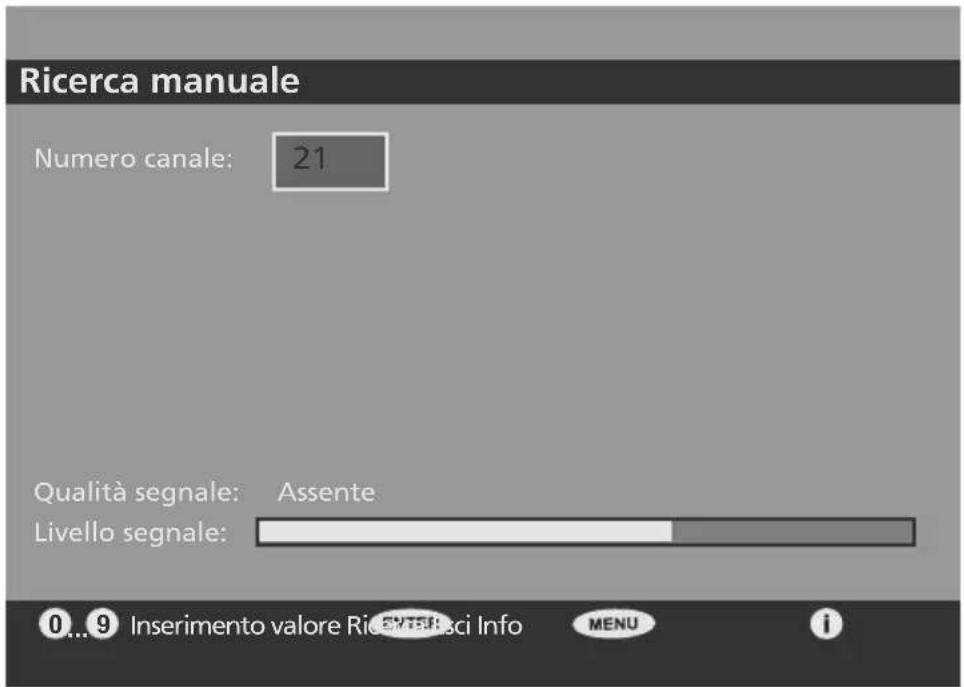
text_image
Ricerca manuale Numero canale: 21 Qualità segnale: Assente Livello segnale:La sintonizzazione manuale consente all'utente di eseguire la scansione di un singolo canale (frequenza) per cercare i servizi. L'utente può eseguire una sintonizzazione manuale selezionando un'opzione nel "Main Menu" (menu principale). Durante l'esecuzione di una sintonizzazione manuale, non verrà selezionato alcun servizio. L'utente immette il numero del canale da sottoporre a scansione, è possibile immettere soltanto i canali supportati dal sintonizzatore.
La finestra di sintonizzazione manuale visualizza una barra indicante la qualità e la potenza del segnale del canale attualmente selezionato. L'utente può quindi scegliere di eseguire la scansione del canale selezionato per cercare i servizi; durante la scansione, viene visualizzata una finestra di dialogo separata che indica i servizi trovati. I nuovi servizi scoperti vengono uniti all'elenco corrente dei servizi.
La sintonizzazione manuale può essere annullata dall'utente, in tal caso verranno ignorati i nuovi servizi scoperti.
Al termine della sintonizzazione manuale, l'applicazione tenterà di selezionare il servizio precedentemente selezionato e tornerà al funzionamento in "visualizzazione normale". Nei casi in cui non vi era un servizio precedentemente selezionato, l'applicazione tenterà di selezionare il servizio con il numero più basso.
Interfaccia comune
Visualizzazione dell'interfaccia comune
- Inserire la CAM con la scheda IC installata nello slot di interfaccia comune. Se si installa CAM/SCHEDA IC, viene visualizzato il seguente messaggio IC.
Mess. CI
Mod. int. comune (DVB-CI) inserito
- Verificare la visione dell'immagine su un canale a segnale criptato.
Per visualizzare il menu Common Interface
- Premere il tasto OPTION. Viene visualizzato il menu DTV.
- Selezionare SETUP premendo K, quindi premere il tasto ENTER. Viene visualizzato il menu DTV OSD.
- Selezionare Common Interface premendo ∧/∨, quindi premere il tasto ENTER per visualizzare l'interfaccia comune; vedere l'esempio riportato di seguito.
Interfaccia comune
Top Up Tv
- Premere ENTER per visualizzare il menu CI Main, vedere l'esempio riportato di seguito.
Main menu
Module information
- Selezionare l'opzione desiderata premendo il pulsante Mqindi premere ENTER.
- Per uscire dal menu, premere il tasto EXIT.
Collegamento CI
- Le informazioni sull'applicazione sono relative alla scheda IC.
- È possibile installare la CAM in qualsiasi momento sia mentre il televisore è acceso (ON) sia mentre è spento (OFF).

flowchart
graph TD
    A["Device"] --> B["CI CAM"]
    B --> C["Device"]
    D["Component 1"] --> B
    E["Component 2"] --> B
① Inserite la scheda IC nella CAM nella direzione indicata dalla freccia.
② Inserire la CAM con la scheda IC installata nello slot di interfaccia comune.
Inserire completamente la CAM nella direzione indicata dalla freccia in modo che risulti parallela allo slot.
Specifiche tecniche
Nozioni di base
- Ricevitore DVB terrestre "free-to-air" a norma EN 300 744
• Gamma di frequenza VHF/UHF - Uscita video e audio tramite connettore interno
- Uscita S/PDIF tramite connettore interno
- Ricerca veloce dei canali
• Supporto decodifica ReadSolomon (EN 300 744) - Selezione FEC automatica (1/2, 2/3, 3/4, 5/6, 7/8)
- Supporto flusso di trasporto MPEG2: ISO/IEC 13818-1
• Supporto video/audio DVB: ISO/IEC 13818-2, -3
• Supporto MHEG e LCN (solo Regno Unito)
Specifiche RF
- Demodulazione QPSK/QAM16/64 conforme allo standard DVB terrestre EN 300 744 COFDM 2K e 8K
• Supporto VHF/UHF (47...862 MHz) : area Ue - Supporto UHF (474...862 MHz): area Regno Unito
• Larghezza di banda dei canali 7/8 MHz - Modalità di intervallo di sicurezza: durata del simbolo attivo 1/32, 1/16, 1/8, 1/4
- Sintonizzazione PLL veloce: passo 62,5 KHz / 166,67 KHz
Specifiche di I/O
- Uscita TV: CVBS, YUV
- Uscita audio analogica
- Uscita audio digitale tramite S/PDIF
- Ingresso RF
- Connettore IEC60169-2 femmina
- Terminazione 75 Ω
- Perdita di ritorno: min. 6dB (75 Ω)
- Loop-through dei segnali RF
- Collegamento interno per protocollo modem 1KX per servizio di aggiornamento software
Funzionalità delle modalità
- Ricezione TV e radio terrestre DVB
- I nterfaccia utente grafica facile da usare
- S upporto multilingua
- Scansione dei canali automatica e manuale
• Guida elettronica ai programmi (EPG) - Rapporto larghezza/altezza: 4:3, 16;9, 2.21:1 (solo PAL)
• WSS (Wide Screen Signalling) - Funzione di guida sensibile al contesto
- Monitoraggio di ottima qualità per evitare artefatti video e audio dovuti a un segnale debole
- Ottima guida per regolare l'antenna interna per ottenere il massimo livello del segnale RF di ingresso
Conformità agli standard e alle normative
• Standard terrestre DVB EN 300 744
- Supporto flusso di trasporto MPEG2 a norma ISO/IEC 13818-1
- Supporto video/audio DVB a norma ISO/IEC 13818-2, -3
- Normative in materia di sicurezza ed EMC: EN 55013, EN 55020 e EN 60065
Risoluzione dei problemi
Se il televisore presenta dei problemi, provare le soluzioni fornite nel seguente elenco di problemi e soluzioni prima di contattare il centro assistenza. Se nessuna delle soluzioni qui fornite risolve il problema, non cercare di riparare il televisore. Contattare il centro assistenza più vicino.
- Alcune situazioni che indicano possibili problemi del televisore
Le seguenti situazioni possono verificarsi anche se il televisore non ha problemi. Provare le soluzioni fornite nel seguente elenco prima di contattare il centro assistenza.
| Situazione | Possibile problema | Possibile soluzione |
| L'immagine non viene visualizzata sullo schermo e il LED dell'alimentazione non si accende. | Problema di collegamento all'alimentazione. | Controllare che il cavo di alimentazione sia collegato al relativo connettore. Premere di nuovo l'interruttore di accensione. |
| Il televisore è acceso ma l'immagine non appare sullo schermo. | Il livello di luminosità è troppo basso.Il tubo fluorescente è guasto. | Regolare la luminosità e il contrasto in modo che l'immagine venga visualizzata in modo nitido. Il tubo fluorescente di un televisore LCD ha una durata di circa 50.000 ore. Per sostituire il tubo fluorescente, contattare il centro assistenza. |
| Viene generata un'immagine residua mentre si guarda un'immagine fissa. | Ciò è causato da una caratteristica intrinseca dei pannelli LCD.A seconda del numero di pixel validi, possono esserci pixel scuri o luminosi.Questi rappresentano meno dello 0,005% della somma di tutti i pixel.Non si tratta di un problema. | |
| Nessuna immagine (schermo nero).Nessun suono. | Discordanza tra la presa del dispositivo esterno e la posizione del selettore di ingresso. | Regolare la posizione del selettore di ingresso. |
| L'immagine è normale ma non si sente il suono. | Il volume è regolato sullo 0.La funzione di esclusione suono è attiva. Il cavo audio è scollegato. | Alzare il livello del volume.Premere di nuovo il pulsante Mute.Controllare il collegamento del cavo audio. |
| Malfunzionamenti del telecomando. | - La polarità delle batterie inserite nel telecomando non è corretta.- Le batterie inserite nel telecomando sono scariche. | Inserire di nuovo le batterie in modo corretto. Sostituire le batterie. |
| Si avvertono interferenze durante l'ascolto della radio. | Questo succede quando si utilizza una radio vicino al televisore. | Il rumore si può verificare quando si utilizza una radio vicino al televisore.Tenere una certa distanza tra radio e televisore LCD. |
| I programmi a colori vengono visualizzati in bianco e nero. | L'intensità del colore è regolata a 0 o quasi a 0. | Regolare l'intensità del colore a 100 o a un valore inferiore. |
| Immagini duplicate sullo schermo. | Questo può essere causato da segnali di trasmissione riflessi quando nelle vicinanze del'abitazione vi sono montagne, edifici o alberi. | Controllare se vi sono oggetti elevati, come ad esempio grattacieli, nelle vicinanze della vostra abitazione. Controllare che l'antenna sia orientata in modo corretto. |
| Immagine disturbata o effetto "neve". | L'orientamento dell'antenna non è adeguato. Il cavo dell'antenna è scollegato. | Controllare che l'antenna sia orientata in modo corretto. Controllare che il cavo dell'antenna sia collegato alla presa ANTENNA sul retro del televisore LCD. |
Il telecomando non funziona correttamente.
- Le batterie sono state installate secondo le polarità corrette?
• Le batterie sono completamente scariche? - Il cavo di alimentazione è inserito correttamente o c'è un'interruzione di corrente?
- È presente un'insegna fluorescente o al neon vicino all'unità?
Avvertenza
Se si rileva un problema, scollegare come prima cosa il cavo di alimentazione dalla presa a muro. Utilizzare il prodotto in caso di guasto potrebbe causare scosse elettriche o incendi. Non posizionare alcun oggetto vicino alla presa a muro in modo da scollegare facilmente il cavo di alimentazione se necessario.
Specifiche tecniche
Il design esterno e le specifiche tecniche del prodotto sono soggetti a modifiche senza preavviso a causa dei continui miglioramenti in termini di prestazioni. Questo prodotto è stato progettato per uso domestico. Questo prodotto non può essere utilizzato in paesi dove il sistema televisivo e la tensione siano diversi.
Il TFT LCD utilizza un pannello composto da sotto-pixel la cui produzione è basata su una sofisticata tecnologia sofisticata. Alcuni pixel potrebbero apparire più brillanti o neri sullo schermo, ma questo non avrà alcun impatto sulle prestazioni del prodotto.
| Pannello LCD | Dimensioni dello schermo | 19 Inch Wide 20 | Inch Wide 22 Inch | Wide | |
| Tipo | TFT LCD | ||||
| Colore display | 16.7M | 16.2M 16.7M | |||
| DVD loader (Opzionale) | Dischi compatibili: (Non inserire dischi da 8cm/3 pollici) | DVD-Video / DVD-R /+R / Super VCD / VCD / CD / CD-R / RW MP3 / WMA / Compatibile file JPEG / Picture CD | |||
| MPEG4 ASP Video(Opzionale) | Compatibile con i formati Divx 3.11 / 4.x / 5.x | ||||
| Rapporto di visualizzazione | 16:9, 4:3Letter Box, PAN&SCAN | ||||
| Lingua | Audio (9), Sottotitoli (9) (+ altre) | ||||
| Altro | Screen saver integrato, modalità ripetizione (capitolo/titolo) Ripetizione continua A-B, Ripresa riproduzione / Memoria ultimo | ||||
| TV/VIDEO | Ricevitore / Canali | VHF: E2 ~ E12 | |||
| UHF: E21 ~ E69 | |||||
| CATV: S1 ~ S41 | |||||
| Sistema di trasmissione televisivo: PAL, SECAM: B/G, D/K, I, L | |||||
| Interfaccia antenna | VHF, UHF: 75 ohm | ||||
| Segnale video | PAL, SECAM, NTSC(3.58/4.43) | ||||
| Tipo video | CVBS, S - VHS, RGB, YUV, HDMI | ||||
| PC | Sincronizzazione | F orizzontale | 30 ~ 60KHz | ||
| F verticale | 56 ~ 75Hz | ||||
| Qualità del colore | 16.7M 16.2M | 16.7M | |||
| Risoluzione massima | 1440 x 900 | 1360 x 768 1680 x 1050 | |||
| Separazione del segnale | TTL, anodo o catodo | ||||
| Colore display | 8-bit, 16.7M 6-bit, 16.2M 8-bit, 16.7M | ||||
| Interfaccia | D-sub | ||||
| HDMI | HDMI/DVI-D | ||||
| Uscita audio | 2W x 2 | ||||
| Alimentazione | 50/60Hz, DC12V/5A | 50/60Hz, DC12V/6A | 50/60Hz, DC12V/5A | ||
| Consumo energetico | Massimo 60W | Massimo 72W | Massimo 72W | ||
| Consumo energetico in modalità di risparmio energetico | Meno di 3W | ||||
| Dimensioni (mm) | Con supporto (W x H x D) | 479 X 392.6 X 200 | 532.9 X 398.5 X 200 | 548.5 X 428 X 200 | |
| Unità (W x H x D) | 479 X 323 X 89.8 | 532.9 X 332.5 X 99.5 | 548.5 X 381 X 85.5 | ||
| Peso | 5 Kg | 6 Kg | 6.3 Kg | ||
| Accessori | Telecomando, batteria di tipo AAA, manuale di istruzioni, cavo di alimentazione, adattatore c.a, Vite del supporto, panno per la pulizia, coperchio della parte superiore del supporto (per il MONTAGGIO A PARETE) | ||||
- Questo apparecchio è conforme alla direttiva EMI per l'uso domestico.
Può essere utilizzato in tutte le zone.
Appendice
Tabella modalità segnale standard
Il televisore LCD TFT è configurato per supportare le seguenti 24 modalità segnale. L'utente può registrare fino a 24 modalità. Configurare la modalità di visualizzazione del PC attenendosi alla seguente tabella. Per le procedure di configurazione, consultare l'appendice nel manuale del PC.
| Risoluzione | Frequenza verticale (KHz) | Frequenza verticale (Hz) | Frequenza di clock (MHz) | Polarità (H/V) |
| IBM, 640 X 350 | 31.469 | 70.086 | 25.175 | +/- |
| IBM, 640 X 480 | 31.469 | 59.940 | 25.175 | -/- |
| IBM, 720 X 400 | 31.469 | 70.087 | 28.322 | -/+ |
| MAC, 640 X 480 | 35.000 | 66.667 | 30.240 | -/- |
| MAC, 832 X 624 | 49.726 | 74.551 | 57.284 | -/- |
| MAC, 1152 X 870 | 68.681 | 75.062 | 100.000 | -/- |
| VESA, 640 X 480 | 37.500 | 75.000 | 31.500 | -/- |
| VESA, 640 X 480 | 37.861 | 72.809 | 31.500 | -/- |
| VESA, 800 X 600 | 35.156 | 56.250 | 36.000 | -/- |
| VESA, 800 X 600 | 37.879 | 60.317 | 40.000 | +/+ |
| VESA, 800 X 600 | 46.875 | 75.000 | 49.500 | +/+ |
| VESA, 800 X 600 | 48.077 | 72.188 | 50.000 | +/+ |
| VESA, 1024 X 768 | 48.363 | 60.004 | 65.000 | -/- |
| VESA, 1024 X 768 | 56.476 | 70.069 | 75.000 | -/- |
| VESA, 1024 X 768 | 60.023 | 75.029 | 78.750 | +/+ |
| VESA, 1280 X 768 | 47.693 | 59.992 | 80.125 | -/+ |
| VESA, 1360 X 768 | 47.712 | 60.015 | 85.800 | +/+ |
SOLO 19"
| Risoluzione | Frequenza verticale (KHz) | Frequenza verticale (Hz) | Frequenza di clock (MHz) | Polarità (H/V) |
| VESA, 1152 X 864 | 67.500 | 75.000 | 108.000 | +/+ |
| VESA, 1280 X 960 | 60.000 | 60.000 | 108.000 | +/+ |
| VESA, 1280 X 1024 | 63.891 | 60.020 | 108.000 | +/+ |
| VESA, 1280 X 1024 | 79.976 | 75.025 | 135.00 | +/+ |
| VESA, 1440 X 900 | 55.935 | 59.887 | 106.500 | -/+ |
| VESA, 1440 X 900 | 70.635 | 75.984 | 136.750 | -/+ |
SOLO 22"
| Risoluzione | Frequenza verticale (KHz) | Frequenza verticale (Hz) | Frequenza di clock (MHz) | Polarità (H/V) |
| VESA, 1152 X 864 | 67.500 | 75.000 | 108.000 | +/+ |
| VESA, 1280 X 960 | 60.000 | 60.000 | 108.000 | +/+ |
| VESA, 1280 X 1024 | 63.891 | 60.020 | 108.000 | +/+ |
| VESA, 1280 X 1024 | 79.976 | 75.025 | 135.00 | +/+ |
| VESA, 1680 X 1050 | 65.290 | 59.954 | 146.250 | -/+ |