LCD2237TN - Fernseher SALORA - Kostenlose Bedienungsanleitung
Finden Sie kostenlos die Bedienungsanleitung des Geräts LCD2237TN SALORA als PDF.



| Marke | Salora |
| Modell | LCD2237TN |
| Produkttyp | LCD-Fernseher mit integriertem DVD/DivX-Player (optional) |
| Verfügbare Bildschirmgrößen | 19", 20", 22" |
| Maximale Auflösung | 1440x900 (19"), 1360x768 (20"), 1680x1050 (22") |
| Paneltyp | LCD TFT Farb-Aktivmatrix |
| Anzeigbare Farben | 16,7 Millionen (19" und 22"), 16,2 Millionen (20") |
| Bildformate | 16:9, 4:3, Zoom1, Zoom2 |
| TV-Norm | PAL/SECAM B/G, D/K, I, L |
| TV-Empfang | VHF (E2-E12), UHF (E21-E69), CATV (S1-S41) |
| Videoeingänge | CVBS, S-Video, SCART, Komponente (YUV), HDMI, PC (D-Sub) |
| Audioeingänge | PC Audio, DVI Audio, Komponenten Audio |
| Audioleistung | 2 W x 2 |
| Stromversorgung | DC 12 V (über Netzteil), 50/60 Hz |
| Maximale Leistungsaufnahme | 60 W (19"), 72 W (20" und 22") |
| Standby-Verbrauch | Weniger als 3 W |
| Abmessungen mit Fuß (B x H x T) | 479 x 392,6 x 200 mm (19"), 532,9 x 398,5 x 200 mm (20"), 548,5 x 428 x 200 mm (22") |
| Gewicht | 5 kg (19"), 6 kg (20"), 6,3 kg (22") |
| Wandmontagestandard | VESA 75 x 75 mm |
| Hauptfunktionen | Teletext, integrierter DVB-T (je nach Modell), DVD/DivX (optional), PC, Timer, Kindersicherung, Elektronischer Programmführer (EPG) |
| Mitgeliefertes Zubehör | Fernbedienung, 2 AAA-Batterien, Netzteil, Netzkabel, Fuß mit Schrauben, Reinigungstuch, Abdeckung für Wandhalterung |
| Wartung und Reinigung | Vor der Reinigung Netzstecker ziehen; ein weiches, leicht feuchtes Tuch verwenden (Wasser oder mildes Reinigungsmittel); keine entzündliche Lösung verwenden |
| Sicherheitshinweise | Nicht Regen oder Feuchtigkeit aussetzen; Gehäuse nicht öffnen; von Wärmequellen fernhalten; keine Flüssigkeitsbehälter auf das Gerät stellen |
Häufig gestellte Fragen - LCD2237TN SALORA
Benutzerfragen zu LCD2237TN SALORA
0 Frage zu diesem Gerät. Beantworten Sie die, die Sie kennen, oder stellen Sie Ihre eigene.
Eine neue Frage zu diesem Gerät stellen
Laden Sie die Anleitung für Ihr Fernseher kostenlos im PDF-Format! Finden Sie Ihr Handbuch LCD2237TN - SALORA und nehmen Sie Ihr elektronisches Gerät wieder in die Hand. Auf dieser Seite sind alle Dokumente veröffentlicht, die für die Verwendung Ihres Geräts notwendig sind. LCD2237TN von der Marke SALORA.
BEDIENUNGSANLEITUNG LCD2237TN SALORA
⑬ EPG: Elektronische Programma Gids.
Automatische afregeling
Lesen sie bitte die Sicherheitshinweise, bevor Sie das Gerät in Betrieb nehmen, und beachten Sie diese beim Gebrauch des Geräts.
Sicherheitshinweis
Warnung
SETZEN SIE DAS GERÄT WEDER REGEN NOCH FEUCHTIGKEIT AUS, UM DIE GEFAHR EINES BRANDES ODER EINES STROMSCHLAGS ZU VERMEIDEN.

ACHTUNG
ES BESTEHT DIE GEFAHR EINES ELEKTRISCHEN SCHLAGS NICHT ÖFFNEN ENTHÄLT KEINE TEILE, DIE VOM KUNDEN GEWARTET WERDEN KÖNNEN

ACHTUNG: ENTFERNEN SIE WEDER DIE OBERE ABDECKUNG NOCH DIE RÜCKWAND: ES BESTEHT DIE GEFAHR EINES ELEKTRISCHEN SCHLAGS. ENTHÄLT KEINE TEILE, DIE VOM KUNDEN GEWARTET WERDEN KÖNNEN. LASSEN SIE DAS GERÄT NUR VON GESCHULTEM FACHPERSONAL WARTEN.
Wichtige Sicherheitshinweise
Obwohl das Gerät internationalen Sicherheitsstandards entsprechend konstruiert undhergestellt wurde, müssen wie bei jedem elektrischen Gerät Vorsichtsmaßnahmen getroffen werden, um eine optimale Funktion und Sicherheit zu gewährleisten. Lesen Sie daher bitte die folgenden Punkte im Interesse Ihrer eigenen Sicherheit. Es handelt sich um Punkte, die elektrische Geräte im Allgemeinen betreffen. Einige Punkte sind möglicherweise nicht auf das von Ihnen erworbene Gerät anwendbar.
- Lesen Sie diese Anweisungen.
- Bewahren Sie diese Anweisungen auf.
- Beachten Sie die Warnungen.
• Befolgen Sie die Anweisungen. - Verwenden Sie dieses Gerät nicht in der Nähe von Wasser.
- Reinigen Sie das Gerät nur mit einem trockenen Tuch.
- Achten Sie darauf, dass die Lüftungsöffnungen nicht verdeckt sind. Stellen Sie das Gerät entsprechend den Anweisungen des Herstellers auf.
- Stellen Sie das Gerät nicht in der Nähe von Wärmequellen wie Heizlüftern, Heizkörpern, Öfen oder anderen Geräten (z.B. Verstärkern) auf, die Wärme abgeben.
- Dieser Fernseher ist nie ganz vom Stromnetz getrennt, da auch dann ein geringer Strom fließt, wenn der POWER-Schalter ausgeschaltet ist.
- Stellen Sie keine heißen Gegenstände oder offenes Feuer, wie z.B. Kerzen oder Windlichter, auf oder in die Nähe des Fernsehers. Hohe Temperaturen können Kunststoff zum Schmelzen bringen und Brände verursachen.
- Stellen Sie keine Gegenstände, Gefäße oder Behälter auf den Fernseher, aus denen Flüssigkeiten austreten oder kleine Gegenstände in den Fernseher geraten können.

DIESES SYMBOL SOLL DEN BENUTZER VOR NICHT ISOLIERTER "GEFÄHRLICHER SPANNUNG" INNERHALB DES GERÄTEGEHÄUSES WARNEN, DIE GEEIGNET SEIN KÖNNTE, BEI MENSCHEN EINEN ELEKTRISCHEN SCHLAG HERBEIZUFÜHREN.

DIESES SYMBOL SOLL DEN BENUTZER AUF WICHTIGE BEDIENUNGS- UND WARTUNGSHINWEISE IN DER MI GELIEFERTEN DOKUMENTATION HINWEISEN.
- Achten Sie darauf, dass niemand auf das Netzkabel treten oder dieses knicken kann, insbesondere an Steckern, Steckdosen und an der Stelle, an der das Kabel aus dem Gerät austritt.
- Verwenden Sie nur vom Hersteller empfohlenes Zubehör.
- Verwenden Sie nur solche Wagen, Ständer, Stative, Halterungen oder Tische, die vom Hersteller empfohlen oder zusammen mit dem Gerät verkauft werden. Achten Sie bei Geräten mit Bildröhre darauf, dass der Wagen bzw. die Anlage beim Verrücken nicht umkippt.
- Ziehen Sie den Netzstecker bei Gewitter oder Sturm oder wenn das Gerät längere Zeit nicht benutzt wird.
- Lassen Sie das Gerät nur von geschultem Fachpersonal warten. Eine Wartung ist erforderlich, wenn das Gerät beschädigt ist, z.B. wenn das Netzkabel oder der Netzstecker beschädigt ist, Flüssigkeit oder Gegenstände in das Gerät geraten sind, das Gerät Regen oder Feuchtigkeit ausgesetzt wurde, das Gerät nicht richtig funktioniert oder wenn das Gerät fallengelassen wurden.
- Das Gerät darf nicht mit Tropf- oder Spritzwasser in Berührung kommen, und es dürfen keine mit Flüssigkeit gefüllten Behälter, wie z.B. Vasen, auf das Gerät gestellt werden.
ACHTUNG: Wenn die Batterie falsch eingebaut wird, besteht die efahr einer Explosion. Austausch nur durch denselben oder einen gleichwertigen Batterietyp.
Batterien und Akkus
Batterien und Akkus dürfen nicht in den Hausmüll! Jeder Verbraucher ist gesetzlich verp? ichtet, alle Batterien und Akkus, egal ob sie Schadstoffe*)
enthalten oder nicht, bei einer Sammelstelle seiner Gemeinde/seines Stadtteils oder im Handel abzugeben, damit sie einer umweltschonenden Entsorgung zuge- führt werden können. Batterien und Akkus bitte nur in entladenem Zustand abgeben!

*) gekennzeichnet mit:
Entsorgung elektrischer und elektronischer Altgeräte (anwendbar in der Europäischen Union und anderen europäischen Staaten mit Systemen zur getrennten Sammlung von Wertstoffen)
Dieses Symbol auf dem Produkt oder auf dessen Verpackung gibt an, dass das Produkt nicht gemeinsam mit sonstigem Hausmüll entsorgt werden darf. Stattdessen muss es bei einer zu diesem Zweck vorgesehenen Sammelstelle zur Wiederverwertung elektrischer und elektronischer Geräte abgegeben werden. Durch die sachgemäße Entsorgung des Geräts helfen Sie, mögliche negative Auswirkungen auf die Umwelt und Gesundheit zu vermeiden, die bei einer unsachgemäßen Abfallbeseitigung des Geräts auftreten können. Die Wiederverwertung von Wertstoffen trägt dazu bei, natürliche Ressourcen zu bewahren. Weitere Informationen zum Recycling von Altgeräten erhalten Sie bei Ihrer kommunalen Verwaltung, bei Ihrem Abfallentsorgungsunternehmen oder bei dem Fachhändler, bei dem Sie das Gerät erworben haben.
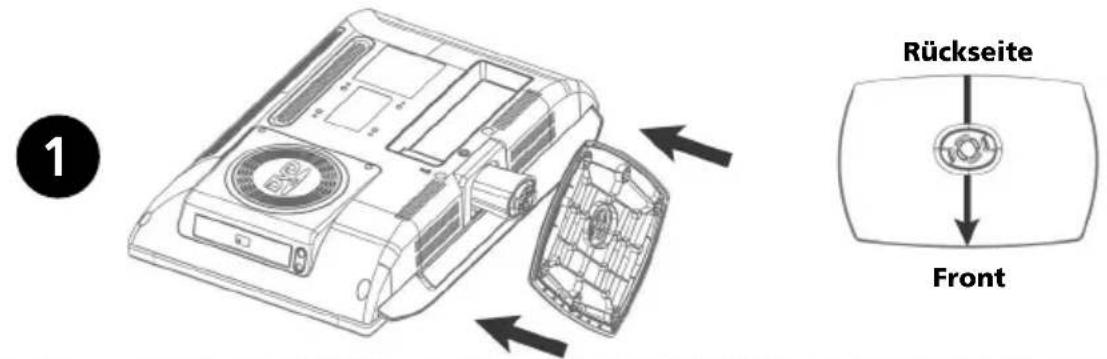
Anbringen des Standfußes
- Legen Sie das Fernsehgerät mit dem Bildschirm nach unten auf ein weiches Tuch auf einem Tisch.
- Kippen Sie den Standfuß um etwa 45° nach rechts, und montieren Sie ihn dann so am Fernsehgerät, wie in der nachfolgenden Abbildung gezeigt.
- Nachdem der Standfuß in das Fernsehgerät eingerastet ist, müssen Sie ihn gegen den Uhrzeigersinn drehen, um ihn am Fernseher zu fixieren.
- Ziehen Sie die Schraube unten am Standfuß (siehe Abbildung 3) an, um den Fuß zu fixieren.

Wandbefestigungen mit Gelenkarm
HINWEIS.
- Ehe Sie die Wandhalterung des Fernsehgeräts installieren, müssen Sie den Standfuß vom Fernsehgerät demontieren.
- Nachdem Sie den Standfuß demontiert haben, bringen Sie die Standfußabdeckung in der gleichen Weise wie den Standfuß selbst an.
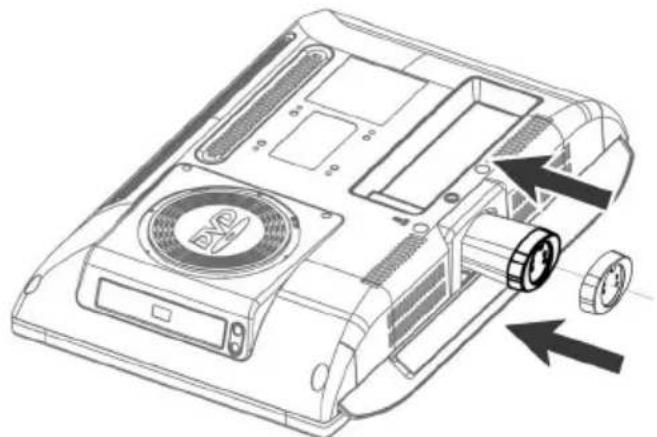
Anbringen des Standfußes
- Legen Sie das Fernsehgerät mit dem Bildschirm nach unten auf ein weiches Tuch auf einem Tisch.
- Installieren Sie Halterungsabdeckung entsprechend nachfolgender Abbildung.
- Ziehen Sie die Schraube unten an der Abdeckung an, um sie zu fixieren.
Sie können jeden Gelenkarm zur Wandmontage von Büromöbelherstellern verwenden, sofern die folgenden Voraussetzungen erfüllt sind.
- Er muss dem VESA-Befestigungsstandard 75 mm entsprechen.
- Der Arm muss ausreichend belastbar sein.
- Er muss in einer von Hand einstellbaren Position arretiert werden können.
- Er muss einstellbar sein.
- Der Abstand zwischen den Schraubenlöchern der Montageplatte muss 75 mm betragen. Weitere Hinweise zur Montage des Arms finden Sie im mitgelieferten Handbuch.
-
Montage des Wandarms Montieren Sie den Arm entsprechend den folgenden Anweisungen.
-
Entfernen Sie alle am Fernseher angeschlossenen Kabel.
- Legen Sie den LCD-Fernseher mit dem Bildschirm nach unten auf eine flache Unterlage. Legen Sie zum Schutz des Bildschirms ein Kissen oder anderes weiches Material dazwischen.
-
Entfernen Sie die Befestigungsschrauben des Ständers mit einem Schraubendreher.
-
Legen Sie die Montageplatte an, führen Sie die beiliegenden Schrauben in die Schraubenlöcher des LCD-Fernsehers ein, und ziehen Sie die Schrauben mit einem Schraubendreher fest.
-
Befestigen Sie zuerst den Arm an der montierten Platte.
- Verwenden Sie dazu nicht die Bolzen zur Befestigung des Ständers oder die Bolzen zur Befestigung des Arms. Verwenden Sie nur die dem Arm beiliegenden Schrauben (M4 x 10: Durchmesser 4 mm, Länge 10 mm). Wenn Sie den Arm mit den Schrauben für den Ständer befestgen, könnte der Fernseher herunterfallen und beschädigt werden, da der Arm dann nicht richtig befestigt ist. Bringen Sie den Ständer wieder an. Verwenden Sie dazu die entsprechenden Schrauben.
- B efestigen Sie den Arm vollständig. Wenn der Fernseher sich vom Arm löst, kann dies zu Schäden am Gerät und zu Verletzungen führen. Sollte sich der Fernseher gelöst haben, ziehen Sie den Netzstecker, und wenden Sie sich an den Kundendienst. Schäden können Brände verursachen oder zu einem elektrischen Schlag führen.
Ziehen Sie vor dem Reinigen des LCD-Fernsehers den Netzstecker aus der Steckdose
- Befeuchten Sie zum Reinigen des Flachbildschirms ein weiches, sauberes Tuch mit Wasser oder einem milden Reinigungsmittel.
Verwenden Sie, wenn möglich, ein speziell für die Reinigung von Bildschirmen bestimmtes Tuch oder eine Reinigungslösung, die für antistatische Beschichtungen geeignet ist. - Verwenden Sie zum Reinigen des Gehäuses des LCD-Fernsehers ein Tuch, das leicht mit einem milden Reinigungsmittel befeuchtet ist.
- Benutzen Sie niemals entflammbare Reinigungsmittel, um Ihren Fernseher oder andere elektrische Geräte zu reinigen.
Inhalt
- Sicherheitshinweis ......2
- Anbringen des Standfußes ....3
- Wandbefestigungen mit Gelenkarm .....4
- Ziehen Sie vor dem Reinigen des LCD-Fernsehers den Netzstecker aus der Steckdose....5
- Übersicht 6
• Fernbedienung ....8 - Anschließen des Fernsehers....9
- Vor der Inbetriebnahme prüfen......11
- TV Funktion
Fernsehen 12
Automatisches Speichern von Kanälen .....12
Manuelle Kanalspeicherung ....13
Programmname 13
Programm bearbeitung ....14
Kanalwahl 14
Das Bild ist schlecht oder instabil .....15
Anpassung der Bildeinstellungen....15
Manuelle Einstellung ....16
Auswählen des Audio-Modus ....16
Einstellen des BALANCE ....17
Einstellen des Tiefen/Höhen 17
Auswählen einer Tonspur ....17
Auswählen des AVC-Modus ....18
Einstellen des Bildformats ....18
Stellen der Uhr 18
Einstellen des Ein/Aus-Timers ....19
Auswählen des Kanals für den ON-Timer .....19
Einstellen des Sleep-Timers ....19
- TTX Funktion
Videotext-Funktion ......20
Videotext-Informationen anzeigen ....20
Seite über Seitennummer anwählen .....20
Seite über FLOF anwählen 21
- PC Funktion
Anschließen eines PCs 21
Regeln der PC-Bildqualität 22
• DVD Funktion (Modellabhängig)
DVD-Wiedergabe 23
Anzeigen des Wiedergabestatus ....23
Suche nach einem bestimmten Kapitel/Titel .....23
Wiederholen eines Kapitels(DVD)
oder Titels(CD) 24
Ändern der Audiosprache/Ändern der
Untertitelsprache 24
Ändern der Bildgröße und des Blickwinkels ...25
Weitere Funktionen....25
Einstellen eines bestimmten Titels oder Kapitels bei DVDs....26
Abspielen von Datenträgern mit MP3-Dateie ...27
Abspielen von DIVX-Datenträgern (Optional) ...27
Wiedergabe von Kodak Picture CDs und JPEG-Dateien....28
Verwendung des Einstellungen-Menüs .....30
• DivX Funktion (Modellabhängig)
Tabelle der DivX-Funktionen ....32
DivX®VOD-Wiedergabe ....33
• DVB-T Funktion (Modellabhängig)
Erstinstallation 34
Hauptmenü 34
Kanalliste ....35
Favoriten ....38
Programmführer
- EPG Jetzt/Später 39
- EPG Zeitplan / Planungs-EPG......39
Einstellung
- Konfiguration ....41
- Sprache 42
- Installation 43
Gemeinsame Schnittstelle ....45
Technische Daten 46
• Fehlersuche ....47
- Technische Daten ....49
• Anhang ....50
Übersicht
Vorderansicht
•LV
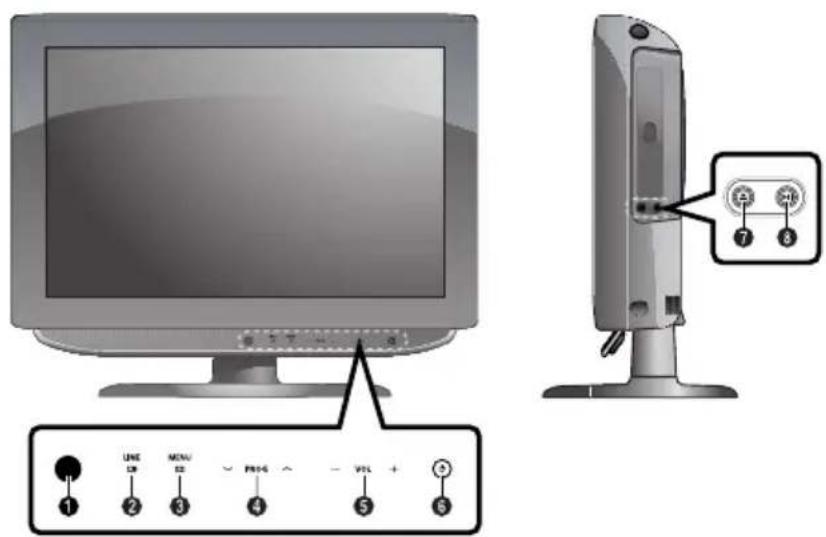
① Sensor der Fernbedienung
② LINE(AV) : Externe signalquelle auswählen.
③ MENU: Aufrufen oder Schließen von Menüs.
4 PROG: Wechseln zwischen Kanälen oder Auswählen der Option BEWEGEN im OSD-Menü.
⑤ VOL: Erhöhen oder Verringern der Lautstärke bzw. Auswählen der Option BEWEGEN / ZURÜCK im OSD-Menü.
6 POWER: Ein- und Ausschalten des Fernsehers.
-Modellabhängig-
⑦ OPEN/CLOSE: Öffnen und Schließen des DVD-Fachs.
8 PLAY/PAUSE: Wiedergabe und Pause des Festplatteninhalts.
Anschlüsse an der Rückseite des Geräts

⑦ CI-EINGANGSBUCHSEN
8 VIDEO/AUDIO-EINGANGSBUCHSEN
9 S-VHS-EINGANGSBUCHSE
10 KOPFHÖRERBUCHSE: Anschluss für Kopfhörer, die zusätzlich erworben werden können.
Weitere Einzelheiten zu Verbindungen finden Sie auf Seite 9\~11.
Fernbedienung
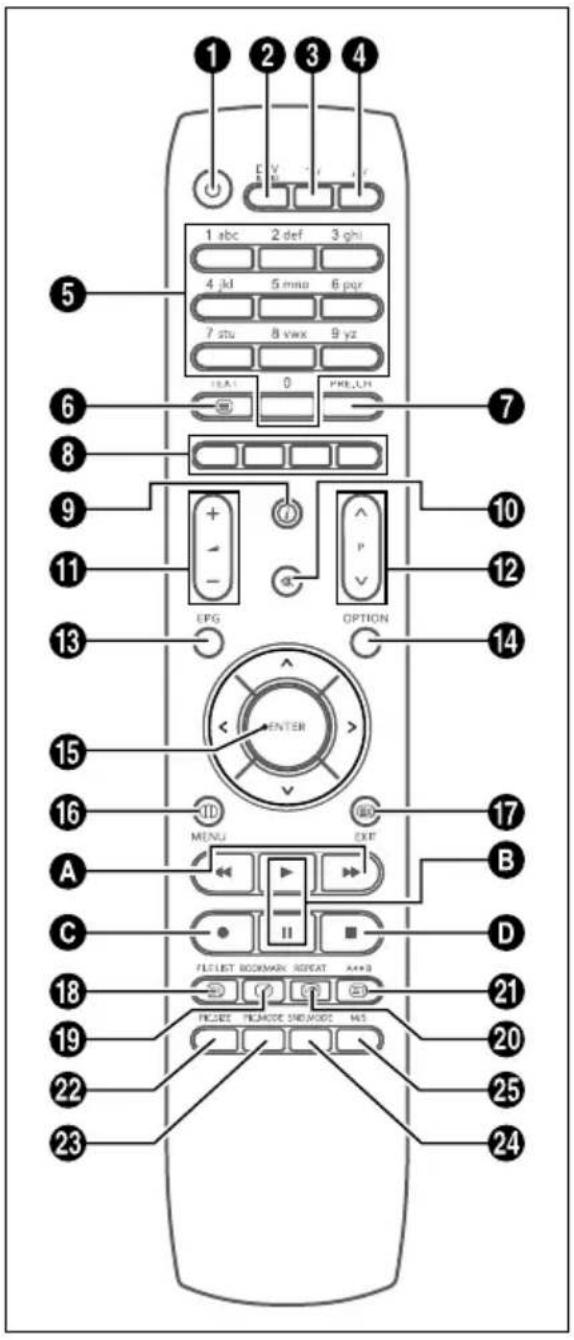
① POWER: Ein- und Ausschalten des Fernsehers.
② DTV/RADIO: Umschalten in den DVB-T-Modus
③ TV: Umschalten in den TV-Modus
④ AV: Externe signalquelle auswählen.
⑤ ZIFFERNTASTEN: Direkte Auswahl von Kanälen am Fernseher.
⑥ TEXT: Umschalten in den Videotext-Modus.
⑦ PRE.CH: Auswahl des vorherigen Kanals.
8 FARBTASTEN
9 TV - Anzeige des aktuellen Kanals und der Audio-Video-Einstellungen. DTV - Zeigt Informationen zum aktuellen Kanal an.
10 : Vorübergehendes Stummschaltung.
⑪ : Regelung der Lautstärke.
12 P : Kanalwahl.
⑬ EPG: Elektronischer Programmführer.
14 OPTION: Öffnet im DVD- oder DTV-Modus das Konfigurationsmenü.
15 K > V ENTER: Auswahl eines Menüeintrags/ Ausführung des gewählten Menüs.
16 MENU: Aufrufen oder Schließen von Menüs im TV-Modus zugleich.
⑰ EXIT: Verlassen der aktuellen Konfiguration / Ausblenden der Videotextanzeige.
18 INDEX/FILE LIST: Programmauswahl nach Namen / Dateiliste.
19 MIX/BOOKMARK: Mischen von Bild und Videotext / SPEICHERN eines bestimmten Bildes zur späteren Anzeige.
20 SUB PAGE/REPEAT: Videotext-Unterseite / Wiederholung der Wiedergabe eines Segments.
② REVEAL/A↔B: Videotext sichtbar / Wiederholte Wiedergabe von Titeln, Kapiteln oder Ton.
22 PIC.SIZE: Ändern des Bildformats.
23 PIC.MODE: Ändern des Bildstatus
24 SND.MODE: Ändern des Tonmodus
25 M/S: Auswahl des Audio-Modus.
- Modellabhängig
A ◀◀ / ▶▶ : Nächstes Kapitel - Rücklauf /
Schnelle und langsame Wiedergabe (Taste länger als 2 Sekunden gedrückt halten).
B ▶ / II : DVD abspielen / Wiedergabe vorübergehend anhalten.
© : Aufnahme (nur PVR)
D ■ : Anhalten der DVD-Wiedergabe.
Anschließen des Fernsehers
Anschließen von Antenne oder Kabel ohne Decoder

flowchart
graph TD
    A["VHF, UHF Kabel"] --> B["75 Ohm-Koaxial kabel"]
    B --> C["OR"]
    C --> D["300 Ohm-Flachband kabel"]
    D --> E["Antennenadapter (Nicht im Lieferumfang)"]
    E --> F["OR"]
    F --> G["UHF/VHF-Mixer (Nicht im Lieferumfang)"]
    G --> H["Computer"]
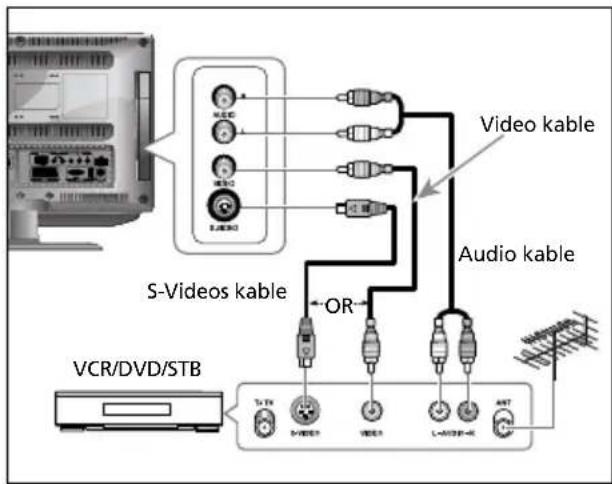
Anschließen des Video- oder S-Videos/Audio-Steckers
flowchart
graph TD
    A["Video kable"] --> B["Audio kable"]
    C["S-Videos kable"] --> D["OR"]
    E["VCR/DVD/STB"] --> F["TV"]
    F --> G["S-VIDEO1"]
    F --> H["VIDEO2"]
    F --> I["L-ADSP-R"]
    F --> J["ART"]
Anschließen
① Verbinden Sie das Antennenkabel mit dem Antenn-eneingang an der Rückseite des Videorecorders.
② Verbinden Sie die VIDEO/AUDIO-Eingangsbuchsen der Fernsehers mit Hilfe der Video/Audio-Kabel mit den VIDEO-/AUDIO-Ausgangsbuchsen des Videorecorders. (Stecken Sie dabei die Stecker in die jeweils passenden gleichfarbigen Buchsen.)
- Sie können einen Videorecorder oder einen DVD-Player mit einem S-Videos-Kabel anschließen, um eine bessere Bildqualität zu erhalten.
- W enn Ihr Videorecorder keinen Stereoton liefert, verbinden Sie den Audio-Monoausgang mit der linken Audio-Eingangsbuchse.
Ansehen eines Videos über einen Videorecorder
Schalten Sie den Fernseher ein, und wählen Sie mit der AV-Taste der Fernbedienung 'VIDEO' aus.
- Wählen Sie 'S-Videos' aus, wenn der Videorecorder über ein S-Videos-Kabel angeschlossen ist.
Anschließen des Scart-Steckers

① Verwenden Sie den AV-Ausgang für Geräte mit RGB-Ausgang, wie z. B. Spielekonsolen oder Video-Disc-Player.
An diesen Anschluss können angeschlossen werden:
- Ein SCART-Stecker
- D rei Cinch-Stecker (VIDEO+AUDIO_L+AUDIO_R)
Ansehen eines Videos über einen Videorecorder
① Schalten Sie den Fernseher ein, und wählen Sie mit der AV-Taste der Fernbedienung 'SCART' aus.
Hinweis: Wenn die RGB-Farben auf dem Bildschirm fehlerhaft dargestellt werden, überprüfen Sie, ob das SCART-Kabel ordnungsgemäß angeschlossen ist.
Anschließen des HDMI-Steckers
- Achtung: DVI-Audiokabel nicht anschließen.

Anschließen
① Verbinden Sie den HDMI-Eingang des Fernsehgeräts mit dem HDMI-Ausgang Ihres DTV-Receivers (480p/60Hz, 576p/50Hz, 720p/50Hz, 720p/60Hz, 1080i/50Hz, 1080i/60Hz).
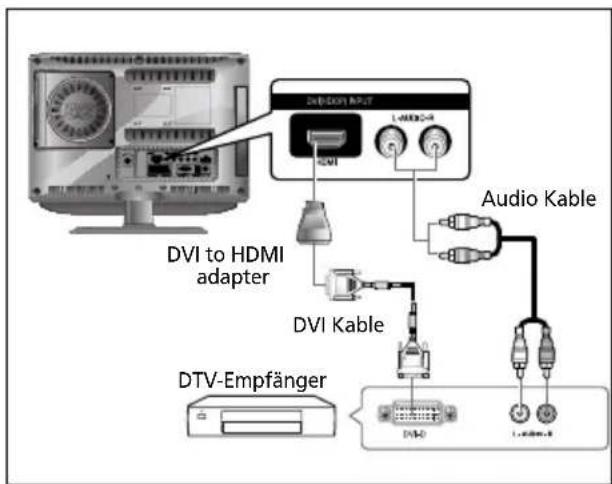
Anschließen am HDMI-Stecker (mit DVI-Stecker)
Anschließen
① Verbinden Sie den HDMI-Eingang des Fernsehgeräts mit dem DVI-Ausgang Ihres DTV- Receivers (mit dem Adapter oder dem HDMI-Kabel).
② Verbinden Sie die DVI-Audioeingänge des Fernsehgeräts mit den DVI-Audioausgängen des DTV-Receivers. Verwenden Sie hierzu das (480p/60Hz, 576p/50Hz, 720p/50Hz, 720p/60Hz, 1080i/50Hz, 1080i/60Hz).
③ VESA-Standardmodus (Auflösung/Vertikalfrequenz), siehe Seite 50.
Anschließen eines DTV-Receivers
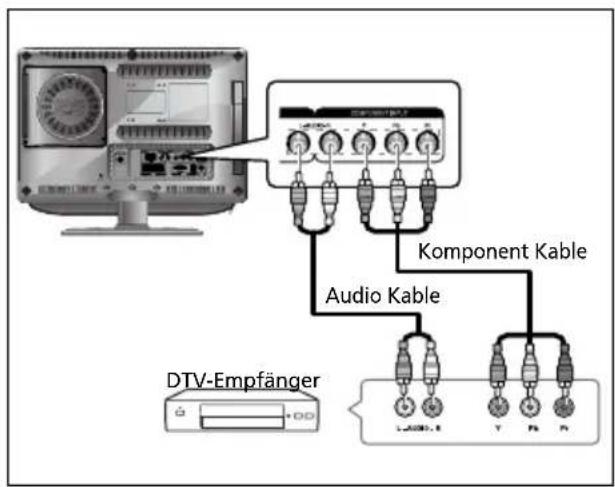
Anschließen
① Die Buchsen COMPONENT VIDEO IN und COMPONENT AUDIO IN sind für Geräte mit einem DVD- oder DTV-Receiverausgang bestimmt. (480i/60Hz, 480p/60Hz, 576i/50Hz, 576p/50Hz, 720p/50Hz, 720p/60Hz, 1080i/50Hz, 1080i/60Hz)
DTV-Betrieb
① Schalten Sie den Fernseher ein, und wählen Sie mit der Taste AV der Fernbedienung die Option KOMPONENT aus.
② Schalten Sie den DTV-Receiver ein.
Vor der Inbetriebnahme prüfen
Gehen Sie bitte die folgende Prüfliste durch, bevor Sie den Fernseher in Betrieb nehmen.
① Ist das Antennenkabel richtig angeschlossen?
② Ist das Netzteil richtig angeschlossen?
- Stellen Sie zum Anschließen des Netzteils an das Gerät den Netzschalter an der Vorderseite auf "off", und schließen Sie dann das Kabel des Netzteils an.
- Wenn das Netzteil längere Zeit nicht verwendet wird, trennen Sie es sowohl vom Netz als auch vom Gerät.
③ Sind die Batterien der Fernbedienung richtig eingelegt?
- Legen Sie zwei Batterien der Größe AAA ein, und achten Sie dabei auf die richtige Polung.
- D ie Fernbedienung funktioniert im folgenden Betriebsbereich einwandfrei. Die Fernbedienung funktioniert bis zu einem Abstand von 7.10 m vom Fernseher, bis zu 3 m links oder rechts vom Fernseher und in einem Winkel von maximal 30 Grad zum Sensor des Fernsehers.
④ Sind die Empfangskanäle eingestellt?
⑤ Sind die Kabel für externe Geräte richtig angeschlossen?
Fernsehen
Ein- und Ausschalten des Fernsehers.
① Stecken Sie das Netzkabel in eine passende Steckdose.
② Drücken Sie auf der Fernbedienung (oder auf der Vorderseite des Geräts) die Taste POWER( ⏻ ). Sie können das Gerät auch über die Tasten P. Veinschalten.
- Wenn Sie das Produkt erstmals anschalten, werden in einem Bildschirmmenü die Sprache und das Land abgefragt, und eine automatische Suche wird durchgeführt.
Wählen Sie also den gewünschten Status mit / / / , und drücken Sie die ENTER (Eingabetaste).
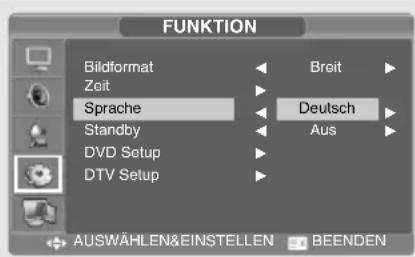
Auswählen der Menüsprache
① Drücken Sie die Taste MENU. Das OSD MENU wird angezeigt.
② Wählen Sie mit der Taste / die Option Funktion, und drücken Sie anschließend die Taste >
③ Wählen Sie mit der Taste /die Option Sprache, und drücken Sie anschließend die Taste >
④ Wählen Sie mit der Taste /die gewünschte Menüsprache aus.
⑤ Drücken Sie die Taste EXIT, um das Menü zu verlassen.
Anzeigen der Statusinformationen
Drücken Sie auf der Fernbedienung die Taste ①Auf dem Bildschirm wird die Eingangsquelle, der Bildmodus, der Tonmodus, der STEREO-Modus, der UHR und der die aktuelle Uhrzeit.
Regeln der Lautstärke
Die Lautstärke wird mit der Taste ✝ - geregelt.
Stummschalten
Drücken Sie die Taste. Die Taste kann verwendet werden, wenn das Telefon oder die Türklingel läutet. Wenn Sie die Taste erneut drücken, wird der Ton wieder eingeschaltet.
Ansehen von Videos oder DVDs
Drücken Sie die Taste AV. Näheres zum Anschließen und Einstellen finden Sie auf den Seiten 9-11.
Automatisches Speichern von Kanälen
① Drücken Sie die Taste MENU. Das OSD MENU wird angezeigt.
② Wählen Sie mit der Taste /die Option Einstellungen aus, und drücken Sie anschließend die Taste >
③ Wählen Sie mit der Taste /die Option
Auto. suchlauf aus, und drücken Sie dann die
Taste >
④ Wählen Sie mit der Taste /die Option Land aus, und drücken Sie dann die Taste >
⑤ Wählen Sie mit der Taste AhnLand aus, und drücken Sie die Taste > Die Länder werden in der folgenden Reihenfolge angezeigt.

⑥ Wählen Sie mit der Taste / Suchen aus, und drücken Sie dann die Taste >
Manuelle Kanalspeicherung
Beim manuellen Speichern von Kanälen haben Sie folgende Wahlmöglichkeiten:
- Sie können wählen, ob Sie einen gefundenen Kanal speichern möchten.
- Sie können die Programmnummer wählen, unter der der gespeicherte Kanal erreichbar ist.
① Drücken Sie die Taste MENU. Das OSD MENU wird angezeigt.
② Wählen Sie mit der Taste /die Option Einstellungen aus, und drücken Sie dann die Taste >
③ Wählen Sie mit der Taste /die Option Manuel. suchlauf aus, und drücken Sie dann die Taste >
4 Wählen Sie mit der Taste die Option System aus, und drücken Sie dann die Taste > Und wählen Sie mit der V-Taste das System aus. Jedes Mal, wenn Sie diese Taste drücken, stellt das System für den Auto → BG → DK → I → L → Auto-Modus einen anderen Wert ein.
⑤ Wählen Sie mit der Taste Adia Option Sendernr. aus, und drücken Sie dann die Taste >Drücken Sie anschließend die Taste v/∧, und wählen Sie die gewünschte Kanalnummer aus.
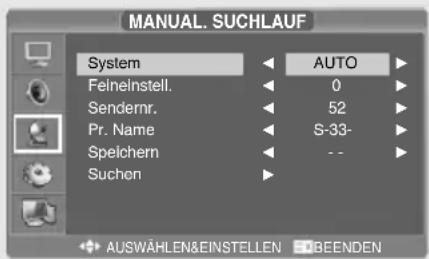
6 Wählen Sie mit der Taste /die Option Suchen aus, und drücken Sie dann die Taste >Bei der Abstimmung wird der Frequenzbereich so lange durchsucht, bis das erste Programm des ausgewählten Kanals auf Ihrem Bildschirm empfangen wird.
⑦ Wählen Sie mit der Taste 🐎 Option Speichern aus, und drücken Sie dann die Taste >Drücken Sie anschließend die Taste 🐎, und wählen Sie OK.
⑧ Wiederholen Sie die Schritte 5 bis 7 für jeden Kanal, den Sie speichern möchten.
Programmname
① Drücken Sie die Taste MENU. Das OSD MENU wird angezeigt.
② Wählen Sie mit der Taste ✗ die Option Einstellungen aus, und drücken Sie dann die Taste >.
③ Wählen Sie mit der Taste ✗ die Option Manuel. suchlauf aus, und drücken Sie dann die Taste >
4 Wählen Sie mit der Taste ✘ die Option Pr.Name aus, und drücken Sie dann die Taste >Verwenden Sie die Tasten //<,> ∨ ∧ um den Namen einzugeben.
√/∧ : Auswählen der Zeichen (A \~ Z, 0 \~ 9, -, +)
</>: Fortfahren mit dem nächsten Buchstaben
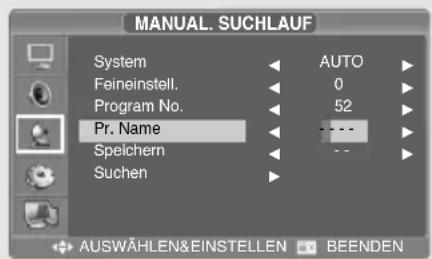
⑤ Wählen Sie mit der Taste /die Option Speichern aus, und drücken Sie dann die Taste Drücken Sie anschließend die Taste V, und wählen Sie OK.
6 Drücken Sie die Taste EXIT, um das Menü zu verlassen.
Programm bearbeitung
Mit dieser Funktion können Sie die gespeicherten Programme Lösch., Kopie, Auswählen oder Übersp.
① Wählen Sie den Kanal, den Sie abstimmen möchten, mit den numerischen Tasten oder mit den Kanaltasten aus.
② Drücken Sie die Taste MENU. Das OSD MENU wird angezeigt.
③ Wählen Sie mit der Taste / die Option Einstellungen aus, und drücken Sie dann die Taste >
4 Wählen Sie mit der Taste /die Option Prog. bearbeit aus, und drücken Sie dann die Taste >
Löschen eines Programms
① Wählen Sie das zu löschende Programm mit den Tasten K/aus.
② Drücken Sie die ROTE Taste. Das ausgewählte Programm wird gelöscht. Die folgenden Programme werden jeweils um eine Position nach oben verschoben.
Kopie eines Programms
① Wählen Sie das zu kopierende Programm mit den Tasten k/ /auw.
② Drücken Sie die BLAUE Taste.
Die folgenden Programme werden jeweils um eine Position nach unten verschoben.

Auswählen eines Programms
① Wählen Sie das zu auswählende Programm mit den Tasten //aus.
② Drücken Sie die GRÜNE Taste.
③ Verschieben Sie das Programm mit den Tasten K/zuw gewünschten Sendernummer.
4 Drücken Sie erneut die GRÜNE Taste, um diese Funktion zu beenden.
Übersp einer Sendemummer
① Wählen Sie das zu überspringende Programm mit den Tasten k/aus.
② Drücken Sie die GELBE Taste.
Übersprungene Programme werden in Grau angezeigt.
3 Drücken Sie erneut die GELBE Taste, um diese Funktion zu beenden. Wenn eine Programmnummer übersprungen wird, bedeutet dies, dass Sie diese Nummer nicht auswählen können, wenn Sie beim normalen Fernsehen die entsprechende Taste verwenden. Wenn Sie das übersprungene Programm auswählen möchten, müssen Sie die Sendernummer direkt über die Zifferntasten eingeben oder im Menü für die Programmbearbeitung bzw. im Tabellenmenü auswählen.
Kanalwahl
① Verwendung der P∨/∧ Tasten. Drücken Sie zum Einstellen eines Kanals die Tasten P∨ ∧ Sie sehen alle im Fernseher gespeicherten Kanäle.(Im Fernseher müssen mindestens drei Kanäle gespeichert sein.)
② Einstellen des vorherigen Kanals Drücken Sie auf der Fernbedienung die Taste PRE.CH.
Das Bild ist schlecht oder instabil
Bei Rauschen, schlechter Farbqualität oder bei instabilem Bild können Sie mit der Feinabstimmung die Bildqualität eines bestimmten Kanals verbessern.
① Wählen Sie den Kanal, den Sie abstimmen möchten, mit den numerischen Tasten oder mit den P Vans.
② Drücken Sie die Taste MENU. Das OSD MENU wird angezeigt.
③ Wählen Sie mit der Taste /die Option Einstellungen aus, und drücken Sie dann die Taste >
4 Wählen Sie mit der Taste /die Option Manuel. suchlauf aus, und drücken Sie dann die Taste >
⑤ Wählen Sie mit der Taste / die Option Feineinstell. aus, und drücken Sie dann die Taste >
6 Drücken Sie die Taste ✗ und führen Sie die Feinabstimmung durch, und drücken Sie dann die Taste >Falls Sie einen Kanal nicht feinabstimmen können, überprüfen Sie, ob die System Einstellungen richtig sind.

⑦ Wählen Sie mit der Taste Adia Option Speichern aus, und drücken Sie dann die Taste >Drücken Sie anschließend die Taste X, und wählen Sie OK.
⑧ Drücken Sie die Taste EXIT, um das Menü zu verlassen.
Anpassung der Bildeinstellungen
Sie können entsprechend Ihren persönlichen Vorlieben einen der Videomodi Benutzer, Standard, Dynamisch oder Mild auswählen.
① Drücken Sie die Taste MENU. Das OSD MENU wird angezeigt.
② Wählen Sie mit der Taste /die Option Bild, und drücken Sie dann zweimal die Taste >
③ Wählen Sie mit der Taste / die Option Status, und drücken Sie dann zweimal die Taste >
4 Wählen Sie mit der Taste das gewünschte Bild aus Wenn Sie diese Taste drücken, wechselt das Videomenü zwischen den Mod Standard → Dynamisch → Mild → Benutzer in dieser Reihenfolge.
⑤ Drücken Sie die Taste EXIT, um das Menü zu verlassen.

BILDMODUS
- Standard: Wählen Sie diesen Modus bei heller Raumbeleuchtung.
- Dynamisch: Wählen Sie diesen Modus, um die Klarheit und Schärfe des Bildes zu verbessern.
- Mild: Verwenden Sie diesen Modus, wenn Sie bei schwacher Beleuchtung fernsehen. Dieser Modus strengt die Augen weniger an.
- Benutzer: Wählen Sie diesen Modus, wenn Sie das Bild entsprechend Ihren persönlichen Vorlieben einstellen möchten.
Manuelle Einstellung
① Drücken Sie die Taste MENU. Das OSD MENU wird angezeigt.
② Wählen Sie mit der Taste /die Option Bild, und drücken Sie dann zweimal die Taste >
③ Wählen Sie mit der Taste / die Einstellung, die Sie ändern möchten, und drücken Sie dann die Taste >
4 Wählen Sie mit der Taste /die gewünschte Einstellung. Während der Einstellung wird ein zusätzliches Einstellungsfenster angezeigt. Sekunden lang keine Taste gedrückt wird. Außerdem wird der Bild Status automatisch auf Benutzer odus eingestellt.
⑤ Drücken Sie die Taste EXIT, um das Menü zu verlassen.
BILD
- Kontrast : Helligkeitsunterschied zwischen einem Objekt und dem Hintergrund.
• Helligkeit : Helligkeit des Bildschirms.
• Schärfe : Schärfe eines Objekts. - Farbe : Farbdichte.
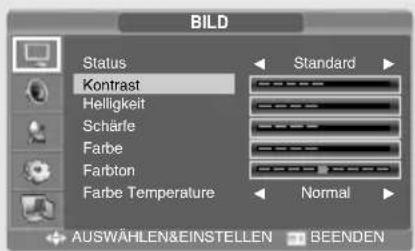
• Farbton: Bestimmt den Farbton des Monitors (nur NTSC).
- Farbtemperatur: Bestimmt die Temperatur des Farbtons. Der Status wechselt nacheinander von Normal zu Warm, Cool (kühl) und wieder zurück zu Normal.
Auswählen des Audio-Modus
Sie können entsprechend Ihren persönlichen Vorlieben einen der Videomodi STANDARD, MUSIK, SPRACHE oder BENUTZER auswählen.
① Drücken Sie die Taste MENU. Das OSD MENU wird angezeigt.
② Wählen Sie mit der Taste /die Option TON, und drücken Sie dann zweimal die Taste >
③ Wählen Sie mit der Taste /die Option Tonmodus, und drücken Sie dann zweimal die Taste >
4 Wählen Sie mit der Taste Aden gewünschten STATUS aus. Wenn Sie diese Taste drücken, wechselt der Audiostatus zwischen den Modi STANDARD → MUSIK → SPRACHE → BENUTZER in dieser Reihenfolge.
⑤ Drücken Sie die Taste EXIT, um das Menü zu verlassen.
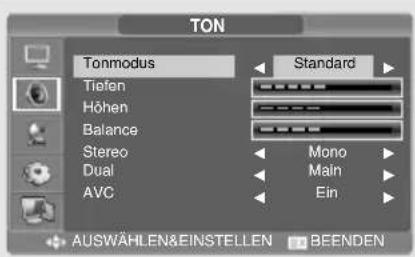
Audiomodus
• Standard : Normaler Ton.
- Musik : Originalton.
• Sprache : Klare Sprache.
- Benutzer: Wählen Sie diesen Modus, wenn Sie den Ton entsprechend Ihren persönlichen Vorlieben einstellen möchten
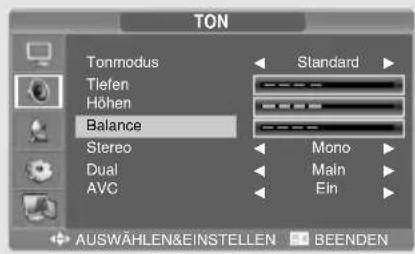
Einstellen der Balance
Lautstärkeverhältnis zwischen dem linken und dem rechten Lautsprecher.
① Drücken Sie die Taste MENU. Das OSD MENU wird angezeigt.
② Wählen Sie mit der Taste /die Option Ton, und drücken Sie dann die Taste >
③ Wählen Sie mit der Taste ✗die Option Balance, und drücken Sie dann die Taste >
4 Wählen Sie mit der Taste Kdi gewünschte Einstellung. Während der Einstellung wird ein zusätzliches Einstellungsfenster angezeigt.
⑤ Drücken Sie die Taste EXIT, um das Menü zu verlassen.
Einstellen des Tiefen/Höhen
① Drücken Sie die Taste MENU. Das OSD MENU wird angezeigt.
② Wählen Sie mit der Taste /die Option Ton, und drücken Sie dann die Taste >
③ Wählen Sie mit der Taste /die Option Tiefen/Höhen aus, und drücken Sie dann die Taste >
4 Wählen Sie mit der Taste /die gewünschte Einstellung. Während der Einstellung wird ein zusätzliches Einstellungsfenster angezeigt.
⑤ Drücken Sie die Taste EXIT, um das Menü zu verlassen.

Auswählen einer Tonspur
Drücken der Taste M/S.
Wenn Sie diese Taste drücken, wechselt der Modus zwischen Stereo und Mono.
- Bei ungünstigen Empfangsbedingungen, wird die Tonqualität besser, wenn Sie den Modus mit der Taste M/S auf die Position Mono einstellen.
- Wenn das Stereosignal schwach ist (oder das Signal zwischen Mono und Stereo wechselt) und der Modus selbsttätig umschaltet, stellen Sie den Modus Mono ein.
- Wenn Sie im AV-Modus ein Monosignal empfangen, schließen Sie das Gerät an die 'L'-Buchse an.
- Wenn das Monosignal nur aus dem linken Lautsprecher zu hören ist, drücken Sie die Taste M/S.
ACHTUNG: Wenn der Stereomodus auf Mono eingestellt ist, werden auch Stereosendungen in Mono wiedergegeben.
| Ausstrahlungsformat | On-Screen-Menü | |
| NICAM STEREO | Standard ausstrahlungsformat | MONO |
| Regular + NICAM MONO | MONO | |
| NICAM STEREO | NICAM STEREO ↔ MONO | |
| NICAM DUAL | NICAM MAIN → NICAM SUB | |
| A2 STEREO | Standard ausstrahlungsformat | MONO |
| Zweisprachig oder DUAL | MAIN ↔ SUB | |
| STEREO | STEREO ↔ MONO |
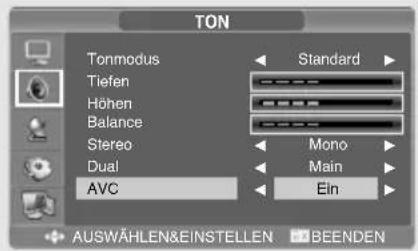
Auswählen des AVC-Modus
Wenn Sie AVC aktivieren, hält das Gerät automatisch die Lautstärke konstant.
① Drücken Sie die Taste MENU. Das OSD MENU wird angezeigt.
② Wählen Sie mit der Taste /die Option TON, und drücken Sie dann die Taste >
③ Wählen Sie mit der Taste Adie Option AVC aus, und drücken Sie dann die Taste >
④ Wählen Sie mit der Taste An die gewünschte Einstellung.
⑤ Drücken Sie die Taste EXIT, um das Menü zu verlassen.
Einstellen des Bildformats
Sie können für jede Videoquelle ein eigenes Bildformat wählen.
Drücken Sie die Taste PIC.SIZE. Bei jedem Betätigen der Taste PIC.SIZE wird zwischen den Bildformaten BREIT → Normal → ZOOM1 → ZOOM2 entsprechend dieser Reihenfolge umgeschaltet.
Menü Bildformat
- Modus BREIT: Breites Bildformat 16:9 (Standard).
- Modus Normal: Normales Bildformat normal (4:3). Dies ist das Standard-Fernsehbildformat.
- Modus ZOOM1: Vergrößert das Bild auf dem Bildschirm.
- Modus ZOOM2: Vergrößert das Bild auf dem Bildschirm. Die Untertitel bleiben dabei sichtbar.

- Im Komponenten- bzw. PCI/HDMI-Modus können Sie nur die Modi BREITFORMAT und NORMAL(4:3) auswählen.
Stellen der Uhr
① Drücken Sie die Taste MENU. Das OSD MENU wird angezeigt.
② Wählen Sie mit der Taste /dia Option Funktion, und drücken Sie dann die Taste.
③ Wählen Sie mit der Taste /die Option Zeit, und drücken Sie dann die Taste.>
④ Wählen Sie mit der Taste /die Option Uhr, und drücken Sie dann die Taste.
⑤ Wählen Sie mit der Taste die Option Stunde, und stellen Sie dann mit der Taste v/die Stunde ein.
⑥ Wählen Sie mit der Taste die Option Minute, und stellen Sie mit der Taste _die Minute ein.
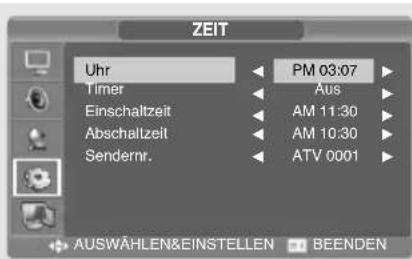
⑦ Drücken Sie die Taste EXIT, um das Menü zu verlassen.
Einstellen des Ein/Aus-Timers
Sie können den Ein/Aus-Timer so einstellen, dass der Fernseher zu einer bestimmten Zeit einund ausgeschaltet wird. Vor dem Einstellen des Ein/Aus-Timers muss die richtige Uhrzeit eingestellt werden.
①\~③ SCHRITT1 \~ SCHRITT3 entsprechen denen für das Stellen der Uhr.
4 Wählen Sie mit der Taste /die Option Timer aus, und drücken Sie dann die Taste > Wählen Sie mit der Taste /die Option.
- Einschaltzeit/Abschaltzeit funktioniert nur, wenn die Timereinstellung Ein verwendet wird.
⑤ Wählen Sie mit der Taste / die Option Einschaltzeit aus.
⑥ Wählen Sie mit der Taste die Option Stunde aus, und stellen Sie mit der Taste via Stunde auf 6 (6 AM) ein.
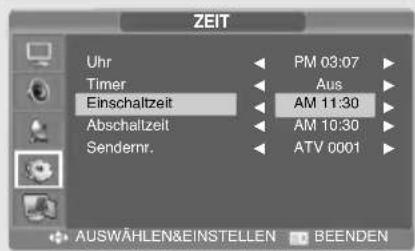
⑦ Wählen Sie mit der Taste die Option Minute, und stellen Sie mit der Taste ✗die Minuten auf 10 ein.
⑧ Beenden Sie die Einstellung des Einschaltzeit, indem Sie die Taste drücken.
9 Drücken Sie die Taste EXIT, um das Menü zu verlassen. Wählen Sie für die Abschaltzeit des Abschaltzeit anstelle von Einschaltzeit.
Auswählen des Kanals für den ON-Timer
①\~③ SCHRITT1 \~ SCHRITT3 entsprechen denen für das Stellen der Uhr.
4 Wählen Sie mit der Taste /die Option Sendernr, und drücken Sie dann die Taste >
⑤ Wählen Sie die gewünschte Signalquelle beim Anschalten des Fernsehgeräts mit der Taste ✗ ▲ Drücken Sie dann die Taste >
6 Wählen Sie mit der Taste Aden Kanal aus, den Sie nach dem Einschalten des Fernsehers sehen möchten.
⑦ Drücken Sie die Taste EXIT, um das Menü zu verlassen.

Einstellen des Sleep-Timers
Sie können den Fernseher nach einer bestimmten Zeit ausschalten lassen.
① Drücken Sie die Taste MENU. Das OSD MENU wird angezeigt.
② Wählen Sie mit der Taste /die Option Funktion, und drücken Sie dann die Taste >
③ Wählen Sie mit der Taste /dia Option Standby, und drücken Sie dann die Taste >
4 Wählen Sie mit der Taste /die gewünschte Standbyzeit. Bei jedem Drücken diese Taste wechselt der Standbymodus von Aus zu 10 → 30 → 60 → 90 → 120 → 150 → 180 und dann wieder zu Aus.
⑤ Drücken Sie die Taste EXIT, um das Menü zu verlassen.

Video text-Funktion
Die meisten Fernsehsender bieten Informationen per Videotext an.
Dazu zählen:
- Sendezeiten
- Nachrichten und Wetterberichte
- Sportergebnisse
- Reiseinformationen
Diese Informationen werden auf nummerierten Seiten dargestellt (siehe Diagramm).
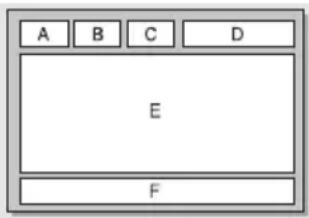
Teil Inhalt
| A Ausgewählte Seitennummer. |
| B Senderkennung. |
| C Aktuelle Seitenzahl oder Suchhinweise. |
| D Datum und Uhrzeit. |
| E Text. |
| F Statusinformationen |
Videotext-Informationen anzeigen
Videotextinformationen können jederzeit auf dem Fernseher angezeigt werden.
Für korrektes Anzeigen von Videotextinformationen muss der Senderempfang einwandfrei sein.
Andernfalls kann es dazu kommen, dass
- Informationen fehlen
- E inige Seiten nicht angezeigt werden können
① Wählen Sie mit den Tasten P ∧ und P ∨ den Sender, dessen Videotextinformationen Sie anzeigen möchten.
② Drücken Sie zum Aufrufen des
Videotextmodus die Taste TEXT(目)
Ergebnis: Die Startseite wird angezeigt. Diese Seite kann jederzeit durch Drücken der Taste INDEX(1) erneut aufgerufen werden.
③ Wenn Sie die eigentliche Fernsehsendung zusammen mit der Videotextseite anzeigen möchten, drücken Sie die Taste MIX (☐) erneut.
4 Drücken Sie die Taste TEXT(☐), um den Videotextmodus zu verlassen.
Seite über Seitennummer anwählen
Sie können Seitenzahlen direkt über die Nummerntasten auf der Fernbedienung eingeben.
Geben Sie die dreistellige Seitennummer der gewünschten Seite mit den Nummerntasten ein. Ergebnis: Der Zähler der aktuellen Seite wird aktualisiert, und die Seite wird angezeigt.
Anzeigeoptionen verwenden:
| Gewünschte Anzeigeoption Taste... | |
| Verborgenen Text anzeigen (z. B. Antworten bei Quizsendungen) | aufdecken(?) |
| Normales Fernsehbild erneut () aufdecken | |
| Eine Unterseite durch Eingeben ihrer vierstelligen Nummer anzeigen | UNTERSEITE (###) |
| Nächste Seite anzeigen P | √ |
| Vorherige Seite anzeigen P | ^ |
Seite über FLOF anwählen
Die verschiedenen Themen auf den Videotextseiten sind farbig gekennzeichnet und lassen sich über die Farbtasten auf der Fernbedienung anwählen
① Drücken Sie die Taste MIX (☑), um die Videotextstartseite anzuzeigen.
② Drücken Sie die farbige Taste, die dem Thema entspricht, das Sie anzeigen möchten. Die verfügbaren Themen werden in der Statuszeile angezeigt.
Ergebnis: Die Seite wird mit anderen farbigen Informationen angezeigt, die auf dieselbe Art ausgewählt werden können.
③ Drücken Sie die entsprechende Farbtaste, um die vorherige oder nächste Seite anzuzeigen.
4 So zeigen Sie Unterseiten an:
- Drücken Sie die UNTERSEITE (目). Ergebnis: Die verfügbaren Unterseiten werden angezeigt.
- Wählen Sie die gewünschte Unterseite. Mit Hilfe der Tasten P und P können Sie in den Unterseiten blättern.
PC Funktion
Anschließen eines PCs

① Verbinden Sie die PC-D-SUB-Eingangsbuchse des Fernsehers und den Monitorausgang des PCs mit einem D-SUB-Kabel.
② Verbinden Sie die PC AUDIO-Buchse des Fernsehers und die Audio-Ausgangsbuchse des PCs mit einem Audiokabel. (Dazu muss der PC über eine Audio-Ausgangsbuchse verfügen.)
Verwenden des Fernsehers als PC-Bildschirm
① Schalten Sie den PC ein, und überprüfen Sie die Einstellungen.
- Wenn die PC-Einstellungen nicht richtig sind, wird möglicherweise ein Doppelbild oder einverzerrtes Bild angezeigt.
- Näheres zur Konfiguration des PC finden Sie auf Seite 50.
② Drücken Sie die Taste AV, und wählen Sie den Modus PC INPUT aus.
3 Stellen Sie den PC-Bildschirm ein. (Näheres zur Einstellung finden Sie auf den Seite 22.)
VESA Standardmodus
| Auflösung / Vertikal frequenz | IBM | 640x350 / 70.0Hz640x480 / 59.9Hz720x400 / 70.0Hz | VESA | 1024x768 / 60.0Hz1024x768 / 70.0Hz1024x768 / 75.0Hz1280X768 / 60.0Hz1360x768 / 60.0Hz1152x864 / 75.0Hz (Nur 19/22)1280x960 / 60.0Hz (Nur 19/22)1280x1024 / 60.0Hz (Nur 19/22)1280x1024 / 75.0Hz (Nur 19/22)1440x900 / 59.8Hz (Nur 19)1440x900 / 74.9Hz (Nur 19)1680x1050 / 59.9Hz (Nur 22) |
| MAC | 640x480 / 66.6Hz832x624 / 74.5Hz1152x870 / 75.0Hz | |||
| VESA | 640x480 / 75.0Hz640x480 / 72.8Hz800x600 / 56.2Hz800x600 / 60.3Hz800x600 / 75.0Hz800x600 / 72.1Hz |
Regeln der PC-Bildqualität
① Drücken Sie die Taste MENU. Das OSD MENU wird angezeigt.
② Wählen Sie mit der Taste /die Option PC aus, und drücken Sie dann die Taste >
③ Wählen Sie mit der Taste /die Option PC-EINSTELLUNG aus, und drücken Sie dann die Taste >
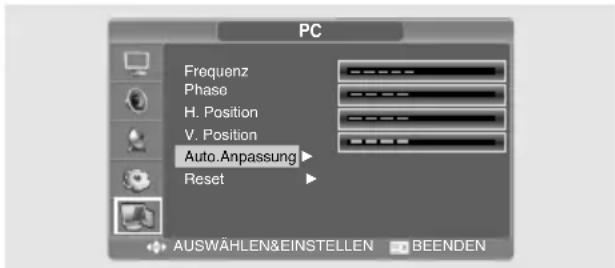
Ändern der Horizontal position
4 Wählen Sie mit der Taste die Option H. POSITION aus, und ändern Sie mit der Taste die Horizontalposition.
Ändern der Vertikal position
④ Wählen Sie mit der Taste A die Option V. POSITION aus, und ändern Sie mit der Taste die Vertikalposition.
Zurücksetzen der Einstellungen (RESET)
4 Wählen Sie mit der Taste die Option RESET aus, und drücken Sie dann die Taste > Dies setzt den Bildschirm auf die Werkseinstellungen zurück.
⑤ Drücken Sie die Taste EXIT, um das Menü zu verlassen.
Automatische Anpassung
Sie können die Frequenz und die Phase des PC-Bildschirms automatisch anpassen.
4 Wählen Sie mit der Taste /die Option AUTO. ANPASSUNG aus, und drücken Sie dann die Taste >Der PC-Bildschirm wird automatisch eingestellt.
Frequenz
Ändern Sie die Uhr, wenn auf dem PC-Bildschirm senkrechte Linien angezeigt werden.
4 Wählen Sie mit der Taste /die Option FREQUENZ aus, und treffen Sie dann eine Auswahl mit Hilfe der Taste >
Phase
Über die Phase wird die Feinabstimmung des Bildes auf dem Bildschirm gesteuert.
4 Wählen Sie mit der Taste /die Option PHASE aus, und treffen Sie dann eine Auswahl mit Hilfe der Taste >
DVD-Wiedergabe
Schalten Sie den Fernseher und das externe Audiosystem ein. Stellen Sie sicher, dass der Regionalcode des Fernsehgeräts mit dem Code auf der DVD übereinstimmt (andernfalls kann die DVD nicht abgespielt werden).
① Drücken Sie die Taste AV.
② Legen Sie die DVD ein.
Vergewissern Sie sich beim Einlegen, dass die Oberfläche mit dem Etikett nach vorn zeigt.
③ DVD-Wiedergabe
Ihre DVD wird automatisch abgespielt, je nach aktuellem Programm-Modus.
- Dr ü cken Sie zum Anhalten der Wiedergabe auf die Taste ■
- Drücken Sie zum vorübergehenden Anhalten der Wiedergabe auf die Taste II
- Drücken Sie zum Fortsetzen der Wiedergabe erneut auf die Taste ▶
Anzeigen des Wiedergabestatus
① Drücken Sie die Taste ⓘ
Für die DVD-Wiedergabe
- STAMMMENÜ, TITEL: NOCH, KAPITEL: SCHON, KAPITEL: NOCH werden angezeigt.
- Wenn Sie die Taste erneut drücken, werden die verbleibenden Titel für das Kapitel angezeigt.
- Wenn Sie die Taste erneut drücken, wird die verstrichene Zeit für das Kapitel angezeigt.
- Wenn Sie die Taste erneut drücken, wird die verbleibende Zeit für das Kapitel angezeigt.
- Wenn Sie die Taste erneut drücken, wird die Statusanzeige ausgeblendet.
Für die CD-Wiedergabe
• Die aktuell verstrichene Zeit für den Titel wird angezeigt.
- Wenn Sie die Taste erneut drücken, wird die aktuell noch verbleibende Zeit für den Titel angezeigt.
- Wenn Sie die Taste erneut drücken, wird die verstrichene Gesamtzeit für den Titel angezeigt.
- Wenn Sie die Taste erneut drücken, wird die verbleibende Gesamtzeit für den Titel angezeigt.
- Wenn Sie die Taste erneut drücken, wird die Statusanzeige ausgeblendet.
Suche nach einem bestimmten Kapitel/Titel
Während der Wiedergabe können Sie eine der unten aufgeführten Funktionen verwenden, um zu einem bestimmten Kapitel oder Titel zu springen.
Vorlauf/Rücklauf
Mit dieser Funktion können Sie den Inhalt des Datenträgers im Schnellvorlauf oder Schnellrücklauf abspielen. Bei der Suche ist der Ton auf stumm geschaltet (außer CD oder MP3).
① Drücken Sie mindestens zwei Sekunden lang die Taste ◀ oder ▶.
- W enn Sie die Taste bei der DVD-Wiedergabe drücken, wird die Funktion in den folgenden Geschwindigkeiten ausgeführt: X2 → X4 → X8 → X16 → X32 → X64 → normal.
- Bei der VCD-Wiedergabe: X2 → X4 → X8 → X16 → X32 → normal.
- Bei der CD/MP3-Wiedergabe: X2 → X4 → X8 → normal.
Springen zum nächsten bzw. vorherigen Titel/Kapitel
Mit dieser Funktion können Sie zum nächsten oder vorherigen Kapitel (DVD) bzw. Titel (CD und MP3) springen.
① Drücken Sie die Taste ◀ oder ▶.
- Wenn bei der Wiedergabe der DVD oder CD die Taste ◀ gedrückt wird, springt die Wiedergabe zum nächsten Kapitel bzw. Titel.
- Wenn bei der DVD-Wiedergabe die Taste ▶▶ gedrückt wird, wird die Wiedergabe am Anfang des aktuellen Kapitels fortgesetzt. Wird die Taste erneut gedrückt, springt die Wiedergabe zum vorherigen Kapitel.
Zeitlupe (vorwärts)/(rückwärts)
① Drücken Sie die Taste, Ilum die normale Wiedergabe fortzusetzen.
② Drücken Sie mindestens zwei Sekunden lang die Taste ◀ oder ▶.
- Wenn Sie die Taste bei der Datenträger-Wiedergabe drücken, wird die Funktion in der folgenden Reihenfolge ausgeführt: X1/2 → X1/4 → X1/8 → X1/16 → X1/32 → X1/64 → normal.
③ Drücken Sie die Taste, um die normale Wiedergabe fortzusetzen.
Wiederholen eines Kapitels (DVD) oder Titels (CD)
Wiederholung
Mit dieser Funktion kann ein Kapitel oder Titel wiederholt werden.
① Drücken Sie die Taste REPEAT.
- Bei jedem Drücken ändert sich der Wiederholungsmodus in der folgenden Reihenfolge:
- Bei der DVD-Wiedergabe, Kapitel→TItel→Wiederholen aus.
- Bei der CD-Wiedergabe, Titel → Datenträger → Wiederholen aus.
② Um die normale Wiedergabe fortzusetzen, drücken Sie so oft die Taste REPEAT, bis die Anzeige für den Wiederholungsmodus auf dem Bildschirm nicht mehr angezeigt wird.
Wiederholen eines bestimmten Abschnitts
① Drücken Sie bei der Wiedergabe am Anfang des gewünschten Abschnitts die Taste A◀▶B.
② Drücken Sie die Taste A◀▶B erneut am Ende des Abschnitts. Auf dem Bildschirm wird AB angezeigt, dann wird der A-B-Abschnitt fortlaufend wiederholt.
③ Um die normale Wiedergabe fortzusetzen, drücken Sie so oft die Taste A↔B, bis die Anzeige für den Wiederholungsmodus auf dem Bildschirm nicht mehr angezeigt wird.
- Kapitel: Wiederholt die Wiedergabe eines einzelnen Kapitels.
- Titel: Wiederholt die Wiedergabe eines einzelnen DVD-Titels.
- Datenträger: Wiederholt die Wiedergabe des gesamten Datenträgers.
- Titel wiederholen: Wiederholt die Wiedergabe eines einzelnen CD-Titels.
- Wiederholen aus: Beendet den Wiederholungsmodus.
Ändern der Audiosprache/Ändern der Untertitelsprache
Wählen Sie die Sprache für DVDs mit mehreren Sprachen anhand der folgenden Anweisungen aus.
Ändern der Audiosprache
Als Audiosprache der Tonspur kann eine andere Sprache als die in den Ausgangseinstellungen ausgewählte Sprache verwendet werden. Dieser Vorgang ist nur bei Datenträgern verfügbar, auf denen mehrere Audiosprachen aufgenommen sind. Wenn der eingelegte Datenträger mehrere Sprachen unterstützt, können Sie die Audiosprache auswählen.
① Drücken Sie die Taste OPTION. Das DVD-Menü wird angezeigt.
② Wählen Sie mit der Taste kdie Option AUDIO, und drücken Sie dann die Taste ENTER.
- Bei der DVD-Wiedergabe wird die Sprache bei jedem Drücken der ENTERtaste geändert.
- Bei der CD-Wiedergabe: Mono links → Mono rechts → Mix-Mono → Stereo.
Ändern der Untertitelsprache
Als Untertitelsprache kann eine andere Sprache als die in den Ausgangseinstellungen ausgewählte Sprache verwendet werden. Dieser Vorgang ist nur bei Datenträgern verfügbar, auf denen mehrere Untertitelsprachen aufgenommen sind.
① Drücken Sie die Taste OPTION. Das DVD-Menü wird angezeigt.
② Wählen Sie mit der Taste /die Option
SUBTITLE, und drücken Sie dann die Taste ENTER.
③ Drücken Sie die Taste ENTER so oft, bis die gewünschte Untertitelsprache angezeigt wird.
4 Wenn Sie die Untertitel deaktivieren möchten, wählen Sie SUBTITLE (Untertitel), und drücken Sie so oft die Taste ENTER, bis Subtitle off (Untertitel aus) angezeigt wird.
Ändern der Bildgröße und des Blickwinkels
Ändern der Bildgröße
① Drücken Sie die Taste OPTION. Das DVD-Menü wird angezeigt.
② Wählen Sie mit der Taste /die Option ZOOM, und drücken Sie dann die Taste ENTER.
3 Bei jedem Drücken Sie die Taste ENTER ändert sich der Zoommodus in der folgenden Reihenfolge: X1.5 → X2 → X3 → OFF(AUS)
- Wenn Sie im Zoommodus die Taste < / > / / drücken, verschiebt sich der Zoompunkt.
- Um mit der normalen Wiedergabe fortzufahren, wählen Sie ZOOM aus und drücken dann mehrfach die Taste ENTER, bis die Wiederholmodus-Anzeige auf dem Bildschirm ausgeblendet wird.
- Diese Funktion ist nur für die DVD-Wiedergabe aktiviert.
Ändern des Blickwinkels
Einige DVDs enthalten Szenen, die gleichzeitig aus verschiedenen Blickwinkeln aufgenommen wurden.
① Drücken Sie die Taste OPTION. Das DVD-Menü wird angezeigt.
② Wählen Sie mit der Taste /die Option ANGLE, und drücken Sie dann die Taste ENTER.
- Durch Drücken der Taste wird der auf dem Bildschirm angezeigte Blickwinkel schrittweise geändert.
- Das Symbol (Wird angezeigt. Wenn keine weiteren Kamerawinkel aufgenommen wurden, wird das Symbol (Yangezeigt.
- Wenn verschiedene Kamerawinkel aufgenommen wurden, zeigt das Symbol (☐) den aktuellen Winkel, die Nummer und die Anzahl der verfügbaren Winkel an.
- Diese Funktion ist nur bei DVDs aktiviert, auf denen sich aus unterschiedlichen Winkeln aufgenommene Szenen befinden.
Weitere Funktionen
Stummschalten
① Drücken Sie die Taste ※
- Durch Drücken der Taste wird die Stummschaltfunktion ein- und ausgeschaltet. Wenn bei eingeschalteter Stummschaltung kein Ton zu hören ist, schalten Sie sie aus, um den Ton zu hören.
Grundlegende Bedienelemente im Datenträgermenü
Einige DVDs enthalten Menüs. Diese werden manchmal automatisch angezeigt, sobald Sie die Wiedergabe starten.
① Drücken Sie die Taste OPTION. Das DVD-Menü wird angezeigt.
② Wählen Sie mit der Taste /die Option MENU, und drücken Sie dann die Taste ENTER.
- Das Menü des Datenträgers wird auf dem Bildschirm angezeigt. Das Menü variiert bei den unterschiedlichen Datenträgern.
② Wählen Sie mit der Taste /die Option
TITLE, und drücken Sie dann die Taste ENTER.
- Der auf dem Datenträger enthaltene Titel wird auf dem Bildschirm angezeigt. Das Titelmenü variiert bei den unterschiedlichen Datenträgern.
Einstellen eines bestimmten Titels oder Kapitels bei DVDs
Mit dieser Funktion können Sie auf dem
Datenträger zum gewünschten Kapitel, Titel oder
Lied wechseln.
Wiedergabeprogrammierung: Direkte Suche (GOTO) bei DVDs
① Drücken Sie die Taste OPTION. Das DVD-Menü wird angezeigt.
② Wählen Sie mit der Taste ◀de Option GOTO, und drücken Sie dann die Taste ENTER.
③ Wählen Sie den entsprechenden Eintrag mit den Tasten Kauf, und drücken Sie die ENTER.
- Kapitel: Geben Sie die Kapitelnummer über die Zifferntasten ein.
- Titel: Geben Sie die Titelnummer über die Zifferntasten ein.
• TT: Geben Sie die gewünschte Zeit für den Titel über die Zifferntaste ein.
4 Drücken Sie zum Bestätigen die ENTER.
Direkte Suche (GOTO) bei CDs
① Drücken Sie die Taste OPTION. Das DVD-Menü wird angezeigt.
② Wählen Sie mit der Taste kthe Option GOTO, und drücken Sie dann die Taste ENTER.
- Bei jedem Drücken der Taste ENTER wird der Wiederholungsmodus in der folgenden Reihenfolge geändert:
Datenträger: Wechseln-zu - - : - - →
Datenträger: Wechseln-zu XX : XX
③ Geben Sie die Nummer über die Zifferntasten ein.
- Datenträger: Wechselnzu: Geben Sie die gewünschte Zeit auf dem Datenträger über die Zifferntasten ein.
- Titel Wechselnzu: Geben Sie die gewünschte Zeit für den Titel über die Zifferntaste ein.
- Titel auswählen: Geben Sie die Titelnummer
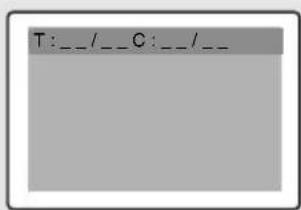
über die Zifferntasten ein.

Abspielen von Datenträgern mit MP3-Dateien
Abspielen von CD-/CD-RW-Datenträgern, die MP3-Dateien enthalten.
So geben Sie eine MP3-Datei wieder
① Legen Sie den MP3-Datenträger ein. Vergewissern Sie sich, dass das Etikett des Datenträgers nach oben zeigt.
② Wechseln Sie mit Hilfe der Tasten / zum gewünschten Ordner.
③ Wählen Sie die gewünschten MP3-Dateien über die Tasten Haus.
4 Drücken Sie die ENTER, um die Wiedergabe einer Datei zu starten.
Wiederholung
Abspielen eines CD-ICD-RW-Datenträgers, der MP3-Dateien enthält.
① Drücken Sie die Taste REPEAT.
- Bei jedem Drücken der Taste REPEAT wird der Wiederholungsmodus in der folgenden Reihenfolge geändert: Titel wiederholen → Ordner wiederh. → Wiederholen AUS.

- Der Dateiname wird nur in Englisch angezeigt.
- Dieser Player ist mit dem Standard "MPEG-1 Audio Layer 3" kompatibel. Er ist nicht mit anderen Standards kompatibel, z. B. "MPEG-2 Audio Layer 3", "MPEG-2.5 Audio Layer 3", MP1, MP2 usw.
- Spielen Sie keine CD-R-/IRW-Datenträger ab, die andere Dateien enthalten als CD-Musikdateien, MP3s und JPEG-Dateien.
• Die programmierte Wiedergabe ist bei MP3-Datenträgern nicht möglich. - Wählen Sie beim Schreiben von MP3-Dateien auf CD-R-/IRW-Datenträger als Format für die Schreibsoftware "ISO9660 level 1" aus.
Abspielen von DIVX-Datenträgern (Optional)
Abspielen eines CD-ICD-RW-Datenträgers, der DIVX-Dateien enthält
ACHTUNG: Dieser Untertitel ist nur dann verfügbar, wenn er mit dem Titel übereinstimmt.

So geben Sie eine DIVX-Datei wieder
① Legen Sie den DIVX-Datenträger ein.
Vergewissern Sie sich, dass das Etikett des
Datenträgers nach oben zeigt.
② Wechseln Sie mit Hilfe der Tasten zum gewünschten Ordner.
③ Wechseln Sie mit Hilfe der Tasten, zunden gewünschten DIVX-Dateien.
4 Drücken Sie die ENTER, um die Wiedergabe einer Datei zu starten.
⑤ Deaktivieren der Untertitel während der Wiedergabe
- Drücken Sie die Taste OPTION. Das DVD-Menü wird angezeigt.
- Wählen Sie mit der Taste Kde Option
SUBTITLE, und drücken Sie dann die Taste ENTER.
Hinweis
- AV-Datei zur Speicherung von Audio- und Videodaten: Diese Daten müssen im ISO 9660-Format auf einer CD gespeichert werden.
- Drücken Sie die STOP-Taste, wenn die Datei nicht auf dem Bildschirm angezeigt wird.
- Während der Wiedergabe eines DIVX-Datenträgers können nur Dateien mit der Dateierweiterung AVI abgespielt werden.
• DTS-Audio wird nicht unterstützt.
• WMA wird nicht unterstützt. - Untertiteldateien müssen als SMI-Dateien auf eine CD-ROM gebrannt werden.
• Die langsame Wiedergabe rückwärts funktioniert nicht bei DIVX-Dateien. - Unterstütztes Format: VIDEO - Divx3. 11, 4. x, 5. x AUDIO - AC3, MP3 (80 KB/s - 320 KB/s)
Wiedergabe von Kodak Picture CDs und JPEG-Dateien
So geben Sie Kodak Picture CDs und JPEG-Dateien wieder
Bei Einlegen einer Kodak Picture CD wird automatisch eine Diashow gestartet. Nach dem Laden einer JPEG-Datei wird das Inhaltsverzeichnis auf dem Fernsehbildschirm angezeigt.
① Legen Sie die Kodak Picture CD oder den Datenträger mit JPEG-Dateien ein.
- Es wird eine automatische Diashow gestartet.
- Wenn Sie die Taste ■ drücken, wird der Menübildschirm File angezeigt.
② Wählen Sie das Bild aus.
- Wählen Sie das gewünschte Bild aus, indem Sie die Tasten Xdrücken.
③ Drücken Sie die ENTER.
- Der ausgewählte Eintrag wird als Bild in voller Größe angezeigt.
Ändern der Bildgröße
① Drücken Sie die Taste OPTION.
Das DVD-Menü wird angezeigt.
② Wählen Sie mit der Taste 📁 die Option ZOOM, und drücken Sie dann die Taste ENTER.
- Bei jedem Drücken der Taste ENTER ändert sich der Zoommodus in der folgenden Reihenfolge:
$$ 25 \% \rightarrow 50 \% \rightarrow 100 \% \rightarrow 150 \% \rightarrow 200 \%. $$
Drehen des Bildes
① Drücken Sie die Tasten // >Es gibt 4 Möglichkeiten zum Drehen eines Bildes:
• Tasten: Umkehrung
- Tasten: Spiegelung
- Tasten: Linksdrehung
• > T asten: Rechtsdrehung

Ändern des Übergangsmodus für die JPEG-Diashow
① Drücken Sie die Taste OPTION.
Das DVD-Menü wird angezeigt.
② Wählen Sie mit der Taste /die Option ANGLE, und drücken Sie dann die Taste ENTER.
- Für Diashows sind 13 Übergangsmodi vorhanden.
- Durch wiederholtes Drücken der Taste ENTER während der Wiedergabe von JPEG-Bildern, werden die 13 Anzeigemodi wie folgt auf dem Bildschirm angezeigt:
- Modus 1: Die Bilder werden abwechselnd von oben nach unten angezeigt.
- Modus 2: Die Bilder werden abwechselnd von unten nach oben angezeigt.
- Modus 3: Die Bilder werden abwechselnd von oben, unten und in der Mitte angezeigt.
- Modus 4: Die Bilder werden abwechselnd in der Mitte, oben und unten angezeigt.
- Modus 5: Die Bilder werden vertikal aufgeblendet.
- Modus 6: Die Bilder werden abwechselnd von links nach rechts angezeigt.
- Modus 7: Die Bilder werden abwechselnd von rechts nach links angezeigt.
- Modus 8: Die Bilder werden abwechselnd links, rechts und in der Mitte angezeigt.
- Modus 9: Die Bilder werden abwechselnd in der Mitte, links, und rechts angezeigt.
- Modus 10: Die Bilder werden abwechselnd von außen nach innen eingeblendet.
- Modus 11: Die Bilder werden horizontal aufgeblendet.
- Modus ZUFALLSWIEDERGABE: Die Bilder werden auf zufällige Weise angezeigt.
- KEINER
Starten einer Musik-Diashow
① Drücken Sie die Taste OPTION. Das DVD-Menü wird angezeigt.
② Wählen Sie mit der Taste Kdie Option SUBTITLE (Untertitel), und drücken Sie dann im STOP-Modus die Taste ENTER. Nun werden nacheinande Präsentationsmodus1 → Präsentationsmodus2 → Präsentationsmodus3 → Präsentationsmodus Aus gewählt.
③ Starten von Diashow-Modus 1
- Nachdem Sie DIASHOW-MODUS1 ausgewählt haben, drücken die Taste ENTER. MP3-DATEI-Titel 1 wird zusammen mit einem automatisch wechselnden JPEG-Bild wiedergegeben.
4 Starten von Diashow-Modus 2
- Wählen Sie DIASHOW-MODUS 2 aus, und wählen Sie mit der Pfeiltaste MP3-Titel aus.
- Drücken Sie auf der Fernbedienung A↔B und anschließend ENTER.
• Die ausgewählte MP3-DATEI wird zusammen mit einem automatisch wechselnden JPEG-Bild wiedergegeben.
⑤ Starten von Diashow-Modus 3
- Wählen Sie DIASHOW-MODUS 3 aus, und drücken Sie die Taste ENTER. Während der MP3-DATEI-Titel 1 wiedergegeben wird, wechselt das JPEG-Bild nicht.
- Wenn der MP3-DATEI-Titel wechselt, wird auch zum nächsten JPEG-Bild gewechselt.
⑥ Stoppen des Diashow-Modus
- Drücken Sie die Taste ■, um MP3-DATEI und DIASHOW zu stoppen.
Verwendung des Einstellungen-Menüs
QUICK!
a. Drücken Sie die Taste OPTION, um das DVD-Menü anzuzeigen.
b. Drücken Sie die Taste </ >, um SETUP auszuwählen, und drücken Sie dann die ENTER.
① Drücken Sie die Taste MENU. Das OSD MENU wird angezei
② Wählen Sie mit der Taste /die Option Funktion, und drücken Sie anschließend die Taste >
③ Wählen Sie mit der Taste / die Option DVD Setup, und drücken Sie anschließend die Taste > Das DVD-Menü wird angezeigt.

Language Einstellungen (Spracheinrichtung)
4 Drücken Sie die Taste K, um zu den Spracheinstellungen zu wechseln.
⑤ Drücken Sie die Taste N, um zum gewünschten Eintrag zu wechseln. Drücken Sie dann die ENTER.
6 Drücken Sie die Tasten N, um die gewünschte Sprache auszuwählen.
- AUDIO: Wählen Sie über das Menü für die Audiosprache die gewünschte Untertitelsprache aus. Wenn die Sprache auf dem abgespielten Datenträger verfügbar ist, werden die Untertitel in dieser Sprache angezeigt.
- Untertitel: Wählen Sie über das Menü für die Untertitelsprache die gewünschte Untertitelsprache aus. Wenn die Sprache auf
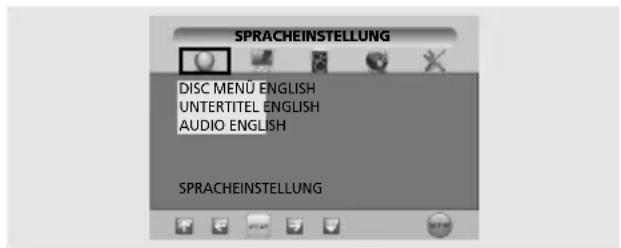
dem abgespielten Datenträger verfügbar ist, werden die Untertitel in dieser Sprache angezeigt.
- Datenträgermenü: Mit der Option DISC MENU können Sie die Sprache auswählen, in der das Datenträgermenü einer DVD angezeigt wird (nicht mit dem Player-Menü identisch).
Video Einstellungen (Videoeinrichtung)
Auswahl des Bildformats auf dem Fernseher.
④ Drücken Sie die Taste K um zu den Videoeinstellungen zu wechseln.
⑤ Drücken Sie die Taste N, um zum gewünschten Eintrag zu wechseln. Drücken Sie dann die ENTER.
⑥ Drücken Sie die Tasten N, um den gewünschten Eintrag auszuwählen.
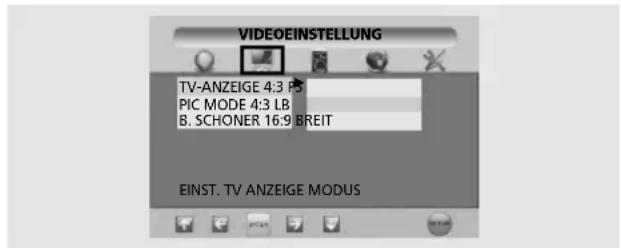
BILDMODUS
- AUTO: Der Bildmodus wird entsprechend den Informationen auf dem Datenträger automatisch ausgewählt.
- FILM: Der für die Standbildwiedergabe optimale Anzeigemodus wird ausgewählt.
• VIDEO: Der für die Filmwiedergabe optimale Anzeigemodus wird ausgewählt. - INTELLIGENT: Es wird ein optimaler Anzeigemodus als Kombination aus Film- und Videomodus ausgewählt.
TV-ANZEIGE
- 4:3 / PS: Wählen Sie diese Einstellung aus, wenn der Film den gesamten Fernsehbildschirm ausfüllen soll. Dies bedeutet u. U., dass der linke und rechte Rand nicht vollständig angezeigt werden.
- 4:3 / LB: Wählen Sie diese Einstellung aus, wenn Sie die Filme im Original-Bildformat sehen möchten. Der Film wird u. U. mit schwarzen Balken am oberen und unteren Bildrand angezeigt.
- 16:9 / Breit: Wählen Sie diese Einstellung aus, wenn Sie den Film im Breitbildformat sehen möchten.
BS-Schoner
- Sie können den Bildschirmschoner mit den Opitonen Ein und Aus ein- und ausschalten.
LAUTSPRECHEREINRICHTUNG
④ Drücken Sie die Taste k um zu den Lautsprechereinstellungen zu wechseln.
⑤ Drücken Sie die Taste ✗, um zum gewünschten Eintrag zu wechseln. Drücken Sie dann die ENTER.
6 Drücken Sie die Tasten X, um den gewünschten Eintrag auszuwählen.
- Downmix
- Links/Rechts: Wählen Sie diese Einstellung aus, wenn Sie Surround-Ton für den vorderen Lautsprecher auswählen möchten.
Audio Einstellungen (Audioeinrichtung)
④ Drücken Sie die Taste k um zu den Audioeinstellungen zu wechseln.
⑤ Drücken Sie die Taste ✗, um zum gewünschten Eintrag zu wechseln. Drücken Sie dann die ENTER.
6 Drücken Sie die Tasten X, um den gewünschten Eintrag auszuwählen.
DUAL MONO
- STEREO: Für die Stereo-Audioausgabe.
– MONO LINKS: Zum Einstellen der Ausgabe des linken Stereokanals eines Audiotitels.
– MONO RECHTS: Zum Auswählen der Ausgabe des rechten Stereokanals eines Audiotitels. - MIX-MONO: Zum Auswählen der Ausgabe des linken und des rechten Stereokanals eines Audiotitels.
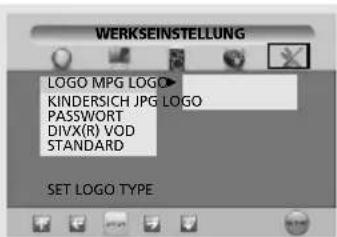
BENUTZERDEFINIERTE EINSTELLUNG
4 Drücken Sie die Taste K um zu den Benutzerdefinierten Einstellungen zu wechseln.
⑤ Drücken Sie die Taste ✗, um zum gewünschten Eintrag zu wechseln. Drücken Sie dann die ENTER.
6 Drücken Sie die Tasten X, um den gewünschten Eintrag auszuwählen.
- Logo
- MPG-Logo: Zum Verwenden des ursprünglichen Startbildschirms.
- JPG-Logo: Zum Verwenden des ursprünglichen Startbildschirms, der von der CD heruntergeladen wurde.
Bei Verwendung von DivX (optional) wird das JPG-Logo angewendet.
Bei Verwendung von DVD (optional) wird das JPG-Logo nicht angewendet.
- Jugendschutz
– Legen Sie ein Kennwort fest, und wählen Sie eine Freigabeebene (Rating Level) für DVDs aus, die für Kinder ungeeignet ist.

- Stereo: Wählen Sie diese Einstellung aus, wenn Sie als Ausgabe für den vorderen Lautsprecher Stereo auswählen möchten.

Dynamisch
– Zum Erhöhen der Audio-Ausgabe.
(4/4, 3/4, 2/4, 1/4, AUS)
- Bei Auswahl von AUS wird der Standardwert wiederhergestellt.
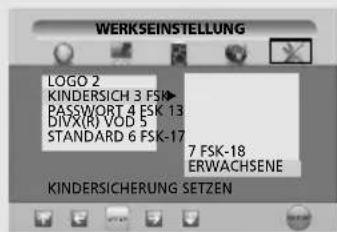
- Password Einstellungen (Kennworteinrichtung)
⑤ Drücken Sie die Taste /< um zum KENNWORT zu wechseln. Drücken Sie dann die ENTER.
⑥ Drücken Sie die ENTER erneut.
⑦ Geben Sie das alte und das neue vierstellige Kennwort ein.
⑧ Geben Sie das neue Kennwort zur Bestätigung erneut ein, und drücken Sie dann die ENTER.
- Werkseinstellung
- Wenn die Benutzer im Einstellungen-Menü die Option Reset auswählt, werden sämtliche Werte im Einstellungen-Menü auf die Werkseinstellungen zurückgesetzt (Ausnahme: Die Ebene Parental und die Kennwortwerte werden nicht geändert).

• Das Kennwort ist auf "0000" voreingestellt.
DivX Funktion (Modellabhängig)
DivX (optional)
Tabelle der DivX-Funktionen
- AVI-Dateien werden zum Speichern von Audio- und Videodaten verwendet: Diese Daten müssen im ISO 9660-Format auf einer CD gespeichert werden.
- Während der Wiedergabe eines DivX-Datenträgers können nur Dateien mit der Dateierweiterung AVI abgespielt werden.
• WMV wird nicht unterstützt. - Untertiteldateien müssen als SMI-Dateien auf eine CD-ROM gebrannt werden.
• Die langsame Wiedergabe rückwärts funktioniert mit DivX nicht.
VIDEO
- DivX 3.11-Inhalt
• DivX 4-Inhalt (auf der Grundlage von MPEG-4 Simple Profile)
• DivX 5-Inhalt (MPEG-4 Simple Profile, bidirektionale Bilder, keine Unterstützung für Qpel und GMC)
| Unterstützung für alle Auflösungen bis maximal | 720 X 480 bei 30Bilder/s720 X 576 bei 25Bilder/s |
| Makroblöcke/s 40500 | |
| Maximale durchschnittliche Bitrate 4000 kbit/s | |
| Maximale Spitzenbitrate für beliebige 10000kbit/s3 Sekunden der Videowiedergabe | |
| Mindestgröße für VBV-Puffer (KB) 384k KB | |
Hinweis.
Unsere Lösung unterstützt eine maximale konstante Bitrate von 6 Mbit/s.
AUDIO
Mit DivX-zertifizierten Geräten kann jede Art von MP3-Audiodateien mit Zeilensprung bei jeder Bitrate wiedergegeben werden, sowohl CBR also auch VBR. Für das Audio-Sampling müssen die Standardfrequenzen verwendet werden, wie z. B. 32 kHz oder 44,1 kHz, und die Daten müssen mit den Spezifikationen für die AVI-Datei übereinstimmen.
DivX®VOD-Wiedergabe
In diesem Kapitel wird die DivX®VOD-Wiedergabe erläutert.
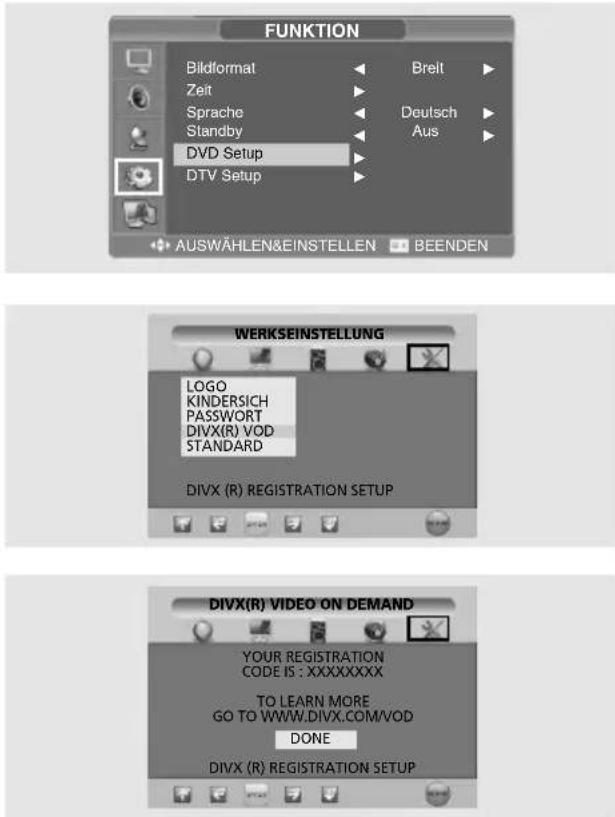
① Drücken Sie die Taste MENU. Das OSD MENU wird angezeigt.
② Wählen Sie mit der Taste /die Option Funktion, und drücken Sie anschließend die Taste >
③ Wählen Sie mit der Taste / die Option DVD Setup, und drücken Sie anschließend die Taste > Das DVD-Menü wird angezeigt.
④ Verwenden Sie K um in den benutzerdefinierten Modus zu wechseln.
⑤ Verwenden Sie X, um zu DivX®VOD zu wechseln, und drücken Sie dann die Taste ENTER.
⑥ Daraufhin wird die folgende Meldung angezeigt. YOUR REGISTRATION CODE IS : XXXXXXXX TO LEARN MORE GO TO WWW.DIVX.COM/VOD

⑦ Der Registrierungscode lautet: XXXXXXXX. Geben Sie einen 8-stelligen Registrierungscode ein.
⑧ Beim Herunterladen von Dateien aus dem Internet. Stellen Sie vor dem Herunterladen sicher, dass Sie den Registrierungscode eingegeben haben.
⑨ Brennen Sie die heruntergeladene Datei auf CD-R oder CD-RW.
⑩ Geben Sie die CD-R oder CD-RW auf dem Gerät wieder.
⑪ Folgende Meldung wird angezeigt. Dieses Leihvideo verfügt über X view (links). Eine Ansicht endet dann, wenn die Wiedergabe beendet, ein anderes Video wiedergegeben oder der Recorder ausgeschaltet wird. Möchten Sie jetzt eine der X views verwenden?

⑫ Wenn Sie Ja auswählen, wird die Wiedergabe gestartet. Andernfalls wird eine Dateiliste angezeigt.
Hinweis.
- Wenn Sie versucht haben, etwas mit X view wiederzugeben.
Wenn die Meldung "This rental is expired" (Die Leihfrist ist abgelaufen) angezeigt wird und keine Wiedergabe erfolgt.
Wenn Sie versucht haben, den Datenträger mit der abgelaufenen Leihfrist wiederzugeben, wird folgende Meldung angezeigt:
"This rental is expired" (Die Leihfrist ist abgelaufen).
- Wenn Sie einen neuen Leihdatenträger wiedergeben möchten, befolgen Sie die Anweisungen ab Nr. 1.
- Wenn ein falscher Registrierungscode eingegeben wurde.
Wenn der Registrierungscode ungültig ist, wird die Datei nicht wiedergegeben.
Folgende Meldung wird angezeigt: "This video player is not authorized to play this video" (Die Wiedergabe dieses Videos ist nicht zulässig).
Der integrierte DVB-T Tuner ist für den terrestrischen digitalen Empfang bestimmt.
Erstinstallation
Wenn das Gerät zum ersten Mal eingeschaltet wird, versucht das Gerät, sich das erste Mal selbst zu konfigurieren. Dies wird als „First Time Installation“ (Erstinstallation) bezeichnet. Sie können Ihr Land auswählen.
(Nur EU)
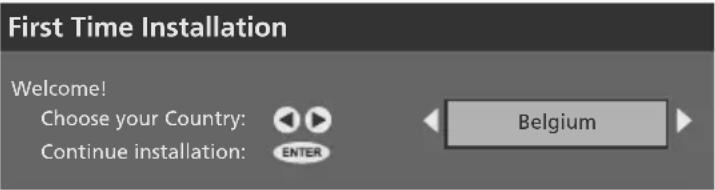
Sie als Benutzer werden dann gefragt, ob Sie eine automatische Abstimmung der Dienste vornehmen möchten. Die Funktion Automatische Abstimmung ist weiter unten in diesem Dokument beschrieben. Wenn die automatische Abstimmung beendet ist und die Dienste gefunden wurden, wird der Dienst mit der niedrigsten Nummer ausgewählt und ein Banner, das diesen Dienst beschreibt, angezeigt. Eventuell haben Sie entschieden, keine automatische Abstimmung vorzunehmen, oder bei der automatischen Suche wurde kein Dienst gefunden. In diesem Fall möchten Sie u. U. mit Hilfe des Hauptmenüs die automatische Suche erneut vornehmen oder die Sender manuell suchen.
Hauptmenü
Mit dem „Main Menu“ (Hauptmenü) können Sie die Elemente des DVB-T konfigurieren.
QUICK!
a. Drücken Sie die Taste OPTION, um das DTV-Menü anzuzeigen.
b. Drücken Sie die Taste <// >, um SETUP auszuwählen, und drücken Sie dann die ENTER.
① Drücken Sie die Taste MENU. Das OSD MENU wird angezeigt.
② Wählen Sie mit der Taste /die Option Funktion, und drücken Sie anschließend die Taste >
③ Wählen Sie mit der Taste /die Option DTV Setup, und drücken Sie anschließend die Taste > Das DTV-Menü wird angezeigt.

Die konfigurierbaren Elemente der Referenzanwendung sind an anderer Stelle in diesem Dokument beschrieben und folgenden Kategorien zugeordnet:
- Kanalliste, Installation, Automatische Suche, Manuelle Suche, Favoriten, Konfiguration, Sprache, Programmführer.
Kanalliste
Die Channel List (Kanalliste) zeigt eine Liste aller Kanäle an, die während der oben beschriebenen Kanalsuche gefunden wurden. Die Liste enthält Radio- and TV-Kanäle.
Sie sind einer Kanal-(Referenz-)Nummer zugeordnet und in numerischer Reihenfolge aufgeführt.
Mithilfe der Kanalliste können Sie die ausgewählten Kanäle sehen oder hören, sie von der Liste löschen, den Namen eines Kanals ändern, ein Kennwort für den Kanalzugang festlegen und einen Kanal Ihrer Favoritenliste hinzufügen.
Ein Kennwort für den Kanalzugang festlegen und einen Kanal Ihrer Favoritenliste hinzufügen.
Anzeigen der Kanalliste
- Drücken Sie die Taste OPTION. Das DTV-Menü wird angezeigt.
- Drücken Sie die Taste < / > , um LIST (Liste) zu wählen, und drücken Sie dann die Taste ENTER(Eingabetaste), um die CHANNEL LIST (Kanalliste) anzuzeigen (siehe nachstehendes Beispiel). Hier ist ein TV-Kanal ausgewählt. Bei der Auswahl eines Radiokanals wird nur das leere Bild angezeigt.
Kanallise
- Eurosport
- Hamburg 1
- NEUN LIVE Television
- TERRA NOVA

Wählen Löschen Name bearb. Sperren Verschieben


Funktion

alwählen Wählen


So sehen Sie einen Fernsehkanal
- Drücken Sie die Tasten < / > , um zwischen den Optionen zu wechseln, bis Sie zur Schaltfläche SELECT(Auswählen) gelangen.
- Navigieren Sie mithilfe von / durch die Kanalliste, bis Sie den gewünschten Kanal gefunden haben.
- Drücken Sie die ENTER (Eingabetaste), damit der gewünschte Kanal im Fenster rechts oben angezeigt wird.
- Drücken Sie EXIT(Beenden), damit Sie das Fernsehprogramm im Vollbild sehen können.
So löschen Sie einen Kanal
- Drücken Sie die Tasten < / > , um zwischen den Optionen zu wechseln, bis Sie zur Schaltfläche Delete (Löschen) gelangen.
- Navigieren Sie mithilfe von / durch die Kanalliste, bis Sie den Kanal, den Sie löschen möchten, gefunden haben.
- Drücken Sie die ENTER (Eingabetaste), damit Sie den ausgewählten Kanal im Fenster rechts oben löschen können.
- Ein Fenster mit einer Abfrage, die Sie bestätigen müssen, wird geöffnet. Antworten Sie je nach Bedarf mit Yes (Ja) oder No (Nein). Wenn Sie mit Ja antworten, wird der Kanal aus der Liste entfernt und steht nicht mehr zum Fernsehen oder Hören zur Verfügung.
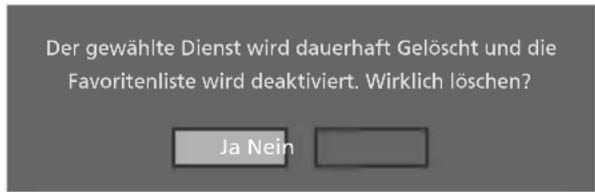
So bearbeiten Sie einen Kanalnamen
- Navigieren Sie mithilfe von /durch die Kanalliste, bis Sie den Kanal gefunden haben, dessen Namen Sie ändern möchten.
- Drücken Sie die Tasten < / > , um zwischen den Optionen zu wechseln, bis Sie zur Schaltfläche Edit Name (Namen bearbeiten) gelangen.
- Drücken Sie die ENTER (Eingabetaste), um die Funktion zum Ändern von Namen auszuwählen.
- Der Name des ausgewählten Kanals wird in einem Textfeld unterhalb des Bildfensters angezeigt. Der erste Buchstabe des Namens ist in eckigen Klammern eingeschlossen.

- Ändern Sie diesen Buchstaben mithilfe der Zahlentasten (0\~9) entsprechend der nachfolgenden Tabelle.
| Fernbedienungstaste | 1 | 2 | 3 | 4 | 5 | 6 | 7 | 8 | 9 | 0 |
| Einmal drücken | A | D | G | J | M | P | S | V | Y | SP |
| Zweimal drücken | B | E | H | K | N | Q | T | W | Z | 0 |
| Dreimal drücken | C | F | I | L | O | R | U | X | 9 | + |
| Viermal drücken | 1 | 2 | 3 | 4 | 5 | 6 | 7 | 8 | y | - |
| Fünfmal drücken | a | d | g | j | m | p | s | v | z | * |
| Sechsmal drücken | b | e | h | k | n | q | t | w | & | / |
| Siebenmal drücken | c | f | i | l | o | r | u | x | • | ! |
- Gehen Sie mithilfe von «die Buchstaben des Namens durch, und nehmen Sie nach Bedarf Änderungen vor. Der neue Name kann länger oder kürzer als der vorhandene Name sein. Der Name kann höchstens 16 Zeichen lang sein.
So sperren Sie einen Kanal
Bei dieser Funktion können Sie ein Kennwort für den Zugang zu den ausgewählten Kanälen festlegen.
- Navigieren Sie mithilfe von / durch die Kanalliste, bis Sie den Kanal, den Sie sperren möchten, gefunden haben.
- Wechseln Sie mithilfe von < / > zwischen den Optionen, bis Sie zur Schaltfläche Lock (Sperren) gelangen.
- Drücken Sie die ENTER (Eingabetaste), um Lock (Sperren) festzulegen.
- Das Sperrsymbol ( ) wird neben dem ausgewählten Kanal in der Liste angezeigt.
- Drücken Sie erneut die ENTER (Eingabetaste), um die Sperre aufzuheben. Wenn Sie das nächste Mal diesen Kanal auswählen, werden Sie nach dem Kennwort gefragt. Hierfür wird das Fenster Enter Lock Key (Sperrschlüssel eingeben) angezeigt.
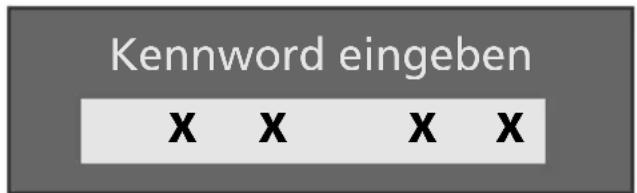
(Das anfängliche Kennwort lautet 0000)
Nur wenn sie eine gültige Zahl eingeben, können Sie diesen Kanal sehen. Bei Eingabe einer falschen Zahl wird das Fenster Wrong Lock Key (Falscher Sperrschlüssel) kurz angezeigt. Bei Eingabe einer gültigen Zahl wird der Kanal abgespielt.
Kanal verschieben

- Drücken Sie auf die Tasten , um zur Funktion zu gelangen, und verwenden Sie dann die Taste "Move" (Verschieben).
- Drücken Sie die Taste ENTER (Eingabe), um die Verschiebefunktion zu starten.
- Verschieben Sie den ausgewählten Kanal mit den Tasten V. ∧
- Verwenden Sie die Tasten , um die Zielposition des zu verschiebenden Kanals festzulegen. Wenn Sie die k -Taste verwenden, wird eine Meldung angezeigt, in der Sie aufgefordert werden, das Verschieben zu bestätigen. Wenn Sie den Vorgang "Kanal verschieben" abbrechen möchten, wird die vorherige Liste wiederhergestellt.
- Drücken Sie die Eingabetaste "ENTER", um die Liste mit den verschobenen Kanälen zu speichern. Warnung: Deaktivierung der Timer aufgrund von Programmindexänderung.
- Wenn Sie "Ja" wählen, wird die Einstellung gespeichert und das Menü zum Verschieben wird beendet:
- Wenn Sie "Nein" wählen, wird die vorherige Liste wiederhergestellt.
Favoriten
Listen der Favoritenkanäle

Eine Favoritenliste dient zur Auswahl einer Teilmenge von Kanälen, die Sie als Ihre Lieblingssender ansehen. Bei diesem Gerät können Sie bis zu fünf verschiedene Favoritenlisten verwalten.
Die Favoritenlisten können Sie im Dialog Favourites (Favoriten) ausfüllen. Dorthin gelangen Sie, indem Sie die Schaltfläche Favourites (Favoriten) im Dialogfeld Channel List (Kanalliste) auswählen, und über das Main Menu (Hauptmenü).
Der Dialog Favourites (Favoriten) enthält eine Liste aller Dienste, die Sie durchblättern können, und mehrere Schaltflächen zum Einfügen eines Dienstes in die Favoritenliste. Die Symbole weisen auf die Dienste hin, die der Favoritenliste angehören. Der aktuell ausgewählte Dienst wird im Hintergrund des Favoritendialogs angezeigt.
Der Modus Favourites (Favoriten) kann vom Dialog Configuration (Konfiguration) aus im Main Menu (Hauptmenü) aktiviert werden.
Sie können keine Favoritenliste auswählen, die keine Dienste enthält. Nach Auswahl einer Favoritenliste zeigen alle EPGs (Programmführer) nur noch die in der Favoritenliste aufgeführten Dienste an.
Bei aktiviertem Favoritenmodus werden bei Verwendung der Auf- und Ab-Tasten der Fernbedienung für die Programmauswahl nur noch die als Favoriten ausgewählten Dienste ausgewählt, und alle EPGs (Programmführer) zeigen nur die in der aktuellen Favoritenliste enthaltenen Dienste an. Mithilfe der Nummer des Dienstes kann immer noch ein Dienst ausgewählt werden, der nicht in der aktuell ausgewählten Favoritenliste enthalten ist.
Auf den Dialog Favourites kann nicht zugegriffen werden, wenn keine Dienste verfügbar sind.
Auswahl eines anderen Kanals
Es gibt folgende Möglichkeiten, um einen anderen Kanal auszuwählen.
Kanalauswahltasten
Verwenden Sie die P ∧/∨, um durch die verfügbaren Kanäle auf- und abwärts zu blättern.
Zahlentasten (0-9)
- Nach Eingabe der ersten Ziffer müssen die restlichen Ziffern für die vollständige Kanalnummer innerhalb von 3 Sekunden eingegeben werden.
- Wenn Sie z. B. Kanal 43 sehen möchten, drücken Sie erst die Taste 4 und danach Taste 3.
- Die eingegebene Kanalnummer wird links oben auf dem Fernsehbildschirm angezeigt, und das Fernsehgerät spielt das Programm des eingegebenen Kanals ab.
Kanalliste
- Öffnen Sie die Kanalliste, wenn Sie Aufstellung aller in der Kanalliste vorhandenen Kanäle benötigen.
① Drücken Sie die Taste OPTION, um das DTV-Menü anzuzeigen.
② Drücken Sie die Taste </ >, um LIST auszuwählen, und drücken Sie dann die ENTER. - Wählen Sie mit den Tasten vden gewünschten Kanal aus.
- Drücken Sie die ENTER, um den Kanal anzuzeigen bzw. zu hören.
Programmführer
Elektronischer Programmführer Jetzt / Später

Mit dem EPG-Dialog können Sie für jeden Dienst das aktuell gesendete und das nächste Programm anzeigen.
In dem Dialog Now/Next EPG wird eine Liste von Kanälen und jeweils das aktuelle und das nächste Programm angezeigt. Sie können in der Kanalliste auf und ab navigieren und entweder das aktuelle oder das nächste Programm markieren. Durch Drücken von Info können Informationen für das markierte Programm angezeigt werden. Diese Informationen enthalten die Anfangs- und Endezeit des Programms, das Programmgenre in Klammern and eine kurze Inhaltsangabe für das Programm.
Sie können einen Dienst auswählen, indem Sie ein Programm in der Liste der aktuellen Programme markieren und die ENTER (Eingabetaste) drücken. Wenn keine Dienste verfügbar sind, kann auch nicht auf den Programmführer Now/Next EPG zugegriffen werden.
EPG Zeitplan

Zeitleiste Planungs-EPG

Die Informationen des EPG-Zeitplans werden im Listenformat angezeigt, entweder auf einem Banner des betreffenden Dienstes oder als Vollbilddialog, bei dem mehrere Dienste aufgeführt werden.
Ein Banner mit einem Zeitplan enthält dieselben Informationen wie ein Banner des aktuellen Dienstes. Auf diesem Banner wird statt des nächsten Programmnamens eine Liste mit Bildlauf dargestellt, die die Informationen des Programmzeitplans für vier Stunden enthält. Sie können die Uhrzeit für die angezeigten Zeitplaninformationen ändern und ein Programm innerhalb der Zeitplaninformationen markieren.
Während der Anzeige des Banners können Sie den aktuellen Dienst mithilfe der Auf- und Ab-Programmtasten der Fernbedienung ändern.
Falls keine Zeitplaninformationen vorhanden sind, wird in der Liste auf dem Banner „No Information Available“ (Keine Informationen) angezeigt.
Sie können sich ausführlichere Informationen zu dem gerade laufenden Programm oder zu einem im Zeitplan markierten Programm mithilfe der gelben oder blauen Taste anzeigen lassen. Im Vollbilddialog mit dem Zeitplan werden Ihnen zwei Listen und eine Informationstafel angezeigt.
In der linken Liste werden alle verfügbaren Dienste angezeigt, wobei der aktuell ausgewählte Dienst in der Titelleiste dieser Liste angezeigt wird. In der rechten Liste werden die Zeitplaninformationen des aktuell ausgewählten Dienstes für die Zeitspanne von zwei Stunden angezeigt. In der Titelleiste ist der Zeitraum angegeben, für den in der Liste Informationen aufgeführt werden. Als Benutzer navigieren Sie mithilfe der Pfeiltasten auf der Fernbedienung zwischen den beiden Listen, um den ausgewählten Dienst oder das markierte Programm zu ändern.
Durch Drücken der Taste können Sie sich Programminformationen für das markierte Programm oder für das erste Programmelement im Zeitplan anzeigen lassen.
Sie können den Zeitraum für die Anzeige von Zeitplaninformationen für einen Kanal um entweder zwei Stunden oder einen ganzen Tag ändern.
Wenn keine Zeitplaninformationen vorhanden sind, wird in der Liste auf dem Banner die Meldung „No Information Available“. (Keine Informationen) angezeigt.
Wenn keine Dienste verfügbar sind, kann auch nicht auf den Programmführer Extended Schedule (Erweiterter Zeitplan) zugegriffen werden.
Einstellung
Anzeigen der Konfiguration
- Drücken Sie die Taste OPTION, um das DTV-Menü anzuzeigen.
- Drücken Sie die Taste < / > , um OPT auszuwählen, und drücken Sie dann die ENTER.
Konfiguration
Im Fenster Configuration (Konfiguration) können Sie verschiedene Einstellungen anpassen. Sie können für jedes der Elemente im Konfigurationsfenster unter den verfügbaren Optionen wählen. Nachfolgend finden Sie eine typische Anzeige.

Der Text auf dem unteren Banner ändert sich entsprechend dem ausgewählten Element.
- Verwenden Sie die Tasten × , um die Optionen nacheinander anzuzeigen.
- Navigieren Sie mithilfe von V / durch die Konfigurationsliste, bis Sie zu dem Element gelangt sind, das Sie konfigurieren möchten.
- Drücken Sie EXIT(Beenden), um das Konfigurationsfenster zu schließen, und wechseln Sie zu dem zuvor angezeigten Kanal zurück.
- Die Konfigurationseinstellungen sind jetzt so, wie sie vor dem Drücken der Taste EXIT (Beenden) festgelegt wurden.
Parental Settings (Kindersicherung)
Mit der Kindersicherungsfunktion können Sie Menügruppen mit einem Kennwort schützen oder den Zugang zu Menüs gestatten.
- Markieren Sie mit den Tasten XParental Settings (Kindersicherung).
- Drücken Sie die ENTER (Eingabetaste).
• D as anfängliche Kennwort lautet 0000. - Das nachfolgende Fenster wird unten links angezeigt:
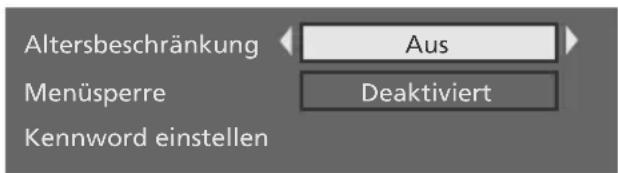

(Das anfängliche Kennwort lautet 0000)
- Zeigen Sie mit < / > die verfügbaren Optionen nacheinander an: All menus (Alle Menüs), Installation Menus (Installationsmenüs) oder Disabled (Deaktiviert, d. h. keine Menüs).
- Markieren Sie mit den Tasten YSet Lock Key (Sperrschlüssel festlegen).
- Drücken Sie die ENTER (Eingabetaste).
- Ein zweites Fenster wird oben rechts geöffnet.
- Geben Sie den Code für den Sperrschlüssel in das Codeeingabefeld mithilfe der Zifferntasten (0\~9) ein.
• Die Eingabe schaltet nun auf das Eingabefeld Confirm code (Code bestätigen) um. - Geben Sie in diesem Fenster mithilfe der Zifferntasten (0\~9) denselben Code für den Sperrschlüssel ein.
- D as zweite Fenster zeigt Key Lock Changed (Sperrschlüssel wurde geändert) an und wird dann geschlossen.
- Drücken Sie EXIT(Beenden), um die Einstellung zu übernehmen, und wechseln Sie in das Konfigurationsmenü zurück.
Sprache
Auswahl der System- und Audiosprache und der Sprache für Untertitel.

Der Dialog Languages (Sprachen) ist im Main Menu (Hauptmenü) zu finden. Hier können Sie die bevorzugte und die aktuelle Sprache für Audio und Untertitel festlegen. Die verfügbaren Optionen für die bevorzugte Sprache sind vordefiniert und hängen von den Anforderungen des Benutzers ab.
Beim Festlegen der aktuellen Sprache können Sie unter den für einen bestimmten Dienst verfügbaren Sprachen auswählen. Dabei werden nur die für den aktuellen Dienst vorhandenen Sprachen als Option angeboten.
Es kann nicht exakt festgestellt werden, welche Audiosprache aktuell ausgewählt ist, weil eine Audioquelle u. U. angeben kann, dass mehr als eine Sprache unterstützt wird.
Im Sprachendialog wird auch die aktuelle Systemsprache angezeigt. Die Systemsprache bezieht sich auf die Sprache, die für alle Anzeigen (Texte der Benutzeroberfläche) in dem Gerät verwendet wird.
Die aktuelle Sprache kann auch im Banner des aktuellen Dienstes festgelegt werden. Wenn mehrere Sprachoptionen für Untertitel oder für Audio für das aktuelle Programm zur Verfügung stehen, wird auf dem Banner des aktuellen Dienstes das Symbol "I/II" angezeigt. Anschließend können Sie die "Linke" Taste drücken, um einen Dialog anzuzeigen und die aktuelle Sprache für Audio oder Untertitel für diesen Dienst festzulegen.
Wenn keine Optionen für die aktuelle Sprache verfügbar sind, wird der Dialog nicht angezeigt
Installation
• Automatische Suche
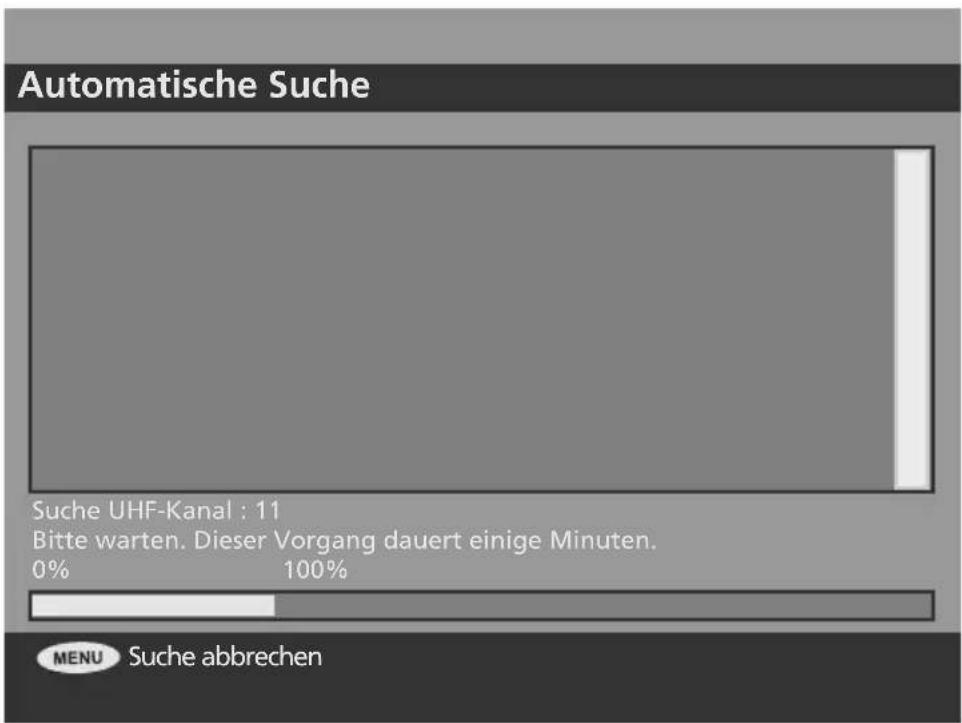
Die automatische Abstimmung kann unter "First Time Installation" (Erstinstallation) oder mit einer Option unter "Main Menu" -> Settings -> Installation aktiviert werden.
Solange die automatische Abstimmung erfolgt, wird kein Dienst ausgewählt. Während der automatischen Abstimmung wird ein Dialog angezeigt, der den Fortschritt beim Durchsuchen der Kanäle veranschaulicht.
Die automatische Abstimmung kann von Ihnen abgebrochen werden. In solchen Fällen wird die vorherige Liste von Diensten verwendet, falls sie schon gespeichert wurde. Wenn die automatische Abstimmung beendet ist, versucht das Gerät, den Dienst mit der niedrigsten Nummer aus der Dienstliste auszuwählen und in den normalen Betrieb zurückzuwechseln.
Beachten Sie, dass nach erfolgreich beendeter automatischer Abstimmung alle Benutzereinstellungen bezüglich der Dienste zurückgesetzt werden, z. B. die Favoritenlisten.
- Manuelle Suche

Bei der manuellen Abstimmung können Sie einen einzelnen Kanal (eine einzelne Frequenz) nach Diensten durchsuchen. Durch Auswahl der entsprechenden Option im Hauptmenü können Sie eine manuelle Abstimmung vornehmen. Solange die manuelle Abstimmung erfolgt, wird kein Dienst ausgewählt. Sie geben die zu durchsuchende Kanalnummer ein. Nur die vom Tuner unterstützten Kanäle können eingegeben werden.
Im Dialog Manual tuning (Manuelle Abstimmung) wird ein Balken angezeigt, der die Signalqualität und -stärke des aktuell ausgewählten Kanals angibt. Sie können auch die Option wählen, den ausgewählten Kanal nach Diensten zu durchsuchen. Es wird ein separater Dialog mit den während des Durchsuchens gefundenen Diensten angezeigt. Neu entdeckte Dienste werden mit der aktuellen Liste der Dienste zusammengeführt.
Die manuelle Abstimmung kann abgebrochen werden. In diesen Fällen werden die neu entdeckten Dienste verworfen.
Nach Abschluss der manuellen Abstimmung versucht das Gerät, den zuvor ausgewählten Dienst auszuwählen und zum normalen Betrieb zurückzukehren. Wenn zuvor kein Dienst ausgewählt war, versucht die Anwendung, den Dienst mit der niedrigsten Nummer auszuwählen.
Gemeinsame Schnittstelle
Anzeigen der Gemeinsamen Schnittstelle
- Schieben Sie das CAM-Modul mit installierter CI-Karte in den Schlitz für die gemeinsame Schnittstelle hinein.
Wenn Sie die CAM/CI-KARTE installiert haben, wird beispielsweise die nachfolgende CI-Nachricht angezeigt.
CI-Meldung
Gemeinsames
Oberflächenmodul...
- Kontrollieren Sie, ob Sie ein Bild oder ein gestörtes Signal sehen können.
Anzeigen des Menüs der Gemeinsamen Schnittstelle
- Drücken Sie die Taste OPTION. Das MENÜ DTV wird angezeigt.
- Wählen Sie mit der Taste KSETUP aus, und drücken Sie dann die Taste ENTER. Das OSD-MENÜ DTV wird angezeigt.
- Wählen Sie mit der Taste ACommon Interface (Gemeinsame Schnittstelle) aus, und drücken Sie dann zum Anzeigen der Gemeinsamen Schnittstelle die Taste ENTER (siehe nachstehendes Beispiel).
Gemeinsame Oberfläche
Top Up Tv
- Drücken Sie zum Anzeigen des CI-Hauptmenüs die Taste ENTER (siehe nachstehendes Beispiel).
Hauptmenü
Modulinformationen
Smartcard-Informationen
Sprache
Software Download
Drücken Sie zum Auswählen einer Option die OK-Taste, oder beenden Sie das Hauptmenü mit der EXIT-Taste.
OK Abbrech...
- Wählen Sie mit der A-Taste die gewünschte Option aus, und drücken Sie dann die Taste ENTER.
- Verlassen Sie das Menü durch Drücken der Taste EXIT.
Anschließen des CI
- In den Anwendungsinformationen wird die CI-Karte beschrieben.
- Sie können das CAM-Modul unabhängig davon anschließen, ob das Fernsehgerät angeschaltet ist oder nicht.

flowchart
graph TD
    A["Input"] --> B["CI CAM"]
    C["Input"] --> B
    B --> D["Interface"]
    D --> E["Output"]
① Schieben Sie die CI-Karte in Richtung des Pfeils in das CAM-Modul ein, bis sie fest sitzt.
② Schieben Sie das CAM-Modul mit installierter CI-Karte in den Schlitz für die gemeinsame Schnittstelle hinein. (Schieben Sie das CAM-Modul in Pfeilrichtung bis zum Anschlag, sodass es parallel mit dem Schlitz ist.)
Technische Daten
Grundlagen
- Terrestrischer DVB-Receiver für frei empfangbare Programme (Free-To-Air) gemäß EN 300 744
• Frequenzbereich VHF/UHF
• Video- und Audioausgang über internen Anschluss
• S/PDIF-Ausgang über internen Anschluss - Schnelle Kanalsuche
- Read-Solomon-Decodierunterstützung (EN 300 744)
- Automatische FEC-Suche (1/2, 2/3, 3/4, 5/6, 7/8)
- MPEG2-Transport-Strea-Unterstützung: ISO/IEC 13818-1
• DVB-Video/-Audio-Unterstützung: ISO/IEC 13818-2, -3
• MHEG- und LCN-Unterstützung (nur GB)
RF-Spezifikation
• QPSK/QAM16/64-Demodulation gemäß dem terrestrischen DVB-Standard EN 300 744
• COFDM 2 K und 8 K
• VHF/UHF-Unterstützung (47...862 MHz): EU-Gebiet
- UHF-Unterstützung (474...862 MHz): Gebiet von Großbritannien
- Kanalbandbreite 7 bzw. 8 MHz
- Schutzintervallmodi: Dauer aktiver Symbole 1/32, 1/16, 1/8, 1/4
- Geschwindigkeit für schnelle PLL-Abstimmung: Schrittgröße 62,5 KHz / 166,67 KHz
Anschlussmöglichkeiten
• TV-Ausgang: CVBS, YUV
• Analoger Audio-Ausgang
• Digitaler Audio-Ausgang über S/PDIF
- RF-Eingang
- Anschlussbuchse IEC60169-2
- Abbruch 75 Ω
- Reflexionsverlust: min. 6 dB (75 Ω)
- Loop-Through für RF-Signale
- Interner Anschluss für 1KX-Modemprotokoll für den Softwareaktualisierungsdienst
Modusfunktionalität
• Terrestrischer DVB-TV- und Rundfunkempfang
- Leicht verständliche grafische Benutzeroberfläche
- Unterstützung mehrerer Sprachen
- Automatische und manuelle Kanalsuche
• EPG (Elektronischer Programmführer)
- Seitenverhältnis: 4:3, 16:9, 2,21:1(nur PAL)
- Wide Screen Signalling (WSS, Breitbildsignale)
- Kontext-sensitive Hilfefunktion
- Exzellente Bildschirmqualität zur Vermeidung von Video- und Audioartefakten bei zu schwachem Signal
- Ausgezeichnete Hilfe für die Abstimmung einer Zimmerantenne zur Erzielung eines maximalen Eingangs-RF-Signalpegels
Übereinstimmung mit Normen und Bestimmungen
• Terrestrischer DVB-Standard EN 300 744
- MPEG2-Transport-Stream-Unterstützung für ISO/IEC 13818-1
• DVB-Video/-Audio-Unterstützung für ISO/IEC 13818-2, -3
- Sicherheits- und EMV-Bestimmungen: EN 55013, EN 55020 und EN 60065
Fehlersuche
Gehen Sie bei Problemen zuerst die folgende Liste durch, bevor Sie sich an den Kundendienst wenden. Versuchen Sie nicht, das Gerät selbst zu reparieren, wenn keiner der aufgeführten Punkte zutrifft. Wenden Sie sich an den nächstgelegenen Kundendienst.
- Symptome, die auf Fehler hindeuten können
Die folgenden Symptome können auch auftreten, wenn der Fernseher ordnungsgemäß funktioniert. Gehen Sie zuerst die folgenden Fehlerursachen und Lösungen durch, bevor Sie sich an den Kundendienst wenden.
| Symptom | Möglicher Fehler | Mögliche Lösung |
| Kein Bild. Die POWER-LED leuchtet nicht. | Keine Stromversorgung | Überprüfen Sie das Stromkabel und die Steckverbindungen. Drücken Sie den Netzschalter erneut. |
| Kein Bild, obwohl der Fernseher eingeschaltet ist. | Die Helligkeit ist zu niedrig eingestellt.Die Leuchtstoffröhre ist beschädigt. | Regeln Sie Helligkeit und Kontrast nach, so dass ein helles Bild angezeigt wird.Die Lebensdauer der Leuchtstoffröhre eines LCD-Fernsehers beträgt etwa 50.000 Stunden. Wenden Sie sich an den Kundendienst, um die Leuchtstoffröhre zu ersetzen. |
| Beim langen Betrachten eines stehenden Bilds erscheint ein Nachbild. | Dies beruht auf einer Eigenschaft, die für LCD-Bildschirme typisch ist.Abhängig von der Anzahl der intakten Pixel können schwarze oder hellePixel vorhanden sein. Die Anzahl beträgt weniger als 0,005 % der Gesamtzahl der Pixel. Dies ist kein Fehler. | |
| Es wird kein Bild angezeigt. Es wird kein Ton wiedergegeben. | Nichtübereinstimmung zwischen Stecker des externen Geräts und der Position des Eingangsumschalters. | Ändern Sie die Position des Eingangsumschalters. |
| Es wird ein Bild angezeigt, aber kein Ton wiedergegeben. | Die Lautstärke ist auf 0 eingestellt.Stummschalten (Mute) ist aktiviert. Das Audiokabel ist nicht angeschlossen. | Stellen Sie die Lautstärke höher.Drücken Sie die Taste MUTE.Überprüfen Sie das Audiokabel. |
| Die Fernbedienung funktioniert nicht. | Die Polaritat der eingelegten Batterien ist falsch.Die Batterien sind leer. | Legen Sie die Batterien richtig ein.Ersetzen Sie die Batterien. |
| Radiorauschen ist zu hören. | Dies ist möglich, wenn Sie in der Nähe des Fernsehers Radio hören. | Rauschen kann auftreten, wenn Sie in der Nähe des Fernsehers Radio hören.Betreiben Sie Radios nur in gewissem Abstand von einem LCD-Fernseher. |
| Ein farbiges Bild wird schwarzweiß angezeigt. | Die Farbdichte ist auf 0 oder auf fast 0 eingestellt. | Stellen Sie die Farbdichte auf 100 oder einen niedrigeren Wert ein. |
| Doppelte Bilder ("Geisterbilder") werden auf dem Bildschirm angezeigt. | Dies kann durch Reflexion des Fernsehsignals verursacht werden, wenn sich in der Nähe des Standorts Berge, Gebäude oder Bäume befinden. | Stellen Sie fest, ob sich in der Nähe des Standorts große Objekte, z.B. Hochhäuser befinden. Überprüfen Sie die korrekte Ausrichtung der Antenne. |
| Verzerrte oder verrauschte Bilder ("Schnee"). | Die Antenne ist nicht optimal ausgerichtet. Das Antennenkabel ist nicht angeschlossen. | Überprüfen Sie die korrekte Ausrichtung der Antenne. Vergewissern sich, dass das Antenn-enkabel mit der Buchse ANTENNA an der Rückseite des LCD-Fernsehers verbunden ist. |
Die Fernbedienung funktioniert nicht einwandfrei!
• Sind die Batterien richtig gepolt?
- Ist die Batterie leer?
- Ist das Netzkabel richtig eingesteckt, oder ist der Strom ausgefallen?
- B efinden sich in der Nähe des Geräts Leuchtstoffröhren oder Leuchtreklame?
Warnung
Wenn Sie einen Fehler feststellen, ziehen Sie zuerst den Netzstecker.
Der Betrieb eines schadhaften Geräts kann einen elektrischen Schlag oder einen Brand auslösen.
Verstellen Sie die Netzsteckdose nicht, so dass Sie den Netzstecker gegebenenfalls unverzüglich ziehen können.
Technische Daten
Die äußere Form und die technischen Daten des Geräts können zur Verbesserung der Leistungsfähigkeit ohne vorherige Ankündigung geändert werden. Dieses Produkt wurde für den Gebrauch in den jeweiliggen Länder entwickelt. Dieses Gerät sollte nicht in Ländern mit einem anderen Fernsehsystem oder anderer Netzspannung verwendet werden.
Für den TFT-LCD-Bildschirm wird ein Display aus Subpixeln verwendet, die nur in einem technisch anspruchsvollen Verfahren hergestellt werden können. Es können zwar einige helle oder dunkle Pixel auf dem Bildschirm erscheinen, sie beeinträchtigen die Leistung des Produktes jedoch nicht.
| LCD Bildschirm | Bildschirmgröße | Breite: 19 Breite: 20 Breite: 22 | |||
| Typ | TFT LCD | ||||
| Bildschirmfarben | 16.7M | 16.2M 16.7M | |||
| DVD loader (optional) | Datenträger (Legen Sie keine Datenträger mit einer Seitenlänge von 8 cm (3 Zoll) ein.) | DVD-Video / DVD-R /+R / Super VCD / VCD / CD / CD-R / RW MP3 / WMA / Kompatibel mit JPEG-Dateien / Picture CDs | |||
| MPEG4 ASP für Video(optional) | Support Divx 3.11 / 4.x / 5.x | ||||
| Seitenverhältnis | 16:9, 4:3Letter Box, PAN&SCAN | ||||
| Sprache | Audio(9), Untertitel(9) (+ weitere) | ||||
| Sonstiges | Integrierter Bildschirmschoner, Wiederholungsmodus (Kapitel/Titel), Endloswiedergabe A-B, Wiederaufnahmefunktion / Wiedergabespeicher | ||||
| TV/VIDEO | Receiver/Kanäle | VHF: E2 ~ E12 | |||
| UHF: E21 ~ E69 | |||||
| CATV: S1 ~ S41 | |||||
| Television Broadcasting System:PAL, SECAM: B/G, D/K, I, L | |||||
| Antennenanschluss | VHF, UHF: 75 ohm | ||||
| Video-Signal | PAL, SECAM, NTSC(3.58/4.43) | ||||
| Videotyp | CVBS, S - VHS, RGB, YUV, HDMI | ||||
| PC | Synchronisierung | Horizontale F | 30 ~ 60KHz | ||
| Vertikale F | 56 ~ 75Hz | ||||
| Farbtiefe | 16.7M Farben 16.2M Farben | 16.7M Farben | |||
| Maximale Auflösung | 1440 x 900 | 1360 x 768 1680 x 1050 | |||
| Signaltrennung | TTL, Anode oder Kathode | ||||
| Bildschirmfarben | 8-bit, 16.7M 6-bit, 16.2M 8-bit, 16.7M | ||||
| Anschluss | D-sub | ||||
| HDMI | HDMI/DVI-D | ||||
| Audioausgang | 2W x 2 | ||||
| Netzteil | 50/60Hz, DC12V/5A | 50/60Hz, DC12V/6A | 50/60Hz, DC12V/5A | ||
| Leistungsaufnahme | Maximum 60W | Maximum 72W | Maximum 72W | ||
| Leistungsaufnahme im Stromsparmodus | Unter 3W | ||||
| Abmessungen mit (mm) | mit Ständer (W x H x D) | 479 X 392.6 X 200 | 532.9 X 398.5 X 200 | 548.5 X 428 X 200 | |
| Gerät (W x H x D) | 479 X 323 X 89.8 | 532.9 X 332.5 X 99.5 | 548.5 X 381 X 85.5 | ||
| Gewicht | 5 Kg | 6 Kg | 6.3 Kg | ||
| Zubehör | Fernbedienung, Batterie (AAA), Benutzerhandbuch, Stromkabel, Netzteil, Standfußschraube, Reinigungstuch, Halterungsabdeckung (für Wandhalterung) | ||||
- Das Gerät ist hinsichtlich elektromagnetischer Emission für den Betrieb in Wohngebieten geeignet. Es kann in allen Gebieten betrieben werden.
Anhang
Tabelle der Standard-Signalmodi
Der TFT LCD-Fernseher unterstützt die folgenden 24 Signalmodi. Der Benutzer kann bis zu 24 Modi registrieren. Stellen Sie den Anzeigemodus des PC entsprechend der folgenden Tabelle ein.
Konfigurationsanleitungen finden Sie im Anhang des PC-Handbuchs.
| Auflösung | Horizontal-frequenz (KHz) | Vertikal-frequenz (Hz) | Taktfrequenz (MHz) | Polarität (H/V) |
| IBM, 640 X 350 | 31.469 | 70.086 | 25.175 | +/- |
| IBM, 640 X 480 | 31.469 | 59.940 | 25.175 | -/- |
| IBM, 720 X 400 | 31.469 | 70.087 | 28.322 | -/+ |
| MAC, 640 X 480 | 35.000 | 66.667 | 30.240 | -/- |
| MAC, 832 X 624 | 49.726 | 74.551 | 57.284 | -/- |
| MAC, 1152 X 870 | 68.681 | 75.062 | 100.000 | -/- |
| VESA, 640 X 480 | 37.500 | 75.000 | 31.500 | -/- |
| VESA, 640 X 480 | 37.861 | 72.809 | 31.500 | -/- |
| VESA, 800 X 600 | 35.156 | 56.250 | 36.000 | -/- |
| VESA, 800 X 600 | 37.879 | 60.317 | 40.000 | +/+ |
| VESA, 800 X 600 | 46.875 | 75.000 | 49.500 | +/+ |
| VESA, 800 X 600 | 48.077 | 72.188 | 50.000 | +/+ |
| VESA, 1024 X 768 | 48.363 | 60.004 | 65.000 | -/- |
| VESA, 1024 X 768 | 56.476 | 70.069 | 75.000 | -/- |
| VESA, 1024 X 768 | 60.023 | 75.029 | 78.750 | +/+ |
| VESA, 1280 X 768 | 47.693 | 59.992 | 80.125 | -/+ |
| VESA, 1360 X 768 | 47.712 | 60.015 | 85.800 | +/+ |
Nur 19
| Auflösung | Horizontal-frequenz (KHz) | Vertikal-frequenz (Hz) | Taktfrequenz (MHz) | Polarität (H/V) |
| VESA, 1152 X 864 | 67.500 | 75.000 | 108.000 | +/+ |
| VESA, 1280 X 960 | 60.000 | 60.000 | 108.000 | +/+ |
| VESA, 1280 X 1024 | 63.891 | 60.020 | 108.000 | +/+ |
| VESA, 1280 X 1024 | 79.976 | 75.025 | 135.00 | +/+ |
| VESA, 1440 X 900 | 55.935 | 59.887 | 106.500 | -/+ |
| VESA, 1440 X 900 | 70.635 | 75.984 | 136.750 | -/+ |
Nur 22
| Auflösung | Horizontal-frequenz (KHz) | Vertikal-frequenz (Hz) | Taktfrequenz (MHz) | Polarität (H/V) |
| VESA, 1152 X 864 | 67.500 | 75.000 | 108.000 | +/+ |
| VESA, 1280 X 960 | 60.000 | 60.000 | 108.000 | +/+ |
| VESA, 1280 X 1024 | 63.891 | 60.020 | 108.000 | +/+ |
| VESA, 1280 X 1024 | 79.976 | 75.025 | 135.00 | +/+ |
| VESA, 1680 X 1050 | 65.290 | 59.954 | 146.250 | -/+ |
Hinweis
OWNERS INSTRUCTIONS
- Automatische afregeling
- Sicherheitshinweis
- Warnung
- ACHTUNG
- Wichtige Sicherheitshinweise
- Batterien und Akkus
- Entsorgung elektrischer und elektronischer Altgeräte (anwendbar in der Europäischen Union und anderen europäischen Staaten mit Systemen zur getrennten Sammlung von Wertstoffen)
- Anbringen des Standfußes
- Wandbefestigungen mit Gelenkarm
- HINWEIS.
- Ziehen Sie vor dem Reinigen des LCD-Fernsehers den Netzstecker aus der Steckdose
- Inhalt
- - TV Funktion
- - TTX Funktion
- - PC Funktion
- • DivX Funktion (Modellabhängig)
- • DVB-T Funktion (Modellabhängig)
- Übersicht
- Vorderansicht
- •LV
- -Modellabhängig-
- Anschlüsse an der Rückseite des Geräts
- Fernbedienung
- - Modellabhängig
- Anschließen des Fernsehers
- Anschließen von Antenne oder Kabel ohne Decoder
- Anschließen des Video- oder S-Videos/Audio-Steckers
- Anschließen
- Ansehen eines Videos über einen Videorecorder
- Anschließen des Scart-Steckers
- Anschließen des HDMI-Steckers
- Anschließen am HDMI-Stecker (mit DVI-Stecker)
- Anschließen eines DTV-Receivers
- DTV-Betrieb
- Vor der Inbetriebnahme prüfen
- Fernsehen
- Auswählen der Menüsprache
- Anzeigen der Statusinformationen
- Regeln der Lautstärke
- Stummschalten
- Ansehen von Videos oder DVDs
- Automatisches Speichern von Kanälen
- Manuelle Kanalspeicherung
- Programmname
- Programm bearbeitung
- Löschen eines Programms
- Kopie eines Programms
- Auswählen eines Programms
- Übersp einer Sendemummer
- Kanalwahl
- Das Bild ist schlecht oder instabil
- Anpassung der Bildeinstellungen
- BILDMODUS
- Manuelle Einstellung
- BILD
- Auswählen des Audio-Modus
- Audiomodus
- Einstellen der Balance
- Einstellen des Tiefen/Höhen
- Auswählen einer Tonspur
- Auswählen des AVC-Modus
- Einstellen des Bildformats
- Menü Bildformat
- Stellen der Uhr
- Einstellen des Ein/Aus-Timers
- Auswählen des Kanals für den ON-Timer
- Einstellen des Sleep-Timers
- Video text-Funktion
- Videotext-Informationen anzeigen
- Seite über Seitennummer anwählen
- Seite über FLOF anwählen
- PC Funktion
- Anschließen eines PCs
- Verwenden des Fernsehers als PC-Bildschirm
- Regeln der PC-Bildqualität
- Ändern der Horizontal position
- Ändern der Vertikal position
- Zurücksetzen der Einstellungen (RESET)
- Automatische Anpassung
- Frequenz
- Phase
- DVD-Wiedergabe
- Anzeigen des Wiedergabestatus
- Für die DVD-Wiedergabe
- Für die CD-Wiedergabe
- Suche nach einem bestimmten Kapitel/Titel
- Vorlauf/Rücklauf
- Springen zum nächsten bzw. vorherigen Titel/Kapitel
- Zeitlupe (vorwärts)/(rückwärts)
- Wiederholen eines Kapitels (DVD) oder Titels (CD)
- Wiederholung
- Wiederholen eines bestimmten Abschnitts
- Ändern der Audiosprache/Ändern der Untertitelsprache
- Ändern der Audiosprache
- Ändern der Untertitelsprache
- Ändern der Bildgröße und des Blickwinkels
- Ändern der Bildgröße
- Ändern des Blickwinkels
- Weitere Funktionen
- Grundlegende Bedienelemente im Datenträgermenü
- Einstellen eines bestimmten Titels oder Kapitels bei DVDs
- Wiedergabeprogrammierung: Direkte Suche (GOTO) bei DVDs
- Direkte Suche (GOTO) bei CDs
- Abspielen von Datenträgern mit MP3-Dateien
- So geben Sie eine MP3-Datei wieder
- Abspielen von DIVX-Datenträgern (Optional)
- So geben Sie eine DIVX-Datei wieder
- Hinweis
- Wiedergabe von Kodak Picture CDs und JPEG-Dateien
- So geben Sie Kodak Picture CDs und JPEG-Dateien wieder
- Drehen des Bildes
- Ändern des Übergangsmodus für die JPEG-Diashow
- Starten einer Musik-Diashow
- Verwendung des Einstellungen-Menüs
- QUICK!
- Language Einstellungen (Spracheinrichtung)
- Video Einstellungen (Videoeinrichtung)
- TV-ANZEIGE
- BS-Schoner
- LAUTSPRECHEREINRICHTUNG
- Audio Einstellungen (Audioeinrichtung)
- DUAL MONO
- BENUTZERDEFINIERTE EINSTELLUNG
- Dynamisch
- DivX Funktion (Modellabhängig)
- DivX (optional)
- Tabelle der DivX-Funktionen
- VIDEO
- AUDIO
- DivX®VOD-Wiedergabe
- Erstinstallation
- Hauptmenü
- Kanalliste
- Anzeigen der Kanalliste
- Kanallise
- So sehen Sie einen Fernsehkanal
- So löschen Sie einen Kanal
- So bearbeiten Sie einen Kanalnamen
- So sperren Sie einen Kanal
- Kanal verschieben
- Favoriten
- Listen der Favoritenkanäle
- Auswahl eines anderen Kanals
- Kanalauswahltasten
- Zahlentasten (0-9)
- Programmführer
- Elektronischer Programmführer Jetzt / Später
- EPG Zeitplan
- Zeitleiste Planungs-EPG
- Einstellung
- Anzeigen der Konfiguration
- Konfiguration
- Parental Settings (Kindersicherung)
- Sprache
- Installation
- Gemeinsame Schnittstelle
- Anzeigen der Gemeinsamen Schnittstelle
- CI-Meldung
- Anzeigen des Menüs der Gemeinsamen Schnittstelle
- Gemeinsame Oberfläche
- Anschließen des CI
- Technische Daten
- Grundlagen
- RF-Spezifikation
- Anschlussmöglichkeiten
- Modusfunktionalität
- Übereinstimmung mit Normen und Bestimmungen
- Fehlersuche
- - Symptome, die auf Fehler hindeuten können
- Die Fernbedienung funktioniert nicht einwandfrei!
- Anhang
- OWNERS INSTRUCTIONS
Marke : SALORA
Modell : LCD2237TN
Kategorie : Fernseher