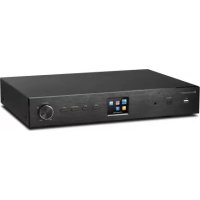
IR43DAB - Récepteur audio Soundmaster - Notice d'utilisation et mode d'emploi gratuit
Retrouvez gratuitement la notice de l'appareil IR43DAB Soundmaster au format PDF.



| Type de produit | Récepteur audio réseau / Radio Internet |
| Marque | Soundmaster |
| Modèle | IR43DAB |
| Dimensions (L x H x P) | 430 mm x 68 mm x 303 mm |
| Poids | 3 kg |
| Alimentation | Adaptateur secteur 5 V / 1500 mA |
| Consommation en veille | Moins de 1 W |
| Écran | 2,4 pouces TFT couleur (320 x 240 pixels) |
| Connectivité réseau | Wi-Fi 802.11 b/g/n 2,4 GHz et Ethernet 10/100 (RJ45) |
| Cryptage Wi-Fi | WEP, WPA, WPA2 (PSK), WPS |
| Formats audio pris en charge | MP3, WMA, WAV, AAC, FLAC |
| Streaming | UPnP, DLNA |
| Radio DAB/DAB+ | Bande III (170 - 240 MHz) |
| Radio FM | 87,5 - 108 MHz avec RDS |
| Bluetooth | Oui, nom du périphérique : IR43 DAB |
| Lecture USB | Oui (port USB avant) |
| Sorties audio | RCA stéréo (Line out), sortie optique SPDIF, sortie coaxiale SPDIF, prise casque 3,5 mm |
| Égaliseur | Préréglages : Normal, Plat, Jazz, Rock, Film, Classique, Pop, Infos + personnalisable |
| Fonctions supplémentaires | Alarme (2), Sommeil, Minuterie d'arrêt, Préréglages (10 par mode) |
| Télécommande | Oui, pile CR2025 incluse |
| Température de fonctionnement | 0 °C à 35 °C |
| Entretien et nettoyage | Nettoyer avec un chiffon sec, ne pas utiliser de produits abrasifs ou détergents |
| Sécurité | Utiliser uniquement en intérieur, ne pas exposer à l'humidité, ne pas ouvrir l'appareil, débrancher en cas d'orage |
| Pièces détachées et réparabilité | Réparation par un centre agréé uniquement, pas de pièces détachées fournies |
FOIRE AUX QUESTIONS - IR43DAB Soundmaster
Questions des utilisateurs sur IR43DAB Soundmaster
0 question sur cet appareil. Repondez a celles que vous connaissez ou posez la votre.
Poser une nouvelle question sur cet appareil
Téléchargez la notice de votre Récepteur audio au format PDF gratuitement ! Retrouvez votre notice IR43DAB - Soundmaster et reprennez votre appareil électronique en main. Sur cette page sont publiés tous les documents nécessaires à l'utilisation de votre appareil IR43DAB de la marque Soundmaster.
MODE D'EMPLOI IR43DAB Soundmaster
5.4.3 USB charging
Manuel de l'utilisateur

Nous vous remercions de votre achat. Afin que vous puissiez librement utiliser votre produit et pleinement en profiter, nous allons vous présenter en détails chacune de ses fonctions dans ce manuel de l'utilisateur. Veuillez lire ce manuel attentivement avant d'utiliser l'appareil et gardez-le pour vous y référer dans le futur.
Table des matières
1 Configuration réseau ....
2 Consignes de sécurité......
3 Apparence et description des touches......
4 Commencer ....
5 Fonctions de l'IR43DAB......
5.1 Menu principal ....
5.2 Réglages système ....
5.3 Radio internet ....
5.4 Lecteur de musique......
5.5 DMR (Streaming DLNA)....
5.6 DAB
5.7 FM
5.8 Bluetooth ....
5.9 Sommeil

soundmaster®
M_IR43DAB / Français Guide d'utilisation
5.10 Alarme ....
5.11 Fonctions supplémentaires ....
6 Résolution des problèmes......
7 SPÉCIFICATIONS ....

Les piles usages sont des déchets dangereux et ne doivent PAS être jetées avec les ordures ménagères ! La loi impose aux consommateurs de disposer de toutes les piles pour un recyclage écologique – et ce que les piles soient de contenance dangereuse ou pas*).
1 Configuration réseau
- Une connexion haut débit en combinaison avec un point d'accès filaire/sans fil, routeur ou un périphérique réseau similaire.
• Le périphérique réseau doit prendre en charge la connexion filaire Ethernet (LAN) ou la connexion Wi-Fi sans fil (802.11b/g/n 2,4GHz). - PC, tablettes ou Smartphone avec connexion réseau. Ce réseau doit être identique à celui sur lequel le IR3DAB est connecté.
2 Consignes de sécurité, d'environnement et d'installation
- N'utilisez l'appareil qu'à l'intérieur dans un lieu sec
• Protégez l'appareil contre l'humidité - N'ouvrez pas l'appareil RISQUE D'ELECTROCUTION ! Faites effectuer l'ouverture et l'entretien par un personnel qualifié
- Ne connectez cet appareil qu'à une prise murale correctement installée et reliée à la terre Assurez-vous que la tension principale corresponde aux recommandations de la plaque d'indice
- Assurez-vous que le câble d'alimentation reste au sec pendant le fonctionnement. Ne pincez pas le câble et ne l'endommagez d'aucune façon
- Un câble de réseau ou une prise abimés doivent être immédiatement remplacés par un centre agréé.
- En cas de tonnerre, débranchez immédiatement l'appareil de l'alimentation.
- Les enfants doivent être surveillés par leurs parents lorsqu'ils utilisent l'appareil.
- Ne nettoyez l'appareil qu'avec un tissu sec. N'utilisez PAS de PRODUITS DETERGENTS ou de CHIFFONS ABRASIFS !
M\_IR43DAB / Français Guide d'utilisation
• N'exposez pas l'appareil à la lumière directe du soleil ou toute autre source de chaleur
- Installez l'appareil dans un emplacement suffisamment ventilé pour éviter une accumulation de chaleur.
- Ne recouvrez pas les grilles d'aération !
- Installez l'appareil dans un emplacement sécurisé et sans vibrations.
- Ne pas installer l'appareil à proximité d'ordinateurs et fours à micro-ondes; sinon la réception de radio pourrait être perturbée.
- Ne pas ouvrir ou réparer l'appareil. Cela est dangereux et annulerait la garantie. La réparation doit être uniquement effectuée que par un centre de réparations / service agréé.
• N'utilisez que des piles au mercure et sans cadmium.
- Les piles usagées sont des déchets dangereux et ne doivent PAS être jetées avec les ordures ménagères !!! Ramenez les piles à votre point de vente ou aux points de collecte de votre ville.
- Eloignez les piles des enfants. Les enfants pourraient avaler les piles. En cas d'ingestion d'une pile, contactez immédiatement un médecin.
• Vérifiez régulièrement vos piles pour éviter les fuites.
3 Apparence et description des touches
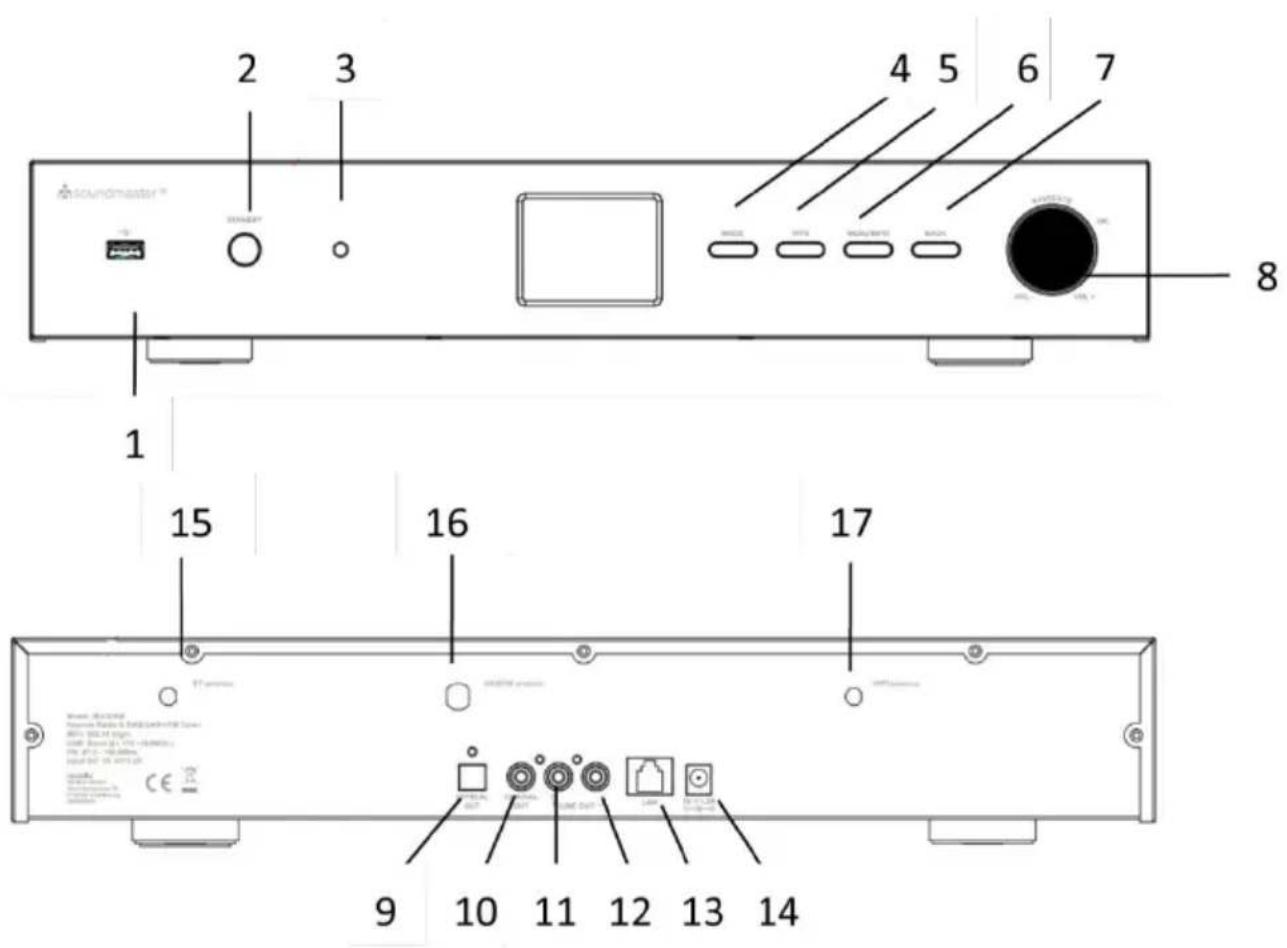
N° Description
Fonctions
| 1 | Port USB | Lecture USB et recharge |
| 2 | Touche veille | Commandes de base |
| 3 | Témoin LED signal commande à distance Indication | |
| 4 | Touche MODE | Commandes de base |
| 5 | Touche WPS | Commandes de base |
| 6 | Touche menu/info | Commandes de base |
| 7 | Touche retour | Commandes de base |
| 8 | Molette | Volume/radio FM/sélectionner |
| 9 | Sortie optique | Sortie optique numérique SPDIF |
| 10 | Sortie coaxiale | Sortie coaxiale numérique SPDIF |
| 11 | Sortie Line-out Droite | Prise jack 3,5 mm pour connexion enceinte - canal droit |
| 12 | Sortie Line-out Gauche | Prise jack 3,5 mm pour connexion enceinte - canal gauche |
| 13 | Port LAN | Connexion ethernet |
| 14 | Entrée CC | Alimentation |
| 15 | Antenne Bluetooth | Renforce le récepteur Bluetooth |
| 16 | Antenne FM/DAB | Renforce le récepteur DAB/FM |
| 17 | Antenne Wi-Fi | Renforce le récepteur Wi-Fi |
Télécommande

Utilisez votre pouce pour pousser le couvercle du compartiment à piles puis retirez-le. Installez une pile 3 type CR2025 dans le compartiment à piles, en prenant : d'insérer le côté positif (+) vers le haut.
Attention : Risque d'explosion un type de pile incorrect utilisé.
Jetez les piles usées en suivant les instructions.
4 Commencer
Contenu de la boîte d'emballage :
- Appareil IR43DAB
- Adaptateur d'alimentation
- Télécommande
- Câble audio RCA (RCA vers RCA)
- Antenne FM
- Antenne Wi-Fi
- Antenne BT
- Manuel de l'utilisateur
Connectez les antennes FM, Wi-Fi et Bluetooth à l'arrière du IR43DAB.
Connectez le câble audio RCA aux prises jack Line-out du IR43DAB puis à votre enceinte. Branchez ensuite l'adaptateur d'alimentation à l'arrière du IR43DAB puis branchez-le à une prise secteur. (Allumez votre propre enceinte si une sortie audio est nécessaire.)
Préparer l'environnement réseau
• Connexion filaire Ethernet
Utilisez un câble Ethernet (prise jack RJ45) pour connecter les ports LAN du IR43DAB à votre périphérique réseau. Vérifiez que les témoins lumineux sur le périphérique réseau indiquent le statut approprié.
- Connexion sans fil Wi-Fi
Assurez-vous que le réseau Wi-Fi est correctement installé et que vous disposé du mot de passe WEP, WPA ou WPA2 pour activer la connexion.
Vous pouvez également utiliser la fonction WPS (WiFi Protected Setup) pour un couplage facile entre le périphérique réseau et l'IR43DAB. Vérifiez que les témoins lumineux sur le périphérique réseau indiquent le statut approprié.
Démarrage depuis l'IR43DAB
soundmaster®
Lors de la première utilisation, le système vous demandera si vous souhaitez démarrer l'assistant de configuration. Sélectionnez YES pour démarrer l'installation. Vous pourrez trouver plus de détails sur l'assistant de configuration dans la section 5.2.1 ci-dessous. Si vous choisissez NO, il vous sera demandé si vous souhaitez démarrer l'assistant la prochaine fois que vous allumerez l'IR43DAB.
Lors de la prochaine connexion à la radio internet, l'IR43DAB se connectera automatiquement au réseau configuré précédemment. Si vous souhaitez changer de réseau, entrez dans les System Setting pour configurer la connexion souhaitée. Référez-vous aux sections 5.2.1 et 5.2.3.
Appuyez sur sur la télécommande ou sur la touche Standby de l'appareil pour entrer en mode veille. La date, l'heure et toute alarme activée seront affichées à l'écran. Appuyez à nouveau sur sur la télécommande ou sur la touche Standby de l'appareil pour le redémarrer.

Faites tourner la molette de volume ou appuyez sur les touches / de la télécommande pour ajuster le volume. Faites tourner la molette de volume ou appuyez sur la touche jusqu'à ce que le niveau de volume atteigne 0 ou appuyez directement sur la touche pour couper le son.
Partage de musique depuis un PC
- Pour partager de la musique depuis un PC, effectuez les étapes suivantes sur votre ordinateur :
- Connectez le PC au réseau. - Assurez-vous que l'IR43DAB est allumé et connecté au même réseau.
- Ouvrez Windows Media Player sur l'ordinateur (version 11 ou plus). Vous pouvez également utiliser d'autres plateformes ou serveurs tels que Windows Media Connection.

- Autorisez le partage de fichier vers l'IR43DAB dans les options « Stream Média ».

- Ajoutez les fichiers audio ou les dossiers que vous souhaitez partager avec l'IR43DAB à la librairie média.
5 Fonctions de l'IR43DAB
5.1 Menu principal
Dans le menu principal, vous pouvez sélectionner les modes suivants : Radio internet, Bluetooth, Lecteur média, DAB, FM, Sommeil et Alarme.

5.2 Réglages système
5.2.1 Assistant de configuration

Choisissez la langue préférée
Date et heure
Format d'affichage
Sélectionnez le format horaire 12 ou 24 heures.
Mise à jour automatique
La date et l'heure peuvent être mises à jour manuellement ou automatiquement depuis la connexion DAB, FM ou le réseau.
La mise à jour automatique fonctionne avec les données envoyées via la réception DAB, FM ou internet. L'horloge ne peut être mise à jour que dans le mode correspondant, il est donc conseillé de sélectionner un mode que vous utilisez régulièrement.
DAB et FM utilisent les signaux horaires des transmissions radios. Le réseau utilise le signal horaire envoyé par le portail de la radio internet lorsque l'appareil est réglé sur un mode connecté au réseau
Fuseau horaire/Heure d'été
Réglez votre fuseau horaire. Si votre pays utilise l'heure d'été au moment du réglage, activez l'option heure d'été.
Mise à jour manuelle
Si vous ne choisissez pas l'option mise à jour automatique, l'assistant de configuration vous demandera de régler la date et l'heure manuellement. La date et l'heure sont affichés comme suit : jj-mm-aaaa and hh:mm.
La valeur active s'affichera en clignotant. Ajustez chaque valeur avec la molette de navigation ou en appuyant sur / sur la télécommande. Une fois la valeur réglée, appuyez sur pour régler la valeur suivante.
Réseau
Zone Wlan
Sélectionnez la zone Wlan pour obtenir un connectivité Wlan optimale : La majorité des pays européens
Recherche de réseau
L'IR43DAB est compatible avec la plupart des protocoles réseaux et des méthodes de cryptage. Il recherchera les réseaux disponibles et les liste pour que vous puissiez faire votre sélection.
Des indications sur le type de réseau apparaîtront – si vous branchez un câble LAN, un réseau [filaire] s'affichera ; si votre périphérique réseau prend en charge la fonction WPS, le [WPS] s'affichera avant le SSID (le nom du périphérique réseau). Sélectionnez celui auquel vous souhaitez vous connecter.
Pour une connexion sans fil, la prochaine étape consistera à saisir le mot de passe de cryptag Réseau crypté standard
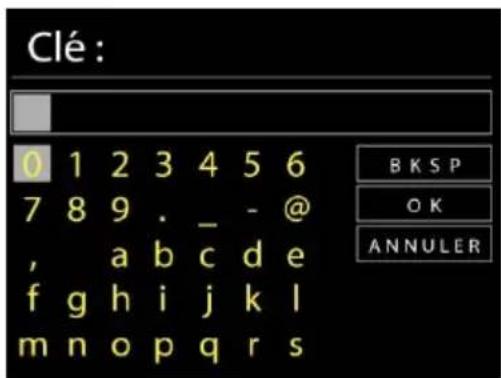
Pour entrer la clé réseau, utilisez la molette de navigation ou les touches directionnelles de la télécommande pour déplacer le curseur sur les lettres/chiffres puis appuyez sur
OK pour confirmer. Alors que chaque caractère est sélectionné, la touche apparaît en haut de l'écran.
Avant les trois premiers caractères, trois options sont accessibles via la molette de navigation - « Retour », « OK » et « Annuler ».
Réseau à cryptage WPS
Les réseaux à cryptage WPS sont identifiables au trois lettres WPS au début du nom du résea lorsque l'IR43DAB recherche des réseaux disponibles. Utilisez l'une des méthodes de connexion suivantes :
Il existe une touche de raccourci WPS sur l'appareil.
Bouton poussoir

L'IR43DAB vous demande d'appuyer sur la touche de connexion du routeur. Il recherche ensuite un réseau disponible via le bouton poussoir et s'y connecte.
Code pin
L'IR43DAB génère un code à huit chiffres à saisir dans votre routeur sans fil, dans le point d'accès ou par enregistrement externe.

Sauter WPS
Touche entrée comme pour une connexion à un réseau avec un cryptage standard.
Pour plus d'informations sur les réglages d'un réseau à cryptage WPS, veuillez consulter les instructions de votre routeur WPS.
Finalisation
M_IR43DAB / Français Guide d'utilisation

L'IR43DAB tente de se connecter au réseau choisi.
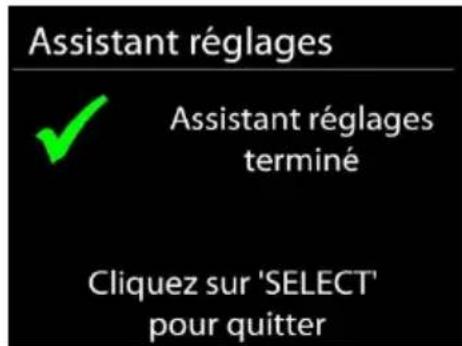
Si la connexion est réussie, l'IR43DAB s'affichera comme étant connecté. Si la connexion échoue, l'IR43DAB retournera à la page précédente.

Appuyez sur pour quitter l'assistant de configuration.
5.2.2 Égalisateur
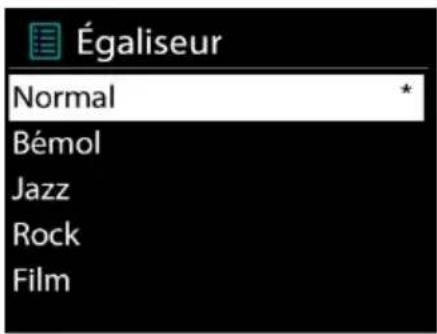
Plusieurs modes d'égalisateur préréglés sont disponibles : Normal, Plat, Jazz, Rock, Film, Classique, Pop et Infos.
Vous pouvez également créer vos propres réglages d'égalisateur en personnalisant les réglages des basses, des aigus et de la puissance sonore.
Appuyez sur la touche de la télécommande pour entrer dans le menu de l'égalisateur.
5.2.3 Réseau
- Assistant de réseau
Entrez pour rechercher AP SSID, puis entrer la clé WEP/WPA ou choisissez Bouton poussoir/Code pin/Sauter WPSspour vous connecter au réseau sans fil.
- Réglages configuration du bouton poussoir Wlan
La configuration du bouton poussoir sert à la connexion de l'Apprenant en charge la fonction WPS (Wi-Fi Protected Setup).
• Réglages d'affichage
Afficher les informations du réseau actuellement utilisé : Connexion active, adresse MAC, zone Wlan, DHCP, SSID, adresse IP, masque subnet, adresse de passerelle, DNS principal et DNS secondaire.
- Zone Wlan
Sélectionnez la zone Wlan pour obtenir un connectivité Wlan optimale : Canada, Espagne, France, Japon, Singapour, Australie, et Corée du sud.
- Réglages manuels
Choisissez une connexion réseau filaire ou sans fil puis activez ou désactivez le protocole DHCP (Dynamic Host Configuration Protocol).
• Profil réseau
L'IR43DAB garde en mémoire les quatre derniers réseaux auquel il a été connecté et tente automatiquement de se connecter au premier qu'il peut trouver.
À partir d'ici, vous pouvez voir la liste des réseaux enregistrés. Vous pouvez effacer les réseaux indésirables en tournant et en appuyant sur puis en appuyant sur YES pour confirmer.
• Garder le réseau connecté

Si vous choisissez « OUI », la fonction Wi-Fi ne sera pas déconnectée en mode veille. Si vous choisissez « NON », la connexion sera interrompue en mode veille. Pour plus de détails sur le streaming DLNA, référez-vous à la section 5.5.
5.2.4 Date et heure
Régler la date et l'heure manuellement ou choisissez la mise à jour automatique.
5.2.5 Langue
La langue par défaut est l'allemand. Choisissez votre langue de préférence.
5.2.6 Réinitialisation des réglages d'usine
Une réinitialisation des réglages d'usine fait repasser tous les réglages utilisateur à leur valeur par défaut, la date et l'heure, la configuration réseau et les préréglages seront effacés. Cependant, la version logicielle actuelle de l'IR43DAB est maintenue, ainsi que son inscription sur le portail de la radio internet. Ainsi, les favoris enregistrés ne sont pas effacés, à moins que vous n'enregistriez l'IR43DAB avec un autre compte sur le portail internet.
5.2.7 Mise à jour du logiciel
De temps en temps, des mises à jour du logiciel peuvent être créées avec des corrections de bugs et/ou des fonctionnalités supplémentaires. Vous pouvez les vérifier manuellement ou régler l'IR43DAB pour les vérifier régulièrement de manière automatique (par défaut). Si une nouvelle version du logiciel est détectée, il vous sera demandé si vous souhaitez ou non procéder à la mise à jour. Si vous acceptez, la nouvelle version sera téléchargée et installée. Les réglages utilisateur sont maintenus après une mise à jour.
REMARQUE : Bavant de démarrer une mise à jour, assurez-vous que l'IR43DAB est correctement branché à une source de courant stable. Une rupture de l'alimentation pendant la mise à jour risquerait d'endommager l'appareil de manière permanente.
5.2.8 Informations
Afficher la version du microprogramme et l'identifiant radio.
5.2.9 Rétro éclairage
Vous pouvez choisir le rétro éclairage de chaque environnement (allumé ou en veille) parmi les trois options : haut, moyen, bas. Vous pouvez également ajuster la durée du délai d'attente au bout de laquelle la radio passe en rétro éclairage mode veille.
5.3 Radio internet
L'IR43DAB peut accéder à des milliers de stations radios et podcasts à travers le monde via ur connexion internet à bande passante.
Lorsque vous sélectionnez la radio internet, l'IR43DAB contacte directement le portail de radio internet Frontier Silicon (pris en charge par v-tuner) pour obtenir une liste de stations.
Le portail vous permet de créer des listes personnalisables de radio favorites.

Si vous êtes déjà en train d'écouter une station radio via internet, vous pouvez appuyez sur la touche Retour ou sur la touche de la télécommande pour revenir rapidement à la dernière branché visitée de l'arbre de menu, plutôt que sur la touche MENU qui vous ferait revenir au menu principal.
M_IR43DAB / Français Guide d'utilisation
5.3.1 Dernière station écoutée
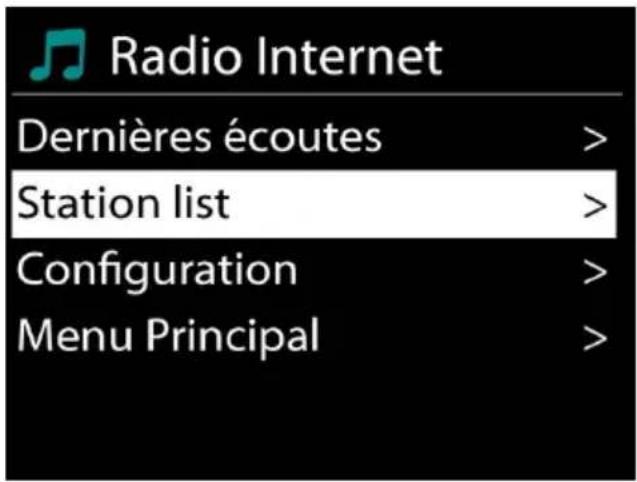
Lors du redémarrage du mode radio internet, la dernière station écoutée est lue. Pour sélectionner une autre station récemment écoutée, entrez ici pour choisir une station dans la liste. Les stations les plus récentes apparaissent en début de liste.
5.3.2 Liste des stations
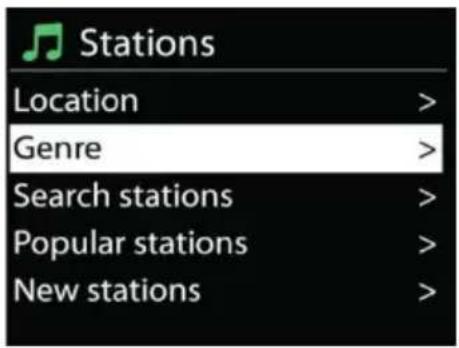
Parcourez les radio internet organisées en plusieurs catégories : Lieu, Genre, Populaire et Nouveauté. Vous pouvez également trouver une station avec la « Recherche » de mots-clés.
5.3.3 Favoris
Les favoris sont enregistrés dans le portail de la radio internet et sont disponibles via
M\_IR43DAB / Français Guide d'utilisation
toutes les radios internet enregistrées sur un même compte. Afin de pouvoir utiliser les favoris, la radio doit être enregistrée sur le portail de radio internet.
Pour enregistrer votre IR43DAB, sélectionnez Liste des stations> Aide > Obtenir un code d'accès, pour d'abord obtenir votre code d'accès au portail. (Ne confondez pas le code d'accès au portail avec l'identifiant radio des réglages du système.)

Visitez la page internet du portail : www.wifiradio-frontier.com
S'il s'agit de votre première visite sur le portail, enregistrez un nouveau compte en entrant les informations suivantes :
○ code d'accès,
○ votre adresse électronique,
○ mot de passe,
○ modèle.
Si vous avez déjà un compte et que vous souhaitez ajouter une radio, connectez-vous à votre compte et sélectionnez My preferences > Add another Wi-Fi radio.
Une fois la radio enregistrée sur le portail, vous pouvez immédiatement utiliser les fonctions de favoris et d'ajout de stations.
Pour enregistrer la station en cours de lecture dans vos favoris, maintenez appuyée la touche jusqu'à ce que l'écran affiche « Favourite added ». La station
apparaît dans la liste des stations favorites par défaut.
5.3.4 Mes stations ajoutées
Bien que le portail de la radio internet contienne des milliers de stations, vous voulez peut-être écouter des stations non listées. Vous pouvez ajouter des stations via le portail.
5.3.5 Préréglages
Pour sauvegarder une station internet dans les préréglages, maintenez appuyée la touche sur la télécommande jusqu'à ce que l'écran affiche la page « préréglages sauvegardés ». Sélectionnez l'un des dix numéros de préréglage pour sauvegarder la radio actuelle.
Pour sélectionner un préréglage, appuyez rapidement sur la touche de la télécommande et sélectionnez l'une des stations sauvegardées dans la liste des préréglages. L'écran affichera n ( 1, 2 etc) en bas de l'écran.
Vous pouvez enregistrer jusqu'à 10 stations en mémoire. Cela vous permettra d'accéder rapidement et facilement à vos stations favorites 1 – 0 en utilisant les chiffres de la télécommande.
5.3.6 Informations de lecture
Pendant la lecture, l'écran affiche le nom et la description. Pour afficher plus d'informations, appuyez sur MENU/INFO sur l'appareil ou sur la touche INFO de la télécommande.
À chaque fois que vous appuyez sur MENU/INFO sur l'appareil ou sur INFO sur la télécommande, une autre information est affichée, naviguez entre nom/description, genre/région, fiabilité, codec/taux d'échantillonnage, tampon de lecture et date du jour.
5.4 Lecteur de musique
En mode lecteur de musique, l'appareil lit des fichiers au format MP3, WMA, WAV, AAC ou FLAC depuis un ordinateur sur le réseau local.
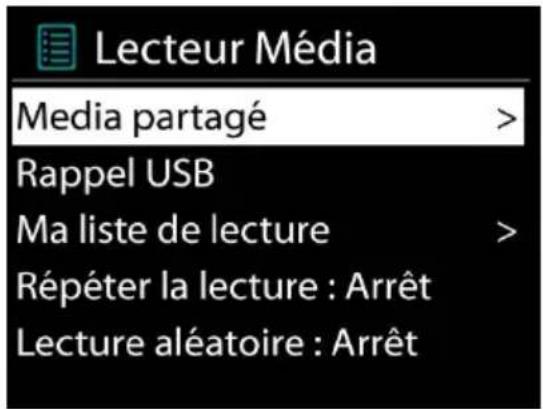
Si un fichier de musique est déjà en cours de lecture, vous pouvez appuyez sur ou sur la télécommande plutôt que sur pour retourner rapidement à la branche précédente de l'arbre de menu.
Vous pouvez utilisez ou pour lire la piste précédente ou suivante, les maintenir appuyées pour rembobiner ou avancer rapidement la piste.
5.4.1 Média partagé
Si vous avez activé l'option de partage de média, une entrée constituée du
À partir de là, les menus sont générés depuis le serveur de partage de média. Le
premier menu affiche une liste de types de média, par exemple, « Musique », « Vidéo », « Images » et « Listes de lecture ». L'IR43DAB ne peut lire que la musique et les listes de lecture.

Une fonction de recherche des pistes est également disponible, de la même manière que la recherche de radio internet.
Depuis le menu « Musique », il y a de nombreuses manière de sélectionner des piste par genre, par artiste, album, compositeur ou classement.
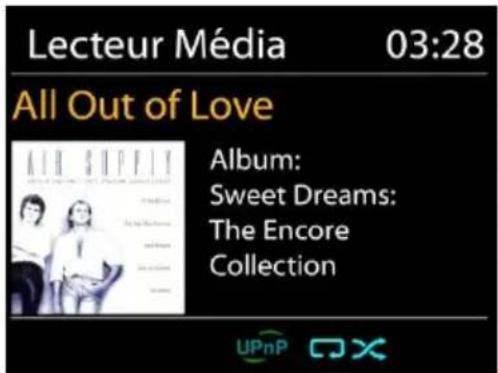
Une fois que vous avez trouvé une piste à lire, appuyez sûr. Appuyez rapidement pour lire immédiatement la piste.
5.4.2 Lecture USB
À partir de ce point, les menus sont générés depuis l'appareil USB. Naviguez dans les dossiers avec la molette de navigation et la touche retour, ou les touches directionnelles de la télécommande. L'écran affiche les noms des dossiers et des fichiers (pas nécessairement les noms des pistes).
Une fois que vous avez trouvé une piste à lire, appuyez sur la molette de navigation ou appuyez sur OK sur la télécommande.

5.4.3 Recharge USB
Pour appareils iOS (par exemple un iPhone) : La recharge n'est pas prise en charge dans les modes veille et lecteur de musique.
Pour appareils Android : La recharge n'est pas prise en charge dans le mode veille.
5.4.4 Répétition/aléatoire
Permet de répéter les pistes ou de les lire dans un ordre aléatoire.
5.4.5 Informations de lecture
Pendant la lecture d'une piste, l'écran affiche la piste et l'artiste (UPnP). Une barre de progression indique la durée totale de la piste et la durée écoulée. En bas de l'écran, une icône indique le protocole UPnP en fonction de la source. Pour afficher plus d'informations, appuyez sur . INFO
Chaque fois que vous appuyez sur, une autre information est affichée :
UPnP : piste/artiste/barre de progression/durée de la piste, album, codec/taux
d'échantillonnage, tampon de lecture et date du jour.
5.5 DMR (Streaming DLNA)

Le partage de musique dans la section 5.4.1 est une méthode de streaming de musique ou la musique est affichée et contrôlée depuis l'IR43DAB. Cette section présentera une autre méthode de streaming avec laquelle il n'est pas nécessaire de contrôler la lecture sur l'IR43DAB.
Vous pouvez afficher les fichiers de musique depuis un PC, un mobile ou une tablette Android et utiliser directement votre PC, mobile et tablette Android ou iPhone/iPad pour contrôler la lecture sur l'IR43DAB. Il s'agit du streaming DLNA.
5.5.1 Contrôle depuis le PC
Pour le streaming DLNA, Windows 7 et Windows Media Player 12 sont nécessaires. Les réglages s'effectuent de la manière suivante :
Tout d'abord, initiez le partage de fichiers entre le PC et l'IR43DAB.
Panneau de contrôle > Réseau et internet > Réseau et centre de partage > Options de streaming média

Ouvrez Windows Media Player pour activer Allow remote control of my Player.

Faites un clic droit sur la librairie et choisissez « Lecture » sur l'IR43DAB.

Une fenêtre de lecture apparaît pour le streaming.

5.5.2 Contrôle depuis un Smartphone/une tablette
Vous pouvez rechercher (avec mot clé : DLNA) et installez toute application gratuite ou commerciale DLNA depuis Google Play ou l'Apple Store si vous utilisez un mobile Android, une tablette ou un iPhone/iPad.
Il est recommandé d'utiliser iMediaShare sur un mobile Android, une tablette ou un iPhone/iPad.
Pour lire de la musique partagée depuis l'application, procédez de la manière qui suit :
- Sélectionnez l'IR43DAB en tant que lecteur.
- Sélectionnez le serveur de musique et la musique.
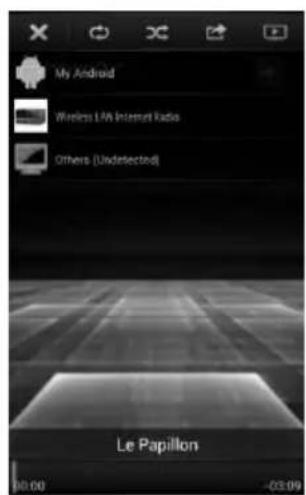
Sélectionnez le
lecteur.

Sélectionnez le
serveur.
REMARQUE : Certaines applications peuvent ne pas prendre en charge le streaming de musique depuis un iPhone/iPad mais l'iPhone/iPad peut néanmoins être utilisé pour contrôler le streaming depuis d'autres serveurs.
Certaines applications peuvent autoriser la lecture de musique sur de multiples lecteurs en même temps.
Certaines applications peuvent créer une liste de lecture si vous choisissez plusieurs pistes.
Si nécessaire, référez-vous aux instructions du logiciel ou des applications que vous utilisez pour profiter du streaming DLNA.
5.6 DAB
En mode DAB, l'appareil reçoit les signaux de la radio numérique DAB/DAB+, et affiche des informations sur la station, le flux et la lecture de piste.

5.6.1 Recherche de stations
La première fois que vous sélectionnez le mode radio DAB, ou si la liste des stations est vide, l'IR43DAB effectue automatiquement une recherche complète pour trouver des stations disponibles. Pour l'une des raisons suivantes, il sera peut-être nécessaire d'effectuer une recherche manuelle pour mettre la liste à jour :
- Les stations disponibles changent de temps en temps.
Si la réception n'était pas idéale lors de la première recherche, la liste des stations peut être incomplète ou vide.
Si la réception de certaines stations est mauvaise, vous pouvez souhaiter ne lister que les stations avec une bonne réception.
Pour démarrer une recherche manuelle, sélectionnez « Recherche complète ». Pour ne rechercher que les stations avec une bonne réception, sélectionnez « Recherche locale ».

Une fois la recherche effectuée, la radio affiche la liste des stations disponibles.
Pour retirer de la liste les stations non disponibles, sélectionnez « Effacer stations invalides ».
Tournez la molette de navigation pour voir la liste des stations et appuyez pour sélectionner. Une fois sélectionnée, la station est lue et l'écran affiche des informations sur la station, la piste, ou l'émission diffusée.
5.6.2 Préréglages
Pour sauvegarder une radio DAB dans les préréglages, maintenez appuyée la touche sur la télécommande jusqu'à ce que l'écran affiche la page « préréglages sauvegardés ». Sélectionnez l'un des dix numéros de préréglage pour sauvegarder la radio actuelle.
Pour sélectionner un préréglage, appuyez rapidement sur la touche de la télécommande et sélectionnez l'une des stations sauvegardées dans la liste des préréglages. L'écran affichera n ( 1, 2 etc) en bas de l'écran.
Vous pouvez enregistrer jusqu'à 10 stations en mémoire. Cela vous permettra d'accéder
rapidement et facilement à vos stations favorites 1 - 0 en utilisant les chiffres de la télécommande.
5.6.3 Informations de lecture
Pendant la lecture, l'écran affiche le nom de la station et ses informations DLS (Segment d'étiquetage dynamique) données par la stations en temps réel, comme le nom du programme, le nom de la piste ou les données de contact. Les diffusions stéréo sont indiquées par une icône en haut de l'écran. Pour afficher plus d'informations, appuyez sur MENU/INFO sur l'appareil ou sur la touche INFO de la télécommande.
Chaque fois que vous appuyez sur la touche MENU/INFO de l'appareil ou sur la touche INFO de la télécommande, une autre information est affichée : texte DLS, type de programme, nom de l'ensemble/fréquence, force du signal/taux d'erreur, taux de bit/codec/canaux et date du jour.
5.6.4 Réglages
• Compression de plage dynamique (DRC)
Si vous écoutez de la musique avec une plage dynamique élevée dans un environnement bruyant, vous pouvez compressor la plage dynamique audio. Cela rend les sons faibles plus forts et les sons forts plus silencieux. Il existe trois options de compression de plage dynamique : désactivé, faible ou élevé.
- Ordre des stations
Vous pouvez choisir l'ordre des stations DAB dans la liste, les stations peuvent êtres classées par ordre alphanumérique, par ensemble ou par validité.
« Ensemble » liste les stations diffusées dans un même ensemble. « Validité » liste les stations disponibles en premier, de manière alphanumérique, puis les stations ayant cessé d'émettre.
5.7 FM
En mode radio FM, l'appareil reçoit la radio analogique depuis la bande FM et affiche les informations RDS (Système de données radio) à propos de la station et des diffusions.

Pour trouver une station, appuyez sur la touche OK. L'affichage des fréquences démarre lorsque l'IR43DAB effectue une recherche de la bande FM. Vous pouvez également faire une recherche en maintenant appuyée la touche <- ou ->, effectuer un réglage manuel en appuyant rapidement sur ces touches ou en tournant la molette de navigation.
5.7.1 Préréglage
Pour sauvegarder une station FM dans les préréglages, maintenez appuyée la touche sur la télécommande jusqu'à ce que l'écran affiche la page des « Préréglages sauvegardés ». Sélectionnez l'un des dix numéros de préréglage pour sauvegarder la radio actuelle.
Pour sélectionner un préréglage, appuyez rapidement sur la touche de la télécommande et sélectionnez l'une des stations sauvegardées dans la liste des préréglages. L'écran affichera n ( 1, 2 etc) en bas de l'écran.
Vous pouvez enregistrer jusqu'à 10 stations en mémoire. Cela vous permettra d'accéder rapidement et facilement à vos stations favorites 1 – 0 en utilisant les chiffres de la télécommande.
5.7.2 Informations de lecture
Pendant la lecture, l'écran affiche la fréquence de la radio ainsi que les informations RDS lorsque celles-ci sont disponibles : nom du programme, titre de la piste, données de contact. Si aucune information n'est disponible, seule la fréquence est affichée. Les diffusions stéréo sont indiquées par une icône en haut de l'écran. Pour afficher plus d'information sur la diffusion, appuyez sur la touche MENU/INFO de l'appareil, ou sur la touche INFO de la télécommande.
Chaque fois que vous appuyez sur la touche MENU/INFO de l'appareil ou sur la touche INFO de la télécommande, une autre information est affichée : texte DLS (type de programme/station), fréquence et date du jour.
5.7.3 Réglages
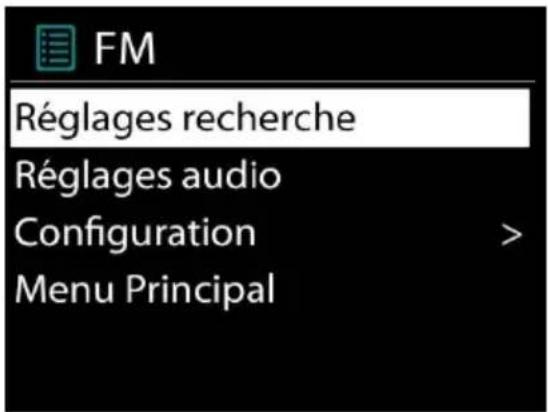
Réglages de recherche/Choisir FM, l'appareil lira directement une station spécifique. Appuyez ensuite sur la touche « Menu » de l'appareil pour obtenir le tableau ci-dessus.
Par défaut, la recherche FM s'arrête sur toute station disponible. Cela peut produire un mauvais ratio signal/bruit (grésillement) sur les stations au signal faible. Pour changer les réglages de la recherche pour qu'elle ne s'arrête que sur les stations avec un signal fort, sélectionnez « Oui » après avoir choisi « Signaux forts uniquement ».
Réglages audio
Toutes les stations stéréo sont jouées en stéréo. Cela peut produire un mauvais ratio signal/bruit (grésillement) sur les stations au signal faible. Pour lire ces stations en mode mono sélectionnez « Faible réception FM » : « Mono » puis confirmer en appuyant sur « Oui ».
5.8 Bluetooth
Lorsque vous sélectionnez le mode Bluetooth, l'appareil entre en mode couplage et l'icône BT clignote en bas de l'écran. Allumez votre Smartphone, tablette ou autres appareils Bluetooth à coupler avec l'appareil. Le nom Bluetooth de l'appareil est « IR43 DAB ».
Lorsque le couplage réussi, l'indicateur Bluetooth s'allume et cesse de clignoter.
Pour découpler les appareils, éteignez ou découplez votre Smartphone, tablette ou autres appareils Bluetooth.

Appuyez sur la touche de la télécommande pour lire ou mettre la musique en pause. Vous pouvez également appuyez sur la touche ou sur la télécommande pour jouer la piste suivante ou précédente.
5.9 Sommeil
Pour choisir la durée du compte à rebours de l'option sommeil, sélectionnez « Sommeil » dans le menu principal ou appuyez sur la touche SLEEP/SNOOZE de la télécommande. Choisissez parmi les options suivantes : Désactivé, 15 MINS, 30 MINS, 45 MINS ou 60 MINS.
Une fois la durée sélectionnée, le système retourne au menu principal. Appuyez sur MENU/INFO sur l'appareil ou sur la touche MENU de la télécommande pour revenir à l'écran de la lecture en cours.
5.10 Alarme
Deux alarmes polyvalentes possèdent une fonction de répétition et de sommeil pour arrêter le système après une période de temps définie. Chaque alarme peut être réglée dans un mode différent.
Sélectionnez « Alarmes » dans le menu principal pour régler ou modifier un alarme.

Sélectionner le numéro de l'alarme (1 ou 2) puis configurez les paramètres suivants :
○ Activer : oui/non,
- Temps,
○ Mode : Avertisseur sonore, radio internet, DAB ou FM,
○ Préréglage : Dernière écoute 1-10,
○ Volume : 0-20
Fréquence : Tous les jours, unique, weekends ou jours de la semaine,
Pour activer le nouveau réglage, naviguer vers le bas et sélectionnez « Sauvegarder ».
L'écran affiche les alarmes actives par une icône en bas de l'écran.
L'alarme retentira à l'heure réglée. Pour couper temporairement l'alarme, appuyez sur la touche SLEEP/SNOOZE de la télécommande. Vous pouvez modifier la durée de la répétition. La radio retourne en mode veille pendant la période de temps définie et l'icône « silencieux » s'affiche en clignotant.

5.11 Fonctions supplémentaires
5.11.1 Prise sortie stéréo analogique RCA
Permet de brancher le câble audio RCA fourni de l'IR43DAB à vos propres enceintes pour améliorer les performances de l'appareil.
5.11.2 Prise sortie coaxiale
Permet de brancher le câble audio coaxial fourni de l'IR43DAB à vos propres enceintes pour améliorer les performances de l'appareil.
5.11.3 Prise sortie SPDIF
Permet de brancher le câble audio optique fourni de l'IR43DAB à vos propres enceintes pour améliorer les performances de l'appareil.
6 Résolution des problèmes
| Erreur | Solution |
| L'appareil ne s'allume pas. | Vérifiez que l'appareil est correctement branché. |
| Aucun son. | Augmentez le volume pour vérifier que le son n'est pas coupé.Augmentez le volume.Retirez tout casque ou toute enceinte branchés |
| Aucune connexion réseau. | Vérifiez le câble LAN ou la fonction WLAN.Essayez d'assigner une adresse IP à l'appareil.Activez la fonction DHCP du routeur et connectez de nouveau à l'appareil.Un pare-feu est activé sur le réseau - réglez le programme respectif d'une manière telle que l'accès est possible.Redémarrez le routeur |
| Connexion Wi-Fi impossible. | Vérifiez la disponibilité du réseau WLAN sur le routeur.Placez l'appareil plus près du routeur.Assurez-vous de saisir le bon mot de passe. |
| Connexion filaire impossible. | Vérifiez la disponibilité du réseau LAN sur le point d'accès.Rebranchez ou même remplacez le câble LAN. |
| Aucune station trouvée. | Vérifiez le réseau ainsi que le point d'accès etpare-feu.2. La station peut ne pas être disponible pour le moment, réessayez plus tard, ou sélectionnez une autre station.3. Le lien de la station a changé ou la station à cesser d'émettre, contactez le fournisseur pour plus d'informations.4. Le lien de la station ajoutée manuellement est incorrect, vérifiez le lien. |
| Grésillement en mode FM | 1. Vérifiez/faites bouger l'antenne FM.2. Déplacez la radio. |
| Aucune station disponible/grésillements/interférences en mode DAB. | 1. Déplacez la radio.2. Effectuez une recherche locale uniquement (signaux forts).3. Vérifiez la couverture DAB locale. |
| L'alarme ne fonctionne pas. | 1. Allumez l'alarme.2. Voir la solution du problème « Aucun son ».3. Aucune connexion réseau disponible. Changez la source de l'alarme ou reconfigurez la connexion. |
| Clé USB ou lecteur MP3 non détectés.NetRemote ne s'affiche pas ou ne se connecte pas à l'IR43DAB | 1. Vérifiez que la clé USB ou le lecteur MP3 soit correctement branchés.2. Certains disques durs USB nécessitent une alimentation externe, vérifiez que votre appare USB est connecté à une source d'alimentation.3. Tous les lecteurs MP3 ne peuvent pas être lus directement sur l'appareil, utilisez une clé USB la place.1. Ouvrez à nouveau l'application.2. Si plusieurs streaming sont effectués en même temps depuis plusieurs sources, cela peut entraîner un plantage de l'appareil, rallumez l'IR43DAB et/ou votre appareil. |
| Autres problèmes. | L'IR43DAB traite une large quantité de données après une certaine période d'utilisation, et ce que que soit son mode d'utilisation, le système peut ou mal fonctionner. Redémarrer l'IR43DAB si nécessaire. |
| Le fonctionnement normal de l'appareil peut être gêner par des interférences électromagnétiques fortes.Interference. Si cela se produit, il vous suffit de réinitialiser le produit pour reprendre un fonctionnement normal en suivant le manuel d'instruction. Si le fonctionnement normal ne reprend pas, utilisez l'appareil à un autre emplacement. | |
| L'appareil peut ne pas fonctionner correctement lorsqu'il est utilisé dans des zones à fortes interférences radio. L'appareil fonctionnera de nouveau normalement lorsque les interférences auront disparues. |
7 SPÉCIFICATIONS
| Numéro de modèle | IR43DAB |
| Description | Radio internet/Lecteur audio réseau |
| Écran | 2,4pouces, 320 x 240, écran couleur TFT |
| Réseau pris en charge | IEEE 802.11b/g/n sans fil (Wi-Fi)10/100 Ethernet (LAN) |
| Clé de cryptage | WEP, WPA, WPA2 (PSK), WPS |
| Streaming | UPnP, DLNA |
| Formats pris en charge | MP3, WMA, WAV, AAC, FLAC |
| DAB/DAB+ | Bande III (170 - 240 MHz) |
| FM | 87,5 - 108 MHz, avec RDS |
| Adaptateur d'alimentation | 5 V 1500 mA |
| Consommation d'énergie en mode veille | < 1 W |
| Température de foncitonnement | 0 °C - 35 °C |
| Connexions | Port USBPrise casquePrise 3,5 mm line out, stéréoRCA out pour sortie stéréo analogiqueSortie coaxiale,Sortie optiquePort LAN (RJ45)Prise d'alimentation CC IN |
| Dimensions | 430 mm (L) x 68 mm (H) x 303 mm (P) |
| Poids | 3 kg |
PROTECTION DE L'ENVIRONNEMENT

Ne jetez pas ce produit avec les ordures ménagères lorsqu'il est usagé. Retournez-le à un point de collecte pour le recyclage des appareils électriques et électroniques. Cette recommandation est indiquée par le symbole sur le produit, le mode d'emploi ou l'emballage.

Les composants sont réutilisables en fonction de leur marquage. En réutilisant, recyclant ou employant autrement les vieux appareils, vous contribuerez de façon signifiante à la protection de notre environnement.
Veuillez contacter vos collectivités locales pour vous renseigner sur les points de collecte.
Importateur
Wörlein GmbH
Gewerbestrasse 12
D 90556 Cadolzburg, GERMANY
Tél. : +49 9103 7167 - 0
Fax : +49 9103 7167 - 12
Email : info@woerlein.com
Web : www.woerlein.com
CE
Remarque : La peinture sur le panneau arrière en aluminium est utilisée pour améliorer l'apparence de l'appareil, elle n'est pas un matériau isolant.
Les spécifications sont sujettes à modifications sans préavis.
Copyright by Wörlein GmbH, D 90556 Cadolzburg
19inch Tuner
IR43DAB
5.4.3 Ricarica tramite USB
5.4.3 USB laddning
Par la présente, Wörlein GmbH déclare que cet appareil est conforme aux exigences principales et autres clauses applicables de la Directive 1999/5/CE.
Vous pouvez demander de recevoir une copie de la déclaration de conformité en écrivant à l'adresse suivante :
Wörlein GmbH, Gewerbestrasse 12, D 90556 Cadolzburg, Germany
Email: info@woerlein.com
Tel.: +49 9103 71 67 0

- USB charging
- Manuel de l'utilisateur
- Table des matières
- soundmaster®
- Configuration réseau
- Consignes de sécurité, d'environnement et d'installation
- M\_IR43DAB / Français Guide d'utilisation
- Apparence et description des touches
- Télécommande
- Commencer
- Préparer l'environnement réseau
- Fonctions de l'IR43DAB
- Menu principal
- Réglages système
- Recherche de réseau
- Réseau à cryptage WPS
- Égalisateur
- Réseau
- Date et heure
- Langue
- Réinitialisation des réglages d'usine
- Mise à jour du logiciel
- Informations
- Rétro éclairage
- Radio internet
- Dernière station écoutée
- Liste des stations
- Favoris
- Mes stations ajoutées
- Préréglages
- Informations de lecture
- Lecteur de musique
- Média partagé
- Lecture USB
- Recharge USB
- Répétition/aléatoire
- Informations de lecture
- DMR (Streaming DLNA)
- Contrôle depuis le PC
- Contrôle depuis un Smartphone/une tablette
- DAB
- Recherche de stations
- Préréglages
- Informations de lecture
- Réglages
- FM
- Préréglage
- Informations de lecture
- Réglages
- Bluetooth
- Sommeil
- Alarme
- Fonctions supplémentaires
- Prise sortie stéréo analogique RCA
- Prise sortie coaxiale
- Prise sortie SPDIF
- PROTECTION DE L'ENVIRONNEMENT
- 19inch Tuner
- IR43DAB
- Ricarica tramite USB
- USB laddning
Marque : Soundmaster
Modèle : IR43DAB
Catégorie : Récepteur audio