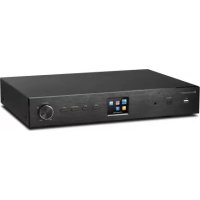
IR43DAB - Ljudmottagare Soundmaster - Gratis bruksanvisning och manual
Hitta enhetens manual gratis IR43DAB Soundmaster i PDF-format.



| Produkttyp | Nätverksljudmottagare / Internetradio |
| Varumärke | Soundmaster |
| Modell | IR43DAB |
| Mått (B x H x D) | 430 mm x 68 mm x 303 mm |
| Vikt | 3 kg |
| Strömförsörjning | Nätadapter 5 V / 1500 mA |
| Strömförbrukning i standby | Mindre än 1 W |
| Skärm | 2,4 tum TFT färg (320 x 240 pixlar) |
| Nätverksanslutning | Wi-Fi 802.11 b/g/n 2,4 GHz och Ethernet 10/100 (RJ45) |
| Wi-Fi-kryptering | WEP, WPA, WPA2 (PSK), WPS |
| Ljudformat som stöds | MP3, WMA, WAV, AAC, FLAC |
| Streaming | UPnP, DLNA |
| Radio DAB/DAB+ | Band III (170 - 240 MHz) |
| Radio FM | 87,5 - 108 MHz med RDS |
| Bluetooth | Ja, enhetsnamn: IR43 DAB |
| USB-uppspelning | Ja (USB-port fram) |
| Ljudutgångar | RCA stereo (Line out), optisk SPDIF-utgång, koaxial SPDIF-utgång, hörlursuttag 3,5 mm |
| Equalizer | Förinställningar: Normal, Flat, Jazz, Rock, Film, Classical, Pop, Speech + anpassningsbar |
| Extra funktioner | Larm (2), Sleep, Timer, Förinställningar (10 per läge) |
| Fjärrkontroll | Ja, CR2025-batteri ingår |
| Driftstemperatur | 0 °C till 35 °C |
| Underhåll och rengöring | Rengör med torr trasa, använd inte slipande medel eller rengöringsmedel |
| Säkerhet | Använd endast inomhus, utsätt inte för fukt, öppna inte apparaten, koppla ur vid åska |
| Reservdelar och reparerbarhet | Reparation endast av auktoriserad verkstad, inga reservdelar medföljer |
Vanliga frågor - IR43DAB Soundmaster
Användarfrågor om IR43DAB Soundmaster
0 fråga om denna apparat. Svara på dem du kan eller ställ din egen.
Ställ en ny fråga om denna apparat
Ladda ner instruktionerna för din Ljudmottagare i PDF-format gratis! Hitta din manual IR43DAB - Soundmaster och ta tillbaka ditt elektroniska enhet i hand. På denna sida publiceras alla dokument som behövs för att använda din enhet. IR43DAB av märket Soundmaster.
BRUKSANVISNING IR43DAB Soundmaster
Tack för att du har valt att köpa tunern. För att du kan använda produkten och njuta av den, i denna bruksanvisning har vi beskrivit alla spelarens funktioner i detalj. Läs denna bruksanvisning noggrant före installation och spara den för framtida referens.
Innehållsförteckning
1 Nätverkskrav ....
2 Safety Precaution ....
3 Utseende och knappbeskriving ....
4 Komma igång ....
5 IR43DAB funktioner. ....
5.1 Huvudmenu ....
5.2 Systeminställningar ....
5.3 Internet Radio ....
5.4 Musik spelare ....
5.5 DMR (DLNA Streaming) ....
5.6 DAB
5.7 FM
5.8 Bluetooth
5.9 Sleep ....
5.10 Alarm ....
5.11 Extrafunktioner ....
6 Felsökning ....
7 Specifikationer ....
Förbrukade batterier är farligt avfall och ska INTE kastas i hushållssoporna! Som konsument är du juridiskt skyldig att återlämna alla batterier för miljövänlig återvinning – oavsett om batterierna innehåller skadliga ämnen* eller inte).
Äterlämna batterier gratis till offentliga insamlingsställen i din kommun eller till affärer som säljer batterier av respektive slag.
Äterlämna bara helt urladdade batterier.
- En bredbandsanslutning i kombination med en kabelbunden/trådlös åtkomstpunkt, router eller liknande nätverksenhet.
- Nätverksenheten måste stödja Ethernet (LAN) kabel anslutning eller WiFi (802.11b/g/n 2.4GHz) trådlös anslutning.
• PC, tablet eller smartphone ansluten till ett nätverk. Detta nätverk måste vara samma som IR3DAB.
- Använd endast enheten i torra inomhusmiljöer.
• Skydda enheten mot fukt.
- Öppna inte enheten. RISK FÖR ELSTÖTAR! Överlåt öppning och service till kvalificerad personal.
- Anslut denna enhet till ett korrekt installerat och jordat uttag. Kontrollera att nätspänningen stämmer överens med uppgifterna på typskylten.
- Kontrollera att nätkabeln förblir torr under drift. Kläm inte eller skada nätkabeln på något sätt.
- Varning vid frånkoppling av apparaten: Nätkontakten används som anslutning, så den bör alltid vara tillgänglig.
- Nätkontakten används som frånkopplingsenhet, frånkopplingsenheten ska vara tillgänglig.
- En skadad nätkabel eller kontakt måste omedelbart bytas av en auktoriserad serviceverkstad.
- Vid åskväder, koppla genast bort enheten från elnätet.
- Barn ska övervakas av föräldrar när de använder enheten.
- Rengör enheten med en torr trasa endast.
Använd INTE RENGÖRINGSMEDEL eller SLIPANDE TRASOR!
- Utsätt inte enheten för direkt solljus eller andra värmekällor.
- Installera enheten på en plats med tillräcklig ventilation för att förhindra värmeackumulering.
-
Täck inte över ventilationsöppningarna!
-
Ventilationen får inte hindras genom övertäckning av ventilationsöppningarna med föremål såsom tidningar, dukar, gardiner etc.
- Den får inte utsättas för dropp eller stänk och inga föremål fyllda med vätska, som vaser, får placeras på apparaten.
- Enheten får inte utsättas för direkt solljus, mycket höga eller låga temperaturer, fukt, vibrationer eller placeras i en dammig miljö.
- Försök aldrig föra in metalltrådar, nälar eller andra liknande föremål i ventilationsöppningarna eller enhetens öppning.
- Installera enheten på en säker och vibrationsfri plats.
- Ingen öppen låga, t.ex. tända stearinlius, får placeras på apparaten.
- Installera enheten så långt bort som möjligt från datorer och mikrovågsugnar, annars kan radiomottagningen störas.
- Öppna inte eller reparera höljet. Det är inte säkert att göra det och kommer att upphäva garantin. Reparationer endast av auktoriserat service-/kundcenter.
- Använd endast kvicksilver- och kadmiumfria batterier.
- Batterier skall inte utsättas för alltför hög värme som solsken, brand eller liknande.
- Förbrukade batterier är farligt avfall och ska INTE kastas i hushållssoporna!!! Återlämna batterierna till din återförsäliare eller till insamlingsställen i din kommun.
- Håll batterierna borta från barn. Barn kan svälja batterierna. Kontakta läkare omedelbart om ett batteri har svalts.
- Kontrollera batterierna regelbundet för att undvika batteriläckage.
3 Utseende och knappbeskriving
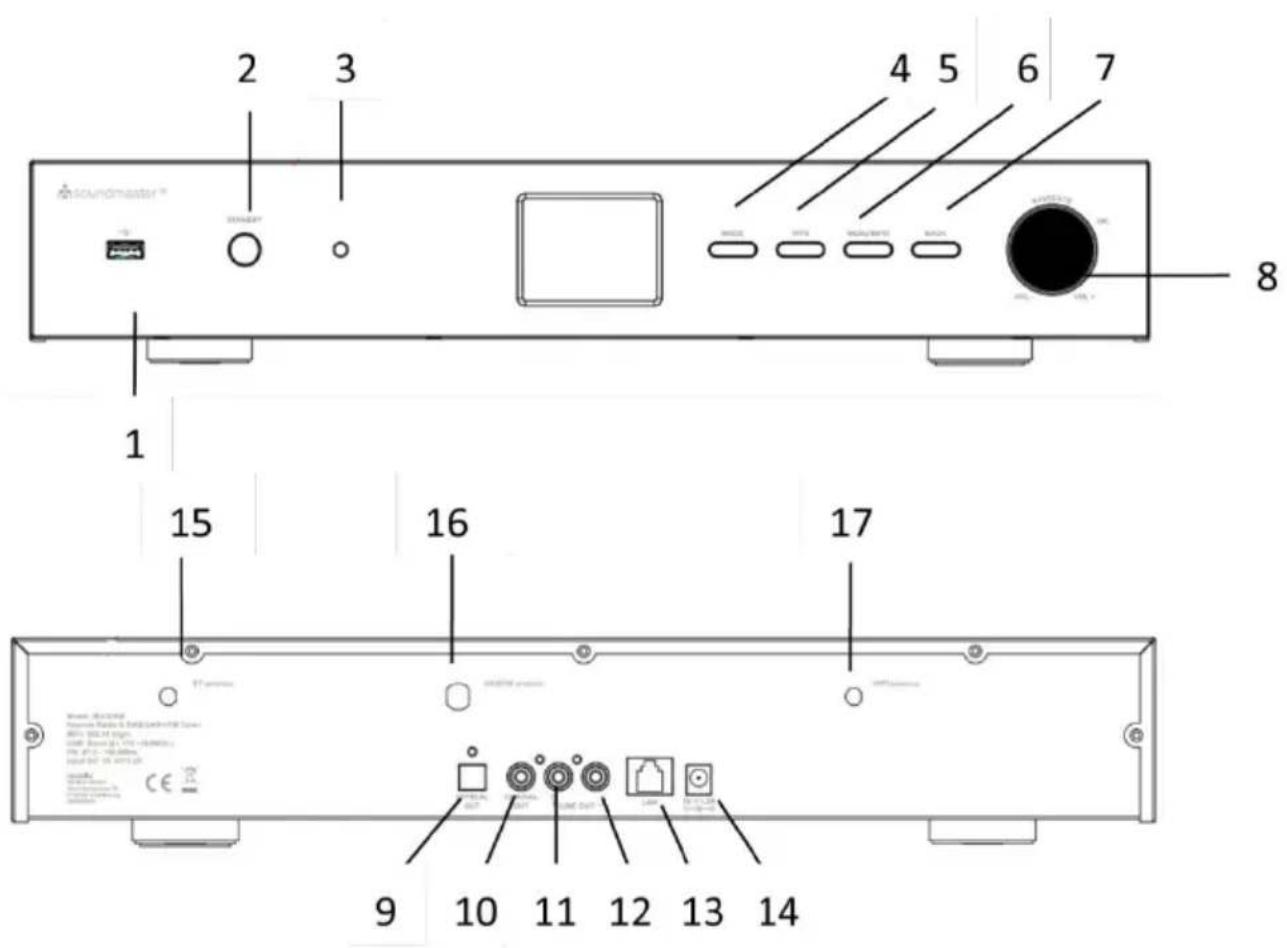
Nr. Beskrivning
| 1 | USB jack | USB uppspelning och uppladdning |
| 2 | Standby-knapp | Grund driftkontroll |
| 3 | Fjärrkontrollens LED Ijus | Indikation |
| 4 | LÄGESKNAPP | Grund driftkontroll |
| 5 | WPSknapp | Grund driftkontroll |
| 6 | Menu/Info knapp | Grund driftkontroll |
| 7 | Bak knapp | Grund driftkontroll |
| 8 | Ratten | Volume/FM-inställning/välj |
| 9 | Optisk utg. | SPDIF Optisk digital utgång |
| 10 | Koaxial utg. | SPDIF Koaxial digital utgång |
| 11 | Linje Utg-H | 3.5 mm jack för högtalarens anslutning - Höger kanal |
| 12 | Linje Utg.-V | 3.5 mm jack för högtalarens anslutning - Vänster kanal |
| 13 | LAN port | Ethernet anslutning |
| 14 | DC In | Strömförsörjning |
| 15 | Bluetooth Antenn | Förstarkar Bluetooth mottagare |
| 16 | FM/DAB Antenn | Förstarkar DAB/FM mottagare |
| 17 | WiFi Antenn | Förstarkar WiFi mottagare |
Fjärrkontroll
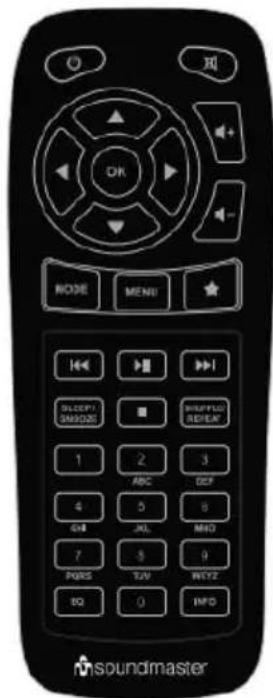
Skjut locket till batterifacket med tummen och dra ut der Sätt i ett CR2025 3V batteri i batterifacket med den posi sidan (+) uppåt.
Varning: Om batteriet byts ut not ett batteri av felaktig finns en rik för explosion.
Kasta bort använda batterier enligt instruktioner.
4 Komma igång
Förpackningen innehåller:
- IR43DAB enhet
- Power adapter
- Fjärrkontroll
- RCA ljudkabel (RCA till RCA)
- FM antenn
- WiFi antenn
- BT antenn
- Bruksanvisning
Anslut FM antennen, WiFi antennen och Bluetooth antenn n till backsidan av IR43DAB. Och anslut RCA audiokablen till linje utg. jacken av IR43DAB och till din högtalare.
Anslut sedan nätadaptern till baksidan av IR43DAB och anslut den till eluttaget. (Slå på din högtalare om du behöver audio ut.)
Förbered nätverket.
• För kabelbunden Ethernet
Använd en Ethernet kabel (RJ45 jack) för att ansluta LAN portar på IR43DAB och din nätverksenhet. Kontrollera indikatorernas status på nätverksenheten
• För trådlös WiFi
Se till att du har ställt in det trådlösa nätverket och du har WEP, WPA eller WPA2-säkerhetsnycklen för att aktivera anslutningen.
Du kan också använda WPS (WiFi Protected Setup) funktionen för att enkelt para ihop nätverksenheten och IR43DAB. Kontrollera indikatorernas status på nätverksenheten
Aktivera det från IR43DAB
soundmaster®
Första gången du startar enheten, frågar systemet om du vill starta installationsguiden. VäljYES för att försätta med inställningen. För uppgifter om installationsguiden, se Del 5.2.1 under. När du har valt NO, frågar nästa skärm om du vill köra guiden nästa gång IR43DAB startas.
IR43DAB anslutas automatiskt till det sista nätverket när radion anslutas till Internet igen. Om du vill byta nätverk, välj System Setting för att konfigurera anslutningen. Se delar 5.2.1 och 5.2.3.
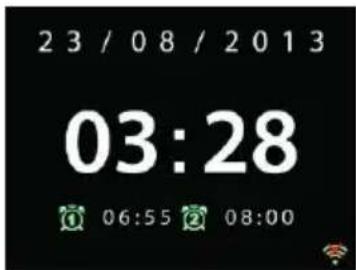
Tryck på fjärrkontrollen eller tryck på Standby på apparaten för att välja standby-läget. Tid, datum och alla aktiva alarmtider visas på skärmen. Tryck sedan på fjärrkontrollen eller tryck på "Standby" på apparaten för att försätta:
Vred volymratten eller tryck på / på fjärrkontrollen för att justera volymen. Vred volymratten eller tryck på tills volymnivån blir 0 eller tryck direkt på för att stänga ljudet.
Musikdelning från PC
- För att dela musikfiler från PC, utför följande steg på PC:
- Anslut PC till nätverket.
- Se till att IR43DAB är påslagen och ansluten till samma nätverk.
- Öppna Windows Media Player på PC (11 eller senare). Alternativt kan du använda andra plattformar eller servrar som Windows Media Connection.
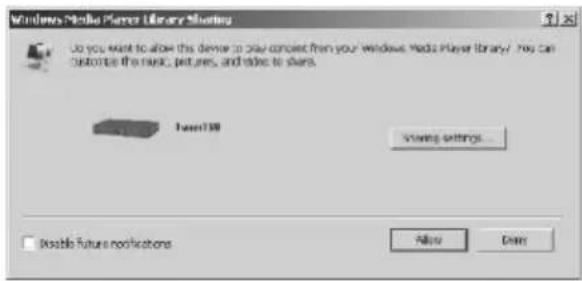
- Lägg audiofiler och mappar som du vill dela med IR43DAB i media library.
5 IR43DAB funktioner.
5.1 Huvudmenu
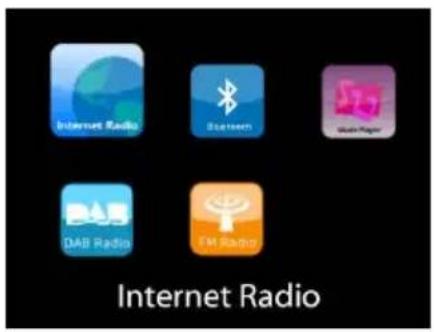
Under huvudmenu, välj följande läge: Internet Radio, Bluetooth, Media Player, DAB, FM, Sleep och Alarm
5.2 Systeminställningar
5.2.1 Installationsguide
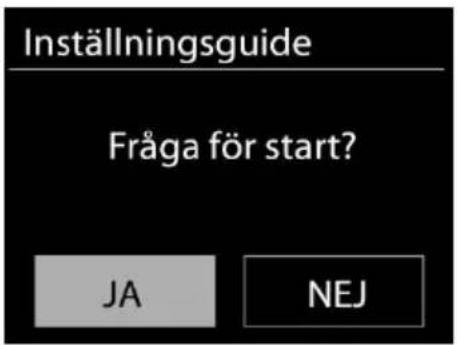
Välj språket
Tid/datum
Skärmformat
Välj tideformat: 12 eller 24.
Autouppdatering
Tid och datum kan uppdateras manuellt eller automatiskt från DAB, FM eller nätverk.
Autouppdateringen fungerar ned data skickade med DAB, FM eller Internet. Klockan uppdateras bara när den är i ett motsvarande läge, så det föreslås välja ett läge som du använder regelbundet.
DAB och FM använder tidssignaler som sänds med radiosändningar. Nätverket använder en tidssignal som sänds från Internet radio portalen när vilken som helst internetanslutning är på.
Tidzon/sommartid
Välj din tidzon. Om ditt land använder sommartid och det är i själva verket, slå på alternativet Sommartid.
Manuel I uppdatering
Om du väljer Ingen uppdatering, uppmanar guiden dig att ställa in tid och datum manuellt. Datum och tid visas som åååå-mm-dd och mm:ss.
Det aktiva värdet blinkar. Justera alla värde med navigerinsratten eller
/ fjärkontrollen. När värdet har blivit valt, tryck på för attok fortsätta med nästa värde.
Nätverk
Wlan region
Välj Wlan regionen för att få den optimala WLAN-anslutningen: Större delen av Europa
Nätverksskanning
IR43DAB är kompatibel med alla vanliga nätverk protokoller och kripeteringsmetoder. Söker efter tillgängliga nätverk och lista ut dem för dig.
Det kommer att finnas tips som visar nätverket Det kommer att finnas tips för [kabelburen]; om ditt nätverk enhet stöder WPS-funktionen, kommer det att vara [WPS] innan SSID (namnet av nätverkens enhet). Välj nätverket som du vill ansluta till.
För den trådlösa anslutningen, kommer du att bli tillfrågad om ingångskryptering i nästa steg.
Standard krypterat nätverk
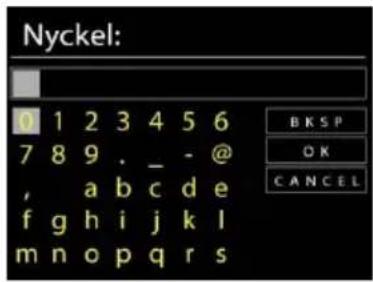
Ange nätverkets nyckel navigera r med navigeringsratten eller riktningsknapparna på fjärrkontrollen för att flytta markören igenom tecknen och tryck på för att bekräfta. När alla tecken har valts visas är nyckeln vid toppen på skärmen.
Det finns tre alternativ tillgängliga Genom att ställa in navigeringsratten tillbaka innan de första tecknen kan man välja mellan tre alternativ - Backsteg, OK och Avbryt.
WPS krypterat nätverk
WPS krypterade nätverk är identifierade med WPS I början av nätverkets namn när IR43DAB söker den tillgängliga AP. Använd någon av följande anslutningsmetoder:
Det finns den genväg WPS knapp på enheten.
Tryck på knappen
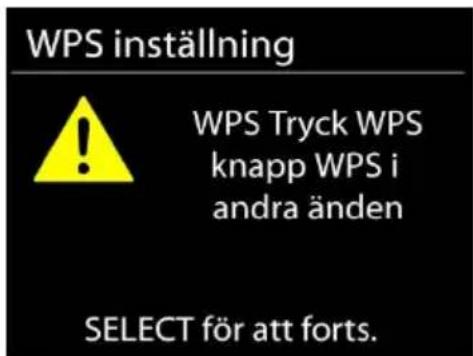
IR43DAB uppmanar dig att trycka på anslutningsknappen på routern. Det börjar söka
efter en färdig knapp som du kan trycka på för att ansluta till nätverket.
Pin
IR43DAB genererar ett 8-siffrigt kodnummer som anges i trådlösa routern, åtkomstpunkten, eller en extern register.
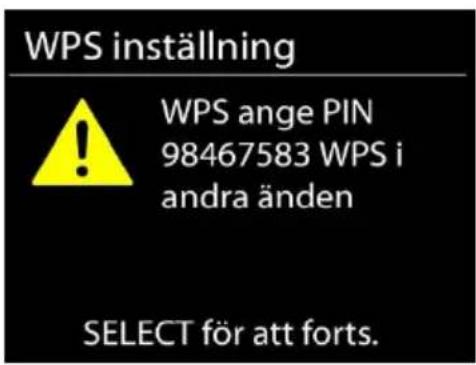
Skippa WPS
Ange koden för ett standard krypterat nätverk.
För mer information om hur du konfigurerar ett WPS krypterat nätverk, se WPS routerns instruktioner.
Komplettering
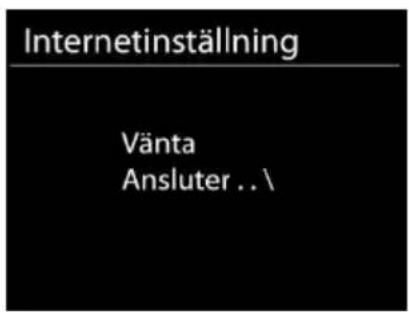
R43DAB försöker att ansluta till det valda nätverket.
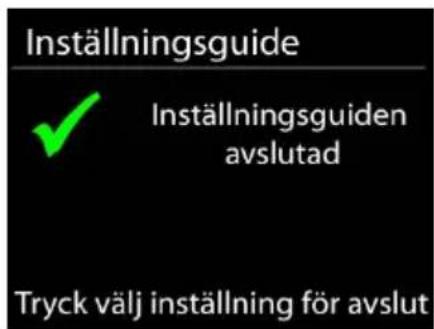
Det kommer att visa ansluten om inställningen är korrekt. Om anslutningen misslyckas, återgår IR43DAB till föregående skärm för att försöka igen.
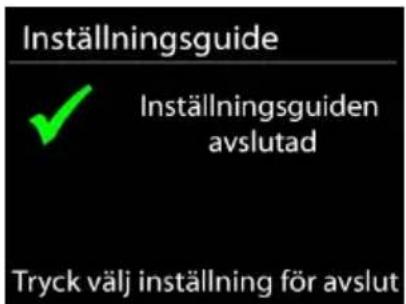
Tryck på för att avsluta installationsguiden.
5.2.2 Equalizer
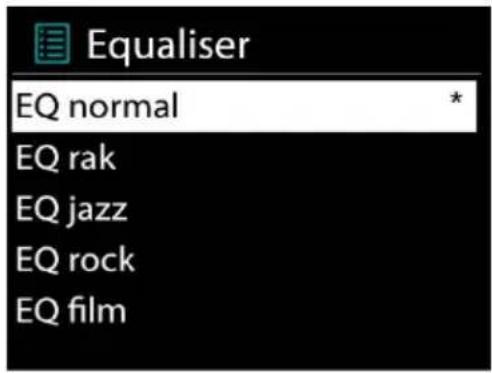
Flera förinställda EQ-lägen finns tillgängliga: Normal, Flat, Jazz, Rock, Movie, Classic, Pop och News.
Även en användardefinierad inställning är tillgänglig; skapa din egen EQ med anpassade bas, treble och loudness inställningar.
Tryck på på fjärrkontrollen för att välja snabbt Equalizer menu.
5.2.3 Nätverk
• Nätverkens installationsguide.
Välj för att söka AP SSID, sedan ange WEP / WPA-nyckeln eller välj Push Button / Pin / Skip WP för att ansluta till det trådlösa nätverket.
• PBC Wlan inställning
Push Button konfiguration, för att ansluta AP som stöder WPS (Wi-Fi Protected Setup).
- Visa inställningar
Visa information om det aktuella anslutet nätverket: Active connection, MAC address, Wlan region, DHCP, SSID, IP address, Subnet mask, Gateway address, Primary DNS och Secondary DNS.
- Wlan region
Välj Wlan regionen för att få den optimala WLAN-anslutningen: Kanada, Spanien, Frankrike, Japan, Singapore, Australien och Sydkorea.
• Manuella inställningar
Välj kabelbunden eller trådlös nätverksanslutning och aktivera eller inaktivera DHCP (Dynamic Host Configuration Protocol).
- Nätverk profil
IR43DAB kommer ihåg de senaste fyra trådlösa nätverk som det har anslutat till och försöker automatiskt att ansluta till vilken som helst av dem kan hittas.
Härifrån kan du se listan av de registrerade nätverken. Du kan ta bort oönskade nätverk genom att vrida och trycka på och välja YES för att bekräfta bortagningen.
• Håll nätverket anslutet
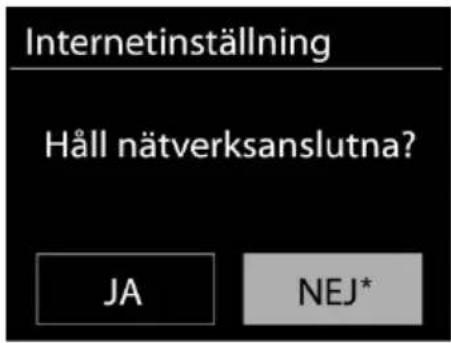
Välj YES Om du vill behålla ljudsystemet anslutet till nätverket när det är i standby-läge. Om du väljer "No" kommer ljudsystemet att stänga av Wifi anslutningen när det är i Standby läge. För mer information om DLNA streaming, se del 5.5.
5.2.4 Tid/Datum
Ställ in tiden manuellt eller automatisk uppdatering, tidsformat, tidszon och sommartid.
5.2.5 Språk
Det standardspråket är Tyska. Ändra det enligt dina önskemål.
5.2.6 Fabriksåterställning
En fabriksåterställning återställer alla användarinställningar till standardvärden, så att tid, datum, nätkonfiguration och förinställningar förloras. Dock IR43DABs nuvarande programversion bibehålls, som registrering med internetradiportalen. Internetradio favoriter är därför kvar om du inte omregistrera ditt IR43DAB med ett annat konto på webbportalen.
5.2.7 Programuppdatering
Från en tid till en annan, kan uppgraderingar skapas med buggfixar och / eller ytterligare funktioner. Du kan antingen kontrollera manuellt eller ställa iIR43DAB så att en automatisk kontroll är gjort regelbundet (standard). Om en nyare programvara är tillgänglig, kommer du att bli tillfrågad om du vill göra en uppdatering. Om du accepterar, är den nya programvaran sedan laddas ner och installeras. Efter en uppgradering av programvaran, bibehålls alla användarinställningar.
OBS! Innan du påbörjar en uppgradering av programvaran, se till att IR43DAB är ansluten till en stabil huvudström. Om du kopplar av enheten under en uppgradering kan du skada den permanent.
5.2.8 Info
Visa firmware-versionen och radio-ID.
5.2.9 Bakgrundsljus
Du kan ändra bakgrundsbelysningen av varje miljö (slå på eller standby) till Hög, Medium eller Låg. Och justera hur lång ska pausen vara innan att radion går till standby bakgrundsbelysningen när ingen knapp har blivit tryckt.
5.3 Internet Radio
IR43DAB kan spela tusentals radiostationer och podcast från hela världen genom en bredbandsanslutning.
När du väljer internetradio, IR43DAB kontaktar direkt Frontier Silicon Internet radio portalen (som stöds av v-tuner) för att få en lista med stationer.
Portalen aktiverar också flera listor av favoritkanaler som du kan skräddarsy.
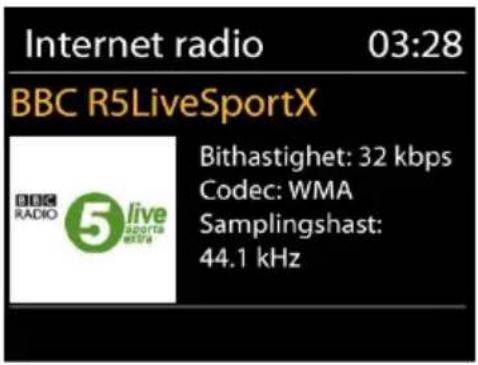
Om du redan lyssnar på en Internetradio station, kan du trycka på knappen Bakåt eller på fjärrkontrollen för att snabbt återgå till den senast besökta grenen av trädmenun, snarare än MENU for att gå till den första menyn av Internet-radio läge.
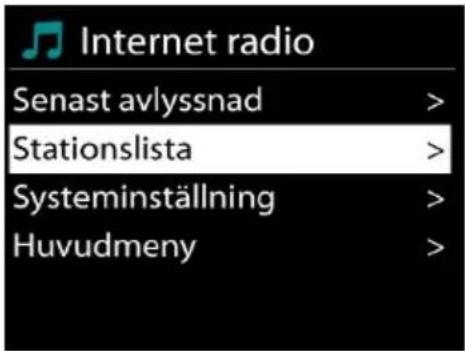
5.3.1 Senast lyssnat
När Internetradioläget startas om, väljes den sista lyssnade stationen. För att välja en annan nyligen använt station, ange här för att välja den listade stationen. De senaste stationer visas högst upp i listan.
5.3.2 Lista över stationer
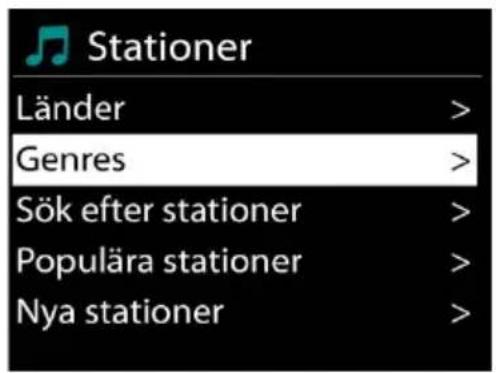
Bläddra Internet-sändningar som är organiserade i olika kategorier, plats, genre, Popular och nya. Du hittar stationen också med Sök efter nyckelord.
5.3.3 Favoriter
Favoriter lagras med internetradioportalen, och är tillgängliga via alla Internetradio registrerade på samma konto. Innan favoriter kan användas, måste radion vara registrerad med internetradioportalen.
För att registrera din IR43DAB välj Stationslist> Help > Get access code för att få din radios unika portal behörighetskod först. (Förväxla inte portalens åtkomstkod med Radio ID från Systeminställningar).
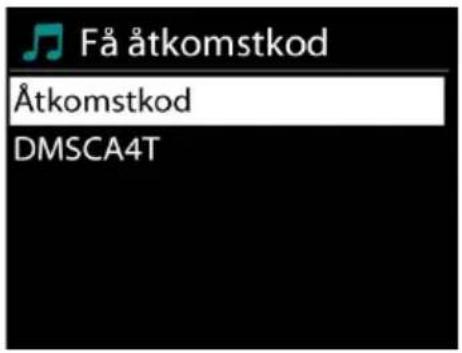
Besök portalens hemsida www.wifiradio-frontier.com
M\_IR43DAB / Svenska Bruksanvisning
Om det här är ditt första besök till portalen, registrera ett nytt konto med följande information:
○ behörighetskod,
○ din e-postadress,
○ lösenord,
○ radio modell.
Om du redan har ett konto och vill lägga till ytterligare en radio, logga i på ditt konto och välj My preferences > Add another Wi-Fi radio.
När radion är registrerad med portalen, kan du omedelbart använda webbradions favoriter och stationernas funktioner som du har lagt till.
För att spara en station som favorit, håll intryckt tills skärmen visar 'Favourite added'. Stationen visas i stationernas default favoritlistan.
5.3.4 Mina tillagda stationer
Även om internetradiportalen innehåller tusentals stationer, kanske vill du lyssna på stationer som inte nämns. Du kan lägga till din egen station via portalen.
5.3.5 Förinställningar
För att spara en Internetradio förinställning, håll intryckt på fjärrkontrollen tills skärmen visar den sparade förinstälning. Välj en av de 10 förinställningar för att spara den aktuella stationen.
För att välja en förinställning, tryck kort på fjärrkontrollen och välj en station i listan. Skärmen visar n (1, 2 etc.) längst ned till höger.
Du kan spara/ återkalla upp till 10 av dina favoritstationer i minnet. Detta gör att du kan komma åt dina favoritstationer1- 0 snabbt och enkelt genom att använda sifferknapparna på fjärrkontrollen.
5.3.6 Nu spelas i informationen
Medan strömmen spelas visar skärmen namn och beskrivning. För merinformation, tryck på MENU/INFO på anordningen eller INFO på fjärrkontrollen.
Varje gäng du trycker påMENU/INFO på anordningen eller INFO på fjärrkontrollen, visas en annan uppsättning information, bläddra igenom namn/beskrivning, genre/plats, tillförlitlighet, codec samplingsfrekvens, buffert uppspelning/och dagens datum.
5.4 Musik spelare
Musikspelare läget spelar ljudfiler i MP3, WMA, WAV, AAC eller FLAC-format från en dator i det lokala nätverket.
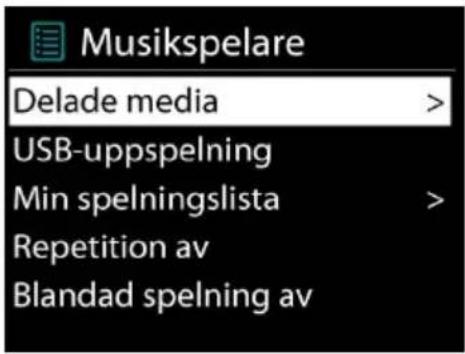
Om du redan håller på att spela en audiofil, kan du trycka på eller på fjärrkontrollen I stället än att snabbt komma tillbaka till den sista besökt gren av menyträdet.
Du kan använda eller för att spela in föregående eller nästa spår, håll knappen intryckt för att spela bakåt eller framåt.
5.4.1 Delad media
Om du har ställt in delad media, bör du se en post bestående av
Från denna punkt, är menyerna genererade från den delade mediaserver. Den första menyn visas en lista över media typer, till exempel musik, video, bilder och spellistor. IR43DAB kan bara spela musik och spellistor.
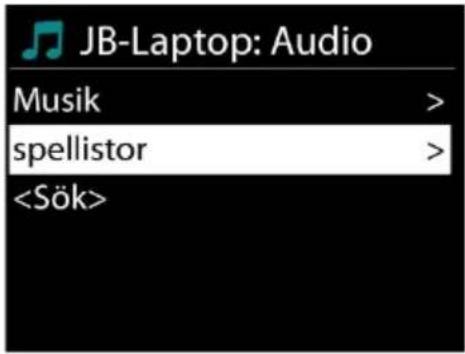
Det finns också en sökfunktion som hittar spår på ett liknande sätt som internetradio sökning.
Från musik, finns det många sätt att välja spår, inklusive genre, artist, album, kompositör och betyg.
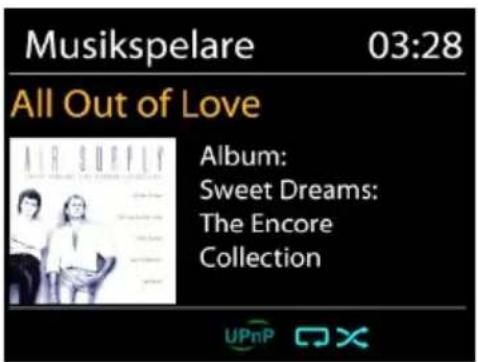
När du har hittat ett spår som du vill spela in tryck på. Genom ett kort tryckning spelar spåret in omedelbart.
5.4.2 USB uppspelning
Från denna punkt är menyerna genererade från mappar på USB-enheten. Bläddra i mappar med navigeringsratten och bakåtknappen eller riktningsknapparna på fjärrkontrollen. Skärmen visar mappar och filnamn (inte nödvändigtvis spårens namn).
När du har hittat ett spår du vill spela in, tryck på navigeringratten på enheten eller tryck på OK på fjärrkontrollen.
För iOS anordning (t.ex. iPhone): Den stöder inte laddning i vänteläge och musikspelarläge.
För Android anordning: Den stöder inte laddning i vänteläge.
5.4.4 Repetera/blanda
Tillåter dig att repetera spår eller spela upp dem i slumpmässig ordning.
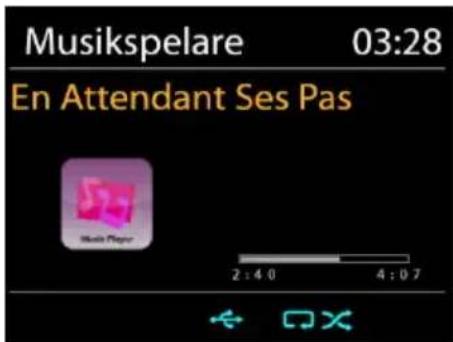
5.4.5 Nu spelas i informationen
Medan ett spår spelas in, visar skärmen det och artist (UPnP). Det finns också en förloppsindikator med siffror för förfluten och total spårtid. Längst ner på skärmen indikerar en ikon UPnP beroende på källan. För mer information, tryck på.
Varje gång du trycker på, en annan uppsättning information visas, genom att bläddra igenom informationen:
UPnP: spår/artist/förloppsindikator/ spår tider, album, codec samplingsfrekvens, buffert uppspelning/och dagens datum
5.5 DMR (DLNA Streaming)
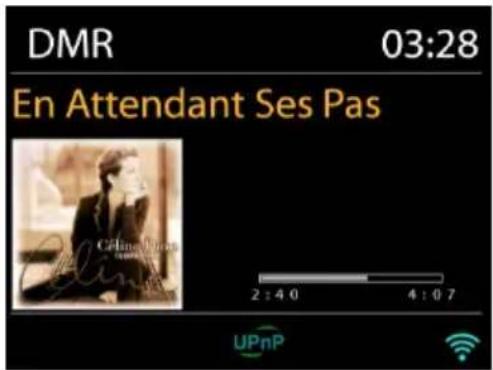
Delad musik i avsnitt 5.4.1 är ett sätt av musikströmning där du letar efter musiklistan och uppspelningskontroll från IR43DAB. Det här ämnet kommer att introducera ett annat sätt att göra musik streaming där det inte är nödvändigt att styra uppspelningen på IR43DAB.
Du kan dela musikfiler från PC, Android mobil eller surfplatta, och använda direkt datorn, Android mobil, tablett eller iPhone / iPad för att styra musikuppspelningen på IR43DAB. Det kallas enkelt DLNA streaming.
PC systemkrav för DLNA är Windows 7 och Windows Media Player 12. Ställa in enligt
nedan:
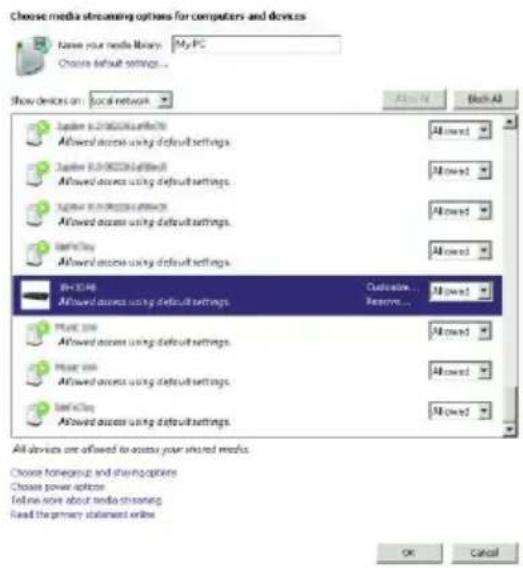
För det första, dela media på datorn till IR43DAB.
Kontrol panel > Nätverk and Internet > Nätverk och delningscenter > Media streaming val
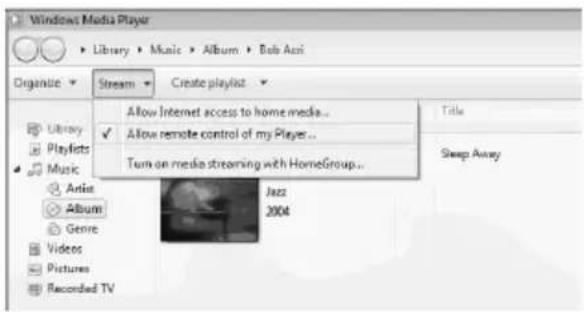
Öppna Windows Media Player för att aktivera Allow remote control of my Player.
Högerklicka någon musik i biblioteket och välj Spela till IR43DAB.
M_IR43DAB / Svenska Bruksanvisning
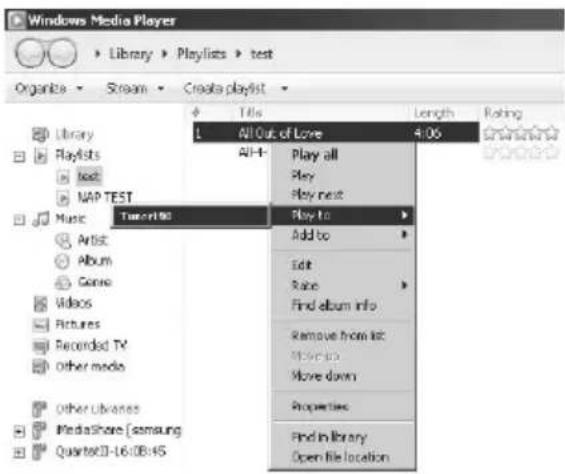
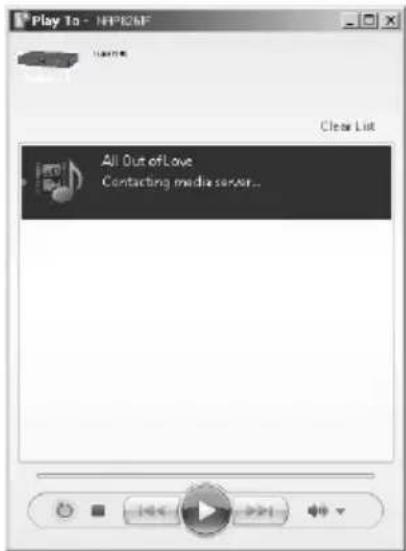
En ruta med musikuppspelning dyker upp för streaming.
Du kan söka (med nyckelord: DLNA) och installera gratis eller kommersiella DLNA Appar från Google Play eller Apple Store om du använder Android mobil, tablet eller iPhone/iPad.
Det föreslås att använda iMediaShare på Android mobile, tablet eller iPhone/iPad.
Rutiner för att spela delad musik på App är följande:
- Väljl R43DAB som mediaspelare.
- Välj musik server och välj musiken.
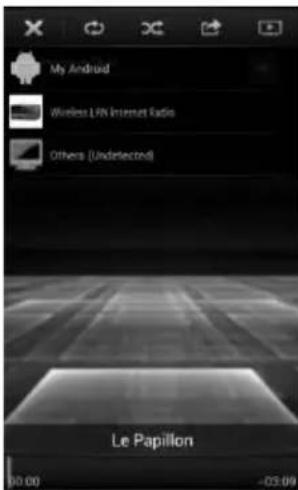
OBS! Vissa appar kanske inte stöder strömmande musik från iPhone / iPod, men iPhone / iPod kan fortfarande användas för att styra strömmande musik från andra servrar.
Vissa appar kan tillåta att spela upp musiken till flera spelare samtidigt.
Vissa appar kan skapa en spellista om du väljer mer musik.
Studera instruktioner av programvaran eller appar du använder för att njuta av DLNA streaming vid behov.
5.6 DAB
DAB-läge får DAB / DAB + digitalradio och visar information om stationen, ström och spåret som spelas.
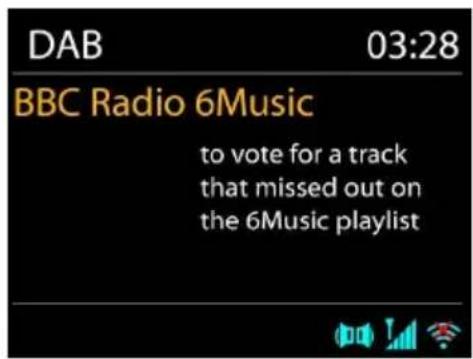
Första gången du väljer DAB-radio läge, eller om stationslistan är tom, utför IR43DAB automatiskt en fullständig genomsökning för att se vilka stationer är tillgängliga. Du kan också behöva starta en manuell skanning för att uppdatera listan över stationer för en av följande skäl:
- Tillgängliga stationer ändras från gång till gång.
- Om mottagning inte var bra för den ursprungliga skanningen, kan det resultera i en tom eller ofullständig lista över tillgängliga stationer.
- Om du har dålig mottagning av vissa stationer (burbling), kanske vill du lista bara stationer med god signalstyrka.
För att startar du en manuell sökning. Välj Fullständig sökning. Om du vill söka bara stationer med god signalstyrka, välj Lokal sökning.
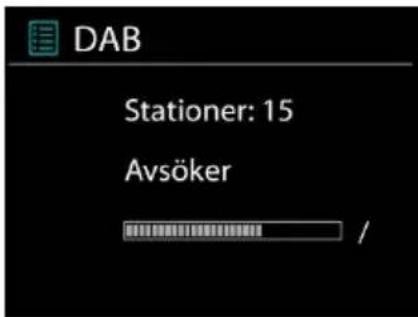
När sökningen är klar, visar radion en lista över tillgängliga stationer.
För att ta bort stationer som är noterade men som inte är tillgängliga, välj Prune invalid.
Vrid navigeringsratten för att visa en lista med stationer och tryck för att välja. När du har valt, spelar stationen och skärmen visar information om station, spår eller visa som sändning.
5.6.2 Förinställningar
För att spara en DAB-radio förinställning, håll intryckt på fjärrkontrollens enhet tills skärmen visar den sparade förinställda skärmen. Välj en av de 10 förinställningar för att spara den aktuella stationen.
För att välja en förinställning, tryck kort på fjärrkontrollen och välj en station i listan. Skärmen visar n (1, 2 etc.) längst ned till höger.
Du kan spara/ återkalla upp till 10 av dina favoritstationer i minnet. Detta gör att du kan komma åt dina favoritstationer1- 0 snabbt och enkelt genom att använda sifferknapparna på fjärrkontrollen.
5.6.3 Nu spelas i informationen
Medan streamen spelas in visar skärmen namn och DLS (Dynamic Label Segment) information som sänds av stationen som ger realtidsinformation såsom programnamn, spårtitel och kontaktuppgifter. Stereosändningar är markerade med en ikon längst upp på skärmen. För merinformation, tryck på MENU/INFO på anordningen eller INFO på fjärrkontrollen.
Varje gäng du trycker på MENU/INFO på anordningen eller INFO på fjärrkontrollen, visas en annan uppsättning information, bläddra igenom namn / beskrivning, genre / plats, tillförlitlighet, codec samplingsfrekvens, buffert uppspelning / och dagens datum.
5.6.4 Förinställningar
- Komprimering av dynamiskt omfång (DRC)
Om du lyssnar på musik med hög dynamiskt omfång i en bullrig miljö, kanske vill du komprimera ljud dynamiskt omfånget. Detta gör svaga ljud starkare och högt ljud tystare. Du kan ändra DRC som OFF, låg eller hög.
- Station order
Du kan välja ordningen av DAB-station lista som alfanumeriska, Ensemble eller Valid.
Ensemble listor grupper av stationer som sänds tillsammans på samma ensemble. Giltiga gällande listorna av stationer, alfanumeriskt, sedan off-air-stationer.
5.7 FM
FM-radioläge mottar analog radio på FM-bandet och visar RDS (Radio Data System) information om stationen och var den sänder.
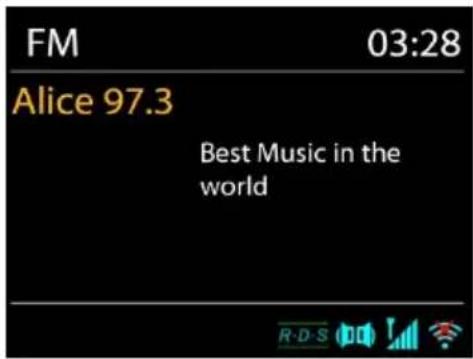
För att hitta en station, tryck på .Öf frekvens displayen börjar köra upp som snart som IR43DAB skannar FM-bandet. Alternativt kan du söka upp eller ner genom att hålla knapparna intryckta <- eller -> eller ställa in manuellt med snabba tryck, eller genom att vrida på navigeringsratten.
5.7.1 Förinställningar
För att spara en FM radio förinställning, håll intryckt på fjärrkontrollen tills skärmen visar den sparade förinställda skärmen. Välj en av de 10 förinställningar för att spara den aktuella stationen.
För att välja en förinställning, tryck kort på fjärrkontrollen och välj en station i listan. Skärmen visar n (1, 2 etc.) längst ned till höger.
Du kan spara/ återkalla upp till 10 av dina favoritstationer i minnet. Detta gör att du kan komma åt dina favoritstationer1- 0 snabbt och enkelt genom att använda sifferknapparna på fjärrkontrollen.
5.7.2 Nu spelas i informationen
Medan streamen spelas in visar skärmen frekvens eller om DLS information är tillängligt, stationsnamn och andra RDS information såsom programnamn, spårtitel och kontaktuppgifter. Om ingen information finns tillgänglig, bara frekvensen visas. Stereosändningar är markerade med en ikon längst upp på skärmen. För mer information om sändningen, tryck på MENU/INFO på anordningen eller INFO på
fjärrkontrollen.
Varje gäng du trycker på MENU/INFO på apparaten eller INFO på fjärrkontrollen, visas en annan uppsättning information, bläddra igenom RDS text, mer RDS text (station/program typ), frekvens och dagens datum.
5.7.3 Förinställningar
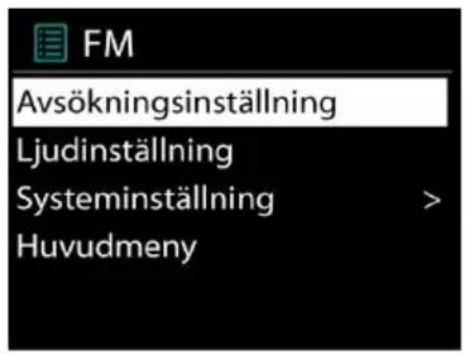
Sökinställningar/Välj FM i början, för att gå till en viss station. Tryck sedan på "Menu" på apparaten för att få ovanstående tabell.
Som standard stannar FM sökning vid alla tillgängliga station. Detta kan resultera i en dålig signal-brusförhållande (brus) från svaga stationer. Om du vill ändra inställningarna så att sökningen bara stannar vid stationer med bra signalstyrka, väljer du Ja efter Strong station only.
Audio inställningar
Alla stereostationer spelas in i stereo. För svaga stationer, kan det resultera i en dålig signal-brusförhållande (väser). För att spela svaga stationer i mono, välj FM svag mottagning: Lyssna på bara mono och sen YES.
5.8 Bluetooth
När du väljer Bluetooth-läget är anordningen på väg att para ihop och ikonen BT längst ned på skärmen blinkar. Slå på din smartphone, surfplatta eller andra Bluetooth-enheter för att söka
efter enheten. Bluetooth parningsnamnet är "IR43 DAB".
När parning lyckas kommer Bluetooth indikatorn att lysa och sluta blinka.
För att frigöra BT parning, stäng av eller koppla bort din smartphone, tablet eller andra Bluetooth-enheter.
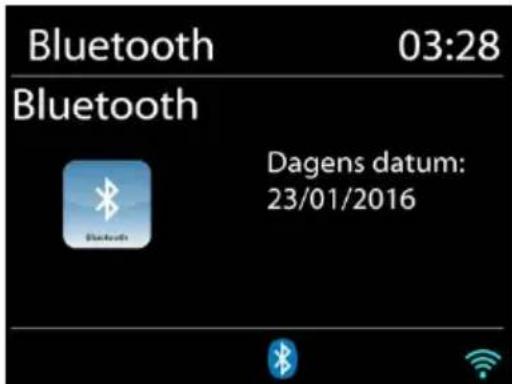
Tyck på på fjärkontrollen för att spela in eller pausa musiken. Du kan också trycka på eller på fjärrkontrollen för att spela in föregående eller nästa spår.
5.9 Sleep
För att ställa in insomningstimern välj Sleep I huvudmeny eller tryck på SLEEP/SNOOZE knappen på fjärrkontrollen. Välj från Sleep OFF, 15 MINS, 30 MINS, 45 MINS eller 60 MINS.
När du har valt en sleeperiod, återgår systemet till huvudmenyn. Tryck på MENU/INFO på apparaten eller MENU på fjärrkontrollen för att komma tillbaka till Now playing skärm.
5.10 Alarm
Det finns två mångsidiga väckningslarm med snooze funktion och en sömn funktion för att stänga av systemet efter en viss tid. Varje larm kan ställas in för att starta i ett visst läge.
Välj Alarm enligt huvudmenyn för att ställa in eller ändra ett alarm.
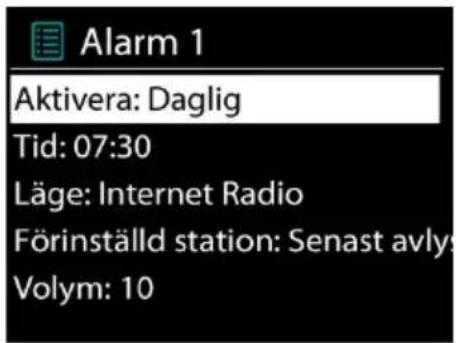
Välj larmnummer (1 eller 2) och konfigurera följande parametrar:
○ Aktivera: ON/OFF
- Frekvens: Dagligen, En gång, Helger eller Vardagar,
○ Tid,
○ Läge: Summer, Internet Radio, DAB eller FM,
○ Förinställningar: Senast lyssnad 1-10,
○ Volym: 0-20
För att aktivera de nya inställningarna, bläddra ner och välj Spara.
Skärmen visar aktiva larm med en ikon längst ner till vänster.
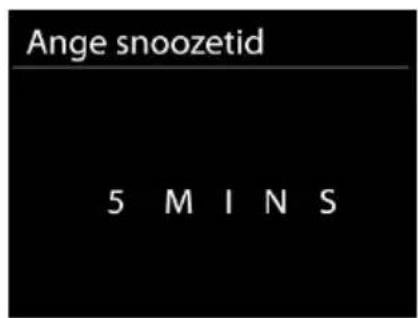
På den inställda tiden aktiveras larmet. För att stänga tillfälligt, tryck på en knapp på apparraten eller SLEEP/SNOOZE på fjärrkontrollen. Du kan ändra snooze period. Radion återgår till standbyläge för viss tid, med den tystade larmikonen blinker.
Det gör att du kan ansluta den medföljande RCA-ljudkabel från IR43DAB till din egen HiFi högtalarsystemet för att förbättra ljudprestanda.
5.11.2 Koaxial ut uttag
Det gör att du kan ansluta en koaxial ljudkabel från enheten till din egen HiFi högtalarsystemet för att förbättra ljudprestanda.
5.11.3 SPDIF ut uttag
Det gör att du kan ansluta en optisk ljudkabel från enheten till din egen HiFi högtalarsystemet för att förbättra ljudprestanda.
6 Felsökning
| Problem | Åtgärd |
| Apparaten startar inte. | Se till att strömadaptern är korrekt ansluten. |
| Inget ljud. | Slå på ljudet som det kan vara avstängdHöj volymen.Dra ut alla anslutna hörlurar eller högtalare från kontaktens uttag. |
| Ingen nätverksanslutning kan upprättas. | Kontrollera LAN-kabeln eller WLAN-funktionen.Försök att ställa in en IP-adress på enheten.Aktivera DHCP-funktionen på routern och gör om anslutningen på enheten.En brandvägg är aktiverad på nätverket - ange respektive program på ett sådant sätt att tillgången är möjlig.Starta om routern. |
| WiFi-anslutning kan inte upprättas. | Kontrollera tillgång på WLAN-nätverk på routern.Placera enheten närmare routern.Se till att lösenordet är korrekt. |
| Trådbunden anslutning kan inte upprättas. | Kontrollera tillgång på LAN-nätverk på åtkomstpunkten.Anslut eller ersätter LAN-kabeln. |
| Ingen station hittas. | Kontrollera nätverket samt åtkomstpunkten och brandvägg.2. Stationen kanske inte är tillgänglig för tillfället, försök igen senare eller välj en annan station.3. Länken av stationen ändras eller stationen inte längre sänder - fråga leverantören.4. Länken av den manuellt lagta stationen är inte korrekt, se till att den är korrekt och prova ige |
| Hiss i FM läge | 1. Kontrollera/flytta FM-antennen.2. Flytta radion. |
| Inga stationer tillgängliga/Gurglande/intermittent i DAB-läget. | 1. Flytta radion.2. Sök bara lokala stationer (hög styrka).3. Kontrollera lokala DAB täckning. |
| Larmet fungerar inte. | 1. Aktivera larmet.2. På grund av volyminställningen, se åtgärder för "Inget ljud".3. Larmets källa var inställt på att vara stationen men det finns ingen nätverksanslutning. Ändra larmets källa eller konfigurera anslutningen. |
| USB-drivrutinen eller MP3-spelare upptäcks inte. | 1. Se till att USB-drivrutinen eller MP3-spelare är korrekt ansluten.2. Vissa USB-hårddiskar behöver extern strömförsörjning, se till att den är ansluten till makten.3. Inte alla MP3-spelare kan läsas direkt på enheter - använd en USB-enhet i stället. |
| NetRemote visar inte eller ansluter inte till IR43DAB | 1. Öppna om App.2. Om du har flera streaming från flera enheter samtidigt, kan det orsaka krasch, omstart IR43DAB och/eller enheten. |
| Alla andra obestämda fall. | IR43DAB kan bearbeta stora mängder av data efter tids drift; oavsett i vilket läge, kommer det att leda att systemet fryser eller driftstörningar. Starta om IR43DAB om det behövs. |
| Apparaten kan störas av starka elektromagnetiska Interferens. Om så är fallet, återställ helt enkelt apparaten till normal drift genom att följa bruksanvisningen. I fall funktionen inte kunde inte återupptas, flytta apparaten till ett annat ställe. | |
| Enheten kan ha driftstörningar vid användning i områden med stark radiointerferens. Enheten kommer att fungera igen när det inte finns någon r störningar. |
7 Specifikationer
| Modellnummer | IR43DAB |
| Beskrivning | Internetradio / nätverksljudspelare |
| Display | 2.4", 320 x 240, TFT färgdisplay |
| Stöd för nätverk | IEEE 802.11b/g/n wireless (WiFi)10/100 Ethernet (LAN) |
| Krypterad nyckel | WEP, WPA, WPA2 (PSK), WPS |
| Streaming | UPnP, DLNA |
| Uppspelning stötta format | MP3, WMA, WAV, AAC, FLAC |
| DAB/DAB+ | Band III (170 - 240 MHz) |
| FM | 87.5 - 108.0 MHz, med RDS |
| Power adapter | 5V 1500mA |
| Standby-läge strömförbrukning | <1W |
| Drifttemperatur | 0 °C - 35 °C |
| Anslutningar | USB portHörlursuttag3.5 mm linje ut uttag, stereoRCA ug.t för analog stereoutgångKoaxial utgång,Optisk utgångLAN (RJ45) portDC IN eluttaget |
| Mått | 430mm(L) x 68mm(H) x 303mm(B) |
| Vikt | 3 kg |
MILJÖSKYDD
Slång inte produkten med de vanliga hushållssoporna i slutet av dess livscykel. Returnera den till en insamlingsplats för återvinning av elektriska och elektroniska apparater. Detta indikeras av symbolen på produkten, bruksanvisningen eller förpackningen.
Materialen kan återanvändas enligt deras märkningar. Genom återanvändning, återvinning eller andra former av utnyttjande av gamla enheter gör du ett viktigt bidrag till skyddet av vår miljö.
Kontakta din lokala myndigheter för information om insamlingsplatser.
Importatör
Wörlein GmbH
Gewerbestrasse 12
D 90556 Cadolzburg, GERMANY
Tel.: +49 9103 7167 - 0
Fax.: +49 9103 7167 - 12
Email: info@woerlein.com
OBS: Färgen på Aluminium bakpanelen används för att förbättra utseende, det är inte isolerat material.
Specifikationerna kan ändras utan föregående meddelande.
Copyright by Wörlein GmbH, D 90556 Cadolzburg
Härmed Wörlein GmbH deklarerar att denna enhet är i överensstämmelse med de grundläggande kraven och andra relevanta bestämmelser i direktiv 1999/5 / EG.
En kopia av försäkran om överensstämmelse kan erhållas på följande plats:
Wörlein GmbH, Gewerbestrasse 12, D 90.556 Cadolzburg, Tyskland
E-post: info@woerlein.com
Tel.: +49 9103 71 67 0


- Innehållsförteckning
- Utseende och knappbeskriving
- Fjärrkontroll
- Komma igång
- soundmaster®
- Musikdelning från PC
- IR43DAB funktioner.
- Huvudmenu
- Systeminställningar
- Installationsguide
- WPS krypterat nätverk
- Equalizer
- Nätverk
- Tid/Datum
- Språk
- Fabriksåterställning
- Programuppdatering
- Info
- Bakgrundsljus
- Internet Radio
- Senast lyssnat
- Lista över stationer
- Favoriter
- M\_IR43DAB / Svenska Bruksanvisning
- Mina tillagda stationer
- Förinställningar
- Nu spelas i informationen
- Musik spelare
- Delad media
- USB uppspelning
- Repetera/blanda
- Nu spelas i informationen
- DMR (DLNA Streaming)
- DAB
- Förinställningar
- Nu spelas i informationen
- Förinställningar
- FM
- Förinställningar
- Nu spelas i informationen
- Förinställningar
- Bluetooth
- Sleep
- Alarm
- MILJÖSKYDD
Märke : Soundmaster
Modell : IR43DAB
Kategori : Ljudmottagare