CANXF7 - Chaîne Hi-Fi JVC - Notice d'utilisation et mode d'emploi gratuit
Retrouvez gratuitement la notice de l'appareil CANXF7 JVC au format PDF.


| Marque | JVC |
| Modèle | CANXF7 (unité principale CA-NXF7) |
| Type de produit | Chaîne Hi-Fi avec lecteur DVD, USB, tuner FM/AM |
| Dimensions (L x H x P) | 300 mm x 95 mm x 295 mm (unité principale) |
| Poids | 3,4 kg (unité principale) |
| Alimentation | CA 230 V, 50 Hz |
| Consommation électrique (en marche) | 90 W |
| Consommation électrique (veille) | 0,8 W |
| Puissance de sortie | 200 W (50 W x 4) à 3 Ω pour haut-parleurs avant et surround ; 150 W à 6 Ω pour caisson de basses |
| Formats de lecture | DVD VIDEO, DVD AUDIO, DVD VR, VCD, SVCD, CD, MP3, WMA, WAV, JPEG, ASF, DivX, MPEG1, MPEG2 |
| Tuner | FM (87,50 – 108,00 MHz) et AM (522 – 1629 kHz) |
| Prise USB | USB 2.0 Full-Speed, compatible avec périphériques de stockage de masse, FAT16/FAT32, 5V/500mA |
| Sortie HDMI | HDMI MONITOR OUT avec HDCP |
| Entrée numérique optique | 1 x entrée, 1 x sortie |
| Accessoires fournis | Télécommande, 2 piles, antenne FM, antenne cadre AM |
| Sécurité | Produit laser classe 1 ; ne pas ouvrir le boîtier ; éviter l'humidité et les flammes nues ; ne pas obstruer les orifices de ventilation |
| Entretien | Nettoyer le disque du centre vers l'extérieur avec un chiffon doux ; ne pas utiliser de solvants |
| Réparabilité | Confier toute réparation à un personnel qualifié ; pas de pièces réparables par l'utilisateur |
| Température de fonctionnement | Température ambiante normale (éviter une exposition directe au soleil ou à une source de chaleur) |
FOIRE AUX QUESTIONS - CANXF7 JVC
Questions des utilisateurs sur CANXF7 JVC
0 question sur cet appareil. Repondez a celles que vous connaissez ou posez la votre.
Poser une nouvelle question sur cet appareil
Téléchargez la notice de votre Chaîne Hi-Fi au format PDF gratuitement ! Retrouvez votre notice CANXF7 - JVC et reprennez votre appareil électronique en main. Sur cette page sont publiés tous les documents nécessaires à l'utilisation de votre appareil CANXF7 de la marque JVC.
MODE D'EMPLOI CANXF7 JVC
Afin d'éviter tout risque d'électrocution, d'incendie, etc.:
- Ne pas enlever les vis ni les panneaux et ne pas ouvrir le coffret de l'appareil.
- Ne pas exposer l'appareil à la pluie ni à l'humidité.
ACHTUNG — ⏻/Taste!
Déconnectez la fiche secteur pour mettre l'appareil complètement hors tension (le témoin STANDBY s'éteint). Lors de l'installation de l'appareil, assurez-vous que la fiche soit facilement accessible.
La touche Ⓔ/l, dans n'importe quelle position, ne déconnecte pas le système du secteur.
- Quand le système est en attente, le témoin STANDBY est allumé en rouge.
- Quand le système est sous tension, le témoin STANDBY s'éteint.
L'alimentation peut être télécommandée.
ACHTUNG
- Ne bloquez pas les orifices ou les trous de ventilation.
(Si les orifices ou les trous de ventilation sont bloqués par un journal un tissu, etc., la chaleur peut ne pas être évacuée correctement de l'appareil.) - Ne placez aucune source de flamme nue, telle qu'une bougie, sur l'appareil.
- Lors de la mise au rebut des piles, veuillez prendre en considération les problèmes de l'environnement et suivre strictement les règles et les lois locales sur la mise au rebut des piles.
- N'exposez pas cet appareil à la pluie, à l'humidité, à un égouttement ou à des éclaboussures et ne placez pas des objets remplis de liquide, tels qu'un vase, sur l'appareil.
ACHTUNG
- Une pression acoustique excessive des écouteurs ou du casque d'écoute peut entraîner une perte auditive.
WICHTIG FÜR LASER-PRODUKTE / IMPORTANT POUR PRODUITS LASER
- LASER-PRODUKT DER KLASSE 1
- ACHTUNG: Die obere Abdeckung nicht öffnen und nicht das Gehäuse öffnen. Das Gerät enthält keine Teile, die vom Benutzer gewartet werden können. Wartungen nur von qualifiziertem Fachpersonal durchführen lassen.
- ACHTUNG: Sichtbare und/oder unsichtbare Laserstrahlung der Klasse 1M bei offenen Abdeckungen. Nicht direkt mit optischen Instrumenten betrachten.
-
ANBRINGEN DES ETIKETTS: WARNHINWEIS-ETIKETT, INNEN AM GERÄT ANGEBRACHT.
-
PRODUIT LASER CLASSE 1
-
ATTENTION: N'ouvrez pas le couvercle supérieur ni le coffret de l'appareil. Il n'y a aucune pièce réparable par l'utilisateur à l'intérieur de l'appareil; confiez toute réparation à un personnel qualifié.
- ATTENTION: Rayonnement laser visible et/ou invisible de classe 1M une fois ouvert. Ne pas regarder directement dans le faisceau avec des instruments optiques.
- REPRODUCTION DE L'ÉTIQUETTE: ÉTIQUETTE DE PRÉCAUTION PLACÉE À L'INTERIEUR DE L'APPAREIL.
| CAUTIONVISIBLE AND/ORINVISIBLE CLASS 1MLASER RADIATIONWHEN OPEN, DO NOTVIEW DIRECTLY WITHOPTICAL INSTRUMENTSEC60825-1:2001(ENG) | ATTENTIONRAYONNEMENT LASERVISIBLE ET/OUINVISIBLE DE CLASSE1M UNE FOIS OUVERTNE PAS REGARDERDIRECTMENT AVECDES INSTRUMENTSOPTIQUES. (FRA) | AVISORADIACIÓN LÁSERDE CLASE 1MVISIBLE Y/O INVISIBLECUANDO ESTABAIBERTO. NO MIRARDIRECTAMENTECON INSTRUMENTALOPTICO. (ESP) | VARNINGSYNJG OCH/ELLEROSYNUGLASERSTRÄLNINGKLASS 1M, NÄR DENNALD, ÄR ÖPPNADBETRAKTA EJSTÄLEN MED OPTISKAINSTRUMENT. (SWE) | 注意ここを聞くと可視及びまたは不可視のクラス1Mレージー放射が出ます。光学装置で直接見ないでください。(JPN) | CAUTIONVISIBLE AND/ORINVISIBLE CLASS ELASER RADIATIONWHEN OPEN.DO NOT SPARENTO BEAMFDA 21 CPR (ENG)LV44603-003A |
ACHTUNG
- Les piles ne doivent en aucun cas être exposées à une chaleur excessive (lumière du solei, feu, etc.).
Pour éviter tout risque d'électrocution et d'incendie, et pour ne pas endommager les appareils, placez-les de la façon suivante:
Faces supérieure /avant / arrière / côtés : Aucune obstruction ne doit se trouver dans les zones indiquées par les dimensions ci-dessous.
Bas : Placez l'appareil sur une surface plane. Maintenez une entrée d'air adéquate pour la ventilation en plaçant l'appareil sur un support avec une hauteur d'au moins 10 cm.
De plus, maintenez la meilleure circulation d'air possible.
Informations relatives à l'élimination des appareils usagés, à l'intention des utilisateurs
FRANÇAIS
[Union européenne]
![JVC CANXF7 - [Union européenne] - 1](/content/2026/02/379693/images/b5397a0ce66795d26615e89972de4aa17db60ff6baeb6c17e33d90ead0fdf3c7.jpg)
Ce symbole n'est reconnu que dans l'Union européenne.
Lorsque ce symbole figure sur un appareil électrique et électronique, cela signifie qu'il ne doit pas être éliminé en tant que déchet ménager à la fin de son cycle de vie. Le produit doit être porté au point de pré-collecte approprié au recyclage des appareils électriques et électroniques pour y subir un traitement, une récupération et un recyclage, conformément à la législation nationale.
En éliminant correctement ce produit, vous contriburez à la conservation des ressources naturelles et à la prévention des éventuels effets négatifs sur l'environnement et la santé humaine, pouvant être dus à la manipulation inappropriée des déchets de ce produit. Pour plus d'informations sur le point de pré-collecte et le recyclage de ce produit, contactez votre mairie, le service d'évacuation des ordures ménagères ou le magasin dans lequel vous avez acheté le produit.
Des amendes peuvent être infligées en cas d'élimination incorrecte de ce produit, conformément à la législation nationale.
(Utilisateurs professionnels)
Si vous souhaitez éliminer ce produit, visitez notre page Web www.jvc-europe.com afin d'obtenir des informations sur sa récupération.
[Pays ne faisant pas partie de l'Union européenne]
Si vous souhaitez éliminer ce produit, faites-le conformément à la législation nationale ou autres règles en vigueur dans votre pays pour le traitement des appareils électriques et électroniques usagés.
Cet appareil est conforme aux directives et normes européennes en vigueur concernant la compatibilité électromagnétique et à la sécurité électrique.
Représentant européen de la société Victor Company of Japan, Limited:
JVC Technology Centre Europe GmbH
Le nom de la compagnie a changé dans:
JVC Technical Services Europe GmbH
Postfach 10 05 52
61145 Friedberg
Allemagne
- Jedes Mal, wenn Sie [LEVEL +] oder [LEVEL -] drücken, wird die Klare-Stimme-Funktion ein-/oder ausgeschaltet.
- Wenn Sie die Klare-Stimme-Funktion deaktivieren möchten, wählen Sie „CLR: OFF“.
Auswahl der Surround- Lautstärke
Sie können die Surround-Lautstärke erhöhen. Diese Funktion ist unter folgenden Umständen effektiv:
(1) Wenn der Surround-Modus auf ein anderes Symbol gesetzt wurde als „AUTO SUR“ (siehe Seite 14).
(2) Wenn der Surround-Modus auf „AUTO SUR“ gesetzt wurde und ein DVD VIDEO, DVD AUDIO oder DVD VR abgespielt wird (siehe Seite 23).
(3) Wenn der Surround-Modus auf „AUTO SUR“ gesetzt wurde und die Quelle ist auf „DGTL IN“ gesetzt (siehe Seite 22).
1 Drücken Sie mehrmals [SETTING], um „SURR VOL“ im Display-Fenster auszuwählen.
2 Drücken Sie mehrmals [LEVEL +] oder [LEVEL –], um die gewünschte Einstellung im Display-Fenster auszuwählen.
- Jedes Mal, wenn Sie [LEVEL+] oder [LEVEL -] drücken, ändert sich die Anzeige der Surround-Lautstärke auf eines der drei Niveaus. Die Surround-Lautstärke erhöht sich in der Reihenfolge „SURR: NRML“, „SURR: MID“ und „SURR: HIGH“.
- Wählen Sie das Surround-Lautstärke-Niveau aus, währen Sie den aktuellen Ton hören, um den Unterschied zu erkennen.
SURR: NRML
HINWEIS
- Diese Funktion hat keinen Einfluss auf den Kopfhörer-Surround-Modus.
Nutzung der Schlaf-Zeitschaltuhr
Wenn die Zeit, die Sie festgelegt haben, abgelaufen ist, wird die Haupteinheit automatisch abgeschaltet.
Drücken Sie [SLEEP].
- Jedes Mal, wenn Sie [SLEEP] drücken, wird die angezeigte Zeit im Display-Fenster geändert. Sie können die Zeit auf 10, 20, 30, 60, 90, 120, 150 oder 180 Minuten einstellen.
Beispiel: Anzeige, wenn die Schlaf-Zeitschaltuhr auf 60 Minuten eingestellt ist
SLEEP 60
Änderung der verbleibenden Zeit Drücken Sie mehrmals [SLEEP], um die Zeit noch einmal auszuwählen.
Bestätigung der verbleibenden Zeit Drücken Sie einmal auf [SLEEP].
Abbruch der Schlaf-Zeitschaltuhr Drücken Sie mehrmals auf [SLEEP], bis
„SLEEP --“ erscheint.
Das Ausschalten der Haupteinheit löscht die Schlaf-Zeitschaltuhr.
Änderung der Helligkeit des Display-Fensters
■Wenn die Haupteinheit eingeschaltet wird Drücken Sie mehrfach [DIMMER].
- Jedes Mal wenn Sie [DIMMER] drücken, verändert sich die Helligkeit um 3 Stufen.
Sperrung des Disc-Auswurfs
Sie können den Disc-Schacht blockieren, um zu verhindern, dass die Disc ausgeworfen wird.
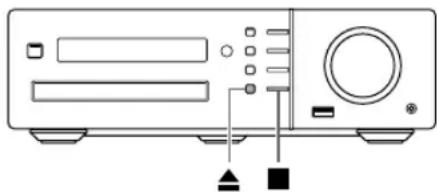
Einstellung der Arretierung des Disc-Auswurfes
natural_image
Front view of a computer monitor with ports and buttons, no visible text or symbols■Wenn die Haupteinheit ausgeschaltet ist Halten Sie an der Haupteinheit ■ und dann ▲ für eine oder mehrere Sekunden gedrückt.
LOCKED
Wenn Sie versuchen den Disc-Schacht zu öffnen, indem Sie auf ▲ drücken, dann öffnet sich der Disc-Schacht nicht und es erscheint im Display-Fenster „LOCKED“.
Um diese Arretierung der Disc-Ausgabe zu löschen, drücken Sie an der Haupteinheit ▲ während Sie dort wieder die ■ gedrückt halten. Es wird dann im Display-Fenster „UNLOCKED“ angezeigt.
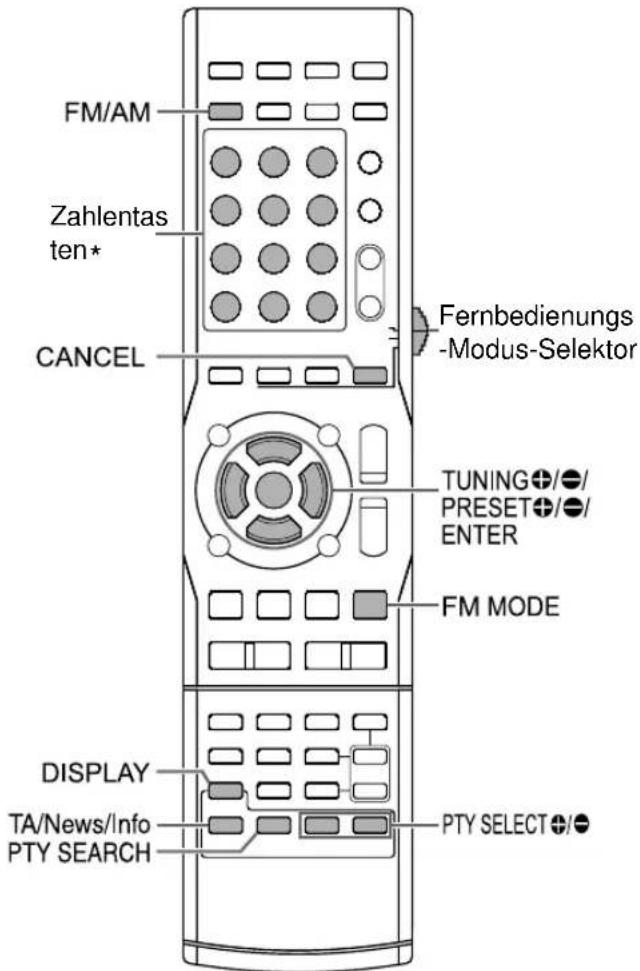
* Für den Gebrauch der Zahlentasten schauen Sie auf Seite 13 „Benutzen Sie die Zahlentasten“ nach.
WICHTIG
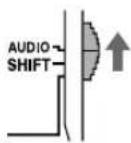
- Schieben Sie den Fernbedienungs-Modus-Selektor auf [AUDIO].
Auswahl einer Radiostation
1 Drücken Sie mehrmals [FM/AM], um „FM“ oder „AM“ im Display-Fenster auszuwählen.
- Das Drücken von [FM/AM] wählt einen Radiosender als Tonquelle aus.
- Durch mehrfaches Drücken von [SOURCE] an der Haupteinheit kann man auch einen Radiosender auswählen.
- Jedes Mal wenn Sie [FM/AM] drücken, springt das Band zwischen „FM“ und „AM“.
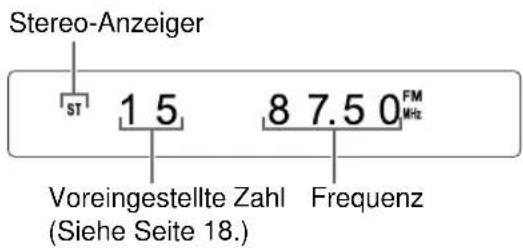
Beispiel: Wenn ein FM-Radiosender empfangen wird
2 Drücken Sie mehrmals
[TUNING] oder [TUNING], um eine Radiostation auszuwählen (Frequenz).
- Wenn die Haupteinheit einen FM Sterosender empfangen hat, dann leuchtet die „ST“ (Stereo) Anzeige im Display-Fenster auf.
■Automatische Abstimmung
Sie können auch eine Radiostation durch automatische Abstimmung auswählen.
Halten Sie [TUNING] oder [TUNING] gedrückt, bis die Frequenz mit dem Wechsel beginnt und dann lassen Sie die Taste los.
- Wenn die Haupteinheit einen Sender empfangen hat, hört die Frequenz automatisch damit auf, sich zu ändern.
- Sie können eine bestimmte Radiostation auswählen, während Sie nach einem Sender suchen. Drücken Sie [TUNING] oder [TUNING] um die automatische Abstimmung zu beenden, wenn die gewünschte Frequenz im Display-Fenster erscheint.
HINWEIS
- Wenn ein FM Stereo-Sender aufgrund von Geräuschen schwer zu hören ist, ist es vielleicht einfacher für Sie den Sender zu hören, indem Sie auf [FM MODE] drücken, um den Ton auf einen monoauralen Empfang umzuschalten. In diesem Fall leuchtet die „MONO“ Anzeige (monoaural) im Display-Fenster auf. Um den Ton wieder auf Stereoempfang umzuschalten, drücken Sie noch einmal auf [FM MODE]. Dann wird „AUTO“ angezeigt und die „ST“ (Stereo) Anzeige leuchtet im Display-Fenster auf.
Eine festgelegte Radiostation einstellen
Die Voreinstellung von Radiostationen in der Haupteinheit ermöglicht es Ihnen, ganz einfach eine Radiostation einzustellen.
Festlegung von Radiostationen
Sie können bis zu 30 FM-Radiostationen und bis zu 15 AM-Radiostationen abspeichern.
1 Wählen Sie eine Radiostation aus, die Sie speichern möchten.
- Siehe Seite 17 unter „Auswahl einer Radiostation“.
2 Drücken Sie [ENTER].
- „--“ blinkt für etwa 5 Sekunden im Display-Fenster auf.
3 Während „--“ aufblinkt, drücken Sie die Zahlentasten, um eine festgesetzte Zahl auszuwählen, die Sie zuweisen möchten.
- Sie können die festgelegte Zahl auch auswählen, indem Sie [PRESET] oder [PRESET] drücken.
4 Drücken Sie [ENTER], während die ausgewählte Zahl aufleuchtet.
- Es erscheint „STORED“ und die gewählte Radiostation ist gespeichert.
HINWEIS
- Wenn Sie eine Radiostation auf eine voreingestellte Zahl speichern, auf der vorher eine andere Radiostation gespeichert wurde, dann ersetzt die neue Radiostation die vorher gespeicherte Station.
Eine festgelegte Radiostation einstellen
■Wenn ein FM oder AM Radiosender als Quelle ausgewählt wird
Drücken Sie die Zahlentasten, um die voreingestellte Zahl der Radiostation, die Sie einstellen möchten, auszuwählen.
- Sie können die festgelegte Zahl auch auswählen, indem Sie [PRESET] oder [PRESET] drücken.
Radio-Daten-System
Empfang von FM Radiosendern mit dem Radio-Daten-System
Das Radio-Daten-System ermöglicht den FM-Radiostationen ein zusätzliches Signal zu senden, zusammen mit ihren regulären Programmsignalen. Zum Beispiel sendet eine Radiostation den Namen seiner Station oder Typen von Sendeprogrammen wie zum Beispiel Sport oder Musik.
Sie können die folgenden Typen von Radio-Daten-Systemsignalen empfangen.
PS (Programmservice):
Zeigt allgemein bekannte Namen von Radiostationen.
PTY (Programmtyp):
Zeigt Typen von gesendeten Programmen an.
RT (Radiotext):
Zeigt Textnachrichten, die von der Radiostation gesendet werden.
Enhanced Other Networks (höherwertige andere Netze):
Siehe Seite 21.
HINWEIS
• Die Haupteinheit kann das Radio-Daten-Systemsignal von einer Radiostation nicht empfangen, wenn diese die Signale nicht richtig übermittelt oder wenn das Signal schwach ist.
Alarm funktion
Wenn ein „ALARM“ (Notfall) Signal von einer Radiostation empfangen wird, während Sie einen FM Radiosender mit dem Radio-Daten-System hören, schaltet die Haupteinheitautomatisch zum Radiosender um, der das „ALARM“ Signal aussendet.
(Kein AM und nur einige FM-Radiostationen senden mit dem Radio-Daten-System).
Änderung der Radio-Daten-Systeminformation
Sie können sich die Radio-Daten-Systeminformation im Display-Fenster ansehen, während Sie einen FM Radiosender hören.
■Wenn Sie einen FM Radiosender hören
Drücken Sie mehrfach [DISPLAY].
PS (Programmservice):
Während die Haupteinheit nach der Information des Radio-Daten-Systems sucht, erscheint „WAIT PS“ und dann wird der Name der Radiostation im Display-Fenster angezeigt. „NO PS“ erscheint, wenn kein Signal empfangen wird.
PTY (Programmtyp):
Während die Haupteinheit nach der Information des Radiodatensystems sucht, erscheint „WAIT PTY“ und dann wird der Typ des gesendeten Progamms im Display-Fenster angezeigt. „NO PTY“ erscheint, wenn kein Signal empfangen wird.
RT (Radiotext):
Während die Haupteinheit nach der Information des Radio-Daten-Systems sucht, erscheint „WAIT RT“ und dann wird die Textnachricht, die die Radiostation gesendet hat, im Display-Fenster angezeigt. „NO RT“ erscheint, wenn kein Signal empfangen wird.
HINWEIS
- Wenn die Haupteinheit Zeit benötigt, um die Information des Radio-Daten-Systems anzuzeigen, die von einer Radiostation empfangen wird, kann es sein, dass „PS“, „PTY“ oder „RT“ im Display-Fenster erscheint.
- Wenn PS, PTY oder RT im Display-Fenster erscheint, kann es sein, dass spezielle Zeichen und Symbole nicht richtig wiedergegeben werden.
Suche nach Programmen durch PTY-Codes (PTY Suche)
Sie können einen Typ eines Radioprogramms finden, indem Sie den dazu passenden PTY-Code angeben. Die PTY-Suche ist nur bei den voreingestellten Radiostationen anwendbar.
■Wenn ein FM Radiosender als Quelle ausgewählt wird
1 Drücken Sie [PTY SEARCH].
Anzeige in der Haupteinheit.
![JVC CANXF7 - Drücken Sie [PTY SEARCH]. - 1](/content/2026/02/379693/images/ff3465e5874f84f535ac3bd2c8d930974d7286b8fe8595a0f97f0d750f67b68f.jpg)
flowchart
graph TD
    A["PTY"] <--> B["SELECT"]
2 Drücken Sie mehrfach [ ● PTY SELECT] oder [PTY SELECT ⚠ um einen PTY-Code auszuwählen, während „PTY SELECT“ im Display-Fenster aufblinkt.
Beispiel: Wenn „DOCUMENT“ als ein PTY-Code ausgewählt wird
![JVC CANXF7 - Drücken Sie [PTY SEARCH]. - 2](/content/2026/02/379693/images/5a9919080f8cadbe1009400a73ec16a16e2f3ee7074397a5e28a69735a4e0a73.jpg)
- Schauen Sie auf Seite 20 nach, um die PTY-Codes nachzulesen.
3 Drücken Sie [PTY SEARCH].
- Während die Haupteinheit nach einem Radioprogramm sucht, werden „SEARCH“ und die ausgewählten PTY-Codes im Display-Window angezeigt.
Beispiel: Wenn „DOCUMENT“ als ein PTY-Code ausgewählt wird
![JVC CANXF7 - Drücken Sie [PTY SEARCH]. - 1](/content/2026/02/379693/images/9abe21e69f32a19c77891d9d0ebb9770e62a3771cf1df84f9b5089c3b24a6f5a.jpg)
![JVC CANXF7 - Drücken Sie [PTY SEARCH]. - 2](/content/2026/02/379693/images/df25482fc8f897eb240380849b2926f6192c6cc2f4a14130632a449b546db751.jpg)
![JVC CANXF7 - Drücken Sie [PTY SEARCH]. - 3](/content/2026/02/379693/images/64d185fcc8258a29d507fed64a53b8969ba92c70335ff4f8ed033364e307a68a.jpg)
- Die Haupteinheit sucht 30 voreingestellte FM-Radiostationen und stoppt, wenn die Haupteinheit diejenige findet, die Sie ausgewählt haben. Zu dieser Zeit blinken die ausgewählte Frequenz und der PTY-Code auf.
Um nach der nächsten Radiostation zu suchen, drücken Sie [PTY SEARCH], während die ausgewählte Frequenz und PTY-Code blinken. Nachdem die Frequenz und PTY-Code aufgehört haben zu blinken oder wenn ein Knopf gedrückt wird, stellt die Haupteinheit automatisch die Radiostation ein. - Um mit dem Suchen aufzuhören, drücken Sie [PTY SEARCH] oder [CANCEL].
- Wenn kein Programm gefunden wird, erscheint „NONE“ im Display-Fenster und die Haupteinheit kehrt zurück zu der zuletzt empfangenen Radiostation.
PTY-Codes
| NONE: | Undefiniert. |
| NEWS: | Nachrichten. |
| AFFAIRS: | Programm mit aktuellen oder ausgeweiteten Themen über Nachrichtendebatten oder Analysen. |
| INFO: | Programme, bei denen ein Ratgeber im weitesten Sinne im Vordergrund steht. |
| SPORT: | Programme, die mit allen Aspekten des Sports zu tun haben. |
| EDUCATE: | Bildungsprogramme. |
| DRAMA: | Alle Radiospiele und Serien. |
| CULTURE: | Programme, die sich mit der nationalen oder regionalen Kultur befassen, einschließlich Sprache und Theater. |
| SCIENCE: | Programme über Naturwissenschaften und Technologie. |
| VARIED: | Wird hauptsächlich für Sprachbasierte Programme benutzt, wie zum Beispiel Quizze, Ratespiele und persönliche Interviews. |
| POP M: | Kommerzielle Musik mit aktuellem, beliebtem Charakter. |
| ROCK M: | Rockmusik. |
| EASY M: | Aktuelle zeitgenössische Musik, die im Allgemeinen als „easy-listening“ bekannt ist. |
| LIGHT M: | Instrumentale Musik und singende oder chorale Arbeiten. |
| CLASSICS: | Aufführungen von größeren orchestralen Arbeiten, Symphonien und Kammermusik. |
| OTHER M: | Musik, die in keine der anderen Kategorien passt. |
| WEATHER: | Wetterberichte und Vorschauen. |
| FINANCE: | Börsenberichte, Wirtschaft und Handel. |
| CHILDREN: | Programme, die auf ein junges Publikum abzielen. |
| SOCIAL: | Programme über Soziologie, Geschichte, Geografie, Psychologie und Gesellschaft. |
| RELIGION: | Religiöse Programme. |
| PHONE IN: | Bindet die Öffentlichkeit ein. Die Leute teilen entweder per Telefon oder in einem öffentlichen Forum ihre Ansichten mit. |
| TRAVEL: | Reiseinformationen. |
| LEISURE: | Programme über Freizeitaktivitäten. |
| JAZZ: | Jazzmusik. |
| COUNTRY: | Lieder, die ursprünglich aus den amerikanischen Südstaaten kommen oder deren musikalische Tradition fortsetzen. |
| NATION M: | Aktuelle beliebte Musik der Nation oder der Region. |
| OLDIES: Musik aus dem sogenannten „goldenen Zeitalter“ der weit verbreiteten Musik. | |
| FOLK M: | Musik, die ihre Wurzeln in der musikalischen Kultur der speziellen Region hat. |
| DOCUMENT: | Programme, die sachbezogene Themen haben und die in einem untersuchenden Stil präsentiert werden. |
| TEST: | Sender, um die Notfallsender-Geräte oder die Haupteinheit zu testen. |
ALARM: Notfallansagen.
Klassifikationen der PTY-Codes für einige der FM-Radiostationen können von der oben gezeigten Liste abweichen.
Zeitweises Umschalten auf einen Programmtyp Ihrer Wahl
Die Enhanced Other Networks Funktion (höherwertige andere Netzte) ermöglicht es der Haupteinheit zeitweise auf ein Sendeprogramm Ihrer Wahl einer anderen Radiostation umzuschalten (TA, News oder Info), wenn Sie eine Radiodatensystem Radiostation hören.
• Die Enhanced Other Networks Funktion wird nur bei den voreingestellten Radiostationen angewendet.
Drücken Sie mehrmals [TA/News/Info], bis die Anzeige Ihres gewünschten Programmtyps (TA/News/Info) im Display-Fenster erscheint.
- Jedes Mal, wenn Sie [TA/News/Info] drücken, wird die Anzeige im Display-Fenster geändert.
Beispiel: Anzeige in der Haupteinheit.
TA News Info
TA: Verkehrsberichte
News: Nachrichten
Info: Programme, bei denen ein Ratgeber im weitesten Sinne im Vordergrund steht.
HINWEIS
- Um die Enhanced Other Networks Funktion abzubrechen, drücken Sie mehrmals [TA/News/Info], bis die Anzeige des Programmtyps (TA/News/Info) im Display-Fenster ausgeht. Eine Änderung der Quelle oder das Ausschalten der Haupteinheit beendet ebenso die Enhanced Other Networks Funktion.
- Die Daten der Enhanced Other Networks Funktion, die von einigen Radiosendern gesendet werden, können manchmal nicht mit der Haupteinheit kompatibel sein.
- Während Sie ein Programm mit der eingeschalteten Enhanced Other Networks Funktion hören, ändert sich die Radiostation nicht, sogar wenn eine andere Netzwerk-Radiostation das gleiche Enhanced Other Networks Programm sendet.
- Während Sie ein Programm mit eingeschalteter Enhanced Other Networks Funktion hören, können Sie nur [TA/News/Info] und [DISPLAY] als empfangenen Betriebstasten benutzen. Wenn Sie irgendeine andere Taste drücken, erscheint „LOCKED“ im Display-Fenster.
- Wenn die Radiostationen periodisch zwischen den Radiopstationen, die durch die Funktion des Enhanced Other Networks eingestellt sind, und der aktuell eingestellten Radiostation hin- und herschalten, drücken Sie [TA/News/Info], um die Enhanced Other Networks Funktion abzubrechen.
Wie die Enhanced Other Networks Funktion tatsächlich arbeitet
Fall 1
Wenn es keine Radiostation gibt, die das Programm sendet, das Sie ausgewählt haben:
Die Haupteinheit bleibt weiterhin auf die aktuelle Radiostation eingestellt.

Wenn eine Radiostation damit beginnt das Programm auszustrahlen, das Sie ausgewählt haben, schaltet die Haupteinheit automatisch zu der Radiostation um. Der Programmtyp blinkt im Display-Fenster auf.

Wenn das Programm vorüber ist, geht die Haupteinheit wieder zurück auf die vorher eingestellte Radiostation, aber die Enhanced Other Networks-Funktion bleibt weiterhin aktiviert.
Fall 2
Wenn es eine Radiostation gibt, die das Programm auswählt, das Sie ausgewählt haben:
Die Haupteinheit stellt sich auf das Programm ein. Der Programmtyp beginnt im Display-Fenster zu blinken.

Wenn das Programm vorüber ist, geht die Haupteinheit wieder zurück auf die vorher eingestellte Radiostation, aber die Enhanced Other Networks-Funktion bleibt weiterhin aktiviert.
WICHTIG
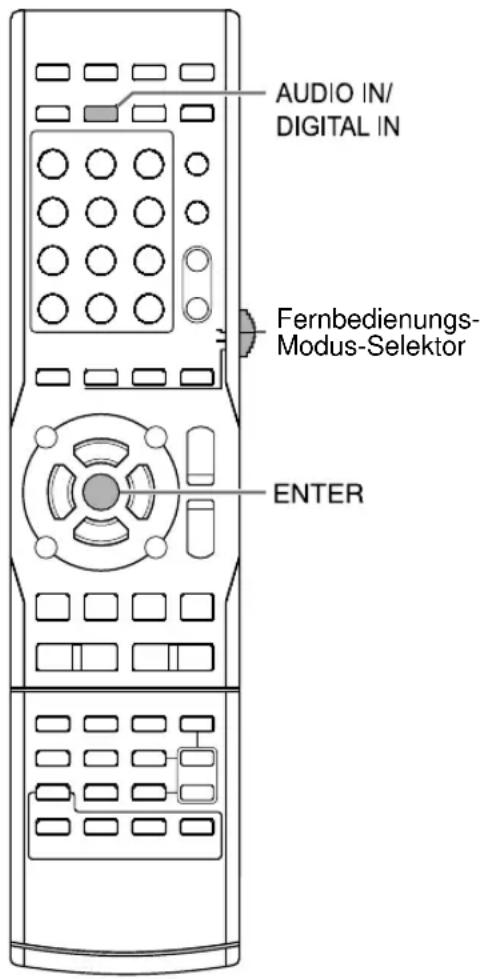
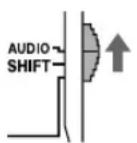
- Schieben Sie den Fernbedienungs-Modus-Selektor auf [AUDIO].
Quellen von externen Geräten wiedergeben
1 Drücken Sie [AUDIO IN/DIGITAL IN].
- Jedes Mal, wenn Sie [AUDIO IN/DIGITAL IN] drücken, ändert sich die Anzeige im Display-Fenster auf „AUDIO IN“ oder „DGTL IN“.
- „AUDIO IN“ dient der Auswahl des Gerätes, das an die [AUDIO IN] Anschlüsse angeschlossen ist.
- „DGTL IN“ dient der Auswahl des Gerätes, das an die [DIGITAL IN] Anschlüsse angeschlossen ist.
- Sie können auch das angeschlossene Gerät als Quelle auswählen, indem Sie mehrfach in der Haupteinheit [SOURCE] drücken.
2 Beginn der Wiedergabe auf dem angeschlossenen Gerät.
3 Stellen Sie nach Ihrem Geschmack die Lautstärke oder die Tonqualität ein.
- Siehe Seite 13.
HINWEIS
- Schauen Sie auch in der Betriebsanleitung des angeschlossenen Geräts nach.
- Sie können auch Ihren Digitalempfänger und Videorecorder in Betrieb nehmen, indem Sie die Fernbedienung dieses Systems benutzen. Siehe Seite 53 und 54.
Auswahl der Signalverstärkung
Sie können die Signalverstärkung von den [AUDIO IN] Anschlüssen auswählen. Verwenden Sie die normalen Einstellungen für einen normalen Betrieb. Wenn der Ton zu leise oder zu laut ist, ändern Sie die Einstellungen.
1 Drücken Sie mehrmals [AUDIO IN/DIGITAL IN], um „AUDIO IN“ im Display-Fenster auszuwählen.
2 Halten Sie [ENTER] gedrückt.
- Im Display-Fenster erscheint „LEVEL 1“ oder „LEVEL 2“.
3 Drücken Sie mehrmals [ENTER] um „LEVEL 1“ oder „LEVEL2“ auszuwählen.
- Jedes Mal, wenn Sie [ENTER] drücken, springt die Anzeige zwischen „LEVEL 1“ und „LEVEL 2“ hin- und her.
- Die Signalverstärkung in „LEVEL 1“ ist niedriger als in „LEVEL 2“.
- Die Anzeige kehrt in etwa 5 Sekunden zu „AUDIO IN“ zurück.
Basisbetrieb von Disc/Dateiwiedergabe
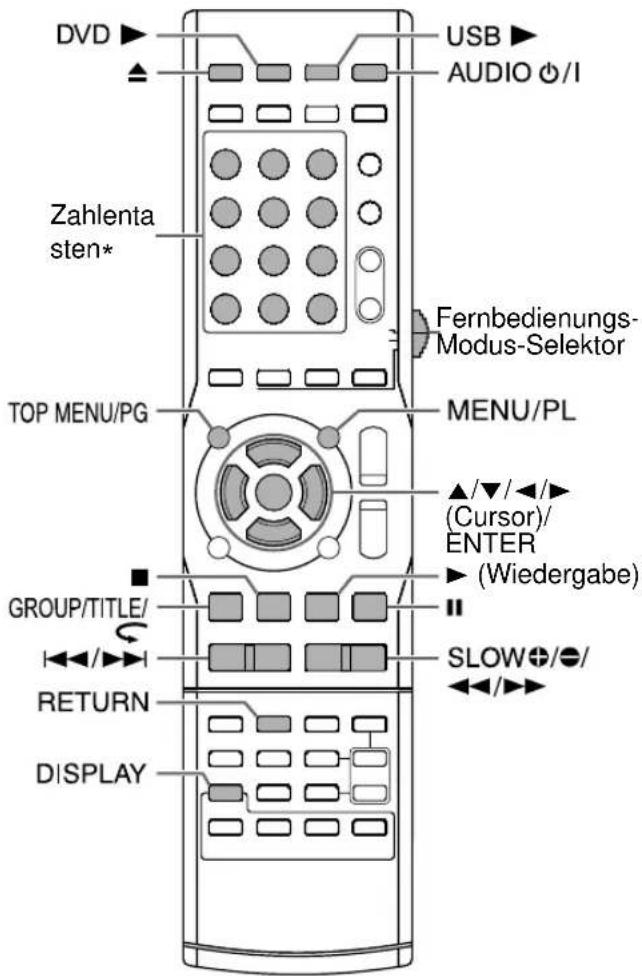
* Zur Benutzung der Zahlentasten schauen Sie auf Seite 13 „Benutzen Sie die Zahlentasten“ nach.
WICHTIG
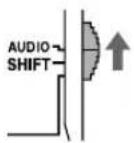
• Schieben Sie den Fernbedienungs-Modus-Selektor auf [AUDIO].
Wiedergabe einer Disc
DVD VIDEO DVD AUDIO DVD VR VCD SVCD CD
Dieser Teil erklärt, wie man die Disc-Typen, die oben angegeben sind, abspielt.
1 Drücken Sie ▲ auf der Fernbedienung oder auf der Haupteinheit.
- Der Disc-Schacht wird ausgeworfen.
2 Legen Sie eine Disc in den Disc-Schacht.
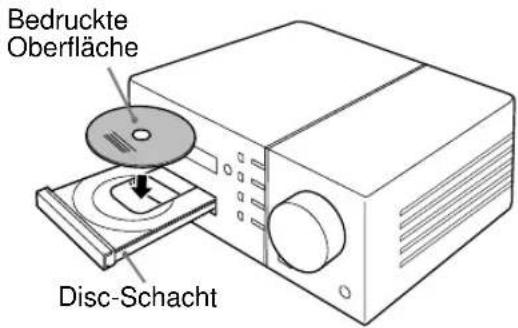
- Um eine 8-cm große Disc abzuspielen, platzieren Sie sie in der Mulde des Disc-Schachts.
3 Drücken Sie [DVD ▶].
- Wenn „DVD“ als Quelle ausgewählt wurde, kann das Drücken von ▶ (Wiedergabe) die Wiedergabe starten.
HINWEIS
- Anstatt die Fernbedienung in Schritt 3 zu benutzen, können Sie die Tasten der Haupteinheit benutzen. Mehrfaches Drücken auf [SOURCE] kann „DVD“ als Quelle auswählen und das Drücken von ▶ (Wiedergabe) startet die Wiedergabe.
- Eine Menüanzeige kann auf dem Bildschirm des Fernsehers erscheinen, nachdem die Wiedergabe der DVD begonnen hat. In so einem Fall betätigen Sie den Menü-Bildschirm, indem Sie ▲, ▼, ◀, ► (Cursor) benutzen, die Nummerntasten und [ENTER]. (Siehe unter „Auswahl eines Kapitels/Tracks aus dem Menübildschirm“, auf Seite 32.)
Wiedergabe einer Datei


Dieser Teil erklärt, wie man 1) aufgenommene Dateien auf der geladenen Disc abspielt und 2) Dateien abspielt, die man auf einem USB Massenspeichergerät gespeichert hat (nachstehend benannt als „USB Gerät“), das an die Haupteinheit angeschlossen ist. Der Betrieb wird als Beispiel anhand einer Anzeige von MP3 Dateien erklärt.
HINWEIS
- Siehe auch unter „Hinweis auf Dateien, die auf einem angeschlossenen USB-Gerät aufgenommen wurden“, auf Seite 60.
- Wenn Dateien von unterschiedlichen Typen (Audio/Standbild/Video) auf einer geladenen Disc oder auf einem angeschlossenen USB-Gerät gespeichert sind, wählen Sie den Dateityp vor der Wiedergabe aus. (Siehe unter „DATEITYP“ auf Seite 43.)
1
(Um Dateien auf einer Disc abzuspielen)
Legen Sie eine Disc in den Disc-Schacht.
- Schauen Sie die Schritte 1 und 2 auf Seite 23 nach. (Um Dateien auf einem USB-Gerät abzuspielen)
Schließen Sie das USB-Gerät an.
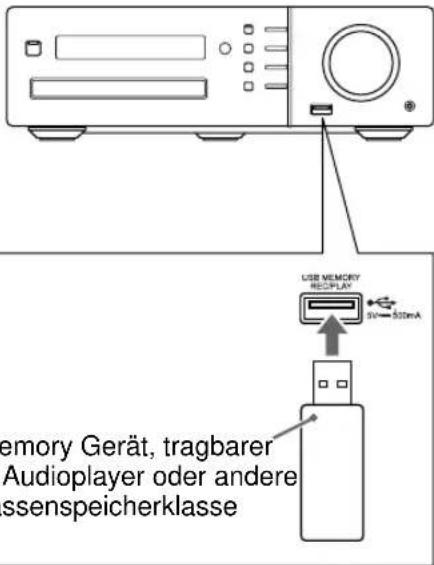
HINWEIS
- Sie können keinen Computer an den [USB MEMORY REC/PLAY] Anschluss des Systems anschließen.
- Wenn Sie ein USB-Kabel anschließen, benutzen Sie ein USB 2.0 Kabel mit einer Länge von weniger als einen 1m.
2
(Um Dateien auf einer Disc abzuspielen)
Drücken Sie [DVD ▶]. (Um Dateien auf einem USB-Gerät abzuspielen)
Drücken Sie [USB ▶].
HINWEIS
- Wenn eine Datei auf einem USB-Gerät wiedergegeben wird, leuchtet der „USB“-Anzeiger im Display-Fenster auf.
- Sie können auch die Tasten auf der Haupteinheit benutzen. Wenn Sie wiederholt [SOURCE] drücken, um „DVD“ oder „USB“ im Display-Fenster auszuwählen, beginnt die Wiedergabe automatisch. Falls die Wiedergabe nicht beginnt, drücken Sie auf der Haupteinheit ▶ (Wiedergabe).
3 Drücken Sie ■ um die Wiedergabe zu beenden.
- Der Menü-Bildschirm erscheint auf dem Fernsehbildschirm.
Wenn eine gespeicherte Datei auf dem angeschlossenen USB-Gerät als Quelle ausgewählt wird, wird „USB“ angezeigt.
Die Anzahl der aktuellen Gruppe und die gesamten Gruppen, die auf der geladenen Disc oder dem angeschlossenen USB-Gerät gespeichert sind
Zahl des aktuellen Tracks (Datei) und die gesamten Tracks (Dateien), die in der aktuellen Gruppe eingeschlossen sind.
Vergangene Wiedergabezeit des aktuellen Tracks (nur MP3/WMA/WAV/ASF Dateien)
Wiedergabestatus
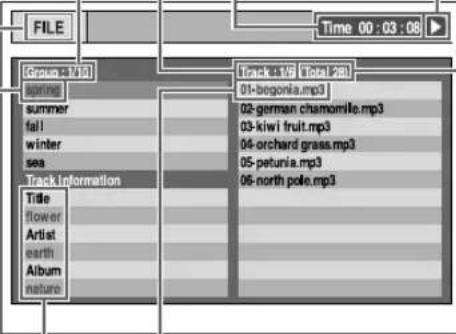
Die Anzahl der gesamten Tracks (Dateien), die auf der geladenen Disc oder dem angeschlossenen USB-Gerät gespeichert sind
Aktueller Track (Datei)
Tag-Information (nur MP3/WMA Datei)
Aktuelle Gruppe
HINWEIS
- Abhängig vom Dateityp, erscheint der Menübildschirm ohne zu drücken ■. Dieses Mal können Sie Schritt 3 überspringen.
(Fortsetzung auf der nächsten Seite)
4 Drücken Sie ▲, ▼, ◀ oder ▶ (Cursor), um eine Gruppe oder Track auszuwählen.
HINWEIS
- Sie können auch die Zahlentasten und ◀◀◀ oder ▶▶▶ I benutzen, um einen Track auszuwählen.
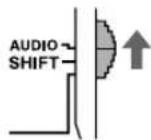
- Sie können auch eine Gruppe mit einer anderen Methode auswählen. (1) Schieben Sie den Fernbedienungsmodus-Selektor auf [SHIFT], (2) drücken Sie [GROUP/TITLE], und dann (3) benutzen Sie die Zahlentasten, um die gewünschte Gruppe einzugeben, während im Display-Fenster „__“ angezeigt wird.
5 Drücken [DVD ▶], [USB ▶] oder ▶ (Wiedergabe).
HINWEIS
- Wenn Sie Schritt 3 übersprungen haben, müssen Sie nicht bei Schritt 5 weitermachen.
Diaschau-Wiedergabe
- JPEG-Dateien werden ständig wiedergegeben und beginnen mit der ausgewählten Datei.
• Die Anzeigezeit für eine Datei bei der Diaschau-Wiedergabe ist etwa 3 Sekunden. - Drücken Sie [ENTER], um nur die ausgewählte Datei anzusehen.
Display-Fenster in der Haupteinheit für Disc/Datei- Typen

DVD VIDEO
■Wenn eine Disc wiedergegeben wird
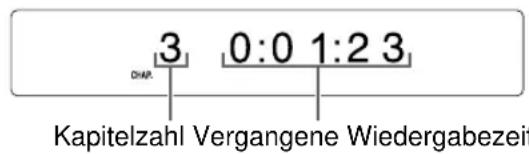

[DISPLAY] ist gedrückt.
T 1
C 3
KapitelzahlTitelzahl
■Wenn eine Disc angehalten wird
T 8
Gesamtzahl der Titel

[DISPLAY] ist gedrückt.
DVD-V
Disctyp
- Wenn „RESUME“ im Display-Fenster angezeigt wird, schauen Sie auf Seite 30 nach.
DVD AUDIO
■Wenn eine Disc wiedergegeben wird
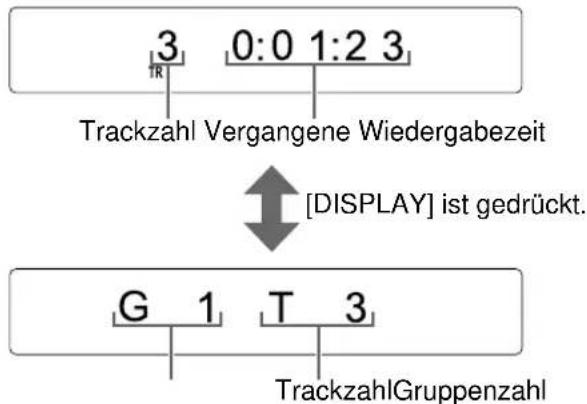
flowchart
graph TD
    A["Trackzahl Vergangene Wiedergabezeit"] --> B["[DISPLAY"] ist gedrückt.]
    B --> C["G 1"]
    B --> D["T 3"]
    C --> E["TrackzahlGruppenzahl"]
- Wenn die „BONUS“ oder „B.S.P.“ Anzeige während der DVD AUDIO Wiedergabe aufleuchtet, schauen Sie auf Seite 38 oder 40 nach.
■Wenn eine Disc angehalten wird
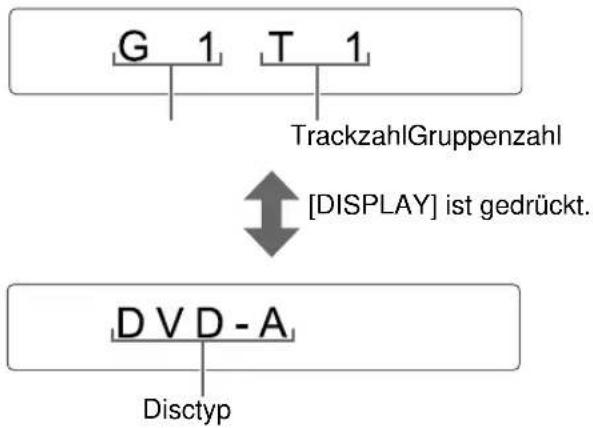
flowchart
graph TD
    A["G 1 T 1"] --> B["TrackzahlGruppenzahl"]
    B --> C["[DISPLAY"] ist gedrückt.]
    C --> D["D V D - A"]
    D --> E["Disctyp"]
- Wenn „RESUME“ im Display-Fenster angezeigt wird, schauen Sie auf Seite 30 nach.
DVD VR
■Wenn eine Disc wiedergegeben wird
![3 0:0 1:2 3 CHAP. Kapitelzahl Vergangene Wiedergabezeit [DISPLAY] ist gedrückt. PG 1.C 3 KapitelzahlOriginal Programmzahl Disc/Dateiwiedergabe](/content/2026/02/379693/images/15a2dbccd37a33e2ffd4b787dfa55e83a694956c30cfc6b2fa518516737fbd4e.jpg)
- Wenn eine Playlist (Abspielliste) wiedergegeben wird, wird „PL“ anstatt „PG“ angezeigt.
■Wenn eine Disc angehalten wird
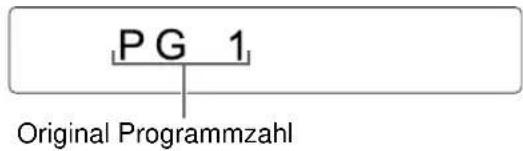
- Wenn eine Playlist (Abspielliste) wiedergegeben wird, wird „PL“ anstatt „PG“ angezeigt.
![[DISPLAY] ist gedrückt. DVD - VR Disctyp](/content/2026/02/379693/images/dadc0fe63984f5c9a3b5d8393034c489ca92ff79afe14a3be1ddf4df061bfd67.jpg)
- Wenn „RESUME“ im Display-Fenster angezeigt wird, schauen Sie auf Seite 30 nach.
VCD/SVCD
■Wenn eine Disc wiedergegeben wird
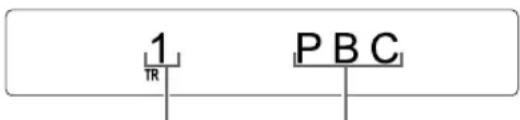
Trackzahl Wiedergabekontrolle
- Sie können den Menü-Bildschirm benutzen, um die Wiedergabe einer PBC kompatiblen Disc zu kontrollieren.
- Um die PBC-Funktion zu abzubrechen, folgen Sie den unten stehenden Anweisungen.
- Spezifizieren Sie die Trackzahl, indem Sie die Zahlentasten benutzen, wenn die Disc stoppt.
- Spezifizieren Sie die Trackzahl, indem Sie ◀◀◀ oder ▶▶▶1 benutzen, wenn die Disc angehalten wird, und dann drücken Sie [DVD ▶] oder ▶ (Playback).
- Wenn die PBC-Funktion abgebrochen wird, dann erlischt die „PBC“ Anzeige und die vergangene Abspielzeit erscheint.
- Um die PBC-Funktion wieder herzustellen, drücken Sie [TOP MENU/PG] oder [MENU/PL], oder Sie öffnen einmal den Disc-Schacht.
- Drücken Sie [RETURN], um während der PBC-Wiedergabe zu der oberen Lage zurückzukommen.
■Wenn eine Disc angehalten wird
12
Gesamtzahl der Tracks
1:1 3:3 5

Gesamte Wiedergabezeit
Ein paar Sekunden später
(Wenn die PBC-Funktion aktiviert ist)
— — TR
PBC
Wiedergabekontrolle

[DISPLAY] ist gedrückt.
VCD
PBC
Disctyp Wiedergabekontrolle
- Wenn „RESUME“ im Display-Fenster angezeigt wird, schauen Sie auf Seite 30 nach.
- Wenn eine VCD angehalten wurde, wird „VCD“ wie oben gezeigt angezeigt.
- Wenn eine SVCD angehalten wird, dann wird „SVCD“ als Disc-Typ angezeigt.
CD
■Wenn eine Disc wiedergegeben wird
1 0:0 0:0 3 TR
Vergangene WiedergabezeitTrackzahl
■Wenn eine Disc angehalten wird
14 1:1 0:57
Gesamtzahl der Tracks Gesamte Wiedergabezeit

[DISPLAY] ist gedrückt.
CD
Disctyp
MP3/WMA/WAV/ASF/DivX/MPEG1/MPEG2 Datei
■Wenn eine Datei wiedergegeben wird
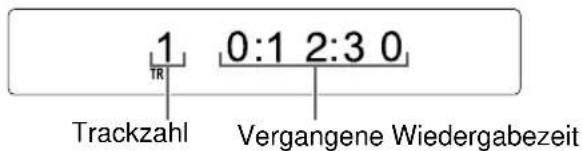
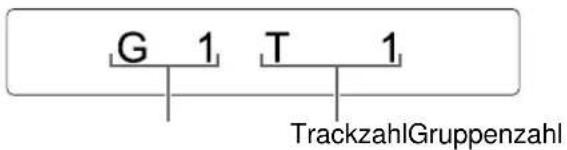
■Wenn eine Datei angehalten wird
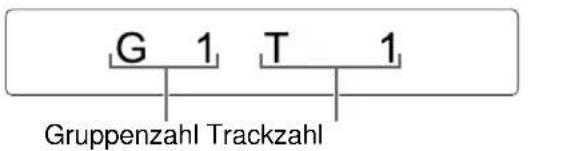
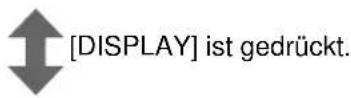
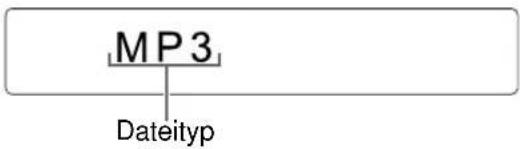
- Wenn „RESUME“ im Display-Fenster angezeigt wird, schauen Sie auf Seite 30 nach.
- Die Anzeige variiert je nach Dateityp. Wenn eine Datei angehalten wird, erscheint „MP3“, „WMA“, „WAV“, „ASF“, „DIVX“ oder „MPEG“. (Die „MPEG“ Anzeige bezieht sich auf eine MPEG1 oder MPEG2 Datei.)
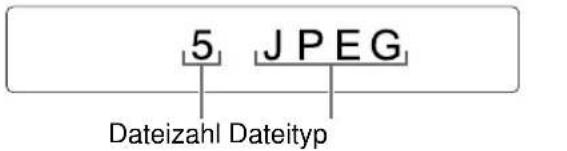
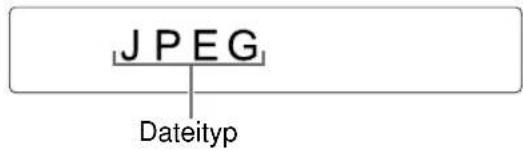
JPEG file
■Wenn eine Datei wiedergegeben wird
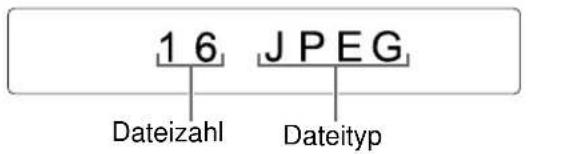
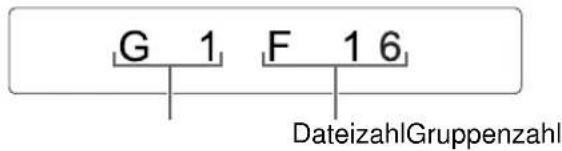
■Wenn eine Datei angehalten wird
Nachrichten auf dem Fernsehbildschirm
Wenn ein DVD VIDEO oder ein USB-Gerät als Quelle ausgesucht wurde, erscheint die unten abgebildete Nachricht auf dem Fernsehbildschirm, um den Status des DVD VIDEO oder USB-Geräts anzuzeigen.
DISC WIRD EINGELESEN:
Erscheint, wenn die Haupteinheit die Disc/Dateiinformation liest. Warten Sie eine kurze Zeit.
FALSCHER LÄNDERCODE:
Erscheint, wenn der Regionscode der Disc nicht zu dem Code passt, der von der Haupteinheit unterstützt wird. (Siehe Seite 58.)
KEINE DISC EINGELEGT:
Erscheint, wenn keine Disc geladen ist.
KEIN USB-GERÄT:
Erscheint, wenn ein USB-Gerät nicht angeschlossen ist.
ÖFFNEN:
Erscheint, wenn der Disc-Schacht sich öffnet.
SCHLIESSEN:
Erscheint, wenn der Disc-Schacht sich schliesst.
KANN DIESE DISC NICHT SPIELEN:
Erscheint, wenn versucht wird, eine nicht abspielbare Disc wiederzugeben.
WIEDERGABE DES GERÄTS NICHT MÖGLICH:
Erscheint, wenn es nicht abspielbare Dateien auf dem USB-Gerät gibt.
Orientierungssymbole auf dem Fernsehbildschirm (Bildschirmorientierung)

: Spielen

: Pause


: Schnelle Suche vor und zurück


: Zeitlupen m-p Wiedergabe (rückwärts/vorwärts)

: Enthält Ecken mit Mehrfachansicht (Siehe Seite 40.)
: Enthält Multi-Audio Sprachen (Siehe Seite 36.)
: Enthält mehrsprachige Untertitel (Siehe Seite 36.)
: Die Disc/Datei kann den Betrieb nicht akzeptieren, den Sie versucht haben auszuführen.



Anzeigen im Display-Fenster.
Die Anzeigen, die zu dem unten stehenden Staus gehören, leuchten im Display-Fenster auf.
■Digitale Signalformat-Anzeigen
| DDD | Leuchten auf, wenn das Dolby Digital Signal hereinkommt. |
| dts | Leuchten auf, wenn das digitale DTS (Surround) Signal hereinkommt. |
| P PCM | Leuchtet auf, wenn das DVD AUDIO gepackte PCM Signal hereinkommt. |
| L PCM | Leuchten auf, wenn das lineare linear PCM Signal hereinkommt. |
HINWEIS
- Alle digitalen Signalanzeigen leuchten nicht auf, wenn ein analoges Signal hereinkommt.
■Dolby-Raumklang-Modus Anzeige
| DQPLII | Leuchtet auf, wenn der Dolby Pro Logic II Modus aktiviert ist. |
■Quellsignal und andere Indikatoren
| L | Leuchtet auf, wenn das Signal des linken Kanals hereinkommt. |
| C | Leuchtet auf, wenn das Signal des mittleren Kanals hereinkommt. |
| R | Leuchtet auf, wenn das Signal des rechten Kanals hereinkommt. |
| LFE | Leuchtet auf, wenn das Signal des LFE-Kanals hereinkommt. |
| LS | Leuchtet auf, wenn das Signal des linken Surround-Kanals hereinkommt. |
| S | Leuchtet auf, wenn das Signal des monoauralen Surround-Kanal oder des 2-Kanal-Dolby-Surround hereinkommt. |
| RS | Leuchtet auf, wenn das Signal des rechten Surround-Kanals hereinkommt. |
| = | Leuchtet auf, wenn der linke/rechte Lautsprecher und der Subwoofer in Betrieb sind. (Verschwindet, wenn Kopfhörer an den [PHONES] Anschluss angeschlossen sind.) |
| SW |
Wiedergabe stoppen

■Wenn eine Disc/Datei wiedergegeben wird Drücken Sie ■.
Wiederaufnahme der Wiedergabe

Wenn die Wiedergabe in der Mitte gestoppt wird, kann die Wiedergabe von der Position aus, an der angehalten wurde, wieder begonnen werden.
Zeitweises Stoppen der Wiedergabe
■Wenn eine Disc/Datei wiedergegeben wird Folgen Sie den unten beschriebenen Abläufen.
Drücken Sie einmal ■, um die Wiedergabe zu beenden. ^1 ^2
Wählen Sie im Display-Fenster eine Quelle aus, die nicht „DVD“ oder „USB“ ist. ^2
Drücken Sie [AUDIO ^3 ] um die Haupteinheit abzuschalten.
*1 Im Display-Fenster wird „RESUME“ angezeigt. Wenn ■ zweimal gedrückt wurde, wird die Position, wo die Wiedergabe angehalten wurde, gelöscht.
*2 Nach diesem Vorgang wird die Position der Wiedergabe gespeichert, sogar wenn die Haupteinheit ausgeschaltet wird, indem [AUDIO ©/I] gedrückt wird.
*3 Wenn Sie [AUDIO ☉/1] drücken, um wieder zur Haupteinheit zurückzukehren, wird die Position, wo die Wiedergabe angehalten wurde, gelöscht.
Beginn der Wiedergabe ab der gespeicherten Position.
■Wenn eine Disc/Datei in der Mitte angehalten wird Drücken Sie [DVD ▶] oder [USB ▶].
HINWEIS
- Diese Funktion arbeitet nicht im Programm Wiedergabe oder zufälliger Wiedergabe.
• Die gespeicherte Position wird gelöscht, wenn der Disc-Schacht offen ist oder das USB-Gerät nicht angeschlossen ist. - Sie können die wiederaufnehmende Wiedergabefunktion deaktivieren. (Schauen Sie unter „LESEZEICHEN-FUNKTION“ auf Seite 44 nach.)
- Wenn eine Datei im USB-Gerät als Quelle ausgewählt wurde, kann es sein, dass diese Funtion nicht so arbeitet, wie oben beschrieben.
Wiedergabe pausieren

■Wenn eine Disc/Datei wiedergegeben wird
Drücken Sie II.
- Um zur normalen Wiedergabe zurückzukehren, drücken Sie [DVD ▶], [USB ▶] oder ▶(Wiedergabe).
Vorlauf der Bilder Rahmen für Rahmen
■Wenn eine Disc/Datei pausiert
Drücken Sie mehrmals II.
- Um zur normalen Wiedergabe zurückzukehren, drücken Sie [DVD ▶], [USB ▶] oder ▶(Wiedergabe).
Rückwärts/Vorwärts-Suche

Es gibt zwei Methoden.
■Wenn eine Disc/Datei wiedergegeben wird
- Drücken Sie ◀◀ oder ▶▶. Jedes Mal, wenn Sie ▶▶ drücken, erhöht sich die Geschwindigkeit. Um zur normalen Geschwindigkeit zurückzukehren, drücken Sie [DVD ▶], [USB ▶] oder ▶(Wiedergabe).
- Halten Sie ◀◀◀ oder ▶▶▶ gedrückt.
HINWEIS
- Bei einigen Discs/Dateien wird der Ton unterbrochen oder es wird kein Ton während der schnellen Rückwärts/Vorwärts-Suche produziert.
• Die auswählbaren Geschwindigkeiten und Anzeigen variieren je nach Disc-/Dateityp.
Wiedergabe von einer Position 10 Sekunden vorher

■Wenn eine Disc wiedergegeben wird
Drücken Sie
HINWEIS
- Sie können nicht zum voherigen Titel und zum Originalprogramm (Abspielliste) zurückkehren.
Zeitlupenwiedergabe

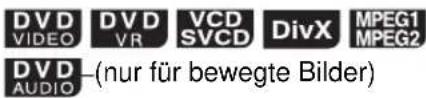
DVD AUDIO—(nur für bewegte Bilder)
■Wenn eine Disc pausiert
Drücken Sie [SLOW] oder [SLOW].
- Jedes Mal, wenn Sie[ SLOW] oder [SLOW ] drücken, erhöht sich die Geschwindigkeit.
- Drücken Sie II, um die Wiedergabe anzuhalten und drücken Sie [DVD ▶] oder ▶(Wiedergabe), um zur normalen Wiedergabe zurückzukehren.
HINWEIS
- Es wird kein Ton produziert.
- Es kann sein, dass die Bildbewegung in umgekehrter Richtung nicht rund läuft.
- Für eine VCD, SVCD oder DVD VR, kann die Zeitlupenwiedergabe nur in der Forwärtsrichtung benutzt werden.
An den Anfang eines Kapitels/Tracks/Datei springen

■Wenn eine Disc/Datei wiedergegeben wird
Drücken Sie wiederholt ◀◀◀ oder ▶▶▶.
HINWEIS
- Während der zufälligen Wiedergabe können Sie nicht zum vorherigen Track springen, sogar wenn Sie ◀◀ drücken. (Siehe Seite 35.)
- Sie können einen Titel oder eine Gruppe auswählen. (1) Schieben Sie den Fernbedienungs-Modus-Selektor auf [SHIFT], (2) drücken Sie [GROUP/TITLE], und dann (3) benutzen Sie die Zahlentasten, um den gewünschten Titel oder die Gruppe einzugeben, während im Display-Fenster „__“ angezeigt wird. Nun leuchtet für den DVD VR, die „PG“ oder „PL“ Anzeige im Display-Fenster auf.
Auswahl eines Kapitels/Tracks, indem die Zahlentasten benutzt werden
■Wenn eine Disc/Datei wiedergegeben wird Benutzen Sie die Zahlentasten um die Kapitelzahl oder Trackzahl auszuwählen.
HINWEIS
- Um die PBC-Funktion für VCD/SVCD abzubrechen, schauen Sie auf der Seite 27 nach.
Springen in ungefähr 5-Minuten-Intervallen

Sie können innerhalb einer Datei in Intervallen von etwa 5 Minuten springen. Dies ist besonders nützlich, wenn Sie innerhalb einer langen Datei springen möchten.
■Wenn eine Disc/Datei wiedergegeben wird
Drücken Sie ◀ oder ▶ (Cursor).
- Jedes Mal, wenn Sie ◀ oder ▶ (Cursor) drücken, springt die Wiedergabeposition an den Anfang des vorhergehenden oder des nächsten Intervalls. Jedes Intervall ist etwa 5 Minuten lang.
HINWEIS
- Sie werden über den Anfang einer Datei automatisch informiert.
- Sie können die Funktion nur innerhalb der gleichen Datei benutzen.
Auswahl eines Kapitels/Tracks aus dem Menübildschirm
DVD VIDEO DVD AUDIO
■Wenn eine Disc wiedergegeben oder angehalten wird
1 Drücken Sie [TOP MENU/PG] oder [MENU/PL].
- Der Menübildschirm wird wiedergegeben.
- Das Drücken von [TOP MENU/PG] kann manchmal nicht funktionieren, es hängt vom Disc-Typen ab. In diesem Fall drücken Sie [MENU/PL].
2 Drücken Sie ▲, ▼, ◀ oder ▶ (Cursor), um das Auswahlmenü für Kapitel oder Track auszuwählen.
3 Drücken Sie [ENTER].
4 Drücken Sie ▲, ▼, ◀ oder ▶, um das gewünschte Kapitel oder Track auszuwählen.
5 Drücken Sie [ENTER].
HINWEIS
- Sie können diese Funktion nur benutzen, wenn ein Menübildschirm auf der Disc gespeichert ist.
- Abhängig von der Disc können Sie weiter zu Schritt 4 gehen, wenn Sie Schritt 1 abgeschlossen haben.
- Die Wiedergabe kann von einigen Disc aus gestartet werden, ohne dass [ENTER] in Schritt 5 gedrückt wird.
VCD SVCD
■Wenn eine Disc mit der aktivierten PBC-Funktion wiedergegeben wird
1 Drücken Sie einmal oder mehrmals [RETURN].
2 Drücken Sie die Zahlentasten, um den gewünschten Track auszuwählen.
HINWEIS
- Für eine VCD/SVCD, deren Menübildschirm einige Seiten hat, können Sie die Seiten wechseln, indem Sie ◀◀◀ oder ▶▶▶ in Schritt 2 drücken.
DVD VR
■Wenn eine Disc wiedergegeben oder angehalten wird
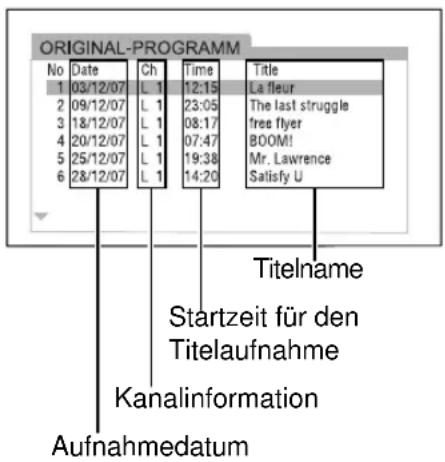
1 Drücken Sie [TOP MENU/PG], um das Originalprogramm wiederzugeben oder drücken Sie [MENU/PL], um die Abspielliste anzuzeigen.
Originalprogramm
Abspielliste
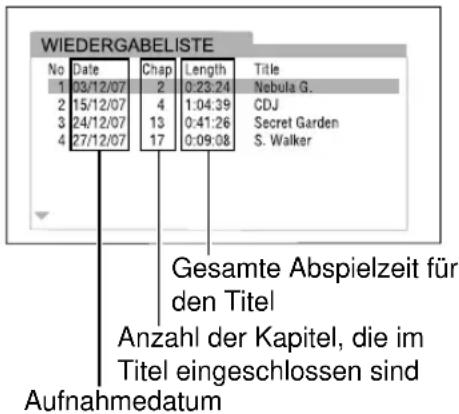
• Die Abspielliste erscheint nicht, wenn keine Abspielliste auf der Disc gespeichert ist.
2 Drücken Sie ▲ oder ▼ (Cursor), um den gewünschten Titel auszuwählen.
3 Drücken Sie [ENTER].
- Wenn Sie das Originalprogramm ausgewählt haben, indem Sie in Schritt 1 [TOP MENU/PG] drücken, beginnt die Abspielliste ab dem ausgewählten Titel.
- Wenn Sie die ausgewählte Abspielliste ausgewählt haben, indem Sie in Schritt 1 [MENU/PL] gedrückt haben, wird nur der ausgewählte Titel wiedergegeben.
Praktische Funktionen der Disc/Datei-Wiedergabe
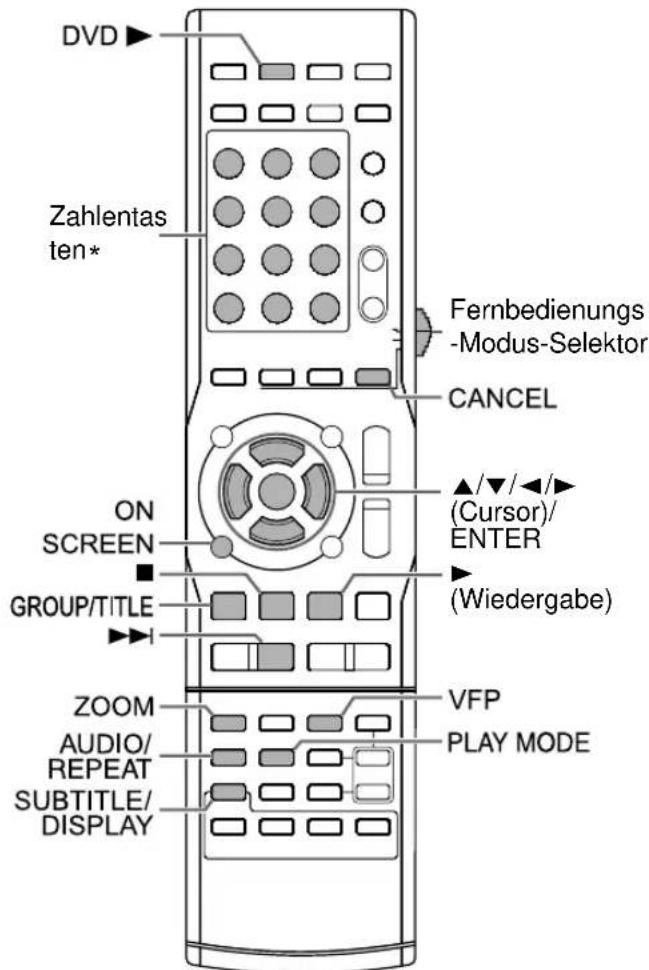
* Für den Gebrauch der Zahlentasten schauen Sie auf Seite 13 „Benutzen Sie die Zahlentasten“ nach.
WICHTIG
- Einige Tasten ändern ihre Funktionen entsprechend des Fernbedienungsmoduses.
- Bevor Sie die Funktionen benutzen, die unter „Praktische Funktionen der Disc/Datei-Wiedergabe“ beschrieben sind (andere als [AUDIO], [SUBTITLE], [ZOOM], [VFP] order [GROUP/TITLE]), schieben Sie den Fernbedienungs-Modus-Selektor auf [AUDIO].
Eine Disc/Datei in der gewünschten Abfolge abspielen (Programm Wiedergabe)

(nur auf einer geladenen Disc) Sie können maximal 99 Kapitel oder Tracks programmieren. Das gleiche Kapitel oder Track kann mehr als einmal programmiert werden.
■Wenn eine Disc/Datei angehalten wird
1 Drücken Sie [PLAY MODE], damit im Display-Fenster „PROGRAM“ angezeigt wird.
- Wenn Sie versehentlich zwei- oder mehrmals [PLAY MODE] gedrückt haben, drücken sie mehrfach [PLAY MODE], bis „PROGRAM“ erscheint.
Display-Fenster
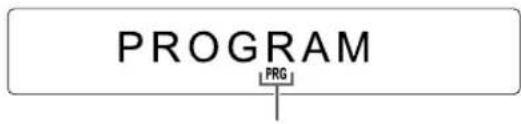
Der Anzeiger leuchtet auf, wenn die Programmierwiedergabefunktion aktiviert wurde.
Beispiel: Fernsehbildschirm für ein DVD VIDEO (Programmier-Bildschirm)
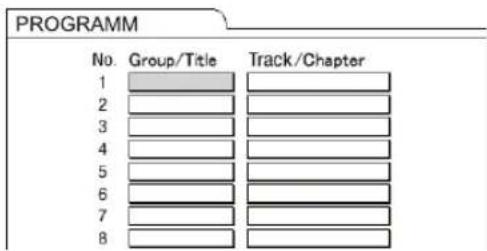
2 Drücken Sie die Zahlentasten, um die Tracks/Kapitel zu programmieren.
- Sie können sich die Programmzahl im Display-Fenster ansehen, indem Sie [DISPLAY] drücken.
Anzeige für ein DVD VIDEO
- Wählen Sie eine Titelzahl und dann eine Kapitelzahl aus.
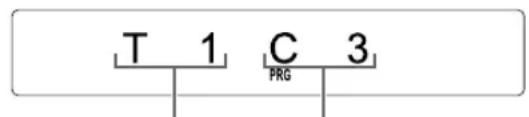
Titelzahl Kapitelzahl

[DISPLAY] ist gedrückt.
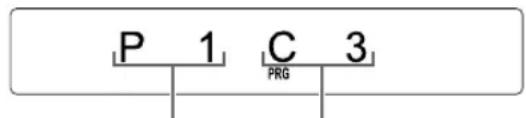
Programmzahl
Kapitelzahl
Anzeige für eine DVD AUDIO/MP3/WMA/WAV Datei
- Wählen Sie eine Gruppenzahl und dann eine Trackzahl aus.
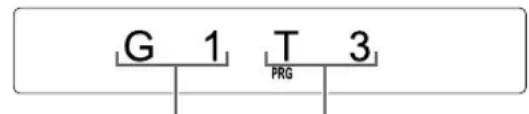
Gruppenzahl
Trackzahl

[DISPLAY] ist gedrückt.
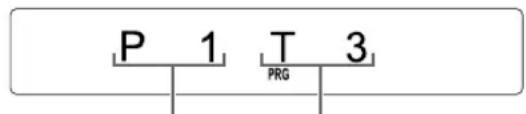
Programmzahl Trackzahl
Anzeige für eine VCD/SVCD/CD
- Wählen Sie eine Trackzahl aus.
- Sobald Sie die Track-Auswahl abgschlossen haben, wird die gesamte Zeit für die Programm-Wiedergabe angezeigt.
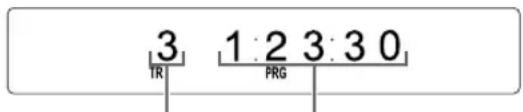
Gesamte WiedergabezeitTrackzahl

[DISPLAY] ist gedrückt.
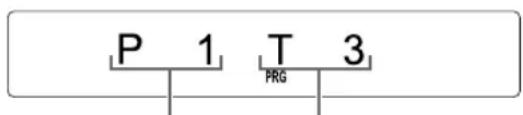
Programmzahl Trackzahl
Beispiel: Fernsehbildschirm für ein DVD VIDEO (Programm-Bildschirm)
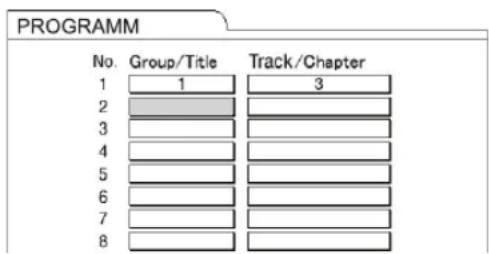
- Bevor Sie eine Bonusgruppe einer DVD AUDIO auswählen, löschen Sie den „BONUS“ Indikator, wie auf Seite 38 unter „Wiedergabe der Bonusgruppe“ erklärt wird.
HINWEIS
- Anstatt die Zahlentasten zu benutzen, erscheint, wenn Sie in der „Track/Kapitel“-Spalte der Fernsehbildschirms auf [ENTER] drücken, „ALL“ und alle Kapitel/Tracks in dem ausgewählten Titel/Gruppe sind programmiert. (Nur für eine DVD VIDEO/DVD AUDIO/MP3/WMA/WAV Datei)
- Sie können die programmierten Tracks auch wieder einzeln unten aus der Liste im Programmier-Bildschirm entfernen, indem Sie mehrmals [CANCEL] drücken.
- Sie können das gesamte Programm entfernen, indem Sie [CANCEL] gedrückt halten.
- Das Öffnen des Disc-Schachts entfernt das Programm.
3 Drücken Sie [DVD ▶] oder ▶(Wiedergabe).
Das Programm bestätigen
■Wenn eine Disc/Datei wiedergegeben wird
Drücken Sie ■.
• Die Wiedergabe stoppt und der Programm-Bildschirm erscheint auf dem Fernsehbildschirm.
Abbruch der Programm-Wiedergabe
■Wenn eine Disc/Datei angehalten wird Drücken Sie mehrmals [PLAY MODE], damit im Display-Fenster ein anders Symbol als „PROGRAM“ angezeigt wird.
- Dieser Vorgang löscht das Programm nicht.
Eine Disc/Datei in zufälliger Abfolge abspielen (Zufällige Wiedergabe)

(nur auf einer geladenen Disc)
■Wenn eine Disc/Datei angehalten wird
1 Drücken Sie mehrmals [PLAY MODE], damit im Display-Fenster „RANDOM“ angezeigt wird.
RANDOM
Der Anzeiger leuchtet auf, wenn die Zufalls-Wiedergabefunktion aktiviert wurde.
2 Drücken Sie [DVD ▶] oder ▶(Wiedergabe).
HINWEIS
- Jedes Kapitel oder Track wird nur einmal abgespielt.
Abbruch der zufälligen Wiedergabe
■Wenn eine Disc/Datei angehalten wird Drücken Sie mehrmals [PLAY MODE], damit im Display-Fenster ein anders Symbol als „RANDOM“ angezeigt wird.
- Das Öffnen des Disc-Schachts bricht auch die zufällige Wiedergabe ab.
Mehrfache Wiedergabe einer Disc/Datei (Wiederholte Wiedergabe)

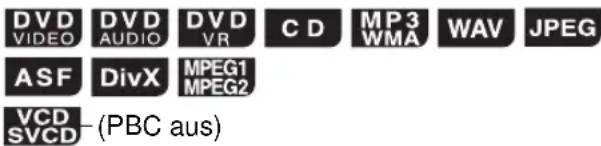
VCD SVCD—(PBC aus)
■Wenn eine Disc/Datei wiedergegeben wird Drücken Sie [REPEAT].
- Jedes Mal, wenn Sie [REPEAT] drücken, ändert sich der Wiederholungsmodus.
| Indikator im Display-Fenster. | Anzeige auf dem Fernsehbild schirm*1 | Benutzung des Wiederholungs modus |
| ⊂ | TITLE | Wiederholt den aktuellen Titel. |
| PG | Wiederholt das aktuelle Originalprogramm. | |
| PL | Wiederholt die aktuelle Wiedergabeliste. | |
| GROUP | Wiederholt die aktuelle Gruppe. | |
| ⊂ 1 | CHAP*2 | Wiederholt das aktuelle Kapitel. |
| TRACK*2 | Wiederholt den aktuellen Track. | |
| ⊂ ALL | ALL | Wiederholt alle Kapitel /Tracks.*3 |
| — | OFF*4 | Bricht die Wiederholung ab. |
*1 Für einige Discs/Dateien, kann „REPEAT“ erscheinen, anstatt „
*2 „STEP“ wird während der Programm/Zufalls-Wiedergabe angezeigt.
*3 Wiederholt das gesamte Programm während der Wiedergabeprogrammierung.
*4 Bei einigen Discs/Dateien kann es vorkommen, dass keine Anzeige erscheint.
HINWEIS
- Sie können auch die Menüleiste benutzen, um die wiederholte Wiedergabe einzustellen. (Siehe Seite 40.)
- Sie können auch einen Teil spezifizieren der sich wiederholt abspielen soll, indem Sie die A-B wiederholte Wiedergabe benutzen. (Siehe Seite 41.)
- Der Wiederholungsmodus wird automatisch abgebrochen, wenn es eine Datei gibt, die nicht wiedergegeben werden kann.
- Bei einigen Discs kann das Stoppen der Wiedergabe automatisch zum Löschen der wiederholten Wiedergabe führen.
- Um die PBC-Funktion für VCD/SVCD abzubrechen, schauen Sie auf der Seite 27 nach.
Auswahl der Audiosprache und Untertitelsprache
■Wenn eine Disc/Datei wiedergegeben wird
WICHTIG
- Schieben Sie den Fernbedienungs-Modus-Selektor auf [SHIFT].
1 Drücken Sie die gewünschte Taste, die unten gezeigt wird.
| Funktion | Taste Verfügbare | Disc/Datei |
| Audio-sprache | [AUDIO] | |
| Untertitel-sprache | [SUBTITLE] |
Beispiel: Fernsehbildschirm für die Untertitelsprache

: Audiosprache

: Untertitelsprache
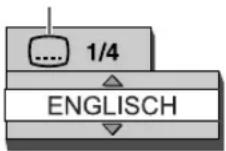
2 Drücken Sie ▲ oder ▼ (Cursor), um die gewünschte Sprache auszuwählen.
HINWEIS
- Es wird empfohlen, dass Sie den Fernbedienungs-Modus-Selektor auf [AUDIO] stellen, nachdem Sie diese Funktionen benutzt haben. Die meisten anderen Funktionen können benutzt werden, wenn der Fernbedienungs-Modus-Selektor auf [AUDIO] steht.
- Mehrfaches Drücken von [AUDIO] ändert ebenfalls die Audiosprachen.
- Mehrfaches Drücken von [SUBTITLE] schaltet die Untertitelanzeige ein und aus.
- Sie können diese Einstellungen der Funktionen nur auswählen, wenn die Disc/Datei multiple Audiosprachen oder Untertitelsprachen beinhaltet.
- Wenn ein Sprachcode, wie „AA“ und „AB“ angezeigt wird, schauen Sie unter „Sprachcodes“ auf Seite 45 nach.
- Sie können auch die Menüleiste benutzen, um die Funktionen einzustellen. Siehe Seite 40.
- Wenn eine DVD VR, VCD oder SVCD wiedergegeben wird, erscheint auf dem Fernsehbildschirm „ST“ (Stereo), „L“ (links), „R“ (rechts).
Vergrößern des Bildes


(nur für bewegte Bilder)
■Wenn eine Disc/Datei wiedergegeben wird oder pausiert
WICHTIG
- Schieben Sie den Fernbedienungs-Modus-Selektor auf [SHIFT].
1 Drücken Sie [ZOOM].
- Jedes Mal, wenn Sie [ZOOM] drücken, ändert sich die Vergrößerung des Bildes auf dem Fernsehbildschirm.
2 Wählen Sie den Bildbereich aus, den Sie vergrößern möchten, indem Sie ▲, ▼, ◀ oder ▶(Cursor) benutzen.
- Um zur normalen Wiedergabe zurückzukehren, wählen Sie in Schritt 1 „ZOOM OFF“ (Zoom aus) aus.
HINWEIS
- Es wird empfohlen, dass Sie den Fernbedienungs-Modus-Selektor auf [AUDIO] stellen, nachdem Sie diese Funktion benutzt haben. Die meisten anderen Funktionen können benutzt werden, wenn der Fernbedienungs-Modus-Selektor auf [AUDIO] steht.
- Sie können die Bildvergrößerung während der Diaschau einer Wiedergabe von JPEG-Dateien verändern.
- Während der Wiedergabe der ASF-Datei, kann es vorkommen, dass ▲, ▼, ◀ oder ▶ (Cursor) in Schritt 2 nicht funktioniert.
- Wenn Sie ein Bild vergrößern, kann sich die Bildqualität verschlechtern oder das Bild kann gestört sein.
Einstellung der Bildqualität (VFP)


■Wenn eine Disc/Datei wiedergegeben wird oder pausiert
WICHTIG
- Schieben Sie den Fernbedienungs-Modus-Selektor auf [SHIFT].
1 Drücken Sie [VFP].
• Die folgenden Einstellungen werden angezeigt.
Beispiel: Fernsehbildschirm für den VFP-Modus
Ausgewählter VFP-Modus
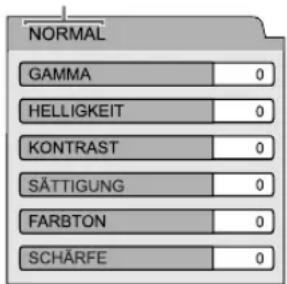
2 Drücken Sie ◀ oder ▶ (Cursor), um den Video-Feinprozessor (VFP)-Modus auszuwählen.
- Jedes Mal, wenn Sie ◀ oder ▶ (Cursor) drücken, ändert sich der VFP-Modus des Fernsehbildschirms wie folgt.
- „NORMAL“ Für normale Wiedergabe. (Sie können die Bildqualität einstellen.) Gehen Sie zu Schritt 7.
- „KINO“ Angemessen, wenn man einen Film in einem abgedunkeltem Raum ansieht. (Sie können die Bildqualität einstellen.) Gehen Sie zu Schritt 7.
- „BENUTZER1/BENUTZER2“ Sie können die Bildqualität einstellen. Gehen Sie zu Schritt 3.
3 Drücken Sie ▲ order ▼ (Cursor), um das Symbol auszuwählen, das Sie einstellen möchten.
- Jedes Mal, wenn Sie ▲ oder ▼ (Cursor) drücken, ändert sich das Symbol im Fernsehbildschirm wie folgt.
- „GAMMA“ Kontrolliert die Helligkeit von neutralen Farbtönen, während die Helligkeit von dunklen und hellen Teilen erhalten bleibt. (Einstellbereich: -3 to +3)
- „HELLIGKEIT“ Kontrolliert die Helligkeit des Display-Fensters. (Einstellbereich: -8 to +8)
- „KONTRAST“ Kontrolliert die Kontraste des Display-Fensters. (Einstellbereich: -7 to +7)
- „SÄTTIGUNG“ Kontrolliert die Sättigung des Display-Fensters. (Einstellbereich: -7 to +7)
- „FARBTON“ Kontrolliert die Farbtöne des Display-Fensters. (Einstellbereich: -7 to +7)
- „SCHÄRFE“ Kontrolliert die Schärfe des Display-Fensters. (Einstellbereich: -8 to +8)
4 Drücken Sie [ENTER].
Beispiel: Fernsehbildschirm für „GAMMA“
![JVC CANXF7 - Drücken Sie [ENTER]. - 1](/content/2026/02/379693/images/8c1f6929547d7b1a6aeb386b52f2a5dd7245e526b60f7e9894fed0dfe8c14407.jpg)
5 Drücken Sie ▲ oder ▼ (Cursor), um den Wert zu ändern.
6 Drücken Sie [ENTER].
- Um andere Symbole einzustellen, gehen Sie zu Schritt 3.
7 Drücken Sie [VFP].
HINWEIS
- Es wird empfohlen, dass Sie den Fernbedienungs-Modus-Selektor auf [AUDIO] stellen, nachdem Sie diese Funktion benutzt haben. Die meisten anderen Funktionen können benutzt werden, wenn der Fernbedienungs-Modus-Selektor auf [AUDIO] steht.
- Wenn während des Vorgangs mehrere Sekunden lang kein Betrieb ausgeführt wird, werden die Einstellungen, die bislang vorgenommen wurden automatisch gespeichert.
- Wenn der [HDMI MONITOR OUT] Ausgang angeschlossen ist, beeinflußt diese Funktion nicht die Bildqualität.
Wiedergabe der Bonusgruppe
DVD AUDIO
Einige DVD AUDIOs können eine spezielle Gruppe haben, eine sogenannte „Bonusgruppe“. Sie können diese Funktion benutzen, wenn der „BONUS“ Anzeiger im Display-Fenster aufleuchtet.
■Wenn eine Disc wiedergegeben wird
WICHTIG
- Schieben Sie den Fernbedienungs-Modus-Selektor auf [SHIFT].
1 Drücken Sie [GROUP/TITLE].
2 Drücken Sie mehrmals ▶▶, um eine Bonusgruppe auszuwählen.
- Es erscheint „KEY____“ auf dem Fernsehbildschirm und im Display-Fenster.
3 Drücken Sie die Zahlentasten, um einen Pincode einzugeben (vier Ziffern).
- Die Methode, wie man einen Pincode erhält, hängt von der Disc ab.
4 Drücken Sie [ENTER].
- Sobald der korrekte Pincode eingegeben wurde, erscheint der „BONUS“ Indikator im Display-Fenster und die Wiedergabe der Bonusgruppe beginnt.
- Wenn ein nicht-korrektter Pincode eingegeben wurde, versuchen Sie noch einmal den korrekten Pincode einzugeben.
Benutzung der Statusleiste und der Menüleiste
■Wenn eine Disc/Datei wiedergegeben wird
1 Drücken Sie zweimal auf [ON SCREEN].
Beispiel: Fernsehbildschirm für ein DVD VIDEO
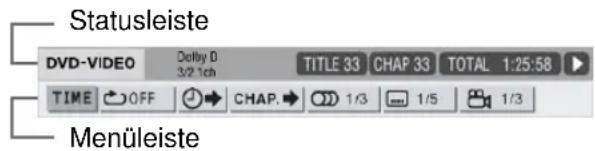
2 Drücken Sie ◀ oder ▶ (Cursor), um das Symbol auszuwählen, das Sie in Betrieb nehmen möchten.
3 Drücken Sie [ENTER].
4 Drücken Sie ▲ oder ▼ (Cursor), um die gewünschte Einstellung auszuwählen.
HINWEIS
- Um die Statusleiste und die Menüleiste auszuschalten, drücken Sie [ON SCREEN].
Angezeigte Information in der Statusleiste
DVD VIDEO/DVD AUDIO/DVD VR
Beispiel: Statusleiste für ein DVD VIDEO
(DVD VIDEO/DVD AUDIO)
Aktuelle Titelzahl/Gruppenzahl (DVD VR)
Aktuelle Original-Programmzahl (PG)/aktuelle Abspiellistenzahl/Playlist (PL)
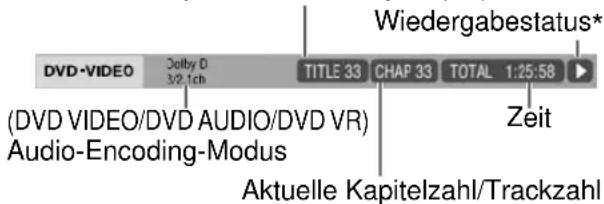
VCD/SVCD/CD/ASF/DivX/MPEG1/MPEG2 Datei
Beispiel: Statusleiste für eine CD
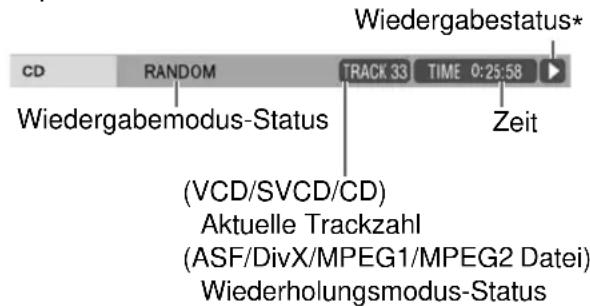
HINWEIS
* Der Wiedergabestatus hat die gleiche Bedeutung wie die Orientierungssymbole auf dem Fernsehbildschirm. (Siehe Seite 29.)
Funktionsliste
| TIMEAuswahl der Zeitanzeige | Ändert die Zeitinformationen im Display-Fenster und der Statusleiste. Anstatt die Schritte 3 und 4 auf Seite 39 auszuführen, drücken Sie mehrmals [ENTER]. Jedes Mal, wenn [ENTER] gedrückt wird, änder sich die Anzeige in der Statusleiste.DVD DVD VIDEO AUDIO■Wenn eine Disc wiedergegeben wirdTOTAL: Vergangene Wiedergabezeit des aktuellen Titels/Gruppe.T.REM: Verbleibende Zeit des aktuellen Titels/Gruppe.TIME: Vergangene Wiedergabezeit des aktuellen Kapitels/Tracks.REM: Verbleibende Zeit des aktuellen Kapitels/Tracks.DV DVR■Wenn eine Disc wiedergegeben wirdTOTAL: Vergangene Wiedergabezeit der aktuellen Original-Programm/-Abspielliste.T.REM: Verbleibende Zeit der aktuellen Original-Programm/-Abspielliste.VCD CDSVCD ■Wenn eine Disc wiedergegeben wirdTIME: Vergangene Wiedergabezeit des aktuellen Tracks.REM: Verbleibende Zeit des aktuellen Tracks.TOTAL: Vergangene Wiedergabezeit der Disc.T.REM: Verbleibende Zeit der Disc. |
| Wiederholungs modus | Siehe Seite 35.(Für eine A-B wiederholte Wiedergabe, schauen Sie auf Seite 41 nach.) |
| Zeitsuche | Siehe Seite 41. |
| Kapitelsuche/ Tracksuche | (DVD VIDEO) (Kapitelsuche)DVDAUDIO(Tracksuche)Wählt ein Kapitel/Track aus. Anstatt den Schritt 4 auf Seite 39 auszuführen, drücken Sie die Zahlentasten, um die Kapitel/ Trackzahl einzugeben und drücken Sie [ENTER].Beispiele:5 : [5]24 : [2] → [4] |
| Audiosprache | Siehe Seite 36. |
| Untertitelsprache | Siehe Seite 36. |
| Blickwinkel | (nur für bewegte Bilder)■Wenn eine Disc wiedergegeben wirdWählen Sie einen Blickwinkel aus, wenn die Disc multiple Blickwinkel beinhaltet. |
| Seitenauswahl | ■Wenn eine Disc wiedergegeben wirdWählt durchsuchbare Standbilder aus (B.S.P), wenn die DVD AUDIO eins enthält und der „B.S.P.“ Anzeiger leuchtet im Display-Fenster auf. Die Bilder können so angesehen werden, als wenn Sie Seiten umblättern. Bei einigen Bildern müssen Sie vielleicht [ENTER] drücken oder eine kurze Zeit nach Durchführung von Schritt 4 auf Seite 39 warten. |
Um einen bestimmten Teil wiederholt abzuspielen (A-B wiederholte Wiedergabe)
DVD VIDEO DVD AUDIO DVD VR CD VCD SVCD (PBC aus)
Sie können einen gewünschten Teil wiederholt wiedergeben lassen, indem Sie einen bestimmten Startpunkt (A) und einen Endpunkt (B) festlegen.
■Wenn eine Disc wiedergegeben wird
1 Drücken Sie zweimal auf [ON SCREEN].
• Die Menüleiste erscheint. (Siehe Seite 39.)
2 Drücken Sie ◀ oder ▶ (Cursor), um auszuwählen .OFF
3 Drücken Sie [ENTER].
4 Drücken Sie ▲ oder ▼ (Cursor), um „A-B“ auszuwählen.

5 Drücken Sie am Startpunkt des Teils, der wiederholt werden soll [ENTER] (damit legen Sie den Punkt A fest).
- Das Symbol in der Menüleiste ist .A-
6 Drücken Sie am Endpunkt des Teils, der wiederholt werden soll [ENTER] (damit legen Sie den Punkt B fest).
- Das Symbol in der Menüleiste ist .A-B
- Die „und „A-B“ Indikatoren leuchten im Display-Fenster auf und der Teil zwischen den Punkten A und B wird wiederholt abgespielt.
Abbruch der A-B wiederholten Wiedergabe
Es gibt zwei Methoden.
- Drücken Sie ■.
- Wählen Sie (Wählen Sie und drücken Sie zweimal [ENTER].)
HINWEIS
- Sie können A-B nur innerhalb desselben Titels/Tracks wiederholt benutzen.
- Sie können die wiederholte A-B Wiedergabe nicht während des Programms Wiedergabe oder zufällige Wiedergabe benutzen.
- Um die PBC-Funktion für VCD/SVCD abzubrechen, schauen Sie auf der Seite 27 nach.
- Bei einigen Discs kann dass Stoppen der Wiedergabe automatisch zum Löschen der A-B wiederholten Wiedergabe führen.
Bestimmung der Zeit (Zeitsuche)
DVD VIDEO DVD AUDIO DVD VR CD VCD SVCD (PBC aus)
■Wenn eine Disc wiedergegeben wird
1 Drücken Sie zweimal auf [ON SCREEN].
• Die Menüleiste erscheint. (Siehe Seite 39.)
2 Drücken Sie ◀ oder ▶ (Cursor), um auszuwählen 🔒→
3 Drücken Sie [ENTER].

4 Geben Sie die Zeit ein, indem Sie die Zahlentasten benutzen.
Beispiel:
Wenn Sie ein DVD VIDEO von der Position (0 Stunde) 23 Minuten 45 Sekunden abspielen lassen möchten, drücken Sie die Zahlentasten in der Abfolge [0], [2], [3], [4] und [5] ein.
- Sie können die Eingabe der Minuten und Sekunden überspringen.
- Wenn ein nicht korrekter Wert eingegeben wurde, drücken Sie ◀ (Cursor), um den Wert zu löschen und geben Sie den korrekten Wert ein.
5 Drücken Sie [ENTER].
- Um die Menüleiste auszustellen, drücken Sie [ON SCREEN].
HINWEIS
- Diese Funktion arbeitet nicht, während das Programm Wiedergabe oder zufällige Wiedergabe läuft.
- Zeitsuche für ein DVD VIDEO ab Beginn des Titels.
• Die Zeitsuche für ein DVD AUDIO wird von Beginn des Tracks an abgespielt.
• Die Zeitsuche für eine VCD, eine SVCD und eine CD geschieht wie folgt: - Sobald die Disc angehalten wird, beginnt die Zeitsuche ab Beginn der Disc.
- Wenn die Disc abgespielt wird, geschieht die Zeitsuche innerhalb des Tracks, der gerade wiedergegeben wird.
- Um die PBC-Funktion für VCD/SVCD abzubrechen, schauen Sie auf der Seite 27 nach.
Änderung der ursprünglichen Einstellungen mit dem bevorzugten Bildschirm

Sie können den bevorzugten Bildschirm benutzen, um die ursprünglichen Einstellungen der Haupteinheit zu ändern, entsprechend der Umgebung, in der die Haupteinheit benutzt wird.
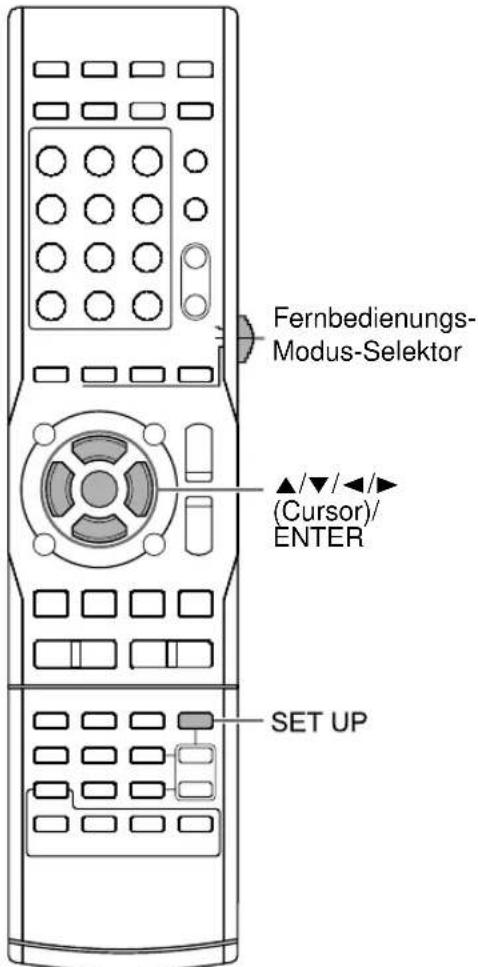
WICHTIG
- Schieben Sie den Fernbedienungs-Modus-Selektor auf [SHIFT].
HINWEIS
- Es kann sein, das auf einem breiten Fernsehbildschirm der obere und untere Teil des bevorzugten Bildschirm nicht sichtbar ist. Passen Sie die Bildgröße am Fernseher an.
Basisbetrieb
■Wenn eine Disc angehalten wird oder es ist keine Disc geladen (Es wird „NO DISC“ im Display-Fenster angezeigt)
1 Drücken Sie [SET UP].
- Der bevorzugte Bildschirm erscheint auf dem Fernsehbildschirm.
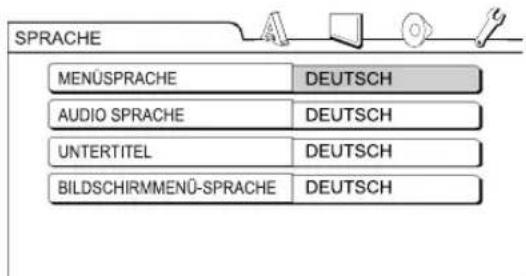
2 Benutzen Sie ▲, ▼, ◀, ▶ (Cursor) und [ENTER], um den bevorzugten Bildschirm zu betreiben.
- Folgen Sie den Beschreibungen auf den Fernsehbildschirm, um den bevorzugten Bildschirm zu betreiben.
HINWEIS
- Es wird empfohlen, dass Sie den Fernbedienungs-Modus-Selektor auf [AUDIO] stellen, nachdem Sie diese Funktion benutzt haben. Die meisten anderen Funktionen können benutzt werden, wenn der Fernbedienungs-Modus-Selektor auf [AUDIO] steht.

SPRACHE
| Symbole Inhalte | |
| MENÜSPRACHE | Wählen Sie die Sprache für den DVD VIDEO Menübildschirm. |
| AUDIO SPRACHE | Wählen Sie Audiosprache für das DVD VIDEO. |
| UNTERTITEL W | Wählen Sie die Untertitelsprache für das DVD VIDEO. |
| BILDSCHIRM-MENÜ-SPRACHE | Wählen Sie die Sprache aus, die auf dem bevorzugten Bildschirm erscheinen soll. |
HINWEIS
- Wenn die ausgewählte Sprache nicht auf der Disc/Datei gespeichert ist, wird die optimale Spracheinstellung für die Disc/Datei angezeigt.
- Für einen Sprachcode wie „AA“, schauen Sie unter „Sprachcodes“ auf Seite 45 nach.

BILD
| Symbole | Inhalte ( : Ausgangseinstellung) |
| MONITOR-TYP | Wählen Sie die Anzeigemethode aus, die zu Ihrem Fernseher passt.4 : 3 PAN & SCAN :Für einen Fernseher mit einem konventionellen Bildseitenverhältnis von 4:3. Wenn ein Breitbild eingibt, dann werden die linken und rechten Ecken des Bildes nicht auf dem Bildschirm angezeigt. (Wenn die Disc/Datei nicht kompatibel mit dem Pan Scan ist, wird das Bild im Briefkastenformat angezeigt.)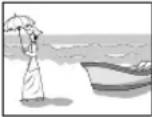 4 : 3 LETTERBOX (Briefkasten) :Für einen Fernseher mit einem konventionellen Bildseitenverhältnis von 4:3. Wenn ein Breitbild eingibt, dann erscheinen schwarze Balken oben und unten am Bildschirm. 4 : 3 LETTERBOX (Briefkasten) :Für einen Fernseher mit einem konventionellen Bildseitenverhältnis von 4:3. Wenn ein Breitbild eingibt, dann erscheinen schwarze Balken oben und unten am Bildschirm.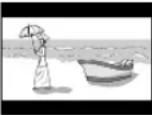 16 : 9 NORMAL :Für einen Breitbild-Fernseher, dessen Bildseitenverhältnis auf 16:9 festgelegt ist. Wenn ein konventionelles Bild, dessen Bildseitenverhältnis 4:3 ist, eingegeben wird, erscheinen auf der linken und rechten Seite des Bildschirms schwarze Balken.16:9 AUTO :Für einen Breitbild-Fernseher, der automatisch das Bildseitenverhältnis des eingegebenen Bildes erkennt.Wenn ein konventionelles Bildschirm-Bild eingegeben wurde 16 : 9 NORMAL :Für einen Breitbild-Fernseher, dessen Bildseitenverhältnis auf 16:9 festgelegt ist. Wenn ein konventionelles Bild, dessen Bildseitenverhältnis 4:3 ist, eingegeben wird, erscheinen auf der linken und rechten Seite des Bildschirms schwarze Balken.16:9 AUTO :Für einen Breitbild-Fernseher, der automatisch das Bildseitenverhältnis des eingegebenen Bildes erkennt.Wenn ein konventionelles Bildschirm-Bild eingegeben wurde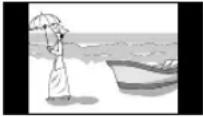 Breitbild eingegeben wurde Breitbild eingegeben wurde |
| Symbole | Inhalte ( : Ausgangseinstellung) |
| BILDQUELLE | Wählen Sie ein Symbol aus, das zur Videoquelle passt.AUTO :Der Videoquelltyp (ein Video oder Film) wird automatisch ausgesucht.FILM :Um einen Film oder ein aufgenommenes Video mit der progressiven Scan-Methode zu sehen.VIDEO :Geeignet, um einen Videofilm abzuspielen |
| BILDSCHIRM-SCHONER | Sie können den Bildschirmschoner EINoder AUS stellen. Der Bildschirmschoner aktiviert sich, wenn für etwa 5 Minuten keine Vorgänge mehr gemacht wurden, ab dem Zeitpunkt der letzten Wiedergabe eines Standbildes. |
| DATEITYP W | Wenn Dateien von unterschiedlichen Typen auf einer geladenen Disc oder auf einem angeschlossenen USB-Gerät gespeichert sind, wählen Sie den Dateityp vor der Wiedergabe ausAUDIO :Für MP3/WMA/WAV DateienSTANDBILD :Für JPEG-DateienVIDEO :Für ASF/DivX/MPEG1/MPEG2 Dateien |
| HDMI DVI-FARBE | Sie können die Einstellungen für die Bilderscheinung (Bildqualität, Farbintensität und Schwarz-Fading) am Fernseher auswählen auswählen, der an den [HDMI MONITOR OUT] Anschluss angeschlossen ist.STANDARD :Für den normalen GebrauchAUFWERTEN :Die Haupteinheit stellt automatisch die Bilderscheinung ein. |
| HDMI-AUSGANG | Sie können die Ausgabe des Videosignaltyps vom [HDMI MONITOR OUT] Anschluss auswählen.AUTO :Für den normalen Gebrauch. Die Haupteinheit wählt automatisch das Ausgabevideosignal aus, passend zu dem Fernseher, der an den [HDMI MONITOR OUT] Anschluss angeschlossen ist.RGB :Wählen Sie dieses Symbol, wenn mit der „AUTO“ Einstellung kein Bild im Fernseher erscheint. Der Ausgabevideosignaltyp wird auf das RGB-Signal gesetzt. |
AUDIO
| Symbole | Inhalte ( : Ausgangseinstellung) |
| DIGITAL-AUDIO-AUSGANG | Wählen Sie den Ausgabesignaltyp aus, der zu dem Gerät passt, das an den [DIGITAL OUT] Anschluss angeschlossen ist. Schauen Sie nach unter „Liste der Beziehungen von DIGITAL-AUDIO-AUSGANG bevorzugten Symbolen und Ausgabesignalen“ auf Seite 45.NUR PCM :Ein Gerät, das nur linear zu PCM übereinstimmt.DOLBY DIGITAL/PCM :Ein Dolby Digital Dekoder oder Gerät haben die gleiche FunktionBITSTROM/PCM :Ein DTS/Dolby Digital Dekoder oder Gerät haben die gleiche FunktionHINWEIS• Wenn der [HDMI MONITOR OUT] Anschluss angeschlossen ist und „HDMI-AUDIOAUSGANG“ auf „AUS“ eingestellt wurde, wird diese Einstellung deaktiviert. |
| ABWÄRTS-MISCHUNG | Wählen Sie das Signal aus, das zu dem Gerät passt, das an den [DIGITAL OUT] Anschluss angeschlossen ist. Stellen Sie „ABWÄRTSMISCHUNG“ nur ein, wenn „DIGITAL-AUDIO-AUSGANG“ auf „NUR PCM“ eingestellt ist.DOLBY-RAUMKLANG :Eingebautes Dolby Pro Logic Gerät2-KANAL-STEREO :Gewöhnliches Audiogerät |
| DYNAMIK-(Dynamisch) KOMPRIMIERUNG | Um den Unterschied zwischen hoher und niedriger Lautstärke zu korrigieren, während Sie mit niedriger Lautstärke abspielen (nur für eine DVD, die in Dolby Digital aufgenommen wurde).AUTO :Die DYNAMIKBEREICH-KOMP. Funktion geht automatisch an.EIN :Die DYNAMIKBEREICH-KOMP. Funktion geht immer an. |
| HDMI-AUDIOAUS-GANG | Sie können sich aussuchen, ob Sie das Audiosignal vom [HDMI MONITOR OUT] Anschluss ausgeben lassen.EIN :Das Audiosignal vom [HDMI MONITOR OUT] wird ausgegeben.AUS .Das Audiosignal vom [HDMI MONITOR OUT] wird nicht ausgegeben.HINWEIS• Es hängt vom angeschlossenen Fernseher ab, wann „HDMI-AUDIOAUSGANG“ auf „EIN“ gestellt ist, nur PCM-Signale können per HDMI-Kabel ausgegeben werden. |
SONSTIGES
| Symbole | Inhalte ( : Ausgangseinstellung) |
| LESEZEICHEN-FUNKTION | Wählen Sie EINer AUS. (Siehe Seite 30.) |
| BILDSCHIRM-ANLEITUNG | Wählen Sie EINer AUS. (Siehe Seite 29.) |
| CEC | Sie können den Gebrauch der HDMI CEC Funktionen auswählen. (Siehe Seite 55.)EIN 1 :Um die HDMI CEC Funktionen normal zu nutzenEIN 2Wählen Sie dieses Symbol, wenn Sie möchten, dass die Haupteinheit automatisch an/ausgeschaltet indem der Fernseher an-/ausgeschaltet wird oder ein extern angeschlossenes HDMI CEC kompatibles Gerät. Alle anderen verfügbaren HDMI CEC-Funktionen funktionieren so, als wenn „EIN 1“ ausgewählt ist.AUS:Um die HDMI CEC Funktionen zu deaktivieren |
| DivX REG. | Die Haupteinheit hat ihren eigenen Registrierungscode. Sie können, wenn es nötig ist, den Registrierungscode bestätigen. Sobald Sie eine Disc/Datei wiedergegeben haben, auf die der Registrierungscode gespeichert ist, wird der Registrierungscode der Haupteinheit aus Copyright-Gründen überschrieben. |
Liste der Beziehungen von DIGITAL-AUDIO-AUSGANG bevorzugten Symbolen und Ausgabesignalen
| Wiedergabe Disc/Datei | DIGITAL-AUDIO-AUSGANG Präferenz | ||
| BITSTROM/PCM DOLBY DIGITAL/PCM NUR PCM | |||
| 48 kHz, 16/20/24-bit linear PCM DVD VIDEO96 kHz linear PCM DVD VIDEO | 48 kHz, 16-bit stereo linear PCM | ||
| 48/96/192 kHz, 16/20/24-bit linear PCM DVD AUDIO | 48 kHz, 16-bit stereo linear PCM | ||
| 44,1/88,2/176,4 kHz, 16/20/24-bit linear PCM DVD AUDIO | 44,1 kHz, 16-bit stereo linear PCM | ||
| DTS DVD VIDEO/DVD AUDIO DTS bit Stream 48 kHz, 16-bit stereo linear PCM | |||
| DOLBY DIGITAL DVD VIDEO/DVD AUDIO | DOLBY DIGITAL bit Stream | 48 kHz, 16-bit stereo linear PCM | |
| CD/VCD/SVCD | 44,1 kHz, 16-bit stereo linear PCM48 kHz, 16-bit linear PCM | ||
| DTS CD DTS bit Stream 44,1 kHz, | 16-bit linear PCM | ||
| MP3/WMA/WAV/DivX/MPEG1/MPEG2 Datei | 32/44,1/48 kHz, 16-bit linear PCM | ||
HINWEIS
- Unter den DVD VIDEOs ohne Copyright-Schutz kann es einige DVD VIDEOs geben dessen Ausgabe ein 20- oder 24-bit Signal durch den [DIGITAL OUT] Anschluss ist.
Sprachcodes
| Code | Sprache Code | Sprache Code | Sprache Code | Sprache | |||
| AA | Afar | GD | Schottisches Gälisch | MI | Maori | SN | Shona |
| AB | Abchasisch | GL | Galizisch | MK | Mazedonisch | SO | Somali |
| AF | Afrikaans | GN | Guarani | ML | Malayalam | SQ | Albanisch |
| AM | Amharisch | GU | Gujaratisch | MN | Mongolisch | SR | Serbisch |
| AR | Arabisch | HA | Hausa | MO | Moldavisch | SS | Siswati |
| AS | Assamese | HI | Hindi | MR | Marathi | ST | Sesotho |
| AY | Aymara | HR | Kroatisch | MS | Malayisch (MAY) | SU | Sundanesisch |
| AZ | Azerbaidschanisch | HY | Armenisch | MT | Maltesisch | SV | Schwedisch |
| BA | Baschkirisch | IA | Interlingua | MY | Burmesisch | SW | Suaheli |
| BE | Weißrussisch | IE | Interlingue | NA | Nauru | TA | Tamil |
| BG | Bulgarisch | IK | Inupiaq | NE | Nepalesisch | TE | Telugu |
| BH | Bihari | IN | Indonesisch | NL | Niederländisch | TG | Tadschikisch |
| BI | Bislama | IS | Isländisch | NO | Norwegisch | TH | Thailändisch |
| BN | Bengalisch, Bangla | IW | Hebräisch | OC | Okzitanisch | TI | Tigrinya |
| BO | Tibetanisch | JI | Yiddish | OM | (Afan) Oromo | TK | Turkmenisch |
| BR | Bretonisch | JW | Javanesisch | OR | Oriya | TL | Tagalog |
| CA | Katalanisch | KA | Georgianisch | PA | Panjabi | TN | Setswana |
| CO | Korsisch | KK | Kasachisch | PS | Paschtu, Puschtu | TO | Tonga |
| CY | Walisisch | KL | Grönländisch | PT | Portugiesisch | TR | Türkisch |
| DA | Dänisch | KM | Kambodschanisch | QU | Quechua | TS | Tsonga |
| DZ | Bhutani | KN | Kannada | RM | Rätoromanisch | TT | Tatarisch |
| EL | Griechisch | KO | Koreanisch (KOR) | RN | Kirundi | TW | Twi |
| EO | Esperanto | KS | Kashmiri | RO | Rumänisch | UK | Ukrainisch |
| ET | Estnisch | KU | Kurdisch | RW | Kinyarwanda | UR | Urdu |
| EU | Baskisch | KY | Kirgiesisch | SA | Sanskrit | UZ | Uzbekisch |
| FA | Persisch | LA | Latein | SD | Sindhi | VI | Vietnamesisch |
| FI | Finnisch | LN | Lingala | SG | Sangho | VO | Volapuk |
| FJ | Fidschi | LO | Laothisch | SH | Serbo-Kroatisch | WO | Wolof |
| FO | Faröisch | LT | Lithauisch | SI | Singhalesisch | XH | Xhosa |
| FY | Friesisch | LV | Lettisch | SL | Slovenisch | YO | Yoruba |
| GA | Irisch | MG | Madagassisch | SM | Samoanisch | ZU | Zulu |
Sound direkt von einer CD auf ein USB-Gerät rippen
Sie können den Sound direkt von einer CD auf ein USB-Gerät rippen. Diese Funktion wird im Allgemeinen „ripping“ genannt oder „digitale Audio-Extraktion“.
■ ACHTUNG
- Nur eine CD, die mit dem Compact Disc Digital Audio (CD-DA) Standard formatiert wurde, ist kompatibel mit dieser Funktion. Sie können den Ton von CDs in anderen Formaten, anderen Disc-Typen oder anderen Quellen nicht aufnehmen.
- Ein Track einer CD wird digital aufgenommen und in eine MP3-Datei umgewandelt.
- Dieses System benutzt eine konstante Aufnahmegeschwindigkeit von x1. Der Ton wird bei einer Bitrate von 128 kbps aufgenommen. Sie können die Aufnahmegeschwindigkeit nicht erhöhen.
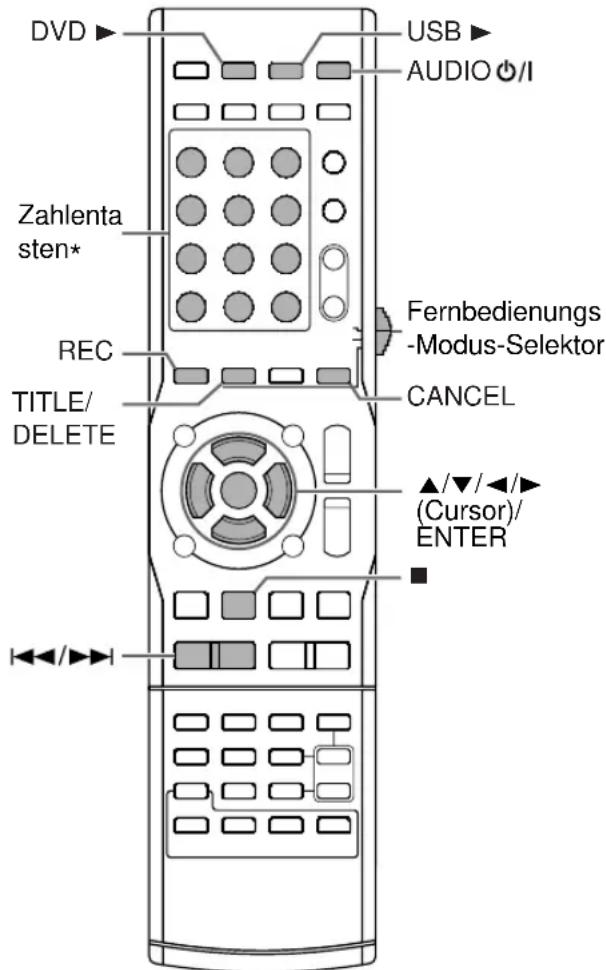
* Für den Gebrauch der Zahlentasten schauen Sie auf Seite 13 „Benutzen Sie die Zahlentasten“ nach.
WICHTIG
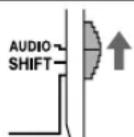
- Schieben Sie den Fernbenienungs-Modus-Selektor auf [AUDIO].
Aufnahme aller Titel von einer CD auf ein USB-Gerät
1 Legen Sie eine CD in den Disc-Schacht und schließen Sie das USB-Gerät an.
- Siehe Seite 23 und 24.
2 Drücken Sie [DVD ▶].
3 Drücken Sie ■, um die Wiedergabe zu beenden.
4 Drücken Sie [REC].
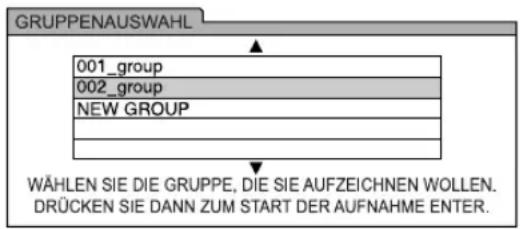
- Der Titel und die Zahl der Gruppe erscheinen auf dem Fernsehbildschirm. (Es kann eine Weile dauern, bis der Titel und die Guppenzahl erscheinen.)
Fernsehbildschirm
flowchart
graph TD
    A["GRUPPENAUSWAHL"] --> B["001_group"]
    A --> C["002_group"]
    A --> D["NEW GROUP"]
    B --> E["WÄHLEN SIE DIE GRUPPE, DIE SIE AUFZEICHNEN WOLLEN. DRÜCKEN SIE DANN ZUM START DER AUFNAHME ENTER."]
VERWENDEN SIE ▲▼ ZUR AUSWAHL DER GRUPPE. ZUM BEENDEN ■ DRÜCKEN.
5 Drücken Sie mehrmals ▲ oder ▼, um die gewünschte Gruppe auf dem angeschlossenen USB-Gerät auszuwählen.
- Sie können eine neue Gruppe erstellen, indem Sie auf dem Fernsehbildschirm „NEW GROUP“ auswählen.
- Nach diesem Schritt können Sie einen Titel zu der ausgewählten Gruppe hinzufügen (editieren). Folgen Sie Schritt 4 bis 8 in „Hinzufügen (editieren) eines Titels eines Tracks/Gruppe auf einem USB-Gerät“, auf Seite 49.
- Um die Einstellungen zu löschen, drücken Sie ■.
(Fortsetzung auf der nächsten Seite)
6 Drücken Sie [ENTER], um die Aufnahme zu starten.
- Die „REC“ Anzeige blinkt im Display-Fenster auf.
Display-Fenster

- Sobald die Aufnahme beendet ist, schaltet die „REC“ Anzeige ab.
HINWEIS
- Wenn Sie das Aufnehmen beenden möchten, drücken Sie ■. Wenn Sie ■ drücken, nachdem in Schritt 6 [ENTER] gedrückt wurde, wird der Ton, der aufgenommen wurde bevor ■ gedrückt wurde, gespeichert. Nachdem ■ gedrückt wurde, wenn Sie ein USB-Gerät abschalten möchten, warten Sie damit, bis die „REC“-Anzeige aufhört zu blinken und erlischt.
- Betreiben Sie nicht die Haupteinheit, wenn „BITTE WARTEN SIE.“ auf dem Fernsehbildschirm oder „WAIT“ im Display-Fenster erscheint. Warten Sie, bis die Anzeige erlischt.
- Wenn „NO USB“ im Display-Fnster erscheint, überprüfen Sie das USB-Gerät oder seinen Anschluss.
- Es erscheint „CANT REC“ im Display-Fenster, wenn die Aufnahme aus irgendeinem Grund nicht weitergeführt werden kann.
- Das USB-Gerät ist wahrscheinlich nicht richtig angeschlossen. Überprüfen Sie die Verbindung.
- Sie versuchen vielleicht geschützte Tracks zu überschreiben.
- Sie versuchen vielleicht Ton von einer CD-R oder CD-RW aufzunehmen. Das Serial Copy Management System (SCMS) (serielles Kopierverwaltungssystem) schützt das Copyright und ermöglicht nur digitale Kopien der ersten Generation von der digital aufnehmbaren Quelle. Kurz gesagt, Sie können keine „Kopie von einer Kopie“machen.
- Sie versuchen vieleicht mehr als die begrenzte Anzahl von aufnehmbaren Tracks aufzunehmen. Sie können bis zu 999 Tracks auf eine Gruppe aufnehmen und 4 000 Tracks auf ein USB-Gerät.
- Die Anzahl der Tracks, die in der Stammgruppe aufgenommen werden kann, kann auf dem USB-Gerät begrenzt sein. Die Anzahl der Tracks hat vielleicht die Begrenzung überschritten. In diesem Fall wählen Sie eine andere Gruppe aus oder legen Sie eine neue Gruppe an.
- Änderungen an der Lautstärke und an der Tonqualität während der Aufnahme haben keine Auswirkung auf den aufgenommenen Ton oder das aufgenommene Tonniveau.
• Die folgenden Funktionen haben keine Auswirkung auf den aufgenommenen Ton: die Abstimmungsfunktion der Höhen/Tiefen (Seite 13), die K2 Funktion (Seite 14 [nur für NX-F7]), die Funktion der Lautsprechervolumenstärke (Seite 14), die Surround-Modus-Funktion (Seite 14), die Kopfhörer-Surround-Funktion (Seite 15) und die Klare-Stimme-Funktion (Seite 15). - Wenn „RANDOM“ ausgewählt wird, löscht die Inbetriebnahme dieser Funktion automatisch die Zufallswiedergabe.
ACHTUNG
- Stoßen Sie nicht an die Haupteinheit und bewegen Sie sie nicht, während sie den Ton aufnimmt. Solche Bewegungen können die Aufnahme stören.
- Schalten Sie das USB-Gerät nicht während der Aufnahme ab, da dies zu Fehlfunktionen führen kann.
Nur einen Track aufnehmen.
Anstatt Schritt 3 auf Seite 46, beginnen Sie mit der Wiedergabe des gewünschten Tracks.
- Sie können die Zahlentasten, ◀◀◀ oder ▶▶▶ benutzen, um einen Track auszuwählen.
- Das Beenden von Schritt 6 bringt die Wiedergabe wieder zurück zum Anfang des aktuellen Tracks und nur dieser Track wird aufgenommen.
HINWEIS
- Sie können auch nur den gewünschten Track aufnehmen, indem Sie den Track pausieren, anstatt den Schritt 3 auszuführen, der auf Seite 46 beschrieben wird.
- Wenn „RANDOM“ ausgewählt wird, löscht die Inbetriebnahme dieser Funktion automatisch die Zufallswiedergabe.
Aufnahme programmierter Tracks
Bevor mit Schritt 4 auf Seite 46 fortgesetzt wird, programmieren Sie die gewünschten Tracks.
- Schauen Sie sich die Schritte 1 und 2 auf den Seiten 33 und 34 an, um die Tracks zu programmieren.
- Der folgende Vorgang ist der gleiche, wie die Schritte 4 bis 6 auf Seite 46 und dieser Seite.
Einen Track/Gruppe von einem USB-Gerät zu löschen
1 Schließen Sie das USB-Gerät an.
- Siehe Seite 24.
2 Drücken Sie [USB ▶].
3 Drücken Sie ■, um die Wiedergabe zu beenden.
Fernsehbildschirm
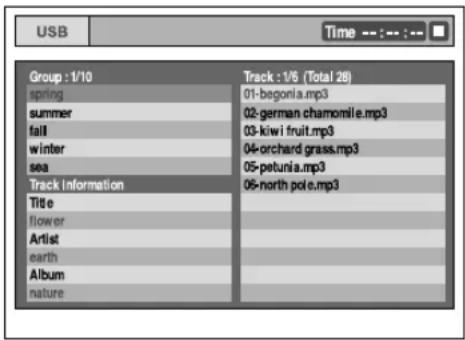
4 Drücken Sie wiederholt ▲, ▼, ◀ oder ▶, um den gewünschten Track/Gruppe auszuwählen.
5 Drücken Sie mehrfach [TITLE/DELETE], um „T. DELETE“ auszuwählen oder „G. DELETE“ im Display-Fenster. Display-Fenster
![JVC CANXF7 - Drücken Sie mehrfach [TITLE/DELETE], um „T. DELETE“ auszuwählen oder „G. DELETE“ im Display-Fenster. Display-Fenster - 1](/content/2026/02/379693/images/0bb75291485c56f0c4b423b31f5f426e7934c82a705af51b0616a246cfc7d131.jpg)
- Wählen Sie „T. DELETE“, um einen Track zu löschen.
- Wählen Sie „G. DELETE“, um eine Gruppe zu löschen.
6 Drücken Sie [ENTER].
Fernsehbildschirm
![MELDUNG SIND SIE SICHER DASS SIE ES LÖSCHEN MÖCHTEN? JA NEIN [ENTER] [CANCEL]](/content/2026/02/379693/images/95c777f538532072c6d06fa4961d664363610ad6feb3a42c62df2df7c3f7732d.jpg)
- Um das Löschen des Tracks/Gruppe abzubrechen, drücken Sie [CANCEL].
7 Drücken Sie [ENTER].
HINWEIS
- Wenn „WAIT“ im Display-Fenster erscheint, können Sie mit dem Löschen nicht beginnen. Warten Sie, bis die Haupteinheit Signale vom USB-Gerät liest.
- Sie können sich auch die Nachrichten auf den Fernsehbildschirm zur Hand nehmen, wenn Sie einen Titel einer Track/Gruppe vom angeschlossenen USB-Gerät löschen. Die Nachrichten zeigen den Betriebsstatus an und liefern Informationen.
- Drücken Sie nicht [AUDIO ♂/I] während die Haupteinheit einen Track oder eine Gruppe löscht. Wenn [AUDIO ♂/I] gedrückt wird, schaltet sich die Haupteinheit automatisch aus, nachdem der Track oder die Gruppe gelöscht wurde.
- Es kann sein, dass es länger dauert eine Gruppe zu löschen, die viele Tracks beinhaltet.
ACHTUNG
- Stossen oder bewegen Sie die Haupteinheit nicht, während ein Track/Gruppe gelöscht wird. Solche Bewegungen können das Löschen stören.
- Schalten Sie das USB-Gerät während des Löschens nicht ab, da dies zu Fehlfunktionen führen kann.
Hinzufügen (editieren) eines Titels eines Tracks/Gruppe auf einem USB-Gerät
1 Schließen Sie das USB-Gerät an.
- Siehe Seite 24.
2 Drücken Sie [USB ▶].
3 Drücken Sie ■, um die Wiedergabe zu beenden. Fernsehbildschirm
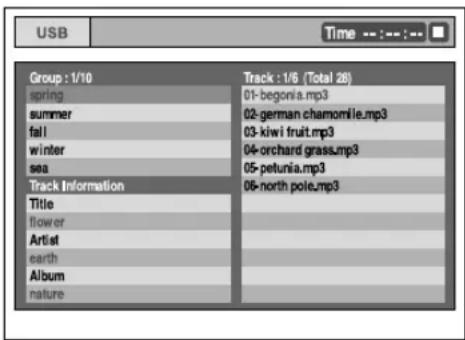
4 Drücken Sie wiederholt ▲, ▼, ◀ oder ▶, um den gewünschten Track/Gruppe auszuwählen.
5 Drücken Sie mehrmals [TITLE/DELETE] um „T. TITLE“ oder „G. TITLE“ im Display-Fenster auszuwählen.
Display-Fenster

- Wählen Sie „T. TITLE“, um einen Titel zum Track hinzuzufügen.
- Wählen Sie „G. TITLE“, um einen Titel zu einer Gruppe hinzuzufügen.
6 Drücken Sie [ENTER].
- Der Titel des ausgewählten Tracks/Gruppe erscheint im Display-Fenster.
- Wenn der Track/Gruppe keinen Titel hat, erscheint stattdessen „NO NAME“.
- Drücken Sie [CANCEL], um einen gespeicherten Titel zu löschen.
Fernsehbildschirm
![TITEL BEARBEITEN ABCDE abcde 01234 CHE.R.RY Thank you 012 TASTE[0-9] GEBEN SIE DIE BUCHSTABEN EIN ÄNDERN SIE DIE SYMBOLTABELLE BEWEGEN SIE DEN CURSOR [CANCEL] LÖSCHEN SIE EINEN BUCHSTABEN [ENTER] TRAGEN SIE NEUEN NAMEN EIN](/content/2026/02/379693/images/4882196ca66cc1a0407b1df15281f12676b78469485d38ab0eae3e23e973af90.jpg)
ZUM BEENDEN ■ DRÜCKEN.
7 Geben Sie einen Titel ein.
- Siehe unter „Einen Titel eingeben“ auf Seite 50 nach.
- Um die Edition eines Titels abzubrechen, drücken Sie ■.
8 Drücken Sie [ENTER].
HINWEIS
- Wenn „WAIT“ im Display-Fenster erscheint, können Sie mit dem Editieren nicht beginnen.
- Wenn „NO USB“ im Display-Fnster erscheint, überprüfen Sie das USB-Gerät oder seinen Anschluss.
- Sie können sich auch die Nachrichten auf den Fernsehbildschirm zur Hand nehmen, wenn Sie einen Titel einer Track/Gruppe im angeschlossenen USB-Gerät editieren. Die Nachrichten zeigen den Betriebsstatus an und liefern Informationen.
- Drücken Sie nicht [AUDIO Ⓗ/I] während die Haupteinheit einen Titel editiert. Wenn [AUDIO Ⓗ/I] gedrückt wird, schaltet sich die Haupteinheit automatisch aus, nachdem der Titel editiert wurde.
- Wenn Sie [ENTER] drücken, ohne vorher einen Titel eingegeben zu haben, erscheint „EDIT ERR“ (Editionsfehler) im Display-Fenster und Folgendes erscheint auf dem Fernsehbildschirm. Nun drücken Sie wieder [ENTER], um einen Titel einzugeben.
Fernsehbildschirm
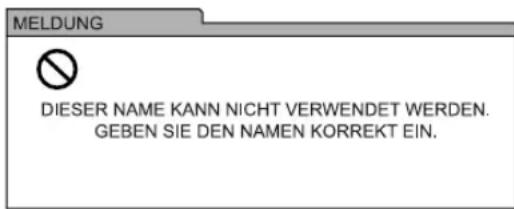
ACHTUNG
- Stoßen Sie nicht an die Haupteinheit und bewegen Sie sie nicht, während Sie eine Titel editieren. Solche Bewegungen können das Editieren stören.
- Schalten Sie das USB-Gerät nicht während des Editierens ab, da dies zu Fehlfunktionen führen kann.
Einen Titel eingeben
Der Vorgang wird mit der Zeit erklärt, wenn „F“ als ein Beispiel eingegeben werden muss.
1 Drücken Sie mehrfacb ▲ oder ▼ (Cursor), um die Zeichentyp-Einstellung auszuwählen.
- Jedes Mal, wenn Sie ▲ oder ▼ (Cursor) drücken, ändert sich die ausgewählte Zeichentyp-Einstellung auf „ABCDE“, „abcde“ oder „01234“ auf dem Fernsehbildschirm.
- „ABCDE“ bezieht sich auf die Zeichen oder Symbole in Großschrift.
- „abcde“ bezieht sich auf die Zeichen oder Symbole in kleiner Schrift.
- „01234“ bezieht sich auf numerische Zeichen.
2 Drücken Sie mehrfach die Zahlentaste [3], bis „F“ erscheint.
- Mehrere Zeichen sind einer Taste zugewiesen. Drücken Sie die Taste mehrfach, bis das gewünschte Zeichen angezeigt wird. In diesem Beispiel sind „D“, „E“ und „F“ der [3] zugewiesen.
- Für die zur Verfügung stehenden Zeichen schauen Sie unter „Zur Verfügung stehende Zeichen“ nach, die auf der rechten Seite stehen.
HINWEIS
- Wenn Sie die Eingabeposition des Zeichens verändern möchten, drücken Sie mehrfach ◀ oder ▶ (Cursor).
- Wenn Sie „NO“, „TV“ oder andere zwei oder mehr Zeichen eingeben möchten, die einer Taste zugewiesen wurden (in diesem Fall[ 6] oder [8]), geben Sie das erste Zeichen ein, drücken Sie ▶ (Cursor), um die Eingabeposition des Zeichens nach rechts zu bewegen und dann geben Sie das zweite Zeichen ein.
- Sie können bis zu 24 Zeichen für den Dateititel und bis zu 28 Zeichen für den Ordnertitel verwenden.
- Wenn Sie ein Zeichen entfernen möchten, bewegen Sie die Zeichen-Eingabeposition auf das gewünschte Zeichen und drücken Sie [CANCEL].
- Wenn Sie ein Leerzeichen eingeben möchten, wählen Sie das Leerzeichen vom Symbol (Schauen Sie nach bei „Zur Verfügung stehende Zeichen“, die auf der rechten Seite stehen.) Sie können auch ein Leerzeichen am Ende des Titels eingeben, indem Sie ▶ (Cursor) drücken.
- Wenn Sie die Eingabe der Titel beenden möchten, drücken Sie ■. Die eingegebenen Zeichen werden nicht gespeichert.
- Wenn Sie einen Titel eingeben, den es schon gibt, erscheint „DIESER NAME EXISTIERT BEREITS. VERWENDEN SIE EINEN ANDEREN.“ auf dem Fernsehbildschirm. Geben Sie einen andern Titel ein.
Zur Verfügung stehende Zeichen
Sie können die unten stehenden Zeichen benutzen, indem Sie mehrfach auf die Zahlentasten drücken ([1] bis [9] und [0]). Jeder Nummerntaste sind mehrere Zeichen zugewiesen.
| Taste auf der Fernbedienung | Zeichen in Großschrift▶ABCDEabcde01234 | Zeichen in Kleinschrift▶ABCDEabcde01234 | Numerische Zeichen▶ABCDEabcde01234 |
| [1] | Symbol* | 1 | |
| [2] | →A→B→C- | →a→b→c- | 2 |
| [3] | →D→E→F- | →d→e→f- | 3 |
| [4] | →G→H→I- | →g→h→i- | 4 |
| [5] | →J→K→L- | →j→k→l- | 5 |
| [6] | →M→N→O- | →m→n→o- | 6 |
| [7] | →P→Q→R→S- | →p→q→r→s- | 7 |
| [8] | →T→U→V- | →t→u→v- | 8 |
| [9] | →W→X→Y→Z- | →w→x→y→z- | 9 |
| [0] | - | - | 0 |
*Zur Verfügung stehende Symbole Sie können die unten angezeigten Smbole benutzen, indem Sie mehrfach [1] drücken.
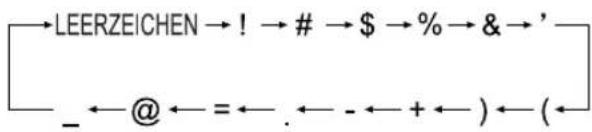
Praktische Funktionen des Fernsehschauens
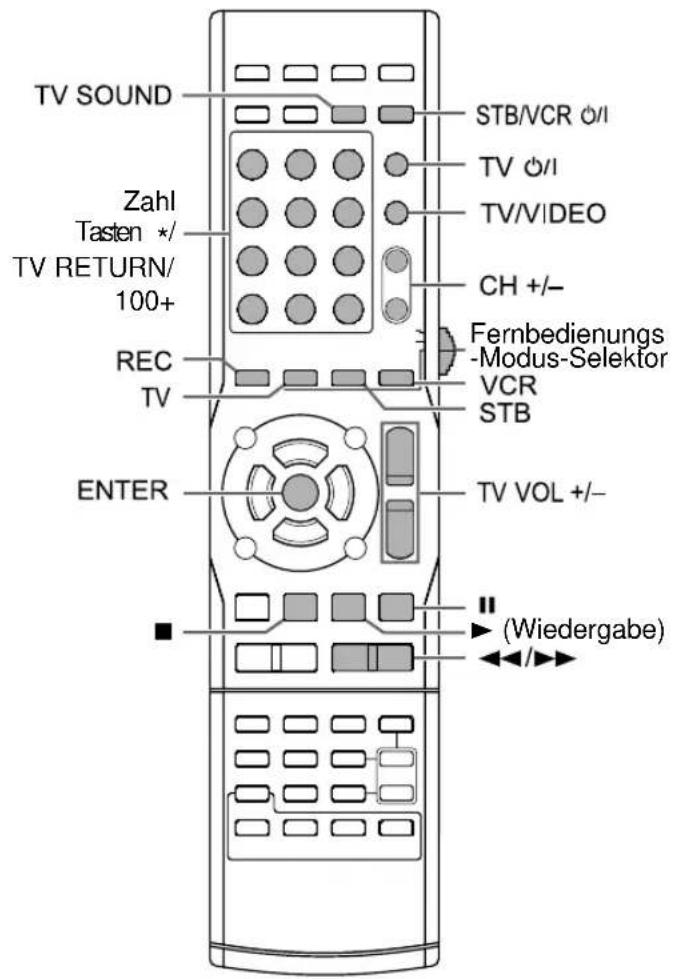
* Zum Gebrauch der Zahlentasten siehe Seite 13 „Benutzen Sie die Zahlentasten“.
Den Ton von einem Fernseher hören
Diese Funktion ermöglicht es Ihnen, den Ton von einem Fernseher zu hören.
Um diese Funktion zu nutzen, muss die Haupteinheit an einen Fernseher mit einem SCART-Kabel angeschlossen sein. Achten Sie auch darauf, dass die Einstellung für ein SCART-Kabel ausgewählt wurde. (Siehe Seite 8 und 12.)
1 Drücken Sie [TV SOUND].
- „TV SOUND“ erscheint im Display-Fenster. Der Fernseher, der an die Haupeinheit angeschlossen ist, wird als Tonquelle ausgewählt.
- Durch mehrfaches Drücken von [SOURCE] an der Haupteinheit, kann man auch den Ton von einem Fernseher als Quelle auswählen.
2 Schalten Sie den Fernseher an.
3 Stellen Sie nach Ihrem Geschmack die Lautstärke oder die Tonqualität ein.
- Siehe Seite 13.
HINWEIS
- Es kann sein, dass der gewünschte Ton, abhängig vom angeschlossenen Fernseher, nicht erstellt werden kann.
- Schauen Sie auch in der Betriebsanleitung des angeschlossenen Fernsehers nach.
Sie können auch ihre Fernseher Set-Top-Box (STB/Digitalempfänger) und Videorecorder (VCR) in Betrieb nehmen, indem Sie die Fernbedienung dieses Systems benutzen.
Die Bedienung des Fernsehers durch Benutzung der Fernbedienung
Einstellung des Herstellercodes
WICHTIG
- Schieben Sie den Fernbedienungs-Modus-Selektor auf die niedrigste Position.
1 Drücken Sie [TV].
2 Halten Sie [TV ⏻/I] gedrückt.
- Halten Sie [TV Ⓞ/l] gedrückt, bis Sie den Schritt 5 beendet haben.
3 Drücken Sie [ENTER] und lassen Sie los.
4 Drücken Sie die Zahlentasten, um den Herstellercode einzugeben.
Beispiele:
Für einen Hitachi Fernseher: Drücken Sie [0], dann [7]. Für einen Toshiba Fernseher: Drücken Sie [2], dann [9]. Wenn der Hersteller Ihres Fernsehers 2 oder mehr Codes hat, wählen Sie abwechselnd die Herstellercodes aus und versuchen Sie herauszufinden, mit welchem der Fernseher und die Fernbedienung am besten funktionieren.
| Hersteller | Code | Hersteller | Code |
| JVC 01 | Nordmende | 13, 14, 18,26, 27, 28 | |
| Akai 02, 05 | Okano 09 | ||
| Blaupunkt | 03 Orion 15 | ||
| Daewoo 10 | 31, 32 Panasonic 16, 17 | ||
| Fenner 04 | 31, 32 Philips 10 | ||
| Fisher 05 | Saba | 13, 14, 18,26, 27, 28 | |
| Grundig | 06 Samsung | 10, 19, 32,35, 36, 37,38 | |
| Hitachi | 07, 08 Sanyo 05 | ||
| Inno-Hit | 09 SEG 15 | ||
| Irradio | 02, 05 Schneider 02, 05 | ||
| Loewe 10 | Sharp 20, 39, 40 | ||
| Magnavox | 10 Sony | 21, 22, 23,24, 25 | |
| Mitsubishi | 11, 33 | Telefunken | 13, 14, 18,26, 27, 28 |
| Miver 03 | Thomson | 13, 14, 18,26, 27, 28,30 | |
| Nokia | 12, 34 Toshiba 29 |
Die ursprüngliche Codeeinstellung ist „01 (JVC)“.
5 Lassen Sie [TV ⏻/I] los.
HINWEIS
- Es wird empfohlen, dass Sie den Fernbedienungs-Modus-Selektor auf [AUDIO] stellen, nachdem Sie diese Funktion benutzt haben. Die meisten anderen Funktionen können benutzt werden, wenn der Fernbedienungs-Modus-Selektor auf [AUDIO] steht.
• Die Herstellercodes werden ohne Hinweis geändert. Es kann sein, dass es nicht möglich ist, den Fernseher des Herstellers in Betrieb zu nehmen. - Nachdem die Batterien der Fernbedienung ausgewechselt wurden, stellen Sie den Herstellercode noch einmal ein.
Benutzen Sie die Fernbedienung zum Betrieb des Fernsehers
Vor dem Betrieb des Fernsehers wählen Sie den Fernbedienungsmodus für den Fernseher aus.
WICHTIG
- Schieben Sie den Fernbedienungs-Modus-Selektor auf die niedrigste Position.
1 Drücken Sie [TV].
2 Bedienen Sie die Fernbedienung, indem Sie damit auf den Fernseher zeigen.
| Fernbedienungs-Kontrolltasten | Gebrauch |
| [TV ⭕/I] | Schaltet den Fernseher an/aus. |
| [TV/VIDEO] | Springt zwischen Fernseher und Videoeingabe. |
| [CH +/-] | Ändert die Kanäle. |
| [TV VOL +/-] | Stellt die Lautstärke ein. |
| Zahlentasten (1-9, 0, 100+) | Wählt die Kanäle aus. |
| [TV RETURN] | Wechselt zwischen dem vorab ausgewählten Kanal und dem aktuellen Kanal. |
HINWEIS
- Wenn der Fernbedienungs-Selektor auf die niedrigste Position geschoben und [TV] gedrückt wurde, kann es sein, dass einige Tasten nicht funktionieren.
- Es wird empfohlen, dass Sie den Fernbedienungs-Modus-Selektor auf [AUDIO] stellen, nachdem Sie diese Funktion benutzt haben. Die meisten anderen Funktionen können benutzt werden, wenn der Fernbedienungs-Modus-Selektor auf [AUDIO] steht.
Bedienung eines STB durch Benutzung der Fernbedienung
Einstellung des Herstellercodes
WICHTIG
- Schieben Sie den Fernbedienungs-Modus-Selektor auf die niedrigste Position.
1 Drücken Sie [STB].
2 Halten Sie [STB/VCR ⏻/I] gedrückt.
- Halten Sie [STB/VCR ⭕/I] gedrückt, bis Schritt 5 beendet wurde.
3 Drücken Sie [ENTER] und lassen Sie los.
4 Drücken Sie die Zahlentasten, um den Herstellercode einzugeben.
Beispiele:
Für einen Amstrad STB: Drücken Sie [0], dann [3]. Für einen Triax STB: Drücken Sie [3], dann [0]. Wenn der Hersteller Ihres STBs 2 oder mehr Codes hat, wählen Sie abwechselnd die Herstellercodes aus und versuchen Sie herauszufinden, mit welchem der STB und die Fernbedienung am besten funktionieren.
| Hersteller | Code | Hersteller | Code |
| JVC 01, 02 | Mascom 32 | ||
| Amstrad | 03, 04, 05, 06, 31 | Maspro 13 | |
| BT 01 Nokia | 24, 26, 33 | ||
| Canal+ 20 | Pace 10, 25, 31 | ||
| Canal Satellite | 20 Panasonic | 15 | |
| D-Box 24 Philips | 09 | 23 | |
| Echostar | 17, 18, 19, 21 | Saba | 35 |
| Finlux | 11 | Sagem | 22, 29 |
| Force | 28 Salora | 11 | |
| Galaxis 27 | Selector | 29 | |
| Grundig | 07, 08 Skymaster | 12, 36 | |
| Hirschmann | 07, 17, 37 | Thomson | 35 |
| ITT Nokia | 11 | TPS | 22 |
| Jerrold | 16 Triax | 30 | |
| Kathrein | 13, 14, 34 | Wisi 07 | |
| Luxor | 11 | ||
Die ursprüngliche Codeeinstellung ist „01 (JVC)“.
5 Lassen Sie [STB/VCR ⏻/I] los.
HINWEIS
- Es wird empfohlen, dass Sie den Fernbedienungs-Modus-Selektor auf [AUDIO] stellen, nachdem Sie diese Funktion benutzt haben. Die meisten anderen Funktionen können benutzt werden, wenn der Fernbedienungs-Modus-Selektor auf [AUDIO] steht.
- Die Herstellercodes werden ohne Hinweis geändert. Es kann sein, dass es nicht möglich ist, den vom Hersteller produzierte STB in Betrieb zu nehmen.
- Nachdem die Batterien der Fernbedienung ausgewechselt wurden, stellen Sie den Herstellercode noch einmal ein.
Benutzen Sie die Fernbedienung für den Betrieb des STBs
Vor dem Betrieb des STBs, wählen Sie den Fernbedienungsmodus für den STB aus.
WICHTIG
- Schieben Sie den Fernbedienungs-Modus-Selektor auf die niedrigste Position.
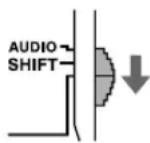
1 Drücken Sie [STB].
2 Bedienen Sie die Fernbedienung, indem Sie damit auf den STB zeigen.
| Fernbedienungstaste | Gebrauch |
| [STB/VCR ♂/I] | Schaltet den STB an/aus. |
| [CH +/-] | Ändert die Kanäle. |
| Zahlentasten (1-9, 0, ≥10) | Wählt die Kanäle aus. |
HINWEIS
- Wenn der Fernbedienungs-Modus-Selektor auf die niedrigste Position geschoben wurde und [STB] gedrückt wurde, kann es sein, dass einige Tasten nicht funktionieren.
- Es wird empfohlen, dass Sie den Fernbedienungs-Modus-Selektor auf [AUDIO] stellen, nachdem Sie diese Funktion benutzt haben. Die meisten anderen Funktionen können benutzt werden, wenn der Fernbedienungs-Modus-Selektor auf [AUDIO] steht.
Bedienung eines VCRs durch Benutzung der Fernbedienung
Einstellung des Herstellercodes
WICHTIG
- Schieben Sie den Fernbedienungs-Modus-Selektor auf die niedrigste Position.
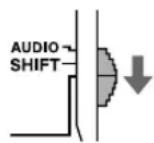
1 Drücken Sie [VCR].
2 Halten Sie [STB/VCR ⏻/I] gedrückt.
- Halten Sie [STB/VCR ⭕/I] gedrückt, bis Schritt 5 beendet wurde.
3 Drücken Sie [ENTER] und lassen Sie los.
4 Drücken Sie die Zahlentasten, um den Herstellercode einzugeben.
Beispiele:
Für einen Hitachi VCR: Drücken Sie [0], dann [8]. Für einen Toshiba VCR: Drücken Sie [3], dann [3]. Wenn der Hersteller Ihres VCRs 2 oder mehr Codes hat, wählen Sie abwechselnd die Herstellercodes aus und versuchen Sie herauszufinden, mit welchem der VCR und die Fernbedienung am besten funktionieren.
| Hersteller | Code | Hersteller | Code |
| JVC 01 Nokia 16 | |||
| Aiwa 02, 20 | Nordmende | 17, 18, 19, 31 | |
| Bell+Howell | 03, 16 Orion | 20 | |
| Blaupunkt | 04 Panasonic | 21 | |
| CGM 03, 05, 16 Philips | 05, 22 | ||
| Daewoo 34 | Phonola 05 | ||
| DIGTAL | 05 Saba | 17, 18, 19, 23, 31 | |
| Fisher | 03, 16 Samsung | 24, 25 | |
| G.E. 06 Sanyo | 03, 16 | ||
| Grundig | 07 Sharp | 26, 27 | |
| Hitachi | 08, 09 Siemens | 07 | |
| Loewe 05, | 10, 11 Sony | 28, 29, 30, 35 | |
| Magnavox | 04, 05 | Telefunken | 17, 18, 19, 31, 32 |
| Mitsubishi | 12, 13, 14, 15 | Toshiba | 33 |
Die ursprüngliche Codeeinstellung ist „01 (JVC)“.
5 Lassen Sie [STB/VCR ⏻/I] los.
HINWEIS
- Es wird empfohlen, dass Sie den Fernbedienungs-Modus-Selektor auf [AUDIO] stellen, nachdem Sie diese Funktion benutzt haben. Die meisten anderen Funktionen können benutzt werden, wenn der Fernbedienungs-Modus-Selektor auf [AUDIO] steht.
• Die Herstellercodes werden ohne Hinweis geändert. Es kann sein, dass es nicht möglich ist, den vom Hersteller produzierten VCR in Betrieb zu nehmen. - Nachdem die Batterien der Fernbedienung ausgewechselt wurden, stellen Sie den Herstellercode noch einmal ein.
Benutzen Sie die Fernbedienung für den Betrieb des VCR
Vor dem Betrieb des VCR, wählen Sie den Fernbedienungsmodus für den VCR aus.
WICHTIG
- Schieben Sie den Fernbedienungs-Modus-Selektor auf die niedrigste Position.
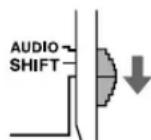
1 Drücken Sie [VCR].
2 Bedienen Sie die Fernbedienung, indem Sie damit auf den VCR zeigen.
| Fernbedienungstaste | Gebrauch |
| [STB/VCR ⭕/I] | Schaltet den VCR an/aus. |
| [CH +/-] | Ändert die Kanäle. |
| Zahlentasten(1-10, 0, ≥10) | Wählt die Kanäle aus. |
| ► (Wiedergabe) | Beginnt mit der Wiedergabe |
| ■ | Wiedergabe stoppen |
| II | Wiedergabe pausieren. |
| ►► | Lässt das Band schnell vorlaufen. |
| ◄◄ | Lässt das Band schnell zurücklaufen. |
| [REC] + ►(Wiedergabe) | Beginnt die Aufnahme. |
| [REC] + II | Stoppt die Aufnahme. |
| Fernbedienungstaste | Gebrauch |
| [STB/VCR ⭕/I] | Schaltet den VCR an/aus. |
| [CH +/-] | Ändert die Kanäle. |
| Zahlentasten(1-10, 0, ≥10) | Wählt die Kanäle aus. |
| ► (Wiedergabe) | Beginnt mit der Wiedergabe |
| ■ | Wiedergabe stoppen |
| II | Wiedergabe pausieren. |
| ►► | Lässt das Band schnell vorlaufen. |
| ◄◄ | Lässt das Band schnell zurücklaufen. |
| [REC] + ►(Wiedergabe) | Beginnt die Aufnahme. |
| [REC] + II | Stoppt die Aufnahme. |
HINWEIS
- Wenn der Fernbedienungs-Modus-Selektor auf die niedrigste Position geschoben wurde und [VCR] gedrückt wurde, kann es sein, dass einige Tasten nicht funktionieren.
- Es wird empfohlen, dass Sie den Fernbedienungs-Modus-Selektor auf [AUDIO] stellen, nachdem Sie diese Funktion benutzt haben. Die meisten anderen Funktionen können benutzt werden, wenn der Fernbedienungs-Modus-Selektor auf [AUDIO] steht.
Die Consumer Electronics Control (CEC) (Unterhaltungselektronikkontrolle) kontrolliert Signale der Geräte, die optional beim High-Definition Multimedia Interface (HDMI) Standard verwendet werden. Wenn die Geräte, die mit CEC ausgestattet sind, angeschlossen sind, kann jedes Gerät die anderen kontrollieren.
Dieses System ist mit einigen Basisfunktionen der HDMI CEC kompatibel.
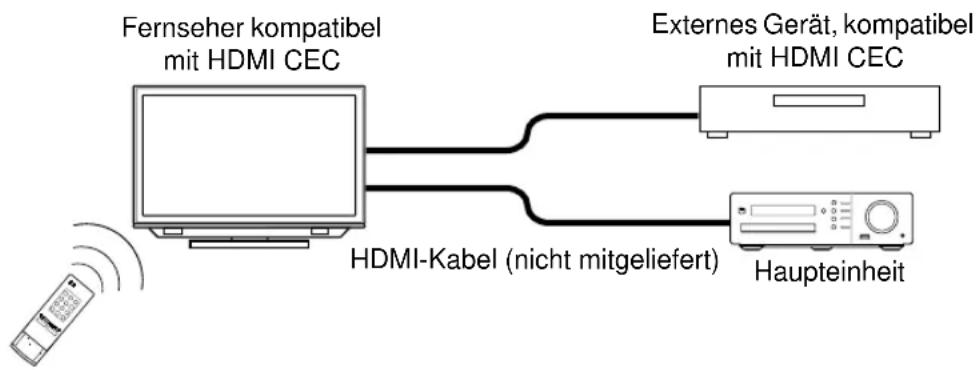
- Wenn Sie die Wiedergabe an der Haupteinheit starten, geht der angeschlossene Fernseher automatisch an.
- Wenn Sie die Haupteinheit als Quelle des Fernsehers wählen, werden Bilder und Ton automatisch von der Haupteinheit produziert.
- Wenn Sie den Fernseher ausschalten, geht automatisch die Haupteinheit aus. (Diese Funktion arbeitet, wenn im bevorzugten Bildschirm „EIN 1“ für „CEC“ ausgewählt wurde. Siehe Seite 44.)
- Wenn Sie die Bildschirmsprache am Fernseher auswählen, und dann die Haupteinheit an- und ausgeschaltet wird, wird die gleiche Sprache automatisch in der Haupteinheit ausgewählt. (Die auswählbaren Sprachen sind auf die begrenzt, die von diesem System unterstützt werden.)
- Solange der angeschlossene Fernseher kompatibel ist, können Sie die Funktionen des Fernsehers benutzen, um die Wiedergabe zu starten, die Lautstärke anzupassen und andere Funktionen der Haupteinheit zuverwenden.
HINWEIS
- Diese Funktion steht nur zur Verfügung, wenn die Quelle auf „DVD“ oder „USB“ eingestellt ist.
- Diese Funktion steht zur Verfügung, wenn „EIN 1“ oder „EIN 2“ für „CEC“ am bevorzugten Bildschirm ausgewählt wurde (siehe Seite 44).
- Für weitere Details über die CEC-Funktion, schauen Sie sich die Betriebsanleitungen der angeschlossenen CEC-Geräte an.
- Wenn das Stromkabel nicht an einen AC-Ausgang angeschlossen ist, funktioniert die CEC-Funktion nicht, sogar wenn die Haupteinheit an das CEC-Gerät angeschlossen ist.
- Nicht alle HDMI-Geräte sind mit CEC kompatibel. Wenn die Haupteinheit an nicht-kompatible CEC-Geräte angeschlossen ist, können diese Geräte nicht durch die CEC-Funktion kontrolliert werden.
- Es kann sein, dass die CEC-Funktion bei einigen CEC-Geräten nicht arbeitet. Wenn die Haupteinheit an ein Gerät angeschlossen ist, das kein JVC-Produkt ist, kann es sein, dass die CEC-Funktion nicht arbeitet.
- Die CEC-Funktion arbeitet eventuell nicht, abhängig von den Einstellungen oder dem Status der Haupteinheit oder der angeschlossenen CEC-Geräte.
- Wenn die Haupteinheit zum ersten Mal nach dem Kauf an einen Fernseher mit HDMI-Kabel angeschlossen wird, bestätigen Sie, dass das „JVC“-Signal erscheint (der erste Bildschirm).
- Wenn Sie das HDMI-Kabel heraus- und wieder hineinstecken, bestätigen Sie, dass das „JVC“-Signal erscheint.
- Sollte die CEC-Funktion nicht richtig arbeiten, wählen Sie für die „CEC“-Einstellung „AUS“ aus und dann wählen Sie wieder „EIN 1“ oder „EIN 2“. (siehe Seite 44.)
Empfehlenswerte Aufstellungsorte für die Haupteinheit
Um eventuelle Reparaturen zu minimieren und um die hohe Qualität dieses Systems zu erhalten, stellen Sie die Haupteinheit nicht an folgenden Orten auf:
- Auf einer Position, die hoher Feuchtigkeit oder starkem Rauch ausgesetzt ist
- Auf einer unebenen oder unstabilen Oberfläche
• In der Nähe einer Heizquelle - In der Nähe eines Computers, fluereszierendes Licht oder andere elektrische Anwendungen
- In einem kleinen Raum ohne ausreichende Belüftung
- Auf einer Position, wo sie direktem Sonnenlicht ausgesetzt ist
- Auf einer Position, wo sie exessiver Kälte ausgesetzt ist
- Auf einer Position, wo sie starken Vibrationen ausgesetzt ist
- In der Nähe eines Fernsehgeräts, einem anderen Verstärker oder Tuner
- In der Nähe einer magnetischen Quelle
ACHTUNG
• Die Betriebstemperatur dieses Systems ist 5 °C zu 35°C. Die Verwendung von Temperaturen außerhalb dieser Reichweite kann eine Fehlfunktion zu Folge haben oder dem Gerät schaden.
Kondensation
Unter folgenden Umständen kann es sein, dass Sie nicht in der Lage sind das System richtig zu bedienen, da sich auf den Linsen der Haupteinheit Kondenswasser abgesetzt hat:
- Wenn Sie gerade eine Klimaanlage angeschaltet haben, um Ihren Raum zu heizen
- Wenn Sie die Haupteinheit in einen Bereich mit hoher Feuchtigkeit gestellt haben
- Wenn Sie die Haupteinheit von einem kalten Ort an einen warmen Ort gebracht haben Wenn sich eine Kondensation bildet, lassen Sie die Haupteinheit eingeschaltet und warten Sie etwa 1 bis 2 Stunden. Dann betreiben Sie die Haupteinheit.
Reinigung der Haupteinheit
Wird die Betriebskonsole schmutzig, stauben Sie sie mit einem weichen, trockenen Tuch ab. Sollte die Betriebskonsole sehr verschmutzt sein, wischen Sie sie mit einem feuchten Tuch ab, das mit einer kleinen Menge eines neutralen Reinigers getränkt ist und dann wischen Sie noch einmal mit einem trockenen Tuch darüber.
ACHTUNG
- Wischen Sie die Betriebskonsole nie mit Verdünnern, Benzol oder anderen chemischen Mitteln ab. Sprühen Sie nie Insektizide auf die Betriebskonsole. Dies kann zu Farbveränderungen führen und der Oberfläche schaden.
Hinweise zur Handhabung
Wichtige Warnungen
Installation des Systems
- Wählen Sie einen Ort aus, der gerade, trocken und nicht zu heiß oder zu kalt ist und zwischen 5°C und 35°C hat.
- Lassen Sie ausreichend Platz zwischen dem System und dem Fernsehgerät.
- Benutzen Sie das System nicht an einem Ort, wo es Vibrationen unterworfen ist.
Stromkabel
- Fassen Sie das Stromkabel nicht mit feuchten Händen an!
- Etwas Strom wird immer abgegeben, wenn das Stromkabel in den Wandstecker gesteckt wird.
- Wenn Sie ein Stromkabel aus dem Wandstecker ziehen, sollten Sie immer am Kabelstecker ziehen, nie am Kabel selbst.
Um Fehlfunktionen des Systems zu vermeiden
- Es gibt im Inneren einige nicht vom Nutzer verwendbare Teile. Wenn etwas falsch läuft, ziehen Sie das Stromkabel ab und fragen Sie Ihren Händler.
- Setzen Sie keine metallischen Gegenstände in das System.
Hinweis über Copyright-Rechte
Prüfen Sie die Copyright-Rechte in Ihrem Land, bevor Sie etwas von CDs aufnehmen. Das Aufnehmen von Material, das durch Copyright geschützt ist, kann gegen Copyright-Rechte verstoßen.
(Fortsetzung auf der nächsten Seite)
Sicherheitsvorkehrungen
Vermeiden Sie Feuchtigkeit, Wasser und Staub Stellen Sie das System nicht an feuchten oder staubigen Plätzen auf.
Vermeiden Sie hohe Temperaturen
Setzen Sie das Sytem nicht direktem Sonnenlicht aus und stellen Sie es nicht in die Nähe einer Heizung.
Wenn Sie nicht da sind
Wenn Sie verreisen oder aus anderen Gründen längere Zeit nicht anwesend sind, ziehen Sie das Stromkabel aus dem Wandstecker.
Blockieren Sie nicht die Belüftung
Das Blockieren der Lüftung kann dem System schaden.
Pflege des Gehäuses
Wenn Sie das System reinigen, benutzen Sie ein weiches Tuch und folgen Sie den relevanten Anleitungen zur Benutzung von chemisch beschichteten Tüchern. Benutzen Sie kein Benzol, Verdünner oder andere organische Lösungsmittel, einschließlich Desinfinziermittel. Das kann zu Verformungen oder Verfärbungen führen.
Wenn Wasser in das System dringt
Stellen Sie das System aus und ziehen Sie das Stromkabel aus dem Wandstecker, dann rufen Sie das Geschäft an, wo Sie es gekauft haben. Eine Benutzung des Systems kann unter diesen Umständen Feuer verursachen oder zu einem Stromschlag führen.
Lizenz und Handelsmarke
- Dieses Produkt integriert eine Copyright-Schutz-Technologie, die von US-amerikanischen Patenten und anderen intellektuellen Eigentumsrechten geschützt wird. Die Benutzung dieser Copyright-Schutz-Technologie muss durch Macrovision genehmigt werden und wurde für den Heimgebrauch und für andere begrenzte Verwendungen zum Ansehen durch Macrovision genehmigt. Das Nachbauen oder Demontieren ist verboten.
- DIE VERBRAUCHER SOLLTEN WISSEN, DASS NICHT ALLE HOCHAUFLÖSENDE FERNSEHSETS VOLLSTÄNDIG KOMPATIBEL MIT DIESEM PRODUKT SIND UND DIES ZU ARTEFAKTEN FÜHREN KANN, DIE IM BILD ERSCHEINEN. IM FALLE, DASS 525 ODER 625 PROGRESSIVE SCAN-BILDPROBLEME AUFTRETEN SOLLTEN, WIRD EMPFOHLEN, DASS DER NUTZER DIE VERBINDUNG ZUM „STANDARDDEFINITIONS“ AUSGANG ÄNDERT. FALLS FRAGEN ZUR KOMPATIBILITÄT UNSERES FERNSEHSETS MIT DIESEM MODELL 525p UND DEM 625p DVD SPIELER AUFTRETEN SOLLTEN, KONTAKTIEREN SIE BITTE UNSER SEVICECENTER.
- DER GEBRAUCH DIESES PRODUKTES IN EINER WEISE, DIE MIT DEM VISUELLEN STANDARD MPEG-4 ENTSPRICHT, IST VERBOTEN, AUßER FÜR EINE PRIVATE VERBRAUCHERWERBENDE UND NICHT-KOMMERZIELLE VERWENDUNG.
- DivX, DivX Ultra Certified und dazugehörige Logos sind Handelsmarken von DivX, Inc. und werden unter Lizenz verwendet.
- Offizielles DivX® Ultra Certified Produkt
- Spielt alle Versionen von DivX® Video ab (einschließlich DivX® 6) mit erweiterter Wiedergabe von DivX® Mediendateien und dem DivX® Medienformat.
- Microsoft und Windows Media sind registrierte Handelsmarken oder Handelsmarken der Microsoft Corporation in den vereinigten Staaten und/oder anderen Ländern.
- DVD Logo ist eine Handelsmarke der DVD Format/Logo Licensing Corporation
- Hergestellt und unter Lizenz von Dolby Laboratories. „Dolby“, „Pro Logic“, „MLP Lossless“ und das Doppel-D-Symbol sind Handelsmarken von Dolby Laboratories.
- „DTS“ und „DTS Digital Surround“ sind eingetragene Handelsmarken der DTS, Inc.
- HDMI, das HDMI Logo und High-Definition Multimedia Interface sind Handelsmarken oder eingetragene Handelsmarken von HDMI Licensing LLC.
- HDCP ist die Abkürzung von „High-bandwidth Digital Content Protection“ und ist die von Digital Content Protection, LLC lizenzierte höchst verlässliche Kopier-Kontroll-Technologie.
Abspielbare Disc-/Dateitypen
| Abspielbare Discs *1 | DVD VIDEO, DVD AUDIO, DVD VR *3, VCD, SVCD, CD, CD-R *4, CD-RW *4, DVD-R *5,*6, DVD-RW *6, +R, +RW |
| Abspielbare Dateien, die auf einer Disc gespeichert sind *1 | MP3, WMA, WAV, JPEG, ASF, DivX, MPEG1, MPEG2 |
| Abspielbare Dateien, die auf einem USB-Gerätgespeichert sind *2 |
- Obwohl sie oben aufgelistet sind, können einige Typen nicht abspielbar sein.
*1 Discs sollten abgeschlossen sein, bevor sie abgespielt werden.
*2 Es kann vorkommen, dass dieses System einige USB-Geräte nicht erkennt. Dieses System kann eine Datei nicht abspielen, deren Datenvolumen höher als 2 Gigabytes ist und eine Datei, deren Datentransferrate höher als 2 Mbps ist.
*3 DVD VR bedeutet eine DVD-R/DVD-RW, die in einem Video Recording (VR) Format aufgenommen wurde.
*4 Eine CD-R/CD-RW, die in einem Multi-Session-Format (bis zu 20 Sessions) aufgenommen wurde, ist abspielbar.
*5 Eine DVD-R, die in einem Multi-Border-Format aufgenommen wurde, ist auch abspielbar (einschließlich duale Layer-Discs).
*6 Für Dateien, die auf einer DVD-R/DVD-RW aufgenommen wurden, sollte die Disc mit der UDF-Brücke formatiert worden sein.
Es ist möglich, abgeschlossene +R/+RW (nur DVD Videoformat) Discs abzuspielen. Es leuchtet auf der vorderen Anzeige „DVD“ auf, wenn eine +R/+RW Disc geladen wird.
Einige Discs können eventuell aufgrund ihrer Disc-Eigenschaften, Aufnahmebedingungen oder durch Schäden oder Verschmutzungen nicht abgespielt werden.
Von den folgenden Discs können nur Töne abgespielt werden:
MIX-MODE CD CD-G
CD-EXTRA CD TEXT
Dieses System ist für den Gebrauch des PAL-Standards konstruiert worden, aber Sie können auch Discs abspielen, die im NTSC-Format aufgenommen wurden. Wenn Sie eine Disc in der Haupteinheit, die mit dem Fensehgerät verbunden ist abspielen, die im NTSC-Format aufgenommen wurde, indem Sie ein Komponenten-Videokabel benutzen, kann das Bild gestört sein. Um Bildstörungen zu vermeiden, benutzen Sie sein SCART-Kabel. (Siehe Seite 8, wie man ein SCART-Kabel anschließt.)
Regionscode von DVD VIDEO
DVD VIDEO Player und DVD VIDEO Discs haben ihre eigenen Regionscode-Nummern. Dieses System kann eine DVD VIDEO abspielen, dessen Regionscode-Nummer den Regionscode des Systems einschließt, der auf der Rückseite der Haupteinheit angezeigt ist.
Beispiele:




Wenn ein DVD VIDEO mit einem falschen Regionscode geladen wird, kann die Wiedergabe nicht beginnen.
- Auf einigen DVD VIDEOs, DVD AUDIOs, VCDs, SVCDs oder DivX Dateien kann ihr aktueller Betrieb anders sein, als der, der in diesem Handbuch erklärt ist. Das kommt durch die Programmierung der Disc/Datei und die Disc/Dateinstruktur und ist keine Fehlfunktion dieses Systems.
Nicht abspielbare Discs
• Die fogenden Discs können nicht abgespielt werden:
- DVD-ROM (außer für MP3/WMA/JPEG/ASF/DivX/MPEG1/MPEG2 Format), DVD-RAM, CD-ROM, CD-I (CD-I Ready), Photo CD, SACD, etc.
• Die Wiedergabe dieser Discs generiert Geräusche und kann den Lautsprechern schaden.
- Beschädigte Discs und Discs mit einer ungewöhnlichen Form (eine andere als die Discs mit 12 cm oder 8 cm Durchmesser) können nicht wiedergegeben werden.
- JVC garantiert den Betrieb und die Tonqualität von Discs nicht, die nicht durch CD-DA genehmigt worden sind, was eine CD-Spezifizierung ist.
Vor der Wiedergabe, bestätigen Sie, dass die Disc mit diesen CD-Spezifikationen übereinstimmt, indem Sie die Markierungen prüfen und die aufgedruckten Hinweise auf der Verpackung durchlesen.
Abspielbare MP3/WMA/WAV/JPEG/ASF/DivX/MPEG1/MPEG2 Discs/Dateien
- CDs, die im ISO-Format 9660 aufgenommen wurden sind abspielbar (außer CDs, die im „Paket-Schreib“ Format aufgenommen wurden (UDF-Format).
- Dateien mit einer Erweiterung von „mp3“, „wma“, „wav“, „jpg“, „jpeg“, „asf“, „divx“, „div“, „avi“, „mpg“, „mpeg“ oder „mod“ (Erweiterungen mit gemischten Fällen werden auch akzeptiert) sind abspielbar.
Hinweise zu MP3/WMA/WAV/JPEG/ASF Discs/Dateien
- Eine Disc kann nicht abgespielt werden, oder ihr Lesen kann lange dauern, abhängig von den Umständen ihrer Aufnahme oder Eigenschaften.
• Die Zeit, die für das Lesen benötigt wird, variiert mit der Anzahl der Gruppen oder Tracks (Dateien), die auf der Disc gespeichert sind. - Wenn andere Zeichen als Einzel-Byte alphanumerische Zeichen im Dateinamen einer MP3/WMA/WAV/JPEG/ASF Datei benutzt werden, kann der Track/Dateiname nicht richtig angezeigt werden.
• Die Abfolge der Tracks/Gruppen, die auf dem MP3/WMA/WAV Menübildschirm angezeigt werden und die Abfolge der Dateien/Gruppen, die im JPEG Menübildschirm angezeigt werden, kann anders sein, als die von Dateien/Ordnern, die auf einem Computerbildschirm dargestellt werden. - Die Wiedergabe einer MP3/WMA Datei, die ein Standbild enthält, kann eine Weile dauern. Die vergangene Zeit wird nicht dargestellt, bis die Wiedergabe beginnt. Es kann sein, dass die vergangene Zeit nicht richtig dargestellt wird.
- Für eine MP3/WMA Datei, wird eine Disc mit einer Abtast-Frequenz von 44,1 kHz und einer Übertragungsrate von 128 kbps empfohlen.
- Dieses System ist nicht mit einer MP3i oder MP3PRO Datei kompatibel.
- Dieses System kann eine Baseline-JPEG Datei abspielen, ausschließlich monochromatische JPEG Dateien.
- Dieses System kann JPEG-Daten, die mit einer Digitalkamera aufgenommen wurden und die mit dem DCF (Design Rule for Camera File System/Konstruktionsregel für das Kamaradateisystem) Standard übereinstimmen, wiedergeben (wenn eine Funktion, wie die automatisierte Dreh-Funktion einer Digitalkamera angewendet wurde, entsprechen die Daten nicht mehr dem DCF-Standard und das Bild kann nicht dargestellt werden).
- Wurden Daten mit einer Bildbearbeitungssoftware an einem Computer verarbeitet, editiert oder wiederhergestellt, kann es sein, dass die Daten nicht dargestellt werden.
- Dieses System kann keine Animationen, wie MOTION JPEG-Dateien, Standbilder (TIFF etc.) die keine JPEG-Dateien sind oder Bilddaten mit Ton, wiedergeben.
- Es wird eine Auflösung von 640x480 Pixeln für JPEG-Dateien empfohlen. Wenn eine Datei bei einer Auflösung gespeichert wurde, die höher als 640 x 480 Pixel ist, kann es eine Weile dauern, bis die Datei angezeigt wird. Ein Bild mit einer Auflösung von mehr als 8 192 x 7 680 Pixel kann nicht dargestellt werden.
- Das Sytem unterstützt ASF-Dateien, die mit einer maximalen Bitrate von 384 kbps und einem Audio-Coder-Decoder von G.726 aufgenommen wurden.
- Eine WAV-Datei mit einer Abtastfrequenz von 44,1 kHz und einer Quantisierungs-Bitrate von 16 Bits wird empfohlen.
Hinweis für DivX Discs/Dateien
• Das System unterstützt DivX 5.x, 4.x und 3.11.
- Das System unterstützt DivX-Dateien mit einer Auflösung von 720 x 480 Pixel oder weniger (30 fps) und 720 x 576 Pixel oder weniger (25 fps).
- Audiostreams sollten mit MPEG1 Audio Layer-2, MPEG Audio Layer-3 (MP3) oder Dolby Digital konform gehen.
- Das System unterstützt nicht GMC (Global Motion Compression).
• Die verschlüsselten Dateien im verküpften Abtastmodus können nicht korrekt wiedergegeben werden.
- Die Wiedergabe einer DivX-Datei kann eine Weie dauern. Die vergangene Zeit wird nicht dargestellt, bis die Wiedergabe beginnt. Es kann sein, dass auch die vergangene Zeit nicht richtig dargestellt wird.
Hinweis für MPEG1/MPEG2 Discs/Dateien
• Die Stream-Struktur von MPEG1/MPEG2 Discs und Dateien sollte mit dem MPEG System/Programm Stream übereinstimmen.
- 720 x 576 Pixel (25 fps)/720 x 480 pixels (30 fps) werden für die höchste Auflösung empfohlen.
- Dieses System unterstützt auch die Auflösungen von 352 x 576/480 x 576/352 x 288 Pixeln (25 fps) und 352 x 480/480 x 480/352 x 240 Pixeln (30 fps).
- Das Profil und das Level sollte MP@ML sein (Main Profile at Main Level)/SP@ML (Simple Profile at Main Level)/MP@LL (Main Profile at Low Level).
- Audiostreams sollten mit MPEG1 Audio Layer-2, MPEG2 Audio Layer-2 oder Dolby Digital (nur MPEG 2 Dateien) konform gehen.
Warnung vor der Wiedergabe von DualDiscs
Die Nicht-DVD-Seite einer „DualDisc“ passt nicht zum „Compact Disc Digital Audio“ Standard. Daher wird die Benutzung der Nicht-DVD-Seite einer DualDisc bei diesem Produkt nicht empfohlen.
Hinweis auf Dateien, die auf einem angeschlossenen USB-Gerät aufgenommen wurden
- Dieses System ist mit USB 2.0 Full-Speed (mit voller Geschwindigkeit) kompatibel.
- Dieses System kann eventuell einige USB-Geräte und einige Dateien nicht abspielen.
- Dieses System unterstützt nicht DRM (Digital Rights Management/Verwaltung digitaler Rechte).
- Dieses System kann ein USB-Gerät nicht erkennen, dessen Belastbarkeit 5V/500mA überschreitet.
- Wenn Sie ein USB-Gerät anschließen, schauen Sie auch in seinem Handbuch nach.
- Schließen Sie das USB-Gerät direkt an die Haupteinheit an, ohne dass über ein USB-Hub geroutet wird.
- Trennen Sie das USB-Gerät ab, nachdem die Wiedergabe beendet wurde oder schalten Sie dieses System ab.
• Die Haupteinheit kann ein USB-Gerät aufladen, wenn das USB-Gerät als Quelle ausgewählt wurde. - Setzen Sie die Lautstärke dieses Systems auf ein Minimum, wenn Sie ein USB-Gerät an- oder abschließen.
- JVC übernimmt keine Verantwortung für Datenverluste auf dem USB-Gerät, während dieses System benutzt wird.
Datenhierarchie
DVD VIDEO/DVD VR
Ein DVD VIDEO besteht aus „Titlen“ und jeder Titel kann in „Chapters/Kapitel“ eingeteilt sein. Eine DVD VR aus „Originalprogrammen“ oder „Playlists/Abspiellisten“ und jedes Originalprogramm/Abspieliste kann in „Kapitel“ eingeteilt sein.


DVD AUDIO
Ein DDVD AUDIO besteht aus „Gruppen“ und jede Gruppe kann in „Tracks“ eingeteilt sein. Einige Discs beinhalten eine „Bonusgruppe“, die ein Passwort für die Wiedergabe erforderlich macht. (Siehe Seite 38.)
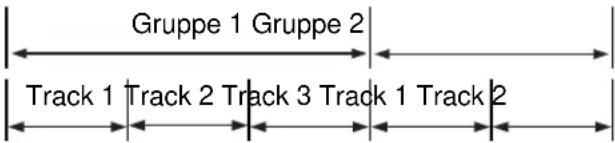
VCD/SVCD/CD
Eine VCD/SVCD/CD besteht aus „Tracks“. Im Allgemeinen hat jeder Track seine eigene Tracknummer. (Auf einigen Discs kann jeder Track auch weiter in Indizes unterteilt werden.)

MP3/WMA/WAV/JPEG/ASF/DivX/MPEG1/MPEG2 Dateien
Audio, Standbilder und Videos werden als Tracks/Dateien auf einer Disc oder einem USB-Gerät aufgenommen. Tracks/Dateien werden normalerweise in einen Ordner gruppiert. Ordner können auch noch weitere Ordner enthalten, was hierarchisch angelegte Ordnerebenen bildet. Dieses System vereinfacht diese hierarchische Konstruktion der Dateien und verwaltet Ordner durch „Gruppen“.
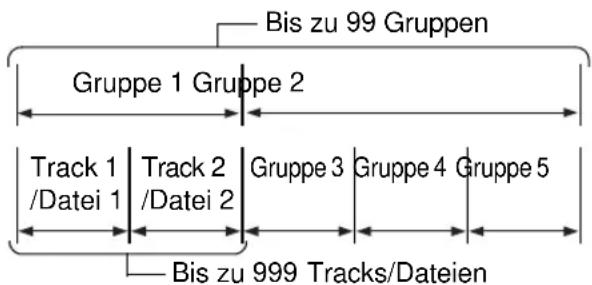
Dieses Sytem kann bis zu 4 000 Tracks/Dateien auf einer Disc erkennen. Auch kann das System bis zu 999 Tracks/Dateien pro Gruppe und bis zu 99 Gruppen auf einer Disc erkennen. Da das System Tracks/Dateien ignoriert, deren Anzahl 999 überschreitet und Gruppen mit Nummern, die 99 überschreiten, können diese abgespielt werden. Wenn es andere Dateitypen als MP3/WMA/WAV/JPEG/ASF/DivX/MPEG1/MPEG2 auf einer Disc gibt, werden auch solche Dateien in der Gesamtzahl der Dateien gezählt.
Behandlung der Discs
- Benutzen Sie keine kommerziell-erhältliche Discs, die nicht dem Standard entsprechen (wie ein Herz, Blumen oder Kreditkarte etc.), weil dies dem System schaden kann.
- Benutzen Sie keine Disc mit Klebstoff, Stickern oder Aufklebern, da sie dem System Schaden zufügen können.
• Biegen Sie die Disc nicht.
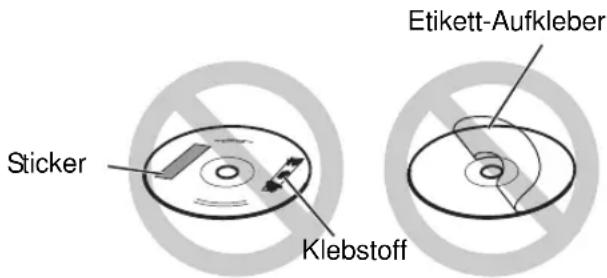
Reinigung der Discs
Signaloberfläche
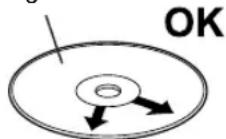
Wischen Sie die Disc mit einem weichen Tuch von innen nach außen.
- Kratzer, die sich auf einem bestimmten Teil konzentrieren, können zu Tonaussetzern führen.
- Achten Sie darauf, dass Sie keine Verdünner, Benzol, Reiniger für Analogplatten oder andere chemische Reinigungsmittel verwenden.
Allgemein
| Problem Mögliche Ursache Mögliche Lösung | Referenzseite | ||
| Der Strom kommt nicht an. | Das Stromkabel ist nicht an den AC-Ausgang angeschlossen. | Schließen Sie das Stromkabel richtig an. | 10 |
| Sie können keine Taste bedienen. | Einige spezifische Abläufe sind beschränkt. | Dies ist keine Fehlfunktion. | - |
| Die Fernbedienung funktioniert nicht. | Die Batterien sind schwach. Ersetzen Sie die Batterien. | 4 | |
| Sie können die Haupteinheit nicht mit der Fernbedienung betreiben. | Die Funktion, die einigen Tasten zugewiesen wurden, ändert sich, gemäß des Fernbedienungs-Kontrollmodus. | Schieben Sie den Fernbedienungsmodus-Selektor auf [AUDIO], [SHIFT] oder auf die niedrigste Position, um den entsprechenden Modus für Ihre gewünschte Funktion auszuwählen. | - |
| Es kann ein Rauschen auftreten. | Die Haupteinheit wurde in der Nähe des Fernsehgerätes, Computer oder anderer elektrischer Geräte aufgestellt. | Stellen Sie die Haupteinheit etwas entfernt vom Fernsehgerät, Computer oder anderer elektrischer Geräte auf. | 56 |
| Es wird kein Bild produziert. | Nicht richtig angeschlossen. Schließen Sie alle Kabel richtig an. | 8-10 | |
| Das Bild ist gestört. Ein Videokassettenrecorder ist zwischen der Haupteinheit und dem Fernseher angeschlossen. | Schließen Sie die Haupteinheit direkt an den Fernseher an. 9 | ||
| Die Einstellung des Videosignaltyps ist nicht die richtige. | Wählen Sie den Videosignaltyp aus, der zu Ihrem Fernseher passt. | ||
| Die Bildschirmgröße ist nicht normal. | Die Einstellung der Bildschirmgröße ist nicht die richtige. | Wählen Sie die Anzeigemethode aus, die zu Ihrem Fernseher passt. | 43 |
| Der Fernsehbildschirm verdunkelt sich. | Die Einstellung des Bildschirmschoners ist aktiviert. | Drücken Sie irgendeine Taste. | 43 |
| Es wird kein Bild/Ton durch den [HDMI MONITOR OUT] Ausgang produziert. | Eine Disc/Datei wird abgespielt, die in einem Format aufgenommen wurde, das nicht mit der Haupteinheit/Fernsehgerät kompatibel ist. | Bestätigen Sie den abspielbaren Disc/Dateityp. | 58 |
| Der angeschlossene Fernseher ist nicht HDCP kompatibel. | Schließen Sie einen Fernseher an, der HDCP kompatibel ist. | 9 | |
| Die Haupteinheit kann das Fernsehgerät nicht erkennen, das an den [HDMI MONITOR OUT] Ausgang angeschlossen ist. | Trennen Sie das HDMI-Kabel ab und schließen Sie es wieder an. | 9 | |
| Es wird ein HDMI-Kabel benutzt, das länger als 5 m (15 Fuß) ist. | Benutzen Sie ein HDMI-Kabel von 5 m Länge (15 Fuß) oder kürzer, um einen stabilen Betrieb und Bildqualität zu gewährleisten. | - | |
| Das Bild ist gestört, wenn der Fernseher an den [HDMI MONITOR OUT] Ausgang angeschlossen ist. | Die Bildproportionen stimmen nicht. | Schließen Sie den Fernseher an den [AV] Ausgang an und wählen Sie den Videosignaltyp und die Ausgangs-Videosignaleinstellung aus. | 8-12 |
(Fortsetzung auf der nächsten Seite)
■Allgemein (Fortsetzung)
| Problem Mögliche | Ursache Mögliche Lösung | Referenzseite | |
| Es wird kein Ton produziert. | Die Lautsprecher sind nicht richtig angeschlossen. | Schließen Sie die Lautsprecher korrekt an. | 6 |
| Die Kopfhörer sind angeschlossen. | Unterbrechen Sie den Kopfhörerstecker. | 15 | |
| Der Ton ist ausgeschaltet. Stellen | Sie den Ton wieder her. 13 | ||
| Wenn „NO AUDIO“ im Display-Fenster angezeigt wird, ist die Disc eventuell durch illegales Kopieren erstellt worden. | Prüfen Sie die Disc im Geschäft, wo sie gekauft wurde. | - | |
| Der Ton ist schwach und kann fast nicht gehört werden. | Die Lautstärke ist niedrig. Erhöhen | Sie die Lautstärke. | 14 |
| Das Ton ist gestört. Die Lauf | Lautstärke ist zu hoch. Drehen Sie die Lautstärke herunter. | 13 | |
| Ein Radiosendung hat Geräuschinterferenzen. | Die Antennen sind nicht richtig angeschlossen. | Schließen Sie die Antennen korrekt an. | 5 |
| Ein Radiosender kann nicht empfangen werden. | |||
| Vom Heck der Haupteinheit wird ein Geräusch produziert. | Der interne Kühlungsventilator produziert das Geräusch wenn sich der Ventilator dreht. | Das Geräusch ist keine Fehlfunktion. Der Kühlungsventilator dient zum Schutz vor Überhitzung der Haupteinheit. | 13 |
| Die HDMI CEC-Funktion arbeitet nicht. | Der angeschlossenen Fernseher ist mit der HDMI CEC-Funktion nicht kompatibel. | Schauen Sie im Handbuch des Fernsehers nach. - | |
| Bei der „CEC“-Einstellung ist „AUS“ ausgewählt worden. | Wählen Sie „EIN 1“ oder „EIN 2“ für die „CEC“-Einstellung aus. | 44 | |
| Wenn Sie das HDMI-Kabel heraus- und wieder hineinstecken, arbeitet die HDMI CEC-Funktion nicht richtig. | Auf der Haupteinheit ist die frühere Verbindungseinstellung gespeichert. | Wählen Sie für die „CEC“-Einstellung „AUS“ und dann wählen Sie wieder „EIN 1“ oder „EIN 2“ aus. | 55 |
■Für eine geladene Disc
| Problem Mögliche Ursache Mögliche Lösung | Referenzseite | ||
| Eine Disc kann nicht abgespielt werden. | Wenn „FALSCHER LÄNDERCODE!“ auf dem Fernsehbildschirm erscheint, ist die Regionscodezahl nicht mit diesem System kompatibel.(Nur für DVD VIDEO) | Bestätigen Sie die Regionscodezahl, die mit diesem System kompatibel ist. | 58 |
| Wenn „KANN DIESE DISC NICHT SPIELEN“ auf dem Fernsehbildschirm erscheint, kann die Disc nicht mit diesem System abgespielt werden. | Bestätigen Sie den abspielbaren Disctyp mit diesem System. | 58 | |
| Die Disc liegt verkehrt herum im Schacht. | Legen Sie die Disc mit der bedruckten Oberfläche nach oben in den Disc-Schacht. | 23 | |
| Feuchtigkeit hat sich auf den Linsen niedergelassen. | Lassen Sie die Haupteinheit eingeschaltet und warten Sie etwa 1 bis 2 Stunden. Dann betreiben Sie die Haupteinheit. | 56 | |
| Sie können die Audiosprache Untertitelsprache/ Blickwinkel nicht ändern. | Die Disc/Datei enthält keine multiplen Audiosprachen/ Untertitelsprachen/Blickwinkel. | Wenn nur eine Audiosprache/ Untertitelsprache/Blickwinkel auf der Disc gespeichert ist, können Sie die Einstellungen nicht ändern. | 36 und 40 |
| Es werden keine Untertitel angezeigt. | Die Disc/Datei enthält keine Untertitel. | Wenn keine Untertitel auf der Disc/ Datei aufgenommen wurden, dann können Sie keine Untertitel anzeigen lassen. | 36 |
| Sie haben keine Untertitelsprache ausgewählt. | Wählen Sie die Untertitelsprache. | 36 | |
| „LR ONLY“ wird im Display-Fenster angezeigt. (Nur für DVD AUDIO) | Wenn Sie einen Track, für den das Down-Mixen verboten ist und ihn mit Multi-Kanal-Ton, abspielen, werden die linken und rechten Töne direkt, so wie sie sind, ausgegeben. | Dies ist keine Fehlfunktion. | - |
| Ein bestimmter Punkt auf der Disc kann nicht richtig wiedergegeben werden. | Die Disc ist verkratzt oder schmutzig. | Reinigen oder ersetzen Sie die Disc. | 61 |
| MP3, WMA, WAV, JPEG, ASF, DivX, MPEG1 oder MPEG2 Datei kann nicht abgespielt werden. | Die geladene Disc kann Dateien verschiedener Typen beinhalten (MP3, WMA, WAV, JPEG, ASF, DivX, MPEG1 oder MPEG2). | Wählen Sie „DATEITYP“. Sie können nur die Dateien von den Typen, die mit „DATEITYP“ ausgewählt wurden, abspielen lassen.Wenn die Haupteinheit die Datei gelesen hat, bevor Sie die „DATEITYP“ Einstellung gemacht haben, setzen Sie „DATEITYP“ zurück auf den gewünschten Dateityp und dann laden Sie die Disc neu. | 43 |
| Die Disc kann nicht ausgeworfen werden. | Der Disc-Auswurf ist blockiert. | Entsperren Sie den Disc-Auswurf. | 16 |
(Fortsetzung auf der nächsten Seite)
■Für ein angeschlossenes USB-Gerät
| Problem Mögliche | Ursache Mögliche Lösung | Referenzseite | |
| Die Dateien auf einem USB-Gerät können nicht abgespielt werden. | Wenn „WIEDERGABE DES GERÄTS NICHT MÖGLICH“ auf dem Fernsehbildschirm erscheint, sind die Dateien auf dem USB-Gerät nicht abspielbar. | Prüfen Sie, ob die Dateien, die auf dem USB-Gerät aufgenommen wurden, kompatibel mit diesem System sind. | 58 |
| MP3, WMA, WAV, JPEG, ASF, DivX, MPEG1 oder MPEG2 Datei kann nicht abgespielt werden. | Das angeschlossene USB-Gerät kann Dateien verschiedener Typen beinhalten (MP3, WMA, WAV, JPEG, ASF, DivX, MPEG1 oder MPEG2). | Wählen Sie „DATEITYP“. Sie können nur die Dateien von den Typen, die mit „DATEITYP“ ausgewählt wurden, abspielen lassen.Wenn die Haupteinheit die Datei gelesen hat, bevor Sie die „DATEITYP“ Einstellung gemacht haben, setzen Sie „DATEITYP“ zurück auf den gewünschten Dateityp und dann schließen Sie das USB-Gerät erneut an. | 43 |
Wenn das System nicht richtig arbeitet, sogar nachdem die Maßnahmen durchgeführt wurden, wie in „Mögliche Lösung“ beschrieben.
Viele Funktionen dieses Systems werden durch Mikroprozessoren kontrolliert, die zurückgesetzt werden können, wenn man die Stromzufuhr regeneriert. Wenn das Drücken irgendeiner Taste nicht zur normalen Aktion führt, ziehen Sie das Stromkabel aus dem Ausgang, warten Sie eine Weile und dann schließen Sie das Kabel wieder an.
Haupteinheit (CA-NXF7/CA-NXF3/CA-NXF4B)
Tuner
FM Frequenz: 87,50 MHz – 108,00 MHz
AM Frequenz: 522 kHz – 1 629 kHz
Anschluss (Vorderseite der Haupteinheit)
• Digitaler USB-Eingangsanschluss x 1
- Audioausgabe Kopfhöreranschluss x 1 Impedanz: 16 Ω – 1 kΩ
Anschluss (Rückseite der Haupteinheit)
• Audioausgabe Lautsprecheranschluss x 1 Linke/rechte Lautsprecher:
Abgabeleistung: 200 W (50 W x 4) bei 3 Ω (1 kHz/10 % THD)
Impedanz: 3 Ω - 16 Ω
Subwoofer
Abgabeleistung: 150 W bei 6 Ω
(100 Hz/10 % THD)
Impedanz: 6 Ω - 16 Ω
- Digitaler optischer Eingangsanschluss x 1 –23 dBm to –15 dBm
- Digitaler optischer Ausgangsanschluss x 1 -23 dBm to -15 dBm
• SCART-Anschluss x 1
- Bestandteil des Video-Ausgabeanschlusses x 1 Y: 1,0 Vp-p, 75 Ω beendet
P_B : 0,7 Vp-p, 75 Ω beendet P_R : 0,7 Vp-p, 75 Ω beendet
- Bestandteil Video-Ausgabeanschluss x1 1,0 Vp-p, 75 Ω beendet
• Audio Eingabeanschluss x 1500 mV/47 kΩ
• HDMI Monitor-Ausgangsanschluss x 1
• FM-Antennenanschluss x 1
• AM-Antennenanschluss x 1
USB
Kompatibel mit USB 2.0 Full-Speed
Kompatibles Gerät: USB-
Massenspeicherklassegerät
Kompatibles Dateisystem: FAT16, FAT32
Ausgangsleistung: DC 5 V -500 mA
HDMI
Ausgangsleistung: DC 5 V =55 mA
Allgemein
Stromquelle: AC 230 V, 50 Hz\~
Stromverbrauch (in Betrieb): 90 W
Stromverbrauch (im Standby-Modus):0,8 W
Abmessungen (B x H x T) [einschließlich Schutzteile]:
300 mm x 95 mm x 295 mm
Masse: 3,4 kg
Lautsprecher (SP-NXF7F/SP-NXF3F/SP-NXF4BF)
Typ: 1-Wege Bass-Reflextyp
Magnetisch abgeschirmter
Typ
Lautsprechertreiber:
Vorderer Ch: 5,5 cm Konus
Raumklang Ch: 5,5 cm Konus
Kapazität der Stromverarbeitung:
Vorderer Ch: 50W
Raumklang Ch: 50W
Impedanz: 3 Ω
Frequenzreichweite: 80 Hz - 20 kHz
Tondruck-Level: 77 dB/W·m
Abmessungen (B x H x T) [einschließlich Projektionsteile]:
89 mm x 221 mm x 125 mm
(SP-NXF7F)
88 mm x 184 mm x 125 mm
(SP-NXF3F/SP-NXF4BF)
Masse (1 Lautsprecher): 1,7 kg (SP-NXF7F)
1,2 kg (SP-NXF3F/
SP-NXF4BF)
Subwoofer (SP-NXF7W/SP-NXF3W/SP-NXF4BW)
Typ: Bass-Reflextyp
Lautsprechertreiber: 16 cm Konus
Kapazität der Stromverarbeitung:150 W
Impedanz: 6 Ω
Frequenzreichweite: 30 Hz - 200 Hz
Tondruck-Level: 76 dB/W·m
Abmessungen (B x H x T):300 mm x 301 mm x 305 mm
Masse: 8,2 kg
Mitgeliefertes Zubehör
Fernbedienung x 1
Batterien x 2
FM-Antenne x 1
AM-Peilantenne x 1
Die Designs und die Spezifikationen können ohne Hinweis geändert werden.
Merci pour avoir acheté un produit JVC.
Veuillez lire attentivement toutes les instructions avant d'utiliser l'appareil afin de bien comprendre son fonctionnement et d'obtenir les meilleures performances possibles.
Introduction
Description des éléments .....3
Utilisation de la télécommande....4
Introduire les piles dans la télécommande.....4
Utilisation du système à partir de la télécommande....4
Préparation
Préparation......5
Branchement des antennes....5
Branchement des haut-parleurs et du haut-parleur d'extrêmes graves......6
Branchement au téléviseur....8
Branchement d'appareils audio numérique extérieurs....10
Branchement d'appareils audio analogiques extérieurs....10
Branchement du câble d'alimentation......10
Réglage pour l'utilisation d'un câble SCART ....12
Fonctionnement de base
Fonctionnement de base .....13
Utilisation des boutons numériques....13
Mise sous/hors tension de l'unité principale ....13
Réglage du volume....13
Interrompre le son temporairement....13
Réglage des aigus et des basses....13
Amélioration du son de lecture (K2) (Uniquement pour le NX-F7) ....14
Réglage du niveau de volume pour le son des haut-parleurs Surround/d'extrêmes graves .....14
Sélection du mode Surround .....14
Sélection du mode Surround du casque.....15
Claircissement du son de la voix .....15
Sélection du niveau de volume Surround.....15
Utilisation de la minuterie de mise en veille ....16
Réglage de la luminosité de l'écran de visualisation....16
Verrouillage de l'éjection du disque .....16
Écoute des diffusions radio
Écoute des diffusions radio......17
Sélection d'une station radio....17
Syntonisation d'une station radio présélectionnée ....18
Système de données radio ....18
Lecture de sources à partir d'appareils extérieurs
Lecture de sources à partir d'appareils extérieurs....22
Lecture de sources à partir d'appareils extérieurs....22
Sélectionner le gain du signal....22
Fonctionnement de base de la lecture de fichier/disque
Fonctionnement de base de la lecture de fichier/disque......23
Lecture d'un disque....23
Lecture d'un fichier....24
Écran de visualisation des types de fichier/disque sur l'unité principale....25
Arrêt de la lecture....30
Reprise de la lecture....30
Suspension de la lecture....30
Avance image par image 30
Recherche avant/arrière rapide ....30
Lecture à partir d'une position antérieure de 10 secondes ....31
Lecture ralentie ....31
Saut vers le début d'un chapitre/piste/fichier....31
Sélection d'un chapitre/une piste à l'aide des boutons numériques ....31
Sauts par intervalles de 5 minutes environ....31
Sélection d'un chapitre/piste à partir de l'écran de menu ....32
Fonctions pratiques de la lecture de fichier/disque
Fonctions pratiques de la lecture de fichier/disque....33
Lecture d'un disque/fichier dans un ordre particulier (lecture programmée)....33
Lecture d'un disque/fichier dans un ordre aléatoire (lecture aléatoire)....35
Lecture d'un disque/fichier plusieurs fois de suite (lecture en boucle)......35
Sélection de la langue audio, de la langue de sous-titrage ....36
Agrandissement de l'image....36
Réglage de la qualité de l'image (VFP) .....37
Lecture du groupe de bonus....38
À l'aide de la barre d'état et de la barre de menu....39
Lecture en boucle d'une partie spécifique (lecture en boucle A-B)....41
Indication de la durée (Recherche temporelle)....41
Modifier les réglages d'origine à l'aide de l'écran des
préférences ....42
Fonctionnement de base 42
LANGUE 42
IMAGE 43
AUDIO....44
AUTRES 44
Codes de langue......45
Extraction du son directement d'un CD sur un appareil USB
Extraction du son directement d'un CD sur un appareil USB ....46
Enregistrement de toutes les pistes d'un CD sur un appareil USB ....46
Suppression d'une piste/groupe d'un appareil USB ....48
Addition (modification) du titre d'une piste/groupe sur un appareil USB ....49
Fonctions pratiques pour voir la télévision
Fonctions pratiques pour voir la télévision 51
Écoute du son d'un téléviseur....51
Faire fonctionner un téléviseur à l'aide de la télécommande ....52
Faire fonctionner un boîtier décodeur à l'aide de la télécommande....53
Faire fonctionner un magnétoscope à l'aide de la télécommande....54
Opérations de base pour HDMI CEC
Opérations de base pour HDMI CEC....55
Référence
Notes sur le fonctionnement .....56
Emplacements idéaux pour l'unité principale ....56
Condensation....56
Nettoyage de l'unité principale....56
Notes sur la manipulation .....56
Licence et marque déposée....57
Notes sur les disques/fichiers....58
Types de disques/fichiers lisibles....58
Hiérarchie des données 61
Manipulation des disques ....61
Recherche des pannes......62
Spécifications ......66
Unité principale (CA-NXF7/CA-NXF3/CA-NXF4B)....66
Haut-parleur (SP-NXF7F/SP-NXF3F/SP-NXF4BF)....66
Haut-parleur (SP-NXF7W/SP-NXF3W/SP-NXF4BW)....66
Accessoires fournis....66
Comment lire ce manuel
- Ce manuel décrit le fonctionnement du système, en partant du principe que la télécommande sera utilisée. Certains boutons sur l'unité principale sont les mêmes que ceux sur la télécommande. Dans ce cas, il est possible d'utiliser l'un ou l'autre des boutons.
- Certaines illustrations dans ce manuel sont simplifiées ou exagérées pour une meilleure compréhension.
- Il est parfois possible d'obtenir un même résultat de manière différente à celle expliquée dans le manuel.
- Selon le fichier/disque, il est même possible de ne pas obtenir le résultat désiré après avoir suivi les instructions du manuel.
- Les sigles suivants font références aux fichiers/disques utilisables lors de l'explication d'une fonction.


Description des éléments
Les numéros renvoient aux pages où les différents éléments sont décrits.
Vue frontale
Se reporter à l' "Ecran de visualisation" illustré ci-dessous.
Capteur de la télécommande
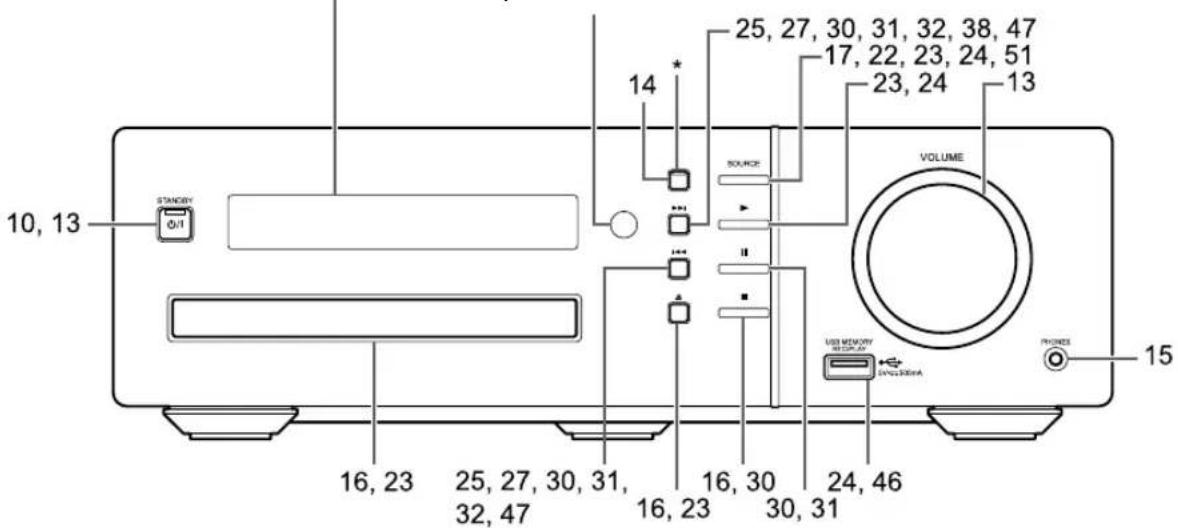
* [K2] est imprimé sur le NX-F7.
[SURROUND] est imprimé à la place sur le NX-F3/NX-F4B.
Vue arrière
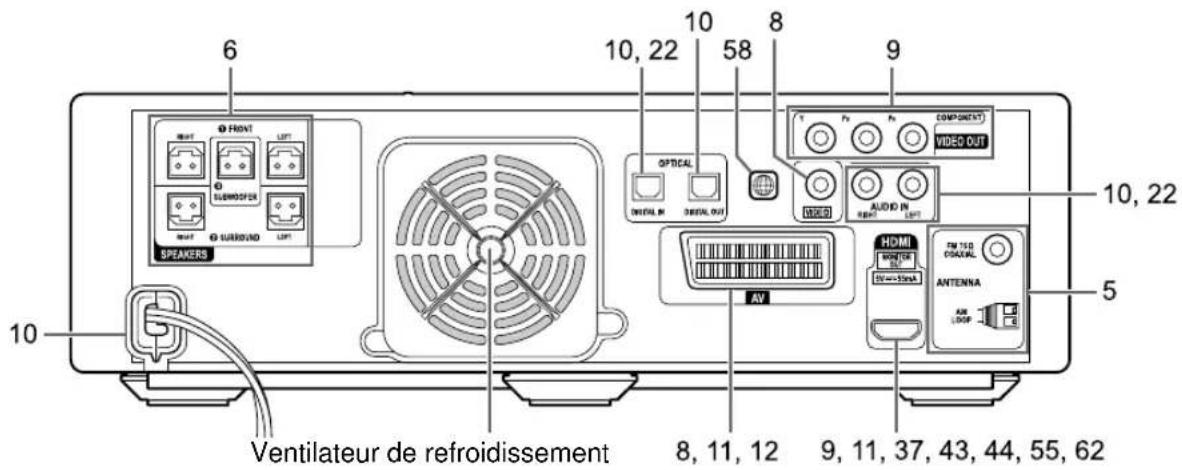
Écran de visualisation
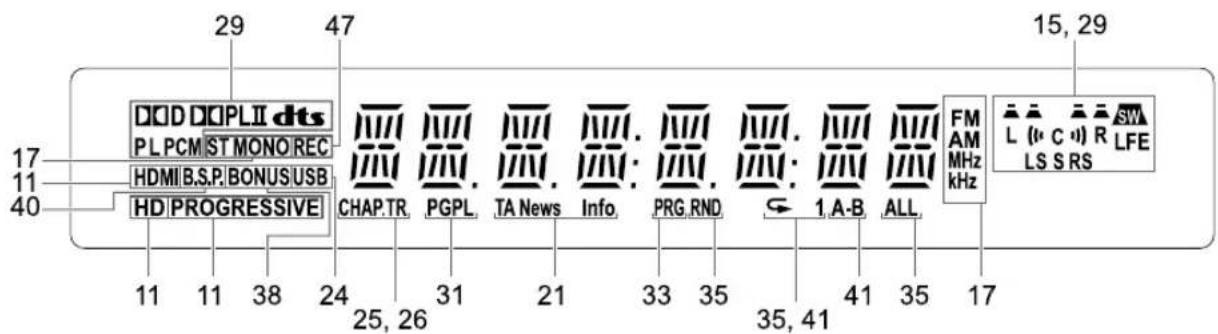
Utilisation de la télécommande
Les numéros renvoient aux pages où les différents éléments sont décrits.
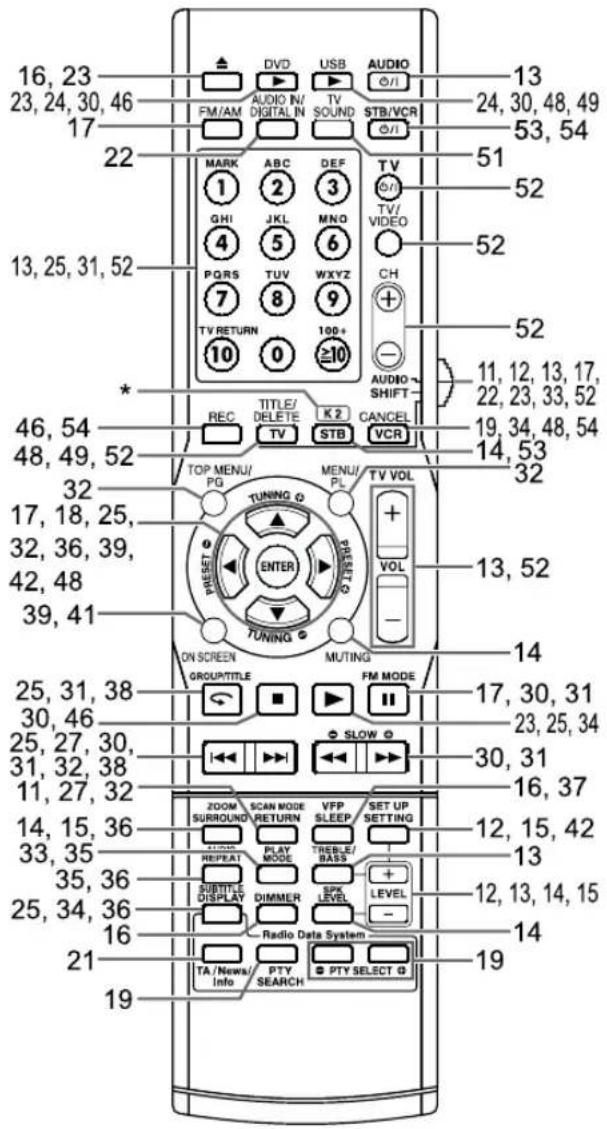
REMARQUE
* [K2] est imprimé sur la télécommande uniquement pour le NX-F7.
Introduire les piles dans la télécommande
Insérez les piles dans la télécommande en respectant la polarité (+ et -).
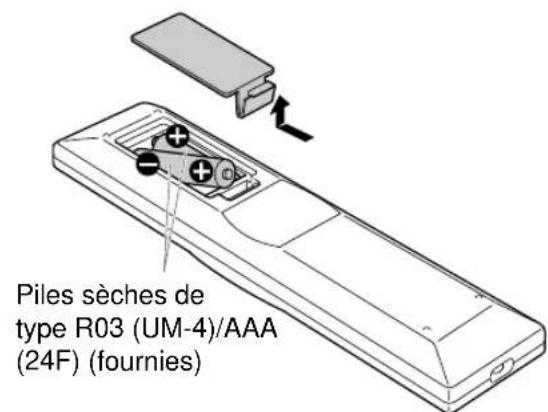
- Si la portée de fonctionnement de la télécommande se réduit, remplacer les deux piles.
Utilisation du système à partir de la télécommande
Orienter la télécommande directement vers la façade de l'unité principale.
- Ne pas couvrir le capteur de la télécommande sur l'unité principale.
Branchement des antennes
Antenne en boucle AM (fournie)
Réglage de l'antenne en boucle AM
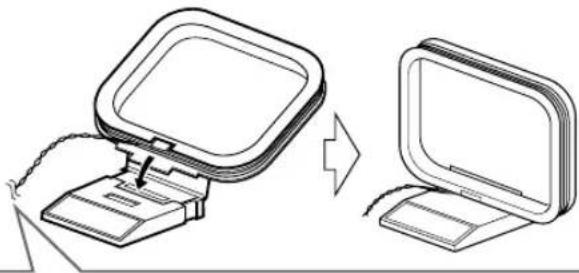
natural_image
Diagram showing a computer monitor connected to a desktop tower, with no visible text or symbols.Si l'isolant couvre les extrémités du câble de l'antenne, tordre et retirer l'isolant.
REMARQUE
- Laissez le câble de l'antenne en boucle AM enroulé autour du cadre de l'antenne en boucle AM, sinon l'efficacité et la sensibilité de l'antenne en boucle AM pourrait être réduite.
Branchement de l'antenne en boucle AM
Unité principale (vue arrière)
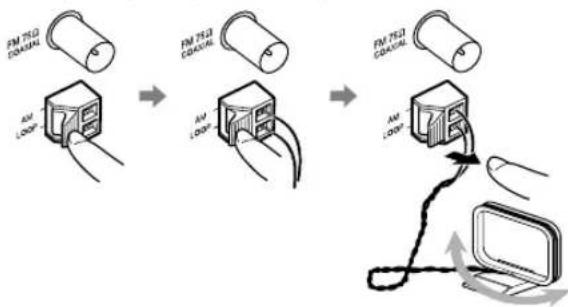
flowchart
graph TD
    A["FM TEQ COXIAL"] --> B["AC Loop"]
    B --> C["FM TEQ COXIAL"]
    C --> D["AC Loop"]
    D --> E["FM TEQ COXIAL"]
    E --> F["AC Loop"]
    F --> G["Computer"]
Faites tourner l'antenne en boucle pour trouver la meilleure position pour la réception radio.
REMARQUE
- S'assurer que les conducteurs de l'antenne ne touchent aucune autre prise. Cela pourrait nuire à la qualité de la réception.
Antenne FM (fournie)
Unité principale (vue arrière)
Antenne FM
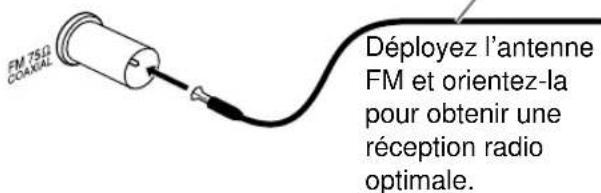
Déployez l'antenne FM et orientez-la pour obtenir une réception radio optimale.
Si la réception radio n'est pas satisfaisante avec l'antenne FM fournie ou qu'une antenne partagée est utilisée
Unité principale (vue arrière)
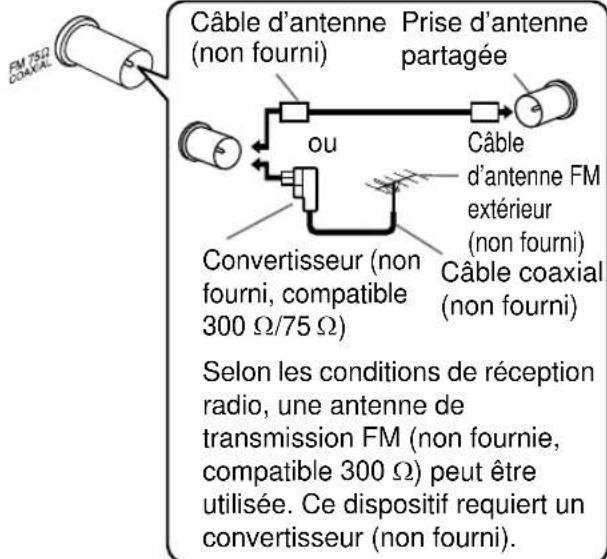
- Pour utiliser une antenne autre que celle fournie avec ce système, reportez-vous au manuel d'utilisation de l'antenne et du convertisseur pour plus de détails sur leur raccordement.
- Lors de l'orientation des antennes, vous devez rechercher la position optimale pour la réception tout en écoutant un programme radio effectif (se reporter à "Écoute des diffusions radio", à la page 17).
- Vous ne pouvez pas recevoir une émission de radio FM/AM sans connecter l'antenne.
Branchment des haut-parleurs et du haut-parleur d'extrêmes graves
Branchez les haut-parleurs à l'unité principale en raccordant les connecteurs colorés aux prises de la même couleur à l'arrière de l'unité principale.
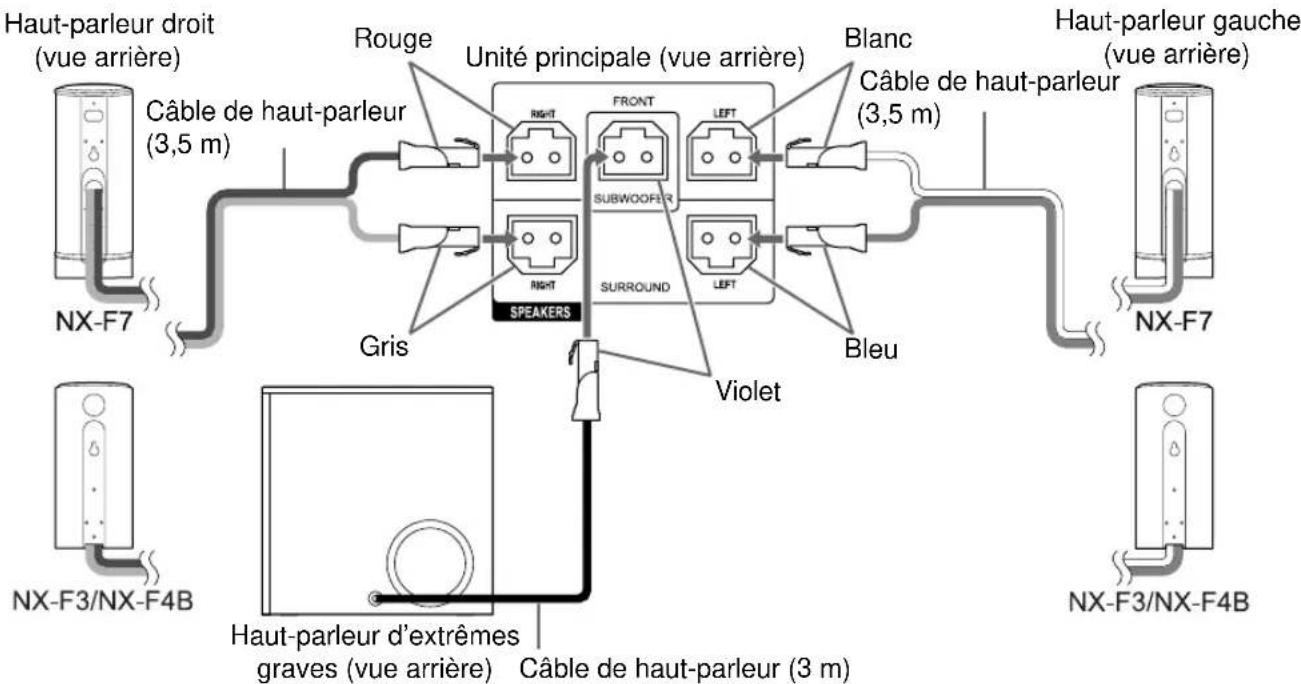
IMPORTANT
- Un branchement incorrect des câbles des haut-parleurs peut réduire l'effet stéréo et la qualité du son.
-
Les haut-parleurs gauche/droit fournis sont blindés magnétiquement, cependant des irrégularités chromatiques sur le téléviseur peuvent survenir dans certaines conditions. Pour éviter cela, réglez les haut-parleurs en suivant les instructions ci-dessous. (Le haut-parleur d'extrêmes graves n'est pas blindé magnétiquement.)
-
Coupez l'alimentation du téléviseur avant de régler les haut-parleurs.
- Placez les haut-parleurs à une distance suffisante du téléviseur de façon à ce qu'ils ne provoquent aucune irrégularité chromatique sur l'écran TV.
- Attendez environ 30 minutes avant de remettre le téléviseur sous tension.
PRECAUTION
- Les haut-parleurs fournies ont été conçues exclusivement pour être utilisées avec l'unité principale fournie du système NX-F7/NX-F3/NX-F4B. Ne branchez pas les haut-parleurs fournis à d'autres appareils que l'unité principale fournie. Dans le cas contraire, les haut-parleurs pourraient être endommagés.
- Ne pas brancher des haut-parleurs extérieurs avec ceux fournis. La modification de l'impédance pourrait endommager l'unité principale et les haut-parleurs.
Vous pouvez détacher la grille de haut-parleur. (Uniquement pour le NX-F7)
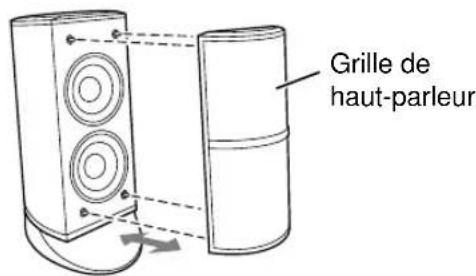
Utilisation des haut-parleurs avec des socles en vente dans le commerce
Les haut-parleurs gauche et droit peuvent être fixés sur des socles de haut-parleurs en vente dans le commerce. Avant de fixer les haut-parleurs sur socles en vente dans le commerce, suivez les instructions ci-dessous.
Haut-parleur gauche et droit pour le NX-F7 Détachez les socles de haut-parleur d'origine.
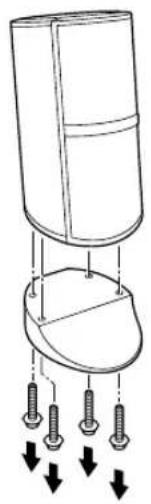
natural_image
Diagram of a mechanical component with multiple screws and downward arrows indicating force or movement (no text or symbols)Haut-parleur gauche et droit pour le NX-F3/NX-F4B
Retirez les câbles de haut-parleur des languettes et des fentes sur les haut-parleurs.
Retirez le câble de la languette la plus courte d'abord.
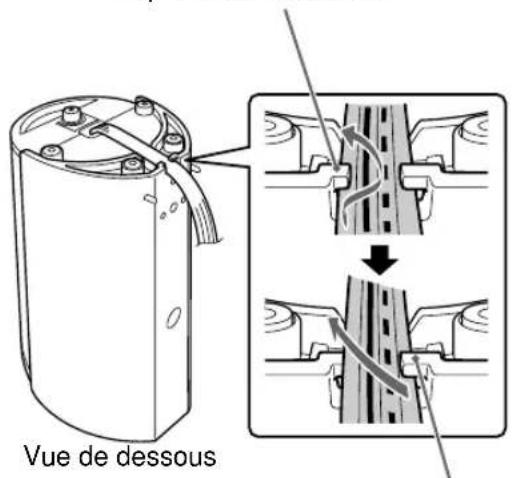
Languette la plus longue
PRECAUTION
- Les haut-parleurs gauche et droit peuvent être installés sur un mur.
- Lors de l'installation des haut-parleurs sur un mur, assurez-vous de les faire installer par un personnel qualifié.
- N'INSTALLEZ PAS les haut-parleurs sur le mur vous-même afin d'éviter tout dommage qui pourrait être causé s'ils tombaient du mur à cause d'une installation incorrecte ou d'une faiblesse dans la structure du mur.
- L'emplacement de l'installation des haut-parleurs sur le mur doit être sélectionné avec soin. Des blessures physiques ou des dommages matériels peuvent se produire si les haut-parleurs installés interfèrent avec les activités quotidiennes.
Disposition des haut-parleurs
Ce système est conçu pour offre un son Surround virtuel en positionnant les 3 haut-parleurs en avant. (Les haut-parleurs gauche et droit et le haut-parleur d'extrêmes graves comptent comme 2.1 canaux.) La fonction de Surround avant traite les signaux entrés pour créer un champ sonore réaliste.
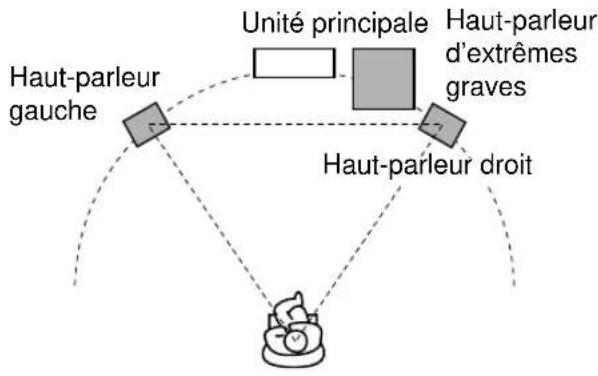
flowchart
graph TD
    A["Haut-parleur gauche"] --> B["Unité principale"]
    B --> C["Haut-parleur d'extrêmes graves"]
    C --> D["Haut-parleur droit"]
    D --> E["Figure Symbol"]
    style A fill:#f9f,stroke:#333
    style B fill:#ccf,stroke:#333
    style C fill:#cfc,stroke:#333
    style D fill:#fcc,stroke:#333
    style E fill:#cff,stroke:#333
Branchement au téléviseur
Après avoir connecter un téléviseur, suivez les instructions des pages 11 et 12.
Branchement d'un téléviseur sur la prise [AV]
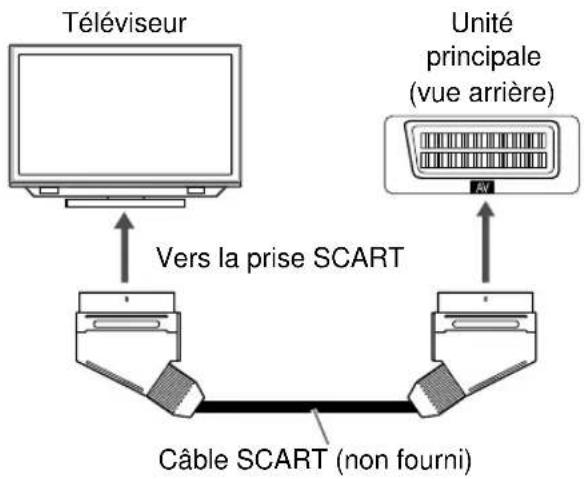
REMARQUE
- Aucun signal audio n'est émis via la prise [AV] (SCART) au téléviseur.
Branchement d'un téléviseur sur la prise [VIDEO]
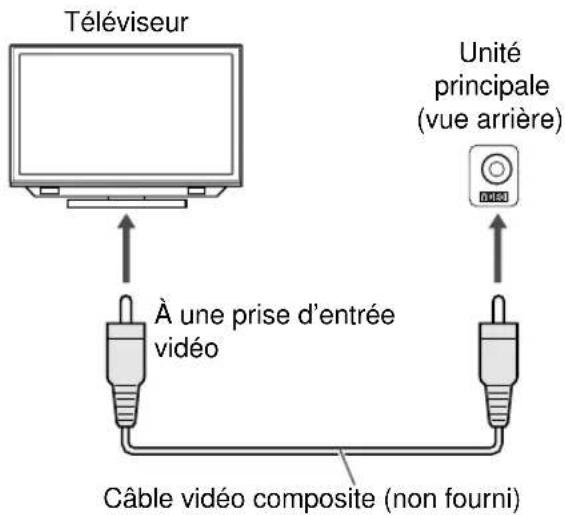
REMARQUE
- Quand vous souhaitez écouter le son d'un téléviseur, connectez le téléviseur à la prise [AV] en plus de la prise [VIDEO].
Branchement d'un téléviseur sur les prises [COMPONENT]
Téléviseur
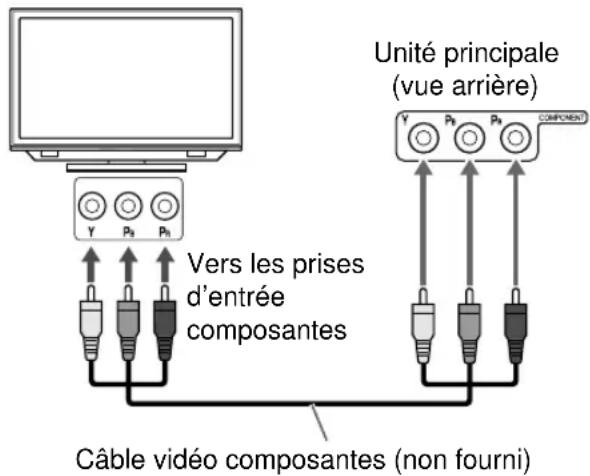
REMARQUE
- Quand vous souhaitez écouter le son d'un téléviseur, connectez le téléviseur à la prise [AV] en plus des prises [COMPONENT].
IMPORTANT
- Branchez l'unité principale directement sur un téléviseur (ou un moniteur) sans passer par un magnétoscope. Ceci, de façon à éviter une distorsion de l'image lors de la lecture. (La connexion via un magnétoscope, toutefois, n'affectera pas la qualité audio.)
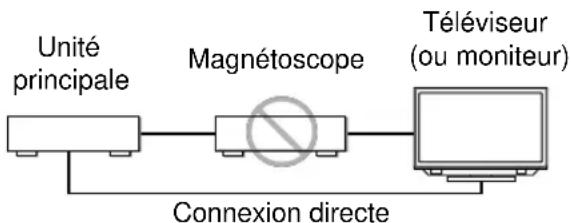
flowchart
graph LR
    A["Unité principale"] --> B["Magnétoscope"]
    B --> C["Téléviseur (ou moniteur)"]
    B --> D["Connexion directe"]
- Le branchement de l'unité principale sur un magnétoscope intégré à un téléviseur peut aussi provoquer une distorsion de l'image lors de la lecture.
Branchement du téléviseur sur la prise [HDMI MONITOR OUT]
Ce système peut sortir des signaux vidéo numériques non compressés vers un téléviseur compatible avec HDMI (High Definition Multimedia Interface).
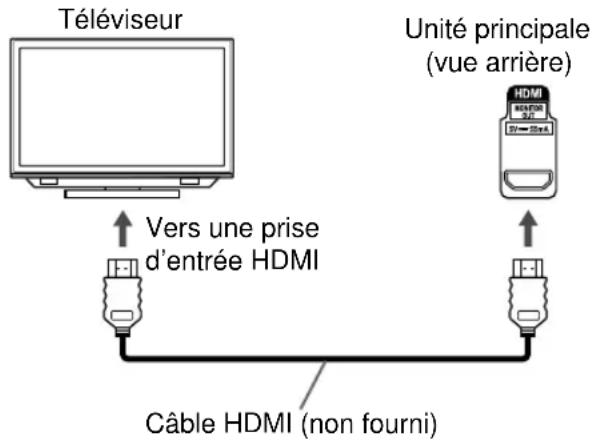
REMARQUE
- Vous pouvez vérifier le type de signal vidéo HDMI grâce à l'indicateur "HDMI" sur l'écran de visualisation. (Reportez-vous à "Sélection du type de signal vidéo" à la page 11.)
- Si l'image est déformée pendant qu'un téléviseur HDMI est connecté, mettez l'unité principale hors tension puis de nouveau sous tension.
- Un téléviseur compatible avec HDCP (High-Bandwidth Digital Content Protection) peut aussi être connecté à la prise [HDMI MONITOR OUT], de façon à sortir aussi un signal vidéo HD non compressé.
- Ce système est compatible avec certaines fonctions de base de HDMI CEC. (Se reporter à la page 55.)
- Quand vous souhaitez écouter le son d'un téléviseur, connectez le téléviseur à la prise [AV] en plus de la prise [HDMI MONITOR OUT].
Branchement d'appareils audio numérique extérieurs
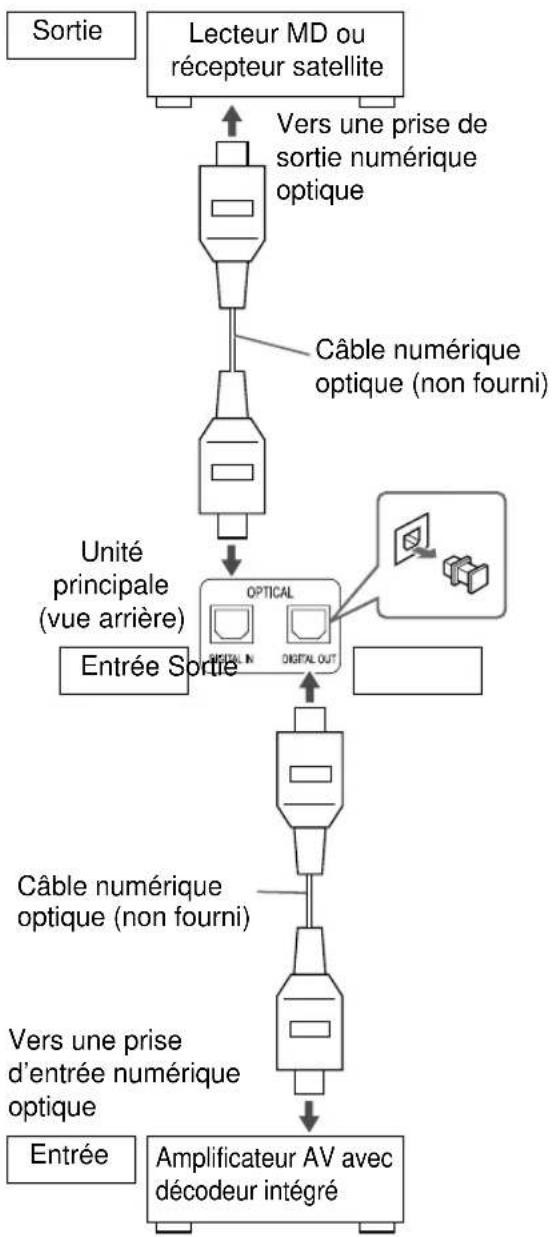
flowchart
graph TD
    A["Lecteur MD ou récepteur satellite"] --> B["Vers une prise de sortie numérique optique"]
    B --> C["Câble numérique optique (non fourni)"]
    C --> D["Unité principale (vue arrière)"]
    D --> E["OPTICAL DIGITAL IN DIGITAL OUT"]
    E --> F["Entrée Sortie"]
    F --> G["Câble numérique optique (non fourni)"]
    G --> H["Vers une prise d'entrée numérique optique"]
    H --> I["Amplificateur AV avec décodeur intégré"]
    I --> J["Entrée"]
REMARQUE
- Vous pouvez sortir un signal audio de la prise [DIGITAL OUT] quand "DVD", "USB" ou "DGTL IN" est sélectionné comme source sur l'écran de visualisation.
- Quand "DGTL IN" est sélectionné comme source sur l'écran de visualisation, le signal audio de la prise [DIGITAL OUT] est décodé en signal PCM linéaire.
Branchement d'appareils audio analogiques extérieurs
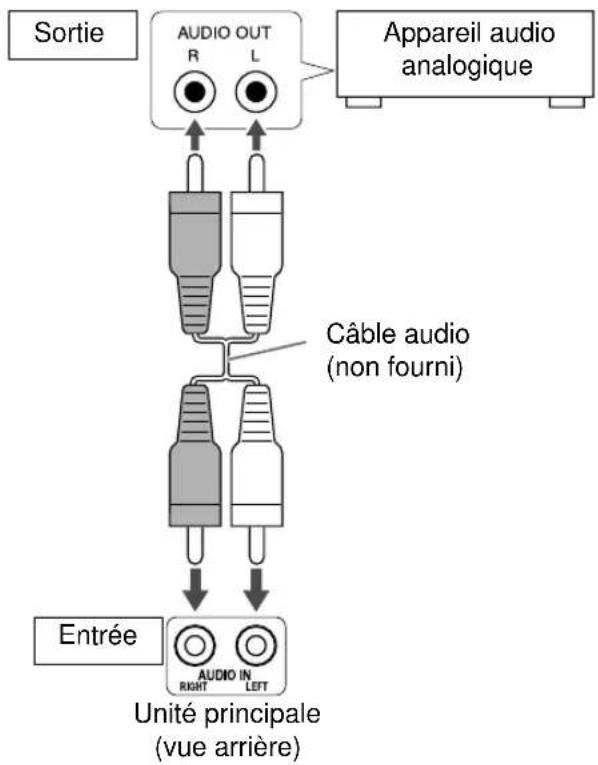
flowchart
graph TD
    A["Sortie"] --> B["AUDIO OUT R L"]
    B --> C["Câble audio (non fourni)"]
    C --> D["Entrée"]
    D --> E["Unité principale (vue arrière)"]
    F["Appareil audio analogique"] --> B
    G["Entree"] --> D
Branchement du câble d'alimentation
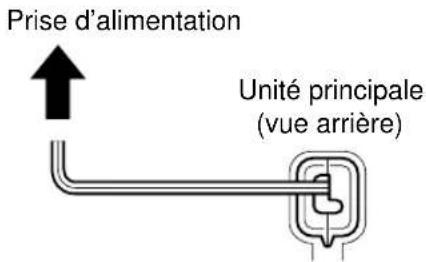
- Brancher le câble d'alimentation après avoir terminé et les autres branchements.
- Le témoin [STANDBY Ⓗ/l] de l'unité principale s'allume.
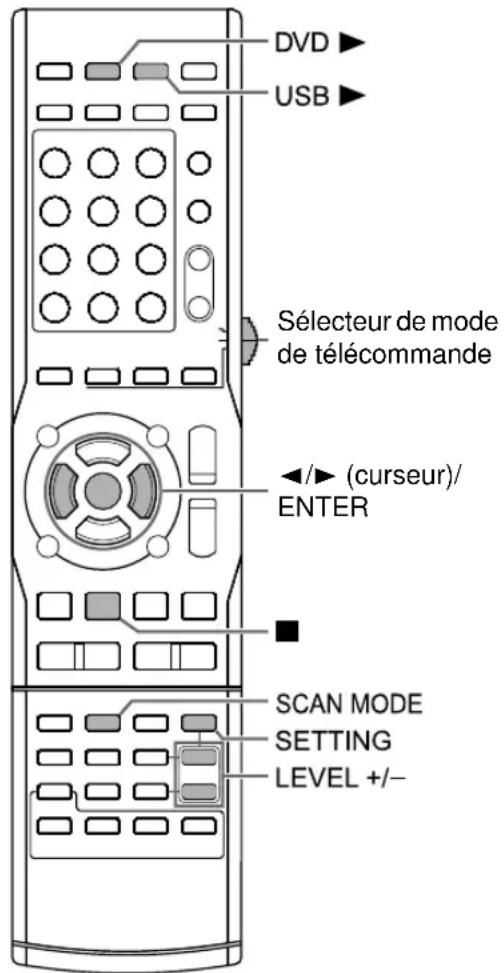
Sélection du type de signal vidéo
Pour visualiser une image sur l'écran TV, sélectionnez le type de signal vidéo approprié pour le téléviseur après le branchement de l'unité principale sur celui-ci.
IMPORTANT
- Faire glisser le sélecteur du mode de télécommande sur [SHIFT].
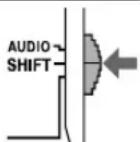
1 Allumez l'unité principale.
- Reportez-vous à "Mise sous/hors tension de l'unité principale" à la page 13.
2 Appuyez sur [DVD ▶] ou [USB ▶].
- Quand un disque est chargé ou qu'un appareil USB est connecté, appuyez sur ■ pour arrêter la lecture.
3 Appuyez sur [SCAN MODE].
- Le type du signal vidéo en cours apparaît.
Exemple: Quand "RGB" est sélectionné comme signal vidéo
RGB
4 Appuyez sur ◀ ou ▶ (curseur) pour sélectionner le type de signal vidéo approprié pour votre téléviseur.
- Quand le téléviseur est connecté à la prise [AV], sélectionnez "RGB" ou "Y/C". ("RGB" est le réglage recommandé.)
- Quand le téléviseur est connecté à la prise [VIDEO], sélectionnez "RGB".
- Quand le téléviseur est connecté aux prises [COMPONENT], sélectionnez "576P".
- Quand le téléviseur est connecté à la prise [HDMI MONITOR OUT], le type de signal vidéo peut être sélectionné de la façon expliquée ci-dessous.
- Sélectionnez "AUTO" pour une utilisation normale. (paramètre initial)
- Sélectionnez "576P", "720P", "1080I" ou "1080P" si nécessaire. (Les réglages sélectionnables diffèrent en fonction de la résolution du téléviseur connecté.)
- Vous pouvez aussi sélectionner le type de signal vidéo en appuyant à plusieurs reprises sur [SCAN MODE].
REMARQUE
- "576", "720" et "1080" font référence au nombre de lignes de balayage. Généralement, plus le nombre est grand, meilleure est l'image qui peut être obtenue.
- "I" fait référence au format entrelacé. "P" fait référence au format progressif. Une meilleure image peut être obtenue au format progressif qu'au format entrelacé.
- Quand un signal vidéo HDMI est sorti, l'indicateur "HDMI" s'allume sur l'écran de visualisation.
- Quand un signal vidéo HD est sorti, l'indicateur "HD" s'allume.
- Quand "576P", "720P" ou "1080P" est sélectionné, l'indicateur "PROGRESSIVE" s'allume sur l'écran de visualisation.
5 Appuyez sur [ENTER].
REMARQUE
- Il est recommandé de faire glisser le sélecteur de mode de télécommande sur [AUDIO] après sélectionner le type de signal vidéo. La plupart des autres fonctions peuvent être utilisées quand le sélecteur de mode de télécommande est sur [AUDIO].
- Quand les prises [AV] et [HDMI MONITOR OUT] sont connectées en même temps, l'image de la prise [AV] n'est pas affichée correctement.
- Même si l'unité principale est hors tension, le réglage du type de signal vidéo est mémorisé.
Réglage pour l'utilisation d'un câble SCART
Quand l'unité principale et le téléviseur sont connectés avec un câble SCART, suivez les instructions données ci-dessous.
■ IMPORTANT
- Faire glisser le sélecteur du mode de télécommande sur [AUDIO].
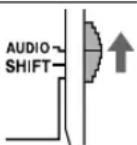
1 Allumez l'unité principale.
- Reportez-vous à "Mise sous/hors tension de l'unité principale" à la page 13.
2 Appuyez à plusieurs reprises sur [SETTING] pour sélectionner "SCART" sur l'écran de visualisation.
3 Appuyez à plusieurs reprises sur [LEVEL +] ou [LEVEL -] pour sélectionner le réglage souhaité de l'écran de visualisation.
- Chaque fois que vous appuyez sur [LEVEL +] ou [LEVEL -], le réglage commute entre "SCART: AV" (audio et vidéo) et "SCART: A" (audio).
- Sélectionnez "SCART: AV" quand l'unité principale et le téléviseur sont connectés uniquement avec un câble SCART.
- Sélectionnez "SCART: A" quand l'unité principale et le téléviseur sont connectés avec un câble vidéo composite, un câble vidéo composantes ou un câble HDMI, en plus du câble SCART.
REMARQUE
- Quand "SCART: A" est sélectionné, sélectionnez le signal vidéo d'entrée sur le téléviseur connecté.
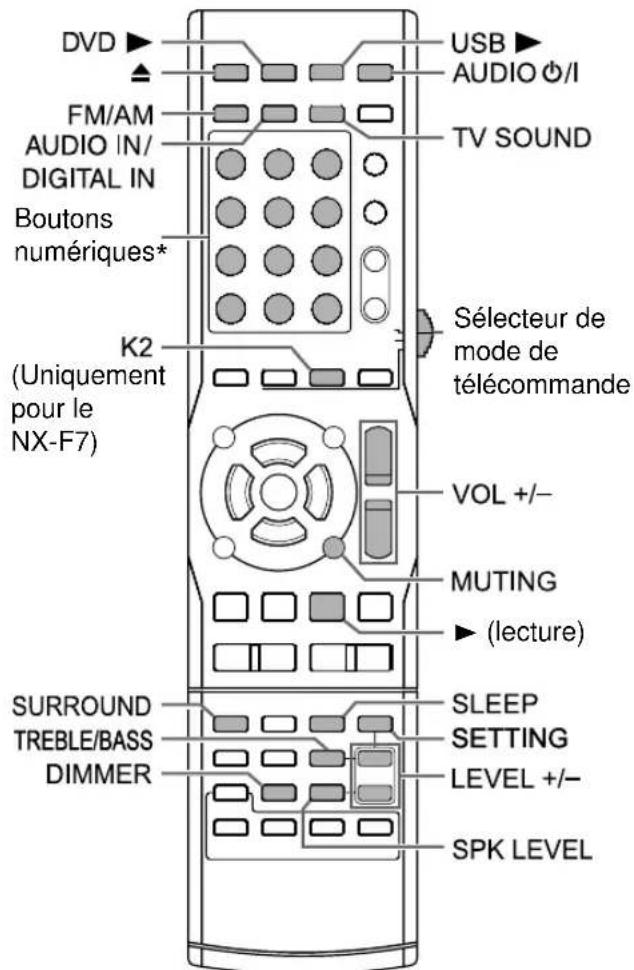
IMPORTANT
- Faire glisser le sélecteur du mode de télécommande sur [AUDIO].
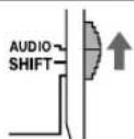
Utilisation des boutons numériques
Exemples:
5: [5]
$$ 1 5: [ \ni 0 ] \rightarrow [ 1 ] \rightarrow [ 5 ] $$
$$ 1 5 0: [ \geq 1 0 ] \rightarrow [ \geq 1 0 ] \rightarrow [ 1 ] \rightarrow [ 5 ] \rightarrow [ 0 ] $$
Mise sous/hors tension de l'unité principale
Appuyez sur [AUDIO Ⓗ/l] (ou [STANDBY Ⓗ/l] sur l'unité principale).
- L'unité principale est alors mise sous tension et son témoin (bouton) [STANDBY Ⓗ/I] s'éteint.
- Appuyez de nouveau sur [AUDIO Ⓗ/I] (ou [STANDBY Ⓗ/I] sur l'unité principale) pour mettre l'unité principale hors tension. (L'unité principale entre mode de veille.)
- Lorsque l'appareil est hors-tension, le fait d'appuyer sur l'un des boutons suivants permet de mettre sous tension l'unité principale.
- [DVD ▶], [USB ▶], [FM/AM], [AUDIO IN/DIGITAL IN], [TV SOUND], ▶ (lecture) ou ▲ sur la télécommande
- ▶ (lecture) ou ▲ sur l'unité principale
La fonction attribuée au bouton pressé commence à fonctionner en même temps. (Quand vous appuyez sur ▶ (lecture), "DVD" est sélectionné comme source sur l'écran de visualisation.) - Un ventilateur de refroidissement interne se met en route quand l'unité principale est mise sous tension. Cela empêche toute surchauffe de l'unité principale. Le ventilateur de refroidissement fait un certain bruit pendant son fonctionnement. Ce n'est pas un mauvais fonctionnement.
Réglage du volume
Appuyez à plusieurs reprises sur [VOL +]ou [VOL -].
- Vous pouvez également régler le volume en tournant le bouton [VOLUME] sur l'unité principale.
Interrompre le son temporairement
Appuyez sur [MUTING].
- Appuyez de nouveau sur [MUTING] ou [VOL +] ou [VOL -], ou tournez le bouton [VOLUME] sur l'unité principale pour rétablir le son. Quand l'unité principale est éteinte puis rallumée, le son est également rétabli.
Réglage des aigus et des basses
1 Appuyez à plusieurs reprises sur [TREBLE/BASS] pour sélectionner "TRE" ou "BASS" sur l'écran de visualisation.
2 Appuyez à plusieurs reprises sur [LEVEL +] ou [LEVEL -] pour régler la qualité du son.
- La qualité du son peut être réglée entre -10 et +10.
Amélioration du son de lecture (K2) (Uniquement pour le NX-F7)
La fonction K2 est conçue pour produire un son naturel en améliorant le son lu à partir de sources numériques à vitesse de transmission faible. Cette fonction compense les fluctuations sonores générées au cours de la compression de l'enregistrement numérique afin de se rapprocher le plus possible du son analogique original. Le son est reproduit avec un nombre de bits plus élevé (24 bits) et une plage de fréquences élargie (128 kHz, 176,4 kHz ou 192 kHz).
Appuyez sur le bouton [K2] de la télécommande ou de l'unité principale.
- Lorsque la fonction K2 est activée, le témoin (bouton) [K2] de l'unité principale est allumé.
- À chaque fois que vous appuyez sur [K2],
l'affichage change de la manière suivante:
- “K2 MODE1”:
Lecture d'une source numérique de signaux sonores non compressés (PCM linéaire).
Reproduit de façon réaliste le son de la source originale.
- “K2 MODE2”:
Lecture d'une source numérique de signaux sonores compressés (Dolby digital, DTS, MP3, WMA ou WAV). Ce mode produit le même effet que "K2 MODE1" pour les signaux sonores compressé.
- “K2 MODE3”:
Lecture d'une source numérique de signaux sonores non compressés (PCM linéaire) et d'un champ sonore plus large que "K2 MODE1".
- “K2 MODE4” :
Lecture d'une source numérique de signaux sonores compressés (Dolby digital, DTS, MP3, WMA ou WAV). Ce mode produit le même effet que "K2 MODE3" pour les signaux sonores compressé.
- “K2OFF”:
Annule la fonction K2.
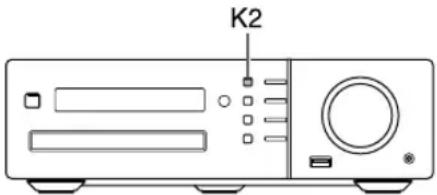
REMARQUE
- La plage de fréquences initiale, qui est détectée automatiquement, est élargie à une plage spécifique.
Réglage du niveau de volume pour le son des haut-parleurs Surround/d'extrêmes graves
Vous pouvez régler le niveau de volume respectivement pour le son des haut-parleurs Surround gauche et droit et du haut-parleur d'extrêmes graves.
1 Appuyez à plusieurs reprises sur [SPK LEVEL] pour sélectionner "SURR" ou "SUBWFR" sur l'écran de visualisation.
- "SURR" fait référence au son des haut-parleurs Surround gauche et droit.
- "SUBWFR" fait référence au son du haut-parleur d'extrêmes graves.
2 Appuyez à plusieurs reprises sur [LEVEL +] ou [LEVEL -] pour ajuster le niveau de volume.
- Le volume peut être réglé dans une plage de -6 à +6.
Sélection du mode Surround
Appuyez sur [SURROUND].
- Chaque pression sur [SURROUND], l'affichage de l'écran de visualisation change de la manière suivante:
- "AUTO SUR"
Quand un signal multi-canal est entrée, un son Surround est sorti automatiquement.
- "MOVIE"
Un son Surround approprié à un film ou un signal multi-canal est sorti.
- "WIDE/2CH"
Quand un signal à 2 canaux est entrée, un son Surround est sorti. Le son est plus large que celui pour "MOVIE".
- "SUPER W"
Un son Surround est plus large que celui pour "WIDE/2CH" est sorti.
REMARQUE
- En fonction du type de signal, le son Surround peut ne pas être sorti comme le réglage du mode Surround.
- Pendant la lecture, quand vous changez le réglage du mode Surround, le sont de la prise [DIGITAL OUT] peut être intermittent. Avant d'enregistrer le son d'un appareil extérieur, sélectionnez le réglage du mode Surround souhaité.
- Cette fonction ne fonctionne pas pour un fichier JPEG/ASF/DivX/MPEG1/MPEG2.
Sélection du mode Surround du casque
Vous pouvez utiliser le casque audio connecté à la prise [PHONES] pour écouter un son Surround.
■Après avoir connecté le casque à la prise [PHONES]
Appuyez sur [SURROUND].
H.P. SURR
- À chaque pression sur [SURROUND], le réglage affiché sur l'écran de visualisation bascule entre "H.P. SURR" et "H.PHONE".
REMARQUE
- La prise [PHONES] permet de brancher des écouteurs équipés d'une mini-fiche stéréo (non fournis). Lorsque le casque est branché, le son des haut-parleurs et coupé.
- Cette fonction ne fonctionne pas pour un fichier JPEG/ASF/DivX/MPEG1/MPEG2.
Claircissement du son de la voix
Cette fonction permet à l'utilisateur de percevoir plus clairement les dialogues enregistrés sur le fichier/disque, même quand le volume est faible. Pensez à utiliser cette fonction lorsque vous visionnez un film.
1 Appuyez à plusieurs reprises sur [SETTING] pour sélectionner "CLR VOIC" sur l'écran de visualisation.
- "CLR VOIC" fait référence à une voix claire.
2 Appuyez à plusieurs reprises sur [LEVEL +] ou [LEVEL -] pour sélectionner “CLR: ON” sur l’écran de visualisation.
Le voyant s'allume quand la fonction de "claircissement" est activée.

- À chaque pression sur [LEVEL +] ou [LEVEL -], la fonction de “claircissement” s’active ou se désactive.
- Quand vous souhaitez désactiver la fonction de "claircissement", sélectionnez "CLR: OFF".
Sélection du niveau de volume Surround
Vous pouvez augmenter le niveau de volume Surround.
Cette fonction peut être utilisée dans les conditions suivantes:
(1) Quand le mode Surround est réglé sur un élément autre que "AUTO SUR" (se reporter à la page 14).
(2) Quand le mode Surround est réglé sur "AUTO SUR" et qu'un DVD VIDEO, DVD AUDIO ou DVD VR est lu (se reporter à la page 23).
(3) Quand le mode Surround est réglé sur "AUTO SUR" et que la source est réglée sur "DGTL IN" (se reporter à la page 22).
1 Appuyez à plusieurs reprises sur [SETTING] pour sélectionner "SURR VOL" sur l'écran de visualisation.
2 Appuyez à plusieurs reprises sur [LEVEL +] ou [LEVEL -] pour sélectionner le réglage souhaité de l'écran de visualisation.
- Chaque fois que vous appuyez sur [LEVEL +] ou [LEVEL -], l'affichage du niveau de volume Surround change sur un des trois volumes sélectionnables. Le niveau de volume Surround augmente dans l'ordre "SURR: NRML", "SURR: MID" et "SURR: HIGH".
- Sélectionnez le niveau de volume Surround tout en écoutant le son actuel pour vérifier la différence entre les niveaux.
SURR: NRML
REMARQUE
- Cette fonction n'affecte pas le son avec le mode Surround de casque d'écoute.
Utilisation de la minuterie de mise en veille
Quand le temps spécifié est écoulé, l'unité principale s'éteint automatiquement.
Appuyez sur [SLEEP].
- À chaque pression sur [SLEEP], la durée indiquée sur l'écran de visualisation change. Vous pouvez régler le temps sur 10, 20, 30, 60, 90, 120, 150 ou 180 minutes.
Exemple: Affichage lorsque la minuterie de mise en veille est réglée sur 60 minutes
SLEEP 60
Changement du temps restant Appuyez répétitivement sur [SLEEP] pour sélectionner de nouveau le temps.
Vérification du temps restant Appuyez une fois sur [SLEEP].
Annulation du minuteur de mise en veille
Appuyez à plusieurs reprises sur [SLEEP] jusqu'à ce que "SLEEP --" apparaisse.
Mettre l'unité principale hors tension annule la minuterie de mise en veille.
Réglage de la luminosité de l'écran de visualisation
■Quand l'unité principale est mise sous tension
Appuyez à plusieurs reprises sur [DIMMER].
- Chaque fois que vous appuyez sur [DIMMER], la luminosité change sur 3 niveaux.
Verrouillage de l'éjection du disque
Il est possible de verrouiller le compartiment disque pour éviter l'éjection du disque.
Réglage du verrouillage d'éjection du disque
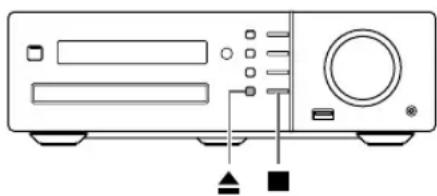
natural_image
Line drawing of a computer monitor with ports and buttons, no text or symbols present■Quand l'unité principale est éteinte
Maintenez enfoncé ▲ sur l'unité principale pendant une ou plusieurs secondes tout en maintenant ■ sur l'unité principale.
LOCKED
Si vous essayez d'ouvrir le compartiment disque en appuyant sur ▲, le compartiment disque ne s'ouvre pas et "LOCKED" apparaît sur l'écran de visualisation.
Pour annuler le verrouillage d'éjection du disque, appuyez de nouveau sur ▲ sur l'unité principale en maintenant ■ enfoncé sur l'unité principale. "UNLOCKED" s'affiche sur l'écran de visualisation.
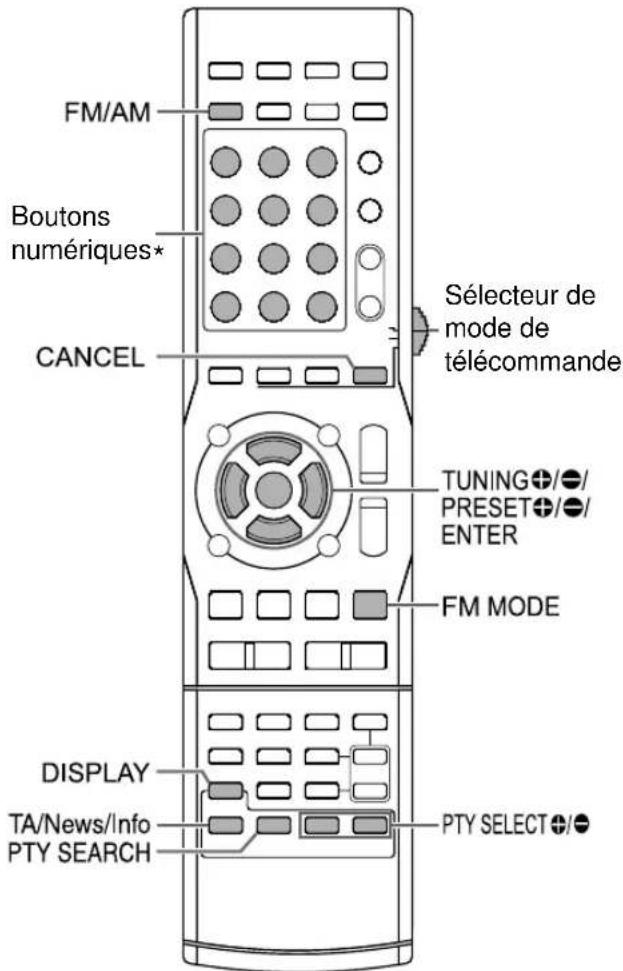
* Pour plus d'information sur l'utilisation des boutons numériques, se reporter à "Utilisation des boutons numériques" en page 13.
IMPORTANT
- Faire glisser le sélecteur du mode de télécommande sur [AUDIO].
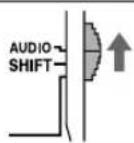
Sélection d'une station radio
1 Appuyez sur [FM/AM] pour sélectionner "FM" ou "AM" sur l'écran de visualisation.
- Le fait d'appuyer sur [FM/AM] sélectionne la diffusion radio comme source sonore.
- Appuyer à plusieurs reprises sur [SOURCE] sur l'unité principale permet aussi de sélectionner la diffusion radio comme source.
- À chaque pression sur [FM/AM], la bande bascule entre "FM" et "AM".
Exemple: Quand une diffusion radio FM est reçue
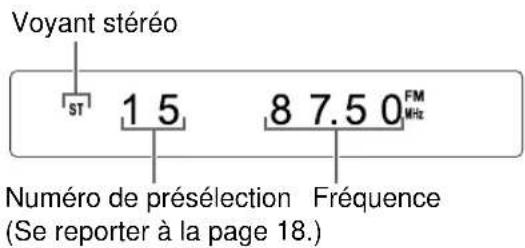
2 Appuyez à plusieurs reprises sur [TUNING ?ou [TUNING ] pour sélectionner une station radio (fréquence).
- Quand l'unité principale reçoit un signal de diffusion FM stéréo, le voyant "ST" (stéréo) s'allume sur l'écran de visualisation.
■Syntonisation automatique:
Vous pouvez également sélectionner une station radio à l'aide de la syntonisation automatique.
Maintenez [TUNING] ou [TUNING] enfoncé jusqu'à ce que la fréquence commence à changer puis relâcher le bouton.
- Quand l'unité principale reçoit une diffusion, la fréquence s'arrête automatiquement.
- Vous pouvez également sélectionner une station radio spécifique lors de la recherche d'une diffusion. Appuyez sur [TUNING] ou [TUNING] pour arrêter la syntonisation automatique quand la fréquence désirée s'affiche à l'écran.
REMARQUE
- Si la diffusion FM stéréo est difficile à écouter à cause de parasites, l'écoute peut être facilitée en appuyant sur [FM MODE] pour passer en mode de réception monaural. Dans ce cas, le voyant "MONO" (monaural) s'allume sur l'écran de visualisation. Pour revenir en mode de réception stéréo, appuyez de nouveau sur [FM MODE]. "AUTO" est affiche et l'indicateur "ST" (stéréo) s'allume sur l'écran de visualisation.
Syntonisation d'une station radio présélectionnée
La présélection de stations radio dans l'unité principale permet à l'utilisateur de facilement syntoniser une station radio.
Présélection des stations radios
Il est possible de stocker jusqu'à 30 stations radio FM et jusqu'à 15 stations radio AM.
1 Sélectionnez une station radio à stocker.
- Se reporter à "Sélection d'une station radio" en page 17.
2 Appuyez sur [ENTER].
- “--” clignote pendant environ 5 secondes sur l'écran de visualisation.
3 Pendant que “ --” clignote, appuyez sur les boutons numériques pour sélectionner le numéro de présélection que vous souhaitez attribuer.
- Vous pouvez également sélectionner le numéro de présélection en appuyant sur [PRESET] du [PRESET].
4 Appuyez sur [ENTER] pendant que le numéro sélectionné clignote.
- "STORED" apparaît et la station radio sélectionnée est stockée.
REMARQUE
- Lors de l'enregistrement d'une station radio sur une présélection déjà utilisée précédemment, la nouvelle station remplace l'ancienne.
Syntonisation d'une station radio présélectionnée
■Quand une diffusion radio FM ou AM est sélectionnée en tant que source
Appuyez sur les boutons numériques pour sélectionner le numéro de présélection de la station radio que vous souhaitez écouter.
- Vous pouvez également sélectionner le numéro de présélection en appuyant sur [PRESET] ou [PRESET]
Système de données radio
Réception de diffusions radio FM avec le système de données radio
Le système de données radio permet aux stations de radio FM d'envoyer un signal supplémentaire en plus des signaux de programmes habituels. Par exemple, une station de radio envoie son nom ou des informations sur le type de programmes émis, comme le sport ou la musique.
Vous pouvez recevoir les types suivants de signaux de système de données radio.
PS (Program Service):
Indique uniquement le nom des stations radio connues.
PTY (Program Type):
Indique le type des programmes émis.
RT (Radio Text):
Affiche le message de texte envoyé par la station de radio.
Autres réseaux étendus:
Se reporter à la page 21.
REMARQUE
- L'unité principale peut ne pas recevoir un signal de système de données radio émis par une station de radio si la station de radio n'émet pas correctement ses signaux ou si le signal est affaibli.
Fonction de message d'urgence
Si un signal “ALARM” (message d’urgence) est reçu d’une station radio lors de l’écoute d’une diffusion radio FM avec le système de données radio, l’unité principale bascule automatiquement sur l’émission de radio émettant le signal “ALARM”.
(Seules les stations de radio FM (et pas AM), peuvent émettre avec le système de données radio.)
Réglage des informations du système de données radio
Il est possible de consulter les informations du système de données radio sur l'écran de visualisation lors de l'écoute d'une diffusion radio FM.
■Lors de l'écoute d'une diffusion radio FM
Appuyez à plusieurs reprises sur [DISPLAY].
PS (Program Service):
Lorsque l'unité principale recherche des informations de système de données radio, "WAIT PS" s'affiche puis le nom de la station radio s'affiche sur l'écran. "NO PS" apparaît si aucun signal n'est reçu.
PTY (Program Type):
Lorsque l'unité principale recherche des informations de système de données radio, "WAIT PTY" s'affiche puis le type de programme émis s'affiche sur l'écran. "NO PTY" apparaît si aucun signal n'est reçu.
RT (Radio Text):
Lorsque l'unité principale recherche des informations de système de données radio, "WAIT RT" s'affiche puis le message de texte émis par la station radio s'affiche sur l'écran de visualisation. "NO RT" apparaît si aucun signal n'est reçu.
REMARQUE
- Si l'unité principale met du temps à accéder aux informations de système de données radio d'une station radio, "PS", "PTY" ou "RT" peuvent apparaître sur l'écran de visualisation.
- Lorsque des signaux PS, PTY ou RT apparaissent sur l'écran de visualisation, les caractères spéciaux et les symboles peuvent ne pas s'afficher correctement.
Recherche des programmes à partir des codes PTY (recherche PTY)
Il est possible de localiser un programme radio en indiquant le code PTY correspondant. La recherche PTY est uniquement valable avec les stations radio présélectionnées.
■Quand une diffusion radio FM est sélectionnée en tant que source
1 Appuyez sur [PTY SEARCH].
Visualisation sur l'unité principale
![JVC CANXF7 - Appuyez sur [PTY SEARCH]. - 1](/content/2026/02/379693/images/fdf1b72bd06f8f5f132d27d6be50daa6f6f89bf2b9828d58b7d484de197a49f0.jpg)
flowchart
graph TD
    A["PTY"] <--> B["SELECT"]
2 Appuyez sur [ ● PTY SELECT] ou [PTY SELECT ⬆ à plusieurs reprises pour sélectionner un code PTY lorsque “PTY SELECT” clignote sur l’écran de visualisation.
Exemple: Lorsque "DOCUMENT" est sélectionné en tant que code PTY
![JVC CANXF7 - Appuyez sur [ ● PTY SELECT] ou [PTY SELECT ⬆ à plusieurs reprises pour sélectionner un code PTY lorsque “PTY SELECT” clignote sur l’écran de visualisation. - 1](/content/2026/02/379693/images/ee7ad2256717f30abbebaf08c3af59db0e0e666b825aec9ac56768ffbec1d7e3.jpg)
- Se reporter à la page 20 pour les codes PTY.
3 Appuyez sur [PTY SEARCH].
- Lorsque l'unité principale recherche un programme radio, "SEARCH" et les codes PTY sélectionnés s'affichent sur l'écran.
Exemple: Lorsque "DOCUMENT" est sélectionné en tant que code PTY
![JVC CANXF7 - Appuyez sur [PTY SEARCH]. - 1](/content/2026/02/379693/images/2ccb2dff5355ad88d8d482219998385667395438067cc4a7504b2ca9e680300d.jpg)
![JVC CANXF7 - Appuyez sur [PTY SEARCH]. - 2](/content/2026/02/379693/images/e1567e8b1d330b131768089a64bce478a4b4dfd57c5bf23072436a0d9f247f92.jpg)
![JVC CANXF7 - Appuyez sur [PTY SEARCH]. - 3](/content/2026/02/379693/images/d78d2a04816758eeb1ee403275b0d4d0e46cd47a04eb3a92144fe51d1e2d9488.jpg)
- L'unité principale recherche parmi les 30 stations radio FM puis s'arrête quand elle trouve celle qui a été sélectionnée. La fréquence sélectionnée et le code PTY clignotent alors. Pour rechercher la station radio suivante, appuyez sur [PTY SEARCH] pendant que la fréquence et le code PTY sélectionnés clignotent. Une fois le clignotement de la fréquence et du code PTY s'arrête ou si un bouton est enfoncé, l'unité principale se syntonise automatiquement sur la station radio.
- Pour arrêter la recherche, appuyez sur [PTY SEARCH] ou [CANCEL].
- Si aucun programme n'est trouvé, "NONE" apparaît sur l'écran de visualisation et l'unité principale revient à la dernière station radio reçue.
Codes PTY
| NONE: | Non défini. |
| NEWS: | Informations. |
| AFFAIRS: | Programme à thème de débats autour de l’actualité ou d’analyse. |
| INFO: | Programmes de conseils au sens le plus large. |
| SPORT: | Programmes sur tous les aspects des sports. |
| EDUCATE: | Programmes éducatifs. |
| DRAMA: | Pièces et séries radiophoniques. |
| CULTURE: | Programmes concernant les différents aspects des cultures régionales ou nationales, incluant la langue et le théâtre. |
| SCIENCE: | Programmes au sujet des sciences et de la technologie. |
| VARIED: | Utilisé principalement par les programmes oraux comme les jeux ou les entretiens. |
| POP M: | Musique commerciale, populaire et actuelle. |
| ROCK M: | Musique rock. |
| EASY M: | Musique contemporaine considérée comme “facile à écouter”. |
| LIGHT M: | Musique instrumental ou œuvres vocales et chorales. |
| CLASSICS: | Interprétations d’œuvres orchestrales majeures, symphonies et musique de chambre. |
| OTHER M: | Musique qui ne rentre dans aucune des autres catégories. |
| WEATHER: | Informations et bulletins météorologiques. |
| FINANCE: | Rapports sur les marchés d'actions, le commerce et les transactions. |
| CHILDREN: | Programmes conçus pour les plus petits. |
| SOCIAL: | Programmes de sociologie, d'histoire, de géographie, de psychologie ou de société. |
| RELIGION: | Programmes religieux. |
| PHONE IN: | Programmes publiques d'expression d'opinions par téléphone ou en forum. |
| TRAVEL: | Informations de voyage. |
| LEISURE: | Programmes sur les loisirs. |
| JAZZ: | Musique jazz. |
| COUNTRY: | Morceaux qui trouvent leurs racines ou perpétuent la tradition musicale des États du sud américain. |
| NATION M: | Musique populaire actuelle de la nation ou de la région. |
| OLDIES: | Musique du dit “âge d'or” de la musique populaire. |
| FOLK M: | Musique qui trouve ses racines dans la culture musicale d'une nation particulière. |
| DOCUMENT: | Programmes concernant des faits réels, présentés sous la forme d'enquête. |
| TEST: | Diffusions destinées au test des dispositifs d'émission d'urgence ou de l'unité principale. |
| ALARM: | Message d'urgence. |
La classification des codes PTY pour certaines radios FM peut varier de celle proposée par la liste ci-dessus.
Basculement temporairement sur un type de programme choisi par l'utilisateur
La fonction Autres réseaux étendus permet à l'unité principale de basculer temporairement sur un programme émis au choix de l'utilisateur (TA, News ou Info) depuis une station de radio différente lors de l'écoute d'une station émettant avec le système de données radio.
- La fonction Autres réseau étendus est disponible uniquement sur les stations radio présélectionnées.
Appuyez sur [TA/News/Info] à plusieurs reprises jusqu'à ce que le voyant associé au type de programme choisi (TA/News/Info) apparaisse sur l'écran d'information.
- À chaque pression sur [TA/News/Info], le voyant sur l'écran de visualisation change.
Exemple: Visualisation sur l'unité principale
TA News Info
TA: Bulletin sur la circulation
News: Informations
Info: Programmes de conseil au sens le plus large.
REMARQUE
- Pour annuler la fonction Autres réseaux étendus, appuyez sur [TA/News/Info] à plusieurs reprises jusqu'à ce que le voyant associé au type de programme (TA/News/Info) s'éteigne sur l'écran de visualisation. La modification de la source ou l'extinction de l'unité principale annule aussi la fonction Autres réseaux étendus.
- Les données d'Autres réseaux étendus émises par certaines stations de radio peuvent ne pas être compatibles cette unité principale.
- Lors de l'écoute d'un programme syntonisé avec la fonction Autres réseaux étendus, la station de radio ne change pas si une autre station du réseau commence à émettre le même programme d'Autres réseaux étendus.
- Lors de l'écoute d'un programme syntonisé avec la fonction Autres réseaux étendus, seuls les boutons [TA/News/Info] et [DISPLAY] peuvent être utilisés pour commander le syntoniseur. Si vous appuyez sur un autre bouton, "LOCKED" apparaît sur l'écran de visualisation.
- Si les stations basculent de façon intermittente entre la station de radio syntonisée par la fonction Autres réseaux étendus et la station syntonisée actuelle, appuyez sur [TA/News/Info] pour annuler la fonction Autres réseaux étendus.
Principe de la fonction Autres réseaux étendus
CAS 1
Si aucune station de radio n'émet le programme que vous avez sélectionné:
L'unité principale reste syntonisée sur la station radio en cours.

Quand une station de radio commence à émettre le programme sélectionné, l'unité principale bascule automatiquement sur cette station. Le type de programme commence alors à clignoter sur l'écran de visualisation.

Quand le programme se termine, l'unité principale revient sur la station syntonisée précédemment mais la fonction Autres réseaux étendus reste active.
CAS 2
Si une station de radio émet le programme que vous avez sélectionné:
L'unité principale syntonise le programme. Le type de programme commence alors à clignoter sur l'écran de visualisation.

Quand le programme se termine, l'unité principale revient sur la station syntonisée précédemment mais la fonction Autres réseaux étendus reste active.
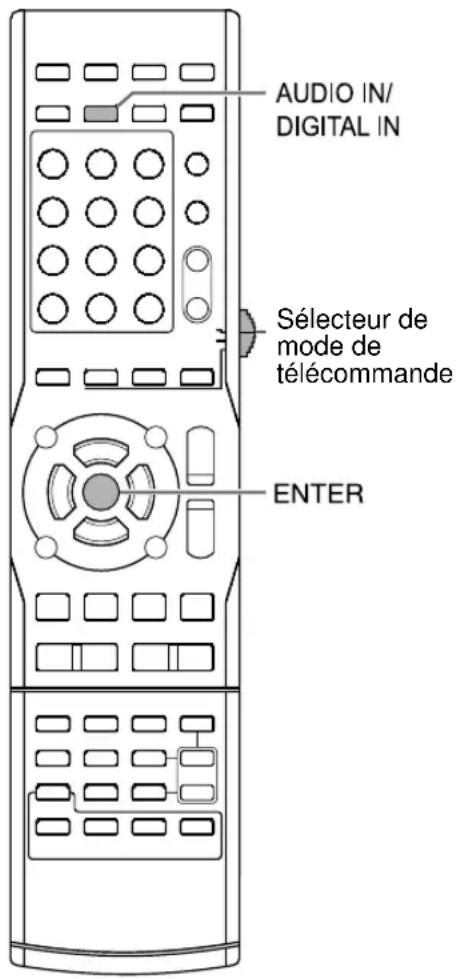
IMPORTANT
- Faire glisser le sélecteur du mode de télécommande sur [AUDIO].
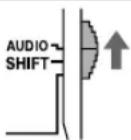
Lecture de sources à partir d'appareils extérieurs
1 Appuyez sur [AUDIO IN/DIGITAL IN].
- Chaque fois que vous appuyez sur [AUDIO IN/DIGITAL IN], l'affichage change sur "AUDIO IN" ou "DGTL IN" sur l'écran de visualisation.
- "AUDIO IN" est pour la sélection de l'appareil connecté aux prises [AUDIO IN].
- "DGTL IN" est pour la sélection de l'appareil connecté à la prise [DIGITAL IN].
- Vous pouvez sélectionner l'appareil connecté comme source en appuyant à plusieurs reprise sur [SOURCE] sur l'unité principale.
2 Lancez la lecture sur l'appareil connecté.
3 Réglez le volume ou la qualité sonore à votre convenance.
- Se reporter à la page 13.
REMARQUE
- Se reporter également au manuel d'utilisation de l'appareil connecté.
- Vous pouvez aussi commander votre boîtier décodeur et magnétoscope en utilisant la télécommande de ce système. Se reporter aux pages 53 et 54.
Sélectionner le gain du signal
Vous pouvez sélectionner le gain du signal en provenance des prises [AUDIO IN]. Utilisez les paramètres initiaux pour un fonctionnement normal. Si le son est trop faible ou trop fort, modifiez ces paramètres.
1 Appuyez à plusieurs reprises sur [AUDIO IN/DIGITAL IN] pour sélectionner “AUDIO IN” sur l’écran de visualisation.
2 Maintenez [ENTER] enfoncé.
- "LEVEL 1" ou "LEVEL 2" apparaît sur l'écran de visualisation.
3 Appuyez à plusieurs reprises sur [ENTER] pour sélectionner "LEVEL 1" ou "LEVEL 2".
- Chaque fois que vous appuyez sur [ENTER], l'affichage change entre "LEVEL 1" et "LEVEL 2".
- Le gain du signal pour "LEVEL 1" est inférieur à celui de "LEVEL 2".
- L'affichage retourne sur "AUDIO IN" en environ 5 secondes.
Fonctionnement de base de la lecture de fichier/disque
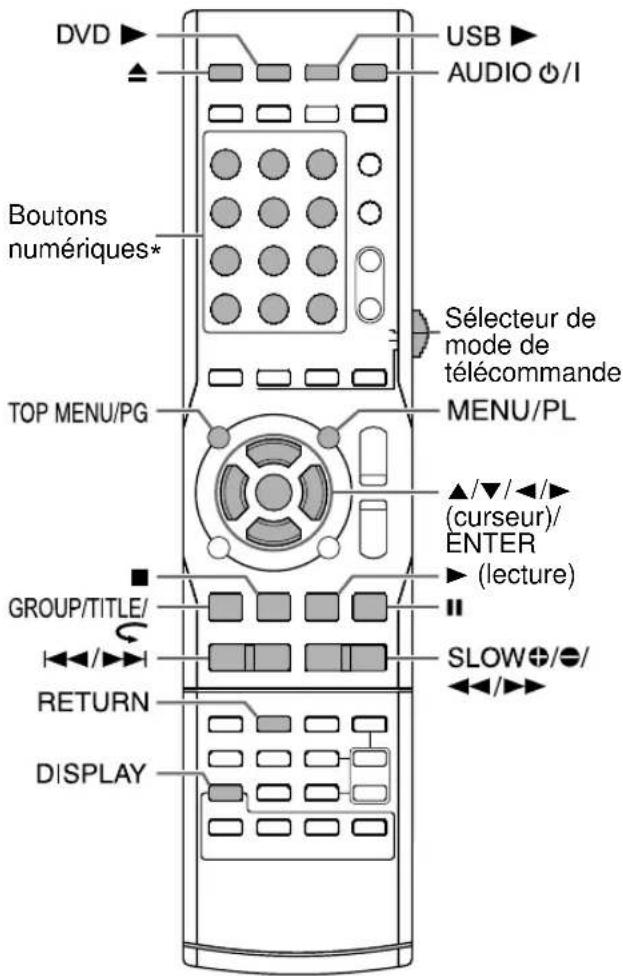
* Pour plus d'information sur l'utilisation des boutons numériques, se reporter à "Utilisation des boutons numériques" en page 13.
IMPORTANT
- Faire glisser le sélecteur du mode de télécommande sur [AUDIO].
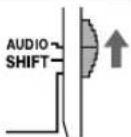
Lecture d'un disque

Cette section explique comment lire les différents types de disques indiqués ci-dessus.
1 Appuyez sur ▲ sur la télécommande ou l'unité principale.
• Le compartiment disque s'ouvre.
2 Placez un disque sur le compartiment disque.
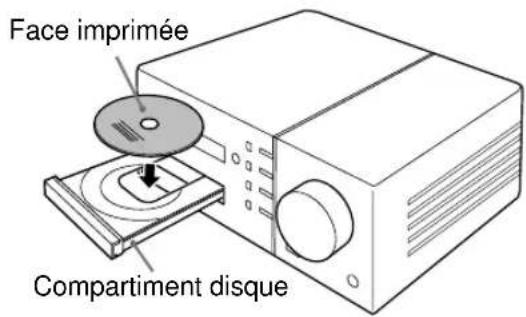
- Pour lire un disque de 8 cm, le placer dans le creux intérieur du compartiment disque.
3 Appuyez sur [DVD ▶].
- Si "DVD" est sélectionnez comme source, appuyer sur ▶ (lecture) permet de démarrer la lecture.
REMARQUE
- Au lieu d'utiliser la télécommande à l'étape 3, vous pouvez utiliser les boutons sur l'unité principale. Appuyer à plusieurs reprise sur [SOURCE] permet de sélectionner "DVD" comme source, et appuyer sur ▶ (lecture) permet de démarrer la lecture.
- Un menu peut apparaître sur l'écran TV au lancement de la lecture du DVD. Dans ce cas, utilisez l'écran de menu en appuyant sur ▲, ▼, ◀, ▶ (curseur), les boutons numériques, puis sur [ENTER]. (Se reporter à "Sélection d'un chapitre/piste à partir de l'écran de menu", page 32.)
Lecture d'un fichier


Cette section explique comment lire 1) des fichiers enregistrés sur le disque chargé et 2) des fichiers enregistrés sur un appareil de stockage de masse USB (appelé par la suite "appareil USB") connecté à l'unité principale. Le fonctionnement est expliqué grâce à un écran contenant des fichiers MP3 fourni à titre d'exemple.
REMARQUE
- Reportez-vous également aux "Notes sur les fichiers enregistrés sur un appareil USB", page 60.
- Lorsque des fichiers de types différents (audio/image fixe/vidéo) sont enregistrés sur un disque chargé ou un appareil USB connecté, sélectionner le type de fichier avant la lecture. (Se reporter à "TYPE FICHIER", à la page 43.)
1
(Pour lire des fichiers à partir d'un disque)
Placez un disque sur le compartiment disque.
- Se reporter aux étapes 1 et 2, page 23. (Pour lire des fichiers à partir d'un appareil USB)
Connectez l'appareil USB.
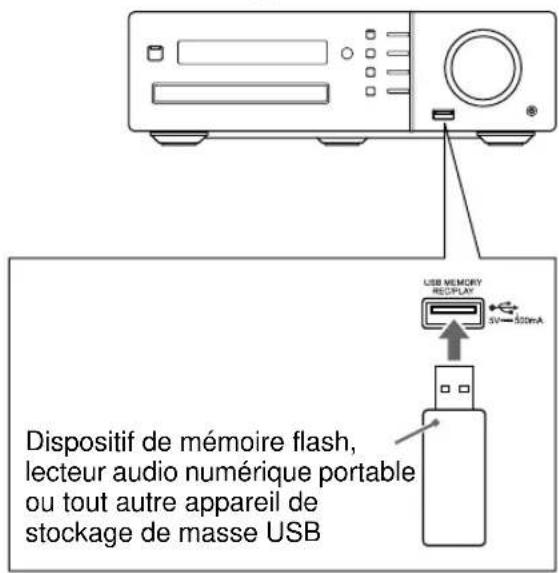
REMARQUE
- Vous ne pouvez connecter un ordinateur à la prise [USB MEMORY REC/PLAY] de votre système.
- Lors de la connexion avec un câble USB, utilisez un câble USB 2.0 d'une longueur inférieure à 1 m.
2
(Pour lire des fichiers à partir d'un disque)
Appuyez sur [DVD ▶].
(Pour lire des fichiers à partir d'un appareil USB)
Appuyez sur [USB ▶].
REMARQUE
- Quand un fichier sur un appareil USB est lu, l'indicateur "USB" s'allume sur l'écran de visualisation.
- Vous pouvez aussi utiliser les boutons de l'unité principale. Quand vous appuyez à plusieurs reprise sur [SOURCE] pour sélectionner "DVD" ou "USB" sur l'écran de visualisation, la lecture démarre automatiquement. Si la lecture ne démarre pas, appuyez sur ▶ (lecture) sur l'unité principale.
3 Appuyez sur ■ pour arrêter la lecture.
• L'écran de menu apparaît sur l'écran TV.
Quand un fichier enregistré sur un appareil USB est sélectionné en tant que source, "USB" s'affiche.
![Numéros du groupe en cours et de l'ensemble des groupes enregistrés sur le disque chargé ou sur l'appareil USB Numéros de la piste en cours (fichier) et du total des pistes (fichiers) inclues dans le groupe en cours Temps écoulé pour la piste en cours (fichier MP3/WMA/WAV/ ASF uniquement) État de la lecture FILE Time 00:03:08 [Group 1/1/1] spring summer fall! winter sea Track Information Title flower Artist earth Album nature Track 1/1/1 Total 2/1 01-begonia.mp3 02-german chamomille.mp3 03-kiwi fruit.mp3 04-orchard grass.mp3 05-petunia.mp3 06-north pole.mp3 Nombre total des pistes (fichiers) enregistrées sur le disque chargé ou sur l'appareil USB Piste en cours (fichier) Informations de l'étiquette (fichier MP3/ WMA uniquement) Groupe en cours](/content/2026/02/379693/images/b0c9bde9a0dbff4415b0d85b0480eef8ea8b926694d801a9f776926e24626ad3.jpg)
REMARQUE
- Selon le type de fichier, l'écran de menu apparaît sans nécessiter un appui sur ■. À ce stade, vous pouvez ignorer l'étape 3.
(Suite à la page suivante)
4 Appuyez sur ▲, ▼, ◀ ou ▶ (curseur) pour sélectionner un groupe ou une piste.
REMARQUE
- Vous pouvez aussi utiliser les boutons numérique et ◀◀◀ ou ▶▶▶ pour sélectionner une piste.
- Vous pouvez aussi sélectionner un groupe par une autre méthode. (1) Faites glisser le sélecteur de mode de télécommande sur [SHIFT], (2) appuyez sur [GROUP/TITLE], puis (3) utilisez les boutons numériques pour saisir le numéro de groupe souhaité pendant que “__” est affiché sur l’écran de visualisation.
5 Appuyez sur [DVD ▶], [USB ▶] or ▶ (lecture).
REMARQUE
- Si vous avez ignoré l'étape 3, vous n'avez pas à exécuter l'étape 5.
Lecture d'un diaporama
- Les fichiers JPEG sont lus les uns à la suite des autres en commençant par le fichier sélectionné.
- Le temps d'affichage d'un fichier dans le diaporama est d'environ 3 secondes.
- Appuyez sur [ENTER] pour visualiser uniquement le fichier sélectionné.
Écran de visualisation des types de fichier/disque sur l'unité principale

DVD VIDEO
■Lors de la lecture d'un disque
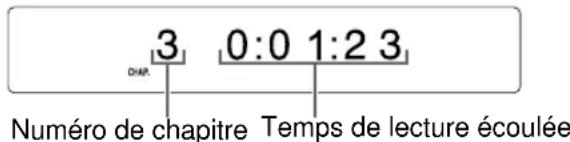

Numéro de chapitre Numéro de titre
■Quand un disque est arrêté
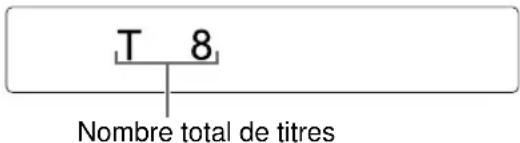
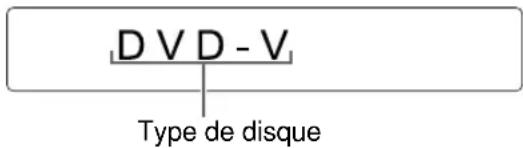
- Lorsque "RESUME" s'affiche sur l'écran de visualisation, se reporter à la page 30.
DVD AUDIO
■Lors de la lecture d'un disque
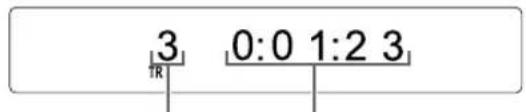
Numéro de piste Temps de lecture écoulée

Quand vous appuyez sur [DISPLAY].
G 1 T 3
Numéro de piste Numéro de groupe
- Si l'indicateur "BONUS" ou "B.S.P." s'allume pendant la lecture d'un DVD AUDIO, se reporter aux pages 38 ou 40.
■Quand un disque est arrêté
G 1 T 1
Numéro de piste Numéro de groupe

Quand vous appuyez sur [DISPLAY].
DVD-A
Type de disque
- Lorsque "RESUME" s'affiche sur l'écran de visualisation, se reporter à la page 30.
DVD VR
■Lors de la lecture d'un disque
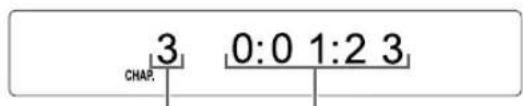
Numéro de chapitre Temps de lecture écoulée

Quand vous appuyez sur [DISPLAY].
PG 1.C 3
Numéro de chapitre Numéro de
programme original
- Pendant la lecture d'une liste de lecture, "PL" est affiché au lieu de "PG".
■Quand un disque est arrêté
PG 1
Numéro de programme original
- Pendant la lecture d'une liste de lecture, "PL" est affiché au lieu de "PG".

Quand vous appuyez sur [DISPLAY].
DVD-VR
Type de disque
- Lorsque "RESUME" s'affiche sur l'écran de visualisation, se reporter à la page 30.
VCD/SVCD
■Lors de la lecture d'un disque
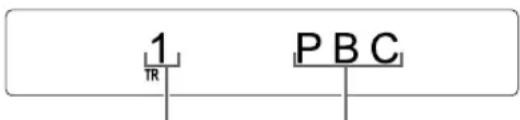
Numéro de piste Contrôle de la lecture
- Le contrôle de la lecture d'un disque compatible PBC peut s'effectuer à partir de l'écran de menu.
- Pour annuler la fonction PBC, suivre les instructions ci-dessous.
- Spécifiez le numéro de piste à l'aide des boutons numériques quand le disque est à l'arrêt.
- Spécifiez le numéro de piste en utilisant ▶◀◀ ou ▶▶▶ quand le disque est arrêté, puis appuyez sur [DVD ▶] ou ▶ (lecture).
- Quand la fonction PBC est annulée, l'affichage "PBC" disparaît et le temps de lecture écoulée apparaît.
- Pour rétablir la fonction PBC, appuyez sur [TOP MENU/PG] ou [MENU/PL], ou ouvrez une fois le compartiment disque.
- Appuyez sur [RETURN] pour revenir à la couche supérieure lors de la lecture PBC.
■Quand un disque est arrêté
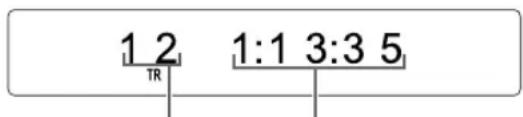
Nombre total
de pistes
Temps total de la lecture

Un peu plus tard
(Quand la fonction PBC est activée)
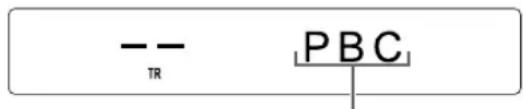
Contrôle de la lecture

Quand vous appuyez sur [DISPLAY].
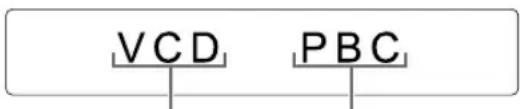
Type de disque Contrôle de la lecture
- Lorsque "RESUME" s'affiche sur l'écran de visualisation, se reporter à la page 30.
- Quand un VCD est arrêté, "VCD" est affiché comme montré ci-dessus.
- Quand un SVCD est arrêté, "SVCD" est affiché comme le type de disque.
CD
■Lors de la lecture d'un disque
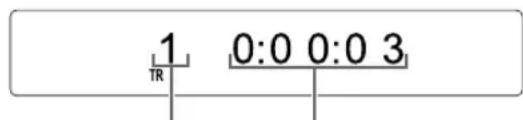
Temps de lecture écoulée Numéro de
■Quand un disque est arrêté
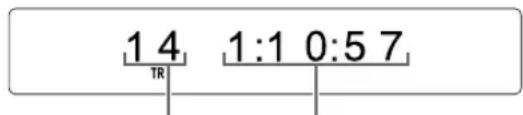
Nombre total de pistes Durée totale de la lecture

Quand vous appuyez sur [DISPLAY].

Type de disque
Fichier MP3/WMA/WAV/ASF/DivX/MPEG1/MPEG2
■Lors de la lecture d'un fichier
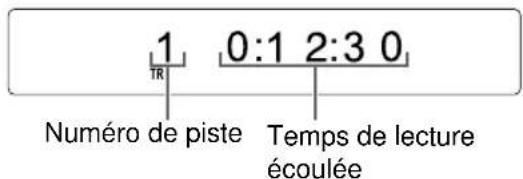

Quand vous appuyez sur [DISPLAY].
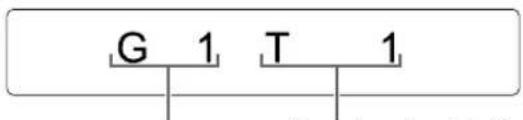
Numéro de piste Numéro de groupe
■Quand un fichier est arrêté
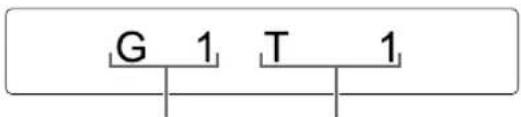
Numéro de groupe Numéro de piste

Quand vous appuyez sur [DISPLAY].
MP3
Type de fichier
- Lorsque "RESUME" s'affiche sur l'écran de visualisation, se reporter à la page 30.
- L'affichage diffère en fonction du type de fichier. Quand une fichier est arrêté, "MP3", "WMA", "WAV", "ASF", "DIVX" ou "MPEG" apparaît. (L'affichage "MPEG" fait référence à un fichier MPEG1 ou MPEG2.)
Fichier JPEG
■Lors de la lecture d'un fichier
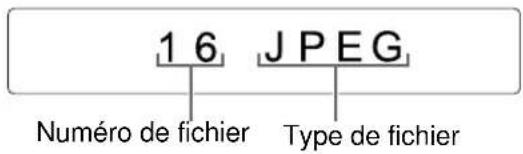

Quand vous appuyez sur [DISPLAY].
G 1
F 16
Numéro de fichier Numéro de
■Quand un fichier est arrêté
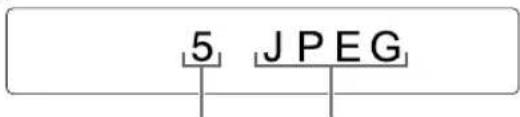
Numéro de fichier Type de fichier

Quand vous appuyez sur [DISPLAY].
JPEG
Type de fichier
Messages sur l'écran TV
Quand un DVD VIDEO ou un appareil USB est sélectionné comme source, les messages indiqués ci-dessous sont affichés sur l'écran du téléviseur pour indiquer l'état du DVD VIDEO ou de l'appareil USB.
EN LECTURE:
Apparaît quand l'unité principale lit les informations du disque/fichier. Attendre un petit moment.
ERREUR DE CODE REGIONAL:
Apparaît quand le code régional du disque ne correspond pas à celui pris en charge par l'unité principale. (Se reporter à la page 58.)
PAS DE DISQUE:
Apparaît quand aucun disque n'est chargé.
PAS DE DISPOSITIF USB:
Apparaît quand aucun appareil USB est connecté.
OUVERTURE:
Apparaît quand le compartiment disque est ouvert.
FERMETURE:
Apparaît quand le compartiment disque se ferme.
DISQUE ILLISIBLE:
Apparaît lors d'une tentative de lecture d'un disque illisible.
IMPOSSIBLE DE LIRE CE DISPOSITIF:
S'affiche lorsque qu'aucun fichier ne peut être lu à partir d'un appareil USB.
Icônes d'indication sur l'écran TV (indications à l'écran)

: Lecture

: Pause


: Recherche avant/arrière rapide


: Lecture ralentie (en avant/en arrière)

: Contient des angles de vue multiples (se reporter à la page 40.)

: Contient des langues audio multiples (se reporter à la page 36.)

: Contient des langues de sous-titrage multiples (se reporter à la page 36.)

: Le fichier/disque ne prend pas en charge l'opération que vous avez tentée.
Indicateurs sur l'écran de visualisation
Les indicateurs correspondant à l'état ci-dessous s'allument sur l'écran de visualisation.
■Indicateurs de format de signal numérique
| DDD | S'allume quand un signal Dolby Digital est entré. |
| dts | S'allume quand un signal DTS Digital (Surround) est entré. |
| P PCM | S'allume quand un signal PCM de DVD AUDIO est entré. |
| L PCM | S'allume quand un signal PCM Linéaire est entré. |
REMARQUE
- Aucun indicateur de signal numérique ne s'allume quand un signal analogique est entré.
■Indicateur de mode Dolby Surround
| DPLII | S'allume quand le mode Dolby Pro Logic II est activé. |
■Indicateurs de signal source et autres indicateurs
| L | S'allume quand le signal du canal gauche est entré. |
| C | S'allume quand le signal du canal central est entré. |
| R | S'allume quand le signal du canal droit est entré. |
| LFE | S'allume quand le signal du canal LFE est entré. |
| LS | S'allume quand le signal du canal gauche Surround est entré. |
| S | S'allume quand le signal du canal Surround monaural ou le signal Dolby Surround à 2 canaux est entré. |
| RS | S'allume quand le signal du canal droit Surround est entré. |
| S'allume quand les haut-parleurs gauche/ droit et le haut-parleur d'extrêmes graves sont utilisés. (Disparaît après avoir connecté le casque à la prise [PHONES].) |
Arrêt de la lecture

■Lors de la lecture d'un disque/fichier
Appuyez sur ■.
Reprise de la lecture

Lorsque la lecture est arrêtée au milieu, il est possible de la reprendre ensuite depuis la position d'arrêt.
Interruption momentanée de la lecture
■Lors de la lecture d'un disque/fichier
Suivre l'une des procédures ci-dessous.
| Appuyez une fois sur ■.pour arrêter la lecture.*1 *2 |
| Sélectionnez une autre source que "DVD" ou "USB" sur l'écran de visualisation.*2 |
| Appuyez sur [AUDIOØ/I] pour désactiver l'unité principale.*3 |
*1 "RESUME" s'affiche sur l'écran de visualisation. Si vous appuyez deux fois sur ■, la position d'arrêt de la lecture est effacée.
*2 Après cette manipulation, la position d'arrêt de la lecture est stockée en mémoire, même lorsque l'unité principale est mise hors-tension en appuyant sur [AUDIO Ⓗ/I].
*3 Quand vous appuyez sur [AUDIO Ⓔ/l] pour remettre l'unité principale sous tension, la position où la lecture a été arrêtée est annulée.
Reprise de la lecture depuis la position stockée
■Lors de l'arrêt d'un disque/fichier au milieu
Appuyez sur [DVD ▶] ou [USB ▶].
REMARQUE
- Cette fonction n'est pas disponible lors d'une lecture programmée ou aléatoire.
- La position stockée est effacée si le compartiment disque est ouvert ou si l'appareil USB est débranché.
- Vous pouvez désactiver la fonction de reprise de la lecture. (Se reporter à "REPRISE", à la page 44.)
- Lorsqu'un fichier sur l'appareil USB est sélectionné comme source, cette fonction peut ne pas fonctionner de la manière décrite ci-dessus.
Suspension de la lecture

■Lors de la lecture d'un disque/fichier
Appuyez sur II.
- Pour revenir à la lecture normale, appuyez sur [DVD ▶], [USB ▶] ou ▶(lecture).
Avance image par image
■Lors de la pause d'un disque/fichier
Appuyez sur II à plusieurs reprises.
- Pour revenir à la lecture normale, appuyez sur [DVD ▶], [USB ▶] ou ▶(lecture).
Recherche avant/arrière rapide

Deux méthodes sont disponibles.
■Lors de la lecture d'un disque/fichier
- Appuyez sur ◀◀ ou ▶▶. À chaque pression sur ▶▶, la vitesse augmente. Pour rétablir la vitesse normale, appuyez sur [DVD ▶], [USB ▶] ou ▶(lecture).
- Maintenez |◀◀ ou ▶▶| enfoncé.
REMARQUE
- Pour certains disques/fichiers, le son est intermittent ou aucun son n'est émis durant la recherche en avant/arrière rapide.
- Les vitesses sélectionnables et les affichages varient d'un type de fichier/disque à l'autre.
Lecture à partir d'une position antérieure de 10 secondes


■Lors de la lecture d'un disque
Appuyez sur
REMARQUE
- Vous ne pouvez pas revenir au titre précédent ni au programme original (liste de lecture).
Lecture ralentie


DVD—(images mobiles uniquement)
■Quand la lecture d'un disque est mise en pause
Appuyez sur [SLOW] ou [SLOW].
- À chaque pression sur [SLOW] ou [SLOW]+a vitesse augmente.
- Appuyez sur II pour mettre en pause, puis appuyez sur [DVD ▶] ou ▶(lecture) pour revenir en lecture normale.
REMARQUE
- Aucun son n'est émis.
- Le ralenti image dans le sens inverse de la lecture peut ne pas être fluide.
- Pour un VCD, un SVCD ou un DVD VR, la lecture ralentie peut être utilisée uniquement vers l'avant.
Saut vers le début d'un chapitre/piste/fichier


■Lors de la lecture d'un disque/fichier
Appuyez sur ◀◀◀ ou ▶▶▶ à plusieurs reprises.
REMARQUE
- Vous ne pouvez pas sauter à la piste précédente, même si vous appuyez sur ◀◀ pendant la lecture aléatoire. (Se reporter à la page 35.)
- Vous pouvez aussi sélectionner un titre ou un groupe. (1) Faites glisser le sélecteur de mode de télécommande sur [SHIFT], (2) appuyez sur [GROUP/TITLE], puis (3) utilisez les boutons numériques pour saisir le numéro de titre ou groupe souhaité pendant que “__” est affiché sur l’écran de visualisation. À ce moment-là, pour un DVD VR, l’indicateur “PG” ou “PL” s’allume sur l’écran de visualisation.
Sélection d'un chapitre/une piste à l'aide des boutons numériques


(PBC désactivé)
■Lors de la lecture d'un disque/fichier
Utilisez les boutons numériques pour sélectionner le numéro de chapitre ou de piste.
REMARQUE
- Pour annuler la fonction PBC pou les VCD/SVCD, se reporter à la page 27.
Sauts par intervalles de 5 minutes environ


Il est possible de sauter à l'intérieur d'un fichier par intervalles d'environ 5 minutes. Ceci est particulièrement pratique pour parcourir un long fichier.
■Lors de la lecture d'un disque/fichier
Appuyez sur ◀ ou ▶ (curseur).
- À chaque pression sur ◀ or ▶ (curseur), la position de lecture passe au début de l'intervalle précédent ou suivant. Chaque intervalle fait environ 5 minutes.
REMARQUE
- Les intervalles sont automatiquement affectés à partir du début du fichier.
- Il est possible d'utiliser cette fonction uniquement à l'intérieur d'un même fichier.
Sélection d'un chapitre/piste à partir de l'écran de menu
DVD VIDEO DVD AUDIO
■Lors de la lecture ou l'arrêt d'un disque
1 Appuyez sur [TOP MENU/PG] ou [MENU/PL].
• L'écran de menu s'affiche.
- Appuyer sur [TOP MENU/PG] peut ne pas fonctionner en fonction du type de disque. Dans ce cas, appuyez sur [MENU/PL].
2 Appuyez sur ▲, ▼, ◀ ou ▶ (curseur) pour sélectionner le menu de sélection pour les chapitres ou les pistes.
3 Appuyez sur [ENTER].
4 Appuyez sur ▲, ▼, ◀ ou ▶ pour sélectionner le chapitre ou la piste souhaitée.
5 Appuyez sur [ENTER].
REMARQUE
- Il est possible d'utiliser cette fonction uniquement quand un menu a été enregistré sur le disque.
- En fonction du disque, vous pouvez passer directement à l'étape 4 une fois l'étape 1 terminée.
- La lecture peut se lancer sur certains disques sans appuyer sur [ENTER] lors de l'étape 5.
VCD SVCD
■Quand un disque est lu avec la fonction PBC activée
1 Appuyez une fois ou plus sur [RETURN].
2 Appuyez sur les boutons numériques pour sélectionner la piste souhaitée.
REMARQUE
- Pour les VCD/SVCD dont les menus font plusieurs pages, vous pouvez changer de page en appuyant sur ◀◀◀ ou ▶▶▶ lors de l'étape 2.
DVD VR
■Lors de la lecture ou l'arrêt d'un disque
1 Appuyez sur [TOP MENU/PG] pour afficher le programme original ou sur [MENU/PL] pour afficher la liste de lecture.
Programme original
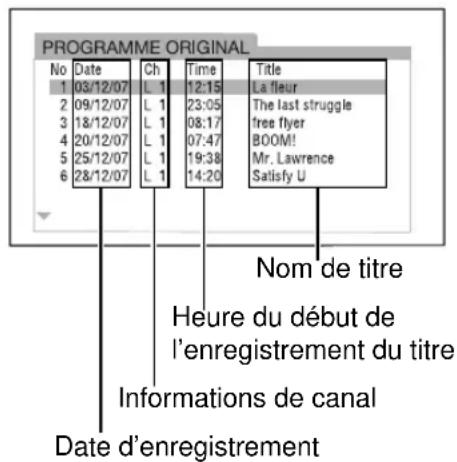
Liste de lecture
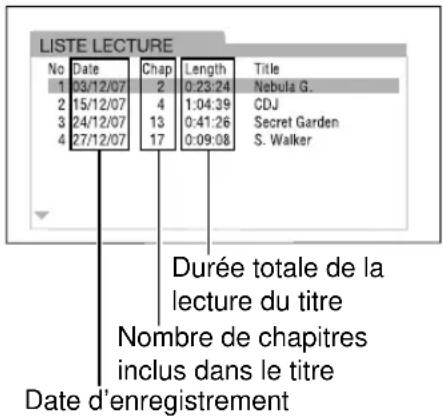
- La liste de lecture n'apparaît pas si aucune liste de lecture n'a été enregistrée sur le disque.
2 Appuyez sur ▲ ou sur ▼ (curseur) pour sélectionner le titre souhaité.
3 Appuyez sur [ENTER].
- Après avoir sélectionné le programme original en appuyant sur [TOP MENU/PG] à l'étape 1, la lecture démarre à partir du titre sélectionné.
- Si vous avez sélectionné la liste de lecture en appuyant sur [MENU/PL] à l'étape 1, seul le titre sélectionné est lu.
Fonctions pratiques de la lecture de fichier/disque
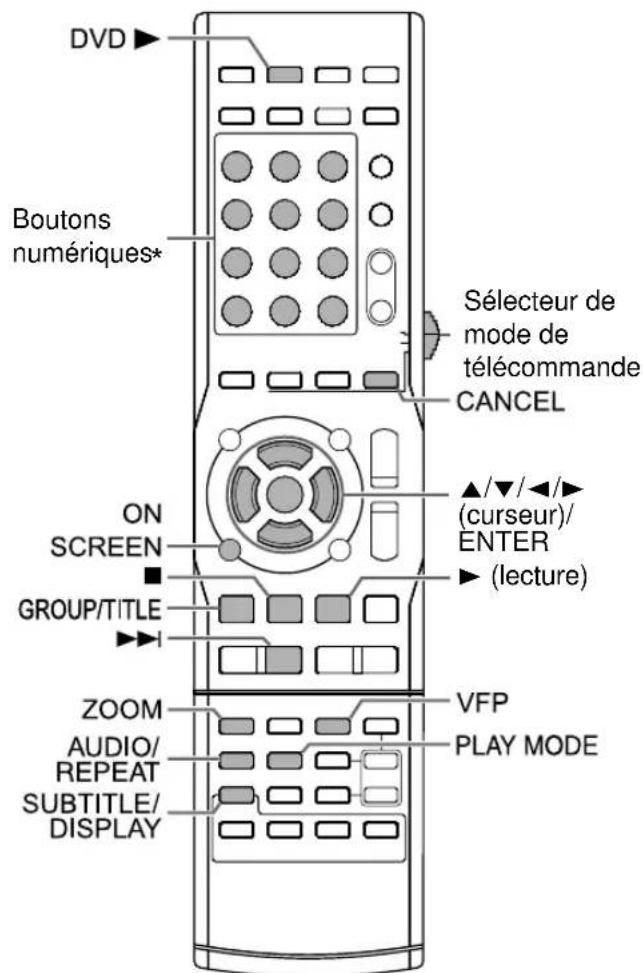
* Pour plus d'information sur l'utilisation des boutons numériques, se reporter à "Utilisation des boutons numériques" en page 13.
IMPORTANT
- Les fonctions de certains boutons changent selon le mode de télécommande utilisé.
- Avant d'utiliser les fonctions décrite dans "Fonctions pratiques de la lecture de fichier/disque" (autres que [AUDIO], [SUBTITLE], [ZOOM], [VFP] ou [GROUP/TITLE]), faire glisser le sélecteur du mode de télécommande sur [AUDIO].
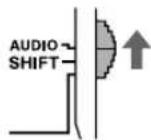
Lecture d'un disque/fichier dans un ordre particulier (lecture programmée)
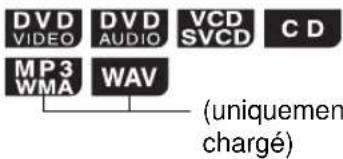
Il est possible de programmer un maximum de 99 chapitre ou pistes. Vous pouvez programmer plusieurs fois le même chapitre ou la même piste.
■Lors de l'arrêt d'un disque/fichier
1 Appuyez sur [PLAY MODE] pour afficher "PROGRAM" sur l'écran de visualisation.
- Si vous avez appuyé par erreur sur [PLAY MODE] à plusieurs reprises, appuyez à plusieurs reprises sur [PLAY MODE] jusqu'à ce que "PROGRAM" s'affiche.
Écran de visualisation
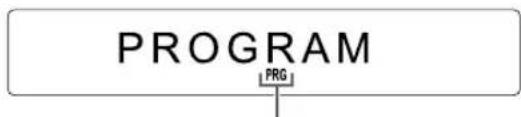
Le voyant s'allume quand la fonction de lecture programmée est activée.
Exemple: écran TV pour un DVD VIDEO (écran de programmation)
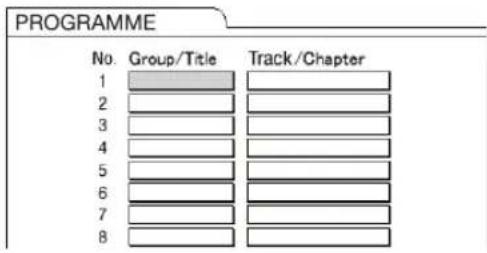
2 Appuyez sur les boutons numériques pour programmer les pistes/chapitre.
- Il est possible de se reporter au numéro de programme sur l'écran de visualisation en appuyant sur [DISPLAY].
Visualisation pour un DVD VIDEO
- Sélectionnez un numéro de titre, puis un numéro de chapitre.
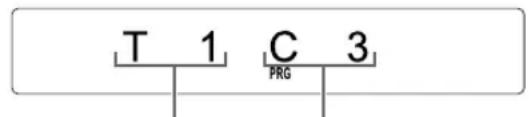
Numéro de titre Numéro de chapitre

Quand vous appuyez sur [DISPLAY].
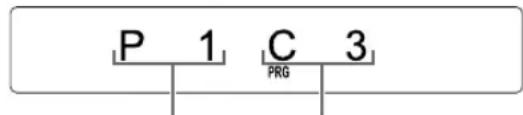
Numéro de programme Numéro de chapitre
Visualisation pour un fichier DVD AUDIO/MP3/WMA/WAV
- Sélectionnez un numéro de groupe puis un numéro de piste.
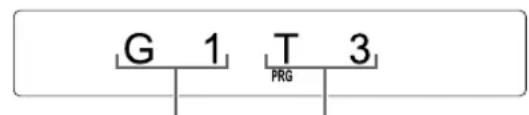
Numéro de groupe
Numéro de piste

Quand vous appuyez sur [DISPLAY].
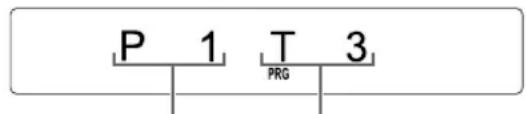
Numéro de programme Numéro de piste
Visualisation pour un VCD/SVCD/CD
- Sélectionnez un numéro de piste.
- Une fois la sélection de pistes terminée, la durée totale de lecture du programme s'affiche.
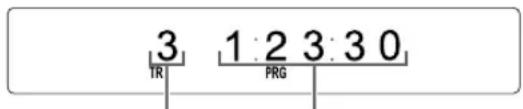
Numéro de piste
Temps total de la lecture

Quand vous appuyez sur [DISPLAY].
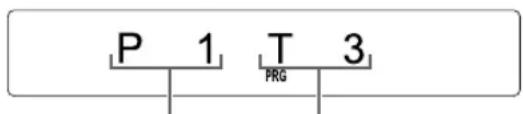
Numéro de programme Numéro de piste
Exemple: écran TV pour un DVD VIDEO (écran de programmation)
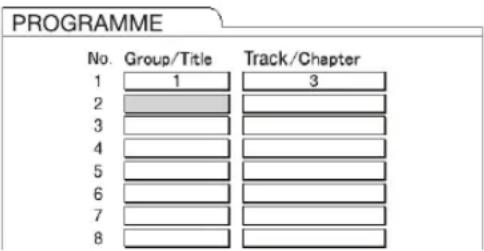
- Avant de sélectionner un groupe de bonus de DVD AUDIO, annulez l'indicateur de "BONUS" comme indiqué dans "Lecture du groupe de bonus", à la page 38.
REMARQUE
- Au lieu d'utiliser les boutons numériques, lorsque vous appuyez sur [ENTER] dans la colonne “Track/Chapter” de l’écran TV, “ALL” s’affiche et toutes les pistes du groupe sélectionné sont programmées. (Uniquement pour un fichier DVD VIDEO/DVD AUDIO/MP3/WMA/WAV)
- Il est possible d'effacer les pistes programmées une par une depuis le bas de la liste sur l'écran de programmation en appuyant sur [CANCEL] à plusieurs reprises.
- Vous pouvez effacer complètement le programme en maintenant [CANCEL] enfoncé.
- L'ouverture du compartiment disque effacera également le programme.
3 Appuyez sur [DVD ▶] ou ▶(lecture).
Vérification du programme
■Lors de la lecture d'un disque/fichier
Appuyez sur ■.
- La lecture s'arrête et l'écran de programmation apparaît sur l'écran TV.
Annulation d'une lecture programmée
■Lors de l'arrêt d'un disque/fichier
Appuyez à plusieurs reprises sur [PLAY MODE] pour afficher un autre élément que “PROGRAM” sur l’écran de visualisation.
- Cette manipulation n'efface pas le programme.
Lecture d'un disque/fichier dans un ordre aléatoire (lecture aléatoire)

(uniquement sur un disque chargé)
■Lors de l'arrêt d'un disque/fichier
1 Appuyez à plusieurs reprises sur [PLAY MODE] pour afficher "RANDOM" sur l'écran de visualisation.
RANDOM
Le voyant s'allume quand la fonction de lecture aléatoire est activée.
2 Appuyez sur [DVD ▶] ou ▶(lecture).
REMARQUE
- Chaque chapitre ou piste est lu une seule fois.
Annulation de la lecture aléatoire
■Lors de l'arrêt d'un disque/fichier
Appuyez à plusieurs reprises sur [PLAY MODE] pour afficher un autre élément que “RANDOM” sur l’écran de visualisation.
- Ouvrir le compartiment disque annulera également la lecture aléatoire.
Lecture d'un disque/fichier plusieurs fois de suite (lecture en boucle)

VCD SVCD— (PBC désactivé)
■Lors de la lecture d'un disque/fichier
Appuyez sur [REPEAT].
- À chaque pression sur [REPEAT], le mode de lecture en boucle change.
| Indicateur sur l’écran de visualisation | Affichage sur l’écran TV*1 | Fonction de lecture en boucle |
| ⊂ | TITLE | Répète le titre actuel. |
| PG | Répète le programme original actuel. | |
| PL | Répète la liste de lecture actuelle. | |
| GROUP | Répète le groupe actuel. | |
| ⊂ 1 | CHAP*2 | Répète le chapitre actuel. |
| TRACK*2 | Répète la piste actuelle. | |
| ⊂ ALL | ALL | Répète tous les chapitres/pistes.*3 |
| — | OFF*4 | Annule la répétition. |
*1 Pour certains disques/fichiers, "REPEAT" peut apparaître à la place de "☐"
*2 "STEP" s'affiche lors de la lecture programmée/aléatoire.
*3 Répète l'ensemble du programme lors de la lecture programmée.
*4 Pour certains disques/fichiers, aucun affiche peut apparaître.
REMARQUE
- Vous pouvez également utiliser la barre de menus pour définir la lecture en boucle. (Se reporter à la page 40.)
- Il est également possible de spécifier une partie à jouer en boucle à l'aide de la lecture en boucle A-B. (Se reporter à la page 41.)
- Le mode de lecture en boucle s'annule automatiquement si un fichier ne peut être lu.
- Avec certains disques, arrêter la lecture peut annuler automatiquement la lecture en boucle.
- Pour annuler la fonction PBC pou les VCD/SVCD, se reporter à la page 27.
Sélection de la langue audio, de la langue de sous-titrage
■Lors de la lecture d'un disque/fichier
IMPORTANT
- Faire glisser le sélecteur du mode de télécommande sur [SHIFT].
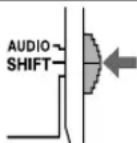
1 Appuyez sur le bouton souhaité indiqué ci-dessous.
| Fonction Bouton Disque/fichier disponible | ||
| Langue audio | [AUDIO] | |
| Langue de sous-titrage | [SUBTITLE] | |
Exemple: langue de sous-titrage affichée sur l'écran TV

: Langue audio

: Langue de sous-titrage
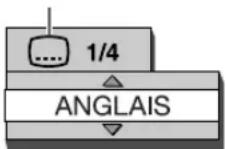
2 Appuyez sur ▲ ou ▼ (curseur) pour sélectionner la langue souhaitée.
REMARQUE
- Il est recommandé de faire glisser le sélecteur de mode de télécommande sur [AUDIO] après utiliser ces fonctions. La plupart des autres fonctions peuvent être utilisées quand le sélecteur de mode de télécommande est sur [AUDIO].
- Appuyer répétitivement sur [AUDIO] permet aussi de changer la langue audio.
- Si vous appuyez à plusieurs reprises sur [SUBTITLE] cela active ou désactive l'affichage le sous-titrage.
- Il est uniquement possible de sélectionner les réglages de ces fonctions quand plusieurs langues audio ou langues de sous-titrage sont disponibles sur le disque/fichier.
- Quand un code de langue tel que "AA" ou "AB" s'affiche, se reporter à "Codes de langue", à la page 45.
- Il est aussi possible d'utiliser la barre de menus pour régler ces fonctions. Se reporter à la page 40.
- Quand un DVD VR, VCD ou SVCD est reproduit, "ST" (stéréo), "L" (gauche) et "R" (droit) sont affichés sur l'écran du téléviseur.
Agrandissement de l'image

■Lorsqu'un disque/fichier est en lecture ou en pause
IMPORTANT
- Faire glisser le sélecteur du mode de télécommande sur [SHIFT].
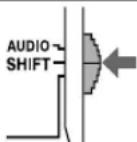
1 Appuyez sur [ZOOM].
- À chaque pression sur le bouton [ZOOM], l'agrandissement d'image change sur l'écran du téléviseur.
2 Sélectionnez la zone à agrandir à l'aide de ▲, ▼, ◀ ou ▶(curseur).
- Pour revenir à la lecture normale, sélectionnez "ZOOM OFF" à l'étape 1.
REMARQUE
- Il est recommandé de faire glisser le sélecteur de mode de télécommande sur [AUDIO] après utiliser cette fonction. La plupart des autres fonctions peuvent être utilisées quand le sélecteur de mode de télécommande est sur [AUDIO].
- Vous ne pouvez pas changer l'agrandissement d'image lors de la lecture d'un diaporama ou de fichier JPEG.
- En lecture de fichier ASF, vous ne pourrez peut-être pas utiliser ▲, ▼, ◀ ou ▶ (curseur) à l'étape 2.
- Lors de l'agrandissement d'une image, la qualité de l'image peut se dégrader ou l'image peut être déformée.
Réglage de la qualité de l'image (VFP)


■Lorsqu'un disque/fichier est en lecture ou en pause
IMPORTANT
- Faire glisser le sélecteur du mode de télécommande sur [SHIFT].
1 Appuyez sur [VFP].
- Les paramètres en cours s'affichent.
Exemple: mode VFP affiché sur l'écran TV Mode VFP sélectionné
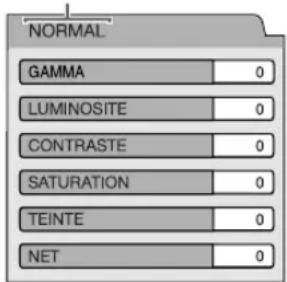
2 Appuyez sur ◀ ou ▶ (curseur) pour sélectionner le mode VFP (Video Fine Processor – processeur de vidéo fine).
- À chaque pression sur ◀ ou ▶ (curseur), le mode VFP change sur l'écran TV de la manière suivante:
- "NORMAL"
Pour une lecture normale. (Vous ne pouvez pas régler la qualité de l'image.) Passer à l'étape 7.
- "CINEMA"
Idéal pour voir un film dans une pièce sombre. (Vous ne pouvez pas régler la qualité de l'image.)
Passer à l'étape 7.
- "USAGER1/USAGER2"
Vous pouvez régler la qualité de l'image. Passer à l'étape 3.
3 Appuyez sur ▲ ou ▼ (curseur) pour sélectionner l'élément à régler.
- À chaque pression sur ▲ or ▼ (curseur), l'élément change sur l'écran TV de la manière suivante:
- "GAMMA"
Contrôle la luminosité des teintes neutres tout en conservant celle des portions sombres et claires.
(Plage de réglage: entre -3 et +3)
- "LUMINOSITE"
Contrôle la luminosité de l'affichage. (Plage de réglage: entre -8 et +8)
- "CONTRASTE"
Contrôle le contraste de l'affichage. (Plage de réglage: entre -7 et +7)
- "SATURATION"
Contrôle la saturation de l'affichage. (Plage de réglage: entre -7 et +7)
- "TEINTE"
Contrôle la teinte de l'affichage.
(Plage de réglage: entre -7 et +7)
- "NET"
Contrôle la netteté de l'affichage. (Plage de réglage: entre -8 et +8)
4 Appuyez sur [ENTER].
Exemple: "GAMMA" affiché sur l'écran TV
![JVC CANXF7 - Appuyez sur [ENTER]. - 1](/content/2026/02/379693/images/d344122d5ebe6274316cbf56d6889020885e22da70b2685cc049ea0a90f4de76.jpg)
5 Appuyez sur ▲ or ▼ (curseur) pour modifier la valeur.
6 Appuyez sur [ENTER].
- Pour régler les autres éléments, passez à l'étape 3.
7 Appuyez sur [VFP].
REMARQUE
- Il est recommandé de faire glisser le sélecteur de mode de télécommande sur [AUDIO] après utiliser cette fonction. La plupart des autres fonctions peuvent être utilisées quand le sélecteur de mode de télécommande est sur [AUDIO].
- Si aucune manipulation n'est effectuée pendant plusieurs secondes au cours de la procédure, les réglages effectués sont automatiquement stockés.
- Quant la prise [HDMI MONITOR OUT] est connectée, cette fonction n'affecte pas la qualité de l'image.
Lecture du groupe de bonus
DVD AUDIO
Sur certains DVD AUDIO, un groupe spécial, appelé "groupe de bonus", a parfois été rajouté. Vous pouvez utiliser cette fonction lorsque le voyant "BONUS" apparaît sur l'écran de visualisation.
■Lors de la lecture d'un disque
IMPORTANT
- Faire glisser le sélecteur du mode de télécommande sur [SHIFT].
1 Appuyez sur [GROUP/TITLE].
2 Appuyez à plusieurs reprises sur ▶▶ pour sélectionner un groupe de bonus.
- "KEY____" s'affiche sur l'écran TV et l'écran de visualisation.
3 Appuyez sur les boutons numériques pour entrer le code PIN (quatre chiffres).
- La méthode pour obtenir le code PIN diffère selon le disque utilisé.
4 Appuyez sur [ENTER].
- Lorsque vous avez entré le code PIN correct, le voyant "BONUS" disparaît de l'écran de visualisation et la lecture du groupe de bonus commence.
- Si le code PIN est incorrect, essayez de nouveau d'entrer le code PIN.
À l'aide de la barre d'état et de la barre de menu
■Lors de la lecture d'un disque/fichier
1 Appuyez deux fois sur [ON SCREEN].
Exemple: DVD VIDEO affiché sur l'écran TV
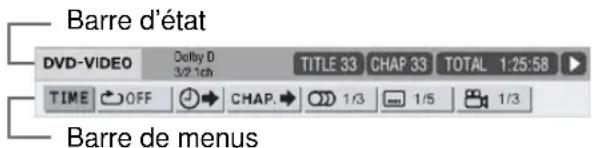
2 Appuyez sur ◀ ou ▶ (curseur) pour sélectionner l'élément que vous souhaitez activer.
3 Appuyez sur [ENTER].
4 Appuyez sur ▲ ou ▼ (curseur) pour sélectionner le réglage souhaité.
REMARQUE
- Pour faire disparaître la barre d'état et la barre de menu, appuyez sur [ON SCREEN].
Informations affichées dans la barre d'état
DVD VIDEO/DVD AUDIO/DVD VR
Exemple: DVD VIDEO affiché dans la barre d'état
(DVD VIDEO/DVD AUDIO)
Numéro du titre/groupe en cours (DVD VR)
Numéro du programme (PG) en cours/ numéro de liste de lecture en cours (PL)
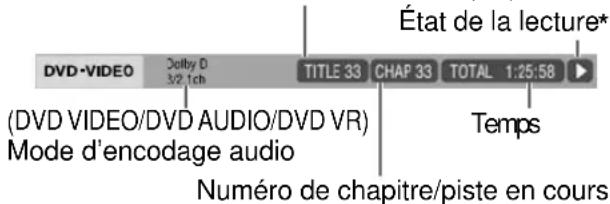
Fichier VCD/SVCD/CD/ASF/DivX/MPEG1/MPEG2
Exemple: CD affiché dans la barre d'état
État de la lecture*
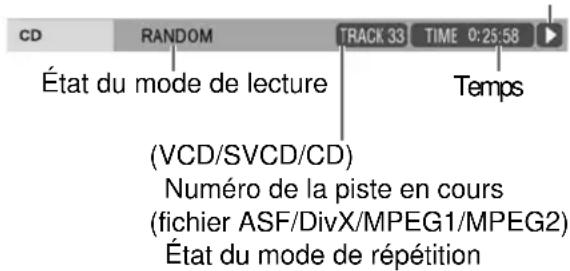
REMARQUE
* L'état de la lecture correspond aux icônes d'indication affichées sur l'écran TV. (Se reporter à la page 29.)
Liste des fonctions
| TIMESélection del'affichage de ladurée | Modifie les informations de durée surl'écran de visualisation et dans labarre d'état. À la place des étapes 3 et4 à la page 39, appuyez à plusieursreprises sur [ENTER]. Chaque foisque vous appuyez sur [ENTER],l'affichage change sur la barre d'état.[IMAGE]■Lors de la lecture d'un disquetOTAL : Temps de lecture écoulépour le titre en cours.T.REM : Temps restant pour le titre /groupe en cours.TIME : Temps de lecture écoulépour la piste en cours.REM : Temps restant pour lechapitre/la piste en cours.[IMAGE]■Lors de la lecture d'un disquetOTAL : Temps de lecture écoulépour le programmeoriginal/la liste de lectureen cours.T.REM : Temps de lecture restantpour le programmeoriginal/la liste de lectureen cours.[IMAGE]■Lors de la lecture d'un disquetIME : Temps de lecture écoulépour la piste en cours.REM : Temps restant pour la pisteen cours.TOTAL : Temps de lecture écoulédu disque.T.REM : Temps restant pour ledisque. |
| Mode de lecture en boucle | Se reporter à la page 35.(Pour la lecture en boucle A-B, se reporter à la page 41.) |
| Recherche temporelle | Se reporter à la page 41. |
| Recherche de chapitre/piste | (recherche de chapitre)(recherche de piste)Sélectionne un chapitre/une piste. À la place de l’étape 4 à la page 39, appuyez sur les boutons numériques pour saisir le numéro de chapitre/piste, puis appuyez sur [ENTER].Exemples:5 : [5]24 : [2] → [4] |
| Langue audio | Se reporter à la page 36. |
| Langue de sous-titrage | Se reporter à la page 36. |
| Angle de vue | (images mobiles uniquement)■Lors de la lecture d’un disquePermet de sélectionner un angle de vue quand plusieurs angles de vue sont disponibles sur le disque. |
| Sélection de page | ■Lors de la lecture d’un disquePermet de sélectionner des images fixes affichables (B.S.P.) si elles sont disponible sur le DVD AUDIO et que l’indicateur “B.S.P.” est allumé sur l’écran de visualisation. Ces images peuvent être visionnées comme si vous feuilletiez un livre. Avec certaines images, il se peut que vous deviez appuyer sur [ENTER] ou attendre un court instant après l’étape 4 à la page 39. |
Lecture en boucle d'une partie spécifique (lecture en boucle A-B)
DVD VIDEO DVD AUDIO DVD VR CD VCD SVCD (PBC désactivé)
Il est possible de lire une partie souhaitée en boucle en spécifiant un point de départ (A) et un point de fin (B).
■Lors de la lecture d'un disque
1 Appuyez deux fois sur [ON SCREEN].
- La barre de menus apparaît. (Se reporter à la page 39.)
2 Appuyez sur ◀ ou ▶ (curseur) pour sélectionner .OFF
3 Appuyez sur [ENTER].
4 Appuyez sur ▲ ou ▼ (curseur) pour sélectionner “A-B”.
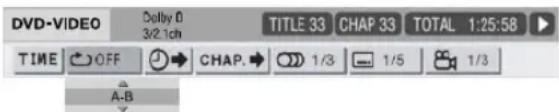
5 Appuyez sur [ENTER] au point de départ de la partie à répéter (point A).
- L'icône affichée dans la barre de menus est A-
6 Appuyez sur [ENTER] au point de fin de la partie à répéter (point B).
- L'icône affichée dans la barre de menus est A-B.
- Les voyants “et “A-B” s'affichent sur l'écran de visualisation et la partie comprise entre les points A et B se répète en boucle.
Annulation de la lecture en boucle A-B
Deux méthodes sont disponibles.
- Appuyez sur ■.
- Sélectionnez . (Sélectionnez puis appuyez deux fois sur [ENTER].)
REMARQUE
- Il est possible d'utiliser la lecture en boucle A-B uniquement à l'intérieur d'une même piste ou d'un même titre.
- Il est impossible d'utiliser la lecture en boucle A-B lors de la lecture programmée ou de la lecture aléatoire.
- Pour annuler la fonction PBC pou les VCD/SVCD, se reporter à la page 27.
- Avec certains disques, arrêter la lecture peut annuler automatiquement la lecture en boucle A-B.
Indication de la durée (Recherche temporelle)
DVD VIDEO DVD AUDIO DVD VR CD VCD SVCD (PBC désactivé)
■Lors de la lecture d'un disque
1 Appuyez deux fois sur [ON SCREEN].
- La barre de menus apparaît. (Se reporter à la page 39.)
2 Appuyez sur ◀ ou ▶ (curseur) pour sélectionner 📊→
3 Appuyez sur [ENTER].

4 Saisissez la durée à l'aide des boutons numériques.
Exemple:
pour lire un DVD VIDEO à partir de la position (0 heure) 23 minutes 45 secondes, appuyez sur les boutons numériques dans l'ordre suivant [0], [2], [3], [4] et [5].
- Il est possible de ne pas indiquer les minutes et les secondes.
- Si vous saisissez une valeur incorrecte, appuyez sur ◀ (curseur) pour l'effacer et saisir la valeur correcte.
5 Appuyez sur [ENTER].
- Pour désactiver la barre de menus, appuyez sur [ON SCREEN].
REMARQUE
- Cette fonction n'est pas disponible lors d'une lecture programmée ou d'une lecture aléatoire.
- La recherche temporelle sur un DVD VIDEO s'effectue à partir du début du titre.
- La recherche temporelle sur un DVD AUDIO s'effectue à partir du début du titre en cours de lecture.
-
La recherche temporelle sur un VCD, un SVCD ou un CD s'effectue de la manière suivante:
-
Quand le disque est arrêté, la recherche temporelle s'effectue depuis le début du disque.
- Quand le disque est en lecture, la recherche temporelle s'effectue à l'intérieur de la piste en cours.
- Pour annuler la fonction PBC pou les VCD/SVCD, se reporter à la page 27.
Modifier les réglages d'origine à l'aide de l'écran des préférences

Il est possible de changer les paramètres initiaux de l'unité principale à l'aide de l'écran des préférences selon l'environnement dans lequel l'unité principale est utilisée.
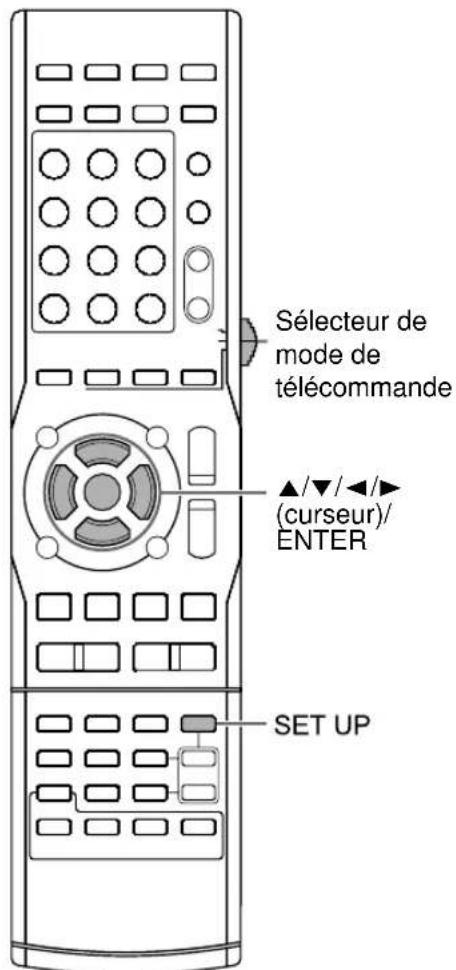
IMPORTANT
- Faire glisser le sélecteur du mode de télécommande sur [SHIFT].
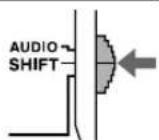
REMARQUE
- Les parties supérieure et inférieure de l'écran des préférences peuvent ne pas s'afficher sur un téléviseur à écran large. Réglez la taille de l'image en fonction du téléviseur.
Fonctionnement de base
■Lorsqu'un disque/fichier est arrêté ou qu'aucun disque n'est chargé ("NO DISC" s'affiche sur l'écran)
1 Appuyez sur [SET UP].
- Le menu des préférences apparaît sur l'écran TV.
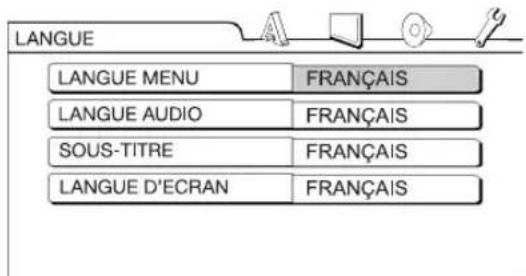
2 Utilisez ▲, ▼, ◀, ▶ (curseur) et [ENTER] pour activer l'écran des préférences.
- Pour utiliser l'écran des préférences, suivez la procédure indiquée sur l'écran TV.
REMARQUE
- Il est recommandé de faire glisser le sélecteur de mode de télécommande sur [AUDIO] après utiliser cette fonction. La plupart des autres fonctions peuvent être utilisées quand le sélecteur de mode de télécommande est sur [AUDIO].

LANGUE
| Éléments Fonction | |
| LANGUE MENU | Permet de sélectionner la langue pour l’écran de menu du DVD VIDEO. |
| LANGUE AUDIO | Permet de sélectionner la langue audio pour le DVD VIDEO. |
| SOUS-TITRE | Permet de sélectionner la langue de sous-titrage pour le DVD VIDEO. |
| LANGUE D’ECRAN | Permet de sélectionner la langue affichée sur l’écran des préférences. |
REMARQUE
- Si la langue sélectionnée n'est pas disponible sur le disque/fichier, la langue par défaut du disque/fichier est utilisée.
- Pour les codes de langues tels que "AA", se reporter à "Codes de langue", à la page 45.

IMAGE
| Éléments | Fonction ( : Paramètre initial) |
| TYPE D'ÉCRAN | Sélectionnez la méthode d'affichage appropriée pour votre téléviseur.4 : 3 PS (Pan Scan ou recadrage plein écran):Pour un téléviseur avec un rapport d'affichage 4:3 conventionnel. Quand l'image en entrée est destinée à un écran large, les parties gauche et droite de l'image sont coupées à l'écran. (Si le disque/fichier n'est pas compatible avec le Pan Scan, l'image est affichée au format "Letterbox".)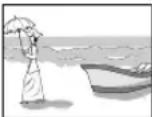 |
4 : 3 LB (Letterbox ou format conservé) :Pour un téléviseur avec un rapport d'affichage 4:3 conventionnel. Quand l'image en entrée est destinée à un écran large, des barres noires apparaissent en haut et en bas de l'écran.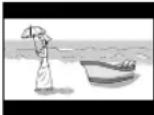 | |
16 : 9 NORMAL :Pour un téléviseur à écran large avec un rapport d'affichage de 16:9. Lorsque l'image en entrée est destinée à un téléviseur avec un rapport d'affichage 4:3 conventionnel, des barres noires apparaissent à gauche et à droite de l'écran.16:9 AUTO :Pour un téléviseur à écran large détectant automatiquement le rapport d'affichage de l'image en entrée.Lorsque l'image en entrée est destinée à un écran conventionnel Lorsque l'image en entrée est destinée à un écran large Lorsque l'image en entrée est destinée à un écran large |
| Éléments | Fonction ( : Paramètre initial) |
| SOURCE D’IMAGE | Sélectionne l’élément idéal pour la source vidéo.AUTO :Le type de source vidéo (vidéo ou film) est automatiquement sélectionné.FILM :Pour voir un film ou une vidéo enregistrés avec la méthode de balayage progressifVIDEO :Idéal pour lire une vidéo |
| PROTECTION D’ECRAN | Permet d’activer MARCHE désactiver ARRET l’économiseur d’écran. L’économiseur d’écran s’active quand aucune opération n’est effectuée pendant environ 5 minutes depuis la dernière image affichée. |
| TYPE FICHER | Lorsque des fichiers de types différents sont enregistrés sur un disque chargé ou un appareil USB connecté, sélectionner le type de fichier avant la lectureAUDIO :Pour les fichiers MP3/WMA/WAV IMAGE FIXE :Pour les fichiers JPEGVIDEO :Pour les fichiers ASF/DivX/MPEG1/MPEG2 |
| HDMI DVI COULEUR | Vous pouvez sélectionner les réglages pour l’apparence de l’image (qualité de l’image, intensité des couleurs et fondu du noir) sur le téléviseur connecté à la prise [HDMI MONITOR OUT].STANDARD :Pour une utilisation normale REHAUSSER :L’unité principal ajuste automatique l’apparence de l’image. |
| SORTIE HDMI | Vous pouvez sélectionner le type de signal vidéo sorti par la prise [HDMI MONITOR OUT].AUTO :Pour une utilisation normale. L’unité principal sélectionne automatiquement le signal de sortie vidéo en fonction du téléviseur connecté à la prise [HDMI MONITOR OUT].RGB :Sélectionnez ce réglage si aucune image n’apparaît sur le téléviseur avec le réglage “AUTO”. Le type de signal vidéo est réglé sur le signal RGB. |
AUDIO
| Éléments | Fonction ( : Paramètre initial) |
| SORTIE AUDIO NUM. | Permet de sélectionner le type de sortie de signal vidéo approprié pour l'appareil connecté sur la prise [DIGITAL OUT]. Reportez-vous à "Liste des liens entre les éléments des préférences de SORTIE AUDIO NUM. et les signaux en sortie", page 45.SEULEMENT PCM:Appareil acceptant uniquement le PCM linéaireDOLBY DIGITAL/PCM:Décodeur Dolby Digital ou appareil remplissant la même fonctionFLUX/PCM:Décodeur DTS/Dolby Digital ou appareil remplissant la même fonctionREMARQUE• Quand la prise [HDMI MONITOR OUT] est connectée et que "SORTIE AUDIO HDMI" est réglé sur "ON", ce réglage est désactivé. |
| MIXAGE DEMULTIPLICATION | Permet de sélectionner le signal approprié pour l'appareil branché sur la prise [DIGITAL OUT]. Vous pouvez régler "MIXAGE DEMULTIPLICATION" uniquement lorsque "SORTIE AUDIO NUM." est réglé sur "SEULEMENT PCM".DOLBY SURROUND:Appareil avec décodeur Dolby Pro Logic intégréSTEREO:Appareil audio ordinaire |
| COMPRESS. PLAGE DYN. (dynamique) | Pour corriger la différence entre les volumes élevés et réduits lors de la lecture à volume faible (uniquement pour un DVD enregistré avec Dolby Digital).AUTO:La fonction COMPRESS. PLAGE DYN. s'active automatiquement.MARCHE:La fonction COMPRESS. PLAGE DYN. reste activée en permanence. |
| SORTIE AUDIO HDMI | Vous pouvez sélectionner de sortir ou non le signal vidéo par la prise [HDMI MONITOR OUT].MARCHE:Le signal audio de la prise [HDMI MONITOR OUT] est sorti.ARRET:Le signal audio de la prise [HDMI MONITOR OUT] n'est pas sorti.REMARQUE• En fonction du téléviseur connecté, quand "SORTIE AUDIO HDMI" est réglé sur "MARCHE", seuls les signaux PCM peuvent être sortis par le câble HDMI. |
AUTRES
| Éléments | Fonction ( : Paramètre initial) |
| REPRISE | Sélectionner MARCHE ou reporter à la page 30.) |
| GUIDE A L'ECRAN | Sélectionner MARCHE ou reporter à la page 29.) |
| CEC | Vous pouvez sélectionner l'utilisation des fonctions HDMI CEC. (Se reporter à la page 55.)MARCHE 1 :Pour utiliser les fonctions HDMI CEC normalementMARCHE 2 :Sélectionnez ce réglage si vous ne souhaitez pas que l’unité principal se mette sous/hors tension quand le téléviseur ou un appareil compatible HDMI CEC extérieur connecté est mis sous tension. Toutes les autres fonctions HDMI CEC disponibles fonctionnent de la même façon quand “MARCHE 1” est sélectionné.ARRET :Pour mettre hors service les fonctions HDMI CEC |
| ENREGISTREMENT DivX | L’unité principale possède son propre code d’enregistrement. Il est possible de vérifier le code d’enregistrement, le cas échéant. Après la lecture d’un disque/ fichier sur lequel est enregistré le code d’utilisation, le code d’enregistrement de l’unité principale est écrasé en vue de la protection les droits d’auteur. |
Liste des liens entre les éléments des préférences de SORTIE AUDIO NUM. et les signaux en sortie
| Lire disque/fichier | Préférences de SORTIE AUDIO NUM. | ||
| FLUX/PCM DOLBY | DIGITAL/PCM SEULEMENT | PCM | |
| 48 kHz, 16/20/24 bits DVD VIDEO PCM linéaire96 kHz DVD VIDEO PCM linéaire | 48 kHz, 16 bits stéréo PCM linéaire | ||
| 48/96/192 kHz, 16/20/24 bits DVD AUDIO PCM linéaire | 48 kHz, 16 bits stéréo PCM linéaire | ||
| 44.1/88.2/176.4 kHz, 16/20/24 bits DVD AUDIO PCM linéaire | 44,1 kHz, 16 bits stéréo PCM linéaire | ||
| DTS DVD VIDEO/DVD AUDIO Flux DTS 48 kHz, 16 bits stéréo PCM linéaire | |||
| DOLBY DIGITAL DVD VIDEO/DVD AUDIO | Flux DOLBY DIGITAL | 48 kHz, 16 bits stéréo PCM linéaire | |
| CD/VCD/SVCD | 44,1 kHz, 16 bits stéréo PCM linéaire48 kHz, 16 bits PCM linéaire | ||
| CD DTS Flux DTS 44,1 kHz, 16 bits PCM linéaire | |||
| Fichier MP3/WMA/WAV/DivX/MPEG1/MPEG2 | 32/44,1/48 kHz, 16 bits PCM linéaire | ||
REMARQUE
- Parmi les DVD VIDEO sans protection de copyright, il peut exister des DVD VIDEO émettant un signal 20 ou 24 bit via la prise [DIGITAL OUT].
Codes de langue
| Code | Langue Code Langue Code Langue Code Langue | ||||||
| AA | Afar | GD | Gaélique d'Écosse | MI | Maori | SN | Shona |
| AB | Abkhaze | GL | Galicien | MK | Macédonien | SO | Somali |
| AF | Afrikaans | GN | Guarani | ML | Malayalam | SQ | Albanais |
| AM | Amharique | GU | Gujaráti | MN | Mongol | SR | Serbe |
| AR | Arabe | HA | Haoussa | MO | Moldave | SS | Siswati |
| AS | Assamais | HI | Hindi | MR | Marathi | ST | Sotho du Sud |
| AY | Aymara | HR | Croate | MS | Malaisien (MAY) | SU | Soudanais |
| AZ | Azerbaïdjanais | HY | Arménien | MT | Maltais | SV | Suédois |
| BA | Bachkir | IA | Interlangue | MY | Birman | SW | Swahili |
| BE | Biélorusse | IE | Interlangue | NA | Nauru | TA | Tamil |
| BG | Bulgare | IK | Inupik | NE | Nepali | TE | Telugu |
| BH | Bihari | IN | Indonésien | NL | Néerlandais | TG | Tadjik |
| BI | Bislama | IS | Islandais | NO | Norvégien | TH | Thaï |
| BN | Bengali, Bangla | IW | Hébreux | OC | Occitan | TI | Tigrina |
| BO | Tibétain | JI | Yiddish | OM | (Afan) Oromo | TK | Turkmène |
| BR | Breton | JW | Javanais | OR | Oriya | TL | Tagalog |
| CA | Catalan | KA | Georgien | PA | Panjabi | TN | Bechouana |
| CO | Corse | KK | Kazakh | PS | Pashto, Pushto | TO | Tonga |
| CY | Gallois | KL | Groenlandais | PT | Portugais | TR | Turc |
| DA | Danois | KM | Cambodgien | QU | Quechua | TS | Tsonga |
| DZ | Bhutani | KN | Kannada | RM | Rhéto-roman | TT | Tatar |
| EL | Grec | KO | Coréen (KOR) | RN | Kiroundi | TW | Twi |
| EO | Esperanto | KS | Kashmiri | RO | Roumain | UK | Ukrainien |
| ET | Estonien | KU | Kurde | RW | Kinyarwanda | UR | Urdu |
| EU | Basque | KY | Kirghiz | SA | Sanskrit | UZ | Uzbek |
| FA | Perse | LA | Latin | SD | Sindhi | VI | Vietnamien |
| FI | Finlandais | LN | Lingala | SG | Sang Ho | VO | Volapuk |
| FJ | Fiji | LO | Laotien | SH | Serbo-croate | WO | Wolof |
| FO | Féringien | LT | Lithuanien | SI | Cinghalais | XH | Xhosa |
| FY | Frison | LV | Letton, Lette | SL | Slovène | YO | Yoruba |
| GA | Irlandais | MG | Malagasy | SM | Samoan | ZU | Zoulou |
Extraction du son directement d'un CD sur un appareil USB
Vous pouvez enregistre le son d'un CD sur un appareil USB. Cette fonction est appelé généralement "extraction" ou "extraction audio numérique".
PRECAUTION
- Noter qu'il peut être illégal de réenregistrer des cassettes préenregistrées, des disques analogiques ou numériques sans l'accord du titulaire des droits d'auteur de l'enregistrement audio ou vidéo, de l'émission ou du programme câblé et de tout travail documentaire, dramatique, musical ou artistique qu'ils contiennent.
- Seul un CD formaté au standard Compact Disc Digital Audio (CD-DA) est compatible avec cette fonction. Vous ne pouvez pas enregistrer le son de CD d'autres formats, d'autres types de disques ou d'autres sources.
- Une piste d'un CD est enregistrée numériquement et convertie en fichier MP3.
- Ce système utilise un vitesse d'enregistrement constante de x1. Le son est enregistré au débit binaire de 128 kbps. Vous ne pouvez pas augmenter la vitesse d'enregistrement.
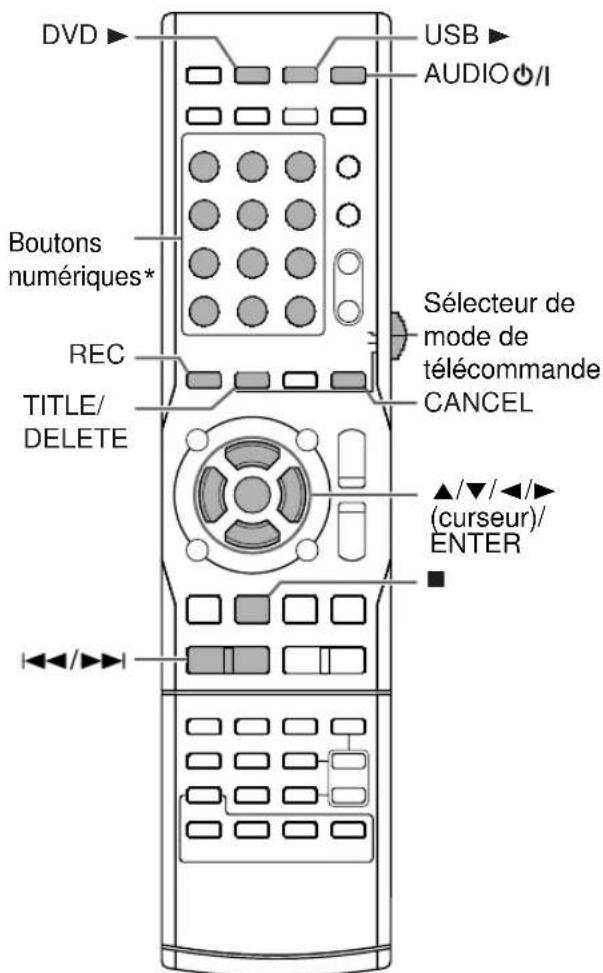
* Pour plus d'information sur l'utilisation des boutons numériques, se reporter à "Utilisation des boutons numériques" en page 13.
IMPORTANT
- Faites glisser le sélecteur de mode sur [AUDIO].
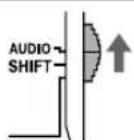
Enregistrement de toutes les pistes d'un CD sur un appareil USB
1 Placez un CD dans le compartiment disque et connecté l'appareil USB.
• Se reporter aux pages 23 et 24.
2 Appuyez sur [DVD ▶].
3 Appuyez sur ■ pour arrêter la lecture.
4 Appuyez sur [REC].
- Le titre et le numéro du groupe apparaît sur l'écran du téléviseur. (L'apparition du titre et du numéro du groupe peut prendre un certain temps.)
Écran du téléviseur
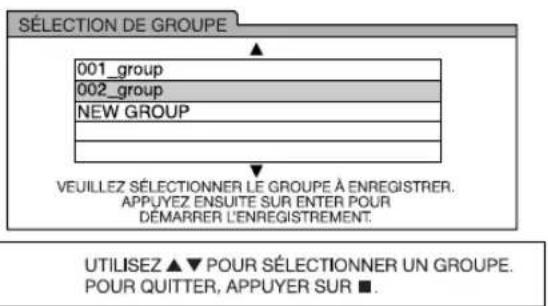
flowchart
graph TD
    A["001_group"] --> B["VEUILLEZ SÉLECTIONNER LE GROUPE À ENREGISTRER. APPUYEZ ENSUITE SUR ENTER POUR DÉMARRER L'ENREGISTREMENT."]
    C["002_group"] --> B
    D["NEW GROUP"] --> B
    B --> E["UTILISEZ ▲▼ POUR SÉLECTIONNER UN GROUPE. POUR QUITTER, APPUYER SUR ■."]
5 Appuyez à plusieurs reprises sur ▲ ou ▼ pour sélectionner le groupe souhaité sur l'appareil USB connecté.
- Vous pouvez créer un nouveau groupe en sélectionnant "NEW GROUP" sur l'écran du téléviseur.
- Après cette étape, vous pouvez ajouter (modifier) le titre du groupe sélectionné. Suivez les étapes 4 à 8 de "Addition (modification) du titre d'une piste/groupe sur un appareil USB" à la page 49.
- Pour annuler les réglages, appuyez sur ■.
(Suite à la page suivante)
6 Appuyez sur [ENTER] pour démarrer l'enregistrement.
- L'indicateur "REC" commence alors à clignoter sur l'écran de visualisation.
Écran de visualisation

- Quand l'enregistrement est terminé, l'indicateur "REC" s'éteint.
REMARQUE
- Quand vous souhaitez quitter l'enregistrement, appuyez sur ■. Quand vous appuyez sur ■ avant d'appuyer sur [ENTER] à l'étape 6, le son qui a été enregistré avant d'appuyer sur ■ n'est pas mémorisé. Après appuyer sur ■, si vous souhaitez déconnecter l'appareil USB, attendez que l'indicateur "REC" s'arrête de clignoter et disparaisse.
- Ne commandez pas l'unité principale quand "PATIENTEZ..." est affiché sur l'écran du téléviseur ou que "WAIT" est affiché sur l'écran de visualisation. Attendez que l'affichage disparaisse.
- Si "NO USB" apparaît sur l'écran de visualisation, vérifiez l'appareil USB ou sa connexion.
- "CANT REC" apparaît sur l'écran de visualisation si l'enregistrement ne peut pas continuer pour une certaine raison.
- L'appareil USB peut être connecté incorrectement. Vérifiez la connexion.
- Vous être peut-être en train d'essayer d'enregistrer des pistes protégées en écriture.
- Vous êtes peut-être en train d'enregistrer à partir d'un CD-R ou d'un CD-RW. Le système Serial Copy Management System (SCMS) protège les droits d'auteur et permet uniquement des copies numériques de première génération à partir d'une source d'enregistrement numérique. En résumé, vous ne pouvez pas faire "une copie d'une copie".
- Vous êtes peut-être en train d'essayer d'enregistrer plus que le nombre limite de pistes enregistrables. Vous pouvez enregistrer un maximum de 999 pistes dans un groupe et de 4 000 pistes sur un appareil USB.
- Le nombre de pistes qui peut être enregistré dans le groupe racine peut être limité sur l'appareil USB. Le nombre de pistes a dépassé la limite. Dans ce cas, sélectionnez un autre groupe ou créez un nouveau groupe.
- Changer le volume et la qualité du son pendant l'enregistrement n'affecte pas le son enregistré ni le niveau sonore de l'enregistrement.
- Les fonctions suivantes n'affecte pas le son enregistré: la fonction de réglage des aigus/graves (page 13), la fonction K2 (page 14 [uniquement pour le NX-F7]), la fonction de niveau de volume des haut-parleurs (page 14), la fonction de mode Surround (page 14), la fonction Surround du casque (page 15) la fonction de "claircissement" (page 15).
- Quand "RANDOM" est sélectionné, utiliser cette fonction annule automatiquement la lecture aléatoire.
PRECAUTION
- Ne bousculez pas ni ne déplacez l'unité principale pendant l'enregistrement du son. Un tel mouvement peut interférer avec l'enregistrement.
- Ne déconnectez pas l'appareil USB pendant l'enregistrement, car cela peut causer un mauvais fonctionnement.
Enregistrement d'une seule piste
Au lieu de l'étape 3 de la page 46, démarrez la lecture de la piste souhaitée.
- Vous pouvez utiliser les boutons numériques, ◀◀◀ ou ▶▶▶ pour sélectionner une piste.
- Quand l'étape 6 est terminée, la lecture retourne au début de la piste actuelle et seule cette piste est enregistrée.
REMARQUE
- Vous pouvez aussi enregistrer uniquement la piste souhaitée en mettant la piste en pause à la place de l'étape 3 de la page 46.
- Quand "RANDOM" est sélectionné, utiliser cette fonction annule automatiquement la lecture aléatoire.
Enregistrement de pistes programmées
Avant de passer à l'étape 4 de la page 46, programmez les pistes souhaitées.
- Reportez-vous aux étapes 1 et 2 des pages 33 et 34 pour la programmation des pistes.
- La procédure suivante est la même qua les étapes 4 à 6 de la page 46 et de cette page.
Suppression d'une piste/groupe d'un appareil USB
1 Connectez l'appareil USB.
- Se reporter à la page 24.
2 Appuyez sur [USB ▶].
3 Appuyez sur ■ pour arrêter la lecture.
Écran du téléviseur
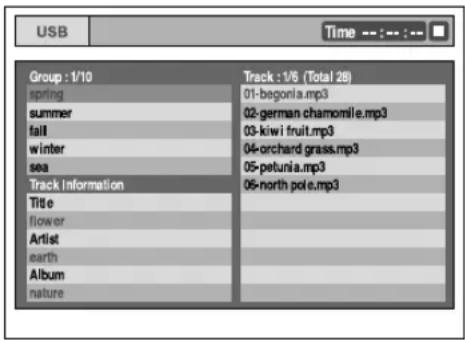
4 Appuyez à plusieurs reprises sur ▲, ▼, ◀ ou ▶ pour sélectionner la piste ou le groupe souhaité.
5 Appuyez à plusieurs reprises sur [TITLE/DELETE] pour sélectionner "T. DELETE" ou
"G. DELETE" sur l'écran de visualisation.
Écran de visualisation
![JVC CANXF7 - Appuyez à plusieurs reprises sur [TITLE/DELETE] pour sélectionner "T. DELETE" ou - 1](/content/2026/02/379693/images/a1a43fc486e3eaff1f014010f8388bc3516fb2cbf6bd76accead8e1a6c92842d.jpg)
- Sélectionnez "T. DELETE" pour supprimer une piste.
- Sélectionnez "G. DELETE" pour supprimer un groupe.
6 Appuyez sur [ENTER].
Écran du téléviseur
![MESSAGE ÊTES-VOUS SÛR DE VOULOIR LE SUPPRIMER ? OUI NON [ENTER] [CANCEL]](/content/2026/02/379693/images/e4fdcc03aace5b8a773b70294ec0ab713b3e2fb9e7235dd0b9dda554e0aa4982.jpg)
- Pour annuler la suppression de la piste/groupe, appuyez sur [CANCEL].
7 Appuyez sur [ENTER].
REMARQUE
- Quand "WAIT" est affiché sur l'écran de visualisation, vous ne pouvez pas démarrer la suppression. Attends que l'unité principale lise les signaux de l'appareil USB.
- Vous pouvez aussi vous reporter aux messages sur l'écran du téléviseur quand vous supprimer le titre d'une piste/groupe de l'appareil USB connecté. Les messages indiquent l'état de fonctionnement et donnent des instructions.
- N'appuyez pas sur [AUDIO Ⓗ/1] pendant que l'unité principale est en train de supprimer une ou piste ou un groupe. Si vous appuyez sur [AUDIO Ⓗ/1], l'unité principale se met automatiquement hors tension après la suppression de la piste ou du groupe.
- La suppression d'un groupe contenant beaucoup de pistes peut prendre beaucoup de temps.
PRECAUTION
- Ne bousculez pas ni ne déplacez l'unité principale pendant la suppression d'une piste/groupe. Un tel mouvement peut interférer avec la suppression.
- Ne déconnectez pas l'appareil USB pendant la suppression, car cela peut causer un mauvais fonctionnement.
Addition (modification) du titre d'une piste/groupe sur un appareil USB
1 Connectez l'appareil USB.
- Se reporter à la page 24.
2 Appuyez sur [USB ▶].
3 Appuyez sur ■ pour arrêter la lecture. Écran du téléviseur
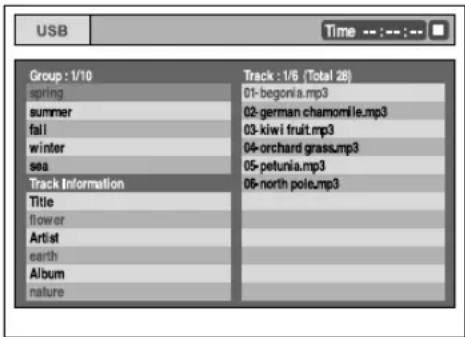
4 Appuyez à plusieurs reprises sur ▲, ▼, ◀ ou ▶ pour sélectionner la piste ou le groupe souhaité.
5 Appuyez à plusieurs reprises sur [TITLE/DELETE] pour sélectionner "T. TITLE" ou "G. TITLE" sur l'écran de visualisation.
Écran de visualisation

- Sélectionnez "T. TITLE" pour ajouter un titre à une piste.
- Sélectionnez "G. TITLE" pour ajouter un titre à un groupe.
6 Appuyez sur [ENTER].
- Le titre de la piste/groupe sélectionné apparaît sur l'écran de visualisation.
- Si la piste/groupe n'a pas de titre, "NO NAME" apparaît à la place.
- Appuyez sur [CANCEL] pour effacer le titre mémorisé.
Écran du téléviseur
![ÉDITION DE TITRE ABCDE abcde 01234 CHE.R.RY Thank you 012 TOUCHE [0-9] SAISIR LES LETTRES CHANGER LE TABLEAU DE CARACTÈRES DEPLACER LE CURSEUR [CANCEL] SUPPRIMER UNE LETTRE [ENTER] INSCRIRE UN NOUVEAU NOM](/content/2026/02/379693/images/2dd46d502c970de39946f689b2a17d06ed042dbf2b5b048b18c5c72024e6d00c.jpg)
POUR QUITTER, APPUYER SUR
7 Entrez un titre.
- Reportez-vous à "Entrée d'un titre" à la page 50.
- Pour annuler la modification d'un titre, appuyez sur ■.
8 Appuyez sur [ENTER].
REMARQUE
- Quand "WAIT" est affiché sur l'écran de visualisation, vous ne pouvez pas démarrer la modification.
- Si "NO USB" apparaît sur l'écran de visualisation, vérifiez l'appareil USB ou sa connexion.
- Vous pouvez aussi vous reporter aux messages sur l'écran du téléviseur quand vous ajoutez ou modifiez le titre d'une piste/groupe de l'appareil USB connecté. Les messages indiquent l'état de fonctionnement et donnent des instructions.
- N'appuyez pas sur [AUDIO Ⓑ/I] pendant que l'unité principale est en train de modifier un titre. Si vous appuyez sur [AUDIO Ⓑ/I], l'unité principale se met automatiquement hors tension après la modification du titre.
- Si vous appuyez sur [ENTER] sans avoir saisi d'abord un titre, "EDIT ERR" apparaît sur l'écran de visualisation et l'affichage suivant apparaît sur l'écran du téléviseur. À ce moment, appuyez de nouveau sur [ENTER] pour entrer un titre.
Écran du téléviseur
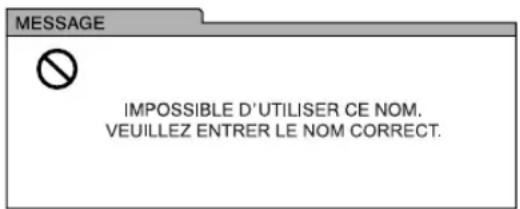
PRECAUTION
- Ne bousculez pas ni ne déplacez l'unité principale pendant la modification d'un titre. Un tel mouvement peut interférer avec la modification.
- Ne déconnectez pas l'appareil USB pendant la modification, car cela peut causer un mauvais fonctionnement.
Entrée d'un titre
L'opération est expliquée à partir de l'exemple de l'entrée de la lettre "F".
1 Appuyez sur ▲ ou ▼ (curseur) pour sélectionner le type de caractère souhaité.
- Chaque fois que vous appuyez sur ▲ ou ▼ (curseur), le réglage du type de caractère type de caractère change sur "ABCDE", "abcde" ou "01234" sur l'écran du téléviseur.
- "ABCDE" correspond aux caractères majuscules ou aux symboles.
- "abcde" correspond aux caractères minuscules ou aux symboles.
- "01234" correspond aux caractères numériques.
2 Appuyez à plusieurs reprises sur le bouton [3] jusqu'à ce que "F" apparaisse.
- Plusieurs caractères sont attribués à un bouton. Appuyez à plusieurs reprises sur le bouton jusqu'à ce que le caractère souhaité apparaisse. Dans cet exemple, "D", "E" et "F" sont attribués à [3].
- Pour les caractères disponibles, reportez-vous à "Caractères disponibles" ci-à droite.
REMARQUE
- Quand vous souhaitez déplacer la position d'entrée de caractère, appuyez à plusieurs reprises sur ◀ ou ▶ (curseur).
- Si vous souhaitez entrer "NO", "TV", ou toute autre jeu de deux caractères attribués au même bouton (dans ce cas, [6] ou [8]), entrez le premier caractère, appuyez sur ▶ (curseur) pour déplacer la position d'entrée de caractère sur la droite, puis entrez le second caractère.
- Vous pouvez entrer un maximum de 24 caractères pour le titre du fichier et un maximum de 28 caractères pour le titre du dossier.
- Quand vous souhaitez supprimer un caractère, déplacez la position d'entrée de caractères sur le caractères souhaité et appuyez sur [CANCEL].
- Quand vous souhaitez entrer un espace, sélectionnez l'espace dans les symboles disponibles (reportez-vous à "Caractères disponibles" ci-à droite). Vous pouvez aussi entrer un espace à la fin d'un titre en appuyant sur ▶ (curseur).
- Quand vous souhaitez annuler l'entrée d'un titre, appuyez sur ■. Les caractères entrés ne sont pas mémorisés.
- Si vous entrez un titre qui existe déjà, "CE NOM EXISTE DÉJA. VEUILLEZ UTILISER UN AUTRE NOM." apparaît sur l'écran du téléviseur. Entrez un titre différent.
Caractères disponibles
Vous pouvez utiliser les caractères indiqués ci-dessous en appuyant à plusieurs reprises sur les boutons numériques ([1] à [9] et [0]). Plusieurs caractères sont attribués à chaque bouton numérique.
| Boutonde latélécommande | Caractères majuscules ABCDEabcde01234 | Caractères minuscules ABCDEabcde01234 | Caractères numériques ABCDEabcde01234 |
| [1] | Symbole* | 1 | |
| [2] | A→B→C— | a→b→c— | 2 |
| [3] | D→E→F— | d→e→f— | 3 |
| [4] | G→H→I— | g→h→i— | 4 |
| [5] | J→K→L— | j→k→l— | 5 |
| [6] | M→N→O— | m→n→o— | 6 |
| [7] | P→Q→R→S— | p→q→r→s— | 7 |
| [8] | T→U→V— | t→u→v— | 8 |
| [9] | W→X→Y→Z— | w→x→y→z— | 9 |
| [0] | - | - | 0 |
*Symboles disponibles
Vous pouvez utiliser les symboles ci-dessous en appuyant à plusieurs reprises sur [1].
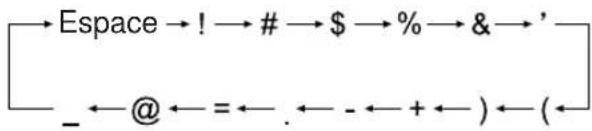
Fonctions pratiques pour voir la télévision
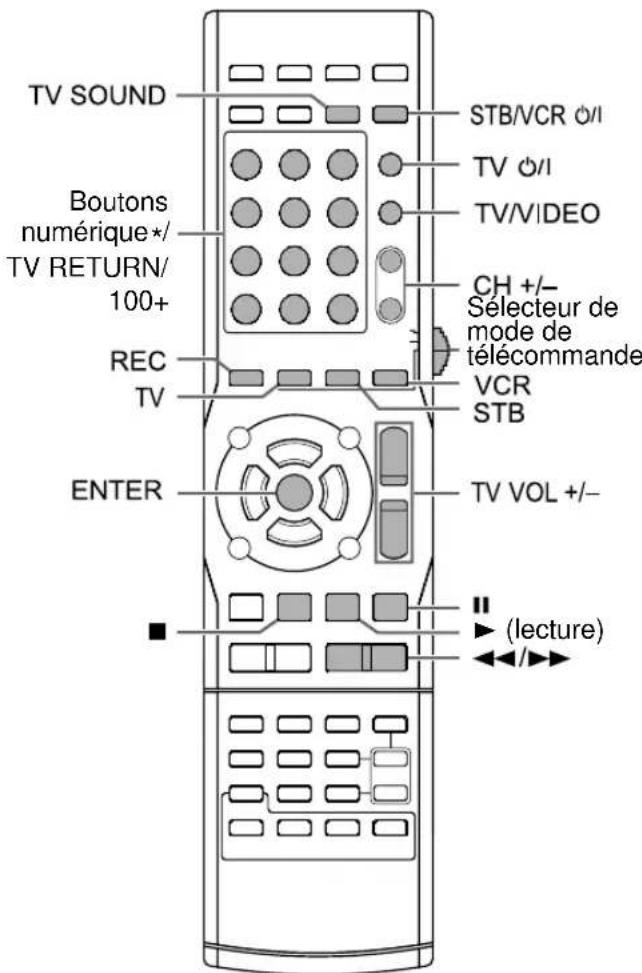
* Pour plus d'information sur l'utilisation des boutons numériques, se reporter à "Utilisation des boutons numériques" en page 13.
Écoute du son d'un téléviseur
Cette fonction vous permet d'écouter le son d'un téléviseur.
Pour utiliser cette fonction, l'unité principale doit être connectée à un téléviseur avec un câble SCART. Assurez-vous aussi que le réglage pour l'utilisation d'un câble SCART a été sélectionné. (Se reporter aux pages 8 et 12.)
1 Appuyez sur [TV SOUND].
- "TV SOUND" apparaît sur l'écran de visualisation. Le téléviseur connecté à l'unité principale est sélectionné comme source sonore.
- Appuyer à plusieurs reprises sur [SOURCE] sur l'unité principale permet aussi de sélectionner le son du téléviseur comme source.
2 Allumez le téléviseur.
3 Réglez le volume ou la qualité sonore à votre convenance.
• Se reporter à la page 13.
REMARQUE
- Il se peut que le son souhaité ne soit pas sorti en fonction du téléviseur connecté.
- Se reporter également au manuel d'utilisation du téléviseur connecté.
Vous pouvez aussi commander votre téléviseur, boîtier décodeur (STB) et magnétoscope (VCR) en utilisant la télécommande de ce système.
Faire fonctionner un téléviseur à l'aide de la télécommande
Configuration du code constructeur
IMPORTANT
- Faites glisser le sélecteur de mode de télécommande dans position la plus basse.
1 Appuyez sur [TV].
2 Maintenez [TV ⏻/I] enfoncé.
- Maintenez [TV Ⓕ/I] enfoncé jusqu'à la fin de l'étape 5.
3 Appuyez sur [ENTER] puis relâchez le bouton.
4 Appuyez sur les boutons numériques pour entrer le code constructeur.
Exemples:
Pour un téléviseur Hitachi: appuyez sur [0] puis [7]. Pour un téléviseur Toshiba: appuyez sur [2] puis [9]. Quand le constructeur de votre téléviseur propose 2 codes ou plus, essayez ces codes les uns après les autres afin de trouver celui qui permet de faire fonctionner correctement le téléviseur avec la télécommande.
| Constructeur | Code | Constructeur | Code |
| JVC 01 | Nordmende | 13, 14, 18,26, 27, 28 | |
| Akai 02, 05 | Okano 09 | ||
| Blaupunkt | 03 Orion 15 | ||
| Daewoo | 10, 31, 32 | Panasonic | 16, 17 |
| Fenner | 04, 31, 32 | Philips 10 | |
| Fisher | 05 Saba | 13, 14, 18,26, 27, 28 | |
| Grundig | 06 Samsung | 10, 19, 32,35, 36, 37,38 | |
| Hitachi | 07, 08 Sanyo | 05 | |
| Inno-Hit | 09 SEG | 15 | |
| Irradio | 02, 05 Schneider | 02, 05 | |
| Loewe 10 Sharp | 20, 39, 40 | ||
| Magnavox | 10 Sony | 21, 22, 23,24, 25 | |
| Mitsubishi | 11, 33 | Telefunken | 13, 14, 18,26, 27, 28 |
| Miver 03 Thomson | 13, 14, 18,26, 27, 28,30 | ||
| Nokia | 12, 34 Toshiba | 29 |
Le réglage initial du code est "01 (JVC)".
5 Relâchez [TV ⏻/I].
REMARQUE
- Il est recommandé de faire glisser le sélecteur de mode de télécommande sur [AUDIO] après utiliser cette fonction. La plupart des autres fonctions peuvent être utilisées quand le sélecteur de mode de télécommande est sur [AUDIO].
- Les codes constructeur sont susceptibles de changer sans préavis. Il est possible que la commande du téléviseur ne soit pas possible avec certains constructeurs.
- Après le remplacement des piles de la télécommande, réglez de nouveau le code constructeur.
Faire fonctionner le téléviseur à l'aide de la télécommande
Avant de commander le téléviseur, sélectionner le mode de télécommande pour le téléviseur.
IMPORTANT
- Faites glisser le sélecteur de mode de télécommande dans la position la plus basse.
1 Appuyez sur [TV].
2 Utilisez la télécommande en la dirigeant vers le téléviseur.
| Bouton de la télécommande | Fonction |
| [TV Ⓔ/I] | Permet d'allumer/éteindre le téléviseur. |
| [TV/VIDEO] | Permet de basculer entre le téléviseur et l'entrée vidéo |
| [CH +/-] | Permet de changer de chaînes. |
| [TV VOL +/-] | Permet de régler le volume. |
| Boutons numériques (1 à 9, 0, 100+) | Permet de sélectionner les chaînes. |
| [TV RETURN] | Permet de basculer entre la chaîne précédemment sélectionnée et la chaîne en cours. |
REMARQUE
- Quand le sélecteur de mode de télécommande est glissé sur la position la plus basse et que vous appuyez sur [TV], il se peut que certains boutons ne fonctionnent pas.
- Il est recommandé de faire glisser le sélecteur de mode de télécommande sur [AUDIO] après utiliser cette fonction. La plupart des autres fonctions peuvent être utilisées quand le sélecteur de mode de télécommande est sur [AUDIO].
Faire fonctionner un boîtier décodeur à l'aide de la télécommande
Configuration du code constructeur
IMPORTANT
- Faites glisser le sélecteur de mode de télécommande dans la position la plus basse.
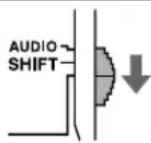
1 Appuyez sur [STB].
2 Maintenez [STB/VCR ⏻/1] enfoncé.
- Maintenez [STB/VCR Ⓔ/l] enfoncé jusqu'à la fin de l'étape 5.
3 Appuyez sur [ENTER] puis relâchez le bouton.
4 Appuyez sur les boutons numériques pour entrer le code constructeur.
Exemples:
Pour un boîtier décodeur Amstrad: appuyez sur [0] puis [3]. Pour un boîtier décodeur Triax: appuyez sur [3] puis [0]. Quand le constructeur de votre boîtier décodeur propose 2 codes ou plus, essayez ces codes les uns après les autres afin de trouver celui qui permet de faire fonctionner correctement le boîtier décodeur avec la télécommande.
| Constructeur | Code | Constructeur | Code |
| JVC 01, 02 | Mascom 32 | ||
| Amstrad | 03, 04, 05, 06, 31 | Maspro 13 | |
| BT 01 Nokia | 24, 26, 33 | ||
| Canal+ 20 | Pace 10, 25, 31 | ||
| Canal Satellite | 20 Panasonic | 15 | |
| D-Box 24 Philips | 09 | 23 | |
| Echostar | 17, 18, 19, 21 | Saba | 35 |
| Finlux | 11 | Sagem | 22, 29 |
| Force | 28 Salora | 11 | |
| Galaxis 27 | Selector | 29 | |
| Grundig | 07, 08 Skymaster | 12, 36 | |
| Hirschmann | 07, 17, 37 | Thomson | 35 |
| ITT Nokia | 11 | TPS | 22 |
| Jerrold | 16 Triax | 30 | |
| Kathrein | 13, 14, 34 | Wisi 07 | |
| Luxor | 11 | ||
Le réglage initial du code est "01 (JVC)".
5 Relâchez [STB/VCR ⏻/I].
REMARQUE
- Il est recommandé de faire glisser le sélecteur de mode de télécommande sur [AUDIO] après utiliser cette fonction. La plupart des autres fonctions peuvent être utilisées quand le sélecteur de mode de télécommande est sur [AUDIO].
- Les codes constructeur sont susceptibles de changer sans préavis. Il est possible que la commande du boîtier décodeur ne soit pas possible avec certains constructeurs.
- Après le remplacement des piles de la télécommande, réglez de nouveau le code constructeur.
Faire fonctionner le boîtier décodeur à l'aide de la télécommande
Avant de commander le boîtier décodeur, sélectionner le mode de télécommande pour le boîtier décodeur.
IMPORTANT
- Faites glisser le sélecteur de mode de télécommande dans la position la plus basse.
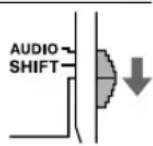
1 Appuyez sur [STB].
2 Utilisez la télécommande en la dirigeant vers le boîtier décodeur.
| Bouton de la télécommande | Fonction |
| [STB/VCR ⬤/I] | Permet d'allumer/éteindre le boîtier décodeur. |
| [CH +/-] | Permet de changer de chaînes. |
| Boutons numériques (1-9, 0, ≧10) | Permet de sélectionner les chaînes. |
REMARQUE
- Quand le sélecteur de mode de télécommande est glissé sur la position la plus basse et que vous appuyez sur [STB], il se peut que certains boutons ne fonctionnent pas.
- Il est recommandé de faire glisser le sélecteur de mode de télécommande sur [AUDIO] après utiliser cette fonction. La plupart des autres fonctions peuvent être utilisées quand le sélecteur de mode de télécommande est sur [AUDIO].
Faire fonctionner un magnétoscope à l'aide de la télécommande
Configuration du code constructeur
IMPORTANT
- Faites glisser le sélecteur de mode de télécommande dans la position la plus basse.
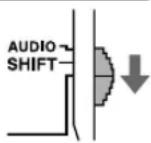
1 Appuyez sur [VCR].
2 Maintenez [STB/VCR ⏻/I] enfoncé.
- Maintenez [STB/VCR Ⓞ/l] enfoncé jusqu'à la fin de l'étape 5.
3 Appuyez sur [ENTER] puis relâchez le bouton.
4 Appuyez sur les boutons numériques pour entrer le code constructeur.
Exemples:
Pour un magnétoscope Hitachi: appuyez sur [0] puis [8]. Pour un magnétoscope Toshiba: appuyez sur [3] puis [3]. Quand le constructeur de votre magnétoscope propose 2 codes ou plus, essayez ces codes les uns après les autres afin de trouver celui qui permet de faire fonctionner correctement le magnétoscope avec la télécommande.
| Constructeur | Code | Constructeur | Code |
| JVC 01 Nokia 16 | |||
| Aiwa 02, 20 | Nordmende | 17, 18, 19, 31 | |
| Bell+Howell | 03, 16 Orion | 20 | |
| Blaupunkt | 04 Panasonic | 21 | |
| CGM | 03, 05, 16 | Philips | 05, 22 |
| Daewoo | 34 Phonola | 05 | |
| DIGTAL | 05 Saba | 17, 18, 19, 23, 31 | |
| Fisher | 03, 16 Samsung | 24, 25 | |
| G.E. 06 Sanyo | 03, 16 | ||
| Grundig | 07 Sharp | 26, 27 | |
| Hitachi | 08, 09 Siemens | 07 | |
| Loewe | 05, 10, 11 | Sony | 28, 29, 30, 35 |
| Magnavox | 04, 05 | Telefunken | 17, 18, 19, 31, 32 |
| Mitsubishi | 12, 13, 14, 15 | Toshiba | 33 |
Le réglage initial du code est "01 (JVC)".
5 Relâchez [STB/VCR ⏻/I].
REMARQUE
- Il est recommandé de faire glisser le sélecteur de mode de télécommande sur [AUDIO] après utiliser cette fonction. La plupart des autres fonctions peuvent être utilisées quand le sélecteur de mode de télécommande est sur [AUDIO].
- Les codes constructeur sont susceptibles de changer sans préavis. Il est possible que la commande du magnétoscope ne soit pas possible avec certains constructeurs.
- Après le remplacement des piles de la télécommande, réglez de nouveau le code constructeur.
Faire fonctionner le magnétoscope à l'aide de la télécommande
Avant de commander le magnétoscope, sélectionner le mode de télécommande pour le magnétoscope.
IMPORTANT
- Faites glisser le sélecteur de mode de télécommande dans la position la plus basse.
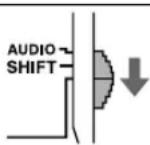
1 Appuyez sur [VCR].
2 Utilisez la télécommande en la dirigeant vers le magnétoscope.
| Bouton de la télécommande | Fonction |
| [STB/VCR ⭕/I] | Permet d'allumer/éteindre le magnétoscope. |
| [CH +/-] | Permet de changer de chaînes. |
| Boutons numériques (1-10, 0, ≧0) | Permet de sélectionner les chaînes. |
| ► (lecture) | Démarre la lecture. |
| ■ | Arrête la lecture. |
| II | Suspend la lecture. |
| ►► | Avance rapidement la bande. |
| ◄◄ | Rebobine la bande. |
| [REC] + ► (lecture) | Démarre l'enregistrement. |
| [REC] + II | Suspend l'enregistrement. |
REMARQUE
- Quand le sélecteur de mode de télécommande est glissé sur la position la plus basse et que vous appuyez sur [VCR], il se peut que certains boutons ne fonctionnent pas.
- Il est recommandé de faire glisser le sélecteur de mode de télécommande sur [AUDIO] après utiliser cette fonction. La plupart des autres fonctions peuvent être utilisées quand le sélecteur de mode de télécommande est sur [AUDIO].
Opérations de base pour HDMI CEC
Consumer Electronics Control (CEC) est un dispositif de commande des signaux utilisé en option pour le standard High-Definition Multimedia Interface (HDMI). Quand des appareils avec CEC sont connectés, chaque appareil peut commander les autres.
Ce système est compatible avec certaines fonctions de base de HDMI CEC.
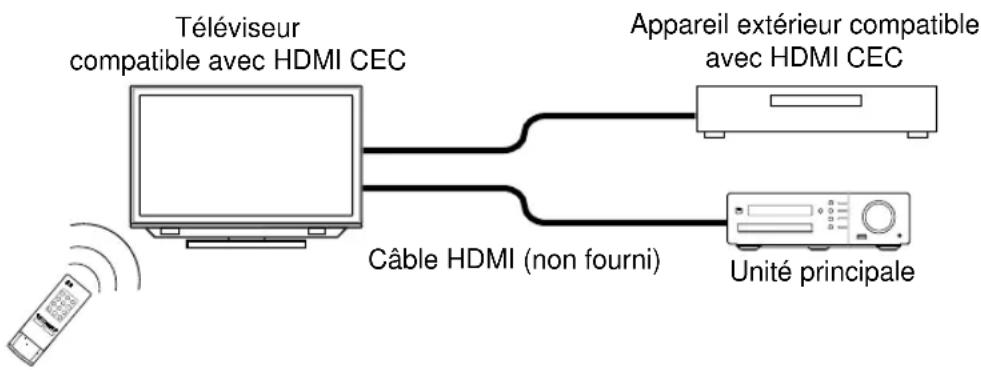
- Quand vous démarrez la lecture sur l'unité principale, le téléviseur connecté se met automatiquement sous tension.
- Quand vous sélectionnez l'unité principale comme source sur le téléviseur, l'image et le son de l'unité principale sont sortis automatiquement.
- Quand vous mettez hors tension le téléviseur, l'unité principale se met automatiquement hors tension. (Cette fonction fonctionne quand "MARCHE 1" est sélectionné pour "CEC" sur l'écran des préférences. Se reporter à la page 44.)
- Quand vous sélectionnez la langue d'écran de menu du téléviseur et que l'unité principale est mise hors tension et de nouveau sous tension, la même langue est sélectionnée automatiquement sur l'unité principale. (Les langues sélectionnables sont limitées à celles prises en charge par ce système.)
- Aussi longtemps que le téléviseur connecté est compatible, vous pouvez utiliser les opérations du téléviseur pour démarrer la lecture, ajuster le volume et utiliser d'autres fonction de l'unité principale.
REMARQUE
- Cette fonction est disponible uniquement quand la source est réglée sur "DVD" ou "USB".
- Cette fonction est disponible quand “MARCHE 1” ou “MARCHE 2” est sélectionné pour “CEC” sur l’écran des préférences (se reporter à la page 44).
- Pour plus de détails sur la fonction CEC, reportez-vous aux manuels d'utilisation des appareils CEC connectés.
- Si le câble d'alimentation n'est pas connecté à la prise secteur, la fonction CEC ne fonctionne pas, même quand l'unité principale est connectée à des appareils CEC.
- Tous les appareils HDMI ne sont pas compatibles avec CEC. Si l'unité principale est connectée à des appareils non compatibles CEC, ces appareils ne peuvent pas être commandés en utilisant la fonction CEC.
- La fonction CEC peut ne pas fonctionner avec certains appareils CEC. (Quand l'unité principale est connectée à un produit non JVC, la fonction CEC peut ne pas fonctionner.)
- La fonction CEC peut ne pas fonctionner en fonction des réglages ou de l'état de l'unité principale ou des appareils CEC connectés.
- Quand l'unité principale est connectée au téléviseur avec un câble HDMI pour la première fois après l'achat, vérifiez que "JVC" (réglage initial) apparaît.
- Quand vous déconnectez le câble HDMI et le reconnectez de nouveau, vérifiez que "JVC" apparaît.
- Si la fonction CEC ne fonctionne pas correctement, sélectionnez “ARRET” pour le réglage “CEC”, puis de nouveau “MARCHE 1” ou “MARCHE 2”. (Se reporter à la page 44.)
Emplacements idéaux pour l'unité principale
Pour réduire les besoins en entretien et conserver la qualité de ce système, ne pas placer l'unité principale dans les emplacements suivants:
- Dans un emplacement exposé à une humidité ou une accumulation de poussières importante
- Sur une surface inégale ou instable
- Près d'une source de chaleur
- Près d'un ordinateur, d'une lampe fluorescente ou d'un autre appareil électrique
- Dans une petite pièce avec une ventilation insuffisante
- Dans un emplacement exposé à la lumière directe du soleil
- Dans un emplacement exposé à des températures très basses
- Dans un emplacement exposée des vibrations importantes
- Près d'un téléviseur, d'un autre amplificateur ou d'un syntoniseur
- Près d'une source magnétique
PRECAUTION
- La température de fonctionnement de ce système est comprise entre 5°C et 35°C. Une utilisation au-delà de cette plage pourrait provoquer un mauvais fonctionnement ou des dommages sur le système.
Condensation
Dans les conditions suivantes, il est possible que ce système fonctionne mal en raison de la condensation formée sur la lentille de l'unité principale:
- Si l'air conditionné vient d'être allumé pour réchauffer la pièce
- Si l'unité principale se trouve dans une zone à fort taux d'humidité
- Si l'unité principale a été déplacée d'un emplacement froid à un emplacement plus chaud Quand de la condensation se forme, laisser l'unité principale allumée, attendre 1 heure ou 2 environ puis utiliser l'unité principale.
Nettoyage de l'unité principale
Quand le panneau de fonctionnement devient sale, retirer la poussière avec un chiffon sec et doux. Quand le panneau de fonctionnement est très sale, le nettoyer avec un chiffon trempé dans une petite quantité de détergent neutre puis repasser avec un chiffon sec et doux.
PRECAUTION
- Ne pas nettoyer le panneau de commande avec des diluants, des benzènes ou d'autres agents chimiques. Ne pas pulvériser d'insecticides sur le panneau de commande. Ils pourraient provoquer une décoloration et endommager la surface.
Notes sur la manipulation
Avertissements importants
Installation du système
- Sélectionner un emplacement en hauteur, sec et ni trop chaud, ni trop froid, entre 5^ et 35^ .
- Laisser un espace suffisant entre le système et le téléviseur.
- Ne pas utiliser le système dans un endroit soumis à des vibrations.
Câble d'alimentation
- Ne pas manipuler le câble d'alimentation avec des mains humides!
- Une petite quantité de courant est toujours consommée quand le câble d'alimentation est branché sur la prise murale.
- Lors du débranchement du câble d'alimentation de la prise murale, toujours tirer sur la prise, pas sur le câble.
Pour éviter les problèmes avec le système
- Aucune pièce interne ne requiert d'entretien. En cas de problème, débrancher le câble d'alimentation et consulter le vendeur.
- Ne pas insérer d'objet métallique dans le système.
Note concernant les lois sur le droit d'auteur
Vérifier les lois sur le droit d'auteur dans votre pays avant de graver des CD. L'enregistrement de données protégées pourrait représenter une infraction aux lois sur le droit d'auteur.
(Suite à la page suivante)
Précautions de sécurité
Tenir à l'écart de l'humidité, l'eau et la poussière
Ne pas placer le système dans des endroits humides ou poussiéreux.
Tenir à l'écart des hautes températures.
Ne pas exposer le système à la lumière directe du soleil et ne pas le placer près d'un appareil de chauffage.
En cas d'absence
En cas de voyage ou autres absences, pendant un certain temps, débrancher le câble d'alimentation de la prise murale.
Ne pas obstruer les grilles d'aération
L'obstruction des grilles d'aération pourrait endommager le système.
Entretien du coffret
Lors du nettoyage du système, utiliser un chiffon doux et suivre les instructions adéquates sur l'emploi de chiffons imbibés de produits chimiques. Ne pas utiliser de benzène, de diluant ou d'autres solvants organiques: désinfectants inclus. Ils pourraient provoquer une déformation ou une décoloration.
Si de l'eau reste dans le système.
Éteindre le système, débrancher le câble d'alimentation de la prise murale puis appeler le magasin où l'appareil a été acquis. L'utilisation du système dans ces conditions risque de provoquer un incendie ou une électrocution.
Licence et marque déposée
- Cet appareil intègre une technologie de protection des droits d'auteur qui est protégée par des brevets état-uniens et d'autres droits sur la propriété intellectuelle. L'utilisation de la technologie de protection du droit d'auteur doit être autorisée par Macrovision et est conçue pour une utilisation limitée au foyer et autres conditions de diffusion limitées, sauf autorisation par Macrovision Corporation. La décompilation ou le démontage sont interdits.
- VEUILLEZ NOTÈR QUE TOUS LES TÉLÉVISEURS HAUTE DÉFINITION NE SONT PAS COMPLÈTEMENT COMPATIBLE AVEC CET APPAREIL ET CELA PEUT ENTRAÎNER L'APPARITION D'ATERFACT SUR L'IMAGE. DANS LE CAS DE PROBLÈMES AVEC DES IMAGES À BALAYAGE PROGRESSIF 525 OU 625, IL EST RECOMMANDÉ DE COMMUTER LA CONNEXION SUR LA SORTIE "STANDARD DEFINITION". SI VOUS AVEZ DES QUESTIONS CONCERNANT LA COMPATIBILITÉ DE VOTRE TÉLÉVISEUR AVEC CE MODÈLE DE LECTEUR DE DVD 525p ET 625p, VEUILLEZ CONTACTER NOTRE CENTRE DE SERVICE CLIENT.
- L'UTILISATION DE CET APPAREIL DE N'IMPORTE QUELLE MANIÈRE CONFORME AU STANDARD VISULE MPEG-4 EST INTERDITE, SAUF LORS D'UNE UTILISATION PAR UN CONSOMMATEUR POUR UNE ACTIVITÉ PERSONNELLE ET NON COMMERCIALE.
- DivX, Certifié DivX Ultra et les logos associés sont des marques commerciales de DivX, Inc. et sont utilisés sous licence.
- Produit officiellement certifié DivX® Ultra.
- Lecture de toutes les versions de données vidéo DivX® (y compris DivX® 6) avec une lecture améliorée des fichiers multimédia DivX® et le format DivX® Media.
- Microsoft et Windows Media sont des marques déposées ou des marques commerciales de Microsoft Corporation aux États-Unis et/ou dans d'autres pays.
- Le logo DVD est une marque de commerce de DVD Format/Logo Licensing Corporation.
- Conçu sous licence de Dolby Laboratories. "Dolby", "Pro Logic", "MLP Lossless" et le symbole du double D sont des marques déposées de Dolby Laboratories.
- "DTS" et "DTS Digital Surround" sont des marques déposées de DTS, Inc.
- HDMI, le logo HDMI et High-Definition Multimedia Interface sont des marques de commerce ou des marques déposées de HDMI Licensing LLC.
- HDCP est une abréviation de “High-bandwidth Digital Content Protection”, une technologie de contrôle de la copie très fiable sous licence de Digital Content Protection, LLC.
Types de disques/fichiers lisibles
| Disques lisibles *1 | DVD VIDEO, DVD AUDIO, DVD VR *3, VCD, SVCD, CD, CD-R *4, CD-RW *4, DVD-R *5,*6, DVD-RW *6, +R, +RW |
| Fichiers lisibles enregistrés sur un disque *1 | MP3, WMA, WAV, JPEG, ASF, DivX, MPEG1, MPEG2 |
| Fichiers lisibles enregistrés sur un appareil USB *2 |
- Bien qu'indiqués ci-dessus, certains types peuvent ne pas être lisibles.
*1 Les disques doivent être finalisés avant d'être lus.
*2 Ce système peut ne pas reconnaître certains appareils USB. Le système ne peut pas lire un fichier dont le volume de données est supérieur à 2 Go et un fichier dont le taux de transfert de données est supérieur à 2 Mbps.
*3 DVD VR désigne un DVD-R/DVD-RW enregistré au format VR (Video Recording).
*4 Un CD-R/CD-RW enregistré au format multisession (jusqu'à 20 sessions) peut être lu.
*5 Un DVD-R enregistré au format "multi-border" peut également être lu (y compris les disques double-couche).
*6 Pour les fichiers enregistrés sur un DVD-R/DVD-RW, le disque doit être formaté en UDF Bridge.
Il est possible de lire des disques +R/+RW finalisés (Format DVD Video uniquement). "DVD" s'allume en façade quand un disque +R/+RW est chargé.
Certains disques peuvent ne pas être joués en raison des caractéristiques des disques, des conditions de gravure ou de dommages ou autres tâches qu'ils auraient pu subir.
Seuls les sons peuvent être joués à partir des disques suivants:
MIX-MODE CD CD-G
CD-EXTRA CD TEXT
Ce système est conçu pour être utilisé avec le standard PAL, cependant, vous pouvez également lire des disques enregistrés au format NTSC.
Lorsque vous lisez des disques enregistrés au format NTSC avec l'unité principale connectée au téléviseur par un câble vidéo composantes,
l'image risque d'être déformée. Pour empêcher la déformation de l'image, utilisez un câble SCART.
(Pour plus d'informations sur la connexion d'un câble SCART, se reporter à la page 8.)
Code région de DVD VIDEO
Les lecteurs DVD VIDEO et les disques DVD VIDEO disposent de leurs propres codes régionaux. Ce système peut lire un DVD VIDEO dont le numéro de code régional inclut le code régional du système, qui est indiqué sur le panneau arrière de l'unité principal.
Exemples:




Si un DVD VIDEO avec un numéro de code région incorrect est chargé, la lecture ne peut être lancée.
- Sur certains fichiers DVD VIDEO, DVD AUDIO, VCD, SVCD ou DivX, le fonctionnement peut être différent de celui expliqué dans ce manuel. Ceci résulte de la programmation du disque/fichier et de la structure du disque/fichier, et non pas d'une anomalie du système.
Disques illisibles
- Les disques suivants ne peuvent être lus:
- DVD-ROM (excepté les formats MP3/WMA/JPEG/ASF/DivX/MPEG1/MPEG2), DVD-RAM, CD-ROM, CD-I (CD-I Ready), Photo CD, SACD, etc.
- La lecture de ces disques provoquera du bruit et peut endommager les haut-parleurs.
- Les disques endommagés ou les disques de formats non classiques (autres que les disques de 12 ou 8 centimètres de diamètre) ne peuvent être lus.
- JVC ne garantit par le fonctionnement et la qualité sonore des disques non autorisés par CD-DA, qui représente une norme de CD.
Avant la lecture, vérifier que les disques sont conformes à cette norme de CD en se référant aux sigles et aux informations imprimés sur le paquet.
Disques/fichiers MP3/WMA/WAV/JPEG/ASF/DivX/MPEG1/MPEG2 lisibles
- Les CD enregistrés au format ISO 9660 peuvent être lus (exceptés ceux enregistrés au format "packet write" (format UDF)).
- Les fichiers dotés d'une extension “.mp3”, “.wma”, “.wav”, “.jpg”, “.jpeg”, “.asf”, “.divx”, “.div”, “.avi”, “.mpg”, “.mpeg” ou “.mod” (les extensions présentant majuscules et minuscules sont aussi acceptables) peuvent être lus.
Notes sur les disques/fichiers MP3/WMA/WAV/JPEG/ASF
- Un disque peut ne pas être lisible ou seulement très lentement selon ses conditions d'enregistrement et ses propriétés.
- La durée nécessaire pour la lecture varie selon le nombre de groupes ou de pistes (fichiers) enregistrés sur le disque.
- Si des caractères différents des caractères alphanumériques à simple octet sont utilisés dans le nom d'un fichier MP3/WMA/WAV/JPEG/ASF, le nom de piste/fichier ne sera pas affiché correctement.
- L'ordre des pistes/groupes affichés sur l'écran de menu MP3/WMA/WAV et l'ordre des fichiers/groupes affichés sur l'écran de menu JPEG peuvent être différents de celui des dossiers/fichiers affiché sur un écran d'ordinateur.
- La lecture de fichier MP3/WMA comportant une image fixe peut prendre un certain temps. Le temps écoulé s'affiche lorsque la lecture commence. Le temps écoulé peut ne pas s'afficher correctement.
- Pour un fichier MP3/WMA, un disque avec une fréquence d'échantillonnage de 44,1 kHz et de taux de transmission de 128 kbps est recommandé.
- Le système n'est pas compatible avec un fichier MP3i ou MP3PRO.
- Ce système peut lire un fichier JPEG de base, sauf les fichiers JPEG monochrome.
- Ce système peut lire des données JPEG prises avec un appareil photo numérique conforme au standard DCF (Design Rule for Camera File System). (Quand une fonction est appliquée telle que celle de rotation automatique d'un appareil photo numérique, les données peuvent ne plus être conformes au standard DCF, et l'image peut ne pas s'afficher.)
- Si des données ont été traitées, modifiées ou restaurées avec un logiciel d'édition d'image informatique, les données peuvent ne pas s'afficher.
- Le système ne peut lire les animations telles que les fichiers MOTION JPEG, les images fixes (TIFF, etc.) autres que les JPEG ou des données d'images avec du son.
- La résolution de 640 x 480 pixels est recommandée pour les fichiers JPEG. Si un fichier a été enregistré dans une résolution supérieure à 640 x 480 pixels, l'affichage peut prendre du temps. Une image avec une résolution supérieure à 8 192 x 7 680 pixels ne pourra être affichée.
- Le système est compatible avec les fichiers ASF enregistrés avec un débit binaire maximum de 384 kbps et un codeur/décodeur audio de G. 726.
- Un fichier WAV doté d'une fréquence d'échantillonnage de 44,1 kHz et d'une quantification 16 bits est recommandé.
Notes sur les disques/fichiers DivX
- Le système est compatible DivX 5.x, 4.x et 3.11.
- Le système est compatible avec les fichiers DivX avec une résolution de 720 x 480 pixels ou moins (30 fps) et de 720 x 576 pixels ou moins (25 fps).
- Les flux audio doivent être encodés en MPEG1 Audio Layer-2 ou MPEG Audio Layer-3 (MP3) ou Dolby Digital.
- Le système n'est pas compatible GMC (Global Motion Compression).
- Les fichiers encodés avec un mode de balayage entrelacé peuvent ne pas être lus correctement.
- La lecture d'un fichier DivX peut prendre un certain temps. Le temps écoulé s'affiche lorsque la lecture commence. Le temps écoulé peut ne pas s'afficher correctement.
Notes sur les disques/fichiers MPEG1/MPEG2
- La structure du flux des disques et des fichiers MPEG1/MPEG2 doit être conforme au flux du système/programme MPEG.
- 720 x 576 pixels (25 fps)/720 x 480 pixels (30 fps) sont recommandées comme résolutions maximales.
- Ce système est aussi compatible avec les résolutions de 352 x 576/480 x 576/352 x 288 pixels (25 fps) et 352 x 480/480 x 480/352 x 240 pixels (30 fps).
- Le profil et le niveau doivent être MP@ML (Main Profile at Main Level)/SP@ML (Simple Profile at Main Level)/MP@LL (Main Profile at Low Level).
- Les flux audio doivent être encodés en MPEG1 Audio Layer-2, MPEG2 Audio Layer-2 ou Dolby Digital (fichiers MPEG2 uniquement).
Précautions pour la lecture de disques à double face
La face non DVD d'un disque à "DualDisc" n'est pas compatible avec le standard "Compact Disc Digital Audio". Par conséquent, l'utilisation de la face non DVD d'un disque à double face sur cet appareil n'est pas recommandée.
Notes sur les fichiers enregistrés sur un appareil USB connecté
- Ce système est compatible avec la norme USB 2.0 Full-Speed.
- Ce système peut ne pas pouvoir lire certains types d'appareils USB et de fichiers.
- Ce système ne prend pas en charge la gestion des droits numériques (DRM, Digital Rights Management).
- Ce système ne peut reconnaître un appareil USB de spécifications supérieures à 5V/500mA.
- Lors du branchement d'un appareil USB, se reporter aussi à son manuel.
- Brancher l'appareil USB directement sur l'unité principale sans passer par un concentrateur USB.
- Débranchez l'appareil USB après l'arrêt de la lecture ou de ce système.
- L'unité principal peut charger un appareil USB quand l'appareil USB est sélectionner comme source.
- Réglez toujours le volume de ce système sur le minimum avant de brancher ou de débrancher un appareil USB.
- JVC n'est pas responsable de la perte de données sur l'appareil USB lorsqu'il est utilisé avec ce système.
Hiérarchie des données
DVD VIDEO/DVD VR
Un DVD VIDEO est composé de "titres" et chaque titre peut être divisé en "chapitres".
Un DVD VR comporte des "programmes originaux" ou des "listes de lecture" et chaque programme original/liste de lecture peut se diviser en "chapitres".


DVD AUDIO
Un DVD AUDIO est composé de “groupes” et chaque groupe peut se diviser en “pistes”. Sur certains disques, un “groupe de bonus” a été rajouté. Il faut utiliser un mot de passe pour le lire. (Se reporter à la page 38.)
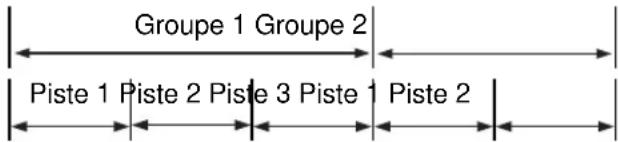
VCD/SVCD/CD
Un VCD/SVCD/CD est composé de "pistes". En général, chaque piste a son propre numéro. (Sur certains disques, chaque piste peut elle-même avoir été indexée.)

Fichiers MP3/WMA/WAV/JPEG/ASF/DivX/MPEG1/MPEG2
Audio, images fixes et vidéo sont enregistrés en tant que pistes/fichiers sur un disque ou un appareil USB. Les pistes ou les fichiers sont généralement regroupés dans un dossier. Les dossiers peuvent aussi inclure d'autres dossiers, créant des couches de dossiers hiérarchisés. Ce système simplifie la construction hiérarchique des fichiers et gère les dossiers par "groupes".
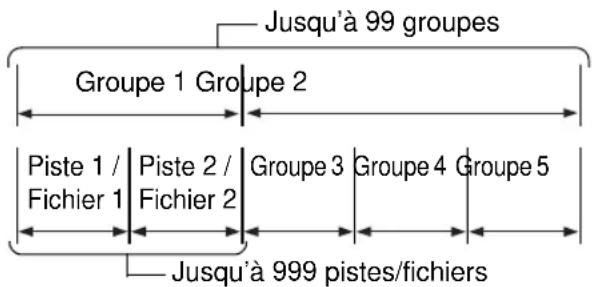
flowchart
graph TD
    A["Jusqu'à 99 groupes"] --> B["Groupe 1 Groupe 2"]
    B --> C["Piste 1 / Fichier 1"]
    B --> D["Piste 2 / Fichier 2"]
    B --> E["Groupe 3"]
    E --> F["Groupe 4"]
    E --> G["Groupe 5"]
    G --> H["Jusqu'à 999 pistes/fichiers"]
Le système peut reconnaître jusqu'à 4 000 pistes/fichiers sur un disque. De plus, le système peut reconnaître jusqu'à 999 pistes/fichiers par groupe et jusqu'à 99 groupes sur un disque. Étant donné que le système ignore les pistes/fichiers avec un numéro supérieur à 999 et les groupes avec un numéro supérieur à 99, ces derniers ne seront pas lus. S'il y a un type de fichiers autre que MP3/WMA/WAV/JPEG/ASF/DivX/MPEG1/MPEG2 sur un disque, ces fichiers seront comptabilisés dans le nombre total de fichiers.
Manipulation des disques
- Ne pas utiliser les disques de forme non classique (coeur, fleur ou carte de crédit, etc.), car ils pourraient endommager le système.
- Ne pas utiliser un disque couvert de ruban adhésif, autocollants ou colle, car il pourrait endommager le système.
- Ne pas plier le disque.
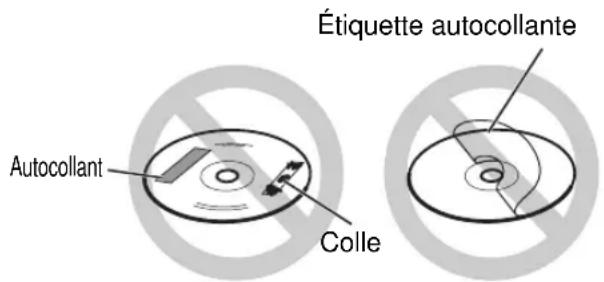
Nettoyage des disques
Surface de signal
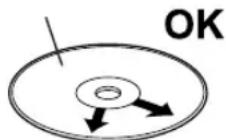
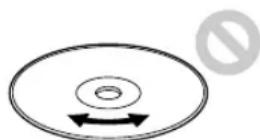
Nettoyer le disque du centre vers l'extérieur avec un chiffon doux.
- Les rayures concentrées sur une même zone peuvent provoquer des sauts.
- Ne surtout pas utiliser de diluants, benzènes, nettoyants pour disques analogiques ou autres agents chimiques.
■Général
| Problème Cause | possible Solution possible | Page de référence | |
| L'appareil ne peut pas être mis sous tension. | Le câble d'alimentation n'est pas branché sur une prise secteur. | Branchez correctement le câble d'alimentation | 10 |
| Certains boutons ne fonctionnent pas. | Certains opérations sont interdites. | Ce n'est pas une anomalie. | - |
| La télécommande ne fonctionne pas. | Les piles sont presque déchargées. | Remplacer les piles. | 4 |
| L'unité principale ne fonctionne pas avec la télécommande. | La fonction affectée à certains boutons change en fonction du mode de télécommande. | Faites glisser le sélecteur de mode de télécommande sur [AUDIO], [SHIFT] ou la position inférieure pour sélectionner le mode approprié à la fonction souhaitée. | - |
| Un vrombissement se fait entendre. | L'unité principale est située près d'un téléviseur, d'un ordinateur ou d'un appareil électrique. | Placer l'unité principale à l'écart de tout téléviseur, ordinateur ou autre appareil électronique. | 56 |
| Aucune image n'apparaît. | Mauvais branchement. Connectez correctement tous les câbles. | 8-10 | |
| L'image est déformée. Un | magnétoscope est connecté entre l'unité principale et le téléviseur. | Connectez directement l'unité principale au téléviseur. 9 | |
| Le paramètre de type de signal vidéo n'est pas correct. | Sélectionnez le type de signal vidéo approprié pour votre téléviseur. | 11 | |
| La taille d'écran n'est pas normale | La taille d'écran n'est pas correctement paramétrée. | Sélectionnez la méthode d'affichage appropriée pour votre téléviseur. | 43 |
| L'écran TV s'assombrit. L'économiseur d'écran est activé. | Appuyez sur l'un des boutons. | 43 | |
| Aucune image/son ne sort de la prise [HDMI MONITOR OUT]. | Un disque/fichier enregistré dans un format incompatible avec l'unité principal/téléviseur est lu. | Vérifiez que les types de disque/fichier sont lisibles. | 58 |
| Le téléviseur connecté n'est pas compatible avec HDCP. | Connectez un téléviseur compatible avec HDCP. | 9 | |
| L'unité principal n'a pas pu reconnaître le téléviseur connecté à la prise [HDMI MONITOR OUT]. | Déconnectez le câble HDMI puis reconnectez-le. | 9 | |
| Un câble HDMI plus long que 5 m (15 pieds) est utilisé. | Utilisez un câble HDMI de 5 m (15 pieds) ou plus court pour assurer un fonctionnement stable et une bonne qualité d'image. | - | |
| L'image est déformée quand le téléviseur est connecté à la prise [HDMI MONITOR OUT]. | La proportion de l'image n'est pas correcte. | Connectez le téléviseur à la prise [AV] terminal, et sélectionnez le type de signal vidéo et le réglage de signal vidéo de sortie. | 8-12 |
(Suite à la page suivante)
■Général (suite)
| Problème Cause | possible Solution possible | Page de référence | |
| Aucun son n'est émis. Les | s haut-parleurs ne sont pas correctement branchés. | Branchez correctement les haut-parleurs. | 6 |
| Le casque est branché. Débrancher la prise casque. 15 | |||
| Le son est coupé. Rétablissez le son. 13 | |||
| Si “NO AUDIO” apparaît dans l’écran de visualisation, le disque peut provenir d’une source illégale. | Vérifier le disque et consulter le magasin où vous l’avez acheté. | - | |
| Le son est faible, presque inaudible. | Le niveau du volume est trop bas. | Augmentez le niveau du volume. | 14 |
| Le son est déformé. Le volume est trop fort. Diminuer le volume. 13 | |||
| Des bruits parasites se font entendre dans une diffusion radio. | Les antennes ne sont pas correctement branchées. | Branchez correctement les antennes. | 5 |
| Une diffusion radio ne peut être reçue. | |||
| Un bruit est produit à l’arrière de l’unité principale. | Le ventilateur de refroidissement intérieur produit un bruit quand il tourne. | Le bruit n’est pas un mauvais fonctionnement. Le ventilateur de refroidissement est utilisé pour éviter toute surchauffe de l’unité principale. | 13 |
| La fonction HDMI CEC ne fonctionne pas. | Le téléviseur connecté n’est pas compatible avec la fonction HDMI CEC. | Reportez-vous au manuel de fonctionnement du téléviseur. - | |
| “ARRET” a été sélectionné pour le réglage “CEC”. | Sélectionnez “MARCHE 1” ou “MARCHE 2” pour le réglage “CEC”. | 44 | |
| Quand vous déconnectez le câble HDMI puis le reconnectez de nouveau, la fonctionne HDMI CEC ne fonctionne pas correctement. | Le réglage de la connexion précédente est mémorisé dans l’unité principale. | Sélectionnez “ARRET” pour le réglage “CEC”, puis sélectionnez de nouveau “MARCHE 1” ou “MARCHE 2”. | 55 |
■Pour un disque chargé
| Problème Cause | possible Solution possible | Page de référence | |
| Un disque ne peut être lu. | Si “ERREUR DE CODE REGIONAL” apparaît sur l’écran TV, le numéro de code régional d’un disque n’est pas compatible avec ce système.(pour les DVD VIDEO seulement) | Vérifiez que le numéro de code régional est compatible avec ce système. | 58 |
| Si “DISQUE ILLISIBLE” s’affiche sur l’écran TV, le disque ne peut être lu avec ce système. | Vérifiez que le type de disque peut être lu sur le système. | 58 | |
| Le disque est à l’envers. Placer | le disque sur le compartiment disque, face imprimée vers le haut. | 23 | |
| De l’humidité s’est condensée sur la lentille. | Laisser l’unité principale allumée, attendre 1 heure ou 2 environ puis utiliser l’unité principale. | 56 | |
| Vous ne pouvez pas changer la langue audio/la langue de sous-titrage/l’angle de vue. | Le disque/fichier ne comporte pas plusieurs langues audio/langues de sous-titrage/angles de vue. | Auquel cas, vous ne pouvez pas modifier le paramétrage. | 36 et 40 |
| Les sous-titres n’apparaissent pas. | Le disque/fichier ne contient pas de sous-titres. | Auquel cas, vous ne pouvez pas afficher les sous-titres. | 36 |
| Vous n’avez pas sélectionné la langue de sous-titrage. | Sélectionnez la langue de sous-titrage. | 36 | |
| “LR ONLY” s’affiche sur l’écran de visualisation.(pour les DVD AUDIO seulement) | Lors de la lecture d’une piste sur laquelle le “down-mixing” est interdit, en son multi-canal, la sortie des signaux gauche et droit s’effectue directement, sans effets. | Ce n’est pas une anomalie. | - |
| Un certain point sur le disque ne peut être lu correctement. | Le disque est rayé ou sale. Nettoyer ou remplacer le disque. | 61 | |
| Les fichiers MP3, WMA, WAV, JPEG, ASF, DivX, MPEG1 ou MPEG2 file ne peuvent être lus. | Le disque chargé contient peut-être des fichiers de différent types (MP3, WMA, WAV, JPEG, ASF, DivX, MPEG1 ou MPEG2). | Sélectionner “TYPE FICHIER”. Il est uniquement possible de lire les fichiers des types sélectionnés avec “TYPE FICHIER”. Si l’unité principale a lu le fichier avant que vous ayez réglé le paramètre “TYPE FICHIER”, redéfinir “TYPE FICHIER” sur le type souhaité, puis recharger le disque. | 43 |
| Le disque ne peut pas être éjecté. | L’éjection de disque est verrouillée. | Déverrouillez l’éjection de disque. | 16 |
(Suite à la page suivante)
■Pour un appareil USB connecté
| Problème Cause | possible Solution possible | Page de référence | |
| Les fichiers stockés sur un appareil USB ne peuvent être lus. | Si “IMPOSSIBLE DE LIRE CE DISPOSITIF” s'affiche sur l'écran TV, les fichiers de l'appareil USB ne peuvent pas être lus. | Vérifiez que les types de fichier enregistrés sur l'appareil USB sont compatibles avec ce système. 58 | |
| Les fichiers MP3, WMA, WAV, JPEG, ASF, DivX, MPEG1 ou MPEG2 file ne peuvent être lus. | L'appareil USB connecté contient peut-être des fichiers de différent types (MP3, WMA, WAV, JPEG, ASF, DivX, MPEG1 ou MPEG2). | Sélectionner “TYPE FICHIER”. Il est uniquement possible de lire les fichiers des types sélectionnés avec “TYPE FICHIER”. Si l'unité principale a lu le fichier avant que vous ayez réglé le paramètre “TYPE FICHIER”, redéfinir “TYPE FICHIER” sur le type souhaité, puis débrancher l'appareil USB, puis le reconnecter. | 43 |
Si ce système ne fonctionne pas correctement même après avoir pris les action de la “Solution possible”
De nombreuses fonctions de ce système sont contrôlées par des microprocesseurs qui peuvent être réinitialisés en redémarrant l'alimentation. Si la pression sur un bouton ne provoque pas l'action normale, débrancher l'alimentation de la prise, attendre un moment puis rebrancher le câble de nouveau.
Unité principale (CA-NXF7/CA-NXF3/CA-NXF4B)
Syntoniseur
Fréquence FM : 87,50 MHz – 108,00 MHz
Fréquence AM : 522 kHz – 1 629 kHz
Prise (façade de l'unité principale)
- Prise entrée numérique USB x 1
- Prise casque sortie audio x 1 Impédance : 16 Ω – 1 kΩ
Prise (arrière de l'unité principale)
- Prise sortie audio pour haut-parleur x 1 Haut-parleur gauche/droit: Puissance de sortie: 200 W (50 W x 4) à 3 Ω (1 kHz/10 % DTH)
Impédance: 3 Ω - 16 Ω
Haut-parleur d'extrêmes graves
Puissance de sortie: 150 W à 6 Ω (100 Hz/10 % DTH)
Impédance: 6 Ω - 16 Ω
- Prise entrée numérique optique x 1 -23 dBm à -15 dBm
- Prise sortie numérique optique x 1 -23 dBm à -15 dBm
- Prise SCART x 1
- Prises de sortie de vidéo composantes x 1 Y : 1,0 Vp-p, 75 Ω fermé P_B : 0,7 Vp-p, 75 Ω fermé P_R : 0,7 Vp-p, 75 Ω fermé
- Prise de sortie de vidéo composite x1 1,0 Vp-p, 75 Ω fermé
- Prises d'entrée audio x 1 500 mV/47 kΩ
- Prise sortie moniteur HDMI x 1
- Prise antenne FM x 1
- Prise antenne AM x 1
USB
Compatible avec la norme USB 2.0 Full-Speed
Appareil compatible : Appareil de stockage de masse USB
Système de fichiers compatible : FAT16, FAT32
Puissance de sortie : CC 5 V -500 mA
HDMI
Puissance de sortie: CC 5 V = 55 mA
Général
Source d'alimentation : CA 230 V, 50 Hz
Consommation électrique (en marche) : 90 W
Consommation électrique (en veille) : 0,8 W
Dimensions (L x H x P) [parties saillantes inclues]: 300 mm x 95 mm x 295 mm
Masse: 3,4 kg
Haut-parleur (SP-NXF7F/SP-NXF3F/SP-NXF4BF)
Type : 1 voies, type Bass-Reflex Type blindé magnétiquement Pilote :
Haut-parleur:
Ca. avant: Cône de 5,5 cm
Ca. Surround: Cône de 5,5 cm
Capacité de puissance admissible: Ca. avant: 50W Ca. Surround: 50W
Impédance : 3 Ω
Plage de fréquence: 80 Hz - 20 kHz
Niveau de pression sonore : 77 dB/W·m
Dimensions (L x H x P) [parties saillantes inclues]: 89 mm x 221 mm x 125 mm (SP-NXF7F) 88 mm x 184 mm x 125 mm (SP-NXF3F/SP-NXF4BF)
Masse (1 haut-parleur): 1,7 kg (SP-NXF7F) 1,2 kg (SP-NXF3F/ SP-NXF4BF)
Haut-parleur (SP-NXF7W/SP-NXF3W/SP-NXF4BW)
Type: Type Bass reflex
Haut-parleur : Cône de 16 cm
Capacité de puissance admissible : 150 W
Impédance : 6 Ω
Plage de fréquence: 30 Hz - 200 Hz
Niveau de pression sonore : 76 dB/W·m
Dimensions (L x H x P): 300 mm x 301 mm x 305 mm
Masse: 8,2 kg
Accessoires fournis
Télécommande x 1
Pile x 2
Antenne FM x 1
Antenne en boucle AM x 1
Les conceptions et les spécifications peuvent être modifiées sans préavis.