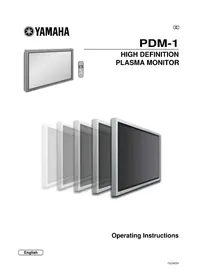
PDM1 - Moniteur YAMAHA - Notice d'utilisation et mode d'emploi gratuit
Retrouvez gratuitement la notice de l'appareil PDM1 YAMAHA au format PDF.

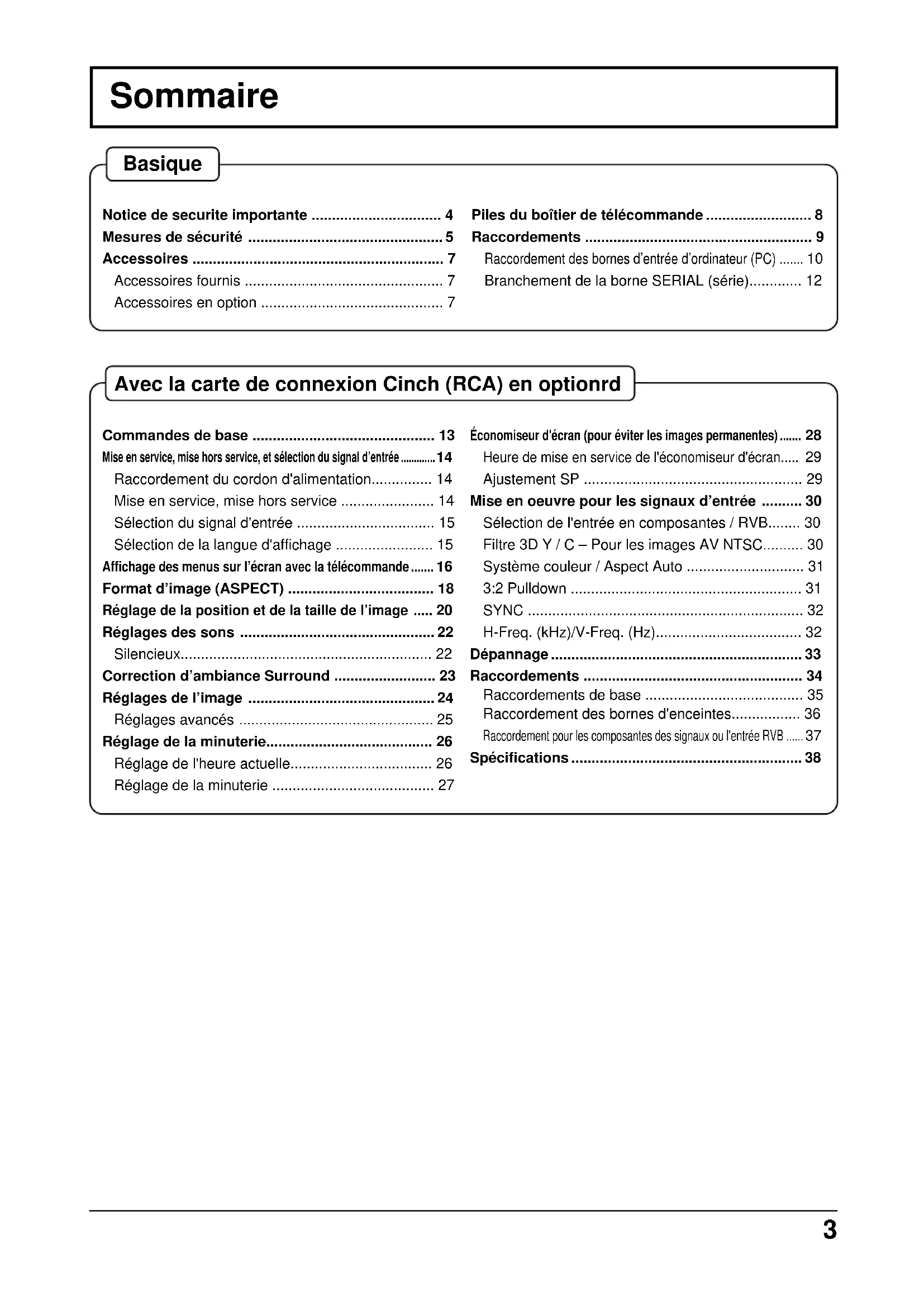


| Type de produit | Moniteur plasma haute résolution |
| Marque | YAMAHA |
| Modèle | PDM1 |
| Dimensions (L × H × P) | 1 210 mm × 724 mm × 98 mm |
| Poids net | 42,5 kg |
| Taille de l'écran | 50 pouces (diagonale 1 269 mm) |
| Format d'image | 16:9 |
| Résolution native | 1 366 × 768 pixels |
| Alimentation | Secteur 220-240 V c.a., 50/60 Hz |
| Consommation (normale) | 495 W |
| Consommation (veille) | 3,0 W |
| Consommation (hors tension) | 1,7 W |
| Fréquence de balayage horizontal | 15,6 – 110 kHz |
| Fréquence de balayage vertical | 48 – 120 Hz |
| Entrées vidéo | AV (S-Vidéo), Composantes (Y/Pb/Pr), RVB, PC (D-sub 15) |
| Entrée audio PC | Mini-jack 3,5 mm stéréo |
| Port série | RS-232C (D-sub 9 broches) pour contrôle externe |
| Puissance audio intégrée | 16 W (2 × 8 W) avec enceintes en option SP-PDM1 |
| Accessoires fournis | Télécommande, piles R6 (×2), colliers serre-câble (×2), bagues ferrite (petite et grande), cordon d'alimentation |
| Accessoires en option | Enceintes SP-PDM1, piédestal PDS-150, fixation murale PWK-150, carte RCA PTM-RCA1 |
| Conditions de fonctionnement | Température 0°C – 40°C, humidité 20 % – 80 % |
| Entretien et nettoyage | Chiffon doux sans peluches, eau et détergent neutre si nécessaire. Ne pas utiliser de produits volatils. |
| Sécurité | Ne pas exposer à la pluie ou à l'humidité. Ne pas ouvrir le boîtier. Utiliser une prise avec mise à la terre. |
| Garantie | Image rémanente due à l'affichage prolongé d'images fixes non couverte par la garantie. |
FOIRE AUX QUESTIONS - PDM1 YAMAHA
Questions des utilisateurs sur PDM1 YAMAHA
0 question sur cet appareil. Repondez a celles que vous connaissez ou posez la votre.
Poser une nouvelle question sur cet appareil
Téléchargez la notice de votre Moniteur au format PDF gratuitement ! Retrouvez votre notice PDM1 - YAMAHA et reprennez votre appareil électronique en main. Sur cette page sont publiés tous les documents nécessaires à l'utilisation de votre appareil PDM1 de la marque YAMAHA.
MODE D'EMPLOI PDM1 YAMAHA
Moniteur à plasma haute résolution
Mesures de sécurité .... 5
Accessoires .... 7
Accessoires fournis 7
Accessoires en option 7
Piles du boîtier de télécommande .... 8
Raccordements 9
Raccordement des bornes d'entrée d'ordinateur (PC) ..... 10
Branchement de la borne SERIAL (série).... 12
Avec la carte de connexion Cinch (RCA) en optionrd
Commandes de base 13
Mise en service, mise hors service, et sélection du signal d'entrée ..... 14
Raccordement du cordon d'alimentation.... 14
Mise en service, mise hors service .... 14
Sélection du signal d'entrée 15
Sélection de la langue d'affichage .... 15
Affichage des menus sur l'écran avec la télécommande ..... 16
Format d'image (ASPECT) 18
Réglage de la position et de la taille de l'image ..... 20
Réglages des sons 22
Silencieux.... 22
Correction d'ambiance Surround 23
Réglages de l'image 24
Réglages avancés 25
Réglage de la minuterie.... 26
Réglage de l'heure actuelle.... 26
Réglage de la minuterie 27
Économiseur d'écran (pour éviter les images permanentes) ..... 28
Heure de mise en service de l'économiseur d'écran..... 29
Ajustement SP 29
Mise en oeuvre pour les signaux d'entrée ..... 30
Sélection de l'entrée en composantes / RVB...... 30
Filtre 3D Y / C – Pour les images AV NTSC...... 30
Système couleur / Aspect Auto 31
3:2 Pulldown 31
SYNC 32
H-Freq. (kHz)/V-Freq. (Hz) 32
Dépannage 33
Raccordements 34
Raccordements de base 35
Raccordement des bornes d'enceintes.... 36
Raccordement pour les composantes des signaux ou l'entrée RVB ..... 37
Spécifications 38
Notice de securite importante
AVERTISSEMENT: Pour éviter tout dommage pouvant causer un incendie ou une électrocution, n'exposez pas cet appareil à la pluie ou à l'humidité.
Ne placez aucun récipient contenant de l'eau (vase de fleur, tasse, bouteille de produit de beauté, etc.) sur l'appareil (ou sur une étagère le dominant).
AVERTISSEMENT:
1) Pour prévenir tout risque d'électrocution, ne retirez pas le couvercle. Aucun composant susceptible d'être réparé par l'utilisateur ne se trouve à l'intérieur de l'appareil. Veuillez confier tout travail d'entretien ou de réparation à un technicien qualifié.
2) N'enlevez pas la broche de mise à la masse de la fiche d'alimentation. Cet appareil est équipé d'une fiche d'alimentation avec mise à la masse à trois broches. Cette fiche ne peut être adaptée qu'à une prise de courant avec mise à la masse. Ceci est un dispositif de sécurité. Si vous ne pouvez pas insérer la fiche dans la prise, adressez-vous à un électricien. Ne modifiez pas la fiche avec mise à la masse.
AVERTISSEMENT
Ceci est un produit de classe A. A l'intérieur d'une maison, ce produit peut causer des interférences radio; dans ce cas, l'utilisateur doit prendre les mesures nécessaires.
ATTENTION
Cet appareil est destiné à être utilisé dans des environnements non exposés à des champs magnétiques. Si vous utilisez cet appareil à proximité de sources de champs électromagnétiques puissants ou à des endroits où le bruit électrique pourrait interférer avec les signaux d'entrée, l'image et le son risquent de trembler et des parasites tels que du bruit risquent d'être produits.
Pour éviter d'abîmer cet appareil, placez-le loin de toute source de champs électromagnétiques puissants.
Pour éviter toute secousse électrique, assurez-vous que la broche demise à la terre de la fiche du cordon d'alimentation est effectivement branchée.
Marques de commerce
- VGA est une marque de commerce d'International Business Machines Corporation.
- Macintosh est une marque déposée par Apple Computer, USA.
- S-VGA est une marque déposée par Video Electronics Standard Association.
Même s'il n'existe aucune mention spéciale de marque de commerce de société ou de produit, ces marques de commerce ont toutefois été respectées.
Remarque:
Ne conservez pas une image fixe affichée sur l'écran pendant une longue période car cela peut produire une image rémanente sur l'écran à plasma à haute définition.
Parmi les images fixes possibles citons les logos, les images des jeux vidéo, les images informatiques, les télétextes et les images affichées dans le format 4:3.
Mesures de sécurité
AVERTISSEMENT
Installation
L'écran plasma doit être utilisé avec les accessoires en option suivants uniquement. Si vous l'utilisez avec d'autres types d'accessoires en option, l'installation risquera d'être instable et de causer des blessures.
- Piédestal PDS-150
- Appareil pour fixation au mur ...... PWK-150
- Carte de connexion RCA pour écran à plasma … PTM-RCA1
- Enceintes SP-PDM1
(Dans le cas d'une connexion directe aux prises d'enceinte de l'écran à plasma)
Confiez toujours l'installation à un technicien qualifié.
Ne placez pas l'écran plasma sur des surfaces inclinées ou instables.
- L'écran plasma risquerait de tomber ou de se renverser.
Ne placez pas d'objets sur l'écran plasma.
- Si vous renversez de l'eau sur l'écran à plasma à haute définition ou si des objets étrangers y pénètrent, un court-circuit risque de se produire et d'entraîner un incendie ou une électrocution. Si des corps étrangers pénètrent dans l'écran plasma contactez votre revendeur Yamaha.
Si vous utilisez le piédestal (accessoire en option), laissez un espace de 10 cm ou plus autour des côtés supérieur, gauche et droit, de 6 cm ou plus au côté inférieur, et de 7 cm ou plus vers l'arrière. Si vous installez l'appareil en utilisant une autre méthode, laissez un espace de 10 cm ou plus en haut, en bas, à gauche et à droite, et de 1,9 cm ou plus à l'arrière.
Évitez d'installer ce produit près d'un appareil électronique qui capte aisément les ondes électromagnétiques.
- Elles pourraient provoquer un brouillage des images, des sons, etc. En particulier, conservez les appareils vidéo loin de ce produit.
Utilisation de l'écran plasma
L'écran plasma a été conçu pour fonctionner sur secteur de 220 -240 V c.a., 50/60 Hz. Ne couvrez pas les trous de ventilation.
- Sinon, l'écran plasma risquerait de surchauffer, ce qui pourrait causer un incendie ou abîmer l'écran plasma.
N'introduisez aucun objet étranger dans l'écran plasma.
- N'introduisez aucun objet en métal ou inflammable dans les trous de ventilation, ne laissez tomber aucun objet sur l'écran plasma, car ceci pourrait entraîner un incendie ou une électrocution.
Ne retirez pas le couvercle, ou ne le modifiez en aucune façon.
- Les composants se trouvant à l'intérieur de l'écran plasma sont placés sous haute tension, et risquent de causer une électrocution grave. Confiez tout travail de vérification, de réglage ou de réparation à votre revendeur Yamaha.
Insérez la fiche du cordon d'alimentation bien à fond dans la prise.
- Si la fiche n'est pas insérée bien à fond, un dégagement de chaleur pouvant entraîner un incendie risquerait de se produire. Si la fiche est endommagée ou si la plaque de la prise murale est mal fixée, ne les utilisez pas.
Ne manipulez pas le cordon d'alimentation avec des mains mouillées.
- Vous risqueriez d'être électrocuté.
Ne faites rien qui puisse endommager le cordon d'alimentation. Pour débrancher le câble d'alimentation, tirez-le par la fiche et non par le câble.
- Évitez absolument d'endommager le câble, de le modifier, d'y placer des objets lourds, de le chauffer, de le placer à proximité d'objets chauds, de le tordre, de le plier excessivement ou de le tirer. Sinon, vous pourriez causer un incendie ou une électrocution. Si le câble d'alimentation est abîmé, faites-le réparer par un centre de service agréé Yamaha.
Si vous n'utilisez pas l'écran plasma pendant une période prolongée, débranchez la fiche du cordon d'alimentation de la prise secteur.
En cas d'anomalie de fonctionnement
Si une anomalie se produit (absence d'image ou de son par exemple), ou si de la fumée ou une odeur anormale se dégage de l'écran plasma, débranchez immédiatement la fiche du cordon d'alimentation de la prise secteur.
- Si vous continuez à utiliser l'écran plasma dans cet état, vous risquez de provoquer un incendie ou d'encommager l'appareil. Adressez-vous à un centre de service agréé Yamaha pour les réparations. Ne réparez jamais vous-même l'écran plasma, car ceci est très dangereux.
Si de l'eau ou des objets étrangers pénètrent dans l'écran plasma, ou si vous laissez tomber l'écran plasma, ou si le coffret est abîmé, débranchez immédiatement la fiche du cordon d'alimentation.
- Un court-circuit pourrait se produire et entraîner un incendie. Pour toute réparation, adressez-vous à un centre de service agréé Yamaha.

ATTENTION
Utilisation de l'écran plasma
N'approchez pas les mains, le visage ou des objets des trous de ventilation de l'écran plasma.
- De l'air chaud sort par les trous de ventilation et donc le haut de l'écran plasma est chaud. N'approchez pas les mains, le visage ou des objets ne pouvant résister à la chaleur de cet orifice, car ceci pourrait causer des brûlures ou des déformations. De même si les trous de ventilation sont bouchées, l'écran pourrait être endommagé.
Veillez à débrancher tous les câbles avant de déplacer l'écran plasma.
- Si vous déplacez l'écran alors que des câbles sont encore connectés, vous risquerez d'endommager les câbles et d'entraîner un incendie ou une électrocution.
Par mesure de précaution, débranchez la fiche d'alimentation de la prise secteur avant d'entreprendre des travaux de nettoyage.
- Sinon, il y aura rique d'électrocution.
Nettoyer régulièrement le câble d'alimentation afin que la poussière ne s'y accumule pas.
- Si de la poussière s'accumule sur la fiche du cordon d'alimentation, l'humidité produite risquerait de détériorer l'isolation et d'entraîner un incendie. Débranchez le cordon d'alimentation de la prise secteur et essuyez-le avec un chiffon sec.
Cet écran à plasma émet des rayons infrarouges, par conséquent il peut perturber les autres appareils de communication. Installez votre capteur infrarouge dans un endroit à l'abri de la lumière directe ou indirecte de l'écran à plasma.
Nettoyage et entretien
L'avant du panneau d'affichage a reçu un traitement spécial. Essuyez soigneusement la surface du panneau en utilisant seulement le chiffon de nettoyage fourni ou un chiffon doux sans peluches.
- Si la surface est très sale, essuyez avec un chiffon doux sans peluche humecté d'eau additionnée d'un peu de détergent neutre, puis essuyez-la uniformément avec un chiffon sec du même type jusqu'à ce que la surface soit bien sèche.
- Ne rayez pas ou ne cognez pas la surface du panneau avec les ongles ou un objet rigide, sinon vous abîmeriez la surface. En outre, évitez tout contact avec des produits volatils tels que des insecticides à vaporiser, des solvants ou des diluants, sinon le fini de la surface serait abîmé.
Si le coffret est sale, essuyez-le avec un chiffon doux et sec.
- Si le coffret est très sale, plongez le chiffon dans de l'eau additionnée d'un peu de détergent neutre, puis essorez le chiffon bien à fond. Utilisez ce chiffon pour essuyer le coffret, puis essuyez-le avec un chiffon sec.
- Veillez à ce que du détergent n'entre pas en contact direct avec la surface de l'écran plasma.
Si des gouttes d'eau pénètrent dans l'appareil, des anomalies de fonctionnement se produiront.
- Évitez tout contact avec des produits volatils tels que des insecticides à vaporiser, des solvants ou des diluants, sinon la surface du coffret pourra être abîmée ou le revêtement s'écaillera. En outre, ne laissez pas l'appareil trop longtemps en contact avec des articles en caoutchouc ou en PVC.
Accessoires
Accessoires fournis
Vérifiez que les accessoires et les éléments ci-dessous sont bien inclus √ en cochant dans leur case.

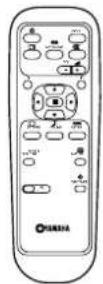
Télécommande Piles de

télécommande
(2 · R6 Size)

Colliers serre-câble
· 2
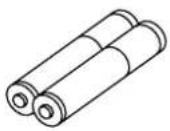
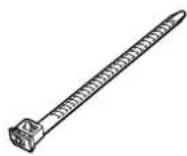

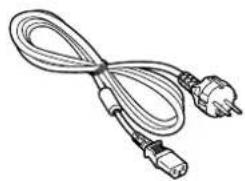
Cordon d'alimentation

Cordon d'alimentation (Pour le Royaume-Uni uniquement)

Bague en ferrite (Petite taille) · 1

Bague en ferrite (Grande taille) · 2
(Produits sur commande)
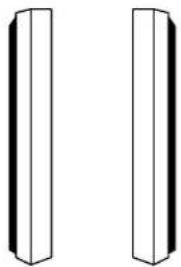
• Appareil pour fixation au mur PWK-150
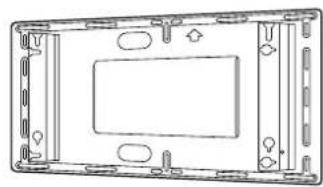
Concernant le montage
Des instructions détaillées sont fournies avec chaque accessoire en option qu'il est possible d'utiliser avec cet écran à plasma à haute définition.
Piles du boîtier de télécommande
Le boîtier de télécommande est alimenté par 2 piles R6.
-
Retournez le boîtier et appuyez sur le couvercle du logement pour le faire glisser.
-
Mettez en place les piles en respectant les polarités indiques dans le logement. (Les pôles + et – des piles doivent être en regard des marquages que porte le logement.)
-
Replacez le couvercle en le faisant glisser à fond.
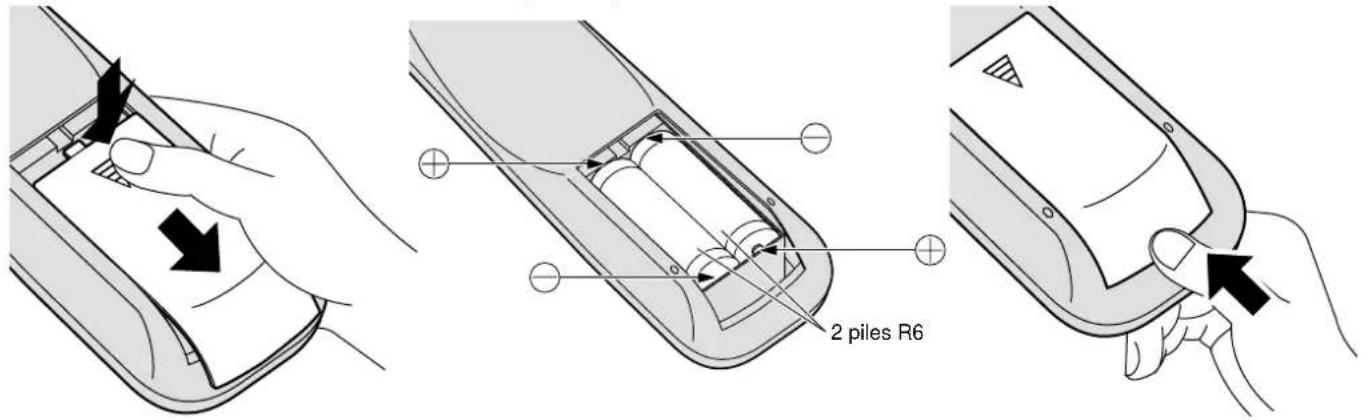
Conseil:
Si vous utilisez souvent le boîtier de télécommande, vous avez intérêt à remplacer les piles ordinaires par des piles alcalines.

Précautions d'usage des piles
L'installation incorrecte des piles peut provoquer la fuite de l'électrolyte entraînant la corrosion du boîtier de télécommande.
Respectez les précautions suivantes:
- Remplacez les 2 piles en même temps. Remplacez les piles usagées par des piles neuves.
- N'utilisez pas à la fois une pile neuve et une pile usagée.
- N'utilisez pas à la fois 2 type différents de pile (exemple: une pile au "zinc-carbone" et une pile "alcaline").
- Ne tentez pas de recharger les piles usagées, ne les court-circuitez pas, ne les démontez pas, ne les chauffez pas, ne les jetez pas dans un feu.
- Le remplacement des piles s'avère nécessaire lorsque la télécommande n'agit plus que de façon irrégulière, ou plus du tout.
Raccordements
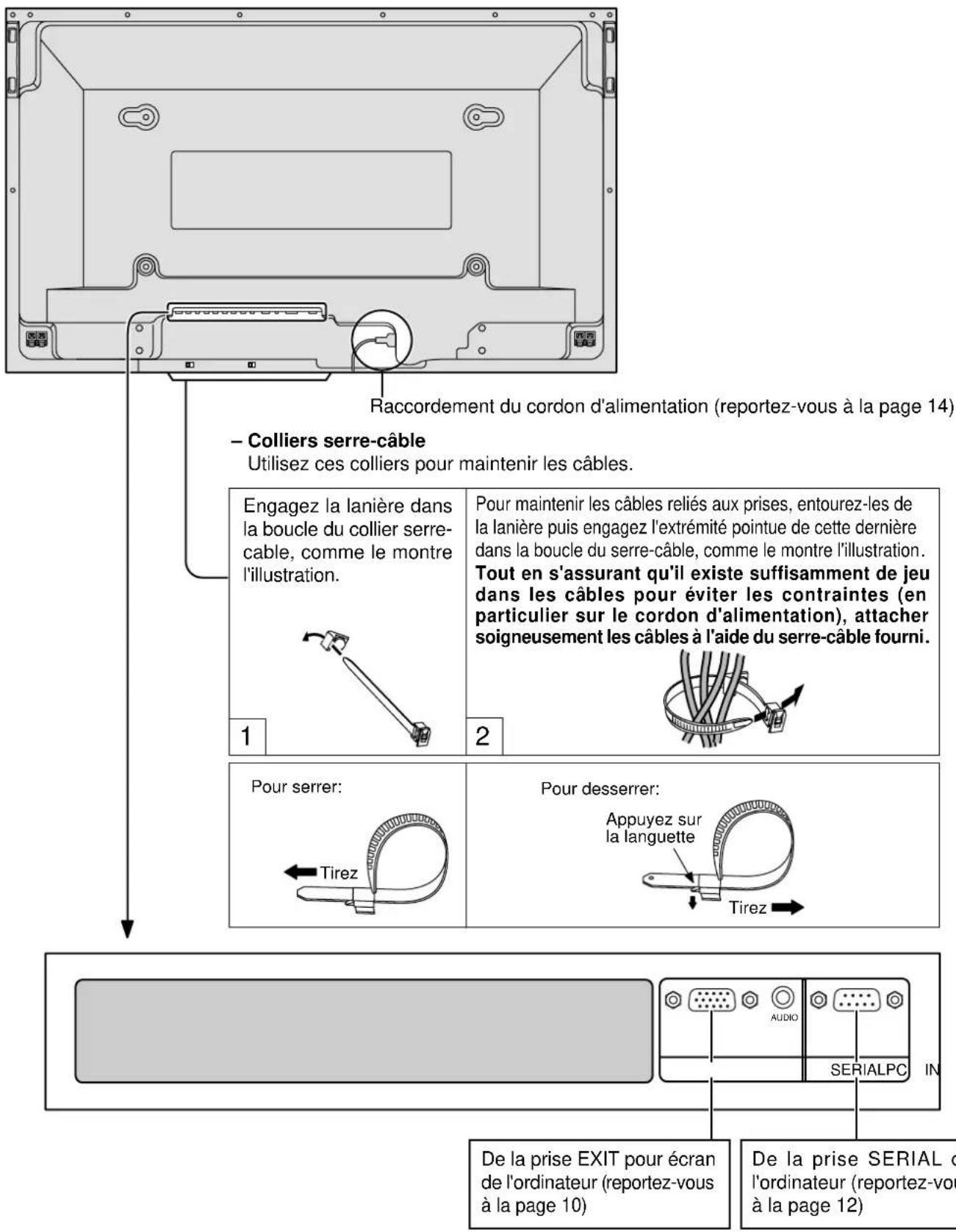
Raccordement des bornes d'entrée d'ordinateur (PC)
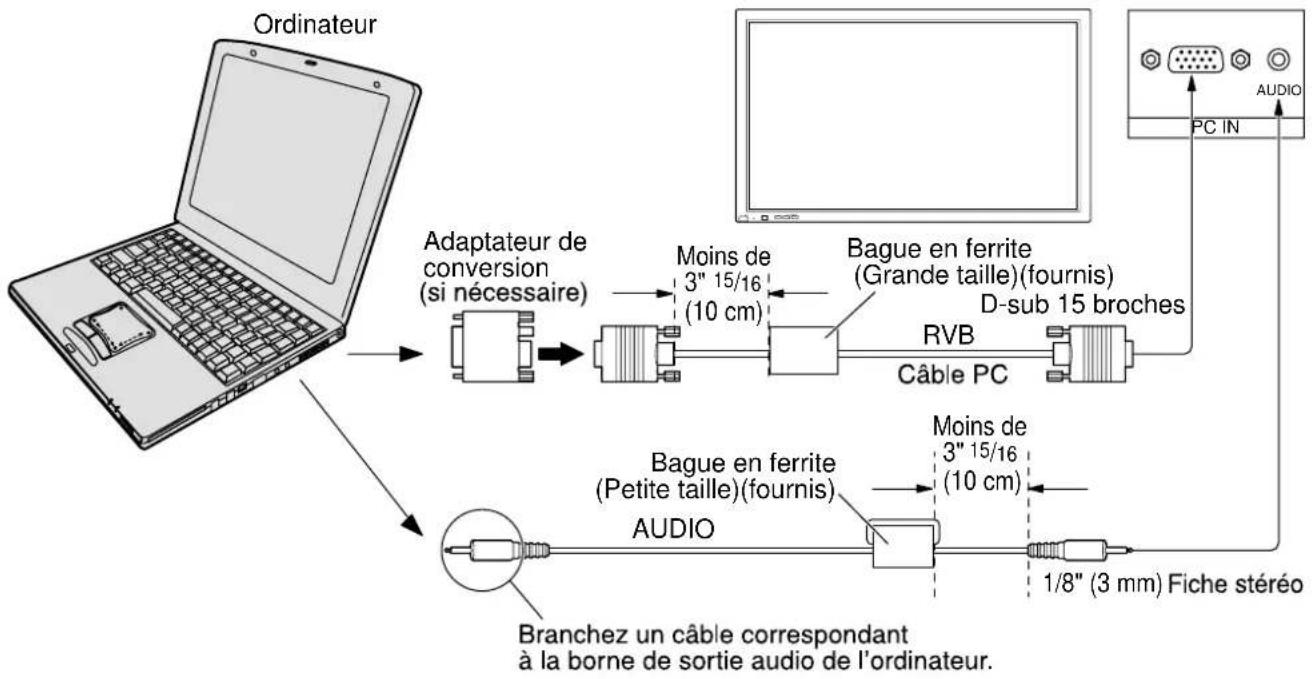
flowchart
graph TD
    A["Ordinateur"] --> B["Adaptateur de conversion (si nécessaire)"]
    B --> C["Moins de 3" 15/16 (10 cm)"]
    C --> D["Bague en ferrite (Grande taille)(fournis) D-sub 15 broches"]
    D --> E["RVB"]
    E --> F["Câble PC"]
    F --> G["AUDIO"]
    G --> H["1/8" (3 mm) Fiche stéréo"]
    H --> I["PC IN"]
    I --> J["AUDIO"]
    K["Branchez un câble correspondant à la borne de sortie audio de l'ordinateur."] --> L["AUDIO"]
    M["Moins de 3" 15/16 (10 cm)"] --> N["Bague en ferrite (Petite taille)(fournis)"]
    N --> O["AUDIO"]
Pose de la bague en ferrite (Petite taille)
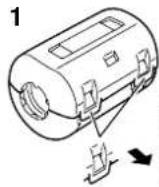
Abaissez les
languettes (deux
emplacements)
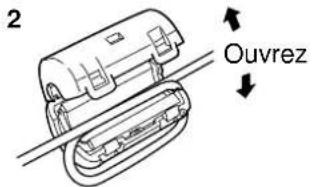
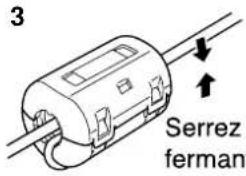
Serrez le câble en fermant la bague
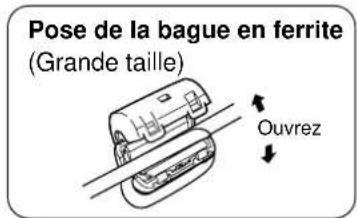
Pose de la bague en ferrite (Grande taille)
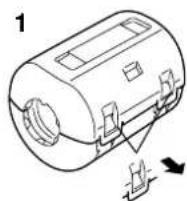
Abaissez les
languettes (deux
emplacements)
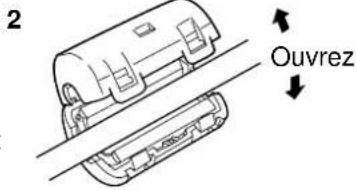
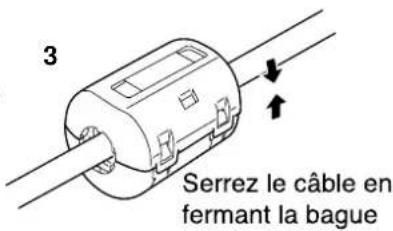
Remarques:
(1) Les signaux de l'ordinateur pouvant être entrés sont ceux possédant une fréquence de balayage horizontal de 15,6 à 110 kHz et une fréquence de balayage vertical de 48 à 120 Hz. (Cependant, les signaux dépassant 1.200 lignes ne seront pas affichés correctement.)
(2) La résolution de l'affichage est de 1.024 · 768 points au maximum lorsque le mode ASPECT est mis sur "4:3", et de 1.366 · 768 points lorsque le mode ASPECT est mis sur "16:9". Si la résolution de l'affichage dépasse ces valeurs maximales, il est possible que les menus détails ne soient pas rendus avec une netteté suffisante.
(3) Les bornes d'entrée PC sont compatibles avec DDC1/2B. Si l'ordinateur branché n'est pas compatible avec DDC1/2B, vous devrez changer les réglages de l'ordinateur au moment du branchement.
(4) Certains modèles de PC ne peuvent pas être raccordés à l'écran plasma.
(5) Il n'est pas nécessaire d'utiliser un adaptateur pour les ordinateurs équipés d'une borne D-sub 15 broches compatible avec DOS/V.
(6) L'ordinateur représenté dans l'illustration est un exemple seulement.
(7) Les équipements et les câbles complémentaires représentés sur cette illustration ne sont pas fournis avec cet appareil.
(8) Ne réglez pas les fréquences de balayage horizontal et vertical pour les signaux PC à des niveaux supérieurs ou inférieurs aux limites de la plage de fréquence spécifiée.
Noms des signaux pour le connecteur D-sub 15 broches
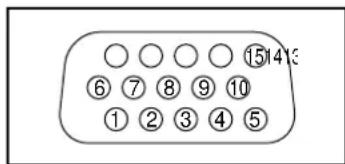
Disposition des broches pour la borne d'entrée PC
| N° debroche | Nom du signal | N° debroche | Nom du signal | N° debroche | Nom du signal |
| 1 | R | 6 | GND (masse) | 11 | GND (masse) |
| 2 | V | 7 | GND (masse) | 12 | SDA |
| 3 | B | 8 | GND (masse) | 13 | HD/SYNC |
| 4 | GND (masse) | 9 | NC (non branché) | 14 | VD |
| 5 | GND (masse) | 10 | GND (masse) | 15 | SCL |
Branchement de la borne SERIAL (série)
La borne SERIAL est utilisée quand l'écran plasma est commandé par un ordinateur.
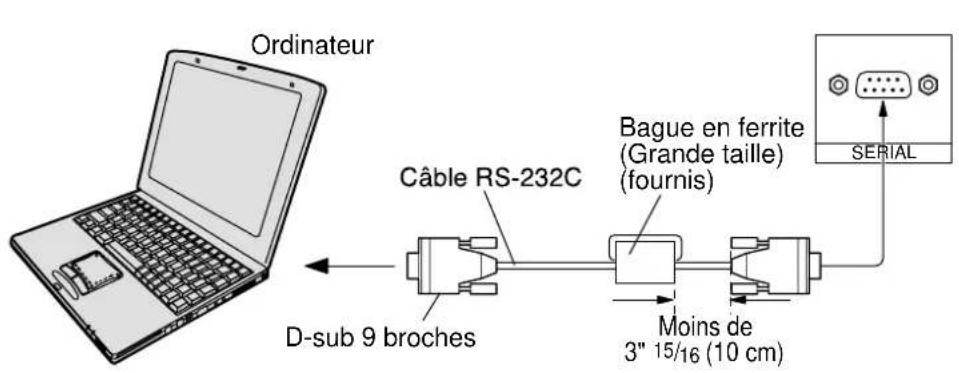
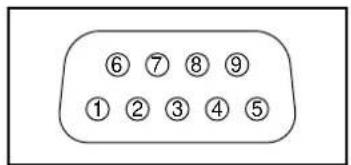
Disposition des broches pour le câble de conversion RS-232C
Remarques:
(1) Utilisez un câble RC-232C pour relier l'écran plasma à un ordinateur.
(2) L'ordinateur représenté ici est uniquement à titre d'illustration.
(3) Les appareils et les câbles complémentaires montrés ne font pas partie des accessoires fournis.
La borne SERIAL est conforme à la spécification d'interface RS-232C, afin que l'écran plasma puisse être commandé par un ordinateur branché à cette borne.
L'ordinateur nécessitera un logiciel qui permet d'envoyer et de recevoir les données de contrôle qui satisfont aux conditions indiquées ci-après. Utilisez une application informatique telle qu'une langue de programmation pour créer le logiciel. Pour plus de détails, reportez-vous à la documentation de l'application informatique.
Paramètres de communication
| Niveau de signal | Conforme à RS-232C |
| Méthode de synchronisation | Asynchrone |
| Débit binaire | 9600 bps |
| Parité | Aucune |
| Longueur des caractères | 8 bits |
| Bit d'arrêt | 1 bit |
| Commande du débit | - |
| Câble de conversion RS-232C | |
| Femelle D-sub 9 broches | Details |
| 2 | R X D |
| 3 | T X D |
| 5 | GND |
| 4 • 6 | Non utilise |
| 78 | Court-circuité |
| 1 • 9 | NC |
Format de base des données de contrôle
La transmission des données de contrôle à partir de l'ordinateur commence par un signal STX, suivi par la commande, les paramètres, et enfin un signal ETX, dans cet ordre. S'il n'y a pas de paramètres, il n'est pas nécessaire d'envoyer le signal de paramètre.
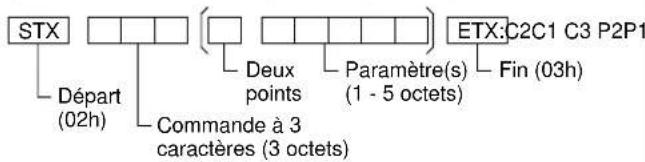
flowchart
graph TD
    A["STX"] --> B["Départ (02h)"]
    A --> C["Commande à 3 caractères (3 octets)"]
    D["ETX:C2C1 C3 P2P1"] --> E["Fin (03h)"]
    D --> F["Deux points"]
    D --> G["Paramètre(s) (1 - 5 octets)"]
Remarques:
(1) Si plusieurs commandes sont transmises, attendez la réponse pour la première commande provenant de cet appareil avant d'envoyer la commande suivante.
(2) Si une commande incorrecte est envoyée par erreur, cet appareil renvoie la commande "ER401" à l'ordinateur.
Commande
| Commande | Paramètre | Détails de commande |
| PON | Néant | En circuit |
| POF | Néant | Hors circuit |
| AVL | ** | Augmentation de volume(00-63) |
| PAMTP5 | 0 | Coupure du son désactivée |
| 1 | Coupure du son | |
| IIS | NéantVIDYP1RG1 | Sélection d'entrée (basculement)Mode AVComposants/RVB (traité comme signal Y/PB/PR ou RVB en fonction du réglage de cet appareil)Mode PC |
| DAM | NéantNORMZOOMFULLJUSTSELF | Sélection du mode d'écran (basculement)4:3Zoom16:9ÉlargiAuto |
Lorsqu'il n'est pas en service, cet écran plasma ne répond qu'à la commande PON.
Commandes de base
Les explications qui suivent décrivent les fonctions lorsque la carte d'interface RCA optionnelle est installée.
Interrupteur de mode veille
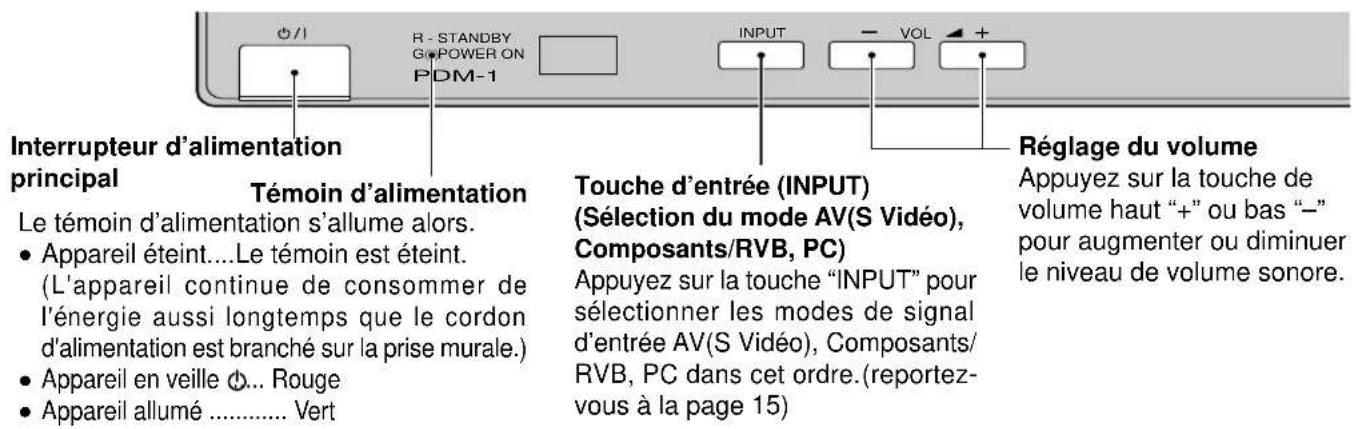
L'écran plasma doit d'abord être mis sous tension sur la prise secteur et sur l'interrupteur d'alimentation. (reportez-vous à la page 14) Appuyez sur cette touche pour mettre l'écran à plasma en circuit à partir du mode VEILLE.
Touche d'état
Appuyez sur la touche "État" pour afficher l'état actuel du système.
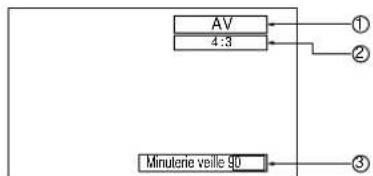
① Mode AV(S Vidéo), Composants/RVB, PC
② Mode ASPECT(reportez-vous à la page 18)
③ Minuterie veille
La minuterie veille apparaît seulement lorsque la minuterie veille a été réglée.
Touche N
(reportez-vous aux pages 21, 22, 24, 25)
Touche PICTURE
(reportez-vous à la page 24)
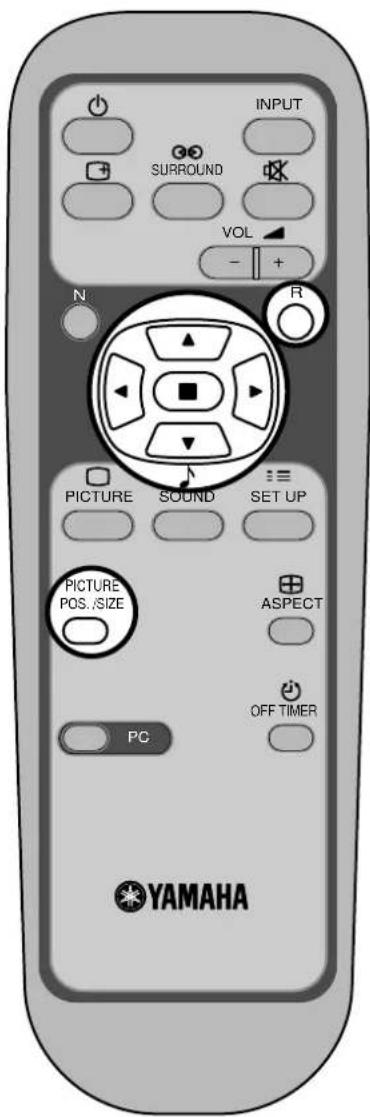
Touche PICTURE POS./SIZE (reportez-vous à la page 20)
Sélection du mode PC
Appuyez sur la touche de sélection de mode PC pour sélectionner le mode PC.
Cette touche permet de passer directement en mode PC.
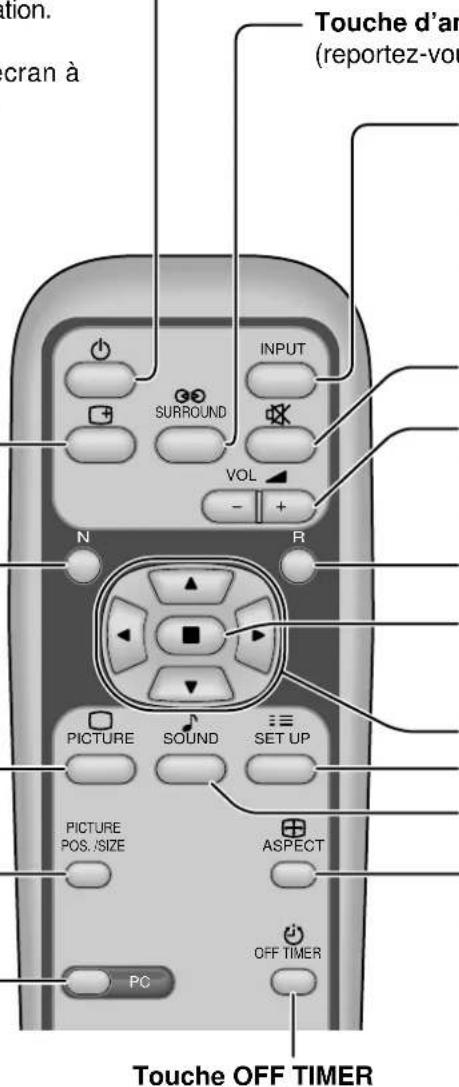
Il est possible de prérégler l'écran à plasma à haute définition de manière qu'il passe en mode veille après un délai spécifié. A chaque pression sur la touche, le réglage passe à 30 minutes, 60 minutes, 90 minutes et 0 minute (minuterie veille annulée).
Réglage du volume
Appuyez sur la touche de volume haut "+" ou bas "-" pour augmenter ou diminuer le niveau de volume sonore.
Touche d'entrée (INPUT) (Sélection du mode AV(S Vidéo), Composants/RVB, PC)
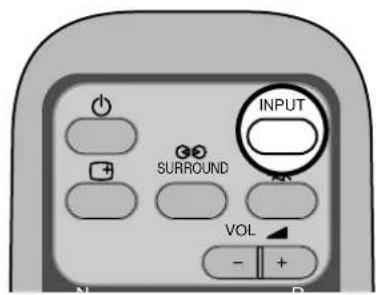
Appuyez sur la touche "INPUT" pour sélectionner les modes de signal d'entrée AV(S Vidéo), Composants/RVB, PC dans cet ordre. (reportez-vous à la page 15)
Interrupteur de coupure du son (reportez-vous à la page 22)
Réglage du volume
Appuyez sur la touche de volume haut "+" ou bas "-" pour augmenter ou diminuer le niveau de volume sonore.
Touche R (reportez-vous à la page 17)
Touche ACTION
Appuyez sur cette touche pour effectuer une sélection.
Touches POSITION
Touche SETUP
(reportez-vous à la page 16)
Touche SOUND
(reportez-vous à la page 22)
Touche ASPECT
Appuyez sur cette touche pour afficher le menu ASPECT. (reportez-vous à la page 18)
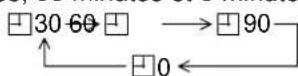
Lorsqu'il reste trois minutes, l'indication "Minuterie veille 3" clignote. La minuterie veille est annulée en cas de panne de courant.
Mise en service, mise hors service, et sélection du signal d'entrée
Raccordement du cordon d'alimentation
Raccordement du cordon d'alimentation à l'écran plasma.
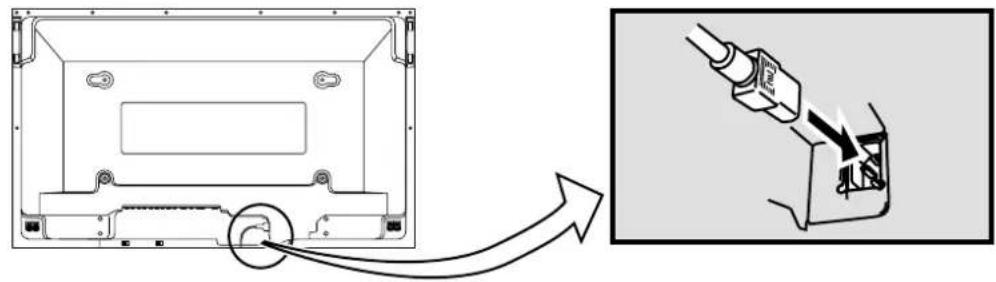
Mise en service, mise hors service
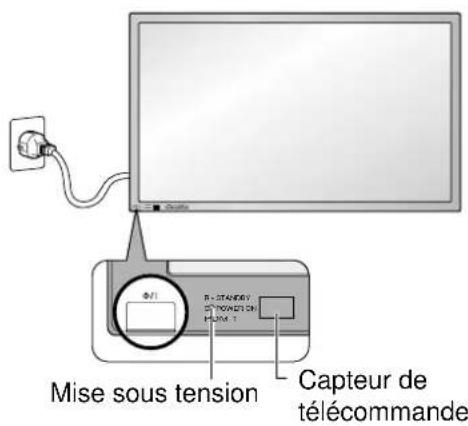
Branchement de la fiche du cordon d'alimentation sur une prise secteur.
Remarque:
Les fiches secteur varient d'un pays à l'autre. La fiche illustrée à gauche n'est peut-être pas celle dont est équipé votre appareil.
Appuyez sur la touche ⏻/| de l'écran à plasma pour le mettre sous tension.
Mise sous tension: Témoin vert
Exemple: La page illustrée ci-dessous s'affiche pendant quelques instants après la mise en service de l'écran à plasma à haute définition (les conditions de réglage sont données à titre d'exemple).
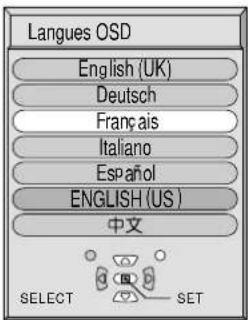
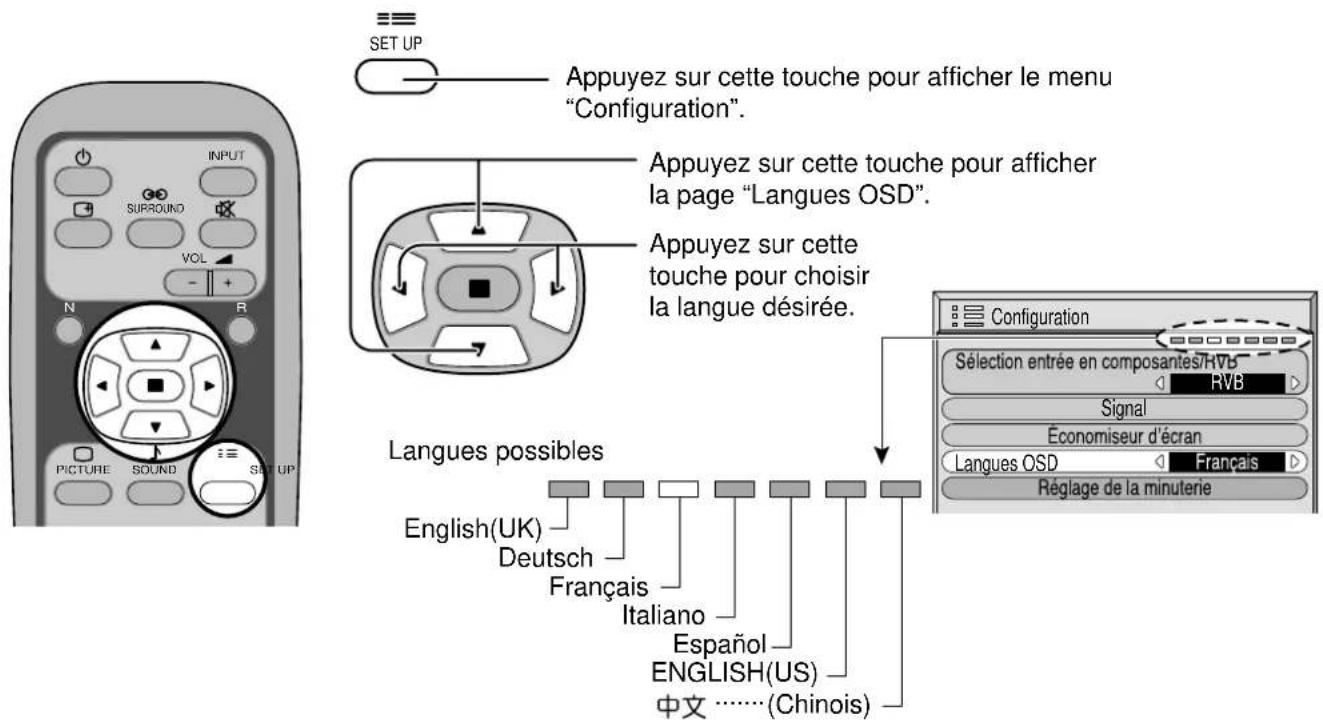
Lorsque l'écran est mis en service pour la première fois, la page de sélection de langue s'affiche.
A partir de la deuxième mise en service, la sélection de la langue doit s'effectuer, le cas échéant, grâce au menu de mise en oeuvre (reportez-vous à la page 15).
Choisissez la langue désirée au moyen des touches ▲ et ▼ puis appuyez sur la touche (ACTION).
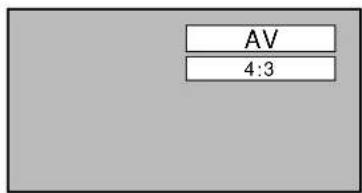
A partir de la deuxième mise en service, la page ci-dessous s'affiche quelques instants (les conditions de réglage sont données à titre d'exemple).
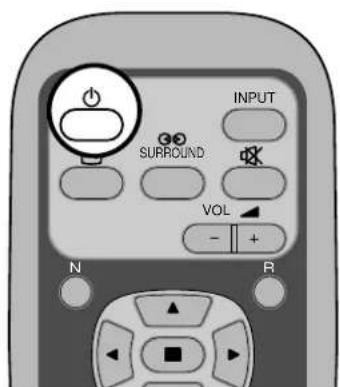

Appuyez sur la touche ⏻ du boîtier de télécommande pour mettre l'écran plasma hors service.
Mise sous tension: Témoin rouge (veille)
Appuyez sur la touche ⏻ du boîtier de télécommande pour mettre l'écran plasma en service.
Mise sous tension: Témoin vert
Pour mettre l'écran plasma hors tension quand il est en service ou en veille, appuyez sur l'interrupteur d'alimentation ⏻// de l'écran.
Sélection du signal d'entrée
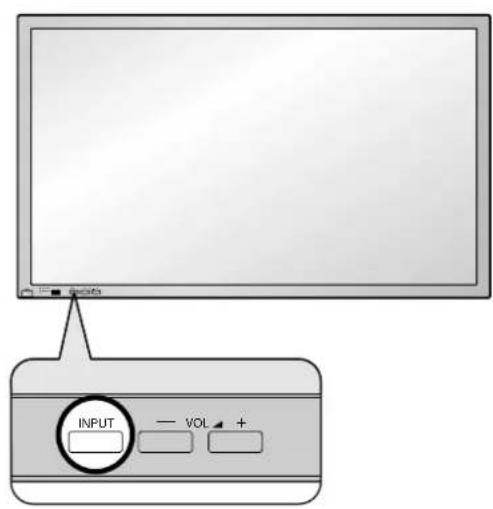

Appuyez sur la touche INPUT pour choisir le signal d'entrée à écouter et qui est fourni par l'appareil connecté à l'écran plasma.
Sélectionnez les signaux d'entrée à connecter en installant la carte de connexion en option. (reportez-vous à la page 30)
Le signal d'entrée change comme suit pour chaque pression:
Dans le cas de l'entrée Composants INPUT

Dans le cas de l'entrée RVB INPUT

Remarque:
Les panneaux latéraux peuvent clignoter (alternativement en noir et blanc) en fonction de l'image affichée sur l'écran. Dans ce cas, utilisez le mode Cinéma.
Sélection de la langue d'affichage
Affichage des menus sur l'écran avec la télécommande
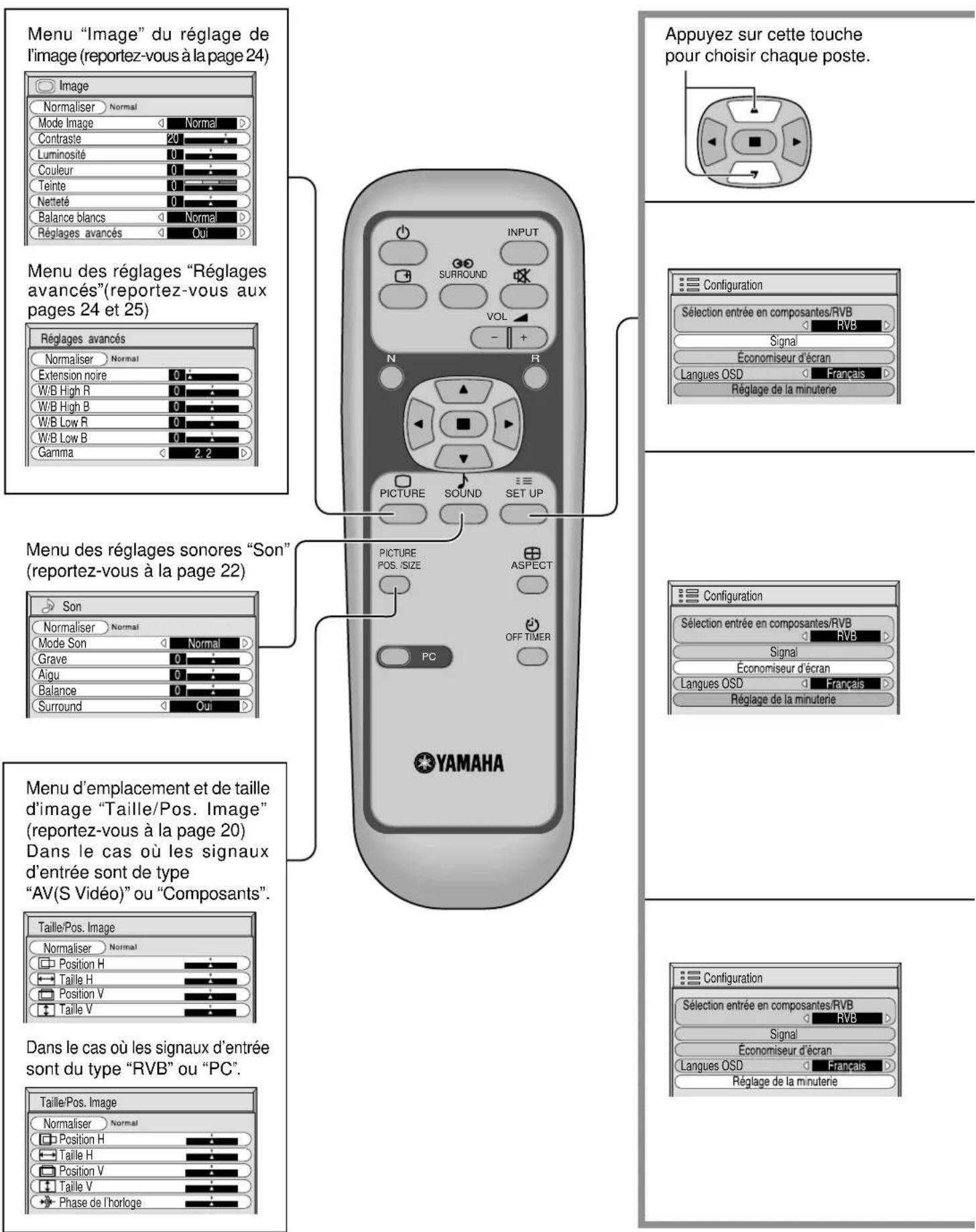
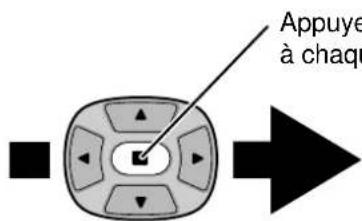
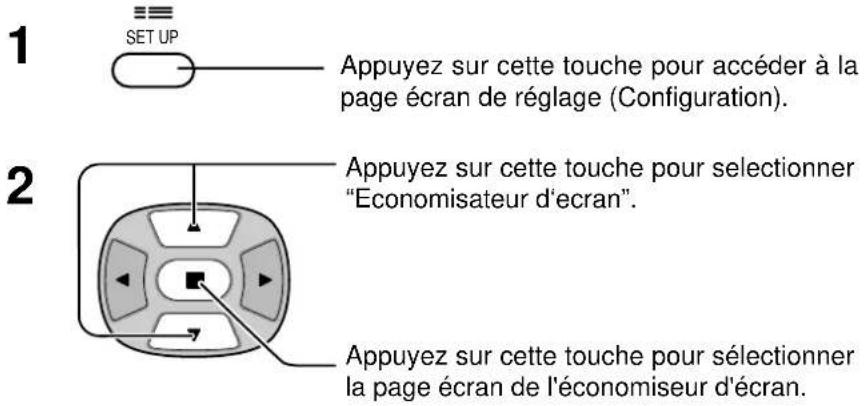
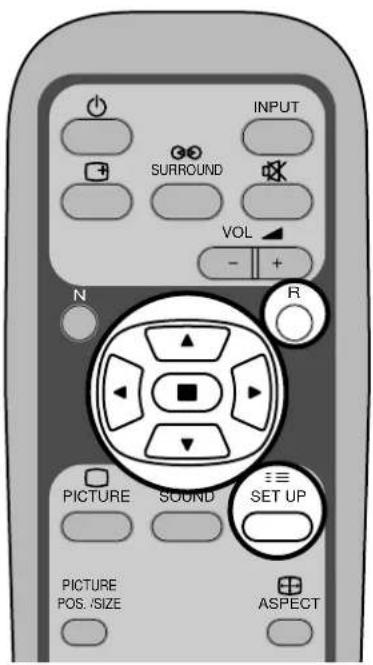
Appuyez sur cette touche pour accéder à chaque page écran de réglage.
Appuyez sur la touche R pour revenir au menu de réglage.
Vers la page écran Signal pour AV (reportez-vous aux pages 30 et 31)
![Signal Filtre3D Y/C (NTSC) Système couleur 3:2 Pulldown Aspect Auto (4:3) [AV]](/content/2026/02/379393/images/4891f68a64935f579580000386ca6f75693f7f6b19f2447a5568fab3c0a865fd.jpg)
Vers la page écran Signal pour Composantes (reportez-vous à la page 31)
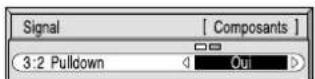
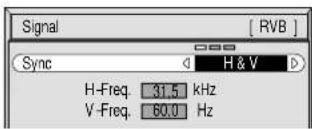
Vers la page écran Signal pour RVB (reportez-vous à la page 32)
Vers la page écran Signal pour PC (reportez-vous à la page 32)
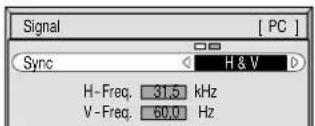
Le menu "Signal" affiche des valeurs différentes pour chaque signal d'entrée possible (reportez-vous à la page 15).
Vers la page écran de réglage de l'économiseur d'écran. (reportez-vous à la page 28)
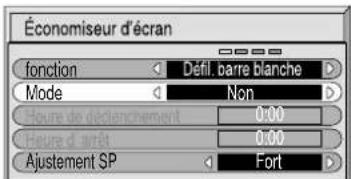
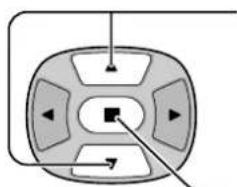
Appuyez sur ces touches pour accéder à chaque page écran de réglage d'heure.
Appuyez sur cette commande pour afficher chaque page écran de réglage.
Appuyez sur la touche R pour revenir au menu de l'économiseur d'écran.
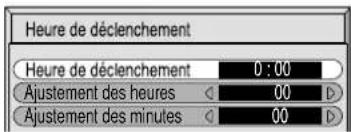
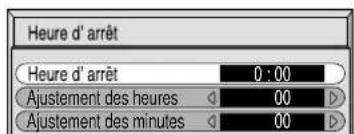
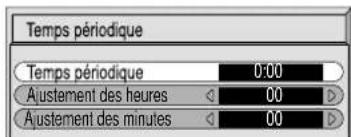
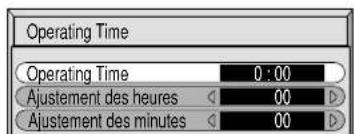
Vers la page de sélection de la minuterie (reportez-vous à la page 26)
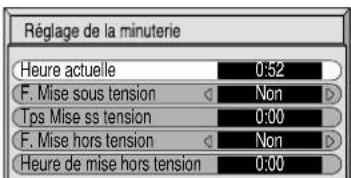
Appuyez sur ces touches pour accéder à chaque poste de réglage de la minuterie.

Après sélection d'un poste de réglage de la minuterie, appuyez sur cette touche pour accéder à la page écran de réglage de la minuterie.
Appuyez sur la touche R pour revenir au menu de réglage.
Format d'image (ASPECT)
Grâce à l'écran plasma, vous pourrez voir les images dans les meilleures conditions, y compris lorsqu'il s'agit de films pour écran large.
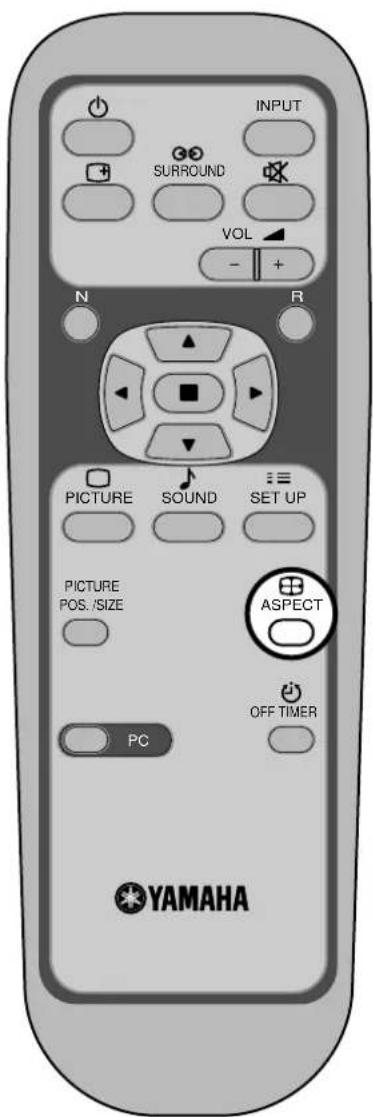

Touche ASPECT
Le format de l'image change à chaque pression sur la touche ASPECT.
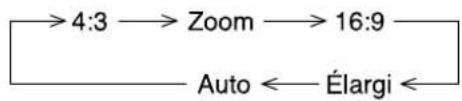
flowchart
graph LR
    A["4:3"] --> B["Zoom"] --> C["16:9"]
    D["Auto"] <--_E["Élargi"]
Remarques:
(1) Avec les signaux d'entrée RVB et PC, les formats possibles sont "4:3", "Zoom" et "16:9" uniquement.
(2) Avec un signal du type 1.125i (1.080i) 750p (720p) et l'entrée "Composants", le format est "16:9" et ne peut pas être modifié. Avec un signal à 525i (480i), 625i (575i), 525p (480p) et 625p (575p) et l'entrée "Composants", le format "Auto" ne peut être sélectionné.
(3) Le format de l'image est mis en mémoire pour chacune des entrées possibles (AV(S Vidéo), Composants, signaux RVB et signaux PC).
| Format | Image | Remarque |
| 4:3 | 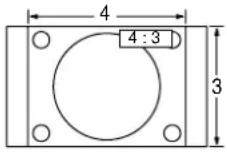 | “4:3” donne une image au format standard 4:3. |
| Zoom | 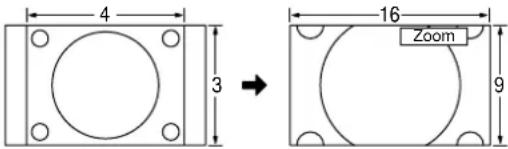 | “Zoom” dilate légèrement le centre de l'image. |
| 16:9 | 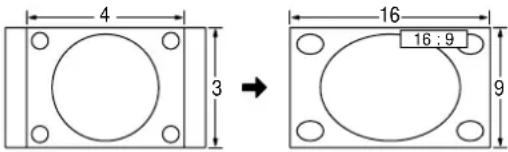 | “16:9” donne une image légèrement allongée, au format 16:9. |
| Élargi | 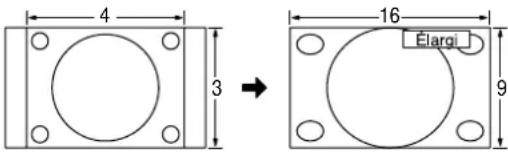 | “Élargi” donne une image maximale au format 4:3 avec correction au centre de telle sorte que la dilatation ne soit apparente que sur les bords droit et gauche de l'écran. La taille de l'image dépend du signal d'origine. |
| Auto | [ZE]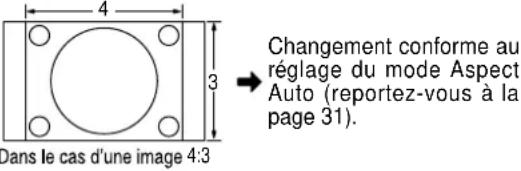 | L'image est automatiquement agrandie (en fonction de la source) de sorte qu'elle occupe tout l'écran.Remarque:“Auto” est un mode conçu pour accepter les images 16:9 ou 4:3. Certaines images au format 4:3, par exemple les images des cours de bourse, peuvent provoquer une modification inattendue du format de l'image. Nous conseillons donc d'employer le format 4:3 dans le cas de ces images. |
Remarque:
Ne conservez pas une image fixe au format 4:3 affichée sur l'écran pendant une longue période car cela peut produire une image rémanente sur l'écran plasma.
Réglage de la position et de la taille de l'image
Page de réglage
1
PICTURE POS./SIZE

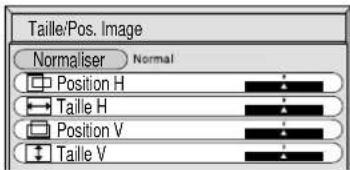
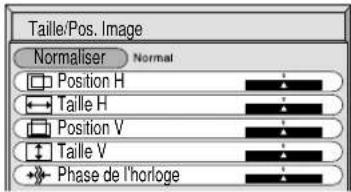
Appuyez sur cette touche pour afficher la page "Taille/Pos. Image".
2
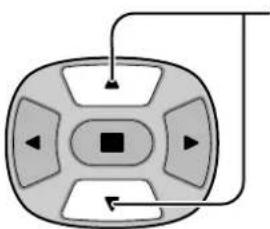
Appuyez sur cette touche pour choisir "Position H / Taille H/Position V/Taille V / Phase de l'horloge".
Dans le cas où les signaux d'entrée sont de type "AV(S Vidéo)" ou "Composants".
Dans le cas où les signaux d'entrée sont du type "RVB" ou "PC".
3
flowchart
graph TD
    A["Top Left"] --> B["Top Right"]
    B --> C["Bottom Left"]
    C --> D["Bottom Right"]
    D --> E["Bottom Left"]
    E --> F["Bottom Right"]
    F --> G["Bottom Left"]
    G --> H["Bottom Right"]
    H --> I["Bottom Left"]
    I --> J["Bottom Right"]
    J --> K["Bottom Left"]
    K --> L["Bottom Right"]
    L --> M["Bottom Left"]
    M --> N["Bottom Right"]
    N --> O["Bottom Left"]
    O --> P["Bottom Right"]
    P --> Q["Bottom Left"]
    Q --> R["Bottom Right"]
    R --> S["Bottom Left"]
    S --> T["Bottom Right"]
    T --> U["Bottom Left"]
    U --> V["Bottom Right"]
    V --> W["Bottom Left"]
    W --> X["Bottom Right"]
    X --> Y["Bottom Left"]
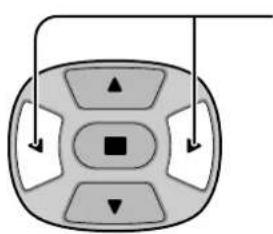
Appuyez sur cette touche pour régler la Taille / Pos.
Appuyez sur cette touche pour abandonner la page permettant le réglage.
Remarques:
(1) Les réglages sont mis en mémoire individuellement pour chaque format de signal d'entrée. (Les réglages pour les Composants de signal sont mis en mémoire pour 525i (480i), 625i (575i), 525p (480p), 1.125i (1.080i), 625p (575p), et 750p (720p), tandis que les signaux RVB et les signaux PC sont mis en mémoire pour chaque fréquence.)
(2) Si un signal de repérage ou un signal de recul/rebobinage est reçu d'un magnétoscope ou d'un lecteur DVD, la position de l'image se décale vers le haut ou vers le bas. Ce déplacement de la position de l'image ne peut pas être contrôlé par la commande "Taille/Pos. Image".
| Position H | Si vous appuyez sur la touche de positionnement vers la gauche “◀”.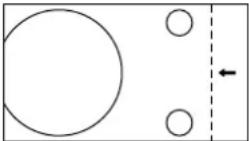 | Si vous appuyez sur la touche de positionnement vers la droite “▶”.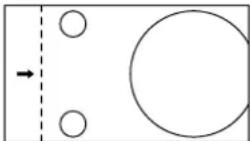 |
| Taille H | Si vous appuyez sur la touche de positionnement vers la gauche “◀”.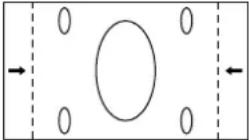 | Si vous appuyez sur la touche de positionnement vers la droite “▶”.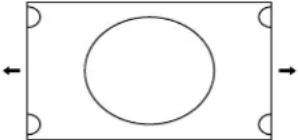 |
| Position V | Si vous appuyez sur la touche de positionnement vers la gauche “◀”.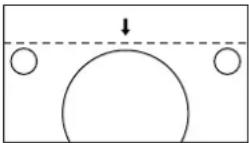 | Si vous appuyez sur la touche de positionnement vers la droite “▶”.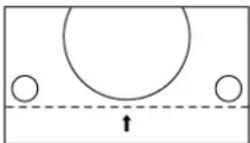 |
| Taille V | Si vous appuyez sur la touche de positionnement vers la gauche “◀”.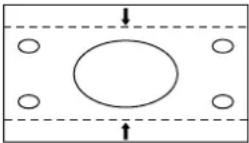 | Si vous appuyez sur la touche de positionnement vers la droite “▶”.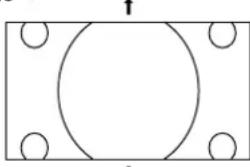 |
| Phase de l'horloge (Entrée RVB/PC) | Le scintillement et la distorsion peuvent être supprimés au moyen des touches de positionnement “◀” et “▶”. | |

Conseil ( ^N / Normaliser)
Lorsque la page écran "Taille/Pos-Image" est active, et que vous appuyez à un moment quelconque sur la touche N de la télécommande ou si vous appuyez sur la touche (ACTION) pendant la "Normaliser", tous les réglages effectués sont remplacés par les valeurs usine.
Réglages des sons
1
Appuyez sur cette touche pour afficher le menu "Son".
2
Choisissez le paramètre à régler.
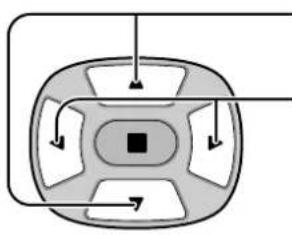
flowchart
graph TD
    A["Top Left"] --> B["Top Right"]
    B --> C["Bottom Left"]
    C --> D["Bottom Right"]
    D --> E["Bottom Center"]
    E --> F["Center Square"]
    F --> G["Right Arrow"]
    F --> H["Left Arrow"]
Appuyez sur cette touche pour afficher le menu de réglage.
Appuyez sur cette touche pour régler le niveau d'écoute désiré.
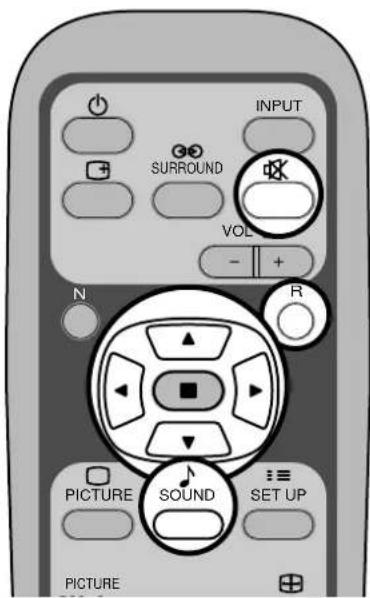
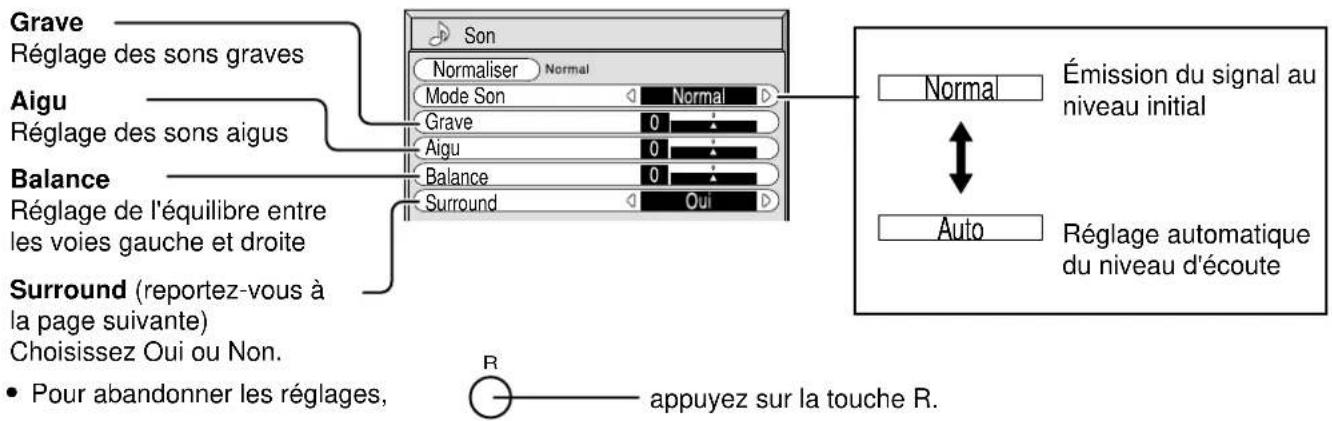
Remarque:
Appuyez sur la touche Surround pour mettre en service, ou hors service, la correction d'ambiance Surround. (reportez-vous à la page suivante)
Le réglage des graves, des aigus et de l'effet ambiophonique sont mis en mémoire indépendamment pour chaque mode sonore. (Normal, Auto)

Conseil ( ^N / Normaliser)
Lorsque le menu "Son" est affiché, si vous appuyez à un moment quelconque sur la touche N de la télécommande ou si vous appuyez sur la touche (ACTION) pendant la "Normaliser", tous les réglages effectués sont remplacés par les valeurs usine.
Silencieux
Le silencieux est utile lorsque vous désirez répondre au téléphone, ou encore lorsque se présentent des visiteurs.
Appuyez sur cette touche pour couper les sons.
Appuyez une nouvelle fois sur cette touche pour rétablir les sons. Le rétablissement des sons se produit également lorsque l'appareil est mis hors service, ou que le niveau d'écoute est modifié.
Correction d'ambiance Surround
©©
SURROUND

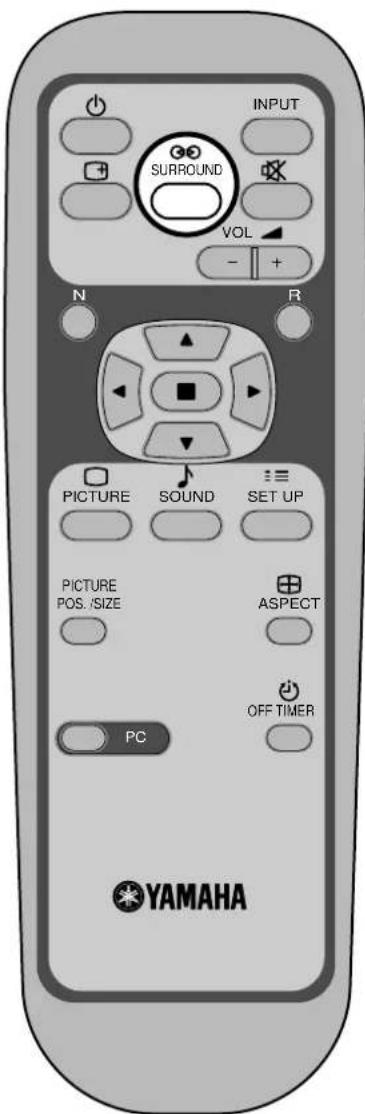
Touche SURROUND
Les avantages de la correction d'ambiance Surround sont énormes. Vous pouvez être complètement enveloppé par les sons; tout comme si vous étiez dans une salle de cinéma ou de concert.
La correction d'ambiance Surround est mise en service, ou hors service, chaque fois que vous appuyez sur la touche SURROUND.
Oui Non
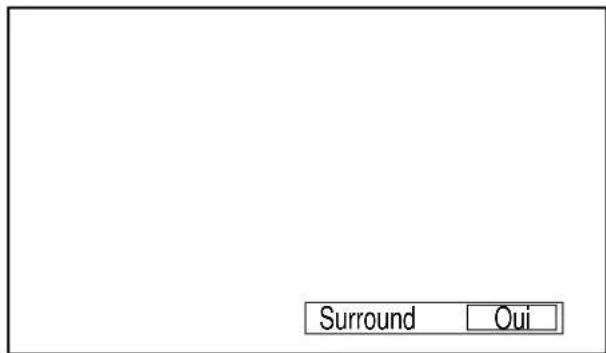
Remarque:
Le réglage de la correction d'ambiance Surround est mis en mémoire indépendamment pour chaque mode sonore. (Normal, Auto)
Réglages de l'image
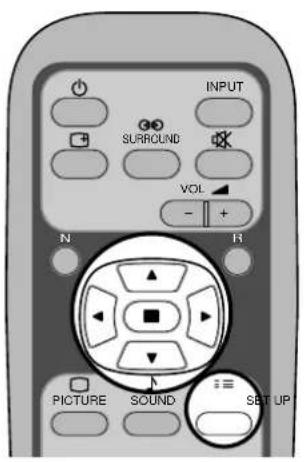
1
Appuyez sur cette touche de la telecommande pour afficher le menu "Image".
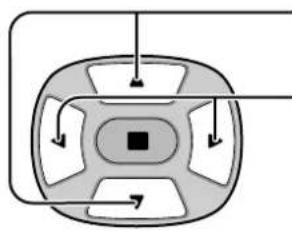
2 Choisissez le paramètre à régler.
flowchart
graph TD
    A["Central Square Node"] --> B["Process Step 1"]
    A --> C["Process Step 2"]
    A --> D["Process Step 3"]
    A --> E["Process Step 4"]
    A --> F["Process Step 5"]
Appuyez sur cette touche pour afficher le menu de réglage.
Réglez l'amplitude en regardant l'image derrière le menu.
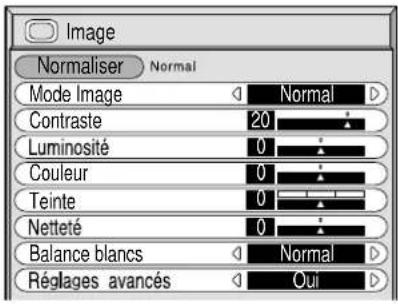
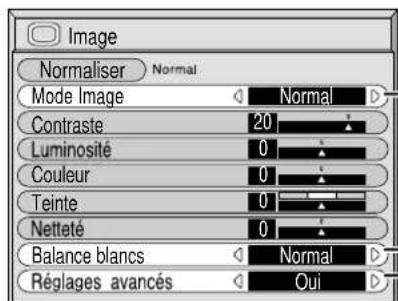
Utilisez la flèche vers la gauche ▶ ou la flèche vers la droite ▶ pour choisir "Oui". Utilisez la flèche vers le bas ▶ pour adopter le mode "Réglages avancés". Avec le mode Réglages avancés Des réglages fins sont possibles mais réservés aux professionnels (reportez-vous à la page suivante).
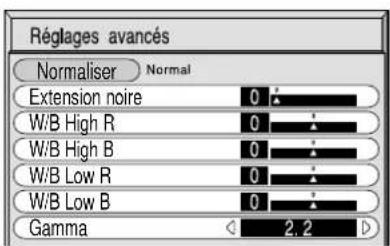
Réglages avancés hors service Affichage des images avec les réglages du menu des images (PICTURE).
Utilisez la flèche vers la gauche ◀ ou la flèche vers la droite ▶ pour changer de mode.
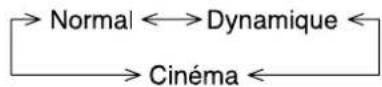
Normal
Pour regarder une émission dans les conditions normales d'éclairement (le soir). Cette valeur correspond à une luminosité et un contraste normaux.
Dynamique
Pour regarder une émission dans une pièce fortement éclairée. Cette valeur correspond à une luminosité et un contraste élevés.
Cinéma
Idéal pour les films.
Remarque:
Pour changer les caractéristiques de couleur ou d'image après avoir choisi le menu "Image", reportez-vous à la page suivante où des explications détaillées sont données.
Utilisez la flèche vers la gauche ◀ ou la flèche vers la droite ▶ pour changer de mode.


Conseil ( ^N / Normaliser)
Si vous appuyez sur la touche N de la télécommande alors que le menu "Image" est affiché, ou encore si vous appuyez sur la touche (ACTION) pendant la "Normaliser", toutes les valeurs modifiées sont remplacées par les valeurs usine.
| Poste | Effet | Réglages | |
| Contraste | [AH06] |  [WX00] [WX00] | Pour ajuster le contraste de l'image. |
| Luminosité |  Plus sombre Plus sombre | [HKW0]Plus lumineux | Pour choisir le réglage permettant de regarder sans fatigue des images sombres, par exemple des vues de nuit ou des cheveux noirs. |
| Couleur | [YSCX]Moins |  Plus Plus | Pour ajuster la densité chromatique. |
| Teinte(NTSC uniquement) |  R1 R1  |  V V  | Pour l'obtention d'une teinte naturelle. |
| Netteté |   |  Plus Plus | Pour obtenir une image nette. |
Remarques:
(1) "Couleur" et "Teinte" ne peuvent pas être modifiés pour les signaux d'entrée "RVB" et "PC".
(2) Vous pouvez changer le niveau de chaque paramètre (contraste, luminosité, couleur, teinte et netteté) pour chaque menu "Image".
(3) Les réglages pour "Normal", "Dynamique" et "Cinéma" sont mis en mémoire individuellement pour chaque prise d'entrée (AV(S Vidéo), Composants/RVB et PC).
(4) Le réglage "Teinte" peut être ajusté pour les signaux NTSC uniquement lors de l'entrée d'un signal "AV (S Vidéo)".
Remarque:
L'augmentation de "Contraste" dans le cas d'une image lumineuse, ou sa diminution dans le cas d'une image sombre, donnent peu de changement.
Réglages avancés
| Poste | Effet Détails | ||
| Extension noire | [06ZW] | [27WZ] | Pour régler les gradations des ombres. |
| W/B High R | [W6D7] | [4KXZ] | Pour régler la balance des blancs dans les zones rouges claires. |
| W/B High B | [8STD] | [0GZ4] | Pour régler la balance des blancs dans les zones bleues claires. |
| W/B Low R | [9T2X] |   | Pour régler la balance des blancs dans les zones rouges sombres. |
| W/B Low B | [27ZY] | [24D6] | Pour régler la balance des blancs dans les zones bleues sombres. |
| Gamma |  Moins Moins | [36TA]Plus | 2.0 2.2 2.5 |
Remarques:
(1) Effectuez la balance des blancs (W/B) de la manière suivante:
A Réglez la balance des blancs des zones lumineuses à l'aide de "W/B High R" et "W/B High B".
B Réglez la balance des blancs des zones sombres à l'aide de "W/B Low R" et "W/B Low B".
© Répétez les opérations Ⓐ et Ⓑ.
Les opérations Ⓐ et Ⓑ réagissent l'une sur l'autre; vous devez donc les répéter plusieurs fois pour obtenir le réglage désiré.
(2) Les valeurs réglées sont mises en mémoire individuellement pour chaque prise d'entrée (AV(S Vidéo), Composants de signal, RVB et PC).
(3) Les valeurs de la plage de réglage doivent être utilisées comme référence.

Conseil ( ^N / Normaliser)
Si vous appuyez sur la touche N de la télécommande alors que le menu “Réglages avancés” est affiché, ou encore si vous appuyez sur la touche (ACTION) pendant la “Normaliser”, toutes les valeurs modifiées sont remplacées par les valeurs usine.
Réglage de la minuterie
La minuterie permet de mettre en service ou hors service, l'écran plasma.
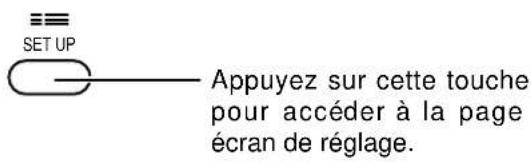
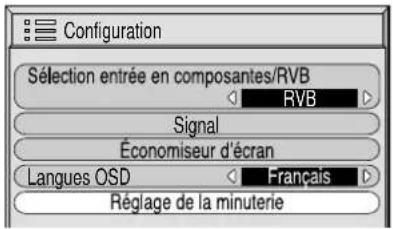
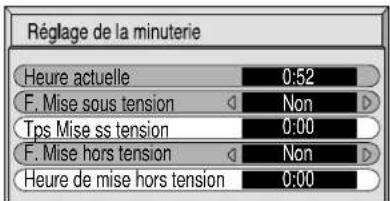
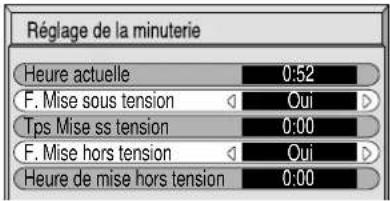
Avant de régler la minuterie, assurez-vous que l'heure connue de l'écran est correcte Heure de Mise hors tension; le cas échéant, rectifiez le réglage. Cela fait, mettez la minuterie en service Tps Mise ss tension ou hors service.
Affichez la page écran de réglage de la minuterie.
1
2
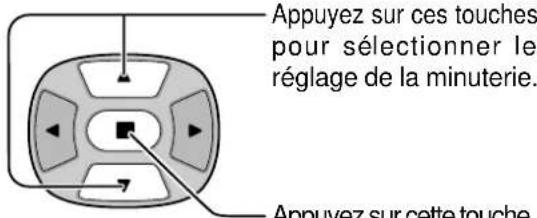
Appuyez sur cette touche pour accéder à la page écran de réglage de la minuterie.
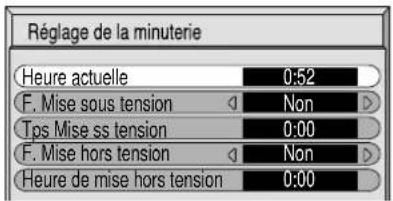
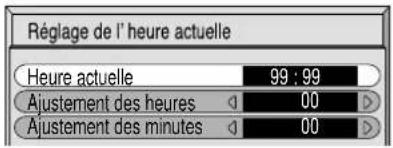
Réglage de l'heure actuelle
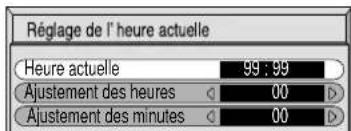
Pour régler l'heure actuelle, procédez de la manière décrite ci-dessous.
1
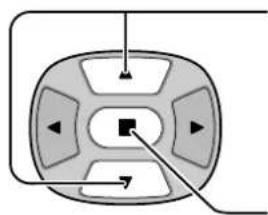
Appuyez sur ces touches pour sélectionner l'heure actuelle.
Appuyez sur cette touche pour accéder à la page écran de réglage de l'heure actuelle.
2
flowchart
graph TD
    A["Top Left"] --> B["Bottom Left"]
    B --> C["Center"]
    C --> D["Bottom Right"]
    D --> E["Bottom Left"]
    style C fill:#000,stroke:#000,color:#fff
    style D fill:#000,stroke:#000,color:#fff
    style E fill:#000,stroke:#000,color:#fff
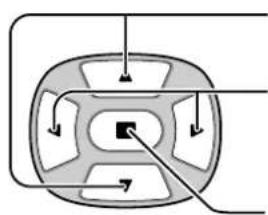
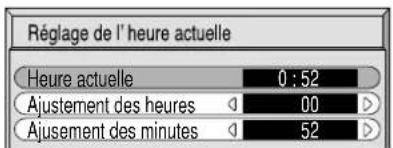
Appuyez sur ces touches pour sélectionner le réglage des heures (Ajustement des heures), ou le réglage des minutes (Ajustement des minutes).
Appuyez sur ces touches pour régler les heures et les minutes Touche ▶: Augmentation Touche ◀: Diminution
Appuyez sur cette touche pour valider le réglage de l'heure actuelle.
Réglage de la minuterie
1
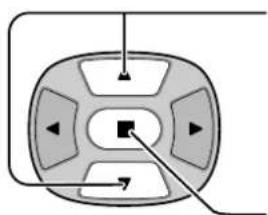
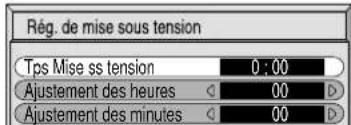
Appuyez sur ces touches pour sélectionner l'heure de mise en service (Tps Mise ss tension) ou l'heure de mise hors service (Heure de mise hors tension).
Appuyez sur cette touche pour accéder à la page écran de réglage de la mise en service (Reg. de mise sous tension), ou de la mise hors service (Reg. de mise hors tension).
2
flowchart
graph TD
    A["Start"] --> B{Condition}
    B -->|Yes| C["Process"]
    B -->|No| D["End"]
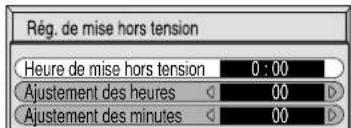
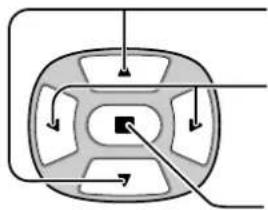
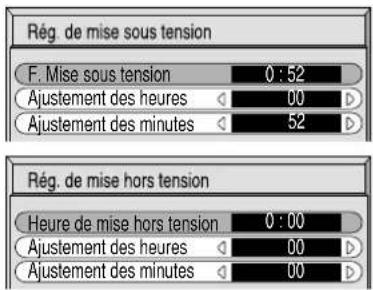
Appuyez sur ces touches pour sélectionner le réglage des heures (Heure de mise hors tension) ou le réglage de minutes (Ajustement des minutes).
Appuyez sur ces touches pour régler chaque fors.
Appuyez sur cette touche pour valider le réglage de l'heure de mise en service (Tps Mise ss tension) et celui de l'heure de mise hors service (Heure de mise hors tension).
3
flowchart
graph TD
    A["Central Square Node"] --> B["Arrow 1"]
    A --> C["Arrow 2"]
    A --> D["Arrow 3"]
    A --> E["Arrow 4"]
    A --> F["Arrow 5"]
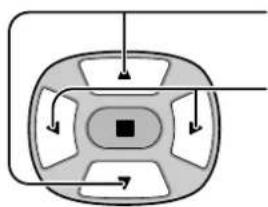
Appuyez sur ces touches pour sélectionner la fonction de mise en service (F.Mise sous tension) ou la fonction de mise hors service (F.Mise hors tension).
Appuyez sur ces touches pour sélectionner en service (Oui).
4
Appuyez deux fois sur cette touche pour abandonner la page de réglage (Configuration).
Remarque:
La minuterie ne fonctionne pas si l'heure actuelle n'a pas été réglée.
Économiseur d'écran (pour éviter les images permanentes)
Évitez l'affichage, pendant une longue période, d'une seule et même image, en particulier en mode 4:3. Si l'écran doit demeurer en service, vous devez alors faire usage de l'économiseur d'écran.
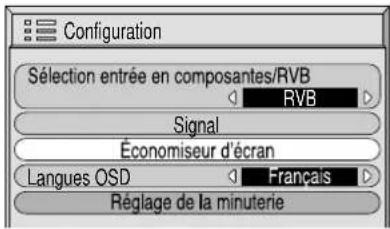
Sélection de l'image négative ou du défilement
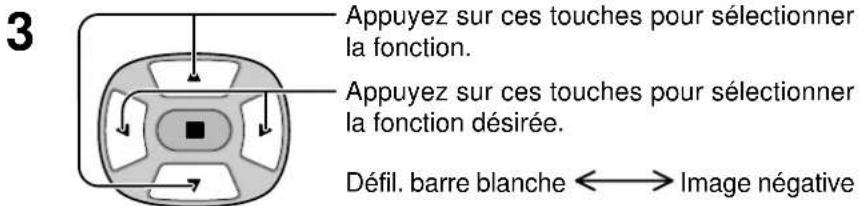
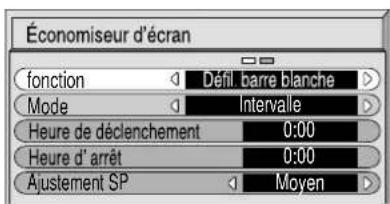
Défil. barre blanche : La barre blanche défile de la gauche vers la droite. Image négative : Une image négative est affichée sur l'écran.
Sélection du mode de fonctionnement (MODE)
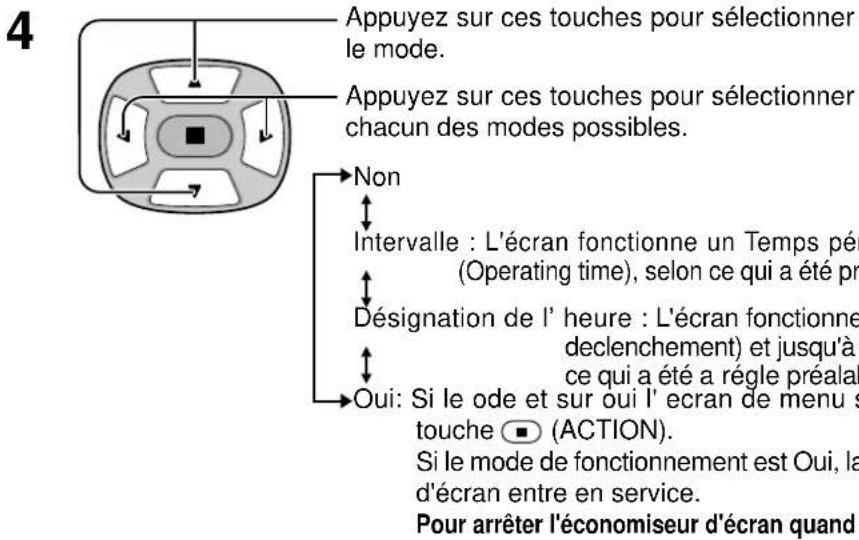
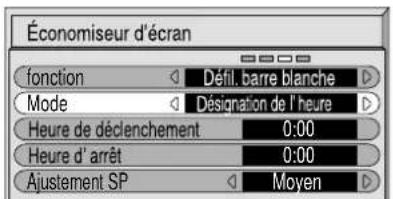
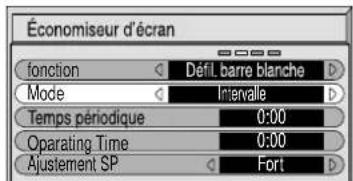
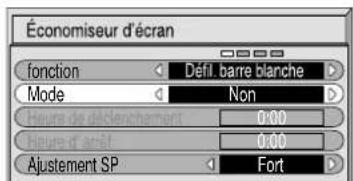
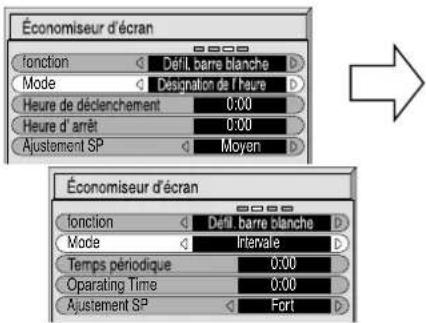
Après avoir choisi Designation de l'heure ou Intervalle, le réglage de l'heure (Réglade de la minuterie) devient possible et la durée (Operating time) peut être précisée. (L'heure ne peut pas être réglée quand "Mode" est réglé sur "Oui" ou sur "Non".)
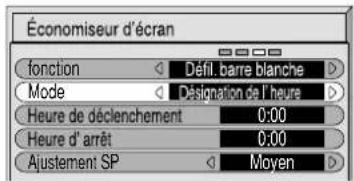
Heure de mise en service de l'économiseur d'écran
5
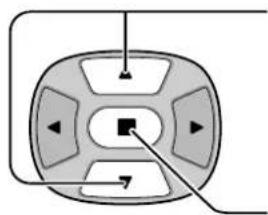
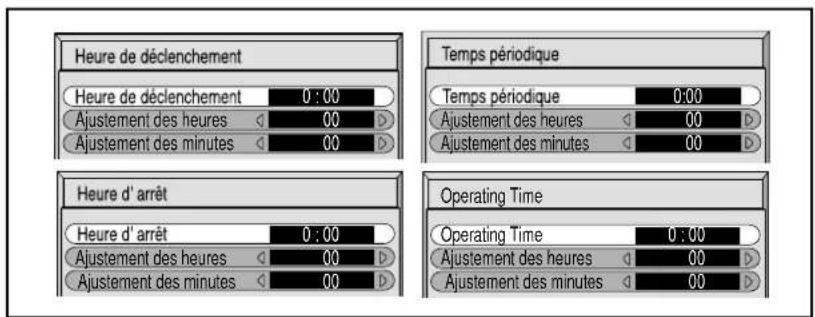
Appuyez sur ces touches pour sélectionner l'heure de début (Heure de declenchement) ou l'heure de fin (Heure d'arret) (dans le cas où vous avez choisi Temps periodique).
Appuyez sur ces touches pour sélectionner l'heure (Temps periodique) et la durée (Operating time) (dans le cas où vous avez choisi Intervalle).
Appuyez sur cette touche pour sélectionner chacune des pages de réglage des heures.
6
flowchart
graph TD
    A["Cell"] --> B["Nucleus"]
    B --> C["Cell Wall"]
    C --> D["Transmitter"]
    D --> E["Cell"]
    style A fill:#f9f,stroke:#333
    style B fill:#ccf,stroke:#333
    style C fill:#cfc,stroke:#333
    style D fill:#fcc,stroke:#333
    style E fill:#ffc,stroke:#333
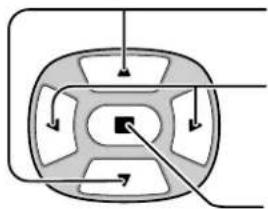
Appuyez sur ces touches pour sélectionner le réglage des heures (Ajustement des heures) ou le réglage de minutes (Ajustement des minutes).
Appuyez sur ces touches pour régler les heures ou les minutes.
Touche ▶: Augmentation
Touche ◀: Diminution
Appuyez sur cette touche pour mémoriser le réglage.
Remarque:
La minuterie ne fonctionne pas si l'heure actuelle n'a pas été réglée (Ajustement de l'heure actuelle).
Ajustement SP
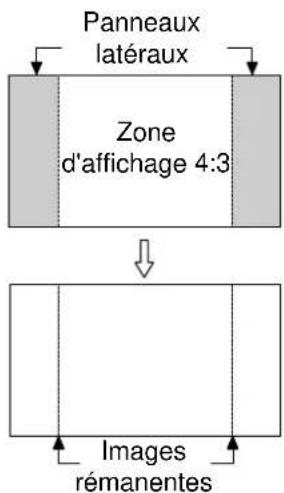
N'affichez pas une image au format 4:3 pendant une longue période car cela peut causer une image rémanente sur les deux côtés de la zone d'affichage.
Pour éviter l'apparition d'une telle image rémanente, ajustez la luminosité des panneaux latéraux.
1
Pour afficher la page de l'économiseur d'écran. (Reportez-vous à la page précédente, opérations 1 et 2.)
2
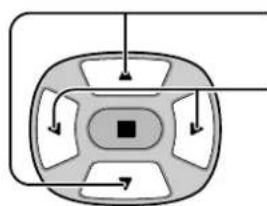
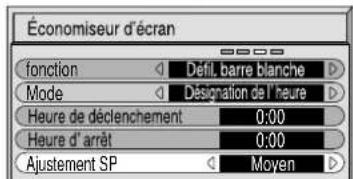
Appuyez sur ces touches pour choisir SP ADJ.
Appuyez sur ces touches pour choisir Non, Faible, Moyen, Fort.

3
Appuyez sur cette touche pour abandonner la page de l'économiseur d'écran.
Remarques:
- Régler le panneau latéral en mode Fort pendant une période prolongée peut entraîner l'apparition d'images rémanentes.
- Les panneaux latéraux peuvent clignoter (alternativement blanc et noir) selon l'image affichée sur l'écran. Dans un tel cas, utilisez le mode Cinéma.
Mise en oeuvre pour les signaux d'entrée
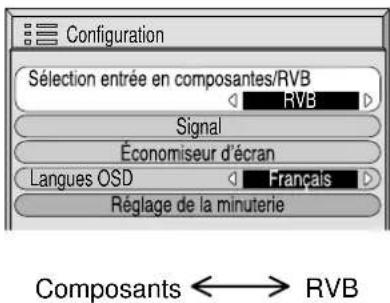
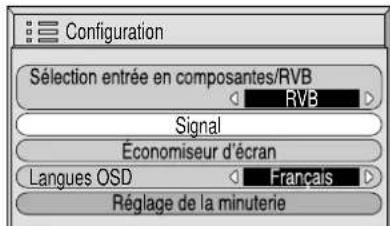
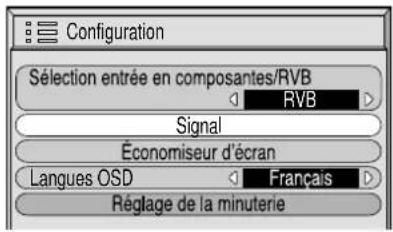
Sélection de l'entrée en composantes/RVB
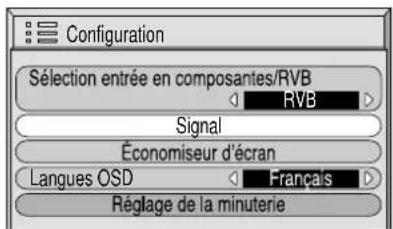
Choisissez les signaux d'entrée à connecter en installant la carte d'interface optionnelle (reportez-vous au manuel de service de la carte d'interface optionnelle).
Choisissez l'entrée en fonction de la source reliée aux prises d'entrée en composants de signal ou RVB.
Signaux Y, P_B , P_R Composants
Signaux R, V, B, HD, VD — BVB
1
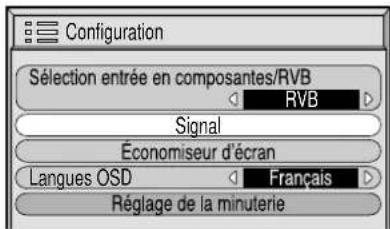
Appuyez sur cette touche en afficher le menu "Configuration".
2
flowchart
graph TD
    A["Central Square Node"] --> B["Arrow 1"]
    A --> C["Arrow 2"]
    A --> D["Arrow 3"]
    A --> E["Arrow 4"]
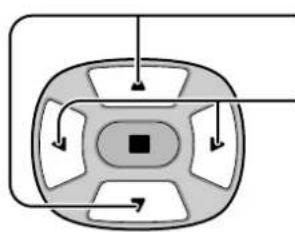
Appuyez sur cette touche pour choisir "Sélection entrée en composantes/RVB".
Appuyez sur cette touche pour choisir le mode convenable.
Appuyez sur cette touche pour quitter les réglages.
Filtre 3D Y/C – Pour les images AV NTSC
Sur le menu "Configuration", choisissez "Signal" lorsque le signal d'entrée est de type audiovisuel (S Vidéo). (Le menu "Signal [AV]" s'affiche.)
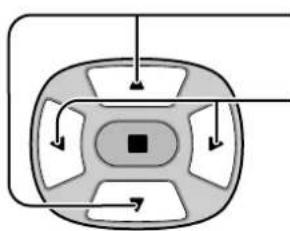
flowchart
graph TD
    A["Central Square Node"] --> B["Arrow 1"]
    A --> C["Arrow 2"]
    A --> D["Arrow 3"]
    A --> E["Arrow 4"]
Appuyez sur cette touche pour choisir le "Filtre 3D Y/C (NTSC)".
Appuyez sur cette touche pour mettre en service, ou hors service.
Appuyez sur cette touche pour quitter les réglages.

Appuyez sur la touche (ACTION)
![Signal [AV] Filtre3D Y/C (NTSC) < Oui > Système couleur < Auto > 3:2 Pulldown < Oui > Aspect Auto (4:3) < 4 : 3 >](/content/2026/02/379393/images/15bc604d628de81d002c19065fb67b4190c0d61db2d37c3e685cafc401e811bd.jpg)
Remarque:
Quand ce réglage est en service, il affecte uniquement les signaux d'entrée NTSC.
Système couleur / Aspect Auto
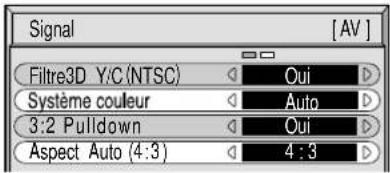
Sur le menu "Configuration", choisissez "Signal" lorsque le signal d'entrée est de type audiovisuel (S Vidéo). (Le menu "Signal [AV]" s'affiche.)
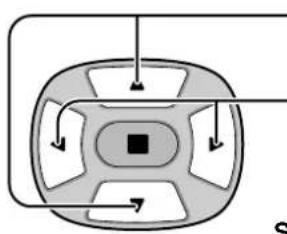
Appuyez sur cette touche pour choisir "Système couleur" ou "Aspect Auto".
Appuyez sur cette touche pour choisir chaque paramètre.
Si l'image devient instable:
Quand le système est réglé sur Auto, dans certaines conditions de signal de faible niveau ou parasité, l'image peut dans certains cas rares devenir instable. Si cela se produit, réglez le système sur le format correspondant au signal d'entrée.
Appuyez su (ACTION)
| Mode | Fonction |
| Système couleur | Choisissez le système couleur en fonction du signal d'entrée. Si vous choisissez “Auto”, le système couleur est déterminé automatiquement.→Auto ↔PAL↔ SECAM↔M.NTSC↔NTSC< |
| Aspect Auto (4:3) | Choisissez “4:3” pour regarder des images au format 4:3 sans modification si vous avez sélectionné Aspect Auto. Pour regarder les images 4:3 au format “Élargi”, choisissez Élargi. |
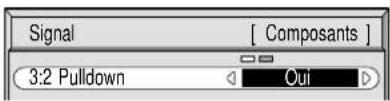
3:2 Pulldown
Quand cette fonction est en service, l'écran essaie de reproduire une représentation plus naturelle des sources telles que des films, qui sont enregistrées à 24 images par seconde.
Si l'image n'est pas stable, mettez ce réglage hors service.
Sélectionnez "Signal" dans le menu "Configuration" pendant le mode d'entrée de signal AV(S Vidéo) ou Composants.(Le menu "Signal [AV]" s'affiche.)
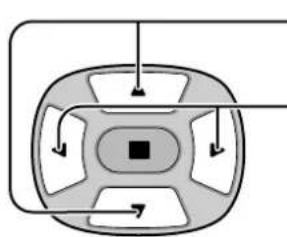
Appuyez sur cette touche pour choisir 3:2 Pulldown.
Appuyez sur cette touche pour régler sur Oui/Non.
Remarques:
Quand le réglage est sur "Oui", cela affecte uniquement les signaux d'entrée suivants.
- Signaux NTSC pendant le mode d'entrée de signal "AV(S Vidéo)".
- Signaux 525i (480i) pendant le mode d'entrée de signal "Composants".

Appuyez sur cette touche pour quitter les réglages.
↓ Appuyez su (ACTION)
![Signal [ AV ] Filtre3D Y/C (NTSC) < Oui > Système couleur < Auto > 3:2 Pulldown < Oui > Aspect Auto (4:3) < 4 : 3 >](/content/2026/02/379393/images/7311a75a9d950032f96d1c9a468eb54a6609bbbab755ae3a3c90592c7cd72993.jpg)
Sur le menu "Configuration", choisissez "Signal" lorsque le signal d'entrée est de type RVB ou PC.
flowchart
graph TD
    A["Top Left"] --> B["Top Right"]
    B --> C["Bottom Left"]
    C --> D["Bottom Right"]
    D --> E["Bottom Left"]
    E --> F["Bottom Right"]
    F --> G["Bottom Left"]
    G --> H["Bottom Right"]
    H --> I["Bottom Left"]
    I --> J["Bottom Right"]
    J --> K["Bottom Left"]
    K --> L["Bottom Right"]
Appuyez sur cette touche pour régler.
Appuyez sur la touche (ACTION)
Appuyez sur cette touche pour quitter les réglages.
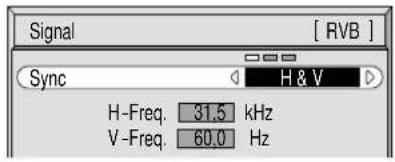
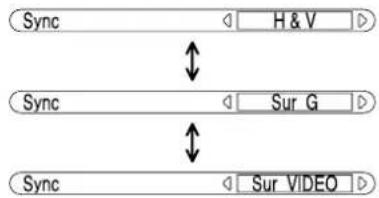
Réglage du signal de synchronisation RVB
Assurez-vous que le signal d'entrée est bien réglé sur RVB (ce réglage n'a d'effet que pour un signal RVB).
H & V: Les signaux de synchronisation verticale et horizontale sont présents sur le connecteur HD/VD.
Sur G: Le signal de synchronisation est fourni par le signal vidéo vert et se trouve présent sur le connecteur G.
Sur VIDEO: Compatible avec la prise scart (Europe) L'entrée vidéo composite venant de la prise d'entrée VIDEO est utilisée pour dériver les signaux de synchronisation.
flowchart
graph TD
    A["Sync"] --> B["H & V"]
    B --> C["Sur G"]
    C --> D["Sur VIDEO"]
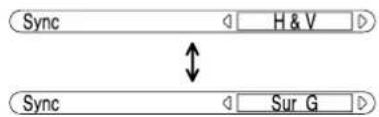
Réglage du signal de synchronisation PC
Assurez-vous que le signal d'entrée est bien réglé sur PC (ce réglage n'a d'effet que pour un signal PC).
H & V: Les signaux de synchronisation verticale et horizontale sont présents sur le connecteur HD/VD.
Sur G: Le signal de synchronisation est fourni par le signal vidéo vert et se trouve présent sur le connecteur G.
H-Freq. (kHz)/V-Freq. (Hz)
Pour afficher la fréquence de balayage horizontal H et la fréquence de balayage vertical V.
Cette page ne concerne que les entrées RVB et PC. Plage d'affichage:
Balayage horizontal:15,6 à 110 kHz
Balayage vertical: 48 à 120 Hz
H-Freq. 31,5 kHz
V-Freq. 60,0 Hz
Dépannage
Avant de faire appel à un dépanneur, identifiez les symptômes et effectuez les vérifications simples indiquées ci-dessous.
| Symptômes | Vérifications | |||
| Image | Son | |||
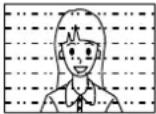 | Interférences | 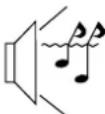 | Son bruyant | Appareils électriquesAutomobiles/motosLampe fluorescente |
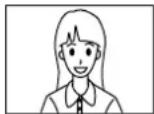 | Image normale | 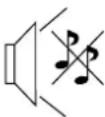 | Pas de son | Volume(Vérifiez si la fonction de coupure du son a bien été activée sur la télécommande.) |
 | Pas d'image | 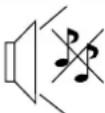 | Pas de son | Non branché dans la prise secteur Interrupteur non mis sur marcheRéglage du contraste et de la luminosité / volume(Vérifiez en appuyant sur l'interrupteur d'alimentation ou sur la touche de veille de la télécommande.) |
 | Pas d'image | 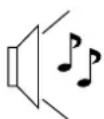 | Son normal | Si vous entrez un signal possédant un système de couleur avec un format ou une fréquence non applicable, seule l'indication de la borne d'entrée sera affichée. |
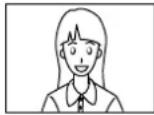 | Pas de couleurs | 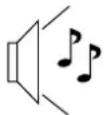 | Son normal | Touches des couleurs réglées au niveau minimum.(reportez-vous aux pages 24 et 25)Système des couleurs. (reportez-vous à la page 31) |
| Symptômes | Vérifications |
| L'image de la console de jeu ou de l'objet similaire est déformée. | Il existe certaines consoles de jeu et certains objets similaires qui émettent des signaux vidéo différents de ceux habituellement utilisés. La distorsion peut être due à un défaut de synchronisation survenant lorsqu'un appareil de ce type est connecté. Toutefois, cette déformation ne doit pas être interprétée comme une anomalie de fonctionnement. |
| L'image est déformée pendant la lecture, le rebobinage, le bobinage rapide et les autres opérations permises par le magnétoscope ou l'appareil similaire. | Si la valeur AUTO est sélectionnée pour le paramètre Système couleur de Configuration des signaux d'entrée, l'image peut ne pas être en couleur, ou peut être déformée en raison d'un défaut de synchronisation. Toutefois, cette déformation ne doit pas être interprétée comme une anomalie de fonctionnement. Dans un tel cas, sélectionnez le système couleur convenable compte tenu du signal d'entrée utilisé. |
Panneau de l'écran plasma
| Symptômes | Vérifications |
| Certaines parties de l’écran ne s’allument pas. | Le panneau de l’écran plasma est fabriqué en utilisant une technologie de très haute précision; toutefois, il est possible que parfois certaines parties de l’écran ne reproduisent pas certains éléments de l’image ou que des taches lumineuses y apparaissent. Ceci n’est pas une anomalie. |
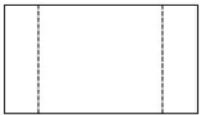 Des post-images apparaissent Des post-images apparaissent | Ne conservez pas une image fixe affichée sur l’écran pendant une longue période car cela peut produire une image rémanente sur l’écran à plasma.Parmi les images fixes possibles citons les logos, les images des jeux vidéo, les images informatiques, les télétextes et les images affichées dans le format 4:3.Remarque:L’image rémanente apparaissant sur l’écran plasma et résultant de l’affichage prolongé d’une image fixe n’est pas un défaut de l’appareil et n’est pas couvert par la garantie. Ce produit n’est pas conçu pour afficher des images fixes pendant une période prolongée. |
| Un bruit de ronflement peut être entendu de l’appareil d’affichage. | L’appareil d’affichage contient un ventilateur de refroidissement pour dissiper la chaleur générée pendant le fonctionnement. Le bruit de ronflement est causé par la rotation du ventilateur et n’est pas un mauvais fonctionnement. |
Raccordements
Raccordement à la carte de connexion RCA en option (PTM-RCA1)
Si vous installez la carte de connexion RCA en option, l'écran à plasma peut alors recevoir de signaux de haute qualité que sont ceux fournis par les appareils AV(S Vidéo), les DVD et les appareils délivrant des signaux RVB. Ci-dessous, vous trouverez la méthode de raccordement dans le cas où la carte de connexion RCA en option est installée.
Signaux d'entrée AV/Composants/RVB/pour l'ordinateur (PC)
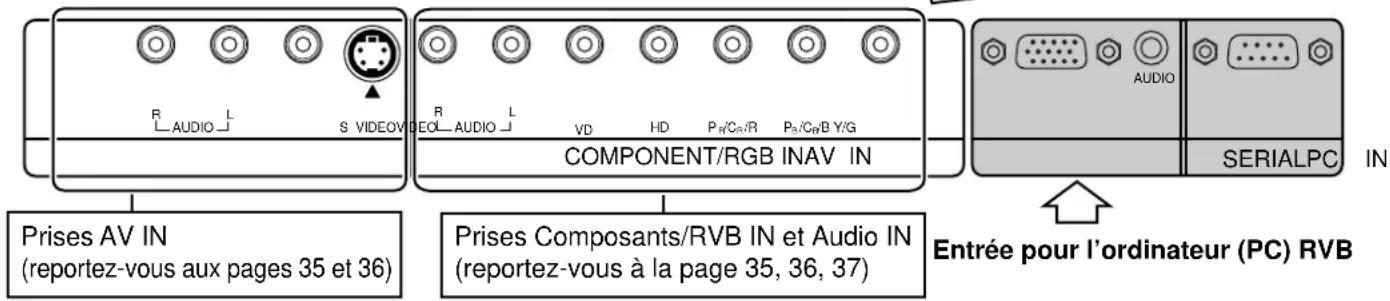
Entrée AV
| Nom du signal | Fréquence Fréquence horizontale (kHz) | verticale (Hz) | |
| 1 | NTSC | 15,734 59,95 | |
| 2 | PAL | 15,625 | 50 |
| 3 | PAL60 | 15,734 59,95 | |
| 4 | SECAM | 15,625 | 50 |
| 5 | NTSC modifié | 15,734 | 59,95 |
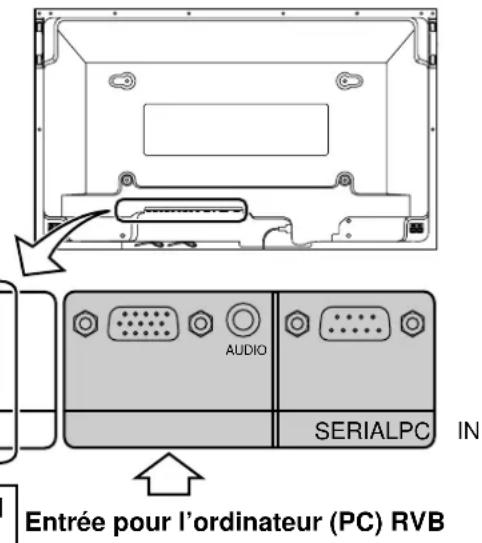
Entrée Composants/RVB/pour l'ordinateur (PC)
| Nom du signal | Fréquence Fréquence horizontale (kHz) | verticale (Hz) | Composants RVB PCI | ||
| 1 525 (480) /60i 15,734 59,94 | * | * | |||
| 2 625 (575) /50i 15,625 | 50 | * | * | ||
| 3 | 525 (480) /60p | 31,468 59,94 | * | * | |
| 4 | 625 (575) /50p | 31,25 | 50 | * | * |
| 5 | 750 (720) /60p | 45 | 60 | * | * |
| 6 | 1.125 (1.080) /60i | 33,75 | 60 | * | * |
| 7 | 1.125 (1.080) /50i | 28,125 | 50 | * | * |
| 8 | 1.125 (1.080) /24p | 27 | 24 | * | * |
| 9 | 1.125 (1.080) /24sF | 27 | 48 | * | * |
| 10 | 640 · 400 @70 | 31,5 | 70 | * | |
| 11 | 640 · 480 @60 | 31,5 | 59,94 | * | |
| 12 | Macintosh13" (640 · 480) | 35 | 67 | * | |
| 13 | 640 · 480 @75 | 37,5 | 75 | * | |
| 14 | 852 · 480 @60 | 31,7 | 60 | * | |
| 15 | 800 · 600 @60 | 37,9 | 60 | * | |
| 16 | 800 · 600 @75 | 46,9 | 75 | * | |
| 17 | 800 · 600 @85 | 53,7 | 85 | * | |
| 18 | Macintosh16" (832 · 624) | 49,7 | 75 | * | |
| 19 | 1.024 · 768 @60 | 48,4 | 60 | * | |
| 20 | 1.024 · 768 @70 | 56,5 | 70 | * | |
| 21 | 1.024 · 768 @75 | 60 | 75 | * | |
| 22 | 1.024 · 768 @85 | 68,7 | 85 | * | |
| 23 | Macintosh21" (1.152 · 870) | 68,7 | 75 | * | |
| 24 | 1.280 · 1.024 @60 | 64 | 60 | * | |
| 25 | 1.280 · 1.024 @75 | 80 | 75 | * | |
| 26 | 1.280 · 1.024 @85 | 91,1 | 85 | * | |
| 27 | 1.600 · 1.200 @60 | 75 | 60 | * |
Remarques:
Après installation de la carte de connexion RCA en option, la page de menu de réglage de l'écran à plasma, se trouve modifiée. (Les câbles amenant les signaux d'entrée doivent être dûment connectés aux prises qui conviennent.)
- Les signaux d'entrée qui peuvent être sélectionnés au moyen de la touche INPUT, sont modifiés.
- TLe mode requis, c'est-à-dire soit "Composants", soit "RVB" soit "Sélection entrée en composantes/RVB", devient disponible pour sélection.
- Sur la page de menu de réglage, les valeurs disponibles pour le signal sont modifiées.
Raccordements de base
(Exemple) Raccordement à un amplificateur audiovisuel
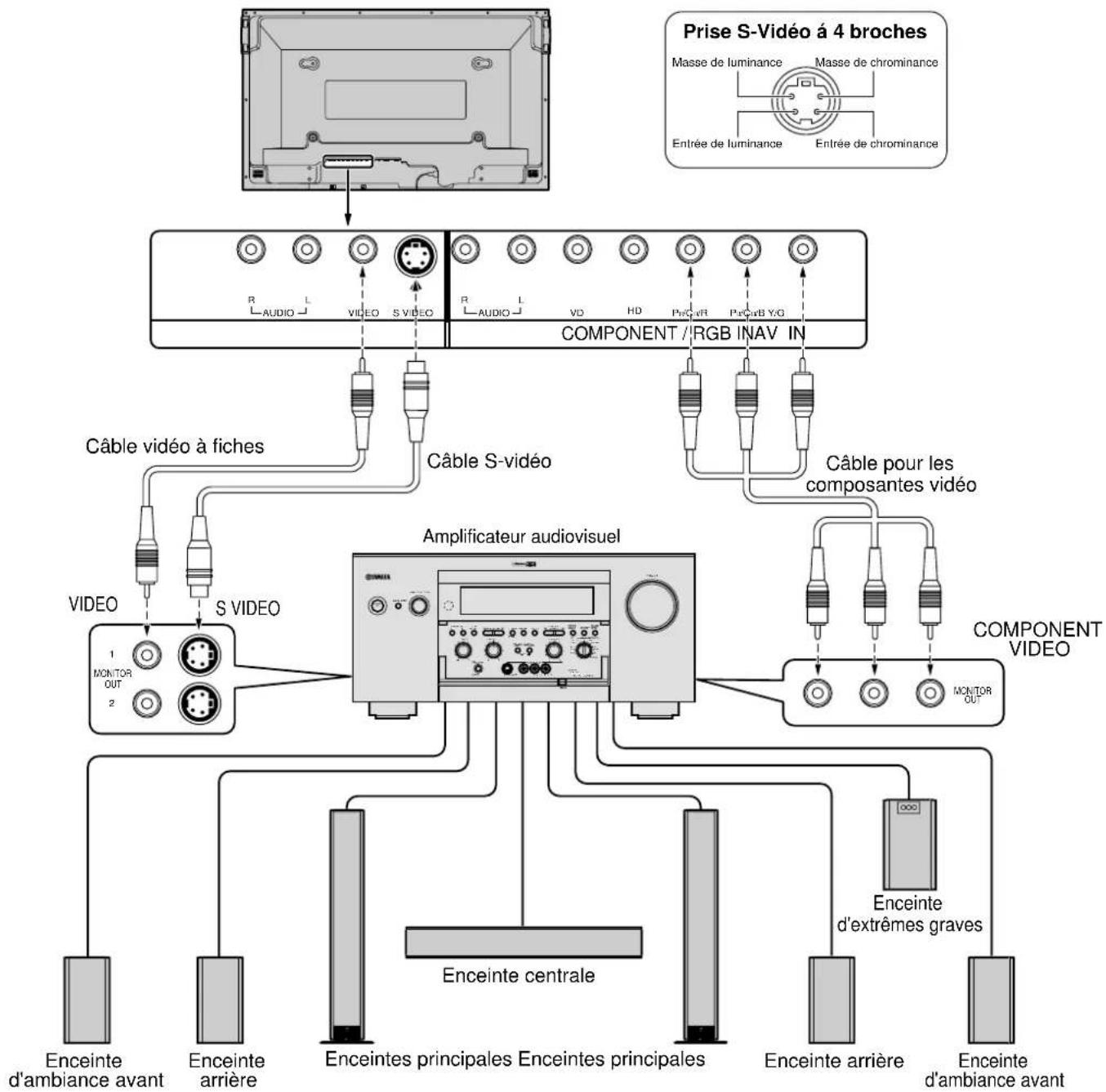
flowchart
graph TD
    A["Prise S-Verdeo à 4 broches"] --> B["Component / RGB INAV IN"]
    B --> C["Câble S-vidéo"]
    B --> D["Câble vidéo à fiches"]
    B --> E["Amplificateur audiovisuel"]
    B --> F["COMPONENT VIDEO"]
    C --> G["VIDEO OUT 1"]
    C --> H["VIDEO OUT 2"]
    D --> I["COMPONENT OUT MONTOR OUT"]
    E --> J["COMPONENT OUT MONTOR OUT MONITOR OUT"]
    F --> K["Enceinte d'ambiance avant"]
    F --> L["Enceinte arrière"]
    F --> M["Enceinte centrale"]
    F --> N["Enceinte principales"]
    F --> O["Enceinte principales"]
    F --> P["Enceinte arrière"]
    F --> Q["Enceinte d'ambiance avant"]
Remarques:
(1) Faites passer le réglage "Sélection entrée en composantes / RVB" du menu "Configuration" à "Composants". (reportez-vous à la page 30)
(2) Les équipements et les câbles autres que ceux de l'illustration ci-dessus ne sont pas fournis.
(3) Sélectionnez un raccordement par câble parmi les trois possibles (signaux vidéo, signaux S-vidéo et composantes des signaux) en fonction de l'appareil utilisé.
(4) En principe, la qualité des images se dégrade quand on passe du raccordement pour les composantes des signaux, au raccordement pour la S-vidéo et enfin au raccordement pour la vidéo.
Raccordement des bornes d'enceintes
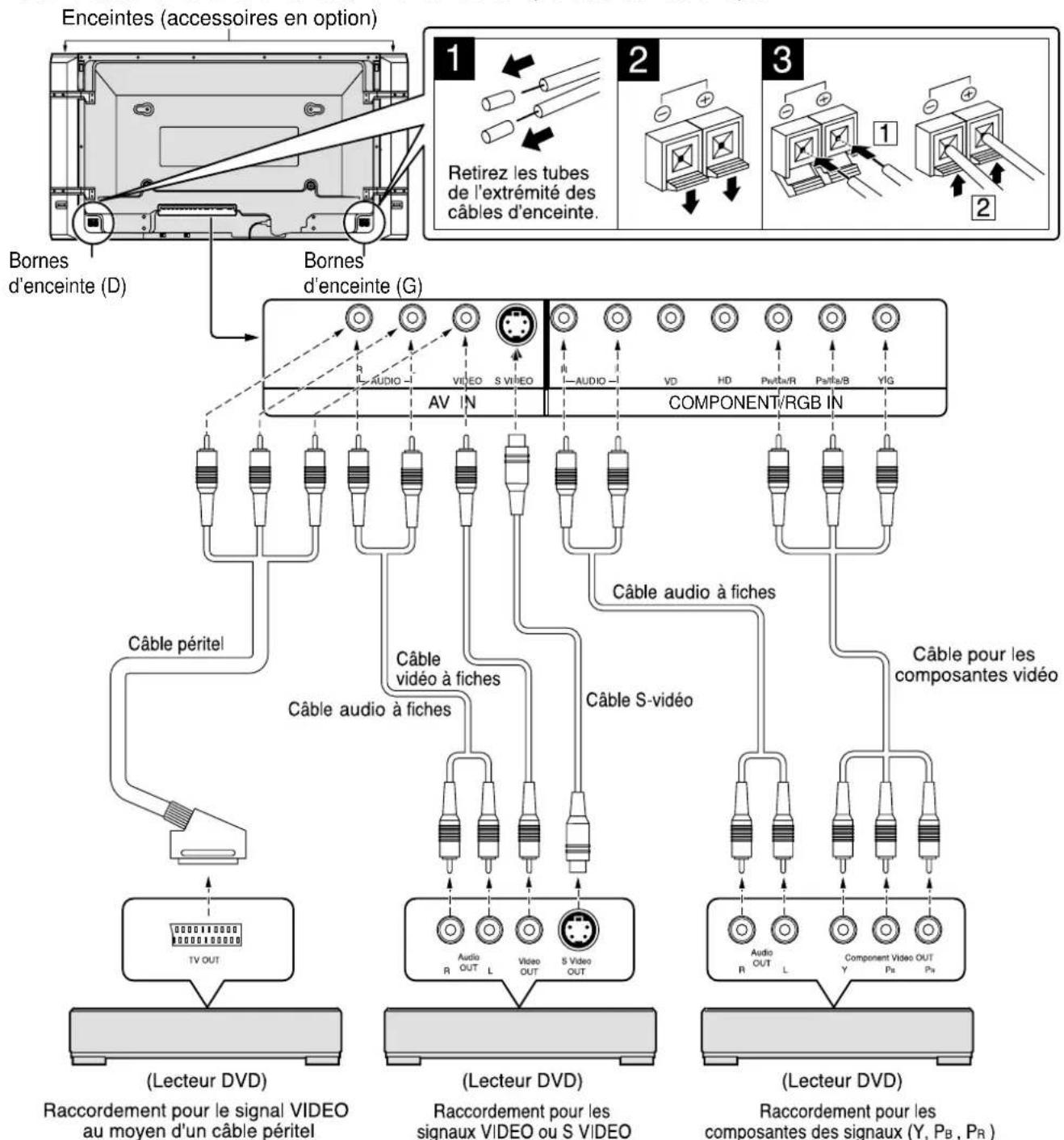
Si l'installation ne comporte pas d'amplificateur audiovisuel, reliez les enceintes directement aux bornes d'enceintes de l'écran à plasma.
Pour de plus amples détails concernant l'installation des enceintes, reportez-vous au manuel d'installation des enceintes.
Lors du raccordement des enceintes, veillez à n'utiliser que les enceintes en option.
flowchart
graph TD
    A["Enceintes (accessoires en option)"] --> B["Bornes d'enceinte (D)"]
    A --> C["Bornes d'enceinte (G)"]
    B --> D["AV IN"]
    C --> D
    D --> E["COMPONENT/RGB IN"]
    E --> F["Câble audio à fiches"]
    E --> G["Câble S-vidéo"]
    F --> H["TV OUT"]
    G --> I["Audio OUT L"]
    G --> J["Video OUT"]
    G --> K["S Video OUT"]
    H --> L["(Lecteur DVD)"]
    I --> M["(Lecteur DVD)"]
    J --> N["(Lecteur DVD)"]
    K --> O["(Lecteur DVD)"]
    style A fill:#f9f,stroke:#333
    style B fill:#ccf,stroke:#333
    style C fill:#ccf,stroke:#333
    style D fill:#cfc,stroke:#333
    style E fill:#cfc,stroke:#333
    style F fill:#fcc,stroke:#333
    style G fill:#fcc,stroke:#333
    style H fill:#ffc,stroke:#333
    style I fill:#ffc,stroke:#333
    style J fill:#ffc,stroke:#333
    style K fill:#ffc,stroke:#333
    style L fill:#fff,stroke:#333
    style M fill:#fff,stroke:#333
    style N fill:#fff,stroke:#333
Remarques:
(1) Faites passer le réglage "Sélection entrée en composantes / RVB" du menu "Configuration" à "Composants". (reportez-vous à la page 30)
(2) Les équipements et les câbles autres que ceux de l'illustration ci-dessus ne sont pas fournis.
(3) Sélectionnez un raccordement par câble parmi les trois possibles (signaux vidéo, signaux S-vidéo et composantes des signaux) en fonction de l'appareil utilisé.
(4) En principe, la qualité des images se dégrade quand on passe du raccordement pour les composantes des signaux, au raccordement pour la S-vidéo et enfin au raccordement pour la vidéo.
(5) Si vous utilisez les signaux R/V/B/Video présents sur la prise TV OUT (SCART) du lecteur de DVD ou de l'appareil similaire, vous devez appliquer les signaux à l'entrée convenable de l'écran à l'aide d'un câble muni d'une prise à 4 broches.
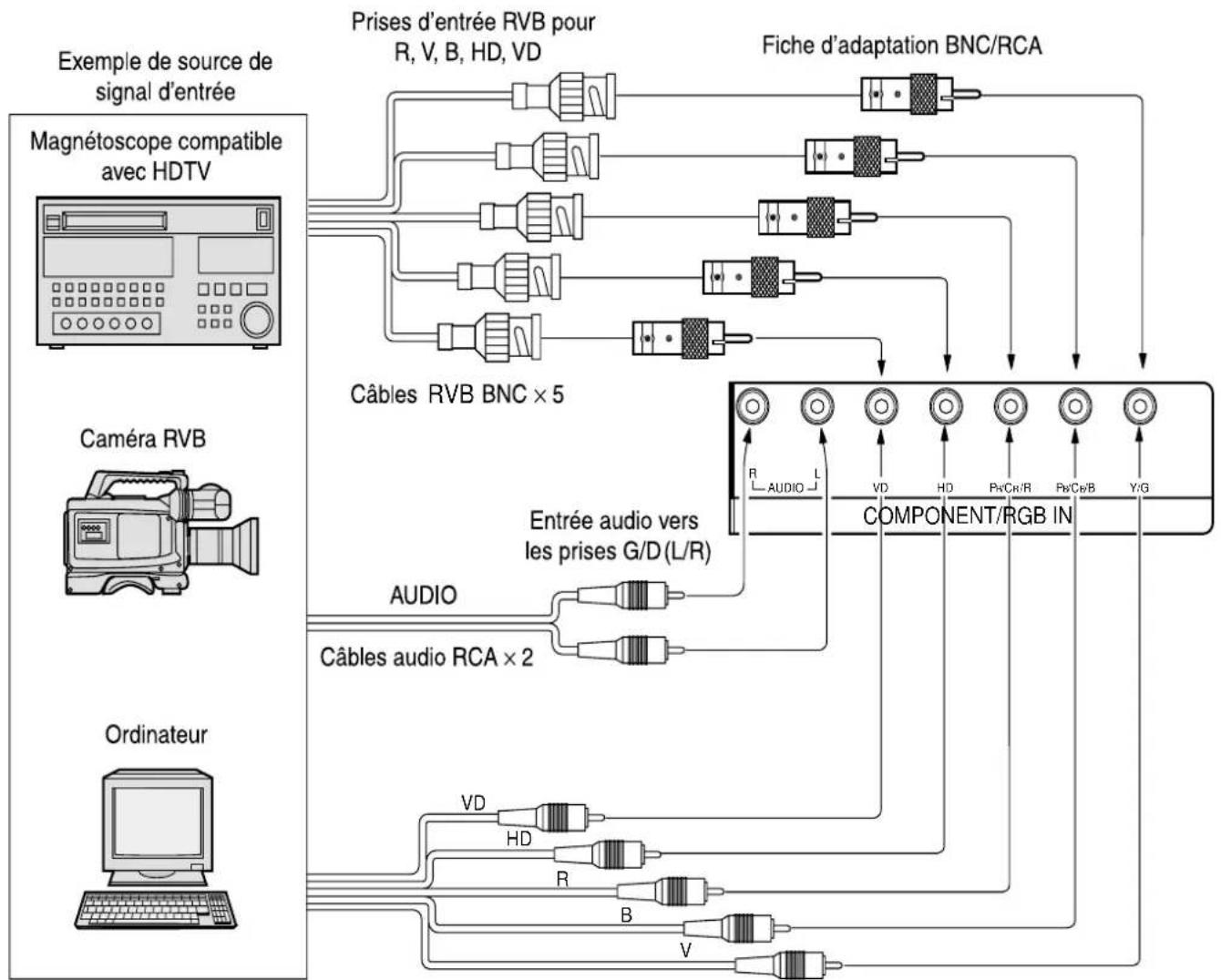
Raccordement pour les composantes des signaux ou l'entrée RVB
Raccordement des signaux RVB (R, V, B, HD, VD)
flowchart
graph TD
    A["Exemple de source de signal d'entrée"] --> B["Magnétoscope compatible avec HDTV"]
    B --> C["Câbles RVB BNC × 5"]
    C --> D["Entrée audio vers les prises G/D (L/R)"]
    D --> E["COMPONENT/RGB IN"]
    E --> F["Fiche d'adaptation BNC/RCA"]
    F --> G["Prises d'entrée RVB pour R, V, B, HD, VD"]
    G --> H["Ordinateur"]
    C --> I["AUDIO"]
    C --> J["Câbles audio RCA × 2"]
    J --> K["VD"]
    J --> L["HD"]
    J --> M["R"]
    J --> N["B"]
    J --> O["V"]
    C --> P["Audio"]
    C --> Q["Capéra RVB"]
Remarques:
(1) Faites passer le réglage "Sélection entrée en composantes / RVB" du menu "Configuration" à "RVB". (reportez-vous à la page 30)
(2) Les équipements et les câbles autres que ceux de l'illustration ci-dessus ne sont pas fournis.
(3) Sélectionnez un raccordement par câble parmi les trois possibles (signaux vidéo, signaux S-vidéo et composantes des signaux) en fonction de l'appareil utilisé.
(4) En principe, la qualité des images se dégrade quand on passe du raccordement pour les composantes des signaux, au raccordement pour la S-vidéo et enfin au raccordement pour la vidéo.
Spécifications
| PDM-1 | ||
| Source d'alimentation | Secteur 220-240.c.a. 50/60 Hz | |
| ConsommationUtilisation normaleÉtat veilleÉtat hors tension | 495 W3,0 W1,7 W | |
| Panneau de l'écran plasma | Drive method AC type50pouces, aux d'aspect de 16 : 9 | |
| Taille d'écran | 1.106 mm (L) · 622 mm (H) · 1.269 mm (diagonale)No. of pixels1.049.088 (1.366 (L) · 768 (H)) [4.098 · 768 points] | |
| Conditions de fonctionnementTempératureHumidité | 0 °C - 40 °C20 % - 80 % | |
| Signaux applicables | ||
| Système de couleur | NTSC, PAL, PAL60, SECAM, NTSC modifié | |
| Format de balayage | 525i (480i), 625i (575i), 525p (480p), 625p (575p), 750p (720p), 1,125/60i, 50i, 24p, 24sF (1,080/60i, 50i, 24p, 24sF) ...... SMPTE 274M | |
| Signaux PC | Affichage XGAVGA, SVGA, XGASXGA, UXGA (compressés)Fréquence de balayage horizontal 15,6 - 110 kHzFréquence de balayage vertical 48 - 120 Hz | |
| Bornes de branchement | ||
| PC | Connecteur D-SUB 15 broches haute densité R,V,B/0,7 Vp-p (75 ohms)HD, VD/1,0 -5,0 Vp-p (haute impédance)AUDIO IN (Mini prise de 3,5 mm) 0,5 Vrms (haute impédance) | |
| SERIAL | Connecteur de commande extérieure (D-SUB 9 broches) compatible RS-232C | |
| Enceintes (6 Ω) | 16 W [8 W + 8 W] (10% THD)Modèle SP-PDM1 | |
| Accessoires fournis | ||
| Télécommande | EUR646528 | |
| Piles | Taille R6 · 2 | |
| Colliers serre-câble | 2 pièces | |
| Tore en ferrite | (Petite taille) · 1, (Grande taille) · 2 | |
| Accessoires en option | ||
| Enceintes | SP-PDM1 | |
| Piédestal | PDS-150 | |
| Appareil pour fixation au mur | PWK-150 | |
| Carte de connexion RCA pour écran à plasma | PTM-RCA1 | |
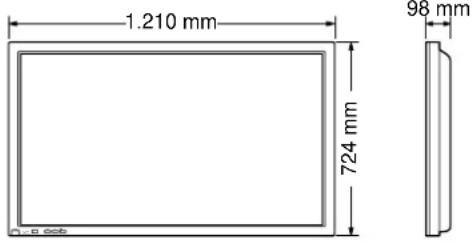
| Dimensions (L·H·P) | 1.210 mm · 724 mm · 98 mm | |
 | ||
| La Masse (Poids) | 42,5 kg net (appareil uniquement) | |
Remarques:
(1) La présentation et les spécifications sont sujettes à changements sans préavis. Le poids et les dimensions indiqués sont approximatifs.
(2) Cet appareil est conforme aux normes EMC mentionnées ci-dessous.
EN55022, EN61000-3-2, EN61000-3-3, EN61000-6-2.

YAMAHA
PDM-1
HOCHAUFLÖSENDER PLASMAMONITOR


- Moniteur à plasma haute résolution
- Avec la carte de connexion Cinch (RCA) en optionrd
- Notice de securite importante
- AVERTISSEMENT:
- AVERTISSEMENT
- ATTENTION
- Marques de commerce
- Remarque:
- Mesures de sécurité
- Installation
- Utilisation de l'écran plasma
- En cas d'anomalie de fonctionnement
- Nettoyage et entretien
- Accessoires
- Accessoires fournis
- Concernant le montage
- Piles du boîtier de télécommande
- Le boîtier de télécommande est alimenté par 2 piles R6.
- Conseil:
- Précautions d'usage des piles
- Respectez les précautions suivantes:
- Raccordements
- Raccordement des bornes d'entrée d'ordinateur (PC)
- Remarques:
- Noms des signaux pour le connecteur D-sub 15 broches
- Branchement de la borne SERIAL (série)
- Format de base des données de contrôle
- Commandes de base
- Interrupteur de mode veille
- Réglage du volume
- Touche ACTION
- Touches POSITION
- Touche SETUP
- Touche SOUND
- Touche ASPECT
- Mise en service, mise hors service, et sélection du signal d'entrée
- Raccordement du cordon d'alimentation
- Mise en service, mise hors service
- Sélection du signal d'entrée
- Sélection de la langue d'affichage
- Affichage des menus sur l'écran avec la télécommande
- Format d'image (ASPECT)
- Réglage de la position et de la taille de l'image
- Page de réglage
- Conseil ( N / Normaliser)
- Réglages des sons
- 1
- 2
- Silencieux
- Correction d'ambiance Surround
- Touche SURROUND
- Réglages de l'image
- Choisissez le paramètre à régler.
- Normal
- Dynamique
- Cinéma
- Réglage de la minuterie
- Réglage de l'heure actuelle
- 3
- 4
- Économiseur d'écran (pour éviter les images permanentes)
- Sélection de l'image négative ou du défilement
- Sélection du mode de fonctionnement (MODE)
- Heure de mise en service de l'économiseur d'écran
- Ajustement SP
- Mise en oeuvre pour les signaux d'entrée
- Sélection de l'entrée en composantes/RVB
- Filtre 3D Y/C – Pour les images AV NTSC
- Système couleur / Aspect Auto
- Si l'image devient instable:
- 3:2 Pulldown
- Réglage du signal de synchronisation RVB
- Réglage du signal de synchronisation PC
- H-Freq. (kHz)/V-Freq. (Hz)
- Pour afficher la fréquence de balayage horizontal H et la fréquence de balayage vertical V.
- Dépannage
- Raccordement à la carte de connexion RCA en option (PTM-RCA1)
- Raccordements de base
- Raccordement des bornes d'enceintes
- Raccordement pour les composantes des signaux ou l'entrée RVB
- Spécifications
- YAMAHA
- PDM-1
- HOCHAUFLÖSENDER PLASMAMONITOR
Marque : YAMAHA
Modèle : PDM1
Catégorie : Moniteur