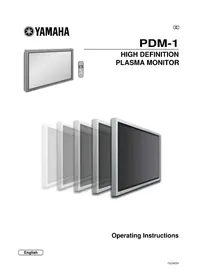
PDM1 - Monitor YAMAHA - Kostenlose Bedienungsanleitung
Finden Sie kostenlos die Bedienungsanleitung des Geräts PDM1 YAMAHA als PDF.


| Produkttyp | Hochauflösender Plasma-Monitor |
| Marke | YAMAHA |
| Modell | PDM1 |
| Abmessungen (B × H × T) | 1 210 mm × 724 mm × 98 mm |
| Nettogewicht | 42,5 kg |
| Bildschirmgröße | 50 Zoll (Diagonale 1 269 mm) |
| Bildformat | 16:9 |
| Native Auflösung | 1 366 × 768 Pixel |
| Stromversorgung | Netz 220-240 V AC, 50/60 Hz |
| Stromverbrauch (normal) | 495 W |
| Stromverbrauch (Bereitschaft) | 3,0 W |
| Stromverbrauch (ausgeschaltet) | 1,7 W |
| Horizontale Abtastfrequenz | 15,6 – 110 kHz |
| Vertikale Abtastfrequenz | 48 – 120 Hz |
| Videoeingänge | AV (S-Video), Komponenten (Y/Pb/Pr), RGB, PC (D-sub 15) |
| PC-Audioeingang | Mini-Klinke 3,5 mm Stereo |
| Serielle Schnittstelle | RS-232C (D-sub 9-polig) für externe Steuerung |
| Integrierte Audioleistung | 16 W (2 × 8 W) mit optionalen Lautsprechern SP-PDM1 |
| Mitgeliefertes Zubehör | Fernbedienung, R6-Batterien (×2), Kabelbinder (×2), Ferritkerne (klein und groß), Netzkabel |
| Optionales Zubehör | Lautsprecher SP-PDM1, Standfuß PDS-150, Wandhalterung PWK-150, RCA-Karte PTM-RCA1 |
| Betriebsbedingungen | Temperatur 0°C – 40°C, Luftfeuchtigkeit 20 % – 80 % |
| Wartung und Reinigung | Weiches, fusselfreies Tuch, bei Bedarf Wasser und mildes Reinigungsmittel. Keine flüchtigen Produkte verwenden. |
| Sicherheit | Nicht Regen oder Feuchtigkeit aussetzen. Gehäuse nicht öffnen. Geerdete Steckdose verwenden. |
| Garantie | Einbrennen durch längere Anzeige von Standbildern ist nicht durch die Garantie abgedeckt. |
Häufig gestellte Fragen - PDM1 YAMAHA
Benutzerfragen zu PDM1 YAMAHA
0 Frage zu diesem Gerät. Beantworten Sie die, die Sie kennen, oder stellen Sie Ihre eigene.
Eine neue Frage zu diesem Gerät stellen
Laden Sie die Anleitung für Ihr Monitor kostenlos im PDF-Format! Finden Sie Ihr Handbuch PDM1 - YAMAHA und nehmen Sie Ihr elektronisches Gerät wieder in die Hand. Auf dieser Seite sind alle Dokumente veröffentlicht, die für die Verwendung Ihres Geräts notwendig sind. PDM1 von der Marke YAMAHA.
BEDIENUNGSANLEITUNG PDM1 YAMAHA
Wichtige Hinweise zur Sicherheit...... 4
Sicherheitsmaßnahmen 5
Zubehör....7
Mitgeliefertes Zubehör 7
Sonderzubehör 7
Fernbedienungsbatterien 8
Anschlüsse 9
Anschluß an die PC-Eingangsbuchsen 10
Anschluß an die SERIAL-Buchsen 12
Mit optionalem RCA-Terminal-Board
Grundbedienungselemente 13
Ein- und Ausschalten und Eingangssignalwahl ..... 14
Anschluß des Netzkabels 14
Ein- und Ausschalten 14
Wahl des Eingangssignals 15
Wahl der Menüsprache für die Bildschirmanzeige .. 15
Menü-Anzeige auf dem Bildschirm mit der Fernbedienung .... 16
ASPEKT-Betriebsart (Bildformat) 18
Einstellung von Bild Lage/Größe 20
Toneinstellungen.... 22
Stummschaltung 22
Raumklang-Regelung 23
Bild-Einstellungen 24
Weitere Einstellungen 25
Einstellung des Timers...... 26
PRESENT TIME -Einstellung 26
TIMER-Einstellung 27
Bildschirmschoner (zum Verhindern von Nachbildern) .. 28
Einstellung der Zeit für den Bildschirmschoner..... 29
Einstellung der seitlichen Bildteile.... 29
Einstellung der Eingangssignale 30
Wahl von Component/RGB IN Signalen 30
3D Y/C-Filter für NTSC-AV-Bilder 30
Farbsystem/Aspect Auto 31
3:2 Pulldown 31
Sync-Signal 32
H-Freq. (kHz)/V-Freq. (Hz) 32
Fehlersuche 33
Anschlüsse 34
Grundlegender Anschluß 35
Lautsprecheranschluß 36
Komponenten- / RGB-Eingangsanschluß ...... 37
Technische Daten.... 38
Wichtige Hinweise zur Sicherheit
WARNUNG: Zur Vermeidung von Beschädigungen, die einen Brandausbruch oder einen elektrischen Schlag auslösen können, darf dieses Gerät keinem Regen oder hoher Luftfeuchtigkeit ausgesetzt werden. Keine Behälter mit Wasser (Blumenvase, Becher, Kosmetik usw.) auf das Gerät stellen (einschließlich der Regale usw. über dem Gerät).
WARNUNG: 1) Zur Vermeidung eines elektrischen Schlages darf die Abdeckung nicht entfernt werden. Im Geräteinneren befinden sich keine Teile, die gewartet werden müssen. Wenden Sie sich für Reparaturen an einen qualifizierten Fachmann.
2) Der Erdungsanschluß des Netzsteckers darf nicht entfernt werden. Dieses Gerät ist mit einem dreipoligen Netzstecker ausgerüstet, der sich aus Sicherheitsgründen nur an einer geerdeten Netzsteckdose anschließen läßt. Wenden Sie sich an einen Elektriker, falls der Netzstecker nicht an eine Steckdose angeschlossen werden kann.
Die Erdung darf nicht außer Funktion gesetzt werden.
WARNUNG
Dies ist ein Gerät der Klasse A (Industrieklasse). Dieses Gerät kann im Wohnraum Funkstörungen verursachen. In diesem Fall kann vom Betreiber verlangt werden, angemessene Maßnahmen durchzuführen und dafür aufzukommen.
VORSICHT
Dieses Gerät ist für den Betrieb an Orten vorgesehen, an denen nur geringe elektromagnetische Felder auftreten. Falls das Gerät in der Nähe von Quellen starker elektromagnetischer Felder oder an Orten betrieben wird, an denen elektrische Störsignale die Eingangssignale beeinflussen, kann die Bild- oder Tonwiedergabe instabil sein oder es können Störgeräusche auftreten. Halten Sie deshalb das Gerät von Quellen starker elektromagnetischer Felder fern, um jegliche Gefahr einer Beschädigung auszuschließen.
Zur Vermeidung von elektrischem Schlag sicherstellen, daß der Netzstecker richtig geerdet ist.
Warenzeichen
• VGA ist ein Warenzeichen von International Business Machines Corporation.
• Macintosh ist ein eingetragenes Warenzeichen von Apple Computer, USA.
- S-VGA ist ein eingetragenes Warenzeichen von der Video Electronics Standard Association.
Selbst wenn kein besonderer Hinweis auf die Firma oder das Warenzeichen des Produktes gemacht wird, werden diese Warenzeichen vollständig berücksichtigt.
Hinweis:
Standbilder sollte nicht über längere Zeit wiedergegeben werden, da dies zum Verbleib von permanenten Nachbildern auf dem hochauflösendem Plasmadisplay führen kann.
Beispiele von Standbildern schließen Firmenzeichen, Videospiele, Computerbilder, Teletext und im Seitenverhältnis 4:3 wiedergegebene Bilder ein.
Sicherheitsmaßnahmen
WARNUNG
Aufstellung
Für das Plasmadisplay darf nur das folgende Sonderzubehör verwendet werden. Bei Verwendung von anderem Zubehör kann eine ausreichende Stabilität nicht gewährleistet werden, so daß eine Verletzungsgefahr besteht.
- Sockel PDS-150
- Wandbefestigungseinheit …… PWK-150
- RCA-Terminal-Board für Plasmadisplay…… PTM-RCA1
- Lautsprecher SP-PDM1
(Wenn die Lautsprecher direkt an die Lautsprecherbuchsen des Plasmadisplays angeschlossen werden.)
Alle Einstellungen müssen durch einen qualifizierten Fachmann vorgenommen werden.
Das Breitbild-Plasmadisplay darf nicht auf einer geneigten oder instabilen Fläche aufgestellt werden.
- Das Breitbild-Plasmadisplay kann umkippen und herunterfallen.
Keine Gegenstände auf das Breitbild-Plasmadisplay stellen.
- Beim Eindringen von ausgeschüttetem Wasser oder von Fremdkörpern kann ein Kurzschluß verursacht werden, der einen Brand oder einen elektrischen Schlag auslösen kann. Falls irgendwelche Fremdköper in das Breitbild-Plasmadisplay gelangen, müssen Sie sich an Ihren örtlichen Yamaha-Händler wenden.
Bei Verwendung eines Sockels (Sonderzubehör) muß der freie Abstand an der Oberseite und auf beiden Seiten mindestens 10 cm, an der Unterseite mindestens 6 cm und an der Rückseite mindestens 7 cm betragen. Bei Verwendung einer anderen Aufstellungsmethode muß ein freier Abstand von mindestens 10 cm oben, unten und auf beiden Seiten und ein Abstand von mindestens 1,9 cm auf der Rückseite des Displays vorhanden sein.
Dieses Produkt sollte nicht in der Nähe von elektronischen Geräten installiert werden, die elektromagnetische Wellen empfangen können.
- Dadurch können Störungen von Bildern, Ton usw, verursacht werden. Besonders sollten Videogeräte von diesem Produkt ferngehalten werden.
Verwendung des Breitbild-Plasmadisplay
Das Breitbild-Plasmadisplay ist für den Betrieb mit einer Netzspannung von 220 - 240 V, 50/60 Hz vorgesehen. Die Entlüftungsöffnungen dürfen nicht abgedeckt werden.
- Falls die Entlüftungsöffnungen blockiert werden, kann sich das Breitbild-Plasmadisplay überhitzen, was einen Geräteschaden oder einen Brand verursachen kann.
Keine Fremdkörper in das Breitbild-Plasmadisplay stecken.
- Metallene oder entzündbare Gegenstände dürfen nicht durch die Entlüftungsöffnungen in das Breitbild-Plasmadisplay gesteckt werden oder in das Gerät fallen, weil die Gefahr eines Brandausbruchs oder eines elektrischen Schlages vorhanden ist.
Die Abdeckung darf nicht abgenommen und es dürfen keine Änderungen vorgenommen werden.
- Im Inneren ist Hochspannung vorhanden, deshalb ist die Gefahr eines elektrischen Schlages vorhanden. Wenden Sie sich für alle Kontrollen, Einstellungen und Reparaturen an Ihren örtlichen Yamaha-Händler.
Den Netzstecker vollständig an eine Steckdose anschließen.
- Falls der Netzstecker nicht vollständig hineingesteckt ist, kann durch entstehende Wärme ein Brand verursacht werden. Ein beschädigter Netzstecker oder eine Steckdose mit lockerer Abdeckplatte dürfen nicht verwendet werden.
Den Netzstecker nicht mit nassen Händen anfassen.
- Beim Anfassen mit nassen Händen kann ein elektrischer Schlag ausgelöst werden.
Das Netzkabel darf nicht deschädigt werden. Beim Lösen aus der Steckdose muß das Kabel am Netzstecker festgehalten und herausgezogen werden.
- Das Kabel darf nicht beschädigt oder abgeändert, mit schweren Gegenständen belastet, einer Wärmequelle ausgesetzt, verdreht, stark gebogen oder gezogen werden. In diesem Fall besteht die Gefahr eines Brandausbruchs oder eines elektrischen Schlages. Ein beschädigtes Netzkabel muß unverzüglich bei einem autorisierten Kundendienstzentrum repariert werden.
Falls das Breitbild-Plasmadisplay für längere Zeit nicht in Betrieb genommen wird. müssen Sie das Netzkabel aus der Steckdose ziehen.
Bei auftretenden Störungen
Bei einer Störung (wie Bild- oder Tonausfall) oder falls Rauch oder ein abnormaler Geruch aus dem Breitbild-Plasmadisplay austritt, muß der Netzstecker sofort aus der Steckdose gezogen werden.
- Bei fortgesetztem Betrieb unter solchen Bedingungen kann ein Brand oder ein elektrischer Schlag verursacht werden. Kontrollieren Sie, ob kein Rauch mehr austritt und wenden Sie sich an Ihren örtlichen Yamaha-Händler, um die notwendigen Reparaturen ausführen zu lassen. Versuchen Sie nie selbst am Breitbild-Plasmadisplay irgendwelche Reparaturen vorzunehmen.
Beim Eindringen von Fremdkörpern oder Wasser oder bei einer Gehäusebeschädigung müssen Sie den Netzstecker sofort aus der Steckdose ziehen.
- Durch einen Kurzschluß kann ein Brand verursacht werden. Wenden Sie sich gegebenenfalls für notwendige Reparaturen an Ihren örtlichen Yamaha-Händler.

VORSICHT
Verwendung des Breitbild-Plasmadisplay
Die Hände, das Gesicht oder Gegenstände nicht in die Nähe der Entlüftungsöffnungen des Breitbild-Plasmadisplays halten.
- Heiße Luft tritt aus den Entlüftungsöffnungen an der Oberseite des Breitbild-Plasmadisplay aus. Körperteile oder Gegenstände, die nicht hitzebeständig sind, von der Oberseite fernhalten, weil Verbrennungen und Deformationen resultieren können.
Zum Ändern des Aufstellungsortes müssen alle Kabel gelöst werden.
- Beim Ändern des Standortes mit angeschlossenen Kabeln können die Kabel beschädigt werden, was zu einem Brandausbruch oder einem elektrischen Schlag führen kann.
Ziehen Sie vor dem Reinigen als Vorsichtsmaßnahme den Netzstecker aus der Steckdose.
- Bei angeschlossenem Netzstecker kann ein elektrischer Schlag ausgelöst werden.
Das Netzkabel regelmäßig reinigen, so daß sich kein Staub darauf ansammeln kann.
- Falls sich auf dem Netzkabel Staub ausammelt, kann die Isolation durch Feuchtigkeit beschädigt werden, was zu einem Brandausbruch führen kann. Das Netzkabel aus der Steckdose ziehen und mit einem trockenen Tuch abwischen.
Das Plasmadisplay strahlt Infrarotstrahlen ab und kann daher andere Infrarot-Kommunikationsgeräte beeinflussen.
Den Infrarot-Sensor an einem Ort aufstellen, an dem er nicht von direktem oder reflektiertem Licht des Plasmadisplay beeinflusst werden kann.
Reinigung und Wartung
Der Bildschirm ist speziell behandelt. Verwenden Sie deshalb zum Reinigen nur das mitgelieferte Tuch oder ein weiches fusselfreies Tuch.
- Bei starker Verschmutzung müssen Sie den Bildschirm mit einem weichen fusselfreien Tuch, das mit reinem Wasser oder mit einer stark verdünnten, neutralen Reinigungsmittellösung angefeuchtet ist, gleichmäßig abwischen und mit einem weiche n, trockenem Tuch trocken reiben.
- Die Bildschirmoberfläche darf nicht mit Fingernägeln oder anderen Gegenständen zerkratzt werden und es dürfen keine Gegenstände gegen den Bildschirm geschlagen werden, weil er beschädigt werden kann. Jeglicher Kontakt mit flüchtigen Substanzen, wie Insektenschutzmittel, Lösungsmittel usw. ist zu vermeiden, weil die Oberfläche beschädigt werden kann.
Verwenden Sie zum Reinigen des Gehäuses ein weiches trockenes Tuch.
- Bei starker Verschmutzung müssen Sie das Gehäuse mit einem weichen Tuch, das mit einer stark verdünnten, neutralen Reinigungsmittellösung angefeuchtet ist, reinigen. Wischen Sie das Gehäuse mit einem anderen weichen Tuch trocken.
- Es darf kein Reinigungsmittel auf die Bildschirmoberfläche gelangen. Falls Wassertropfen ins Geräteinnere gelangen, können Betriebsstörungen verursacht werden.
- Vermeiden Sie jeglichen Kontakt des Gehäuses mit flüchtigen Substanzen, wie Insektenschutzmitteln, Lösungsmitteln usw., weil das Gehäuse beschädigt werden und sich die Beschichtung ablösen kann. Außerdem darf das Gehäuse nicht über längere Zeit mit Gegenständen aus Gummi oder PVC in Berührung kommen.
Zubehör
Mitgeliefertes Zubehör
Kontrollieren Sie das mitgelieferte Zubehör auf Vollständigkeit


Fernbedienung

Fernbedienungsbatterien (2 Batterien R6)

Halteband
· 2
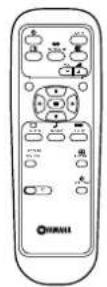
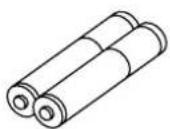
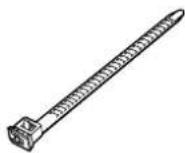

Netzkabel

Netzkabel
(Nur für Großbritannien)
• Lautsprecher SP-PDM1 (Sonderzubehör)
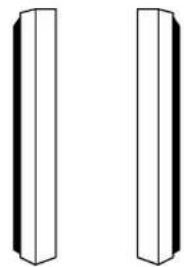
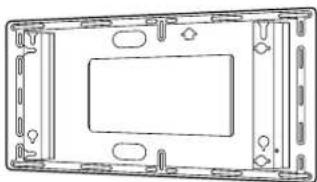
- Wandbefestigungseinheit
PWK-150
• RCA-Terminal-Board für Plasmadisplay
PTM-RCA1
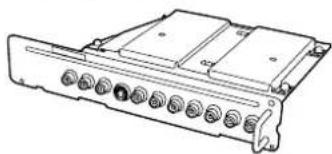
Hinweis zum Zusammenbau
Entsprechende Anweisungen entnehmen Sie bitte der Anleitung des Sonderzubehörs.
Fernbedienungsbatterien
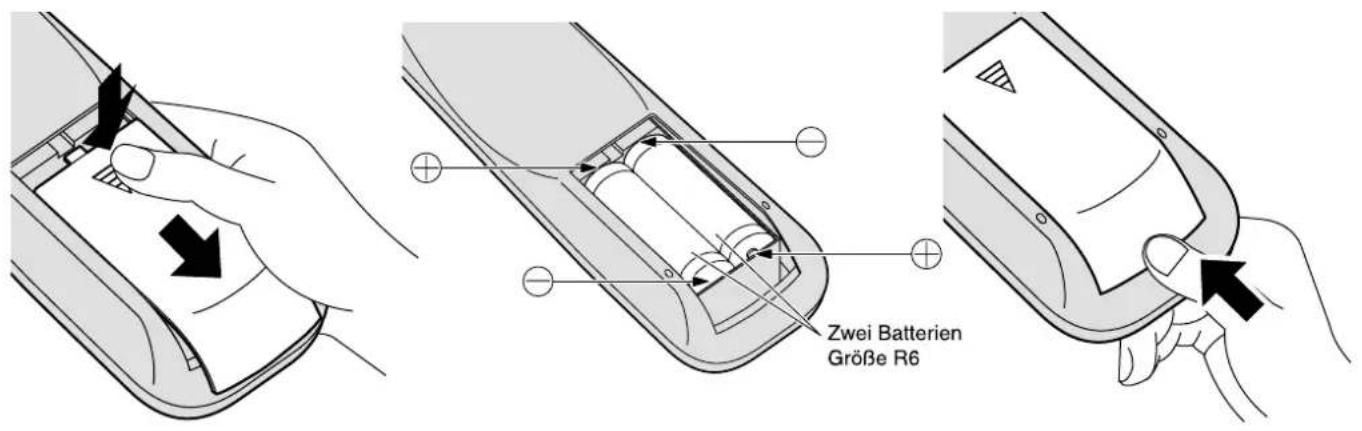
Zwei Batterien der Größe R6 sind notwendig
-
Die Fernbedienung mit der Oberseite nach unten legen. Auf die Batterieabdeckung drücken und abschieben.
-
Die Batterien wie gezeigt im Batteriefach einlegen. (Die Polarität + oder – muß den Markierungen im Batteriefach entsprechen.)
-
Die Abdeckung wieder aufsetzen und bis zum Einrasten einschieben.
Tip:
Beim regelmäßigen Benutzen der Fernbedienung sollten die alten Batterien für eine längere Lebensdauer durch Alkali-Batterien ausgetauscht werden.
⚠ Vorsichtsmaßnahmen bei der Verwendung von Batterien
Ein falsches Einlegen der Batterien kann zum Auslaufen und zum Korrodieren und dadurch zu Beschädigungen der Fernbedienung führen.
Beachten Sie die folgenden Vorsichtsmaßnahmen:
- Die Batterien sollten immer paarweise ausgetauscht werden. Immer neue Batterien beim Auswechseln der alten verwenden.
- Alte und neue Batterien sollten niemals miteinander verwendet werden.
- Verschiedene Batteriearten nicht mischen (Beispiel: "Zink-Kohle" und "Alkali").
- Niemals die Batterien aufladen, kurzschließen, zerlegen, aufheizen oder verbrennen.
- Das Auswechseln der Batterien wird notwendig, wenn das Plasmadisplay auf die Fernbedienung nur noch gelegentlich oder gar nicht mehr reagiert.
Anschlüsse
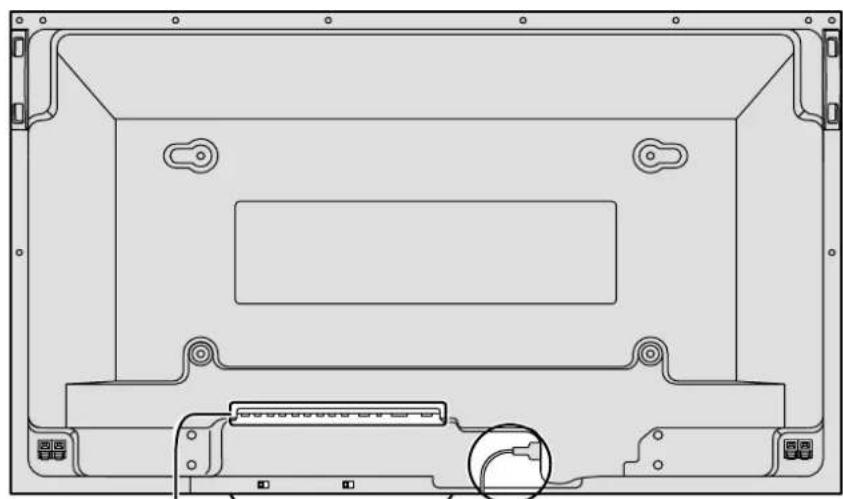
Anschluß des Netzkabels (Siehe Seite 14)
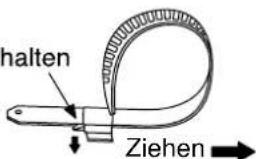
- Kabelbänder
Lockere Kabel mit den Bändern zusammenbinden.
Das Kabel-Halteband wie in der Abbildung gezeigt durch die Klemme stecken.
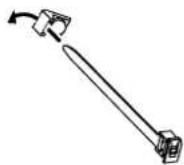
Zum Bündeln der an den Terminals angeschlossenen Kabel das Halteband um die Kabel legen und das angespitzte Ende wie in der Abbildung gezeigt durch den Halter schieben.
Bei den Kabeln sollte zur Vermeidung der Belastung (besonders für das Netzkabel) ausreichend Durchhang vorhanden sein; abschliessend alle Kabel mit der mitgelieferten Kabelklemme zusammenbinden.
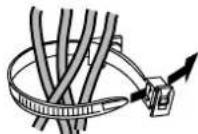
1
Festziehen:
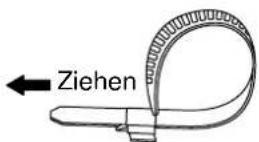
2
Lösen:
Knopt
gedrückthalten

Von EXIT-Monitor-Buchse an Computer (siehe Seite 10)
Von SERIAL-Buchse an Computer (siehe Seite 12)
Anschluß an die PC-Eingangsbuchsen
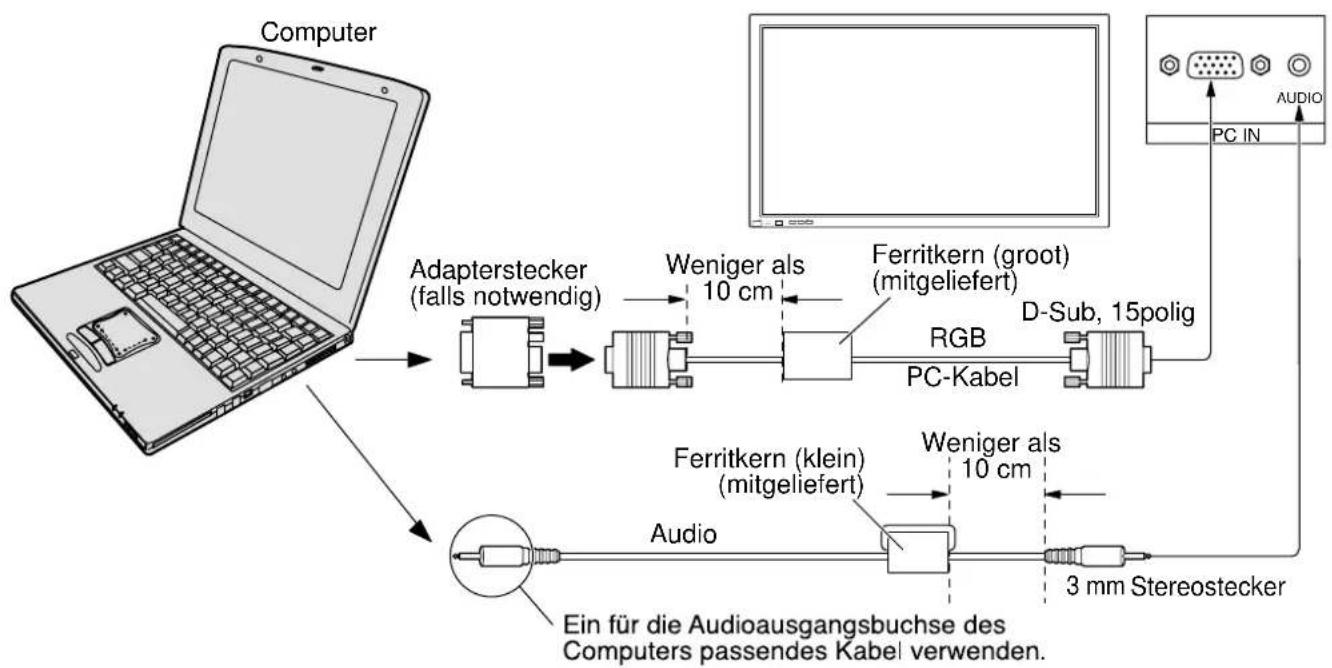
flowchart
graph TD
    A["Computer"] --> B["Adapterstecker (falls notwendig)"]
    B --> C["Weniger als 10 cm"]
    C --> D["Ferritkern (groot) (mitgeliefert)"]
    D --> E["RGB PC-Kabel"]
    E --> F["D-Sub, 15polig"]
    F --> G["3 mm Stereostecker"]
    G --> H["Audio"]
    H --> I["Ein für die Audioausgangsbuchse des Computers passendes Kabel verwenden."]
    I --> J["PC IN"]
    J --> K["Audio"]
Anbringen des Ferritkerns (klein)
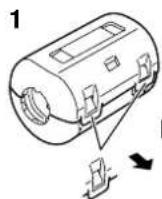
Die Vorsprünge zurückziehen (an zwei Stellen)
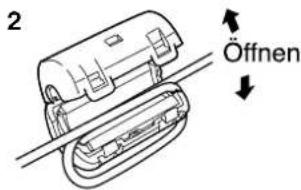
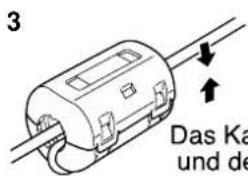
Die Vorsprünge
zurückziehen
(an zwei Stellen)
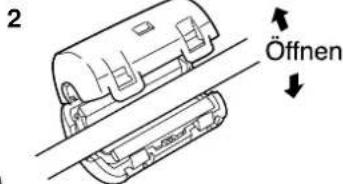
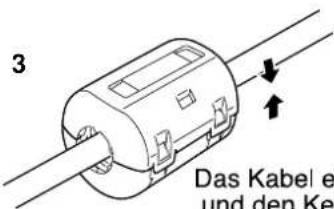
Das Kabel einlegen und den Kern zusammendrücken.
Hinweise:
(1) Computersignale mit einer Horizontalabtastfrequenz von 15,6 bis 110 kHz und einer Vertikalabtastfrequenz von 48 bis 120 Hz lassen sich verwenden.
Signale mit mehr als 1.200 Zeilen können nicht richtig wiedergegeben werden.
(2) Die Anzeigewauflösung beträgt maximal 1.024 · 768 Punkte mit einem Bildseitenverhältnis von 4:3 und 1.366 · 768 Punkte mit dem Bildseitenverhältnis "16:9". Falls die Anzeigewauflösung diese Maxima übersteigt, können feine Details nicht mit ausreichender Klarheit wiedergegeben werden.
(3) Die PC-Eingangsbuchsen sind DDC1/2B-kompatibel. Falls der anzuschließende Computer nicht mit DDC1/2B kompatibel ist, muß der Computer beim Anschließen entsprechend eingestellt werden.
(4) Es gibt auch Computer, die sich nicht am Plasmadisplay anschließen lassen.
(5) Für den Anschluß eines DOS/V-kompatiblen Computers mit einer 15poligen D-Sub-Buchse ist kein Adapter notwendig.
(6) Der in der Abbildung gezeigte Computer dient nur zur Erklärung.
(7) Die in der Abbildung gezeigten Geräte und Kabel sind nicht im Lieferumfang dieses Gerätes eingeschlossen.
(8) Stellen Sie die Horizontal- und Vertikalabtastfrequenzen der PC-Signale nicht auf Werte ein, die außerhalb des vorgeschriebenen Frequenzbereichs liegen.
Am 15poligen D-Sub-Stecker anliegende Signale
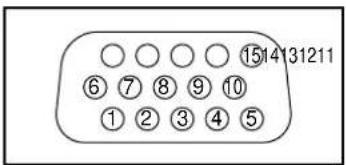
Klemmenbelegung des PC-Eingangsbuchse
| Klemme | Signal | Klemme | Signal | Klemme | Signal |
| 1 | R | 6 | GND (Masse) | 11 | GND (Masse) |
| 2 | G | 7 | GND (Masse) | 12 | SDA |
| 3 | B | 8 | GND (Masse) | 13 | HD/SYNC |
| 4 | GND (Masse) | 9 | NC (nicht verwendet) | 14 | VD |
| 5 | GND (Masse) | 10 | GND (Masse) | 15 | SCL |
Anschluß an die SERIAL-Buchsen
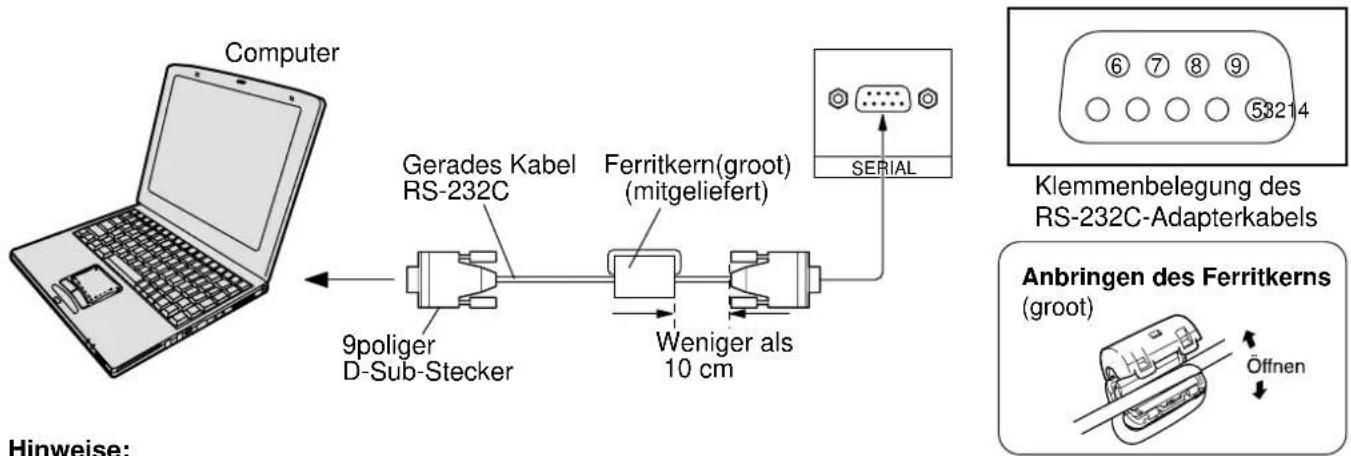
Für die Steuerung des Plasmadisplays mit einem Computer wird die SERIAL-Buchse verwendet.
Hinweise:
(1) Zum Anschluss eines Computers an das Plasmadisplay ein RS-232C-Kabel verwenden.
(2) Der gezeigte Computer wird nur als Beispiel verwendet.
(3) Die in den Abbildungen gezeigten zusätzlichen Geräte und Kabel sind nicht im Lieferumfang eingeschlossen.
Die SERIAL-Buchse entspricht der Schnittstelle RS-232C, es ist deshalb möglich das Plasmadisplay mit einem angeschlossenen Computer zu steuern. Im Computer muß dazu eine Software für das Senden und Empfangen von Steuerbefehlen installiert sein, die die nachstehenden Bedingungen erfüllen. Die Software kann mit einem Anwendungsprogramm für eine Programmiersprache zusammengestellt werden. Für Einzelheiten wird auf die Anleitungen der Computeranwendungsprogramms verwiesen.
Kommunikationsparameter
| Signalpegel | kompatibel mit RS-232C |
| Synchronisation | Asynchron |
| Baud-Übertragungsrate | 9600 bps |
| Parität | keine |
| Zeichenlänge | 8 Bit |
| Stoppbit | 1 Bit |
| Flußregelung | - |
| RS-232C-Adapterkabel | |
| D-Sub-Buchse, 9polig | Einzelheiten |
| 2 | R X D |
| 3 | T X D |
| 5 | GND (Masse) |
| 4·6 | Nicht verwendet |
| 78 | kurzgeschlossen |
| 1·9 | NC |
Grundformat der Steuerbefehle
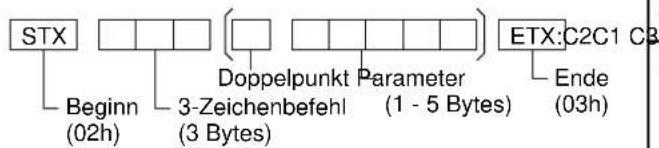
Die Übertragung eines Steuersignals vom Computer beginnt mit einem STX-Signal, gefolgt vom Befehl, den Parametern und wird mit einem ETX-Signal abgeschlossen. Falls keine Parameter vorhanden sind, braucht kein Parametersignal gesendet zu werden.
Hinweise:
(1) Bei Übertragung mehrerer Befehle müssen Sie zuerst auf eine Reaktion dieses Gerätes auf den ersten Befehl warten, bevor der nächste Befehl übertragen wird.
(2) Bei Übertragung eines unzulässigen Befehls erhält der Computer die Fehlermitteilung "ER401".
Befehl
| Befehl | Parameter | Steuerung |
| PON | keine | Einschalten |
| POF | keine | Ausschalten |
| AVL | ** | Lautstärke 00 - 63 |
| AMT3 P2P1 P3 P4 | 0 | Automatische Tonabschaltung AUS |
| 15 | Automatische Tonabschaltung EIN | |
| IIS | keineVIDYP1RG1 | Eingangswahl (Umschaltung)AVComponent / RGB (von diesem Gerät als Y / PB/ PR- oder RGB-Signal verarbeitet)PC |
| DAM | keineNORMZOOMFULLJUSTSELF | Bildschirmbetriebsart (Umschaltung)4:3Zoom16:9AspektAuto |
Bei ausgeschaltetem Gerät reagiert dieses Display nur auf den Befehl "Gerät einschalten" (PON).
Grundbedienungselemente
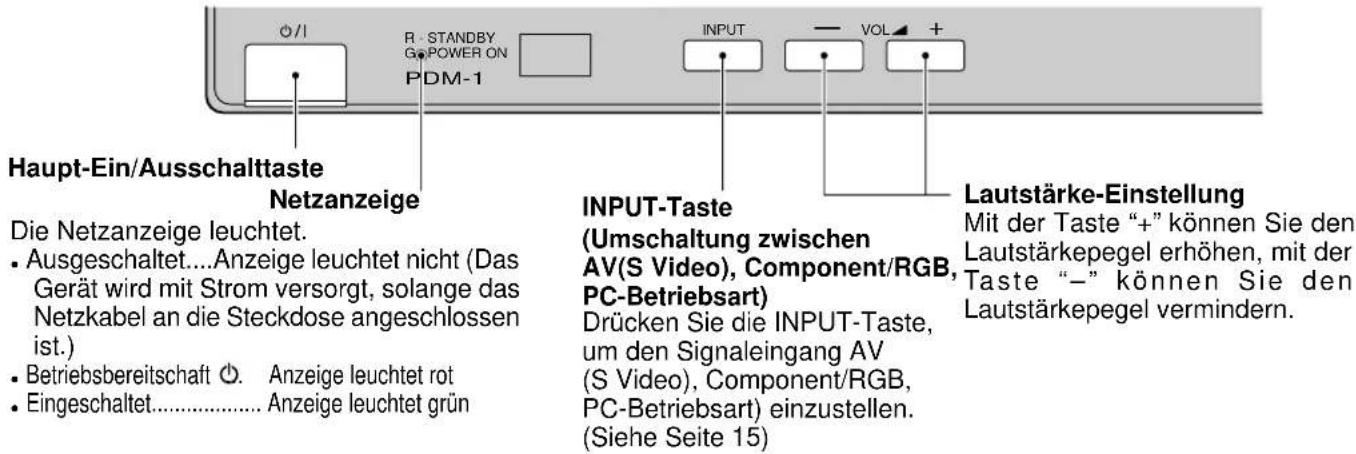
Die Anleitungen ab hier beschreiben die Funktionen bei Installation des optionalen RCA-Terminal-Boards.
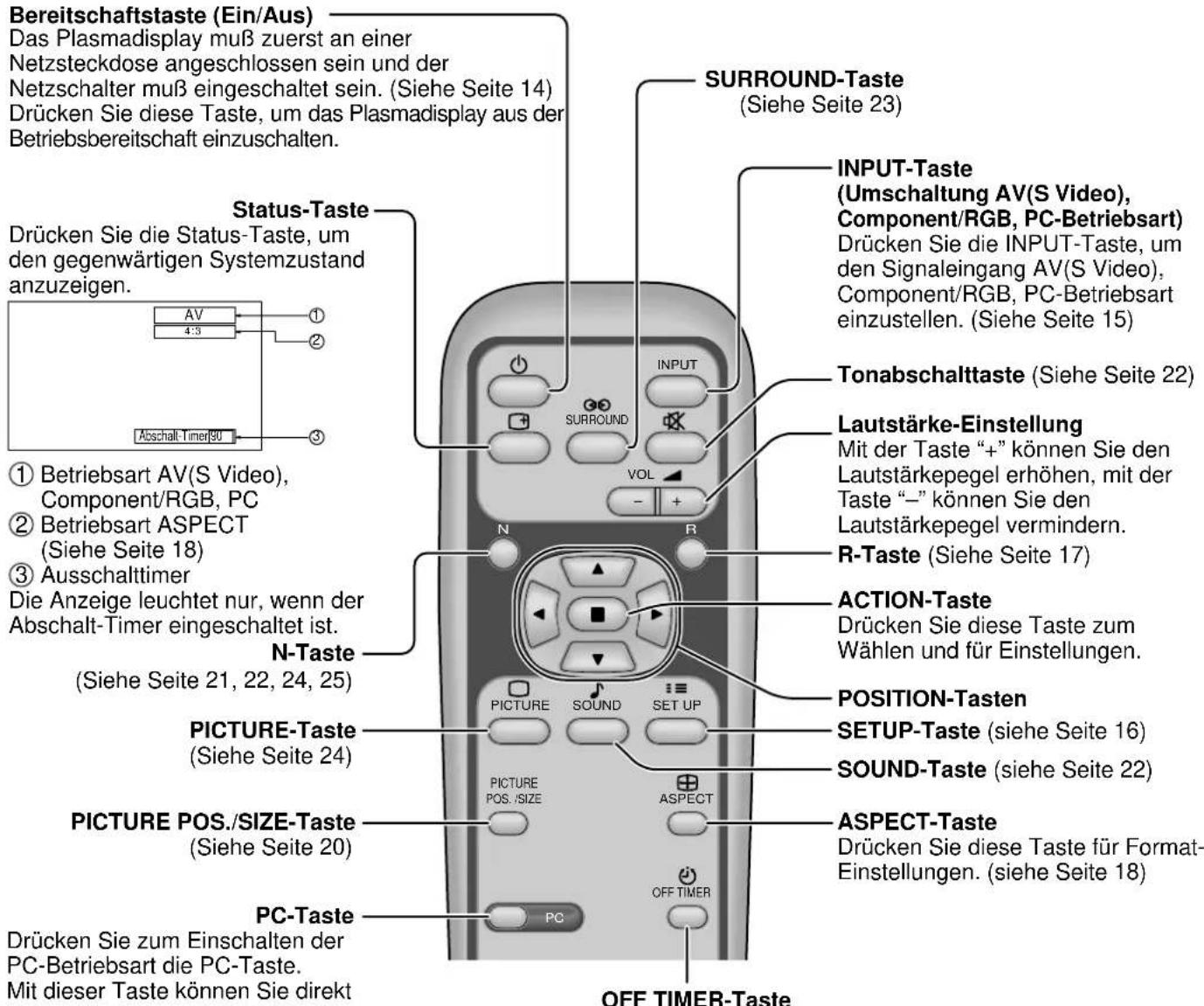
Das Plasmadisplay kann so eingestellt werden, daß es sich nach Ablauf einer bestimmten Zeit ausschaltet. Mit jedem Tastendruck wird zwischen den Einstellungen 30 Minuten, 60 Minuten, 90 Minuten und 0 Minuten (Abschalt-Timer ausgeschaltet) umgeschaltet.
Wenn die Restzeit 3 Minuten beträgt, beginnt die Anzeige "Abschalt-Timer 3" zu blinken. Bei einem Stromausfall wird der Abschalt-Timer ausgeschaltet.
Ein- und Ausschalten und Eingangssignalwahl
Anschluß des Netzkabels
Den Stecker des Netzkabels am Plasmadisplay anschließen.
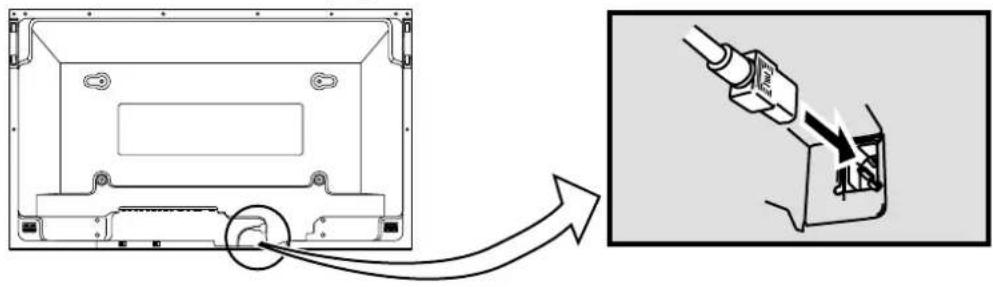
Ein- und Ausschalten
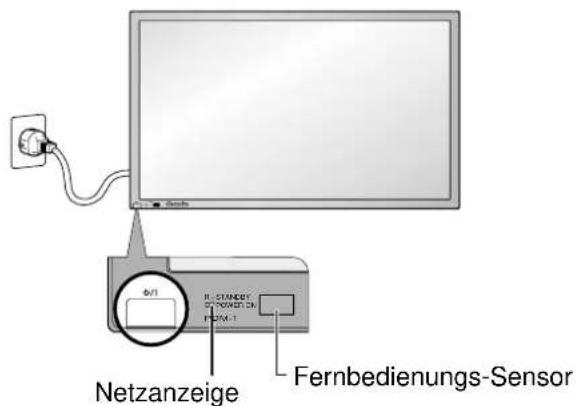
Anschluss des Steckers an eine Steckdose Hinweis:
Die Gerätestecker sind von Land zu Land unterschiedlich. Der links gezeigte Stecker kann sich von dem des gelieferten Gerätes unterscheiden.
Drücken Sie den Netzschalter ⏻ / | auf dem Plasmadisplay zum Einschalten des Gerätes.
Netzanzeige: Grün
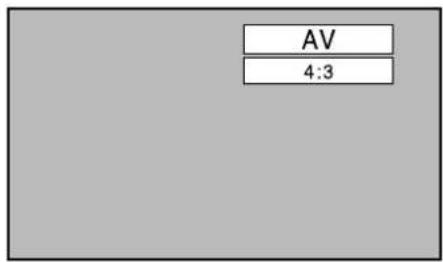
Beispiel: Das untere Bild wird beim Einschalten des Plasmadisplay angezeigt. (Diese Einstellung ist ein Beispiel.)
Beim erstmaligen Einschalten des Gerätes wird die Anzeige zur Wahl der Bildschirmsprache angezeigt.
Vom zweiten Einschalten an kann die Anzeige zur Wahl der Bildschirmsprache mit dem Einstellungs-Menü durchgeführt werden. (Siehe Seite 15)
Die gewünschte Sprache mit den ▲- und ▼Tasten wählen und die ACTION-Taste ▼brücken.

Vom zweiten Einschalten an wird das unten abgebildete Menü eine Weile angezeigt. (Diese Einstellung ist ein Beispiel.)
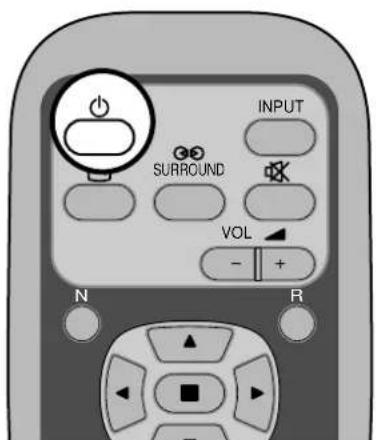

Den Netzschalter auf der Fernbedienung zum Ausschalten des Plasmadisplays drücken.
Netzanzeige: Rot (Bereitschaft)
Den Netzschalter auf der Fernbedienung zum Einschalten des Plasmadisplays drücken.
Netzanzeige: Grün
Zum Ausschalten des Gerätes bei eingeschaltetem Gerät oder Einstellung auf Betriebsbereitschaft den Netzschalter auf dem Plasmadisplay zum Ausschalten des Plasmadisplays drücken.
Wahl des Eingangssignals
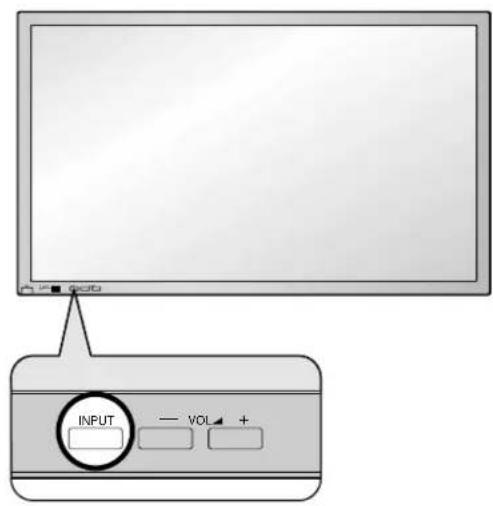

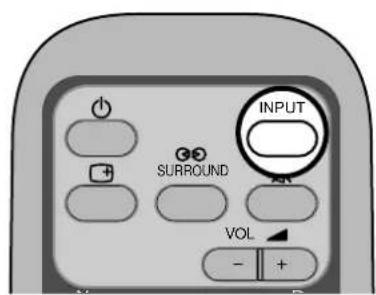
Die INPUT-Taste zur Wahl des am Plasmadisplay angeschlossen Gerätes mit dem wiederzugebenden Eingangssignals drücken.
Das Eingangssignal wählen, das beim Installieren des optionalen Terminal-Boards wiedergegeben werden kann. (siehe Seite 30)
Das Eingangssignal ändert sich folgendermaßen:
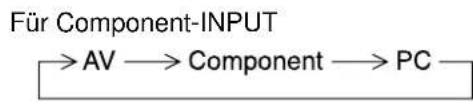
flowchart
graph LR
    A["For Component-INPUT"] --> B["AV"]
    B --> C["Component"]
    C --> D["PC"]
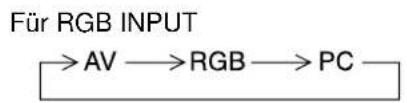
flowchart
graph LR
    A["Für RGB INPUT"] --> B["→AV"]
    B --> C["→RGB"]
    C --> D["→PC"]
Hinweis:
Die INPUT-Tasten können nur verwendet werden, wenn ein optionales Terminal-Board installiert ist.
Wahl der Menüsprache für die Bildschirmanzeige
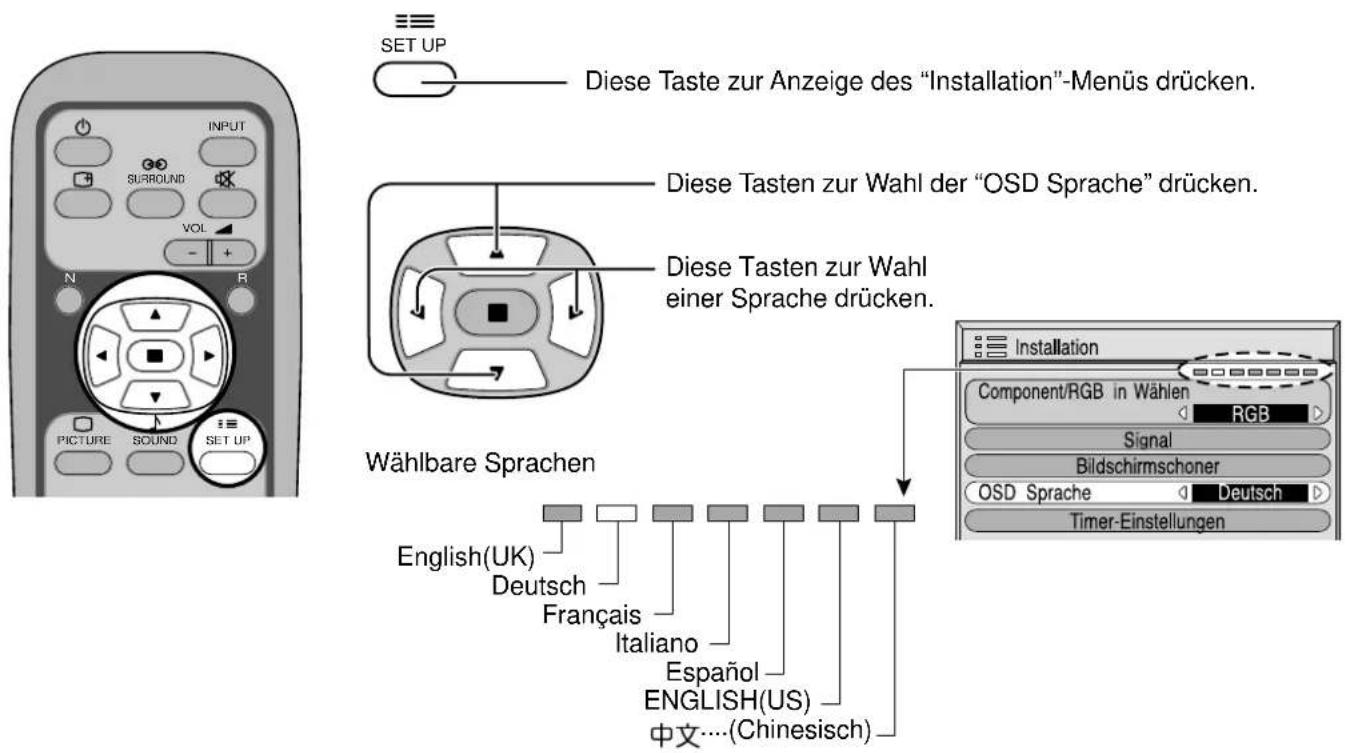
Menü-Anzeige auf dem Bildschirm mit der Fernbedienung
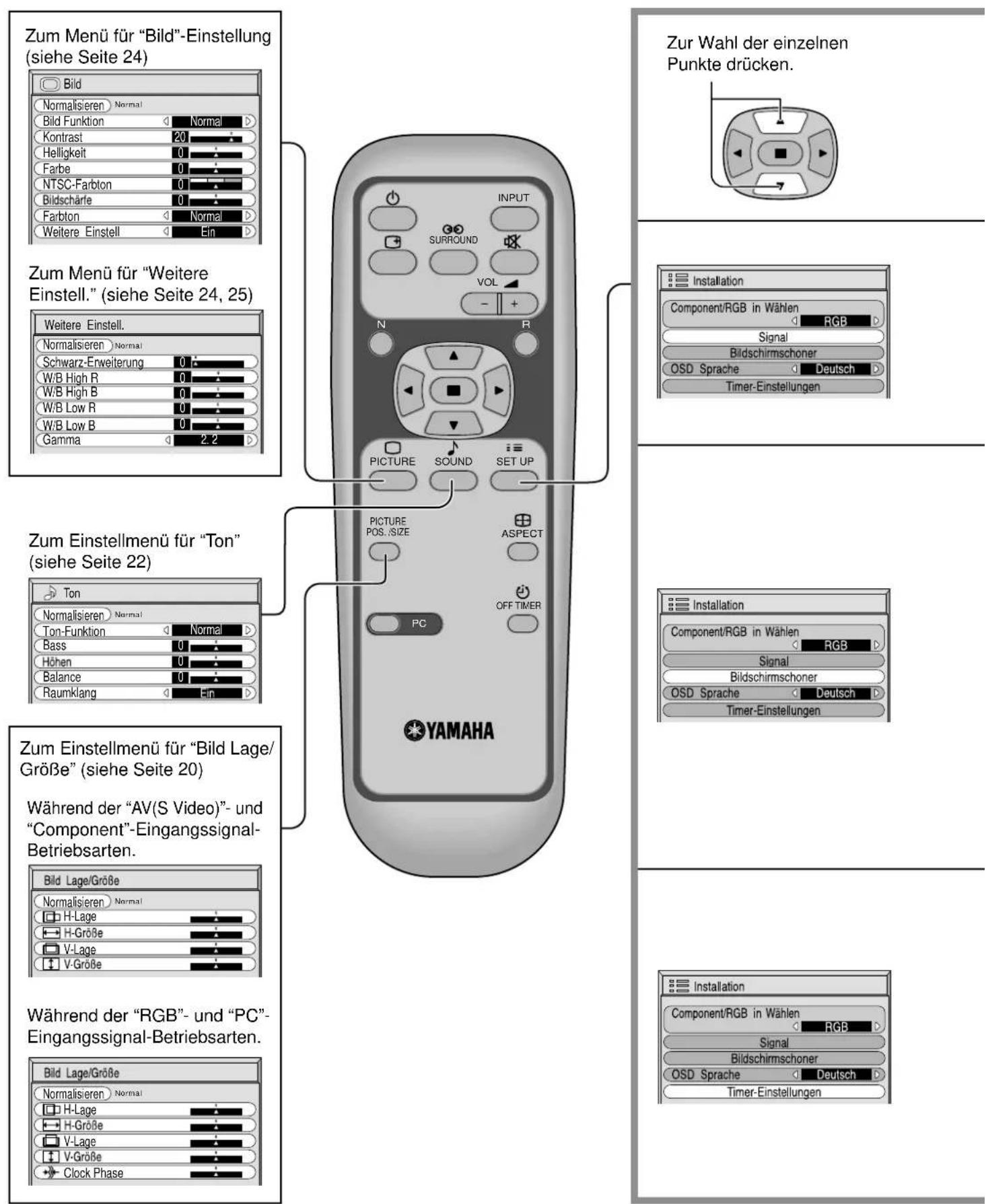
Die R-Taste zum Zurückgehen auf das "Installation"-Menü drücken.
Zum "Signal"-Menü für "AV" (siehe Seite 30, 31)
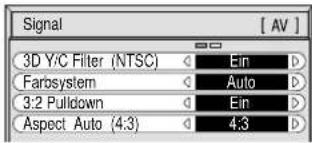
Zum "Signal"-Menü für "Component" (siehe Seite 31)
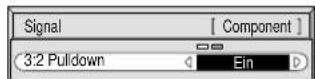
Zum "Signal"-Menü für "RGB" (siehe Seite 32)
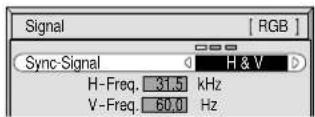
Zum "Signal"-Menü für "PC" (siehe Seite 32)
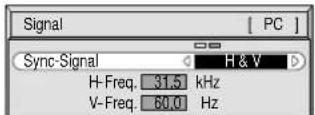
Hinweis:
Jedes "Signal"-Einstellmenü zeigt die Einstellungsbedingungen für das Eingangssignal an. (Siehe Seite 15)
Zur Wahl des Bildschirmschoners.
(siehe Seite 28)
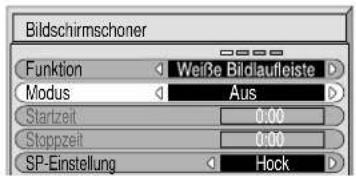
Zur Wahl der einzelnen Zeiteinstellungsmenüs drücken.
Zur Anzeige der einzelnen Einstellungsmenüs drücken.
Die R-Taste zum Zurückgehen auf das "Bildschirmschoner"-Menü drücken.
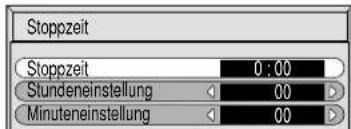
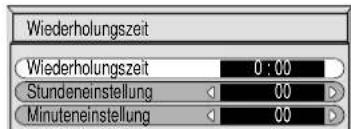
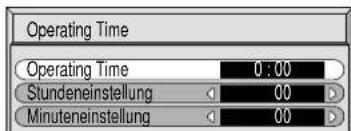
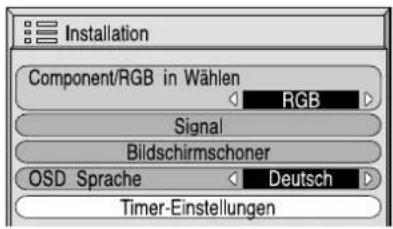
Zur Wahl des Menüs für die Timer-Einstellungen.(siehe Seite 26)
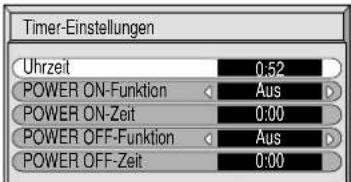
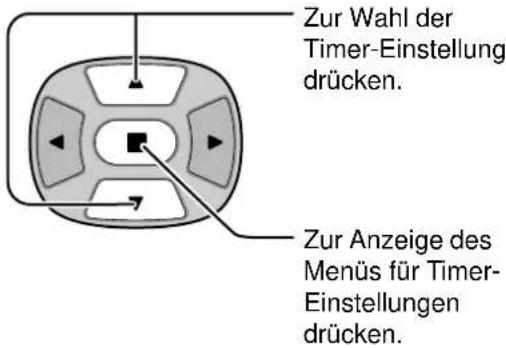
Zur Wahl der einzelnen Timer-Einstellungen drücken.
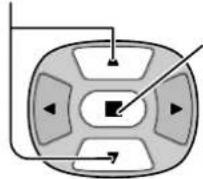
Zur Wahl der Timer-Einstellungen diese Taste für das Menü der Timer-Einstellungen drücken.
Die R-Taste zum Zurückgehen auf das "Installation"-Menü drücken.
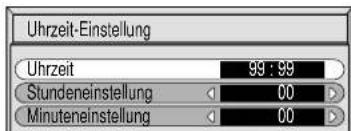
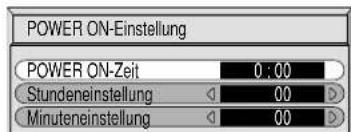
ASPEKT-Betriebsart (Bildformat)
Auf dem Plasmadisplay kann ein Bild in maximaler Größe, einschließlich Breitbild (Kinoformat) wiedergegeben werden.
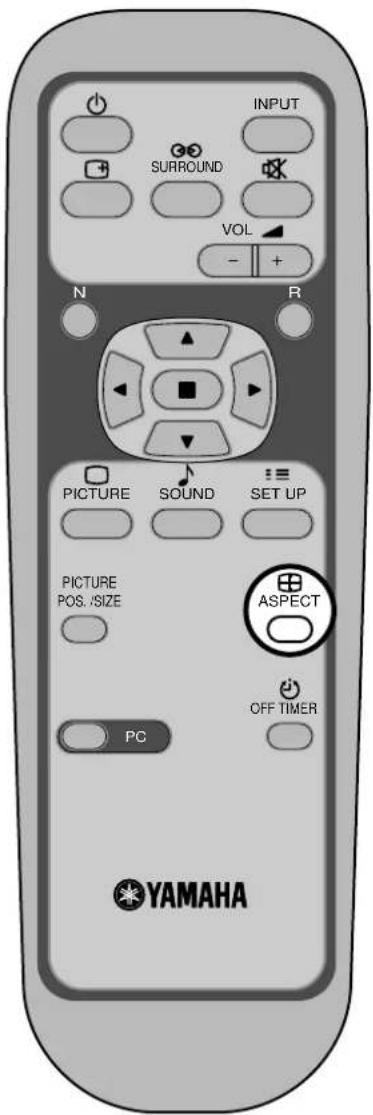

ASPECT-Taste
Die Aspekt-Betriebsart ändert sich jedesmal beim Drücken der ASPECT-Taste.
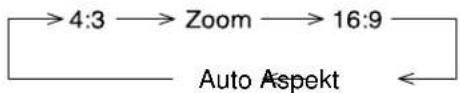
flowchart
graph LR
    A["4:3"] --> B["Zoom"] --> C["16:9"]
    D["Auto Aspekt"] --> C
    C --> E["←"]
Hinweise:
(1) Während der RGB- und PC-Eingangs-Betriebsart kann nur zwischen "4:3", "Zoom" und "16:9" umgeschaltet werden.
(2) Für den Signaleingang 1125i (1080i) bzw. 750p (720p) während des "Component"-Eingangssignalmodus ist der Modus auf "16:9"-Modus eingestellt und ein Umschalten ist nicht möglich. Für den Signaleingang 525i (480i), 625i (575i) in der "Component"-Eingangssignal-Betriebsart kann "Panasonic Auto" nicht gewählt werden.
(3) Die Aspekt-Betriebsart wird für jeden Eingangsanschluß getrennt gespeichert (AV(S Video), Component, RGB und PC).
| Betriebsart | Bild | Beschreibung |
| 4:3 | 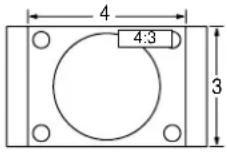 | “4:3” wird als 4:3-Bild mit standardisierter 4:3-Größe wiedergegeben. |
| Zoom | 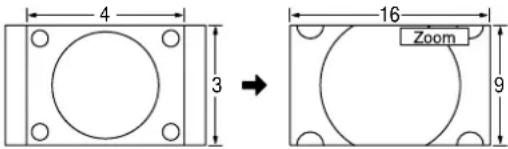 | In der “Zoom”-Betriebsart wird der mittlere Teil des Bildes vergrößert. |
| 16:9 | 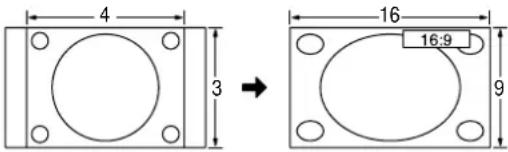 | “16:9” wird als Bild mit maximaler Größe wiedergegeben, jedoch etwas in die Breite gezogen. |
| Aspekt | 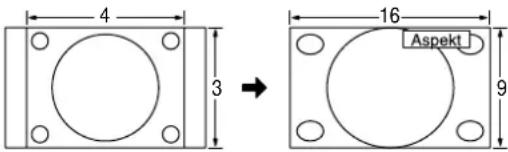 | In der “Aspekt”-Betriebsart wird ein 4:3-Bild mit maximaler Größe wiedergegeben, jedoch ohne Aspekt-Korrektur im mittleren Bildbereich, so daß die Breitenverziehung nur an den rechten und linken Kanten des Bildschirm bemerkt wird. Die Größe des Bildes hängt vom Originalsignal ab. |
| Auto | 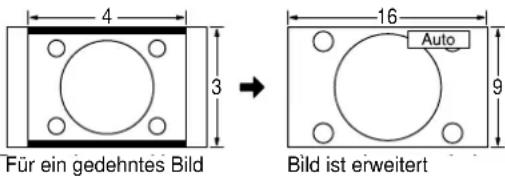 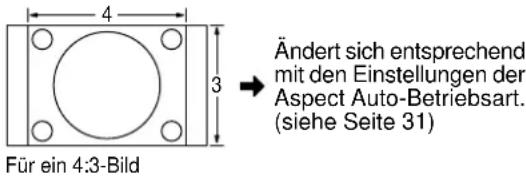 | Das angezeigte Bild wird automatisch vergrößert (abhängig von der Bildquelle) und erlaubt die Wiedergabe in maximaler, symetrischer Größe.Hinweis:Die “Auto”-Betriebsart ist für die automatische Einstellung des Aspekt-Verhältnisses vorgesehen und kann gemischte Programme mit 16:9 und 4:3 verarbeiten. Bestimmte 4:3-Programme, z.B. Datenanzeigen von Börsenmärkten können dazu führen, daß das Bild sich plötzlich ändert. Bei der Wiedergabe solcher Programme sollte die Aspekt-Betriebsart auf Zoom oder 4:3 eingestellt werden. |
Hinweis:
Standbilder sollten in der 4:3-Betriebsart nicht über längere Zeit wiedergegeben werden, da dies zum Verbleib von permanenten Nachbildern auf dem Plasmadisplay führen kann.
Einstellung von Bild Lage / Größe
Einstellung des Bildschirms
1

2
Während der "AV(S Video)"- und "Component"-Eingangssignal-Betriebsarten.
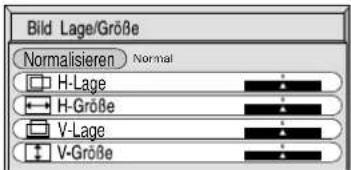
Während der "RGB"- und "PC"-Eingangssignal-Betriebsarten.

3
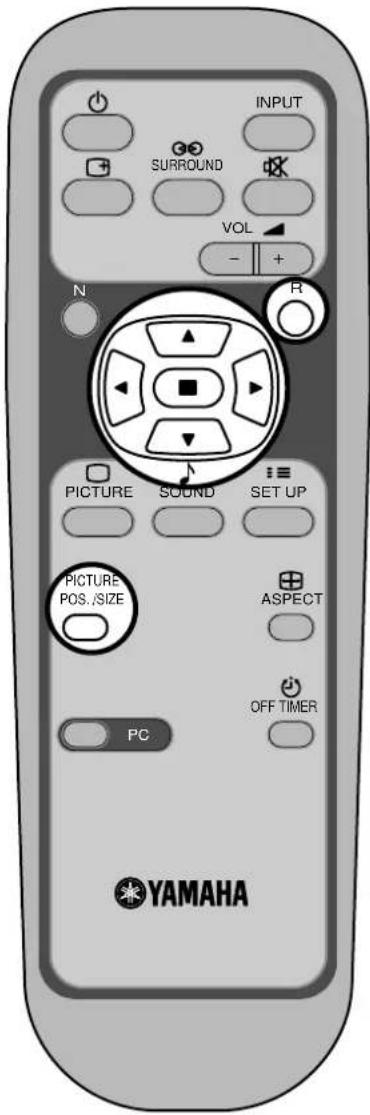
Hinweise:
(1) Die Einstellungen werden getrennt für die verschiedenen Eingangssignalformate gespeichert. (Einstellungen für Komponentensignale werden jeweils für 525i (480i), 625i (575i), 525p (480p), 1.125i (1.080i) und 625p (575p), 750p (720p) gespeichert und RGB/PC-Signale werden für jede Frequenz gespeichert.)
(2) Wenn ein "Cue"- oder "Rew"-Signal von einem Videorecorder oder DVD-Spieler empfangen wird, verschiebt sich die Bildposition nach oben oder unten. Diese Bewegung der Bildposition kann nicht mit der Funktion zur Einstellung von "Bild Lage/Größe" gesteuert werden.
| H-Lage | Wenn die Position Links-Taste “◀” gedrückt wird.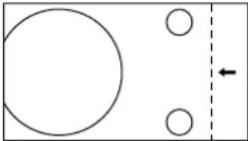 | Wenn die Position Rechts-Taste “▶” gedrückt wird.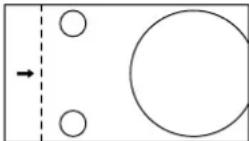 |
| H-Größe | Wenn die Position Links-Taste “◀” gedrückt wird.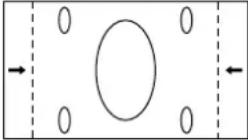 | Wenn die Position Rechts-Taste “▶” gedrückt wird.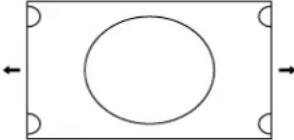 |
| V-Lage | Wenn die Position Links-Taste “◀” gedrückt wird.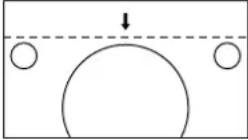 | Wenn die Position Rechts-Taste “▶” gedrückt wird.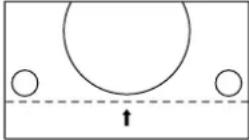 |
| V-Größe | Wenn die Position Links-Taste “◀” gedrückt wird.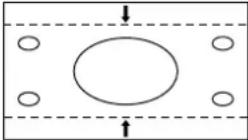 | Wenn die Position Rechts-Taste “▶” gedrückt wird.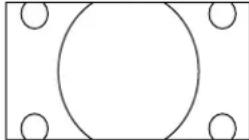 ↓ ↓ |
| Clock Phase (RGB/PC Eingangs-Betriebsart) | Flimmern und Verzerrungen können durch Einstellungen mit den Pfeiltasten für Position Links “◀” oder Rechts “▶” behoben werden. | |

Tip (N / Normalisieren)
Wenn auf der Fernbedienung bei Anzeige des "Bild Lage/Größe"-Menüs die N-Taste oder die ■-Taste (ACTION-Taste) während des "Normalisieren" gedrückt wird, werden alle Einstellungen auf die Werte ab Werk zurückgestellt.
Toneinstellungen
1
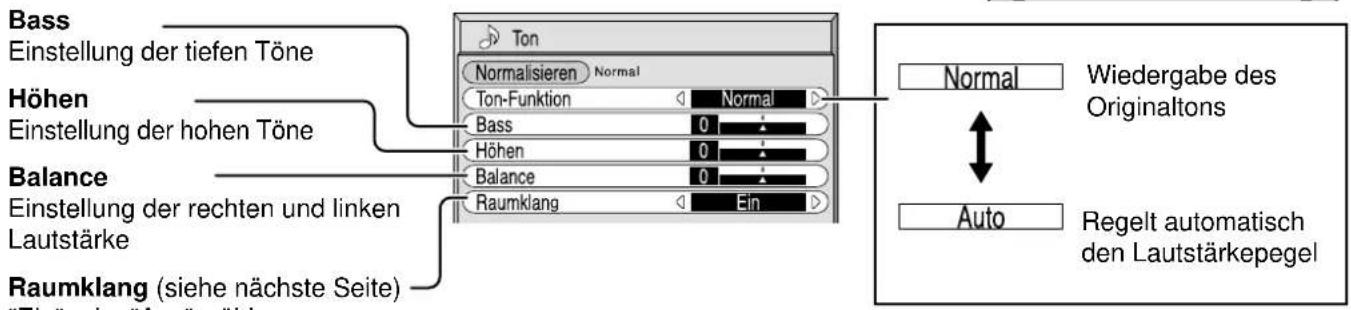
Zur Anzeige des Ton-Menüs drücken.
2
Die einzelnen einzustellenden Punkte wählen.
flowchart
graph TD
    A["Central Square Node"] --> B["Arrow 1"]
    A --> C["Arrow 2"]
    A --> D["Arrow 3"]
    A --> E["Arrow 4"]
    A --> F["Arrow 5"]
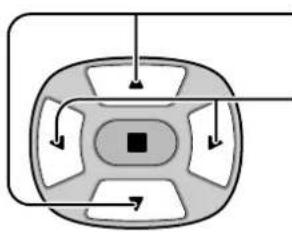
Mit diesen Tasten die einzustellenden Menüs wählen.
Den gewünschten Lautstärkepegel durch Drücken der Tasten einstellen.
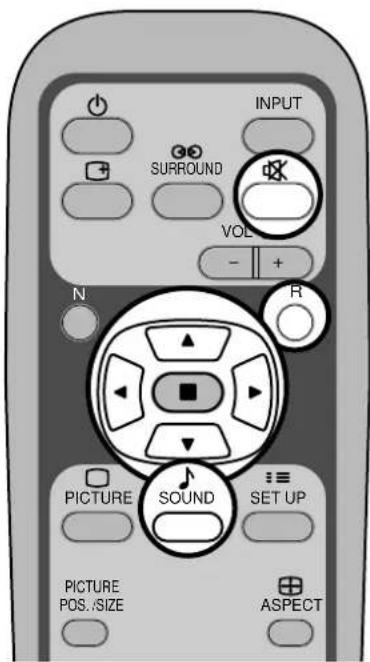
• Zum Beenden der Einstellungen
Die R-Taste drücken.
Hinweis:
Tip ( ^N / Normalisieren)
Während das Ton-Menü angezeigt wird, werden beim Drücken der N-Taste auf der Fernbedienung bzw. von ■ (ACTION) während des "Normalisieren" alle Einstellungen auf die Werte ab Werk zurückgestellt.
Stummschaltung
Diese Funktion kann bei einem Anruf oder beim Empfang von unerwarteten Gästen verwendet werden.
Diese Taste zum Stummschalten des Tons drücken.
Die Taste erneut für die Tonwiedergabe drücken. Der Ton wird ebenfalls wieder eingeschaltet, wenn das Gerät ausgeschaltet oder der Lautstärkepegel geändert wird.
Raumklang-Regelung
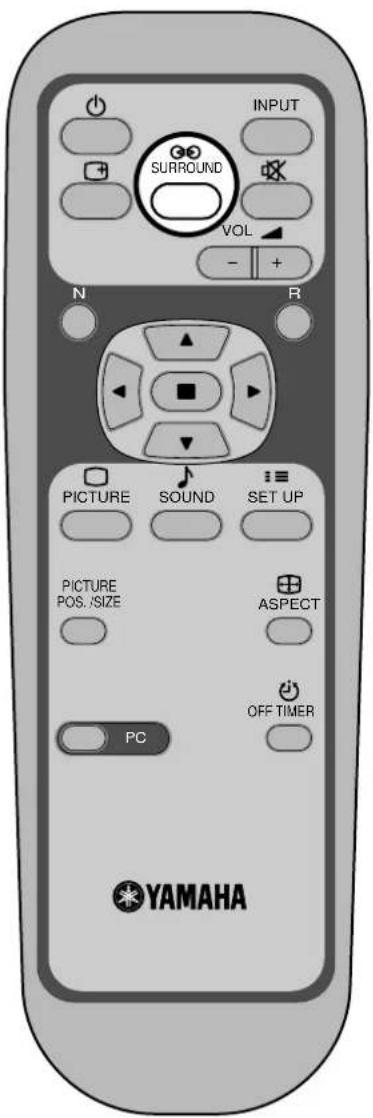

SURROUND-Taste
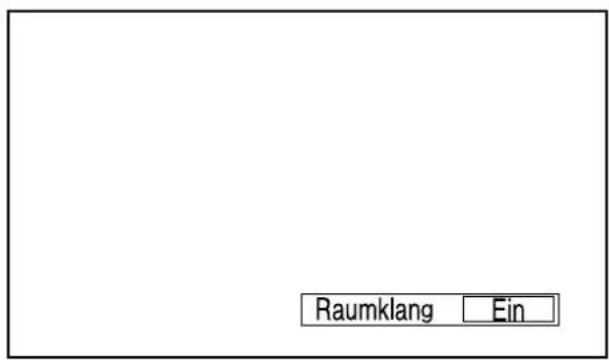
Die Vorteile des Raumklangs sind groß. Man kann sich von allen Seiten mit einem Raumklang umgeben, wie in einer Konzerthalle oder einem Kino.
Die Raumklang-Einstellungen werden jedesmal beim Drücken der SURROUND-Taste ein- bzw. ausgeschaltet.
Ein Aus
Hinweis:
Die Raumklang-Einstellungen werden getrennt für jede Raumklang-Betriebsart (Normal, Auto) gespeichert.
Bild-Einstellungen
1
PICTURE

Die PICTURE-Taste auf der Fernbedienung zur Anzeige des "Bild"-Menüs drücken.
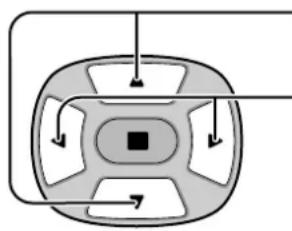
2 Die einzelnen einzustellenden Punkte wählen.
flowchart
graph TD
    A["Central Node"] --> B["Top Left"]
    A --> C["Top Right"]
    A --> D["Bottom Left"]
    A --> E["Bottom Right"]
    A --> F["Bottom Left"]
    A --> G["Bottom Right"]
    style A fill:#f9f,stroke:#333
    style B fill:#ccf,stroke:#333
    style C fill:#ccf,stroke:#333
    style D fill:#ccf,stroke:#333
    style E fill:#ccf,stroke:#333
    style F fill:#ccf,stroke:#333
    style G fill:#ccf,stroke:#333
Diese Tasten zur Wahl des einzustellenden Menüs drücken.
Das Bild hinter dem Menü durch Drücken der Tasten einstellen.
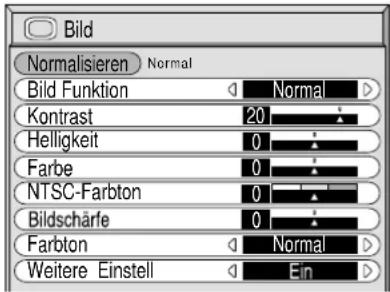
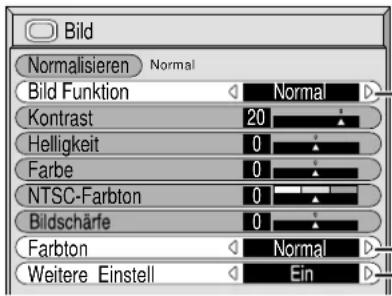
Die linke ◀ oder rechte Pfeiltaste zur Wahl von "Ein" drücken. Die Pfeiltaste nach Unten ▼ zum Aufrufen der "Weitere Einstell."-Betriebsart drücken. Weitere Einstellungen: Hier können Sie Bildeinstellungen auf professioneller Ebene durchführen (siehe nächste Seite).
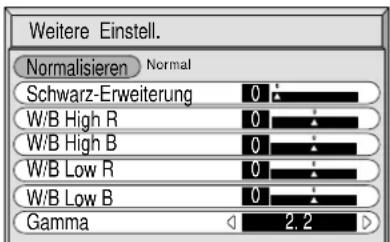
Weitere Einstellungen deaktiviert Wiedergabe von Bildern mit der gewählten Einstellung des "Bild"-Menüs.
Die linke ◄ oder rechte ▶ Pfeiltaste zum Umschalten der Betriebsarten drücken.
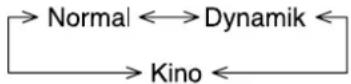
Normal
Für eine Wiedergabe bei Standard-Umgebung (Abendbeleuchtung). Einstellung von Helligkeit und Kontrast auf normale Pegel.
Dynamik
Für eine Wiedergabe in heller Umgebung. Einstellung von Helligkeit und Kontrast auf höhere Pegel als normal.
Kino
Ideal für Kinofilme.
Hinweis:
Zum Ändern des Bildes oder der Farbe des gewählten "Bild"-Menüs sollte das "Bild"-Menü verwendet werden (Siehe nächste Seite).
Die linke ◀ oder rechte Pfeiltaste zum Umschalten der Betriebsarten drücken.


Tip ( ^N / Normalisieren)
Während das "Bild"-Menü angezeigt wird, werden beim Drücken der N-Taste auf der Fernbedienung bzw. von ■ (ACTION) während des "Normalisieren" alle Einstellungen auf die Werte ab Werk zurückgestellt.
| Gegenstand | Effekt | Einstellungen | |
| Kontrast |  Weniger Weniger | [62xH]Mehr | Wahl der richtigen Helligkeit und Dichte für den Raum. |
| Helligkeit |  Dunkler Dunkler |  Heller Heller | Einstellung für die bessere Wiedergabe von dunkleren Bildern wie Nachtszenen und schwarze Haare. |
| Farbe |  Weniger Weniger | [K04D]Mehr | Einstellung auf eine hellere Farbe. |
| Farbton(nur NTSC) | [HZ50]Rötlich | [GYZY]Grünlich | Einstellung auf eine bessere Hautfarbe. |
| Bildschärfe |  Weniger Weniger |  Mehr Mehr | Wiedergabe eines scharfen Bildes. |
Hinweis:
Wenn der Wert mit einem hellen Bild erhöht oder mit einem dunklen Bild verringert wird, tritt nur eine geringe Änderung auf.
Weitere Einstellungen
| Gegenstand | Effekt | Einzelheiten | |
| Schwarz-Erweiterung | Einstellung der dunklen Schatten des Bildes in Stufen. | ||
| Weniger | Mehr | ||
| W/B High R | Einstellung des Farbtons für helle rote Bereiche. | ||
| Weniger | Mehr | ||
| W/B High B | Einstellung des Farbtons für helle blaue Bereiche. | ||
| Weniger | Mehr | ||
| W/B Low R | Einstellung des Farbtons für dunkle rote Bereiche. | ||
| Weniger | Mehr | ||
| W/B Low B | Einstellung des Farbtons für dunkle blaue Bereiche. | ||
| Weniger | Mehr | ||
| Gamma | 2.0 2.2 2.5 | ||
| Weniger | Mehr | ||
Hinweise:
(1) Die "W/B"-Einstellungen folgendermaßen ausführen:
Den Farbton der hellen Bildteile mit "W/B High R" und "W/B High B" einstellen.
B Den Farbton der dunklen Bildteile mit "W/B Low R" und "W/B Low B" einstellen.
© Die Schritte Ⓐ und Ⓑ wiederholen.
Die Schritte Ⓐ und Ⓑ haben jeweils Einfluß auf die einzelnen Einstellungen; die Einstellungen sollten für jeden Schritt wiederholt werden.
(2) Der Einstellungsbereich sollte als Referenz für die Eingangsanschluß (AV(S Video), Komponenten, RGB und PC) gespeichert.
(3) Die Werte für den Einstellungsbereich sollten als Referenz verwendet werden.
Hinweis:
Wenn "Bild" mit einem hellen Bild erhöht oder mit einem dunklen Bild verringert wird, tritt nur eine geringe Änderung auf.

Tip ( N / Normalisieren)
Wenn bei Anzeige des "Weitere Einstell."-Menüs die N-Taste oder die ☐-Taste (ACTION-Taste) während des "Normalisieren" gedrückt wird, werden alle Einstellungen auf die Werte ab Werk zurückgestellt.
Einstellung des Timers
Mit dem Timer kann das Plasmadisplay ein- oder ausschaltet werden.
Vor der Einstellung des Timers sollte die aktuelle Zeit überprüft und wenn notwendig eingestellt werden. Dann den Timer einstellen.
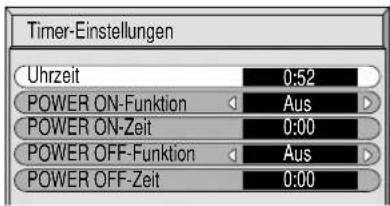
Anzeige des Menüs für die Timer-Einstellung.
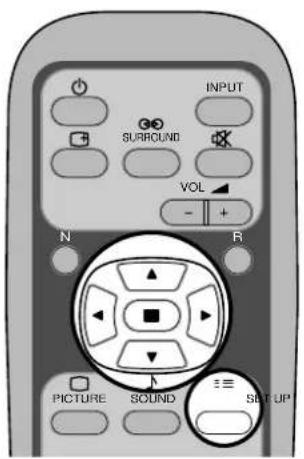
1
2
PRESENT TIME -Einstellung
Zur Einstellung der aktuellen Uhrzeit folgendermaßen vorgehen.
1
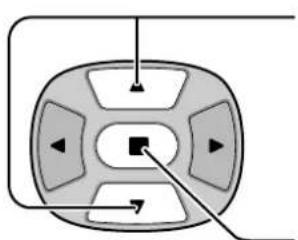
Zur Wahl der Uhrzeitdrücken.
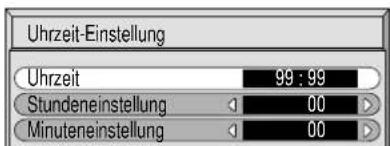
Zur Anzeige des Menüs für die Uhrzeit drücken.
2
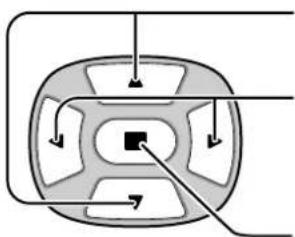
flowchart
graph TD
    A["Top Left"] --> B["Center"]
    B --> C["Bottom Right"]
    B --> D["Bottom Left"]
    B --> E["Bottom Right"]
    B --> F["Bottom Left"]
    style B fill:#000,stroke:#000,color:#fff
    style C fill:#000,stroke:#000,color:#fff
    style D fill:#000,stroke:#000,color:#fff
    style E fill:#000,stroke:#000,color:#fff
    style F fill:#000,stroke:#000,color:#fff
Zur Wahl der Einstellung für Stunde und Minuten drücken.
Zur Einstellung der Stunde und Minuten drücken.
▶ Taste: Vorwärts
◀ Taste: Rückwärts
Zum Speichern der Einstellung der aktuellen Zeit drücken.
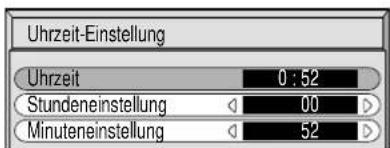
TIMER-Einstellung
1
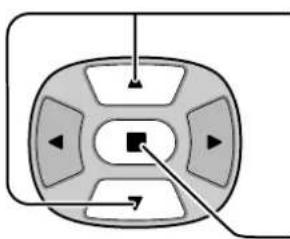
Zur Wahl der POWER ON-Zeit / POWER OFF-Zeit drücken.
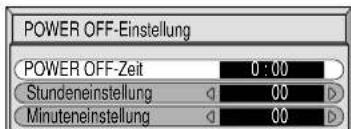
Zur Anzeige des Menüs für POWER ON-Einstellung / POWER OFF-Einstellung drücken.
| Timer-Einstellungen | |
| Uhrzeit | 0:52 |
| POWER ON-Funktion | Aus |
| POWER ON-Zeit | 0:00 |
| POWER OFF-Funktion | Aus |
| POWER OFF-Zeit | 0:00 |
2
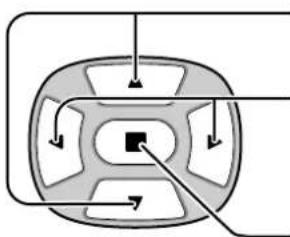
Zur Wahl der Einstellung für Stunde und Minuten drücken.
Zur Einstellung der einzelnen Zeitangaben drücken.
Zum Beenden der Einstellung der POWER ON-Zeit/POWER OFF-Zeit drücken.
| POWER ON-Einstellung | |
| POWER ON-Zeit | 0:00 |
| Stundeneinstellung | 00 |
| Minuteneinstellung | 00 |
| POWER OFF-Einstellung | |
| POWER OFF-Zeit | 0:00 |
| Stundeneinstellung | 00 |
| Minuteneinstellung | 00 |
3
flowchart
graph TD
    A["Start"] --> B{Decision}
    B -->|Yes| C["Process"]
    B -->|No| D["End"]
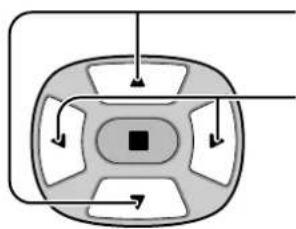
Zur Wahl der POWER ON Function / POWER OFF Function drücken.
Zur Wahl von "Einschalten" drücken.
| Timer-Einstellungen | |
| Uhrzeit | 0:52 |
| POWER ON-Funktion | Ein |
| POWER ON-Zeit | 0:00 |
| POWER OFF-Funktion | Ein |
| POWER OFF-Zeit | 0:00 |
4
Zum Beenden des Einstellmenüs zweimal drücken.
Hinweis:
Die Timer-Funktion kann nicht verwendet werden, wenn die "Uhrzeit" nicht eingestellt ist.
Bildschirmschoner (zum Verhindern von Nachbildern)
In der 4:3-Betriebsart sollte ein Standbild nicht für längere Zeit wiedergegeben werden.
Wenn das Display eingeschaltet belassen wird, sollte ein Bildschirmschoner verwendet werden.
1

2
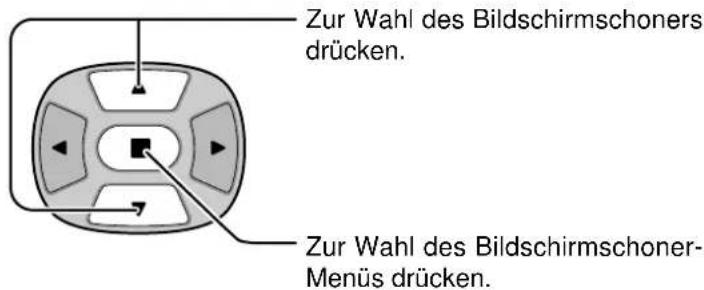
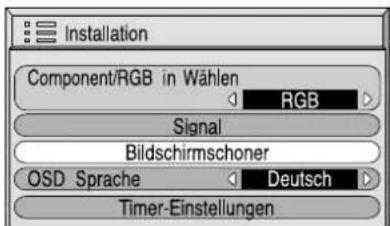
Wahl der Umkehr-/Aufrollen-Funktion
3
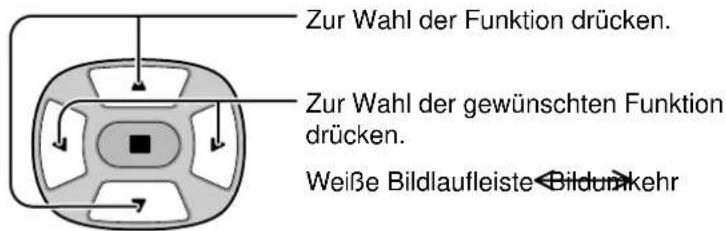
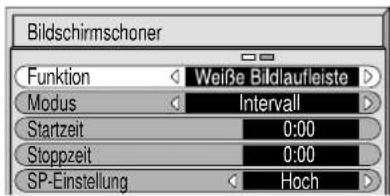
Weiße Bildlaufleiste : Der weiße Balken wird von links nach rechts aufgerollt.
Bildumkehr : Ein negatives Bild wird wiedergegeben.
Wahl der Betriebsart
4
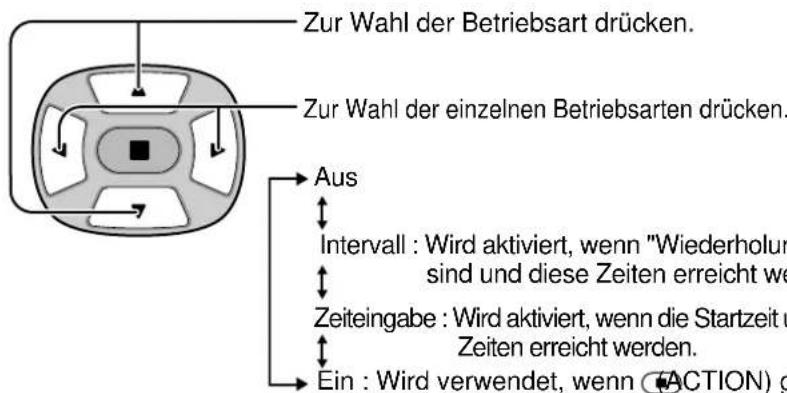
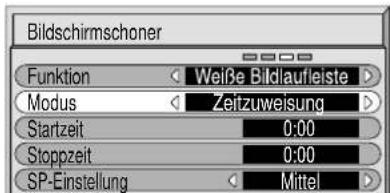
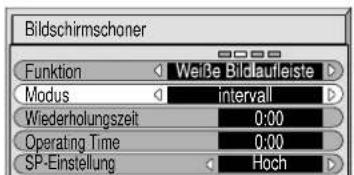
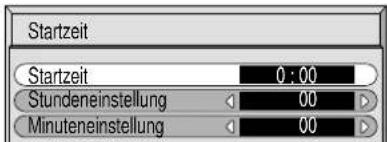
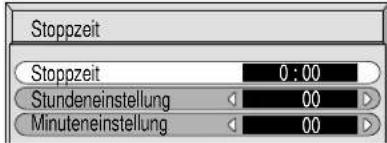
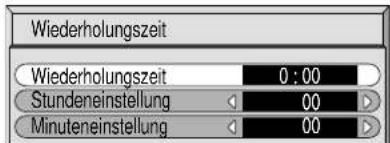
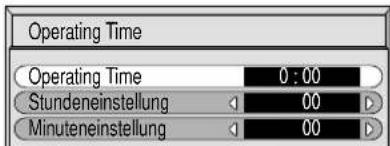
Intervall : Wird aktiviert, wenn "Wiederholungszeit" und "Operating Time" eingestellt sind und diese Zeiten erreicht werden.
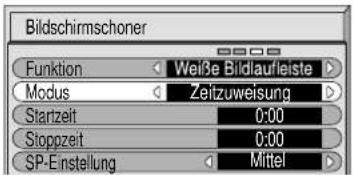
Zeiteingabe : Wird aktiviert, wenn die Startzeit und die Stoppzeit eingestellt sind und diese Zeiten erreicht werden.
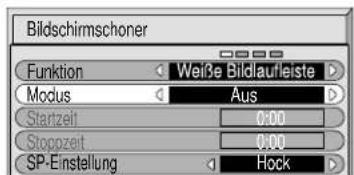
Ein : Wird verwendet, wenn (ACTION) gedrückt wird.
Bei aktivierter Betriebsart erlischt das Menü und der Bildschirmschoner wird aktiviert.
Zum Löschen des Bildschirmschoners in aktiviertem Zustand die Taste ○ drücken.
Nach der Wahl von "Zeiteingabe" oder "Intervall" kann die entsprechende Zeiteingabe ausgeführt und die Betriebszeit eingestellt werden. (Die Zeit kann nicht eingestellt werden, wenn "Modus" auf "Ein" oder "Aus" eingestellt ist.)
Einstellung der Zeit für den Bildschirmschoner
5
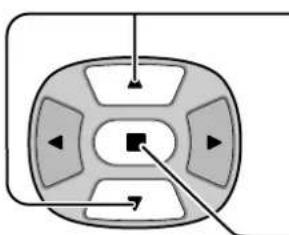
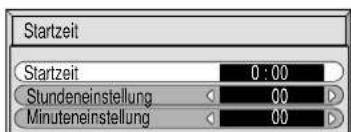
Zur Wahl der Startzeit / Stoppzeit drücken. (Wenn "Zeiteingabe" gewählt ist).
Zur Wahl von sWiederholungszeit / Operating Time Betriebszeit drücken. (Wenn "Intervall" gewählt ist).
Zum Aufrufen des Zeiteinstellungs-Menüs drücken.
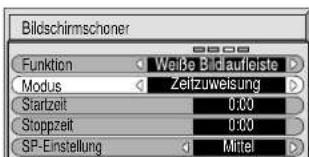
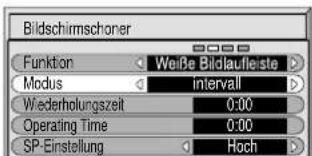

6
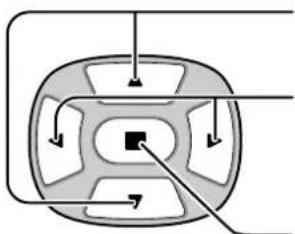
Zur Wahl der Einstellung für Stunde und Minuten drücken.
Zur Einstellung der Stunde und Minuten drücken.
▶ Taste: Vorwärts
◀ Taste: Rückwärts
Zum Speichern der Einstellung drücken.
Hinweis:
Die Timer-Funktion kann nicht verwendet werden, wenn die "Uhrzeit" nicht eingestellt ist.
Einstellung der seitlichen Bildteile
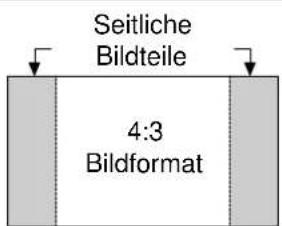
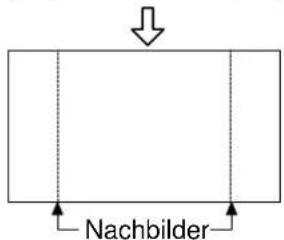
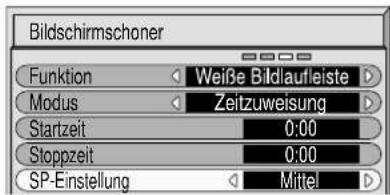
In der 4:3-Betriebsart sollte ein Standbild nicht für längere Zeit wiedergegeben werden, da dies zu Nachbildern auf den seitlichen Bildteilen des Displays führen kann.
Zur Vermeidung solcher Nachbilder sollten die seitlichen Bildteile aufgehellt werden.
1
Zur Anzeige des Bildschirmschoner-Menüs.
(Siehe die Schritte 1 und 2 auf Seite 28.)
2
flowchart
graph TD
    A["Top Left"] --> B["Central Square"]
    B --> C["Bottom Right"]
    B --> D["Bottom Left"]
    B --> E["Bottom Left"]
    B --> F["Bottom Right"]
    style B fill:#000,stroke:#000,color:#fff
    style C fill:#000,stroke:#000,color:#fff
    style D fill:#000,stroke:#000,color:#fff
    style E fill:#000,stroke:#000,color:#fff
    style F fill:#000,stroke:#000,color:#fff
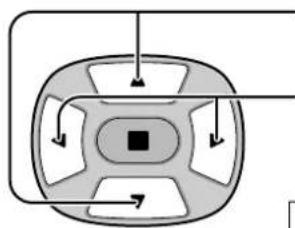
Zur Wahl der Einstellung für seitliche Bildteile drücken.
Zur Wahl von Aus, Niedrig, Mittel oder Hoch drücken.

3
Zum Beenden des Bildschirmschoner-Menüs drücken.
Hinweis:
• Die Einstellung der seitlichen Bildteile auf Hoch-Betriebsart für eine längere Zeit kann zum Auftreten von Nachbildern führen.
- Die seitlichen Bildteile können abhängig von wiedergegebenen Bild blinken (abwechselnd schwarz/weiß). In solchen Fällen sollte die Kino-Betriebsart verwendet werden.
Einstellung der Eingangssignale
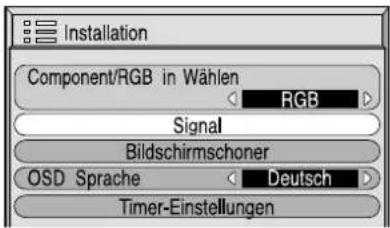
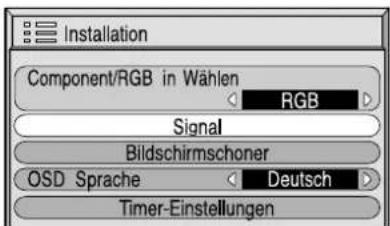
Wahl von Component / RGB IN Signalen
Das Eingangssignal des anzuschließenden Gerätes zur Installation des optionalen Terminal-Boards wählen.
(Siehe die Wartungsanleitung für das optionale Terminal-Board.)
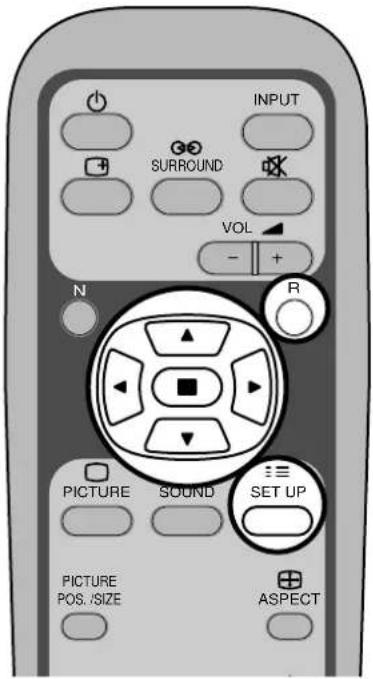
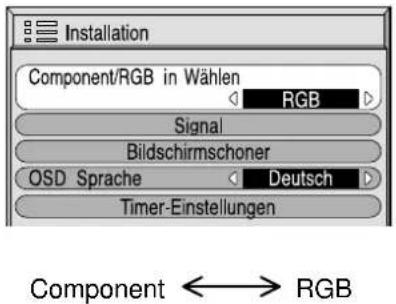
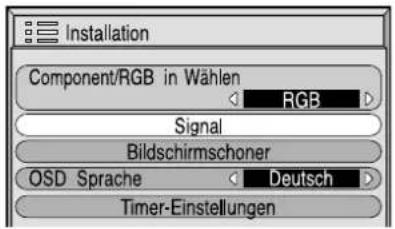
Einstellung auf die Signale Component/RGB.
Y-, PB-, PR-Signale "Component"
R-, G-, B-, HD-, VD-Signale = "RGB"
1

2

Diese Taste zum Beenden der Einstellungs-Betriebsart drücken.
3D Y/C-Filter für NTSC-AV-Bilder
"Signal" aus dem "Installation"-Menü während der AV(S Video)-Eingangssignal-Betriebsart wählen. (Das "Signal[AV]"-Menü wird angezeigt.)
flowchart
graph TD
    A["Central Node"] --> B["Process Step 1"]
    A --> C["Process Step 2"]
    A --> D["Process Step 3"]
    A --> E["Process Step 4"]
    A --> F["Process Step 5"]
    A --> G["End"]
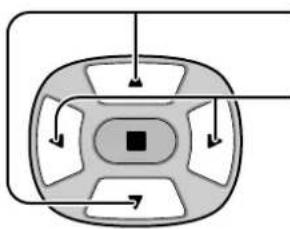
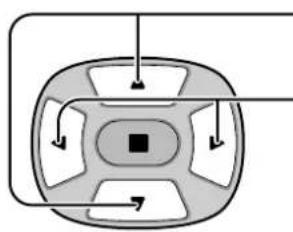
Diese Tasten zur Wahl von "3D Y/C Filter (NTSC)" drücken.
Diese Tasten für "Ein" oder "Aus" drücken.
Diese Taste zum Beenden der Einstellungs-Betriebsart drücken.
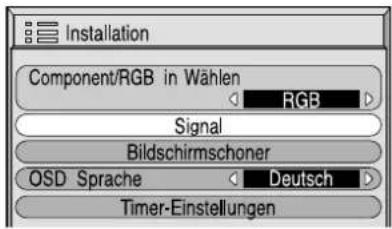

Die ■ -Taste (ACTION) drücken.
![Signal [ AV ] 3D Y/C Filter (NTSC) Ein Farbsystem Auto 3:2 Pulldown Ein Aspect Auto (4:3) 4:3](/content/2026/02/379393/images/be85003e0a7387fbf0c2e238a32deacc2f0436b6ff5c3d6f9675c0f8441381b3.jpg)
Hinweis:
Bei Aktivierung hat diese Einstellung nur auf NTSC-Eingangssignale einen Einfluß.
Farbsystem / Aspect Auto
"Signal" aus dem "Installation"-Menü während der AV(S Video)-Eingangssignal-Betriebsart wählen. (Das "Signal[AV]"-Menü wird angezeigt.)
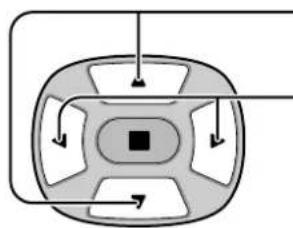
Diese Tasten zur Wahl von "Farbsystem" oder "Aspect Auto" drücken.
Diese Tasten zur Wahl der einzelnen Funktionen drücken.
Wenn das Bild instabil wird:
Bei Einstellung des Bildes auf Automatik kann das Bild in einigen Fällen instabil werden, wenn Signale mit niedrigem Pegel oder Rauschen eingegeben werden. In diesem Fall sollte das Gerät auf das Format des Eingangssignals eingestellt werden.
↓ Die ▪Daste (ACTION) drücken.
![Signal [ AV ] 3D Y/C Filter (NTSC) Ein Farbsystem Auto 3:2 Pulldown Ein Aspect Auto (4:3) 4:3](/content/2026/02/379393/images/5997cb20225f2eab7513f2bf88826d7676f531b662eb6801970ddf122e8da64c.jpg)
| Betriebsart | Funktion |
| Farbsystem | Das Farbsystem entsprechend auf das Eingangssignal einstellen. Bei Einstellung auf “Auto” wird das Farbsystem automatisch eingestellt.→ Auto ↔ PAL ↔ SECAM ↔ M·NTSC ↔ NTSC < |
| Aspect Auto (4:3) | Einstellung auf “4:3” zur Wiedergabe von 4:3-Bildern mit ungeändertem Format, wenn Aspect Auto gewählt ist. Wenn die 4:3-Bilder im “Aspekt”-Format wiedergegeben werden sollen, sollte “Aspekt” eingestellt werden. |
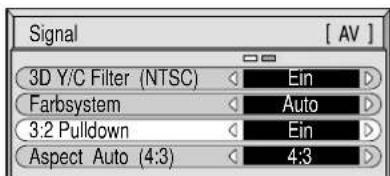
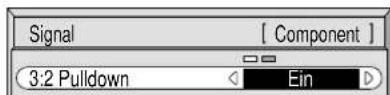
3:2 Pulldown
Bei aktivierter Funktion versucht das Gerät eine natürlichere Wiedergabe einer Signalquelle wie Kinofilme, die mit 24 Bildern pro Sekunde aufgenommen wurden.
Wenn das Bild nicht stabil ist, schalten Sie diese Einstellung aus.
Wählen Sie "Signal" aus dem "Installation"-Menü im AV(S Video)- oder Komponenten-Eingangssignal-Modus.(Das "Signal[AV]"-Menü wird angezeigt.)
flowchart
graph TD
    A["Central Square Node"] --> B["Arrow 1"]
    A --> C["Arrow 2"]
    A --> D["Arrow 3"]
    A --> E["Arrow 4"]
    A --> F["Arrow 5"]
Zur Wahl von 3:2-Pulldown drücken.
Diese Tasten für "Ein" oder "Aus" drücken.
↓ Die ▪Taste (ACTION) drücken.
Hinweis:
Bei Aktivierung beeinflusst diese Einstellung den folgenden Signaleingang.
- NTSC-Signaleingang im "AV(S Video)"-Eingangssignal-Modus.
- 525i (480i) während des Komponenten-Eingangssignal-Modus.
Diese Taste zum Beenden der Einstellungs-Betriebsart drücken.
Sync-Signal
"Signal" aus dem "Installation"-Menü während der RGB- oder PC-Eingangssignal-Betriebsart wählen.
flowchart
graph TD
    A["Top Left"] --> B["Bottom Left"]
    B --> C["Bottom Right"]
    C --> D["Bottom Left"]
    D --> E["Bottom Right"]
    E --> F["Bottom Left"]
    F --> G["Bottom Right"]
    G --> H["Bottom Left"]
    H --> I["Bottom Right"]
    I --> J["Bottom Left"]
    J --> K["Bottom Right"]
    K --> L["Bottom Left"]
    L --> M["Bottom Right"]
    M --> N["Bottom Left"]
    N --> O["Bottom Right"]
    O --> P["Bottom Left"]
    P --> Q["Bottom Right"]
    Q --> R["Bottom Left"]
    R --> S["Bottom Right"]
    S --> T["Bottom Left"]
    T --> U["Bottom Right"]
    U --> V["Bottom Left"]
    V --> W["Bottom Right"]
    W --> X["Bottom Left"]
    X --> Y["Bottom Right"]
    Y --> Z["Bottom Left"]
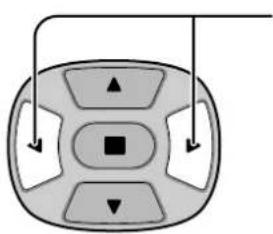
Diese Tasten zum Einstellen drücken.
Diese Taste zum Beenden der Einstellungs-Betriebsart drücken.
↓ Die ▪Daste (ACTION) drücken.
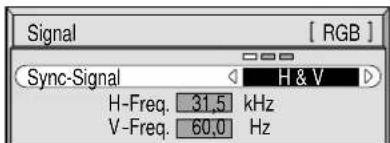
Einstellung des RGB-Sync-Signals
Sicherstellen, daß der Eingang auf RGB eingestellt ist (diese Einstellung gilt nur für den RGB-Eingang).
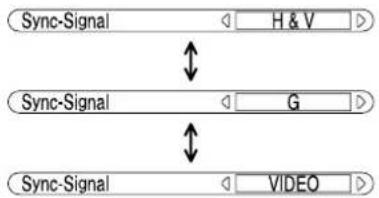
H & V: Die H- und V-Sync-Signale werden vom HD/VD-Anschluß eingegeben.
G: Verwendet ein synchronisiertes Video G-Signal, das vom G-Anschluß eingegeben wird.
VIDEO: Kompatibel mit dem SCART-Stecker (Europa). Der gemischte Videosignaleingang von der Videoeingangsbuchse wird durch Trennen des Sync-Signals verwendet.
flowchart
graph TD
    A["Sync-Signal"] --> B["H & V"]
    C["Sync-Signal"] --> D["G"]
    E["Sync-Signal"] --> F["VIDEO"]
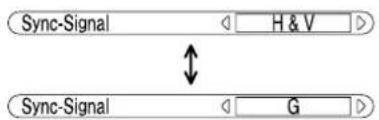
Einstellung des PC-Sync-Signals
Sicherstellen, daß der Eingang auf PC eingestellt ist (diese Einstellung gilt nur für den PC-Eingang).
H & V: Die H- und V-Sync-Signale werden vom HD/VD-Anschluß eingegeben.
G : Verwendet ein synchronisiertes Video G-Signal, das vom G-Anschluß eingegeben wird.
H-Freq. (kHz) / V-Freq. (Hz)
Anzeige der horizontalen (H) und vertikalen (V) Frequenzen.
Diese Anzeige gilt nur für den RGB- und PC-Eingang.
Anzeigebereich:
Horizonta 15,6 - 110 kHz
Vertikal 48 - 120 Hz
H-Freq. 31,5 kHz
V-Freq. 60,0 Hz
Fehlersuche
Stellen Sie die Störungsursache anhand einiger einfacher Prüfungen fest, bevor Sie einen Kundendienst anrufen.
| Störung | Prüfungen | |||
| Bild | Ton | |||
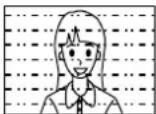 | Bildstörungen | 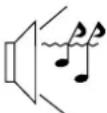 | Tonstörungen | Elektrische GeräteAutomobile, MotorräderFluoreszenzröhren |
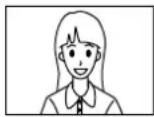 | Normales Bild | 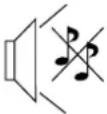 | Kein Ton | Lautstärkepegel(Kontrollieren, ob die Tonabschaltfunktion mit der Fernbedienung eingeschaltet wurde.) |
 | Kein Bild | 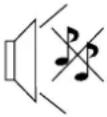 | Kein Ton | Nicht an einer Netzsteckdose angeschlossen.Netzschalter nicht eingeschaltet. Einstellung des Kontrasts, der Helligkeit bzw. des Lautstärkepegels (Kontrolle durch Drücken des Netzschalters oder des Ein/Ausschalttaste der Fernbedienung) |
 | Kein Bild |  | Normaler Ton | Beim Signaleingang von einem unzulässigen Farbsystem, einer Fernsehnorm oder einer Frequenz wird nur die Eingangsbuchse angezeigt. |
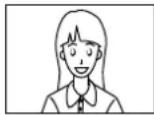 | Keine Farbe |  | Normaler Ton | arbregler in Minimalposition(Siehe Seite 24, 25)Farbsystem (Siehe Seite 31) |
| Störung | Prüfungen |
| Das Bild von der Spielekonsole oder einem ähnlichen Gerät ist gestört. | Einige Spielekonsolen oder ähnliche Geräte geben ein anderes Videosignal aus als die normal verwendeten Geräte. Störungen aufgrund von Synchronisationsfehlern können auftreten, wenn solche Geräte angeschlossen werden. Dies ist jedoch keine Fehlfunktion. |
| Das Bild wird während der Wiedergabe, dem Rücklauf, Vorlauf oder anderer Funktionen des Videorekorders oder eines anderen Gerätes gestört wiedergegeben. | Wenn AUTO im Farbsystem bei der Installation der Eingangssignale gewählt wird, kann das Bild aufgrund von Synchronisationsfehlern ohne Farbe oder mit Störungen wiedergegeben werden, abhängig von der Qualität der aufgenommenen Signale. Dies ist jedoch keine Fehlfunktion. Beim Auftreten solcher Störungen sollte das entsprechende Farbsystem für das verwendete Eingangssignal gewählt werden. |
Plasmadisplay
| Störung | Prüfungen |
| Gewisse Bildschirmteile leuchten nicht. | Das Plasmadisplay ist mit hoher Präzision hergestellt. Es kann jedoch vorkommen, daß fehlende Bildpunkte oder helle Bildpunkte auftreten. Das ist nicht auf eine Störung zurückzuführen. |
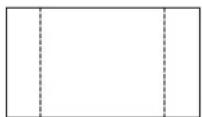 Auftretende Nachbilder Auftretende Nachbilder | Standbilder sollte nicht über längere Zeit wiedergegeben werden, da dies zum Verbleib von permanenten Nachbildern auf dem Plasmadisplay führen kann. Beispiele von Standbildern schließen Firmenzeichen, Videospiele, Computerbilder, Teletext und im Seitenverhältnis 4:3 wiedergegebene Bilder ein.Hinweis:Das von einem langfristigen Standbild erzeugte permanente Nachbild auf dem Plasmadisplay ist kein Betriebsfehler und als solcher nicht durch die Garantie gedeckt. Dieses Gerät ist nicht für die längerfristige Wiedergabe von Standbildern vorgesehen. |
| Ein Summen kann vom Display gehört werden. | Das Display ist mit einem Kühlventilator ausgestattet, der die bei normaler Verwendung entstehende Wärme ableitet. Das Summen wird durch die Drehung des Ventilators erzeugt und ist keine Fehlfunktion. |
Anschlüsse
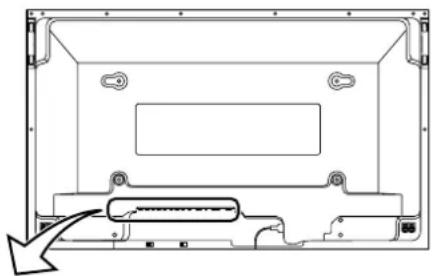
Anschluß an das optionale Terminal-Board (PTM-RCA 1)
Durch die Installation des optionalen Terminal-Boards kann das Plasmadisplay Eingangssignals mit hoher Qualität wie AV(S Video), DVD und RGB wiedergeben. Im folgenden Abschnitt wird das Anschlußverfahren beschrieben, wenn das optionale RCA-Terminal-Board installiert ist.
AV/Component/RGB/PC Eingangssignal
AV Eingangssignal
| Signal | horizontale vertikaleFrequenz (kHz) Frequenz (Hz) | ||
| 1 NTSC 15,734 59,95 | |||
| 2 PAL 15,625 50 | |||
| 3 PAL60 | 15,734 59,95 | ||
| 4 SECAM | 15,625 50 | ||
| 5 | Modifizierte NTSC-Signale | 15,734 59,95 | |
* Aanduiding: Das Eingangssignal kann wiedergegeben werden.
Component/RGB/PC Eingangssignal
| Signal | horizontale vertikaleFrequenz (kHz) Frequenz (Hz) | Component | RGB | PC | ||
| 1 | 525 (480) /60i | 15,734 59,94 | * | * | ||
| 2 | 625 (575) /50i | 15,625 50 | * | * | ||
| 3 | 525 (480) /60p | 31,468 59,94 | * | * | ||
| 4 | 625 (575) /50p 31,25 | 50 | * | * | ||
| 5 | 750 (720) /60p | 45 | 60 | * | * | |
| 6 | 1.125 (1.080) /60i | 33,75 | 60 | * | * | |
| 7 | 1.125 (1.080) /50i | 28,125 50 | * | * | ||
| 8 | 1.125 (1.080) /24p | 27 | 24 | * | * | |
| 9 | 1.125 (1.080) /24sF 27 | 48 | * | * | ||
| 10 | 640 · 400 @70 | 31,5 | 70 | * | * | |
| 11 | 640 · 480 @60 | 31,5 | 59,94 | * | * | |
| 12 | Macintosh13" (640 · 480) | 35 | 67 | * | * | |
| 13 | 640 · 480 @75 | 37,5 | 75 | * | * | |
| 14 | 852 · 480 @60 | 31,7 | 60 | * | * | |
| 15 | 800 · 600 @60 | 37,9 | 60 | * | * | |
| 16 | 800 · 600 @75 | 46,9 | 75 | * | * | |
| 17 | 800 · 600 @85 | 53,7 | 85 | * | * | |
| 18 | Macintosh16" (832 · 624) | 49,7 | 75 | * | * | |
| 19 | 1.024 · 768 @60 | 48,4 | 60 | * | * | |
| 20 | 1.024 · 768 @70 | 56,5 | 70 | * | * | |
| 21 | 1.024 · 768 @75 | 60 | 75 | * | * | |
| 22 | 1.024 · 768 @85 | 68,7 | 85 | * | * | |
| 23 | Macintosh21" (1.152 · 870) | 68,7 | 75 | * | * | |
| 24 | 1.280 · 1.024 @60 | 64 | 60 | * | * | |
| 25 | 1.280 · 1.024 @75 | 80 | 75 | * | * | |
| 26 | 1.280 · 1.024 @85 | 91,1 | 85 | * | * | |
| 27 | 1.600 · 1.200 @60 | 75 | 60 | * | * | |
Hinweis:
Nach der Installation des optionalen Terminal-Boards ändert sich das Einstellmenü des Plasmadisplays. (Die Eingangssignal-Kabel sollten an den entsprechenden Anschlüssen angeschlossen werden).
• Die mit der INPUT-Taste gewählten Eingangssignale können sich ändern.
• Die entsprechende Betriebsart, "Component" oder "RGB" und "Component/RGB in wählen" kann gewählt werden.
- Im Einstellmenü ändern sich die unter dem Punkt "Signal" wählbaren Einstellungen.
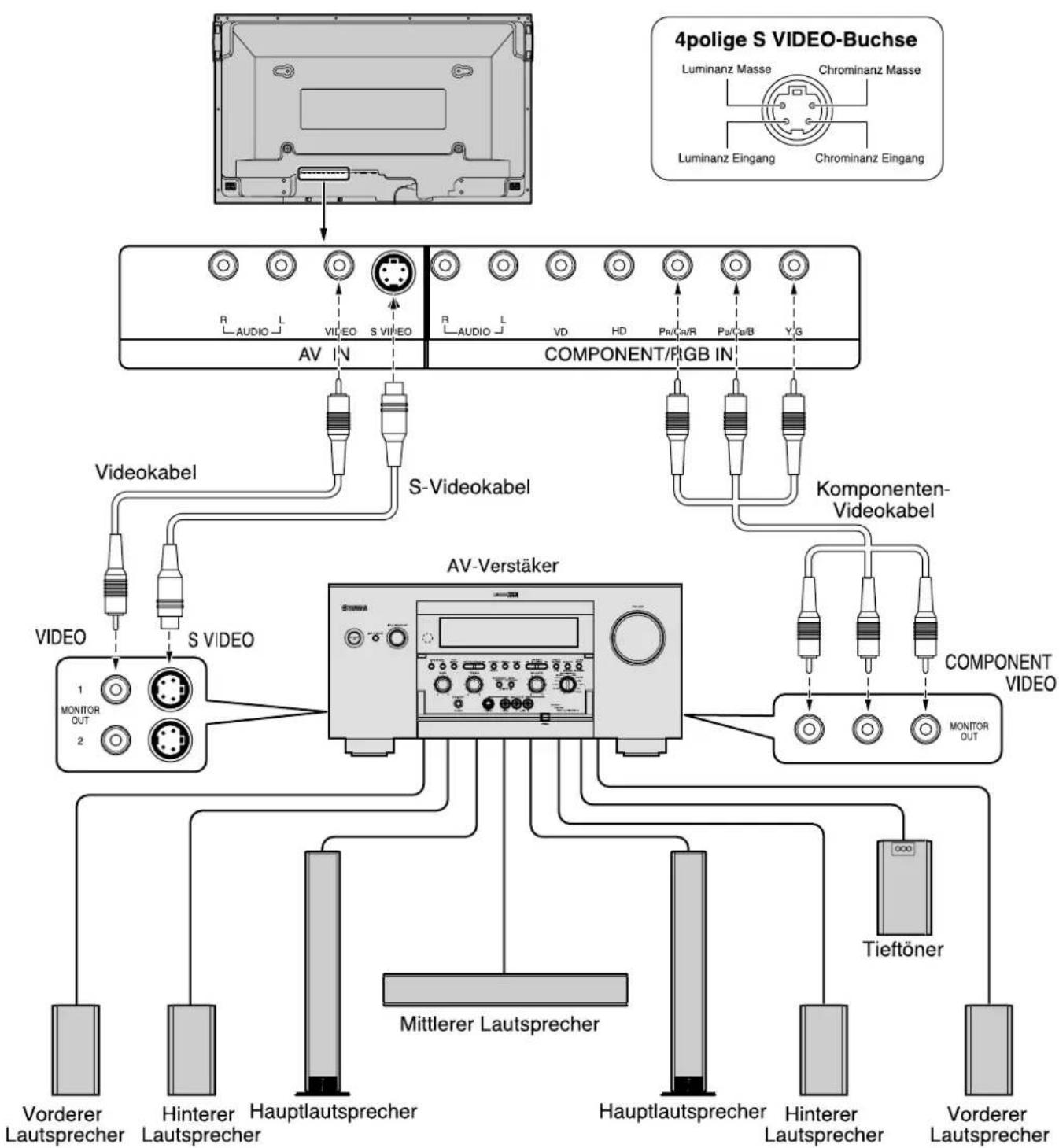
Grundlegender Anschluß
(Beispiel) Beim Anschluß eines AV-Verstärkers
flowchart
graph TD
    A["4polige S VIDEO-Buchse"] --> B["Component/RGB IN"]
    B --> C["AV-Verstäker"]
    C --> D["AV OUT"]
    C --> E["Mittlerer Lautsprecher"]
    C --> F["Tieftöner"]
    C --> G["Hinterer Lautsprecher"]
    C --> H["Vorderer Lautsprecher"]
    C --> I["VIDEO"]
    C --> J["S VIDEO"]
    C --> K["VIDEO"]
    C --> L["VIDEO"]
    style A fill:#f9f,stroke:#333
    style B fill:#ccf,stroke:#333
    style C fill:#cfc,stroke:#333
    style D fill:#fcc,stroke:#333
    style E fill:#cff,stroke:#333
    style F fill:#ffc,stroke:#333
    style G fill:#fcc,stroke:#333
    style H fill:#fcc,stroke:#333
    style I fill:#fcc,stroke:#333
    style J fill:#fcc,stroke:#333
    style K fill:#fcc,stroke:#333
    style L fill:#fcc,stroke:#333
Hinweise:
(1) Ändern Sie die Einstellung "Component / RGB in" im Menü "Installation" auf "Component". (Siehe Seite 30)
(2) Andere Geräte und Kabel als in der Abbildung gezeigte werden nicht mitgeliefert.
(3) Ein Verbindungskabel für Video, S-Video oder Komponenten-Video wählen, das dem verwendeten Gerät entspricht.
(4) Die normal wiedergegebene Bildqualität weist wegen der Anschlußverfahren in der folgenden abnehmenden Reihenfolge Unterschiede auf: Komponenten-Video, S-Video und Video.
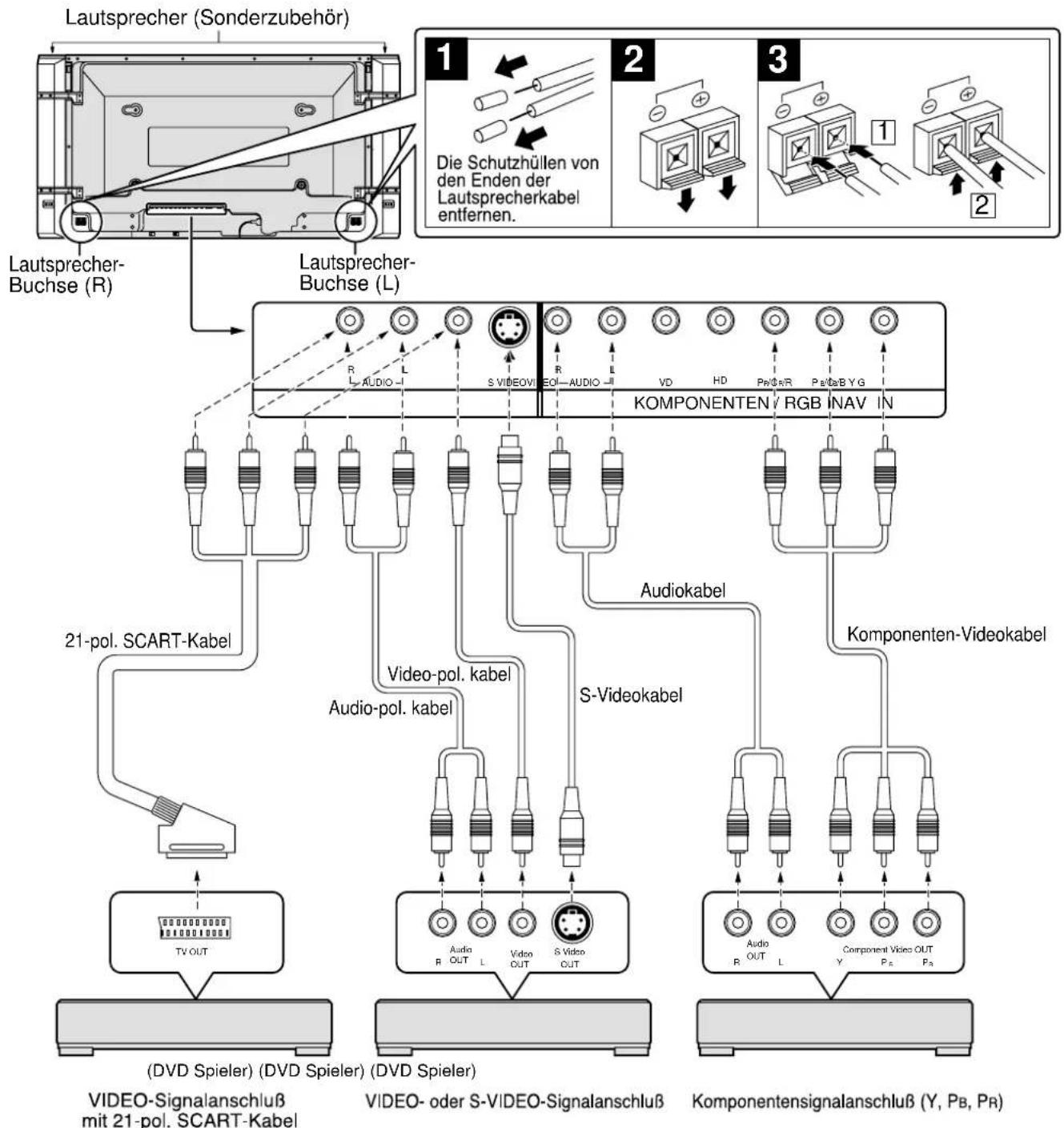
Lautsprecheranschluß
Wenn kein AV-Verstärker verwendet wird, können die Lautsprecher direkt an den Lautsprecherbuchsen des Plasmadisplays angeschlossen werden.
Siehe die Anleitung für den Anschluß der Lautsprecher für weitere Hinweise.
Beim Anschluß der Lautsprecher ist sicherzustellen, dass nur die optionalen Lautsprecher verwendet werden.
flowchart
graph TD
    A["Lautsprecher (Sonderzubehör)"] --> B["Lautsprecher-Buchse (R)"]
    A --> C["Lautsprecher-Buchse (L)"]
    B --> D["21-pol. SCART-Kabel"]
    C --> D
    D --> E["TV OUT"]
    D --> F["(DVD Spieler) (DVD Spieler) (DVD Spieler)"]
    D --> G["VIDEO-Signalanschluß mit 21-pol. SCART-Kabel"]
    D --> H["VIDEO- oder S-VIDEO-Signalanschluß"]
    D --> I["Komponentensignalanschluß (Y, Pb, Pr)"]

    J["Die Schutzhüllen von den Enden der Lautsprecherkabel entfernen."] --> K["1"]
    K --> L["2"]
    L --> M["3"]
    M --> N["1"]
    N --> O["2"]
Hinweise:
(1) Ändern Sie die Einstellung "Component / RGB in" im Menü "Installation" auf "Component". (Siehe Seite 30)
(2) Andere Geräte und Kabel als in der Abbildung gezeigte werden nicht mitgeliefert.
(3) Ein Verbindungskabel für Video, S-Video oder Komponenten-Video wählen, das dem verwendeten Gerät entspricht.
(4) Die normal wiedergegebene Bildqualität weist wegen der Anschlußverfahren in der folgenden abnehmenden Reihenfolge Unterschiede auf: Komponenten-Video, S-Video und Video.
(5) Wenn die RGB-Videosignale von TV OUT-Anschluß (SCART) eines DVD-Spielers oder ähnlichen Gerätes verwendet werden, sollte ein 4-pol. Kabel zur Signalübertragung an den entsprechenden Eingangsanschluß des Displays verwendet werden.
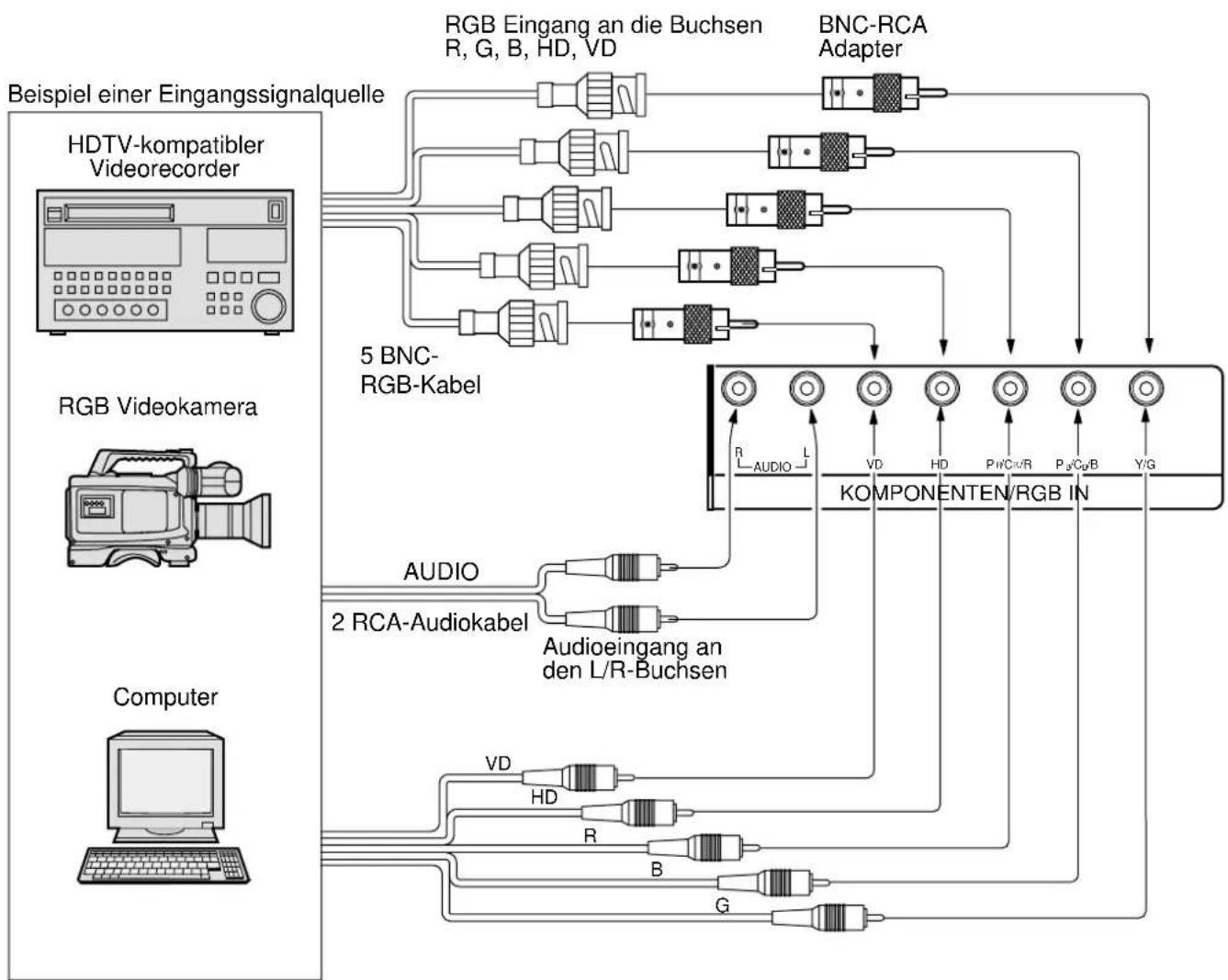
Komponenten- / RGB-Eingangsanschluß
RGB-Signalanschluss (R, G, B, HD, VD)
flowchart
graph TD
    A["Beispiel einer Eingangssignalquelle"] --> B["RGB Eingang an die Buchsen R, G, B, HD, VD"]
    A --> C["BNC-RCA Adapter"]
    D["RGB Videokamera"] --> E["5 BNC-RGB-Kabel"]
    F["Computer"] --> G["AUDIO"]
    F --> H["2 RCA-Audiokabel"]
    F --> I["VD"]
    F --> J["HD"]
    F --> K["R"]
    F --> L["B"]
    F --> M["G"]
    G --> N["KOMPONENTEN/RGB IN"]
    H --> N
    I --> N
    J --> N
    K --> N
    L --> N
    M --> N
Hinweise:
(1) Ändern Sie die Einstellung "Component / RGB in" im Menü "Installation" auf "RGB". (Siehe Seite 30)
(2) Andere Geräte und Kabel als in der Abbildung gezeigte werden nicht mitgeliefert.
(3) Ein Verbindungskabel für Video, S-Video oder Komponenten-Video wählen, das dem verwendeten Gerät entspricht.
(4) Die normal wiedergegebene Bildqualität weist wegen der Anschlußverfahren in der folgenden abnehmenden Reihenfolge Unterschiede auf: Komponenten-Video, S-Video und Video.
Technische Daten
| PDM-1 | ||
| Netzspannung | 220 - 240 V Wechselstrom, 50/60 Hz | |
| NennaufnahmeNormalbetriebBetriebsbereitschaftAusgeschalteter Zustand | 495 W3,0 W1,7 W | |
| Plasmadisplay | Wechselstromsteuerung50", Seitenverhältnis 16:9 | |
| Kontrast | 3000:1 | |
| Bildschirmgröße | 1.106 mm (B) · 622 mm (H) · 1.269 mm (diagonal)Anzahi Pixel1.049.088 (1.366 (B) · 768 (H)) [4.098 · 768 Pixel] | |
| BetriebsbedingungenTemperaturFeuchtigkeit | 0 °C - 40 °C20 % - 80 % | |
| Nutzbare Signale | ||
| Farbsystem | NTSC, PAL, PAL60, SECAM, NTSC Modifizierte | |
| Abtastformat | 525i (480i), 625i (575i), 525p (480p), 625p (575p), 750p (720p), 1.125/60i, 50i, 24p, 24sF (1.080/60i, 50i, 24p, 24sF) ...... SMPTE 274M | |
| PC-signals | XGA DisplayVGA, SVGA, XGASXGA, UXGA (komprimiert)Horizontal scanning frequency 15,6 - 110 kHzVertical scanning frequency 48 - 120 Hz | |
| Anschlussbuchsen | ||
| PC | (HIGH-DENSITY D-SUB 15PIN) R,G,B/0,7 Vp-p (75-ohm)HD, VD/1,0 - 5,0 Vp-p (high impedance)AUDIO IN (M3-Buchsen) 0,5 Vrms (high impedance) | |
| SERIAL | EXTERNER STEUERUNGSANSCHLUSS (D-SUB 9PIN) Kompatibel mit RS-232C | |
| Lautsprecher (6 Ω) | 16W [8 W + 8 W] (10 % THD)Nur für SP-PDM1 | |
| Mitgeliefertes Zubehör | ||
| Fernbedienung | EUR646528 | |
| Batterien | 2 · R6 | |
| Halteband | 2 Stück | |
| Ferritkern | (klein) · 1, (gross) · 2 | |
| PDM-1 | ||
| Sonderzubehör | ||
| Lautsprecher | SP-PDM1 | |
| Sockel | PDS-150 | |
| Wandbefestigungseinheit | PWK-150 | |
| RCA-Terminal-Board für Plasmadisplay | PTM-RCA1 | |
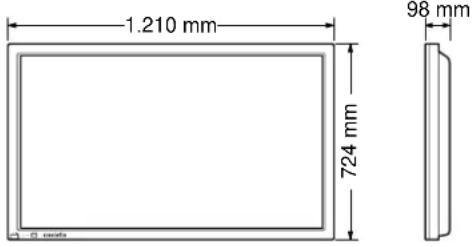
| Abmessungen (B - H · T) | 1.210 mm · 724 mm · 98 mm | |
 | ||
| Masse (Gewicht) | ca. 42,5 kg netto (nur Hauptgerät) | |
Hinweise:
(1) Änderungen vorbehalten. Für die Abmessungen und das Gewicht sind nur Richtwerte angegeben.
(2) Dieses Gerät entspricht den nachstehend aufgeführten EMC-Richtlinien.
EN55022, EN61000-3-2, EN61000-3-3, EN61000-6-2.

YAMAHA
PDM-1


- Mit optionalem RCA-Terminal-Board
- Wichtige Hinweise zur Sicherheit
- WARNUNG
- VORSICHT
- Warenzeichen
- Hinweis:
- Sicherheitsmaßnahmen
- Aufstellung
- Verwendung des Breitbild-Plasmadisplay
- Bei auftretenden Störungen
- Reinigung und Wartung
- Zubehör
- Mitgeliefertes Zubehör
- Kontrollieren Sie das mitgelieferte Zubehör auf Vollständigkeit
- Hinweis zum Zusammenbau
- Fernbedienungsbatterien
- Zwei Batterien der Größe R6 sind notwendig
- Tip:
- ⚠ Vorsichtsmaßnahmen bei der Verwendung von Batterien
- Beachten Sie die folgenden Vorsichtsmaßnahmen:
- Anschlüsse
- - Kabelbänder
- Anschluß an die PC-Eingangsbuchsen
- Hinweise:
- Anschluß an die SERIAL-Buchsen
- Grundformat der Steuerbefehle
- Grundbedienungselemente
- Ein- und Ausschalten und Eingangssignalwahl
- Anschluß des Netzkabels
- Ein- und Ausschalten
- Anschluss des Steckers an eine Steckdose Hinweis:
- Wahl des Eingangssignals
- Wahl der Menüsprache für die Bildschirmanzeige
- Menü-Anzeige auf dem Bildschirm mit der Fernbedienung
- ASPEKT-Betriebsart (Bildformat)
- ASPECT-Taste
- Einstellung von Bild Lage / Größe
- Einstellung des Bildschirms
- Tip (N / Normalisieren)
- Toneinstellungen
- 1
- 2
- Tip ( N / Normalisieren)
- Stummschaltung
- Raumklang-Regelung
- SURROUND-Taste
- Bild-Einstellungen
- Die einzelnen einzustellenden Punkte wählen.
- Normal
- Dynamik
- Kino
- Tip ( N / Normalisieren)
- Einstellung des Timers
- PRESENT TIME -Einstellung
- TIMER-Einstellung
- 3
- 4
- Bildschirmschoner (zum Verhindern von Nachbildern)
- Wahl der Umkehr-/Aufrollen-Funktion
- Wahl der Betriebsart
- Einstellung der Zeit für den Bildschirmschoner
- Einstellung der seitlichen Bildteile
- Einstellung der Eingangssignale
- Wahl von Component / RGB IN Signalen
- 3D Y/C-Filter für NTSC-AV-Bilder
- Farbsystem / Aspect Auto
- Wenn das Bild instabil wird:
- 3:2 Pulldown
- Sync-Signal
- Einstellung des RGB-Sync-Signals
- Einstellung des PC-Sync-Signals
- H-Freq. (kHz) / V-Freq. (Hz)
- Anzeige der horizontalen (H) und vertikalen (V) Frequenzen.
- Fehlersuche
- Anschluß an das optionale Terminal-Board (PTM-RCA 1)
- Grundlegender Anschluß
- Lautsprecheranschluß
- Komponenten- / RGB-Eingangsanschluß
- Technische Daten
- YAMAHA
- PDM-1
Marke : YAMAHA
Modell : PDM1
Kategorie : Monitor