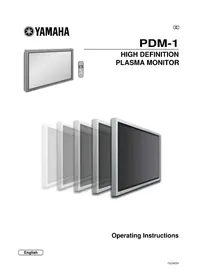
PDM1 - Monitor YAMAHA - Manuale utente e istruzioni gratuiti
Trova gratuitamente il manuale del dispositivo PDM1 YAMAHA in formato PDF.



| Tipo di prodotto | Monitor plasma ad alta risoluzione |
| Marca | YAMAHA |
| Modello | PDM1 |
| Dimensioni (L × H × P) | 1 210 mm × 724 mm × 98 mm |
| Peso netto | 42,5 kg |
| Dimensione dello schermo | 50 pollici (diagonale 1 269 mm) |
| Formato immagine | 16:9 |
| Risoluzione nativa | 1 366 × 768 pixel |
| Alimentazione | Rete 220-240 V c.a., 50/60 Hz |
| Consumo (normale) | 495 W |
| Consumo (standby) | 3,0 W |
| Consumo (spento) | 1,7 W |
| Frequenza di scansione orizzontale | 15,6 – 110 kHz |
| Frequenza di scansione verticale | 48 – 120 Hz |
| Ingressi video | AV (S-Video), Componente (Y/Pb/Pr), RGB, PC (D-sub 15) |
| Ingresso audio PC | Mini-jack 3,5 mm stereo |
| Porta seriale | RS-232C (D-sub 9 pin) per controllo esterno |
| Potenza audio integrata | 16 W (2 × 8 W) con diffusori opzionali SP-PDM1 |
| Accessori forniti | Telecomando, batterie R6 (×2), fascette fermacavi (×2), anelli ferrite (piccolo e grande), cavo di alimentazione |
| Accessori opzionali | Diffusori SP-PDM1, piedistallo PDS-150, supporto da parete PWK-150, scheda RCA PTM-RCA1 |
| Condizioni di funzionamento | Temperatura 0°C – 40°C, umidità 20% – 80% |
| Manutenzione e pulizia | Panno morbido senza pelucchi, acqua e detergente neutro se necessario. Non utilizzare prodotti volatili. |
| Sicurezza | Non esporre a pioggia o umidità. Non aprire l'involucro. Utilizzare una presa con messa a terra. |
| Garanzia | Immagine residua dovuta alla visualizzazione prolungata di immagini fisse non coperta dalla garanzia. |
Domande frequenti - PDM1 YAMAHA
Domande degli utenti su PDM1 YAMAHA
0 domanda su questo apparecchio. Rispondi a quelle che conosci o fai la tua.
Fai una nuova domanda su questo apparecchio
Scarica le istruzioni per il tuo Monitor in formato PDF gratuitamente! Trova il tuo manuale PDM1 - YAMAHA e riprendi in mano il tuo dispositivo elettronico. In questa pagina sono pubblicati tutti i documenti necessari per l'utilizzo del tuo dispositivo. PDM1 del marchio YAMAHA.
MANUALE UTENTE PDM1 YAMAHA
Instruzioni per l'uso
Indice
Base
Informazioni particolari sulla sicurezza .... 4
Precauzioni relative alla Sicurezza.... 5
Accessori 7
Accessori forniti.... 7
Accessori opzionali 7
Pile del telecomando 8
Collegamenti 9
Collegamento dei terminali di ingresso PC ..... 10
Come collegare i terminali SERIAL.... 12
Con Scheda Opzionale di Terminali RCA
Controlli di base 13
Accensione / Spegnimento e selezione del segnale di ingresso .....14
Collegamento del cavo in c.a. 14
Accensione / Spegnimento 14
Sezione del segnale di ingresso 15
Per selezionare la lingua dei menu su schermo ... 15
Visualizzazione di Menu su schermo comandata da telecomando .....16
Comandi ASPECT 18
Regolazione "Pos. / Dimen. immagine" ...... 20
Regolazione del suono 22
Silenziamento 22
Comandi per l'effetto di suono Surround ..... 23
Regolazioni delle immagini 24
Impostazione avanzata 25
Impostazione del TIMER.... 26
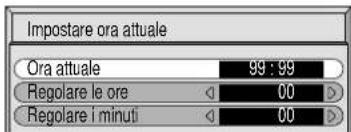
Impostazione ora attuale.... 26
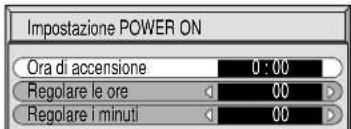
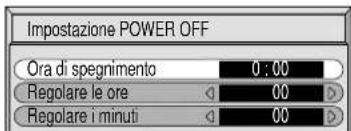
Impostazione timer.... 27
Salvaschermo (per la prevenzione delle immagini residue) ..... 28
Impostazione del tempo per Salvaschermo ..... 29
Regolazione del pannello laterale 29
Impostazione iniziale in base ai segnali di ingresso..... 30
Selezione ingresso componente / RGB 30
Filtro 3D Y / C – Per immagini video NTSC ...... 30
Sistema colore / Aspect Auto 31
3:2 Pulldown 31
SYNC 32
Risoluzione dei problemi 33
Collegamenti 34
Collegamenti principali 35
Collegamento dei terminali degli altoparlanti ..... 36
Collegamento dei terminali di ingresso componente / RGB ..... 37
Specifiche tecniche 38
Informazioni particolari sulla sicurezza
AVVERTENZA: Per evitare danni che possono dar luogo a incendi o a scosse elettriche, non esporre l'apparecchio a pioggia o ad umidità eccessiva. Non appoggiare contenitori con acqua (vasi da fiori, tazze, cosmetici, ecc.) sull'apparecchio. (ripiani sopra inclusi)
AVVERTENZA: 1) Non rimuovere il pannello posteriore: è possibile venire a contatto con parti elettriche molto pericolose. Questa oparazione va effettuata soltanto da personale esperto. 2) Non rimuovere lo spinotto di terra dalla presa. Questo apparechio è dotato di una spina di alimentazione con tre piedini, di cui uno per la terra di massa, per garantire una sicurezza adeguata. La spina si adatta soltanto a prese elettriche idonee. Se non si è in grado di inserire questa spina in una presa elettrica, rivolgersi ad un tecnico per evitare di danneggiarla.
AVVERTENZA
Questo è un prodotto di Classe A. Il prodotto può emettere onde radio che interferiscono con altri apparecchi presenti in ambiente domestico; in tal caso, adottare le opportune misure di prevenzione.
ATTENZIONE
Questo apparecchio è stato progettato per essere utilizzato in ambienti relativamente esenti da campi elettromagnetici. L'utilizzo di questo apparecchio vicino a sorgenti di forti campi magnetici, o dove disturbi elettrici possono sovrapporsi ai segnali di ingresso, potrebbe essere causa di suono o immagini tremolanti, o essere causa interferenze quali rumore. Per evitare la possibilità di danneggiare questo apparecchio, tenerlo lontano da sorgenti di forti campi elettromagnetici.
Per prevenire scosse elettriche, assicurarsi che il piedino di messa a terra del cavo di alimentazione in c.a. sia collegato in modo sicuro.
Riconoscimenti di marchi di fabbrica
- VGA è un marchio di fabbrica di International Business Machines Corporation.
- Macintosh è un marchio di fabbrica registrato di Apple Computer, USA.
- S-VGA è un marchio di fabbrica registrato della Video Electronics Standard Association.
Anche in assenza di specifici riconoscimenti dei marchi di fabbrica o di prodotti in ogni parte del manuale, i diritti di questi marchi di fabbrica sono interamente rispettati.
Nota:
Non lasciare un fermo immagine visualizzato per molto tempo in quanto potrebbe determinare la presenza permanente di un residuo d'immagine sullo Schermo al plasma ad alta definizione.
Come esempi di fermi immagine elenchiamo i logo di aziende, i giochi elettronici, le immagini da computer, le videate teletext e le immagini visualizzate in rapporto 4:3.
Precauzioni relative alla Sicurezza
AVVERTENZA
Installazione
Lo schermo al plasma può essere utilizzato soltanto con i seguenti accessori opzionali. L'utilizzo di accessori diversi può causare l'instabilità dello schermo e provocare danni a cose o persone.
- Piedistallo PDS-150
- Dispositivo per montaggio alla parete …… PWK-150
- Scheda dei terminali RCA per schermo al plasma…… PTM-RCA1
- Altoparlanti SP-PDM1
(ove gli altoparlanti vengano direttamente collegati ai rispettivi terminali dello schermo al plasma)
Per l'installazione, rivolgersi esclusivamente a un tecnico qualificato.
Non posizionare lo schermo al plasma su superfici inclinate o instabili.
- Lo schermo potrebbe cadere o rovesciarsi.
Non appoggiare alcun oggetto sullo schermo.
- Per evitare danni che possono dar luogo a incendi o a corti circuiti, non rovesciare liquidi sullo schermo né appoggiare oggetti che possano cadere all'interno. Qualora penetrasse qualsiasi oggetto estraneo, contattare il rivenditore locale Yamaha autorizzato.
Se si utilizza un piedistallo (accessorio opzionale), lasciare uno spazio di almeno 10 cm in alto, a sinistra e a destra, di almeno 6 cm in basso e 7 cm sul retro. Se si utilizza un metodo di installazione diverso, lasciare uno spazio di almeno 10 cm in alto, in basso e ai lati e di almeno 1,9 cm dal retro.
Evitare d'installare questo prodotto vicino ad apparecchiature elettroniche pronti a ricevere facilmente onde elettromagnetiche.
- Potrebbe essere causa d'interferenze d'immagine, audio, etc. In particolare, tenere le apparecchiature video distanti da questo prodotto.
Per un corretto utilizzo dello schermo al plasma
La tensione di esercizio dello schermo al plasma è di 220 - 240 Vca, a 50/60 Hz.
Non coprire le fessure di ventilazione.
- L'ostruzione delle fessure può provocare il surriscaldamento dello schermo e causare gravi danni.
Non inserire oggetti estranei nello schermo.
- Non inserire o far cadere oggetti metallici o infiammabili nelle fessure di ventilazione dello schermo, in quanto potrebbero provocare incendi o corti circuiti.
Non rimuovere o modificare la posizione del pannello.
- All'interno dello schermo sono presenti componenti elettrici ad alto voltaggio che possono causare seri danni. Per operazioni di manutenzione o di riparazione, rivolgersi esclusivamente al rivenditore locale Yamaha autorizzato.
Inserire completamente la spina nella presa elettrica.
- Se la spina non è inserita completamente, può verificarsi il surriscaldamento delle parti elettriche e dare luogo a incendi. Se la spina o la presa elettrica sono danneggiate, non utilizzarle.
Non toccare il cavo di alimentazione con le mani bagnate.
- Si può essere colpiti da forti scosse elettriche.
Non arrecare danni in alcun modo al cavo di alimentazione.
Quando si scollega lo schermo, estrarre il cavo reggendolo dalla spina.
- Non danneggiare il cavo, apportarvi modifiche, posizionare oggetti pesanti al di sopra, esporlo a fonti di calore, attorcigliarlo, piegarlo eccessivamente o tirarlo. Possono verificarsi incendi e gravi danni ai circuiti interni. Se il cavo risultasse danneggiato, farlo riparare dal rivenditore locale Yamaha autorizzato.
Se non si utilizza lo schermo al plasma per lungo tempo, estrarre il cavo dalla presa elettrica.
Se si verificano problemi durante l'utilizzo
Se si verifica un problema (ad esempio, l'assenza di immagini o di suoni) o se dallo schermo esce fumo o strani odori, estrarre immediatamente il cavo di alimentazione dalla presa elettrica.
- Se si continua a utilizzare lo Schermo ampio al plasma in queste situazioni, è possibile andare incontro a incendi o corti circuiti. Una volta verificata l'interruzione di emissioni di fimo, contattare il rivenditore locale Yamaha autorizzato per le opporune riparazioni. Per queste operazioni, rivolgersi esclusivamente a personale esperto.
Se all'interno dello schermo penetrano liquidi oppure oggetti estranei, se lo schermo cade o se l'apparato risulta danneggiato, scollegare immediatamente il cavo di alimentazione.
- Può verificarsi un corto circuito che potrebbe provocare un incendio. Per le riparazioni necessarie, rivolgersi al rivenditore locale Yamaha autorizzato.

ATTENZIONE
Per un corretto utilizza dello Schermo al plasma
Non appoggiare le mani, il viso o altri oggetti sui fori di ventilazione dello Schermo al plasma.
- Dalle fessure di ventilazione esce aria riscaldata e la superficie superiore dello schermo potrebbe essere molto calda. Non avvicinare quindi le mani, il viso o altri oggetti che possono deformarsi al contatto di superfici molto calda.
Accertarsi di aver scollegato tutti i cavi prima di spostare lo schermo.
- Se lo schermo viene spostato quando sono collegati ancora dei cavi, questi ultimi possono essere danneggiati e provocare corti circuiti.
Prima di effettuare qualsiasi operazione di pulizia, scollegare il cavo di alimentazione dalla presa in via cautelativa.
- In caso contrario, possono verificarsi corti circuiti o si può essere colpiti da scosse elettriche.
Pulire regolarmente il cavo di alimentazione per impedire l'accumulo di polvere.
- L'accumulo di polvere sul cavo e l'umidità risultante possono danneggiare l'isolamento e quindi provocare gravi danni. Estrarre il cavo dalla presa elettrica e pulirlo con un panno asciutto.
Il schermo al plasma emana raggi infrarossi, per cui può influire su altri apparecchi di comunicazione ai raggi infrarossi.
Installare il sensore ai raggi infrarossi in un luogo lontano dalla luce diretta o riflessa del display al plasma.
Pulizia e manutenzione
Il pannello anteriore dello Schermo al plasma è stato trattato con un processo particolare. Pulire delicatamente la superficie del pannello utilizzando soltanto un panno per pulizie morbido o privo di peluria.
- Se la superficie è particolarmente sporca, pulirla con un panno inumidito semplicemente con acqua o acqua e detergente neutro, quindi asciugarla con un panno asciutto dello stesso tipo.
- Non grattare o graffiare la superficie del pannello con le unghie o con altri utensili, perché in questo modo potrebbe essere rovinata. Inoltre, evitare il contatto con sostanze volatili, come ad esempio insetticidi, solventi e diluenti, che possono danneggiare la qualità dello schermo.
Se il telaio esterno è sporco, pulirlo con un panno morbido e asciutto.
- Se il telaio risulta particolarmente sporco, pulirlo con un panno inumidito e strizzato con acqua e detergente neutro. Utilizzare, quindi, un panno asciutto per asciugare il telaio.
- Prestare attenzione affinché la superficie dello Schermo al plasma non venga in contatto con alcun detergente. Se all'interno dell'unità dovessero cadere gocce di acqua, possono verificarsi problemi di funzionamento.
- Evitare il contatto con sostanze volatili, come ad esempio insetticidi, solventi e diluenti, che possono danneggiare e scrostare la superficie del telaio. Inoltre, non esporlo al contatto per lunghi periodi con articoli di gomma o PVC.
Accessori
Accessori forniti
Accertarsi di disporre degli accessori e degli articoli indicati


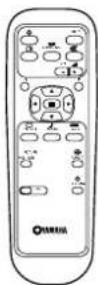
Telecomando

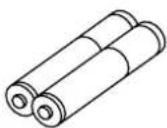
Pile per il telecomando (2 pile di tipo R6)

Fascetta di fissaggio
· 2
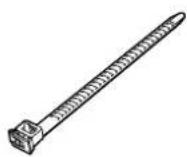

Cavo in c.a.

Cavo in c.a.
(solo per la Gran Bretagna)

Nucleo di ferrite
(formato piccolo)
. 1

Nucleo di ferrite
(formato grande)
· 2

( Prodotti ad ordinazione speciale )
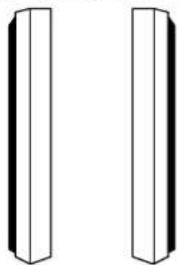
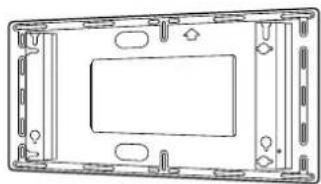
- Dispositivo per montaggio alla parete PWK-150
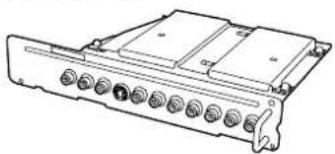
- Scheda dei terminali RCA per schermo al plasma PTM-RCA1
I singoli accessori vengono forniti completi delle istruzioni dettagliate per l'uso con questo Schermo al plasma.
Pile del telecomando
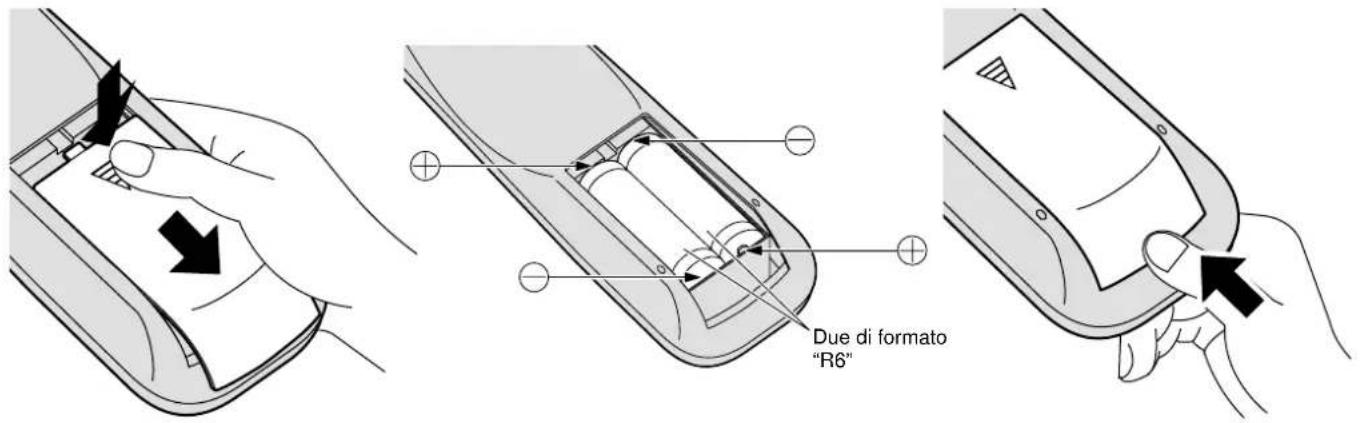
Sono necessarie due pile R6.
-
Mettere il telecomando a faccia in giù. Premere ed estrarre il coperchio dello scomparto pile.
-
Installare le pile nello scomparto pile. (Le polarità delle pile devono trovarsi dove indicato nello scomparto.)
-
Rimettere a posto il coperchio facendolo scorrere fino a che si blocca.
Consiglio utile:
Se si usa molto il telecomando, sostituire le pile vecchie con pile nuove di tipo alcalino.

Precauzioni per l'uso delle pile
Un'installazione incorretta può essere causa di perdita di liquido e corrosione che danneggia il telecomando.
Osservare le precauzioni seguenti:
- Le pile vanno sempre sostituite tutt'e due assieme. Sostituire le pile vecchie con pile nuove.
- Non usare una pila nuova con una vecchia.
- Non usare assieme pile di tipo diverso (esempio: "Zinco-carbonio" e "Alcalina").
- Non provare a caricare, cortocircuitare, smontare, surriscaldare o bruciare, pile consumate.
- La sostituzione delle pile è necessaria quando il funzionamento del telecomando diventa discontinuo o non riesce a comandare lo Schermo al plasma.
Collegamenti
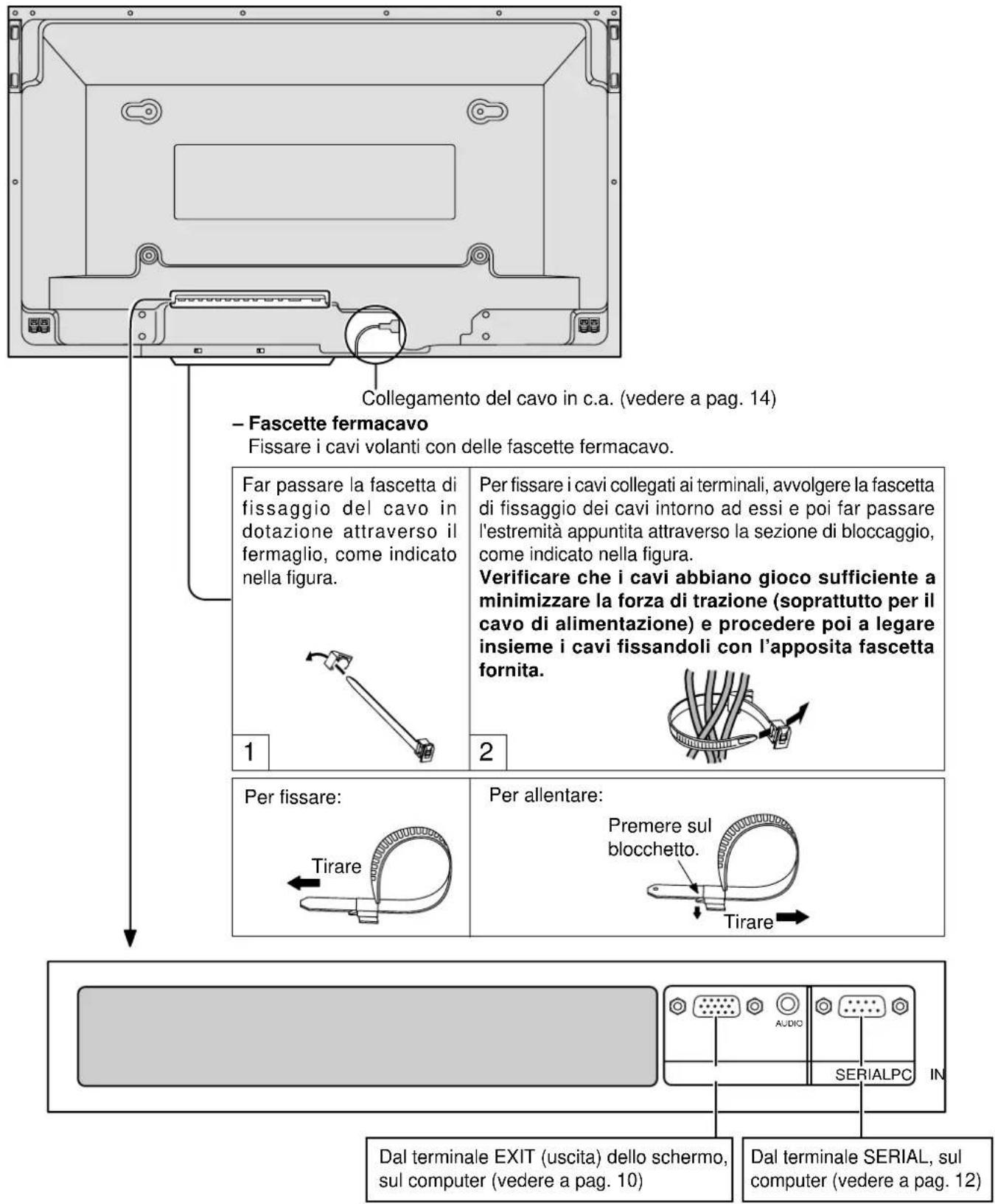
Collegamento dei terminali di ingresso PC
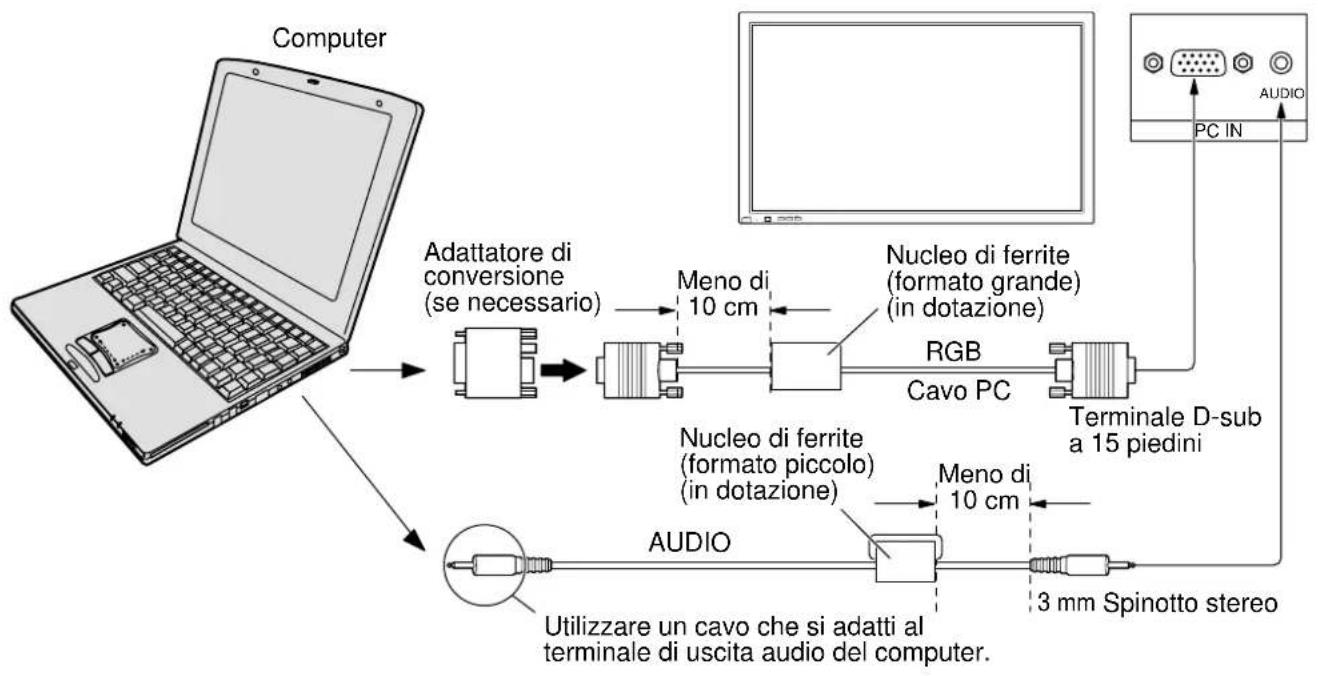
flowchart
graph TD
    A["Computer"] --> B["Adattatore di conversion (se necessario)"]
    B --> C["Manus"]
    C --> D["Nucleo di ferrite (formato grande) (in dotazione)"]
    D --> E["RGB Cavo PC"]
    E --> F["Terminale D-sub a 15 piedini"]
    F --> G["AUDIO"]
    G --> H["Utilizzare un cavo che si adatti al terminale di uscita audio del computer."]
    I["PC IN"] --> J["Audio"]
    J --> G
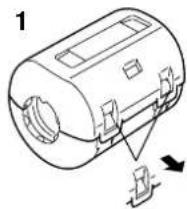
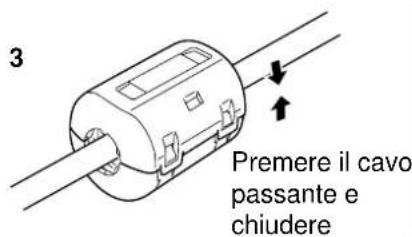
Installazione del nucleo di ferrite (formato piccolo)
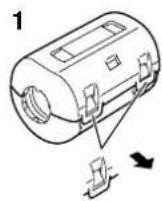
Tirare indietro
le linguette
(in due posti)
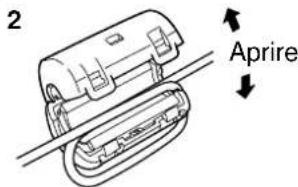
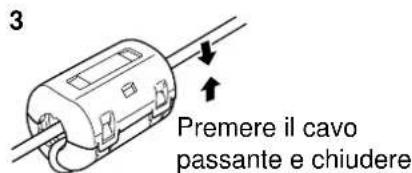
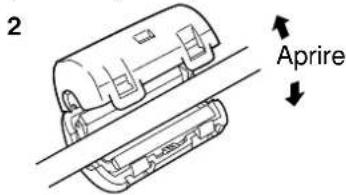
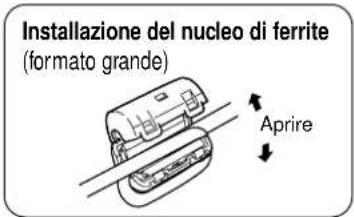
Installazione del nucleo di ferrite (formato grande)
Tirare indietro
le linguette
(in due posti)
Note:
(1) I segnali di ingresso emessi dal computer e compatibili con lo schermo sono quelli con frequenza di scansione orizzontale compresa tra i 15,6 e i 110 kHz e con frequenza di scansione verticale compresa tra 48 e 120 Hz. (Comunque, i segnali eccedenti 1.200 linee non verranno visualizzati in modo appropriato.)
(2) La risoluzione video massima è di 1.024 · 768 punti quando la modalità video è impostata a "4:3" e 1.366 · 768 punti quando la modalità video è impostata a "16:9". Se la risoluzione video eccede questi valori, è possibile che non vengano visualizzati dettagli di immagini con sufficiente chiarezza.
(3) I terminali di ingresso dei PC sono compatibili con le prese DDC1/2B. Se il computer da collegare non è compatibile con questo standard, è necessario modificare le impostazioni del computer al momento del collegamento.
(4) Alcuni modelli di PC non possono essere collegati a questo tipo di schermo al plasma.
(5) Non è richiesto l'utilizzo di un adattatore per computer con terminali D-sub a 15 piedini DOS/V compatibili.
(6) Il computer illustrato in figura ha solo uno scopo esemplificativo.
(7) I cavi e gli ulteriori componenti illustrati in figura non sono forniti con lo schermo.
(8) Non impostare frequenze di scansione orizzontale e verticale, relative a segnali PC, a livelli superiori o inferiori all'intervallo di frequenza specificata.
Nomi dei segnali per il connettore D-sub a 15 piedini
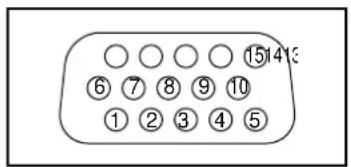
Disposizione dei piedini per il terminale di ingresso PC
| No. piedino | Segnale | No. piedino | Segnale | No. piedino | Segnale |
| 1 | R (rosso) | 6 | GND (terra) | 11 | GND (terra) |
| 2 | G (verde) | 7 | GND (terra) | 12 | SDA |
| 3 | B (blu) | 8 | GND (terra) | 13 | HD/SYNC |
| 4 | GND (terra) | 9 | NC (non collegato) | 14 | VD |
| 5 | GND (terra) | 10 | GND (terra) | 15 | SCL |
Come collegare i terminali SERIAL
Il terminale SERIAL viene utilizzato quando il controllo dello schermo al plasma è gestito da un computer.
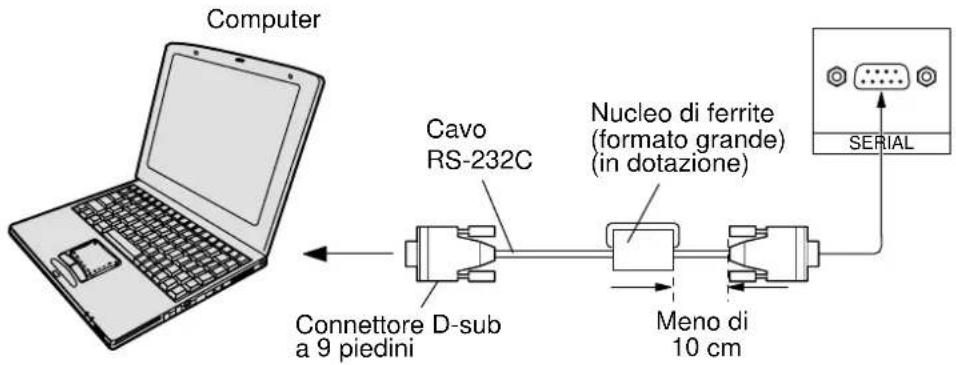
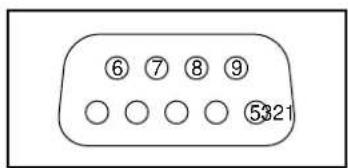
Disposizione dei piedini nee cavo di conversione RS-232C
Nota:
(1) Usare il cavo RS-232C per collegare il computer allo Schermo al plasma.
(2) I computer mostrati in figura sono solo a scopo illustrativo.
(3) L'equipaggiamento aggiuntivo e i cavi mostrati in questo schema non sono in dotazione a quest'apparecchio.
Il terminale SERIAL è conforme alle specifiche per le interfacce RS-232C, quindi il controllo dello schermo al plasma può essere gestito da un computer collegato tramite questo terminale.
Il computer richiede un programma che consente di inviare e ricevere dati di controllo compatibili con le specifiche riportate di seguito. Per creare il programma, utilizzare un'applicazione per PC, come ad esempio un applicazione per linguaggi di programmazione. Per i dettagli, consultare la documentazione relativa all'applicazione software.
Parametri di comunicazione
| Livello di segnale | Conforme all'RS-232C |
| Metodo di sincronizzazione | Asincrono |
| Velocità in baud | 9600 bps |
| Parità | Nessuna |
| Lunghezza caratteri | 8 bits |
| Bit di arresto | 1 bit |
| Controllo di flusso | - |
Formato base dei dati di controllo
La trasmissione dei dati di controllo dal computer ha inizio rispettivamente con un segnale STX, seguito dal comando, dai parametri, e infine dal segnale ETX. Se non vengono utilizzati parametri, non è necessario inviare il segnale relativo ai parametri.
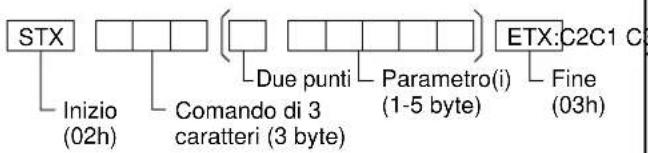
Note:
(1) Quando bisogna trasmettere più comandi, aspettare prima la risposta al primo comando da quest'unità e poi mandare un comando successivo.
(2) Se per errore si invia un comando non corretto, l'unità rimanda al computer un comando "ER401".
| Cavo di conversione RS-232C | |
| Connettore femmina D-sub a 9 piedini | Dettagli |
| 2 | R X D |
| 3 | T X D |
| 5 | GND |
| 4·6 | Non uso |
| 78 | Accorciato |
| 1·9 | NC |
Comando
| Comando | Parametro | Dettagli sui controlli |
| PON | Nessuno | Acceso |
| POF | Nessuno | Spento |
| AVL | ** | Volume 00-63 |
| AMT3 P2P1 P3 P4 | 0 | Diminuzione volume |
| P5 | Suono muto | |
| IIS | NessunoVIDYP1RG1 | Sezione ingresso (attivazione/disattivazione)Modalità AVComponente/RGB (elaborato come segnale Y/PB/PR o RGB, in base alle impostazioni dell'unità)Modalità PC |
| DAM | NessunoNORMZOOMFULLJUSTSELF | Sezione modalità video (attivazione/disattivazione)4:3Zoom16:9N-ZoomAuto |
Quand'è spento, questo schermo risponde solo al comando di accensione (PON).
Controlli di base
Le spiegazioni da qui in avanti descrivono le funzioni quando la scheda opzionale di terminali RCA è installata.
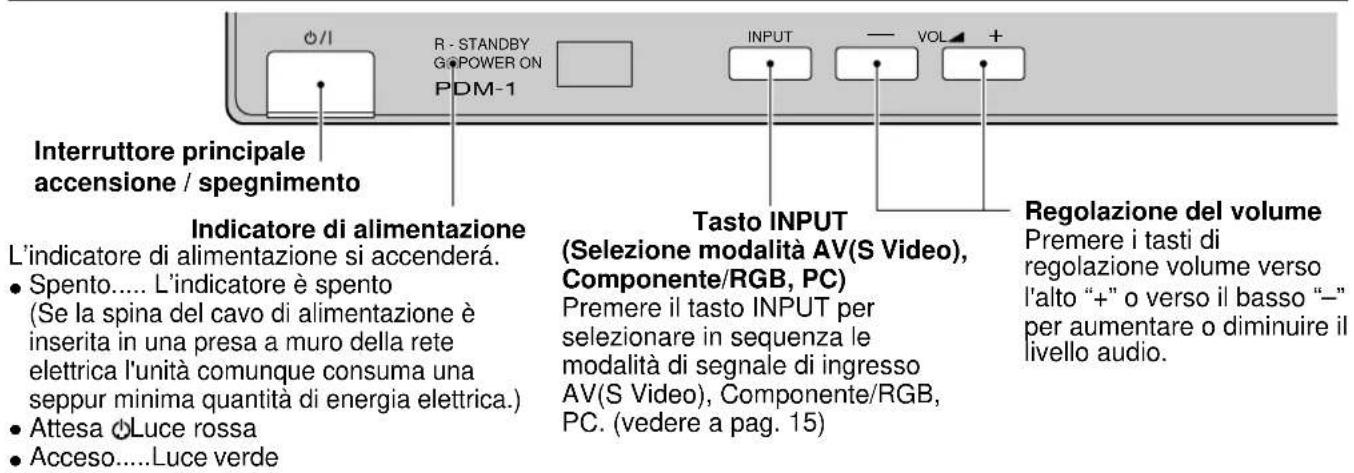
Tasto di attesa (ON/OFF)
Collegare dapprima lo schermo al plasma ad una presa di alimentazione, poi accenderlo (vedere a pag. 14). Premere questo tasto per attivare lo schermo al plasma dalla modalità attesa.
Tasto di stato __
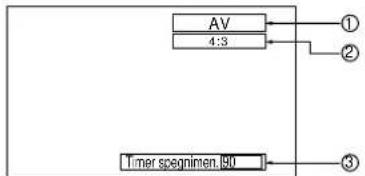
Premere il tasto di stato per visualizzare
lo stato corrente del sistema.
flowchart
graph TD
    A["AV\n4:3"] --> B["1"]
    A --> C["2"]
    D["Timer spegnimen.80"] --> E["3"]
① Modalità AV(S Video),
Componente/RGB, PC
② Modalità Aspect (Vedere a pag. 18)
③ Timer spegnimen.
L'indicatore del timer viene visualizzato soltanto se è stato impostato il timer.
Tasto N
(vedere a pag. 21, 22, 24, 25)
Tasto PICTURE
(vedere a pag. 24)
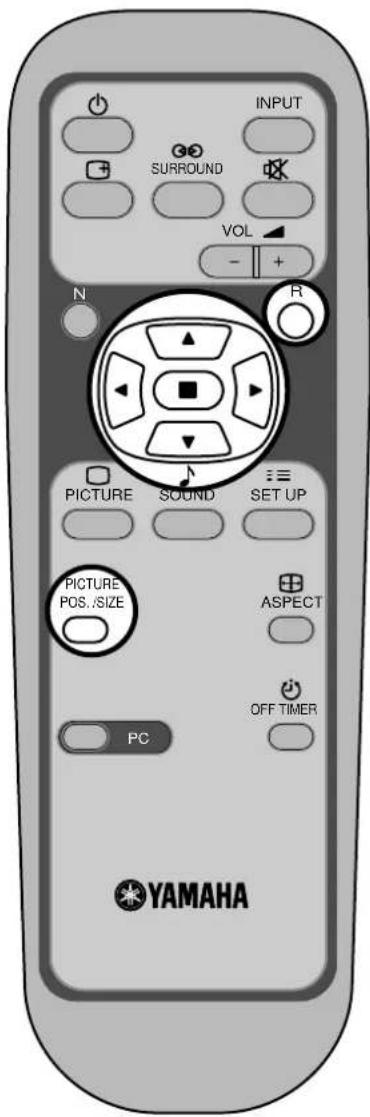
Tasto PICTURE POS./SIZE
(vedere a pag. 20)
Tasto PC
Premere il tasto di selezione modalità PC per selezionare la modalità PC.
Questo tasto viene utilizzato per passare direttamente alla modalità PC.
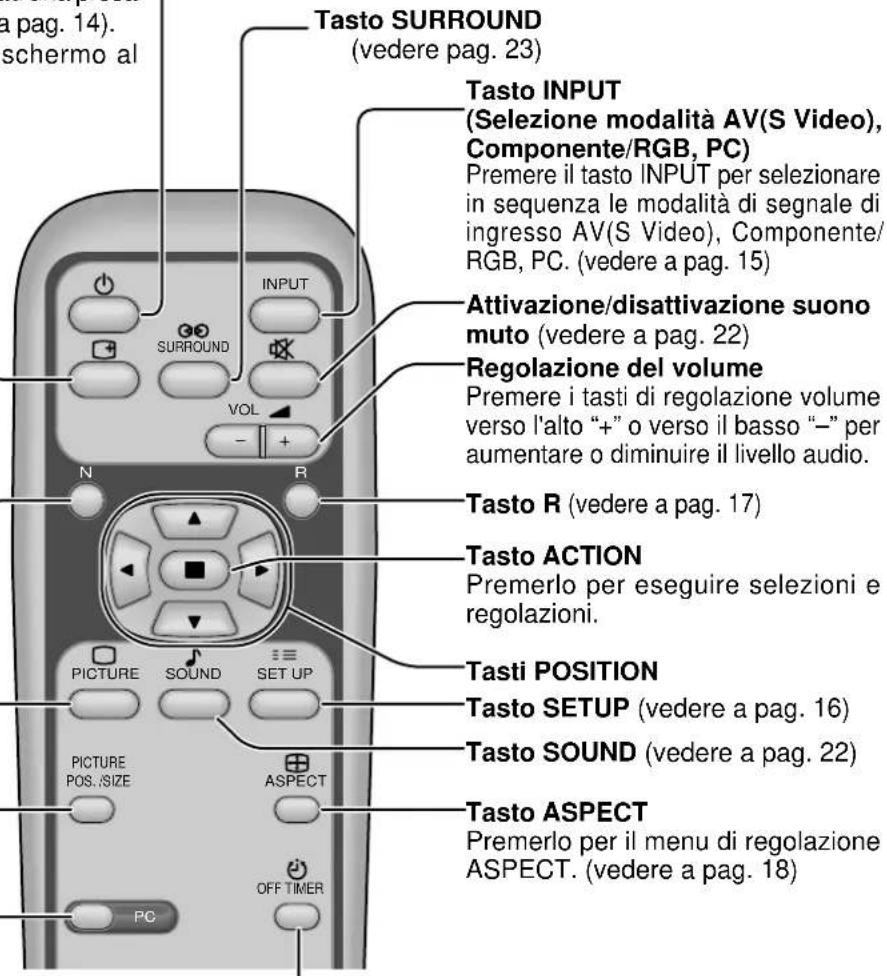
Tasto OFF TIMER
È possibile impostare lo schermo al plasma perché venga spento in modalità Attesa dopo un intervallo di tempo prefissato.
L'impostazione passa a 30 minuti, 60 minuti, 90 minuti o 0 minuti (il timer viene disattivato) ogni volta che si preme il relativo tasto.
Quando mancano tre minuti allo spegnimento, sullo schermo apparirà la scritta "Off timer 3".
Il timer viene disattivato se si verifica un calo di tensione.
Accensione/Spegnimento e selezione del segnale di ingresso
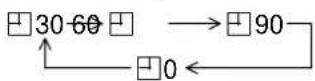
Collegamento del cavo in c.a.
Collegamento dello spinotto del cavo in c.a. allo schermo al plasma.
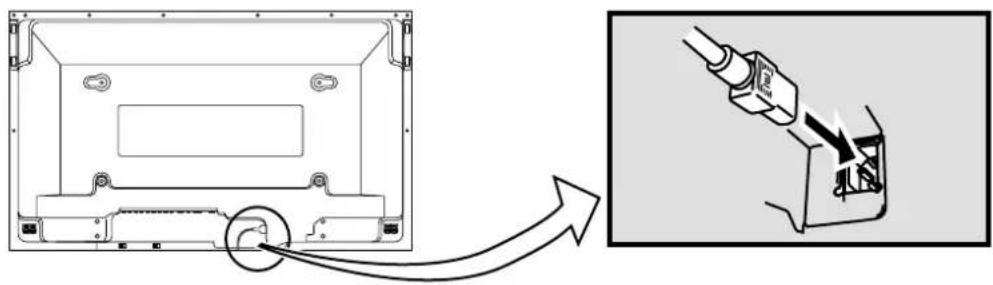
Accensione/Spegnimento
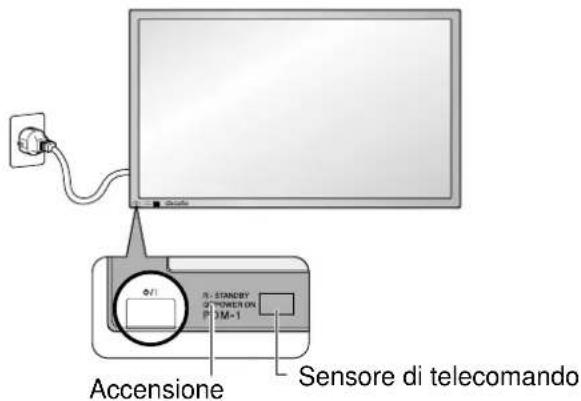
Collegamento alla presa a muro della rete elettrica Nota:
La configurazione della spina del cavo di alimentazione elettrica varia da paese a paese. Il tipo di spina mostrato a sinistra potrebbe quindi non coincidere con quello adatto al paese dove l'apparecchio viene usato.
Per l'accensione, premere il tasto di alimentazione ⏻/I che si trova sullo schermo al plasma: Accensione
Accensione: luce verde
Esempio:
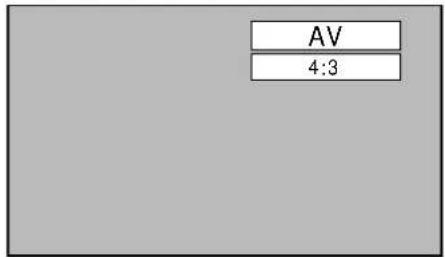
Lo schermo sotto viene visualizzato per un po' di tempo dopo l'accensione dello Schermo al plasma (la condizione di impostazione è solo di esempio).
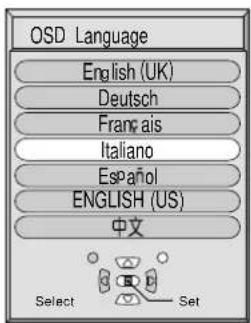
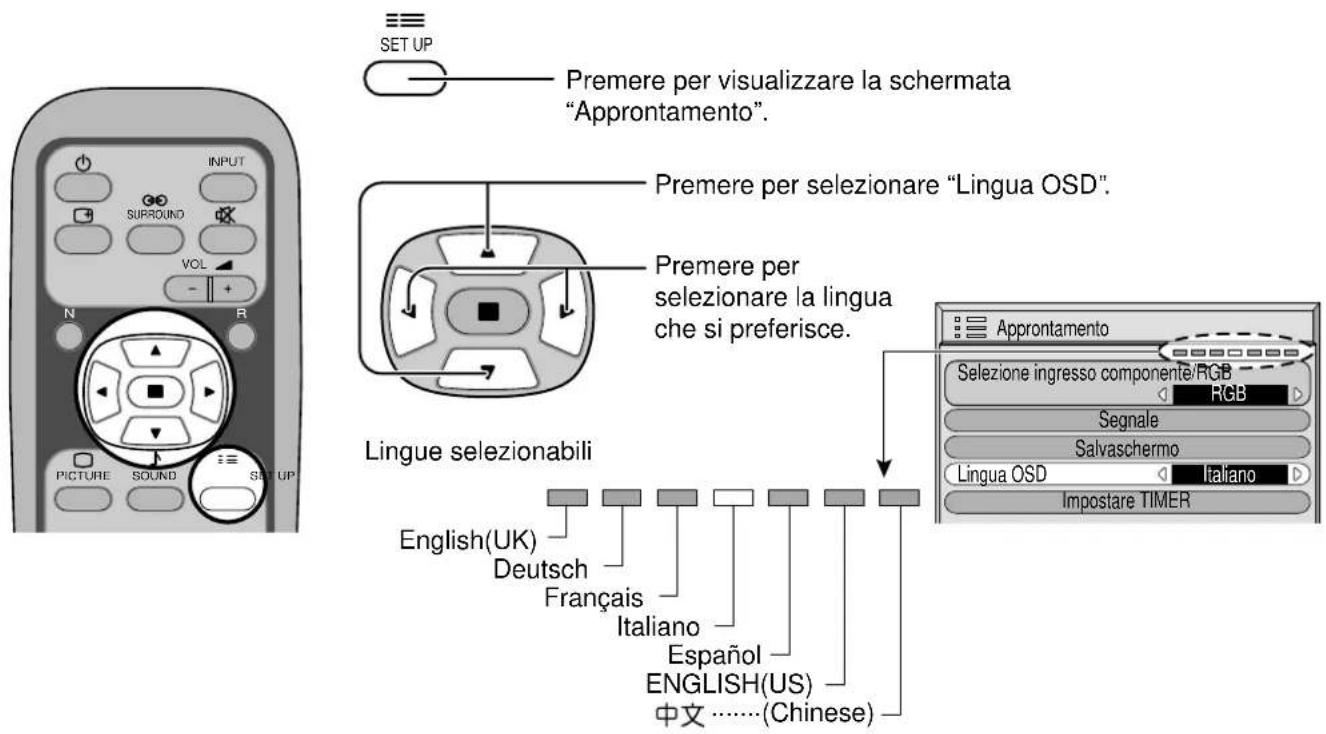
Quando lo schermo viene acceso per la prima volta, appare la schermata di selezione della lingua per i comandi.
Dalla seconda volta in avanti, per selezionare la lingua bisogna servirsi del menu "Approntamento" (vedere a pag. 15).
Selezionare la lingua che si desidera servendosi dei tasti ▲ e ▼, dopo di che premere il tasto ■ (ACTION).
Dalla seconda volta in avanti, viene visualizzata la scherma sotto, per un po' (la condizione di impostazione è solo di esempio).
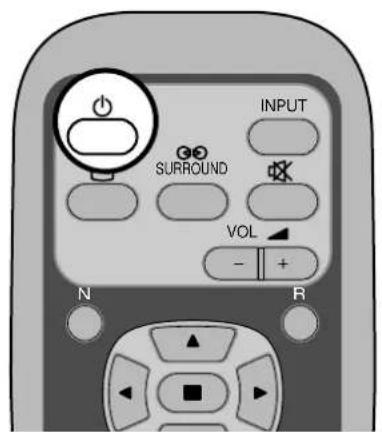

Premere il tasto di alimentazione ⏻, sul telecomando, per disattivare lo Schermo al plasma (condizione di attesa, o standby).
Accensione: luce rossa (standby)
Premere il tasto di alimentazione ⏻, sul telecomando, per attivare lo Schermo al plasma.
Accensione: luce verde
Per spegnere lo Schermo al plasma, premere l'interruttore di alimentazione ⏻// che si trova sullo Schermo al plasma, quando lo Schermo al plasma sta funzionando o è in condizione di standby (attesa, pronto al funzionamento).
Selezione del segnale di ingresso
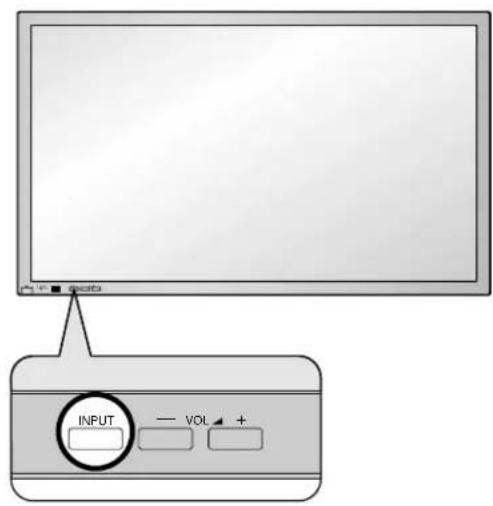
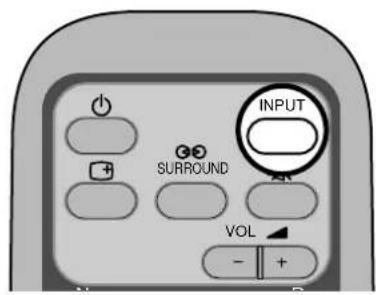

Premere il pulsante INPUT per selezionare il segnale in ingresso che deve essere riprodotto dall'apparecchio che è stato collegato allo schermo al plasma.
Selezionare i segnali in ingresso da collegare installando la scheda opzionale di terminali. (vedere a pag. 30)
I segnali di ingresso cambiano come segue:
Per Component INPUT

Per RGB INPUT

Nota:
I tasti di inserimento non funzionano se non è installata nessuna scheda di terminali opzionale.
Per selezionare la lingua dei menu su schermo
Visualizzazione di Menu su schermo comandata da telecomando
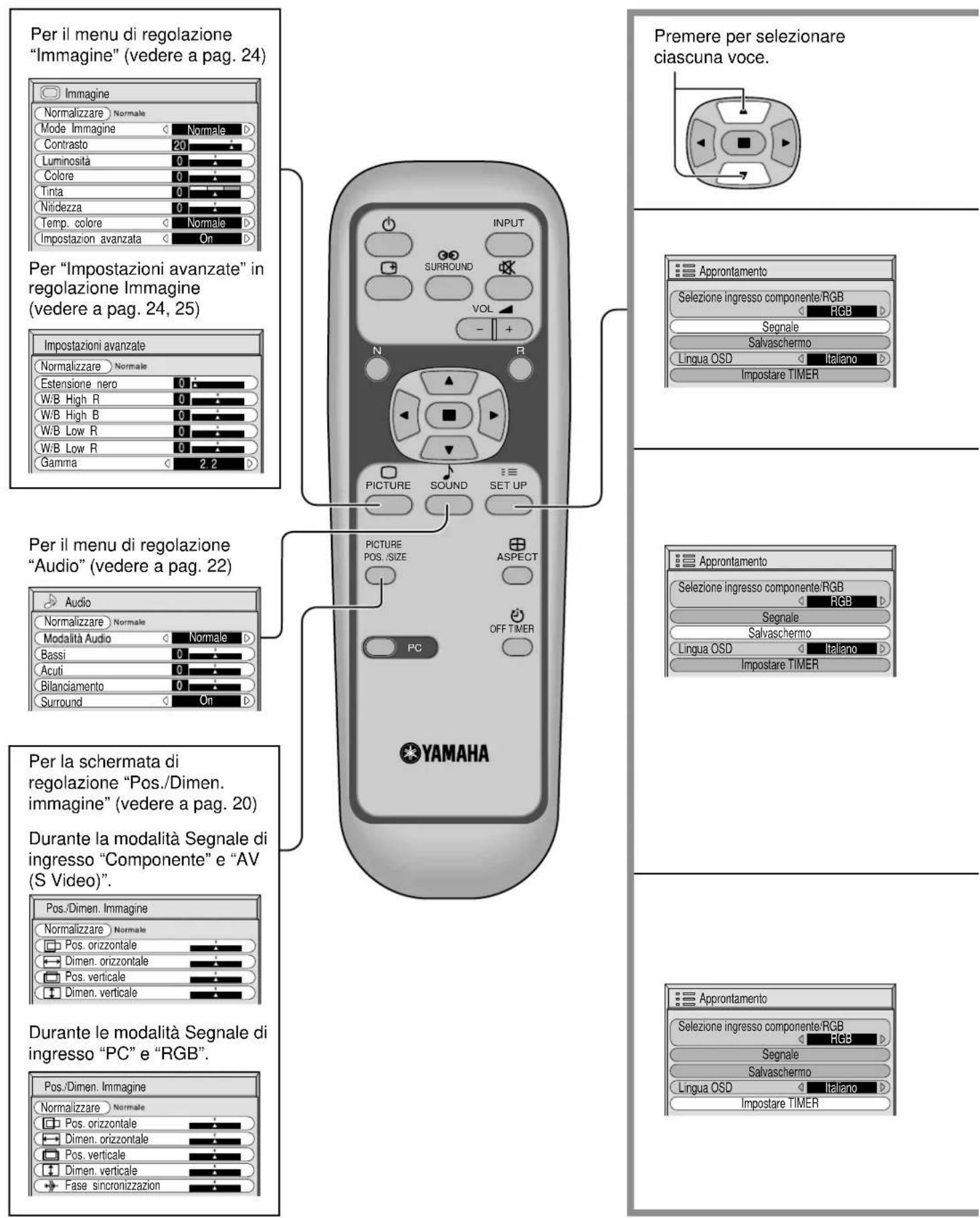
Premere per accedere alle varie schermate di regolazione.
Premere il tasto R per ritornare alla schermata "Approntamento".
Per la schermata di regolazione "Segnale" per "AV" (vedere a pag. 30, 31)
Per la schermata di regolazione "Segnale" per "Componente" (vedere a pag. 31)
Per la schermata "Segnale" per "RGB" (vedere a pag. 32)
Per la schermata "Segnale" per "PC" (vedere a pag. 32)
![Segnale [AV] Filtro Y/C 3D (NTSC) < On Systema colour < Auto 3:2 Pulldown < On Aspect Auto (4:3) < 4:3](/content/2026/02/379393/images/5554f933ae4109b730c8bc517c188d2eeff0fb92e85e6594e9ab5695db07a72f.jpg)
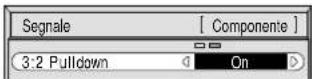
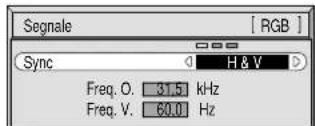
Ciascuna schermata di impostazione "Segnale" visualizza la condizione di impostazione del segnale di ingresso (vedere a pag. 15).
Per la schermata Menu "Approntamento" (vedere a pag. 28)
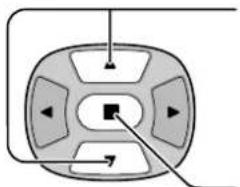
Premere per selezinare "Segnale".
Premere per visualizzare la schermata di regolazione "Segnale".
Premere il tasto R per ritornare alla schermata "Approntamento".
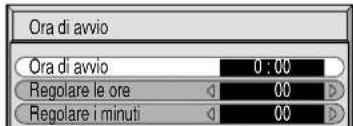
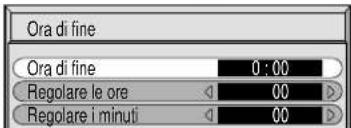
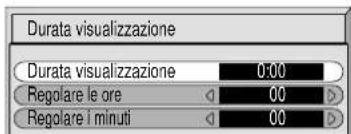
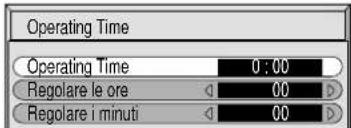
Alla schermata di selezione Impostazione timer (vedere a pag. 26)
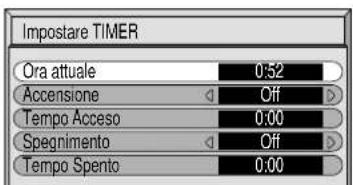
Premere per selezionare le varie voci di regolazione del timer.

Quando si è selezionata una voce di regolazione del timer, premere per la schermata di impostazione del timer.
Premere il tasto R per ritornare alla schermata "Approntamento".
Comandi ASPECT (Rapporto tra altezza e larghezza immagini)
Con lo Schermo al plasma diventa possibile vedere le immagini nella loro grandezza massima, formato cinema incluso.
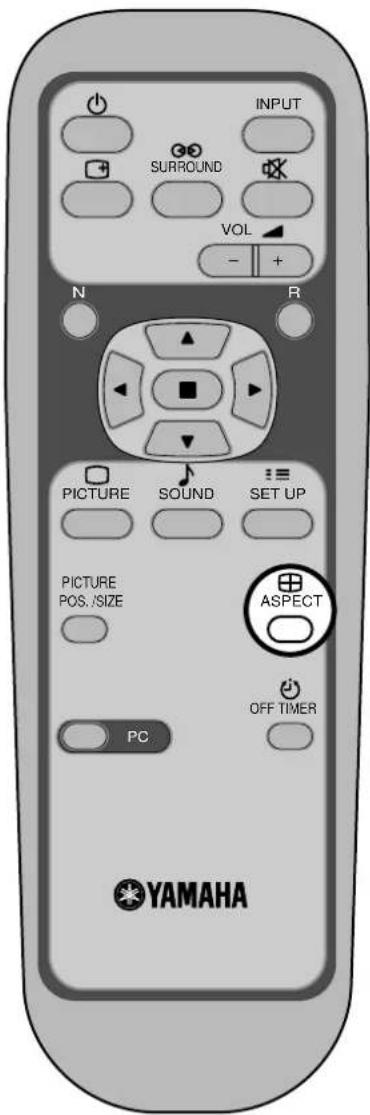

Tasto ASPECT (Rapporto tra altezza e larghezza immagini) La modalità Aspetto cambia ogni volta che si preme il tasto ASPECT (Rapporto tra altezza e larghezza immagini).
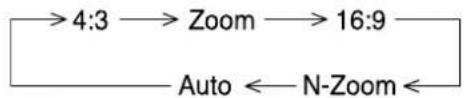
flowchart
graph LR
    A["→4:3"] --> B["Zoom"] --> C["16:9"]
    D["Auto"] <--_E["N-Zoom"]
Note:
(1) Durante le modalità Segnale di ingresso PC e RGB la modalità cambia solo tra "4:3", "Zoom" e "16:9".
(2) Quando, in modalità di segnale in ingresso "Componente", si riceve un segnale 1.125i (1.080i), 750p (720p), la modalità viene impostata su modalità 16:9 e il cambio di modalità non è possibile. Per un ingresso Segnale 525i (480i), 625i (575i), 525p (480p) e 625p (575p) durante la modalità Segnale di ingresso "Componente", la modalità non seleziona "Auto".
(3) La modalità Aspetto viene memorizzata separatamente per ciascun terminale di ingresso (AV(S Video), Component, RGB e PC).
| Modalità | Immagine | Spiegazione |
| 4:3 | 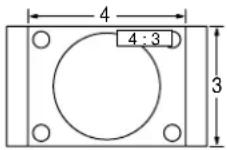 | Con “4:3” le immagini di formato 4:3 appaiono nel loro formato 4:3 standard. |
| Zoom | 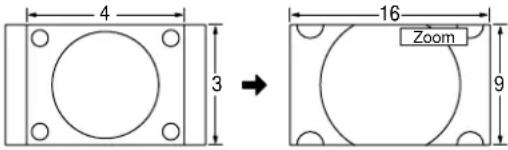 | La modalità “Zoom” ingrandisce la parte centrale dell'immagine. |
| 16:9 | 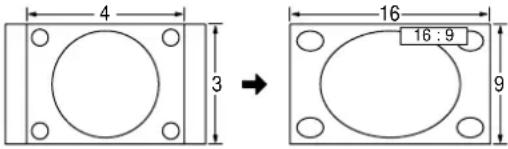 | Con “16:9” le immagini appaiono nella loro grandezza massima ma con una vista allungata. |
| N-Zoom | 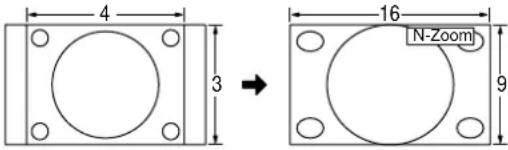 | In modalità “N-Zoom” le immagini di formato 4:3 appaiono in grandezza massima ma con la correzione dell'aspetto applicata al centro dello schermo in modo che l'allungamento a destra e a sinistra sia solo apparente. Il formato delle immagine dipende dal segnale originale. |
| Auto | 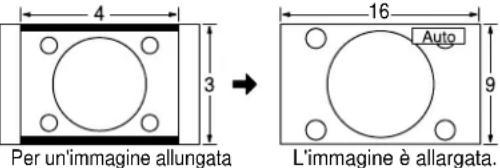 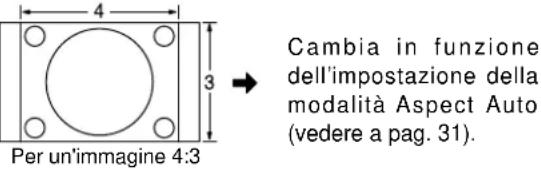 | La visualizzazione viene ingrandita automaticamente (in funzione della sorgente di immagini) e questo consente di vedere le immagini nella loro grandezza massima.Nota:La modalità “Auto” è progettata per regolare automaticamente il rapporto tra altezza e larghezza immagini per trattare un misto di materiale programmato 4:3 e 16:9. Alcuni materiali programmati 4:3 quali le schermate di dati della Borsa possono, a volte, determinare il cambiamento improvviso della grandezza delle immagini. Quando si sta guardando programmi di questo tipo, si raccomanda di impostare ASPECT su 4:3. |
Nota:
Non lasciare un'immagine in modalità 4:3 visualizzata per molto tempo in quanto potrebbe determinare la presenza permanente di un residuo d'immagine sullo Schermo largo al plasma.
Regolazione "Pos./Dimen. immagine" (Posizione e Grandezza delle immagini)
Regolazione dello schermo
1

2
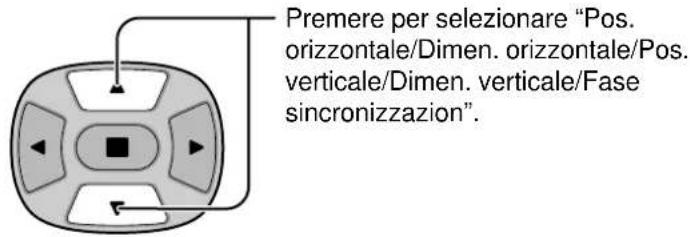
In modalità Segnale di ingresso "AV(S Video)" e "Componente".
In modalità Segnale di ingresso "RGB" e "PC".
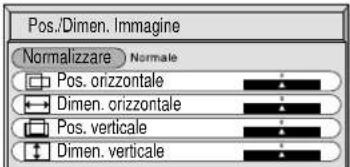
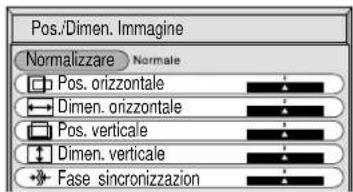
3
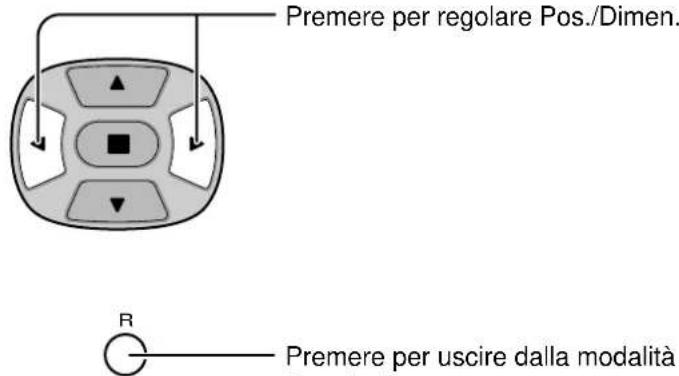
Note:
(1) I dettagli di regolazione sono memorizzati separatamente a seconda dei formati del segnale di ingresso. (Le regolazioni per segnali di componente sono memorizzate per 525i (480i), 625i (575i), 525p (480p), 1.125i (1.080i), 625p (575p) e 750p (720p) e i segnali RGB/PC sono memorizzati per ciascuna frequenza.)
(2) Se si riceve un segnale "Cue" o "Rew" da videoregistratore o lettore DVD, la posizione delle immagini viene spostata in su o in giù. Questo movimento della posizione delle immagini non può essere controllato usando la funzione "Pos./Dimen. immagine".
| Pos. orizzontale | Quando si preme il tasto “◀” di spostamento a sinistra.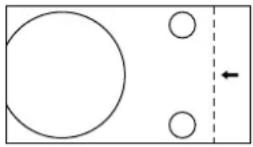 | Quando si preme il tasto “▶” di spostamento a destra.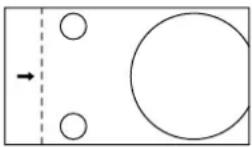 |
| Dimen. orizzontale | Quando si preme il tasto “◀” di spostamento a sinistra.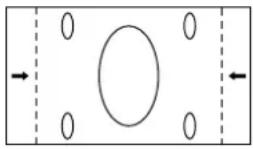 | Quando si preme il tasto “▶” di spostamento a destra.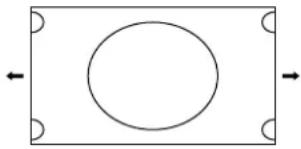 |
| Pos. verticale | Quando si preme il tasto “◀” di spostamento a sinistra.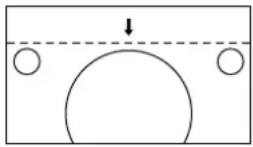 | Quando si preme il tasto “▶” di spostamento a destra.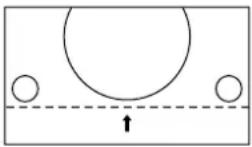 |
| Dimen. verticale | Quando si preme il tasto “◀” di spostamento a sinistra.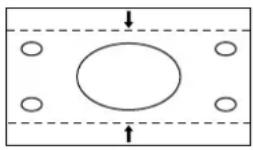 | Quando si preme il tasto “▶” di spostamento a destra. ↓ ↓ |
| Fase sincronizzazione (Modalità Ingresso RGB/PC) | Lo sfarfallio e la distorsione possono essere eliminati utilizzando il tasto di spostamento a sinistra “◀” o il tasto di spostamento a destra “▶” per eseguire la regolazione. | |

Consiglio utile ( N / Normalizzare Normalizzazione)
In modalità di regolazione “Pos./Dimen. immagine”, se si preme il tasto N del telecomando o, in modalità “Normalizzare”, si preme (tasto ACTION), tutti i valori di regolazione vengono annullati e vengono ripristinati i valori predefiniti in fabbrica.
Regolazione del suono
1

Premere per richiamare la schermata Menu "Audio".
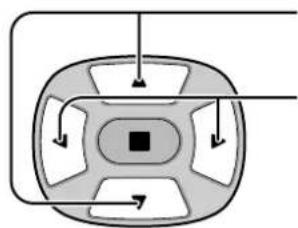
2 Selezionare per regolare le singole voci.
flowchart
graph TD
    A["Top Left"] --> B["Top Right"]
    B --> C["Bottom Left"]
    C --> D["Bottom Right"]
    D --> E["Bottom Left"]
    E --> F["Bottom Right"]
    F --> G["Bottom Left"]
    G --> H["Bottom Right"]
    H --> I["Bottom Left"]
    I --> J["Bottom Right"]
    J --> K["Bottom Left"]
    K --> L["Bottom Right"]
    L --> M["Bottom Left"]
    M --> N["Bottom Right"]
    N --> O["Bottom Left"]
    O --> P["Bottom Right"]
    P --> Q["Bottom Left"]
    Q --> R["Bottom Right"]
    R --> S["Bottom Left"]
    S --> T["Bottom Right"]
    T --> U["Bottom Left"]
    U --> V["Bottom Right"]
    V --> W["Bottom Left"]
    W --> X["Bottom Right"]
    X --> Y["Bottom Left"]
    Y --> Z["Bottom Right"]
Premere per selezionare il menu per regolare.
Ascoltare il suono e selezionare per ottenere il livello desiderato.
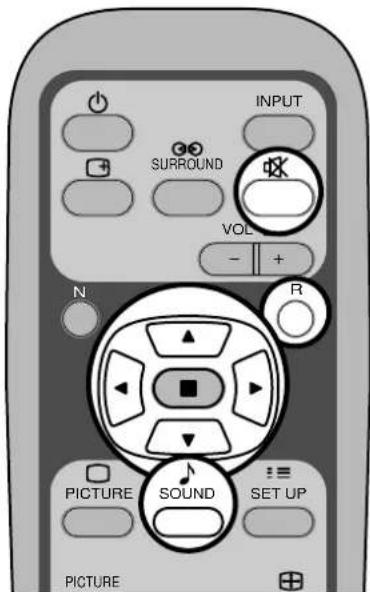
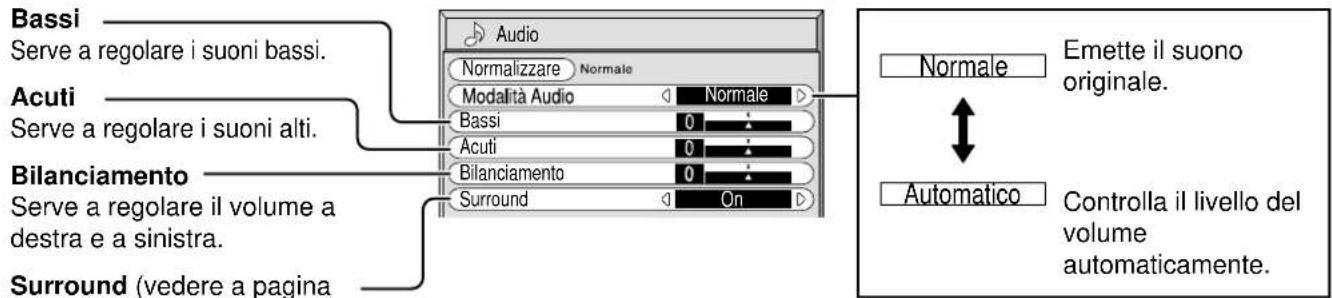
• Per completare la procedura di regolazione.
Premere il tasto R.
Nota:
Premere il tasto SURROUND per attivare e disattivare l'effetto surround, direttamente. (vedere a pagina seguente) Le impostazioni dei toni bassi, dei toni alti, e surround vengono memorizzate separatamente per ciascuna modalità Audio. (Normale, Automatico)

Consiglio utile ( N / Normalizzare Normalizzazione)
In modalità di regolazione "Audio", se si preme il tasto N del telecomando o, in modalità "Normalizzare", si preme (tasto ACTION), tutti i valori di regolazione vengono annullati e vengono ripristinati i valori predefiniti in fabbrica.
Silenziamento
Questa modalità si rivela particolarmente utile quando bisogna rispondere a una telefonata o in caso di arrivo di ospiti inattesi.
Premere questo tasto per silenziare il suono.
Premerlo di nuovo per riattivare il suono. La riattivazione del suono avviene anche dopo che l'unità è stata spenta o il volume è stato cambiato.
Comandi per l'effetto di suono Surround
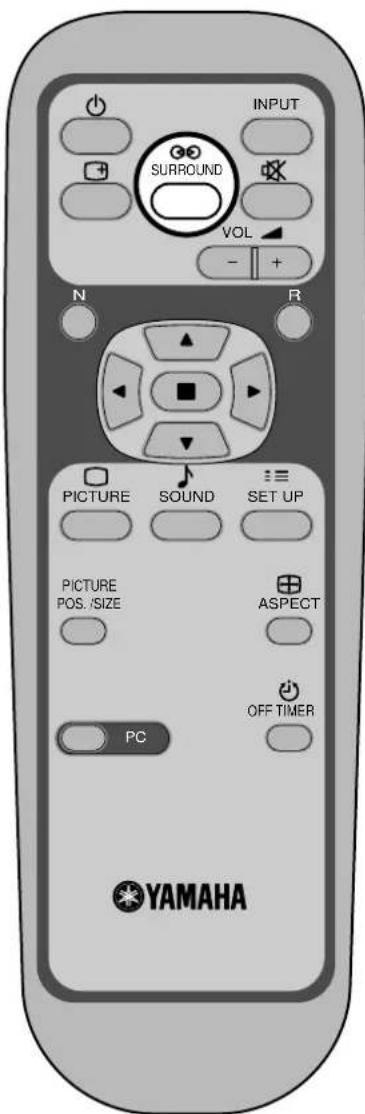

Tasto SURROUND
I vantaggi di un impianto sonoro con sistema surround sono enormi. La sensazione è quella di essere completamente avvolti dal suono; proprio come se si fosse ad un concerto o al cinema.
L'impostazione surround viene attivata o disattivata ogni volta che si preme il tasto SURROUND.
On Off
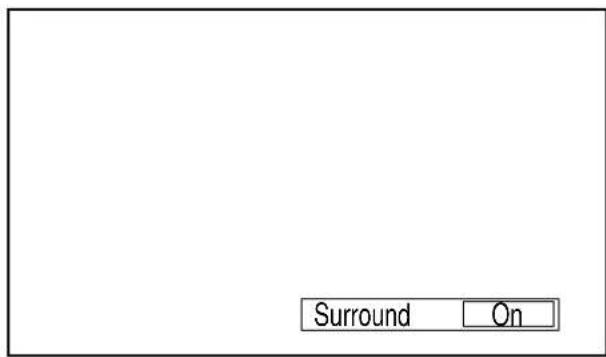
Le impostazioni surround vengono memorizzate separatamente per ciascuna modalità Audio. (Normale, Automatico)
Regolazioni delle immagini
1

Premere per richiamare la schermata Menu "Immagine".
2
Selezionare per regolare le singole voci.
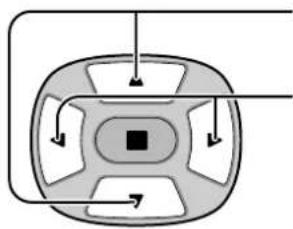
Premere per selezionare il menu per regolare.
Con riferimento all'immagine dietro il menu, selezionare per ottenere il livello desiderato.
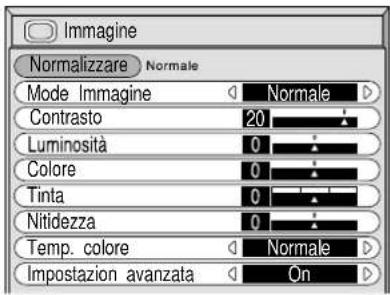
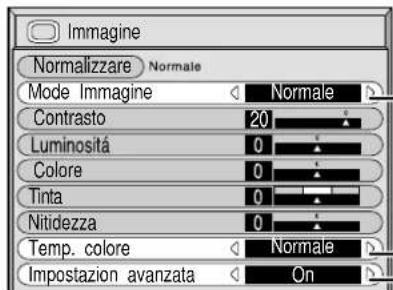
Premere il tasto ▶di spostamento a sinistra, o il tasto ▶di spostamento a destra, per selezionare "On". Premere il tasto ▶di spostamento verso il basso per attivare la modalità "Impostazion avanzata". "Impostazion avanzata" On Permette la regolazione fine a livello professionale (vedere a pagina seguente).
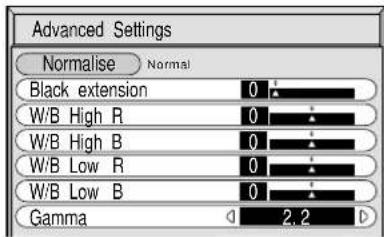
Impostazioni avanzate disattivate (off) Visualizza le immagini con l'impostazione selezionata nel menu Picture.
Premere il tasto ◀ di spostamento a sinistra, o il tasto ▶ di spostamento a destra, per selezionare la modalità.
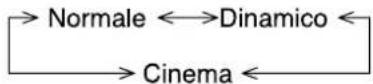
Normale
Per una visione in ambienti con illuminazione normale (illuminazione serale). Questo menu consente la selezione dei livelli normali di Luminosità e Contrasto.
Dinamico
Per una visione in ambienti molto illuminati. Questo menu consente la selezione dei livelli superiori al normale di Luminosità e Contrasto.
Cinema
Ideale per guardare un film.
Nota:
Se si desidera modificare i parametri di fotografia e colore nel menu "Immagine" selezionato, regolare utilizzando il comando "Immagine" nel menu (vedere a pagina seguente).
Premere il tasto ◀ di spostamento a sinistra, o il tasto di spostamento a destra, per selezionare la modalità.


Consiglio utile ( N / Normalizzare Normalizzazione)
In modalità di regolazione "Immagine", se si preme il tasto N del telecomando o, in modalità "Normalizzare", si preme (tasto ACTION), tutti i valori di regolazione vengono annullati e vengono ripristinati i valori predefiniti in fabbrica.
| Voce | Effetto | Regolazioni | |
| Contrasto | [XZSK]Meno |  Più Più | Seleziona luminosità e densità appropriati all'ambiente. |
| Luminosità |  Più scuro Più scuro | [∅T73]Più chiaro | Regola per migliorare la visione d'immagini scure quali di paesaggi notturni o di capelli neri. |
| Colore | [SWCK]Meno | [SWW4]Più | Regola leggermente su un colore più chiaro. |
| Tinta (solo in NTSC) |  Rossastro Rossastro |  Verdastro Verdastro | Regola per un bel colore della pelle. |
| Nitidezza | [ZEKW]Meno | [D60K]Più | Per un immagine nitida. |
Note:
(1) Le impostazioni "Colore", "Tinta" non possono essere regolate nel caso delle modalità Segnale di ingresso "RGB" e "PC".
(2) possibile cambiare il livello delle singole funzioni (Contrasto, Luminosità, Colore, Tinta, Nitidezza) per ognuno dei menu "Immagine".
(3) I dettagli delle impostazioni relativamente a "Normale", "Dinamico" e "Cinema" vengono memorizzate distintamente per le singole modalità Terminale di ingresso (AV(S Video), Componente, RGB e PC).
(4) L'impostazione "Tinta" può essere regolata per i segnali NTSC solo durante il segnale d'ingresso "AV (S Video)".
Nota:
Si nota una piccola variazione quando il valore “Immagine” viene aumentato con un'immagine chiara o diminuito con un'immagine scura.
Impostazione avanzata
| Voce | Effetto Dettagli | |
| Gradazioni del nero | [0DK4]Meno |  Più Più |
| W/B High R | [2YA3]Meno |  Più Più |
| W/B High B | [605W]Meno |  Più Più |
| W/B Low R | [YOZC]Meno |  Più Più |
| W/B Low B | [2534] |   |
| Gamma |  Meno Meno |  Più Più |
Note:
(1) Eseguire le regolazioni "W/B" come segue.
A Regolare il bilanciamento del bianco delle parti chiare utilizzando le impostazioni "W/B High R" e "W/B High B".
B Regolare il bilanciamento del bianco delle parti scure utilizzando le impostazioni "W/B Low R" e "W/B Low B".
© Ripetere i passi Ⓐ e Ⓑ.
I passi Ⓐ e Ⓑ interagiscono uno modificando le regolazioni appena fatte nell'altro e pertanto occorre ripetere ogni passo per eseguire la regolazione.
(2) I valori delle regolazioni vengono memorizzati indipendentemente le singole modalità Terminale di ingresso (AV (S Video), Component, RGB e PC).
(3) I valori dell'intervallo di regolazione vanno utilizzati come riferimento.

Consiglio utile ( N / Normalizzare Normalizzazione)
In modalità di regolazione “Impostazion avanzata”, se si preme il tasto N del telecomando o, in modalità “Normalizzare”, si preme (tasto ACTION), tutti i valori di regolazione vengono annullati e vengono ripristinati i valori predefiniti in fabbrica.
Impostazione del TIMER
Il timer può accendere o spegnere lo schermo al plasma.
Prima di impostare il timer, controllare l'esattezza dell'ora attuale e regolarla se necessario. Quindi, attivare o disattivare il timer.
Visualizzare la schermata di impostazione del timer.
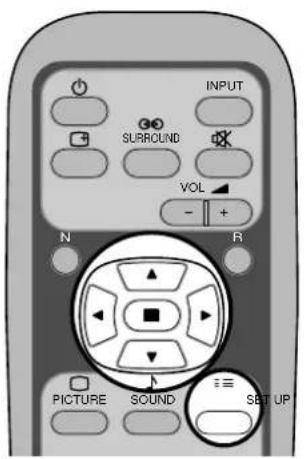
1
Premere per visualizzare la schermata del menu Setup.
2
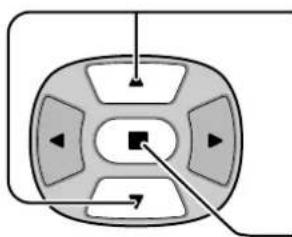
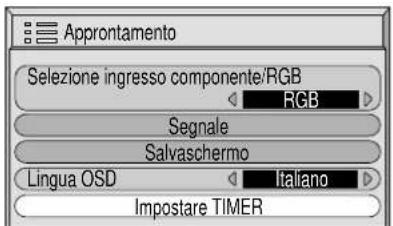
Premere per selezionare l'impostazione del TIMER.
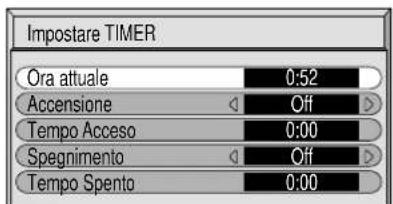
Premere per visualizzare la schermata di impostazione del TIMER.
Impostazione ora attuale
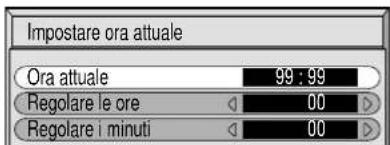
Per regolare l'ora attuale, seguire la procedura indicata qui sotto.
1
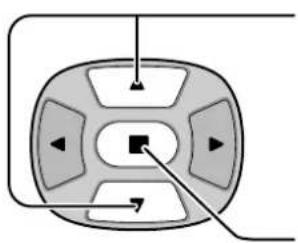
Premere per selezionare ora attuale.
Premere per visualizzare la schermata di impostazione ora attuale.
2
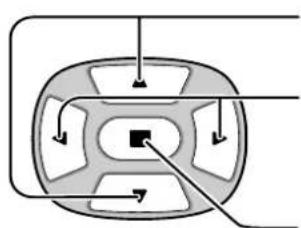
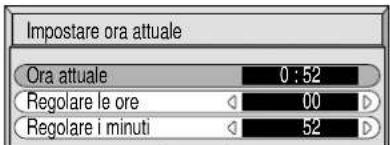
Premere per selezionare la regolazione delle ore o la regolazione dei minuti.
Premere per impostare le ore e i minuti.
Pulsante ▶ Avanti
Pulsante ◀ Indietro
Premere per completare l'impostazione ora attuale.
Impostazione timer
1
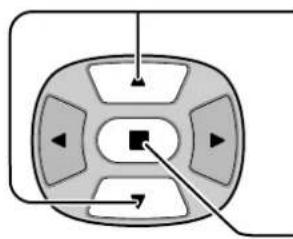
Premere per selezionare l'ora di accensione o di spegnimento.
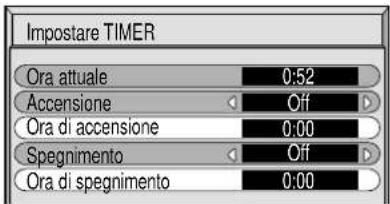
Premere per visualizzare la schermata di impostazione dell'accensione e dello spegnimento.
2
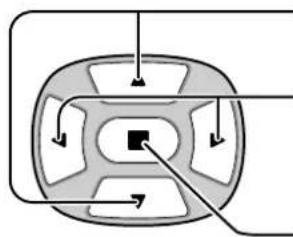
Premere per selezionare la regolazione delle ore/dei minuti.
Premere per regolare l'ora.
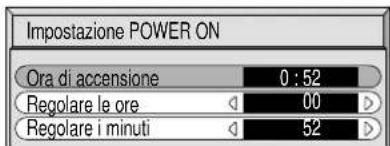
Premere per completare l'impostazione dell'accensione/dello spegnimento.
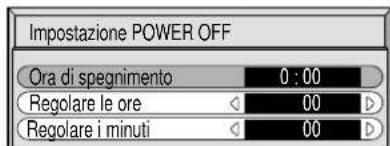
3
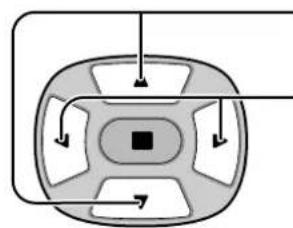
Premere per selezionare la funzione di accensione o di spegnimento.
Premere per selezionare On.
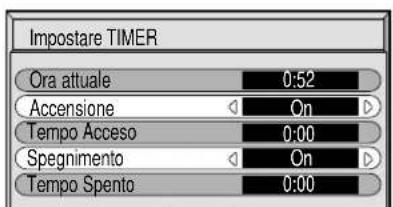
4
Premere due volte per uscire da Impostazione.
Nota:
La funzione Timer non è operativa se "Ora attuale" non viene regolato sull'ora currente.
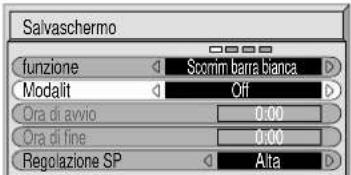
Salvaschermo (per la prevenzione delle immagini residue)
Non visualizzare un fermo immagine, specialmente in modalità 4:3, per un certo periodo di tempo. Se è necessario che il display rimanga attivo, si deve utilizzare la funzione Salvaschermo.
1

2
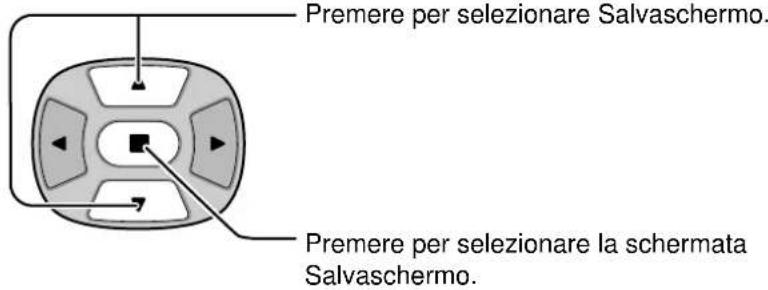
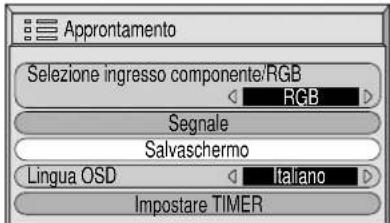
Selezione Inversione/Scorrimento
3
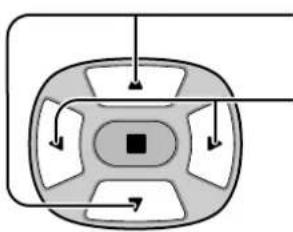
flowchart
graph TD
    A["Central Square Node"] --> B["Process Step 1"]
    A --> C["Process Step 2"]
    A --> D["Process Step 3"]
    A --> E["Process Step 4"]
    A --> F["Process Step 5"]
Premere per passare alle funzioni.
Premere per selezionare la funzione desiderata.
Scorrim barra bianca Inversione immagine
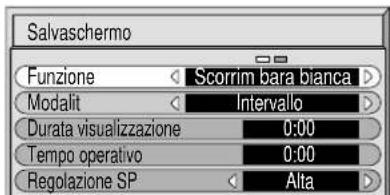
Scorrim barra bianca : La barra bianca scorre da sinistra a destra.
Inversione immagine : Sullo schermo viene visualizzata l'immagine in negativo.
Selezione della modalità operativa
4
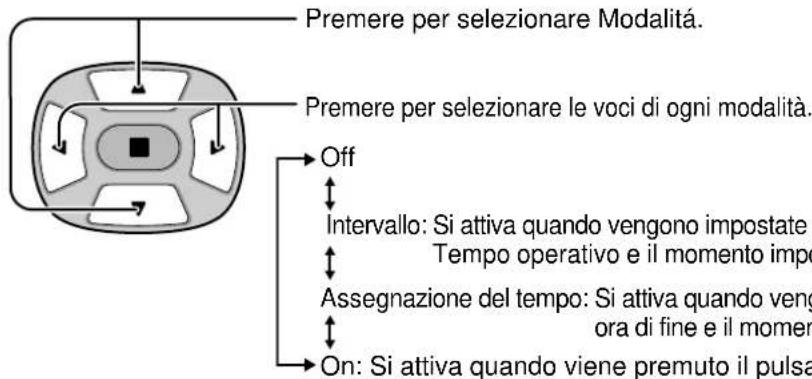
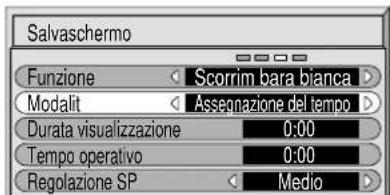
Se la modalità di funzionamento è On, la schermata del menu scompare e viene attivato lo Salvaschermo.
Per interrompere lo Salvaschermo con la modalità di funzionamento attiva, premere il pulsante Ⓞ.
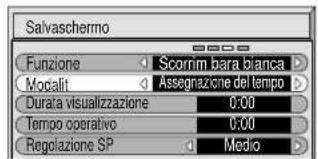
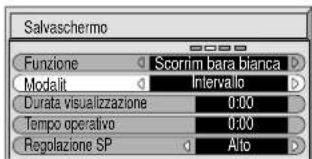
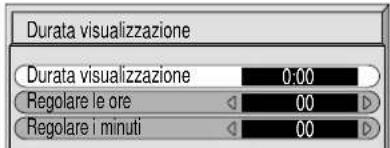
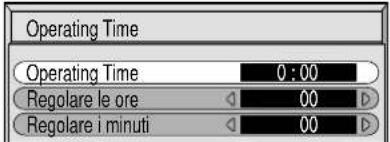
Dopo aver selezionato Designazione del tempo o Intervallo, diventa disponibile per la selezione l'impostazione temporale relativa ed è possibile impostare il Tempo di funzionamento.(Non è possibile impostare il tempo quando "Mode" è "On" (attivato) o "Off" (disattivato).)
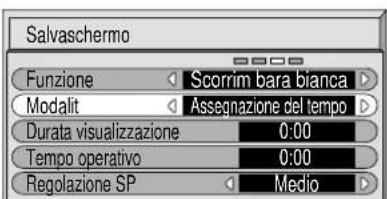
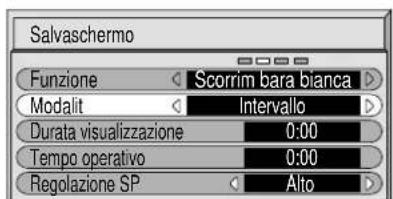
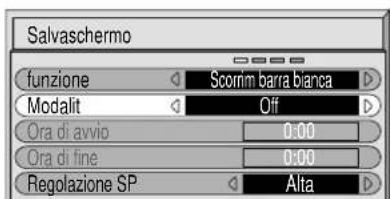
Impostazione del tempo per Salvaschermo
5
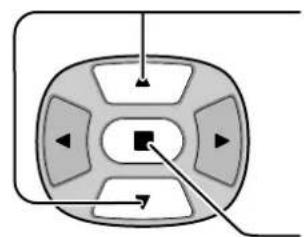
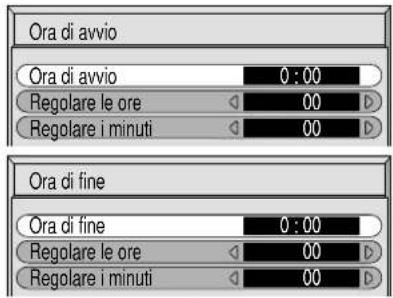
Premere per selezionare Ora di avvio/ Ora di fine (quando si seleziona la Assegnazione del tempo). Premere per selezionare Tempo periodico/Tempo operativo (quando si seleziona Intervallo).
Premere per selezionare le schermate di regolazione dell'ora.

6
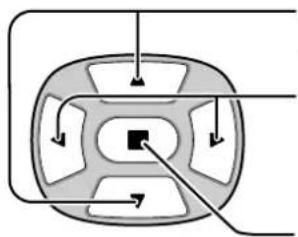
Premere per selezionare Hour Adjustment (Regolazione dell'ora)/Minutes Adjustment (Regolazione dei minuti).
Premere per impostare ore e minuti.
Pulsante ▶: Avanti
Pulsante ◀ Indietro
Premere per memorizzare l'impostazione.
Nota:
La funzione Timer non è operativa se "Ora attuale" non viene regolato sull'ora corrente.
Regolazione del pannello laterale
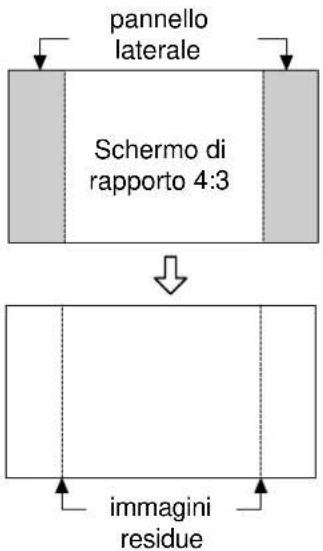
Non visualizzare un'immagine in modalità 4:3 per un lungo periodo, poiché ciò può causare il permanere di immagini residue sui pannelli laterali in entrambi i lati del campo di visualizzazione.
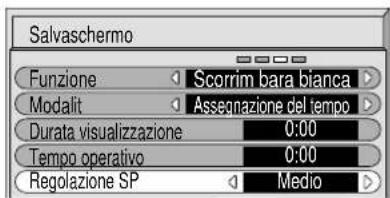
Per prevenire l'apparizione di tali immagini residue, illuminare i pannelli laterali.
1
Per visualizzare la schermata Screensaver. (Fare riferimento alla pagina precedente, guida operativa punti 1 e 2.)
2
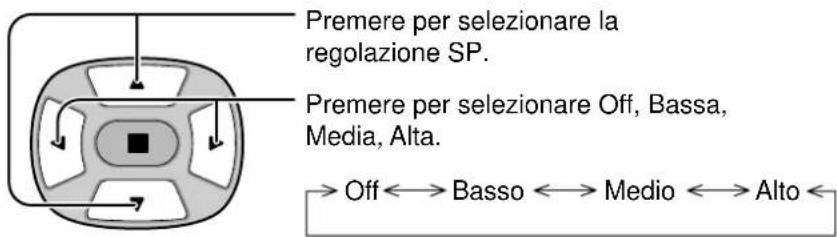
3
Premere per uscire dalla schermata Salvaschermo.
Nota:
- Lasciare l'impostazione del pannello laterale in modalità Alta per un periodo di tempo prolungato può essere causa di immagini residue.
- I pannelli laterali potrebbero lampeggiare (bianco e nero alternativamente) a seconda dell'immagine visualizzata sullo schermo. In casi del genere, usare la modalità Cinema.
Impostazione iniziale in base ai segnali di ingresso
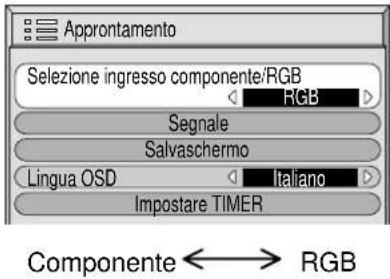
Selezione ingresso componente/RGB
Selezionare i segnali di ingresso da collegare mediante installazione della scheda dei terminali RCA. (Far riferimento al manuale di assistenza tecnica per la scheda dei terminali, opzionale.)
Selezionare concordemente ai segnali dall'apparecchiatura sorgente collegata ai terminali di ingresso Componente/RGB. Segnali Y, PB, PR = "Componente" Segnali R, G, B, HD, VD = "RGB"
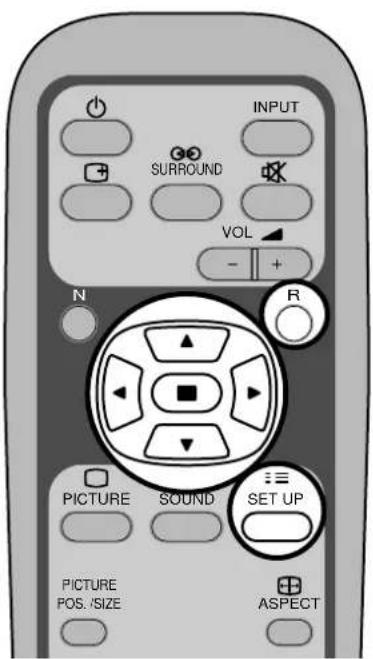
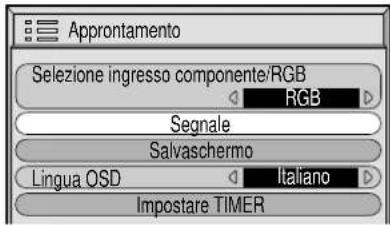
1
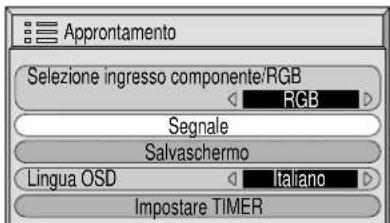
Premere per richiamare la schermata Menu "Approntamento".
2
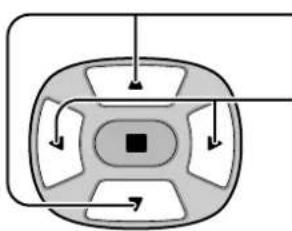
Premere per selezionare "Selezione ingresso componente/RGB". Premere per selezionare la modalità desiderata.
Premere per uscire dalla modalità Regolazione.
Filtro 3D Y/C – Per immagini video NTSC
In modalità Segnale di ingresso AV(S Video), selezionare "Segnale" nel menu "Approntamento". (Appare la schermata Menu "Segnale [AV]".)
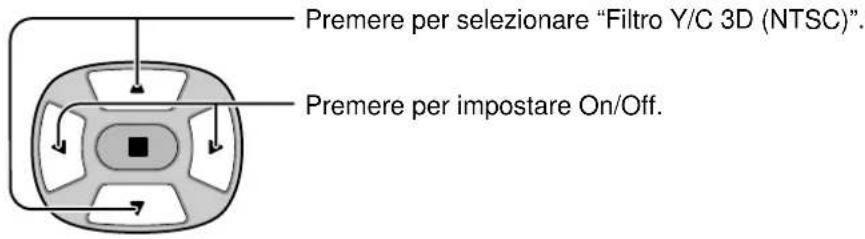

Premere il tasto ■ (ACTION).

![Segnale [ AV ] Filtro Y/C 3D (NTSC) On Systema colour Auto 3:2 Pulldown On Aspect Auto (4:3) 4 : 3](/content/2026/02/379393/images/a4082ed6507d573f4af5aa08799c5ce0036c6a92c92fdfa59e908bbfb78c9fd7.jpg)
Nota:
In condizione On, l'attivazione di questa impostazione ha effetto solo sui segnali d'ingresso NTSC.
Sistema colore / Aspect Auto
In modalità Segnale di ingresso AV(S Video), selezionare "Segnale" nel menu "Approntamento". (Appare la schermata Menu "Segnale [AV]".)
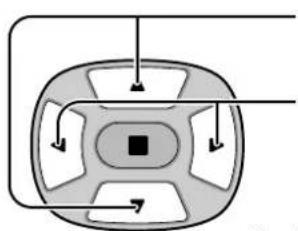
Premere per selezionare "Standard colore" o "Aspect Auto".
Premere per selezionare le singole funzioni.
Se l'immagine visualizzata diventasse instabile:
Con il sistema impostato su Auto, in condizioni di segnali in ingresso disturbati o di livello basso è possibile, raramente, che l'immagine diventi instabile. Se questo dovesse accadere, impostare il sistema in modo adeguato al formato del segnale d'ingresso.
↓ Premere il tasto ■ (ACTION).
![Segnale [AV] Filtro Y/C 3D (NTSC) On Systema colour Auto 3:2 Pulldown On Aspect Auto (4:3) 4:3](/content/2026/02/379393/images/eae88be192d214ad993a27f3ae87ff5d10311ed51bfb978ae379af8bd0fdf7e2.jpg)
| Modalità | Funzione |
| Sistema colore | Impostare il sistema di colore concordemente al segnale di ingresso. Se si seleziona “Auto”, il sistema di colore viene determinato automaticamente.→Auto ↔PAL↔ SECAM↔M.NTSC↔NTSC< |
| Aspect Auto(4:3) | Impostare su 4:3 per guardare le immagini 4:3 in formato invariato quando si seleziona Aspect Auto. Se si desidera guardare le immagini 4:3 in formato “N-Zoom”, impostare su “N-Zoom”. |
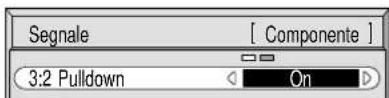
3:2 Pulldown
Attivando questa funzione, la riproduzione dello schermo fornisce una più naturale interpretazione delle sorgenti, quali ad esempio i film, registrate a 24 fotogrammi per secondo.
Se l'immagine risulta instabile, disattivare la funzione.
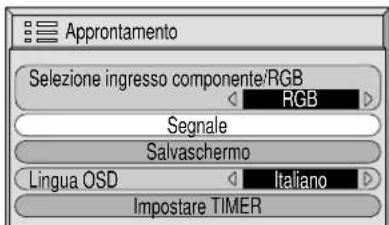
Selezionare "Signale" dal menu "Approntamento" stando in modalità di segnale di ingresso a componenti o AV(S Video). (Appare la schermata Menu "Segnale [AV]".)
flowchart
graph TD
    A["Central Square Node"] --> B["Arrow 1"]
    A --> C["Arrow 2"]
    A --> D["Arrow 3"]
    A --> E["Arrow 4"]
    A --> F["Arrow 5"]
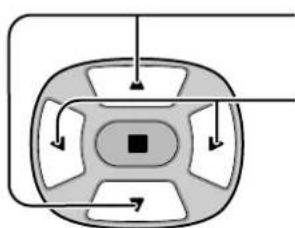
Premere per selezionare 3:2 Pulldown.
Premere per impostare On/Off.
↓ Premere il tasto ■ (ACTION).
![Segnale [AV] Filtro Y/C 3D (NTSC) On Systema colour Auto 3:2 Pulldown On Aspect Auto (4:3) 4:3](/content/2026/02/379393/images/9e0abcf1b26727e7a885450b081e489bf4af641b173fa1f371afd82b634813db.jpg)
Nota:
Quando la funzione è attivata (on), questa impostazione ha effetto solo sul seguente ingresso di segnale.
- Ingresso di segnale NTSC stando in modalità di segnale di ingresso "AV(S Video)".
- Ingresso di segnale 525i(480i) stando in modalità di segnale di ingresso a componenti.

Premere per uscire dalla modalità Regolazione.
SYNC
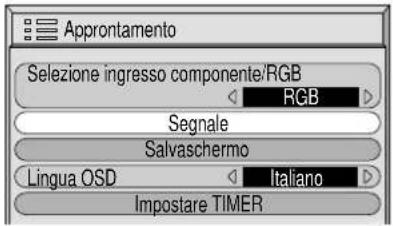
In modalità Segnale di ingresso RGB o PC, selezionare "Segnale" nel menu "Approntamento".
flowchart
graph TD
    A["Top Left"] --> B["Top Right"]
    B --> C["Bottom Left"]
    C --> D["Bottom Right"]
    D --> E["Bottom Left"]
    E --> F["Bottom Right"]
    F --> G["Bottom Left"]
    G --> H["Bottom Right"]
    H --> I["Bottom Left"]
    I --> J["Bottom Right"]
    J --> K["Bottom Left"]
    K --> L["Bottom Right"]
    L --> M["Bottom Left"]
    M --> N["Bottom Right"]
    N --> O["Bottom Left"]
    O --> P["Bottom Right"]
    P --> Q["Bottom Left"]
    Q --> R["Bottom Right"]
    R --> S["Bottom Left"]
    S --> T["Bottom Right"]
    T --> U["Bottom Left"]
    U --> V["Bottom Right"]
    V --> W["Bottom Left"]
    W --> X["Bottom Right"]
    X --> Y["Bottom Left"]
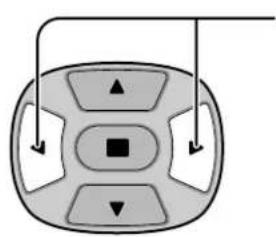
Premere per regolare.
Premere per uscire dalla modalità Regolazione.
↓ Premere il tasto ■ (ACTION).
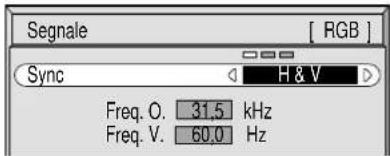
Come impostare il segnale di sincronizzazione RGB:
Controllare che l'ingresso sia impostato su ingresso RGB (questa impostazione è valida solo per ingresso RGB).
H&V: I segnali si sincronizzazione H (orizzontale) e V (verticale) vengono immessi attraverso il connettore HD/VD (RCA).
on G: Utilizza un segnale sincronizzato sul segnale Video G che viene immesso attraverso il connettore G (RCA).
on VIDEO: Compatibile con lo spinotto a fodero (usato in Europa). Il segnale video con sonoro immesso attraverso il terminale di ingresso VIDEO viene usato per dividere i segnali di sincronizzazione.
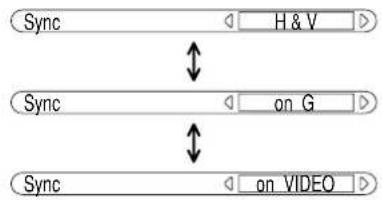
Come impostare il segnale di sincronizzazione PC:
Accertare che l'ingresso è impostato su ingresso PC (questa impostazione è valida solo per ingresso PC).
H&V: I segnali si sincronizzazione H (orizzontale) e V (verticale) vengono immessi attraverso il connettore HD/VD (RCA).
on G: Utilizza un segnale sincronizzato sul segnale Video G che viene immesso attraverso il connettore G (RCA).
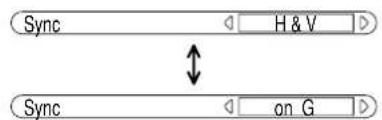
Visualizza le frequenze O (orizzontale)/V (verticale).
Questa visualizzazione è valida solo per ingresso RGB e ingresso PC.
Valori limite:
Orizzontale: 15,6 - 110 kHz
Verticale: 48 - 120 Hz
O-Freq. 31.5 kHz
V-Freq. 60.0 Hz
Risoluzione dei problemi
Prima di rivolgersi all'assistenza tecnica, individuare i sintomi e verificarli secondo la tabella riportata di seguito.
| Immagine | Verifica | |||
| Immagine | Suono | |||
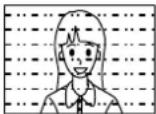 | Interferenza |  | Suono disturbato | Motori elettriciAuto / motoLuci fluorescenti |
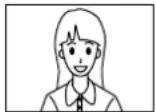 | mmagine normale | 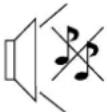 | Assenza di suono | Livello del volume(Verificare se la funzione Suono muto è stata attivata da telecomando.) |
 | Assenza di immagini | 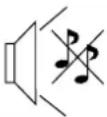 | Assenza di suono | Presa di corrente non inseritaApparecchio spento Controlli di Contrasto e Luminosità e Volume impostati al minimo(Verificare premendo il tasto di accensione/ spegnimento o di attesa del telecomando.) |
 | Assenza di immagini | 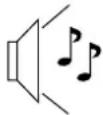 | Suono normale | Quando viene immesso un segnale con frequenza, formato o sistema a colori non compatibili con lo schermo, viene visualizzata solo l'indicazione del terminale d'ingresso. |
 | Assenza di colore |  | Suono normale | Controlli del colore impostati al minimo.(vedere a pag. 24, 25)Standard colore (vedere a pag. 31) |
| Sintomi | Verifica |
| L'immagine della tastiera del gioco, o simili, risulta distorta. | Certe tastiere per giochi, o simili dispositivi, inviano segnali video di tipo diverso da quelli usati comunemente. In caso di impiego di tali tipi di apparecchiature può verificarsi una distorsione dovuta a mancanza di sincronizzazione. Non si tratta di una disfunzione. |
| Nel corso delle funzioni di riproduzione, riavvolgimento, avanzamento veloce, o altre simili operazioni del videoregistratore o di altri simili apparecchi, l'immagine risulta distorta. | Selezionando la posizione AUTO della voce “Sistema colore” per l'approntamento dei segnali di ingresso, in relazione alla qualità del segnale registrato l'immagine può risultare non a colori, o distorta, a causa della mancanza di sincronizzazione. Non si tratta di una disfunzione. In tale eventualità selezionare il sistema colore appropriato per il segnale in ingresso che viene utilizzato. |
Pannello dello schermo al plasma
| Sintomi | Verifica |
| Alcune parti delle schermo non vengono illuminate. | Lo schermo al plasma è stato realizzato utilizzando una tecnologia di precisione ad alto livello, tuttavia alcune parti dello schermo possono risultare talvolta prive di elementi di immagine o avere delle aree particolarmente luminose. Questo non costituisce un sintomo di malfunzionamento. |
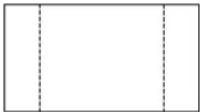 Comparsa di aloni di immagini Comparsa di aloni di immagini | Non lasciare un fermo immagine visualizzato per molto tempo in quanto potrebbe determinare la presenza permanente di un residuo d'immagine sullo Schermo al plasma.Come esempi di fermi immagine elenchiamo i logo di aziende, i giochi elettronici, le immagini da computer, le videate teletext e le immagini visualizzate in rapporto 4:3.Nota:Il residuo d'immagine che permane sullo schermo al plasma, dovuto a immagine lasciata a lungo fissa sullo schermo, non è un difetto di funzionamento e pertanto non può essere considerato sotto garanzia. Questo prodotto non è stato progettato per visualizzare immagini fisse, per periodi di tempo prolungati. |
| Si può avvertire del ronzio proveniente dall'unità display.unit. | Nell'unità display è installata una ventola di raffreddamento che serve a dissipare il calore normalmente prodotto durante l'uso. Il ronzio che si sente è dovuto alla rotazione della ventola e non è un sintomo di malfunzionamento. |
Collegamenti
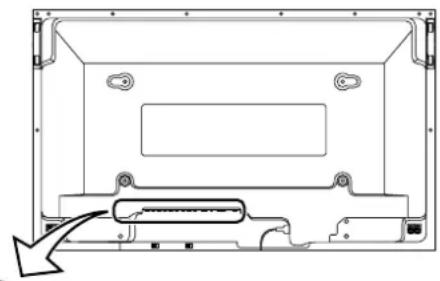
Collegamento alla scheda opzionale di terminali (RTM-RCA1)
Installando la scheda opzionale di terminali RCA, lo schermo al plasma è in grado di gestire segnali in ingresso di alta qualità come AV(S Video), DVD ed RGB. Di seguito viene illustrato il metodo di connessione per collegare la scheda opzionale di terminali RCA.
Segnali di ingresso AV/Componenti/RGB/PC
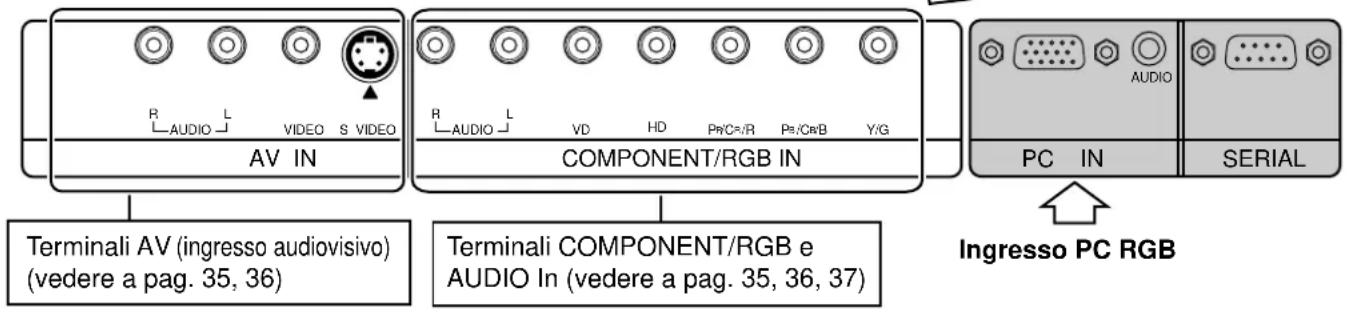
Ingresso AV
| Nome del segnale | frequenza frequenza orizzontale (kHz) | verticale (kHz) | |
| 1 NTSC 15,734 59,95 | |||
| 2 PAL 15,625 50 | |||
| 3 PAL60 15,734 59,95 | |||
| 4 SECAM 15,625 50 | |||
| 5 NTSC modificato 15,734 59,95 | |||
Ingresso Componenti/RGB/PC
| Nome del segnale | frequenza frequenza orizzontale (kHz) | verticale (kHz) | Componenti RGB | PC | ||
| 1 | 525 (480) /60i | 15,734 59,94 | * | * | ||
| 2 | 625 (575) /50i | 15,625 50 | * | * | ||
| 3 | 525 (480) /60p | 31,468 59,94 | * | * | ||
| 4 | 625 (575) /50p 31,25 | 50 | * | * | ||
| 5 | 750 (720) /60p | 45 | 60 | * | * | |
| 6 | 1.125 (1.080) /60i | 33,75 | 60 | * | * | |
| 7 | 1.125 (1.080) /50i | 28,125 50 | * | * | ||
| 8 | 1.125 (1.080) /24p | 27 | 24 | * | * | |
| 9 | 1.125 (1.080) /24sF 27 | 48 | * | * | ||
| 10 | 640 · 400 @70 | 31,5 | 70 | * | * | |
| 11 | 640 · 480 @60 | 31,5 | 59,94 | * | * | |
| 12 | Macintosh13" (640 · 480) | 35 | 67 | * | * | |
| 13 | 640 · 480 @75 | 37,5 | 75 | * | * | |
| 14 | 852 · 480 @60 | 31,7 | 60 | * | * | |
| 15 | 800 · 600 @60 | 37,9 | 60 | * | * | |
| 16 | 800 · 600 @75 | 46,9 | 75 | * | * | |
| 17 | 800 · 600 @85 | 53,7 | 85 | * | * | |
| 18 | Macintosh16" (832 · 624) | 49,7 | 75 | * | * | |
| 19 | 1.024 · 768 @60 | 48,4 | 60 | * | * | |
| 20 | 1.024 · 768 @70 | 56,5 | 70 | * | * | |
| 21 | 1.024 · 768 @75 | 60 | 75 | * | * | |
| 22 | 1.024 · 768 @85 | 68,7 | 85 | * | * | |
| 23 | Macintosh21" (1.152 · 870) | 68,7 | 75 | * | * | |
| 24 | 1.280 · 1.024 @60 | 64 | 60 | * | * | |
| 25 | 1.280 · 1.024 @75 | 80 | 75 | * | * | |
| 26 | 1.280 · 1.024 @85 | 91,1 | 85 | * | * | |
| 27 | 1.600 · 1.200 @60 | 75 | 60 | * | * |
Nota:
Dopo aver installato la scheda opzionale di terminali, sullo schermo al plasma la schermata del menu Setup cambia. (I cavi dei segnali in ingresso devono essere collegati ai terminali relativi.)
- I segnali in ingresso che possono essere selezionati tramite il pulsante INPUT cambiano.
- La modalità richiesta, "Componente" o "RGB" e l'opzione "Selezione ingresso componente/RGB" diventano disponibili per la selezione.
- Nella schermata del menu Approntamento, il contenuto dell'impostazione della voce Signal cambia.
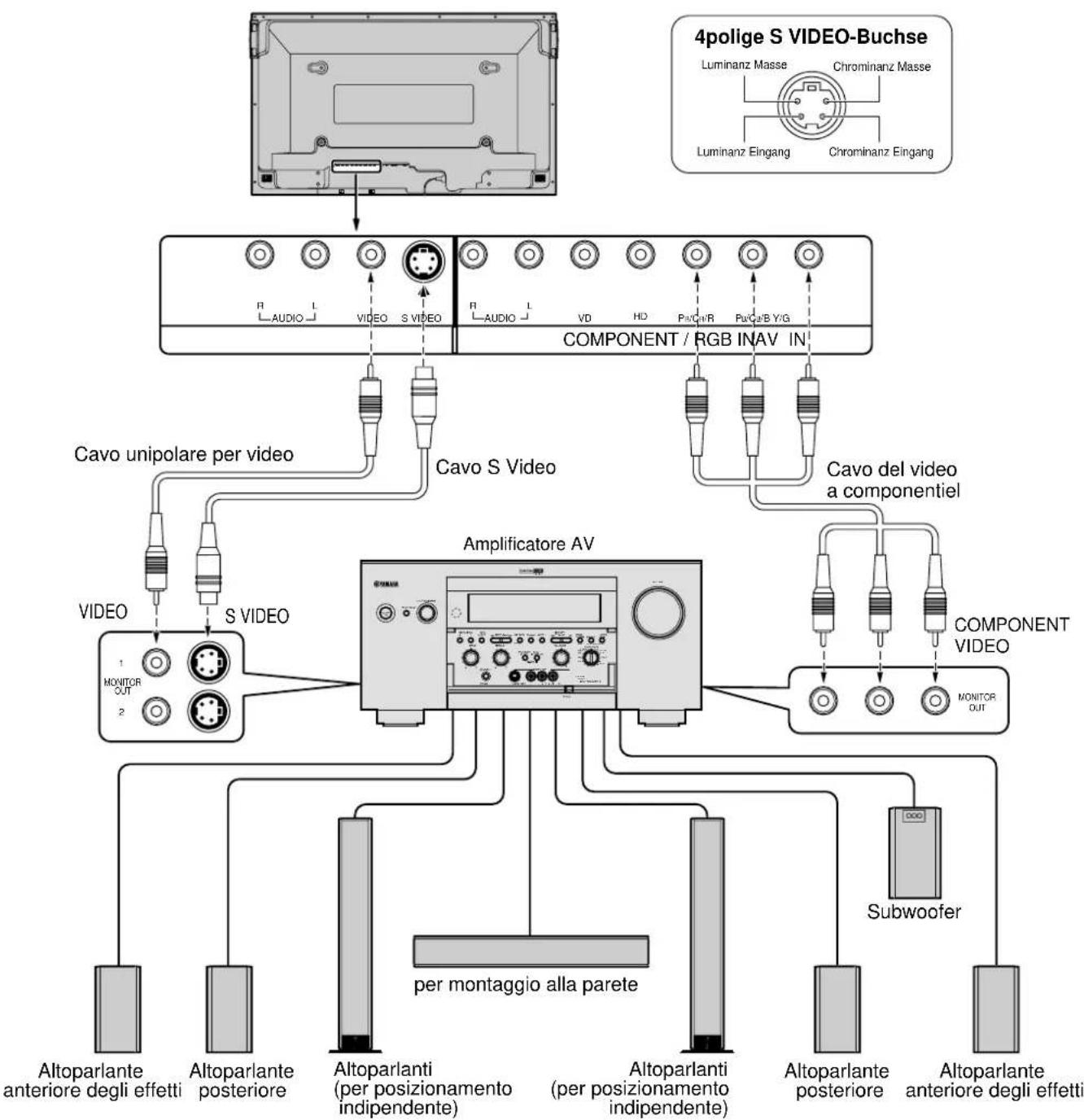
Collegamenti principali
Es. Collegamento di un amplificatore AV
flowchart
graph TD
    A["4polige S VIDEO-Buchse"] --> B["COMPONENT / RGB INAV IN"]
    B --> C["Cavo S Video"]
    B --> D["Cavo unipolare per video"]
    B --> E["Cavo del video a componentiel"]
    B --> F["Amplificatore AV"]
    F --> G["Subwoofer"]
    F --> H["Altoparlante posteriore"]
    F --> I["Altoparlante per posizionamento indipendente"]
    F --> J["Altoparlante posteriore"]
    F --> K["Altoparlante anteriore degli effetti"]
    F --> L["per montaggio alla parete"]
    F --> M["Monitor OUT"]
    N["1 MONITOR OUT"] --> F
    O["2"] --> F
    P["3"] --> F
    Q["4"] --> F
    R["5"] --> F
    S["6"] --> F
    T["7"] --> F
    U["8"] --> F
    V["9"] --> F
    W["10"] --> F
    X["11"] --> F
    Y["12"] --> F
    Z["13"] --> F
    AA["14"] --> F
    AB["15"] --> F
    AC["16"] --> F
    AD["17"] --> F
    AE["18"] --> F
    AF["19"] --> F
    AG["20"] --> F
    AH["21"] --> F
    AI["22"] --> F
    AJ["23"] --> F
    AK["24"] --> F
    AL["25"] --> F
    AM["26"] --> F
    AN["27"] --> F
    AO["28"] --> F
    AP["29"] --> F
    AQ["30"] --> F
    AR["31"] --> F
    AS["32"] --> F
    AT["33"] --> F
    AU["34"] --> F
    AV["35"] --> F
    AW["36"] --> F
    AX["37"] --> F
    AY["4polige S VIDEO-Buchse"] --> AZ["Luminanz Masse Chrominanz Masse Luminanz Eingang Chrominanz Eingang"]
Note:
(1) Modificare l'impostazione "Selezione ingresso componente / RGB" nel menu "Approntamento" in "Componente". (vedere a pag. 30)
(2) Eventuali attrezzature o cavi diversi da quelli illustrati in figura non vengono forniti in dotazione.
(3) Selezionare uno dei cavi di collegamento fra quelli ad uso Video, S Video o Video a componenti, adatto al tipo di apparecchio collegato al sistema.
(4) In generale la qualità delle immagini ottenute varia a seconda dei metodi di collegamento, in ordine discendente da Video a componenti, a S Video, a Video.
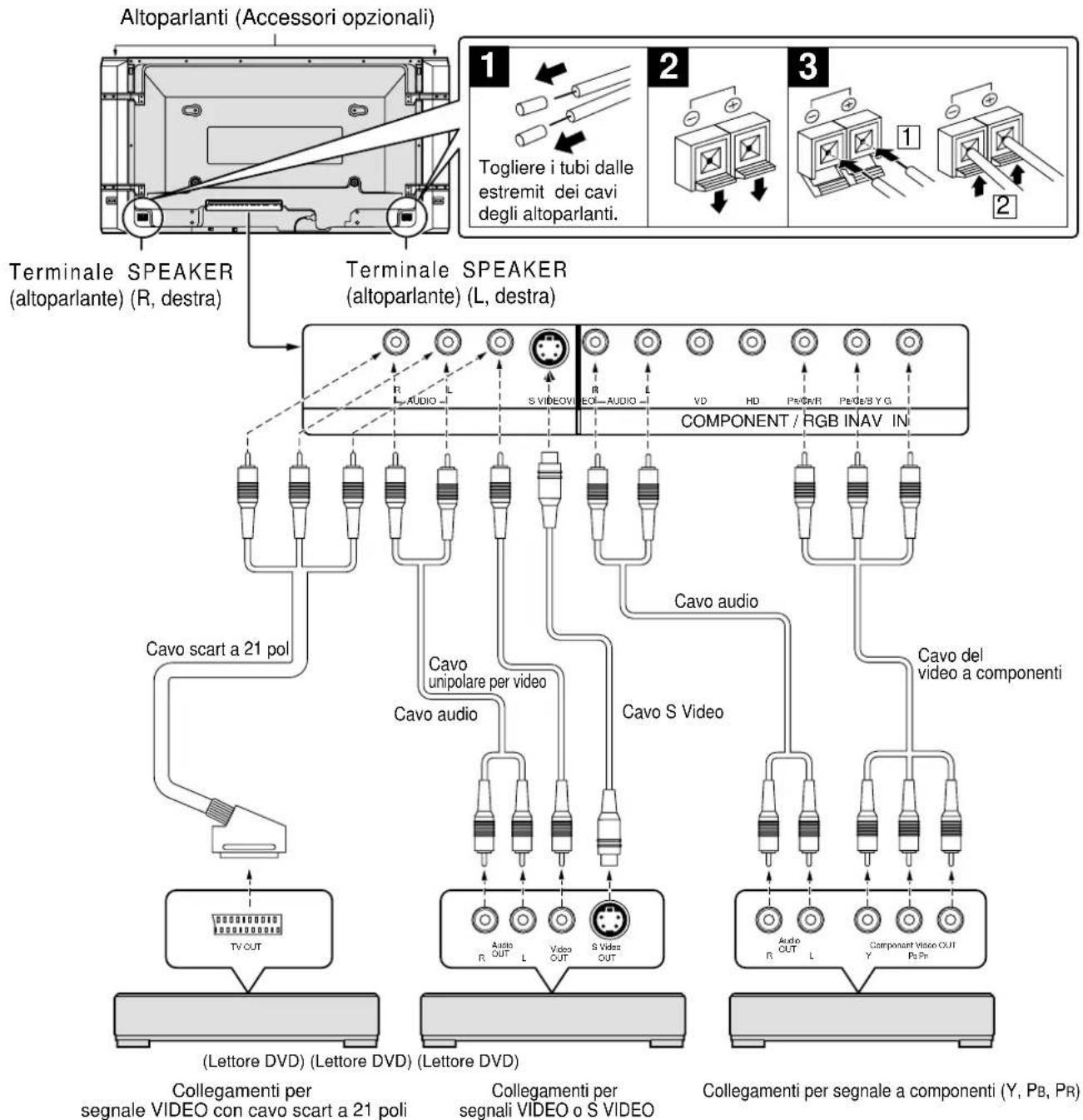
Collegamento dei terminali degli altoparlanti
Se non si fa uso di un amplificatore AV, collegare gli altoparlanti direttamente ai terminali per gli altoparlanti del monitor al plasma.
Per dettagli sull'installazione degli altoparlanti vedere il relativo Manuale di installazione.
Come altoparlanti si devono utilizzare solamente quelli opzionali.
flowchart
graph TD
    A["Altoparlanti (Accessori opzionali)"] --> B["Terminale SPEAKER (altoparlante) (R, destra)"]
    B --> C["Terminal SPEAKER (altoparlante) (L, destra)"]
    C --> D["COMPONENT / RGB INAV IN"]
    D --> E["Cavo audio"]
    D --> F["Cavo S Video"]
    D --> G["Cavo out"]
    D --> H["Audio OUT L"]
    D --> I["Audio OUT Y"]
    D --> J["Audio OUT L"]
    D --> K["Component Video OUT Y, Pb, Pr"]
    D --> L["Collegamenti per segnale VIDEO con cavo scart a 21 poli"]
    D --> M["Collegamenti per segnali VIDEO o S VIDEO"]
    D --> N["Collegamenti per segnale a componenti (Y, Pb, Pr)"]
    style A fill:#f9f,stroke:#333
    style B fill:#ccf,stroke:#333
    style C fill:#cfc,stroke:#333
    style D fill:#fcc,stroke:#333
    style E fill:#ffc,stroke:#333
    style F fill:#cfc,stroke:#333
    style G fill:#cfc,stroke:#333
    style H fill:#cfc,stroke:#333
    style I fill:#cfc,stroke:#333
    style J fill:#cfc,stroke:#333
    style K fill:#cfc,stroke:#333
    style L fill:#cfc,stroke:#333
    style M fill:#cfc,stroke:#333
    style N fill:#cfc,stroke:#333
Note:
(1) Modificare l'impostazione "Selezione ingresso componente / RGB" nel menu "Approntamento" in "Componente". (vedere a pag. 30)
(2) Eventuali attrezzature o cavi diversi da quelli illustrati in figura non vengono forniti in dotazione.
(3) Selezionare uno dei cavi di collegamento fra quelli ad uso Video, S Video o Video a componenti, adatto al tipo di apparecchio collegato al sistema.
(4) In generale la qualità delle immagini ottenute varia a seconda dei metodi di collegamento, in ordine discendente da Video a componenti, a S Video, a Video.
(5) Se si utilizzano i segnali Video R/G/B provenienti dal terminale TV OUT (SCART) di un lettore DVD, o di altri simili apparecchi, usare un cavo a 4 poli per collegare i segnali al terminale del monitor appropriato allo scopo.
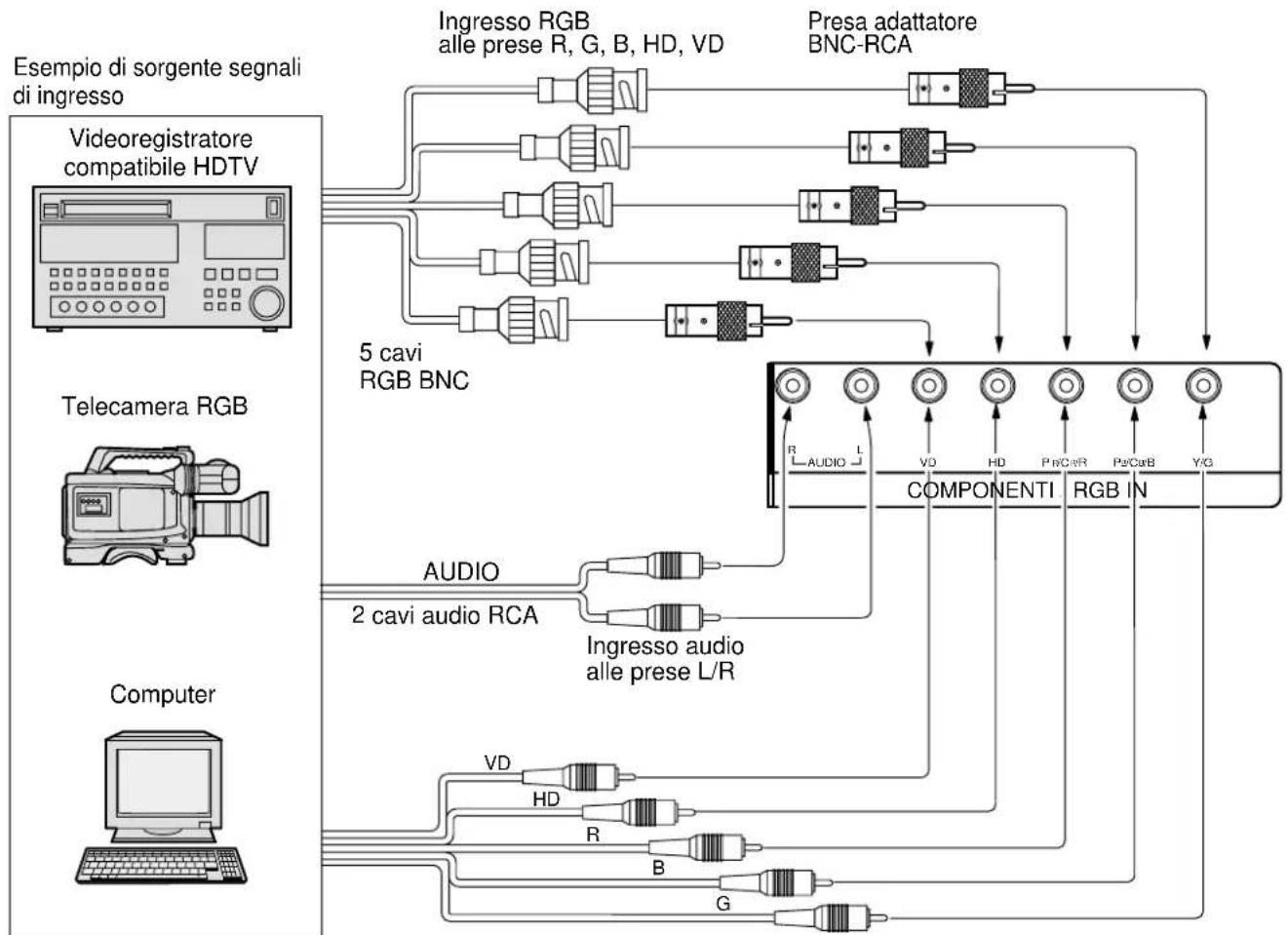
Collegamento dei terminali di ingresso componente / RGB
Collegamento dei segnali (R, G, B, HD, VD)
flowchart
graph TD
    A["Computer"] -->|Esempio di sorgente segnali di ingresso| B["5 cavi RGB BNC"]
    A -->|Esempio di sorgente segnali di ingresso| C["Videoregistratore compatibile HDTV"]
    A -->|Esempio di sorgente segnali di ingresso| D["Telecamera RGB"]
    A -->|Esempio di sorgente segnali di ingresso| E["Computer"]

    B --> F["Ingresso RGB alle prese R, G, B, HD, VD"]
    B --> G["Presa adattatore BNC-RCA"]

    C --> H["2 cavi audio RCA"]
    C --> I["Ingresso audio alle prese L/R"]

    F --> J["COMPONENTI RGB IN"]
    G --> J
    H --> J
    I --> J
    J --> K["VD"]
    J --> L["HD"]
    J --> M["R"]
    J --> N["B"]
    J --> O["G"]

    style A fill:#f9f,stroke:#333
    style B fill:#ccf,stroke:#333
    style C fill:#cfc,stroke:#333
    style D fill:#fcc,stroke:#333
    style E fill:#cff,stroke:#333
    style F fill:#ffc,stroke:#333
    style G fill:#ffc,stroke:#333
    style H fill:#cfc,stroke:#333
    style I fill:#cfc,stroke:#333
    style J fill:#cfc,stroke:#333
    style K fill:#cfc,stroke:#333
    style L fill:#cfc,stroke:#333
    style M fill:#cfc,stroke:#333
    style N fill:#cfc,stroke:#333
    style O fill:#cfc,stroke:#333
Note:
(1) Modificare l'impostazione "Selezione ingresso componente/RGB" nel menu "Approntamento" in "RGB". (vedere a pag. 30)
(2) Eventuali attrezzature o cavi diversi da quelli illustrati in figura non vengono forniti in dotazione.
(3) Selezionare uno dei cavi di collegamento fra quelli ad uso Video, S Video o Video a componenti, adatto al tipo di apparecchio collegato al sistema.
(4) In generale la qualità delle immagini ottenute varia a seconda dei metodi di collegamento, in ordine discendente da Video a componenti, a S Video, a Video.
Specifiche tecniche
| PDM-1 | ||
| Alimentazione | 220 - 240 V AC, 50/60 Hz | |
| Consumo elettricoUtilizzo normaleConsumo in modalità AttesaApparecchio spento a | 495 W3,0 W1,7 W | |
| Pannello schermo al plasma-16:9 | Drive method AC type50-inch, 16:9 aspect ratio | |
| Rapporto di contrasto | 3000:1 | |
| Dimensioni dello schermo | 1.106 mm (L) · 622 mm (A) · 1.269 mm (diagonal)No. of pixels1.049.088 (1.366 (L) · 768 (A)) [4.098 · 768 dots] | |
| Condizioni di esercizioTemperaturaUmidità | 0 °C - 40 °C20 % - 80 % | |
| Segnali compatibili | ||
| Sistema a colori | NTSC, PAL, PAL60, SECAM, NTSC modificato | |
| Formato di scansione | 525i (480i), 625i (575i), 525p (480p), 625p (575p), 750p (720p), 1.125/60i, 50i, 24p, 24sF (1.080/60i, 50i, 24p, 24sF) ...... SMPTE 274M | |
| Segnali PC | Display XGAVGA, SVGA, XGASXGA, UXGA (compresso)Frequenza di scansione orizzontale 15,6 - 110 kHzFrequenza di scansione verticale 48 - 120 Hz | |
| Terminali di collegamento | ||
| PC | (A 15 PIN, D-SUB, ALTA DENSITÀ) R,G,B/0,7 Vp-p (75-ohm)HD, VD/1,0 - 5,0 Vp-p (high impedance)AUDIO IN (Spinotti M3) 0,5 Vrms (high impedance) | |
| SERIAL | TERMINALE DI COMANDO ESTERNO (A 9 PIN, D-SUB) COMPATIBILE CON RS-232C | |
| Altoparlanti (6 Ω) | 16W [8 W + 8 W] (10 % THD)Per SP-PDM1 | |
| Segnali compatibili | ||
| Telecomando | EUR646528 | |
| Pile | 2 pile di tipo R6 | |
| Fascetta di fissaggio | 2 | |
| Nucleo di ferrite | (formato piccolo) · 1, (formato grande) · 2 | |
| Accessori opzionali | ||
| Altoparlanti | SP-PDM1 | |
| Piedistallo | PDS-150 | |
| Dispositivo per montaggio alla parete | PWK-150 | |
| Scheda dei terminali RCA per schermo al plasma | PTM-RCA1 | |
| Dimensioni (L · A · P) | 1.210 mm · 724 mm · 98 mm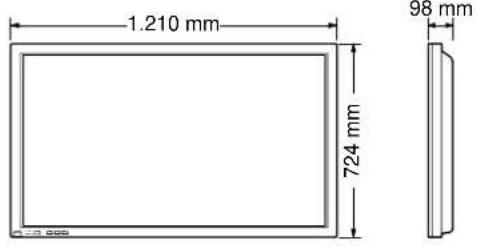 | |
| Massa (Peso) | Circa 42,5 kg peso netto (solo unità principale) | |
Note:
(1) Le specifiche tecniche sono soggette a variazione anche senza preavviso. Il peso e le dimensioni indicate sono approssimativi.
(2) Quest'apparecchio è conforme con gli standard EMC elencati sotto. EN55022, EN61000-3-2, EN61000-3-3, EN61000-6-2.

YAMAHA


- Indice
- Base
- Con Scheda Opzionale di Terminali RCA
- Informazioni particolari sulla sicurezza
- AVVERTENZA
- ATTENZIONE
- Riconoscimenti di marchi di fabbrica
- Nota:
- Precauzioni relative alla Sicurezza
- Installazione
- Per un corretto utilizzo dello schermo al plasma
- Se si verificano problemi durante l'utilizzo
- Per un corretto utilizza dello Schermo al plasma
- Pulizia e manutenzione
- Accessori
- Accessori forniti
- Accertarsi di disporre degli accessori e degli articoli indicati
- Pile del telecomando
- Sono necessarie due pile R6.
- Consiglio utile:
- Precauzioni per l'uso delle pile
- Osservare le precauzioni seguenti:
- Collegamenti
- Collegamento dei terminali di ingresso PC
- Note:
- Nomi dei segnali per il connettore D-sub a 15 piedini
- Come collegare i terminali SERIAL
- Formato base dei dati di controllo
- Controlli di base
- Tasto di attesa (ON/OFF)
- Accensione/Spegnimento e selezione del segnale di ingresso
- Collegamento del cavo in c.a.
- Accensione/Spegnimento
- Collegamento alla presa a muro della rete elettrica Nota:
- Selezione del segnale di ingresso
- Per selezionare la lingua dei menu su schermo
- Visualizzazione di Menu su schermo comandata da telecomando
- Comandi ASPECT (Rapporto tra altezza e larghezza immagini)
- Regolazione "Pos./Dimen. immagine" (Posizione e Grandezza delle immagini)
- Regolazione dello schermo
- Consiglio utile ( N / Normalizzare Normalizzazione)
- Regolazione del suono
- 1
- Selezionare per regolare le singole voci.
- Silenziamento
- Comandi per l'effetto di suono Surround
- Tasto SURROUND
- Regolazioni delle immagini
- 2
- Normale
- Dinamico
- Cinema
- Impostazione del TIMER
- Impostazione ora attuale
- Impostazione timer
- 3
- 4
- Salvaschermo (per la prevenzione delle immagini residue)
- Selezione Inversione/Scorrimento
- Selezione della modalità operativa
- Impostazione del tempo per Salvaschermo
- Regolazione del pannello laterale
- Impostazione iniziale in base ai segnali di ingresso
- Selezione ingresso componente/RGB
- Filtro 3D Y/C – Per immagini video NTSC
- Sistema colore / Aspect Auto
- Se l'immagine visualizzata diventasse instabile:
- 3:2 Pulldown
- SYNC
- Come impostare il segnale di sincronizzazione RGB:
- Come impostare il segnale di sincronizzazione PC:
- Visualizza le frequenze O (orizzontale)/V (verticale).
- Risoluzione dei problemi
- Collegamento alla scheda opzionale di terminali (RTM-RCA1)
- Collegamenti principali
- Collegamento dei terminali degli altoparlanti
- Collegamento dei terminali di ingresso componente / RGB
- Collegamento dei segnali (R, G, B, HD, VD)
- Specifiche tecniche
- YAMAHA
Marca : YAMAHA
Modello : PDM1
Categoria : Monitor