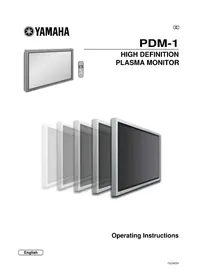
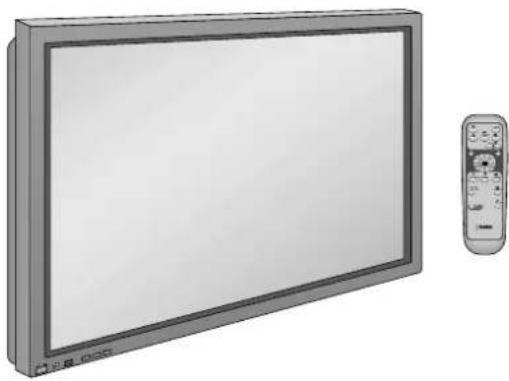
PDM1 - Monitor YAMAHA - Manual de uso y guía de instrucciones gratis
Encuentra gratis el manual del aparato PDM1 YAMAHA en formato PDF.



| Tipo de producto | Monitor de plasma de alta resolución |
| Marca | YAMAHA |
| Modelo | PDM1 |
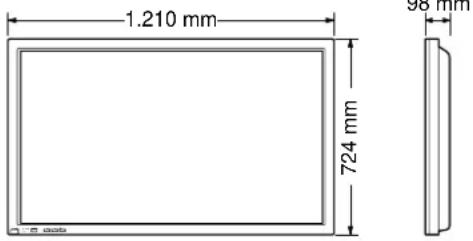
| Dimensiones (L × A × P) | 1 210 mm × 724 mm × 98 mm |
| Peso neto | 42,5 kg |
| Tamaño de la pantalla | 50 pulgadas (diagonal 1 269 mm) |
| Formato de imagen | 16:9 |
| Resolución nativa | 1 366 × 768 píxeles |
| Alimentación | Corriente alterna 220-240 V, 50/60 Hz |
| Consumo (normal) | 495 W |
| Consumo (en espera) | 3,0 W |
| Consumo (apagado) | 1,7 W |
| Frecuencia de barrido horizontal | 15,6 – 110 kHz |
| Frecuencia de barrido vertical | 48 – 120 Hz |
| Entradas de vídeo | AV (S-Video), Componentes (Y/Pb/Pr), RGB, PC (D-sub 15) |
| Entrada de audio PC | Mini jack de 3,5 mm estéreo |
| Puerto serie | RS-232C (D-sub 9 pines) para control externo |
| Potencia de audio integrada | 16 W (2 × 8 W) con altavoces opcionales SP-PDM1 |
| Accesorios incluidos | Mando a distancia, pilas R6 (×2), bridas para cables (×2), núcleos de ferrita (pequeño y grande), cable de alimentación |
| Accesorios opcionales | Altavoces SP-PDM1, pedestal PDS-150, soporte de pared PWK-150, tarjeta RCA PTM-RCA1 |
| Condiciones de funcionamiento | Temperatura 0°C – 40°C, humedad 20 % – 80 % |
| Mantenimiento y limpieza | Paño suave sin pelusa, agua y detergente neutro si es necesario. No utilizar productos volátiles. |
| Seguridad | No exponer a la lluvia o la humedad. No abrir la carcasa. Utilizar un enchufe con conexión a tierra. |
| Garantía | La retención de imagen debida a la visualización prolongada de imágenes fijas no está cubierta por la garantía. |
Preguntas frecuentes - PDM1 YAMAHA
Preguntas de los usuarios sobre PDM1 YAMAHA
0 pregunta sobre este aparato. Responde a las que conoces o haz la tuya.
Hacer una nueva pregunta sobre este aparato
Descarga las instrucciones para tu Monitor en formato PDF gratis! Encuentra tus instrucciones PDM1 - YAMAHA y toma tu dispositivo electrónico nuevamente en la mano. En esta página están publicados todos los documentos necesarios para el uso de su dispositivo. PDM1 de la marca YAMAHA.
MANUAL DE USUARIO PDM1 YAMAHA
MONITOR DE PLASMA DE ALTA DEFINICIÓN
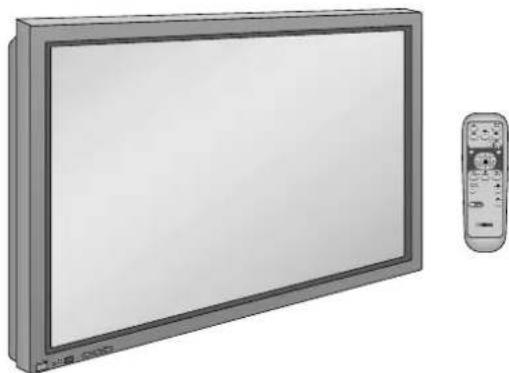
Manual de instrucciones
Indice
Básico
Advertencias importantes para su seguridad ..... 4
Precauciones para su seguridad.... 5
Accesorios....7
Accesorios suministrados .... 7
Accesorios opcionales 7
Pilas del mando a distancia 8
Conexiones....9
Conexión de los terminales de entrada PC ..... 10
Conexión de los terminales SERIAL 12
Con tablero de terminales RCA opcional
Controles básicos 13
Encendido/apagado de la alimentación y
selección de la señal de entrada 14
Conexión del cable de alimentación de CA ..... 14
Encendido/apagado de la alimentación ..... 14
Selección de la señal de entrada 15
Selección del idioma del menú en pantalla.... 15
Indicación en pantalla para el mando a distancia ..... 16
Controles de ASPECTO 18
Ajuste de la posición/tamaño de la imagen ..... 20
Ajuste del sonido 22
Silenciamiento.... 22
Controles de sonido ambiental 23
Ajuste de imagen 24
Ajustes avanzados 25
Preparación del TEMPORIZADOR 26
Ajuste de HORA ACTUAL 26
Ajuste del temporizador 27
Protec. pantalla
(Para impedir las imágenes secundarias) ...... 28
Establecimiento del tiempo de activación de Protec. pantalla 29
Ajuste de paneles laterales 29
Configuración para las señales de entrada ..... 30
Selección de entrada de señal componente/RGB.... 30
Filtro 3D Y/C para imágenes AV NTSC.... 30
Sistema de color / Aspect Auto 31
3:2 Pulldown 31
Sincronización 32
Frecuencia horizontal (kHz)/Frecuencia vertical (Hz) .....32
Localización de averías 33
Conexiones.... 34
Conexión básica 35
Conexión de los terminales de los altavoces ..... 36
Conexión de entrada de componente / RGB ..... 37
Especificaciones 38
Advertencias importantes para su seguridad
ADVERTENCIA: Para evitar daños que pueden causar fuego o descarga eléctrica, no exponga este aparato a la lluvia o humedad.
No ponga recipientes con agua (floreros, tazas, cosméticos, etc.) encima del aparato (incluyendo los estantes que estén encima de él, etc.).
ADVERTENCIA: 1) Para evitar descargas eléctricas, no desmonte la cubierta. No hay piezas que el usuario pueda reparar por sí mismo. Acuda a un técnico de servicio cualificado para cualquier problema de servicio.
2) No desmonte la patilla de tierra del enchufe eléctrico. Este aparato tiene un enchufe eléctrico de tipo tres patillas con conexión a tierra. Este enchufe sólo puede conectarse en tomas con conexión a tierra. Es un detalle para su seguridad, si no puede conectar este enchufe en su tomas, consulte con un electricista.
No elimine la protección del enchufe con conexión a tierra.
ADVERTENCIA
Este es un producto de clase A. En un ambiente doméstico, este producto puede provocar interferencias de radio y el usuario debe tomar las medidas apropiadas para evitar esto.
PRECAUCION
Este aparato fue diseñado para utilizar en ambientes relativamente libres de campos electromagnéticos.
El uso de este aparato cerca de fuentes de campos electromagnéticos fuertes o donde el ruido eléctrico puede superponerse a las señales de entrada, puede hacer que la imagen y el sonido oscilen o tengan interferencias tales como ruidos.
Para evitar la posibilidad de dañar el aparato, manténgalo alejado de fuentes de campos electromagnéticos fuertes.
Para impedir las descargas eléctricas, asegúrese de que la patilla de puesta a tierra de la clavija del cable de alimentación de CA esté firmemente conectada.
Marcas comerciales y registradas
- VGA es una marca comercial de International Business Machines Corporation.
- Macintosh es una marca registrada de Apple Computer, EE.UU.
- S-VGA es una marca registrada de Video Electronics Standard Association.
Aunque no se mencionen especialmente marcas comerciales de compañías o productos, tales marcas comerciales están plenamente reconocidas.
Nota:
No permita que una imagen fija se muestre durante mucho tiempo, porque esto puede ser la causa de que quede una imagen fantasma permanente en la Alta definición Pantalla de plasma.
Los ejemplos de imágenes fijas incluyen logotipos, videojuegos, imágenes de computadora, teletexto e imágenes mostradas en el formato 4:3.
Precauciones para su seguridad
ADVERTENCIA
Instalación
Esta la pantalla de plasma puede utilizarse sólo con los siguientes accesorios opcionales. El uso con cualquier otro tipo de accesorios opcionales puede causar inestabilidad y terminar provocando daños.
- Pedestal PDS-150
- Unidad de montaje en pared ...... PWK-150
- Tarjeta de terminales RCA para pantalla de plasma … PTM-RCA1
- Altavoces SP-PDM1
(En el caso de conectar directamente los altavoces a los terminales de la pantalla de plasma.)
Solicite ayuda de un técnico cualificado para realizar la instalación.
No instale la pantalla de plasma sobre superficies inclinadas o poco estables.
- La pantalla de plasma puede caerse o darse vuelta.
No coloque objetos encima de la pantalla de plasma.
- Si se derrama agua en la pantalla de plasma o entran objetos extraños en su interior, se puede provocar un cortocircuito que causará fuego o descarga eléctrica. Si entran objetos extraños en el interior de la pantalla de plasma, consulte con su tienda local de Yamaha.
Si se utiliza un pedestal (accesorio opcional), deje un espacio de 10 cm o más en la parte superior, izquierda y derecha, 6 cm o más en la parte inferior y 7 cm o más en la parte posterior. Si se utiliza algún otro método de instalación, deje un espacio de 10 cm o más en la parte superior, inferior, izquierda y derecha y 1,9 cm o más en la parte posterior.
Evite instalar este producto cerca de equipos electrónicos que puedan ser afectados fácilmente por las ondas electromagnéticas.
- Este producto puede causar interferencias en la imagen, en el sonido, etc. En particular, mantenga los equipos de vídeo alejados de este producto.
Cuando utilice la pantalla de plasma.
La pantalla de plasma fue diseñada para funcionar con una CA de 220 - 240 V, 50/60 Hz.
No cubra los orificios de ventilación.
- La pantalla de plasma puede calentarse excesivamente provocando fuego o daños en la pantalla de plasma.
No introduzca materias extrañas en el interior de la pantalla de plasma.
- No introduzca objetos de metal o inflamables por los orificios de ventilación ni los deje caer encima de la pantalla de plasma ya que pueden provocar fuego o una descarga eléctrica.
No desmonte o modifique la cubierta.
- Hay alta tensión eléctrica en el interior del aparato que puede provocar una fuerte descarga eléctrica. Para cualquier trabajo de inspección, ajuste o reparación, llame a su tienda local de Yamaha.
Inserte completamente el enchufe del cable eléctrico.
- Si el enchufe no ha entrado completamente puede generar calor y ser el origen de un incendio. Si el enchufe está dañado o la toma de corriente está floja, no los utilice.
No toque el enchufe del cable eléctrico con las manos mojadas.
- Puede recibir una descargue eléctrica.
No haga nada que pueda dañar el cable eléctrico. Cuando desenchufe el cable eléctrico, sujete del enchufe y no el cable.
- No dañe el cable eléctrico, no lo modifique ni coloque objetos pesados encima, ni coloque cerca de objetos que desprendan calor, no tuerza ni tire excesivamente del mismo. Esto puede provocar un fuego o descarga eléctrica. Si el cable eléctrico está dañado, solicite la reparación en su tienda local de Yamaha.
Si no se utiliza la pantalla de plasma durante un largo período de tiempo, desenchufe el cable eléctrico de la toma de corriente.
Si se producen problemas durante el uso
Si se produce un problema (por ejemplo falta la imagen o sonido), o si sale humo o hay olores no normales de la pantalla de plasma, desenchufe inmediatamente el cable eléctrico de la toma de corriente.
- Si sigue utilizando la pantalla de plasma en estas condiciones, puede provocar un fuego o descarga eléctrica. Después de comprobar que ha dejado de salir humo, llame a su tienda local de Yamaha para solicitar las reparaciones necesarias. No repare la pantalla de plasma por su cuenta ya que es muy peligroso.
Si entra agua o materias extrañas en el interior de la pantalla de plasma, si se ha caído la pantalla de plasma o si el mueble exterior está dañado, desenchufe inmediatamente el cable eléctrico.
- Puede provocar un cortocircuito que inicie un incendio. Llame a su tienda local de Yamaha para hacer las reparaciones necesarias.

PRECAUCION
Cuendo utilice la pantalla de plasma
No acerque sus manos, rostro u otros objetos cerca de los orificios de ventilación de la pantalla de plasma.
- El aire que sale de los orificios de ventilación y de la parte superior de la pantalla de plasma está caliente. No acerque sus manos, cara u objetos que no puedan soportar el calor, a estos orificios porque puede quemarse.
Desconecte todos los cables antes de mover la pantalla de plasma.
- Si fuera necesario mover la pantalla de plasma a otro lugar y se dejan algunos cables conectados, éstos pueden dañarse, provocar un incendio o una descarga eléctrica.
Desenchufe el cable eléctrico de la toma de corriente como medida de seguridad antes de realizar una limpieza.
- Puede sufrir una descarga eléctrica si no lo hace.
Limpie el cable eléctrico a intervalos regulares para evitar que se cubra por el polvo.
- Si hay acumulación de polvo en el enchufe del cable eléctrico, la humedad puede acumularse y dañar el aislamiento, provocando un incendio. Desenchufe el cable eléctrico de la toma de corriente y limpie con un paño seco.
Esta pantalla de plasma radia rayos infrarrojos, y por lo tanto puede afectar a otros equipos de comunicación por infrarrojos.
Instale su sensor de infrarrojos en un lugar alejado de la luz directa de su pantalla de plasma o de la luz reflejada por ella.
Limpieza y mantenimiento
El frente del panel de la pantalla ha recibido un tratamiento especial. Limpie suavemente la superficie del panel utilizando el paño de pulido o un paño suave.
- Si la superficie está especialmente sucia, limpie con un paño suave empapado en agua o agua mezclada con una pequeña cantidad de detergente neutro, frote uniformemente con un paño seco del mismo tipo hasta que la superficie quede completamente seca.
- No raye o golpee la superficie del panel con sus uñas u otros objetos duros ya que la superficie puede dañarse. Además, evite el contacto con sustancias volátiles tales como rociadores de insecticida, disolventes y diluyentes de pintura, de lo contrario puede verse afectada la calidad de la superficie.
Si el mueble se ensucia, limpie con un paño suave y seco.
- Si el mueble está muy sucio, empape el paño en agua mezclada con una pequeña cantidad de detergente neutro y escurra el paño hasta eliminar el agua. Utilice el paño para limpiar el mueble y seque frotando con un paño seco.
- No permita que el detergente entre en contacto directo con la superficie de la pantalla de plasma. Si las gotas de agua entran en el interior del aparato, pueden surgir problemas en el funcionamiento.
- Evite el contacto con sustancias volátiles tales como rociadores de insecticida, disolventes y diluyentes de pintura debido a que puede verse afectada la superficie del mueble y puede desprenderse el revestimiento. Tampoco deje la superficie por mucho tiempo en contacto con artículos de caucho o PVC.
Accesorios
Accesorios suministrados
Compruebe que ha recibido todos los accesorios indicados


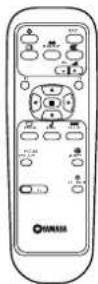
Transmisor del mando a distancia

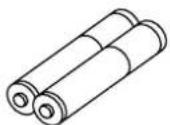
Pilas para el transmisor de mando a distancia (2. tamaño R6)

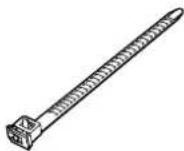
Banda de fijación · 2

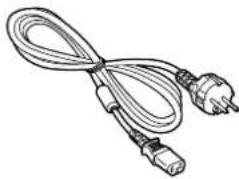
Cable de CA

Cable de CA (Para el Reino Unido solamente)

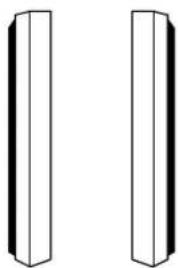
Núcleo de ferrita (tamaño pequeño)· 1

Núcleo de ferrita (tamaño grande) · 2
Accesorios opcionales
- Altavoces
SP-PDM1
(Productos de pedido especial)
- Pedestal
PDS-150
- Unidad de montaje en pared PWK-150
- Tarjeta de terminales RCA para pantalla de plasma PTM-RCA1
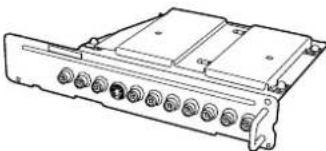
Con cada accesorio opcional se suministran instrucciones completas para el uso con esta Pantalla de plasma.
Pilas del mando a distancia
Se necesitan dos pilas R6.
-
Ponga la cara del transmisor de mando a distancia hacia abajo. Presione y deslice la cubierta de las pilas.
-
Instale las pilas como se muestra en su compartimiento. (La polaridad + o - debe concordar con las marcas del compartimiento.)
-
Vuelva a poner la cubierta y deslícela hasta que quede bien cerrada.
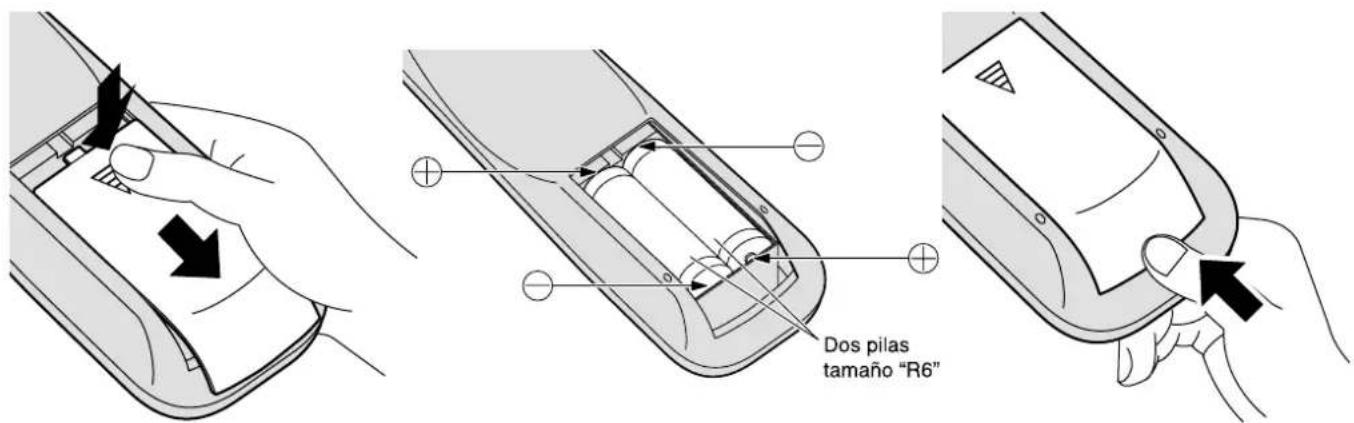
Consejo útil:
Para las personas que utilizan el mando a distancia con frecuencia, se recomienda reemplazar las pilas usadas por pilas alcalinas que duran más.
⚠ Precaución relacionada con el uso de las pilas
La instalación mal hecha puede causar fugas de electrólito y corrosión, lo que estropeará el transmisor de mando a distancia.
Tome las precauciones siguientes:
- Las pilas deberán reemplazarse siempre juntas. Cuando reemplace pilas usadas, utilice siempre pilas nuevas.
- No mezcle una pila usada con una nueva.
- No mezcle distintos tipos de pilas (por ejemplo: pilas de carbón de zinc con alcalinas).
- No intente cargar, cortocircuitar, desarmar, calentar o quemar las pilas usadas.
- El reemplazo de las pilas es necesario cuando el mando a distancia funciona esporádicamente o no puede controlar la pantalla de plasma.
Conexiones
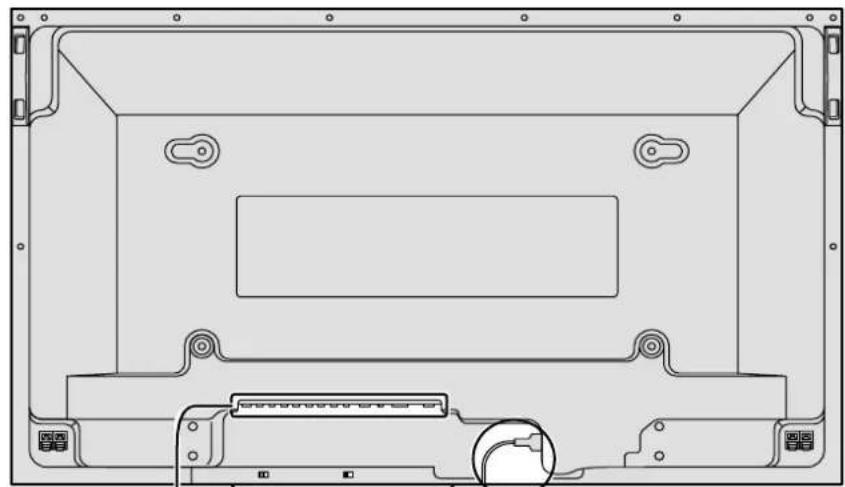
Conexión del cable de alimentación de CA (vea la página 14)
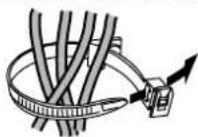
- Bandas de fijación de cables
Asegure cualquier exceso de los cables con las bandas según sea necesario.
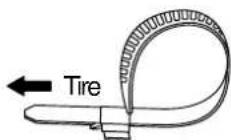
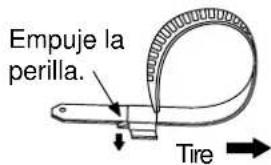
Pase la banda de fijación de cables suministrada a través de la presilla como se muestra en la figura.
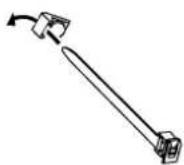
Para asegurar los cables conectados a los terminales, ponga la banda de fijación de cables alrededor de los cables y luego pase el extremo de la banda que forma la punta a través del bloque de cierre, como se muestra en la figura.
Asegurándose de que los cables estén lo suficientemente flojos como para reducir al mínimo la tensión (especialmente el cable de la alimentación), una firmemente todos los cables con la banda de fijación suministrada.
Para apretar:
Para apretar:

Del terminal de salida del monitor de una computadora (vea la página 10)
Del terminal serial de una computadora (vea la página 12)
Conexión de los terminales de entrada PC
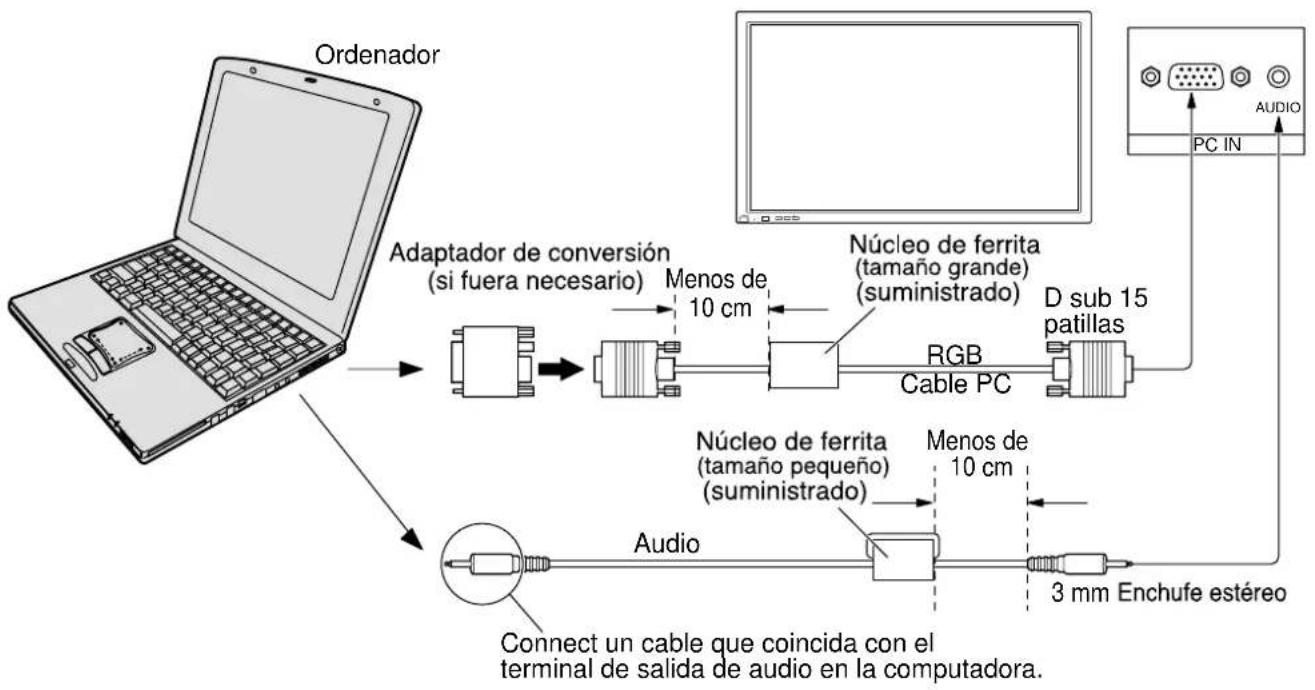
flowchart
graph TD
    A["Ordenador"] --> B["Adaptador de conversión (si fuera necesario)"]
    B --> C["Manus"]
    C --> D["10 cm"]
    D --> E["Núcleo de ferrita (tamaño grande) (suministrado)"]
    E --> F["Cable PC"]
    F --> G["D sub 15 patillas"]
    G --> H["PC IN"]
    H --> I["AUDIO"]
    I --> J["3 mm Enchufe estéreo"]
    J --> K["Audio"]
    K --> L["Connect un cable que coincida con el terminal de salida de audio en la computadora."]
Instalación del núcleo de ferrita (tamaño pequeño)
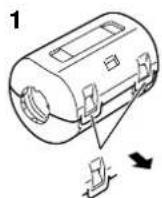
Tire hacia atrás de las lengüetas (en dos lugares)
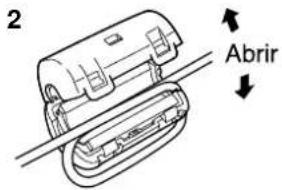
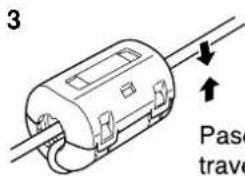
Pase el cable a través y cierre
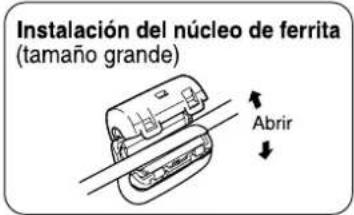
Instalación del núcleo de ferrita (tamaño grande)
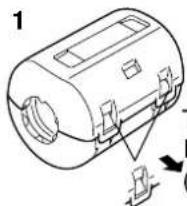
Tire hacia atrás de
las lengüetas
(en dos lugares)
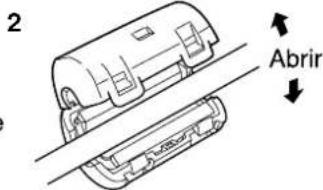
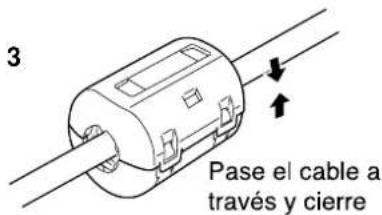
Notas:
(1) Las señales de ordenador que pueden entrar son las que tienen una frecuencia de exploración horizontal de 15,6 a 110 kHz y una frecuencia de exploración vertical de 48 a 120 Hz. (Sin embargo, las señales que exceden 1.200 líneas no se visualizarán correctamente.)
(2) La resolución de la pantalla tiene un máximo de 1.024 · 768 puntos cuando se conmuta el modo de aspecto a "4:3" y 1.366 · 768 puntos cuando el modo de aspecto está en "16:9". Si la resolución de la pantalla supera estos máximos, puede no ser posible mostrar los detalles finos con suficiente nitidez.
(3) Los terminales de entrada PC son compatibles con DDC1/2B. Si que se conecta no es compatible con DDC1/2B, necesitará hacer los cambios de ajuste en el momento de la conexión.
(4) Algunos modelos de PC no pueden conectarse a la pantalla de plasma.
(5) No es necesario un adaptador para con terminal D sub 15 patillas compatibles con DOS/V.
(6) Esta figura es sólo a modo de ejemplo.
(7) Los equipos y cables adicionales de la figura no se suministran con este equipo.
(8) No ajuste las frecuencias de exploración horizontal y vertical para las señales de PC a niveles que están por encima o por debajo de la gama de frecuencias especificada.
Nombres de las señales del conector D sub 15 patillas
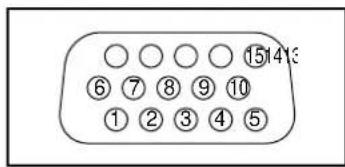
Forma de las patillas para el terminal de entrada PC
| N° patilla | Nombre de la señal | N° patilla | Nombre de la señal | N° patilla | Nombre de la señal |
| 1 | R (rojo) | 6 | GND (tierra) | 11 | GND (tierra) |
| 2 | G (verde) | 7 | GND (tierra) | 12 | SDA |
| 3 | B (azul) | 8 | GND (tierra) | 13 | HD/SYNC |
| 4 | GND (tierra) | 9 | NC (no conectado) | 14 | VD |
| 5 | GND (tierra) | 10 | GND (tierra) | 15 | SCL |
Conexión de los terminales SERIAL
El terminal SERIAL se utiliza cuando la pantalla de plasma se controla mediante una ordenador.
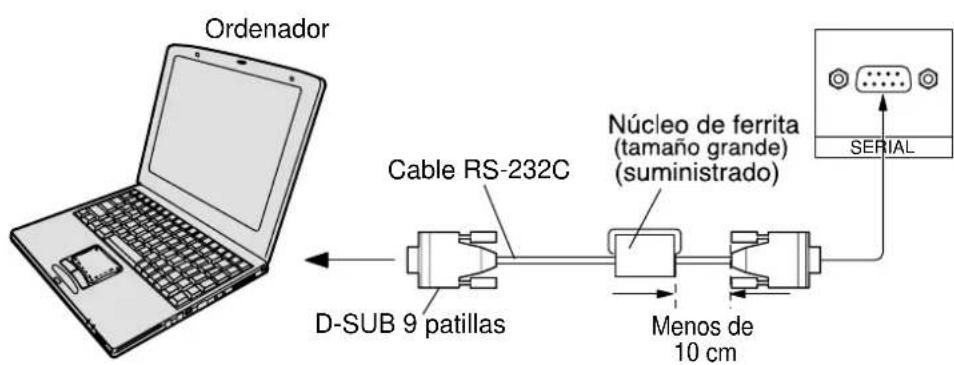
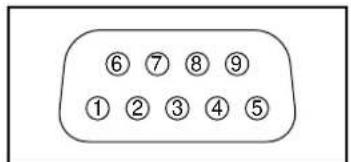
Forma de patillas del cable de conversión RS-232C
Notas:
(1) Utilice el cable RS-232C para conectar el ordenador a la pantalla de plasma.
(2) Los ordenadores mostrados sólo sirven como ejemplo.
(3) El equipo y los cables adicionales mostrados no son suministrados con este aparato.
El terminal SERIAL cumple con la especificación de interface RS-232C para que pueda controlar la pantalla de plasma mediante un ordenador conectado en este terminal. El ordenador requiere el uso de un software que permita transmitir y recibir los datos de control que satisfagan las condiciones que se dan a continuación. Utilice una aplicación de ordenador tal como un idioma de programación para crear el software. Para más detalles, consulte la documentación de la aplicación de ordenador.
Parámetros de comunicación
| Nivel de señal | Cumple con RS-232C |
| Método de sincronización | Asincrónico |
| Velocidad de baudios | 9600 bps |
| Paridad | Ninguna |
| Longitud de carácter | 8 bits |
| Bit de parada | 1 bit |
| Operaciones de control | – |
| Cable de conversión RS-232C | |
| Hembra de 9 patillas D sub | Detalles |
| 2 | R X D |
| 3 | T X D |
| 5 | GND |
| 4·6 | No se usa |
| 78 | Cortocircuitado |
| 1·9 | NC |
Formato básico para datos de control
La transmisión de los datos de control del ordenador empieza con la señal STX seguida por el comando, los parámetros y por último una señal ETX en ese orden. Si no hay parámetros, la señal de parámetro no necesita ser transmitida.
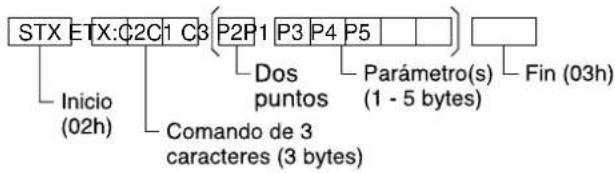
Notas:
(1) Si se transmiten múltiples comandos, espere que venga la respuesta para el primer comando, de la unidad, antes de enviar el siguiente comando.
(2) Si se envía un comando incorrecto por error, esta unidad enviará un comando "ER401" al ordenador.
Comando
| Comando | Parámetro | Detalles de control |
| PON | None | Alimentación encendido |
| POF | None | Alimentación apagado |
| AVL | ** | Volume 00 - 63 |
| AMT | 0 | Silenciamiento apagado |
| 1 | Silenciamiento encendido | |
| IIS | None | Selección de entrada (conmutación) |
| VID | AV | |
| YP1 | Modos Componente/ RGB (procesado como señales Y/PB/PR o RGB según se haya ajustado en esta unidad) | |
| RG1 | PC | |
| DAM | None | Selección de modo de pantalla (conmutación) |
| NORM | NORM 4:3 | |
| ZOOM | Zoom | |
| FULL | 16:9 | |
| JUST | Preciso | |
| SELF | Auto |
Con la alimentación desconectada, esta pantalla sólo responde al comando PON.
Controles básicos
Las explicaciones a partir de aquí describen las funciones cuando está instalado el tablero de terminales RCA opcional.

Piloto de encendido
Se enciende el piloto de funcionamiento.
- Desconectado....El indicador está apagado La unidad consume algo de energía siempre que el cable de alimentación se mantiene conectado a la toma de corriente.
- Espera ⏻...Rojo
- Conectado...Verde
(Selección de modo AV(Video S), Componente/RGB, PC)
Presione la tecla "INPUT" para seleccionar secuencialmente entre los modos de señal de entrada AV (Video S), Componente/RGB, PC. (vea la página 15)
Ajuste de volumen
Presione la tecla de volumen arriba “+” o abajo “-” para hacer subir o bajar el nivel de volumen del sonido.
Tecla de espera (Encendido/Apagado)
La pantalla de plasma debe conectarse primero en el tomacorriente y con el interruptor principal.(Vea la página 14) Presione esta tecla para conectar la pantalla de plasma, desde el modo de espera.
Tecla de estado
Presione la tecla de estado para que aparezca el estado del sistema actual.
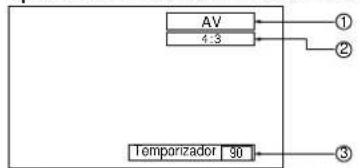
① Modo AV(Video S), Componente/RGB, PC
② Modo de relación de ASPECT (vea la página 18)
③ Apagado de temporizador El indicador del temporizador aparece sólo cuando se ha seleccionado el temporizador.
Tecla N
(vea las páginas 21, 22, 24, 25)
Tecla PICTURE
(vea la página 24)
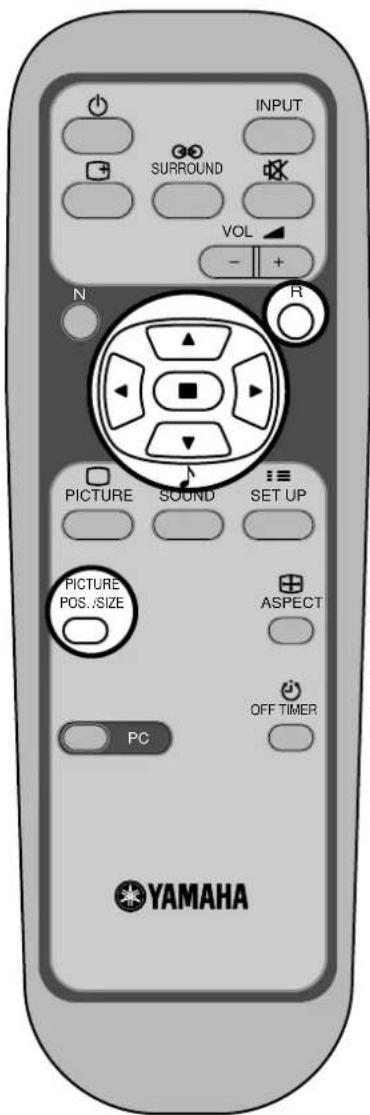
Tecla PICTURE POS./SIZE
(vea la página 20)
Tecla PC
Presione la tecla de selección de modo "PC" para seleccionar el modo PC.
Esta tecla se utiliza para conmutar directamente al modo PC.
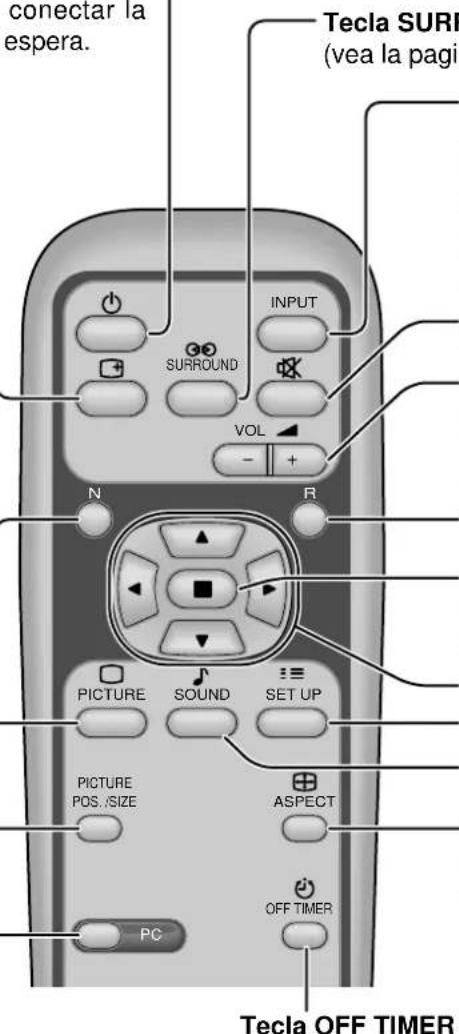
Tecla SURROUND
(vea la pagina 23)
Tecla INPUT (Selección de modo AV(Video S), Componente/RGB, PC)
Presione la tecla "INPUT" para seleccionar secuencialmente entre los modos de señal de entrada AV (Video S), Component/RGB, PC. (vea la página 15)
Silenciamiento de sonido
(vea la página 22)
Volume Adjustment
Presione la tecla de volumen arriba “+” o abajo “-” para hacer subir o bajar el nivel de volumen del sonido.
Tecla R (vea la página 17)
Tecla de ACTION
Presiónelo para seleccionar y hacer ajustes.
Teclas de POSITION
Tecla SETUP (vea la página 16)
Tecla SOUND (vea la página 22)
Tecla ASPECT
Presione para ajustar el aspecto. (vea la página 18)
Tecla OFF TIMER
La pantalla de plasma puede programarse para cambiar al modo de espera después de un intervalo predeterminado. El ajuste cambia a 30 minutos, 60 minutos, 90 minutos y 0 minutos (se cancela el temporizador) cada vez que se presiona la tecla.
Cuando quedan tres minutos, destella "Temporizador 3".
El temporizador queda cancelado cuando se produce un corte eléctrico.

Encendido/apagado de la alimentación y selección de la señal de entrada
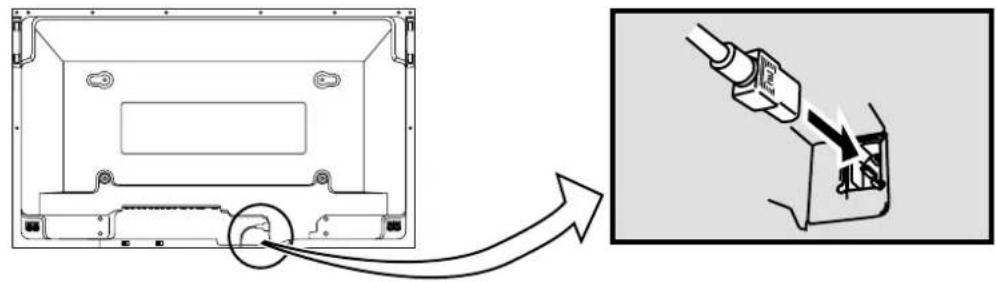
Conexión del cable de alimentación de CA
Conexión de la clavija del cable de alimentación de CA a la pantalla de plasma.
Encendido/apagado de la alimentación
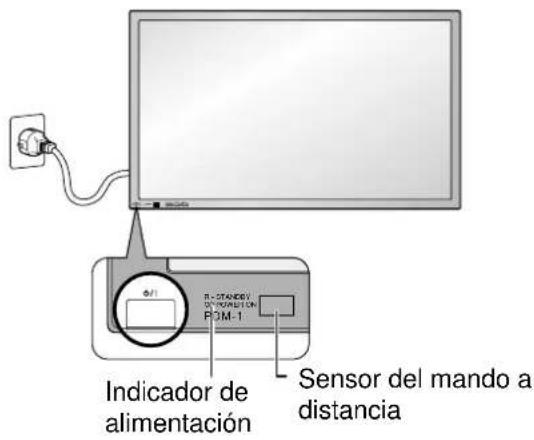
Conexión de la clavija a una toma de corriente Nota:
Los tipos de clavijas cambian según los países. La clavija de alimentación mostrada a la izquierda puede, por lo tanto, no ser la misma que se encuentra en su aparato.
Presione la tecla de la pantalla de plasma para encender el aparato: conexión de la alimentación.
Encendido de la alimentación: Verde
Ejemplo: La pantalla de abajo se mostrará durante un rato después de encendida la pantalla de plasma. (La condición del ajuste es un ejemplo.)
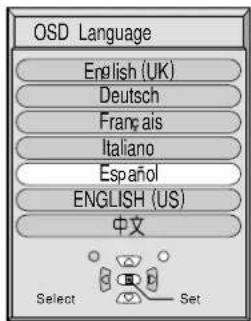
Cuando se encienda la alimentación por primera vez, se mostrará la pantalla de selección de idioma.
A partir de la segunda vez, la selección del idioma podrá realizarse desde el menú de configuración. (Vea la página 15)
Seleccione el idioma deseado utilizando las teclas ▲y ▼ presione la tecla para ACTION.
A partir de la segunda vez, la pantalla de abajo se muestra durante un rato. (La condición del ajuste es un ejemplo.)
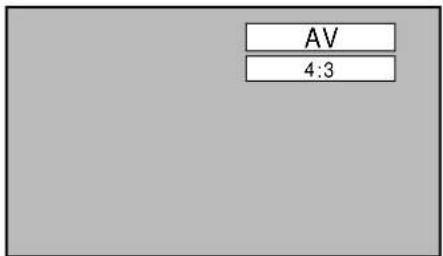
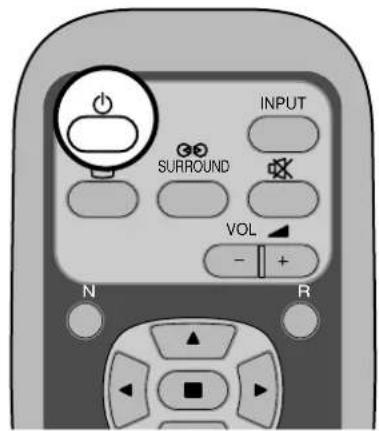

Presione la tecla de espera del mando a distancia para apagar la pantalla de plasma.
Encendido de la alimentación: Rojo (espera)
Presione la tecla de espera del mando a distancia para encender la pantalla de plasma.
Encendido de la alimentación: Verde
Apague la pantalla de plasma presionando su interruptor principal ⏻ / | mientras ésta está encendida o en el modo de espera.
Selección de la señal de entrada
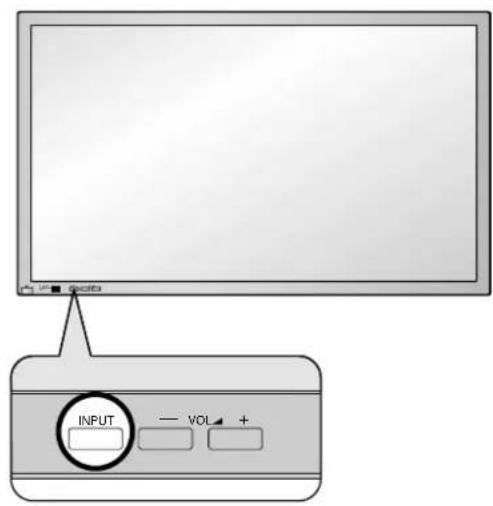
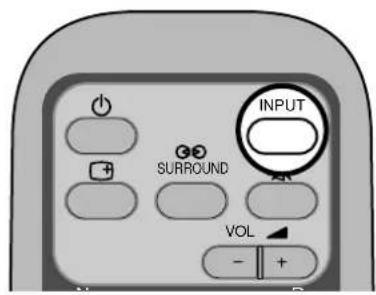

Presione la tecla INPUT para seleccionar la señal de vídeo de entrada deseada procedente de un equipo conectado a la pantalla de plasma.
Seleccione las señales de entrada que van a ser conectadas instalando el tablero de terminales opcional. (Vea la página 30)
Las señales de entrada cambiarán de la forma siguiente:
Para la entrada de componente

Para la entrada de RGB

Nota:
Los botones de entrada no funcionan si no está instalado el tablero de terminales opcional.
Selección del idioma del menú en pantalla
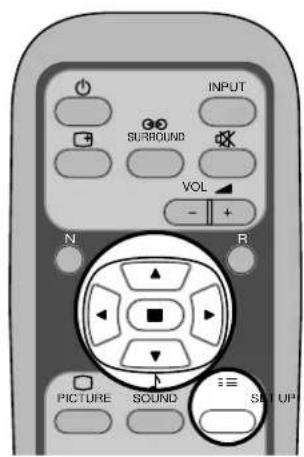
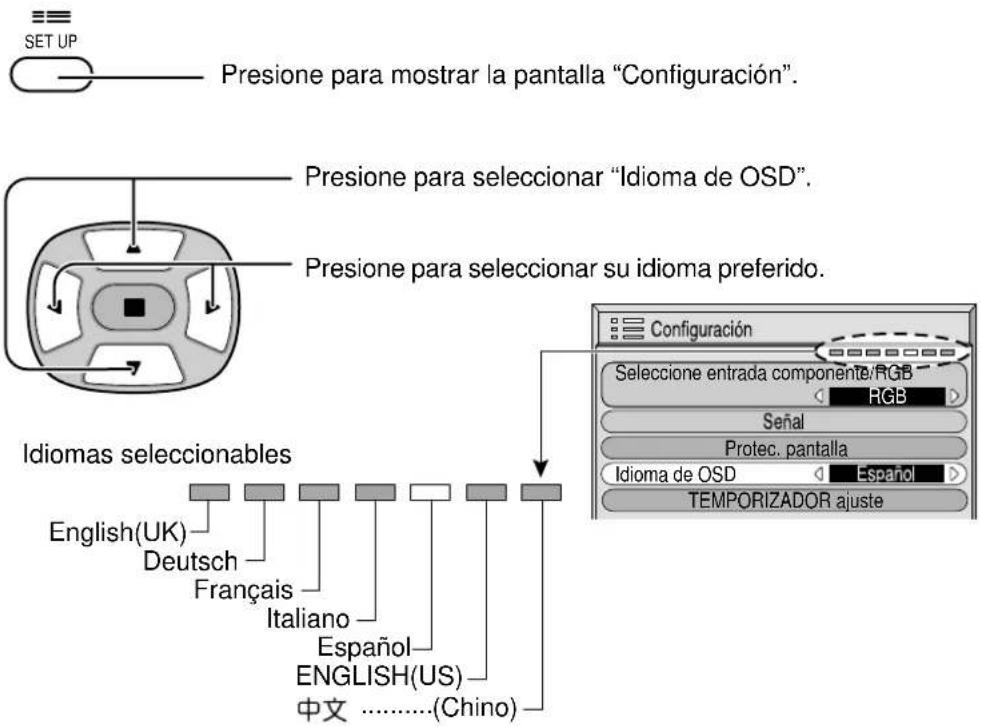
Indicación en pantalla para el mando a distancia
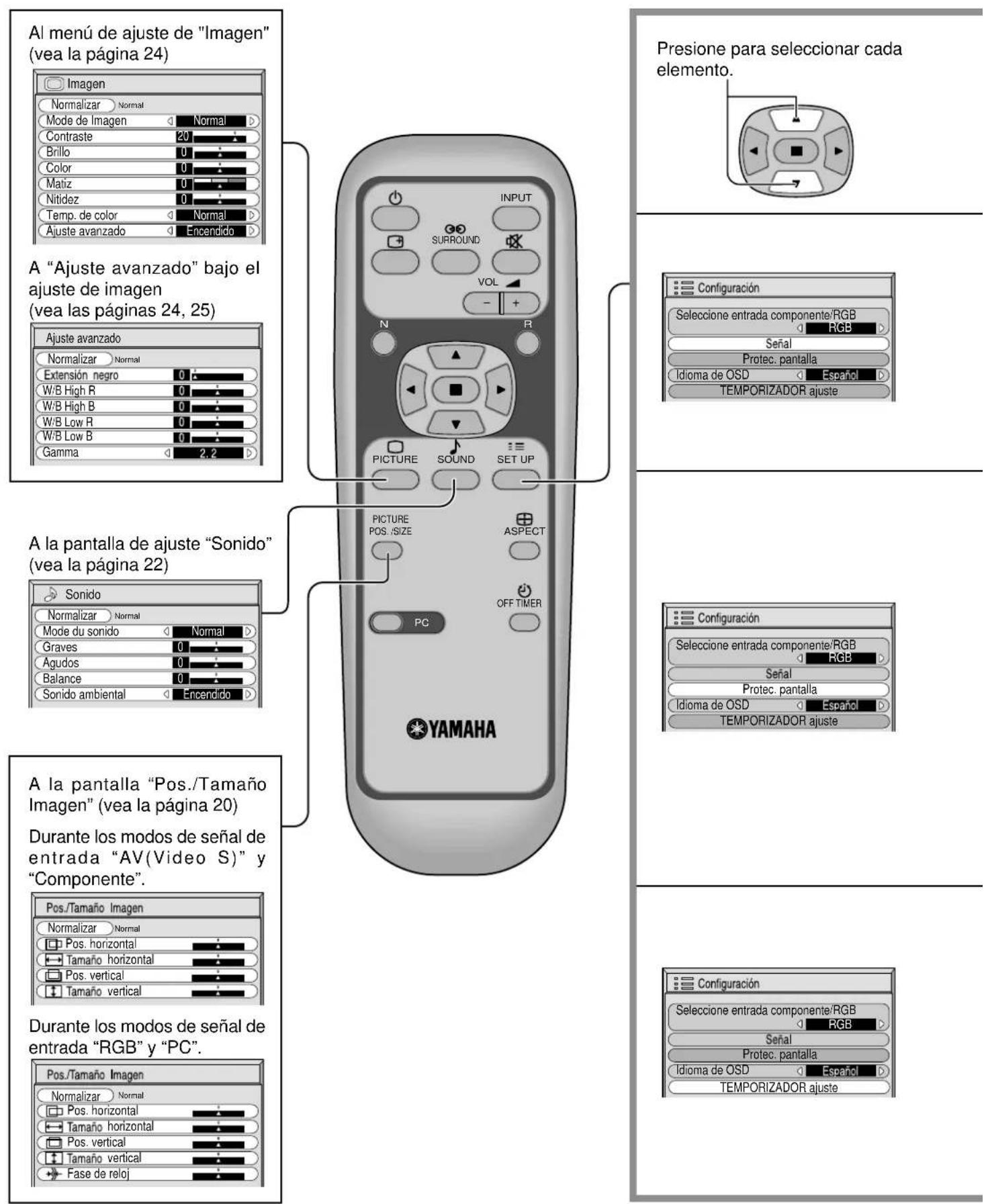
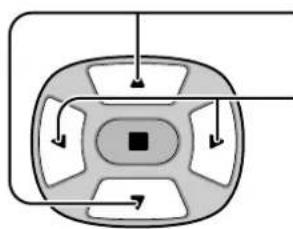
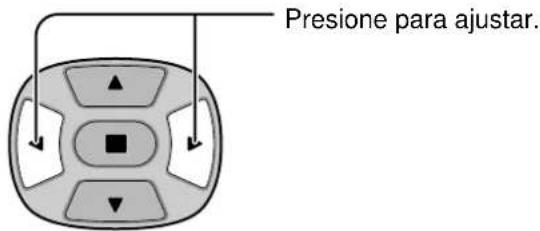
Pulse para tener acceso a cada pantalla de ajuste.
Pulse el botón R para volver al menú "Configuración".
(vea la página 30, 31)
| Señal | [ AV ] |
| F. Y/C 3D (NTSC) | Encendido |
| Sistema de color | Auto |
| 3:2 Pulldown | Encendido |
| Aspect Auto (4:3) | 4:3 |
El menú de preparación "Señal" visualiza condiciones de ajuste diferentes para cada señal de entrada. (Vea la página 15)
Para preparar Protec. pantalla (vea la página 28)
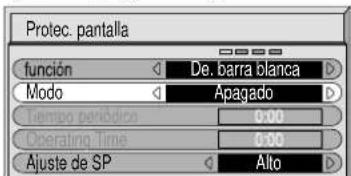
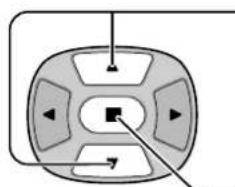
Pulse para seleccionar cada pantalla de ajuste TIME.
Pulse para visualizar cada pantalla de ajuste.
Pulse el botón R para volver al menú "Protec. pantalla".
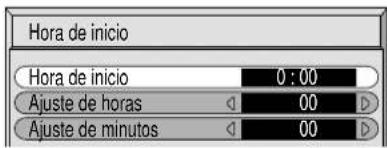
| Hora de inicio | |
| Hora de inicio | 0:00 |
| Ajuste de horas | 00 |
| Ajuste de minutos | 00 |
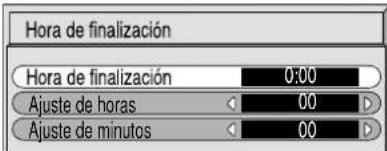
| Hora de finalización | |
| Hora de finalización | 0:00 |
| Ajuste de horas | 00 |
| Ajuste de minutos | 00 |
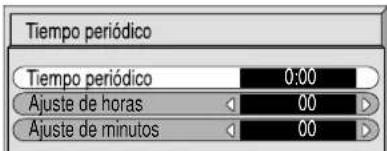
| Tiempo periódico | |
| Tiempo periódico | 0:00 |
| Ajuste de horas | 00 |
| Ajuste de minutos | 00 |
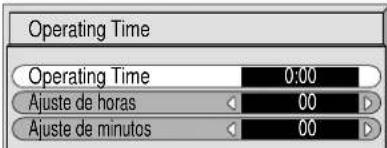
| Operating Time | |
| Operating Time | 0:00 |
| Ajuste de horas | 00 |
| Ajuste de minutos | 00 |
A la pantalla de selección TEMPORIZADOR ajuste (vea la página 26)
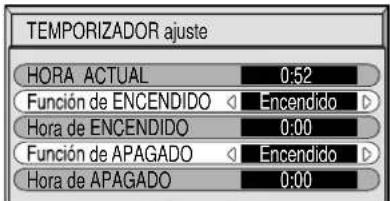
| TEMPORIZADOR ajuste | |
| HORA ACTUAL | 0:52 |
| Función de ENCENDIDO | Apagado |
| Hora de ENCENDIDO | 0:00 |
| Función de APAGADO | Apagado |
| Hora de APAGADO | 0:00 |
Pulse para seleccionar cada elemento de ajuste TEMPORIZADOR.
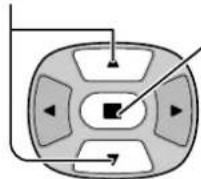
Cuando seleccione el elemento de ajuste TIMER, pulse este botón para la pantalla TEMPORIZADOR ajuste.
Pulse el botón R para volver al menú "Configuración".
| Puesta de HORA ACTUAL | |
| HORA ACTUAL | 99 : 99 |
| Ajuste de horas | 00 |
| Ajuste de minutos | 00 |
| Preparación de ENCENDIDO | |
| Hora de ENCENDIDO | 0:00 |
| Ajuste de horas | 00 |
| Ajuste de minutos | 00 |
| Preparación de APAGADO | |
| Hora de APAGADO | 0:00 |
| Ajuste de horas | 00 |
| Ajuste de minutos | 00 |
Controles de ASPECTO
La pantalla de plasma le permite disfrutar viendo la imagen en su tamaño máximo, incluyendo las imágenes en el formato de cine.
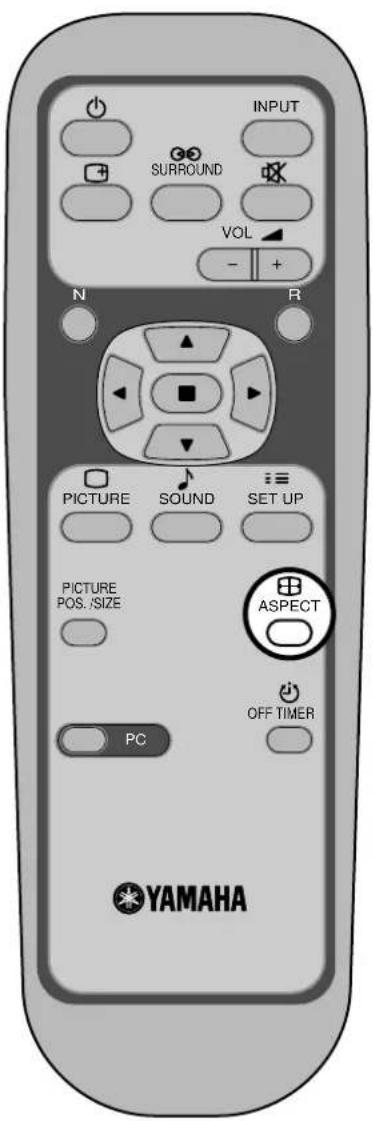

Tecla ASPECT
El modo de aspecto cambia cada vez que se presiona la tecla ASPECT.
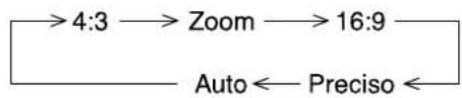
flowchart
graph LR
    A["4:3"] --> B["Zoom"]
    B --> C["16:9"]
    C --> D["Auto"]
    D --> E["Preciso"]
Notas:
(1) Durante los modos de señal de entrada RGB y PC, el modo se conmuta sólo entre "4:3", "Zoom" y "16:9".
(2) Para una entrada de señal de 1.125i (1.080i),750p (720p) durante el modo de señal de entrada "Componente",el modo se pone en "16:9" y la conmutación resulta impossible. Para una entrada de señales de 525i (480i), 625i (575i), 525p (480p) y 625p (575p) durante el modo de señal de entrada "Componente", no se podrá seleccionar "Auto".
(3) El modo de aspecto se memoriza por separado para cada terminal de entrada (AV(Video S), Componente, RGB y PC).
| Modo | Imagen | Explicaciones |
| 4:3 | 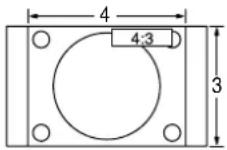 | “4:3” mostrará una imagen 4:3 con un tamaño estándar 4:3. |
| Zoom | 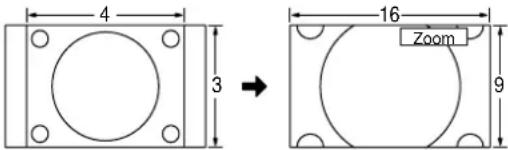 | El modo “Zoom” amplía la sección central de la imagen. |
| 16:9 | 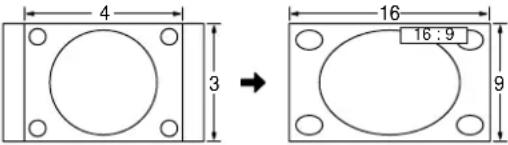 | “16:9” mostrará la imagen con su tamaño máximo pero con cierto alargue. |
| Preciso | 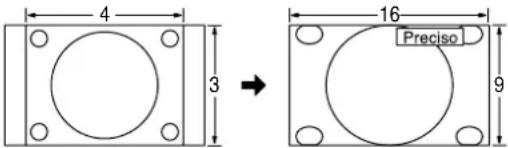 | El modo “Preciso” mostrará una imagen 4:3 con su tamaño máximo, pero con la corrección de aspecto aplicada al centro de la pantalla, por lo que el alargue es sólo aparente en los bordes izquierdo y derecho de la pantalla. El tamaño de la imagen dependerá de la señal original. |
| Auto | [Pi 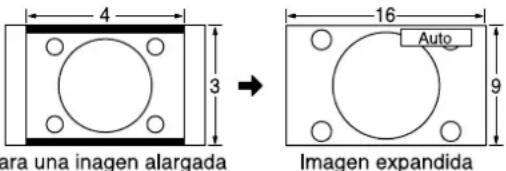 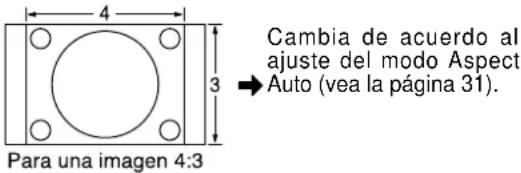 | La muestra de la imagen se ampliará automáticamente (dependiendo de la fuente de imagen). Permitiéndole ver la imagen con su máximo tamaño.Nota:El modo “Auto” ha sido diseñado para ajustar automáticamente la relación de aspecto y poder manipular una variedad de programas de 16:9 y 4:3. Ciertos programas de 4:3 como, por ejemplo, los datos del mercado de valores, pueden hacer que el tamaño de la pantalla cambie algunas veces de forma inesperada. Cuando vea tales programas, se recomienda ajustar el ASPECTO a 4:3. |
Nota:
No deje que el modo 4:3 se muestre durante largos periodos de tiempo, porque esto puede dejar una imagen fantasma permanente en la pantalla de plasma.
Ajuste de la posición/tamaño de la imagen
Ajuste de la pantalla
1
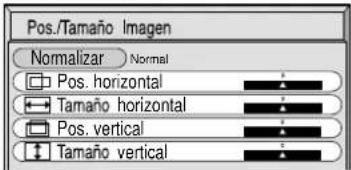
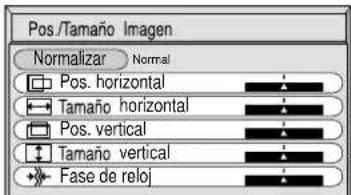
Presione para mostrar la pantalla "Pos./Tamaño Imagen".
2
Presione para seleccionar "Pos. horizontal/Tamaño horizontal/Pos. vertical/Tamaño vertical/Fase de reloj".
Durante los modos de señal de entrada "AV(Video S)" y "Componente".
Durante los modos de señal de entrada "RGB" y "PC".
3
flowchart
graph TD
    A["Top Left"] --> B["Top Right"]
    B --> C["Bottom Left"]
    C --> D["Bottom Right"]
    D --> E["Bottom Left"]
    E --> F["Bottom Right"]
    F --> G["Bottom Left"]
    G --> H["Bottom Right"]
    H --> I["Bottom Left"]
    I --> J["Bottom Right"]
    J --> K["Bottom Left"]
    K --> L["Bottom Right"]
    L --> M["Bottom Left"]
    M --> N["Bottom Right"]
    N --> O["Bottom Left"]
    O --> P["Bottom Right"]
    P --> Q["Bottom Left"]
    Q --> R["Bottom Right"]
    R --> S["Bottom Left"]
    S --> T["Bottom Right"]
    T --> U["Bottom Left"]
    U --> V["Bottom Right"]
    V --> W["Bottom Left"]
    W --> X["Bottom Right"]
    X --> Y["Bottom Left"]
Presione para ajustar la Pos./Tamaño.
Presione para salir del modo de ajuste.
Notas:
(1) Los detalles de los ajustes se memorizan por separado para los diferentes formatos de señal de entrada. (Los ajustes para las señales componentes se memorizan para cada 525i (480i), 625i (575i), 525p (480p), 1.125i (1.080i) y 625p (575p), 750p (720p), y las señales RGB/PC se memorizan para cada frecuencia.)
(2) Si se recibe una señal de "Localización progresiva" o "Localización regresiva" de una videograbadora o de un reproductor DVD, la posición de la imagen se desplazará hacia arriba o hacia abajo. Este movimiento de posición de la imagen puede controlarse con la función "Pos./Tamaño Imagen".
| Pos. horizontal | Cuando se presiona la tecla de posición izquierda “◀”.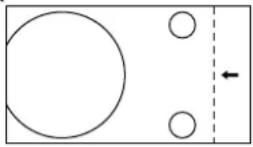 | Cuando se presiona la tecla de posición derecha “▶”.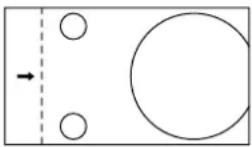 |
| Tamaño horizontal | Cuando se presiona la tecla de posición izquierda “◀”.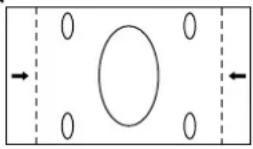 | Cuando se presiona la tecla de posición derecha “▶”.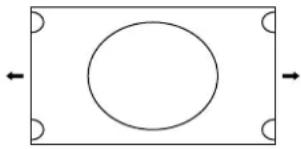 |
| Posición vertical | Cuando se presiona la tecla de posición izquierda “◀”.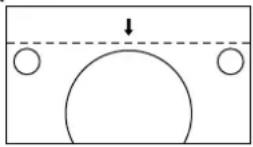 | Cuando se presiona la tecla de posición derecha “▶”.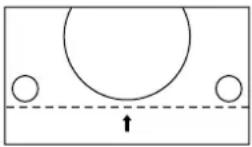 |
| Tamaño vertical | Cuando se presiona la tecla de posición izquierda “◀”.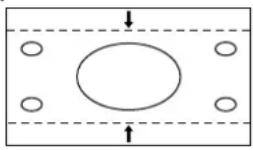 | Cuando se presiona la tecla de posición derecha “▶”. 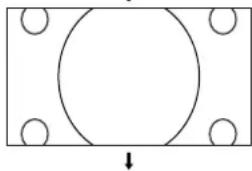 |
| Fase de reloj (Modo RGB/PC) | Utilizando la tecla de posición izquierda “◀” o la tecla de posición derecha “▶” para hacer ajustes se pueden eliminar los parpadeos y la distorsión. | |

Consejos útiles ( N / Normalizar Normalización)
Mientras la visualización Pos./ Tamaño Imagen está activada, si se presiona el botón N del mando a distancia en cualquier momento o el botón (botón de ACTION) durante "Normalizar", todos los valores de los ajustes volverán a los ajustes hechos en fábrica.
Ajuste del sonido
1
Pulse para mostrar el menú Sonido.
2
Seleccione para ajustar cada elemento.
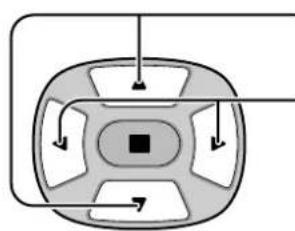
Presione para seleccionar el menú para ajustar.
Seleccione el nivel deseado escuchando el sonido.
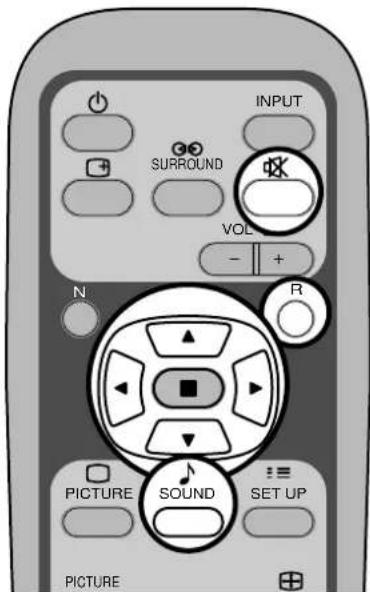
Graves
Ajusta los sonidos bajos.
Agudos
Ajusta los sonidos altos.
Balance
Ajusta los volúmenes de los canales izquierdo y derecho.
Sonido ambiental (Vea la página siguiente.)
Seleccione Encendido o Apagado
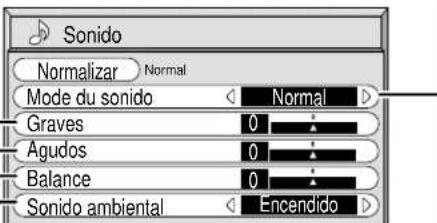
Normal
Emite el sonido original.

Auto
Controla automáticamente el nivel del volumen.
- Para finalizar los ajustes

Presione la tecla R
Nota:
Presione la tecla Sonido ambiental para encender y apagar directamente el efecto de sonido ambiental. (Vea la página siguiente.)
Los ajustes de graves, agudos y sonido ambiental se memorizan separadamente para cada modo de sonido. (Normal, Auto)

Consejos útiles ( N / Normalizar Normalización)
Mientras se visualiza el menú "Sonido", si se presiona el botón N del mando a distancia en cualquier momento o el botón (botón de ACTION) durante "Normalizar", todos los valores de los ajustes volverán a los ajustes hechos en fábrica.
Silenciamiento
Esto resulta muy útil cuando se contesta el teléfono o se reciben visitantes inesperados.
Presione esta tecla para silenciar el sonido.
Presiónela de nuevo para reactivar el sonido. El sonido se reactiva también cuando se apaga la alimentación o se cambia el nivel del sonido.
Controles de sonido ambiental
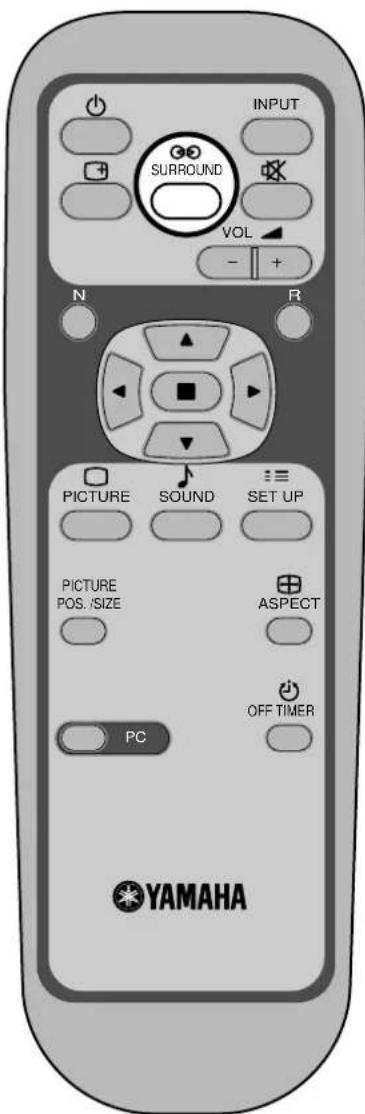

Tecla SURROUND
Los beneficios del sonido ambiental son enormes. Usted puede ser rodeado completamente por el sonido; como si estuviera en una sala de conciertos o en un cine.
El ajuste del sonido ambiental se enciende y apaga cada vez que se presiona la tecla SURROUND.
Encendido Apagado
![Sonido ambiental [Encendido]](/content/2026/02/379393/images/5b3f56d9567dd303ce28170e1fba70a2c69caa6b28212a81726f19976dcc14ae.jpg)
Nota:
El ajuste del sonido ambiental se memoriza por separado para cada modo de sonido. (Normal, Auto)
Ajuste de imagen
1
PICTURE

Presione la tecla PICTURE del mando a distancia para mostrar la pantalla de menú "Imagen".
2 Seleccione para ajustar cada elemento.
flowchart
graph TD
    A["Central Square Node"] --> B["Process Step 1"]
    A --> C["Process Step 2"]
    A --> D["Process Step 3"]
    A --> E["Process Step 4"]
    A --> F["Process Step 5"]
Presione para seleccionar el menú para ajustar.
Seleccione el nivel deseado mirando a la imagen de detrás del menú.
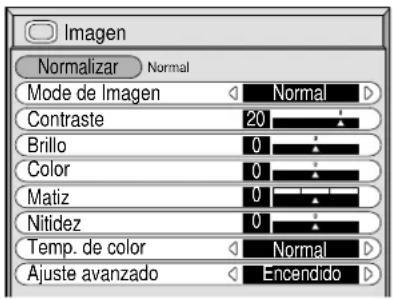
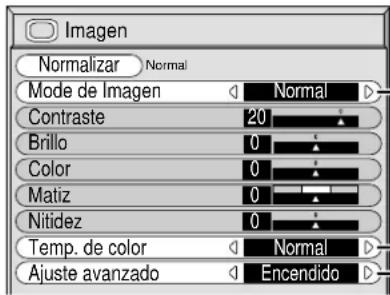
Presione la tecla de izquierda ◀o de derecha ▶ para seleccionar "Encendido". Presione la tecla de abajo ▼ para introducir el modo "Ajuste avanzado". Ajuste avanzado encendido Permite realizar ajustes finos de la imagen con un nivel profesional (vea la página siguiente).
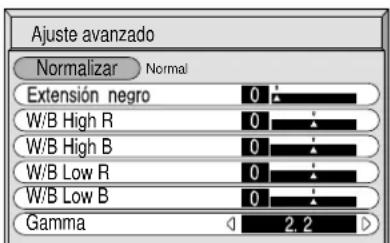
Ajuste avanzado Apagado Visualiza imágenes con ajustes del menú PICTURE.
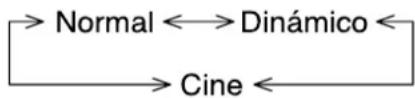
Presione la tecla de izquierda ◀ o de derecha ▶ para cambiar entre los modos.
flowchart
graph LR
    A["Normal"] <--> B["Dinámico"]
    B --> C["Cine"]
    C --> A
Normal
Para ver en ambientes estándar.(iluminación de la tarde)
Este menú selecciona los niveles normales del brillo y del contraste.
Dinámico
Para ver en ambientes brillantes. Este menú selecciona niveles de brillo y contraste más altos que los normales.
Cine
Ideal para ver películas.
Nota:
Si quiere cambiar la imagen y el color del menú "Imagen" seleccionado por otra cosa, haga el ajuste utilizando el menú "Imagen" recomendado en el menú (vea la página siguiente).
Presione la tecla de izquierda ◀ o de derecha ▶ para cambiar entre los modos.


Consejos útiles ( N / Normalizar Normalización)
Mientras se visualiza el menú "Imagen", si se presiona el botón N del mando a distancia en cualquier momento o el botón (botón de ACTION) durante "Normalizar", todos los valores de los ajustes volverán a los ajustes hechos en fábrica.
| Elemento | Efecto | Ajustes |
| Contraste |  | Selecciona el brillo y la densidad apropiados para la sala. |
| Brillo | Más  ante ante | Ajuste para ver fácilmente imágenes oscuras como, por ejemplo, escenas nocturnas o cabello negro. |
| Color |  | Ajuste para un color más ligero. |
| Matiz (NTSC solamente) |  , , | Ajuste para un color de piel más lindo. |
| Nitidez |  | Muestra una imagen nítida. |
Notas:
(1) Los ajustes de "Color" y "Matiz" no pueden ajustarse para los modos de señal de entrada "RGB" y "PC".
(2) Usted podrá cambiar el nivel de cada función (contraste, brillo, color, matiz, nitidez) en cada menú Imagen.
(3) Los detalles de ajuste para "Normal", "Dinámico" y "Cine" respectivamente se memorizan por separado para cada modo de terminal de entrada (AV(Video S), Componente, RGB y PC).
(4) El ajuste "Tint" se puede ajustar para la señal NTSC solamente durante la señal de entrada "AV(Video S)".
Nota:
El cambio es muy pequeño cuando se aumenta "Imagen" con una imagen brillante o se reduce con una imagen oscura.
Ajustes avanzados
| Elemento | Efecto | Detalles |
| Extensión negro |  | Ajusta las sombras oscuras de la imagen en gradación. |
| W/B High R |  | Ajusta el equilibrio del blanco para las zonas color rojo claro. |
| W/B High B |  | Ajusta el equilibrio del blanco para las zonas color azul claro. |
| W/B Low R |  | Ajusta el equilibrio del blanco para las zonas color rojo oscuro. |
| W/B Low B |  | Ajusta el equilibrio del blanco para las zonas color azul oscuro. |
| Gamma |  | 2.0 2.2 2.5 |
Notas:
(1) Realice el ajuste "W/B" de la forma siguiente.
Ajuste el equilibrio del blanco de las secciones brillantes, utilizando los ajustes "W/B High R" y "W/B High B".
B Ajuste el equilibrio del blanco de las secciones oscuras, utilizando los ajustes "W/B Low R" y "W/B Low B".
© Repita los pasos Ⓐ y Ⓑ.
Los pasos Ⓐ y Ⓑ afectan a los ajustes del otro, así que repita cada uno de los pasos para hacer el ajuste.
(2) Los valores de los ajustes se memorizan por separado para cada modo de terminal de entrada (AV(Video S), Componente, RGB y PC).
(3) Los valores de la gama de ajuste deberán utilizarse como una referencia para el ajuste.

Consejos útiles ( N / Normalizar Normalización)
En el mando a distancia, mientras mientras se indica el menú "Ajuste avanzado", si se presiona la tecla N en cualquier momento o (botón de ACTION) durante "Normalizar", todos los valores de ajuste volverán a los ajustes de fábrica.
Preparación del TEMPORIZADOR
El temporizador puede encender o apagar la pantalla de plasma.
Antes de intentar ajustar el temporizador, confirme HORA ACTUAL y haga el ajuste necesario. Luego ajuste el encendido/apagado del temporizador.
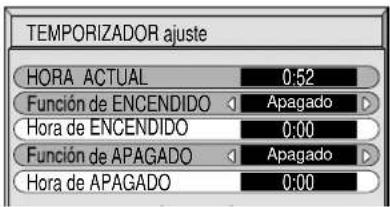
Visualice la pantalla TEMPORIZADOR ajuste.
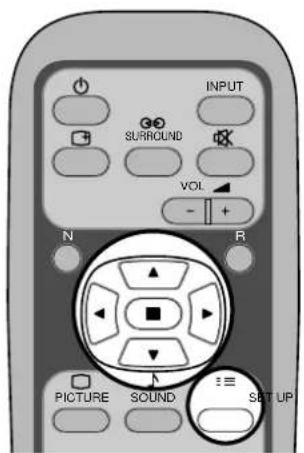
1
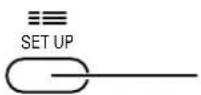
Pulse para visualizar la pantalla de menú Configuración.
2
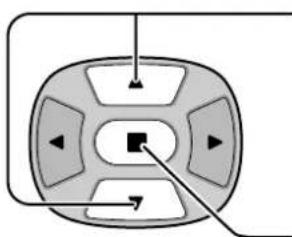
Pulse para seleccionar TEMPORIZADOR ajuste.
Pulse para visualizar la pantalla TEMPORIZADOR ajuste.
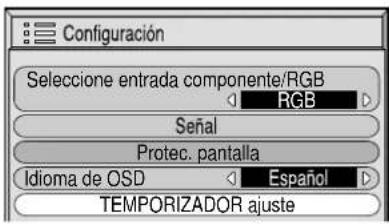
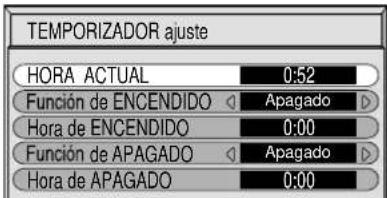
Ajuste de HORA ACTUAL
Para ajustar HORA ACTUAL, siga el procedimiento descrito a continuación.
1
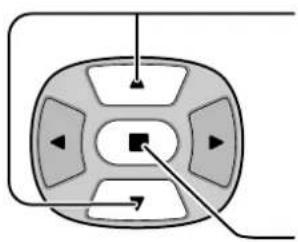
Pulse para seleccionar HORA ACTUAL.
Pulse para visualizar la pantalla Puesta de HORA ACTUAL.
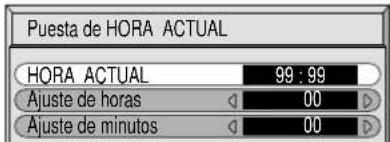
2
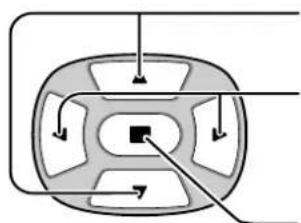
Pulse para seleccionar Ajuste de horas/Ajuste de minutos.
Pulse para poner las horas o los minutos.
botón: Avance
botón: Retroceso
Pulse para completar el ajuste HORA ACTUAL.
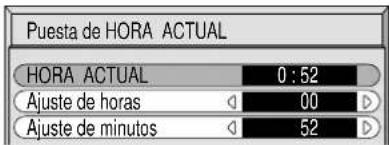
Ajuste del temporizador
1
Pulse para seleccionar Hora de ENCENDIDO/Hora de APAGADO.
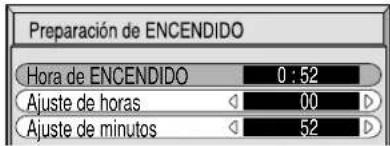
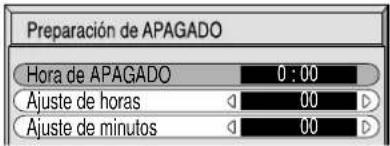
Pulse para visualizar la pantalla Preparación de ENCENDIDO / Preparación de APAGADO.
2

Pulse para seleccionar Ajuste de horas/Ajuste de minutos.
Pulse para ajustar cada vez.
Pulse para completar Hora de ENCENDIDO/Hora de APAGADO.
3
flowchart
graph TD
    A["Central Process Node"] --> B["Top Left"]
    A --> C["Top Right"]
    A --> D["Bottom Left"]
    A --> E["Bottom Right"]
    A --> F["Bottom Left"]
    A --> G["Bottom Right"]
    style A fill:#f9f,stroke:#333
    style B fill:#ccf,stroke:#333
    style C fill:#ccf,stroke:#333
    style D fill:#ccf,stroke:#333
    style E fill:#ccf,stroke:#333
    style F fill:#ccf,stroke:#333
    style G fill:#ccf,stroke:#333
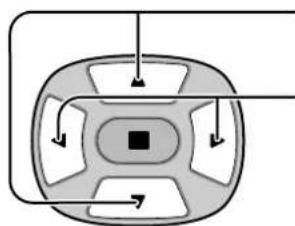
Pulse para seleccionar Función de ENCENDIDO/Función de APAGADO. Pulse para seleccionar ENCENDIDO.
4
Pulse dos veces para salir de SET UP.
Nota:
La función del temporizador no se activará si no se establece "HORA ACTUAL".
Protec. pantalla (Para impedir las imágenes secundarias)
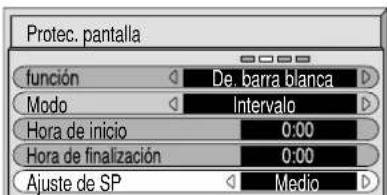
No visualice una imagen fija, especialmente en el modo 4:3, para cualquier longitud del tiempo. Si la pantalla tiene que estar encendida deberá utilizarse Protec. Pantalla.
1
Pulse para visualizar la pantalla de menú Configuración.
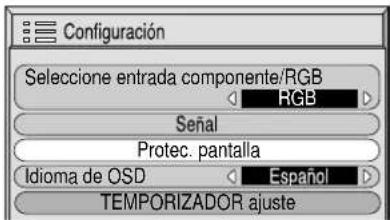
2
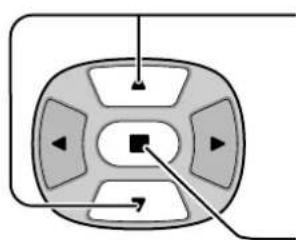
Pulse para seleccionar Protec. Pantalla.
Pulse para seleccionar la pantalla Protec. Pantalla.
Selección de Inversión/desplazamiento
3
flowchart
graph TD
    A["Central Square Node"] --> B["Arrow 1"]
    A --> C["Arrow 2"]
    A --> D["Arrow 3"]
    A --> E["Arrow 4"]
    A --> F["Arrow 5"]
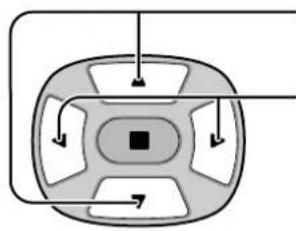
Pulse para seleccionar Función.
Pulse para seleccionar la función deseada.
De. barra blanca Inversión de imagen
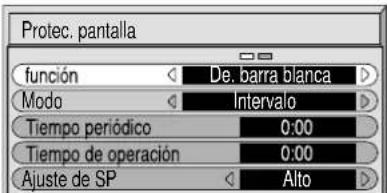
De. barra blanca : La barra blanca se desplazará de izquierda a derecha.
Inversión de imagen : En la pantalla se mostrará una imagen negativa.
Selección del modo de operación
4
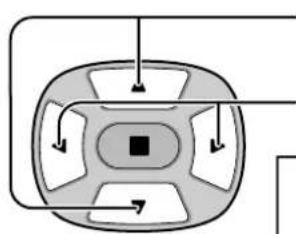
flowchart
graph TD
    A["Central Node"] --> B["Top Path"]
    A --> C["Bottom Path"]
    A --> D["Right Arrow"]
    A --> E["Left Arrow"]
    A --> F["Down Arrow"]
Pulse para seleccionar Modo.
Pulse para seleccionar cada elemento del modo.
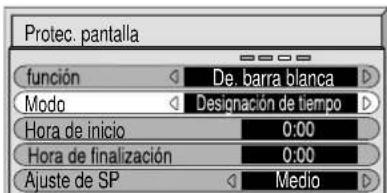
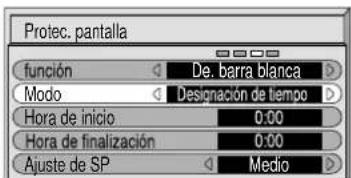
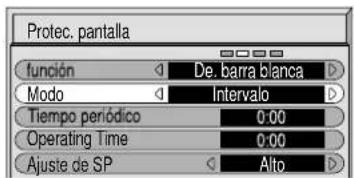
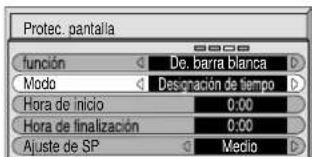
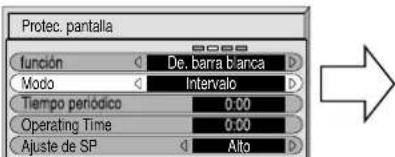
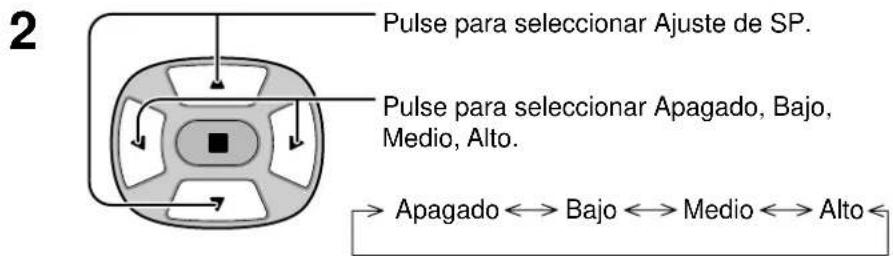
Apagado Hora de finalización 0:00 Ajuste de SP Medio Intervalo: Funciona cuando Tiempo periódico y Operating Time están establecidos y llegan esas horas. Designación de tiempo: Funciona cuando Hora de inicio y Hora de finalización están establecidas y llegan esas horas.
Encendido: Funciona cuando se pulsa ACTION).
Si Mode está en Encendido, la pantalla del menú desaparecerá y Protec. Pantalla se activará.
Pantalla en el modo ON, pulse el botón ☐.
Después de seleccionar Designación de tiempo o Intervalo, el TEMPORIZADOR ajuste pertinente quedará disponible para la selección y podrá establecerse Operating Time. (El tiempo no se puede establecer cuando "Modo" está en "Encendido" o en "Apagado".)
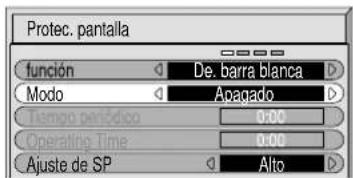
Establecimiento del tiempo de activación de Protec. Pantalla
5
Pulse para seleccionar Hora de inicio/Hora de finalización (cuando se selecciona Designación de tiempo). Pulse para seleccionar Tiempo periódico/Operating Time (cuando se selecciona Intervalo).
Pulse para seleccionar cada pantalla de ajuste de tiempo.
6
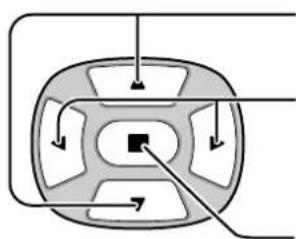
flowchart
graph TD
    A["Top Left"] --> B["Center"]
    B --> C["Bottom Right"]
    B --> D["Bottom Left"]
    B --> E["Bottom Right"]
    B --> F["Bottom Left"]
    style B fill:#f9f,stroke:#333,stroke-width:2px
Pulse para seleccionar Ajuste de horas/Ajuste de minutos.
Pulse para elegir horas o minutos. botón ▶Avance botón ◀Retroceso
Pulse para guardar el ajuste.
Nota:
La función del temporizador no se activará si no se establece "HORA ACTUAL".
Ajuste de paneles laterales
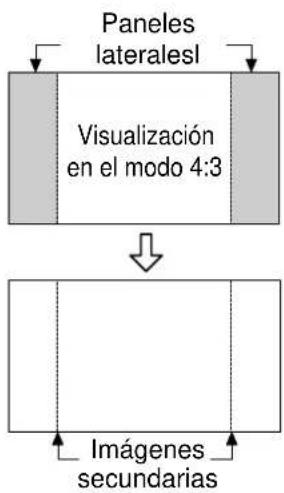
No visualice una imagen en el modo 4:3 durante un periodo de tiempo prolongado porque esto podrá ser la causa de que quede una imagen secundaria en los paneles laterales a ambos lados del campo de visualización.
Para impedir que aparezca una imagen secundaria, ilumine los paneles laterales.
1 Para visualizar la protec. pantalla. (Vea la página 28, pasos de operación 1 y 2.)
3
Pulse dos veces para salir de Protec.pantalla.
flowchart
graph TD
    A["Visualización en el modo 4:3"] --> B["Paneles laterales"]
    B --> C["Imágenes secundarias"]
Notas:
- Poner el panel lateral en el modo Alto durante mucho tiempo puede producir imágenes secundarias.
- Los paneles laterales pueden destellas (en blanco y negro alternativamente) dependiendo de la imagen que esté siendo mostrada en la pantalla. En tal caso, utilice el modo de cine.
Configuración para las señales de entrada
Selección de entrada de señal componente/RGB
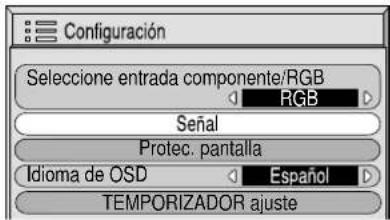
Seleccione las señales de entrada que van a ser conectadas instalando el tablero de terminales opcional.
(Consulte el manual de servicio para el tablero de terminales opcional.)
Haga la selección que concuerde con las señales procedentes de la fuente conectada a los terminales de entrada de señal componente/RGB.
Señales Y, PB, PR ⇔ "Componente"
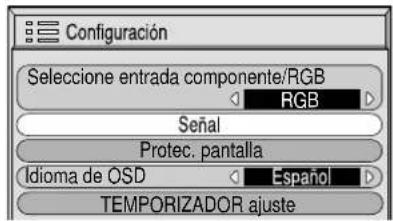
Presione para indicar la pantalla del menú "Configuración".
2
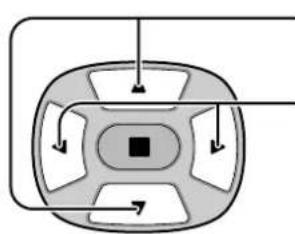
flowchart
graph TD
    A["Top Left"] --> B["Central Square"]
    B --> C["Right"]
    B --> D["Left"]
    B --> E["Bottom Right"]
    B --> F["Bottom Left"]
    style B fill:#000,stroke:#000,color:#fff
    style C fill:#000,stroke:#000,color:#fff
    style D fill:#000,stroke:#000,color:#fff
    style E fill:#000,stroke:#000,color:#fff
    style F fill:#000,stroke:#000,color:#fff
Presione para seleccionar "Seleccione entrada componente/RGB". Presione para seleccionar el modo deseado.
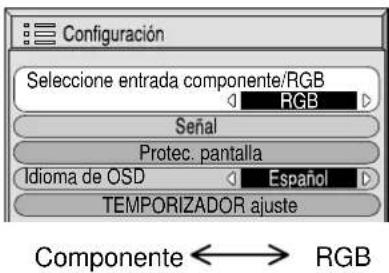
Presione para salir del modo de ajuste.
Filtro 3D Y/C para imágenes AV NTSC
Seleccione "Señal" en el menú "Configuración" durante el modo de señal de entrada AV(Video S). (Se muestra la pantalla de menú "Señal [AV]".)
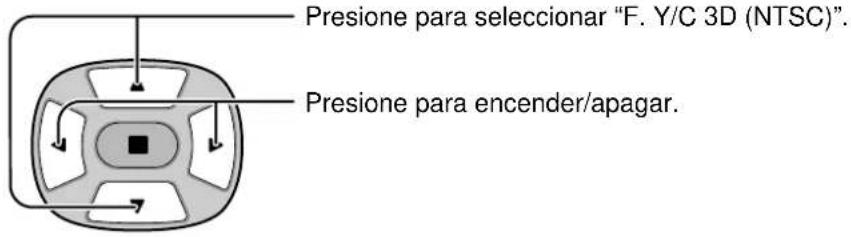
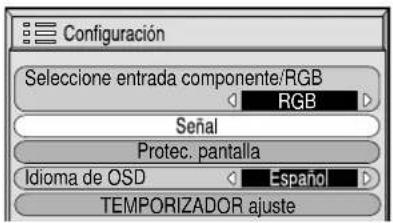

Presione la tecla ■ (ACTION).

Presione para salir del modo de ajuste.
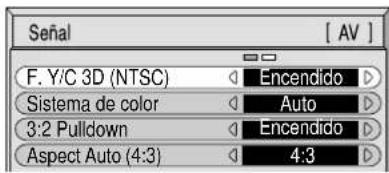
Nota:
Cuando está activado, este ajuste sólo afecta a las señales de entrada NTSC.
Sistema de color / Aspect Auto
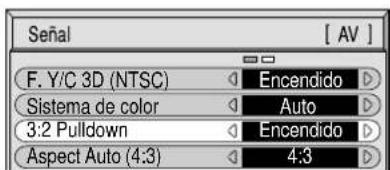
Seleccione la Señal en el menú "Configuración" durante el modo de señal de entrada AV(Video S). (Se muestra la pantalla de menú "Señal [AV]".)
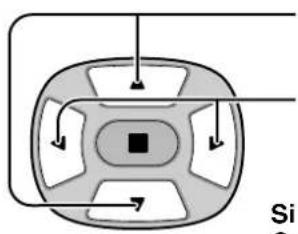
Presione para seleccionar "Sistema de color" o "Aspect Auto".
Presione para seleccionar cada función.
↓ Presione la tecla (ACTION).
Si la imagen se desestabiliza:
Con el sistema ajustado en el modo automático, bajo condiciones de nivel de sonido bajo o señales de entrada con ruido, la imagen tal vez pierda estabilidad en casos muy raros. Si pasa esto, ajuste el sistema para que concuerde con el formato de la señal de entrada.
![Señal F. Y/C 3D (NTSC) Encendido Sistema de color Auto 3:2 Pulldown Encendido Aspect Auto (4:3) 4:3 [ AV ]](/content/2026/02/379393/images/46beddf59ec714a30915406b058f53d1e6a2b36ed5524e0406fc41a3e96d7ba8.jpg)
| Modo | Función |
| Sistema de color | Ajusta el sistema del color para que concuerde con la señal de entrada. Si lo pone en “Auto”, el sistema de color se determina automáticamente.→ Auto ↔ PAL ↔ SECAM ↔ M.NTSC ↔ NTSC< |
| Aspect Auto (4:3) | Ajuste “4:3” para ver imágenes 4:3 en un formato sin cambiar cuando se seleccione Aspect Auto. Si desea ver imágenes 4:3 en el formato “Preciso”, ajuste “Preciso”. |
3:2 Pulldown
Cuando esté en "Encendido" se intenta reproducir de forma más natural las fuentes tales como películas, las cuales están grabadas a 24 cuadros por segundo. Si la imagen no es estable, ponga el ajuste en "Apagado".
Seleccione "Señal" desde el menú "Configuración" durante el modo de señal de entrada AV(Video S) o componente.(Se muestra la pantalla de menú "Señal [AV]".)
Presione para seleccionar "3:2 Pulldown".
↓ Presione la tecla (ACTION).
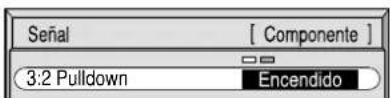
Nota:
Cuando esté en "Encendido", este ajuste sólo afectará a la entrada de señal siguiente:
- Entrada de señal NTSC durante el modo de señal de entrada "AV(Video S)".
- Entrada de señal 525i (480i) durante el modo de señal de entrada "Component".

Presione para salir del modo de ajuste.
Sincronización
Seleccione Señal desde el menú "Configuración" durante el modo de señal de entrada RGB o PC.
![Señal [ RGB ] Sync Fre. H. 31,5 kHz Fre. V. 60,0 Hz](/content/2026/02/379393/images/b60db6e71405ca478419e5aa8794af3580fd142b1de7f813c51aeec1d9b676b5.jpg)
![Señal [ PC ] Sync Fre. H. 31,5 kHz Fre. V. 60,0 Hz](/content/2026/02/379393/images/0b450ad6c99ae15e287de65430893b9dee140f28ce4adf91dd9cca35efb7cd8f.jpg)
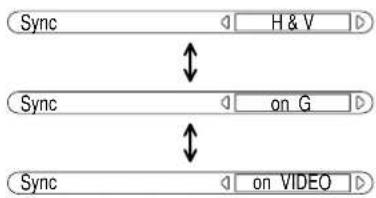
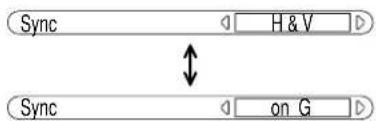
Ajuste de la señal de sincronización RGB:
Confirme que la entrada esté ajustada en RGB (este ajuste sólo vale para la entrada RGB).
H y V: Las señales de sincronización H y V se introducen desde el conector HD/VD (RCA).
EN G: Utiliza una señal sincronizada en la señal Video G, que se introduce desde el conector G (RCA).
EN VIDEO: Compatible con la clavija de faldilla (Europa). La entrada de señal de video compuesta desde el terminal de entrada VIDEO se utiliza para dividir señales de sincronización.
flowchart
graph TD
    A["Sync"] --> B["H & V"]
    B --> C["Sync"]
    C --> D["on G"]
    D --> E["Sync"]
    E --> F["on VIDEO"]
Ajuste de la señal de sincronización PC:
Confirme que la entrada esté ajustada en PC (este ajuste sólo vale para la entrada PC).
H y V: Las señales de sincronización H y V se introducen desde el conector HD/VD (RCA).
EN G: Utiliza una señal sincronizada en la señal Video G, que se introduce desde el conector G (RCA).
Frecuencia horizontal (kHz)/Frecuencia vertical (Hz)
Indica las frecuencias H (horizontal)/V (vertical).
Esta indicación sólo vale para la entrada RGB y PC.
Gama de indicación:
Horizontal 15,6 - 110 kHz
Vertical 48 - 120 Hz
H-Freq. 31.5 kHz
V-Freq. 60.0 Hz
Localización de averías
Antes de acudir al servicio técnico, determine los síntomas y haga algunas verificaciones sencillas como se indica a continuación.
| Síntomas | Verificaciones | |||
| Imagen | Sonido | |||
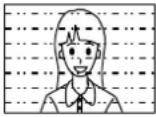 | Interferencia |  | Sonido con ruidos | Aparatos electrodomésticosCoches/motocicletasLuces fluorescentes |
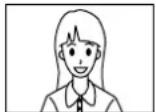 | Imagen normal | 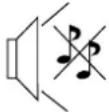 | No hay sonido | Volumen(Verifique si no se ha activado la función de silenciamiento en el control remoto.) |
 | No hay imagen | 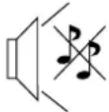 | No hay sonido | No está enchufado en el tomacorriente de CANo está conectadoAjuste de Contraste y Brillo/Volumen(Verifique presionando el interruptor principal o el botón de espera en el control remoto.) |
 | No hay imagen | 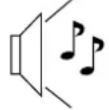 | Sonido normal | Si entra una señal con un sistema de color, formato o frecuencia no aplicables, sólo aparece la indicación de terminal de entrada. |
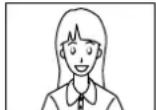 | No hay color |  | Sonido normal | Controles de color ajustados a su nivel mínimo.(Vea la página 24, 25)Sistema de color (Vea la página 31) |
| Síntomas | Verificaciones |
| La imagen de la consola de videojuegos o aparatos similares está distorsionada. | Hay algunas consolas de videojuegos o aparatos similares que dan salida a señales de vídeo diferentes de las que se utilizan normalmente. Cuando se conectan tales equipos se puede producir distorsión debido a la falta de sincronización. Sin embargo, esto no indica ningún fallo en el funcionamiento. |
| La imagen se distorsiona durante la función de reproducción, rebobinado, avance rápido u otras operaciones de la videograbadora o aparatos similares. | Cuando se seleccione el modo Auto en el sistema de color para la configuración de las señales de entrada, dependiendo de la calidad de la señal grabada, la imagen tal vez no aparezca en color o quede distorsionada debido a la falta de sincronización. Sin embargo, esto no indica ningún fallo en el funcionamiento. En tal caso, selecciona el sistema de color apropiado para la señal de entrada que se utiliza. |
Panel de pantalla de plasma
| Síntomas | Verificaciones |
| Algunas partes de la pantalla no se encienden. | El panel de la pantalla de plasma se ha fabricado con una tecnología de alto nivel de precisión, sin embargo puede haber partes de la pantalla donde falten elementos de imagen o tengan puntos siempre iluminados. Esto no es un síntoma de avería. |
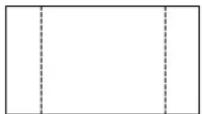 Aparece una imagen fantasma Aparece una imagen fantasma | No permita que una imagen fija se muestre durante mucho tiempo, porque esto puede ser la causa de que quede una imagen fantasma permanente en la pantalla de plasma. Los ejemplos de imágenes fijas incluyen logotipos, videojuegos, imágenes de computadora, teletexto e imágenes mostradas en el formato 4:3.Nota:La imagen secundaria permanente en la pantalla de plasma debida a la utilización de una imagen fija no es un defecto de funcionamiento y, por lo tanto, no está cubierta por la garantía. Este producto no ha sido diseñado para visualizar imágenes fijas durante largos plazos de tiempo. |
| Se pueden oír sonidos de runruneo desde la pantalla. | La pantalla está equipada con un ventilador de refrigeración para disipar el calor generado durante el funcionamiento normal. El sonido de runruneo lo causa la rotación del ventilador y no es ningún fallo de funcionamiento. |
Conexiones
Conexión al tablero de terminales opcional (PTM-RCA1)
Instalando el tablero de terminales RCA opcional, la pantalla de plasma puede manejar señales de entrada de alta calidad como, por ejemplo, AV(Video S), DVD y RGB. A continuación se muestra el método de conexión cuando está instalado el tablero de terminales opcional.
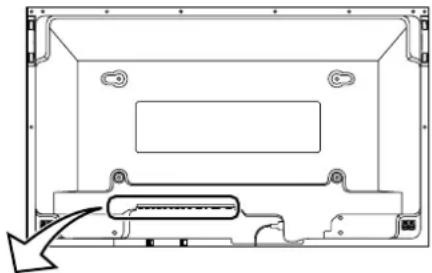
Señales de entrada de AV/Componente RGB/PC
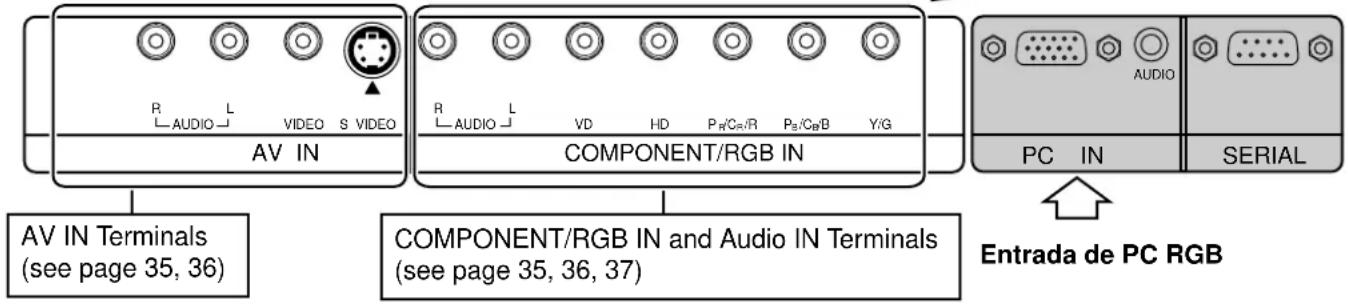
Entrada de AV
| Nombre de la señal | Frecuencia Frecuencia horizontal (kHz) vertical(Hz) | |
| 1 NTSC | 15,734 59,95 | |
| 2 PAL | 15,625 50 | |
| 3 PAL60 | 15,734 59,95 | |
| 4 SECAM | 15,625 50 | |
| 5 NTSC modificado | 15,734 59,95 |
*Marca:
La señal de entrada podría visualizarse.
Entrada de Componente RGB/PC
| Nombre de la señal | Frecuencia Frecuencia horizontal (kHz) vertical(Hz) | Componente RGB PCI | ||||
| 1 525 (480) /60i 15,734 59,94 | * | * | * | |||
| 2 625 (575) /50i 15,625 50 | * | * | * | |||
| 3 525 (480) /60p 31,468 59,94 | * | * | ||||
| 4 625 (575) /50p 31,25 50 | * | * | * | |||
| 5 750 (720) /60p 45 | 60 | * | * | * | ||
| 6 | 1.125 (1.080) /60i | 33,75 60 | * | * | * | |
| 7 | 1.125 (1.080) /50i | 28,125 50 | * | * | * | |
| 8 | 1.125 (1.080) /24p 27 | 24 | * | * | * | |
| 9 | 1.125 (1.080) /24sF 27 | 48 | * | * | * | |
| 10 | 640 · 400 @70 | 31,5 | 70 | * | * | |
| 11 | 640 · 480 @60 | 31,5 | 59,94 | * | * | |
| 12 | Macintosh13" (640 · 480) | 35 | 67 | * | * | |
| 13 | 640 · 480 @75 | 37,5 | 75 | * | * | |
| 14 | 852 · 480 @60 | 31,7 | 60 | * | * | |
| 15 | 800 · 600 @60 | 37,9 | 60 | * | * | |
| 16 | 800 · 600 @75 | 46,9 | 75 | * | * | |
| 17 | 800 · 600 @85 | 53,7 | 85 | * | * | |
| 18 | Macintosh16" (832 · 624) | 49,7 | 75 | * | * | |
| 19 | 1.024 · 768 @60 | 48,4 | 60 | * | * | |
| 20 | 1.024 · 768 @70 | 56,5 | 70 | * | * | |
| 21 | 1.024 · 768 @75 | 60 | 75 | * | * | |
| 22 | 1.024 · 768 @85 | 68,7 | 85 | * | * | |
| 23 | Macintosh21" (1.152 · 870) | 68,7 | 75 | * | * | |
| 24 | 1.280 · 1.024 @60 | 64 | 60 | * | * | |
| 25 | 1.280 · 1.024 @75 | 80 | 75 | * | * | |
| 26 | 1.280 · 1.024 @85 | 91,1 | 85 | * | * | |
| 27 | 1.600 · 1.200 @60 | 75 | 60 | * | * | |
Nota:
Después de instalar el tablero de terminales opcional, la pantalla del menú Configuración en la pantalla de plasma cambiará. (Los cables de las señales de entrada deberán conectarse a los terminales pertinentes.)
- Las señales de entrada que pueden seleccionarse mediante la tecla INPUT cambiarán.
- El modo necesario, "Componente" o "RGB" y "Selección de componente/RGB", quedará disponible para ser seleccionado.
- En la pantalla de menú Configuración, el contenido del ajuste de Señal cambiará.
Conexión básica
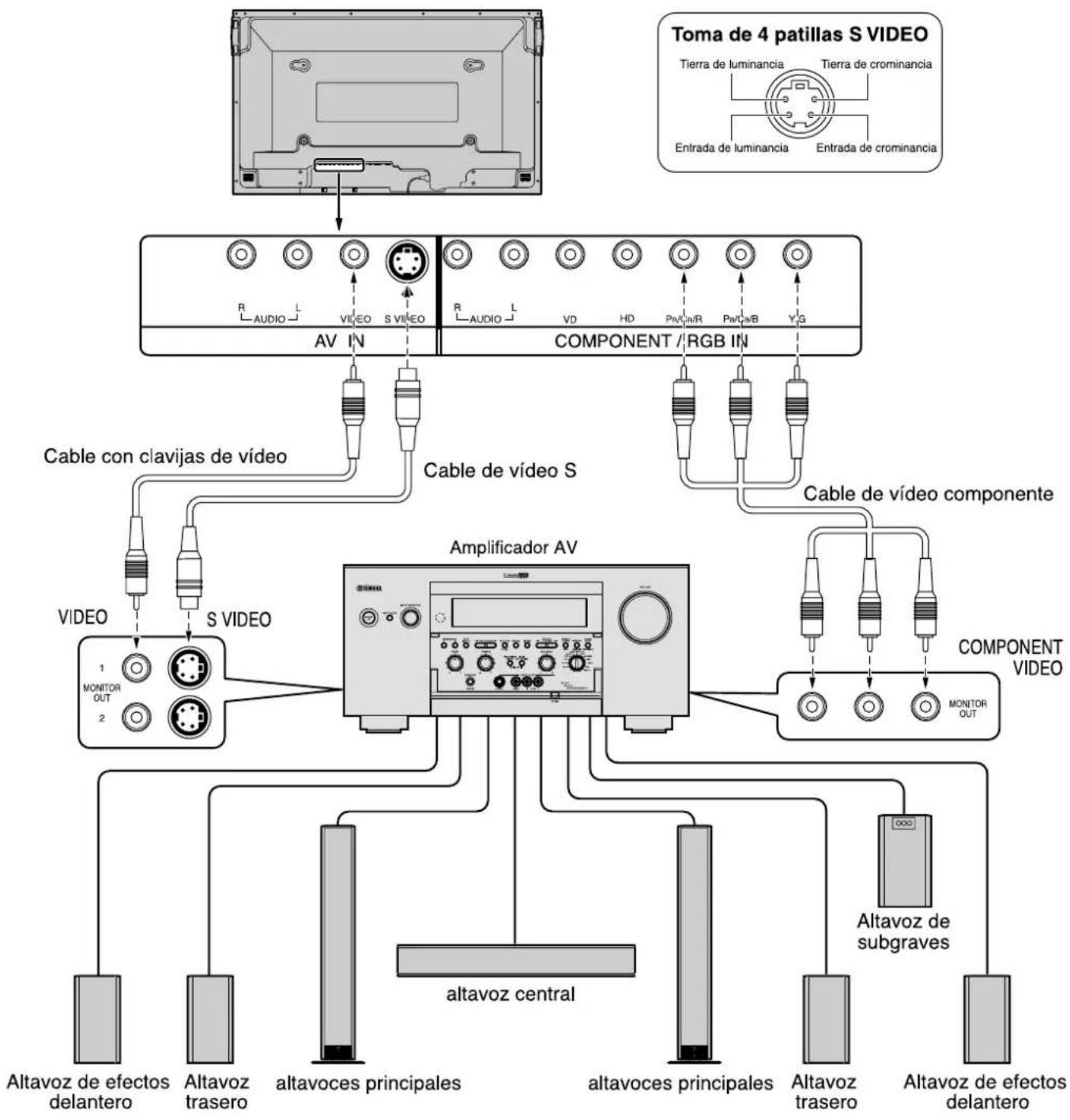
Ejemplo: Cuando se conecte un amplificador AV.
flowchart
graph TD
    A["Toma de 4 patillas S VIDEO"] --> B["Component / RGB IN"]
    B --> C["Amplificador AV"]
    C --> D["Altavoz central"]
    C --> E["Altavoz trasero"]
    C --> F["Altavoz principales"]
    C --> G["altavoz central"]
    C --> H["altavoz principales"]
    C --> I["altavoz subgraves"]
    A --> J["Cable con clavijas de vídeo"]
    A --> K["Cable de vídeo S"]
    A --> L["Cable de vídeo componente"]
    A --> M["COMPONENT VIDEO"]
    M --> N["Monitor OUT"]
    A --> O["AV IN"]
    A --> P["S VIDEO"]
    A --> Q["VIDEO OUT"]
    A --> R["VIDEO OUT"]
Notas:
(1) Cambie el ajuste "Entrada Component / RGB" en el menú "Configuración" a "Componente". (Vea las páginas 30)
(2) No se incluyen equipos y cables que no sean los mostrados en la ilustración de arriba.
(3) Elija un cable de conexión para Vídeo, Vídeo S o Vídeo Componente que sea apropiado para el equipo que esté siendo utilizado.
(4) Generalmente la calidad de las imágenes obtenidas cambia según los métodos de conexión, y en el orden descendiente siguiente: Vídeo Componente, Vídeo S y Vídeo.
Conexión de los terminales de los altavoces
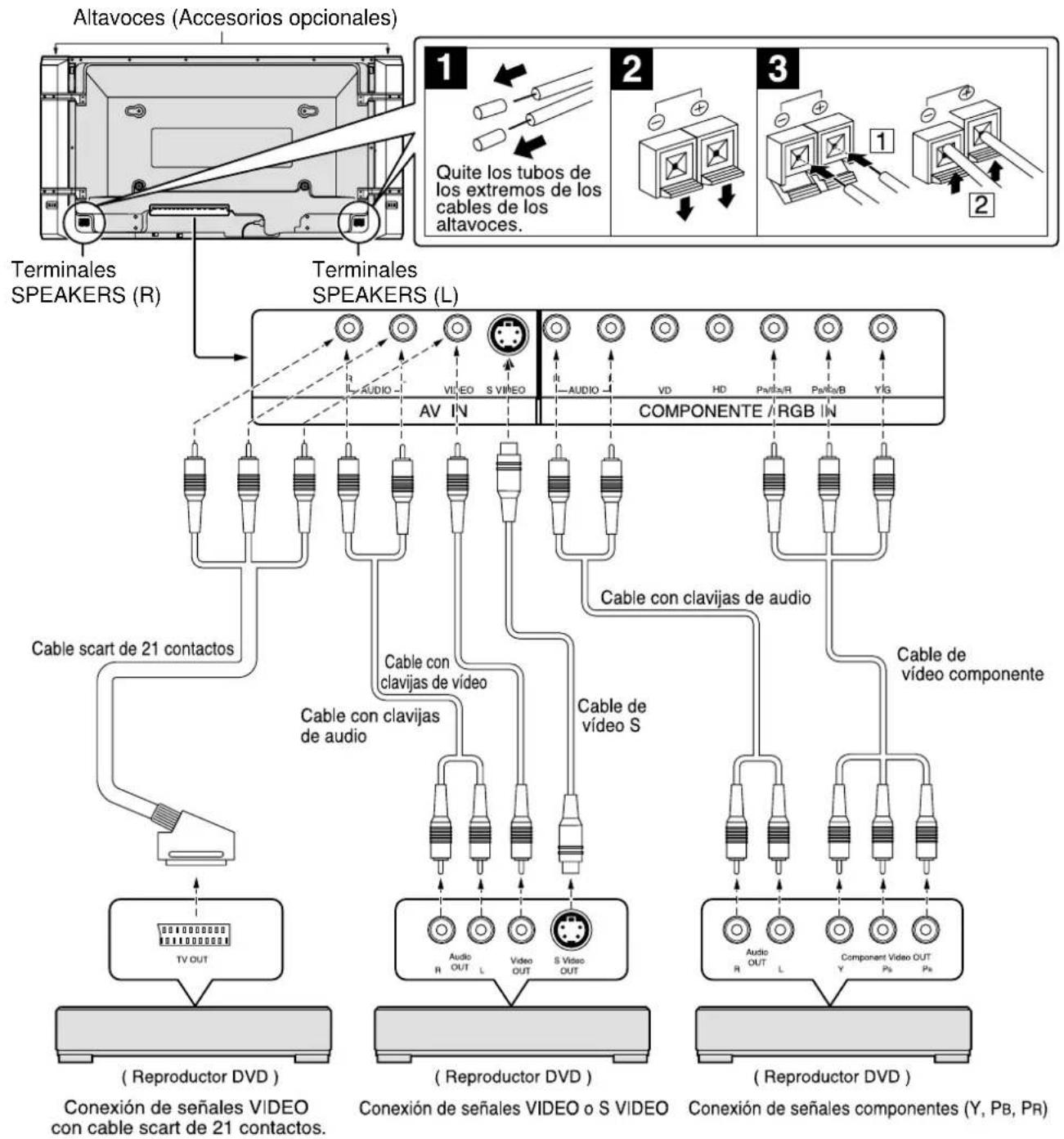
Cuando no utilice un amplificador AV, conecte directamente los altavoces a los terminales de altavoces de la pantalla de plasma.
Consulte el manual de instalación de los altavoces para conocer detalles sobre la instalación de los mismos.
Cuando conecte los altavoces, asegúrese de utilizar solamente los altavoces opcionales.
flowchart
graph TD
    A["Altavoces (Accesorios opcionales)"] --> B["Terminales SPEAKERS (R)"]
    B --> C["Cable scart de 21 contactos"]
    C --> D["(Reproductor DVD)"]
    D --> E["Conexión de señales VIDEO con cable scart de 21 contactos."]

    F["Quite los tubos de los extremos de los cables de los altavoces."] --> G["AUDIO"]
    G --> H["VIDEO"]
    H --> I["S VIDEO"]
    I --> J["AUDIO"]
    J --> K["COMPONENTE / RGB IN"]

    L["Cable con clavijas de audio"] --> M["Cable con clavijas de video"]
    M --> N["Video OUT"]
    N --> O["S Video OUT"]

    P["Cable de vídeo S"] --> Q["Cable con clavijas de audio"]
    Q --> R["Video OUT"]
    R --> S["S Video OUT"]

    T["Cable de vídeo componente"] --> U["Cable con clavijas de audio"]
    U --> V["Video OUT"]
    V --> W["S Video OUT"]

    X["Audio OUT L"] --> Y["Component Video OUT Y, Pb, Pr"]

    Z["Audio OUT L"] --> AA["Component Video OUT Y, Pb, Pr"]
Notas:
(1) Cambie el ajuste "Entrada Component / RGB" en el menú "Configuración" a "Componente". (Vea las páginas 30)
(2) No se incluyen equipos y cables que no sean los mostrados en la ilustración de arriba.
(3) Elija un cable de conexión paravídeo, vídeo S o Vídeo componente que sea apropiado para el equipo que esté siendo utilizado.
(4) Generalmente la calidad de las imágenes obtenidas cambia según los métodos de conexión, y en el orden descendiente siguiente: vídeo componente, vídeo S y vídeo.
(5) Cuando utilice las señales de R/G/B/Vídeo procedentes del terminal TV OUT (SCART) de un reproductor DVD u otro aparato similar, utilice un cable de 4 clavijas para conectar las señales al terminal de entrada apropiado de la pantalla.
Conexión de entrada de componente / RGB
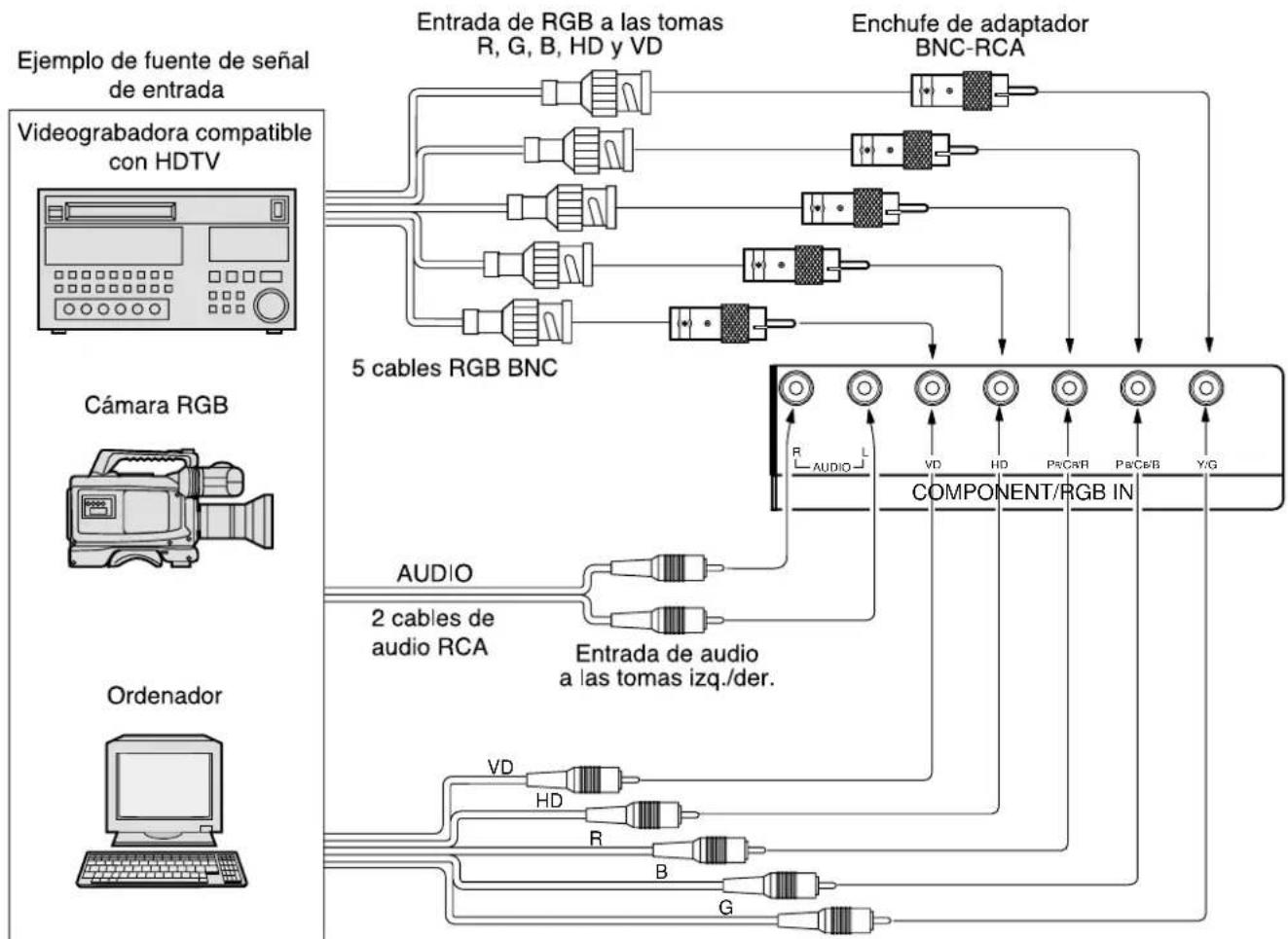
Conexión (R, G, B, HD, VD) de señales RGB
flowchart
graph TD
    A["Objetivo de fuente de señal de entrada"] --> B["5 cables RGB BNC"]
    C["Videograbadora compatible con HDTV"] --> B
    D["Cámara RGB"] --> E["AUDIO"]
    F["Ordenador"] --> G["2 cables de audio RCA"]
    B --> H["Entrada de RGB a las tomas R, G, B, HD y VD"]
    B --> I["Entrada de audio a las tomas izq./der."]
    H --> J["Component RGB IN"]
    I --> J
    J --> K["Chromosome 100/100"]
    L["Enchufe de adaptador BNC-RCA"] --> M["Chromosome 100/100"]
    M --> N["Chromosome 100/100"]
    style A fill:#f9f,stroke:#333
    style C fill:#ccf,stroke:#333
    style D fill:#cfc,stroke:#333
    style F fill:#fcc,stroke:#333
    style L fill:#ffc,stroke:#333
    style M fill:#fcc,stroke:#333
    style N fill:#fcc,stroke:#333
Notas:
(1) Cambie el ajuste "Entrada Component / RGB" en el menú "Configuración" a "Componente". (Vea las páginas 30)
(2) No se incluyen equipos y cables que no sean los mostrados en la ilustración de arriba.
(3) Elija un cable de conexión para vídeo, vídeo S o vídeo componente que sea apropiado para el equipo que esté siendo utilizado.
(4) Generalmente la calidad de las imágenes obtenidas cambia según los métodos de conexión, y en el orden descendiente siguiente: vídeo componente, vídeo S y Vídeo.
Especificaciones
| PDM-1 | ||
| Fuente de alimentación | CA de 220 – 240 V, 50/60 Hz | |
| Fuente de alimentaciónUso normalEstado de esperaEstado de corriente desconectada | 495 W3,0 W1,7 W | |
| Panel de pantalla de plasma | Tipo CA con método directo50 pulg., relación de aspecto de 16:9 | |
| Tamaño de pantalla | 1.106 mm (An) · 622 mm (Al) · 1.269 mm (diagonal)No. of pixels1.049.088 (1.366 (An) · 768 (Al)) [4.098 · 768 dots] | |
| Condiciones de funcionamientoTemperaturaHumedad | 0 °C - 40 °C20 % - 80 % | |
| Señales aplicables | ||
| Señales PC | Visualización XGAVGA, SVGA, XGASXGA, UXGA (compressed)Horizontal scanning frequency 15,6 - 110 kHzVertical scanning frequency 48 - 120 Hz | |
| Terminales de conexión | ||
| Accesorios suministrados | ||
| Accesorios opcionales | ||
| Altavoces | SP-PDM1 | |
| Pedestal | PDS-150 | |
| Unidad de montaje en pared | PWK-150 | |
| Tarjeta de terminales RCA para pantalla de plasma | PTM-RCA1 | |
| Dimensiones (An. · Al. · Prof.) | 1.210 mm · 724 mm · 98 mm | |
 | ||
| Masa (Peso) | 42,5 kg (unidad principal solamente) | |
Nota:
(1) El diseño y especificaciones están sujetos a cambios sin previo aviso. El peso y dimensiones son aproximados.
(2) Este equipo cumple con las normas EMC en la lista a continuación.
EN55022, EN61000-3-2, EN61000-3-3, EN61000-6-2.

YAMAHA
PDM-1
MONITOR AL PLASMA AD ALTA DEFINIZIONE
- MONITOR DE PLASMA DE ALTA DEFINICIÓN
- Indice
- Básico
- Con tablero de terminales RCA opcional
- Advertencias importantes para su seguridad
- ADVERTENCIA
- PRECAUCION
- Marcas comerciales y registradas
- Nota:
- Precauciones para su seguridad
- Instalación
- Cuando utilice la pantalla de plasma.
- Si se producen problemas durante el uso
- Cuendo utilice la pantalla de plasma
- Limpieza y mantenimiento
- Accesorios
- Accesorios suministrados
- Compruebe que ha recibido todos los accesorios indicados
- Accesorios opcionales
- Pilas del mando a distancia
- Se necesitan dos pilas R6.
- Consejo útil:
- ⚠ Precaución relacionada con el uso de las pilas
- Tome las precauciones siguientes:
- Conexiones
- - Bandas de fijación de cables
- Conexión de los terminales de entrada PC
- Notas:
- Nombres de las señales del conector D sub 15 patillas
- Conexión de los terminales SERIAL
- Formato básico para datos de control
- Controles básicos
- Piloto de encendido
- (Selección de modo AV(Video S), Componente/RGB, PC)
- Ajuste de volumen
- Tecla de espera (Encendido/Apagado)
- Tecla INPUT (Selección de modo AV(Video S), Componente/RGB, PC)
- Silenciamiento de sonido
- Volume Adjustment
- Tecla R (vea la página 17)
- Tecla de ACTION
- Teclas de POSITION
- Tecla ASPECT
- Tecla OFF TIMER
- Encendido/apagado de la alimentación y selección de la señal de entrada
- Conexión del cable de alimentación de CA
- Encendido/apagado de la alimentación
- Conexión de la clavija a una toma de corriente Nota:
- Selección de la señal de entrada
- Selección del idioma del menú en pantalla
- Indicación en pantalla para el mando a distancia
- Controles de ASPECTO
- Ajuste de la posición/tamaño de la imagen
- Ajuste de la pantalla
- Consejos útiles ( N / Normalizar Normalización)
- Ajuste del sonido
- 1
- 2
- Graves
- Agudos
- Balance
- Silenciamiento
- Controles de sonido ambiental
- Tecla SURROUND
- Ajuste de imagen
- Seleccione para ajustar cada elemento.
- Normal
- Dinámico
- Cine
- Preparación del TEMPORIZADOR
- Ajuste de HORA ACTUAL
- Ajuste del temporizador
- 3
- 4
- Protec. pantalla (Para impedir las imágenes secundarias)
- Selección de Inversión/desplazamiento
- Selección del modo de operación
- Establecimiento del tiempo de activación de Protec. Pantalla
- Ajuste de paneles laterales
- Configuración para las señales de entrada
- Selección de entrada de señal componente/RGB
- Filtro 3D Y/C para imágenes AV NTSC
- Sistema de color / Aspect Auto
- Si la imagen se desestabiliza:
- 3:2 Pulldown
- Sincronización
- Ajuste de la señal de sincronización RGB:
- Ajuste de la señal de sincronización PC:
- Frecuencia horizontal (kHz)/Frecuencia vertical (Hz)
- Indica las frecuencias H (horizontal)/V (vertical).
- Localización de averías
- Conexión al tablero de terminales opcional (PTM-RCA1)
- Conexión básica
- Conexión de los terminales de los altavoces
- Conexión de entrada de componente / RGB
- Especificaciones
- YAMAHA
- PDM-1
- MONITOR AL PLASMA AD ALTA DEFINIZIONE
Marca : YAMAHA
Modelo : PDM1
Categoría : Monitor