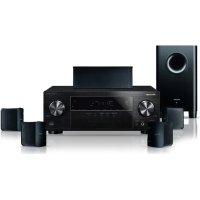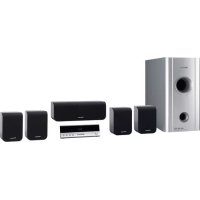
BCSHF828 - Système audio home cinéma PIONEER - Notice d'utilisation et mode d'emploi gratuit
Retrouvez gratuitement la notice de l'appareil BCSHF828 PIONEER au format PDF.



| Type de produit | Système audio home cinéma Blu-ray Disc |
| Marque | Pioneer |
| Modèle | BCSHF828 |
| Alimentation | 230 V ~ 50/60 Hz (selon pays, vérifier panneau arrière) |
| Fonctions principales | Lecteur Blu-ray, DVD, CD ; radio FM ; lecture USB ; connectivité HDMI, optique, AUX ; Bluetooth (adaptateur optionnel) ; Karaoké ; son surround 3D virtuel ; compatibilité iPod/iPhone |
| Formats audio pris en charge | Dolby TrueHD, Dolby Digital Plus, Dolby Digital, DTS-HD Master Audio, DTS-HD High Resolution Audio, DTS Digital Surround, MPEG audio (AAC), PCM linéaire |
| Formats vidéo pris en charge | DivX, MP4, WMV, AVI, MKV (max 1920x1080) |
| Connectivité | HDMI out, HDMI in (2), Optical in (2), AUX in, Portable in, USB, LAN, antenne FM, adaptateur Bluetooth |
| Entretien et nettoyage | Débrancher avant nettoyage ; utiliser un chiffon sec ; ne pas utiliser de liquides ou aérosols |
| Sécurité | Appareil laser de classe 1 ; ne pas ouvrir le boîtier ; risque d'électrocution ; laisser un espace de ventilation d'au moins 10 cm autour |
| Pièces détachées et réparabilité | Aucune pièce réparable par l'utilisateur ; confier tout entretien à un personnel qualifié |
| Informations générales | Notice disponible en plusieurs langues ; mise à jour logicielle via Internet ; enregistrement produit recommandé sur pioneer.eu |
FOIRE AUX QUESTIONS - BCSHF828 PIONEER
Questions des utilisateurs sur BCSHF828 PIONEER
0 question sur cet appareil. Repondez a celles que vous connaissez ou posez la votre.
Poser une nouvelle question sur cet appareil
Téléchargez la notice de votre Système audio home cinéma au format PDF gratuitement ! Retrouvez votre notice BCSHF828 - PIONEER et reprennez votre appareil électronique en main. Sur cette page sont publiés tous les documents nécessaires à l'utilisation de votre appareil BCSHF828 de la marque PIONEER.
MODE D'EMPLOI BCSHF828 PIONEER
Système Home-Cinéma Blu-ray Disc
Système Home-Cinéma Blu-ray Disc
Enceintes acoustiques
Lautsprechersystem
Subwoofer / Enceinte d'extrêmes graves / Subwoofer /
Subwoofer / Subwoofer / Altavoz de subgraves
Décovrez les nombreux avantages offerts en enregistrant votre produit en ligne maintainant sur http://www.pioneer.fr (ou http://www.pioneer.eu).
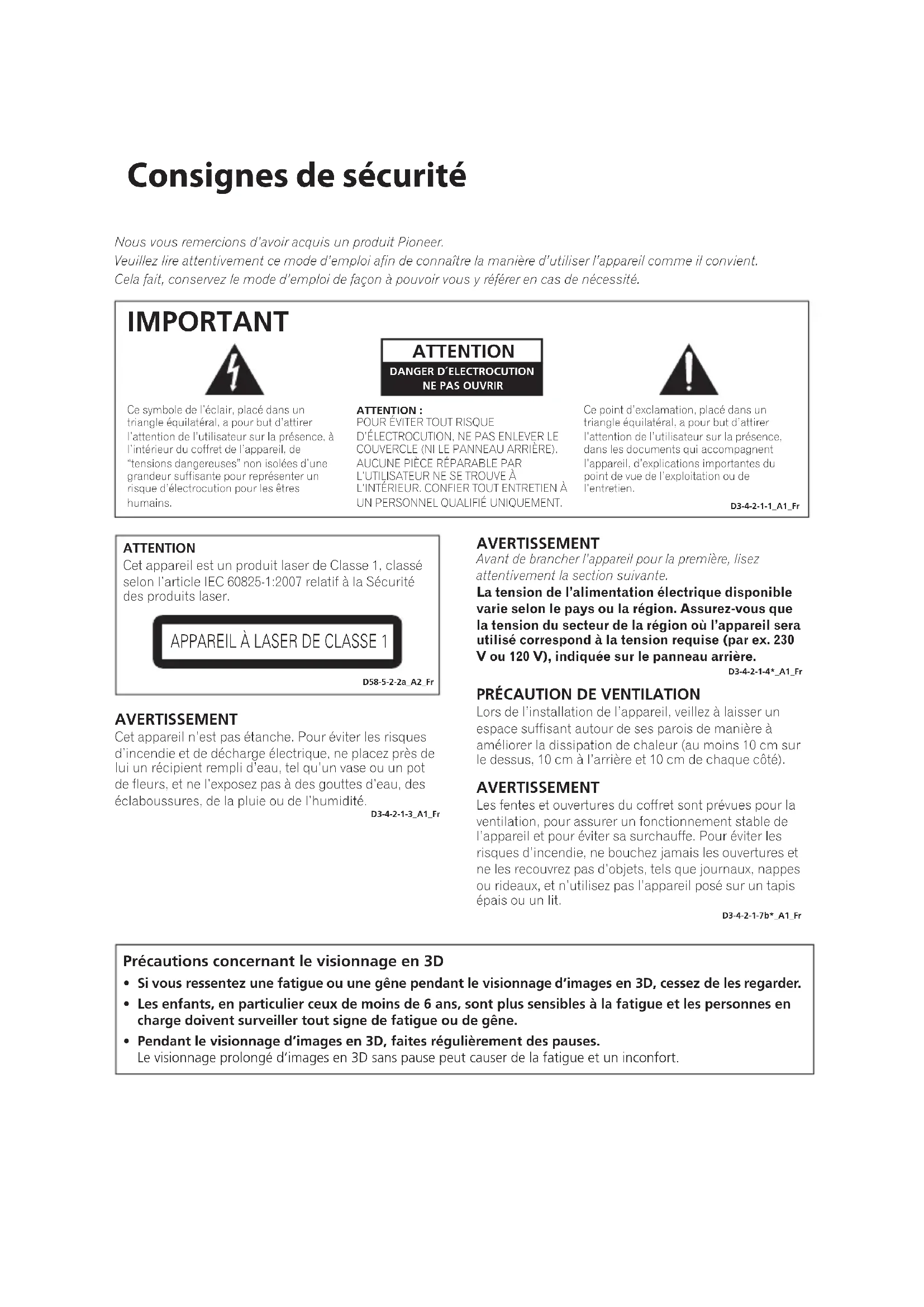
Consignes de sécurité
Nous vous remercions d'avoir acquis un produit Pioneer.
Veuiliez dire attentivement ce mode d'emploi afin de connaître la maniere d'utiliser l'appareil comme il convient.
Cela fait, conservez le mode d'emploi de façon à pouvoir vous y reférer en cas de nécessite.
IMPORTANT

Ce symbole de I'clair, place dans un triangle equilateral, a pour but d'attirer l'attention de I'utiliseur sur la presence, a I'intérieur du coffret de I'appareil, de "tensions dangereuses" non isolées d'une grandeur suffisante pour représentier un risque d'électrocution pour les étres humains.
ATTENTION
DANGER D'ELECTROCUTION NE PAS OUVRIR
ATTENTION :
POUR EVITER TOUT RISQUE
D'ÉLECTROCUION, NE PAS ENLEVER LE COUVERCLE (NI LE PANNEAU ARRRIÈRE).
AUCUNE PIECE REPARABLE PAR L'UTILISATEUR NE SE TROUVE À
L'INTERIEUR. CONFIER TOUT ENTRETIEN À UN PERSONNEL QUALIFIÉ UNIQUEMENT.

Ce point d'exclamation, place dans un triangle équilatéral, a pour but d'attirer l'attention de l'utilisteur sur la présence, dans les documents qui accompagnent l'appareil, d'explications importantes du point de vue de l'exploitation ou de l'entretien.
D3-4-2-1-1_A1_Fr
ATTENTION
Cet apparéil est un produit laser de Classe 1, classé selon l'article IEC 60825-1:2007 relatif à la Sécurité des produits laser.
APPAREIL A LASER DE CLASSE 1
D58-5-2-2a_A2_Fr
AVERTISSEMENT
Cet apparéil n'est pas étanche. Pour éviter les risques d'incendie et de décharge électrique, ne placez pres delui un réseau rempli d'eau, tel qu'un vase ou un pot de fleurs, et ne l'exposez pas à des gouttes d'eau, des éclaboussures, de la pluie ou de l'humidité.
D3-4-2-1-3 A1 Fr
AVERTISSEMENT
Avant de brancher l'appareil pour la première, lisez attentivement la section suivante.
La tension de l'alimentation électrique disponible varie selon le pays ou la région. Assurez-vous que la tension du secteur de la région ou l'appareil sera utilisé correspond à la tension requise (par ex. 230 V ou 120 V), indiquée sur le panneau arrière.
D3-4-2-1-4*A1Fr
PRECAUTION DE VENTILATION
Lors de l'installation de l'appareil, veillez à laisser un espace suffisant autour de ses parois de maniere à améliorer la dissipation de chaleur (au moins 10 cm sur le dessus, 10 cm à l'arrière et 10 cm de chaque côte).
AVERTISSEMENT
Les fentes et ouvertures du coffret sont prévues pour la ventilation, pour assurer un fonctionnement stable de l'appareil et pour éviter sa surchauffe. Pour éviter les risques d'incendie, ne bouchez jamais les ouvertures et ne les recouvre pas d'objets, tels que journaux, nappes ou rideaux, et n'utilise pas l'appareil posé sur un tapis écais ou un lit.
D3-4-2-1-7b*A1 Fr
Précautions concernant le visionnage en 3D
Si you ressentez une fatigue ou une gene pendant le visionnage d'images en 3D, cesze de les regarder.
- Les enfants, en particulier ceux de moins de 6 ans, sont plus sensibles à la fatigue et les personnes en charge doivent surveiller tout signe de fatigue ou de gène.
- Pendant le visionnage d'images en 3D, faites régulièrement des pauses.
Le visionnage prolongé d'images en 3D sans pause peut cause de la fatigue et un inconfort.
Si la fiche d'alimentation secteur de cet appeareil ne convient pas à la prise secteur à utiliser, la fiche doit être remplaçée par une appropriée. Ce remplacement et la fixation d'une fiche secteur sur le cordon d'alimentation de cet appeareil doivent être effectuels par un personnel de service qualifié. En cas de branchement sur une prise secteur, la fiche de coupure peut provoquer une série de décharge électrique. Assurez-vous qu'elle est éliminée correctement après sa dépose. L'appareil doit être déconnecté en débranchant sa fiche secteur au niveau de la prise murale si vous prévoyez une période prolongée de non'utilisation (par exemple avant un départ en vacances). D3-4-2-2-1a A1 Fr
ATTENTION
L'interrupteur O STANDBY/ON de cet apparéil ne coupe pas complètement celui-ci de sa prise secteur. Comme le cordon d'alimentation fait office de dispositif de déconnexion du secteur, il devra être débranché au niveau de la prise secteur pour que l'appareil soit complètement hors tension. Par conséquent, veillez à installer l'appareil de telle manière que son cordon d'alimentation puisse être facilement débranché de la prise secteur en cas d'accident. Pour éviter tout risque d'incendie, le cordon d'alimentation sera débranché au niveau de la prise secteur si vous prévoyez une période prolongée de non'utilisation (par exemple avant un départ en vacances).
D3-4-2-2-2a*A1_Fr
Milieu de fonctionnement
Température et humidité du milieu de fonctionnement : De +5 °C à +35 °C (de +41 °F à +95 °F) ; Humidité relative inférieure à 85 % (orifices de ventilation non obstrués)
N'installez pas l'appareil dans un endroit mal ventilé ou un lieu soumis à une forte humidité ou en plein soleil (ou à une forte lumière artificielle).
D3-4-2-1-7c* A1 Fr
Ce produit est destiné à une utilisation domestique générale. Toute panne due à une utilisation autre qu'à des fins privées ( comme une utilisation à des fins commerciales dans un restaurant, dans un autocar ou sur un bateau) et qui nécessite une réparation sera aux frais du client, même pendant la période de garantie. K041 A1 Fr
NOTE IMPORTANTE SUR LE CABLE D'ALIMENTATION
Tenir le cable d'alimentation par la fiche. Ne pas débrancher la prise en tirant sur le cable et ne pas toucher le cable avec les mains mouillées. Cela risque de provoquer un court-circuit ou un choc électrique. Ne pas poser l'appareil ou un meuble sur le cable. Ne pas pincer le cable. Ne pas faire de noeud avec le cable ou l'attacher à d'autres cables. Les cables d'alimentation doivent être posés de façon à ne pas être écrasés. Un cable abîme peut provoquer un risque d'incendie ou un choc électrique. Vérifier le cable d'alimentation de temps en temps. Contacter le service après-vente PIONEER le plus proche ou le revendeur pour un remplacement.
S002*A1Fr
AVERTISSEMENT
Pour éviter les risques d'incendie, ne place aucune flamme neue (telle qu'une bougie allumée) sur l'appareil.
D3-4-2-1-7a_A1_Fr
Information à destination des utilisateurs sur la collecte et l'élimination des équipements et batteries usages
Exemples de marquage pour les batteries
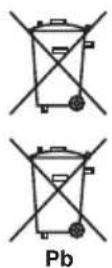
Ces symboles qui figurent sur les produits, les emballages et/ou les documents d'accompagnement signifient que les équipements electriques et Electroniques et batteries usages ne doivent pas etre jets avec les déchets menagers et font I'objet d'une collecte selective.
Pour assurer l'enlèvement et le traitement appropriés des produits et batteries usages, merci de les returner dans les points de collecte sélective habilités conformément à la législation locale en vigueur.
En respectant les circuits de collecte sélective mis en place pour ces produits, vous contribuerez à economiser des ressources précieuses et à prévenir les impacts négatifs eventuels sur la santé humaine et l'environnement qui pourrait résultat d'une mauvaise gestion des déchets.
Pour plus d'information sur la collecte et le traitement des produits et batteries usages, veuillez contacter votre municipalité, leur service de gestion des déchets ou le point de vente chez qui vous avons acheté ces produits.
Ces symboles ne sont valables que dans les pays de l'Union Européenne.
Pour les pays n'appartenant pas à l'Union Européenne :
Si vous souhaitez jeter ces articles, veuillez contacter les autorités ou revendeurs locaux pour connaître les méthodes d'élimination appropriées.
K058a_A1_Fr
Produit sans fil (avais de l'Union europeenne)


PIONEER déclare par la presente que ce ou ces produits sont conformes aux
exigences des directives 1999/5/CE, 2004/108/ CE, 2006/95/CE et 2009/125/CE.
Utiliser à l'intérieur seulement
Déclaration d'exposition à des rayonnements radioélectriques
Cet apparéil doit être installé et utilisé à une distance minimale de 20 cm entre le radiateur et votre corps.
AVERTISSEMENT
Tout changement ou modification non expressément autorisé par l'autorité responsable de la conformité peut annuler l'autorisation accordée à l'utilisateur de faire fonctionner cet équipement.
REMARQUE: LE FABRICANT NE SAURA ETRE TENU RESPONSABLE DE TOUTE INTERFERENCE AUX COMMUNICATIONS RADIO ET/OU TELEVISION PROVOQUEE PAR TOUTE MODIFICATION NON AUTORISÉE APPORTÉE À CET ÉQUIPEMENT. DE TELLES MODIFICATIONS POURRAIENT ANNULER LE DROIT DE L'UTILISATEUR À FAIRE FONCTIONNER L'ÉQUIPEMENT.
Remarques sur les droits d'auteur
- De même que le système CSS (Content Scramble System) protège le contenu des DVD, le système AACS (Advanced Access Content System) protège le contenu des disques Blu-ray; les contenus ainsi protégés sont donc soumis à certaines restrictions en termes de lecture, de sortie de signal analogique, etc. Le fonctionnement de cet apparéil et les restrictions concernant son utilisation peuvent varier selon la date de votre achat, car ces restrictions peuvent être adoptées et/ou modifiées par la technologie AACS après la production de cet apparéil.
- De plus, les technologies BD-ROM Mark et BD+ sont également utilisées en tant que systèmes de protection du contenu pour le format Blu-ray, ce qui implique certaines restrictions pour les contenus protégés par BD-ROM Mark et/ou BD+, notamment en termes de lecture. Pour obtenir des informations complémentaires sur les technologies AACS, BD-ROM Mark et BD+ ou sur ce produit, contactez un service après-vente/agree.
- De nombreux DVD et BD-ROM sont encodés avec une protection contre la copie. En conséquence, vous devez raccorder votre lecteur directement à votre téléviseur, et non à un magnétoscope. Le raccordement à un magnétoscope géné en effet une image déformée pour les disques protégés contre la copie.
- Ce produit intègre une technologie de protection du copyright couverte par des brevets américain et d'autres droits de propriété intellectuelle déposés par Rovi Corporation. La rétroingénierie ou le désassemblage est interdit.
- Conformément aux lois sur les droits d'auteur en vigueur aux États-Unis et dans d'autres pays, l'enregistrement, l'utilisation, la diffusion, la distribution ou la révision sans autorisation d'émissions télévisées, de cassettes video, de BD-ROM, de DVD, de CD et d'autres contenus peut engager votre responsabilité civile et/ou pénale.
Information importante concernant. votre système de télévision en couleur
Le système de couleurs de ce lecteur diffère en fonction du disque en cours de lecture.
Par exemple, lorsque le lecteur lit le disque enregistré sur un système de couleurs NTSC, l'image est restituee comme un signal NTSC.
Seul un apparéil avec un système multi peut recevoir tous les signaux de sortie du lecteur.
- Si vous avez un téléviseur PAL et que vous utilisez des disques ou des contenus video enregistrres en NTSC, vous verrez des images déformées.
Le téléviseur multisysteme change le système couleurs automatiquement en fonction des signaux d'entrée. Si le système couleurs n'est pas modifie automatiquement, eteignez le téléviseur et rallumez-le pour voir des images normales a l'écran. - Meme si les disques enregistrés dans le système couleurs NTSC s'affichent correctement sur votre téléviseur, il est possible qu'ils ne soient pas enregistrés correctement.
Table des matieres
1 Avant de commencer
8 Introduction
8 - Accessoires fournis
8 - Accessoires du boitier du haut-parleur (BCS-727)
8 - Accessoires du boitier du haut-parleur (BCS-323)
8 - Accessoires du boitier du haut-parleur (BCS-HW929)
9 - Accessoires du boitier du haut-parleur (BCS-HF828)
9 - Accessoires du boitier du haut-parleur (BCS-SB626)
9 - Accessoires du boitier du haut-parleur (BCS-FS525)
10 - Mise en place des piles dans la télécommande
10 - Mise à jour du logiciel
11 - Types de disques/fichiers lisibles
17 - Marques de commerce et licences
18 Telecommande
20 Panneau avant
21 Panneau arrête
21 -BCS-727/BCS-323
21 -BCS-HW929/BCS-HF828/BCS-SB626/BCS-FS525
2 Raccordements
22 Assemblage des enceintes
22 - Raccordement des enceintes du système BCS-727
23 - Fixation murale des enceintes du système BCS-727
24 - Remarques additionnelles à propos des enceintes du système BCS-727
24 - Installation des enceintes du système BCS-727
25 - Raccordement des enceintes du système BCS-323
25 - Fixation murale des enceintes du système BCS-323
26 - Remarques additionnelles à propos des enceintes du système BCS-323
26 - Installation des enceintes du système BCS-323
27 - Raccordement des enceintes du système BCS-HW929
28 - Fixation murale des enceintes du système BCS-HW929
29 - Remarques additionnelles à propos des enceintes du système BCS-HW929
29 - Installation des enceintes du système BCS-HW929
30 - Raccordement des enceintes du système BCS-HF828
32 - Fixation murale des enceintes du système BCS-HF828
33 - Remarques additionnelles à propos des enceintes du système BCS-HF828
33 - Installation des enceintes du système BCS-HF828
34 - Raccordement des enceintes du système BCS-SB626
35 - Fixation murale des enceintes du système BCS-SB626
36 - Remarques additionnelles à propos des enceintes du système BCS-SB626
36 - Installation des enceintes du système BCS-SB626
37 - Raccordement des enceintes du système BCS-FS525
39 - Fixation murale des enceintes du système BCS-FS525
40 - Remarques additionnelles à propos des enceintes du système BCS-FS525
40 - Installation des enceintes du système BCS-FS525
41 Raccordement à votre téléviseur
41 - Connexion HDMI
42 - Fonction ARC (Audio Return Channel)
42 - Connexion video
43 Raccordement de I'antenne
43 Connexions à des équipements externes
43 - Connexion AUX
44 - Connexion PORTABLE IN
44 - Connexion OPTICAL IN 1/2
45 - Connexion HDMI IN 1/2
45 - Raccordement de l'ADAPTATEUR Bluetooth® optionnel
46 Raccordement à votre réseau domestique
46 - Raccordement au réseau cable
47 - Raccordement au réseau sans fil
47 - Paramétrage du réseau sans fil
49 - Configuration WPS (Wi-Fi Protected Setup)
51 Raccordement d'un périphérique USB
51 - A propos des dispositifs USB
51 - Raccordement du dispositif USB
3 Pour commencer
52 Paramétrage à l'aide du menu Setup Navigator
53 Commande du téléviseur avec la télécommande du lecteur
54 - Lieste des codes de téléviseurs préreglés
4 Lecture
55 Lecture de disques ou de fichiers
56 - Recherche avant et arrêté
56 - Lecture de chapitures, de plages ou de fichiers particuliers
56 - Saut de contenu
56 - Lecture au ralenti
56 - Lecture avant et arrêté pas à pas
56 - Lecture repétée d'un passage précis d'un titre ou d'une plage (Répétition A-B)
56 - Repétition de la lecture (Lecture repétée)
57 - Lecture dans l'ordre souhaite (Lecture programme)
57 - Pose de signets
57 - Zoom
58 - Lecture de photos en diaporama
58 - Changement de l'angle de prise de vues
58 - Changement des sous-titres
59 - Changement du son
59 - Commutation de la zone de lecture CD/SACD
59 - Affichage des informations du disque
60 - Utilisation de BONUSVIEW ou BD-LIVE
61 - Fonctions de lecture
62 Utilisation du menu TOOLS
63 - Lecture à partir d'un temps précis (Recherche temporelle)
63 - Lecture d'un titre, d'un chapitre, d'une plage ou d'un fisier particulier (Recherche)
63 - Lecture d'une plage particulière de disques, de titres ou d'un chapitre (plage/fichier) dans un ordre aléatoire
63 - Continuation de la lecture à partir de la position spécifique (Poursuite du visionnage)
5 Lecture avec Home Media Gallery
64 A propos de Home Media Gallery
64 - À propos de la lecture en réseau
66 Lecture de fichiers sur le réseau
66 Lecture de disque/USB
66 - Lecture de fichiers photo
67 Lecture dans l'ordre souhaite ( Playlist)
67 - Ajout de plages ou de fichiers
67 - Lecture de la Playlist
67 - Suppression de plages ou fichiers de la Playlist
6 Lecture de contenus web
68 Contenus web disponible
68 Lecture de contenus
7 Autres opérations
69 Extraction/enregistrement d'un CD audio vers un périphérique USB
70 Lecture par un iPod/iPhone
70 - Connexion de votre télévisuer
71 - Lecture par votre iPod/iPhone
72 Utilisation de la radio
72 - Ecouter la radio
72 - PréRéglage des stations de radio
72 - Suppression de toutes les stations méorisées
72 - Amélioration d'une mauvaise réception FM
72 - Affichage des informations sur une station de radio
73 ADAPTATEUR Bluetooth® pour profiter de la musique sans fil
73 - Lecture de musique sans fil
73 - Ecouter de la musique sur un équipement sans fil Bluetooth
74 Karaoké
75 Son
8 Réglages détaillés
76 Changement des réglages
76 - Utilisation de la page Initial Setup
83 - Mise à jour du logiciel
84 - Rétabillisement des réglages par défaut du lecteur
85 - Tableau des codes de langues et Tableau des codes de pays et régions
9 En cas de panne
86 - Image
87 - Son
87 - Lecture
88 - Contrôle
88 -Réseau
90 - Divers
10 Annexe
91 Spécifications
95 Entretien
95 - Manipulation de l'appareil
95 - Remarques sur les disques
96 Informations importantes sur les services en réseau
97 Avis relatif à la licence du logiciel
Chapitre 1
Avant de commencer
Introduction
Accessoires fournis
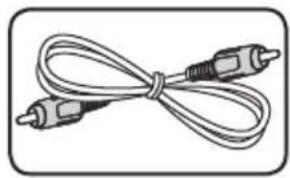
Cable video (1)
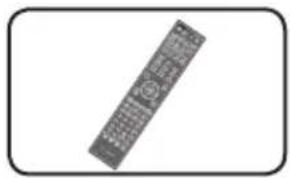
Télécommande (1)
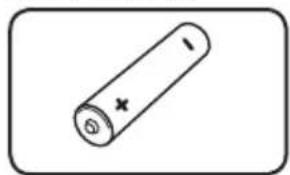
Piles (2)
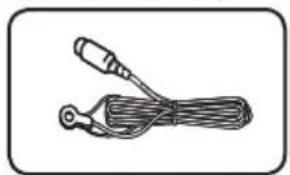
Antenne FM (1)
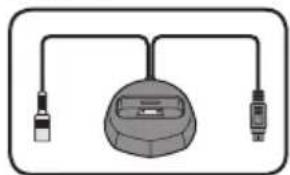
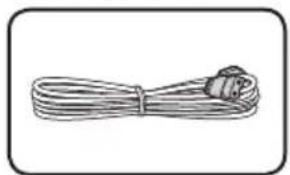
Sabot iPod (1) Cordon d'alimentation
- Carte de garantie (1)
Mode d'emploi (ce document)
Accessoires du boitier du haut-parleur (BCS-727)
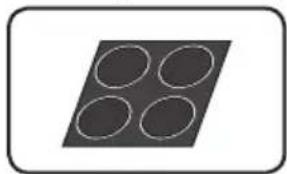
Tampon antidérapant (2)
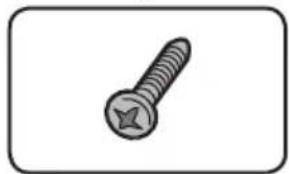
Vis M4 x 16 (16) (Ces vis sont utilisées pour la fixation des enceintes inférieures sur les bases.)
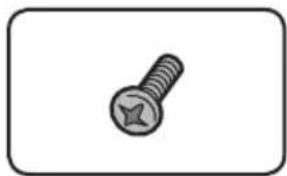
Vis M4 x 12 (8)
(Ces vis sont utilisées pour la fixation des enceintes supérieures sur les enceintes inférieures.)
Accessoires du boitier du haut-parleur (BCS-323)
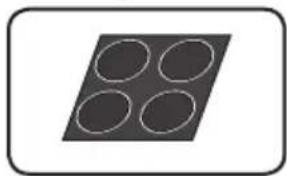
Tampon antidérapant (6)
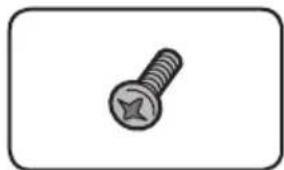
Vis M3.5x12 [type a tôle] (4) (Ces vis sont utilisées pour fixer les enceintes sur les supports.)
Accessoires du boitier du haut-parleur (BCS-HW929)
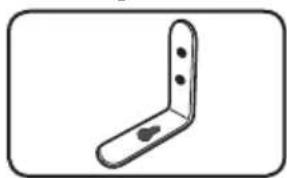
Plaque de fixation (2)
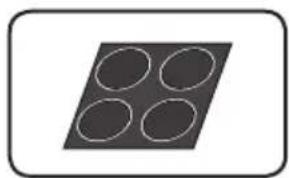
Tampons antidérapants de grandeaille(1)
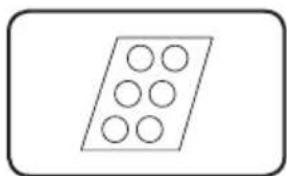
Tampon antidérapant (1)
- Clips cable (4)
Accessoires du boitier du haut-parleur (BCS-HF828)
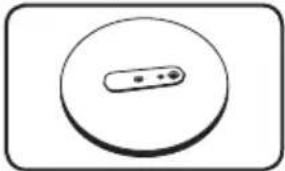
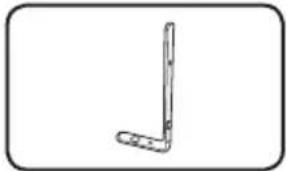
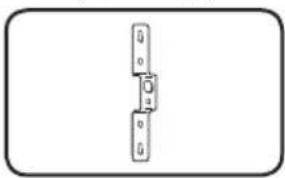
Base (2) Bras (2)
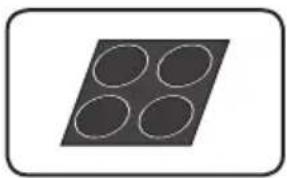
Plaque de fixation (2)
Tampons antidérapants de grande taille (1)
Accessoires du boitier du haut-parleur (BCS-SB626)
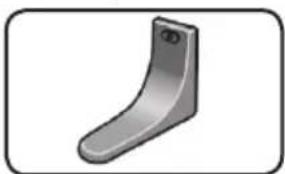
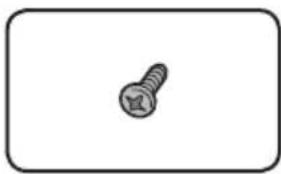
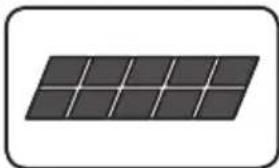
Socles de haut-parleur (2) Vis (2)
Tampons antidérapants de petite taille (1)
Accessoires du boitier du haut-parleur (BCS-FS525)
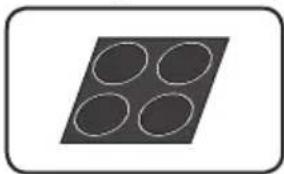
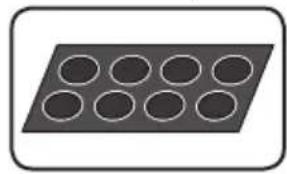
Tampons antidérapants de petite taille (1)
Tampons antidérapants de grande taille(1)
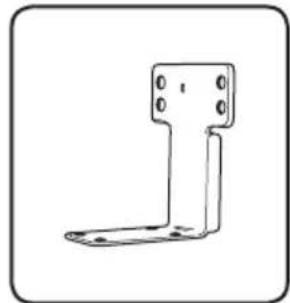
Petites barres de fixation (2)
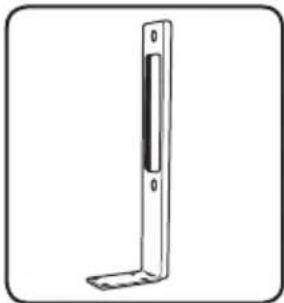
Grandes barres de fixation (2)
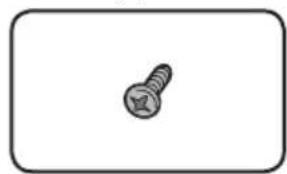
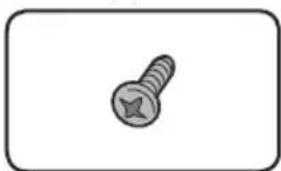
Grandes vis (4) Petites vis (8)
Socles de haut-parleur (2)
AVERTISSEMENT
Gardez les pieces de petite taille hors de la portée des bébés et des enfants. En cas d'ingestion accidentelle, veuillez contacter immidiatement un medecin.
Mise en place des piles dans la télécommande
1. Ouvrez le couvercle arrêté.
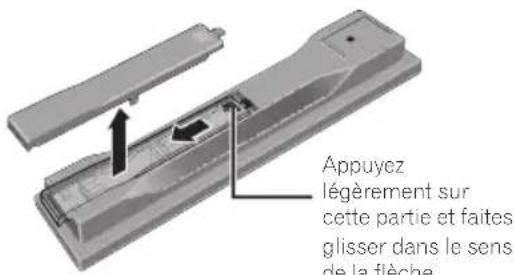
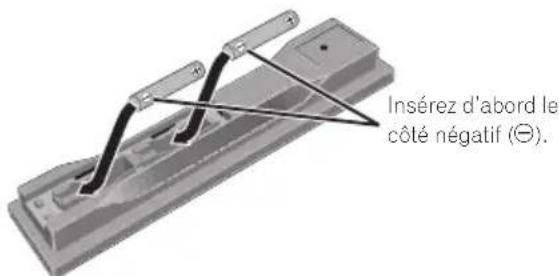
2. Insérez les piles (AAA/R03 x 2).
Insérez les piles en tenant compte des repères ⊙/Θ dans le logement de piles.
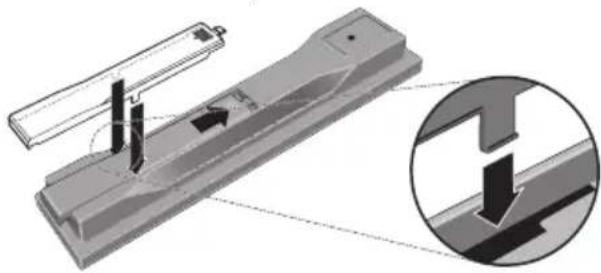
3. Fermez le couvercle arriere.
Fermez bien le couvercle (vous devez entendre un cli).
Les piles fournies avec le lecteur seront avant tout à s'assurer du bon fonctionnement de ce produit et peuvent ne pas durer très longtemps. Il est conseilé d'utiliser des piles alcalines dont l'autonomie est supérieure.
A VERTISSEMENT
- N'utilisez pas ou ne rangez pas les piles en plein soleil ou à un endroit très chaud, comme dans une voiture ou pres d'un apparéil de chauffage. Les piles risqueraient de fuir, de surchauffer, d'explorer ou de s'enflammier. Ceci pourrait également réduire leur durée de vie ou leur performance.
Attention
- N'utilisez que les piles spécifiées à l'exclusion de toute autre. N'utilisez pas non plus une pile neue avec une pile usée.
- Insérez les piles dans la télécommande en les orientant correctement, comme indiqué par les symboles de polarité (⊕ et ⊙).
- N'exposez pas les piles à la chaleur, ne les ouvre pas ou ne les jetez pas au feu ou dans l'eau.
- La tension des piles peut être différente, même si les pilessemblent identiques. N'utilisez pas différents types de piles.
Pour éviter toute fuite d'électrolyte, retirez les piles si vous prévoyez de ne pas utiliser la télécommande pendant un certain temps (1 mois ou plus). Si une pile devant fouir, essuyez soigneusement l'intérieur du logement puis insérez des piles neues. Si le liquide d'une pile devant fouir et se repandre sur votre peau, lavez-le immédiatement avec une grande quantité d'eau.
Lorsque vous mettez des piles usées au rebut, veuillez vous conformer à la réglementation générale ou environnementale en vigueur dans votre pays ou région.
Mise à jour du logiciel
Vous trouverez plus d'informations au sujet de ce lecteur sur le site Pioneer. Consultez ce site pour toute information sur la mise a jour et les services relatifs à votre lecteur Blu-ray disc.
EN Europe :
http://www.pioneer.eu/
EN U.K.:
http://www.pioneer.eu/
Types de disques/fichiers lisibles
Disques lisibles
Les disques portant les logos suivants sur l'étiquette, le carton ou la jaquette peuvent etre Ius.
Attention
- Attention seuls les disques finalisés peuvent être lus.
- Disques sur lesquels des fichiers video, photo ou audio sont enregistrés. Ce lecteur ne permet pas les enregistements multi-border ou de disques multi-session.
2 Disques double couche compris. - Les finaliser avant de les dire sur ce lecteur.
4 Les disques DVD-R pour creation (3,95 et 4,7 Go) ne peuvent pas etre lus. - Format AVCHD compris.
- Format AVCREC compris.
- Les disques DVD-RW Version 1.0 ne peuvent pas etre lus.
- CD video compris.
Fr
- "Blu-ray Disc", "Blu-ray" et le logo "Blu-ray Disc" sont des marques commerciales de la Blu-ray Disc Association.
- DVD est une marque de commerce de DVD Format/Logo Licensing Corporation.
Disques illisibles
HD DVDs
Disques DVD-RAM
Il est possible que certains disques ne figurant pas dans la liste ci-dessus ne puissant pas non plus être lus.
Remarque
- Certains disques ne pourront pas etre lui bien quils portent un des logos de la page precedente.
- Pour dire un disque de 8 cm, posez le disque dans le renforcement destiné aux disques de 8 cm au centre du tiroir à disque. Aucun adaptateur n'est nécessaire. Les BD-ROM de 8 cm ne peuvent pas etre lus.
A propos de la lecture de copies non autorisées
Avis de Cinavia
Ce produit utilise la technologie Cinavia pour limiter la copie non autorisé de certains films et certaines videos du commerce ainsi que de leurs pistes son. Lorsque l'emploi prohibited d'une copie non autorisée est détecté, un message s'affiche et la lecture ou la copie est interrompue.
Vous trouvezez plus d'informations sur la technologie Cinavia auprès du Cinavia Online Consumer Information Center sur le site http://www.cinavia.com. Cinavia Consumer Information Center, P.O.Box 86851, San Diego, CA,92138,USA.
Copyright 2004-2010 Verance Corporation.
Cinavia™ est une marque commerciale de Verance Corporation. Protégé par le brevet U.S. N° 7,369,677 et des brevets mondiaux, homologues et en attente d'homologation, sous licence de Verance Corporation. Tous droits réservés.
A propos des formats audio
Les formats audio suivants sont pris en charge par ce lecteur :
Dolby TrueHD
Dolby Digital Plus
Dolby Digital
- DTS-HD Master Audio
- DTS-HD High Resolution Audio
- DTS Digital Surround
MPEG audio (AAC)
PCM linéaire
Fabrique sous licence de Dolby Laboratories. Le terme « Dolby » et le sigle double D sont des marques commerciales de Dolby Laboratories.
Fabrique sous licence sous couvert des brevets U.S. N^ : 5,956,674; 5,974,380; 6,226,616; 6,487,535; 7,392,195; 7,272,567; 7,333,929; 7,212,872 et d'autres brevets U.S. et mondiaux homologues et en attente d'homologation. DTS-HD, le Symbole et DTS-HD et le Symbole sont ensemble des marques déposées et DTS-HD Master Audio | Essential est une marque commerciale de DTS, Inc. Logiciel inclus dans ce produit. © DTS, Inc. Tous droits réservés.
Lecture de BD
- Les BD (BDMV) compatibles avec les formats suivants peuvent être lus.
- Disque Blu-ray Lecture tableau (ROM) Format Version 2
- Disque Blu-ray Enregistrable (R) Format Version 2
- Disque Blu-ray RénRegistrar (RE) Format Version 3
Ce lecteur prend en charge les BD-ROM Profil 5.

Le logo "Blu-ray 3D" et "Blu-ray 3D" sont des marques commerciales de Blu-ray Disc Association.
Les fonctions BONUSVIEW, comme la lecture d'une seconde image (Image dans l'image) et d'un second son, peuvent être utilisées. Les données utilisées avec les fonctions BONUSVIEW (les données de la seconde image (Image dans l'image) et du second son) peuvent être sauvegardées dans la mémoire. Pour le détaill sur la lecture d'une seconde image et d'un second son, reportez-vous à la notice du disque.
BONUSVIEW
« BONUSVIEW » est une marque commerciale de Blu-ray Disc Association.
Vous peuvent utiliser les fonctions BD-LIVE, qui permettent de télécharger des bandes-annonces ou d'autres langues pour les dialogues et les sous-titres, et de jourer des produits en ligne, via Internet. Les données teléchargées grâce à la fonction BD-LIVE (bandes-annonces, etc.) sont sauvégardées dans la mémoire. Reportez-vous aux instructions du disque pour le détaïl sur les fonctions BD-LIVE.
Le logo « BD-LIVE » est une marque commerciale de Blu-ray Disc Association.
Avec les BD-ROM, il est possible d'utiliser les applications BD-J (Java) pour creer des titres hautement interactifs, eux compris.

Oracle et Java sont des marques déposées d'Oracle Corporation et/ou de ses'affliés. Tout autre nom mentionné peut correspondre à des marques appartenant à d'autres propriétaires qu'Oracle.
-
Les BD (BDAV) compatibles avec les formats suivants peuvent être lus.
-
Disque Blu-ray Enregistrable (R) Format Version 1
- Disque Blu-ray Rénregistrable (RE) Format Version 2
Lecture de DVD

Cette étiquette indique que les disques DVD RW enregistrés dans le format VR (format d'enregistrement video) peuvent être lus. Toutefois, dans le cas de disques enregistrés avec un programme crypté pour un enregistrement unique, la lecture n'est possible qu'à l'aide d'un dispositif compatible avec le CPRM.
L'AVCHD est un format haute définition (HD) pour caméoscope numérique permettant d'enregistrer sur certains supports en haute définition grâce à des technologies de compression extrémement performantes.
AVCHD
« AVCHD » et le logo « AVCHD » sont des marques commerciales de Panasonic Corporation et de Sony Corporation.
A propos des codes régionaux
Des codes régionaux sont attribués aux lecteurs de disques Blu-ray et aux disques BD-ROM ou DVD-Viséo en fonction de la région où ils sont commercialisés.
Les codes régionaux de ce lecteur sont les suivants :
BD-ROM:
- Modèles commercialisés en Europe, Australie et Nouvelle-Zélande : B
- Modèles commercialisés en Russie : C
- Autres modèles : A
DVD-Video:
- Modèles commercialisés en Europe : 2
- Modèles commercialisés en Australie et Nouvelle-Zélande : 4
- Modèles commercialisés en Russie : 5
Autres modèles : 3
Les disques ne contenant pas ces codes ne peuvent pas etre lus. Les disques suivants peuvent etre lus sur ce lecteur.
BD:
- Modèles commercialisés en Europe, Australie et Nouvelle-Zélande : B (B compris) et ALL
- Modèles commercialisés en Russie : C (C compris) et ALL
- Autres modèles: A (A compris) et ALL
DVDs:
- Modèles commercialisés au Royaume-Uni : 2 (2 compris) et ALL
- Modèles commercialisés en Australie et Nouvelle-Zélande : 4 (4 compris) et ALL
- Modèles commercialisés en Russie : 5 (5 compris) et ALL
- Autres modèles : 3 (3 compris) et ALL
Lecture de CD
Au sujet de la copie de CD protégés: Ce lecteur se conforme aux specifications du format CD audio. Il ne prend pas en charge la lecture ou les fonctions des disques non conformes à ces spécifications.
Lecture de DualDisc
Un DualDisc est un disque à deux faces dont une face renferme les données du DVD — données video, données audio, etc. — et l'autre face les données non DVD, par exemple les matériaux audionumeriques.
La face DVD d'un DualDisc peut etre lui sur ce lecteur.
La face audio, non DVD du disque ne peut pas etre lue par ce lecteur.
ll est possible que lors du chargement ou de I'éjection d'un DualDisc, la face opposée à la face de lecture soit rayée. La lecture d'un disque rayé n'est pas possible.
Pour tout complément d'informations sur les specifications du DualDisc, consultez le fabricant du disque ou le magasin d'achat.
Lecture de disques créé sur un ordinateur ou un enregistrured BD/DVD
- Du fait des réglages de l'application ou de l'environnement de l'ordinateur, la lecture de disques enregistrés sur un ordinateur peut être impossible. Enregistrez vos disques dans un format lisible sur ce lecteur. Pour le détail, contactez votre revendeur.
- La lecture de disques enregistrés sur un ordinateur ou un enregistrure BD/DVD ne sera pas impossible, si les caractéristiques du disque, des éraflures, de la saleté sur le disque, de la saleté sur la lentille de l'enregistrure, etc. n'ont pas permis d'effectuer une gravure de qualité.
A propos des dossiers et des fichiers video, audio et photo
Pour pouvoir dire des fichiers audio ou des fichiers d'images sur cet apparéil, les dossiers qui les contiennent doivent être créés sur le disque ou le périhérique USB en respectant la structure indiquée ci-dessous.
Exemple de la structure de dossiers :
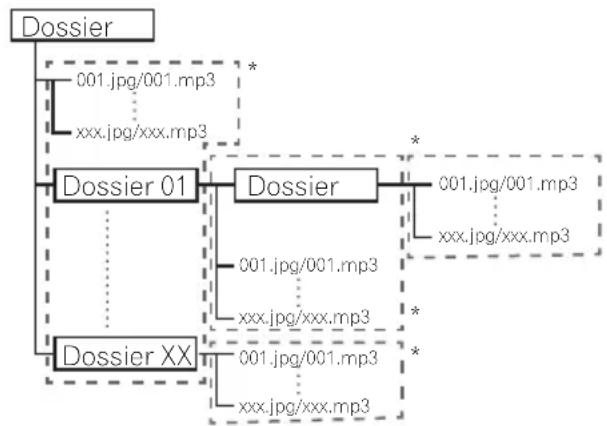
- Le nombre de dossiers et de fichiers dans un seul dossier (dossier principal compris) se limite à 256. Ne creez pas plus de 5 niveaux de dossiers.
Remarque
- Les noms de fichiers et dossiers s'affichant sur ce lecteur peuvent être différents de ceux qui s'affichent sur l'ordinateur.
Fichiers lisibles
Les fichiers video, photo et audio enregistrés sur des DVD, CD ou des dispositifs USB peuvent être lus.

Attention
Parmi les DVD, seuils qui sont enregistrés avec le système de fichiers ISO 9660 peuvent etre lus.
- Certains fichiers ne pourront pas etre lus.
- Avec certains fichiers, il peut être impossible d'utiliser certaines fonctions lors de la lecture.
- Certains fichiers ne pourront pas etre lus bien qu'il s aient I'extension d'un fichier lisible sur ce lecteur.
- Les fichiers protégés par le DRM (Gestion numérique des droits) ne peuvent pas etre lus (fichiers VOD DivX non compris).
Formats de fichiers video pris en charge
DivX Plus HD
DivX Certified® pour la lecture de videos
DivX® et DivX PlusTM HD (H.264/MKV) d'un maximum de 1080p HD, contenu facturé compris.
À PROPOS DE LA VIDEO DIVX : DivX® est un format video numérique créé par DivX, LLC, qui est une filiale de Rovi Corporation. Ceci est un apparéil DivX Certified® officiel qui lit la video DivX. Visitez le site divx.com pour plus d'informations sur les outils logiciels permettant de convertir vos fichiers en videos DivX.
À PROPOS DE LA VIDEO DIVX à LA DEMANDE : Cet apparéil certifié DivX® doit être enregistré afin de pouvoir dire des videos DivX à la demande (VOD). Pour obtenir votre code d'enregistrement, localisez la section VOD DivX dans'utilisation des menus. Allez sur le site vod.divx.com pour savoir comment terminer votre enregistrement.

DivX, DivX Certified, DivX Plus TM HD et les logos associés sont des marques commerciales de Rovi Corporation ou de ses filiales et sont utilisés sous licence.
Remarque
-
Cet apparéil DivX Certified doit être immatriculé pour pouvoir dire des videos à la demande DivX (VOD). Obtenez d'abord le numéro d'immatriculation VOD DivX de votre apparéil et spécifiez-le lors de l'immatriculation. Important : Les videos VOD DivX sont protégées par un système DivX DRM (Gestion numérique des droits) qui restreint la lecture aux apparéils certifiés DivX immatriculés. Si vous essayez de dire une video VOD DivX non autorisée pour votre apparéil, le message Authorization Error apparaitra et la video ne pourrait pas'être vue. Consultez le site www.divx.com/vod pour plus d'informations.
-
Le nombre d'immatriculation VOD DivX de ce lecteur peut être vérifié dans HOME MENU → Initial Setup → Playback → DivX(R) VOD DRM → Registration Code (page 78).
-
Le nombre de visionnages est limite pour certains fichiers VOD DivX. Lorsque you regardez ces fichiers sur voite lecteur, le nombre restant de visionnages est indique. Les fichiers pour lesquels le nombre de visionnage indiquent 0 ne peuvent pas etre lus (This DivX rental has expired s'affiche).Les fichiers pour lesquels le nombre de visionnage n'est pas limitedepuve etre visionnes a volonté (le nombre restant de visionnages n'apparait pas).
Attenti Tableau de fichiers lisibles
| Fichiers lisibles(Extensions) | Supports lisibles | Spécifications des fichiers | |||
| BD-R/RE/-R DL/RE DL/-R LTH, DVD-R/RW/+R/+RW/+R DL, CD-R/RW | Dispositifs USB1 | Network2 | |||
| MP3(.mp3) | ✓ | ✓ | ✓ | Fréquences d'échantillonnage : jusqu'à 48 kHzDébit binaire : Jusqu'à 320 kbpsType audio : MPEG-1 Audio Layer 3 (MP3) | |
| WMA(.wma) | ✓ | ✓ | ✓ | Fréquences d'échantillonnage : jusqu'à 48 kHzDébit binaire : Jusqu'à 192 kbpsType audio : WMA version 9 | |
| LPCM(.wav) | ✓ | ✓ | ✓ | Fréquences d'échantillonnage : jusqu'à 192 kHzDébit binaire de la quantification : 16 bitsVoie : 2 voies | |
| FLAC(.flac) | ✓ | ✓ | ✘ | Fréquences d'échantillonnage : jusqu'à 192 kHzDébit binaire de la quantification : 16 bits, 24 bitsVoie : 2 voies | |
| JPEG(.jpg/.jpeg) | ✓ | ✓ | ✓ | Résolution maximale : 4 000 x 3 000 pixels | |
| DivX(.avi/.divx/.mkv) | ✓ | ✓ | ✓ | Versions prises en charge : Jusqu'à DivX®PLUS HDRésolution maximale :Jusqu'à 1 920 x 1 080 (DivX®PLUS HD)Jusqu'à 1 280 x 720 (MKV) | |
| MP4(.mp4) | ✓ | ✓ | ✓ | Résolution maximale : Jusqu'à 1 920 x 1 080Video : MPEG4, MPEG-4 AVC (niveau 4.1)Audio : AAC, MP3 | |
| WMV(.wmv) | ✓ | ✓ | ✓ | Résolution maximale : Jusqu'à 1 280 x 720Video : WMV9, WMV9AP (VC-1)Audio : WMA | |
| AVI(.avi) | ✓ | ✓ | ✓ | Résolution maximale : Jusqu'à 1 920 x 1 080Video : MPEG4Audio : MP3, AAC, AC-3 | |
- Cet apparéil prend en charge les systèmes de fichiers FAT16, FAT32 et NTFS.
- Une exigence pour la lecture de fichiers comme DMP. Pour le détail, voir page 64.
Remarque
- Selon la structure des fichiers et la capacité du serveur, il peut etre impossible de dire certains fichiers, bien quils soient indiques sur le tableau des fichiers lisibles ci-dessus.
- Les fichiers et contenus protégés, enregistrés depuis des émissions numériques (satellite, cable ou terrestre numérique), ne peuvent pas être lus par LAN.
- Les fichiers protégés par DRM (Digital Rights Management, Gestion numérique des droits) ne peuvent pas etre lus.
- Les contenus AVCHD ne peuvent pas etre lus par le reseau.
Marques de commerce et licences
HDMI
Les termes HDMI et HDMI High-Definition Multimedia Interface ainsi que le logo HDMI sont des marques commerciales ou des marques déposées de HDMI Licensing, LLC aux États-Unis et dans d'autres pays.
DOLBY. TRUEHD
Fabriquésous licence de Dolby Laboratories.
Le terme « Dolby » et le sigle double D sont des
marques commerciales de Dolby Laboratories.

dtshD
Fabriquésous licence des brevets américains suivants:Brevets n^ :5,956,674;5,974,380 6,226,616;6,487,535;7,392,195;7,272,567 7,333,929;7,212,872 et autres brevets americains et mondiaux émis ou en cours d'homologation.DTS-HD,le symbole,ainsi que DTS-HD et le symbole ensemble,sont des marques déposée et DTS-HD Master Audio |Essential est une marque commerciale de DTS,Inc.Le Produit inclus le logiciel. 念 DTS Inc.Tous droits réservés.

dlnaTM
CERTIFIED
DLNA®, le logo DNLA et DLNA CERTIFIED® sont des marques commerciales, des marques de service ou des marques de certification de la Digital Living Network Alliance.

Le logo Wi-Fi CERTIFIED est une marquee certifiée de l'organisation Wi-Fi Alliance.

Le signe Wi-Fi Protected Setup est une marque commerciale de l'organisation Wi-Fi Alliance.
x.v.Color
x.v.Color
"x.v.Color", x.v.Color marques commerciales de Sony Corporation.
Made for

iPod

iPhone
Les accessoireslectroniques portant la mention « Made for iPod » et « Made for iPhone » ont ete concus pour fonctionner respectivement avec un iPod ou un iPhone et sont certifiés conformes aux exigences d'Apple par le fabricant. Apple n'est pas responsable pour le fonctionnement de cet apparéil ou de sa compatibilité avec les normes réglementaires et de sécurité. Veuillez notes que l'emploi de cet accessoire avec un iPod ou un iPhone peut affecter les performances sans fil.
iPhone, iPod, iPod classic, iPod nano et iPod touch sont des marques commerciales d'Apple Inc., déposées aux États-Unis et dans d'autres pays.

YouTube™ est une marque commerciale de Google Inc.

Picasa Web Albums
Picasa Web Albums est une marque commerciale de Google Inc.
Ce produit intègre une technologie détenue par Microsoft Corporation, qui ne peut être utilisée et distribuée que sous licence de Microsoft Licensing, Inc.
Télécommande
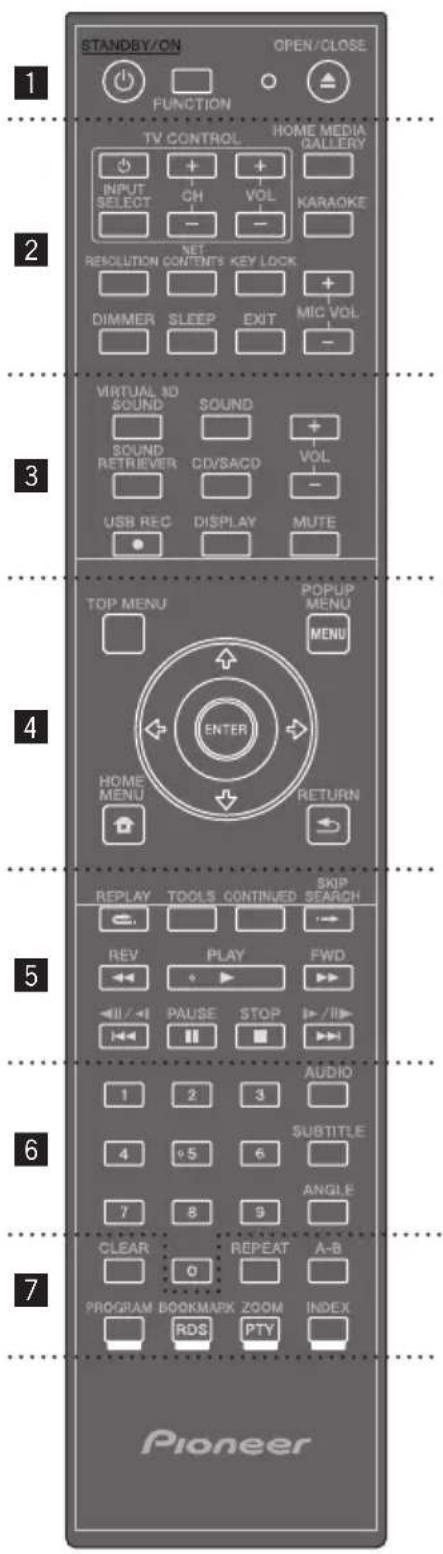
(STANDBY/ON): Pourmettrelelecteur sous et hors tension.
FUNCTION: Permet de modifier la fonction ou la source d'entrée.
Changement de source en regardant I'affichage sur le lecteur
- La source d'entrée change à chaque fois que vous appuyez sur la touche FUNCTION.
- Sélectionnez la source d'entrée souhaïée et appuyez sur ENTER.
Changement de source en regardant I'ecran du téléviseur
- Appuyez sur la toucheFUNCTION pour afficher le menu [Source Menu].
- La source d'entrée change à chaque fois que vous appuyez sur la touche FUNCTION. Vous pouvez aussi utiliser les touches de navigation +/- pour changer de source d'entrée.
- Sélectionnez la source d'entrée souhaïée et appuyez sur ENTER
- L'écran du menu Source peut aussi être affiché en sélectionnant [HOME MENU] → [Source Menu] puis en appuyant sur la touche ENTER.
La touche FUNCTION change la source d'entrée affichée dans le menu [Source Menu]. Sélectionnez Home Media Gallery pour dire un disque (Page 55).
OPEN/CLOSE: Pour ouvrir et fermer le tiroir à disque.
TV Control Buttons: Voir page 53.
HOME MEDIA GALLERY: Voir page 64.
KARAOKE: Appuyez sur cette touche pour afficher l'écran des réglages Karaoke.
RESOLUTION: Pour définir la résolution de la sortie HDMI (Voir page 77).
NET CONTENTS: Améliore la qualité d'image des contenus video en réseau.
KEY LOCK: Voir page 19.
MIC VOLUME: Pour régler le volume du micro.
DIMMER: Pour réduire la luminosité de l'affichage de l'appareil.
SLEEP: permet de définir la durée après laquelle l'appareil se met en voille.
EXIT:Voir page 68.
3
VIRTUAL 3D SOUND: Pour permuter les effets Son 3D virtuel (Voir page 75).
SOUND: Pour permuter les réglages de son (Voir page 75).
VOL + / - : Permet de régler le volume des enceintes.
SOUND RETRIEVER: Pour permuter les paramétres de la fonction Sound Retriever (Voir page 75).
CD/SACD : Voir page 59.
- USB REC: Pour enregistrer un contenu audio sur un périhérique USB.
DISPLAY:Permet d'activer ou de désactiver l'affichage à l'écran.
MUTE: Permet de mettre l'appareil en sourdine.
4
TOP MENU: Pour afficher la première page du menu d'un BD-ROM ou DVD-Video.
POPUP MENU/MENU: Pour afficher les menus d'un BD-ROM ou DVD-Video.
/ / (haut/ bas/gauche/droite): Pour naviguer les affichages à l'écran.
ENTER: Reconnait la seLECTION dans un menu.
HOME MENU:Permet d'afficher ou de quitter le [Home Menu].

RETURN: Pour revenir à la page précédente.
5
REPLAY: Sert à reculer de 10 secondes lorsque REPLAY est pressé pendant la lecture.
TOOLS:Voir page 62.
CONTINUED: Pour continuer la lecture à partir d'un point précis.
SKIP SEARCH: Sert à avancer de 30 secondes lorsque SKIP SEARCH est pressé pendant la lecture.
I:/II/1,1//11/>:Voir page 56.
PLAY () : Pour commencer la lecture.
REV/FWD ( / ) :Voir page 56.
PAUSE (II): Met la lecture.
STOP (■): Arrête la lecture ou l'enregistrement.
6
Touches numériques 0-9: Permettent de selectionner les options numérotées dans un menu ou de saisir des caractères en mode pavé numérique.
AUDIO : Voir page 59.
SUBTITLE: Voir page 58.
ANGLE:Voir page 58.
7
CLEAR: Pour effacer un nombre saisi, etc.
REPEAT:Voir page 56.
A-B:Voir page 56.
Touches colorées: Ces touches sont utilisées pour naviguer dans les menus BD-ROM.
PROGRAM: Pour memoriser des stations de radio FM.
- BOOKMARK (RDS): Pour creer un signet (Voir page 57). Lorsque la source FM TUNER est selectionnée, cette touche permet de permuter les informations RDS (Voir page 72).
ZOOM (PTY): Pour effectuer un zoom avant ou un zoom arrêté. Si cette touche est actionnépendant que la fonction de radio FM estseLECTIONnée, l'affichage du code PTY permute.
INDEX: Lecture de diaporama (Voir page 58).
Verrouillage des touches
Le verrouillage permet d'eviter des manipulations accidentelles.
- Cette fonction permet aux téléviseurs commandés par l'HDMI de verrouiller également le lecteur.
Appuyez sur la touche KEYLOCK et maintenEZla plus de 2 secondes enfoncée.
- Cette opération permet d'activer et de désactiver le verrouillage.
- Si vous essayez d'utiliser le lecteur lorsque le verrouillage est activé, LOCK s'allume sur l'afficheur de la face avant.
Panneau avant
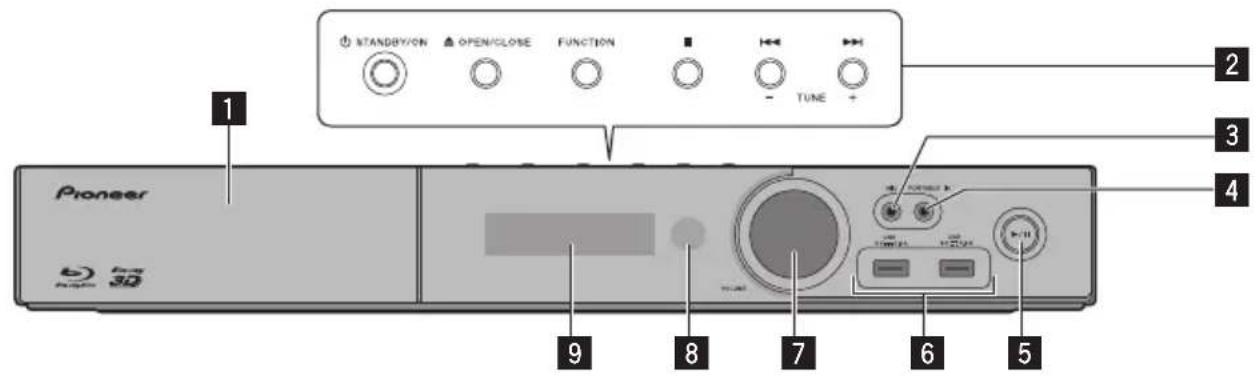
1 Plateau du disque
2 Touches de fonction (STANDBY/ON)
ALLUME et ARRETE I'appareil.

Remarque
Si I'appareil ne se met pas hors tension, le fait d'appuyez sur la touche (STANDBY/ON) pendant plus de 5 secondes redemarre I'appareil et il est alors possible de I'utiliser a nouveau.
(OPEN/CLOSE)
FUNCTION
Permet de modifier la fonction ou la source d'entrée.
Changement de source en regardant l'affichage de l'appareil et en utilisant le bouton du panneau avant
- La source d'entrée change à chaque fois que vous appuyez sur la touche FUNCTION.
- Sélectionnez la source d'entrée souhaïée et appuyez sur /II (Lire/Pause).
La touche FUNCTION change la source d'entrée affichée dans le menu [Source Menu]. Sélectionnez Home Media Gallery pour dire un disque (Page 55).
(Arrêt)
1-1/▶1 (Saut)
-TUNE+ (Réglage de la radio)
3 MIC
4 PORTABLE IN
5 / (Lire/Pause)
6 Port USB
7 Contrôle du volume
8 Capteur de télécommande
Orientez la télécommande vers le capteur, puis utilisez-la a moins de 7m Le lecteur ne parviendra pas a capter les signaux de la telecommande si une lumiere fluorescente se trouve a proximite. Dans ce cas, eloignez le lecteur de la lumiere fluorescente.
9 Afficheur
Panneau arrête
BCS-727/BCS-323
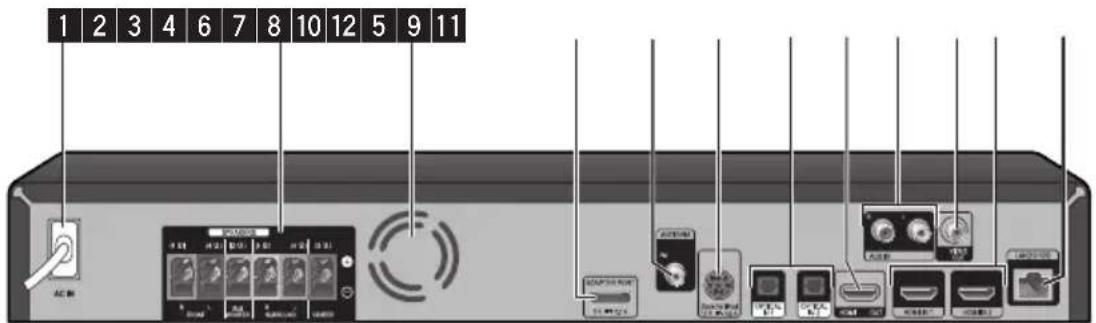
ACIN
Branchez-le dans la source d'alimentation.
2 Connecteurs des SPEAKERS
3 Ventilateur
VIDEO OUT
5 AUX IN (L/R)
6 ADAPTER PORT
7 Connecteur d'antenne
8 iPod
Connectez à la station d'accueil pour iPod fournie.
9 OPTICAL IN 1/2
HDMI OUT
HDMI IN 1/2
12 Port LAN
Chapitre 2
Raccordements
Assemblage des enceintes
Raccordement des enceintes du système BCS-727
Préparation des enceintes
- Branchez les fils sur le lecteur.
Raccordez les cables connectés au lecteur aux prises de couleurs identiques sur l'enceinte.
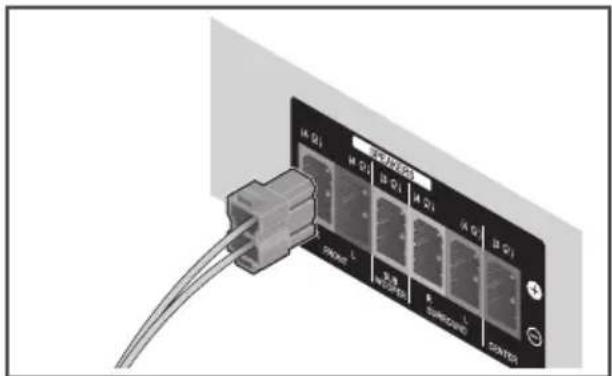

Attention
- Les bornes des haut-parleurs sont sous une tension ACTIVE DANGEREUSE. Pour éviter tout risque de décharge électrique lors du branchement et du débranchement des cables de haut-parleur, débranche le cordon d'alimentation avant de toucher des parties non isolées.
- Ne branche pas d'autres haut-parleurs que ceux fournis avec de système.
-
Ne branchez pas les haut-parleurs fournis sur chaque autre amplificateur que celui fourni avec ce système. Toute connexion sur un autre amplificateur peut se traduire par un dysfonctionnement ou un incendie.
-
Fixez les tampons anti-dérapage à la base de chaque haut-parleur.
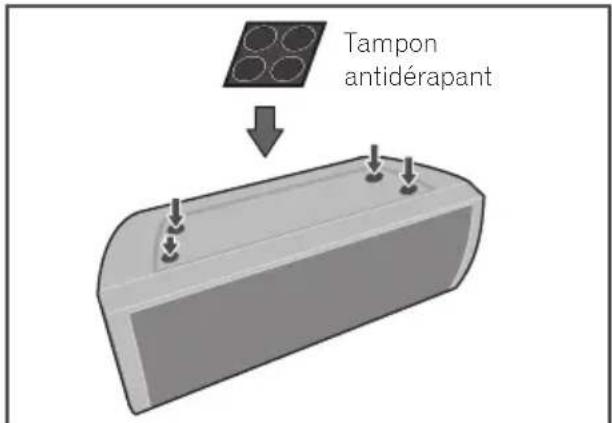
- Montez les enceintes avant/surround.
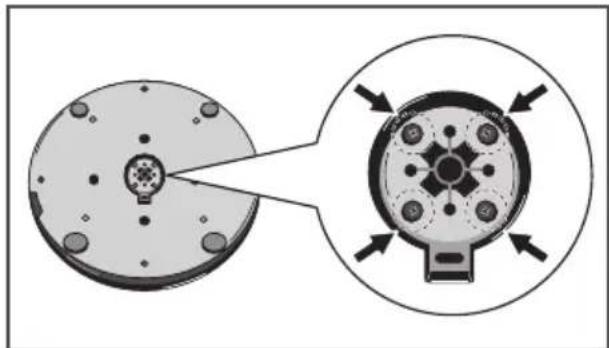
① Insérez l'enceinte inférieure sur la base de sorte que le trou du cable soit positionné à l'arrière.
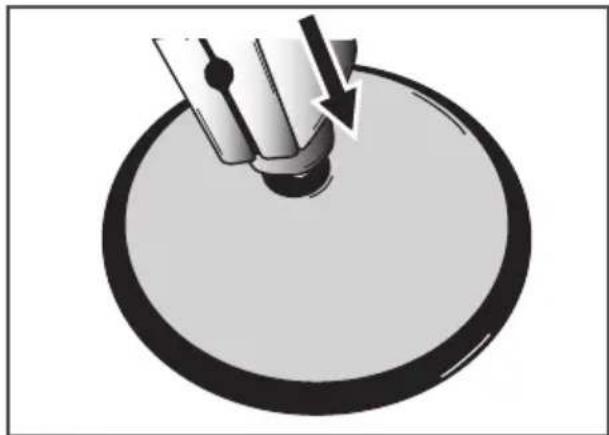
Fixez la base sur l'enceinte inférieure, depuis le dessous, à l'aide des quatre vis (M4 x 16).
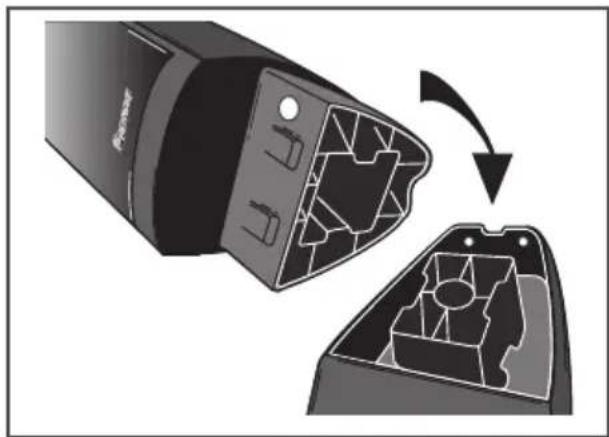
③ Montez l'enceinte supérieure sur l'enceinte inférieure.
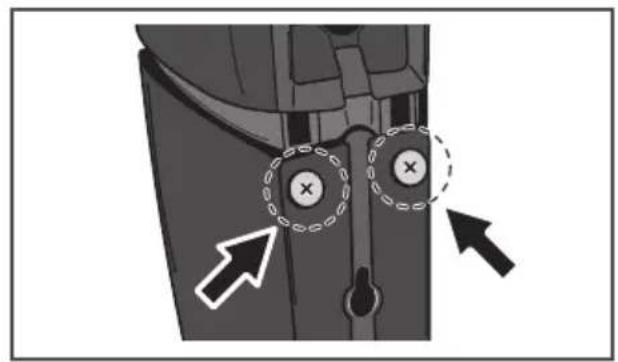
Fixez l'enceinte supérieure et l'enceinte inférieure, depuis l'arrière, à l'aide des deux vis (M4 x 12).
Attention
Veiliez a ne pas serrer excessivement les vis. Si vous utilisez une force excessive pour serrer les vis, les filetages de la vis et/ou de I'ecrou risquent d'être endommages. Utilisez un tournevis manuel de taille moyenne pour I'assemblage. N'utilisez pas de tournevis electrique ou de trop grande taille pouvant exercer une force excessive sur les vis et les ecrous. Verifiez qu'aucun corps étranger n'encombre la base ou l'enceinte inférieure pendant le montage. Le fait de monter I'ensemble en laissant des corps étrangers coincés entre la base et I'enceinte inférieure risque de rendre I'installation incorrecte et de provoquer un basculement ou une chute.
- Ne montez pas sur la base de support de l'enceinte haute pour pousser ou faire basculer l'enceinte. L'enceinte pourrait tomber et se casser, ou quelqu'un pourrait en'être blessé. Faites particulièrement attention aux enfants.
Fixation murale des enceintes du système BCS-727
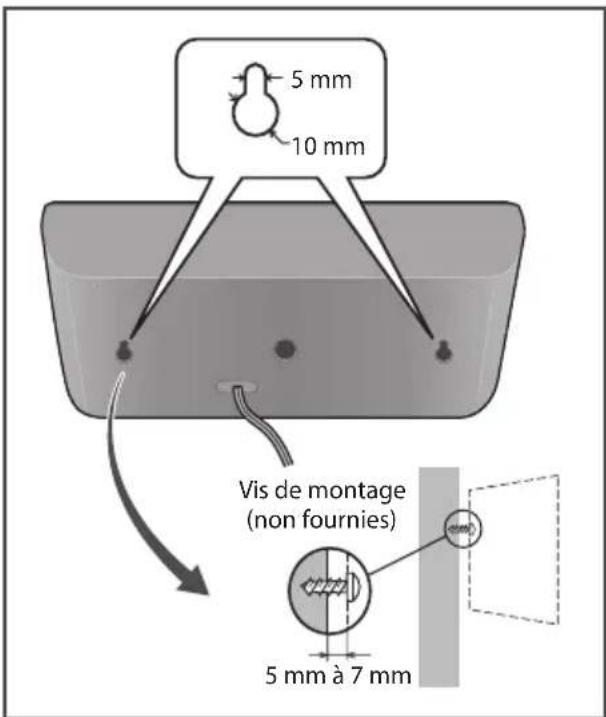
L'enceinte centrale possède un orifice de fixation qui peut être utilisé pour fixer l'enceinte au mur.
Avant le montage
Rappelez-vous que le système de haut-parleurs est lourd et que son poids pourrait fragiliser la fixation des vis au mur, ou que le matériel du mur pourrait ne pas résister au poids du haut-parleur qui risquerait de tomber. Vérifiez que le mur sur lequel vous prévoyez de monter les haut-parleurs est suffisamment robuste pour supporter le poids du haut parleur. N'effectuez pas de montage sur du contre-plaqué ou des cloisons à surface fragile.
Les vis de montage ne sont pas fournies. Utilisez des vis appropriées au matériel du mur et capable de supporter le poids des haut-parleurs.
Attention
- Si vous n'étés pas sur de la qualité et de la robustesse de la cloison, demandez conseil à un professionnel.
- Pioneer ne peut pas etre tenu pour responsable d'accidents ou de dommage dus a une installation incorrecte.
Remarques additionnelles à propos des enceintes du système BCS-727
Installez les haut-parleurs principaux avant gauche et droit à égale distance de votre télévisueur.
Précautions :
L'enceinte centrale fournie avec ce système est protégée contre les interférences electromagnétiques. Toutefois, selon l'emplacement de l'installation, une distorsion des couleurs peut apparaitre sur l'écran de votre téléviseur si vous avez installé le haut-parleur juste trop pres de celui-ci. Si c'est le cas, éteignez votre téléviseur, puis allumez-le après avoir patienté entre 15 et 30 minutes. Si le problème persististe, éloignez le système de haut-parleurs de votre téléviseur.
Le caisson de basse n'est pas blinédé
magnétiquement et ne doit donc pas être placé à proximité d'un téléviseur ou d'un monitueur.
Les supports de stockage magnétiques
(comme des disquettes, les bandes et cassettes video) ne doivent pas être rangés à proximité du caisson de basse.
Ne fixez pas les haut-parleurs avant/enceintes satellites et le caisson de basse à un mur non droit ou au plafond. Ils peuvent tomber et blesser les personnes à proximite.
Installation des enceintes du système BCS-727
L'illustration suivante montre un exemple d'installation du système. Notez que les illustrations dans ces instructions different de l'unité réelle, pour facilititer l'explication. Pour un son surround optimal, tous les haut-parleurs autres que le caisson de basses doivent être placés à une distance égale depuis la position d'écoute (A).
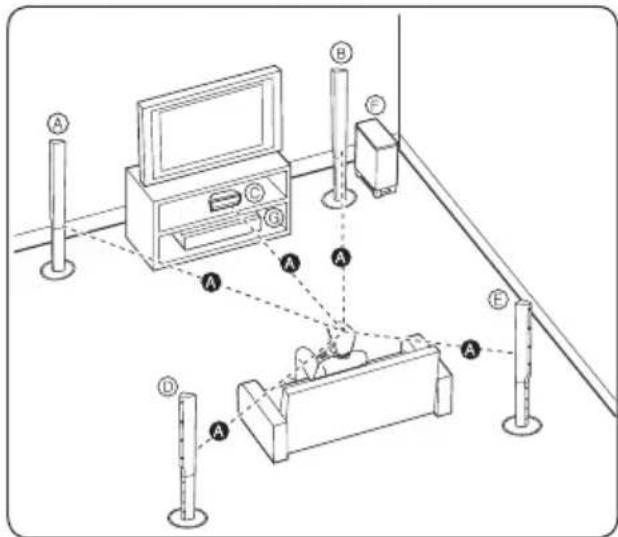
A Haut-parleur avant gauche (L)/
Haut-parleur avant droit (R) :
Placez les haut-parleurs avant sur les côtes du moniteur ou de l'écran, et aussi pres de la surface de l'écran que possible.
Haut-parleur central :
Placez I'enceinte centrale en dessous ou devant le moniteur ou I'ecran du téléviseur.
Haut-parleur gauche surround (L)/
Haut-parleur droit surround (R):
Placez ces haut-parleurs derriere votre position d'écoute, la face avant légèrement orientée vers l'intérieur.
Caisson debasse:
la position du caisson de basse n'est pas aussi importante, parce que les sons graves ne sont pas particulièrement directionnels. Néanmoins, il est recommandé de placer le caisson de basse pres des haut-parleurs avant. Orientez-le légèrement vers le centre de la salle afin de réduire les réflexions sur le mur.
Unité

Attention
Veillez a ce qu'aucun enfant n'introduise ses ains ou un objet dans I'event d'enceinte*. Event d'enceinte: ouverture perpettant d'obtenir un son de graves plein dans le boitier de I'enceinte.
- Placez l'enceinte centrale hors d'atteinte desenfants. Sinon, l'enceinte pourrait etre endommagée et/ou provoquer des dommages matériels et/ou des blessures.
- Les enceintes contiennent des pieces magnétiques qui peuvent provoquer des interférences et des changements de couleurs sur l'écran de téléviseur ou le moniteur d'ordinateur. Veuillez éloigner les enceintes de l'écran de téléviseur ou du moniteur d'ordinateur.
Raccordement des enceintes du système BCS-323
Préparation des enceintes
- Branchez les fils sur le lecteur.
Raccordez les cables connectés au lecteur aux prises de couleurs identiques sur l'enceinte.
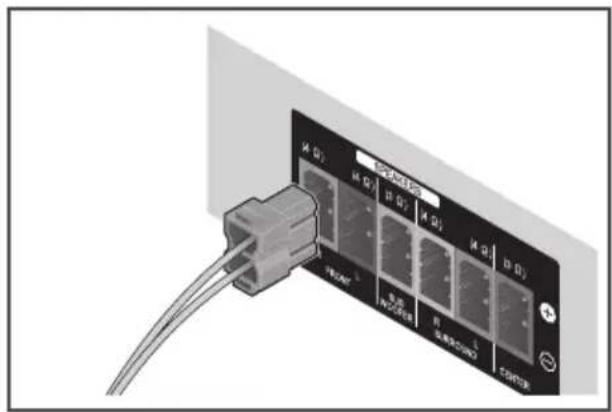

Attention
- Les bornes des haut-parleurs sont sous une tension ACTIVE DANGEREUSE. Pour éviter tout risque de décharge électrique lors du branchement et du débranchement des cables de haut-parleur, débranchez le cordon d'alimentation avant de toucher des parties non isolées.
- Ne branchez pas d'autres haut-parleurs que ceux fournis avec de système.
- Ne branchez pas les haut-parleurs fournis sur chaque autre amplificateur que celui fouri dans avec ce système. Toute connexion sur une autre amplificateur peut se traduire par un dysfonctionnement ou un incendie.
- Fixez les tampons anti-dérapage à la base de chaque haut-parleur.
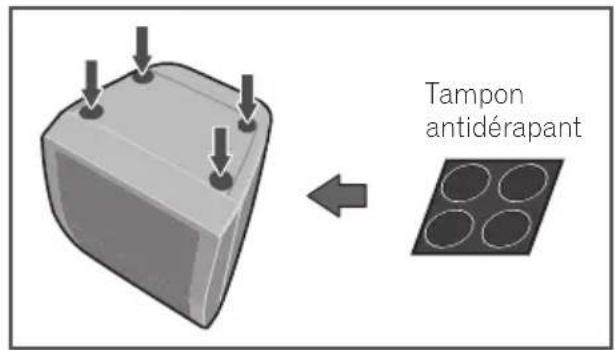
Fixation murale des enceintes du système BCS-323
Toutes les enceintes possèdent un orifice de fixation qui peut être utilisé pour fixer l'enceinte sur un mur.
Avant le montage
Rappelez-vous que le système de haut-parleurs est lourd et que son poids pourrait fragiliser la fixation des vis au mur, ou que le matériel du mur pourrait ne pas résister au poids du haut-parleur qui risquerait de tomber. Vérifiez que le mur sur lequel vous prévoyez de monter les haut-parleurs est suffisamment robuste pour supporter le poids du haut parleur. N'effectuez pas de montage sur du contre-plaque ou des cloisons à surface fragile.
Les vis de montage ne sont pas fournies. Utilisez des vis appropriées au matériel du mur et capable de supporter le poids des haut-parleurs.

Attention
Si vous n'etes pas sur de la qualite et de la robustesse de la cloison, demandez conseil a un professionnel.
- Pioneer ne peut pas etre tenu pour responsable d'accidents ou de dommage dus a une installation incorrecte.
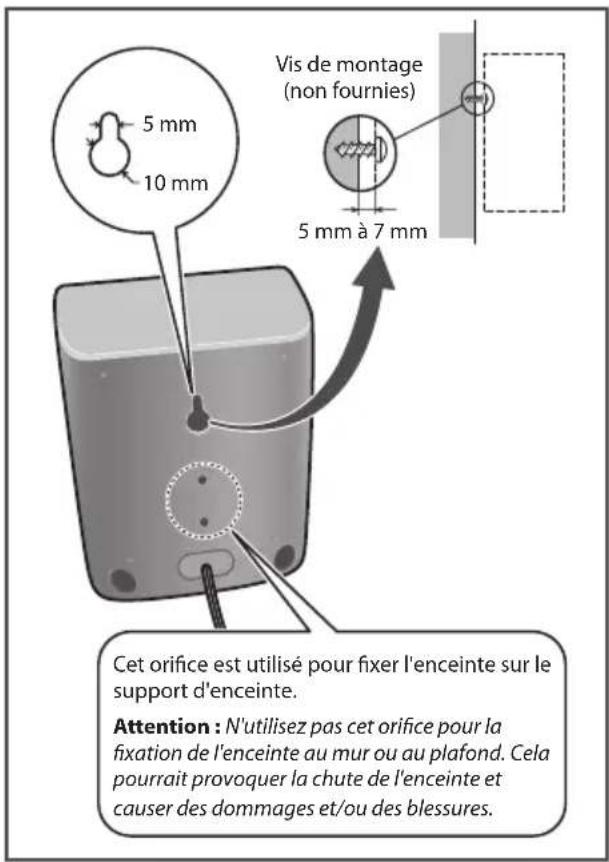
Remarques additionnelles à propos des enceintes du système BCS-323
Installez les haut-parleurs principaux avant gauche et droit à égale distance de votre télévisueur.
Précautions:
L'enceinte centrale fournie avec ce système est protégée contre les interférences electromagnétiques. Toutefois, selon l'emplacement de l'installation, une distorsion des couleurs peut apparaitre sur l'écran de votre téléviseur si vous avez installé le haut-parleur juste trop après ce lui-ci. Si c'est le cas, éteignez votre téléviseur, puis allumez-le après avoir patienté entre 15 et 30 minutes. Si le problème persististe, éloignez le système de haut-parleurs de votre téléviseur.
Le caisson de basse n'est pas blinéd
magnétiquement et ne doit donc pas etre place
a proximite d'un téléviseur ou d'un moniteur.
Les supports de stockage magnétiques
(comme des disquettes, les bandes et
cassettes video) ne doivent pas etre rangés a
proximite du caisson de basse.
Ne fixez pas le caisson de basse au mur ou
au plafond. Ils peuvent tomber et causer des
blessures.
Installation des enceintes du système BCS-323
L'illustration suivante montre un exemple d'installation du système. Notez que les illustrations dans ces instructions different de l'unité réelle, pour facilititer l'explication. Pour un son surround optimal, tous les haut-parleurs autres que le caisson de basses doivent être placés à une distance égale depuis la position d'écoute (A).
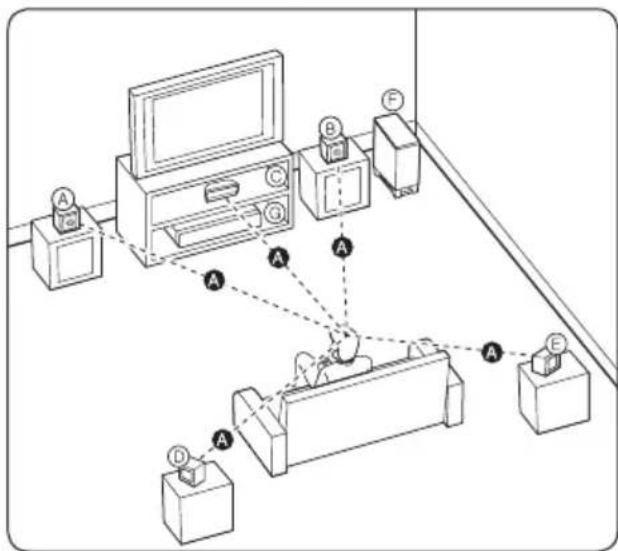
A Haut-parleur avant gauche (L)/
Haut-parleur avant droit (R) :
Placez les haut-parleurs avant sur les côtes du moniteur ou de l'écran, et aussi pres de la surface de l'écran que possible.
Haut-parleur central :
Placez I'enceinte centrale en dessous ou devant le moniteur ou I'ecran du téléviseur.
Haut-parleur gauche surround (L)/
Haut-parleur droit surround (R)
Placez ces haut-parleurs derrière votre position d'écoute, la face avant légèrement orientée vers l'intérieur.
Caisson debasse:
la position du caisson de basse n'est pas aussi importante, parce que les sons graves ne sont pas particulièrement directionnels. Néanmoins, il est recommandé de placer le caisson de basse pres des haut-parleurs avant. Orientez-le légèrement vers le centre de la salle afin de réduire les réflexions sur le mur.
Unité

Attention
Veillez a ce qu'aucun enfant n'introduise ses ains ou un objet dans I'event d'enceinte*. Event d'enceinte: ouverture permettant d'obtenir un son de graves plein dans le boitier de I'enceinte.
- Placez l'enceinte centrale hors d'atteinte desenfants.
Sinon, l'enceinte pourrait etre endommagée et/ou provoquer des dommages matériels et/ou des blessures.
- Les enceintes contiennent des pieces magnétiques qui peuvent provoquer des interférences et des changements de couleurs sur l'écran de téléviseur ou le moniteur d'ordinateur. Veuillez éloigner les enceintes de l'écran de téléviseur ou du moniteur d'ordinateur..
Raccordement des enceintes du système BCS-HW929
Préparation des enceintes
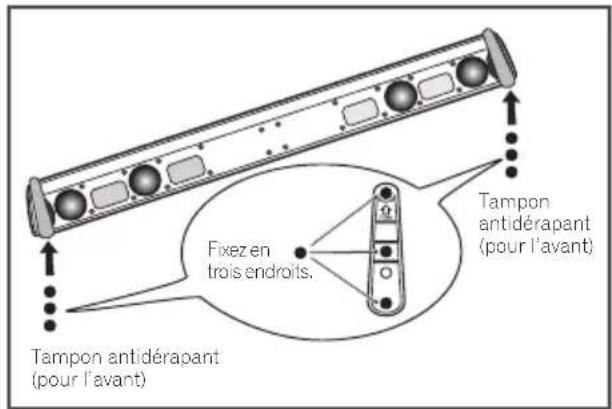
- Fixez les tampons antidérapants au bas de chaque socle de haut-parleur.
Pour le haut-parleur avant :
Utilisez l'adhesif fourni pour fi xer les deux tampons à la base (en bas) du socle du hautparleur.
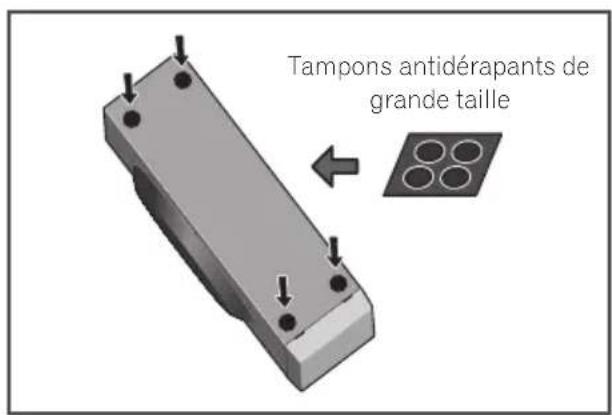
Pour le caisson de basse :
Utilisez l'adhesif fourni pour fixer quatre grands tampons à la base du caisson de basse.
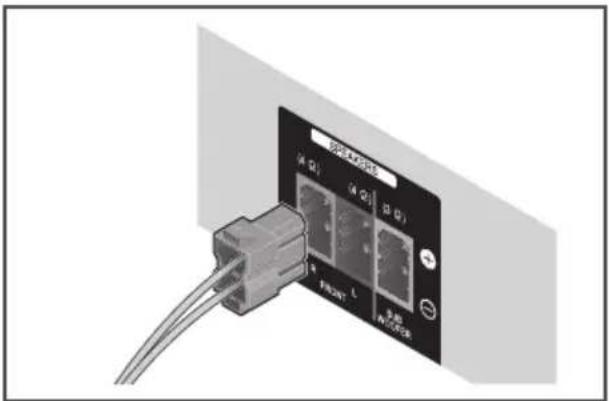
- Branchez les fils sur le lecteur.
Raccordez les cables connectés au lecteur aux prises de couleurs identiques sur l'enceinte.

Attention
- Ne branche pas d'autres haut-parleurs que ceux fournis avec de système.
- Ne branchez pas les haut-parleurs fournis sur chaque autre amplificateur que celui fouri est avec ce système. Toute connexion sur une autre amplificateur peut se traduire par un dysfonctionnement ou un incendie.
- Veuillez raccorder le cable d'enceinte du caisson de basse (violet) au connecteur orange de l'appareil.
- Les bornes des haut-parleurs sont sous une tension ACTIVE DANGEREUSE. Pour éviter tout risque de décharge électrique lors du branchement et du débranchement des cables de haut-parleur, débranchez le cordon d'alimentation avant de toucher des parties non isolées.
Fixation murale des enceintes du système BCS-HW929
Avant le montage
- Rappelez-vous que le système de haut-parleurs est lourd et que son poids pourrait fragiliser la fixation des vis au mur, ou que le matériel du mur pourrait ne pas résister au poids du haut-parleur qui risquerait de tomber. Verifiez que le mur sur lequel vous prévoyez de monter les haut-parleurs est suffisamment robuste pour supporter le poids du haut parleur. N'effectuez pas de montage sur du contre-plaque ou des cloisons à surface fragile.
- Les vis de montage ne sont pas fournies. Utilisez des vis appropriées au matériel du mur et capable de supporter le poids des haut-parleurs.

Attention
- Si vous n'etes pas sur de la qualite et de la robustesse de la cloison, demandez conseil a un professionnel.
-
Pioneer ne peut pas etre tenu pour responsable d'accidents ou de dommage dus a une installation incorrecte.
-
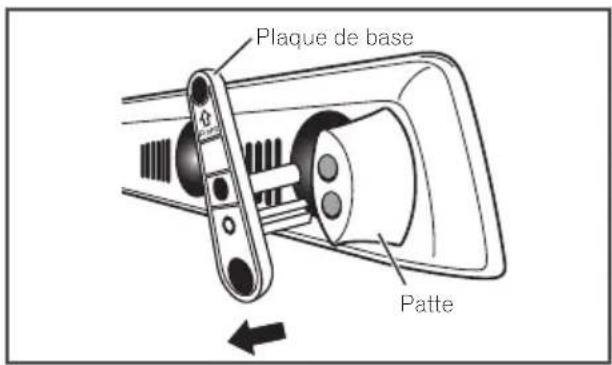
Déposez les plaques de base.
Les plaques de base sont maintainues en place au moyen d'un ruban adhésif double face. En immobilisant la patte, poussez fortement la plaque de base dans le sens de la flèche pour enlever la plaque de base. Ce faisant, évitez d'endommager le haut-parleur avant.
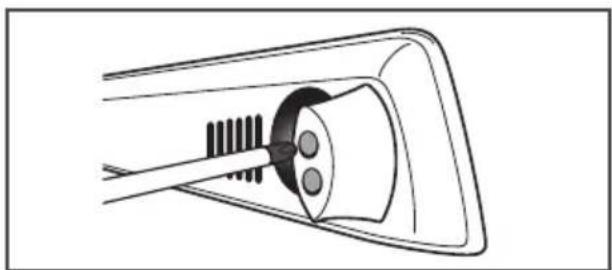
- Utilisez un tournevis cruciforme pour retarder les deux vis fi xant les pattes au haut-parleur.
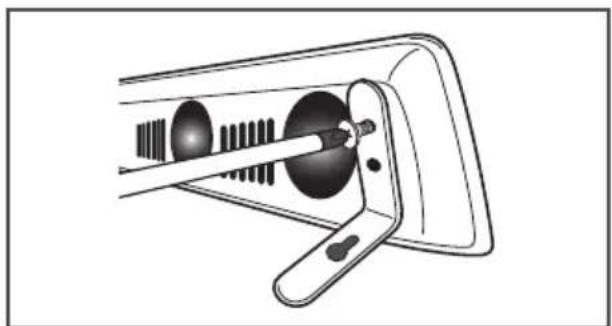
- A l'aide des deux vis retirees au cours l'objet 1, fixez les installations au haut-parleur.
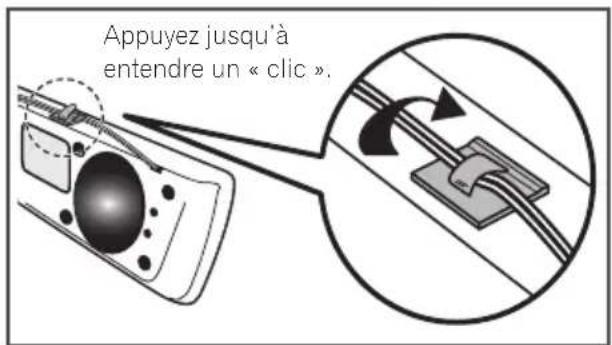
- Fixez les supports de fixation sur le haut de l'appareil et regroupez à ce niveau les cables (voir le schéma).
- Fixez sur le mur.
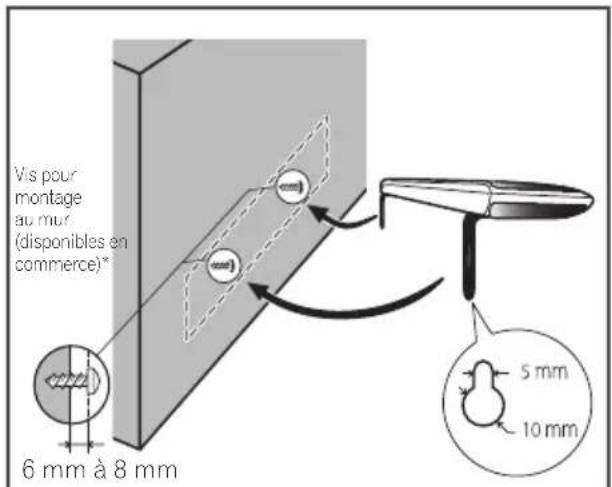
- Les vis pour le montage au mur ne sont pas fournies. Achetez des vis correspondantes en prénant en compte le type de mur et le poids du système de haut-parleurs.
Percez deux trouss dans le mur à une distance de 818 mm l'un de l'autre.

Remarques additionnelles à propos des enceintes du système BCS-HW929
Installez le haut-parleur de façade sous le télévisueur, en position centrale.
Précautions:
Veillez à bien torsader ensemble tous les fils nus des haut-parleurs et à les insérer complètement dans la borne du haut-parleur. Si un des fils nus du haut-parleur touche le panneau arrêté, cela peut provoquer une coupure de l'alimentation par mesure de sécurité.
Le haut-parleur avant et le caisson de bassne sont pas blindes magnétiquement et nedoivent donc pas etreplaces aproximete d'unteleviseur ou d'un ecran. Les supports destockage magnétique (mini disques, cassettes, cassettes video) ne doivent pas non plus setrouver aproximate du haut-parleur avant et ducaisson de basses.
Ne pas fixer un caisson deasse sur un mur ou au plafond. Ils peuvent tomber et blesser les personnes se trouvant a proximite
Installation des enceintes du système BCS-HW929
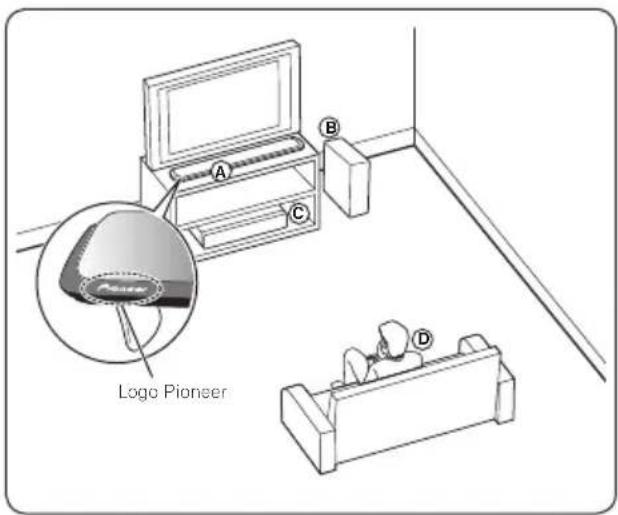
A Haut-parleur avant
Le haut-parleur avant doit être installé de maniere à réfl échir le son depuis l'écran du télévisueur, produitant ainsi l'ampleur sonore, particulière à Sound Wing. Lors de l'installation du haut-parleur, orientez l'appareil de sorte
que l'arête supérieure du haut-parleur avant pointe vers le haut, puis approchez-le de I'ecran du téléviseur de sorte que le logo Pioneer soit orienté comme indiqué sur l'illustration ci-joint.
Caisson debasse:
La position du caisson de basse n'est pas déterminante car lessons graves ne sont pas très directionnels. Il est néanmoins conseilé de placer le caisson de basse à proximité des haut-parleurs avant. Orientez-le légèrement vers le centre de la pierce afin de diminuer les réflexions sur les murs.
Unité principale
Position d'ecoute
Attention
Veillez à ce qu'aucun enfant n'introduise ses ains ou un objet dans l'objet d'enceinte.
Event d'enceinte : ouverture permettant d'obtenir un son de graves plein dans le boitier de l'enceinte.
- Les enceintes contiennent des pieces magnétiques qui peuvent provoquer des interférences et des changements de couleurs sur l'écran de téléviseur ou le moniteur d'ordinateur. Veuillez éloigner les enceintes de l'écran de téléviseur ou du moniteur d'ordinateur.
- Ne montez pas sur le haut-parleur et ne l'accroche pas à un autre objet, car il pourrait tomber et en être endommage. Soyez particulièrement prudent en présence d'enfants; ne les laissez pas tener l'appareil ou s'y appuyer.
Fr
Raccordement des enceintes du système BCS-HF828
Préparation des enceintes
Pour le caisson de basse :
Utilisez l'adhesif fourni pour fixer quatre grands tampons à la base du caisson de basse.
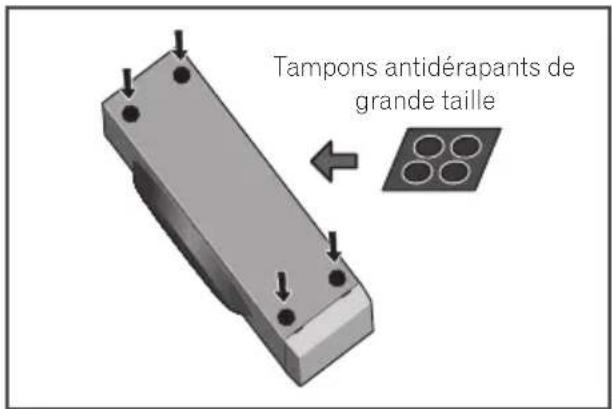
Pour les haut-parleurs avant :
Assemblage des pieds et fixation des haut-parleurs avant.
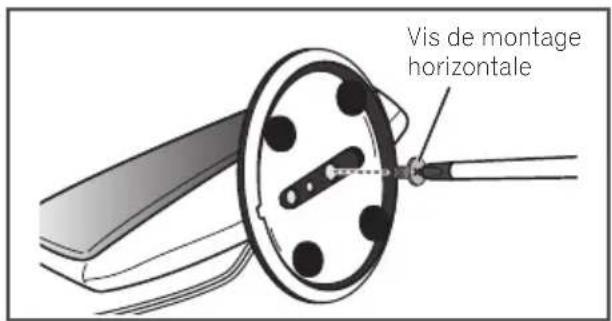
Pour une installation horizontale :

Attention
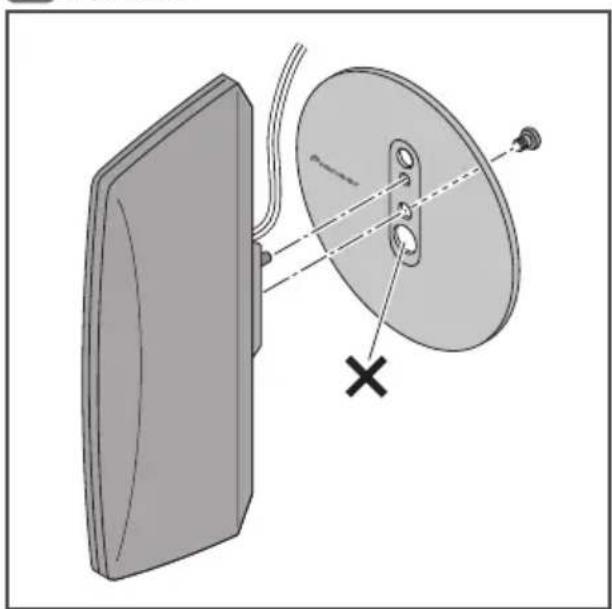
- Alignez la butée de rotation avec le trou dans le socle.
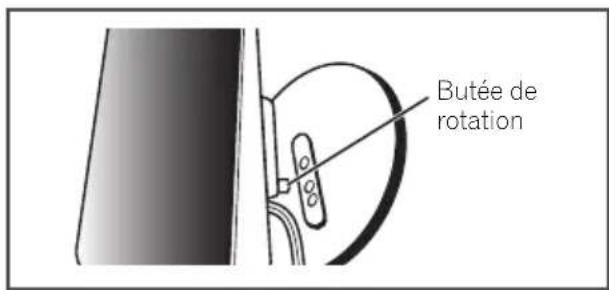
- Fixez le haut-parleur sur le socle en utilisant la vis de montage horizontal de l'arrière du socle.
Pour une installation verticale :

Attention
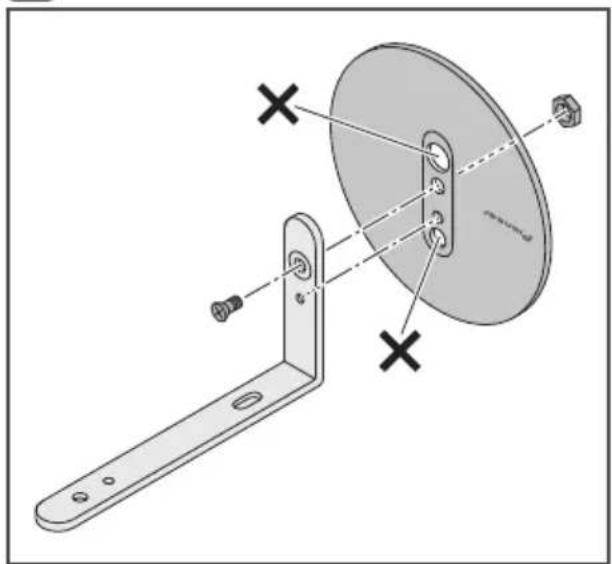
- Alignez le support de montage vertical sur le trou dans le socle.
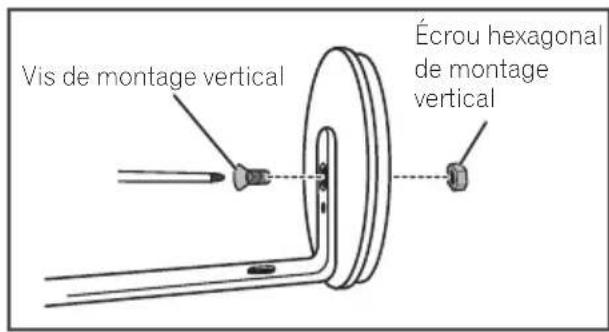
- Serrez le support de montage vertical sur le socle en utilisant le boulon et l'écrou hexagonal.
Vérifier que l'écrou hexagonal correspond avec la rainure situé au bas du socle.
- Apposez la protection sur la tete de la vis.
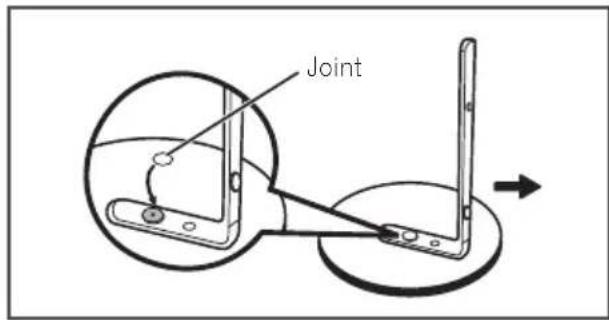
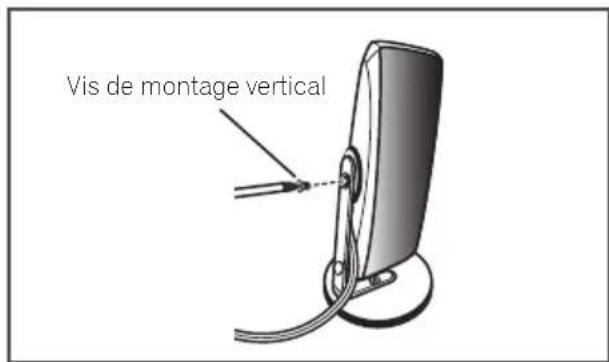
- Alignez la butée de rotation sur le trou du support vertical.

- Fixez le haut-parleur sur le support vertical en utilisant la vis de montage verticale.
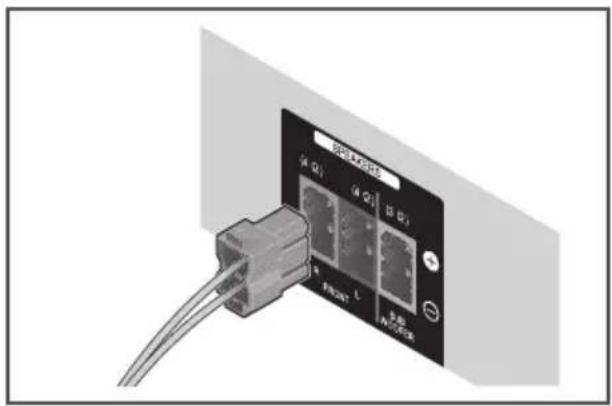
- Branchez les fils sur le lecteur.
Raccordez les cables connectés au lecteur aux prises de couleurs identiques sur l'enceinte.

Attention
- Ne branchez pas d'autres haut-parleurs que ceux fournis avec de système.
- Ne branchez pas les haut-parleurs fournis sur chaque autre amplificateur que celui fourni avec ce système. Toute connexion sur une autre amplificateur peut se traduire par un dysfonctionnement ou un incendie.
- Veuillez raccarder le cable d'enceinte du caisson de basse (violet) au connecteur orange de l'appareil.
- Les bornes des haut-parleurs sont sous une tension ACTIVE DANGEREUSE. Pour éviter tout risque de décharge électrique lors du branchement et du débranchement des cables de haut-parleur, débranchez le cordon d'alimentation avant de toucher des parties non isolées.
Fixation murale des enceintes du système BCS-HF828
Avant le montage
- Rappelez-vous que le système de haut-parleurs est lourd et que son poids peut fragiliser la fixation des vis au mur, ou que le matériel du mur peut ne pas résister au poids du hautparleur qui risque de tomber. Vérifiez que le mur sur lequel vous prévoyez de monter les haut-parleurs est suffisamment robuste pour supporter le poids du haut parleur. N'effectuez pas de montage sur du contre-plaque ou des cloisons à surface fragile.
- Les vis de montage ne sont pas fournies. Utilisez des vis appropriées pour le matériel du mur et capable de supporter le poids des haut-parleurs.

Attention
- Si vous n'etes pas sur de la qualite et de la robustesse de la cloison, demandez conseil a un professionnel.
-
Pioneer ne peut pas etre tenu pour responsable d'accidents ou de dommage dus a une installation incorrecte.
-
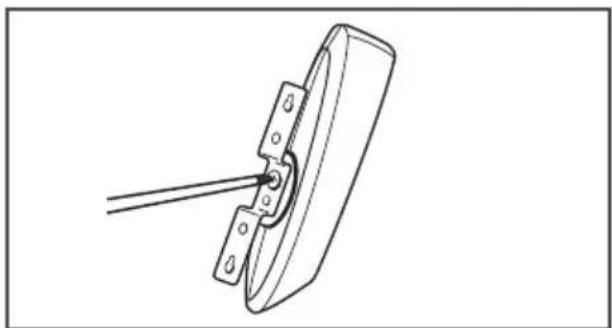
Utilisez la vis prévue pour le montage vertical pour fixer l'installation et le système de hautparleurs.
- Fixez au mur.
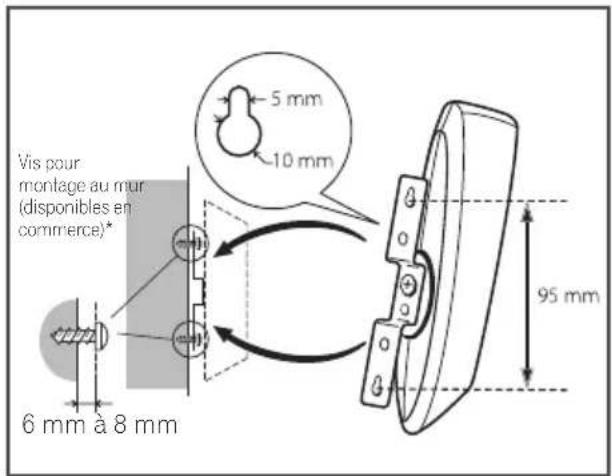
- Les vis pour le montage ne sont pas fournies. Achetez des vis correspondantes en prénant en compte le type de mur et le poids du système de haut-parleurs.
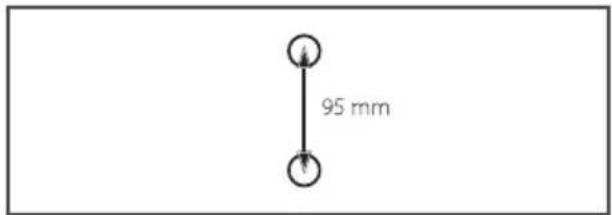
Percez des trou s dans le mur avec 95 mm de distance.
Montage sur le socle de haut-parleur
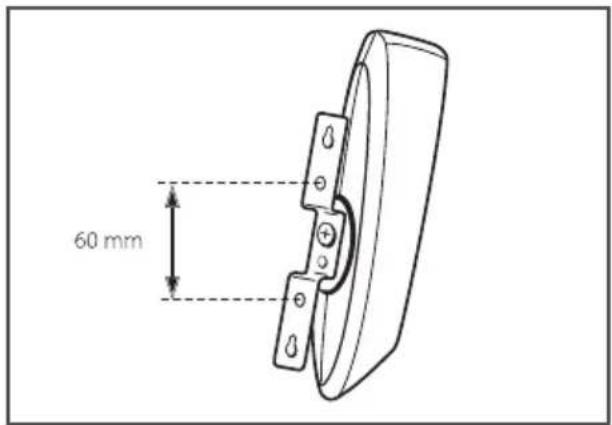
Utiliser la plaque lors du montage de l'appareil sur tout socle de haut-parleur ou base différent de celui qui est fourni.
Utiliser des vis M5 pour l'installation. Les vis de fixation ne sont pas fournies.
Suivre les instructions fournies avec le haut-parleur ou la base que vous avez.
Remarques additionnelles à propos des enceintes du système BCS-HF828
Installez le haut-parleur avant gauche et droit à égale distance de votre télévisueur.
Précautions:
Veillez à bien torsader ensemble tous les fils nus des haut-parleurs et à les insérer complètement dans la borne du haut-parleur. Si un des fils nus du haut-parleur touche le panneau arrêté, cela peut provoquer une coupure de l'alimentation par mesure de sécurité.
Le haut-parleur avant et le caisson de basse ne sont pas blindés magnétique et ne doit donc pas être placés à proximé d'un téléviseur ou d'un écran. Les supports de stockage magnétique (mini disques, cassettes, cassettes video) ne doivent pas non plus se trouver à proximé des haut-parleurs avant et du caisson de basses.
Ne fixez pas le caisson de basse sur un mur ou au plafond. Il peut tomber et blesser les personnes se trouvant a proximite.
Installation des enceintes du système BCS-HF828
L'illustration ci-dessous montre un exemple d'installation du système. Les illustrations utilisées ici peuvent différer de votre système et elles ne sont représentées qu'à titre indicatif. Pour obtenir le meilleur son d'ambiance, il faut placer tous les haut-parleurs (sauf le caisson deasse) avec une distance égale de la position d'écoute (A).
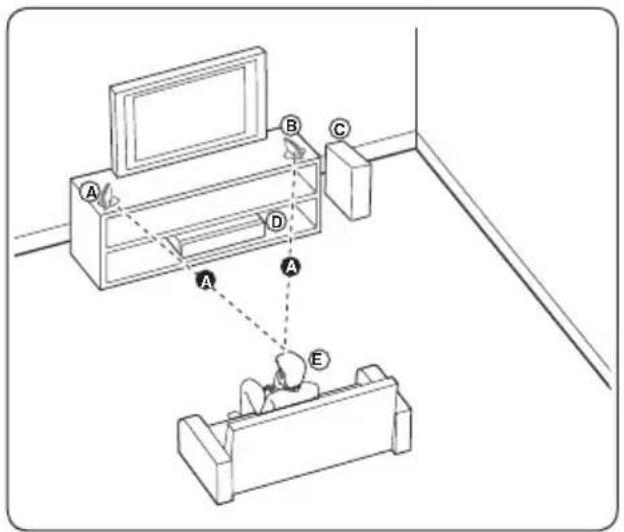
A Haut-parleur avant-gauche (G)/
Haut-parleur avant-droit (D) :
Possibilité de montage vertical ou horizontal.
Caisson debasse:
La position du caisson de basse n'est pas déterminante car lessons graves ne sont pas très directionnels. Il est néanmoins conseilé de placer le caisson de basse à proximé des haut-parleurs avant. Orientez-le légèrement vers le centre de la pierce afin de diminuer les réflexions sur les murs.
Unité principal
E Position d'écoute
Attention
Veillez à ce qu'aucun enfant n'introduise ses ains ou un objet dans l'évent d'enceinte.
Event d'enceinte : ouverture permettant d'obtenir un son de graves plein dans le boîtier de l'enceinte.
- Les enceintes contiennent des pieces magnétiques qui peuvent provoquer des interférences et des changements de couleurs sur l'écran de téléviseur ou le moniteur d'ordinateur. Veuillez éloigner les enceintes de l'écran de téléviseur ou du moniteur d'ordinateur.
Raccordement des enceintes du système BCS-SB626
Préparation des enceintes
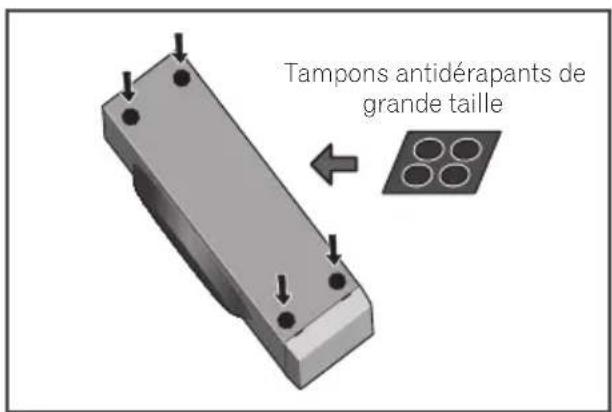
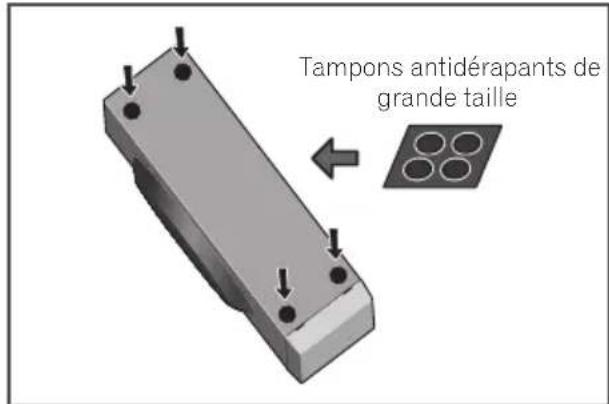
Pour le caisson de basse :
Utilisez l'adhesif fourni pour fixer quatre grands tampons à la base du caisson de basse.
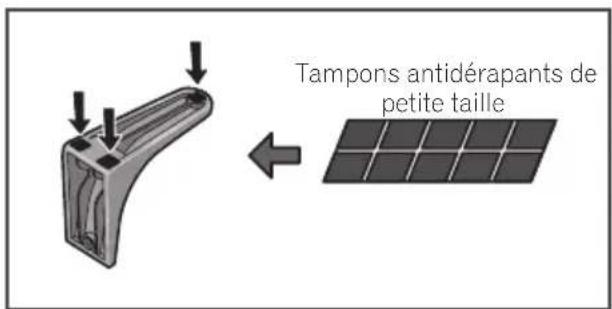
Pour le haut-parleur avant :
Assemblage des pieds et fixation des haut-parleur avant.
- Utilisez le ruban adhésiif fourni pour fixer les trois petits tampons sur la base (en bas) de chaque socle de haut-parleur.
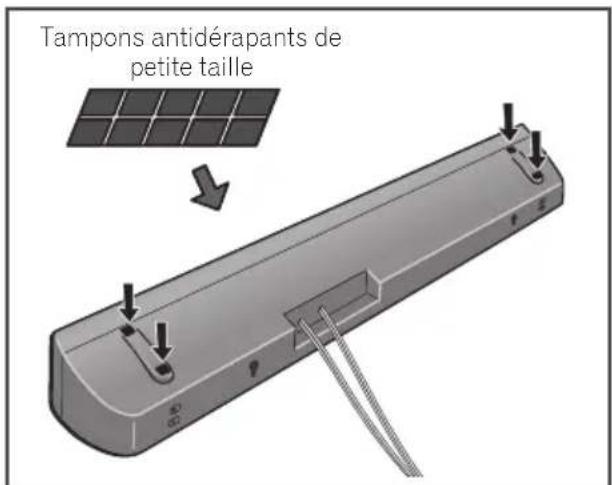
Si vous decide de ne pas utiliser les socles, prenez le ruban adhésif pour fixer quatre petits tampons à la base du haut-parleur.
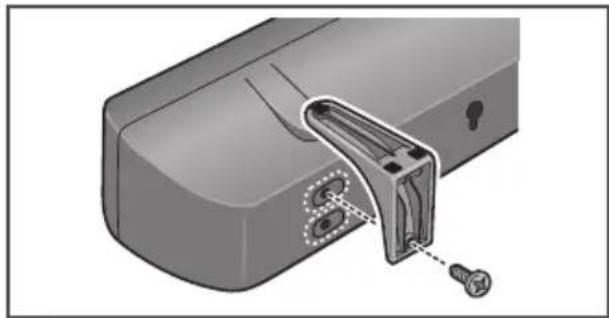
- Fixez les bases de socle du haut-parleur au haut-parleur.
Fixez à la fois les socles du haut-parleur croit et gauche à l'arrière du haut-parleur. La hauteur des socles peut être ajustée selon deux niveaux. Sélectionnez la hauteur désirée et fixez-le sur cette position.
Attention
- Évitez de serrer trop fort les vis.
- En faisant preuve de trop de force au moment de serrer les vis cela peut endommager les fillets de la vis. Utilisez un tournevis manuel de taille moyenne au cours du montage.
- Ne pas utiliser de visseuse électricque ou de tournévis trop grand susceptibles d'exercer trop de force sur les vis.
Assurez-vous qu'aucun corps étranger n'est collé sur le socle ou au haut-parleur au cours du montage. -
Si l'unité est montée avec un corps étranger collè entre le socle et le haut-parleur, l'unité risque d'être assemblée de manière incorrecte qui résultatait par un basculement ou une chute de l'unité.
-
Branchez les fils sur le lecteur.
Raccordez les cables connectés au lecteur aux prises de couleurs identiques sur l'enceinte.
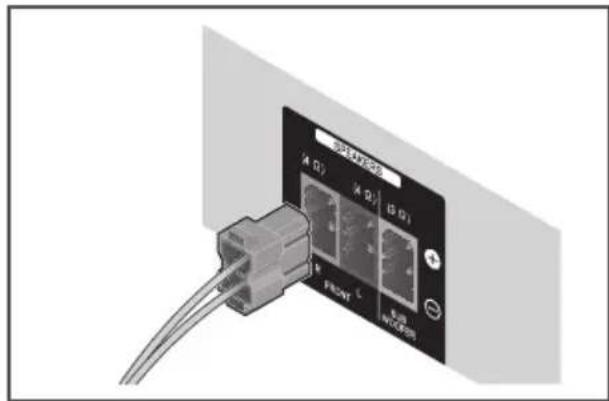
Attention
- Ne branchez pas d'autres haut-parleurs que ceux fournis avec de système.
- Ne branchez pas les haut-parleurs fournis sur chaque autre amplificateur que celui fourni avec ce système. Toute connexion sur une autre amplificateur peut se traduire par un dysfonctionnement ou un incendie.
- Veuillez raccorder le cable d'enceinte du caisson de basse (violet) au connecteur orange de l'appareil.
- Les bornes des haut-parleurs sont sous une tension ACTIVE DANGEREUSE. Pour éviter tout risque de décharge électrique lors du branchement et du débranchement des cables de haut-parleur, débranchez le cordon d'alimentation avant de toucher des parties non isolées.
Fixation murale des enceintes du système BCS-SB626
Le haut-parleur possede des trous de fixation qui peuvent servir pour le fixer au mur.
Avant le montage
- Rappelez-vous que le système de haut-parleurs est lourd et que son poids peut fragiliser la fixation des vis au mur, ou que le matériel du mur peut ne pas résister au poids du hautparleur qui risque de tomber. Veillez donc à bien vérifier que le mur sur lequel vous pouze fixer le haut-parleur est assez solide pour le supporter. N'effectuez pas de montage sur du contreplaqué ou des cloisons à surface fragile.
- Les vis de montage ne sont pas fournies. Utilisez des vis appropriées pour le matériel du mur et capable de supporter le poids des haut-parleurs.
Attention
- Si vous n'étés pas sur de la qualité et de la robustesse de la cloison, demandez conseil à un professionnel.
- Pioneer ne peut pas etre tenu pour responsable d'accidents ou de dommage dus a une installation incorrecte.
Lorsque you fixez le haut-parleur au mur, veillez a ce qu'il soit parallele au sol.
Lorsque vous le fixez au mur, ne lui montez aucun socle.
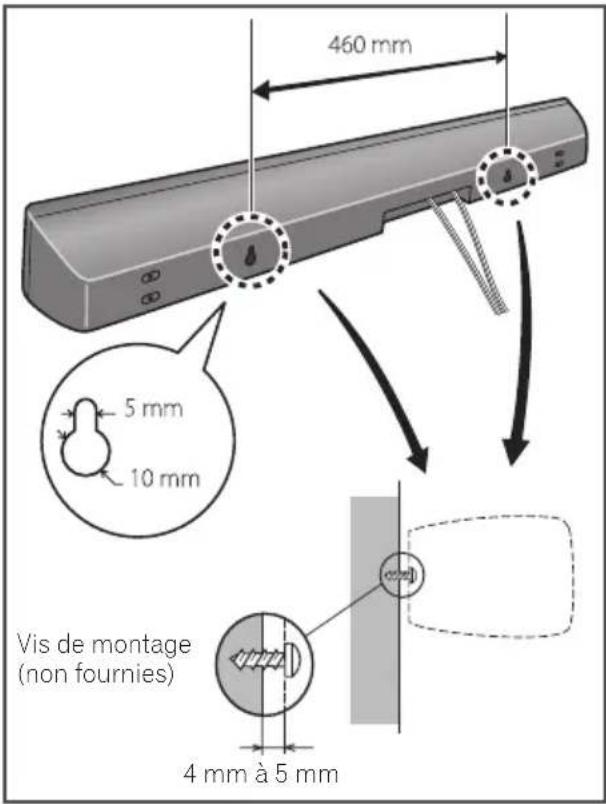
Remarques additionnelles à propos des enceintes du système BCS-SB626
Installez le haut-parleur au-dessous du téléviseur, au centre.
Précautions:
Ne pas placer le haut-parleur du le téléviseur même.
Veillez à bien torsader ensemble tous les fils nus des haut-parleurs et à les insérer complètement dans la borne du haut-parleur. Si un des fils nus du haut-parleur touche le panneau arrêté, cela peut provoquer une coupure de l'alimentation par mesure de sécurité.
Le haut-parleur avant et le caisson de basse ne sont pas blindés magnétiquement et ne doit donc pas être placés à proximé d'un téléviseur ou d'un écran. Les supports de stockage magnétique (mini disques, cassettes, cassettes video) ne doivent pas non plus se trouver à proximé du haut-parleur avant et du caisson de basses.
Ne pas fixer le caisson de basses au mur ou au plafond. Ils peuvent tomber et blesser les personnes se trouvant a proximite.
Installation des enceintes du système BCS-SB626
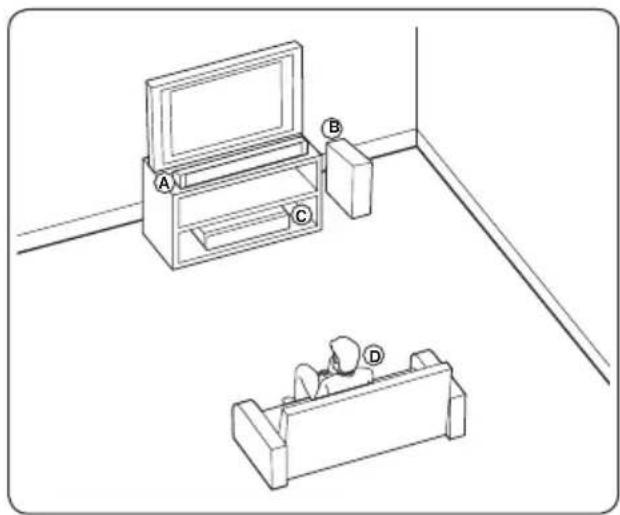
A Haut-parleur avant
Caisson debasse:
La position du caisson de basse n'est pas déterminante car lessons graves ne sont pas très directionnels. Il est néanmoins conseilé de placer le caisson de basse à proximité des haut-parleur avant. Orientez-le légèrement vers le centre de la pierce afin de diminuer les réflexions sur les murs.
Unité
Position d'ecoute
Attention
Veillez a ce qu'aucun enfant n'introduise ses ains ou un objet dans I'event d'enceinte.
Event d'enceinte: ouverture permettant d'obtenir un son de graves plein dans le boitier de l'enceinte.
- Les enceintes contiennent des pieces magnétiques qui peuvent provoquer des interférences et des changements de couleurs sur l'écran de téléviseur ou le moniteur d'ordinateur. Veuillez éloigner les enceintes de l'écran de téléviseur ou du moniteur d'ordinateur.
Raccordement des enceintes du système BCS-FS525
Préparation des enceintes
Pour le caisson de basse :
Utilisez l'adhesif fourni pour fixer quatre grands tampons à la base du caisson de basse.
Pour les haut-parleurs avant :
Assemblage des pieds et fixation des haut-parleurs avant.
Installation dans le sens vertical
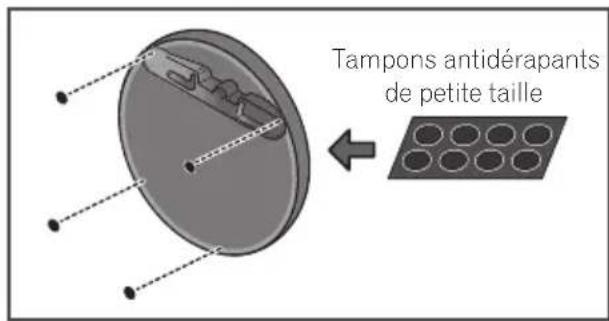
- Utilisez le ruban adhésif fourni pour fixer les 4 petits tampons sur la base de chaque socle de haut-parleur.
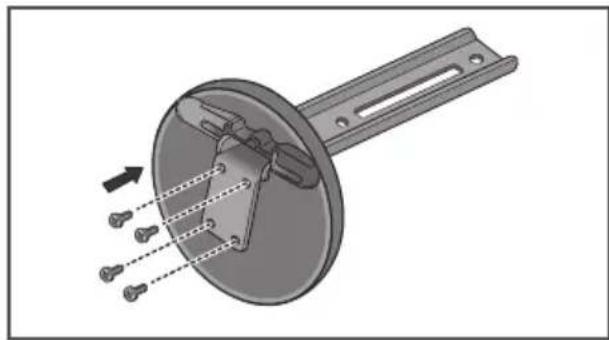
- Glissez la grande barre à partir des trous derrière la base et fixez-la avec les 4 vis.
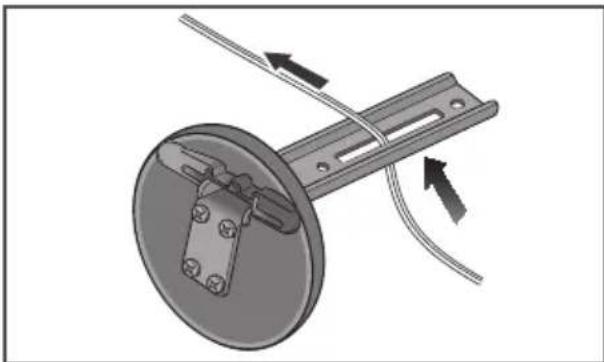
- Faites passer le cable d'enceinte à travers l'orifice dans le mât.
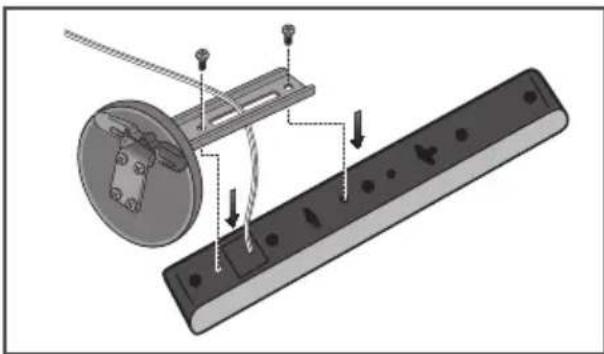
- Fixez le haut-parleur et la barre à l'aide de 2 vis. Vérifiez que le cable du haut-parleur n'est pas coincide entre le haut-parleur et la barre.
Installation dans le sens horizontal
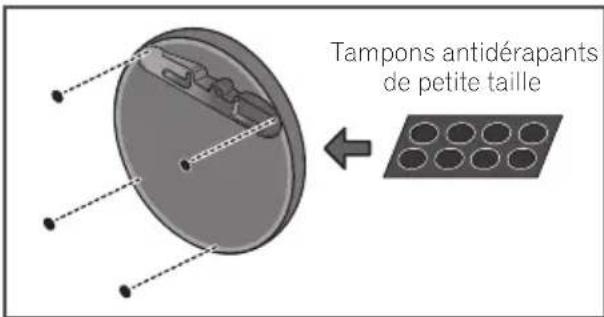
- Utilisez le ruban adhésif fourni pour fixer les 4 petits tampons sur la base de chaque socle de haut-parleur.
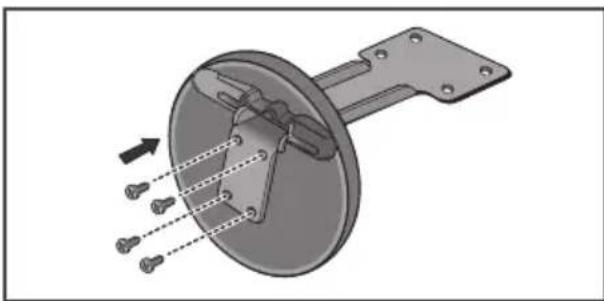
- Glissez la petite barre à partir des trous derrière la base et fixez-la avec les 4 vis.
Fr
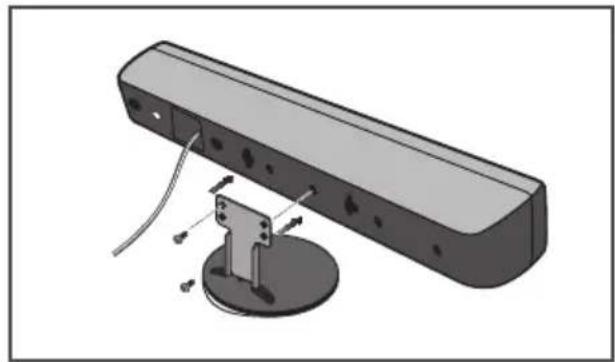
- Fixez le haut-parleur et la barre à l'aide de 2 vis. Vérifiez que le cable du haut-parleur n'est pas coincide entre le haut-parleur et la barre. La hauteur des socles peut être ajustée selon deux niveaux. Sélectionnez la hauteur désirée et fixez-le sur cette position.
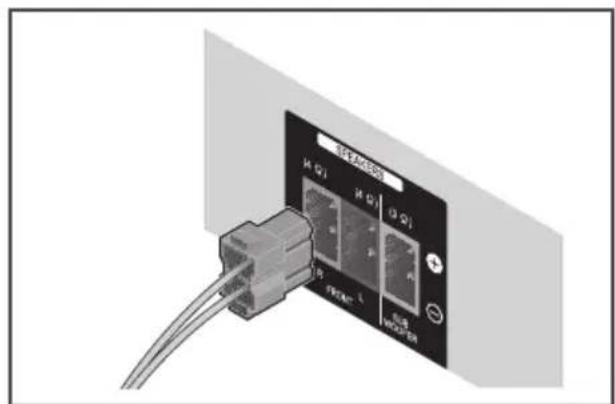
- Branchez les fils sur le lecteur.
Raccordez les cables connectés au lecteur aux prises de couleurs identiques sur l'enceinte.
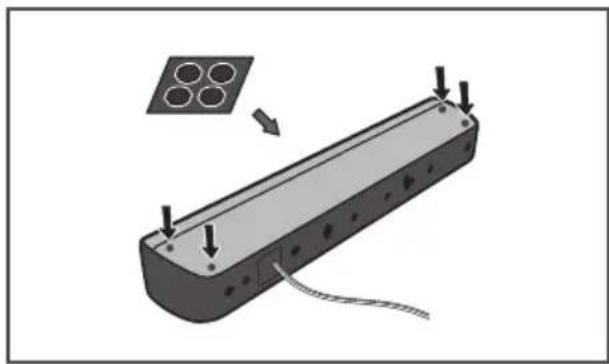
Installation directe
Utilisez le ruban adhésif fourni pour fixer les quatre tampons sur la base des haut-parleurs avant.

Attention
- Ne branche pas d'autres haut-parleurs que ceux fournis avec de système.
- Ne branchez pas les haut-parleurs fournis sur chaque autre amplificateur que celui foumi avec ce système. Toute connexion sur une autre amplificateur peut se traduire par un dysfonctionnement ou un incendie.
- Veuillez raccorder le cable d'enceinte du caisson de basse (violet) au connecteur orange de l'appareil.
- Les bornes des haut-parleurs sont sous une tension ACTIVE DANGEREUSE. Pour éviter tout risque de décharge électrique lors du branchement et du débranchement des cables de haut-parleur, débranchez le cordon d'alimentation avant de toucher des parties non isolées.
Fixation murale des enceintes du système BCS-FS525
Avant le montage
- Rappelez-vous que le système de haut-parleurs est lourd et que son poids peut fragiliser la fixation des vis au mur, ou que le matériel du mur peut ne pas résister au poids du hautparleur qui risque de tomber. Vérifiez que le mur sur lequel vous prévoyez de monter les haut-parleurs est suffisamment robuste pour supporter le poids du haut parleur. N'effectuez pas de montage sur du contre-plaque ou des cloisons à surface fragile.
- Les vis de montage ne sont pas fournies. Utilisez des vis appropriées pour le matériel du mur et capable de supporter le poids des haut-parleurs.
Attention
- Si vous n'etes pas sur de la qualite et de la robustesse de la cloison, demandez conseil a un professionnel.
- Pioneer ne peut pas etre tenu pour responsable d'accidents ou de dommage dus a une installation incorrecte.
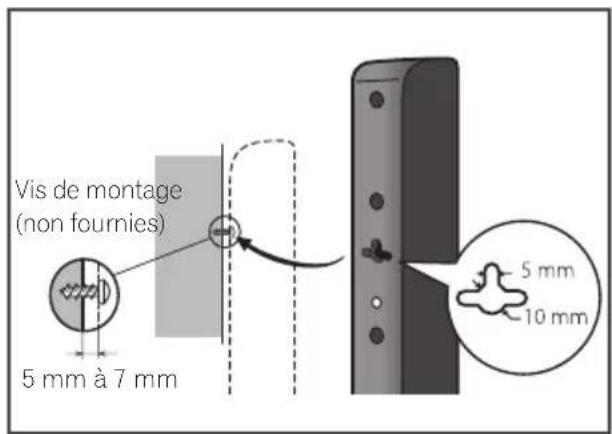
Accrocher les haut-parleurs
Le haut-parleur avant peut être accroché au mur horizontallyment ou verticallement. Utilisez un trou pour l'accrocher verticallement et deux trouss pour l'accrocher horizontallement. Le schéma ci-dessous représenté le haut-parleur droit avant.
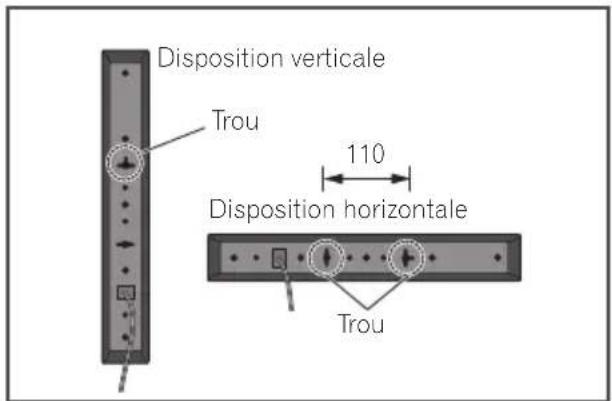
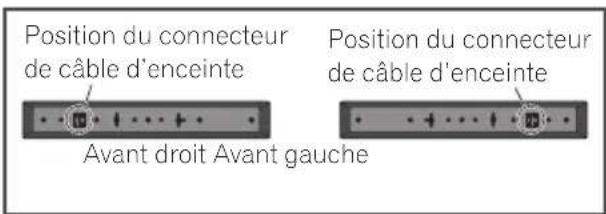
Dans le cas d'une installation horizontale des enceintes, placez-les de telle maniere que le connecteur du cable d'enceinte a l'arriere de chaque enceinte soit oriente vers l'extérieur de I'enceinte de façon a etre le plus eloigné du connecteur de I'autre enceinte.
Remarques additionnelles à propos des enceintes du système BCS-FS525
Installez le haut-parleur avant gauche et droit à égale distance de votre télévisueur.
Précautions:
Veillez à bien torsader ensemble tous les fils nus des haut-parleurs et à les insérer complètement dans la borne du haut-parleur. Si un des fils nus du haut-parleur touche le panneau arrêté, cela peut provoquer une coupure de l'alimentation par mesure de sécurité.
Les haut-parleurs avant et le caisson de basses n'ont pas de protection magnétique et ne doivent par consequent pas etreplaces aproximete du téléviseur ou de I'ecran. Les supports de stockage magnétique (mini disques, cassettes, cassettes video) ne doivent pas non plus se trouver aproximite des hautparleurs avant et du caisson de basses.
Ne pas fixer le caisson de basses au mur ou au plafond. Ils peuvent tomber et causer des blessures.
Installation des enceintes du système BCS-FS525
L'illustration ci-dessous montre un exemple d'installation du système. Les illustrations utilisées ici peuvent différer de votre système et elles ne sont représentées qu'à titre indicatif. Pour obtenir le meilleur son d'ambiance, il faut placer tous les haut-parleurs (sauf le caisson de basse) avec une distance égale de la position d'écoute (A).
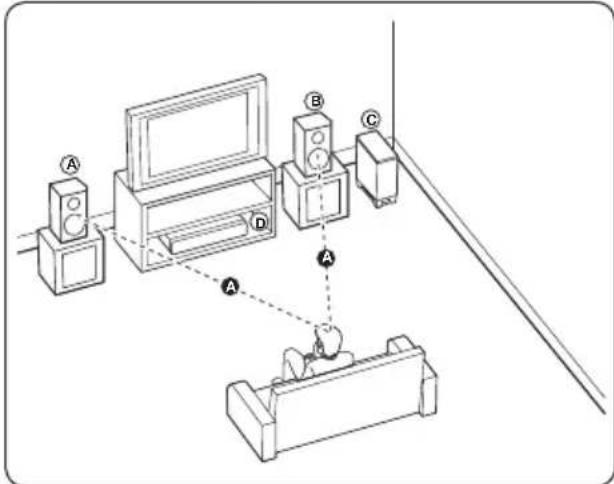
Enceinte avant gauche (L)/
Haut-parleur avant-droit (D):
Placez les haut-parleurs avant sur les cots de l'écran ou du moniteur et si possible à la même hauteur.
Caisson debasse:
La position du caisson de basse n'est pas déterminante car lessons graves ne sont pas très directionnels. Il est néanmoins conseilé de placer le caisson de basse à proximité des haut-parleurs avant. Tournez-le légèrement vers le centre de la pierce pour réduire les réflexions sur les murs.
Unité
Attention
Veiliez à ce qu'aucun enfant n'introduise ses ains ou un objet dans l'évent d'enceinte.
Event d'enceinte: ouverture permettant d'obtenir un son de graves plein dans le boitant de l'enceinte.
- Les enceintes contiennent des pieces magnétiques qui peuvent provoquer des interférences et des changements de couleurs sur l'écran de téléviseur ou le moniteur d'ordinateur. Veuillez éloigner les enceintes de l'écran de téléviseur ou du moniteur d'ordinateur.
Raccordement à votre téléviseur
Effectuez l'un des raccordements suivants, en fonction des caractéristiques disponibles sur votre apparéil.
- Connexion HDMI (page 41)
- Connexion video (page 42)
Remarque
- Selon le modele de télévisuer et les autres equipments que vous souhaitez brancher, vous pouze raccorder le lecteur de différentes façon. Ne procededez qu'a un seul des raccordements décrits dans ce manuel.
- Reportez-vous au manuel d'utilisation de votre téléviseur, de votre chaîne stéreo ou de vos autres appareils, pour désirir le raccordement le plus adaptable (le cas échéant).
Veillez a ce que le lecteur soit directement raccordé au téléviseur. Reglez le téléviseur sur le bon canal d'entrée video. - Ne raccordez pas votre lecteur par l'intérimédiaire de votre magnétoscope. L'image pourrait être déformée par le système de protection contre la copie.
Connexion HDMI
Si vous possédez un téléviseur ou un moniteur équipé d'une entrée HDMI, vous pouvez le raccarder au lecteur via un cable HDMI (Cable HDMI®/™ haute vitesse). Raccordez la prise de sortie HDMI de l'appareil à la prise d'entrée HDMI d'un téléviseur ou d'un moniteur compatible HDMI.
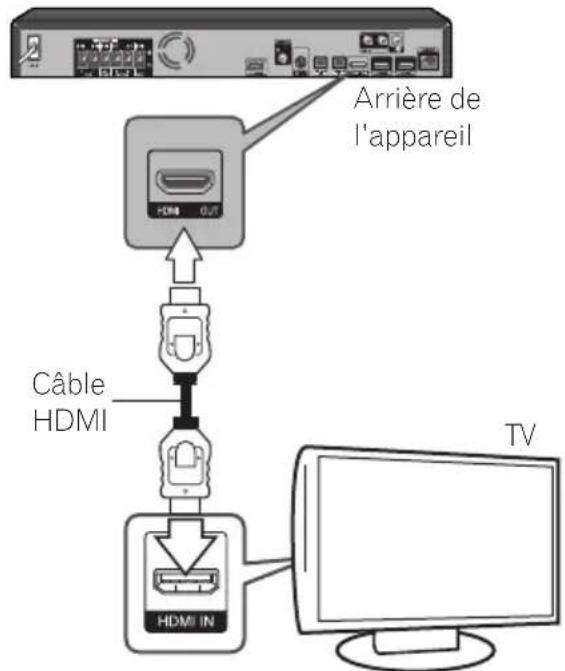
Réglez la source du téléviseur sur HDMI (reportezvous au manuel d'utilisation de votre téléviseur).
Attention
Le fait de connecter le lecteur et le télévisuer via un cable HDMI seul ne permet pas d'écouter le contenu audio à partir de l'appareil. Pour cela, vous doivent aussi connecter soit le cable optique (page 44) soit le cable audio analogue (page 43).
Lorsqu'un apparéil DVI est raccordé
- Il n'est pas possible de raccarder des apparciels DVI (écrans d'ordinateur, par exemple) s'illes ne sont pas compatibles avec l'HDCP. L'HDCP est une norme visant à protéger les contenus audiovisuels via l'interface DVI/HDMI.
- Aucun signal audio n'est restitue. Utilisez un cable audio, etc. pour le raccordement.
- Ce lecteur peut être raccordé à des apparciels compatibles HDMI. Lorsqu'il est raccordé à un apparéil DVI, et selon l' apparéil DVI, il se peut qu'il ne fonctionne pas correctement.
Fonction ARC (Audio Return Channel)
La fonction ARC permet à un téléviseur compatible HDMI d'envoyer le flux audio sur la sortie HDMI OUT de ce lecteur.
Pour utiliser cette fonction :
- Voiture téléviseur doit prendre en charge la fonction ARC.
- La méthode de réglage de la fonction ARC peut différer selon le téléviseur. Pour plus de détails sur la fonction ARC, reportez-vous au manuel de votre téléviseur.
- Vous doivent utiliser le cable HDMI (Cable HDMI®/™ haute vitesse).
- Vous doivent effectuer le branchement sur l'entrée HDMI IN du téléviseur prénant en charge la fonction ARC en utilisant la sortie HDMI OUT de ce lecteur.
- Vous ne pouvez connecter qu'un seul Home cinema sur le téléviseur compatible ARC.
- Il n'est pas garantie que la fonction ARC marche meme si les conditions ci-dessus sont satisfaites.
- Lorsque vous utilisez la fonction ARC, la commande CEC (Consumer Electronics Control) peut fonctionner. Si vous ne souhaitez pas utiliser la fonction CEC, vous pouvez la désactiver en réglant l'option [Control: Off] sur HDMI. Dans ce cas, il est nécessaire de brancher le téléviseur et ce lecteur à l'aide d'un cable à fibres optiques pour envoyer le flux audio vers ce lecteur.
- Pour utiliser la fonction CEC, l'appareil doit être sous tension.
- La fonction CEC n'est pas disponible en mode veille.
Connexion video
Raccordez la prise de sortie videoo VIDEO OUT du lecteur à la prise d'entrée videoo du téléviseur à l'aide d'un cable videoo. Vous pouvez entendre le son à la sortie des enceintes du système.
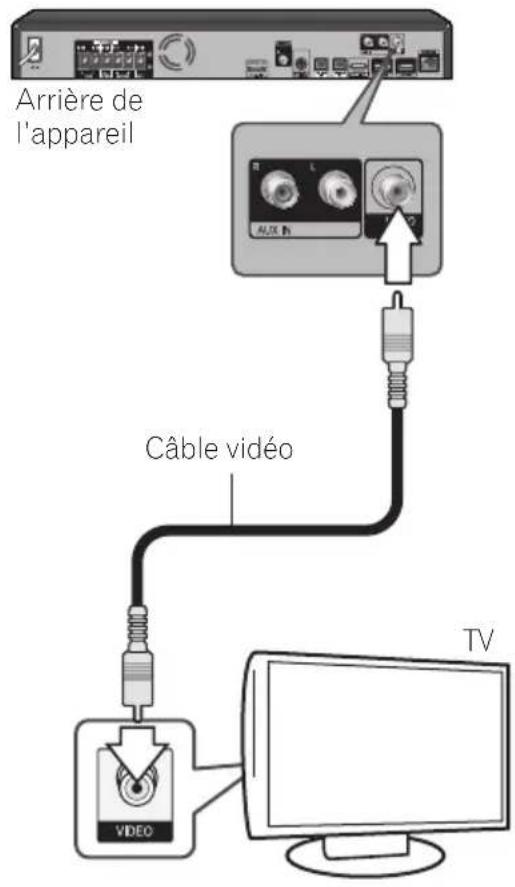
Raccordement de l'antenne
Branchez l'antenne fournie pour écouter la radio.
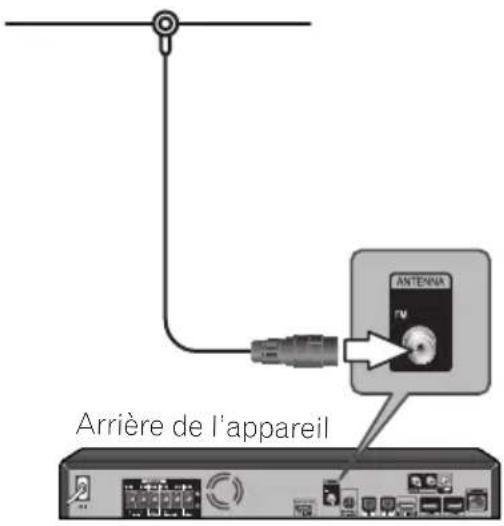

Remarque
- Àpres avoir raccordé l'antenne filaire FM, faites lui adopter la position la plus horizontale possible. Veillez à déployer complètement l'antenne filaire FM.
Connexions à des équipements externes
Connexion AUX
Vous pouvez écouter les fichiers son d'un équipement externe sur les enceintes de ce système.
Raccordez le cable de sortie analogue audio de votre équipement externe aux entrées G/D de cet apparéil. Sélectionnez ensuite l'option [AUX] en appuyant sur la touche FUNCTION, puis sur ENTER.
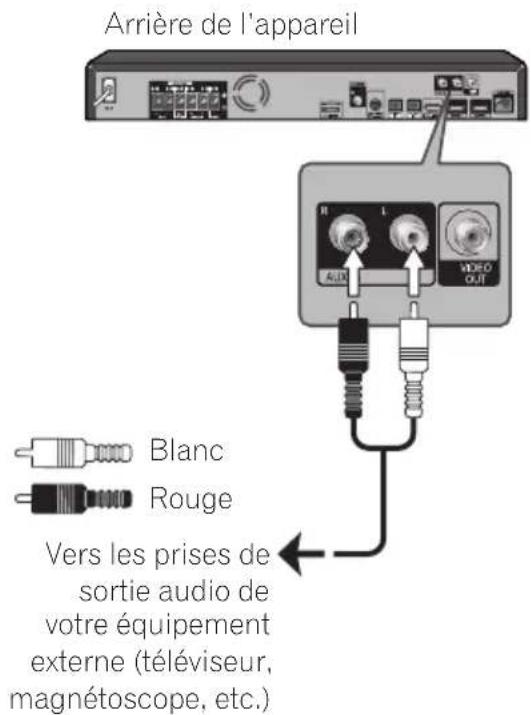
Fr

Connexion PORTABLE IN
Vous pouvez écouter les fichiers son de votre baladeur sur les enceintes de ce système.
Raccordez la prise casque (ou sortie de ligne) du baladeur à la prise PORTABLE IN de cet apparéil. Sélectionné ensuite l'option [Portable In] en appuyant sur la touche FUNCTION, puis sur ENTER.
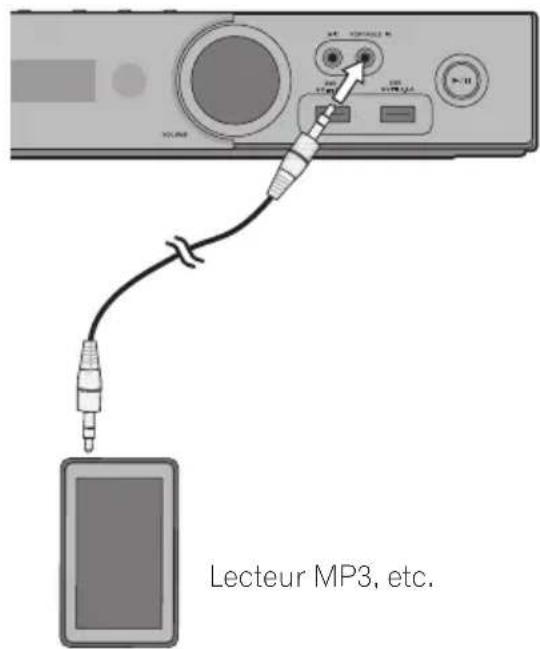
Remarque
Lorsque you branchez la prise PORTABLE IN, soutenez l'appareil par le haut pour I'empecher de bouger.
Connexion OPTICAL IN 1/2
Vous pouvez visionner les fichiers video et écouter les fichiers audio de votre équipement externe à l'aide de cette connexion.
Raccordez la prise de sortie optique de l'équipement externe à la prise OPTICAL IN 1 ou 2 de l'appareil. Sélectionnez ensuite l'options [Optical IN 1/2] en appuyant sur la touche FUNCTION, puis sur ENTER.
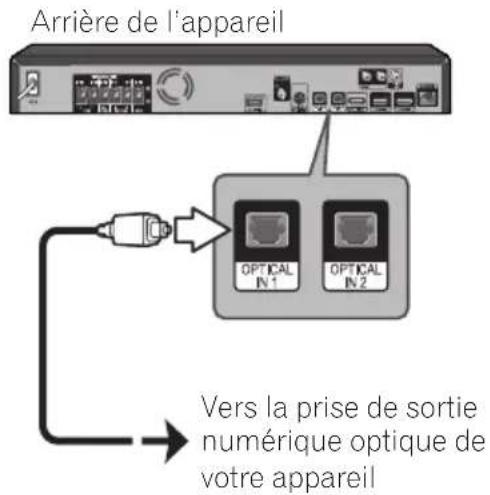
Connexion HDMI IN 1/2
Vous pouvez visionner les fichiers video et écouter les fichiers audio de votre équipement externe à l'aide de cette connexion.
Raccordez la prise de sortie HDMI OUT de votre apparéil à la prise d'entrée HDMI IN 1 ou 2 de l' apparéil. Sélectionnez ensuite l'option [HDMI IN 1/2] en appuyant sur la touche FUNCTION, puis sur ENTER.
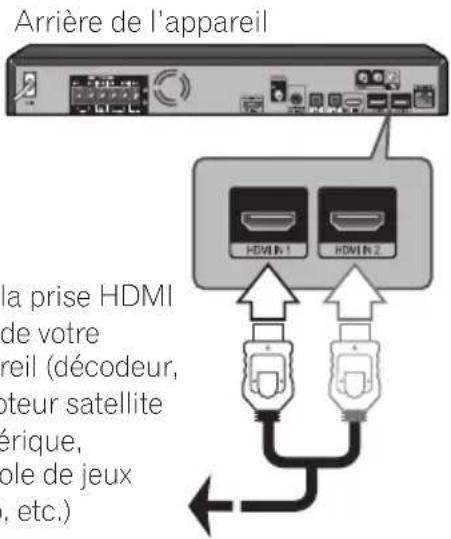
Vers la prise HDMI OUT de votre apparéil (décodeur, récepteur satellite numérique, console deieux video, etc.)
Remarque
- Vous ne pouvez pas modifier la résolution video dans le mode HDMI IN 1/2. Modifiez la résolution video de l'equipement externe raccardé.
- Si le signal de sortie video est anormal lorsque votre ordinateur est connecté à la prise HDMI IN 1/2, changez la résolution de votre ordinateur pour 576p, 720p, 1080i ou 1080p.
- Le signal video provenant de l'entrée HDMI ne peut pas etre retransmis depuis I'appareil ou les sorties video.
- Il se peut que l'affichage d'images 3D ne soit pas possible, selon le type de signal de sortie 3D de l'équipement connecté.
Raccordement de I'ADAPTATEUR Bluetooth® optionnel
Lorsque l'ADAPTATEUR Bluetooth (modèle Pioneer n° AS-BT100 ou AS-BT200) est raccordé à cet apparéil, un produit équipé de la technologie sans fil Bluetooth (telephone portable, lecteur de musique numérique, etc.) peut être utilisé pour écouter de la musique sans fil.
Connectez la clé ADAPTATEUR Bluetooth à la borne ADAPTER PORT à l'arrière de l'appareil. *Pour plus d'informations sur la lecture de contenu à partir d'un équipement équipé de la technologie sans fil Bluetooth, voir la section Appairage de l'ADAPTATEUR Bluetooth et du périphérique à technologie sans fil Bluetooth à la page 73.
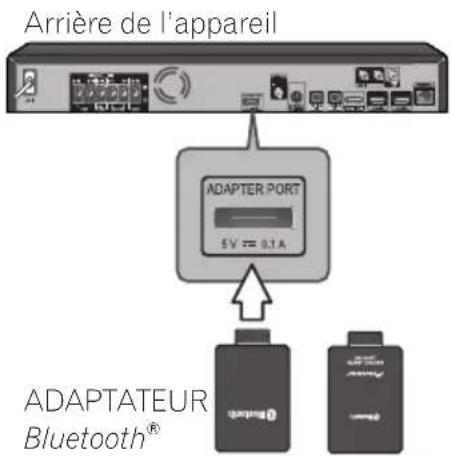
Remarque
- Ne déplacez pas l'appareil en laissant l'ADAPTATEUR Bluetooth connecté. Cela pourrait endommager le matériel ou produit un faux contact.
Raccordement à votre réseau domestique
Ce lecteur peut être raccordé à un réseau local via le port LAN present à l'arrière ou via le module interne sans fil.
Si vous raccordez l'appareil à un réseau domestique haut débit, vous avez accès à des services tels que l'interactivité BD-Live et des services en ligne.
Raccordement au réseau cable
L'utilisation d'un réseau cable offre les
meilleures performances car les peripériques
raccordés se connect directement au
réseau et ne subissant pas d'interférences de
radiofréquences.
Reportez-vous à la documentation relative à votre périphérique réseau pour plus d'informations.
Raccordez le port LAN du lecteur au port correspondant de votre modem ou routeur à l'aide d'un cable LAN ou Ethernet en vente dans le commerce.

Remarque
- Maintenez fermement la fiche lorsque vous branchez ou débranchez le cable LAN. Au moment de débrancher, ne tirez pas sur le cable LAN mais débranchez-le tout en appuyant sur la languette.
- Ne raccordez pas un cable de téléphone modulaire au port LAN.
- Comme il existe différentes configurations de raccordement, suivez les specifications de votre opérateur de télécommunications ou de votre prestataire de services internet.
- Si vous voulez acceder au contenu d'ordinateurs ou de serveurs DLNA, ce lecteur doit être raccordé au même réseau local qu'eux via un routeur.
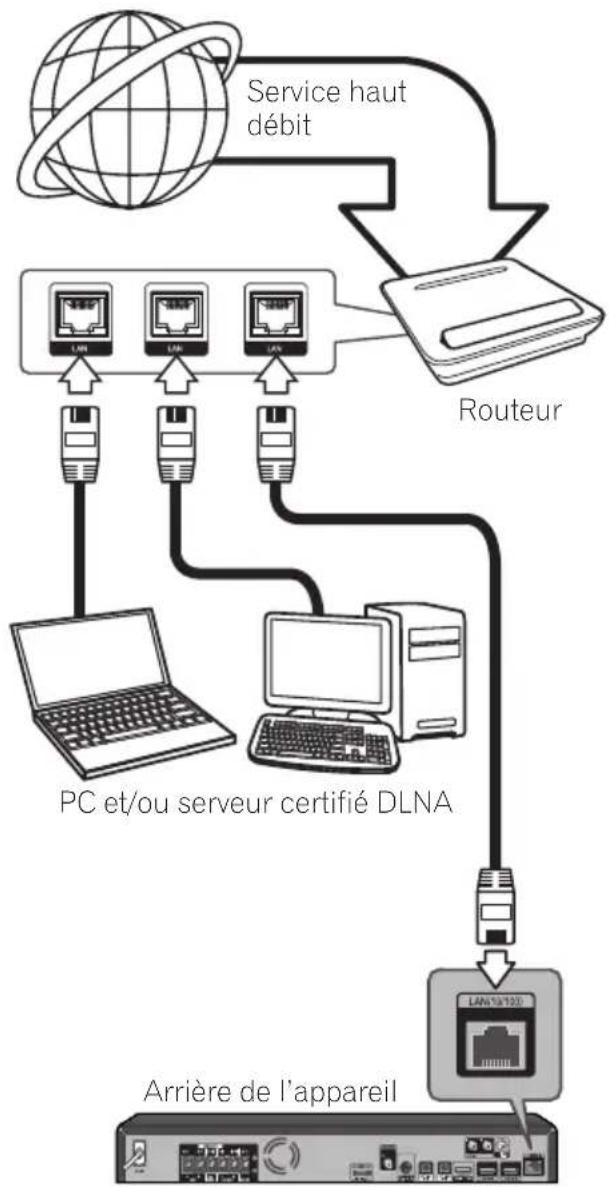
Raccordement au réseau sans fil
La connexion peut également être établie en utilisant un point d'accès ou un routeur sans fil. La méthode de configuration et de connexion du réseau peut varier en fonction de l'équipement utilisé et de l'environnement du réseau.
Cet apparéil est équipé d'un module sans fil IEEE 802.11n (mono bande 2,4 GHz), également compatible avec les normes 802.11b/g. Pour obtenir des performances de connexion sans fil optimales, nous vous recommendons d'utiliser un réseau IEEE 802.11n certifié Wi-Fi (via un point d'accès ou un routeur sans fil).
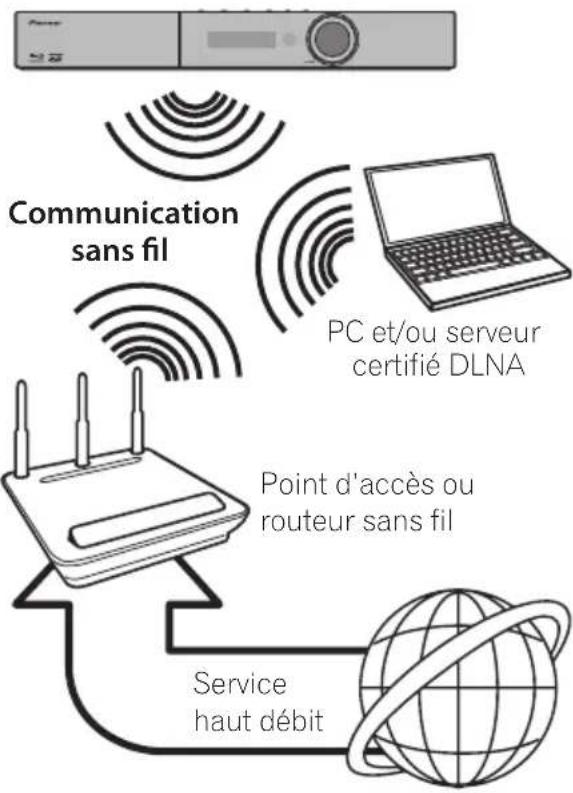
Pour plus de détails sur les étapes de connexion et les paramètres réseau, reportez-vous aux instructions de configuration fournies avec votre point d'accès ou votre routeur sans fil.
Pour des performances optimales, privilégiez toujours une connexion cablee directe entre ce lecteur et le routeur ou modem cable/DSL de votre réseau domestique.
Si vous choisissez malgré tout d'étabrir une connexion sans fil, notez que les performances peuvent parfois être affectées par les autres apparèils électroniques de votre domicile.
Paramétrage du réseau sans fil
Pour la connexion réseau sans fil, le lecteur doit être configuré pour pouvoir communiquer avec le réseau. Ce réglage s'effectue dans le menu [Setup]. Paramétrz l'options [NETWORK] comme suit. Il est nécessaire de configurer le point d'accès ou le routeur sans fil avant de raccorder le lecteur au réseau.
Preparation
Avant de paramétrer le réseau sans fil, vous nevez :
- relier votre réseau domestique sans fil à l'internet haut débit.
- paramétrre le point d'accès ou le routeur sans fil.
-
noter le SSID (identifient de réseau sans fil) et le code de sécurité du réseau.
-
Sélectionnez [Initial Setup] → [Network] → [Interface] → [Wireless] et appuyez sur ENTER.
- Sélectionnez [Initial Setup] → [Network] → [Wireless Setting] → [Next Screen] et appuyez sur ENTER.
- Sélectionnez [Yes] puis appuyez sur ENTER pour continuer. Les nouveaux paramétres de connexion écrasent les paramétres réseau existants.
- Le menu [Wireless Setting] s'affiche. Utilisez les touches pour selectionner [Scan]. Puis selectionnez [Next] à l'aide des touches et appuyez sur ENTER.
- L'appareil peut rechercher tous les points d'accès et les routeurs sans fil se trouvant à sa portée et les afficher sous forme de liste. Utilisez les touches ↑/↓ pour sélectionner un point d'accès ou un routeur sans fil dans la liste, puis appuyez sur ENTER.
Si vous point d'accès ou votre routeur sans fil est sécurisé, vérifie que la clé WEP ou WPA saisie dans le lecteur correspond exactement à celle du routeur. Vous doivent saisir le code de sécurité selon les instructions.
- Pour entrer le code de sécurité.
① À l'aide des touches ↑/↓/←/→, sélectionnez la section relative au code de sécurité et appuyez sur ENTER pour activer le clavier logiciel.
Fr
② Utilisez les touches / / / pour selectionner les caractères et les éléments, puis appuyez sur ENTER pour les entrer.
③ À l'aide des touches / / / , sélectionnez [abc], [ABC], ou [@#$] pour permuter entre les lettres minuscules, les lettres majuscules et les symboles.
④ Pour validez le code de sécurité, utilisez les touches / / / pour selectionner [Enter], puis appuyez sur ENTER.
- Sélectionnez [Next] à l'aide des touches / / / et appuyez sur ENTER. Si la connexion s'établit correctement, le statut de connexion réussie s'affiche et l'adresse IP est obtenue.
- Le fait de presser sur ENTER quitte le menu [Wireless Setting].

Remarque
- Un point d'accès ou un routeur sans fil sécurisé par le mode WEP compte généralement 4 clés. Si vous point d'accès ou votre routeur sans fil utilise la sécurité WEP, saississez le code de la clé n°1 pour vous connecter à votre réseau domestique.
- Un point d'accès est un dispositif qui vous permet de vous connecter sans fil à votre réseau domestique.
[Scan] - L'appareil peut rechercher tous les points d'accès et les routeurs sans fil disponibles se trouvant dans la zone de portée video du réseau et les afficher sous forme de liste.
[Manual] - Il se peut que votre point d'accès ne diffuse pas son nom (SSID). Vérifiez les paramètres de votre routeur sur votre ordinateur et reglez votre routeur de sorte qu'il diffuse son SSID ou saississez manuellement le nom du point d'accès (SSID) dans l'option [Manuel].
[Auto] - Si vous point d'accès ou votreouteurs sans fil prend en charge la méthode de configuration par pression sur le bouton, Sélectionnez cette option et appuyez sur le bouton de votre point d'accès ou de votre routeur sans fil dans les 120 secondes.
Vous n'vez alors pas besoin de connaître le nom du point d'accès (SSID) ni le code de sécurité de votre point d'accès ou routeurs sans fil.

Remarque
- S'il n'existe pas de serveur DHCP sur le réseau ou si vous souhaitez configurer l'adresse IP manuellement, veuliez vous reporter à la section "Réglage de l'adresse IP". (Page 80).
WPS est l'abréviation de "Wi-Fi Protected
Setup". C'est une norme, creeee par
l'organisation Wi-Fi Alliance, pour une fonctionnalité permettant d'effectuer de manière simple la configuration des paramétres liés à l'interconnexion des péripériques réseau sans fil (WLAN) compatibles WPS et au cryptage.
Cet apparéil prend en charge la configuration par bouton-poussoir et la configuration par saisie du code PIN.
Configuration par bouton-poussoir (PBC)
Sur les périphériques réseau sans fil (WLAN) compatibles WPS, les paramètres de connexion sont configurés automatiquement par une simple pression sur le bouton WPS. C'est la méthode de configuration la plus facile, disponible lorsque le périphérique réseau sans fil (WLAN) est équipé d'un bouton WPS.
Configuration par saisie du code PIN
Les paramètres de connexion sont configurés en saississant sur le point d'accès sélectionné le code PIN à haut chiffres indiqué sur l'affichage principal. Suivez les instructions qui s'affichent dans la rubrique "Configuration par saisie du code PIN", à droite de l'affichage.
Pour configurer les paramétres sans fil, accédez à [Initial Setup] → [Network] → [Interface] et Sélectionnez [Wireless].
- Appuyez sur la touche HOME MENU.
L'écran d'accueil HOME MENU apparait.
- Utilisez les touches de navigation pour selectionner [Initial Setup] et appuyez sur ENTER.
L'écran d'accueil Initial Setup apparaît.
- Sélectionnez [Initial Setup] → [Network] → [Wireless Setting] → [Next Screen] et appuyez sur ENTER.
Un écran de confirmation apparait.
- Utilisez les touches pour selectionner Yes, puis appuyez sur ENTER.
L'écran Wireless Setting apparait.
- Utilisez les touches / pour selectionner Auto, puis appuyez sur ENTER.
L'écran WPS (Wi-Fi Protected Setup) apparait.
- Utilisez les touches / pour permuter entre les écrons [■PBC] et [■PIN].
Pour la configuration PBC, passes à l' étape 7. Pour la configuration par saisie du code PIN, passes à l' étape 8. - Pour la connexion avec la méthode PBC (bouton-pression), dans l'écran [PBC] utilisez les touches pour selectionner NEXT, puis appuyez sur ENTER.
Puis appuyez sur le bouton WPS du point d'accès dans un-delai de 120 secondes. - Pour la connexion par saisie du code PIN, saisissez le code PIN dans l'écran [PIN]. Utilisez les touches de navigation / pour selectionner NEXT, puis appuyez sur ENTER.
- Sur le point d'accès, saisissez le code PIN que vous avez confirmé à l'etape 8 ci-dessus.
La méthode de saisie du code PIN varie en fonction du périhérique réseau utilisé. Pour plus d'informations, consultez le mode d'emploi fourni avec votre périhérique réseau.
Remarques sur la connexion réseau:
- Bon nombre de problèmes de connexion réseau qui survennent pendant la configuration peuvent souvent être résolus en réinitialisant le routeur ou le modem. Pour ce faire, après avoir raccordé le lecteur au réseau domestique, éteignez et/ou débranchezrapidement le cable d'alimentation du routeur ou du modem cable du réseau domestique. Ensuite, rallumez l'appareil et/ou rebranchez le cordon d'alimentation.
- Selon le prestataire de services internet (ISP), le nombre d'appareils pouvant receivevoir le service internet peut être limite par les modalités de service applicables. Pour plus de détails, contactez notre ISP.
- Notre entreprise décline toute responsabilité en cas de dysfonctionnement du lecteur et/ou de la fonctionnalité de connexion à internet suite à des erreurs ou problèmes de communication associés à votre connexion internet haut débit ou à tout autre équipement raccordé.
Fr
- Les caractéristiques des disques BD-ROM accessibles via la fonctionnalité de connexion à internet ne sont ni créées ni fournies par notre entreprise, aussi ne sommes-nous pas responsables de leur bon fonctionnement ou de leur disponibilité continue. Certains contenus de disque disponibles via la connexion à internet peuvent ne pas être compatibles avec ce lecteur. Si vous ave des questions concernant ces contenus, contactez le producteur du disque.
- Certains contenus internet peuvent nécessiter une connexion très haut débit.
- Meme si le lecteur est correctement raccordé et configuré, il se peut que certains contenus internet ne puissant pas êtrelus à cause d'un encombrement du réseau, de la qualité ou de la largeur de bande de votre service internet, ou de problèmes avec le fournisseur du contenu.
- Certaines opérations liées à la connexion à internet peuvent ne pas être possibles en raison de certaines restrictions fixées par le prestataire de services internet (ISP) fournissant votre connexion internet haut débit.
- Les frais facturés par un ISP sont à votre charge.
- Un port LAN 10 Base-T ou 100 Base-TX est nécessaire pour un raccordement cable à ce lecteur. Si vous service internet ne permet pas un tel raccordement, vous ne pourrez pas brancher le lecteur.
- Vous doivent avoir le contrôle sur la responsabilité de l'administration, en particulier si les actions ne sont autorisées par l'administration.
-
Un modem xDSL est nécessaire pour utiliser le service xDSL et un modem par cable est nécessaire pour pouvoir utiliser le service de modem par cable. Suivant la méthode d'accès de votre ISP et le contrat d'abonnement souscrit, il est possible que vous ne puissiez pas utiliser la fonctionnalité de connexion à internet offerte par ce lecteur ou que vous soyez limité quant au nombre d'appareils que vous pouvez raccorder simultanément. (Si vous ISP limite l'abonnement à un seul appareil, il est possible que ce lecteur ne puisse pas être raccordé lorsqu'un PC est déjà connecté.)
-
L'utilisation d'un "routeur" peut ne pas être autorisée ou être limitée en fonction des règles et restrictions mises en place par votre ISP. Pour de plus amples informations sur les conditions d'utilisation et de restrictions d'utilisation, veuillez contacter directement votre ISP.
Le reseau sans fil fonctionne a des radiofréquences de 2,4 GHz qui sont aussi utilisées par d'autres apparèils menagers, tels que les téléphones sans fil, les apparèils Bluetooth et les jours à micro-ondes. Le reseau peut donc être affecté par des interférences provoquées par ces apparèils. - Éteignez tous les apparciels reseau non utilisés dans votre reseau domestique local. Certains apparciels peuvent générer du traffic sur le réseau.
Pour une meilleure transmission, placez le lecteur le plus pres possible du point d'accès. - Dans certains cas, l'installation du point d'accès ou du routeur sans fil à au moins 45 cm du sol peut améliorer la réception.
- Si possible, rapprochez le lecteur du point d'accès ou réorientez-le pour qu'il n'y aitaucun obstacle entre lui et le point d'accès.
- La qualité de la réception sans fil dépend de plusieurs facteurs tels que le type de point d'accès, la distance entre le lecteur et le point d'accès, et l'emplacement du lecteur.
- Réglez votre point d'accès ou routeur sans fil sur le mode Infrastructure. Le mode Ad-hoc n'est pas pris en charge.
Raccordement d'un périphérique USB
À propos des dispositifs USB
Les dispositifs USB suivants peuvent être raccordés au lecteur.
- Clés compatibles USB 2.0
- Système de fichiers FAT16 ou FAT32, capacité minimale 1 Go (2 Go ou plus recommends)
Remarque
- Les dispositifs formatés pour un autre système defichiers ne pourrait pas être utilisés.
- Les dispositifs USB contenant plusieurs partitions risquent de ne pas etre reconnus.
- Certains disposits USB ne fonctionneront pas avec ce lecteur.
- Le fonctionnement des dispositifs USB n'est pas garanti.
Raccordement du dispositif USB
Attention
Veillez a eteindre le lecteur avant de brancher ou de debrancher un dispositif USB.
Utilisez des dispositifs USB vides (sur lesquels rien n'est enregistré).
Si un disque dur externe est utilisé comme dispositif de stockage externe, veillez à allumer le disque dur avant d'allumer le lecteur.
- Si le dispositif USB est protégée, veillez à désactiver la protection.
Pour raccorder le cable USB, tenez la fiche en l'orientant dans le bon sens et inserez-la tout droit dans le port.
- Une pression excessive sur la fiche peut cause un mauvais contact et empêcher les données de s'inscrire sur le dispositif USB.
- Lorsqu'un dispositif USB est raccordé et le lecteur allumé, ne débranche pas le cordon d'alimentation.
- Le port USB de l'appareil ne peut pas etre raccordé à un ordinateur. L'applieil ne peut pas etre utilisé comme périhérique de stockage.
- Dans le cas où plusieurs périvériques USB sont connectés, le nombre affché pour le périvérique USB peut varier en fonction du type de périvérique connecté ou des circonstances. Pour vérifier le nombre du périvérique USB, accédez à [HOME MENU] → [Home Media Gallery].
Ce lecteur peut dire les fichiers video, audio et photo contenus sur un périphérique USB.
- Insérez un périphérique USB dans le port USB en veillant à ce qu'il soit bien branché.
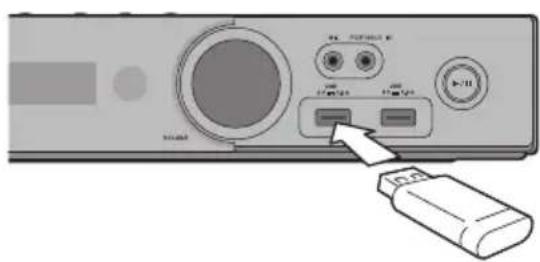
Remarque
Le dispositif risque de ne pas fonctionner s'il est raccordé au port USB via un lecteur de carte mémoire ou un concentrateur USB.
Utilisez un cable USB de 2 metres au maximum.
Lorsque you branchez la prise USB, soutenez l'appareil par le haut pour I'empêcher de bouger.
Chapitre 3 Pour commencer
Paramétrage à l'aide du menu Setup Navigator
Veillez à bien régler ces paramètres lorsqu'you utilisez le lecteur dans les situations suivantes.
La première fois que vous utilisez le lecteur.
- Àprous le formatage avelinitial Setup.
- Avec la mise à jour du logiciel du lecteur.
Attention
Assurez-vous que le lecteur et les autres apparheils sont reliés correctement avant de lesmettre en service.Allumez aussi les apparheils raccordés au lecteur avant d'allumer le lecteur.
- Si vous utilisez un Televiseur à Écran Plat Pioneer ou un videoprojecteur compatible avec la fonction de contrôle, activez le Contrôle sur l'appareil raccordé avant d'allumer le lecteur.
Remarque
- Lorsqu'un Televiseur à Écran Plat Pioneer ou un videoprojecteur compatible avec le Contrôle par l'HDMI est raccordé au lecteur par un cable HDMI, la qualité d'image optimale de l'appareil raccordé est automatiquement sélectionnée sur le lecteur.
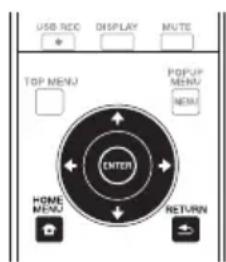
1. Allumez le téléviseur et selectionnez l'entrée.
Reportez-vous au mode d'emploi du téléviseur pour le détaïl sur son fonctionnement.
2. Allumez le lecteur.
Appuyez sur STANDBY/ON.
Assurez-vous que le menu Setup Navigator s'affiche.
Si le menu Setup Navigator ne s'affiche pas
- Appuyez sur OME MENU pour afficher la page Home Menu, Sélectionnez Initial Setup → Setup Navigator → Start, puis appuyez sur ENTER.
3. Lancez le Setup Navigator.
Appuyez sur ENTER.
Le Setup Navigator s'ouvre.
4. Sélectionnez la langue des menus.
Utilisez / pour effectuer un besoin, puis appuyez sur ENTER. Lorsqu'un Televiseur à Écran Plat Pioneer, compatible avec la fonction de contrôle est raccordé à la prise HDMI OUT de ce lecteur, les réglages de langue du Televiseur à Écran Plat Pioneer sont importés sur le lecteur avant que le Setup Navigator ne s'ouvre.
5. Sélectionnez la résolution appropriée pour le téléviseur raccordé.
Utilisez / pour effectuer un choix, puis appuyez sur ENTER.
6. Sélectionnez le format approprié pour le téléviseur raccordé.
Utilizez + pour effectuer unchioix, puis appuyez sur ENTER.
7. Fermez le menu Setup Navigator.
Appuyez sur ENTER.
- Setup Navigator se ferme et les réglages sont sauvégardés.
- Appuyez sur RETURN pour revenir à l'écran précédent.
Commande du téléviseur avec la télécommande du lecteur
Si le code fabricant de votre marque de téléviseur a ete enregistré sur la telecommande du lecteur, celle-ci pourra etre utilisée également pour la commande du téléviseur.

Attention
Il ne sera peut-être pas possible de faire fonctionner certains modèles de téléviseur avec la télécommande du lecteur, bien que ces modèles figurent dans la liste des codes des fabricants.
- La télécommande peut revenir à ses réglages par défaut lors du remplacement des piles. Dans ce cas, repricisez le code.
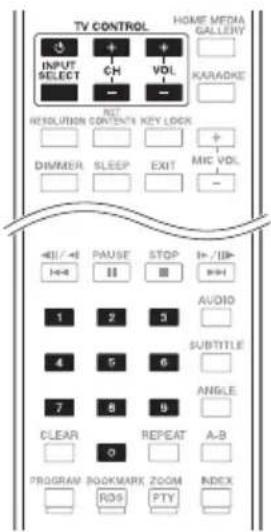
1. Sécífiez le code fabricant à 2 chiffres.
Appuyez sur les touches numériques (0 à 9) pour saisir le code tout en appuyant sur TV CONTROL.

Remarque
Le réglage usine est 00 (PIONEER).
- En cas d'erreur lors de la saisie du code, relâchéz TV CONTROL et reconnexe depuis le début.
- S'il existe plusieurs codes pour le même fabricant, essayez chacun dans l'ordre indiqué jusqu'à ce que le téléviseur fonctionne.
2. Assurez-vous que le téléviseur fonctionne.
Faites fonctionner le téléviseur en utilisant TV CONTROL.
- Pourmettrele téléviseur en ou hors service.
INPUT SELECT - Pour changer l'entrée du téléviseur.
CH + / - Pour selectionner une chaine de télévision.
VOL + / - Pour régler le volume.
Liste des codes de téléviseurs préréglés
Fabricant Code(s)
Lecture de disques ou de fichiers
Le fonctionnement de base du lecteur est décrit dans cette section.
Pour les types de disques et de fichiers pouvant etre lus, reportez-vous a page 11. Les fichiers video, photo et audio enregistrres sur des disques sont lus avec Home Media Gallery (page 64).
1. Appuyez sur STANDBY/ON pour allumer le lecteur.
Allumez le téléviseur et selectionnez tout d'abord l'entrée.
2. Appuyez sur OPEN/CLOSE pour ouvrir le tiroir à disque et insérez le disque.
Remarque
- Insérez le disque en orientant sa face imprimée vers le haut.
- Il faut plusieurs douzaines de secondes au lecteur pour dire les informations du disque. Lorsque les informations ont eté lues, le type du disque est indiqué sur l'afficheur de la face avant du lecteur.
- Si des restrictions d'emploi ont ete posees par un enregistrure BD sur le BD insere, Iecran de saisie du code PIN apparait. Dans ce cas, saisissez voire code PIN.
3. Appuyez sur PLAY pour dire le disque.
- Pourmettre en pause,appuyez sur PAUSEpendant la lecture.
- Pour arrêté la lecture, appuyez sur STOP.
Remarque
- La lecture commence automatiquement pour certains disques lorsque le tiroir a disque est fermé.
- Certains disques DVD-Viséo disposent des fonctions de contrôle parental. Saisissez le mot de passer enregistré dans les paramètres du lecteur pour annuler le contrôle parental. Pour le détaïl, reportez-vous à page 82.
Si le menu du disque s'affiche
Pour certains disques, le menu du disque s'affiche automatiquement au début de la lecture. Le contenu du menu du disque et le fonctionnement du menu dépendent du disque.
Reprise de la lecture au point où elle a ete arrete (fonction de reprise de la lecture)
- Si vous appuyez sur STOP pendant la lecture, le point où le disque a été arrêté est enregistré dans la mémoire. Ensuite, lorsque vous appuyez sur PLAY, la lecture se poursuit à partir de ce point.
- Pour annuler la reprise de la lecture, appuyez sur STOP pendant l'arrêt de la lecture.
Remarque
- La reprise de la lecture est automatiquement annulée dans les cas suivants :
Lorsque le tiroir à disque est ouvert.
Lorsque you changez de liste de fichiers.
Lorsque you mettez le lecteur hors service. (La reprise de la lecture n'est pas annulée dans le cas des BD et des DVD.)
- Si vous foulez continuer la lecture à une position spécifique au préalable, reportez-vous à italicsparatextefault Para Fontla page 63.
- La reprise de la lecture ne peut pas etre utiliser pour certains disques.
Lecture d'un disque/fichier lorsqu'une autre fonction est selectionnée
- Appuyez sur OPEN/CLOSE pour ouvrir le tiroir à disque et insérez le disque.
- Appuyez sur HOME MEDIA GALLERY pour afficher la page Home Media Gallery.
- Sélectionnez le type de disque (BDMV/ BDAV/DVD, etc.).
Recherche avant et arrêté
-
Pendant la lecture, appuyez sur REV ou FWD.
-
La vitesse de la recherche change chaque fois que vous appuyez sur la touche. La variation de vitesse dépend du disque ou du fichier (la vitesse est indiquée sur l'écran du téléviseur).
Pour revenir à la lecture normale
Appuyez sur PLAY.
Lecture de chapitures, de plages ou de fichiers particuliers
Pendant la lecture, précisez le numero du chapitre, de la plage ou du fichier que vous foulez dire.
Utilisez les touches numériques (0 à 9) pour préciser le numéro, puis appuyez sur ENTER.
- Appuyez sur CLEAR pour effacer les valeurs raisées.
Saut de contenu
Pendant la lecture, appuyez sur l'ou.
- Si vous appuyez sur▶▶, la lecture saute au début du chapitre, de la plage ou du fichier suivant.
- Si vous appuyez sur pendant la lecture d'un fichier video ou audio, la lecture revient au début du chapitre, de la plage ou du fichier en cours de lecture. Appuyez deux fois sur la touche pour localiser le début du chapitre, de la plage ou du fichier précédent.
- Si vous appuyez sur pendant la lecture d'un fichier photo, la lecture revient au fichier précédent.
Lecture au ralenti
- Pendant la pause de la lecture, appuyez sur / ou / et maintenez la pression.
- La vitesse change chaque fois que vous appuyez sur la touche (la vitesse est indiquée sur l'écran du télévisueur).
Pour revenir à la lecture normale
Appuyez sur PLAY.
Lecture avant et arrêté pas à pas
- Pendant la pause de la lecture, appuyez sur / ou / .
- Chaque fois que vous appuyez sur la touche, la lecture avance ou recule d'une image à la fois.
Pour revenir à la lecture normale
Appuyez sur PLAY.
Lecture repétée d'un passage précis d'un titre ou d'une plage (Répetition A-B)
Procedez de la façon suivante pour repeter un passage précis d'un titre ou d'une plage.
1 Pendant la lecture, appuyez sur A-B pour selectionner le début du passage.
A- apparatus sur I'ecran du téléviseur.
2. Pendant la lecture, appuyez sur A-B pour selectionner la fin du passage.
- La lecture du passage A-B commence.
Pour annuler la lecture du passage A-B
- Appuyez sur A-B pendant la lecture repétée du passage A-B.
Remarque
- La lecture repétée du passage A-B est annulée dans les cas suivants:
-Si you effectuez une recherche hors de la plaque specifiée pour la repetition.
-Si vous démarrez une autre lecture repétée ou lecture aléatoire.
Répétition de la lecture (Lecture repétée)
Procedez de la façon suivante pour repeter le disque, le titre, le chapitre, la plage ou le fichier actuel.
-
Pendant la lecture, appuyez sur REPEAT.
-
À chaque pression sur REPEAT le mode de répétition change de la façon suivante.
BD
Chapitre actuel Titre actuel
DVD
Chapitre actuel Titre actuel Tous les titres
CD/Fichier video/Fichier audio/Fichier photo
Plage/fichier actuel outes les plages/ Tous les fichiers du dossier
Pour annuler la lecture repétée
- Appuyez plusieurs fois sur REPEAT pendant la lecture repétée.
Remarque
- La lecture repétée est annulée dans les cas suivants:
-Si vous effectue une recherche hors de la plaque specifiée pour la repetition.
-Si vous démarrez une autre lecture repétée ou lecture aléatoire.
Lecture dans l'ordre souhaite (Lecture programmée)
1 Pendant la lecture, appuyez sur PROGRAM.
L'écran de programmation s'affiche.
2. Sélectionnez le numéro de programmation.
Utilizez / pour effectuer unchioix, puis appuyez sur ENTER.
3. Sélectionnez le titre que vous souhaitez dire.
Utilizez / pour effectuer unchiox, puis appuyez sur
4. Sélectionnez le chapitre que vous souhaitez dire.
Utilizez pour effectuer unchioix, puis appuyez sur ENTER.
5. Appuyez sur PLAY.
1. Sélectionnez le numéro de la programmation que vous pouze modifier, puis appuyez sur ENTER.
2. Sélectionnez le titre ou chapitre, puis appuyez sur ENTER.
Suppression d'une programmation
Sélectionnez le numéro de la programmation que vous pouze supprimer, puis appuyez sur CLEAR.
- Pour supprimer toutes les programmations, appuyez sur RETURN.
Remarque
- Si vous utilisez des CD audio pour la lecture programmee, indiquez le numero de plage au point 3.
- Cette fonction n'agit pas avec les BD.
Pose de signets
Vous pouvez poser des signets sur la video en cours de lecture pour revenir plus tard à la scène marquee.
Pendant la lecture, appuyez sur BOOKMARK.
- Un signet est posé.
- Le nombre de signets pouvant être posés est limite à 12.
Lecture d'une scène marquee
1. Appuyez sur la touche BOOKMARK et maintenez-la quelques secondes enforcée.
- La liste de signets apparait.
2. Sélectionnez le signet que vous souhaitez dire.
Utilisez pour effectuer unchioix, puis appuyez sur ENTER.
Suppression d'un signet
Sélectionnez le signet que vous voulez supprimer, puis appuyez sur CLEAR.
- Pour certains disques il ne sera pas possible de poser de signets.
- Les signets sont annulés dans les cas suivants :
Lorsque le lecteur est eteint.
Lorsque le tiroir à disque est ouvert.
Zoom
Pendant la lecture, appuyez sur ZOOM.
- À chaque pression sur ZOOM, le niveau de zoom change de la façon suivante.
$$ Z o o m 2 x \rightarrow Z o o m 3 x \rightarrow Z o o m 4 x \rightarrow $$
$$ \begin{array}{l}\text {Z o o m 1 / 2} \rightarrow \text {Z o o m 1 / 3} \rightarrow \text {Z o o m 1 / 4} \rightarrow\\text {N o r m a l (p a s d i n c i d a t i o n)}\end{array} $$
Remarque
- Cette fonction n'agit pas avec certains disques.
Lecture de photos en diaporama
Cette fonction permet un changement automatique des photos.
Pendant la lecture, appuyez sur INDEX.
- Affichez les miniatures des fichiers d'images. Le nombre de miniatures pouvant être affichées à la fois se limite à 12.
- Si vous sélectionnez une miniature et appuyez sur ENTER, le diaporama démarrera par l'image sélectionnée.
Rotation/renversement de photos
Pendant un diaporama ou la pause du diaporama, l'image change d'orientation de la façon suivante lorsque vous appuyez sur les touches / /
Touche: Rotation de 90^ dans le sens horaire
Touche 一 _ 1 Rotation de 90^ dans le sens antihoraire
Touche : Renversement horizontal
Touche : Renversement vertical
Changement de l'angle de prise de vues
Pour les disques BD-ROM et DVD-Viséo enregistrés sous différents angles de prise de vues, les angles peuvent être changés au cours de la lecture.
Pendant la lecture, appuyez sur ANGLE.
- L'angle actuel et le nombre total d'angles enregistrres sont indiqués à l'écran du télévisueur. Pour changer d'angles, appuyez une nouvelle fois sur ANGLE.
- Les angles peuvent aussi être changés en selectionnant Angle sur le menu TOOLS.
- Si les angles ne changent pas lorsque vous appuyez sur ANGLE, changez-les par le menu du disque.
Changement des sous-titres
Pour les disques ou les fichiers sur lesquels différents sous-titres ont été enregistrés, les sous-titres peuvent être changés au cours de la lecture.
Attention
- Les sous-titres ne peuvent pas etre changés dans le cas de disques enregistrres par un enregistrure DVD ou BD. Reportez-vous aussi au mode d'emploi de I'appareil utilise pour I'enregistrement.
Pendant la lecture, appuyez sur SUBTITLE.
- Les sous-titres actuels et le nombre total de sous-titres enregistrés sont indiqués à l'écran du téléviseur. Pour changer de sous-titres, appuyez une nouvelle fois sur SUBTITLE.
- Les sous-titres peuvent aussi être changés en selectionnant Subtitle sur le menu TOOLS.
- Si les sous-titres ne changent pas lorsque vous appuyez sur SUBTITLE, changez-les par le menu du disque.
Masquage des sous-titres
Appuyez plusieurs fois sur SUBTITLE ou selectionnez Subtitle dans le menu TOOLS pour régler ce paramètre sur Off.
À propos de l'affichage de sous-titres externes pendant la lecture des fichiers DivX
Outre les sous-titres enregistrés sur les fichiers DivX, ce lecteur peut aussi afficher des sous-titres externes. Si un fichier a le même nom qu'un fichier DivX à part l'extension, et si l'extension est une des extensions suivantes, le fichier sera traité comme fichier de sous-titres externes. Notez bien que les fichiers DivX et les fichiers de sous-titres externes doivent se trouver dans le même dossier.
Un seul fichier de sous-titres externes peut etre utilise sur ce lecteur. Utilisez un ordinateur, etc. pour supprimer les fichiers des sous-titres externes dont vous n'vez pas besoin pour un disque.
Remarque
- Avec certains fichiers, les sous-titres externes ne pourront pas ettre affiches correctement.
Changement du son
Pour les disques ou les fichiers sur lesquels différents flux/voies audio ont ete enregistrres, les flux/voies audio peuvent etre commutes au cours de la lecture.
Pendant la lecture, appuyez sur AUDIO.
- Le son actuel et le nombre total de flux audio enregistrés sont indiqués à l'écran du télévisueur. Pour changer de son, appuyez une nouvelle fois sur AUDIO.
Le son peut aussi être change en selectionnant Audio sur le menu TOOLS. - Si AUDIO ne permet pas de changer le son, changez-le par le menu du disque.
Commutation de la zone de lecture CD/SACD
-
Sélectionné la zone que vous souhaitez dire.
-
En mode d'arrêt, appuyez sur CD/SACD. La zone de lecture change sur l'afficheur de la face avant à chaque pression sur la touche.
[ \text{[CD AREA]} \rightarrow \text{[SACD 2CH]} \rightarrow \text{[SACD MCH]} \rightarrow \text{(retour au début)} ]
-
Pendant la lecture, appuyez deux fois sur STOP pour annuler la lecture continue avant de selectionner la zone de lecture.
-
Ouvrez le tiroir à disque.
Appuyez sur la touche OPEN/CLOSE
- Fermez le tiroir à disque.
Appuyez sur la touche OPEN/CLOSE
Lorsque le disque est insere, la zone de lecture change.
Affichage des informations du disque
Appuyez sur DISPLAY.
Les informations du disque apparaisent sur l'écran du téléviseur. Pour masquer les informations, appuyez une nouvelle fois sur DISPLAY.
Les informations affichées sont différentes pendant la lecture et pendant la pause de la lecture.
Utilisation de BONUSVIEW ou BD-LIVE
Ce lecteur est compatible avec les BD-Viséo BONUSVIEW et BD-LIVE.
Lorsque you utilisez des BD-Video compatibles avec BONUSVIEW, you beneficiez de certaines fonctions comme la seconde image (image dans l'image) (page 62) et le second son (page 62).Avec les BD-Video offrant BD-LIVE,des images video spéciales ainsi que d'autres données peuvent etre telecharges d'Internet.
Les données enregistrées sur un BD-Video et téléchargees de BD-LIVE se stockent sur un disque à mémoire flash USB (mémoire externe). Pour bénéficier de ces fonctions, raccordez un disque à mémoire flash USB (capacité minimale 1 Go, 2 Go ou plus sont commandés) de type USB 2.0 High Speed (480 Mbits/s) au port USB.
Veillez a eteindre le lecteur avant d'inserer ou de retirer le disque a memoire flash USB.
Pour rappeler les données sauvegardées sur le disque à mémoire flash USB, insérez d'abord le disque utilisé lors du téléchargement des données (si un autre disque est inséré, les données enregistrées sur le disque à mémoire flash USB ne seront pas lues).
- Si le disque à mémoire flash USB utilise contient d'autres données (enregistrées antérieurement), l'image et le son ne seront pas lus correctement.
- Ne retirez pas le disque à mémoire flash USB pendant la lecture.
Le chargement des données (lecture/ écriture) nécessite un certain temps.
Attention
- Si l'espace disponible sur le disque à mémoire flash USB n'est pas suffisant, il peut être impossible d'utiliser les fonctions BONUSVIEW et BD-LIVE. Dans ce cas, reportez-vous à Effacement des données ajoutées aux BD et des données des applications la page 82 pour effacer les données du Paquet Virtuel et les données BD-LIVE sur le disque à mémoire flash USB.
Remarque
Le fonctionnement des disques à mémoire flash USB n'est pas garantie.
- La lecture des données de la fonction BD-LIVE varie selon le disque utilisé. Pour le détail, consultez la notice fournie avec le disque.
Pour bénéficier de la fonction BD-LIVE, une connexion réseau et des réglages sont nécessaires (pages 46 et 80).
- BD-LIVE est une fonction assurant une connexion à Internet. Les disques disposant de la fonction BD-LIVE peuvent envoyer les codes d'identification de ce lecteur et du disque au fournisseur de contenus par Internet.
Fonctions de lecture
Les fonctions pouvant etre utilisées dépendent du type de disque et de fichier. Dans certains cas, certaines fonctions ne peuvent pas etre utilisées. Les fonctions disponibles sont indiquées dans le tableau suivant.
| Fonction1 | Type de disque/fichier | ||||||||||||
| BD-ROM | BD-R/-RE | DVD-Video | DVD-R/-RW(VR format) | AVCREC | AVCHD | Fichier matériel | Fichier photo | Fichier audio | CD audio | ||||
| Recherche avant et arrêté2 | ✓3 | ✓3 | ✓3 | ✓3 | ✓3 | ✓3 | ✓3 | ✘ | ✓4 | ✓4 | |||
| Lecture de titres, de chapitres ou de plages particuliers | ✓ | ✓ | ✓ | ✓ | ✓ | ✘ | ✘ | ✓ | |||||
| Saut de contenu | ✓ | ✓ | ✓ | ✓ | ✓ | ✓ | ✓ | ✓ | |||||
| Lecture au ralent2,5 | ✓ | ✓ | ✓ | ✓ | ✓ | ✓ | 6 | ✓ | ✘ | ✘ | |||
| Lecture avant et arrêté pas à pas2 | ✓ | ✓ | ✓ | ✓ | ✓ | ✓ | 7 | ✓ | ✘ | ✘ | |||
| Lecture répétée A-B2 | ✓ | ✓ | ✓ | ✓ | ✓ | ✓ | ✓ | ✓ | |||||
| Lecture répétée | ✓ | ✓ | ✓ | ✓ | ✓ | ✓ | ✓ | ✓ | |||||
| Zoom | ✓ | ✓ | ✓ | ✓ | ✓ | ✓ | ✓ | ✘ | ✘ | ||||
| Angle3 | ✓ | ✘ | ✓ | ✘ | ✘ | ✘ | ✘ | ✘ | ✘ | ||||
| Sous-titres9 | ✓ | ✓ | ✓ | ✓ | ✓ | ✓ | ✘ | ✘ | ✘ | ||||
| Son10 | ✓ | ✓ | ✓ | ✓ | ✓ | ✓ | ✘ | ✘ | ✘ | ||||
| Informations du disque | ✓ | ✓ | ✓ | ✓ | ✓ | ✓ | ✓ | ✓ | ✓ | ||||
- Certaines fonctions peuvent ne pas etre disponibles pour certains disques ou fichiers, meme si [ ] est indique dans le tableau.
- Pour certains disques, la lecture redevient d'elle-même normale au changement de chapitre.
- Pendant la recherche avant et arriere, le son n'est pas audible.
- Pendant la recherche avant et arrière, le son est audible.
-
- Pendant la lecture au ralenti le son n'est pas audible.
- Il n'est pas possible de changer de vitesse pendant la lecture arrêté au ralenti.
- La lecture arrête au ralenti n'est pas disponible.
- La lecture arrête pas à pas n'est pas disponible.
- La marque d'angle apparait pour les scènes enregistrées sous divers angles si Angle Mark est reglé surOn (page 78).
- Les types de sous-titres enregistrés dépendent du disque et du fichier.
- Dans certains cas, les sous-titres peuvent changer ou l'écran de commutation du disque peut s'afficher immédiatement, sans que les sous-titres actuel ou le nombre total de sous-titres enregistrés sur le disque n'apparaissant.
- Les types de flux audio enregistrés dépendent du disque et du fichier.
Utilisation du menu TOOLS
Les fonctions pouvant etre rappelées dépendent du mode de fonctionnement du lecteur.
1. Affichez le menu TOOLS.
Appuyez sur TOOLS pendant la lecture.
2. Sélectionnez et réglez le paramètre.
Utilisez pour effectuer unchioix, puis appuyez sur ENTER.

Remarque
- Les paramètres ne pouvant pas être changés apparaissent en gris. Les paramètres pouvant être seLECTIONNÉS dépendant de l'État du lecteur.
Pour changer le réglage du paramètre sélectionné
Utilisez pour le changer.
Pourfermerle menuTOOLS
Appuyez sur TOOLS.
Listedesparametesdu menuTOOLS
Parametre Parametre Description
| Title Affichage des informations concernant le titre du disque en cours de lecture et du nombre total de titres sur le disque. Également sélection du titre devant être lu. (Voir la description suivante.) | |
| Chapter (track/file)1 | Affichage des informations concernant le chapitre en cours de lecture (plage/titre) et du nombre total de chapitures sur le disque. Également sélection du chapitre (plage/titre) devant être lu. (Voir la description suivante.) |
| Time Affichage du temps écoulé ou restant. Également spécifique du temps où la lecture doit commencer. (Voir la description suivante.) | |
| Mode Changement du mode de lecture (page 63). | |
| Audio Changement du son. | |
| Angle Changement de l'angle de prise de vue d'un BD-ROM/DVD-Viséo. | |
| Subtitle Changement de la langue des sous-titres. | |
Parametre Parametre Description
| Code Page Changement de page des codes de soustitres. | |
| Secondary Video2 | Sélection de la seconde image d'un BD-ROM (Image dans l'image). |
| Secondary Audio3 | Sélection du second son d'un BD-ROM. |
| Bitrate Affichage du début binaire du son/ de l'image/de la seconde image/du second son. | |
| Still off Arrêt de l'image fixe d'un BD-ROM. | |
| Ins Search Saut avant de 30 secondes. | |
| Ins Replay Retour arrêté de 10 secondes. | |
| Slide Show | Changement de vitesse du diaporama pendant un diaporama. |
| Transition | Changement de style du diaporama pendant un diaporama. |
- Une de ces informations apparait selon le type de disque.
- La marque de seconde image apparait pour les scènes enregistrées avec une seconde image si PIP Mark est reglé sur On (page 78).
- La marquee de second son apparait pour les scènes enregistrées avec un second son si Secondary Audio Mark est régèle sur On (page 78).

Remarque
- Les paramètres pouvant être seLECTIONnés dépendent du type de disque.
- Les types de flux audio secondaires enregistrés dépendent du disque et du fichier.
- Certains disques n'ont pas de second son ou seconde image.
- Dans certains cas, le second son ou la seconde image peut changer ou l'écran de commutation peut s'afficher immédiatement, sans que le second son ou la seconde image ou le nombre total de flux du second son ou de la seconde image enregistrés sur le disque ne soit indiqué.
Lecture à partir d'un temps précis (Recherche temporelle)
1. Sélectionnez Time.
Utilisez pour effectuer unchioix, puis appuyez sur ENTER.
2. Precisez le temps.
Utilisez les touches numériques (0 à 9) pour préciser le temps.
Pour dire à partir de 45 minutes, précisez 0, 0,
4, 5, 0 et 0, fais appuyez sur ENTER.
- Pour lire à partir de 1 heures, précisez 0, 1, 2, 0, 0 et 0, puis appuyez sur ENTER.
- Appuyez sur CLEAR pour effacer les valeurs raisées.
3. Démarrez la lecture au temps précisé.
Appuyez sur ENTER.
Lecture d'un titre, d'un chapitre, d'une plage ou d'un fichier particulier (Recherche)
1. Sélectionnez Title ou Chapter (plage/ fichier).
Utilisez pour effectuer unchioix, puis appuyez sur ENTER.
2. Precisez le numero du titre ou du chapitre (plage/ fichier).
Utilisez les touches numériques (0 à 9) ou
一 / pour préciser le numero.
- Pour rechercher par exemple le titre 32, précisez 3 et 2, puis appuyez sur ENTER.
- Appuyez sur CLEAR pour effacer les valeurs raisées.
3. Démarrez la lecture à partir du titre, du chapitre ou de la plage précisé.
- Appuyez sur ENTER.
Lecture d'une plage particulière de disques, de titres ou d'un chapitre (plage/fichier) dans un ordre aléatoire
Vous avez le choix entre 2 types de lecture aléatoire.
1. Sélectionnez Mode.
Utilisez pour effectuer unchioix, puis appuyez sur ENTER.
2. Sélectionnéz le mode de lecture.
Utilisez Your effectuer unchioix,puis appuyez sur ENTER.
Random play
La plage de disques, de titres ou d'un chapitre (morceau/ fichier) spécifiée est lue dans un ordre aléatoire. Le même élément peut être lu de manière consécutive.
Shuffle play
La plage de disques, de titres ou d'un chapitre (morceau/ fichier) spécifiée est lue dans un ordre aléatoire. Chaque élément n'est lu qu'une seule fois.
Continuation de la lecture à partir de la position spécifique (Poursuite du visionnage)
Cette fonction permet de poursuivre la lecture à une position spécifique au préalable, même après l'extinction du lecteur.
Réglage
- Pendant la lecture, appuyez sur CONTINUED à la position où vous pouze poursuivre le visionnage.
Le temps écoulé jusqu'à la position spécifique est indiquée à l'écran du téléviseur.
Lecture
1. Appuyez sur PLAY pour dire le titre pour lequel vous avez spécifique une position.
L'écran de confirmation de la poursuite de la lecture apparait.
2. Utilizez pour selectionner Yes, puis appuyez sur ENTER.
Démarrez la lecture au temps précisé.
Remarque
- Le temps spécifique pour la poursuite de la lecture est annulé lorsque OPEN/CLOSE est pressé.
- La poursuite de la lecture à un temps spécifique peut ne pas fonctionner correctement avec certains disques.
Chapitre 5 Lecture avec Home Media Gallery
À propos de Home Media Gallery
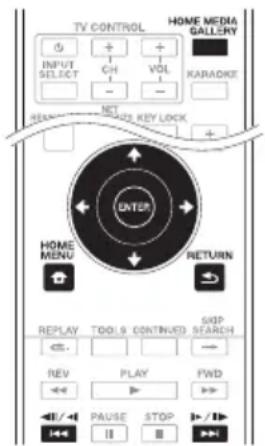
home
La fonction Home Media Gallery de ce lecteur permet d'afficher une liste des sources d'entrée et de démarrer la lecture. Ce chapitre décrit comment configurer le lecteur et comment effectuer la lecture pour bénéficiair de ces fonctions. Si vous lisez des fichiers enregistrés sur votre ordinateur ou un autre apparéil connecté au réseau, nous vous conseillons de vous reporter aussi au mode d'emploi fourni avec cet apparéil.
Les sources d'entrée peuvent etre lues avec Home Media Gallery de la façon suivante.
Disques BD-R/RE (format BDAV)
Disques DVD-R/-RW (format VR)
CD audio (CD-DA, SACD et DTS-CD)
DVD/CD sur lesquels des fichiers video, photo ou audio, etc. sont enregistrres.
Dispositif USB
Fichiers sur les serveurs (sur des ordinateurs ou apparèils connectés au lecteur par une interface LAN.)
Remarque
- La fonction Home Media Gallery permet de dire des fichiers disponibles sur les serveurs multimédia connectés au même réseau local (LAN) que le lecteur.
-
Les fichiers suivants peuvent être lus avec Home Media Gallery :
-
Les ordinateurs fonctionnant sous Microsoft Windows Vista ou XP avec Windows Media Player 11 instalé
- Ordinateurs fonctionnant sous Microsoft Windows 7 avec Windows Media Player 12 instalé
- Les serveurs multimédia numériques compatibles avec la norme DLNA (sur les ordinateurs ou d'autres apparèils)
Les fichiers enregistrés sur un ordinateur ou un DMS (Serveur multimédia numérique), comme mentionné ci-dessus, peuvent être lus par le lecteur multimédia numérique (DMP). Le lecteur permet d'utiliser un DMP.
- Pour lire les fichiers audio enregistrres sur des apparciels en reseau, la fonction de serveur DHCP de votre routeur doit etre mise en service. Si vous routeur ne presente pas cette fonction, vous devrez parameter le reseau manuellement. Sinon, les fichiers enregistrres sur les apparciels en reseau ne pourront pas etre lus. Reportez-vous a page 80.
À propos de la lecture en réseau
Cet apparéil utilise les technologies suivantes pour la lecture en réseau :
Windows Media Player
Reportez-vous à Windows Media Player 11/Windows Media Player 12 ci-dessus pour plus d'informations à ce sujet.
DLNA

Lecteur audio DLNA CERTIFIED
La DLNA (Digital Living Network Alliance) est une alliance transindustrielle des sociétés de production d'appareils électroniques grand public, d'ordinateurs et de pérophériques mobiles. Digital Living permet aux consommateurs de partager aisément les médias numériques par leurs reseaux avec ou sans fil.
Le logo DLNA permet de tracer facilement les produits conformes aux Directives d'interopérabilité DLNA. Cet apparéil est conforme aux Directives d'interopérabilité DLNA v1.5. Lorsqu'un ordinateur intégrant un logiciel serveur DLNA ou un autre périhérique compatible DLNA est relié à ce lecteur, certains paramètres du logiciel ou du périhérique devront eventulement être changés. Veuillez vous reporter au mode d'emploi du logiciel ou du périhérique pour plus d'informations à ce sujet. DLNA®, le logo DLNA et DLNA CERTIFIED® sont des marques commerciales, des marques de service ou des marques de certification de la Digital Living Network Alliance.
Contenus lisibles via un réseau
- Certains fichiers ne pourront pas etre lus correctement bien quils soient dans un format compatible.
- Selon le type de serveur ou la version utilisé, certaines fonctions ne seront pas prises en charge.
- Les formats de fichiers pris en charge variant d'un serveur à l'autre. C'est pourquoi, les fichiers qui ne sont pas pris en charge par votre serveur n'apparaissent pas sur cet apparéil. Pour plus d'informations, contactez le constructeur de votre serveur.
Avis de non responsabilité concernant les contenus diffusés par un tiers
L'accès aux contenus fournis par des tiers exige une connexion Internet haut débit et peut aussi exiger la création d'un compte et des droits de souscription.
Les services de contenus de tiers peuvent etre changés, suspendus ou interrompus à tout moment sans préavis, et Pioneer decline toute responsabilité quant a ces changements.
Pioneer ne certifie ou garantit que les services de contenus continueront d'être fournis ou disponibles pendant une période précise et décline toute garantie explicite ou implicite de ce type.
Anomalies lors de lecture en réseau
- La lecture peut se bloquer si vous éteignez l'ordinateur ou supprimez des fichiers multimédia de l'ordinateur pendant la lecture de contenu.
- En cas de problèmes de réseau (trafic intense, etc.) le contenu risque de ne pas s'afficher ou de ne pas etre lu correctement (la lecture peut etre interrompu ou bloquée). Pour eviter ce type de probleme, il est conseilé de relier le lecteur et l'ordinateur par un cable 10BASE-T/100BASE-TX.
- Si plusieurs clients lisent les mêmes fichiers simultanément, la lecture peut être interrompue ou se bloquer.
- Selon le logiciel antivirus installé sur l'ordinateur raccordé et le réglage de ce logiciel, la connexion réseau peut se bloquer.
Pioneer n'est pas responsable du mauvais fonctionnement du lecteur et/ou des fonctions Home Media Gallery d' à des erreurs ou dysfonctionnements de la communication avec votre connexion réseau et/ou vous ordinateur, ou un autre appeareil raccordé. Veuillez contacter le fabricant de votre ordinateur ou votre fournisseur de service Internet.
Windows Media est une marque déposée ou une marque commerciale de Microsoft Corporation aux États-Unis et/ou dans d'autres pays.
Ce produit intègre une technologie détenue par Microsoft Corporation, qui ne peut être utilisée et distribuée que sous licence de Microsoft Licensing, Inc.
Microsoft, Windows 7, Windows Vista, Windows XP, Windows 2000
Windows Millennium Edition, Windows 98 et Windows NT sont des marques commerciales ou des marques déposées de Microsoft Corporation aux États-Unis et/ou dans d'autres pays.
Lecture de fichiers sur le réseau
- Appuyez sur HOME MEDIA GALLERY pour afficher la page Home Media Gallery. La page Home Media Gallery peut aussi être affichée en selectionnant [Home Media Gallery] sur la page Home Menu puis en appuyant sur ENTER.
- Sélectionnez le serveur contenant le fichier que vous poulez dire.
- Sélectionnez le fichier que vous pouze dire. Utilisez / pour effectuer unchioix, puis appuyez sur ENTER.
Pour quitter la fonction Home Media Gallery
Appuyez sur la touche HOME MEDIA GALLERY.

Remarque
- Si vous ne parvenez pas à afficher les serveurs dans le menu Home Media Gallery, Sélectionnez [DLNA Search] et appuyez sur ENTER.
Lecture de disque/USB
- Appuyez sur HOME MEDIA GALLERY pour afficher la page Home Media Gallery. La page Home Media Gallery peut aussi être affichée en selectionnant Home Media Gallery sur la page Home Menu puis en appuyant sur ENTER.
- Sélectionnez Disc ou USB.
Utilisez pour effectuer unchioix, puis appuyez sur ENTER.
- Sélectionnez Photo/Music/Video/ AVCHD.
Utilisez pour effectuer unchioix, puis appuyez sur ENTER.
- Ce point n'est pas pour les disques enregistrés dans le format BDAV/VR/AVCREC.
-
Pour lire des fichiers dans le formant AVCHD sur un dispositif USB, créez un dossier intitulé "AVCHD" sur le dispositif USB, puis copiez le dossier "BDMV" contenant les fichiers à lire dans le dossier "AVCHD".
-
Sélectionnez le titre/la plage ou le fichier que vous poulez dire.
Utilisez pour effectuer un besoin, puis appuyez sur ENTER.
Démarrez la lecture à partir du titre/de la plage ou fichier sélectionné.
- Si le fichier que vous voulez dire se trouve dans un dossier, Sélectionnez d'abord le dossier contenant le fichier.
Lecture de fichiers photo
A propos du diaporama
Un diaporama permet d'afficher automatiquement les fichiers enregistrés sur un disque ou dans un dossier.
Remarque
- Pendant la lecture d'un CD audio (CD-DA/SACD/ DTS-CD), la page Now Playing s'affiche.
- Certains disques BD-R/-RE ont une protection interdisant la lecture. Pour annuler la protection, précisez le mot de passage spécifique pour le disque.
Il faudra peut'être attendre quelques secondes avant que la lecture démarre. C'est normal. - Certains fichiers ne pourront pas etre lus correctement.
Le nombre de vues peut etre limite. - Selon les dispositifs raccordés et la situation, il faut attendre quelques temps avant que la lecture ne commence et l'image change.
Lecture dans l'ordre souhaité ( Playlist)
Les disques permettant d'ajouter des plages et des fichiers à la Playlist sont les suivants.
DVD/CD/Dispositifs USB sur lesquels des fichiers audio sont enregistrés
Ajout de plages ou de fichiers
Procedez de la façon suivante pour ajouter des plages et des fichiers, et creator la Playlist
- Appuyez sur HOME MEDIA GALLERY pour afficher la page Home Media Gallery.
La page Home Media Gallery peut aussi être affichée en selectionnant Home Media Gallery sur la page Home Menu puis en appuyant sur ENTER.
- Sélectionnez Disc ou USB.
Insérez d'abord le disque.
Utilizez Your effectuer unchiox,puis appuyez sur ENTER. - Sélectionnez la plage ou le fichier devant être ajoute.
Utilizez pour effectuer un choix. - Appuyez sur POP UP MENU pour afficher le menu POP UP MENU.
- Sélectionnez Add to Playlist pour ajouter à la Playlist.
Utilizez pour effectuer un choix, puis appuyez sur ENTER.
La plage ou le fjichier sélectionné au point 3 est ajoute à la Playlist.
Pour ajouter d'autres plages ou fichiers, repeteze les points 3 à 5.
Lecture de la Playlist
- Appuyez sur HOME MEDIA GALLERY pour afficher la page Home Media Gallery.
La page Home Media Gallery peut aussi être affichée en selectionnant Home Media Gallery sur la page Home Menu puis en appuyant sur ENTER.
- Sélectionnez la Playlist.
Utilisez pour effectuer unchioix, puis appuyez sur ENTER.
- Sélectionnez la plage ou le fichier devant être lu.
Utilisez pour effectuer unchioix, puis appuyez sur ENTER.
La lecture commence par la plage ou le fichier selectionné et se poursuit jusqu'au dernier de la liste. Utilisez / pour dire la plage ou le fichier precedent ou suivant. L'écran Now Playing s'affiche.
Suppression de plages ou fichiers de la Playlist
- Sélectionnez la plage ou le fichier devant être supprimé, puis appuyez sur POP UP MENU pour afficher le menu POP UP MENU.
- Utilisez / pour Sélectionner Remove from Playlist, puis appuyez sur ENTER.
Chapitre 6
Lecture de contenus web
Vous pouvez dire des contenus obtenus d'Internet via le lecteur.
Contenus web disponible
YouTube (MPEG4 AVC H.264)
- Picasa

Remarque
A propos de YouTube
- Les videos YouTube des tailles suivantes peuvent être lues.
Qualité standard (400 x 226 pixels, 200 kbps) - Qualité moyenne (480 x 360 pixels, 512 kbps)
-Haute qualite (854 x 480 pixels, 900 kbps) - HD (720p) (1280 x 720 pixels, 2 Mbps)
- HD (1080p) (1920 x 1080 pixels, 4 Mbps)
- Ce lecteur prend en charge le service YouTube Leanback. Le service YouTube Leanback n'est disponible qu'en Englais actuellement.
Reportez-vous à YouTube Help à l'adresse http:// www.google.com/support/youtube/ pour plus d'informations.
- Les videos YouTube pour téléphones portables ne peuvent pas etre lues.
- Certaines videos YouTube ne peuvent pas etre lues.
A propos de Picasa
-
Picasa n'est disponible qu'en angeais. Reportez-vous au mode d'emploi à l'adresse http://picasa.google.com/support/ pour le détaill.
-
Enregistrez votre nom d'utilisateur et votre mot de passer sur l'ordinateur avant d'utiliser Picasa Web Albums.
-La première fois que vous accedez à Picasa depuis ce lecteur, selectionnez l'icone New User et indiquez votre nom d'utilisateur et mot de passer. -
Selon l'environnement de la connexion Internet, il est possible que le contenu du site ne puisse pas etre lu correctement.
Pour acceder au contenu du site, ce lecteur doit dispose d'une connexion à haut débit. Pour utiliser une connexion Internet à haut débit, il faut être abonné à un fournisseur de service Internet.
L'accès aux contenus fournis par des tiers exige une connexion Internet haut débit et peut aussi exiger la création d'un compte et des droits de souscription. Les services de contenus de tiers peuvent être changés, suspendus ou interrompus à tout moment sans préavis, et Pioneer décline toute responsabilité quant à ces changements.
Pioneer ne certifie ou garantit que les services de
contenus continueront d'être fournis ou disponibles pendant une période précise et decline toute garantie explicite ou implicite de ce type.
- La lecture de disque et cette fonction ne peuvent pas ettre utilisées en même temps.
Lecture de contenus

Attention
Le lecteur doit être raccordé à Internet au préalable.
Reportez-vous à Raccordement à votre réseau domestique la page 46 pour le détaill.

- Affichez l'écran de selection.
Il est également possible d'afficher l'écran de sélection en appuyant sur HOME MENU puis en sélectionnant Web Contents → Contenu Web souhaité. - Sélectionnez le type de contenu Web.
Utilisez / pour effectuer unchioix, puis appuyez sur ENTER. - Appuyez sur +/ pour Sélectionner le contenu que vous poulez dire, puis appuyez ENTER.
Pour arrêté la lecture, appuyez sur EXIT. La lecture de la vente s'arrête et l'écran Home Menu réapparait.
Chapitre 7
Autres opérations
Extraction/enregistrement d'un CD audio vers un péripérique USB
Ce lecteur permet d'extraire un CD audio et de l'enregistrer sur un périphérique de stockage USB.
1. Connectez un périphérique de stockage USB à la prise USB sur le panneau avant de l'appareil.

Remarque
- Ne connectez qu'un seul périhérique USB.
2. Ouvrez le tiroir disque et placez un CD audio dessus.
Appuyez sur OPEN/CLOSE.
3. Refermez le tiroir disque.
Appuyez sur OPEN/CLOSE pour referrer le tiroir disque ; la lecture commence automatiquement.
- Si la lecture ne commence pas automatiquement, appuyez sur la touche PLAY de la télécommande ou sur le bouton /II (Lire/Pause) de l'appareil pour lancer la lecture.
4. Appuyez sur la touche USB REC pendant la lecture du CD.
Le menu [CD RIP] apparait.
5. Sélectionné le morceau ou le numéro de piste que vous poulez extraire/ enregistrer.
Si vous souhaitez extraire/enregistrrer tous les morceaux du CD, utilisez les touches / / pour selectionner [Select all] puis appuyez sur ENTER.
Si vous souhaitez extraire/enregistrer un morceau spécifique,utilisez les touches
/+/←→ pour sélectionner le nombre de piste voulu, puis appuyez sur ENTER.
- Si vous souhaitez extraire/enregistrer plusieurs pistes, repêtez l'objet 5.
- Si vous souhaitez supprimer une piste sélectionnée, utilisez les touches / / pour sélectionner [Select None], puis appuyez sur ENTER.
6. Réglage de la vitesse d'extraction/ enregistrement.
Utilisez les touches / / pour selectionner [Speed], puis appuyez sur ENTER.
- La vitesse d'extraction/enregistrement change à chaque pression sur la touche ENTER. La vitesse d'extraction/ enregistrement change comme indiqué ci-après.
Normal: Utilisez cette vitesse pour écouter la musique pendant le processus d'extraction/enregistrement.
Fast: Le processus d'extraction/ enregistrement s'effectue à une vitesse de 4x la vitesse de lecture normale.
Cette option ne permet pas d'écouter la musique pendant le processus d'extraction/enregistrement.
7. Démarrez l'extraction/enregistrement.
Utilisez les touches / / pour selectionner [Start], puis appuyez sur ENTER pour commencer l'extraction/ enregistrement.
8. Quittez le menu d'extraction/ enregistrement de CD.
Utilisez les touches / / pour selectionner [Cancel] puis appuyez sur ENTER une fois le processus d'extraction/ enregistrement terminé.
Remarque
- Utilisez les touches de navigation / / pour seLECTIONner le début binaire [Bitrate] puis appuyez sur ENTER pour modifier les paramétres de début binaire.
Le débit binaire change à chaque fois que le bouton [Bitrate] est actionné. Sa valeur peut être seLECTIONnée parmi les suivantes.
[64kbps] [96kbps] [128kbps] [192kbps] [256kbps] [320kbps]
- Un nouveau dossier est créé sur le périphérique USB lorsque l'enregistrement commence. Le nombre maximum de dossiers pouvant être créés est de 100.
Lecture par un iPod/ iPhone
En raccordant simplement votre iPod/iPhone à cet apparéil, vous pouvez profiter d'un son de grande qualité directement à partir de votre iPod/iPhone. Cet apparéil vous permet aussi de regarder des images.
La lecture et le réglage du niveau de volume pour la musique et les images de l'iPod/iPhone peuvent être réalisés à partir de cet apparéil ou de l'iPod/iPhone proprement dit.
Modèles d'iPod et d'iPhone pris en charge :
- iPod touch (4^e / 3^e / 2^e / 1^re génération)
- iPod classic
-
iPod nano (6^ / 5^ / 4^ / 3^ / 2^ génération)
iPhone 4S/4/3GS/3G -
L'iPod nano 6G ne peut pas dire des videos; il est limité à la lecture de diaporamas.
- Ce système a été mis au point et testé pour la version de logiciel de l'iPod/iPhone indiquée sur le site web de Pioneer (http://pioneer.jp/homeav/support/ios/eu/).
- L'installation sur votre iPod/iPhone de versions de logiciel autres que celles indiquées sur le site web de Pioneer peut résultat en une incompatibilité avec ce système.
- Lors de l'utilisation d'un iPod/iPhone non pris en charge par cet appareil, utilisez un cable en vente dans le commerce pour connecter l'iPod/iPhone au connecteur PORTABLE IN de cet appareil.
- Avant de connecter l'iPod, mettez l'unité principale hors tension et réduisez le volume au minimum.
- Raccordez la station d'accueil avec la marque vers le bas.
Placez-yVote iPod. Connectez I'iPod. En allumant le Dock iPod,voite iPod s'allume automatiquement et la batterie commence a se recharger.
- Raccordement à votre téléviseur.
Pour regarder sur votre téléviseur des images stockées sur votre iPod/iPhone, connectez la sortie VIDEO OUT de la station d'accueil iPod à la prise d'entrée video de votre téléviseur. Pour réaliser cette connexion, vous aurez besoin d'utiliser le cable video foumi avec l'appareil.Si vous
avez déjàutilisele cable video fouri avec l'appareil pour connecter ce dernier a votreetéléviseur,veuillageutiliser un cable videodisponible dans le commerce.
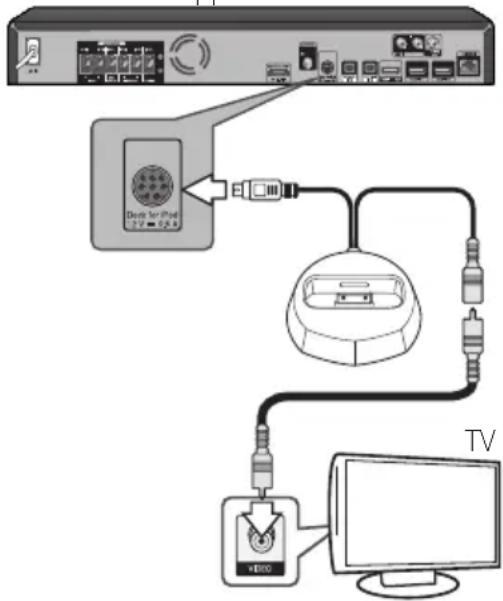
Arrière de l'appareil

Remarque
- Certains iPod permettent de changer le réglage de la sortie TV tout en restant connectés.
- Quand l'iPod/iPhone est déconnecté de cet apparéil, le réglage de sortie TV de l'iPod/iPhone repasse à son état d'origine.
- Il se peut que certaines fonctions ne soient pas accessibles selon le modele et la version du logiciel.
- L'emploi de l'iPod/iPhone est autorisé pour la reproduction de contenus non protégés ou de contenus que l'utilisateur est autorisé à reproduire légalement.
- Les fonctions telles que l'égaliseur ne peuvent pas être commandées en utilisant ce système et nous recommendons de désactiver l'égaliseur avant la connexion.
- Pioneer ne peut enaucun cas etre tenu responsable pour toute perte directe ou indirecte, liée a un probleme ou une perte des données enregistrées à la suite d'une defaillance de l'iPod/ iPhone.
Pour des instructions détaillées sur l'utilisation de l'iPod/iPhone, veuillez vous reporter au mode d'emploi qui accompagne votre iPod/iPhone.
Lecture par votre iPod/iPhone
Attention
- Quand vous iPod/iPhone est connecté à cet apparéil et que vous souhaitez le faire fonctionner en le touchant directement, assurez-vous de tener solidement l'iPod/iPhone avec l'autre main pour éviter un mauvais fonctionnement causé par un contact défectueux.
1. Connectez votre iPod/iPhone.
Pour raccorder votre iPod/iPhone, reportez-vous à Connexion de votre iPod/iPhone à la page 70.
2. Appuyez sur la touche FUNCTION pour selectionner l'iPod comme source d'entrée puis appuyez sur ENTER.
| Touches Leur role | |
| ▲ PLAY Démarre la lecture normale. | |
| ■ PAUSE Interruptent la lecture. | |
| ■ STOP Interruptent la lecture. | |
| ▲ PREV Appuyez sur cette touche pour sauter au début du fichier en cours, puis aux fichiers précédents. | |
| ▲ NEXT Appuyez sur cette touche pour sauter au fichier suivant. | |
| ▲ | Appuyez pour lancer le défilament rapide arrêté. |
| ▲ | Appuyez pour lancer le défilament rapide avant. |
| MENU Permet d'acceder au menu iPod/iPhone. | |
| ▲ ENTER | A utiliser pour contrôler le menu iPod/iPhone. |
Important
-
Si cet apparéil ne peut assurer la lecture de votre iPod/iPhone, effectuez les vérifications suivantes:
-
Vérifiez si l'iPod/iPhone est pris en charge par cet apparéil.
- Reconnectez l'iPod/iPhone à l'appareil. Si cela ne fonctionne pas, essayez de réinitialiser votre iPod/iPhone.
-
Vérifiez si l'iPod/iPhone est pris en charge par cet apparéil.
-
Si I'iPod/iPhone ne peut pas etre utiliser, vérifie les points suivants :
-
L'iPod/iPhone est-il raccordé correctement? Reconnectez l'iPod/iPhone à l'appareil.
- LiPod/iPhone a-t-il subi une immobilisation? Essayez de réinitialiser l'iPod/iPhone et de le reconnectcer à l'appareil.
Remarque
- Lorsque l'entrée est changée de iPod à une autre fonction, la lecture iPod/iPhone est temporairement arrêtée.
Utilisation de la radio
Vérifiez que les antennes FM soient connectées. (Reportez-vous à la page 43.)
Ecouter la radio
- Appuyez sur la touche FUNCTION jusqu'à ce que l'indication FM apparaissé sur l'affichage, puis appuyez sur ENTER. L'appareil se regle sur la dernière station reçue.
- Le balayage des stations commence lorsque vous appuyez sur la touche▶ ou
Ou
Appuyez sur la touche / plusieurs reprises.
Ou
Appuyez à plusieurs reprises sur la touche TUNE - / + du panneau avant de l'appareil.
- Reglez le volume en tournant le bouton
VOLUME en façade ou en appuyant sur la touche VOL + ou VOL - de la télécommande.
Préroglage des stations de radio
Vouspouvez prerégler 50 stations FM Avant de proceder au réglage,veillez à diminuer le volume.
- Appuyez sur la touche FUNCTION jusqu'à ce que l'indication FM apparaissé sur l'affichage, puis appuyez sur ENTER. L'appareil se regle sur la dernière station reçue.
- Sélectionné la fréquence voulue en appuyant sur la touche / .
- Appuyez sur la touche PROGRAM Un numero prédéfini clignotera dans l'afficheur.
- Appuyez sur la touche pour selectionner le numero prédéfini de votrechoix.
- Appuyez sur la touche PROGRAM La station est mémorisée.
- Répétez les étapes 2 à 5 pour mémoriser d'autres stations.
- Vous pouvez selectionner la station mémorisée à l'aide des touches
Suppression de toutes les stations méorisées
- Maintenez enforcée STOP pendant deux secondes.
L'indication [ERASE ALL] se met a clignoter sur l'affichage. - Appuyez sur STOP pour effacer toutes les stations radio méorises.
Amélioration d'une mauvaise réception FM
Appuyez sur la touche AUDIO de la télécommande. Le tuner passe de stéreo à mono, ce qui améliore généralement la réception.
Affichage des informations sur une station de radio
Le symponiseur FM est fourni avec la fonction RDS (Radio Data System). Celle-ci donne des informations concernant la station écoutee. Appuyez plusieurs fois sur BOOKMARK (RDS) pour alterner parmi les divers types de données.
| PS | (Nom du Service Emission) Le nom de la chaîne apparaître sur l'affichage. |
| PTY | (Reconnaissance du Type d'Emission) Le type d'émission (p.e. Jazz ou Actualités) apparaître sur l'affichage. |
| RT | (Texte Radio) Un message/texte contenant des informations spéciales sur la station. Ce texte peut défilier sur l'affichage. |
Vous pouvez rechercher les stations de radio par type de programme en appuyant sur la touche BOOKMARK (RDS). L'afficheur montrera le dernier type de programme utilisé. Appuyez sur la touche ZOOM (PTY) autant de fois que nécessaire pour selectionner votre type de programme favori. Appuyez sur la touche e tuner lancera la recherche automatiquement. Dans qu'une station est détectée, la recherche s'interrrompt.
ADAPTATEUR Bluetooth® pour profiter de la musique sans fil
- Periphérique optimisé pour la technologie sans fil Bluetooth : Téléphone portable
- Periphérique optimisé pour la technologie sans fil Bluetooth : Lecteur de musique numérique
- Periphérique non équipé de la technologie sans fil Bluetooth : Lecteur de musique numérique + émetteur audio Bluetooth (vendu dans le commerce)
Lecture de musique sans fil
Lorsque l'ADAPTATEUR Bluetooth (modèle Pioneer n° AS-BT100 ou AS-BT200) est raccordé à cet apparéil, un produit équipé de la technologie sans fil Bluetooth (telephone portable, lecteur de musique numérique, etc.) peut être utilisé pour écouter de la musique sans fil. De plus, en utilisant un émetteur sans fil Bluetooth disponible dans le commerce, vous pouvez écouter de la musique sur un périphérique non doté de la technologie sans fil Bluetooth. Le modèle AS-BT100 et AS-BT200 prend en charge la protection de contenus SCMS-T, ainsi il est possible de profiter de la musique sur des périphériques équipés de la technologie sans fil Bluetooth de type SCMS-T.
- Lorsque l'adaptateur AS-BT100 est utilisé, certaines fonctions de l'appareil peuvent ne pas'être disponibles.
- Il peut s'avérer nécessaire que le périphérique sans fil Bluetooth prenne en charge les profils A2DP.
Remarque
- Pioneer ne garantit pas que cet apparéil se connecte et fonctionne correctement avec tous les périhériques dotés de la technologie sans fil Bluetooth.
L'opération de démarrage prend environ une minute à partir de la mise sous tension.
Écouter de la musique sur un équipement sans fil Bluetooth
Association de l'appareil et d'un périphérique sans fil Bluetooth. (Enregistrement initial)
Avant de commencer la procEDURE d'association, vérifie que la fonction Bluetooth est activée sur votre périphérique sans fil Bluetooth. Veuillez consulter le mode d'emploi de votre périphérique sans fil Bluetooth pour plus d'informations. La procédure d'association n'a besoin d'être effectué qu'une seule fois; elle n'est plus requise par la suite.
- Appuyez sur la touche FUNCTION et changez l'entrée sur BLUETOOTH, puis appuyez sur ENTER.
[BLUETOOTH] apparait sur l'affichage du panneau avant de I'appareil, puis I'indication [READY] s'affiche.
- Effectuez la procEDURE d'association à partir du périphérique sans fil Bluetooth.
Lors de la recherche d'equipements Bluetooth, certains péripériques sans fil Bluetooth affichent une liste des équipements accessibles pris en charge. Cet apparéil apparait sous le nom Bluetooth ADAPTATEUR [AS-BT100] ou [AS-BT200].
- Entrez le code PIN.
Code PIN:0000
Le code PIN de cet apparéil ne peut pas être définir sur valeur autre que 0000.
- Lorsque l'appareil et le périphérique sans fil Bluetooth sont correctement associés, l'indication [SINK] apparait sur l'affichage de l'appareil.
Remarque
-
La procédure d'association peut varier en fonction du type de périphérique sans fil Bluetooth.
-
Ecoutez de la musique à partir d'un périphérique sans fil Bluetooth.
Veuillez consultier le mode d'emploi de votre périphérique sans fil Bluetooth pour plus d'informations sur les opérations de lecture de musique.
Remarque
- Cet apparéil ne prend pas en charge le profil AVRCP.
- Cet apparéil ne prend pas en charge le profil Mono Headset (casque/écouteur monaural), encore appelé profil "mains libres".
- Cet apparéil ne peut pas contrôle/commander un périphérique sans fil Bluetooth.
- Cet apparéil ne peut pas être utilisé pour écouter des sons "one seg" sur un périphérique sans fil Bluetooth. Les contenus de musique protégés par la technologie SCMS-T ne peuvent pas être lus.
- Un seul périphérique sans fil Bluetooth peut être associé avec cet appareil ; les associations multiples ne sont pas possibles.
- Selon le type de périphérique sans fil Bluetooth utilisé, il est possible que vous ne puissiez pas utiliser la fonction Bluetooth.
- Lorsque l'appareil n'est PAS connecté via Bluetooth, l'indication [READY] apparait sur l'affichage de l'appareil.
- Si I'adaptateur Bluetooth n'est pas connecté, l'indication [NO DEV] apparait sur I'affichage de I'appareil.
- D'autres ondes électromagnétiques peuvent interférer avec la connexion et provoquer des coupures du son.
- Dans le cas où des équipements Médicaux, des jours à micro-ondes, des routeurs sans fil WLAN, etc. utilisant la même fréquence provoquent des dysfonctionnements, la connexion peut s'interrompre.
- Meme si la distance entre le périphérique sans fil Bluetooth et l'appareil est inférieure à 10 mètres, l'existence d'obstacles entre les deux équipements peut rendre impossibly la connexion avec le périphérique sans fil Bluetooth.
- Si un obstacle se trouve entre le périphérique sans fil Bluetooth et l'appareil, la connexion Bluetooth peut s'intérompré.
Lorsque le periphérique sans fil Bluetooth et l'appareil sont éloignés l'un de l'autre, la qualité de son diminue et la connexion peut même s'intérompré si les deux équipements sont éloignés au-delà de la portée de fonctionnement. - Si l'alimentation de l'appareil est coupée ou si le périphérique sans fil Bluetooth est éloigné de plus de 10 metres de l'appareil, la connexion Bluetooth s'interrrompt.
Karaoké
- Appuyez sur la touche KARAOKE de la télécommande.
Le sous-menue Karaoke Setup s'affiche dans le menu Initial Setup sur le téléviseur.
- Activez la fonction Karaoké.
Selectionnez [Karaoke Setup] [Karaoke Switch] [On] à l'aide des touches de navigation et appuyez sur ENTER.
- Ajustez le volume du microphone.
Selectionnez [Karaoke Setup] [Microphone Setup] [Mic Volume] à l'aide des touches de navigation et appuyez sur ENTER.
Utilisez les touches de navigation ↓/↑ pour ajuster le volume du microphone.
Appuyez sur la touche RETURN pour terminer.
- Ajustez le niveau d'echo du microphone.
Selectionnez [Karaoke Setup] [Microphone Setup] [Mic Echo] à l'aide des touches de navigation et appuyez sur ENTER.
Utilisez les touches de navigation +/- pour ajuster le niveau d'echo du microphone. Appuyez sur la touche RETURN pour terminer.
- Activez ou désactivez la fonction Vocal Cancel.
Utilisez les touches de navigation [Karaoke Setup] [Vocal Cancel] [On] ou [Off] et appuyez sur ENTER.
Remarque
- La fonction Karaoké peut être utilisée uniquement avec les fonctions de lecture de sources disque ou USB.
- Selon le morceau, il est possible que l'option Vocal Cancel ne fonctionne pas efficacement.
Lorsque you branchez le microphone dans la prise MIC, soutenez l'appareil par le haut pour I'empecher de bouger.
Le volume du microphone peut également être ajusté à l'aide des touches MIC VOL +/- de la télécommande. - Si vous activez la fonction Vocal Cancel, le réglage du son est désactisé. Si vous activez le réglage du son pendant que la fonction Vocal Cancel est activée, cette fonction est alors désactivée.
Son
Appuyez sur la touche SOUND de la télécommande pour afficher le menu de selection du son sur l'écran du téléviseur.
Utilisez les touches de navigation pour effectuer la selection, puis appuyez sur ENTER.
Appuyez sur la touche SOUND pour quitter le menu Sound.
Remarque
- Lorsque la source HDMI IN 1 ou HDMI IN 2 est selectionnee, le menu Sound ne peut pas ettre affiche. Sélectionnez une autre source d'entrée pour acceder au menu Sound.
Lorsque l'option HDMI IN 1 ou HDMI IN 2 est selectionnee, les touchesVIRTUAL 3D SOUND et SOUND RETRIEVER sont inactives.
Lorsque la lecture d'un disque/fichier est en pause, le menu SOUND ne peut pas etre affiche. Utilisez le menu SOUND lorsqu'un disque/fichier est en cours de lecture.
Réglage Options Explication
| Sound Retriever Off Les contenus audio au format WMA ou MP3 sont restitués avec une | |
| Low haute qualité de son. Ceci est uniquement valide pour les fichiers portant l'extension ".wma" ou ".mp3". L'effet obtenu varie selon le fichier. Essayez différents régles, etCHOISISSEZ CELI qui procure le meilleur effet. | |
| Equalizer Cette option permet d'ajouter une large variété d'effets au son. Sélectionnez un mode qui convient à vos préférences personnelles. | |
| Off | |
| News Ce mode convient aux émissions d'information (voix). | |
| Gaming Ce mode convient aux yeux video. | |
| Movie Ce mode convient aux films. | |
| Music Ce mode convient à la musique. | |
| Surround Off | |
| Virtual 3D Min Effet minimum Son 3D virtuel : Restitue l'effet d'un espace sonore 3D. | |
| Virtual 3D Mid Effet modéré | |
| Virtual 3D Max Effet maximum | |
| 5 Speaker Mode1 (BCS-727/BCS-323) Les signaux audio envoyés sur les enceintes avant sont aussi envoyés sur les enceintes arrêté. Ce mode est utilisable avec des sources audio à 2 canaux ou à 5.1 canaux. | |
| 5 Speaker Mode2 (BCS-727/BCS-323) Les mêmes signaux audio sont envoyés vers les 5 enceintes à l'exception du caisson de basse. Ce mode est utilisable avec des sources audio à 2 canaux ou à 5.1 canaux. | |
| Dolby PL II Movie (BCS-727/BCS-323) Le mode "Dolby Pro Logic II" vous permet d'écouter des sources stéréo en mode 5.1 canaux. Ce mode est utilisable avec des sources audio à 2 canaux. | |
| Dolby PL II Music (BCS-727/BCS-323) | |
| Sound Wing Mode (BCS-HF828 uniquely) | Off Les enceintes HVT permettent de profiter d'un son de plus large envergure. |
| Audio Sync | Cette option permet de régler le déliai entre l'image et le son. Utilisez les touches ↓/→ pour effectuer le réglage de synchronisation. |
Chapitre 8
Réglages détaillés
Changement des réglages
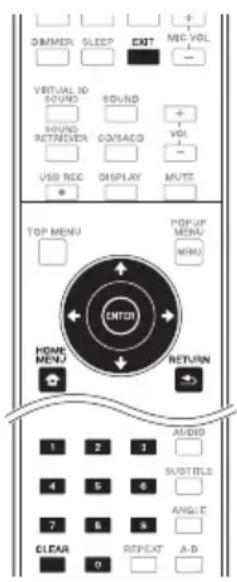
Utilisation de la page Initial Setup
- Lorsque la lecture est arrêtée, affichez la page Home Menu. Appuyez sur HOME MENU.
- Sélectionnez et valida Initial Setup. Utilisez ↓/↓ pour effectuer unchioix, puis appuyez sur ENTER.
- Sélectionnez le paramètre et changez son réglage. Utilisez / pour effectuer un besoin puis appuyez sur ENTER.
Fermeture de la page Initial Setup Appuyez sur HOME MENU ou RETURN.
Remarque
- Les paramètres pouvant être seLECTIONNés dépendent de l'etat du lecteur.
- Dans Options, les réglages usine des paramètres sont indiqués en caractères gras.
Réglage Options Explication
| TV Screen 16:9 Full Sélectionnéz cette option si un téléviseur grand écran (16:9) est raccordé. | ||
| 16:9 Normal | Sélectionnéz cette option si un téléviseur grand écran (16:9) est raccordé. Les images en 4:3 apparaisent avec des bandes verticales sur les côts. | |
| 4:3 Pan&Scan Sélectionnéz cette option si un téléviseur 4:3 est raccordé et les vidés lues sont en 16:9. Les côts saugue et droit de l'image seront tronqués pour que la réserve puisse être vue sur l'écran 4:3. (Cette fonction agit si le disque porte la marque 4:3PS.) | ||
| 4:3 Letterbox Sélectionnéz cette option si un téléviseur 4:3 est raccordé et les vidés lues sont en 16:9. Des bandes noires apparafront au haut et bas de l'image. | ||
| Video Adjust La qualité de l'image peut être ajustée selon le téléviseur que vous utilisez (page 80). | ||
| Sharpness High Choisissez le niveau de netteté. | ||
| Middle | ||
| Low | ||
| Video Mode | Standard | Choisissez le mode de sortie videoo. |
| Vivid | ||
| Cinema | ||
| Custom | ||
| • CTI (Color Transient Improvement): Permet d'obtenir des couleurs aux contours mistrés définis. | ||
| Noise Reduction | 0 | Choisissez le niveau de réduction du bruit. |
| 1 | ||
| 2 | ||
| 3 | ||
| Net Contents Mode | Off | Sélectionnéz cette option afin de corriger automatiquement les fichiers videoo compressés se trouvant sur le réseau, sur un disque ou sur un périphérique USB et de les lires avec une qualité d'image plus naturelle. |
| On | ||
| Réglage Options Explication | ||
| Audio Output | DRC (Dynamic Range Control) Off Sélectionnez cette option pour transmettre des signaux audio sans utiliser le contrôle de la plage dynamique. | |
| On Sélectionnez cette option pour régler la plage entre sons forts etsons faibles (plage dynamique) lors de la lecture à volume modéré. Cette option permet de faire ressortir les dialogues et de regarder des films à faible volume la nuit. | ||
| Auto Sélectionnez cette option pour que le DRC s'active/désactive automatiquement en fonction du signal au disque. Ceci n'agit que sur les signaux Dolby TrueHD. | ||
| • Ceci agit sur les signaux audio comme les signaux Dolby Digital, Dolby TrueHD et Dolby Digital Plus. | ||
| • Selon le disque, l'effet peut être faible. | ||
| Speaker Setup Pour régler les paramètres Trim (niveau de sortie) et Delay (distance de l'utilisateur) des enceintes. Pour plus d'informations, reportez-vous à la section "Configuration des enceintes" (page 80). | ||
| Test Tone Émission d'une tonality de test au niveau des enceintes. | ||
| HDMI | Color Space RGB Sélectionnez cette option pour restituer les signaux video sous forme de signaux RVB. Choisissez cette option si les couleurs semblant faibles et le noir trop puissant. | |
| YCbCr Sélectionnez cette option pour restituer les signaux sous forme de signaux YCbCr 4:4:4. | ||
| YCbCr 422 Sélectionnez cette option pour restituer les signaux sous forme de signaux YCbCr 4:2:2. | ||
| Full RGB Sélectionnez cette option pour restituer les signaux video sous forme de signaux RVB. Choisissez cette option si les couleurs semblant trop denses et tous les dégradés de noir sont d'un noir uniforme. | ||
| Resolution | Auto Sélectionnez cette option pour que la résolution des signaux video à la sortie de la prise HDMI OUT soit automatiquement sélectionnée. | |
| 480I/576I Les signaux video à la sortie de la prise HDMI OUT ont la résolution sélectionnée. | ||
| 480P/576P La résolution peut être changée en appuyant sur RESOLUTION, mais Auto ne peut pas être sélectionné. | ||
| 1080I | ||
| 1080P | ||
| HDMI Audio Out | Bitstream Sélectionnez cette option pour transmettre directement les signaux audio HDMI. | |
| PCM Sélectionnez cette option pour transmettre des signaux audio HDMI convertis en signaux audio à 2 voies. | ||
| Reencode Lors de la lecture d'un BD contenant un second son et un son interactif, les deux signaux audio sont mixés et convertis en son DTS avant leur sortie. | ||
| Off Sélectionnez cette option si vous ne pouvez pas que les signaux audio soient transmis par la prise de sortie HDMI. | ||
| Control | On Sélectionnez cette option pour activer la commande du lecteur via la télécommande de l'appareil AV raccordé à l'aide d'un cable HDMI. Reportez-vous aussi à page 41. | |
| Off Sélectionnez cette option pour désactiver la commande du lecteur via la télécommande de l'appareil AV raccordé à l'aide d'un cable HDMI. | ||
| HDMI Deep Color 30bits Sélectionnez cette option pour restituer les signaux video en couleur 30 bits. | ||
| 36bits Sélectionnez cette option pour restituer les signaux video en couleur 36 bits. | ||
| Off Sélectionnez cette option pour restituer les signaux video en couleur normale 24 bits. | ||
| HDMI 1080P 24Hz | On Sélectionnez cette option lorsque la résolution est réglée sur Auto ou 1080P et des signaux video 1080p/24 sont transmis à un téléviseur compatible avec le 1080p/24. | |
| Off Sélectionnez cette option lorsque la résolution est réglée sur 1080p et des signaux video 1080p/60 sont transmis à un téléviseur compatible avec le 1080p/60. | ||
| HDMI 3D | Auto Les disques 3D sont lus avec des images en 3D. | |
| Off Les images 3D ne sont pas liues. | ||
| 3D Notice | Yes Précisse si l'avis 3D doit être affchéé ou non lors de la lecture d'images 3D. | |
| No | ||
Réglage Options Explication
| Network | IP Setting Sélectionnez cette option pour spécifique l'adresse IP du lecteur et du serveur DNS (page 80). | |
| Proxy Server Ne règlez le serveur proxy que si vous fournisseur de service Internet vous le demande (page 81). | ||
| Information Indique les régles de l'adresse MAC, l'adresse IP, le masque de sous-réseau, la passerelle par défaut, le serveur DNS (primaire) et le serveur DNS (secondaire). | ||
| Connection Test Sélectionnez cette option pour tester la connexion au réseau (page 81). | ||
| Internet Connection | Enable Sélectionnez cette option lorsque vous connectez à Internet. | |
| Disable Sélectionnez cette option lorsque vous ne vous connectez pas Internet. | ||
| BD-Live Connection | Permitted Tous les disques peuvent se connecter à BD-LIVE. | |
| Partial Permitted Seuls les disques dont la sécurité a été confirmée peuvent se connecter à BD-LIVE. | ||
| Prohibited Aucun disque ne peut se connecter à BD-LIVE. | ||
| DLNA | Enable Sélectionnez cette option lorsque vous connectez à un serveur DLNA. | |
| Disable Sélectionnez cette option lorsque vous ne vous connectez pas à un serveur DLNA. | ||
| Interface | Ethernet Sélectionnez cette option en cas d'utilisation d'un cable Ethernet (LAN) pour la connexion réseau. | |
| Wireless Sélectionnez cette option dans le cas d'une connexion réseau sans fil. | ||
| Wireless Setting Pour paramétrer une connexion réseau sans fil (page 47). | ||
| Language | OSD langues disponibles | Choisissez une des langues individuelles pour l'affichage des pages. |
| Audio* Pour certains disques, il peut être impossible deisser à la langue sélectionnée. | langues disponibles Choisissez une des langues individuelles pour préciser la langue par défaut des dialogues lors de la lecture de BD-ROM et de DVD-Video. | |
| Si vous précisez une langue non enregistrée sur le BD ou le DVD, une des langues enregistrées sera automatiquement sélectionnée et utilisée. | ||
| Subtitle* Pour certains disques, il peut être impossible deisser à la langue sélectionnée. | langues disponibles Choisissez une des langues individuelles pour préciser la langue par défaut des sous-titres lors de la lecture de BD-ROM et de DVD-Video. | |
| Si vous précisez une langue non enregistrée sur le BD ou le DVD, une des langues enregistrées sera automatiquement sélectionnée et utilisée. | ||
| Menu* Pour certains disques, il peut être impossible deisser à la langue sélectionnée. | langues disponibles Choisissez une des langues individuelles pour préciser la langue par défaut des menus des BD-ROM et DVD-Video. | |
| Si vous précisez une langue non enregistrée sur le BD ou le DVD, une des langues enregistrées sera automatiquement sélectionnée et utilisée. | ||
| Playback | Angle Mark | On Sélectionnez cette option pour afficher la marque d'angle sur l'écran du téléviseur (page 58). |
| Off Sélectionnez cette option si la marque d'angle ne doit pas apparaître sur l'écran du téléviseur. | ||
| PIP Mark | On Sélectionnez cette option pour afficher la marque PIP sur l'écran du téléviseur. | |
| Off Sélectionnez cette option si la marque PIP ne doit pas apparaître sur l'écran du téléviseur. | ||
| Secondary Audio Mark | On Sélectionnez cette option pour afficher la marque de son secondaire sur l'écran du téléviseur (page 62). | |
| Off Sélectionnez cette option si la marque de son secondaire ne doit pas apparaître sur l'écran du téléviseur. | ||
| DivX(R) VOD DRM | Registration Code Indique le code d'enregistrement du lecteur requis pour la lecture de fichiers DivX VOD (page 15). | |
| Internet Setting | Permitted Les contents web peuvent être regardés sans avoir à saisir un mot de passer. | |
| Partial Permitted Le mot de passage doit être saisir pour pouvoir regarder des contenus web. | ||
| Prohibited Aucun contenu web ne peut être regardé. | ||
| Disc Auto Playback | On Les disques sont lus automatiquement après avoir été insérés. | |
| Off Les disques insérés ne sont pas automatiquement lus. | ||
| Last Memory | On Sélectionnez cette option pour sauger garder le point où la lecture a été arrêtée, même après l'ouverture du tiroir à disque ou la mise en attente. | |
| Off Sélectionnez cette option si vous pouze utiliser la poursuite du visionnage (page 63). | ||
| PBC (Play Back Control) | On Sélectionnez cette option pour lore les CD-video (version 2.0) compatibles avec la fonction PBC en utilisant le menu du disque. | |
| Off Sélectionnez cette option pour lore les CD-video (version 2.0) compatibles avec la fonction PBC sans utiliser le menu du disque. | ||
| Réglage Options Explication | ||
| Setup Navigator | Pour effectuer le paramétrage à partir du menu Setup Navigator. Pour le détail, reportez-vous à page 52. | |
| Security | Change Password Enregistrez (changez) le mot de passer pour utiliser le contrôle parental ou l'annuler lors de la lecture de DVD-Video pourvus d'un contrôle parental (page 82). | |
| Parental Control Changez le niveau du contrôle parental du lecteur (page 82). | ||
| Country Code Changez le code de pays/région (page 82). | ||
| Options | Screen Saver Off L'économiseur d'écran ne s'active pas. | |
| 1 min L'économiseur d'écran s'activera si aucune opération n'est effectué pendant plus d'une minute/deux minutes/trois minutes. L'emploi de la télécommande peut désactiver l'économiseur d'écran. | ||
| Auto Power Off Off Sélectionnez cette option si vous ne pouze pas que le lecteur s'éteigne de lui-même. | ||
| 10 min L'alimentation est automatiquement coupée si aucune opération n'est effectué pendant plus de 10 minutes/20 minutes/30 minutes. | ||
| 30 min | ||
| Quick Start On Sélectionnez cette option pour réduire le temps de mise en route. | ||
| Off Sélectionnez cette option pour une mise en route normale. | ||
| Update Disc Sélectionnez cette option pourCHOISIR LA MéTHODE DE MISE À jour du logiciel. | ||
| USB Storage (page 83) | ||
| Network | ||
| Load Default Pour rétablier les réglages usine. | ||
| System Information | Pour vérifier le numéro de version du système. | |
| Disc Auto Update | On Pour afficher l'écran de mise à jour du logiciel quand le disque contenant le fichier de mise à jour du lecteur est inséré. | |
| Off L'écran de mise à jour doit être affché manuelles. (page 83) | ||
| BUDA | BUDA Information Pour afficher et configurer les données BUDA sur le dispositif USB raccordé. | |
| BUDA Setup | ||
| Karaoke Switch | Off Sélectionnez cette option lorsque vous n'utilise pas la fonction Karaoké. | |
| On Sélectionnez cette option lorsque vous utilise la fonction Karaoké. | ||
| Microphone Setup | Mic Volume Cette option permet d'ajuster le volume du microphone. Utilisez les touches ↓/→ tpour effectuer le réglage sur l'écran de réglage de niveau du microphone. | |
| Mic Echo Cette option permet d'ajuster le niveau d'écho du microphone. Utilisez les touches ↓/→ pour effectuer le réglage sur l'écran de réglage de niveau d'écho du microphone. | ||
| Vocal Cancel | Off Pour désactiver la fonction Vocal Cancel. | |
| On Pour activer la fonction Vocal Cancel. | ||
Fr
Réglage de l'image
- Sélectionnez et validez Display Setting → Video Adjust → Next Screen.
Utilisez / pour effectuer un choix, puis appuyez sur ENTER.
- Sélectionnez le paramètre et changez son réglage.
Utilisez / pour selectionnez le parametre puis utilisez / pour changer son réglage. Lorsque le réglage est terminé, appuyez sur RETURN pour dégager l'écran de réglage.
Parametre Description
Brightness Sélectionné cette option pour régler la luminosité de l'écran du téléviseur.
Contrast Sélectionnez cette option pour régler le contraste de l'écran du téléviseur.
Hue Sélectionnez cette option pour régler l'équilibre des couleurs (vert et rouge) de l'écran du téléviseur.
Saturation Sélectionnez cette option pour régler la saturation de l'écran du téléviseur.
Configuration des enceintes
- Sélectionnez et validez Audio Output → Speaker Setup → Next Screen.
Utilisez /pər effectuer un choix,
puis appuyez sur ENTER.
-
Une représentation graphique des enceintes s'affiche à l'écran. Sélectionnez l'enceinte voulue à l'aide des touches de navigation, puis appuyez sur ENTER.
-
Utilisez les touches ↑/↓pour sélectionner les paramétres Trim ou Delay, puis appuyez sur ENTER.
-
Utilisez les touches de navigation pour ajuster le paramètre, puis appuyez sur ENTER.
Ajustez les paramètres des enceintes tout en écouteant un contenu audio.
- Sélectionnez et validez Audio Output → Test Tone→ Next Screen.
Utilisez 一 /一 / pour effectuer unchioix, puis appuyez sur ENTER.
-
Une tonalité de test est émise au niveau des enceintes. La tonalité est émisse successivement sur chaque enceinte.
-
Une représentation graphique des enceintes s'affiche à l'écran. Appuyez sur ENTER lorsque l'enceinte que vous souhaitez configurer est affichée de manière accentuee.
- Utilisez les touches / pour selectionner les parametes Trim ou Delay, puis appuyez sur ENTER.
- Utilisez les touches de navigation +/- pour ajuster le paramètre, puis appuyez sur ENTER.
*1ms = 30 cm
Réglage de l'adresse IP
- Sélectionnez et validez Network → IP Setting → Next Screen.
Utilisez pour effectuer unchioix, puis appuyez sur ENTER.
- Spécifiez l'adresse IP.
Utilisez / pour spécifique l'adresse IP du lecteur ou du serveur DNS, puis appuyez sur ENTER.
- Auto Set IP Address
On-L'adresse IP du lecteur est obtenue automatique. Selectionnez cette option lorsqu'un routeur ou un modem a large bande pourvu de la fonction DHCP (Protocole de configuration automatique) est utilisé. L'adresse IP de ce lecteur est automatique allouée par le serveur DHCP.
Off-L'adresse IP du lecteur doit etre specifiée manuellement. Utilisez les touches numériques (0 a 9) pour saisir I'adresse IP, le masque de sous-reseau et la passerelle par defaut.
Remarque
Pour de plus amples informations sur la fonction de serveur DHCP, reportez-vous au mode d'emploi du dispositif reseau.
- Si devrez eventuellement contacter votre fournisseur de service Internet ou votre administrateur réseau lors d'une saisie manuelle de l'adresse IP.
Réglageduserveurproxy
Ne réglez le serveur proxy que si vous fournisseur de service Internet vous le demande.
1. Sélectionnez et validez Network → Proxy Server → Next Screen.
Utilisez pour effectuer unchioix, puis appuyez sur ENTER.
2. Sélectionnez et validez Use ou Not use dans Proxy Server.
Utilisez / pour effectuer unchiox, puis appuyez sur
- Use - Sélectionnez cette option lorsqu'vous utilisez un serveur proxy.
- Not use - Sélectionnez cette option lorsque vous n'utilise pas un serveur proxy.
Si vous avez selectionné Use, passez à l'etape 3.
3. Sélectionnez et validez Server Select Method.
Utilisez / pour effectuer unchiox, puis appuyez sur
- IP Address - Precisez l'adresse IP.
- Server Name—Precisez le nom du serveur.
4. Precisez IP Address ou Server Name.
Utilisez les touches numériques (0 à 9) pour saisir le numéro si vous sélectionnez une adresse IP au point 3. Utilisez ↓/↑ pour déplacer le curseur.
Lorsque le nom du serveur est selectionné au point 3, utilisez les touches numériques (0 à 9) pour afficher le clavier. Maintenant utilisez +/+ pour selectionner les caractères et les paramètres, puis appuyez sur ENTER pour valider.
5. Entre Port Number.
Appuyez sur , puis utilisez les touches numériques (0 à 9) pour préciser le nombre.
6. Appuyez sur ENTER pour valider.
Affichage des réglages du réseau
Sélectionnez et validez Network Information Next Screen.
Utilisez pour effectuer unchioix, puis appuyez sur ENTER.
Les réglages de l'adresse MAC, l'adresse IP, le masque de sous-reseau, la passerelle par défaut et le serveur DNS (primaire et secondaire) s'affichent.
Lorsque Auto Set IP Address est regle sur On, les valeurs obtenues s'affichent automatique.
Remarque
- [0.0.0.0] s'affiche si aucune adresse IP n'a eté spécifiée.
Test de la connexion au réseau
Sélectionnez et validez Network Connection Test Start.
Utilisez pour effectuer unchioix, puis appuyez sur ENTER.
[Network is OK.] s'affiche lorsque le test est terminé. Si un autre message s'affiche, vérifie les raccordements et/ ou les réglages (pages 46 et 80).
Changement de langue sous le parametre Langue
1. Sélectionnez et validez Language.
Utilisez Your effectuer unchiox,puis appuyez sur ENTER.
2. Sélectionnez et validez OSD, Audio, Subtitle ou Menu.
Utilizez pour effectuer unchioix, puis appuyez sur ENTER.
3. Sélectionnez et validez la langue souhaïée.
Utilizez / pour effectuer unchiox, puis appuyez sur ENTER.
Remarque
- Si vous précisez une langue non enregistrée sur le BD ou le DVD, une des langues enregistrées sera automatiquement sélectionnée et utilisée.
Fr
Effacement des données ajoutées aux BD et des données des applications
Procedez de la façon suivante pour effacer les données qui ont ete ajoutees aux BD (dontees telechargeses avec la fonction BD-LIVE et données utilisées avec la fonction BONUSVIEW) et les données des applications.

Attention
L'effacement des données prend un certain temps.
- Ne débranchez pas le cordon d'alimentation pendant l'effacement des données.
1. Sélectionnez et validez BUDA BUDA Setup.
Utilisez pour effectuer unchioix, puis appuyez sur ENTER.
2. Sélectionnez et validez Fmt buda.
Appuyez sur ENTER.
Enregistrement ou changement du mot de passage
Procedez de la façon suivante pour enregistrer ou changer le code exigé pour le paramètre Parental Lock.
A propos du mot de passer par défaut de ce lecteur.
Le mot de passer par défaut est [0000].
- Le lecteur peut vous demander de saisir un mot de passer lorsque vous changez de mot de passer.
- Si vous réinitialisez le lecteur, votre mot de passer reviendra au réglage par défaut.
1. Sélectionnez et validez Security → Change Password → Next Screen.
Utilisez pour effectuer unchioix, puis appuyez sur ENTER.
2. Precisez le mot de passer.
Utilisez les touches numériques (0 à 9) pour préciser le numéro, puis appuyez sur ENTER pour le valider.
Utilisez pour déplacer le curseur.
3. Ressaisissez le mot de passer.
Utilisez les touches numériques (0 à 9) pour préciser le numéro, puis appuyez sur ENTER pour le valider.
Utilisez pour déplacer le curseur.
Pour changer le mot de passer, saisissez d'abord le mot de passer enregistré, puis saisissez le nouveau mot de passer.

Remarque
Il est conseilé d'inscrite quelque part son mot de passer.
- Si vous avez oublie votre mot de passer, rétablissez les réglages par défaut du lecteur, puis enregistrez de nouveau votre mot de passer (page 84).
Changement du niveau de contrôle parental pour le visionnage de DVD/ BD-ROM
Cercains DVD-Video contenant, par exemple, des scènes de violence représent différents niveaux de contrôle parental (verifiez les indications sur la pochette du disque, etc.). Pour interdire le visionnage de ces disques aux enfants d'un certain âge, limite le niveau du lecteur à un niveau inférieur à celui des disques.
1. Sélectionnez et validez Security → Parental Control → Next Screen.
Utilisez / pour effectuer unchioix, puis appuyez sur ENTER.
2. Precisez le mot de passer.
Utilisez les touches numériques (0 à 9) pour préciser le numéro, puis appuyez sur ENTER pour le valider.
Utilisez pour déplacer le curseur.
3. Changez le niveau.
Utilizez pour effectuer unchioix, puis appuyez sur ENTER.

Remarque
- Le niveau peut être régle sur Off ou entre Level1 et Level8. Lorsque Off est spécifique, le visionnage n'est pas limité.
Changement du code de pays/région
1. Sélectionnez et validez Security → Country Code → Next Screen.
Utilizez pour effectuer unchioix, puis appuyez sur ENTER.
2. Precisez le mot de passer.
Utilisez les touches numériques (0 à 9) pour préciser le numéro, puis appuyez sur ENTER pour le valider.
Utilisez pour déplacer le curseur.
3. Changez le code de pays/région.
Utilisez / pour effectuer un besoin, puis appuyez sur ENTER. Reportez-vous a page 85.
Mise à jour du logiciel
Le logiciel du lecteur peut etre mis a jour d'une des facons suivantes.
En se connectant a Internet.
Enutilisantundisque.
- Utilisation d'un disque à mémoire flash USB.
Vous trouvrez plus d'informations au sujet de ce lecteur sur le site Pioneer. Consultez ce site à page 10 pour toute information sur la mise à jour et les services relatifs à votre lecteur de disque Blu-ray.

Attention
- Ne débranchez pas le cordon d'alimentation et ne déconnecter pas le périphérique de stockage/ mémoire flash USB pendant le procédure de mise à jour du logiciel. De plus, ne redémarrez PAS l'appareil en appuyant sur la touche Φ STANDBY/ ON pendant 5 secondes ou plus. Cela ferait échouver l'opération de mise à jour et risquérait de provoquer des défaillances au niveau de l'appareil.
- La mise à jour consiste en deux processus, d'abord le téléchargement puis la mise à jour proprement dite. Ces deux processus prennet un certain temps.
Toutes les autres opérations sont désactivées pendant la mise à jour. En outre, la mise à jour ne peut pas être annulée.

Mise à jour par la connexion à Internet

arque
- Le téléchargement peut aussi être très long si la connexion Internet n'est pas optimale.
- Les points 1 à 5 sont effectués par l'utilisateur (c'est le téléchargement du logiciel par Internet).
-
Les points 6 à 8 sont effectuels (automatiquement) par le lecteur (c'est la mise à jour du logiciel proprement dite).
-
Connectez-vous à Internet.
- Lorsque la lecture est arrêtée, affichez la page Home Menu.
Appuyez sur HOME MENU.
- Sélectionnez et validez Initial Setup. Utilisez / pour effectuer un besoin, puis appuyez sur ENTER.
- Sélectionnez et valida Options → Update → Network → Start.
Utilisez / pour effectuer unchioix, puis appuyez sur ENTER.
- Sélectionnez et validez Start.
Appuyez sur ENTER.
- Le téléchargement du logiciel commence.
L'etat du téléchargement est indiqué à l'écran.
-
Le téléchargement du logiciel peut durer un certain temps si la connexion Internet n'est pas optimale.
-
La mise à jour commence.
-
La mise à jour du logiciel prend un certain temps.
-
La mise à jour est terminée.
Le lecteur se remet automatique en marche.
Mise à jour par un disque à mémoire flash USB/un disque

arque
- Lorsqu'un nouveau fichier de mise à jour est mis sur le site Pioneer, téléchargez-le sur un disque à mémoire flash USB ou un disque par votre ordinateur. Lisez attentivement les instructions sur le téléchargement des fichiers de mise à jour générées sur le site Pioneer.
- Sauvegardez le fichier de mise à jour dans le dossier principal du disque à mémoire flash USB ou du disque. Ne le mettez pas dans un autre dossier.
-
Ne mettez que les fichiers de mise à jour sur le disque à mémoire flash USB ou le disque.
Pour faire la mise a jour avec un disque, utilisez un CD-R ou CD-RW.
Le lecteur prend en charge les disques a mémoire flash USB formates en FAT32/16. Lorsque vous formatez un disque à mémoire flash USB sur votre ordinateur, faites les réglages suivants. -
Format de fichier : FAT32
-Taille de I'unité d'allocation : Taille d'allocation par défaut
- Ne sauvegardez que le fichier de mise à jour le plus récent sur le disque à mémoire flash USB ou le disque.
- N'utilisez pas un cable d'extension USB pour raccorder le disque à mémoire flash USB au lecteur. Le cable d'extension USB peut empêcher le lecteur de fonctionner correctement.
- Les points 1 à 5 doivent être effectuels par l'utilisateur.
- Les points 6 à 7 sont effectuels (automatique) par le lecteur (c'est la mise à jour du logiciel proprement dite).
Fr
- Insérez le disque à mémoire flash USB ou le disque sur lequel le fichier de mise à jour doit être sauvégarde.
- Lorsque la lecture est arrêtée, affichez la page Home Menu. Appuyez sur HOME MENU.
- Sélectionnez et validatez Initial Setup. Utilisez ↓/↓ pour effectuer un besoin, puis appuyez sur ENTER.
- Remarque Sélectionnez et validez Options Update Disc ou USB Storage Start.
Utilisez pour effectuer unchioix, puis appuyez sur ENTER.
- Sélectionnez et validez Yes. Utilisez / / pour sélectionner Yes, puis appuyez sur ENTER.
- La mise a jour commence.
- La mise a jour du logiciel prend un certain temps.
- La mise à jour est terminée.
Rétablissement des réglages par défaut du lecteur
- Assurez-vous que le lecteur est en service.
- Lorsque la lecture est arrêtée, affichez la page Home Menu. Appuyez sur HOME MENU.
- Sélectionnez et spécifiez Initial Setup. Utilisez / pour effectuer un besoin, puis appuyez sur ENTER.
- Sélectionnez et valida Options Load Default Next Screen. Utilisez / pour effectuer un besoin, puis appuyez sur ENTER.
- Sélectionnez et validez OK. Utilisez e ↓/↑ pour effectuer unchioix, puis appuyez sur ENTER.
- Appuyez sur la touche STANDBY/ON pourmettre l'appareil hors tension.
- Appuyez sur la touche STANDBY/ON pourmettre l'appareil sous tension.
Remarque
- Àpres avoir rétabli tous les réglages par défaut du lecteur, utilisez la page Setup Navigator pour réinitialiser le lecteur (page 52).
Tableau des codes de langues et Tableau des codes de pays et régions
Tableau des codes de langues
Nom de la langue, code de la langue, code numérique
Abkhazian, ab/abbk, 0102
Afar.aa/aar,0101
Tableau des codes de pays et régions
Nom de pays/région, Code de pays/région, code numérique
Anguilla, ai 0109
Antique-et-Barbude,ag.0107
Argentine,ar,0118
Armenie, am, 0113
Australia, au, 0121
Autriche, at 0120
Azerbaïdjan, az. 0126
Bahamas, bs, 0219
Barbade, bb, 0202
Bielorussie,by.0225
Belgique,be,0205
Belize, bz.0226
Bermudes,bm.0213
Brésil, br 0218
Bulgarie, bg, 0207
Canada, ca. 0301
Iles Caimans,ky,1125
Chili,cl,0312
Chine, cn. 0314
Colombie, co, 0315
Croatie, hr 0818
Chypre, cy 0325
République tchéque, cz 0326
Danemark,dk 0411
Dominique, dm. 0413
Dominicaine, République, do. 0415
Estonie, ee 0505
Finlande, f 0609
France,fr.0618
Georgie, ge, 0705
Allemagne, de. 0405
Grec,gr,0718
Groenland, gl, 0712
Grenade, gd. 0704
Guyane, qy,0725
Haiti,ht.0820
Hong-Kong,hk,0811
Hongrie, hu 0821
Islande, is 0919
Inde, in 0914
Indonésie,Id.0904
Irlande, ie, 0905
Israel, il.0912
Italie, it 0920
Jamaique, jm, 1013
Japon, jp, 1016
Kazakhstan, kz, 1126
Corée, République de, kr, 1118
Kyrghiztan.kg.1107
Lettonie, IV 1222
Liechtenstein, li, 1209
Lituanie, lt 1220
Luxembourg, lu, 1221
Macédoine, ancienne République
de Yougoslavie, mk 1311
Malaisie,my,1325
Malte, mt 1320
Mexique, mx, 1324
Moldavie, République de, md, 1304
Monaco.mc, 1303
Montserrat,ms.1319
Pays-bas,nl.1412
Nouvelle-Zélande, nz, 1426
Norvege, no, 1415
Pakistan, pk. 1611
Pérou, pe, 1605
Philippines.ph.1608
Pologne,pl,1612
Portugal.pt.1620
Puerto Rico, pr. 1618
Roumanie, ro. 1815
Fédération russe.ru, 1821
Saint Kitts et Nevis, kn, 1114
Sainte Lucie, 1203
Saint Vincent et les Grenadines,
VC 2203
Saint-Marin, sm, 1913
Singapoursg. 1907
Slovaquie, sk 1911
Slovenie,sl.1909
Espagne,es,0519
Surinam, sr, 1918
Suède, se 1905
Suisse, ch, 0308
Trinité et Tobago,tt, 2020
Tunisia,tn,2014
Turquie, tr 2018
Turkmenistan, tm, 2013
Turques et Caiques, Iles, tc, 2003
Ukraine.ua,2101
Royaume-uni,gb 0702
Etats-Unis.us,2119
Uruguay,uy,2125
Ouzbekistan,uz,2126
Venezuela,ve,2205
Vierges, Iles, Britanniques, vg.
2207
Chapitre 9
En cas de panne
Une erreur de commande est souvent prise pour une anomalie de fonctionnement ou une panne. Si vous estimez que ce composant ne fonctionne pas correctement, vérifie les points ci-dessous. Parfois, le probleme peut provenir d'un autre composant. Examinez les autres composants et les apparciels electriques utilisés. Si le probleme persiste malgré les vérifications des points suivants, confiez les réparations au service après-venture Pioneer le plus proche ou à votre revendeur.
Image
| Anomalie Vérification Solution | ||
| Aucune image n'apparaît ou l'image n'est pas affichée correctement. | Est-ce que le cable videoe est correctement raccordé? | • Raccordez le cable convenableness selon les apparciels raccordés (page 41). • Débranchez le cable (câble videoe/ audio ou cable HDMI), puis réinsérez-le fermement à fond. |
| Est-ce que le cable videoe est endommagé? | Si le cable est endommagé, remplacez-le par un neuf. | |
| La source d'entrecée est-elle correctement réglicée sur le téléviseur? | Lisez le mode d'emploi des apparciels raccordés et scélectionnez l'entrée appropriée. | |
| Est-ce que la résolution video du signal de sortie est réglicée correctement? | Appuyez sur RESOLUTION pour scélectionner la résolution video à la sortie de la prise HDMI OUT (page 18). | |
| • Est-ce que le lecteur est raccordé à l'aide d'un autre type de cable HDMI que le Câble HDMI®/™ haute vitesse (un Câble HDMI®/™ standard)? • Utilizez-vous un cable HDMI avec égaliser? | Les signaux video en 1080p ou Deep Color ne peuvent pas être restitués correctement, selon le cable HDMI utilisé ou les réglages du lecteur. Ensuite, si vous souhaitez obtenir des signaux video en 1080p ou Deep Color, raccordez le téléviseur avec un Câble HDMI®/™ haute vitesse sans égaliser, puis réinitialiszer le lecteur avec Setup Navigator (page 52). | |
| Est-ce qu'un apparil DVI est raccordé? | L'image peut ne pas s'afficher correctement si un apparil DVI est raccordé. | |
| Est-ce que Color Space est régle correctement? | Changez le réglage de Color Space (page 77). | |
| Aucune image ne s'affiche ou l'image ne s'affiche pas en haute définition lors de la lecture de BD. | Avec certains disques, il est possible que les signaux video ne puissant pas être restitués par la prise de sortie VIDEO. Dans ce cas, utilisez un cable HDMI pour la liaison (page 41). | |
| • L'image est parasitée pendant la lecture. | • Ce lecteur intègre la technologie Rovi protégéant contre la copie analogique. Avec certains téléviseurs (par exemple ceux qui contiennent un magnétoscope), l'image peut ne pas s'afficher correctement lors de la lecture d'un DVD protégé. Il ne s'agit pas d'un dysfonctionnement. • Quand le lecteur et le téléviseur sont raccordés par l'intémidiaire d'un enregistrure de DVD ou d'un magnétoscope, etc., l'image ne s'affiche pas correctement à cause du système de protection contre la copie analogique. Raccordez directement le lecteur et le téléviseur. | |
| • L'image est étirée. • L'image est tronquée. • Le format de l'image ne peut pas être changé. | Est-ce que le format d'image est régle correctement sur le téléviseur? | Lisez le mode d'emploi du téléviseur et réglez correctement le format d'image du téléviseur. |
| Est-ce que TV Screen est régle correctement? | Réglez TV Screen correctement (page 76). | |
| Lorsque les signaux videoe restitués par la prise HDMI OUT ont une résolution en 1080/50i, 1080/50p, 720/50p, 1080/24p, 1080/60i, 1080/60p ou 720/60p, ils peuvent être restitués dans le format 16:9, même si TV Screen est régle sur 4:3 Pan&Scan (page 76). | ||
| L'image est interrompu. L'image peut être interrompu lorsque la résolution du signal videoe enregistré change. Appuyez sur RESOLUTION pour scélectionner un autre réglage que Auto(page 77). | ||
| La sortie de la lecture du disque Blu-ray 3D n'est pas en mode 3D. | • Connectez le lecteur à votre téléviseur à l'aide d'un cable HDMI (Câble HDMI®/™ haute vitesse). • Voitre téléviseur n'est peut-être pas compatible avec le "format obligatoire HDMI 3D". | |
Son
| Anomalie Vérification Solution | ||
| • Aucun son n'est produit. • Le son n'est pas restitué correctement. | • Est-ce que vous utilisez la lecture au ralenti? • Est-ce que vous effectuez une recherche avant ou arrière rapide? | Pendant la lecture au ralenti et la recherche avant et arrrière, le son n'est pas audible. |
| Est-ce que les cables audio sont correctement raccordés? | • Raccordez le cable convenablement selon les appareils raccordés (page 41). • Insérez à fond la fiche du cable dans la prise. | |
| Est-ce que le cable audio est endommagé? | Si le cable est endommagé, remplacez-le par un neuf. | |
| Est-ce que Audio Output est régle correctement? | Régléz Audio Output convenablement selon les appareils raccordés (page 77). | |
| Est-ce que les appareils raccordés sont régliés correctement? | Lisez les modes d'emploi des appareils raccordés et vérifiez le volume, l'entrée, les réglages d'enceintes, etc. | |
| Le son multivoies n'est pas restitué. | Le son multivoies est-il sélectionné? | Utilisez le menu ou AUDIO pour sélectionner le son multivoies du disque. |
| Aucun son n'est émis des enceintes surround ou centrale. | • Vérifiez que les enceintes sont correctement connectées. • Vérifiez le réglage du volume dans le sous-menu Speaker Setup du menu Audio (page 77). | |
| Aucun son n'est émis du caisson de basse. | Lorsque le signal audio en cours de lecture ne comporte pas de son grave, le caisson de basse n'émet certain son. Vérifiez le réglage du volume dans le sous-menue Speaker Setup du menu Audio (page 77). | |
| Bruits parasites excessifs pendant la réception radio. | • Connectez une antenné et orientez-la pour obtenir la meilleure qualité de réception possible. • Installez une antenné FM à l'extérieur de votre habitation. • Arrêtez les équipements électriques pouvant provoquer des parasites ou éloignez ces équipements de l'appareil. | |
Lecture
| Anomalie Vérification Solution | ||
| • Le disque n'est pas lu. • Le tiroir à disque s'ouvre automatiquement. | Est-ce que le disque peut être lu sur ce lecteur? | Assurez-vous que le disque est un disque pouvant être lu sur ce lecteur (page 11). |
| Est-ce que le fichier peut être lu sur ce lecteur? | Assurez-vous que le fichier est un fichier pouvant être lu sur ce lecteur (page 15). Vérifiez si le fichier n'est pas endommagé. | |
| Est-ce que le disque est rayé? Les disques rayés ne peuvent pas être lus parfois. | ||
| Est-ce que le disque est sale? Nettoyez le disque (page 95). | ||
| Est-ce qu'un morceau de papier ou d'étiquette est collé au disque? | Le disque est peut être voilé et ne peut pas être lu. | |
| Est-ce que le disque est bien posé sur le tiroir à disque? | Posez le disque en orientant sa face imprimée vers le haut. Posez le disque correctement dans le renfondement du tiroir à disque. | |
| Est-ce que le code régional est correct? | Reportez-vous à page 13 pour les numéroros régionaux des disques pouvant être lus sur ce lecteur. | |
| L'image se fige et les touches de la face avant et de la télécommande sont sans effet. | Appuyez sur ☐ STOP pour arrêter la lecture, puis poursuivez la lecture. Si la lecture ne peut pas être arrêtée, appuyez sur ☓ STANDBY/ON sur la face avant du lecteur pour êtreindre le lecteur, puis rallumez-le. Appuyez sur le bouton ☓ STANDBY/ON de l'appareil pendant plus de 5 secondes. L'appareil redémarre et il peut alors être utilisé normalement. | |
| Les sous-titres ne peuvent pas être changés. | Les sous-titres ne peuvent pas être changés dans le cas de disques enregistrés sur un enregistrure DVD ou BD. | |
| Après l'insertion d'un disque, Loading reste affché et la lecture ne commence pas. | Est-ce que le disque contient trop de fichiers? | Selon le nombre de fichiers enregistrés sur le disque, il faut parfois attendre plusieurs douzaines de minutes pour que la lecture commence après l'insertion du disque. |
| ( ■ ) apparait dans les noms de fichiers, etc. | Les caractères ne pouvant pas être affichés par cet apparéil sont replacés par ( ■ ). | |
| Un message indiquant que la mémoire est faible apparait pendant la lecture de BD-ROM. | Raccodez un dispositif USB (page 51). Effacez les données enregistrées sur le dispositif USB raccordé à partir de BUDA Setup (page 82). | |
Contrôle
| Anomalie Vérification Solution | ||
| Le Contrôle par l'HDMI ne fonctionne pas. | Est-ce que le cable HDMI est correctement raccordé? | Pour utiliser la fonction Control, connectez le télévisuer à écran plat à la prise de sortie HDMI OUT (page 41). |
| Est-ce que le cable HDMI que vous utilisez est un Cable HDMI®/TM haute vitesse? | Utilissez un Cable HDMI®/TM haute vitesse. Le Contrôle par l'HDMI peut ne pas fonctionner correctement si le cable HDMI utilisé n'est pas de type Cable HDMI®/TM haute vitesse. | |
| Est-ce que le lecteur est raccordé au télévisuer à l'aide d'un cable HDMI pour le visionnage de l'image? | Quand les signaux video sont restitués par une autre prise que la prise HDMI OUT, le Contrôle par l'HDMI n'est pas disponible. Raccordez le télévisuer avec un cable HDMI (page 41). | |
| Est-ce que l'appareil raccordé est compatible avec le Contrôle par l'HDMI? | • Le Contrôle par l'HDMI ne fonctionne pas avec les apparciels d'autres marques ne prénant pas en charge cette fonction, même s'ils sont raccordés à l'aide d'un cable HDMI. • Le Contrôle par l'HDMI ne fonctionne pas si des apparciels ne prénant pas en charge cette fonction sont raccordés entre un apparéil compatible avec le Contrôle par l'HDMI et le lecteur. • Reportez-vous à page 16. • Meme lorsqu'un produit Pioneer compatible avec le Contrôle par l'HDMI est raccordé, certaines des fonctions n'agissent pas. Reportez-vous aussi au mode d'emploi de l' apparéil raccordé. | |
| Est-ce que le Contrôle par l'HDMI est activé sur l'appareil raccordé? | Activez le Contrôle par l'HDMI sur l'appareil raccordé. Le Contrôle par l'HDMI fonctionne lorsqu'il est activé sur tous les apparciels raccordés à la prise HDMI OUT. Lorsque vous avez relié et régèle tous les apparciels, assurez-vous que l'image du lecteur apparait bien sur le télévisuer à Écran Plat. (Ceci est également nécessaire lorsque vous changez les apparciels raccordés et branchez et/ou débranchez les cables HDMI.) Le Contrôle par l'HDMI ne fonctionne peut-être pas correctement si l'image du lecteur ne s'affiche pas sur le télévisuer à Écran Plat. Reportez-vous aussi au mode d'emploi de l' apparéil raccordé pour le détaill. | |
Réseau
| Anomalie Vérification Solution | ||
| • La fonction BD-LIVE (connexion à Internet) ne peut pas être utilisée. • "No valid id file found!" s'affiche lorsque vous essayez de faire la mise à jour du logiciel. | Exécutez Connection Test (page 81). Si "Network is OK." s'affiche, vérifie les régliages du serveur proxy (page 81). Voitre connexion Internet est peut-être elle-même en panne. Contactez votre fournisseur de service Internet. | |
| La mise à jour du logiciel est lente. | Selon la connexion Internet et d'autres facteurs, il faut parfois un certain temps pour effectuer la mise à jour. | |
| Un autre message que "Networks is OK." s'affiche lorsque Connection Test est exécuté. | Est-ce que "Network is FAILED." est affchéé ? | • Assurez-vous que ce lecteur et le concentrateur Ethernet (ou le un routeur intégrant un concentrateur) sont raccardés correctement. • Si l'adresse IP est obtenue par la fonction de serveur DHCP, assurez-vous que le réglage est correct dans Information (page 78). Pour le détaill sur la fonction de serveur DHCP, reportez-vous au mode d'emploi du concentrateur Ethernet (ou du routeur intégrant un concentrateur). • Réglez l'adresse IP manuellement. • Vérifie le fonctionnement et les régliages de la fonction du serveur DHCP du concentrateur Ethernet (ou du routeur intégrant un concentrateur). Pour le détaill sur la fonction de serveur DHCP, reportez-vous au mode d'emploi du concentrateur Ethernet (ou routeur intégrant un concentrateur). • Si ce lecteur a été régla manuellement, réinitialisez l'adresse IP de ce lecteur ou des autres composants. |
| Est que le concentrateur Ethernet (ou le routeur intégrant un concentrateur) fonctionne correctement ? | • Vérifie les régliages et le fonctionnement du concentrateur Ethernet (ou du routeur intégrant un concentrateur). Pour le détaill, reportez-vous au mode d'emploi du concentrateur Ethernet. • Redémarrez le concentrateur Ethernet (ou le routeur intégrant un concentrateur). | |
| Impossiblè d'accéder au composant ou au PC raccordé via le réseau. | Un logiciel antivirus est actuellément installé sur le composant raccordé. | Dans certains cas, il n'est pas possible d'accéder à un composant sur lequel un logiciel antivirus a été installé. |
| Le composant audio en réseau qui a été mis hors tension est mis sous tension. | Mettez le composant audio en réseau sous tension avant cet apparéil. | |
| Le composant raccordé au réseau n'est pas réglié correctement. | Si le l'autorisation est automatique, vous nevez saïrir de nouveau les informations appropriées. Vérifiez si la connexion n'est pas régliée sur "Do not authorize" (Ne pas autoriser). | |
| Il n'y a丛林 finchier audio lisible sur le composant raccordé au réseau. | Vérifiez les fischiers audio enregistrés sur le composant raccordé au réseau. | |
| La lecture ne commence pas. | Vérifiez si le composant est correctement raccordé à cet apparéil ou à la source d'alimentation. | Vérifiez si le composant est correctement raccordé à ce récepteur ou à la source d'alimentation. |
| L'ordinateur ne fonctionne pas correctement sur le réseau. | L'adresse IP correspondante n'a pas été régliée correctement. | Mettlen en service la fonction serveur DHCP de votreouteur, ou paramétrz que le réseau manuelle pour toute environnement réseau. |
| L'adresse IP est configurée automatiquement. | Le paramétrage automatique prend un certain temps. Veuillez attendre. | |
| Les fischiers audio enregistrés sur les composants en réseau, par exemple sur un ordinateur, ne peuvent pas être lus. | Windows Media Player 11 ou Windows Media Player 12 n'est pas installé sur cette ordinateur. | Instalze Windows Media Player 11 ou Windows Media Player 12 sur toute ordinateur. |
| Des fischiers audio ont été enregistrés dans d'autres formats que MP3, WAV (LPCM seulement), MPEG-4 AAC, FLAC et WMA. | Lisez des fischiers audio enregistrés dans les formats MP3, WAV (LPCM seulement), MPEG-4 AAC, FLAC et WMA. Il se peut toutefois que certains fischiers audio enregistrés dans ces formats ne puisent pas être lus sur cet apparéil. | |
| Les fischiers audio enregistrés en MPEG-4 AAC ou FLAC sont lus avec Windows Media Player 11 ou Windows Media Player 12. | Les fischiers audio enregistrés en MPEG-4 AAC ou FLAC ne sont pas lus avec Windows Media Player 11 ou Windows Media Player 12. Essayez d'utiliser un autre serveur. Reportez-vous au mode d'emploi fourni avec votre serveur. | |
| Le composant raccordé au réseau ne fonctionne pas correctement. | Vérifiez si le composant est affecté par quelque chose ou s'il est en veille. Essayez de remettre le composant en marche, si nécessaire. | |
| Le composant raccordé au réseau ne permet pas le partage de fischiers. | Essayez de changer les régliages du composant raccordé au réseau. | |
| Le dossoir enregistré sur le composant raccordé au réseau a été supprimé ou endommagé. | Vérifiez le dossoir enregistré sur le composant raccordé au réseau. | |
| Il se peut que les connexions au réseau soient limitées en raison des régliages de réseau, des régliages antivirus, etc., effectuels sur l'ordinateur. | Vérifiez les régliages de réseau, les régliages antivirus, etc. de l'ordinateur. | |
| Impossiblè d'accéder à Windows Media Player 11 ou Windows Media Player 12. | Dane le cas du Windows Media Player 11 : Vous étés actuellément connecté au domaine par un ordinateur sur lequel Windows XP ou Windows Vista est installé. Dane le cas du Windows Media Player 12 : Vous étés actuellément connecté au domaine par un ordinateur sur lequel Windows 7 est installé. | Au lieu de vous connecter au domaine, connectez-vous sur la machine locale. |
| La lecture audio s'arrête ou est perturbée. | Le filcher audio actuellément en cours de lecture n'a pas été enregistré dans un format lisible par cet apparéil. | Vérifiez si le filcher audio a été enregistré dans un format pris en charge par cet apparéil. Vérifiez si le dossoir a été endommagé ou détruit. Il se peut que certains fischiers audio indiqués comme lisibles sur cet apparéil ne puisent pas être lus ou affichés. |
| Le cable LAN est actuellément débranché. | Raccodez le cable LAN correctement. | |
| Anomalie Vérification Solution | ||
| Le traffic est très important sur le réseau auquel vous avez accès par Internet. Utilisez une liaison 100BASE-TX pour acceder aux composants en réseau. | ||
| Une connexion routée par un réseau local LAN sans fil existe sur le même réseau. • Une insuffisance de largeur de bande peut existerr sur la bande 2,4 GHz utilisée par le réseau local LAN sans fil. Faite en sorté que les connexions LAN câblées ne soient pas routée via un LAN sans fil. • Installé à l'écart d'appareils émettant des ondes électromagnétiques sur la bande 2,4 MHz (fours à microondes, consoles de jeu, etc.). SI cette précaution ne résoud pas le problème, cessez d'utiliser les appareils émettant des ondes électromagnétiques. | ||
Divers
| Anomalie Vérification Solution | ||
| Le lecteur ne s'allume pas. | Est-ce que le cordon d'alimentation est correctement raccordé? | • Branchez bien le cordon d'alimentation sur la prise électrique.• Débranchez le cordon d'alimentation et attendez quelques secondes avant de le rebrancher. |
| L'appareil se met hors tension subitement. | La fonction Auto Power Off est activée. L'affichage passé en mode économiqueur d'écran après 1 minutes d'inactivité et se met automatiquement hors tension après 30 minutes d'inactivité. | |
| L'appareil se met hors tension automatiquement. | Est-ce que Control est régé sur On ? | Le lecteur peut semettre hors tension en même temps que le télévisuer connecté à la prise HDMI OUT. Si vous ne souhaitez pas que l'appareil se mette hors tension lorsque le télévisuer est arrêté, Off l'options Control (page 77). |
| Le lecteur s'allume automatiquement. | Est-ce que Control est régé sur On ? | Le lecteur s'allume en même temps que le télévisuer raccordé à la prise HDMI OUT. Si vous ne poulez pas que le lecteur s'allume en même temps que le télévisuer, réglez Control sur Off (page 77). |
| La télécommande ne fonctionne pas. | Est-ce que vous vous placez trop loin du lecteur lorsque vous utilisez la télécommande? | Utilisez la télécommande à moins de 7 m du capteur de télécommande. |
| Est-ce que les piles sont vides? | Remplacez les piles (page 10). | |
| Les paramètres que j'ai régliés sont effacés. | • Avez-vous débranché le cordon d'alimentation alors que le lecteur était en service?• Y a-t-il eu une coupure de courant? | Appuyez toujours sur le bouton ∅ STANDBY/ONdu panneau avant de l'appareil ou sur la touche ∅ STANDBY/ON de la télécommande, vérifie que l'indicateur d'alimentation (ON/OFF) s'est étient sur le panneau avant de l'appareil et attendez plus de 10 secondes avant de débrancher le cordon d'alimentation. Faites particulièrement attention si le cordon d'alimentation est raccordé à la prise secteur d'un autre apparéil car le lecteur se met hors tension en même temps que l' apparéil. |
| Le dispositif (de stockage externe) USB ne fonctionne correctement sur ce lecteur. | Est-ce que le dispositif USB est bien raccordé? | • Éteignez le lecteur puis rallumez-le.• Éteignez le lecteur, puis rebranchez le dispositif de stockage externe (page 51). |
| Est-ce que le dispositif USB est raccordé par une cable rallonghe? | N'utilise pas de cable rallonghe. Le lecteur ne fonctionnera pas correctement avec un cable. | |
| Est-ce que le dispositif de stockage externe est raccordé au port USB via un lecteur de carte mémoire ou un concentrateur USB? | Le dispositif de stockage externe peut ne pas fonctionner s'il est raccordé au port USB par un lecteur de carte mémoire ou un concentrateur USB. | |
| Est-ce que le dispositif de stockage externe contient plusieurs partitions? | Les dispositifs de stockage externes contenant plusieurs partitions risquent de ne pas être reconnus. | |
| Certain disposits de stockage externes peuvent ne pas fonctionner. | ||
| Est-ce que le dispositif de stockage externe est protégé? | Éteignez le lecteur, puis annulez la protection. | |
| Est-ce que le système de fichiers du dispositif de stockage externe est bien FAT16 ou FAT32? | Seuls les disposits de stockage externes ayant le système de fichiers FAT16 ou FAT32 peuvent être utilisés. | |
| Éteignez le lecteur puis rallumez-le. | ||
| L'affichage estASFOMme Appuyez sur la touche DIMMER de la télécommande et sélectionnez la luminosité souhaïee pour l'affichage. | ||
Chapitre 10
Annexe
Specifications
| Généralités BCS-727/BCS-323 | |
| Alimentation CA 110 V à 240 V, 50 Hz/60 Hz | |
| Consommation électrique 190 W (en mode veille : moins de 0,5 W) | |
| Dimensions (L x H x P) Approximativement 430 mm x 345 mm x 62 mm | |
| Poids net (approx.) 3,4 kg | |
| Température de fonctionnement | 5 °C à 35 °C |
| Humidité de fonctionnement 5 % à 85 % | |
| Généralités BCS-HW929/BCS-HF828/BCS-SB626/BCS-FS525 | |
| Alimentation CA 110 V à 240 V, 50 Hz/60 Hz | |
| Consommation électrique 105 W (en mode veille : moins de 0,5 W) | |
| Dimensions (L x H x P) Approximativement 430 mm x 345 mm x 62 mm | |
| Poids net (approx.) 3,3 kg | |
| Température de fonctionnement | 5 °C à 35 °C |
| Humidité de fonctionnement 5 % à 85 % | |
| Entrées/Sorties | |
| VIDEO OUT 1 V (crête à crête), 75 Ω, synchronisation négative, prise RCA x 1 | |
| HDMI IN/OUT (video.audio) 19 broches (Connecteur HDMI®/TM) | |
| ANALOG AUDIO IN 2 Vrms (1 kHz, 0 dB), 600 Ω, prise RCA (G, D) x 1 | |
| DIGITAL IN (OPTICAL) | 3 V (crête à crête), prise optique x 2 (taux d'échantillonnage : 48 kHz, 96 kHz) |
| PORTABLE IN 0,5 Vrms (prise stéreo 3,5 mm) | |
| ADAPTER PORT 5 V, 100 mA | |
| MIC Prise micro x 1 | |
| USB | 4 broches type A x 2 |
| iPod | 12 V, 500 mA |
| Tuner | |
| Plage de réglage FM | 87.5 MHz à 108.0 MHz |
| Entrée d'antenne | 75 Ω dissymétrique |
| Amplificateur BCS-727/BCS-323 | |
| Puisance de sortie (RMS) THD 30 % | |
| Total 1100 W | |
| Avant 150 W × 2 (4 Ω) | |
| Centre 250 W (3 Ω) | |
| Arrière 150 W × 2 (4 Ω) | |
| Subwoofer 250 W (3 Ω) | |
| Amplificateur BCS-HW929/BCS-HF828/BCS-SB626/BCS-FS525 | |
| Puissance de sortie (RMS) THD 30 % | |
| Total 550 W | |
| Avant 150 W × 2 (4 Ω) | |
| Subwoofer 250 W (3 Ω) | |
| Système | |
| Laser Laser semi-conducteur | |
| Système de signal Système de télévision couleur standard PAL/NTSC | |
| Port LAN Prise Ethernet x 1, 10BASE-T/100BASE-TX | |
| Réseau local sans fil (antenne interne) | Interface réseau sans fil intégrée IEEE 802.11n (bande de 2,4 GHz), compatible avec les réseaux Wifi 802.11b/g. |
| Alimentation bus (USB) DC 5 V | 500 mA |
| Enceintes BCS-727 | |||
| S-BD421 | |||
| • Haut-parleur avant (gauche/droite) | |||
| Type 2 Way | Dimensions nettes(L x H x P) | 250 mm x 1110 mm x 250 mm | |
| Impédance nominale | 4 Ω Poids net | 3,5 kg | |
| • Enceintes satellites (gauche/droite) | |||
| Type 1 Way | Dimensions nettes(L x H x P) | 250 mm x 1110 mm x 250 mm | |
| Impédance nominale | 4 Ω Poids net | 3,4 kg | |
| • Enceinte centrale | |||
| Type 1 Way | Dimensions nettes(L x H x P) | 230 mm x 80 mm x 90 mm | |
| Impédance nominale | 3 Ω Poids net | 0,7 kg | |
| • Caisson de graves | |||
| Type 1 Way | Dimensions nettes(L x H x P) | 130,5 mm x 420 mm x 375 mm | |
| Impédance nominale | 3 Ω Poids net | 4,4 kg | |
| Enceintes BCS-323 | |||
| S-BD121 | |||
| • Haut-parleur avant/enceintes satellites (gauche/droite) | |||
| Type 1 Way | Dimensions nettes(L x H x P) | 95 mm x 80 mm x 90 mm | |
| Impédance nominale | 4 Ω Poids net 0,3 kg | ||
| • Enceinte centrale | |||
| Type 1 Way | Dimensions nettes(L x H x P) | 230 mm x 80 mm x 90 mm | |
| Impédance nominale | 3 Ω Poids net 0,7 kg | ||
| • Caisson de graves | |||
| Type 1 Way | Dimensions nettes(L x H x P) | 130,5 x 420 x 375 mm | |
| Impédance nominale | 3 Ω Poids net 4,4 kg | ||
| Enceintes BCS-HW929 | |||
| S-BD921HW | |||
| • Front speaker | |||
| Type 2 Way | Dimensions nettes (L x H x P) | 900 mm x 66 mm x 93 mm | |
| Impédance nominale | 4 Ω Poids net 1,6 kg | ||
| S-BD921SW | |||
| • Caisson de graves | |||
| Type 1 Way | Dimensions nettes (L x H x P) | 130,5 mm x 420 mm x 375 mm | |
| Impédance nominale | 3 Ω Poids net 4,4 kg | ||
| Enceintes BCS-HF828 | |||
| S-BD821HF | |||
| • Haut-parleur avant (gauche/droite) | |||
| Type 2 Way | Dimensions nettes(L x H x P) | 207 mm x 100 mm x 100 mm(dans le sens de la longueur)100 mm x 225 mm x 100 mm(côte) | |
| Impédance nominale | 4 Ω Poids net 0,4 kg | ||
| • Caisson de graves | |||
| Type 1 Way | Dimensions nettes(L x H x P) | 130,5 mm x 420 mm x 375 mm | |
| Impédance nominale | 3 Ω Poids net 4,4 kg | ||
| Enceintes BCS-SB626 | |||
| S-BD621FS | |||
| • Haut-parleur avant | |||
| Type 1 Way | Dimensions nettes (L x H x P) | 800 mm x 100 mm x 88 mm | |
| Impédance nominale | 4 Ω Poids net 1,9 kg | ||
| S-BD921SW | |||
| • Caisson de graves | |||
| Type 1 Way | Dimensions nettes (L x H x P) | 130,5 mm x 420 mm x 375 mm | |
| Impédance nominale | 3 Ω Poids net 4,4 kg | ||
| Enceintes BCS-FS525 | |||
| S-BD521FS | |||
| • Haut-parleur avant (gauche/droite) | |||
| Type 1 Way | Dimensions nettes(L x H x P) | 380 mm x 97 mm/87 mm x 110 mm(dans le sens de la longueur)110 mm x 412 mm x 110 mm(côte) | |
| Impédance nominale | 4 Ω Poids net 0,9 kg | ||
| • Caisson de graves | |||
| Type 1 Way | Dimensions nettes(L x H x P) | 130,5 mm x 420 mm x 375 mm | |
| Impédance nominale | 3 Ω Poids net 4,4 kg | ||
La conception et les specifications sont sujettes a modification sans préavis.
Entretien
Manipulation de l'appareil
Lors du transport
Conserve le carton et les emballages d'origine. Si vous doivent transporter l'appareil, pour une protection maximale, emballez-le tel que vous l'avez reçu à sa sortie de l'usine.
Entretien des surfaces extérieures
- N'utilisez pas de liquides volatiles tels qu'un insecticide en aérosol à proximité de l'appareil.
- Si vous frottez trop fort, vous risquez d'endommager la surface.
- Ne laïsez pas de produits en caoutchou ou en plastique en contact prolongé avec l'appareil.
Nettoyage de l'appareil
Pour nettoyer le lecteur, utilisez un chiffon doux et sec. Si les surfaces sont très sales, utilisez un chiffon doux légarement humidifié d'une solution détergente douce. N'utilise pas de solvants puissants tels que alcool, benzine ou diluants, car ces derniers risquent d'endommager la surface de l'appareil.
Entretien de l'appareil
Ce lecteur est un apparéil de précision à haute technologie. Si la lentille optique et les composants du lecteur sont sales ou usés, la qualité de l'image peut s'en才知道e Pour plus de détails, contactez votre service après-vente/agree le plus proche.
Remarques sur les disques
Manipulation des disques
Ne touche pas la face de lecture des disques.
Prenez le disque par les bords afin que vos emprentes de doigts ne marquent pas la surface. Ne collez jamais de papier ni de ruban adhési sur le disque.
Rangement des disques
Après la lecture, rangez le disque dans son boîtier. N'exposez pas le disque aux rayons directs du soleil ni à des sources de chaleur et ne le laissez jamais dans une voiture garée en plein soleil.
Nettoyage des disques
Les empreintes de doigts et la poussière sur le disque peuvent dégrader la qualité d'image et entraîner une distorsion du son. Avant la lecture, nettoyez le disque à l'aide d'un chiffon doux et propre. Essuyez le disque du centre vers l'extérieur.
N'utilisez pas de solvants puissants tels que alcool, benzine,diluants,produits de nettoyage en vente dans le commerce ou vaporisateurs antistatiques destinés aux disques vinyle.
Informations importantes sur les services en réseau
L'intégralité des informations, données, documents, communications, télécharges, fichiers, textes, images, photographiques, dessins, videos, diffusions web, publications, outils, ressources, logiciels, instructions, programmes, applets, widgets, applications, produits et autres formes de contenu ("contenu"), ainsi que tous les services et offres ("services") fournis ou mis à disposition, directement ou indirectement, par des tiers ("prestataires") relève exclusivement de la responsabilité du prestataire.
La disponibilité et l'accès au contenu et aux services fournis par le prestataire au moyen de l'appareil PIONEER peuvent être modifiés à tout moment sans préavis. Cette disposition s'applique également, entre autres, à la suspension, à la suppression ou à la cessation de tout ou d'une partie du contenu ou des services.
Pour toute question ou tout problème concernant le contenu ou les services, veuilles consulter le site web du prestataire pour obtenir les informations les plus récentes. PIONEER décline toute obligation de service après-venture pour le contenu et les services. Toute question ou demande de service après-venture liée au contenu ou aux services doit être adressée directement aux fournisseurs de contenu et aux prestataires concernés.
Notez que PIONEER ne saurait etre tenu pour responsable du contenu ou des services offerts par le prestataire ni pour I'eventuelle modification, suppression ou cessation desdits contenus et services. PIONEER decline également toute responsabilité ou acces à ces contenus ou services.
Avis relatif à la licence du logiciel
Nous fournisse s'à titre de réference des traductions des licences des logiciels utilisés dans cet apparéil. Ces traductions ne sont pas des textes officiers. Le texte original (en français) se trouve sur la feuille volante.
curl
AVIS DE COPYRIGHT ET AUTORISATION
Copyright © 1996 - 2007, Daniel Stenberg,
< daniel@haxx.se>. Tous droits réservés.
Le present document autorise à utiliser, copier, modifier et distribuer ce logiciel sans restriction à titre gratuite ou non à condition que l'avis de copyright et autorisation susmentionné apparaisse sur toutes les copies.
LE LOGICIEL EST FOURNI "EN L'ÉTAT" SANS
GARANTIE D'AUCUNE SORTE, EXPRESSSE OU IMPLICITE, Y COMPRIS, MAIS S'Y
LIMITER, LES GARANTIES DE QUALITÉ
MARCHANDE, D'ADEQUATION À UN
USAGEPARTICULIERETDENON-VIOLATION DES DROITS DE TIERCES PARTIES. LES
AUTEURS OU DETENTEURS DU COPYRIGHT
NE SAURAIENT EN AUCUN CAS ÉTRE
TENUSRESPONSABLESDE TOUTE
RéCLAMATION OU DOMMAGE, QUE CE SOIT
DANS LE CADRE D'UN CONTRAT, D'UNE
NÉLGENCE OU D'UNEAUTRE ACTION
PREJUDICABLE, DU OU LIÉ À L'UTILISATION
OU AUX PERFORMANCES DE CE LOGICIEL.
Sous réserve des dispositions duprésent vis, le nom d'un détenteur du copyright ne doit pas être utilisé pour annecer ou promouvoir la vente, l'utilisation ou toute autre activités liée au Logiciel sans l'autorisation écrite préalable dudit détenteur.
expat
Copyright (c) 1998, 1999, 2000 Thai Open Source Software Center Ltd Le present document autorise toute personne obtenant une copie de ce logiciel et des scripts associés (le "Logiciel") à négocier le Logiciel sans restriction, et en particulier à utiliser, copier, modifier, fusionner, publier, distribuer, accorder sous licence et/ou vendre des copies de ce Logiciel sans restriction, et permet à toute personne à laquelle le Logiciel est fourni de le faire à condition que les mentions suivantes soient incluses : L'avis de copyright et l'avis d'autorisation susmentionnées doivent apparaître sur toutes les copies ou parties substantielles du Logiciel. LE LOGICIEL EST FOURNI "EN L'ETAT" SANS GARANTIE D'AUCUNE SORTE, EXPRESSE OU IMPLICITE, Y COMPRIS, MAIS SANS QUE CELA NE SOIT LIMITATIF, LES GARANTIES DE QUALITE MARCHANDE, D'ADEQUATION À UN USAGE PARTICULIER ET DE NONVIOLATION DES DROITS DE TIERCES PARTIES. LES AUTEURS OU DETENTEURS DU
COPYRIGHT NE SAURAIENT EN AUCUN CAS ETRE TENUS RESPONSABLES DE TOUTERECLAMATION OU DOMMAGE,QUE CE SOITDANS LE CADRE D'UN CONTRAT,D'NENEGLECTION OU D'UNE AUTRE ACTIONPREJUDICABLE, DU OU LIÉ À L'UTILISATIONOU AUX PERFORMANCES DE CE LOGICIEL.
freetype
Ce logiciel est partiellement basé sur la bibliothèque Freetype. Voir http://www.freetype.org pour plus d'informations.
Composants internationaux pour Unicode
Licence ICU - ICU 1.8.1 et ultérieure
AVIS DE COPYRIGHT ET AUTORISATION
Copyright (c) 1995-2010 International
Business Machines Corporation et autres
Tous droits réservés.
Le present document autorise toute personne obtenant une copie de ce logiciel et des scripts associés (le "Logiciel") à négocier le Logiciel sans restriction, et en particulier à utiliser, copier, modifier, fusionner, publier, distribuer et/ou vendre des copies de ce Logiciel sans restriction, et permet à toute personne à laquelle le Logiciel est fourni de le faire à condition que l'les) vis de copyright ci-dessus et que le present vis d'autorisation figurent dans toutes les copies du Logiciel et que l'(les) vis de copyright susmentionné(s) ainsi que la presente autorisation apparaissant dans la documentation annexe. LE LOGICIEL EST FOURNI "EN L'ÉTAT" SANS GARANTIE D'AUCUNE SORTTE, EXPRESSE OU IMPLICITE, Y COMPRIS, MAIS SANS QUE CELA NE SOIT LIMITATIF, LES GARANTIES DE QUALITE MARCHANDE, D'ADEQUATION À UN USAGE PARTICULIER ET DE NON-VIOLATION DES DROITS DE TIERCES PARTIES. LE OU LES DETENTEURS DU COPYRIGHT MENTIONNES DANS CET AVIS NE SAURAIENT EN AUCUN CAS ÉTRE TENUS RESPONSABLES DE TOUTE RECLAMATION OU DOMMAGE INDIRECT OU CONSECUTIF OU DE TOUT AUTRE DOMMAGE LIÉ À LA PERTE D'UTILISATION, DE DONNÉES OU DE BÉNÉFICES, QUE CE SOIT DANS LE CADRE D'UN CONTRAT, D'une NÉLGENCE OU D'une AUTRE ACTION PREJUDICABLE, DOS OU LIÉS À L'UTILISATION OU AUX PERFORMANCES DE CE LOGICIEL.
Sous reserve des dispositions du present avis, le nom d'un déteur ou copyright ne doit pas ettreutilise pour annoncer ou promouvoir la vente,l'utilisation ou toute autre activite liée au Logiciel sans l'autorisation ecrite préalable dudit déteuteur.
jpeg
Ce logiciel est partiellement basé sur les travaux de l'Independent JPEG Group.
openssl
L'OpenSSL Toolkit demeure sous double licence, c'est-à-dire que les conditions de la Licence Open SSL et la licence originale SSLeay s'appliquent au Toolkit. Voir ci-dessous les textes de la licence. Les deux licences sont des licences Open Source de style BSD. Pour tout problème de licence lié à OpenSSL, veuillez contacter opensslicore@openssll.org.
Licence OpenSSL
Copyright (c) 1998-2008 Le Projet OpenSSL.
Tous droits réservés.
La redistribution et l'emploi sous formes source et binaire, avec ou sans modification
dont autorises a condition que:
- La redistribution du code source retienne l'avis de copyright ci-dessus, la liste des conditions et l'avis de non-responsabilité suivant.
- Les redistributions sous forme binaire reproduisent l'avis de copyright ci-dessus, la liste des conditions et l'avis de non-responsabilité suivant dans la documentation et/ou les matériaux qui accompagnent la distribution.
- Tous les matériaux de promotion mentionnant les caractéristiques ou l'emploi de ce logiciel doivent reproduire Iavis suivant:
"Ce produit comprend un calculiel développé par le Projekt OpensSL à utiliser dans OpensSL Toolkit. (http://www.openssl.org/)
- L'utilisation des noms "OpenSSL Toolkit" et "OpenSSL Project" à des fins de promotion ou de valorisation de produits dérivés de ce logiciel est interdite sans autorisation écrite préalable. Pour toute autorisation écrite, veuillez contacter openssl-core@ openssl.org.
- Les produits dérivés de ce logiciel ne doivent pas été appelés "OpenSSL" et "OpenSSL" ne doit pas figurer dans leurs noms sans autorisation préalable de l'OpenSSL Project.
- Les redistributions sous qu'elle forme que ce soit doit reproductive l'avis suivant:
"Ce produit comprend un logiciel
développé par le Projekt OpensSL à utiliser dans OpensSL Toolkit (http://www. openssl.org/). CE LOGICIEL EST FOURNI "EN L'ETAT" PAR OpensSL PROJECT QUE NI NE DONNE AUCUNE GARANTIE, EXPLICITE OU IMPLICITE, NOTAMMENT, MAIS SANS QUE CELA NE SOIT LIMITATIF, QUANTÀ SA QUALITE MARCHANDE OU À SON ADEQUATION À UN BUT PARTICULIER. L'OpensSL PROJECT OU SES PARTENAIRES NE POURRONT ÉTRE EN AUCUN CAS TENUS POUR RESPONSABLES DES PREJUDICES DIRECTES, INDIRECTS, SPECIAUX, INCIDENTS OU PUNITIFS (NOTAMMENT, MAIS SANS QUE CELA NE SOIT LIMITATIF, DES PREJUDICES LIÉS À L'ACHAT DE PRODUITS OU DE SERVICES DE REPLACEMENT, À UNE PERTE D'UTILISATION, UNE PERTE DES DONNÉES OU AUX INTERRUPTIONS D'ACTIVité) QUELLE OU'EN SOIT LA CAUSE ET QU'ILS SOIENT LIÉS À UNE RESPONSABILITE, UNE ACTION CONTRACTUELLE, DE RESPONSABILITE DIRECTE OU EXTRA-CONTRACTUELLE (Y COMPRIS POUR NÉLGENCE OU AUTRE), EN RELATION AXEC Toute UTILISATION DU PRESENT LOGICIEL, ET CE, INDEPENDAMENT DU CARACTERE PREVISIBLE OU NON DE CES PREJUDICES.
Ce produit comprend un logiciel cryptographique écrit par Eric Young (eay@ cryptsoft.com). Ce produit comprend un logiciel écrit par Tim Hudson (tjh@cryptsoft. com).
Licence SSLay originale
Copyright (C) 1995-1998 Eric Young (eay@ cryptsoft.com) Tous droits réservés.
Ce prologiciel est une implantation SSL écrite par Eric Young (eay@cryptsoft.com).
L'écriture de l'implantation se conforme à Netscapes SSL.
Cette bibliothèque est un logiciel libre qui peut être utilisé à titre commercial ou non
sous réservedes conditions suivantes. Les conditions suivantes s'appliquent a tout code trouve dans cette distribution,que ce soitlecodeRC4RSA,lhash,DES,etc.pas seulementlecode SSL.La documentation SSL incluse avec cette distribution est couverte par les memes termes de copyright mais le détenteur en est Tim Hudson (tjh@ cryptsoft.com).
Le copyright demeure la propriété d'Eric Young, et par consequent aucune mention de copyright figurant dans le code ne doit être supprimée. Si ce propre est intégré à un produit, les droits d'auteur des éléments de la bibliothèque utilisée doivent être attribués à Eric Young. Cette reconnaissance peut se faire sous forme de message textuel apparaissant au lancement du programme ou dans la documentation (en ligne ou textuelle) fournie avec le prologiciel.
La redistribution et I'emploi sous formes source et binaire, avec ou sans modification, sont autorises a condition que:
-
La redistribution du code source retiennent l'avis de copyright, la liste des conditions et l'avis de non-responsabilité suivant.
-
Les redistributions sous forme binaire reproduisent l'avis de copyright ci-dessus, la liste des conditions et l'avis de non-responsabilité suivant dans la documentation et/ou les matériaux qui accompagnent la distribution.
-
Tous les matériaux de promotion mentionnant les caractéristiques ou l'emploi de ce logiciel doivent reproduire l'avais suivant:
Ce produit comprend un logiciel cryptographique écrit par Eric Young (eay@cryptsoft.com)".Le terme "cryptographique" peut être omis si les sous-programmes de la bibliothèque utilisée ne sont de type cryptographique :).
- Si vous insérez un code spécifique à Windows (ou un de ses dérivés) à partir du repertoire appels (code d'application), vous doivent inclure la mention :
"Ce produit comprend un logiciel cree* par Tim Hudson (tjh@cryptsoft.com)," CE LOGICIEL EST FOURNI "EN L'ETAT PAR ERIC YOUNG QUI NE DONNE AUCUNE GARANTIE, EXPLICITE OU IMPLICITE, NOTAMMENT, MAIS SANS QUE CELA NE SOIT LIMITATIF, QUANTÀ SA QUALITE MARCHANDE OU À SON ADEQUATION À UN BUT PARTICUIER, EN AUCUN CAS L'AUTEUR OU SES PARTENAIRES NE POURRONT ÉTRE EN AUCUN CAS TENUS POUR RESPONSABLES DES PREJUDICES DIRECTCS, INDIRECTCS, SPECIAUX, INCIDENTS OU PUNITIFS (NOTAMMENT, MAIS
SANS QUE CELA NE SOIT LIMITATIF, DES PREJUDICES LIES A L'ACHAT DE PRODUITS OU DE SERVICES DE REMPLACEMENT, A UNE PERTE D'UTILISATION, UNE PERTE DES DONNÉES OU AUX INTERRUPTIONS D'ACTIVité) QUEILLE QU'en SOIT
LA CAUSE ET QU'ILS SOIENT LIÉS À UNE RESPONSABILITE, UNE ACTION CONTRACTUELLE, DE RESPONSABILITÉ DIRECTE OU EXTRA-CONTRACTUELLE (Y COMPRIS POUR NÉLGENCE OU AUTRE), EN RELATION AXEC TOUTE UTILISATION DU PRESENT LOGICIEL, ET CE, INDEPENDAMENT DU CARACTERE PRÉVISIBLE OU NON DE CES PRÉJUDICES. Les conditions de licence et de distribution pour toutes les versions disponibles au public ou pour les dérivés de ce code ne peuvent pas
etre modifiees. En d'autres termes, ce code ne peut pas etre simplement copie et affecte à une autre licence de distribution [Licence publique GNU incluse].
zlib
Ce logiciel est partiellement basé sur la bibliothèque zlib, Voir http://www.zlib.net pour plus d'informations.
Licence Publique Generale GNU et Licence Publique Générale Limitée GNU
Co produit comprend le logiciel suivant accordé sous licence pour être utilisé selon les termes de la Licence
Générale Publique GNU v2, la Licence Général Publique GNU Limitée v2.1.
-
linux kernel 2.6. Copyright (C) 1991 Linus
Torvalds, Sous licence GPLv2.0 -
BusyBox v1.17.1 multi-call binary. Copyright (C) 1998-2009 Erik Andersen, Rob Landley, Denys Vlasenko et autres. Sous licence GPLv2.0
SquashFS Copyright: (C) 2002-2009 Phillip Lougher sous licence GPL v2.0
Das U-Boot Copyright : (C) 2000- 2005 Wolfang Denk, DENX Software Engineering, wd@denx.de. Sous licence GPL v2.0
LIRC 0.8.5 Copyright (C) 1996 Ralph Metzler rjkm@tnp.uni-koeln.de Copyright (C) 1998-2008 Christoph Bartelmus irc@bartelmus.de Sous licence GPL v2.0
-glibc 2.9 Copyright (C) 1992-2006, 2007 Free Software Foundation, Inc. Sous licence LGPL v2.1.
Voupsousvezyouprocuerrelcode source correspondantaI'adresse suivante. http://www.css-pioneer.com/homeav/blu-ray Veuillezyou reporteraI'adresse suivante pourplusd'informationssur laVersion2de laLicencePubliqueGeneraleGNU
http://www.gnu.org/licenses/gpl-2.0.html
Veuillez you reporter à l'adresse suivant pour plus d'informations sur la Version 2.1 de la Licence Publique Générale GNU pour les bibliothèques.
http://www.gnu.org/licenses/old-licenses/lgpl-2.1.html
LICENCE PUBLIQUE GÉNÉRALE GNU
Version 2. jun 1991
Copyright © 1989, 1991 Free Software Foundation, Inc., 51 Franklin Street, Fifth Floor, Boston, MA 02110-1301, USA. Chacun est autorisé à copier et distribuer des copies conformes de ce document de licence, mais toute modification en est proscrite.
Preambule
Les licences de la plupart des logiciels sont conques pour vous enlever toute liberté de les partager et de les modifi er. A contrario, la Licence Publique Generale est destinée a garantir toute liberté de partager et de modifi er les logiciels libres et a assurer que ces logiciels soient liores pour tous leurs utilisateurs. La presente Licence Publique Generale s'applique à la plupart des logiciels de la Free Software Foundation, ainsi qu'à tout autre programme pour lequel ses auteur s'engagert à l'utiliser. (Cerains logiciels de la Free Software Foundation sont couverts par la Licence Publique Generale Limitée GNU à la place de cette-ci.) Vous pouvez aussi l'appliquer aux programmes qui sont les votres.
Quand nous parlons de logiciels libres, nous parlons de liberté, non de prix. Nos licences publiques generales sont conques pour vous donner l'assurance d'être libre de distribuer des copies des logiciels libres (et de facturer ce service, si vous le souhaitez), de receivevoir le code source ou de pouvoir l'obtenir si vous le souhaitez, de pouvoir modifi er les logiciels ou en utiliser des éléments dans de nouveaux programmes libres et de savoir que vous pouvez le faire.
Pour protégér vos droits, il nous est nécessaire d'imposer des limitations qui interdisent à quiconque de vous refuser ces droits ou de vous demander d'y renconcer. Certaines responsabilités vous incombent en raison de ces limitations si vous distribuez des copies de ces logiciels, ou si vous les modifièz.
Par exemple, si vous distribuez des copies d'un tel programme, à titre gratuite ou contre une rémunération, vous devez accorder aux destinataires tous les droits dont vous disposez.
Vou devez you assurer qu'eux aussi regoient ou puissant disposeur du code source. Et you devez leur montrer les presents conditions afin qu'ils aient cornaisance de leurs droits.
Nous protogeons vos droits en deux etapes : (1) nous sommes titulaires des droits d'auteur du logiciel, et (2) nous vous delivrons cette licencesque qui vous donne l'autorisation legale de copier, distribuer et /ou modifi er ce logiciel.
En outre, pour la protection de chaque auteur ainsi que la nôtre, nous voulons nous assurer que chacun comprenne que ce logiciel libre ne fait l'objet d'aucune garantie. Si le logiciel est modifié par qu'il un d'autre puis transmis à des tiers, nous voulons que les destinataires soient mis au courant que ce quils ont reçu n'est pas le logiciel d'origine, de sorte que tout problème introduit par d'autres ne puisse entacher la réputation de l'auteur original.
En défi nitive, un programme libre restera à la merci des brevets de logiciels.
Nous souhaitons éviter le risque que les redistributeurs d'un programme libre fassent des demandes individuelles de licence de brevet, ceci ayant pour effet de rendre le programme propretaire. Pour éviter cela, nous établissons clairment que toute licence de brevet doit être concédée de façon à ce que l'usage en soit libre pour tous ou bien qu'aucune licence ne soit concédée.
Les termes exacts et les conditions de copie, distribution et modifi cation sont les suvants.
Conditions de copie, distribution et modification de la Licence Publique Géné GNU.
- La presente Licence s'applique à tout programme ou tout autre ouvrage contenant un avis, apposé par le titulaire des droits d'auteur, stipulant qu'il peut être distribué au titre des conditions de la presente Licence Publique Générale.
Ci-apres, le "Programme" désigné l'un qu'enconque de ces programmes ou ouvrages, et un "ouvrage fondé sur le Programme" désigné soit le Programme, soit un ouvrage qui en dérivé au titre des lois sur le droit d'auteur: en d'autres termes, un ouvrage contenant le Programme ou une partie de ce dernier, soit à l'identique, soit avec des modifications et/ou traduit dans un autre langage.
(Ci-apres, le terme "modification" implique, sans s'y réduire, le terme traduction)
Chaque concessionaire sera designe par "vous".
Les activités autres que la copie, la distribution et la modification ne sont pas couvertes par la presente Licence ; elles sont hors de son champ d'application.
L'opération consistant à exécuter le Programme n'est soumise à aucune limitation et les sorties du programme ne sont couvertes que si leur contenu constitue un ouvrage fondé sur le Programme (indépendamment du fait qu'il ait été réalisé par l'exécution du Programme).
La validité de ce qui précède dépend de ce que fait le Programme.
1. Vous pouvez copier et distribuer des copies à l'identique du code source du Programme tel que vous l'avez reçu, sur n'importe quel support, du moment que vous appossiez sur chaque copyie, de manière ad hoc et parfaitement visible, l'avis de droit d'auteur ajustat et une exonération de garantie; que vous gardiez intacts tous les avis faisant reference à la présente Licence et à l'absence de toute garantie; et que vous fournissiez à tout destinataire du Programme autre que vous-meme un exemplaire de la presente Licence en même temps que le Programme.
Vou pouve faire payer I'acte physique de transmission d'une copie, et vous pouvez, à VOte discrétion, proposer une garantie contre rémunération.
2. Vous pouvez modifier votre copie ou des copies du Programme ou n'importe qu'elle partie de celui-ci, créé ainsi un ouvrage fondé sur le Programme, et copier et distribuer de telles modifications ou ouvrage selon les termes de l'article 1 ci-dessus, à condition de vous conformer également à chaque des obligations suivantes:
a) Vous devez munir les fichiers modifiés d'avis bien visibles stipulants que vous avez modifié ces fichiers, ainsi que la date de chaque modification ;
b) Vous devez prendre les dispositions nécessaires pour que tout ouvrage que vous distribuez ou publiez, et qui, en totalité ou en partie, contient ou est fondé sur le Programme - ou une partie quelconque de ce dernier - soit concedé comme un tout, à titre gratuite, à n'importe quel tiers, au titre des conditions de la présence Licence.
c) Si le programme modifie lit habituèlement des instructions de façon interactive lorsqu'on l'exécute, vous doivent, quand il commence son exécution pour lacite'utilisation interactive de la manière la plus usuelle, faire en sorte qu'il imprime ou affiche une année compensant un avis de droit d'auteur ad hoc, et un avis stipulant qu'il n'y a pas de garantie (ou bien indiquant que c'est vous qui fournissez la garantie), et que les utilisateurs peuvent redistribuer le programme en respectant les générées obligations, et expliquant à l'utilisateur comment voir une copie de la presente Licence.
(Exception: si le Programme est lui-meme interactif mais n'imprime pas habituèlement une telleannounce, votre
ouvrage fondé sur le Programme n'est pas obligé d'imprimer uneannounce).
Ces obligations s'appliquent à l'ouvrage modifié pris comme un tout. Si des éléments identifiables de cet ouvrage ne sont pas fondés sur le Programme et peuvent raisonnablement être considérés comme des ouvrages indépendants distincts en euxmemes,alsorla presente Licence et ses conditions ne s'appliquent pas a ces éléments lorsque vous les distribuez en tant qu'ouvrages distincts.
Mais lorsque vous distribuez ces mêmes éléments comme partie d'un tout, lequel constitue un ouvrage fondé sur le Programme, la distribution de ce tout doit être soumise aux conditions de la presente Licence, et les autorisations qu'elle octroie aux autres concessionnaires s'estendant à l'ensemble de l'ouvrage et par conséquent a chaque et toute partie indifféremment de qui la écrite.
Par conséquent, l'objet du present article n'est pas de revendiquer des droits ou de contester vos droits sur un ouvrage entière etrit par vous; son objet est只为 d'exercer le droit de contrôler la distribution d'ouvrages dérivées ou d'ouvrages collectifs fondés sur le Programme.
De plus, la simple proximé du Programme avec un autre ouvrage qui n'est pas fondé sur le Programme (ou un ouvrage fondé sur le Programme) sur une partition d'un espace de stockage ou un support de distribution ne place pas cet autre ouvrage dans le champ d'application de la presente Licence.
- Vous pouvez copier et distribuer le Programme (ou un ouvrage fondé sur lui, selon l'article 2) sous forme de code objet ou d'exécutable, selon les termes des Articles 1 et 2 ci-dessus, à condition que vousacomplissiez l'un des points suivants :
a) L'accompagner de l'intégrality du code source correspondant, sous une forme lisible par un ordinateur, lequel doit être distribué au titre des termes des Articles 1 et 2 ci-dessus, sur un support habituellément utilisé pour l'échange de logiciels; ou,
b) L'accompagner d'une proposition écritte, valable pendant au moins trois ans, de fournir à tout tiers, à un tarif qui ne soit pas supérieur à ce que vous coupte l'acte physique de réaliser une distribution source, une copie intégrale du code source correspondant sous une forme lisible par un ordinateur, qui sera distribuée au titre des termes des Articles 1 et 2 ci-dessus, sur un support habituellement utilisé pour l'échange de logiciels; ou,
c) L'accompagner des informations reçues par vous concernant la proposition de distribution du code source correspondant. (Cette solution n'est autorisée que dans le cas d'une distribution non commerciale et seulement si vous avez reçu le programme sous forme de code objet ou d'exécutable accompagné d'une telle proposition - en conformité avec le sous-Article b ci-dessus.)
Le code source d'un ouvrage désigné la forme favorite pour travailler à des modifications de cet ouvrage. Pour un ouvrage exécutable, le code source intégral désigné la totalité du code source de la totalité des modules qu'il contient, ainsi que les évventuels fisçiers de
définition des interfaces qui y sont associés, ainsi que les scripts utilisés pour contröler la compilation et l'installation de l'exécutable. Cependant, par exception spéciale, le code source distribué n'est pas censé inclure quoi que ce soit de normalement distribué (que ce soit sous forme source ou binaire) avec les composants principaux (compilateur, noyau, et autre) du système d'exploitation sur lequel l'exécutable tourne, à moins que ce composant lui-même n'accompagne l'exécutable.
Si distribuier un executable ou un code objet consiste a offrir un acces permettant leur copie depuis un endroit particulier, alors l'offre d'un acces équivalent pour copier le code source depuis le même endroit compte comme une distribution du code source - même si les tiers ne sont pas contraints de copier le source en même temps que le code objet.
-
Vous ne pouvez copier, modifier, conceder en sous-licence, ou distribuer le Programme, sauf tel qu'expressement prévu par la presente Licence. Tout tentative de copier, modifier, conceder en sous-licence, ou distribuer le Programme d'une autre manière est réputée non valable, et met immédiatement fin à vos droits au titre de la presente Licence. Toutefois, les tiers ayant reçu de vous des copies, ou des droits, au titre de la presente Licence ne verront pas leurs autorisations résilieées aussi longtemps que ledits tiers se conformment pleinement à elle.
-
Vous n'etes pas obligé d'accepter la presente Licence étant donné que vous ne l'avez pas signée. Cependant, rien d'autre ne vous accorde l'autorisation de modifier ou distribuer le Programme ou les ouvrages fondés sur lui. Ces actions sont interdites par la loi si vous n'acceptez pas la presente Licence. En conséquence, en modifiant ou distribuant le Programme (ou un ouvrage quelconque fondé sur le Programme), vous signifie votre acceptation de la presente Licence en le faisant, et de toutes ses conditions concernant la copie, la distribution ou la modification du Programme ou d'ouvrages fondés sur lui.
-
Chaque fois que vous redistributez le Programme (ou n'importe quels ouvrage fondé sur le Programme), une licence est automatiquement concédée au destinataire par le concédant original de la licence, l'autorisant à copier, distribuer ou modifier le Programme, sous réserve des générantes conditions. Vous ne pouvez imposer une qualconque limitation supplémentaire à l'exercice des droits octroyés au titre des générantes par le destinataire. Vous n'avez pas la responsabilité d'imposer le respect de la presente Licence à des tiers.
- Si, conséquement à une décision de justice ou l'alégation d'une transgression de brevet ou pour toute autre raison (non limite à un problème de brevet), des obligations vous sont imposées (que ce soit par jugement, conciliation ou autre) qui contrédisent les conditions de la presente Licence, elles ne vous excusent pas des conditions de la presente Licence. Si vous ne pouvez distribuer de manière à satisfaire simultanément vos obligations au titre de la presente Licence et toute autre obligation pertinente, alors il en
découle que vous ne pouvez pas du tout distribuer le Programme. Par exemple, si une licence de brevet ne permettiait pas une redistribution sans redevance du Programme partousauxquireçoivent une copiedirectement ouindirectement parvoitrémidéaire,alorslaseule façon pourvousdsalaisera lafoisa la licence dubrevet eta presente Licence seraitdeyouabsténirtotalement dcoute distribution duProgramme.
Si une partie peut qu'enconque de cet article est tenue pour nulle ou inopposable dans une circstance particulierequelconque, l'intention est que le reste de I'article s'applique. La totalite de la section s'appliquera dans toutes les autres circonstances.
Cet article n'a pas pour but de vous induire à transgresser unquelconque brevet ou d'autres revendications à un droit de propriete ou a contester la validite de la moindre de ces revendications ; cet article a pour seul objectif de proteger l'integrité du systeme de distribution du logiciel libre, qui est mis en oeuvre par la praticte des licenceses publiques. De nombreuses personnes ont fait de genereuses contributions au large spectre de logiciels distribués par ce systeme en se fiant à l'application coherente de ce systeme : il apparient à chaque auteur/donateur de decideur si il ou elle veut distribuer du logiciel par l'interneniaire d'unquelconque autre systeme et un concessionaire ne peut imposer ce choix.
Cet article a pour but de rendre totallyment limpide ce que I'on pense etree une consquence du reste de la presente Licence.
-
Si la distribution et/ou l'utilisation du Programme est limitée dans certains pays que ce soit par des brevets ou par des interfaces soumises au droit d'auteur, le titulaire original des droits d'auteur qui decide de couvir le Programme par la presente Licence peut ajouter une limitation géographique de distribution explicite qui exclue ces pays afin que la distribution soit permise seulement dans ou entre les pays qui ne sont pas ainsi exclus. Dans ce cas, la presente Licence incorpore la limitation comme si elle était écrite dans le corps de la presente Licence.
-
La Free Software Foundation peut, de tempos à autre, publier des versions révisées et/ou nouvelles de la Licence Publique Générale. De telles nouvelles versions seront similaires à la presente version dans l'esprit mais pourront différer dans le détaill pour prendre en compte de nouvelles problèmes ou inquiétudes.
Chaque version possede un numero de version la distinguant. Si le Programme precise le numero de version de la presente Licence qui s'y applique et "une version ulterieque qualconque", vous avez lechioe de suive les conditions de la presente version ou de toule autre version ulterieue publiee par la Free Software Foundation. Si le Programmme ne specifice aucun numero de version de la presente Licence, vous pouvez besoin une version quelconque publiee par la Free Software Foundation a quelque moment que ce soit.
- Si vous souhaitez incorporen des parties du Programme dans autres programmes
libres dont les conditions de distribution sont différentes, écrire à l'auteur pour lui en demander l'autorisation. Pour les logiciels dont la Free Software Foundation est titulaire des droits d'auteur, écrire à la Free Software Foundation : nous faissons parfoids des exceptions dans ce sens. Notre décision sera guidée par le double objectif de préserver le statut libre de tous les dérivés de nos logiciels libres et de promouvoir le partage et la réutilisation des logiciels en général.
ABSENCE DE GARANTIE
11.COMME LA LICENCE DU PROGRAMME EST CONCEDEE A TITRE GratisY, AUCUNE GARANTIE NE SAPLIQUE AU PROGRAMME,DANS LES LIMITES AUTORISEES PAR LA LOI APPLICABLE. SAUF MENTION CONTRAIRE ECRITE,LES TITULAIRES DU DROIT DAUTEUR ET/ OU LES AUTRES PARTIES FOURNISSENT LE PROGRAMME "EN L'ETAT",SANS AUCUNE GARANTIE DE QUELOQUE NATURE QUE CE SOIT,EXPRESSE OU IMPLICITE,Y COMPRIS,MAIS SANS Y ETRE LIMITE,LES GARANTIES IMPLICITES DE COMMERCIABILITE ET DE LA CONFORMITE A UNE UTILISATION PARTICULIERE.VOUS ASSUMEZ LA TOTALITE DES RISQUES LIES A LA QUALITE ET AUX PERFORMANCES DU PROGRAMME.SI LE PROGRAMME SE REVELAIT DEFECTUEUX,LE COUT DE L'ENTRETIEN,DES REPARATIONS OU DES CORRECTIONS NECESSAIRES VOUS INCOMBENT INTEGRALEMENT.
- EN AUCUN CAS, SAUF LORSQUE LA LOI APPLICABLE OU UNE CONVENTION ECRITE L'EXIGE, UN TITULAIRE DE DROIT DAUTEUR QUEL QUIL SOIT, OU TOUTE PARTIE QUI POURRAIT MODIFIER ET/OU REDISTRIBUER LE PROGRAMME COMME PERMIS CI-DESSUS, NE POURRAIT ETRE TENU POUR RESPONSABLE A VOTRE EGARD DES DOMMAGES, INCLUANT LES DOMMAGES GENERIQUES, SPECIFIQUES, SECONDAIRES OU CONSECUTIFS, RESULTANT DE L'UTILISATION OU DE L'INCAPACITE D'UTILISER LE PROGRAMME (Y COMPRIS, MAIS SANS Y ETRE LIMITE, LA PERTE DE DONNEEs, OU LE FAIT QUE DES DONNEEs SOIENT RENDUES IMPRECISES, OU LES PERTES EPROUVEES PAR VOUS OU PAR DES TIERS, OU LE FAIT QUE LE PROGRAMME ECHOUE A INTEROPERER AVEC UN AUTRE PROGRAMME QUEL QUIL SOIT) MEME SI LE DIT TITULAIRE DU DROIT DAUTEUR OU LE PARTIE CONCERNEE A ETE AVERTI DE L'EVENTUALITE DE TELS DOMMAGES.
FIN DES CONDITIONS
Comment appliquer ces conditions à vos nouveaux programmes
Si vous développez un nouveau programme, et si vous youlez qu'il soit de la plus grande utility possible pour le public, le meilleur moyen d'y parvenir est d'en faire un logiciel libre que chaque peut redistribuer et modifier au titre desprésentés conditions.
Pour ce faire, munissez le programme des avis qui suivent. Le plus sur est de les ajouter au début de chaque fisquier source pour vehiculer le plus efficacement possible l'absence de toute garantie ; chaque fisquier devrait aussi contener au moins la ligne "copyright" et une indication de l'endetroit ou se
trouve I'avis complet.
[Une ligne donnant le nom du programme et une courte idee de ce qu'il fait.] Copyright (C) [année] [nom de l'auteur] Ce programme est un logiciel libre ; vous pouvez le redistribuer et/ou le modifier au titre des clauses de la Licence Publique Generale GNU, telle que publiée par la Free Software Foundation ; soit la version 2 de la Licence, ou (à votre désribé) une version ultérieure quelconque. Ce programme est distribué dans l'espoir qu'il sera utile, mais SANS AUCUNE GARANTIE ; sans même une garantie implicite de COMMERCIABILITE ou DE CONFORMITE A UNE UTILISATIONPARTICULIERE.Voir la Licence Publique Generale GNU pour plus de détails.Vous devriez avoir reçu un exemple de la Licence Publique Generale GNU avec ce programme ; si ce n'est pas le cas, écrivez à la Free Software Foundation Inc., 51 Franklin Street, Fifth Floor, Boston, MA 02110-1301, USA.
Ajoutez aussi des informations sur la maniere de vous contacter par courrier electronique et courrier postal.
Si le programme est interactif, faites en sorte qu'il affiche un court avis tel que celui-ci lorsqu'il demarre en mode interactif:
Gnomovision version 69, Copyright (C)
année nom de l'auteur Gnomovision n'est
accompagné d'ABSOLUMENT AUCUNE
GARANTIE; pour plus de détails tapez
"show w". Ceci est un logiciel libre et vous
étés invite à le redistribuer en respectant
certaines obligations; pour plus de détails
tapez "show c".
Les instructions hypothétiques "show w" et "show c" sont supposées montré les parties ad hoc de la Licence Publique Générale. Bien entendu, les instructions que vous utilisez peuvent porter d'autres noms que "show w" et "show c"; elles peuvent même être des clics de souris ou des éléments d'un menu ou tout ce qui convient à toute programme.
Vous devriez aussi obtenir de�te employeur si vous travailliez en tant que developspeur) ou de�te ecole,si c'est le ca,qu'il (ou elle) signe une renonciation aux droits d'auteur concenmt le programme, si nécessaire.
Voici un exemple (changez les noms) :
Yoyodyne, Inc., déclare par la presente renoncer à toute prétenion sur les droits d'auteur du programme "Gnomovision" (qui fait des avances aux compilingurs) écrit par James Hacker. [signature de Ty Coon], 1er avril 1989 Ty Coon, Président du Vice
La presente Licence Publique Générale n'autorise pas l'incorporation de votre programme dans des programmes propriétaires. Si vous désignez plus facile d'autorisier l'édition de liens d'applications propriétaires avec la bibliothèque. Si c'est ce que vous pouze faître, utilisez la GNU Lesser General Public License au lieu de la presente Licence.
LICENCE PUBLIQUE GENÉRALE GNU LIMITÉE
Version 2.1, Fevrier 1999
La copie et la distribution de copies exactes
de ce document sont autorises, mais aucune modification n'est permise.
[Ceci est la première version de la GPL
Limitée. Ellesuccedea la version 2de la
Licence Publique GNU pour les bibliothèques, d'ou le numero de version 2.1.
Preambule
Les licences de la plupart des logiciels sont conques pour vous enlever toute liberté de les partager et de les modifier. A contrario, les Licences Publiques Generales GNU sont destinées à garantir votre liberté de partager et de modifier les logiciels libres, et à assurer que ces logiciels soient libres pour tous leurs utilisateurs.
La presente Licence Publique Generale s'applique à la plupart des logiciels de la Free Software Foundation, ainsi qu'à tout autre programme pour lequel ses auteurs s'engagert à l'utiliser. Vous pouvez aussi l'appliquer aux programmes qui sont les yourselves mais nous vous conseillons de refléchir attentivement au fait que la Licence Publique Generale ordinaire peut être moins adaptée dans certains cas, compte tenu des considérations suivantes.
Quand nous parlons de logiciels libres, nous parlons de liberté, non de prix. Nos licences publiques generales sont conçues pour vous donner l'assurance d'être libres de distribuer des copies des logiciels libres (et de facturer ce service, si vous le souhaitez), de receivevoir le code source ou de pouvoir l'obtenir si vous le souhaitez, de pouvoir modifier les logiciels ou en utiliser des éléments dans de nouveaux programmes libres et de savoir que vous pouvèz le faire.
Pour protégér vos droits, il nous est nécessaire d'imposer des limitations qui interdisent à quiconque de vous refuser ces droits ou de vous demander d'y renconcer. Certaines responsabilités vous incombent en raison de ces limitations si vous distribuez des copies de cette bibliothèque, ou si vous les modifiez.
Par exemple, si vous distribuez des copies d'une telle bibliothèque, à titre gratuite ou contre une rémunération, vous devez accorder aux destinataires tous les droits dont vous disposez. Vous devez vous assurer qu'eux aussi reçoivent ou puisent-disposer du code source. Si vous reliez un autre code au logiciel, vous devrez fournir les fichiers complets aux destinataires, pour qu'ils pouissant les relier à la bibliothèque après l'avoir modifiée ou recompilée. Et vous devez leur montré les presents conditions afin qu'ils aient reconnaissance de leurs droits. Nous protégeons vos droits en deux étapes: (1) nous sommes titulaires des droits d'auteur du logiciel, et (2) nous vous délivrons cette licence, qui vous donne l'autorisation légale de copier, distribuer et/ou modifier la bibliothèque.
En outre, pour la protection de chaque auteur ainsi que la nôtre, nous voulons nous assurer que chacun comprenne que cette bibliothèque libre ne fait l'objet d'aucune garantie. Si cette bibliothèque est modifiés parquelqu'und'autre puis transmise à des tiers,nous voulons que les destinataires soient mis au courant que ce quils ont reçu n'est pas le logiciel d'origine, de sorte que tout problème introduit par d'autres ne puisse entacher la réputation de I'auteur original. En définitive, un programme libre restera à la merci des brevets de logiciels.Nous souhaitons évitier le risque que les redistributeurs d'un programme libre passent des demandes individuelles de licence de brevet, ceci ayant pour effet de rendre le
programme propriétaire. Pour éviter cela, nous établissons clairément que toute licence de brevet doit être concédée de façon à ce que l'usage en soit libre pour tous ou bien qu'aucune licence ne soit concédée.
La plupart des logiciels GNU, bibliothèques comprises, sont couvert par la Licence Publique Générale GNU ordinaire. Cette licence, la Licence Publique Générale Limitée GNU, concerne un certain nombre de bibliothèques et diffère beaucoup de la Licence Publique Générale ordinaire. Nous couvrons par la presente licence certaines bibliothèques à fin de permettre à des programmes non libres d'être liés avec ces dernières.
Quand un programme est lie à une bibliothèque, que ce soit de manière statique ou par l'utilisation d'une bibliothèque partagée, l'ensemble forme légalement parlant un travail combiné, dérivé de la bibliothèque originale. C'est pourquoi la Licence Publique Générale ordinaire n'autorise une telle édition de liens que si l'ensemble qui en résultat satisfait ses critères de liberté. La Licence Publique Générale Limitée est permissive quant aux critères que doit replir un code lié avec la bibliothèque en question.
Nous qualifications cette licence de « Limitée » car les garanties de liberté qu'elle apporte à l'utilisateur sont limitées par rapport à celles de la Licence Publique Générale ordinaire. Elle limite également les avantages que peuvent accérir d'autres développements de logiciels libres dans la concurrence avec les programmes non libres. C'est a cause de ces limitations que nous utilisons la Licence Publique Générale ordinaire pour de nombreuses bibliothèques. Cependant, la Licence Limitée est avantageuse dans certaines circonstances particulières. Par exemple, on observe (rarement) un besoin particulier d'encourager autant que possible l'utilisation d'une certaine bibliothèque, de telle sorte qu'elle devienne un standard de fait. Pour atteindre un tel but, il faut autoriser des programmes non libres à utiliser cette bibliothèque. Un cas plus frequently confronté rencontres est celui où une bibliothèque libre remplit la même fonction que des bibliothèques non libres et très repandues. Il y a alors peu a gagner à limiter la bibliothèque libre aux logiciels libres, et on utilisera la Licence Publique Générale Limitée.
Dans d'autres cas, autoriser des programmes non libres à utiliser une bibliothèque particulière autorise plus de monde à utiliser une grande quantité de logiciels libres. Par exemple, la permission d'utiliser la bibliothèque GNU pour le langage C dans des programmes non libres permet à beaucoup plus degens d'utiliser l'ensemble du système d'exploitation GNU, ainsi que sa variante
GNU/Linux.
Bien que la Licence Publique Générale Limitée limite la liberté des utilisateurs, elle assure que l'utilisteur d'un programme lié avec la Bibliothèque à la liberté et la possibilité d'executer ce programme en utilisant une version modifiée de la Bibliothèque.
Les termes et conditions précis selon lesquels on peut copier, distribuer, et modifier une telle bibliothèque suivant. Accordez une attention toute particulière à la différence entre un «travail fondé sur la bibliothèque » et un «travail qui utilise la bibliothèque». Celui-
la renferme du code dérivé de la bibliothèque, alors que celui-ci doit être combiné à la bibliothèque pour être executé.
LICENCE PUBLIQUE GENRALE GNU LIMITEE STIPULATIONS ET CONDITIONS RELATIVES A LA COPIE, LA DISTRIBUTION ET LA MODIFICATION
- Le present Accord de Licence s'applique à toute bibliothèque logicielle ou tout autre programme où figure une note, placee par le détenteur des droits ou un tiers autorisé à ce faire, stipulant que ladite bibliothèque ou programme peut etre distribuée selon les termes de la presente Licence Publique Generale Limitée (egalement appelée « cette licence »). Chaque personne concennere par la Licence Publique Generale Limitée sera désignee par le terme Vous.
Une "bibliothèque" signifie une collection de fonctions et/ou de données logicielles préparées de manière à être convenablement liées avec des programmes d'application (qui utilisent certaines des fonctions et des données) dans le but de former des exécutables.
Ci-dessous, le terme "Bibliothèque" se rapporte à toute bibliothèque ou œuvre logicielle distribuée selon les Presents termes. Un "travail fondé sur la Bibliothèque" signifie aussi bien la Bibliothèque elle-même que tout travail qui en est dérivé selon la loi, c'est-à-dire tout ouvrage reproduisant la Bibliothèque ou une partie de cette dernière, à l'identique ou bien modifiée, et/ou traduit dans une autre langue (la traduction est considérée comme une "modification").
Le "code source" d'un travail désigné la forme de cet ouvrage sous laquelle les modifications sont les plus aïées. Sont ainsi désignés la totalité du code source de tous les modules composant une bibliothèque logicielle, de même que tout fichier de définition associé, ainsi que les scripts utilisés pour effectuer la compilation et l'installation de la bibliothèque.
Les activités autres que copie, distribution et modification ne sont pas couvertes par la presente Licence et sortent de son cadre. Rien ne restreint l'utilisation de la Bibliothèque, et les données issues de celle-ci sont couvertes que si leur contenu constitue un travail fondé sur la Bibliothèque (independamment du fait d'avoir été réalisé en utilisant la Bibliothèque). Tout dépend de ce que la Bibliothèque et le programme qui y fait appel sont censés produit.
- Vous pouvez copier et distribuer des copies conformes et complètes du code source de la Bibliothèque, tel que Vous l'avez reçue, sur n'importe quels support, à condition de placer sur chaque copie un copyright approprié et une restriction de garantie, de ne pas modifier ou omettre toutes les stipulations se référant à la presente Licence et à la limitation de garantie, et de fournir avec toute copie de la Bibliothèque un exemplaire de la Licence.
VouppouvezdemandererereDistribution financiere pour larealisationdelacopie et demeurez libre de proposer une garantie assurée parvosoins,moyenant finances.
- Vous pouvez modifier toute copie au vos
copies de la Bibliothèque ou partie de celle-ci, ou d'un travail fondé sur cette Bibliothèque, et copier et distribuer ces modifications selon les termes de l'article 1, à condition de Vous conformer également aux conditions suivantes :
a) Le travail dérivé doit être lui-même une bibliothèque logicielle.
b) Ajouter aux fichiers modifiés l'indication très claire des modifications effectuees, ainsi que la date de chaque changement.
c) Distribuer sous les termes de la presente Licence l'ensemble de la réalisation, à tous, et sans frais.
d) Si une fonctionnalité de la Bibliothèque modifiée se refère à une fonction ou à des données fournies par le programme d'application qui utilise la fonctionnalité en question sans pour cela utiliser d'argument lors de l'appeil de cette dernière, vous doivent agir au moins pour assurer que la fonctionnalité se comporte correctement et replit certains de ses buts qui ont encore un sens lorsqu'une application ne fournit pas la fonction ou les données auxquelles la Bibliothèque se refère.
(Par exemple, si une fonction d'une bibliothèque calcule des racines carées, elle a un but absolument bien défini, indispondament de l'application. Par conséquent, la clause 2d exige que toute fonction ou toutes données fournies par l'application et utilisation cette fonction soient optionnelles : si l'application ne les propose pas, la fonction de calcul deracines carées doit encore calculer des racines carées.)
Toutes ces conditions s'appliquent à l'ensemble des modifications. Si des éléments identifiables de ce travail ne sont pas dérivés de la Bibliothèque et peuvent être raisonnablement considérés comme indépendants, la presente Licence ne s'applique pas à ces éléments lorsque «Vou les distribuez seuls. Mais, si «Vous distribuèz ces mêmes éléments comme partie d'un ensemble cohérent dont le reste est fondé sur une Bibliothèque soumise à la Licence, ils lui sont également soumis, et la Licence s'étend ainsi à l'ensemble du produit, quel qu'en soit l'auteur.
Cet article n'a pas pour but de s'appropriier ou de contester vos droits sur un travail entierement realise par Vous, mais plutôt d'ouvrir droit a un contrôle de la libre distribution de tout travail derives ou collectif fondé sur la Bibliothèque.
En outre, toute fusion d'un autre travail, non fondé sur la Bibliothèque, avec la Bibliothèque (ou avec un travail dérivé de cette dernière), effectuee sur un support de stockage ou de distribution, ne fait pas tomber cet autre travail sous le contrôle de la Licence.
3. Vous pouvez opter pour la Licence Publique Générale GNU ordinaire pour protéger une copie donnée de la Bibliothèque. Pour cela, il vous faudra modifier toutes les notes se référent à la presente Licence, pour qu'elles se référent只不过 à la Licence Publique Générale GNU ordinaire, version 2 (si une version plus récente de la Licence Publique Générale GNU a vu le jour, vous pouvez alors spécifique cet autre numéro
de version si tel est votre désir). Ne vous livrez à aucune autre modification dans ces notes.
Une fois que ce changement a eté effectué dans une copie donnée, il est irreversible pour cette copie, aussi la Licence Publique Générale ordinaire s'appliquera à toutes les copies et tous les travaux dérivés qui en seront extraits.
Cette option vous servira lorsquyou sousuahiterez copier une portion du code de la Bibliothèque dans un programme qui n'est pas lui-même une bibliothèque.
4. Vous pouvez copier et distribuer la Bibliothèque (ou tout travail dérivé selon les conditions énoncées dans l'article 2) sous forme de code objet ou exécutable, selon les termes des articles 1 et 2, à condition de fournir le code source complet de la Bibliothèque, sous une forme lisible par un ordinateur et selon les termes des articles 1 et 2, sur un support habituellement utilisé pour l'échange de données.
Si la distribution du code objet consiste à offrir un accès permettant de copier la Bibliothèque depuis un endroit particulier, l'offre d'un accès équivalent pour se procurar le code source au même endroit satisfait l'obligation de distribution de ce code source, même si l'utilisateur désits de ne pas profiter de cette offre.
5. On appelée «travail qui utilise la Bibliothèque» tout programme qui n'est dérivé d'aucune portion de la Bibliothèque, mais qui est conçu dans le but de fonctionner avec cette dernière en l'incluant à la compilation ou à l'édition de liens. Isolée, une telle œuvre n'est pas un travail dérivé de la Bibliothèque, et sort donc du cadre de cette License.
Cependant, lier un «travail qui utilise la Bibliothèque» à cette dernière produit un exécutable qui est dérivé de la Bibliothèque (en ce qu'il en contient des portions), et non plus un «travail qui utilise la Bibliothèque». Cét exécutable est donc couvert par la presente License. C'est l'article 6 qui énonce les conditions de distribution de tels exécutables.
Dans le cas ou un «travail qui utilise la Bibliothèque» utilise des portions d'un filchier d'en-têtes inclus dans cette dernière, le code objet qui en résultat peut fort bien être un travail dérivé de la Bibliothèque, quand bien même ce n'est pas le cas du code source. Cette précision prend toute son importance si on peutlier ce travail sans la Bibliothèque, ou si le travail est lui-même une bibliothèque. Le seul à partir duquel cela prend effet n'est pas exactement définir par la loi.
Si un tel fichier objet n'utilise que des parametres numériques, les représentations des structures de données et ce par quoi elles sont lues ou modifiées, ainsi que de petites instructions macros ou fonctions embarquées (de moins de dix lignes de longueur), alors on pourrait utiliser le fichier objet de la manière que l'on souhaite, qu'il soit ou non, légalement parlant, un travail dérivé (mais les exécutables renferment ce code objet et des portions de la Bibliothèque continuant à être soumis à l'article 6).
Sinon, si le travail est dérivé de la Bibliothèque, vous pouvez distribuer le code objet de ce travail selon les conditions de l'article 6. Tout exécutable
renferment ce travail est lui aussi soumis à l'article 6, qu'il soit ou non directement lié avec la Bibliothèque à proprement parler.
6. Le precedent article fait exception aux precedents. Vous pouvez également combiner oulier un « travail qui utilise la Bibliothèque » avec cette dernière pour produit un travail contenant des portions de la Bibliothèque, et distribuer ce dernier sous les conditions qui vous siéront, pourvu que ces conditions autorisent la modification de ce travail pour utilisation personnelle, ainsi que l'ingénieiré à revers afin de déboguer ces modifications.
Voudevez fournir avec chaque copie du travail une note tres claire expliquant que la Bibliothèque fut utilise dans sa conception, et que la Bibliothèque et son utilisation sont couvertes par la presente Licence. Youdevez égarlement fournir une copie de la presente Licence. Si le travail, lors de son exécution, affiche des copyrights, vous devez inclure parmi ces derniers le copyright de la Bibliothèque, ainsi qu'une réference expliquant à l'utilisateur où il pourrait trouver une copie de la presente Licence. Youdevez aussi vous conformer à l'un des points suivants
a) Accompagner le travail avec l'intégrality du code source pour la Bibliothèque, sous une forme lisible par un ordinateur, ainsi que les éventuelles modifications que vous lui都知道 apportées pour réaliser ce travail (lequel doit être distribué selon les termes des articles 1 et 2). Si le travail est un exécutable lié avec la Bibliothèque, il vous faut proposer également, sous une forme lisible par un ordinateur, l'ensemble du «travail qui utilise la Bibliothèque», sous forme de code source ou objet, de telle sorte que l'utilisateur puisse modifier la Bibliothèque et effectuer de nouveau l'édition de liens, afin de produit un exécutable modifié, renferment une version modifiée de la Bibliothèque (il est entendu que l'utilisateur qui modifie le contenu des fichiers de définitions de la Bibliothèque ne sera pasforcément capable de recompeler l'application afin d'utiliser la version modifiée de ces définitions).
b) Utiliser un mecanisme de partage de bibliothèques convenable pour l'édition de liens avec la Bibliothèque. Un mecanisme convenable est un mecanisme qui: (1) utilise une copie de la bibliothèque déjà présente sur le système de l'utiliseur, plus que de copier des fonctions de la bibliothèque au sein de l'exécutable, et (2) fonctionnera correctement avec une version modifiée de la bibliothèque, si l'utiliseur en installe une, tant que la version modifiée sera compatible avec la version qui a servi à la réalisation du travail.
c) Faire une offre écrite, valable pendant au moins trois ans, proposant de distribuer à cet utilisateur les éléments spécifiés dans l'article 6a, ci-dessus, pour un tarif n'exçédant pas le coût de la copie.
d) Si le travail est distribué en proposant un accès à une copie située à un endroit désigné, proposer de manière équivalente, depuis ce même endroit,
un accès aux objets spécifiés ci-dessus.
e) Verifier que l'utilisteur a déjà reçu une copie de ces objets, ou que vous la lui avez déjà envoyée.
Pour un programme exécutable, la forme requise du « travail qui utilise la Bibliothèque » doit comprendre toute donnée et tout utiliser nécessaires pour pouvoir reconstruire l'exécutable. Toutfois, l'environnement standard de développement du système d'exploitation mis en œuvre (source ou binaire) -- compileurs, bibliothèques, noyau, etc. -- constitue une exception, sauf si ces éléments sont diffusés en même temps que le programme exécutable.
Il est possible que cette clause soit en contradiction avec les restrictions apportées par les licences d'autres bibliothèques propriétaires qui habituellément n'accompagnant pas le système d'exploitation. Une telle contradiction signifie qu'il Vous est impossible d'utiliser ces dernières en conjunction avec la Bibliothèque au sein d'un exécutable distribué par Vous.
7. Vous pouvez incorporer au sein d'une même bibliothèque des fonctionnalités fondées sur la Bibliothèque, qui forment un travail fondé sur cette dernière, avec des fonctionnalités issues d'autres bibliothèques, non couvertes par la presente Licence, et distribuer la bibliothèque réalisante, si tant est qu'il est autorisé par allieurs de distribuer séparément le travail fondé sur la Bibliothèque et les autres fonctionnalités, et pourvu que vous vous acquittiez des deux obligations suivantes :
a) Accompagner la bibliothèque réalisante d'une copie du travail fondé sur la Bibliothèque, sans le combiner aux autres fonctionnalités de bibliothèques. Cét ensemble doit être distribué selon les conditions des articles ci-dessus.
b) Ajouter à la bibliothèque mixte l'indication très claire du fait qu'une portion de la bibliothèque est un travail fondé sur la Bibliothèque, et en expliquant où trouver la version non mélangée du même travail.
8. Vous ne pouvez pas copier, modifier, ceder, déposer ou distribuer la Bibliothèque d'une autre manière que l'autorise la presente Licence. Toutte tentative de ce type annule immédiatement vos droits d'utilisation de la Bibliothèque sous cette Licence. Toutefois, les tiers ayant reçu de Vous des copies de la Bibliothèque ou le droit d'utiliser ces copies continueurent à bénéficier de leur droit d'utilisation tant qu'ils respecteront pleinement les conditions de la presente Licence.
9. Ne l'ayant pas signe, vous n'êtes pas obligé d'accepter la presente Licence. Cependant, rien d'autre ne Vous autorise à modifier ou distribuer la Bibliothèque ou quelques travaux dérivés : la loi l'intérêt tant que Vous n'acceptez pas les termes de la presente Licence. En conséquence, en modifient ou en distribuant la Bibliothèque (ou tout travail fondé sur elle), Vous acceptez implicitement tous les termes et conditions de la presente Licence.
10. La diffusion d'une Bibliothèque (ou de tout travail dérivé) suppose l'envoi simultané d'une licence autorisant la copie, la distribution, l'édition de liens avec, ou
la modification de la Bibliothèque, aux termes et conditions de la Licence.
Vous n'avez pas le droit d'imposer de restrictions supplémentaires aux droits transmis au destinataire.
Vous n'êtes pas responsable du respect de la Licence par un tiers.
11. Si, à la suite d'une décision de Justice, d'une plante en contrefaçon ou pour toute autre raison (liée ou non à la contréfacon), des conditions Vous sont imposées (que ce soit par ordonnance, accord amiable ou autre) qui se révèlent incompatibles avec les termes de la presente Licence, Vous n'étés pas pour autant dégagé des obligations liées à cette-ci: si vous ne pouvez concilier vos obligations légales ou autres avec les conditions de cette Licence, Vous ne doivent pas distribuer la Bibliothèque. Par exemple, si une licence ne permettiait pas la redistribution de redevance de la Bibliothèque par tous ceux à qui des copies ont été données directement ou indirectement, la seule façon de satisfaire aux deux, seraient de ne pas distribuer du tout la Bibliothèque.
Si une partie quelsconque de cet article est invalidée ou inapplicable pour quelles raison que ce soit, le reste de l'article continue de s'appliquer et l'intégrality de l'article s'appliquera en toute autre circonstance.
Le present article n'a pas pour but de.
Vous pousser a enfeindre des droits ou
des dispositions legales ni en contester la
validite; son seul objectif est de proteger
l'integrite du systeme de distribution du
Logiciel Libre.De nombreuses personnes
ont genereusement contribuea la large
gamme de logiciels distribuée de cette
facon en toute confiance; il apparient a
chaque auteur/donateur de decide rder de
diffuser ses logiciels selon les criteres de
son choix.
Cette section a pour but demettre en évidence ce qui est supposé être une conséquence du reste de cette licence.
12. Si la distribution et/ou l'utilisation de la Bibliothèque est limitée dans certains pays par des brevets ou des droits sur des interfaces, le détenueur original des droits qui place la Bibliothèque sous la Licence Publique Générale peut ajouter explicitement une clause de limitation géographique excluant ces pays. Dans ce cas, cette clause devient une partie intégrante de la Licence.
13. La Free Software Foundation se reserve le droit de publier périodiquement des mises à jour ou de nouvelles versions de la Licence. Rédigées dans le même esprit que la présente version, elles seront cependant susceptibles d'en modifier certains détails à mesure que de nouveaux problèmes se font jour.
Chaque version possede un numero distinct. Si la Bibliothèque précise un numero de version de cette Licence et «toute version ultéricure», Vous avez lechioix de suivre les termes et conditions de cette version ou de toute autre version plus récente publiée par la Free Software Foundation. Si la Bibliothèque ne spécifie aucun numero de version, Vous pouvez alors désirer l'une quelconque des versions publiées par la Free Software Foundation.
14. Si Vous désirez incorporer des éléments
de la Bibliothèque dans d'autres programmes libres dont les conditions de distribution différent, Vous doivent écrire à l'auteur pour lui en demander la permission. Pour ce qui est des programmes directement déposés par la Free Software Foundation, écrieve-nous: une exception est toujours envisageable. Notre précision sera basée sur notre besoin de préserver la liberté de notre Programme ou de ses dérivés et celle de promouvoir le partagé et la réutilisation du logiciel en général.
LIMITATION DE GARANTIE
-
PARCE QUE L'UTILISATION DE LA BIBLIOTHÉQUE EST LIBRE ET GratisITE, AUCUNE GARANTIE N'EST FOURNIE, COMME LE PERMET LA LOI. SAUF MENTION ÉCRITE, LES DÉTENTEURS DU COPYRIGHT ET/OU LES TIERS FOURNISSENT LA BIBLIOTHÉQUE EN L'ÉTAT, SANS AUCUNE SORTE DE GARANTIE EXPLICITE OU IMPLICITE, Y COMPRIS LES GARANTIES DE COMMERCIALISATION OU D'ADAPTATION DANS UN BUT PARTICULIER. VOUS ASSUMEZ TOUS LES RISQUES QUANT À LA QUALITÉ ET AUX EFFETS DE LA BIBLIOTHÉQUE. SI LA BIBLIOTHÉQUE EST DEFECTUEUSE, VOUS ASSUMEZ LE COÛT DE TOUS LES SERVICES, CORRECTIONS OU RÉPARATIONS NÉCESSAIRES.
-
SAUF LORSQU'EXPLICITEMENT
PREVU PAR LA LOI OU ACCEPTÉ
PAR ÉCRIT, NI LE DÉTENTEUR DES
DROITS, NI QUICONQUE AUTORISÉ
À MODIFIER ET/ OU REDISTRIBUER
LA BIBLIOTHEQUE COMME IL EST
PERMIS CI-DESSUS NE POURRA
ÊTRÉ TENU POUR RESPONSABLE DE
TOUT DOMMAGE DIRECT, INDIRECT,
SECONDAIRE OU ACCESSOIRE (PERTES
DE DONNÉES OU DONNÉES DEVENUES
INEXACTES OU PERTES SUBIES PAR
VOUS OU UN TIERS OU IMPOSIBILITE
D'UTILISER LA BIBLIOTHEQUE AVEC
UN AUTRE LOGICIEL) DECOULANT DE
L'UTILISATION DE LA BIBLIOTHEQUE OU
DE L'IMPOSSIBILITE D'UTILISER CELLE
CI) ET CE, INDEPENDAMMENT DU
CARACTERE PRÉVISIBLE OU NON DE
CES PREJUDICES.
FIN DES TERMES ET CONDITIONS
Comment appliquer ces directives à vos nouvelles bibliothèques
Si vous développpez une nouvelle bibliothèque et désirez en faire bénéficier tout un chacun, laffectiveméthodeestd'enfaireun Logiciel Libre que tout le monde pourra redistribuer et modifier. Vous pouvez atteindre ce but en autorisant la redistribution selon les presents clauses (ou, c'est une autres solution, selon les termes de la Licence Publique Générale ordinaire).
Pour cela, inserez les indications suivantes dans toute bibliothèque. Il est préférible et plus sur de les faire figurer au début de chaque fischiier source: dans tous les cas, chaque module source devra composer au minimum la ligne de «copyright» et indiquer où résident toutes les autres indications.
Copyright (C)
Cette bibliothèque est libre, vous pouvez la redistribuer et/ou la modifier selon les
Fr
termes de la Licence Publique Générale
GNU
Limiée publiée par la Free Software Foundation (version 2.1 ou bien toute autre version ultérieure choses par vous).
Cette bibliothèque est distribuée car potentiellement utile, mais SANS AUCUNE GARANTIE, ni explicite ni implicite, y compris les garanties de COMMERCIALISATION OU D'ADAPTATION DANS UN BUT
SPECIFIQUE. Reportez-vous à la Licence Publique Générale GNU Limitée pour plus de détails.
Vous devez avoir reu une copie de la Licence Publique Generale GNU Limitée en meme temps que cette bibliothèque; si ce n'est pas le cas, écrire à la Free Software
Ajoutez également vous adresselectronique, le cas échéant, ainsi que vous adresse postale.
Si vous officiez en tant que programmeur, n'omettez pas de demander à VOIRE employeur, votre établissement scolaire ou autres de signer une décharge stipulant leur renoncement aux droits qu'ils pouraient avoir sur la bibliothèque : Voici un exemple (changeze les noms)
Employeur, ecole"declare par la presente ne pas revendiquer de droits sur la bibliothèque ("Nom de la bibliothèque") réalisée par "Nom de l'auteur".
Nom et Qualite du responsable. C'est tout!
Sicherheitshinweise
French, fr/fra, 0618
Galician, gl/glg, 0712
2. Inserire le batterie (AAA/R03 x 2).
French, fr/fra, 0618
Galician, gl/glg, 0712
French, fr/fra, 0618
Galician, gl/glq, 0712