Cycle Trainer 2.0 W280 - Compteur TIMEX - Notice d'utilisation et mode d'emploi gratuit
Retrouvez gratuitement la notice de l'appareil Cycle Trainer 2.0 W280 TIMEX au format PDF.


| Type de produit | Compteur GPS pour vélo |
| Marque | Timex |
| Modèle | Cycle Trainer 2.0 W280 |
| Technologie GPS | WAAS/EGNOS pour haute précision |
| Capteurs inclus | Cardiofréquencemètre (sangle thoracique) |
| Capteurs optionnels | Vitesse, cadence, vitesse/cadence, puissance (ANT+) |
| Baromètre | Intégré pour mesure d'altitude par pression |
| Boussole | Électronique avec étalonnage et déclinaison automatique |
| Fonction Trainer | Objectifs de distance, temps, allure, course contre soi-même |
| Affichage carte | Avec zoom, points de passage, trajets, orientation réglable |
| Écran | 4 pages personnalisables, 2 à 6 champs par page |
| Rétroéclairage | Veilleuse réglable (15s, 30s, 1min, 2min, toujours allumé) |
| Stockage | Mémoire pour parcours (estimation d'heures disponible) |
| Connectivité | USB pour PC, logiciel Device Agent, synchronisation Training Peaks |
| Alimentation | Batterie rechargeable intégrée via USB (4h de charge) |
| Étanchéité | Résistant à la pluie et aux éclaboussures, ne pas immerger |
| Garantie | 1 an internationale |
| Accessoires inclus | Sangle de poitrine, câble USB, support de fixation |
| Langues d'affichage | Français, anglais, allemand, espagnol, italien, chinois |
| Mise à jour firmware | Via Device Agent sur ordinateur |
FOIRE AUX QUESTIONS - Cycle Trainer 2.0 W280 TIMEX
Questions des utilisateurs sur Cycle Trainer 2.0 W280 TIMEX
0 question sur cet appareil. Repondez a celles que vous connaissez ou posez la votre.
Poser une nouvelle question sur cet appareil
Téléchargez la notice de votre Compteur au format PDF gratuitement ! Retrouvez votre notice Cycle Trainer 2.0 W280 - TIMEX et reprennez votre appareil électronique en main. Sur cette page sont publiés tous les documents nécessaires à l'utilisation de votre appareil Cycle Trainer 2.0 W280 de la marque TIMEX.
MODE D'EMPLOI Cycle Trainer 2.0 W280 TIMEX
Présentation du Cycle Trainer 2.0 4
Fonctions 4
Charge du Cycle Trainer. 4
Fonctionnement de base 5
Descriptions des icônes 5
Mise en marche 6
Installation du Cycle Trainer 6
Activation ou desactivation du Cycle Trainer 6
Réglage de l'heure 6
Configuration des unités d'affichage 6
Configuration du profil d'utilisateur 6
Configuration le cardioféquencemètre 7
Configurer les paramétres du vélo 9
Configuration des paramètres de calories 10
Étalonner la boussole 10
Utilisation du compteur de vitesse 11
Demarrage, arrêt et sauvegarde d'un parcours. 11
Prendes temps intermediaires 11
Visualisation des données pendant un parcours 12
Utilisation du Trainer 12
Mise en marche du Trainer. 13
Répondre aux alertes du Trainer 13
Arreter le Trainer. 13
Revoir les parcours 14
Contrôle de la capacité de mémoire 14
Choisir des parcours et visualiser des données 14
Utilisation de I'ecran Details 15
Suppression de tous les parcours de la mémoire 15
Naviguer avec le Cycle Trainer. 15
Naviguer avec la carte 16
Naviguer avec la boussole 18
Réglage de l'alarme 18
Configuration des paramètres 18
Configuration des Fonctions mains libres 18
Configuration des alertes. 19
Configuration des options d'enregistrement de données 21
Configuration des pages personalisées 22
Réglage des préférences du système 24
Données 25
Configuration du GPS. 26
Configuration de la carte 27
Réinitialisation du Cycle Trainer 27
Connexion à un ordinateur 27
Créer un compte Timex Trainer 27
Installer le dispositif Device Agent 27
Metre a niveau le micrologiciel 27
Téléchargement des paramètres sur le Cycle Trainer 28
Téléchargement des parcours sur Training Peaks 28
Dépannage 29
Problèmes relatifs au cardioféquencemètre 29
Problèmes relatifs à la connexion à un ordinateur 29
Étanchéité 29
Garantie et service après-venture 29
Déclaration de conformité 30
PréSenTaion du CyCle Trainer 2.0
Félicitations de votre achat de l'ordinaireur bicyclette GPS Timex® Cycle Trainer 2.0". Ce puissant outil pour l'entrainment au velo peut permettre de réaliser vos objectifs à tout niveau. Si vous étés un cycliste compétitif, vous pouvez utiliser les capteurs de fréquence cardiaque, de vitesse, de cadence et de puissance pour vous concentrer sur les attributs spécifique que vous souhaitez améliorer, que se soit la vitesse, le seuil ou l'endurance. Si vous faites du velo pour votre santé ou pour récrétation, vous apprécierez la rapidité et la capacité de configuration de votre cardioféquencemètre et du lancement de l'enregistrement de vos randonnées.
Le Cycle Trainer 2.0^th utilise la technologie WAAS/EGNOS pour couver libre position ou que vous soyez sur la planete avec une haute précision. Vous pouvez suivre et sauvegarder vos parcours de maniere à pouvoir suivre vos routes préférentes à plusieurs reprises et compare vos statistiques entre chaque parcours pour voir la maniere dont vous vous améliorez. Vous pouvez même courir contre vos temps préalables avec la fonction Trainer [Entraineur] pour réaliser un nouveau meilleur temps personnel.
FonCTionS
La technologie GPS - WAAS/EGNOS assure la précision dans la navigation. Creez des points de passage et développer des routes à partir de ceux-ci. Revenez à votre point de départ depuis la fin d'une route.
Cardiofrequencemetre - Associez facilement au Cycle Trainer 2.0 Configurez les zones de frquence cardiaque avec des alertes sonores de maniere a always connaitre suaive intensite.
- Trainer - Reglez les objectifs de distance, de temps et d'allure sur lesquels vous vous entraînez ou faites du velo sur une route sauvégédée pour améliorer votre temps.
- Carte - Choisissez l'orientation de la carte et zoomez sur les caractéristiques qui vous convennent.
- Boussole - Trouvez la direction vers votre prochain point de passage et établiesz un pointage à suivre. Ajustez pour déclinaison automatiquement.
Barometre -Obtenez des mesures d'altitude exactes de la pression d'air.
- Capteurs - Cardioféquencemètre inclus. Connectez les capteurs en option de vitesse, de cadence, de vitesse/cadence et d'alimentation.
- Caracteristiques mains libres - Arrêtez automatiquement la minuterie lorsque la vitesse tombe sous un certain seuil et prenez automatiquement un temps intermédiaire à un moment ou une distance que vous spécifie.
Charge du CyCle Trainer
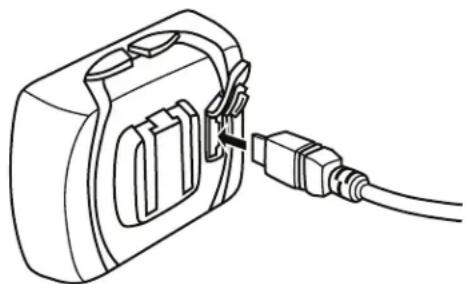
Avant d'utiliser le Cycle Trainer pour la première fois, chargez la pile pendant au moins 4 heures.
Branchez l'extrémité large du cable USB dans un port USB sous tension sur l'ordinateur et branche la petite extrémité dans le port sur le dos du dispositif.
FONCTIONNEMENT DE BASE
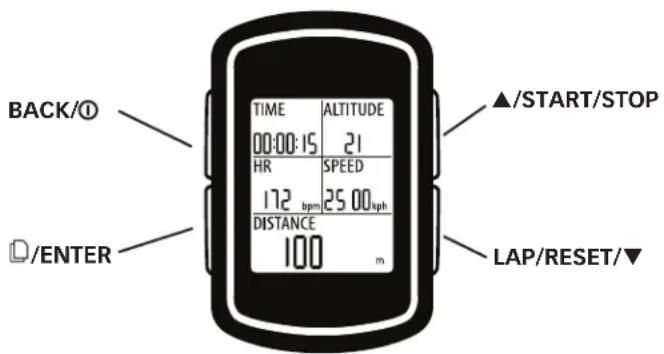
BACK/①
Mainteniz pendant 2 secondes pour activer ou désactiver le Cycle Trainer 2.0^TM . Appuyez pour allumer la veilseuse. Dans les menus, appuyez pour revenir à la page précédente.
ENTER
Appuyez pour faire défilier les écrans en mode Speedometer [Compteur de vitesse]. Maintenez pour saisir les menus principaux. Dans menus, appuyez pour sélectionner lechioix mis en surbrillance.
START/STOP
Appuyez pour selectionner l'objet precedent dans une liste. Appuyez pourmettre en marche ou arreter la minutes en mode Speedometer. Appuyez sur Zoom out en mode Map.
LAP/RESET/
Appuyez pourmettreI'elément suivant en surbrillance dans une liste.Pendant que la minuterie fonctionne en mode Speedometer,appuyez pour demarrer un nouveau tour.Lorsque la minuterie est arrêtée en mode Speedometer,appuyez pour sauegarder le parcours et effacer la minuterie.
DESCRIPTIONS DES ICONES
Ces icones peuvent s'afficher sur les écrons Heure et Menu.
| chêre de GPS | En continu : Le GPS est calé sur un satellite. Un nombre plus important de barres indique un signal plus fort. Clignotante : —Le point GPS est en cours. |
| Chutterie | En continu : Minuterie en marche. Clignotante : La minuterie est arrêtée mais n'a pas été réinitialisée. |
| Capteur de cadence | En continu : Le dispositif recoit des données d'un capteur de cadence. Clignotante : Le dispositif recherche un capteur de cadence. |
| Crème une alarme est régée et retentira à l'heure spécifique. | |
| Cardiophréquencemètre | En continu : Le dispositif recoit des données d'un cardioférequencemètre. Clignotante :Le dispositif recherche un cardioférequencemètre. |
| Lung | |
miSe en marChe
inSTallaTion du CyCle Trainer
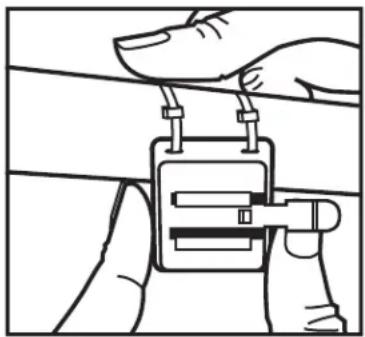
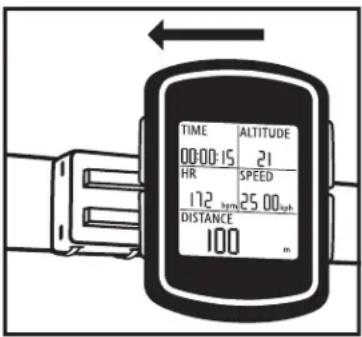
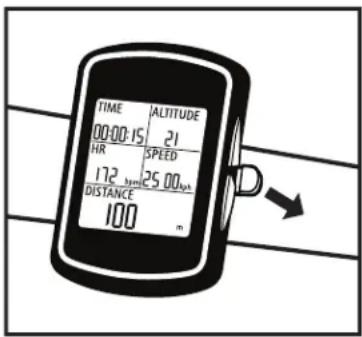
Utilisez les deux attaches pour attacher le support de fixation à votre vélo, puis faites glisser le dispositif dans le support de fixation.
Rappuyez sur la languette de dégagement pour-retirer le dispositif du support.
activaTion ou déSaCTivaTion du CyCle Trainer
Maintenez pendant environ 2 secondes pour activer ou désactiver le dispositif.
réglage de l'heure
L'heure est reglee par le GPS, mais vous choisissez le format d'heure, le fuseau hora et I'activation ou la desactivation de I'heure d'ete.
- À partir du menu principal, mettez CONFIGURATION en surbrillance puis appuyez sur ENTER.
- Mettez SET SYSTEM en surbrillance, puis appuyez sur ENTER.
- Mettez TIME SETTINGS [PARAMÉTRES HEURE] en surbrillance, puis appuyez sur ENTER.
- Mettez le paramètre à changer en surbrillance, puis appuyez sur ENTER.
- Mettez un format d'heure, un fuseau hora ou un paramètre d'heure d'été en surbrillance puis appuyez sur ENTER.
ConFiguraTion deS uniTeS d'affiChage
Choisissez le système de mesure dans lequel les données d'utiliser, de parcours et navigation s'afficheront.
Voupez afficher les unites de distance et de poids en mesures ANGLAISES, METRIQUES ou NAUTIQUES.
Voupez afficher les coordonnées de carte comme DÉFAUT (degrés et minutes), GOOgLE (degrés, minutes et secondes) ou UTM (valeurs x et y du système Universal Transverse Mercator).
- À partir du menu principal, mettez CONFIGURATION en surbrillance puis appuyez sur ENTER.
- Mettez SET SYSTEM en surbrillance, puis appuyez sur ENTER.
- Mettez DISPLAY [AFFICHAGE] en surbrillance, puis appuyez sur ENTER.
- Mettez UNITS [UNITÉS] en surbrillance, puis appuyez sur ENTER.
- Mettez le champ UNIT ou COORDINATION en surbrillance puis appuyez sur ENTER.
- Mettez les unités à afficher en surbrillance, puis appuyez sur ENTER.
ConFiguraTion du ProFil d'uTiliSaTeur
Configuéz vos informations personnelles pour assurer des calculs de zones de fréquence cardiaque et de calories.
Saisissez vos nom, sexes, date de naissance, taille et poids.
- À partir du menu principal, mettez CONFIGURATION en surbrillance puis appuyez sur ENTER.
- Mettez USER PROFILE [PROFIL UTILISATEUR] en surbrillance, puis appuyez sur ENTER.
- Mettez le paramètre à changer en surbrillance, puis appuyez sur ENTER.
- Mettez une dette, un nombre, lesexe ou un mois en surbrillance,puis appuyez sur ENTER.
ConFiguraTion le CardioFrequenCemèTre
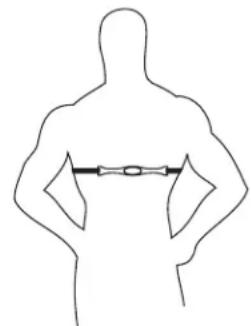
FIXATION DE LA SANGLE DE POITRINE
- Humectez les coussinets du cardioféquencemètre et posez-le fermement sur la poitrine, juste sous le sternum.
ASSOCIATION DU CARDIOFREQUENCEMETRE
Invitez le Cycle Trainer 2.0^m à rechercher un cardioféquencemètre et commencer à recevoir des données.
- Assurez-vous d'être au moins à 30 pieds de distance des autres cardioférequencemètres.
- Activez le cardioféquencemètre.
- À partir du menu principal, mettez CONFIGURATION en surbrillance puis appuyez sur ENTER.
- Mettez ACCESSORIES en surbrillance, puis appuyez sur ENTER.
- Mettez SENSORS en surbrillance,uis appuyez sur ENTER.
- Mettez HEART RATE en surbrillance,uis appuyez sur ENTER.
- Mettez SCAN en surbrillance, puis appuyez sur ENTER.
Un message SEARCHING [RECHERCHE EN COURS]... s'affiche et le clignote. Lorsque le arrêté de clignoter, le dispositif recoit des données du capteur.
L'obtention des données de fréquence cardiaque est essentielle pour un entrainment efficace. Des fréquences cardiaques différent des avantages de santé différents et, connaître vos fréquence cardiaque à un moment donné vous permit de savoir quand intensifier ou relâcher vos efforts pour vous concentrer sur votre entrainment.
quellet eST voTre FrequenCe Cardiaque oPTimale ?
Vos objectifs de condition physique déterminent ce que doit être votre fréquence cardiaque ; la zone de fréquence cardiaque que vous souhaitez cibler pour brûler des graisses est différente de la zone que vous devriez cibler pour un entrainment d'endurance.
Utilisez les tableaux ci-dessous pour estimer votre zone de fréquence cardiaque optimale en fonction de votre sexe, de votre âge et de vos objectifs. Monter au niveau de base cardiorespiratoire d'intensité (au milieu destableaux) vous permettra de brûler des graisses et de développer une capacité aérobique. Néanmoins, vouspouvez également utiliser le Cycle Trainer pour personneliser votre zone de fréquence cardiaque cible pourdes valeurs plus spécifique à votre niveau actuel de condition physique et à vos objectifs.
remarque : Les valeurs dans ces tableaux sont basées sur un pourcentage de votre fréquence cardiaque maximal (MHR). Consultez votre médecin avant de commencer un programme d'exercice et pour confirmer la zone de fréquence cardiaque vous convenant.
HOMMES
| Age Exercice modéréMaintenir le cœur enonne santhe et etre en forme50-60 % MHR | Gestion de poidsPerdre du poids etbrûler les graisses60-70 % MHR | BasecardiorespiratoireAccroître l'enduranceet la capacitéaerobique70-80 % MHR | État de santé optimalMaintenir uneexcellente conditionphysique80-90 % MHR | Entrainement athletiquede haut niveauObtenir une superbecondition physique90-100 % MHR |
| 15 106-127 127-148 148-169 169-190 190-211 | ||||
| 20 103-124 124-144 144-165 165-185 185-206 | ||||
| 25 101-121 121-141 141-161 161-181 181-201 | ||||
| 30 98-118 118-137 137-157 157-176 176-196 | ||||
| 35 96-115 115-134 134-153 153-172 172-191 | ||||
| 40 93-112 112-130 130-149 149-167 167-186 | ||||
| 45 91-109 109-127 127-145 145-163 163-181 | ||||
| 50 88-106 106-123 123-141 141-158 158-176 | ||||
| 55 86-103 103-120 120-137 137-154 154-171 | ||||
| 60 83-100 100-116 116-133 133-149 149-166 | ||||
| 65 81-97 97-113 113-129129-145 145-161 | ||||
| 70 78-94 94-109 109-125125-140 140-156 | ||||
| 75 76-91 91-106 106-121121-136 136-151 | ||||
| 80 73-88 88-102 102-117117-131 131-146 | ||||
| REMARQUE : La MHR [fréquence cardiaque maximale] est calculée ainsi (226-Age) en battements par minute (BPM), pour les femmes. | ||||
CONFIGURATION DE VOTRE FREQUENCY CARDIAQUE MAXIMUM
VoussouspuezconfigurerleCycleTrainer pour calculervoirefrquencecardiaquemaximumenfonctiondevotre ageouvouspouvez saisirunparametre personalisé.
- À partir du menu principal, mettez CONFIGURATION en surbrillance puis appuyez sur ENTER.
- Mettez ACCESSORIES en surbrillance, puis appuyez sur ENTER.
-
Mettez CARDIO SET [CONF CRDIO] en surbrillance, puis appuyez sur ENTER pour ouvrir l'écran HEART RT SETING [PARAMÈTRE FRéQ CARD].
-
Mettez le champ HR MAX [FREQ.CAR.MAX] maximum, puis appuyez sur ENTER.
- Mettez BY AGE ou CUSTOM [PAR AGE ou PERSO] en surbrillance, puis appuyez sur ENTER.
- Si vous avez selectionné CUSTOM [PERSO], mettez les numérios à droite de CUSTOM en surbrillance, puis appuyez sur ENTER.
- Appuyez sur ou pour changer les numérios puis appuyez sur ENTER.
SELECTION DE VOTRE VUE DE FREQUENCY CARDIAQUE
Voussouspoucechoisir d'afficher lesdonnéesde fréquencecardiaque en Battementspar minute (bpm)ou comme pourcentage de votre maximum (%)
- À partir de l'écran HEART RT SETING, mettez le champ VIEW en surbrillance, puis appuyez sur ENTER.
- Mettez bpm ou % en surbrillance, puis appuyez sur ENTER.
CONFIGURATION DES ZONES DE FREQUENCY CARDIAQUE
Les valeurs pour chacune des 5 zones de fréquence cardiaque sont calculées automatiquement en fonction de votre fréquence cardiaque maximum mais vous pouvez à la place saisir vos propres valeurs dans chaque zone.
- À partir de l'écran HEART RT SETING, mettez le champ ZONES en surbrillance, puis appuyez sur ENTER.
- Mettez CUSTOM en surbrillance, puis appuyez sur ENTER.
- Mettez une valeur en surbrillance dans la zone, puis appuyez sur ENTER.
- Appuyez sur ou pour changer les numérios puis appuyez sur ENTER.
- Repetez les étapes 3 et 4 pour chaque zone.
CONFIGURER LES PARAMÉTRES DU VÉLO
Les paramétres de vélo assurent des calculs exacts de vitesse, de cadence et de puissance lors de l'utilisation de capteurs en option, et sont également utilisés pour calculer les calories brûlées.
Yououpouvezconfigurerlepoidsetalaitlederouepourunmaximumde5vésos.
DETERMINATION DE LA TAILLE DE ROUE
Il existe deux méthodes pour déterminer votre paramètre de taille de roue.
Si vous connaissiez la taille de pneus de votre vélo, vous pouvez consulter le tableau ci-dessous pour voir la taille de roue appropriée. Ceci est la méthode la plus facile mais peut être moins exacte.
| Taille de pneu | Circonference approximative (mm) |
| 700 X 56 23 | 25 27 X 1 1/4 2161 |
| 700 X 50 22 | 93 27 X 1 1/8 2155 |
| 700 X 44 22 | 24 27 X 1 2145 |
| 700 X 38 22 | 24 26 X 2.125 2070 |
| 700 X 35 21 | 68 26 X 1.9 2055 |
| 700 X 32 21 | 55 26 X 1.5 1985 |
| 700 X 28 21 | 36 26 X 1.25 |
| 700 X 25 21 | 05 26 X 1.0 1913 |
| 700 X 23 20 | 726 X |
| 700 X 20 20 | 36 26 X 1 3/8 2068 |
| 27 X 1 3/8 21 | 69 |
Il est également possible de mesurer plus exactement la circonférence de la roue en faisant rouler le vélo.
- Placez la roue avant sur le sol, la valve de gonflage indiquant 6 heures.
- Marquez l'emplacement de la valve de gonflage sur le sol.
- Faites avancer le vélo d'un tour de roue complet, en exerçant une pression sur le guidon, jusqu'à ce que la valve de gonflage indique à nouveau 6 heures.
- Marquez l'emplacement de la valve de gonflage sur le sol.
- Mesurez la distance entre les deux marques.
SAISIE DE LA TAILLE DE ROUE ET DU POIDS DU VÉLO
Une fois que vous avez déterminé la taille de roue de votre vélo, vous pouvez saïrir les paramètres de taille et de poids dans le Cycle Trainer.
- À partir du menu principal, mettez CONFIGURATION en surbrillance puis appuyez sur ENTER.
- Mettez ACCESSORIES en surbrillance, puis appuyez sur ENTER.
- Mettez BIKE SETTINGS [PARAMÉTRES VÉLO] en surbrillance, puis appuyez sur ENTER.
- Mettez le champ BIKE [VÉLO] en surbrillance, puis appuyez sur ENTER.
- Mettez un numero de velo en surbrillance, puis appuyez sur ENTER.
- Mettez le champ WEIGHT [POIDS] ou WHEEL SIZE [TAILLE DE ROUE] en surbrillance, puis appuyez sur ENTER.
- Appuyez sur ou pour changer les numéroes puis appuyez sur ENTER.
ConFiguration des ParamèTres de CalorieS
Pour effectuer des calculs exacts de calories brûlées, configurez votre activités (telle que vélo ou randoonnée), votre niveau de formation (un niveau relatif d'intensité) et tout poids supplémentaire que vous portez (tel que sac à dos). Des niveaux d'entrainment supérieurs et des valeurs de poids supplémentaire entrainent des calculs de calories supérieurs.
- À partir du menu principal, mettez ACTIVITY [ACTIVITE] en surbrillance puis appuyez sur ENTER.
- Mettez SETTING en surbrillance, puis appuyez sur ENTER.
- Mettez CALORIES en surbrillance, puis appuyez sur ENTER.
- Mettez le champ SPORT TYPE [TYPE DE SPORT], TRAINING LEVEL [NIVEAU D'ENTRAJINEMENT] ou EXTRA WEIGHT [POIDS SUPPLEMENTaire], puis appuyez sur ENTER.
- Appuyez sur ou pour changer l'activité, l'intensité et le nombre puis appuyez sur ENTER.
éTalonner la bouSSole
Pour vous assurer d'avoir des données de navigation les plus précises du GPS, vous nezvez etalonner la boussole avant d'utiliser le dispositif.
Il vous faut obtenir un satellite pour étabonnner la boussole.
- Sortez le Cycle Trainer à l'écart des immeubles et de grands arbres.
- Attendez que le GPS obtienne un satellite.
- À partir du menu principal, mettez CONFIGURATION en surbrillance puis appuyez sur ENTER.
- Mettez ACCESSORIES en surbrillance, puis appuyez sur ENTER.
- Mettez SET COMPASS [CONFIGURER BOUSSOLE] en surbrillance, puis appuyez sur ENTER.
- Mettez CALIBRATION [ÉTALONNAGE] en surbrillance, puis appuyez sur ENTER.
- Faites lentement pivoter le Cycle Trainer.
Lorsque I'etalonnage est terminé, la boussole s'affiche.
RéGLAGE DE LA DÉCLINAISON DE LA BOUSSOLE
En fonction de votre latitude, la position du Nord magnétique se déplace par rapport au Nord géographique.
Cette différence de position s'appele la declinaison.
Il est fortement recommandé de régler le Cycle Trainer pour tener automatiquement compte de la déclinaison à l'aide de la GPS. Il est toutefois possible de régler une valeur de déclinaison manuellement.
- À partir de l'écran SET COMPASS, mettez DECLINATION [DéCLINALSON] en surbrillance puis appuyez sur ENTER.
- Mettez le champ DECLINATION en surbrillance, puis appuyez sur ENTER.
- Appuyez sur ou pour changer AUTO ou MANUAL puis appuyez sur ENTER.
- Si vous sélectionnez MANUAL, appuyez sur pourmettrelechampDeg en surbrillance,puis appuyez sur ENTER.
- Appuyez sur ou pour changer les numéros puis appuyez sur ENTER.
remark: Pour assurer l'exactitude de la navigation, utilisez uniquement une declinaison manuelle si vous pouvez obtenir des informations de declinaison à jour d'une source fiable telle qu'une agence géographique gouvernentale.
uTiliSaTion du ComPteur de viTeSSe
Utiliser le compteur de vitesse pour chronométre les parcours, afficher des données en temps réel d'un parcours en cours ou sauvégarder les données de parcours pour les revoir ultérieurement.
Lorsque la minuterie du compteur de vitesse fonctionne, plusieurs types d'informations sont enregistrés et vous pouvez visualiser ces données enregistrées après avoir réinitialiser la minuterie et sauvégarder un parcours y compris :
- Date de parcours - Meilleure allure
Heure de depart Fréquence cardiaque la plus rapide - Distance totale - Fréquence cardiaque moyenne pour chaque tour
- Calories brûlées - Temps pour chaque tour
Temps de parcours Distance pour chaque tour
Vitesse moyenne Vitesse moyenne pour chaque tour
Allure moyenne Allure moyenne pour chaque tour - Fréquence cardiaque moyenne - Calories brûlées pour chaque tour
- Cadence moyenne (si un capteur de cadence est associé) - Cadence la plus rapide (si un capteur de cadence est associé)
Meilleure vitesse Trajet de parcours
remarque : Davantage de données peuvent etre visualises lorsque le parcours est en cours mais n'est pas sauvegarde pour revue. Voir les Pages Configuration personalisée pour une liste.
Une fois que vous avez sauvégardié un parcours, vous pouze suivre la route à nouveau et comparer vos nouvelles données avec les données précédentes. Voir la section S'entraîner par rapport à un parcours précédent pour de plus amples informations.
démarriage, arrêt et Sauvegarde d'un ParCours DEMARRER UN PARCOURS
- À partir du mode Speedometer, appuyez sur START.
Si le GPS n'a pas de satellite, un message indique ceci et demande si vous poulez commencer la minuteurie de tout façon. Pour ce faire, appuyez sur pourmettre YES en surbrillance et appuyez sur ENTER. La minuteserie commence mais seulement les données d'heure et les données des capteurs associés sont enregistrées.
ARRÊTER UN PARCOURS
- Lorsque la minuterie fonctionne, arrêtez sur STOP pour arrêtier la minuterie.
- Si la minuterie est arrêtée mais qu'elle n'a pas été réinitialisée, appuyez sur START pour reprendre le chronométrage.
SAUVEGARDE ET REINITIALISATION D'UN PARCOURS
- Lorsque la minuterie est arrêtée, appuyez sur RESET pour sauvégarder le parcours et réinitialiser la minuterie.
- Mettez YES en surbrillance, puis appuyez sur ENTER.
Toutes les données recueillies sont sauvegardées. Voir Revoir Parcours pour instructions sur l'affichage de ces données sauvegardées.
Prende des TemPS inTermédiares
QUELS SONT LES TEMPS DE TOUR ET DE TOUR INTERMÉDAIRE ?
Le temps au tour correspond à la durée d'un segment individuel du parcours. Le temps intermédiaire (Split) est la durée écoulée depuis le début du parcours jusqu'àu segment actuel.
Lorsque I'on « prend un temps intermédiaire », on a fini de mesurer un segment (tel qu'un tour) du parcours et on mesurementant le segment suivant.
Le graphique ci-dessous représenté les temps au tour et intermédiaires pour un parcours ou 4 tours ont été enregistrés.
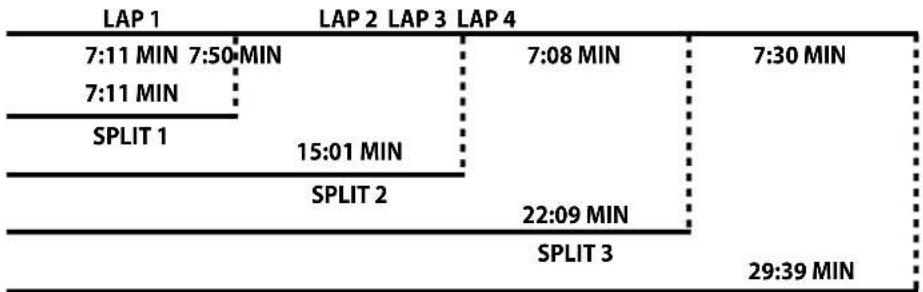
SPLIT4
PRENDRE UN TEMPS INTERMÉDAIRE
Lorsque la minuterie est en marche, appuyez sur LAP pour prendre un temps intermediaire.
Les données du tour que vous venez de terminer s'affichent et le Cycle Trainer commence a chronométren le nouveau tour.
Une fois que vous vous arrêtez et que vous sauvegardez le parcours, vous pouze revoir les données de route et de parcours pour chaque tour ainsi que pour le parcours comme un tout.
viSualiSaTion deS donneeS PendarT un ParCourS
Il y a plusieurs écrans que vous pouvez afficher pendant un parcours pour voir les données en temps réel.
- Appuyez pour faire défiler les écans d'affichage.
Les écrans s'affichent dans cet ordre :
Time of Day (Heure du jour)
Carte (si activée)
Boussole (si activée)
Personnalisation Page 1
Personnalisation Page 2
- Personnalisation Page 3
Personnalisation Page 4
Les quatre écrans personnalisés peuvent être configurés pour montré de nombreux différents types de données. Voir les Pages Configuration de personnalisation pour les données qui peuvent apparaître dans les écrans personnalisés et les instructions de configuration.
uTiliSaTion du Trainer
La fonction Trainer sur le Cycle Trainer vous permet d'établier des objectifs pour vos parcours et compare vos résultats réels aux objectifs que vous avez établis pour vous permettre d'évaluier votre performance.
Lors de l'utilisation du Trainer, une alarmé retentira pour vous faire savoir que vous étés en avance ou en retard sur les objectifs que vous avez établis et indiquera la différence de manière à pouvoir jauger combien accéléérer ou ralentir.
Yououpouzeétabliredesobjectifs pour5mesuresdifferentes:
DIST/TIME - Etablissez une distance que vous souhaitez couvrir et la durée de temps dans laquelle vous souhaitez finir
- DIST/SPEED - Etablissez une distance que vous souhaitez couvrir et la vitesse que vous souhaitez maintenir sur cette distance
SPEED/TIME - Etablir une vitesse que vous souhaitez maintainir et la durée de temps pendant laquelle vous souhaitez la始终保持
PACE/DIST - Etablissez une allure que vous souhaitez maintainir et la distance sur laquelle vous souhaitez la始终保持
YOURSELF - Sélectionnez un parcours que vous avez sauvégarde et comptez à rebours la distance et le temps pour la terminer
miSe en marChe du Trainer
ENTRAINEMENT PAR RAPPORT AUX OBJECTIFS ETABLIS
- À partir du menu principal, mettez ACTIVITY en surbrillance puis appuyez sur ENTER.
- Mettez TRAINER en surbrillance, fais appuyez sur ENTER.
- Mettez le type de trainer en surbrillance, puis appuyez sur ENTER.
- Mettez un champ à changer en surbrillance, puis appuyez sur ENTER.
- Mettez un numero en surbrillance, puis appuyez sur ENTER.
- Repetez les étapes 4 et 5 jusqu'à ce que les deux champs soient régles.
- Mettez START en surbrillance, puis appuyez sur ENTER.
- L'écran ENABLE ALERT? s'affiche. Appuyez sur ▲ ou ▼ pour désir OUI ou NON puis appuyez sur ENTER.
- L'écran DO YOU WANT TO RECORD RUNNING DATA? [VOULEZ-VOUS ENREGISTRER LES DONNÉES DE COURSE] s'affiche. Mettez en surbrillance YES (si vous souhaitez sauvegarder le parcours quand vous avez fini) ou NO (si vous ne voulez pas sauvegarder), puis appuyez sur ENTER.
Le Trainer commence à chronométreer votre parcours.
S'ENTRAJNER PAR RAPPORT À UN PARCOURS PRÉCÉDENT
- À partir du menu principal, mettez ACTIVITY en surbrillance puis appuyez sur ENTER.
- Mettez TRAINER en surbrillance, puis appuyez sur ENTER.
- Mettez YOURSELF en surbrillance, puis appuyez sur ENTER.
- Mettez un parcours par rapport auquel s'entraîner en surbrillance, puis appuyez sur ENTER. La distance et le temps du parcours précédent s'affichent.
- Mettez START en surbrillance, puis appuyez sur ENTER.
- L'écran ENABLE ALERT? s'affiche. Appuyez sur ▲ ou ▼ pour désir OUI ou NON puis appuyez sur ENTER.
- L'écran DO YOU WANT TO RECORD RUNNING DATA? [VOULEZ-VOUS ENREGISTRER LES DONNÉES DE COURSE] s'affiche. Mettez en surbrillance YES (si vous souhaitez sauvegarder le parcours quand vous avez fini) ou NO (si vous ne voulez pas sauvegarder), puis appuyez sur ENTER.
Le Trainer commence à chronométreer votre parcours.
réPondre auX alerTeS du Trainer
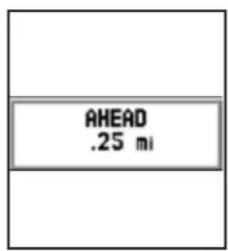
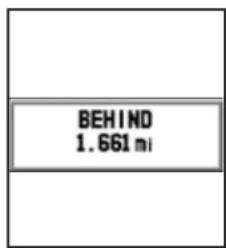
Lorsque you ave activé les alertes et que le Trainer est en marche, un alerte sonore retentit periodiquement avec un message you indiquant si you etes en avance ou en retard sur voitre objectif.
Utilisez la distance dans le message comme guide pour savoir de combien vous devriez accelerer ou ralentir. Changez votre vitesse d'une marge plus large pour les distances supérieures.
arréTer le Trainer
Lorsque you've atteint le temps et la distance de l'objectif que you'vez configuré lorsque you've zis me le Trainer en marche, le Trainer s'arrête. Un message s'affiche indiquant si you'vez réalisé votre objectif ou si vous nevez accelerer pour le réaliser la prochaine fois.
Voupeuz également arreter le Trainer avant d'avoir réalisé les objectifs.
- Maintenez STOP pendant quelques secondes.
- Mettez YES en surbrillance, puis appuyez sur ENTER.
revoir les ParCours
À chaque fois que vous réinitialisez la minuterie en mode Speedometer (et dans le Trainer, si vous désisissez de sauvégarder les données), le parcours est sauvégârdé. Vous pouvez le visualiser à partir des écrons ACTIVITY INFO. Compareez ces parcours sauvégârdés les uns par rapport aux autres pour suivre vos progrès ou suivez les routes de vos parcours préféres sur la carte.
ConTrOle de la CaPaCiTe de memoire
À partir de l'écran ACTIVITY, vous pouvez tracer combien de mémoire reste sur le dispositif et obtenir une estimation du nombre d'heures de parcours pouvant encore être sauvégarées.
- À partir du menu principal, mettez ACTIVITY en surbrillance puis appuyez sur ENTER.
- Mettez MEMORY STATUS [ÉTAT MÉMOIRE] en surbrillance, puis appuyez sur ENTER.
Un message s'affiche indiquant le nombre de points de mémoire restants et le temps de sauvégarde estimé disponible.
Si vous étés sur le point de faire un parcours qui est plus long que le temps de sauvegarde disponible estéme, supprimez un ou plusieurs parcours pour libérer de la mémoire. Voir la section Suppression d'un parcours ou Suppression de tous les parcours de la mémoire pour de plus amples instructions.
ChoiSir deS ParCourS eT viSualiSer deS donneeS
Visualisez la liste de parcours à partir de l'écran ACTIVITY INFO et Sélectionnez un parcours à visualiser en plus amples détails.
- À partir du menu principal, mettez ACTIVITY en surbrillance puis appuyez sur ENTER.
- Mettez ACTIVITY INFO en surbrillance, puis appuyez sur ENTER.
- Mettez TRAINING INFO en surbrillance, puis appuyez sur ENTER.
La liste des parcours sauvegardées par date et heures s'affiche. Le temps, la distance, la vitesse moyenne, les calores brûlées et une fréquence cardiaque moyenne pour le parcours s'affichent au bas de l'écran.
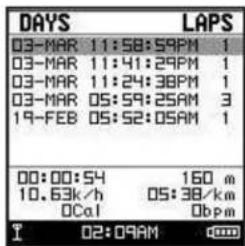
- Pour afficher les détails, appuyez ou pour désir un parcours puis appuyez sur ENTER.
L'écran de détails de parcours s'affiche. Vous pouvez afficher toutes les données sauvégardées du mode Speedometer.
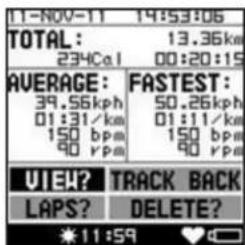
Pour visualiser d'autres données qui ont ete sauvegardees mais non visibles sur cet ecran, telechargez les données sur Training Peaks. Voir la section Telechargement des parcours sur Training Peaks pour de plus amples informations.
uTiliSaTion de I'ecran deTailS
En outre de visualiser les données de parcours, il y a plusieurs autres taches que vous pouvez effectuer sur l'écran de détails.
VISUALISER LA ROUTE DU PARCOURS
Vous pouvez afficher le trajet du parcours sur la carte.
- À partir de l'écran Détails du parcours, mettez VIEW? en surbrillance puis appuyez sur ENTER.
La carte s'affiche indiquant le trajet.
Appuyez pour Zoom out ou Zoom in.
Maintenez ENTER pour revenir à la liste des trajets.
VISUALISATION DES TOURS
Visualisez le temps, la distance, la vitesse moyenne, l'allure moyenne, la fréquence cardiaque moyenne et le trajet pour les tours individuels.
-
À partir de l'écran Détails du parcours, mettez LAPS? [TOURS?] en surbrillance puis appuyez sur ENTER. Une liste de tours dans le parcours s'affiche. Les données de tours s'affichent au bas de l'écran.
-
Pour visualiser le trajet de tour, mettez le tour en surbrillance, puis appuyez sur ENTER.
La carte s'affiche indiquant le trajet.
Appuyez pour Zoom out ou Zoom in.
Maintenez ENTER pour revenir à la liste des tours.
SUIVRE LE TRAJET DU PARCOURS
Yououpouze suivre le trajet a nouveau soit du début à la fin et de la fin au début.
- À partir de l'écran Détails du parcours, mettez TRACK BACK en surbrillance puis appuyez sur ENTER.
- Mettez BACKWARD en surbrillance (à suivre du point final au point de départ) ou FORWARD en surbrillance (à suivre du point de départ au point final), puis appuyez sur ENTER.
La carte s'affiche indiquant le trajet. La flèche de la boussole indique le sens à prendre pour suivre le trajet. VoirSuvire les trajets pour de plus amples informations.
SUPPRESSION UN PARCOURS
Supprimer un parcours de la mémoire si vous n'en avez plus besoin ou si vous pouvez libérer de l'espace de mémoire.
- À partir de l'écran Détails du parcours, mettez DELETE? [SUPPRIMER?] en surbrillance puis appuyez sur ENTER.
- Mettez YES en surbrillance,uis appuyez sur ENTER.
SuPPreSSion de TouS leS ParCourS de la mémoire
Au lieu de supprimer les parcours individuellement, vous pouvez supprimer tous les parcours en même temps.
- À partir du menu principal, mettez ACTIVITY en surbrillance puis appuyez sur ENTER.
- Mettez ACTIVITY INFO en surbrillance,uis appuyez sur ENTER.
- Mettez DELETE ALL [SUPPRIMER TOUT] en surbrillance, puis appuyez sur ENTER.
- Mettez YES en surbrillance,uis appuyez sur ENTER.
naviguer avec C le CyCle Trainer
Le GPS sur le Cycle Trainer alimente a la fois les fonctions de carte et de boussole pour vous aider a naviguer durant les parcours. Vous pouze suivre les trajets que vous avez enregistrres en mode Speedometer ou vous pouze creer des points de passage et de devellopper vos propres trajets a partir de ceux-ci. Vous pouze suivre les trajets du debut ou de la fin pour revenir a votre point de depart.
naviguer avec la CarTe
La carte marque votre position actuelle, les points de passage dans un trajet, une ligne indiquant le trajet, une boussole indiquant la direction vers le point de passage suivant et la distance au point de passage suivant.
La carte sert à suivre le trajet d'un parcours précédent. Vous pouvez également développer des trajets personnalisés.
ACTIVATION OU DÉSACTIVATION DE LA CARTE
Lorsque la carte est activée, elle s'affiche en mode Speedometer entre l'écran Time et l'écran Custom 1.
- À partir du menu principal, mettez NAVIGATION en surbrillance puis appuyez sur ENTER.
- Mettez ADD MAP MODE [AJOUTER MODE CARTE] (pour activer) ou REMOVE MAP [SUPPRIMER CARTE] (pour désactiver) en surbrillance puis appuyez sur ENTER.
EMPLOI DES POINTS DE PASSAGE
Les points de passage sont des points spécifiques sur la carte avec des coordonnées uniques. Lorsque vous construisez un trajet, vous indiquez une série de points de passage vers lesquels vous allez naviguer.
CreaTion d'un Point de PaSSage
- Allez à l'emplacement physique du point de passage.
- À partir du menu NAVIGATION, mettez SAVE WAYPOINT [SAUVEGARDER POINT DE PASSAGE] en surbrilance puis appuyez sur ENTER.
Vos coordonnées actuelles s'affichent.
- Mettez un champ à modifier en surbrillance, puis appuyez sur ENTER. Vous pouvez modifier le nom, les coordonnées et l'élévation.
- Appuyez sur ou pour changer leslettres ou les numeros puis appuyez sur ENTER.
- Mettez CONFIRM? en surbrillance, puis appuyez sur ENTER.
Le point de passage s'affiche dans la liste des points de passage.
naviguer verS un Point de PaSSage
- À partir du menu NAVIGATION, mettez FIND WAYPOINT [TROUVER POINT DE PASSAGE] en surbrillance puis appuyez sur ENTER.
- Mettez LIST ALL en surbrillance, puis appuyez sur ENTER.
- Mettez en surbrillance le point de passage vers lequel vous souhaitez naviguer puis appuyez sur ENTER.
- Mettez GOTO? en surbrillance, puis appuyez sur ENTER.
La carte s'affiche indiquant le trajet vers le point de passage indiqué. La flèche de la boussole indique le sens à prendre pour atteindre le point de passage.
SupPrestion de PointTS de PaSSage
Yououpuvez supprimer tous vos points de passage sauvegardes ou les supprimer un a la fois.
- À partir du menu NAVIGATION, mettez FIND WAYPOINT en surbrillance puis appuyez sur ENTER.
- Pour supprimer tous les points de passage, mettez DELETE ALL en surbrillance, puis appuyez sur ENTER. Mettez YES en surbrillance, puis appuyez sur ENTER.
- Pour supprimer un point de passage, mettez LIST ALL en surbrillance, puis appuyez sur ENTER.
- Mettez le point de passage à supprimer en surbrillance, puis appuyez sur ENTER.
- Mettez DELETE? en surbrillance, puis appuyez sur ENTER.
Le point de passage est immédiatement supprimé.
CREATION ET SUPPRESSION DE TRAJETS PERSONNALISÉS
Un trajet personnelisé est une série de points de passage. Vous désissez vers lequel de vos points de passage sauvégardés vous allez naviguer et dans quel ordre.
CreaTion d'un TraJeT PerSonnaliSe
- À partir du menu NAVIGATION, mettez ROUTES en surbrillance puis appuyez sur ENTER.
- Mettez CREATE NEW en surbrillance, fais appuyez sur ENTER.
-
Mettez une fente de point de passage en surbrillance, puis appuyez sur ENTER.
-
Mettez le point de passage à inclure en surbrillance, puis appuyez sur ENTER.
Le point de passage s'affiche dans la liste. - Repetez les étapes 3 et 4 jusqu'à ce que tous les points de passage soient inclus.
SupPrestion de TraJeTS PersonnaliséS
Yououpouze supprimer tousvosrajetspersonnalisedoussupprimerunàla fois.
- À partir du menu NAVIGATION, mettez ROUTES en surbrillance puis appuyez sur ENTER.
- Pour supprimer tous les trajets personnalisés, mettez DELETE ALL en surbrillance, puis appuyez sur ENTER. Mettez YES en surbrillance, puis appuyez sur ENTER.
- Pour supprimer un trajet personnelé, mettez LIST ALL en surbrillance, puis appuyez sur ENTER.
- Mettez le trajet personnelisé à supprimer en surbrillance, puis appuyez sur ENTER.
- Mettez DELETE? en surbrillance, puis appuyez sur ENTER.
Le point de passage est immédiatement supprimé.
SUIVRE LES TRAJETS
Voussouvezsuivretoutrajetpersonnalise surlacarte.Vousouvezsuivrelotrajetdu pointdedepartau pointfinaloudupointfinalau pointdedepart.
Lorsque you visualisez la carte, des lignes apparaissent entre chaque point de passage et la boussole pointe dans la direction du point de passage suivant dans la série. La distance au point de passage suivant apparait dans le coin en bas à droite de la carte.
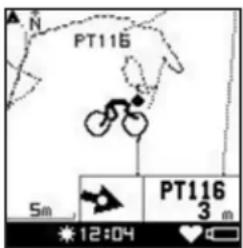
démarrer un TraJet
- À partir du menu NAVIGATION, mettez ROUTES en surbrillance puis appuyez sur ENTER.
- Mettez LIST ALL en surbrillance, puis appuyez sur ENTER.
- Mettez le trajet à suivre en surbrillance, puis appuyez sur ENTER.
- Mettez FOLLOW? en surbrillance, puis appuyez sur ENTER.
- Mettez en surbrillance le point vers lequel vous poulez naviguer (le premier ou le dernier point de passage dans le trajet), puis appuyez sur ENTER.
La carte s'affiche indiquant le trajet selectionné.
Changer la vue de la CarTe
Yououpouvezvisualiserlacarteadesrésolutionsentre20piedset100miles.
- Appuyez sur ▲ pour Zoom out.
- Appuyez sur ▲ pour Zoom in.
remark: Si vous avez activé l'auto-zoom (voir Configuration de la carte), vous pouze toujours zoomer manuellement. Toutefois, la résolution changera automatiquement en fonction de votre proximité à un point de passage.
arrer un TraJet
Yououpouze supprimerle trajetde la carteavant del'avoir terminé.
- À partir de l'écran MAP, maintainez pour entrer dans le menu principal.
- Mettez NAVIGATION en surbrillance, puis appuyez sur ENTER.
- Mettez STOP ROUTE en surbrillance, puis appuyez sur ENTER.
naviguer avec la boussole
La boussole du Cycle Trainer est semble à une boussole magnétique mais plutôt que d'utiliser le magnétisme pour vous aider à naviguer, elle trouve juste la direction en fonction d'un satellite GPS. La boussole pointera toujours vers le Nord et vous pouvez également établier un pointage à suivre.
ACTIVATION ET DÉSACTIVATION DE LA BOUSSOLE
Lorsque la boussole est activée, elle s'affiche en mode Speedometer entre l'écran Time et l'écran Custom 1.
- À partir du menu principal, mettez NAVIGATION en surbrillance puis appuyez sur ENTER.
- Mettez ADD E-COMPASS [AJOUTER E-BOUSSOLE] (pour activer) ou REMOVE COMPASS [SUPPRIMER BOUSSOLE] (pour désactiver) en surbrillance puis appuyez sur ENTER.
SUIVRE UN POINTAGE
Lorsque you establissez un pointage, you indiquez une ligne de voyage à suivre qui devie du Nord. Les degrés étant comptés dans le sens des aiguilles d'une montre, un pointage de 90 degrés vous dirige donc vers l'Est tandis qu'un pointage de 270 degrés vous dirige vers l'Ouest.
Quand you establissez un pointage, la boussole dirige toujours vers le Nord mais une flèche est superposée sur la boussole pour indiquer le pointage que vous souhaitez suivre.
- À partir du menu principal, mettez CONFIGURATION en surbrillance puis appuyez sur ENTER.
- Mettez ACCESSORIES en surbrillance, puis appuyez sur ENTER.
- Mettez SET COMPASS en surbrillance, puis appuyez sur ENTER.
- Mettez FOLLOW BEARING [SUIVRE POINT DE PASSAGE] en surbrillance, puis appuyez sur ENTER.
- Mettez le champ numérique en surbrillance, puis appuyez sur ENTER.
- Appuyez sur ou pour changer le pointage puis appuyez sur ENTER.
- Mettez le champ BEAR en surbrillance, puis appuyez sur ENTER.
- Mettez YES en surbrillance,uis appuyez sur ENTER.
La boussole s'affiche avec la flèche de pointage par-dessus. Suivez la direction de la flèche pour suivre le pointage.
réglage de l'alarme
Le Cycle Trainer a une alarme qui retentira à l'heure spécifiée à une fréquence que vous choisissez.
L'alarme peut etre reglee pour retentir a une heure specifie d'un jour specifique de la semaine, unquielement les jours ouvrables, uniquely the week-end ou tous les jours.
- À partir du menu principal, mettez CONFIGURATION en surbrillance puis appuyez sur ENTER.
- Mettez SET SYSTEM en surbrillance, puis appuyez sur ENTER.
- Mettez ALARM en surbrillance, puis appuyez sur ENTER.
- Mettez le champ FREQUENCY en surbrillance, puis appuyez sur ENTER.
- Appuyez sur ou pour changer la fréquence de l'alarme, puis appuyez sur ENTER.
- Mettez le champ des heures en surbrillance, puis appuyez sur ENTER.
- Appuyez sur ou pour modifier le réglage de l'heure, puis appuyez sur ENTER.
- Repetez l'etape 7 pour les minutes et le champ AM/PM.
ConFiguraTion deS ParamèTreS
Les modifications de paramètres décrites dans cette section ne sont pas obligatoires mais vous pouvez utiliser ces paramètres pour tirer profit au maximum du Cycle Trainer.
ConFiguraTion deS FonCTionS mainS libreS
Activez Auto-Hold pour automatiquement pauser la minuterie lorsque vous vitesse tombe en-dessous d'un seuil spécifique. Activez Auto-Lap pour automatiquement prendre un temps intermédiaire à une heures ou une distance spécifiée.
AUTO-HOLD
- À partir du menu ACTIVITY, mettez SETTING en surbrillance puis appuyez sur ENTER.
- Mettez AUTO HOLD [MAINTIEN AUTO] en surbrillance, puis appuyez sur ENTER.
-
Appuyez sur ENTER, puis mettez en surbrillance WHEN STOPPED [QUAND ARRETÉ] (pour pauser la minuterie lorsque vous ne bougez pas) ou CUSTOM SPEEDD [VITESSE PERSONNALISÉE] (pour pauser la minuterie lorsque votre vitesse devient trop BASSE) et appuyez sur ENTER.
-
Si vous choisissez CUSTOM SPEED [VITESSE PERSONNALISÉE], mettez en surbrillance le champ PAUSE WHEN BELOW [PAUSE QUAND INFÉRIEURE], puis appuyez sur ENTER.
- Appuyez sur ou pour changer les numérios puis appuyez sur ENTER.
AUTO-LAP
- À partir du menu ACTIVITY, mettez SETTING en surbrillance puis appuyez sur ENTER.
- Mettez LAP SETTING en surbrillance, puis appuyez sur ENTER.
- Appuyez sur ENTER, puis mettez en surbrillance DISTANCE (pour prendre un temps intermédiaire après la distance spécifique) ou BY TIME (pour prendre un temps intermédiaire lorsque le temps spécifique s'est écoulé) et appuyez sur ENTER.
- Mettez le champ DISTANCE ou TIME en surbrillance, puis appuyez sur ENTER.
- Appuyez sur ou pour changer les numéroes puis appuyez sur ENTER.
ConFiguraTion deS alerTeS
Configurez les alertes pour vous indiquer lorsque vos statistiques de parcours tombent en dehors de la plage spécifiée. Par exemple, pour vous entraîner pour endurance à 15 mph, réglez l'alerte Vitesse pour retenter lorsque vous allez à plus de 17 ou à moins de 13 mph.
ALERTES TEMPS
Réglez l'Alerte Time pour vous notification quand une période de temps s'est écoulée.
- À partir du menu ACTIVITY, mettez SETTING en surbrillance puis appuyez sur ENTER.
- Mettez ALERTS en surbrillance, puis appuyez sur ENTER.
- Mettez TIME/DIST en surbrillance, puis appuyez sur ENTER.
- Mettez le champ TIME ALERT en surbrillance, puis appuyez sur ENTER.
- Mettez en surbrillance ONCE [UNE FOIS] (pour vous alerter lorsque la période de temps s'écoule pour la première fois) ou REPEAT [REPÉTITION] (pour vous alerter à chaque fois que la période passé), puis appuyez sur ENTER.
- Mettez le champ ALERT AT en surbrillance, puis appuyez sur ENTER.
- Appuyez sur ou pour changer les numérios puis appuyez sur ENTER.
ALERTES DE DISTANCE
Réglez l'Alerte Distance pour vous indiquer lorsque vous avez parcouru la distance spécifique.
- À partir du menu ACTIVITY, mettez SETTING en surbrillance puis appuyez sur ENTER.
- Mettez ALERTS en surbrillance, puis appuyez sur ENTER.
- Mettez TIME/DIST en surbrillance, puis appuyez sur ENTER.
- Mettez le champ DISTANCE ALERT [ALERTE DISTANCE] en surbrillance, puis appuyez sur ENTER.
- Mettez en surbrillance ONCE (pour vous alerter lorsque vous atteignez la distance pour la première fois) ou REPEAT (pour vous alerter à chaque fois que vous parcourez cette distance), puis appuyez sur ENTER.
- Mettez le champ ALERT AT en surbrillance, puis appuyez sur ENTER.
- Appuyez sur ou pour changer les numérios puis appuyez sur ENTER.
ALERTES VITESSE
Réglez l'alerte Speed pour vous aider à vous entraîner pour une vitesse spécifique. L'Alerte retentit lorsque vous excédez le paramètre FAST [RAPIDE] ou n'arrivez pas au paramètre SLOW [LENT].
- À partir du menu ACTIVITY, mettez SETTING en surbrillance puis appuyez sur ENTER.
- Mettez ALERTS en surbrillance, puis appuyez sur ENTER.
- Mettez SPEED/PACE en surbrillance, puis appuyez sur ENTER.
- Mettez le champ ALERTS en surbrillance, puis appuyez sur ENTER.
- Mettez SPEED en surbrillance, fais appuyez sur ENTER.
- Mettez le champ FAST SPEED ALERT [ALERTE VITESSE RAPIDE] en surbrillance, puis appuyez sur ENTER.
- Mettez ON en surbrillance,uis appuyez sur ENTER.
- Mettez le champ ABOVE en surbrillance, puis appuyez sur ENTER.
- Appuyez sur ou pour changer les numérios puis appuyez sur ENTER.
- Répétez les étapes 6-9 pour les champs SLOW SPEED ALERT [ALERTE VITESSE LENTE] et BELOW [INFÉRIÉTURE].
ALERTES ALLURE
Mettez l'Alerte Pace pour vous aider à vous entrainer pendant un nombre spécifique de minutes par mile. L'Alerte retentit lorsque votre allure est inférieure au paramètre FAST ou supérieure au paramètre SLOW.
- À partir du menu ACTIVITY, mettez SETTING en surbrillance puis appuyez sur ENTER.
- Mettez ALERTS en surbrillance, puis appuyez sur ENTER.
- Mettez SPEED/PACE en surbrillance, puis appuyez sur ENTER.
- Mettez le champ ALERTS en surbrillance, puis appuyez sur ENTER.
- Mettez PACE [ALLURE] en surbrillance, puis appuyez sur ENTER.
- Mettez le champ FAST PACE ALERT [ALERTE ALLURE RAPIDE] en surbrillance, puis appuyez sur ENTER.
- Mettez ON en surbrillance, fais appuyez sur ENTER.
- Mettez le champ BELOW en surbrillance, puis appuyez sur ENTER.
- Appuyez sur ou pour changer les numéroes puis appuyez sur ENTER.
- Repetez les étapes 6-9 pour les champs SLOW PACE ALERT [ALERTE ALLURE LENTE] et ABOVE [SUPérieURE].
Réglez l'alerte de fréquence cardiaque pour aider à maintainir l'intensité de votre parcours dans les limites d'une plage spécifique (forme physique générale ou établissement de base cardiorespiratoire). L'Alerte retentit lorsque votre fréquence cardiaque tombe en-dehors de la zone que vous spécifie.
- À partir du menu ACTIVITY, mettez SETTING en surbrillance puis appuyez sur ENTER.
- Mettez ALERTS en surbrillance, puis appuyez sur ENTER.
- Mettez HEART RATE en surbrillance, puis appuyez sur ENTER.
- Mettez le champ ALERTS en surbrillance, puis appuyez sur ENTER.
- Mettez en surbrillance CUSTOM (pour saisir les valeurs de zone personnalises) ou HR ZONE (pour utiliser une zone déjà configurée pour le cardioférequencétre), puis appuyez sur ENTER.
- Procedez à la tâche ci-dessous qui correspond au paramètre que vous avez choisi à l'etape 5.
ConFiguraion d'une Zone PersonnaliSee
Si vous avez choisi CUSTOM à l'etape 5, vous devez étabir les valeurs maximum et minimum pour un relevé de fréquence cardiaque acceptable.
- Mettez le champ MAX HR ALERT en surbrillance, puis appuyez sur ENTER.
- Mettez ON en surbrillance, fais appuyez sur ENTER.
- Mettez le champ ABOVE en surbrillance, puis appuyez sur ENTER.
- Appuyez sur ou pour changer les numéros puis appuyez sur ENTER.
- Repetez les étapes 1-4 pour les champs MIN HR ALERT et BELOW.
Choix d'une Zone de FrequenCe Cardiaque
Si vous avez choisi HR ZONE à l'etape 5, vous devez selectionner la zone de fréquence cardiaque dans laquelle vous souhaitez rester.
- Mettez le champ ZONE en surbrillance, puis appuyez sur ENTER.
- Mettez en surbrillance la zone dans laquelle vous voulez rester, puis appuyez sur ENTER.
Les valeurs maximum et minimum correspondant maintainant à celles créées lorsque vous avez configuré le cardioféquencemetre.
ALERTS CADENCE
Réglez l'Alerte de Cadence pour vous aider à maintainir un nombre constant de révolutions de pédaule par minute. L'Alerte retentit lorsque votre cadence est supérieure au paramètre HIGH ou inférieure au paramètre LOW.
- À partir du menu ACTIVITY, mettez SETTING en surbrillance puis appuyez sur ENTER.
- Mettez ALERTS en surbrillance, puis appuyez sur ENTER.
- Mettez CADENCE en surbrillance, puis appuyez sur ENTER.
- Mettez le champ HIGH CAD ALERT [ALERTE CAD ÉLEVÈE] en surbrillance, puis appuyez sur ENTER.
- Mettez ON en surbrillance, puis appuyez sur ENTER.
-
Mettez le champ ABOVE en surbrillance, puis appuyez sur ENTER.
-
Appuyez sur ou pour changer les numeros puis appuyez sur ENTER.
- Repetez les étapes 4-7 pour les champs LOW CAD ALERT [ALERTE CAD BASSE] et BELOW [INFÉRIEURE].
ALERTES POWER
Réglez l'alerte Power pour vous aider à maintenir une sortie d'alimentation constante. L'Alerte retentit lorsque vous sortie d'alimentation tombe en-dehors de la zone que vous spécifie.
- À partir du menu ACTIVITY, mettez SETTING en surbrillance puis appuyez sur ENTER.
- Mettez ALERTS en surbrillance, puis appuyez sur ENTER.
- Mettez POWER en surbrillance, puis appuyez sur ENTER.
- Mettez le champ ALERTS en surbrillance, puis appuyez sur ENTER.
- Mettez en surbrillance CUSTOM (pour saisir les valeurs de zone personnalises) ou POWER ZONE (pour utiliser une zone déjà configurée pour le cardioférequencément), puis appuyez sur ENTER.
- Procedez à la tâche ci-dessous qui correspond au paramètre que vous avez choisi à l'etape 5.
ConFiguraion d'une Zone PersonnaliSee
Si vous avez choisi CUSTOM à l'etape 5, vous devez étabir les valeurs maximum et minimum pour un relevé d'alimentation acceptable.
- Mettez le champ HIGH POWER ALERT [ALERTE PUISSANCE ÉLEVÉE] en surbrillance,uis appuyez sur ENTER.
- Mettez ON en surbrillance,uis appuyez sur ENTER.
- Mettez le champ ABOVE en surbrillance, puis appuyez sur ENTER.
- Appuyez sur ou pour changer les numérios puis appuyez sur ENTER.
- Repetez les étapes 1-4 pour les champs LOW POWER ALERT [ALERTE PUISSANCE BASSE] et BELOW.
ChoiX d'une Zone de PuiSSanCe
Si vous avez choisi POWER ZONE à l'étape 5, vous nevez selectionner la zone de puissance dans laquelle vous souhaitez rester.
- Mettez le champ ZONE en surbrillance, puis appuyez sur ENTER.
- Mettez en surbrillance la zone dans laquelle vous voulez rester, puis appuyez sur ENTER.
Les valeurs maximum et minimum correspondant maintainant à celles configurées pour le capteur de puissance.
MESSAGESD'ALERTE
Choisissez d'afficher les messages d'alerte comme symboles ou texte complet.
Si vous choisissezMESSAGE/BEeper, le texte complet du message s'affiche. Par exemple, si vous vitesse est trop BASSE, un message GO FASTER! [ALLEZ PLUS VITE!] s'affiche.
Si vous choisissez SYMBOL/BEeper, un point d'exclamation s'affiche lorsque l'alerte retentit mais aucune autre information additionnelle n'est donnée.
- À partir du menu ACTIVITY, mettez SETTING en surbrillance puis appuyez sur ENTER.
- Mettez ALERTS en surbrillance, puis appuyez sur ENTER.
- Mettez SETTING en surbrillance, puis appuyez sur ENTER.
- Mettez le champ ALERTS en surbrillance, puis appuyez sur ENTER.
- Appuyez sur ou pour désirMESSAGE/BEeper ou SYMBOL/BEeper, puis appuyez sur ENTER.
ConFiguration des oPTionS d'enregiSTremenT de donneeS
Choisissez la fréquence d'enregistrement des données à partir du GPS et d'autres capteurs pendant un parcours. Des enregistements plus fréquents donnent des relevés plus précis mais prennant plus de mémoire dans le Cycle Trainer.
Choisissez également si le Cycle Trainer utilise le GPS ou le baromètre pour trouver l'altitude.
- À partir du menu ACTIVITY, mettez SETTING en surbrillance puis appuyez sur ENTER.
- Mettez DATA RECORD [ENREGISTRER DONNÉES] en surbrillance, puis appuyez sur ENTER.
-
Mettez le champ RECORD DATA POINTS [ENREGISTRER POINTS DONNÉES] en surbrillance, puis appuyez sur ENTER.
-
Appuyez sur ou pour désir EVERY SECOND [TOUTES LES SECONDES] ou CUSTOM TIME [HEURE PERSONNALISÉE], puis appuyez sur ENTER.
- Si vous choisissez CUSTOM TIME [HEURE PERSONNALISÉE], mettez en surbrillance le champ RECORD EVERY [ENREGISTRER TOUT], puis appuyez sur ENTER.
- Appuyez sur ou pour selectionner le nombre de secondes entre chaque enregistrement, puis appuyez sur ENTER.
- Mettez ALTITUDE SET [CONFIG ALTITUDE] en surbrillance, puis appuyez sur ENTER.
- Mettez en surbrillance FROM GPS [DEPUIS GPS] ou BAROMETER [BAROMÉTRE], puis appuyez sur ENTER.
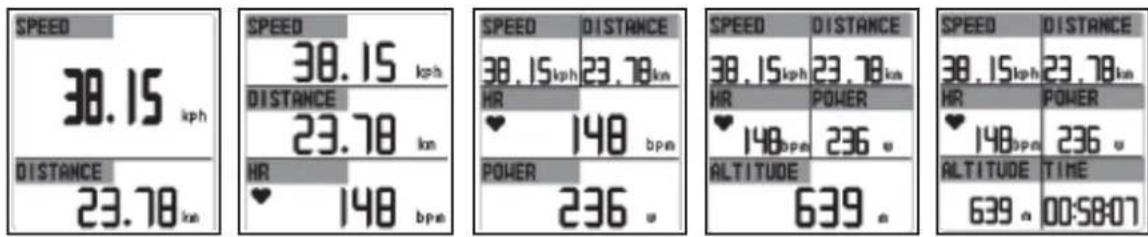
ConFiguraTion deS PageS PerSonnaliSeeS
Il y a 4 pages personnalises qui peuvent être affichées en mode Speedometer. Chacun de ces écrans personnalisés peut avoir entre 2 et 6 champs qui affichent chacun des données différentes. Certaines de ces données sont enregistrées lorsque vous réinitialisez et sauvegardez un parcours mais certaines ne sont visibles qu'en mode Speedometer ou si vous teléchargez votre parcours sur Training Peaks.
Pour configurer les pages personnalisées :
- À partir du menu principal, mettez CONFIGURATION en surbrillance puis appuyez sur ENTER.
- Mettez PAGE SETTING en surbrillance, puis appuyez sur ENTER.
- Mettez en surbrillance la page personnalisée que vous voulez configurer, puis appuyez sur ENTER.
- Appuyez sur ▲ or ▼ pour sélectionner le nombre de champs à afficher sur la page personnalisée, puis appuyez sur ENTER.
- Appuyez sur ou pourmettre en surbrillance un champ,uis appuyez sur ENTER.
- Appuyez sur ou pourmettre en surbrillancelesdonnéesaafficher danscechamp,puis appuyez sur ENTER.
- Repetez les étapes 5 et 6 pour chaque champ.
Cette table déscrit les données qui peuvent s'afficher sur les écrans personalisés.
| données describing | |
| alti MAX la plus haute altitude atteinte pendant ce parcours | |
| alti MIN la plus BASse altitude atteinte pendant ce parcours | |
| ALTITUDE VOITÉ altitude actuelle au-dessus du niveau de la mer | |
| Asc SPEED vitesse à laquelle vous gagnez de l'altitude | |
| CAD AVG tr/min moyen de manivelle de vélo | |
| CAD INZN durée passée dans votre zone de cadence | |
| CADENCE tr/min actuel de la manivelle de vélo | |
| CAL RATE nombre de calories brûles par heures | |
| CALORIES calories brûlées | |
| CUMULATE+gain total en altitude | |
| CUMULATE- perte totale en altitude | |
| DISTANCE distance totale parcourue | |
| HR fréquence cardiaque actuelle | |
| HR% fréquence cardiaque actuelle comme pourcentage de maximum | |
| HR AVG fréquence cardiaque moyenne sur tout le parcours | |
| HR INZN durée passée dans votre zone de fréquence cardiaque | |
| HR MAX fréquence cardiaque la plus élevé pendant ce parcours | |
| LAP DIST distance que vous avez parcourue pendant ce tour | |
| LAP PACE allure moyenne pour ce tour | |
| LAP SPEED vitesse moyenne pour ce tour | |
| LAP TIME temps de ce tour |
| LAPS nombre | de tours dans ce parcours |
| PACE temps actuel par mile | |
| PACE AVG temps moyen par mile sur tout le parcours | |
| PACE BEST | allure la plus rapide atteinte pendant ce parcours |
| PACE INZN | durée passée dans votre zone d'allure |
| PACER | durée en avance ou en retard de votre cible |
| PACER E | temps en avance ou en retard de la distance du Trainer |
| PACER T | temps en avance ou en retard du temps du Trainer |
| POWER | sortie de puissance actuelle |
| POWER AVG | puissance moyenne en watts sur tout le parcours |
| POWER MAX | puissance la plus haute en watts atteinte pendant ce parcours |
| PWR ZONE | durée passée dans votre zone de puissance |
| PRESSURE | pression barométrique à votre emplacement actuelle |
| REST DIST | distance à parcourir pour réaliser votre objectif |
| SLOPE | inclinaison du chemin actuel (positif indique en冲动, négatif indique en aval) |
| SPD INZN durée passée dans votre zone de vitesse définie | |
| SPEED | vitesse actuelle |
| SPEED AVG | vitesse moyenne sur tout le parcours |
| SPEED MAX | vitesse la plus rapide réalisée pendant ce parcours |
| TEMP | température actuelle |
| TIME | heure du jour |
Voupez eaglement configurer les données qui s'affichent dans I'ecran de messages qui s'affiche lorsque vous prenez un temps intermediaire. Il y a tous deux champs de données dans I'ecran Tour mais vous configrez les données qui s'affichent dans ces champs.
- À partir du menu principal, mettez CONFIGURATION en surbrillance puis appuyez sur ENTER.
- Mettez PAGE SETTING en surbrillance, puis appuyez sur ENTER.
- Mettez SET LAP PAGE en surbrillance, puis appuyez sur ENTER.
- Mettez l'un des champs en surbrillance, puis appuyez sur ENTER.
- Appuyez sur ▲ ou ▼ pourmettre en surbrillancelesdonnées àafficher dans ce champ,puis appuyez sur ENTER.
- Répétez les étapes 4 et 5 pour le second champ.
Cette table décrit les données qui peuvent s'afficher sur l'écran Tour.
| données | description |
| TEMPS DE TOUR | temps de ce tour |
| TEMPS INTERMÉDIAIRE DE TOUR | temps total de tous les tours dans ce parcours |
| DIST TOUR | distance que vous avez parcourue pendant ce tour |
| VITESSE DE TOUR | vitesse moyenne pour ce tour |
| données describing | |
| ALLURE DE TOUR | temps moyen par mile pour ce tour |
| LP AVG HR | fréquence cardiaque moyenne pour ce tour |
| PUISSANCE MOYENNE | puissance moyenne en watts pour le tour |
réglage deS PréFerenCeS du SySTème
Réglez les sons, stand-by de temps, paramètres d'affichage du Cycle Trainer.
CONFIGURATION DES SONS
Configurez les parametes pour les moments ou le Cycle Trainer émet des sons. Vous pouvez désactiver les sons, désir Message ONLY [MESSAGE UNIQUEMENT] (le dispositif n'émettra un bip que lorsqu'un message s'affiche), ou KEY ANDMESSAGE [TOUCHE ETMESSAGE] (le dispositif émettra un bip lorsque les messages s'affichent et lorsque vous appuyez sur un bouton).
- À partir du menu principal, mettez CONFIGURATION en surbrillance puis appuyez sur ENTER.
- Mettez SET SYSTEM en surbrillance,uis appuyez sur ENTER.
- Mettez le champ BEEPER en surbrillance, puis appuyez sur ENTER.
- Mettez un paramètre de son en surbrillance, puis appuyez sur ENTER.
RéGLAGE DU STAND-BY D'HEURE DE LA JOURNÉE
Le stand-by d'heure de la journee est la période de temps pendant laquelle le Cycle Trainer est au ralenti avant de returner automatiquement à l'écran Heure. Vous pouvez désactiver cette fonction ou régler le temps de stand-by à 5 ou 10 minutes.
- À partir du menu principal, mettez CONFIGURATION en surbrillance puis appuyez sur ENTER.
- Mettez SET SYSTEM en surbrillance, puis appuyez sur ENTER.
- Mettez TOD MODE en surbrillance, puis appuyez sur ENTER à deux reprises.
- Mettez un paramètre de stand-by en surbrillance, puis appuyez sur ENTER.
Configurez combien de temps vous souhaitez que la veilleuse reste allumée lorsqu'elle est activee, la langue dans laquelle I'ecran s'affiche et que I'ecran soit lu verticalement ou horizontalement.
veilleuSe
Voupez regler la veilleuse sur STAYS ON [RESTE ALLUMEE] (vous nece appuyer sur BACK pour eteindre la veilleuse une fois qu'elle a ete activee), ou regler la periode pendant laquelle elle reste allumee pendant 15 secondes, 30 secondes, 1 minute ou 2 minutes.
- À partir du menu principal, mettez CONFIGURATION en surbrillance puis appuyez sur ENTER.
- Mettez SET SYSTEM en surbrillance, puis appuyez sur ENTER.
- Mettez DISPLAY en surbrillance, puis appuyez sur ENTER.
- Mettez le champ BACKLIGHT en surbrillance, puis appuyez sur ENTER.
- Mettez un paramètre de veilleuse en surbrillance, puis appuyez sur ENTER.
langue
Les écrans peuvent s'afficher en Englais, espagnol, italien, français, allemand ou chinois simplifié.
- À partir du menu principal, mettez CONFIGURATION en surbrillance puis appuyez sur ENTER.
- Mettez SET SYSTEM en surbrillance, puis appuyez sur ENTER.
- Mettez DISPLAY en surbrillance, puis appuyez sur ENTER.
- Mettez le champ LANGUAGE en surbrillance, puis appuyez sur ENTER.
- Mettez une langue en surbrillance, puis appuyez sur ENTER.
orientTaTion
Réglez les écrans à afficher avec une orientation soit VERTICALE (portrait) ou HORIZONTALE (paysage).
- À partir du menu principal, mettez CONFIGURATION en surbrillance puis appuyez sur ENTER.
- Mettez SET SYSTEM en surbrillance,uis appuyez sur ENTER.
- Mettez DISPLAY en surbrillance, puis appuyez sur ENTER.
- Mettez le champ ORIENTATION en surbrillance, puis appuyez sur ENTER.
- Mettez une orientation en surbrillance, puis appuyez sur ENTER.
données
Outre le cardioféquencemètre inclus avec le Cycle Trainer, vous pouvez connecter la vitesse, la cadence, la vitesse et cadence mixtes et les capteurs de puissance en option au dispositif pour vous aider à vous entraîner. Vous pouvez également étaisonner le baromètre intégral.
CONNEXION DE CAPTEURS
Si vous connectez un capteur de vitesse ou de vitesse/cadence, ce capteur sera utilisé pour collecter les données de vitesse au lieu du GPS.
Connector un capteur de cadence ou de vitesse/cadence est le seul moyen de collecter les données de cadence pendant votre parcours.
Installez les capteurs physiques conformément aux instructions du fabricant, puis suivez ces étapes pour connecter le capteur au Cycle Trainer.
- Assurez-vous d'être au moins à 30 pieds de distance des autres capteurs.
- Activez le capteur.
- À partir du menu principal, mettez CONFIGURATION en surbrillance puis appuyez sur ENTER.
- Mettez ACCESSORIES en surbrillance, puis appuyez sur ENTER.
- Mettez SENSORS en surbrillance, puis appuyez sur ENTER.
- Mettez en surbrillance le champ pour le capteur que vous souhaitez connecter, puis appuyez sur ENTER.
- Mettez SCAN en surbrillance, puis appuyez sur ENTER.
Un message SEARCHING [RECHERCHE EN COURS]... s'affiche. Lorsque le champ passe de SCAN à ON, le Cycle Trainer reçoit des données du capteur.
CONFIGURATION D'UN WATTMÈTURE
Un wattmètre est un dispositif, généralement attaché à la manivelle du vélo ou sur une partie de la roue arrrière, qui mesure la quantité de force ou « le travail » que vos pieds appliquent sur les pédales lorsque vous étes à vélo. Ce travaille se mesure en watts.
Un terme important utilisé lors de l'entrainment avec des wattmétres est « seuil ». Le seuil est la sortie de puissance maximum que vous supportez pendant une heures et est utilisé comme indicateur d'endurance musculaire générale ; plus le seuil est haut, plus vos muscles pendant travailler longtemps sans fatigue.
Pour de plus amples informations sur le seuil et comment s'entraîner, consultez le site Training Peaks.
Lorsque vous connectez un wattmetre, vous pouvez configurer le seuil et les 6 zones de puissance pour vous aider à vous entraîner pour un niveau spécifique de puissance.
ConFiguraTion du Seuil
Saisissez vous seuil comme un point de départ pour calculer les zones de puissance.
- À partir du menu principal, mettez CONFIGURATION en surbrillance puis appuyez sur ENTER.
- Mettez ACCESSORIES en surbrillance, puis appuyez sur ENTER.
- Mettez en surbrillance POWER SETTING [PARAMÉTRE PUISSANCE], puis appuyez sur ENTER pour ouvrin l'écran POWER SETTING.
- Mettez le champ THRESHOLD en surbrillance, puis appuyez sur ENTER.
- Appuyez sur ou pour changer les numérios puis appuyez sur ENTER.
SéLECTION de voTre vue de PuiSSanCe
Voussoupiezchoisirde visualiserlesdonnéesdepuissanceenWatts(W)ou comme pourcentage de viseurseuil (%)
- À partir de l'écran POWER SETTING, mettez le champ VIEW en surbrillance, puis appuyez sur ENTER.
- Mettez W ou % en surbrillance, puis appuyez sur ENTER.
ConFiguraTion des ZoneS de PuiSSanCe
Les valeurs pour chacune des 6 zones de puissance sont calculées automatiquement en fonction de votre seul mais vous pouvez à la place saisir vos propres valeurs dans chaque zone.
- À partir de l'écran POWER SETTING, mettez le champ ZONES en surbrillance, puis appuyez sur ENTER.
- Mettez CUSTOM en surbrillance, puis appuyez sur ENTER.
-
Mettez une valeur en surbrillance dans la zone, puis appuyez sur ENTER.
-
Appuyez sur ou pour changer les numérios puis appuyez sur ENTER.
- Repetez les étapes 3 et 4 pour chaque zone.
ETALONNER LE BAROMÉTRE
Le baromètre peut être utilisé au lieu du GPS pour calculer votre élevation en fonction de la pression d'air.
Par défaut, le baromètre étalonne automatiquement mais vous pouvez l'étalonnner manuellement en saississant la pression du niveau de mer de votre emplacement. Obtenez la pression du niveau de mer auprès de toute bureau météorologique gouvernemental ou de toute autre source fiable.
- À partir du menu principal, mettez CONFIGURATION en surbrillance puis appuyez sur ENTER.
- Mettez ACCESSORIES en surbrillance, puis appuyez sur ENTER.
- Mettez BARO SETTING [PARAMÉTRE BARO] en surbrillance, puis appuyez sur ENTER.
- Mettez le champ CALIBRATION en surbrillance, puis appuyez sur ENTER.
- Mettez MANUAL en surbrillance, puis appuyez sur ENTER.
- Mettez le champ S.L. PRESSURE [PRESSION NIVEAU MER] en surbrillance, puis appuyez sur ENTER.
- Appuyez sur ou pour changer les numérios puis appuyez sur ENTER.
Votre altitude actuelle, basée sur la pression du niveau de mer que vous avez saisie, s'affiche.
ConFiguraTion du gPS
WAAS/EGNOS est un réseau des stations terrestres qui contrôle les données de satellite pour augmenter la précision des données de navigation. Le GPS sur le Cycle Trainer utilise la technologie WAAS/EGNOS pour fournir une identification navigationalle dans les limites de 3 metres, tandis qu'un satellite standard (sans WAAS/EGNOS) est précis dans des limites d'environ de 15 metres.
L'obtention d'un satellite peut prendre plus longtemps lorsque la fonction WAAS/EGNOS est activée. Vous pouvez désactiver la fonction WAAS/EGNOS pour raccourcir le temps requis pour accuperir des satellites mais l'exactitude sera potentiellement moindre.
VoussoupiezeglementdesactivercompletementleGPS.Vousoupzefairecela pourconserverladuréedevie de la pile lorsquvouessneregistrezpasdeparcours.
- À partir du menu principal, mettez CONFIGURATION en surbrillance puis appuyez sur ENTER.
- Mettez GPS SETTING en surbrillance, puis appuyez sur ENTER.
- Mettez le champ WAAS/EGNOS en surbrillance, puis appuyez sur ENTER.
- Mettez ON ou OFF en surbrillance, puis appuyez sur ENTER.
- Mettez le champ GPS en surbrillance, puis appuyez sur ENTER.
- Mettez ON ou OFF en surbrillance, puis appuyez sur ENTER.
VISUALISATION DE L'INFORMATION DU GPS
Vou pouve visualiser la force du satellite du GPS. Plus il y a de barres continues sur la gauche, plus le satellite est fort.
Il y a également un message en haut de l'écran qui résumé la force du satellite :
3D FIXED:Le GPS peut exactement signaler les coordonnées et I'elévation de la carte.
2D FIXED:Le GPS peut exactement signaler les coordonnées mais pas l'élefation de la carte.
- WEAK SIGNL: Le GPS a un satellite mais l'exactitude n'est pas faisible.
- RECEIVING: Le GPS tente d'acquerir un satellite.
Pour afficher l'information du signal de GPS :
- À partir du menu principal, mettez CONFIGURATION en surbrillance puis appuyez sur ENTER.
- Mettez GPS SETTING en surbrillance, puis appuyez sur ENTER.
- Mettez GPS INFO en surbrillance, puis appuyez sur ENTER.
CONFIGURATION DE LA CARTE
Réglez les options de vue et de zoom pour la carte.
Il y a deux options de vues : Si vous sélectionné DIRECT TO NORTH, le haut de la carte pointe toujours vers le Nord. Si vous sélectionné BIRD EYE VIEW, la carte tourne de manière que le haut de la carte pointe dans la direction où vous vous déplacez.
Il y a également deux options de zoom. AUTO zoom change la concentration de la carte en fonction de votre proximé à un point de passage. MANUAL zoom vous permet de changer la concentration de la carte librement en appuyant sur ▲ pour zoom out et ▼ pour zoom in.
- À partir du menu principal, mettez CONFIGURATION en surbrillance puis appuyez sur ENTER.
- Mettez MAP MODE SET en surbrillance, puis appuyez sur ENTER.
- Mettez le champ vue en surbrillance, puis appuyez sur ENTER.
- Mettez en surbrillance BIRD EYE VIEW [VUE AERIENNE] ou DIRECT TO NORTH [DIRECT VERS NORD], puis appuyez sur ENTER.
- Mettez ZOOM IN/OUT en surbrillance,uis appuyez sur ENTER.
- Mettez AUTO ou MANUAL en surbrillance, puis appuyez sur ENTER.
RéINITIALISATION DU CYCLE TRAINER
Voupez reinitialiser le Cycle Trainer aux parametes d'usine. Tous les parcours, points de passage, trajets et données de profils d'utilisateur sauvegardes sont supprimés.
- À partir du menu principal, mettez CONFIGURATION en surbrillance puis appuyez sur ENTER.
- Mettez FACTORY RESET en surbrillance, puis appuyez sur ENTER.
- Mettez YES en surbrillance, fais appuyez sur ENTER.
CONNEXION A UN ORDINATEUR
Voupouez connecter le Cycle Trainer a in ordinateur pourmettre a nivea le logiciel, modifier les parametes sur le Cycle Trainer de I'ordinateur et telecharger les données de parcours dans un compte Timex Trainer.
Avant de connecter à un ordinateur, créez un compte Timex Trainer et téléchargez le logiciel Device Agent pour le Cycle Trainer.
CRÉER UN COMPTE TIMEX TRAINER
Un Timex Trainer fournit des outils utiles pour sauegarder et visualiser les données de parcours et organiser voire horaire d'entraintement en fonction de vos objectifs.
- Dans un navigateur Web, naviguez vers https://timextrainer.trainingpeaks.com.
- Cliquez sur Create a new account [Créer un nouveau compte].
- Saisissez vos informations et cliquez sur Submit [Envoyer].
INSTALLER LE DISPOSITIF DEVICE AGENT.
Le Device Agent est le logiciel qui fonctionne sur toute ordinateur. Il vous permet de connecter le Cycle Trainer à votre ordinateur de manière à pouvoirmettre à niveau le logiciel et transférer des données et paramétres entre l'ordinateur et le dispositif.
- Dans un navigateur Web, naviguez vers www.timexironman.com/deviceagent.
- Cliquez sur le lien de téléchargement pour le Cycle Trainer 2.0^m
- Suivez les messages pour installer le Device Agent.
METTRE A NIVEAU LE MICROLOGICIEL
Un nouveau micrologiciel pour le Cycle Trainer est publié périodiquement pour améliorer la fonctionnalité du dispositif.
Le tout nouveau micrologiciel est disponible en ligne ; obtenez-le avec le logiciel Device Agent.
DETERMINER LA VERSION ACTUELLE DU LOGICIEL
- À partir du menu principal, mettez CONFIGURATION en surbrillance puis appuyez sur ENTER.
- Mettez ABOUT PRODUCT en surbrillance, puis appuyez sur ENTER.
La version actuelle du logiciel s'affiche.
- Insérez la grande fiche USB dans un port USB sur l'ordinateur.
- Insérez la petite fiche USB dans le port sur le dos du Cycle Trainer.
- Activez le Cycle Trainer.
- Lorsque le message CONNECT TO PC? s'affiche, mettez en surbrillance YES, puis appuyez sur ENTER.
- Ouvrez le Device Agent.
TELECHARGEMENT DU TOUT DERNIER MICROLOGICIEL
- Dans le Device Agent, cliquez sur Settings [Paramétres].
Le Device Agent recherche de nouvelles versions de micrologiciel. - Si un nouveau micrologiciel est disponible, cliquez sur Download Now [Télécharger maintainant].
Le lien de téléchargement du nouveau micrologiciel s'affiche.
- Cliquez sur le lien de téléchargement et sauvegardez le fichier sur votre ordinateur.
SAUVEGARDE DES PARAMÉTRES DU CYCLE TRAINER
Lorsque vous mettez à niveau le micrologiciel, les paramètres de votre configuration sont effacés du dispositif. Pour les préserver, sauvégardez les paramètres de manière à pouvoir les restaurer une fois que le micrologiciel est mis à niveau.
- Dans le Device Agent, cliquez sur Configure, puis cliquez sur GPS.
- Cliquez sur Export.
- Nommez le fichier de paramètres et sauvegardez-le sur votre ordinateur.
APPLICATION DU NOUVEAU MICROLOGICIEL AU CYCLE TRAINER
- Sur le Cycle Trainer, maintenez pour entrer dans le menu principal.
- Mettez CONFIGURATION en surbrillance,uis appuyez sur ENTER.
- Mettez SYSTEM UPGRAD [MISE À NIVEAU SYSTÉME] en surbrillance, puis appuyez sur ENTER.
- Dans le Device Agent, cliquez sur File, puis cliquez sur Update Device.
- À l'invite, Sélectionnez le fichier de micrologiciel que vous avez sauvégarde sur votre ordinateur.
Une barre de progrès s'affiche sur le Cycle Trainer.
IMPORTANT: Ne déconnectez pas le Cycle Trainer de l'ordinateur ni n'interrompez le processus de mise à niveau avant qu'il ne soit terminé.
Le Cycle Trainer s'arrête lorsque la mise a niveau est terminée.
RESTAURATION DES PARAMÉTRES SAUVEGARDÉS
- Activez le Cycle Trainer.
- Lorsque le message CONNECT TO PC? [CONNECTER À PC?] s'affiche, mettez en surbrillance YES, puis appuyez sur ENTER.
- Dans le Device Agent, cliquez sur Settings [Paramétres].
- Cliquez sur Configure, puis cliquez sur GPS.
- Cliquez sur Import.
- Sélectionnez le fichier des paramétres que vous avez sauvégáde à votre ordinateur, puis cliquez sur Save.
TELECHARGEMENT DES PARAMÉTRES SUR LE CYCLE TRAINER
Modifiez les parametes du Cycle Trainer à partir du Device Agent et téléchargez ces parametes sur le dispositif.
- Connectez le Cycle Trainer à l'ordinateur tel que décrit dans la section Connexion du Cycle Trainer.
- Dans le Device Agent, cliquez sur Configure.
- Dans le Device Agent, modifiez les paramétres puis cliquez sur Save.
- Lorsque le transfert de paramètres est terminé, fermez le Device Agent et débranchez le Cycle Trainer de l'ordinateur.
TELECHARGEMENT DES PARCOURS SUR TRAINING PEAKS
Téléchargez les données de parcours sur Training Peaks pour vous aider à analyser et à planifier votre régime d'exercice.
- Connectez le Cycle Trainer à l'ordinateur tel que décrit dans la section Connexion du Cycle Trainer.
- Dans le Device Agent, cliquez sur Download from Device [Télécharger du dispositif].
- Lorsque le transfert des données de parcours est terminé, fermez le Device Agent et débranchez le Cycle Trainer de l'ordinateur.
DéPANNAGE
Suivez ces étapes pour résoudre les problèmes susceptibles de se produit lors de l'utilisation du Cycle Trainer.
PROBLEMES RELATIFS AU CARDIOFREQUENCEMETRE
Si le Cycle Trainer ne recoit pas de signal du cardioféquencemètre ou que le relevé est irrégulier :
- Assurez-vous que le cardioférequencé est bien fixé. Voir la section Fixation de la sangle de poitrine pour de plus amples informations.
- Assurez-vous que le cardioféquencemètre est associé au Cycle Trainer. Voir la section Association du cardioféquencemètre pour de plus amples informations.
- Inspectez la pile du cardioféquencemètre.
PROBLEMES RELATIFS À LA ConnEXION À UN ORDINATEUR
Si vous ne pouvez pas télécharger les paramètres ni télécharger les données de parcours :
- Assurez-vous que le cable USB est connecté à la fois à l'ordinateur et au Cycle Trainer.
- Assurez-vous que le Cycle Trainer est activé.
- Assurez-vous que le Device Agent est ouvert sur l'ordinateur.
- Assurez-vous que vous avez sélectionné CONNECT TO PC sur le Cycle Trainer.
- Dans le Device Agent, assurez-vous que vous avez selectionné le Cycle Trainer à partir du menu déroulant Device.
ETANCHÉITE
Le Cycle Trainer est résistant à la pluie, aux éclaboussures et autre contact ordinaire avec l'eau mais ne doit jamais être submergé dans un liquide quelconque.
GARANTIE ET SERVICE APRÉS-VENTE
Garantie Internationale Timex (États-Unis - Garantie Limitée) Vote montre
GPS TIMEX® est garantie contre les defaute de fabrication par Timex pendant une durée de UN AN à compter de la date d'achat originale. Timex Group USA, Inc. et ses filiales du monde entier honoreront cette garantie internationale. Veuillez notes que Timex se reserve le droit de réparer votre produit Timex en y installer des composants neufs ou reconditionnés avec soin, ou bien de le remplacer par un modele identique ou similaire.
IMPORTANT : VEUILLEZ NOTER QUE CETTE GARANTIE NE COUVRE PAS LES DÉFAUTS OU DOMMAGES DE VOTRE PRODUIT :
- après l'expiration de la période de garantie;
- si le produit n'a pas ete achete initialement chez un revendeur Timex agreé ;
- si la réparation n'a pas été effectuee par Timex ;
- suite à un accident, une falsification ou un employe abusif ; et
- s'il s'agit du verre ou cristal, du bracelet ou brassard, du boitant des capteurs, des accessoires ou de la pile. Le remplacement de ces pieces peut vous etre facturé par Timex.
CETTE GARANTIE AINSI QUE LES RECOURS PREVUS DANS LES PRESENTES SONT EXCLUSIFS ET REMPLACENT TOUTE AUTRE GARANTIE EXPRESSE OU IMPLICITE, Y COMPRIS Toute GARANTIE IMPLICITE DE QUALITE MARCHANDE ET D'ADAPTATION À UN USAGE PARTICULARIER.
TIMEX N'EST RESPONSABLE D'AUCUN DOMMAGE PARTICULIER, ACCESSOIRE OU INDIRECT. Certains pays ou États n'autorisent pas les limitations de garanties implicites et n'autorisent pas les exclusions ou limitations pour des dommages, auquel cas lesdites limitations pouraient ne pas vous concernner. Cette garantie vous confère des droits légaux précis. Il se peut que vous bénéficiaz d'autres droits, lesquels varient d'un pays à un autre ou d'un état à un autre.
Pour obtenir le service garantiet, returnez vos montre GPS à Timex, à une de ses filiales ou au détaillant Timex ou la montre GPS a été achetée avec un coupon de réparation original dûment rempli ou, aux É.-U. et au Canada, le coupon original ou une déclaration écrite compensant votre nom, adresse, numéro de téléphone ainsi que la date et le lieu d'achat. Veuillez inclure la somme suivante avec votre montre GPS pour couvrir les frais de port et de manutention (ce ne sont pas des frais de réparation): un chèque ou mandat de 8,00 US aux États-Unis, de 7,00 CAN au Canada et de 2,50 £ au Royaume-Uni. Dans les autres pays, Timex vous facturer les frais d'envoi et de manutention. N'INCLUEZ JAMAIS D'ARTICLES DE VALEUR PERSONNELLE DANS VOTRE ENVOI.
Aux É.-U. veuillez composer le 1-800-328-2677 pour plus de renseignements sur la garantie. Au Canada, composez le 1-800-263-0981. Au Brésil, composez le +55 (11) 5572 9733. Au Mexique, composez le 01-800-01-060-00. Pour l'Amérique centrale, les Caraïbes, les Bermudes et les Bahamas, composez le (501) 370-5775 (É.-U.). En Asie, composez le 852-2815-0091. Au Royaume-Uni, composez le 44 208 687 9620. Au
Portugal, composez le 351 212 946 017. En France, composez le 33 3 81 63 42 00. En Allemagne/Autriche: +43 662 88921 30. Pour le Moyen-Orient et l'Afrique, composez le 971-4-310850. Pour les autres régions, veuillez contacter vous détaillant ou distributeur Timex local pour toute information sur la garantie. Au Canada, aux États-Unis et dans certains autres endroits, les détaillants Timex participants peuvent vous faire parvenir un emballage pré-adressé et préaffranchi pour vous facilitier l'envoi de la montre à l'atelier de réparation.
GARANTIE INTERNATIONALE TIMEX - COUPON DE RÉPARATION
Date d'achat Initiale
(si possible, joindre une copie du reçu)
Achete par :
(nom, adresse et numero de téléphone)
Lieud'achat
(nom et adrasse)
Raison du renvoi :
DECLARATION DE CONFORMITE
Nom du fabricant : Timex Group USA, Inc.
Adresse du fabricant : 555 Christian Road
États-Unis d'Amérique
déclare que le produit suivant :
Nom du produit : Timex Cycle Trainer 2.0 GPS
Numéro de modele: M242
est conforme aux specifications suivantes :
R&TTE:1999/05/EC
Normes: EN 300 440-1 V1.6.1 (2010-08)
EN 300 440-2 V1.4.1 (2010-08)
EN 301 489-1 V1.8.1 (2008-04)
EN 301 489-3 V1.4.1 (2002-08)
EN 55022:2006+A1:2007,Classe B
EN61000-4-2:2009
EN 61000-4-3:2006+A1:2008+A2:2010
d'émissions d'appareils numériques :
Normes
FCC Partie 15, Sous-partie B, Classe B
CISPR 22:1997,Classe B
ANSIC63.4:2003
Normes d'immunité
EN 55022:2006+A1:2007,Classe B
EN 55024:1998+A1:2008+A2:2003
Information supplémentaire : Le produit ci-jointporte en conséquence le marquage CE.
2011TIMexGroupUSA,INCIMEXTRATHLONRUNTRANERNIGHT-MODEeINDIGLOsntdesmarquesdeosseTeTimexGroupB.V.et de ses filiales.IRONMAN et M-DOT are des marques deposées de World Triathlon Corporation. Utiliseses avec une permission. SIRF et le logo SIRF sont des marques deposées de CSR. SIRF starVest une marque de CSR. ANT+ et le Logo ANT+ sont des marques deposées par Dynastream Innovations, Inc.
TIMEX
Cycle Trainer™ 2.0
GPS
BENUTZER-HANDBUCH
Declare que o produit:
Nome do produits: Timex Cycle Trainer 2.0 GPS
Número do Modelo: M242