Cycle Trainer 2.0 W280 - Zähler TIMEX - Kostenlose Bedienungsanleitung
Finden Sie kostenlos die Bedienungsanleitung des Geräts Cycle Trainer 2.0 W280 TIMEX als PDF.


| Produkttyp | GPS-Fahrradcomputer |
| Marke | Timex |
| Modell | Cycle Trainer 2.0 W280 |
| GPS-Technologie | WAAS/EGNOS für hohe Genauigkeit |
| Enthaltene Sensoren | Herzfrequenzmesser (Brustgurt) |
| Optionale Sensoren | Geschwindigkeit, Trittfrequenz, Geschwindigkeit/Trittfrequenz, Leistung (ANT+) |
| Barometer | Integriert für Druckhöhenmessung |
| Kompass | Elektronisch mit automatischer Kalibrierung und Deklination |
| Trainer-Funktion | Ziele für Distanz, Zeit, Tempo, Rennen gegen sich selbst |
| Kartenanzeige | Mit Zoom, Wegpunkten, Routen, einstellbarer Ausrichtung |
| Bildschirm | 4 anpassbare Seiten, 2 bis 6 Felder pro Seite |
| Hintergrundbeleuchtung | Einstellbares Nachtlicht (15s, 30s, 1min, 2min, Dauerlicht) |
| Speicher | Speicher für Strecken (Stundenschätzung verfügbar) |
| Konnektivität | USB für PC, Device Agent Software, Training Peaks Synchronisation |
| Stromversorgung | Integrierter wiederaufladbarer Akku über USB (4h Ladezeit) |
| Wasserdichtigkeit | Regen- und spritzwassergeschützt, nicht eintauchen |
| Garantie | 1 Jahr international |
| Enthaltenes Zubehör | Brustgurt, USB-Kabel, Halterung |
| Anzeigesprachen | Französisch, Englisch, Deutsch, Spanisch, Italienisch, Chinesisch |
| Firmware-Update | Über Device Agent auf dem Computer |
Häufig gestellte Fragen - Cycle Trainer 2.0 W280 TIMEX
Benutzerfragen zu Cycle Trainer 2.0 W280 TIMEX
0 Frage zu diesem Gerät. Beantworten Sie die, die Sie kennen, oder stellen Sie Ihre eigene.
Eine neue Frage zu diesem Gerät stellen
Laden Sie die Anleitung für Ihr Zähler kostenlos im PDF-Format! Finden Sie Ihr Handbuch Cycle Trainer 2.0 W280 - TIMEX und nehmen Sie Ihr elektronisches Gerät wieder in die Hand. Auf dieser Seite sind alle Dokumente veröffentlicht, die für die Verwendung Ihres Geräts notwendig sind. Cycle Trainer 2.0 W280 von der Marke TIMEX.
BEDIENUNGSANLEITUNG Cycle Trainer 2.0 W280 TIMEX
De Cycle Trainer opladen 4
Werkling 5
de CyCle Trainer opladen
WIELMAAT EN GEWICHT VAN FIETS INVOEREN
TRAINEN TEGEN INGESTELDE DOELEN
TIJD-STANDBY INSTELLEN
OPGESLAGEN INSTELLINGEN HERSTellen
Wir stellen vor: Cycle Trainer 2.0 4
Funktionen 4
Den Cycle Trainer aufladen 4
Grundfunktion 5
Symbol-Beschreibungen 5
Erste Schritte 6
Den Cycle Trainer installieren 6
Den Cycle Trainer ein- und ausschalten 6
Uhrzeit einstellen 6
Anzeigeeinheiten einstellen 6
Benutzerprofil einrichten 6
Den Herzfrequenzsensor einrichten 7
Fahrndeinstellungen konfigurieren 9
Kalorieneinstellungen konfigurieren 9
DenKompass kalibrieren 10
Den Tachometer verwenden 10
Eine Radfahrt starten, stoppen und speichern 11
Zwischenzeiten messen 11
Daten während einer Fahrt anzeigen 11
DenTrainer verwenden 12
DenTrainerstarten 12
Auf Benachrichtigungen des Trainers reagieren 13
DenTrainer anhalten 13
Fahrten zurückverfolgen 13
Speicherkapazitat überprüfen 13
Fahrten auswahlen und Daten anzeigen 13
Das Detail-Display verwenden 14
Alle Fahrten aus dem Speicher loschen 15
Mit dem Cycle Trainer navigieren 15
Mit der Karte navigieren 15
Mit dem Kompass navigieren 17
Den Wecker einstellen 17
Einstellungen konfigurieren 17
Freihand-Funktionen konfigurieren 18
Benachrichtigungen konfigurieren 18
Datenerfassungsoptionen konfigurieren 21
Benutzerdefinierte Seiten konfigurieren 21
Systemeinstellungen festlegen 23
Sensoren konfigurieren 24
Das GPS konfigurieren 25
Die Karte konfigurieren 26
Den Cycle Trainer zurücksetzen 26
An einen Computer anschlossen 26
Ein Timex Trainer-Konto anlagen 26
Den Device Agent installieren 26
Die Firmware aktualisieren 26
Einstellungen auf den Cycle Trainer herunterladen 27
Fahrten zu Training Peaks herauflagen 28
Fehlersuche 28
Probleme mit dem Herzfrequenzsensor 28
Probleme beim Anschluss an einen Computer 28
Wasserbestandigkeit 28
Garantie und Service 28
Konformitätserklarung 29
Wir sTellen vor: CyCle Trainer 2.0
Herzlichen Glückwunsch zum Kauf Ihres Timex Cycle Trainer 2.0^TM GPS Fahrradcomputers. Dieses leistungsstarke Werkzeug für den Radsport kann ihren halten, ihre Ziele auf jeder Ebene zu erreichen. Wenn Sie ein Leistungs-Radsportler sind, können Sie Herzfrequenz-, Geschwindigkeits-, Kadenz- und Leistungssensoren einsetzen, um sich auf die Verbesserung von Geschwindigkeit, Schwellenwert oder Ausdauer zu konzentrierten. Wenn Sie aus Gesundheitsgründen oder als Freizeitbeschäftigung Fahrrad fahren, werden Sie es begrufen, wie schnell und einfach Sie ihren Herzfrequenzsensor einrichten und mit der Aufnahme ihrer Fahrten beginnen können.
Der Cycle Trainer 2.0" setzt WAAS/EGNOS-Technologie ein, um ihre Position weltweit mit haarscharfer Genauigkeit festlegen zu konnen. Sie konnen ihre Fahrten nachverfolgen und speichern und ihre Lieblingstouren beliebig wiederholen. Außen dem konnen Sie die Statistik den einzelnen Fahrten miteinander vergleichen, um ihren Fortschnitt so nachzuzeichnen. Sie konnen mit der Trainer-Funktion sareg gegen ihre früheren Zeiten anreten, um ihre eigene Bestzeit zu schlagen.
FunkTionen
GPS - WAAS/EGNOS-Technologie gewährleistet Genaugigkeit bei der Navigation. Erstellung von Wegpunkten, entlang derer Ruten zusammengestellt werden konnen. Zurückverfolgung Ihres Startpunkts vom Ende einer Route.
- Herzfrequenzsensor - Einfache Kopplung mit dem Cycle Trainer 2.0 Einrichtung von benutzerdefinierten Herzfrequenzzonen mit hörbarer Benachrichtigung, sodass Sie immer wissen, wie intensiv Sie fahren.
- Trainer - Festlegung von Enternungs-, Zeit- und Pace-Zielen für das Training oder eine Wiederholung einer gespeicherten Route, um eine verbesserte Zeit zu erzielen.
Karte - Auswahl der auf Sie zugeschnitten Kartenausrichtung und des Zooms.
- Kompass - Ortung der Richtung zu Ihrn nachsten Wegpunkt und Einstellung einer zu folgenden Peilung. Automatische Deklinationsanpassung.
Barometer - Akkurate Höhenmessungen mittels Luftdruck.
- Sensoren - Einschließlich des Herzfrequenzsensors. Anschluss von Geschwindigkeits-, Kadenz-, Geschwindigkeits-/Kadenz- und Leistungssensoren.
- Freihand-Funktionen - Automatischer Stopp des Timers, wenn ihre Geschwindigkeit unter einen bestimmten Schwellenwert abfällt sowie automatische Aufzeichnung einer Zwischenzeit bei einer festgelegten Zeit oder Entfernung.
Den CyCle Tralner auFlaDen
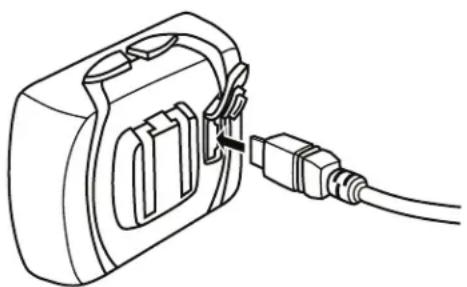
Vor der ersten Verwendung des Cycle Trainers muss die Batterie mindestens 4 Stunden lang aufgeladen werden.
Das große Ende des USB-Kabels davon in einen USB-Anschluss mit Versorgung auf Ihr dem Computer einstecken und das keine Ende in den Anschluss auf der Rückseite des Geräts.
GRUNDFUNKTION
BACK (ZURück)/0
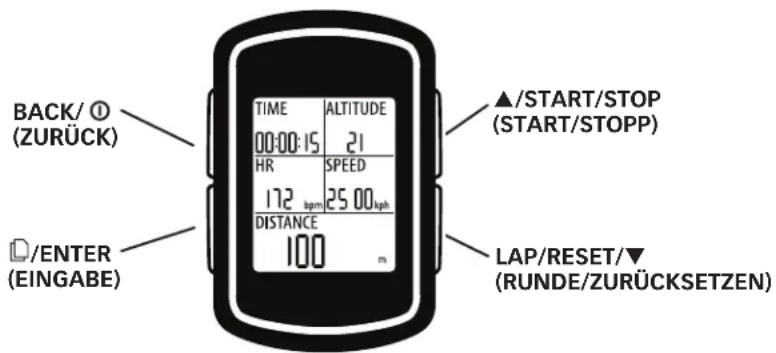
2 Sekunden lang halten, um den Cycle Trainer 2.0^m ein- oder auszuschalten. Drücken, um die Zifferblattbeleuchtung zu aktivieren. In Menus drucken, um zur vorherigen Seite zurückzukehren.
ENTER (EINGABE)
Drucken, um die Displays im Tachometermodus zu durchlaufen. Halten, um eines der Hauptmenus zu offen. Innerhalb der Menus drucken, um die markierte Option auszuwahlen.
START/STOP
Drucken, um die vorherige Option in einer Liste zu markieren. Drucken, um den Timer im Tachometermodus zu starten oder zu stoppen. Drucken, um im Kartenmodus zu verkleinern.
LAP/RESET (RUNDE/ZURÜCKSETZEN)/
Drucken, um die nachste Option in einer Liste zu markieren. Wahrend der Timer sich im Tachometermodus befindet, zum Starten einer neuen Runde drucken. Drucken, wenn der Timer im Tachometermodus gestopt wird, um die Fahrt zu speichern und den Timer zu loschen.
SYMBOL-BESCHREIBUNGEN
These Symbole konnen auf den Zeit- und Menüdisplays angezeigt werden.
| Status | Ausgeführlt: GPS verfügbar über eine Satellitenortung. Je mehr Balken,esto stärker das Signal. Blinkt: GPS sicht nach einer Satellitenortung. |
| Oner | Ausgeführlt: Timer lauft. Blinkt: Timer wurde gestoppt,aber noch nicht zurückgesetzt. |
| Kadenzsensor | Ausgeführlt: Gerämpfängt Daten von einem Kadenzsensor. Blinkt: Gerät sicht nach einem Kadenzsensor. |
| Rocker Ein Weckruf wurde eingestellt,der zur festgelegten Zeit ertört. | |
| Herzfrequenzsensor | Ausgeführlt: Gerämpfängt Daten von einem Herzfrequenzsensor. Blinkt: Gerät versucht,den Herzfrequenzsensor zu orten. |
| Batterie | Zeigt die verbleibende Batterieladung an. Je mehr beleuchete Segmente,desto höher die Ladung. |
ersTe sChrItTe
Den CyCle Tralner InstTalleren
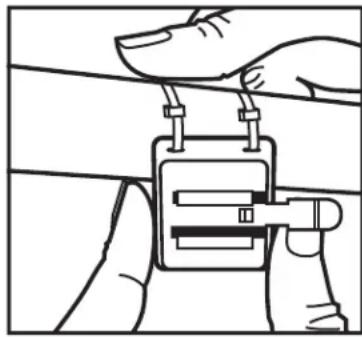
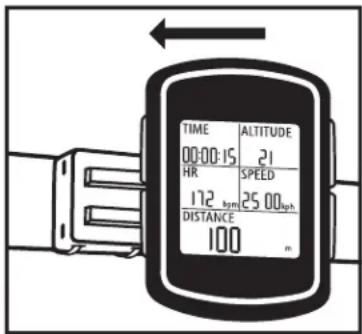
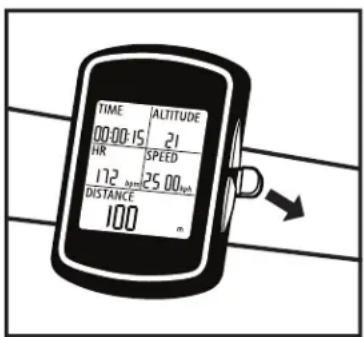
Mit den beiden Kabelbindern Aufhängung an Ihr Fahrrad anbringen und dann das Gerät auf die Aufhängung schieren.
Die Freigabevorrichtung zurückdrücken, um das Gerät von der Aufhängung zu entfernen.
Den CyCle Trainer eln- undaussChalTen
① 2 Sekunden lang halten, um das Gerä ein- oder auszuschalten.
uhrzeit einsTellen
Die Zeit wird vom GPS eingestellt, Sie wahlen aber Zeitformat, Zeitzone und die Sommerzeitumschaltung aus.
- Im Hauptmenu CONFIGURATION (KONFIGURATION) markieren. Dann ENTER drucken.
- SET SYSTEM (SYSTEM EINSTELLLEN) markieren. Dann ENTER drucken.
- TIME SETTINGS (ZEITEINSTELLUNGEN) markieren. Dann ENTER drucken.
- Die zu ändernde Einstellung markieren. Dann ENTER drücken.
- Eine Einstellung für Zeitformat, Zeitzone, oder Sommerzeit auswahlen. Dann ENTER drucken.
anzelGeelinhelTen einsTellen
Wahlen Sie das Maßsystem aus, in dem ihre Benutzer-, Fahrt- und Navigationsdaten angezeigt werden sollen.
Sie konnen Entfernungs- und Gewichtseinheiten in ENGLISHEN, METRISCHEN oder NAUTISCHEN MaBeinheiten anzeigen.
Sie können Kartenkoordinaten als DEFAULT (STANDARD) (Grad und Minuten), GOOGLE (Grad, Minuten und Sekunden) oder UTM (X- und Y-Werte des Systems Universal Transverse Mercator) anzeigen.
- Im Hauptmenu CONFIGURATION (KONFIGURATION) markieren. Dann ENTER drucken.
- SET SYSTEM (SYSTEM EINSTELLLEN) markieren. Dann ENTER drucken.
- DISPLAY markieren. Dann ENTER drucken.
- UNITS (EINHEITEN) markieren. Dann ENTER drucken.
- Das Feld UNIT (EINHEIT) oder COORDINATION (KOORDINIERUNG) markieren. Dann ENTER drucken.
- Die anzuzeigenden Einheiten markieren. Dann ENTER drucken.
BenuTzerProFil elnriChTen
Sie können ihre persönlichen Informationen konfigurieren, um akkurate Herzfrequenzzonen- und Kalorienberechnungen zu gewährleisten.
Sie konnen Name, Geschlecht, Geburtsdatum, Körperprüge und Gewicht eingeben.
- Im Hauptmenu CONFIGURATION (KONFIGURATION) markieren. Dann ENTER drucken.
- USER PROFILE (BENUTZERPROFIL) markieren und dann ENTER drucken.
- Die zu ändernde Einstellung markieren. Dann ENTER drücken.
- Buchstaben, Zahl oder Monat markieren. Dann ENTER drücken.
DEN HERZFREQUENZSENSOR EINRICHTE
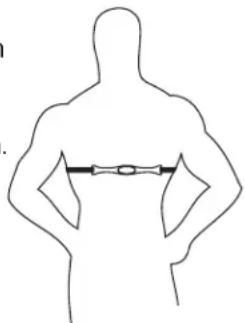
Die Herzfrequenz-Sensorkissen anfeuchten und sicher unterhalb des Brustbeins direkt auf ihrer Brustkorbanlagen.
DEN HERZFREQUENZSENSOR KOPPELN
Sie konnen den Cycle Trainer 2.0^TM zur Ortung eines Herzfrequenzsensors auffordern und dann mit dem Empfang von Daten beginnen.
- Sicherstellen, dass Sie mindestens 10 m Abstand zu anderen Herzfrequenzsensoren haben.
- Den Herzfrequenzsensor aktivieren.
- Im Hauptmenu CONFIGURATION (KONFIGURATION) markieren. Dann ENTER drucken.
- ACCESSORIES (ZUBEHÖR) markieren. Dann ENTER drücken.
- SENSORS (SENSOREN) markieren. Dann ENTER drucken.
- HEART RATE (HERZFREQUENCY) markieren und ENTER drucken.
- SCAN (ABTASTEN) markieren. Dann ENTER drucken.
Die Meldung SEARCHING...(SUCHT...) wird angezeigt und blinkt. Wenn nicht mehr blinkt, ist das Gerät empfangsbereit für Daten vom Sensor.
HERZFREQUENZZONEN EINRICHTE
Der Abruf von akkuraten Herzfrequenzdaten ist unerländlich für ein effiziente Training. Unterschiedliche Herzfrequenzien bieten verschiedene gesundheitliche Vorzüge und wenn Sie über ihre Herzfrequenz Beschcheid wissen, können Sie Ihr Training entsprechend intensivieren oder entspannen.
WAS IST IHRE OPTIMALE HERZFREQUENZ?
Ohr optimale Herzfrequenz basiert auf Ihren Fitnesszielen. Die von Ihnen fur den Kalorienverbrauch angezielte Herzfrequenzzone underschiedet sich von der Zone, auf die Sie fur Ihr Ausdauertraining abzielen sollenn.
Mithilfe der nachfolgenden Diagramme konnen Sie ihre optimale Herzfrequenzzone auf Grundlage Ihres Geschlechts, Alters und Ihrer Ziele einschätzen. Wenn Sie auf der Aerobic-Basis-Stufe fahren (in der Mitte der Diagramme), verbrauchen Sie Kalorien und bauen Aerobic-Durchhaltevermögen auf. Sie konnen aber auch den Cycle Trainer einsetzen, um ihre Herzfrequenz-Zielzone auf spezifische Werte anzupassen, die ihrer aktuellen Fitnessstufe und ihren Zielen entsprechen.
HINWEIS: Die Werte dieser Diagramme basieren auf einem Prozentsatz ihrer optimalen Herzfrequenz (MHR). Konsultieren Sie ihren Arzt, bevor Sie mit einem Trainingsprogramm beginnen, und bitten Sie um eine Bestätigung, dass die Herzfrequenzzone richtig für Sie gewählt wurde.
MÄNNER
| Alter Leichte ÜbungEin gesundes Herzbeibehalten und fitwerden50-60 % MHR | GewichtsmanagementGewicht verliesen undFett verbrauchen60-70 % MHR | Aerobic-BasisAusdauerund Aerobic-Durchhaltevermögenerhöhen70-80 % MHR | OptimaleKonditionierungAusgezeichnetenFitnesszustand aufrechterhalten80-90 % MHR | AthletischesElitetrainingHervorragendenathletischen Zustanderzielen90-100 % MHR |
| 15 103-123 123-144 144-164 164-185 185-205 | ||||
| 20 100-120 120-140 140-160 160-180 180-200 | ||||
| 25 98-117 117-137 137-156 156-176 176-195 | ||||
| 30 95-114 114-133 133-152 152-171 171-190 | ||||
| 35 93-111 111-130 130-148 148-167 167-185 | ||||
| 40 90-108 108-126 126-144 144-162 162-180 | ||||
| 45 88-105 105-123 123-140 140-158 158-175 | ||||
| 50 85-102 102-119 119-136 136-153 153-170 | ||||
| 55 83-9999-116116-132 132-149 149-145 | ||||
| 60 80-9696-112112-128 128-144 144-140 | ||||
| 65 78-9398-109109-124 124-140 140-155 | ||||
| 70 75-9090-105105-120 120-135 135-150 | ||||
| 75 73-8787-102102-116 116-131 131-145 | ||||
| 80 70-8484-9898-112 112-126 126-140 | ||||
| NOTE: MHR wird für Männer in Schlügen pro Minute (BPM) mit der Formel 220-Alter berechnet. | ||||
FRAUEN
Sie konnen den Cycle Trainer darauf einstellen, ihre maximale Herzfrequenz auf Grundlage Ihres Alter zu berechnen oder Sie konnen eine Einstellung direkt eingeben.
- Im Hauptmenu CONFIGURATION (KONFIGURATION) markieren. Dann ENTER drucken.
- ACCESSORIES (ZUBEHÖR) markieren. Dann ENTER drücken.
- CARDIO SET (KARDIO EINSTELLEN) markieren. Dann ENTER drücken, um das Display HEART RT SETTING (HERZFREQUENZ-EINSTELLUNG) zu öffnen.
- Das Feld HR MAX (MAX. HF) markieren und dann ENTER drucken.
- BY AGE (NACH ALTER) oder CUSTOM (BENUTZERDEFINIERT) markieren. Dann ENTER drucken.
- Be der Auswahl von CUSTOM die Nummern rechts von CUSTOM markieren. Dann ENTER drucken.
- ▲ oder▼ drücken, um die Nummern zuändern. Dann ENTER drücken.
DISPLAY ZUR AUSWAHL IHRER HERZFREQUENZ
Sie können die Herzfrequenzdaten in Schlagen pro Minute (BPM) oder als einen Prozentsatz Ihres Höchstkwert (%) anzeigen.
- Auf dem Display HEART RT SETTING (HERZFREQUENZ-EINSTELLUNG) das Feld VIEW (ANZEIGE) markieren und dann ENTER drucken.
- BPM oder % markieren. Dann ENTER drucken.
HERZFREQUENZZONEN EINRICHTE
Die Werte für jeder der 5 Herzfrequenzzonen werden automatisch auf Grundlage ihrer maximalen Herzfrequenz berechnet, Sie können aber auch ihre eigenen Werte in jeder der Zonen eingeben.
- Auf dem Display HEART RT SETTING (HERZFREQUENZ-EINSTELLUNG) das Feld ZONES (ZONEN) markieren. Dann ENTER drucken.
- CUSTOM (BENUTZERDEFINIERT) markieren. Dann ENTER drucken.
- Einen Wert in der Zone markieren. Dann ENTER drucken.
- ▲ oder▼ drücken, um die Nummern zuändern. Dann ENTER drücken.
- Schritte 3 und 4 für jeder Zone wiederholen.
FAHRRADINSTELLUNGEN KONFIGURIEREN
Fahrradeinstellungen gewährleisten, dass die Berechnungen von Geschwindigkeit, Kadenz und Leistung akkurat sind, wenn optionale Sensoren eingesetzt werden. Die Einstellungen werden auch zur Berechnung von verbrauchten Kalorien verwendet.
Sie konnen das Gewicht und die Radgroße für bis zu 5 Fahrräden konfigurieren.
DIE RADGRösSE FESTLEGEN
Es gibt zwei möglichkeiten zur Festlegung ihrer Radgroßen-Einstellung.
Wenn Sie die Schlauchgroße Ihr's Fahrrads kennen, konnen Sie auf dem nachfolgenden Diagramm die ungebährte Radgroße ablesen. Dies ist die einfachste aber auch die ungenauste Methode.
| Schlauchgroße Ettwaiger Umfang (mm) | Schlauchgroße Ettwaiger Umfang (mm) | ||
| 700 x 56 2325 | 27 x 1 1/4 2161 | ||
| 700 x 50 2293 | 27 x 1 1/8 2155 | ||
| 700 x 44 2224 | 27 x 1 2145 | ||
| 700 x 38 2224 | 26 x 2,125 2070 | ||
| 700 x 35 2168 | 26 x 1,9 2055 | ||
| 700 x 32 2155 | 26 x 1.5 1985 | ||
| 700 x 28 2136 | 26 x 1.25 650 | 1953 | |
| 700 x 25 2105 | 26 x 1,0 1913 | ||
| 700 x 23 2097 | 26 x 1 | 1952 | |
| 700 x 20 2086 | 26 x 1 3/8 2068 | ||
| 27 x 1 3/8 2169 | |||
Es ist auch möglich, mittels der „Roll“-Methode eine genaure Abmessung des Umfangs Ihr's Rads zu ermessen.
- Hierfür Ihr Vorderad auf dem Boden mit der Ventilspindel in der 6-Uhr-Stellung positionieren.
- Die Position der Ventilspindel auf dem Boden markieren.
- Das Fahrrad mit Druck auf den Griffstangen nach vorne rolten, bis die Ventilspindel sich erneut in 6-Uhr-Stellung befindet.
- Die Position der Ventilspindel auf dem Boden markieren.
- Den Abstand zwischen den beiden Markierungen messen.
RADGRösSE UND GEWICHT DES FAHRRADS EINGEBEN
Nach Ermittlung der Radgroße Ihres Fahrrads können Sie die Einstellungen für große und Gewicht im Cycle Trainer vornehmen.
- Im Hauptmenu CONFIGURATION (KONFIGURATION) markieren. Dann ENTER drucken.
- ACCESSORIES (ZUBEHÖR) markieren. Dann ENTER drücken.
- BIKE SETTING (FAHRADEINSTELLUNG) markieren. Dann ENTER drucken.
- Das Feld BIKE (FAHRRAD) markieren. Dann ENTER drucken.
- Eine Nummer für das Fahrrad markieren und dann ENTER drucken.
- Das Feld WEIGHT (GEWICHT) oder WHEEL SIZE (RADGRösSE) markieren. Dann ENTER drucken.
- ▲ oder▼ drücken, um die Nummern zuändern. Dann ENTER drücken.
KALORIENEINSTELLUNGEN KONFIGURIEREN
Um verbrauchte Kalorien zu berechnen, können Sie ihre Aktivität (wie z. B. Radfahren oder Wandern), Trainingsniveau (eine relative Intensitätstufe) und evtl. mitgenommenes Extragewicht (wie z. B. einen Rucksack) konfigurieren. Höhere Werte für Trainingsniveau und Extragewicht führen zu hoheren Werten bei der Berechnung von verbrauchten Kalorien.
- Im Hauptmenu ACTIVITY (AKTIVITÄT) markieren. Dann ENTER drucken.
- SETTING (EINSTELLUNG) markieren. Dann ENTER drucken.
-
CALORIES (KALORIEN) markieren. Dann ENTER drucken.
-
Die Felder SPORT TYPE (SPORTART), TRAINING LEVEL (TRAININGSNIVEAU) oder EXTRA WEIGHT (EXTRAGEWICH) markieren. Dann ENTER drucken.
- ▲ oder▼ drücken, um die Aktivität, Intensität oder Nummer zu ändern. Dann ENTER drücken.
Den komPass kalIbreren
Um die bestmöglichen Navigationsdaten vom GPS zu erreichen, sollen den Kompass vor der Verwendung kalibrieren.
Zum Kalibrieren den Kompass benötigten Sie eine Satellitenortung.
1.DenCycleTrainer drauben und in angemessener Entfernung von Gebauden und hohen Bäumen einstellen
2. Auf das GPS für eine Satellitentwicklung warten.
3. Im Hauptmenu CONFIGURATION (KONFIGURATION) markieren. Dann ENTER drucken.
4. ACCESSORIES (ZUBEHÖR) markieren. Dann ENTER drücken.
5. SET COMPASS (KOMPASS EINSTELLLEN) markieren. Dann ENTER drucken.
6. CALIBRATION (KALIBRIERUNG) markieren. Dann ENTER drucken.
7. Den Cycle Trainer langsam drehen.
Nach Abschluss der Kalibrierung wird der Kompass angezeigt.
DIE KOMPASSDEKLINATION EINSTELLEN
Je nach ihrer Breitengrad ändert sich die Position des magnetischen Nordens in Bezug auf den geografischen Norden. Die Differenz in der Position wird als Deklination bezeichnet.
Es wird nachdrücklich empfohlen, dass Sie den Cycle Trainer zur automatischen Deklination mittels des GPS einstellen. Es ist allerdings auch möglich, den Deklinationswinkel manuell einzustellen.
- Auf dem Display SET COMPASS (KOMPASS EINSTELLLEN) DECLINATION (DEKLINATION) markieren. Dann ENTER drucken.
- Das Feld DECLINATION markieren. Dann ENTER drucken.
- ▲ oder▼ drucken, um AUTO oder MANUAL (MANUELL) auszuwahlen. Dann ENTER drucken.
- Bei der Auswahl von MANUAL drucken, um das Feld Deg (Grad) zu markieren. Dann ENTER drucken.
- ▲ oder▼ drücken, um die Nummern zuändern. Dann ENTER drücken.
hInWeIs: Um Genauigkeit bei der Navigation zu gewährleisten, sollen den Sie die manuelle Deklination nur verwenden, wenn Sie Zugriff auf aktuelle Deklnationsinformationen von einer zuverlssigen Quelle haben, wie z. B. von behörlicher Seite.
Den TaChomeTer verWenDen
Mithilfe des Tachometers konnen Sie die Zeit von Fahrtennehmen, um diese während der Fahrt anzuzeigen und zur späteren Überprüfung zu speichern.
Bei laufendem Tachometer werden verschiedene Informationsarten aufgezeichnet und Sie konnen diese aufgezeichneten Daten einsehen, nach dem Sie den Timer zurückgesetzt und eine Fahrt gespeichert haben.
Datum der Fahrt Schnellste Pace
- Startzeit - Schnellste Herzfrequenz
Gesamtentfernung Durchschnittsherzfrequenz fur jeder Runde
Verbrauchte Kalorien Zeit fur jeder Runde
- Zeit der Fahrt - Entfernung für jeder Runde
Durchschnittsgeschwindigkeit Durchschnittsgeschwindigkeit für jeder Runde
Durchschnittsposto Durchschnitts-Pace fur jeder Runde
Durchschnittsherz:frequenz Verbrauchte Kaloren fur jeder Runde
- Durchschnitts-Kadenz (falls Kadenzsensor gekoppelt wurde) - Schnellste Kadenz (falls Kadenzsensor gekoppelt wurde)
Hochstgeschwindigkeit Fahrtroute
hInWels: Es konnen während einer Fahrt weitere Daten angezeigt werden, diese werden aber nicht für eine Überprüfung gespeichert. Sie finden eine liste unter Benutzerdefinierte Seiten konfigurieren.
Nach der Speicherung einer Fahrt konnen Sie der Route erneut folgen und ihre neuen mit den früheren Daten vergleichen. Weitere Informationen finden Sie unter Gegen eine frühere Fahrt trainieren.
elne raDFahrT sTarTen, sToPPen unD sPelChern EINE FAHRT STARTEN
- Im Tachometermodus START drucken.
Wenn das GPS nicht über eine Satellitenortung verfügbar, wird das in einer Meldung angezeigt und Sie werden gefragt, ob Sie den Timer trotzdem starten möchten. In thisem Fall drücken, um JA zu markieren. Dann zur Bestätigung ENTER drucken. Der Timer beginnnt, es werden aber nur Zeitdaten sowie Daten von gekoppelten Sensoren aufgezeichnet.
EINE FAHRT STOPPEN
- Bei laufendem Timer STOP drucken, um den Timer anzuhalten.
- Nachdem der Timer angehalten, aber noch nicht zurückgesetzt wurde, START drücken, um mit dem Zeitmessen fortzufahren.
EINE FAHRT SPEICHERN UND ZURUCKSETZEN
- Bei angehaltenem Timer RESET (ZURUCKSETZEN) drücken, um die Fahrt zu speichern und den Timerulators zurückzusetzen.
- YES (JA) markieren und dann ENTER drucken.
Alle erfassten Daten wurden gespeichert. Weitere Anweisungen zur Anzeige von gespeicherten Daten finden Sie unter Fahrten zurückverfolgen.
zWisChenzeiTen messen
WAS SIND Runden- UND ZWISCHENZEITEN?
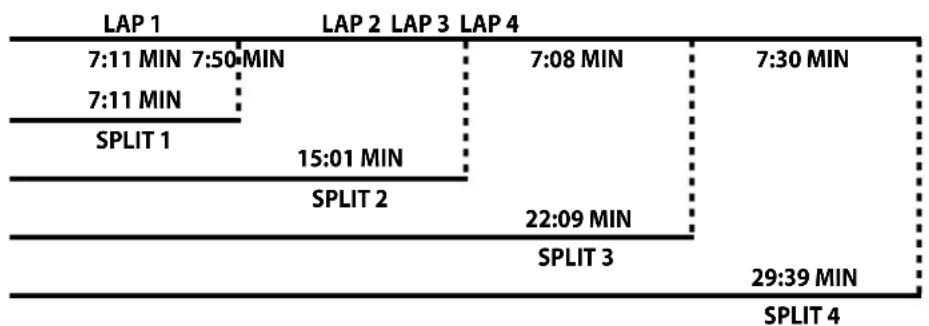
Rundenzeit bezieht sich auf die Dauer eines einzelnen Segments Ihrer Fahrt. Zwischenzeit bezieht sich auf die Zeit, die seit dem Beginn ihrer Fahrt bis zum aktuellen Segment verstrichen ist.
Wenn Sie die Zwischenzeit messen, haben Sie die Zeit eines Segments der Fahrt (wie z. B. eine Runde) abgeschlossen und messen jetzt die Zeit des nachsten Segments.
Auf dem nachfolgenden Diagramm werden die Runden- und Zwischenzeiten für eine Fahrt mit vier Runden dargestellt.
ZWISCHENZEIT MESSEN
Während der Chronograph lauft, LAP (RUNDE) drücken, um die Zwischenzeit aufzuzeichnen.
Es werden Daten für die soeben abgeschlossene Runde angezeigt und der Cycle Trainer beginnt mit der Zeitmessung der neuen Runde.
Nach dem Sie die Fahrt angehalten und gespeichert haben, können Sie die Route und die Fahrtdaten für jeder Runde überprüfen sowie für die gesamte Fahrt.
DaTen Wahrend einer FahrT anzelGen
Es gibt mehrere Displays, auf denen Sie während einer Fahrt Echtzeitdaten anzeigen können.
drucken, um die verschiedene Displays zu durchlaufen.
Die Displays werden in der folgenden Reihenfolge angezeigt:
Uhrzeit
Karte (wenn aktiviert)
Kompass (wenn aktiviert)
Benutzerdefinierte Seite 1
Benutzerdefinierte Seite 2
Benutzerdefinierte Seite 3
Benutzerdefinierte Seite 4
Die vier benutzerdefinierten Seiten können zur Anzeige von vielen verschiedene Arten von Daten konfiguriert werden. Unter Benutzerdefinierte Seiten konfigurieren finden Sie Informationen über Daten, die in benutzerdefinierten Displays angezeigt werden können, sowie Konfigurationsanleitungen.
Den Tralner verWenDen
Mithilfe der Trainer-Funktion des Cycle Trainers konnen Sie Ziele fur ihre Fahrten festlegen und ihre tatsächlichen Ergebnisse mit den von Ihnen gesteckten Zielen vergleichen, um ihre Leistung bewerteten zu konnen.
Während der Verwendung des Trainers erklingt ein Signalton, um Sie wissen zu{lassen, wo Sie sich in Bezug auf die gesteckten Ziele befinden, und um die jeweilige Differenz anzumerken, sodass Sie Ihr Tempo beschleunigen oder herabsetzen konnen.
Sie können Ziele für fünf verschiedene Messdaten setzen:
DIST/TIME (ENTFERNUNG/ZEIT) - Festlegung einer Entfernung, die Sie zurücklegen sollen, sowie die Dauer, in der Sie diese bewältigen sollen
- DIST/SPEED (ENTFERNUNG/GESCHWINDIGKEIT) - Festlegung einer Entfernung, die Sie zurücklagen sollen, sowie die Geschwindigkeit, die Sie über diese Entfernung beibehalten sollen
SPEED/TIME (GESCHWINDIGKEIT/ZEIT) - Festlegung einer Geschwindigkeit, die Sie beibehalten sollenie die Dauer dazu
PACE/DIST (PACE/ENTFERNUNG)- Festlegung einer Pace, die Sie beibehalten wollen, sowie die davon vorgesehene Entfernung
- YOURSELF (SELBST) - Auswahl einer gespeicherten Fahrt und Countdown der Entfernung und der Zeit, um diese abzuschreiben
Den Tralner sTarTen
MIT GESETZEN ZIELE TRAINIEREN
- Im Hauptmenu ACTIVITY (AKTIVITÄT) markieren. Dann ENTER drucken.
- TRAINER markieren. Dann ENTER drucken.
- Den Trainertype markieren und dann ENTER drucken.
- Das zu ändernde Feld markieren. Dann ENTER drucken.
- Eine Nummer markieren. Dann ENTER drucken.
- Schritte 4 und 5 wiederholen, bis beiden Felder eingestellt sind.
- START markieren. Dann ENTER drucken.
- Das Display ENABLE ALERT? (BENACHRICHTIGUNG AKTIVIEREN?) wird angezeigt. ▲ oder▼ drucken, um YES (JA) oder NO (NEIN) auszuwahlen. Dann ENTER drucken.
- Es wird DO YOU WANT TO RECORD RUNNING DATA? (SOLLEN LAUFENDE DATEN AUFGEZEICHNET WERDEN?) angezeigt. YES (JA) markieren (wenn Sie die Fahrt nach Beendigung speichern wollen) oder NO (NEIN) (wenn die Fahrt nicht gespeichert werden soll). Dann ENTER drücken.
Der Trainer beginnt mit der Zeitmessung ihrer Fahrt.
GEGEN EINE FRUHERE FAHRT TRAINIEREN
- Im Hauptmenu ACTIVITY (AKTIVITÄT) markieren. Dann ENTER drucken.
- TRAINER markieren. Dann ENTER drucken.
- YOURSELF (SELBST) markieren. Dann ENTER drucken.
- Eine Fahrt markieren, gegen die Sie antreten wollen. Dann ENTER drucken.
Die Entfernung und Zeit der vorherigen Fahrt werden angezeigt.
- START markieren. Dann ENTER drucken.
- Das Display ENABLE ALERT? (BENACHRICHTIGUNG AKTIVIEREN?) wird angezeigt. ▲ oder▼ drucken, um YES (JA) oder NO (NEIN) auszuwahlen. Dann ENTER drucken.
- Es wird DO YOU WANT TO RECORD RUNNING DATA? (SOLLEN LAUFENDE DATEN AUFGEZEICHNET WERDEN?) angezeigt. YES (JA) markieren (wenn Sie die Fahrt nach Beendigung speichern wollen) oder NO (NEIN) (wenn die Fahrt nicht gespeichert werden soll). Dann ENTER drucken.
Der Trainer beginnt mit der Zeitmessung ihrer Fahrt.
auF BenaChrIChTIGunGen Des Tralners reaGleren
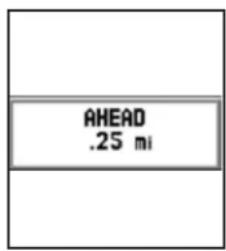
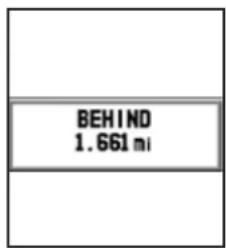
Wenn Benachrichtigungen bei laufendem Trainer aktiviert sind, wird in regelmäßigen Abständen ein Signatton erten nsoie a Meldung, in der sie benachrichtigt werden, wie weit Sie sich vom Ziel entfernt befinden.
Die Entfernung in der Meldung sollen den Sie als Richtlinie verwenden, wie viel Schneller oder langsamer Sie fahren sollenn. Nehmen Sie große Änderungen an der Geschwindigkeit fur große Entfernungen vor.
Den Tralner anhalTen
Wenn Sie die Zielzeit und -entfernung erreicht haben, die Sie beim Start des Trainers eingestellt haben, wird der Trainer beendet. Sie werden benachrichtigt, ob Sie Ihr Ziel erreicht haben, und ob Sie ggf. schneller fahren,Müssen, um es beim nachsten Mal zu erreichen.
Sie konnen den Trainer auch anhalten, bevor die Ziele erreicht wurden.
- Mehrere Sekunden lang STOPP drucken.
- YES (JA) markieren. Dann ENTER drucken.
FahrTen zurückverFolGen
Jedes Mal, wenn der Timer in den Tachometermodus zurückgesetzt wird (und im Trainer, wenn Sie die Aufzeichnung von Daten wahren), wird die Fahrt gespeichert. Sie konnen die Informationen über die Displays AKTIVITY INFO (AKTIVITÄTSINFO) einsehen. Sie konnen zur Nachverfolgung Ihres Fortschrits die gespeicherten Fahrten miteinander vergleichen oder den Ruten ihrer Lieblingsfahrten auf der Karte folgen.
sPelCherkaPazITAT ÜBerPrüFen
Auf dem Display ACTIVITY (AKTIVITÄT) konnen Sie ermitteln, wie viel verbleibender Speicher sich auf dem Gerät befindet und wie viele weitere Stunden von Fahrtdaten Sie speichern konnen.
- Im Hauptmenu ACTIVITY (AKTIVITÄT) markieren. Dann ENTER drucken.
- MEMORY STATUS (SPEICHERSTATUS) markieren. Dann ENTER drucken.
Es wird angezeigt, wie viiele Speicherpunkte verbleiben sowie die geschätzte verbleibende Aufnahmezeit.
Wenn Sie sich auf einer Fahrt begeben wollen, die länger als die geschätzte verbleibende Aufnahmezeit ist, müssen Sie eine oder mehrere Fahrtenlöschen, um Speicher zu gewinnen. Anleitungen finden Sie unter Eine Fahrtlöschen.
FahrTen ausWählen und DaTen anzelGen
Sie können die Aufführung der Fahrten auf dem Display ACTIVITY INFO (AKTIVITÄTSINFO) anzeigen und eine Fahrt für weitere Details auswahlen.
- Im Hauptmenu ACTIVITY (AKTIVITÄT) markieren. Dann ENTER drucken.
- ACTIVITY INFO markieren. Dann ENTER drucken.
- TRAINING INFO (TRAININGSINFO) markieren. Dann ENTER drucken.
Die Auflistung der gespeicherten Fahrten nach Datum und Zeit wird angezeigt. Die Zeit, Entfernung, Durchschnittsgeschwindigkeit, Durchschnitts-Pace, verbrauchte Kalorien und Durchschnittsherzfrequenz für die Fahrt werden unter auf dem Display angezeigt.
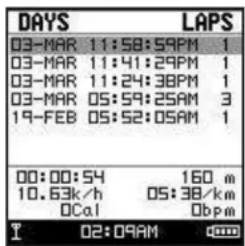
- Zur Anzeige der Fahrtendetails oder drucken, um eine Fahrt auszuwahlen. Dann ENTER (EINGABE) drucken.
Das Display mit Informationen zur Fahrt wird angezeigt. Sie können alle Daten einsehen, die im Tachometermodus gespeichert wurden.
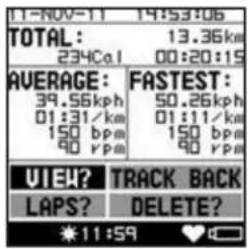
Zur Anzeige von anderen aufgezeichneten Daten, die nicht auf dem Display sightbar sind, konnen Sie die Daten zu Training Peaks hersauflagen. Weitere Informationen finden Sie unter Fahrten zu Training Peaks hersauflagen.
Das DeTall-Display verWenDen
Zusätzlich zur Anzeige von Fahrtdaten, gibt es mehrere Dinge, die Sie auf dem Detail-Display vornehmen können.
DIE FAHRTROUTE ANZEIGEN
Sie konnen die Fahrtroute auf der Karte anzeigen.
- Auf dem Display zu Fahrtendetails VIEW? (ANZEIGE?) markieren. Dann ENTER drucken.
Auf der Karte wird die Route angezeigt.
drucken, um zu verkleinern, oder zum Vergroßern drucken.
ENTER halten, um zur Fahrtenliste zurückzukehren.
RUNDEN ANZEIGEN
Sie konnen Zeit, Entfernung, Durchschnittsgeschwindigkeit, Durchschnitts-Pace, Durchschnitts-herzfrequenz und Routen für die einzelnen Runden anzeigen.
- Auf dem Display zu Fahrtendetails LAPS? (RUNDEN?) markieren. Dann ENTER drucken.
Eine Lieste von Runden in der Fahrt wird angezeigt. Rundendaten werden unter auf dem Display angezeigt.
- Zur Anzeige der Rundenroute die Runde markieren. Dann ENTER drucken.
Auf der Karte wird die Route angezeigt.
drucken, um zu verkleinern, oder zum Vergroßern drucken.
ENTER halten, um zur Routenliste zusückzukehren.
DER FAHRTROUTE FOLGEN
Sie konnen der Route erneut folgen. Entweder von Anfang bis Ende oder umgekehrt.
- Auf dem Display zu Fahrtendetails TRACK BACK? (NACHVERFOLGUNG?) markieren. Dann ENTER drucken.
- Entweder BACKWARD (RUCKWARTS) oder FORWARD (VORWARTS) markieren. Dann ENTER drucken.
Auf der Karte wird die jeweilige Route angezeigt. Der Kompass-Pfeil zeigt die Richtung an, in der der Route gefolggt werden soll.
Weitere Informationen finden Sie unter Ruten folgen.
EINE FAHRT LÖSCHEN
Sie konnen eine nicht mehr benöttigte Fahrt aus dem Speicher löschen, um Speicherplatz zu schaffen.
- Auf dem Display zu Fahrtendetails DELETE? (LOSCHEN?) markieren. Dann ENTER drucken.
- YES (JA) markieren. Dann ENTER drucken.
alle FahrTen aus Dem sPelCher lösChen
Anstatt Fahrten einzeln loschen zu müssen, ist es auch möglich, alle Fahrten auf einmal zu loschen.
- Im Hauptmenu ACTIVITY (AKTIVITÄT) markieren. Dann ENTER drucken.
- ACTIVITY INFO markieren. Dann ENTER drucken.
- DELETE ALL (ALLE LÖSCHEN) markieren. Dann ENTER drücken.
- YES (JA) markieren. Dann ENTER drucken.
mIT Dem CyCle Trainer navigGieren
Das GPS des Cycle Trainers liefert sowohl der Karten- als auch der Kompass-Funktion Daten, mit denen Hilfe Sie während Fahrten navigieren konnen. Sie konnen Ruten folgen, die sie bereits im Tachometermodus erfasst haben, oder Sie konnen Wegpunkte erstellen, mit denen Hilfe Sie Ruten erstellen konnen. Sie konnen Ruten von denen Anfang folgen oder von denen Ende, um ihren Startpunkt wiederzufinden.
mIT Der karTe navIGleren
Die Karte zeigt Ohnen Ihre aktuelle Position, Wegpunkte auf einer Route, eine Linie entsprechend Ihrer Route, einen Kompass, der die Entwicklung des{nachsten Wegpunkts anzeigt, sowie die Entfernung zum nachsten Wegpunkt an.
Die Karte wird verwendet, um der Route einer vorherigen Fahrt zu folgen. Sie können auch benutzerdefinierte Ruten erstellen.
DIE KARTE EIN- UND AUSSCHALTEN
Wenn die Karte aktiviert ist, wird sie im Tachometermodus zwischen den Displays Zeit und Benutzerdefiniert 1 angezeigt.
- Im Hauptmenu NAVIGATION (NAVIGATION) markieren. Dann ENTER drucken.
- ADD MAP MODE (KARTENMODUS HINZUFUGEN) zur Aktivierung oder REMOVE MAP (KARTE ENTFERNEN) zur Deaktivierung markieren. Dann ENTER drücken.
WEGPUNKTE VERWENDEN
Wegpunkte sind ein bestimmter Punkt auf der Karte mit spezifischen Koordinaten. Wenn Sie eine Route erstehen, bestimmen Sie eine Reihe von Wegpunkten, zu denen Sie navigieren.
elnen WeGPunkTersTellen
- Begeben Sie sich zum tatsächlichen Standort des Wegpunkts.
- Auf dem Navigations-Menu SAVE WAYPOINT (WEGPUNKT SPEICHERN) markieren. Dann ENTER drucken. Ihr aktuellen Koordinaten werden angezeigt.
- Das zu bearbeitende Feld markieren. Dann ENTER drücken. Name, Koordinaten und Höhenunterschied können bearbeitet werden.
- ▲ oder▼ drücken, um die Buchstaben und Nummern zu ändern. Dann ENTER drucken.
- CONFIRM? (BESTÄTIGEN?) markieren. Dann ENTER drücken. Der Wegpunkt wird in der Liste der Wegpunkte angezeigt.
zu einem WeGPunkT navigGieren
- Auf dem Navigations-Menu FIND WAYPOINT (WEGPUNKT SUCHEN) markieren. Dann ENTER drucken.
- LIST ALL (ALLE ZEIGEN) markieren. Dann ENTER drucken.
- Den Wegpunkt markieren, zu dem Sie navigieren wollen. Dann ENTER drucken.
- GOTO? (WOHIN?) markieren. Dann ENTER drucken.
Die Karte wird mit der Route zu dem Wegpunkt angezeigt. Der Kompass-Pfel zeigt die Richtung des Wegpunkts an.
WeGPunkTe losChen
Sie können alle ihrer gespeicherten Wegpunkte loschen oder nur einen zur Zeit.
- Auf dem Navigations-Menu FIND WAYPOINT (WEGPUNKT SUCHEN) markieren. Dann ENTER drucken.
- Zum Löschen aller Wegpunkte DELETE ALL (ALLE LÖSCHEN) markieren. Dann ENTER drücken. YES (JA) markieren. Dann ENTER drucken.
- Zum Löschen eines Wegpunkts LIST ALL (ALLE ZEIGEN) markieren. Dann ENTER drucken.
-
Den zu löschenden Wegpunkt markieren. Dann ENTER drücken.
-
DELETE? (LOsCHEN?) markieren. Dann ENTER drucken.
Der Wegpunkt wird sofort gelöscht.
BENUTZERDEFINIERTE ROUTEN ERSTELLEN UND LÖSCHEN
Eine benutzerdefinierte Route ist eine Folge von Wegpunkten. Sie können auswahlen, zu welchem der gespeicherten Wegpunkte sie navigieren möchen und in weiterer Reihenfolge.
elne BenuTzerDeFinlerTe rouTe ersTellen
- Auf dem Navigations-Menu ROUTES (ROUTEN) markieren. Dann ENTER drucken.
- CREATE NEW (NEU ERSTELLEN) markieren. Dann ENTER drucken.
- Ein Wegpunkt-Feld markieren. Dann ENTER drucken.
- Den einzuschliebenden Wegpunkt markieren. Dann ENTER drucken.
Der Wegpunkt wird in der Liste angezeigt.
- Schritte 3 und 4 wiederholen, bis alle Wegpunkte eingeschlossen sind.
BenuTzerDeFInlerTe rouTen losChen
Sie können alle ihrer benutzerdefinierten Routen loschen oder nur eine zur Zeit.
- Auf dem Navigations-Menu ROUTES (ROUTEN) markieren. Dann ENTER drucken.
- Zum Löschen aller benutzerdefinierten Routen DELETE ALL (ALLE LÖSCHEN) markieren. Dann ENTER drücken. YES (JA) markieren. Dann ENTER drucken.
- Zum Löschen einer benutzerdefinierten Route LIST ALL (ALLE ZEIGEN) markieren. Dann ENTER drucken.
- Die zu Löschende benutzerdefinierte Route markieren. Dann ENTER drucken.
- DELETE? (LOschen?) markieren. Dann ENTER drucken.
Die Route wird sofort gelöscht.
ROUTEN FOLGEN
Sie können jeder ihrer benutzerdefinierten Routen auf der Karte folgen. Sie können der Route von Anfang bis zum Ende oder umgekehrt folgen.
Wenn Sie die Karte anzeigen, werden Linien zwischen den Wegpunkten angezeigt und der Kompass zeigt in die Richtung des nachsten Wegpunkts in der Abfolge. Die Entfernung zum{nachsten Wegpunkt wird unten rechts auf der Karte angezeigt.
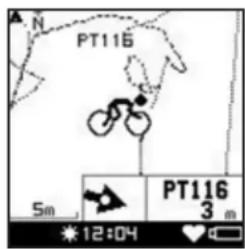
mIT elner rouTe BeGinnen
- Auf dem Navigations-Menu ROUTES (ROUTEN) markieren. Dann ENTER drucken.
- LIST ALL (ALLE ZEIGEN) markieren. Dann ENTER drucken.
- Die zu folgende Route markieren. Dann ENTER drucken.
- FOLLOW? (FOLGEN?) markieren. Dann ENTER drucken.
- Den Punkt markieren, zu dem Sie navigieren wollen (der ersten oder letzte Wegpunkt der Route). Dann ENTER drücken.
Die Karte wird mit der ausgewählten Route angezeigt.
Die karTenanslChT AnDerm
Sie konnen die Karte in Auflösungen zwischen 20 Fuß und 100 Meilen anzeigen.
zum Verkleinern drucken.
zum VergroBern drucken.
hInWels: Wenn Sie automatischen Zoom aktiviert haben (siehe Die Karte konfigurieren), konnen Sie trotzdem auch manuell zoomen. Die Auflösung ändert sich automatisch, je nachdem wie nah sich ein Wegpunkt befindet.
elnerouTe aBBreChen
Sie konnen die Route von der Karte entfern, bevor Sie diese abgeschlossen haben.
- Auf dem Karten-Display halten, um das Hauptmenu zu öffnen.
- NAVIGATION markieren. Dann ENTER drucken.
- STOP ROUTE (ROUTE ABBRECHEN) markieren. Dann ENTER drucken.
mIT Dem komPass navIGleren
Der Cycle Trainer-Kompassähnelt einem magnetischen Kompass, setzt aber keinen Magnetismus ein, um Ihnen bei der Navigation zu halten, sondern legt dessen Richtung mithilfe einer GPS-Satellitenortung fest. Der Kompass wird immer nach Norden zeigen und Sie konnen auch eine Peilung einstellen.
DEN KOMPASS EIN- UND AUSSCHALTEN
Wenn der Kompass aktiviert ist, wird er im Tachometermodus zwischen den Displays Zeit und Benutzerdefiniert 1 angezeigt.
- Im Hauptmenu NAVIGATION (NAVIGATION) markieren. Dann ENTER drucken.
- ADD E-COMPASS (E-KOMPASS HINZUFUGEN) zur Aktivierung oder REMOVE E-COMPASS (E-KOMPASS ENTFERNEN) zur Deaktivierung markieren. Dann ENTER drucken.
EINER PEILUNG FOLGEN
Be der Einstellung einer Peilung geben Sie eine zu folgende Bewegungslinie an, die von Norden abweicht. Grade werden im Uhrzeitigersinn gezahlt, sodass eine Peilung von 90 Grad in Richtung Osten wohingegen 270 Grad gen Westen gehen.
Be der Einstellung einer Peilung zeigt der Kompass nach Norden, ein darüber angezeigter Pfeil zeigt aber die zu folgende Peilung an.
- Im Hauptmenu CONFIGURATION (KONFIGURATION) markieren. Dann ENTER drucken.
- ACCESSORIES (ZUBEHÖR) markieren. Dann ENTER drucken.
- SET COMPASS (KOMPASS EINSTELLLEN) markieren. Dann ENTER drucken.
- FOLLOW BEARING (PEILUNG FOLGEN) markieren. Dann ENTER drucken.
- Das numerische Feld markieren. Dann ENTER drücken.
- ▲ oder▼ drücken, um die Peilung zuändern. Dann ENTER drücken.
- Das Feld BEAR (PEILUNG) markieren. Dann ENTER drucken.
- YES (JA) markieren. Dann ENTER drucken.
Der Kompass wird mit dem Peilungspfel ganz oben angezeigt. Folgen Sie der Richtung des Pfeils, um der Peilung zu folgen.
Den WeCker einsTellen
Der Cycle Trainer verfügt über einen Wecker, der zur von Ihnen festgelegten Zeit mit einer ausgewählten Häufigkeit klingelt.
Der Wecker kann darauf eingestellt werden, zur festgelegten Zeit an einem bestimmten Wochentag, nur an Wochentagen, nur an Wochenenden oder tätig ch zu klingeln.
- Im Hauptmenu CONFIGURATION (KONFIGURATION) markieren. Dann ENTER drucken.
- SET SYSTEM (SYSTEM EINSTELLLEN) markieren. Dann ENTER drucken.
- ALARM (WECKER) markieren. Dann ENTER drucken.
- Das Feld FREQUENCY (HAUFIGKEIT) markieren. Dann ENTER drucken.
- ▲ oder▼ drücken, um die Weckerhäufigkeit zu ändern. Dann ENTER drücken.
- Das Stundenfeld markieren. Dann ENTER drucken.
- ▲ oder▼ drucken, um die Zeiteinstellung zuändern. Dann ENTER drucken.
- Schritt 7 für Minuten und das Feld AM/PM wiederholen.
elnsTellunGen konFIGurleren
Die in this Abschnitt beschrieben Änderungen an den Einstellungen sind nicht notwendig, Sie sollenn diese Einstellungen aber verwenden, wenn Sie das Optimum aus Ihrrem Cycle Trainer hereauszuholen beabsichtigen.
FrelihanD-FunkTlonen konFIGurleren
Auto-Hold (Autom. Pause) aktivieren, um den Timer anzuhalten, wenn ihre Geschwindigkeit unter einen festgelegten Schwellenwert fällt. Auto-Lap (Autom. Runde) aktivieren, um automatisch eine Zwischenzeit zur festgelegten Zeit oder Entfernung zu messen.
AUTOMATISCHE PAUSE
- Im Hauptmenu ACTIVITY (AKTIVITÄT) markieren. Dann ENTER drucken.
- AUTO HOLD (AUTOMATISCHE PAUSE) markieren. Dann ENTER drucken.
- WHEN STOPPED (WENN ANGEHALTEN) markieren (um den Timer anzuhalten, wenn Sie sich nicht bewegen) oder CUSTOM SPEED (BENUTZERDEFINIERTE GESCHWINDIGKEIT) markieren (um den Timer anzuhalten, wenn ihre Geschwindigkeit zu langsam wird). Dann ENTER drücken.
- Bei Auswahl von CUSTOM SPEED das Feld PAUSE WHEN BELOW (ANHALTEN WENN UTERHALB) markieren. Dann ENTER drucken.
- ▲ oder▼ drücken, um die Nummern zuändern. Dann ENTER drücken.
AUTOMATISCHE RUNDE
- Im Hauptmenu ACTIVITY (AKTIVITÄT) markieren. Dann ENTER drücken.
- LAP SETTING (RUNDENEINSTELLUNG) markieren. Dann ENTER drucken.
- DISTANCE (ENTFERNUNG) markieren (um eine Zwischenzeit nach einer bestimmten Entfernung zu messen) oder BY TIME (NACH ZEIT) markieren (um eine Zwischenzeit nach einer bestimmten Dauer zu messen). Dann ENTER drücken.
- Das Feld DISTANCE (ENTFERNUNG) oder TIME (ZEIT) markieren. Dann ENTER drücken.
- ▲ oder▼ drücken, um die Nummern zuändern. Dann ENTER drücken.
BenaChrIChTIGunGen konFIGurleren
Sie können Benachrichtigungen einrichten, die Sie darüber informieren, wenn ihre Fahrtstatistiken sich außerhalb eines bestimmten Bereichs befinden. Wenn Sie z. B. für Ihr Durchhaltevermögen mit 25 km/h trainieren, können Sie eine Geschwindigkeitswannung darauf einstehen, zu erklingen, wenn Sie schneller als 27 oder langsamer als 23 km/h fahren.
ZEITBENACHRICHTIGUNGEN
Sie kann eine Zeitbenachrichtigung einstellen, sodass Sie benachrichtigt werden, wenn ein bestimter Zeitraum verstrichen ist.
- Im Menu ACTIVITY (AKTIVITÄT) SETTING (EINSTELLUNG) markieren. Dann ENTER drucken.
- ALERTS (BENACHRICHTIGUNGEN) markieren. Dann ENTER drucken.
- TIME/DIST (ZEIT/ENTFERNUNG) markieren. Dann ENTER drucken.
- Das Feld TIME ALERT (ZEITBENACHRICHTIGUNG) markieren. Dann ENTER drucken.
- ONCE (EINMAL) markieren (zur Benachrichtigung, wenn der Zeitraum das erste Mal ablauft) oder REPEAT (WIEDERHOLEN) (für Benachrichtigungen, jedem Mal wenn der Zeitraum ablauft). Dann ENTER drücken.
- Das Feld ALERT AT (BENACHRICHTIGEN UM) markieren. Dann ENTER drucken.
- ▲ oder drücken, um die Nummern zuändern. Dann ENTER drücken.
ENTFERNUNGSBENACHRICHTIGUNGEN
Sie können die Entermungsbenachrichtigung festlegen, um zu signalisieren, wenn Sie die festgelegte Entflammung zurückgelegt haben.
- Im Menu ACTIVITY (AKTIVITÄT) SETTING (EINSTELLUNG) markieren. Dann ENTER drucken.
- ALERTS (BENACHRICHTIGUNGEN) markieren. Dann ENTER drucken.
- TIME/DIST (ZEIT/ENTFERNUNG) markieren. Dann ENTER drucken.
- Das Feld DISTANCE ALERT (ENTFERNUNGSBENACHRICHTIGUNG) markieren. Dann ENTER drucken.
- ONCE (EINMAL) markieren (zur Benachrichtigung, wenn Sie die Entfernung das erste Mal erreichen) oder REPEAT (WIEDERHOLEN) (für Benachrichtigungen, jeder Mal wenn Sie die Entfernung erreichen). Dann ENTER drücken
- Das Feld ALERT AT (BENACHRICHTIGEN UM) markieren. Dann ENTER drucken.
- ▲ oder▼ drücken, um die Nummern zuändern. Dann ENTER drücken.
GESCHWINDIGKEITSBENACHRICHTIGUNGEN
Sie können eine Geschwindigkeitsbenachrichtigung festlegen, um für eine bestimmte Geschwindigkeit zu trainieren. Die Benachrichtigung ertont, wenn Sie die Schnelleinstellung überschreiben oder die Langsamedstellung untersuchen.
- Im Menu ACTIVITY (AKTIVITÄT) SETTING (EINSTELLUNG) markieren. Dann ENTER drucken.
- ALERTS (BENACHRICHTIGUNGEN) markieren. Dann ENTER drucken.
- SPEED/PACE (GESCHWINDIGKEIT/PACE) markieren. Dann ENTER drucken.
- Das Feld ALERTS (BENACHRICHTIGUNGEN) markieren. Dann ENTER drucken.
- SPEED (GESCHWINDIGKEIT) markieren. Dann ENTER drucken.
- Das Feld FAST SPEED ALERT (BENACHRICHTIGUNG FÜR SCHNELLE GESCHWINDIGKEIT) markieren. Dann ENTER drücken.
- ON (EIN) markieren. Dann ENTER drucken.
- Das Feld ABOVE (OBERHALB) markieren. Dann ENTER drucken.
- ▲ oder▼ drücken, um die Nummern zu ändern. Dann ENTER drücken.
- Die Schritte 6-9 für die Felder SLOW SPEED ALERT (BENACHRICHTIGUNG FÜR LANGSAME GESCHWINDIGKEIT) und BELOW (UNTERHALB) wiederholen.
PACE-BENACHRICHITIGUNGEN
Sie konnen die Pace-Benachrichtigung festlegen, um für eine bestimmte Anzahl von Minutes pro Meile zu trainieren. Die Benachrichtigung ertont, wenn ihre Pace niedriger als die Schnelleinstellung oder hoher als Langsamedstellung ist.
- Im Menu ACTIVITY (AKTIVITÄT) SETTING (EINSTELLUNG) markieren. Dann ENTER drucken.
- ALERTS (BENACHRICHTIGUNGEN) markieren. Dann ENTER drucken.
- SPEED/PACE (GESCHWINDIGKEIT/PACE) markieren. Dann ENTER drucken.
- Das Feld ALERTS (BENACHRICHTIGUNGEN) markieren. Dann ENTER drucken.
- PACE markieren. Dann ENTER drucken.
- Das Feld FAST PACE ALERT (BENACHRICHTIGUNG FÜR SCHNELLEN PACE) markieren. Dann ENTER drucken.
- ON (EIN) markieren. Dann ENTER drucken.
- Das Feld BELOW (UNTERHALB) markieren. Dann ENTER drucken.
- ▲ oder▼ drücken, um die Nummern zuändern. Dann ENTER drücken.
- Die Schritte 6-9 für die Felder SLOW PACE ALERT (BENACHRICHTIGUNG FÜR LANGSAMEN PACE) und ABOVE (OBERHALB) wiederholen.
HERZFREQUENZ-BENACHRICHTIGUNGEN
Sie können eine Herzfrequenz-Benachrichtigung festlegen, die Ihnen damit hilft, ihre Fahrintensität in einem bestimmten Bereich aufrechtzuerhalten (wie etwa allgemeine Fitness oder Aufbau einer Aerobic-Basis). Die Benachrichtigung ertont, sobald ihre Herzfrequenz sich außerhalb der festgelegten Zone befindet.
- Im Menu ACTIVITY (AKTIVITÄT) SETTING (EINSTELLUNG) markieren. Dann ENTER drucken.
- ALERTS (BENACHRICHTIGUNGEN) markieren. Dann ENTER drucken.
- HEART RATE (HERZFREQUENCY) markieren und ENTER drucken.
- Das Feld ALERT (BENACHRICHTIGUNG) markieren. Dann ENTER drucken.
- CUSTOM (BENUTZERDEFINIERT) (zur Eingabe von benutzerdefinierten Zonenwerten) oder HR-ZONE (HF-ZONE) (zur Verwendung einer bereits für den Herzfrequenzsensor eingerichteten Zone) markieren. Dann ENTER drücken.
- Mit der nachfolgenden Aufgabe fortfahren, die der in Schritt 5 ausgewählten Einstellung entspricht.
elne BenuTzerDeFinlerTe zone einr1ChTen
Wenn Sie CUSTOM (BENUTZERDEFINIERT) in Schritt 5 ausgewählt haben, müssen Sie die Höchst- und Mindestwerte für eine angemessene Herzfrequenzablesung einrichten.
- Das Feld MAX HR ALERT (BENACHRICHTIGUNG FÜR HÖCHST-HF) markieren. Dann ENTER drucken.
- ON (EIN) markieren. Dann ENTER drucken.
- Das Feld ABOVE (OBERHALB) markieren. Dann ENTER drucken.
-
▲ oder▼ drücken, um die Nummern zu ändern. Dann ENTER drücken.
-
Die Schritte 1-4 für die Felder MIN HR ALERT (BENACHRICHTIGUNG FÜR MINDEST-HF) und BELOW (UNTERHALB) wiederholen.
elne herzFrequenzzone ausWahlen
Wenn Sie in Schritt 5 eine HF-Zone ausgewählten haben, müssen Sie auswahlen, innerhalb welcher Herzfrequenzzone Sie sich befinden möchten.
- Das Feld ZONE markieren. Dann ENTER drucken.
- Die gewünschte Zone markieren. Dann ENTER drücken.
Die Höchst- und Mindestwerte entsprechen jetzt denen, die erstellt wurden, als Sie den Herzfrequenzsensor eingerichtet haben.
KADENZBENACHRICHTIGUNGEN
Sie konnen die Kadenzbenachrichtigung festlegen, damit Sie eine konstante Anzahl von Pedal-Umdrehungen pro Minute beibehalten konnen. Die Benachrichtigung ertont, wenn Sie sichHigher als die Hocheinstellung oder niedriger als die Niedrigeinstellung befinden.
- Im Menu ACTIVITY (AKTIVITÄT) SETTING (EINSTELLUNG) markieren. Dann ENTER drucken.
- ALERTS (BENACHRICHTIGUNGEN) markieren. Dann ENTER drucken.
- CADENCE (KADENZ) markieren. Dann ENTER drucken.
- Das Feld HIGH CAD ALERT (HOCHKADENZ-BENACHRICHTIGUNG) markieren. Dann ENTER drucken.
- ON (EIN) markieren. Dann ENTER drucken.
- Das Feld ABOVE (OBERHALB) markieren. Dann ENTER drucken.
- ▲ oder▼ drücken, um die Nummern zuändern. Dann ENTER drücken.
- Die Schritte 4-7 für die Felder LOW CAD ALERT (BENACHRICHTIGUNG FÜR NIEDRIGKADENZ) und BELOW (UNTERHALB) wiederholen.
LEISTUNGSBENACHRICHTIGUNGEN
Sie können eine Leistungsbenachrichtigung festlegen, damit Sie eine gleichbleibende Leistung beibehalten konnen. Die Benachrichtigung ertont, sobald ihre Leistung sich außerhalb der festgelegten Zone befindet.
- Im Menu ACTIVITY (AKTIVITÄT) SETTING (EINSTELLUNG) markieren. Dann ENTER drucken.
- ALERTS (BENACHRICHTIGUNGEN) markieren. Dann ENTER drucken.
- POWER (LEISTUNG) markieren. Dann ENTER drucken.
- Das Feld ALERT (BENACHRICHTIGUNG) markieren. Dann ENTER drucken.
- CUSTOM (BENUTZERDEFINIERT) (zur Eingabe von benutzerdefinierten Zonenwerten) oder POWER ZONE (LEISTUNGSSZONE) (zur Verwendung einer bereits für den Leistungssensor eingerichteten Zone) markieren. Dann ENTER drücken.
- Mit der nachfolgenden Aufgabe fortfahren, die der in Schritt 5 ausgewählten Einstellung entspricht.
elne BenuTzerDeFinlerTe zone elnrlChTen
Wenn Sie CUSTOM (BENUTZERDEFINIERT) in Schritt 5 ausgewählten haben, müssen Sie die Höchst- und Mindestwerte für eine angemessene Leistungsablesung einrichten.
- Das Feld HIGH POWER ALERT (BENACHRICHTIGUNG BEH OHER LEISTUNG) markieren. Dann ENTER drucken.
- ON (EIN) markieren. Dann ENTER drucken.
- Das Feld ABOVE (OBERHALB) markieren. Dann ENTER drucken.
- ▲ oder▼ drücken, um die Nummern zuändern. Dann ENTER drücken.
- Die Schritte 1-4 für die Felder LOW POWER ALERT (BENACHRICHTIGUNG BEI NIEDRIGER LEISTUNG) und BELOW (UNTERHALB) wiederholen.
elne leIsTunGszone ausWahlen
Wenn Sie in Schritt 5 eine Leistungszone ausgewählten haben, müssen Sie auswahlen, innerhalb welcher Leistungszone Sie sich befinden möchen.
- Das Feld ZONE markieren. Dann ENTER drucken.
- Die gewünschte Zone markieren. Dann ENTER drucken.
Die Höchst- und Mindestwerte stimmen jetzt mit den für den Leistungssensor konfigurierten überein.
BENACHRICHITIGUNGSMELDUNGEN
Sie konnen auswahlen, ob Benachrichtigungsmeldungen als Symbole oder Text angezeigt werden.
Be der Auswahl von MESSAGE/BEEPER (MELDUNG/SIGNALTON) wird der vollständige Text angezeigt. Wenn die Geschwindigkeit z. B. zu niedrig ist, wird die Meldung GO FASTER! (SCHHNELLER!) angezeigt.
Bei der Auswahl von SYMBOL/BEeper (SYMBOL/SIGNALTON) wird ein Ausrufezeichen beim Ertönen des Signaltons angezeigt und keine weiteren Informationen.
- Im Menu ACTIVITY (AKTIVITÄT) SETTING (EINSTELLUNG) markieren. Dann ENTER drucken.
- ALERTS (BENACHRICHTIGUNGEN) markieren. Dann ENTER drucken.
- SETTING (EINSTELLUNG) markieren. Dann ENTER drucken.
- Das Feld ALERTS (BENACHRICHTIGUNGEN) markieren. Dann ENTER drucken.
- ▲oder drucken, umMESSAGE/BEeper oder SYMBOL/BEeper auszuwahlen. Dann ENTER drucken.
DaTenerFassunGsoPTionen konFIGurilen
Sie konnen auswahlen, wie oft Daten vom GPS und anderen Sensoren während einer Fahrt aufgezeichnet werden. Häufigere Aufzeichnungen resultieren in genaufen Werten, benötigen aber auch mehr Speicherplatz im Cycle Trainer.
Sie können auch auswahlen, ob der Cycle Trainer das GPS oder das Barometer zur Ermittlung der Höhe verwenden soll.
- Im Hauptmenu ACTIVITY (AKTIVITÄT) markieren. Dann ENTER drucken.
- DATA RECORD (DATENSATZ) markieren. Dann ENTER drucken.
- Das Feld RECORD DATA POINTS (DATENPUNKTE AUFZEICHNEN) markieren. Dann ENTER drücken.
- ▲ oder ∇, um EVERY SECOND (SEKÜNDLICH) oder CUSTOM TIME (BENUTZERDEFINERTE ZEIT) auszuwahlen. Dann ENTER drücken.
- Bei Auswahl von CUSTOM TIME das Feld RECORD EVERY (AUFZEICHNUNG ALLE) markieren. Dann ENTER drucken.
- ▲ oder drücken, um die Anzahl von Sekunden zwischen den Aufzeichnungen auszuwahlen. Dann ENTER drücken.
- ALTITUDE SET (HOHE EINSTELLLEN) markieren. Dann ENTER drucken.
- FROM GPS (VON GPS) oder BAROMETER markieren. Dann ENTER drucken.
BenuTzerDeFinlerTe seIten konFIGurilen
Es gibt 4 benutzerdefinierte Seiten, die im Tachometermodus angezeigt werden konnen. Jede dieser benutzerdefinierten Displays verfügbar über 2 bis 6 Felder, auf denen unterscheidliche Daten angezeigt werden konnen. Einige dieser Daten werden aufgezeichnet, wenn Sie eine Fahrt zurücksetzen und speichern, andere sind aber nur im Tachometermodus sightbar oder wenn Sie ihre Fahrt zu Training Peaks hersauflagen.
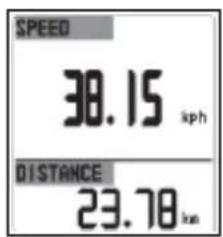
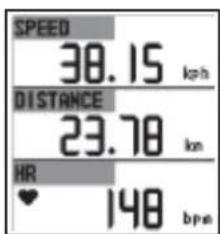
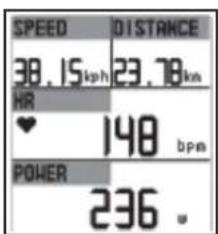
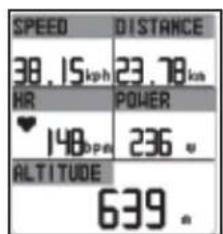
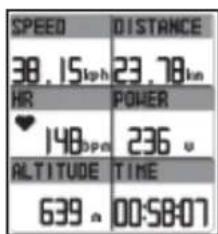
Einrichtung der benutzerdefinierten Seiten:
- Im Hauptmenu CONFIGURATION (KONFIGURATION) markieren. Dann ENTER drucken.
- PAGE SETTING (SEITENEINSTELLUNG) markieren. Dann ENTER drucken.
- Die zu konfigurierende benutzerdefinierte Seite markieren. Dann ENTER drucken.
- ▲ oder drücken, um die Anzahl der anzuzeigenden Felder auszuwahlen, die auf der benutzerdefinierten Seite anziegt werden sollen. Dann ENTER drücken.
- ▲ oder▼ drucken, um ein Feld zu markieren. Dann ENTER drucken.
- ▲ oder▼ drucken, um die im Feld anzuzeigenden Daten auszuwahlen. Dann ENTER drucken.
- Schritte 5 und 6 für gedes Feld wiederholen.
Auf der Tabelle werden die Daten beschreiben, die auf den benutzerdefinierten Displays angezeigt werden können.
| Datum Beschreibung | Datum Beschreibung |
| ALTI MAX höchste während der Fahrt erreichte Höhe LAPS Anzahl de gste während der Fahrt erreichte Höhe PACE aktuelle | ALTI MAX höchste während der Fahrt erreichte Höhe de gste während der Fahrt erreichte Höhe PACE aktuelle |
| ALTITUDE | Herne aktuelle Höhe oberhalb des Meeresspiegels |
| ASC SPEED | Rate, mit der Sie Höhe gewinnen |
| CAD AVG | Durchschnittliche U/min des Fahrrad-Pedalhebels |
| CAD INZN | Dauer in der Kadenzone |
| CADENCE | Aktuelle U/min des Fahrrad-Pedalhebels |
| CAL RATE | Anzahl von stündlich verbrauchten Kalorien |
| CALORIES | verbrauchte Kalorien |
| CUMULATE+ | Gesamt-Höhenanstieg |
| CUMULATE- | Gesamt-Höhenabstieg |
| DISTANCE | zurückgelegte Gesamtentfernung |
| HR | derzeitige Herzfrequenz |
| HR% | derzeitige Herzfrequenz als Prozentsatz des Höchstkwerts |
| HF AVG | Durchschnittsherzfrequenz über die gesamte Fahrt |
| HR INZN | Dauer in ihrer Herzfrequenzzone |
| HR MAX | höchste während der Fahrt erreichte Herzfrequenz |
| LAP DIST | zurückgelegte Enternung während dieser Runde |
| LAP PACE | Durchschnitts-Pace für diese Runde |
| LAP SPEED | Durchschnittsgeschwindigkeit für diese Runde |
| LAP TIME | Zeit für diese Runde |
| Runden bei der Fahrt | |
| zeit pro Meile | |
| PACE AVG | Durchschnittszeit pro Meile während der gesamten Fahrt |
| PACE BEST | Schnellster, während der Fahrt erreichter Pace |
| PACE INZN | Dauer in der Pace-Zone |
| PACER | Dauer, die Sie sich vor oder hinter ihrem Ziel befinden |
| PACER E | Zeit vor oder hinter der Trainer-Entfernung |
| PACER T | Zeit vor oder hinter der Trainer-Zeit |
| POWER | aktuelle Leistung |
| POWER AVG | durchschnittliche Leistung in Watt über die gesamte Fahrt |
| POWER MAX | höchste während der Fahrt erreichte Leistung in Watt |
| PWR ZONE | Dauer in Leistungszone |
| PRESSURE | atmosphärischer Luftdruck an ihrem aktuellen Standort |
| REST DIST ENTERNUNG bis zur Erreichung Ihres Ziels | |
| SLOPE Steilheit des aktuellen Pfads (positiv bedeutet Anstieg, negativ bedeutet Abstieg) | |
| SPD INZN | verbrachte Dauer in der definierten Geschwindigkeitszone |
| SPEED aktuelle Geschwindigkeit | |
| SPEED AVG | Durchschnittsgeschwindigkeit während der gesamten Fahrt |
| SPEED MAX | während dieser Fahrt erreichte Höchstgeschwindigkeit |
| TEMP | aktuelle Temperatur |
| TIME | Uhrzeit |
DAS RUNDEN-DISPLAY KONFIGURIEREN
Es ist auch möglich, die Daten zu konfigurieren, die in dem Meldungsdisplay angezeigt werden, wenn Sie eine Zwischenzeit messen. Es gibt immer zwei Datenfelder auf dem Runden-Display, Sie können aber die Daten einstellen, die in diesen Feldern angezeigt werden.
- Im Hauptmenu CONFIGURATION (KONFIGURATION) markieren. Dann ENTER drucken.
- PAGE SETTING (SEITENEINSTELLUNG) markieren. Dann ENTER drucken.
- SET LAP PAGE (RUNDENSEITE EINSTELLLEN) markieren. Dann ENTER drucken.
- Eines der Felder markieren. Dann ENTER drucken.
- ▲ oder▼ drücken, um die im Feld anzuzeigenden Daten auszuwahlen. Dann ENTER drücken.
- Schritte 4 und 5 für das zweite Feld wiederholen.
Auf dieser Tabelle werden die Daten beschreiben, die auf dem Runden-Display angezeigt werden konnen.
| Datum Beschchreibung | |
| LAP TIME | Zeit für diese Runde |
| LAP SPLIT | Gesamtzeit für alle Runden dieser Fahrt |
| LAP DIST | zurückgelegte Entfernung während dieser Runde |
| LAP SPEED | Durchschnittsgeschwindigkeit für diese Runde |
| Beschreibung | |
| LAP PACE | Durchschnittszeit pro Meile für diese Runde |
| LP AVG HR | Durchschnittsherz Frequenz für diese Runde |
| POWER AVG | Durchschnittsleistung in Watt für diese Runde |
sysTemelnsTellunGen FestTleGen
Sie konnen Einstellungen fur Tone, Standby und die Anzeige des Cycle Trainers festlegen.
TONE EINRICHEN
Einstellungen fur Tone des Cycle Trainers konfigurieren. Sie konnen Tone deaktivieren, nur fur Meldungen aktivieren (der Ton erklingt nur, wenn eine Meldung angezeigt wird) oder fur Tasten und Meldungen aktivieren (der Ton erklingt, wenn eine Meldung angezeigt oder eine Taste gedrückt wird).
- Im Hauptmenu CONFIGURATION (KONFIGURATION) markieren. Dann ENTER drucken.
- SET SYSTEM (SYSTEM EINSTELLLEN) markieren. Dann ENTER drucken.
- Das Feld BEEPER (SIGNALTON) markieren. Dann ENTER drucken.
- Eine Klangeinstellung markieren. Dann ENTER drucken.
TAGESZEIT-STANDBY EINSTELLEN
Der Tageszeit-Standby ist die Zeitperiode, in der der Cycle Trainer inaktiv ist, bevor er automatisch zum Zeit-Display zurückkehrt. Sie können diese Funktion deaktivieren oder die Standby-Zeit auf 5 oder 10 Minuten einstellen.
- Im Hauptmenu CONFIGURATION (KONFIGURATION) markieren. Dann ENTER drucken.
- SET SYSTEM (SYSTEM EINSTELLLEN) markieren. Dann ENTER drucken.
- TOD MODE (TAGESZEIT-MODUS). Dann zwei Mal ENTER drucken.
- Eine Standby-Einstellung markieren. Dann ENTER drucken.
DIE ANZEIGE EINRICHEN
Sie konnen konfigurieren, wie lange die Zifferblattbeleuchtung aktiviert bleiben soll, in welcher Sprache das Display angezeigt wird und ob das Display vertical oder horizontal ist.
ZIFFerBlaTTBeleuChTunG
Sie können die Zifferblattbeleuchtung auf immer aktiviert einstellen (dann müssen Sie auf BACK [ZURUCK] drucken, um die Zifferblattbeleuchtung nach Aktivierung wieder auszuschalten) oder Sie konnen den Zeitraum für die Aktivierung auf 15 Sekunden, 30 Sekunden, 1 Minute oder 2 Minuten einstellen.
- Im Hauptmenu CONFIGURATION (KONFIGURATION) markieren. Dann ENTER drucken.
- SET SYSTEM (SYSTEM EINSTELLEN) markieren. Dann ENTER drucken.
- DISPLAY markieren. Dann ENTER drucken.
- Das Feld BACKLIGHT (HINTERGRUNDBELEUCHTUNG) markieren. Dann ENTER drucken.
- Eine Zifferblattbeleuchtungs-Einstellung markieren. Dann ENTER drucken.
sPraChe
Die Displays können auf Englisch, Spanish, Italienisch, Französisch, Deutsch oder vereinfachtem Chinesischen angezeigt werden.
- Im Hauptmenu CONFIGURATION (KONFIGURATION) markieren. Dann ENTER drucken.
- SET SYSTEM (SYSTEM EINSTELLLEN) markieren. Dann ENTER drucken.
- DISPLAY markieren. Dann ENTER drucken.
- Das Feld LANGUAGE (SPRACHE) markieren. Dann ENTER drucken.
- Eine Sprache markieren. Dann ENTER drucken.
ausrIChTunG
Sie können die Displays darauf einstellen, VERTICAL (Hochformat) oder HORIZONTAL (Querformat) angezeigt zu werden.
- Im Hauptmenu CONFIGURATION (KONFIGURATION) markieren. Dann ENTER drucken.
- SET SYSTEM (SYSTEM EINSTELLLEN) markieren. Dann ENTER drucken.
- DISPLAY markieren. Dann ENTER drucken.
- Das Feld ORIENTATION (AUSRICHTUNG) markieren. Dann ENTER drucken.
- Eine Ausrichtung markieren. Dann ENTER drucken.
sensoren konFIGurleren
Außer dem mit dem Cycle Trainer eingeschlossenem Herzfrequenzsensor konnen Sie optionale Geschwindigkeits-, Kadenz-, Geschwindigkeits-/Kadenz- und Leistungssensoren an das Gerät anschließen, um bei Ihr dem Training zu assistieren. Sie konnen auch das integrierte Barometer kalibrieren.
SENSOREN ANSCHLIESSEN
Wenn Sie einen Geschwindigkeits- oder Geschwindigkeits-/Kadenzsensor anschlieben, wird dieser Sensor zur Erfassung von Daten eingesetzt, und nicht das GPS.
Anschluss eines Kadenz- oder Geschwindigkeits-/Kadenzsensors ist die einzige Möglichkeit, Kadenzdaten während Ihrer Fahrt zu erfassen.
Sie müssen die physikalischen Sensoren gemäß der Herstelleranweisungen installieren und dann diesen Schritten zum Anschluss des Sensors an den Cycle Trainer folgen.
- Sicherstellen, dass Sie mindestens 30m Abstand zu anderen Sensoren haben.
- Den Sensor aktivieren.
- Im Hauptmenu CONFIGURATION (KONFIGURATION) markieren. Dann ENTER drucken.
- ACCESSORIES (ZUBEHÖR) markieren. Dann ENTER drücken.
- SENSORS (SENSOREN) markieren. Dann ENTER drucken.
- Das Feld des anzuschliebenden Sensors markieren. Dann ENTER drücken.
- SCAN (ABTASTEN) markieren. Dann ENTER drucken.
Die Meldung SEARCHING... (SUCHT...) wird angezeigt. Wenn das Feld von SCAN (ABTASTEN) auf ON (EIN) umgestellt wird, empfängt der Cycle Trainer Daten vom Sensor.
EINE LEISTUNGSANZEIGE KONFIGURIEREN
Eine Leistungsanzeige ist eine Vorrichtung, die normalerweise an einen Fahrrad-Pedalhebel oder einen Teil des Rückrads angeschlossen wird, die den Kraftaufwand oder den „Druck" misst, den/die Ihr Fuß auf die Pedalen anlegt. Diese Druck wird in Watt gemessen.
Ein wichtiger Begriff, der bei der Beschreibung von Leistungsmessern verwendet wird, ist „Schwellenwert". Der Schwellenwert ist die hochstmögliche Leistung, die Sie eine Stunde aufrecht erhalten können, und wird als Indikator für allgemeine Kraftausdauer eingesetzt. Je higher Ihr Schwellenwert,esto länger können ihre Muskeln ohne Ermülung beansprucht werden.
Weitere Informationen über den Schwellenwert und wie Sie dazu trainieren können, finden Sie auf der Training Peaks Website.
Wenn Sie an eine Leistungsanzeige angeschlossen sind, können Sie den Schwellenwert und 6 Leistungszonen für einen bestimmten Leistungspiegel konfigurieren.
Ihren sChWellenWerTeinriChTen
Sie konnen ihren Schwellenwert als einen Startpunkt zur Berechnung von Leistungszonen eingeben.
- Im Hauptmenu CONFIGURATION (KONFIGURATION) markieren. Dann ENTER drucken.
- ACCESSORIES (ZUBEHÖR) markieren. Dann ENTER drücken.
- POWER SETTING (LEISTUNGSEINSTELLUNG) markieren und ENTER drücken, um das entsprechende Display zu öffnen.
- Das Feld THRESHOLD (SCHWELLENWERT) markieren. Dann ENTER drucken.
- ▲ oder▼ drücken, um die Nummern zuändern. Dann ENTER drücken.
Ihre IelsTunGsanzeiGe ausWahlen
Sie können auswahlen, ob ihre Leistungsdaten in Watt (W) oder als Prozentsatz Ihres Schwellenwerts (%) angezeigt werden.
- Auf dem Display POWER SETTING (LEISTUNGSEINSTELLUNG) das Feld VIEW (ANZEIGE) markieren. Dann ENTER drücken.
- W oder % markieren. Dann ENTER drucken.
IeIsTunGszonen eInrIChTen
Die Werte für jeder der 6 Leistungszonen werden automatisch auf Grundlage Ihres maximalen Schwellenwerts berechnet, Sie können aber auch ihre eigenen Werte in jeder der Zonen eingeben.
- Auf dem Display POWER SETTING (LEISTUNGSEINSTELLUNG) das Feld ZONES (ZONEN) markieren. Dann ENTER drucken.
- CUSTOM (BENUTZERDEFINIERT) markieren. Dann ENTER drucken.
- Einen Wert in der Zone markieren. Dann ENTER drucken.
- ▲ oder▼ drücken, um die Nummern zuändern. Dann ENTER drücken.
- Schritte 3 und 4 für jeder Zone wiederholen.
BAROMETER KALIBRIEREN
Das Barometer kann anstelle des GPS zur Berechnung Ihrer Höhe aufgrund des Luftdrucks verwendet werden.
In der Standardeinstellung wird das Barometer automatisch kalibriert, Sie können es aber auch manuell durch Eingabe des Druck auf Meeresspiegelniveau für ihren Standort kalibrieren. Erfragen Sie den Druck auf Meeresspiegelniveau von einer behördlichen meteorologischen Einrichtung oder einer anderen zuverlässigen Quelle.
- Im Hauptmenu CONFIGURATION (KONFIGURATION) markieren. Dann ENTER drucken.
- ACCESSORIES (ZUBEHÖR) markieren. Dann ENTER drucken.
- BARO SETTING (BAROMETEREINSTELLUNG) markieren. Dann ENTER drucken.
- Das Feld CALIBRATION (KALIBRIERUNG) markieren. Dann ENTER drucken.
- MANUAL (MANUELL) markieren. Dann ENTER drucken.
- S.L. PRESSURE (DRUCK AUF MEERRESSPIEGELNIVEAU). Dann ENTER drucken.
- ▲ oder▼ drücken, um die Nummern zuändern. Dann ENTER drücken.
Ohre aktuelle Hoge auf Grundlage des soeben eingegebenen Drucks auf Meeresspiegelniveau wird angezeigt.
Das GPs konFIGurleren
WAAS/EGNOS ist ein Netzwerk von Bodenstationen, die Satellitendaten auswerten, um die Genaigung von Navigationsdaten zu erhöhen. Das GPS auf dem Cycle Trainer setzen WAAS/EGNOS Technologie ein, um eine Standortbestimmung auf 3 m Genaigung zu bestimmen. Eine Standard-Satellitenortung (ohne WAAS/EGNOS) ist nur auf 15 m genau.
Es kann länger dauern, eine Satellitenortung zu beziehen, wenn WAAS/EGNOS aktiviert ist. Sie können die WAAS/EGNOS Funktion deaktivieren, um die für eine Satellitenortung nötige Zeit zu verkurzen, allerdings mit einem Verlust an Genaugigkeit.
Sie konnen das GPS auch komplett ausschalten. Dies kann empfehlenswert sein, wenn Sie die Lebensdauer der Batterie schon wollen und Sie keine Fahrten aufzeichnen.
- Im Hauptmenu CONFIGURATION (KONFIGURATION) markieren. Dann ENTER drucken.
- GPS SETTING (GPS-EINSTELLUNG) markieren. Dann ENTER drucken.
- Das Feld WAAS/EGNOS (WAAS/EGNOS) markieren. Dann ENTER drucken.
- ON (EIN) oder OFF (AUS) markieren. Dann ENTER drucken.
- Das GPS-Feld markieren. Dann ENTER drucken.
- ON (EIN) oder OFF (AUS) markieren. Dann ENTER drucken.
GPS-INFORMATIONEN ANZEIGEN
Sie konnen die Stärke der GPS-Satellitenortung einsehen. Je mehr ausgefüllte Balken auf der linken Seite angezeigt werden,esto stärker ist die Ortung.
Auf dem oberem Teil des Displays wird auch eine Meldung angezeigt, die die Stärke der Ortung zusammenfasst:
3D FIXED:Das GPS kann akkurate Kartenkoordinaten und Hohen melden.
2D FIXED:Das GPS kann akkurate Kartenkoordinaten aber keine Hohen melden.
- WEAK SIGNL: Das GPS verfügbar über eine Ortung, die Genauigkeit ist aber nicht zuverlüssig.
- RECEIVING: Das GPS versucht eine Satellitenortung aufzubauen.
Anzeige der GPS-Signalinformationen:
- Im Hauptmenu CONFIGURATION (KONFIGURATION) markieren. Dann ENTER drucken.
- GPS SETTING (GPS-EINSTELLUNG) markieren. Dann ENTER drucken.
- GPS INFO markieren. Dann ENTER drucken.
DIE KARTE KONFIGURIEREN
Sie konnen die Ansichts- und Zoomoptionen für die Karte einstellen.
Es gibt zwei Ansichtsoptionen: Bei der Auswahl von DIRECT TO NORTH (GEN NORDEN ZEIGEN) zeigt die Oberseite der Karte immer gen Norden. Bei der Auswahl von BIRD EYE VIEW (VOGELPERSPEKTIVE) dreht sich die Karte, sodass sie immer in die Richtung zeigt, in der Sie sich bewegen.
Es gibt außer dem zwei Zoom-Optionen. Auto-Zoomändert den Fokus der Karte, je nachdem wie nah Sie sich an einem Wegpunkt befinden. Mit manuellem Zoom können Sie den Fokus der Karteändern, indem Sie ▲ zum Verkleinern und▼ zum Vermögen drücken.
- Im Hauptmenu CONFIGURATION (KONFIGURATION) markieren. Dann ENTER drucken.
- MAP MODE SET (KARTENMODUS EINSTELLEN) markieren. Dann ENTER drucken.
- Das Ansichtsfeld markieren. Dann ENTER drucken.
- BIRD EYE VIEW (VOGELPERSPEKTIVE) oder DIRECT TO NORTH (GEN NORDEN ZEIGEN) markieren. Dann ENTER drücken.
- ZOOM IN/OUT (VERGROSSERN/VERKLEINERN) markieren. Dann ENTER drucken.
- AUTO oder MANUAL (MANUELL) markieren. Dann ENTER drucken.
DEN CYCLE TRAINER ZURUCKSETZEN
Sie können den Cycle Trainer auf die Werksvorgaben zusücksetzen. In dieser Fall werden alle gespeicherten Fahrten, Wegpunkte, Ruten und Benutzerprofildaten gelöscht.
- Im Hauptmenu CONFIGURATION (KONFIGURATION) markieren. Dann ENTER drucken.
- FACTORY RESET (WERKSEINSTELLUNGEN) markieren. Dann ENTER drucken.
- YES (JA) markieren. Dann ENTER drucken.
AN EINEN COMPUTER ANSCHLIESSEN
Sie können den Cycle Trainer an einen Computer anschlossen, um Firmware zuactualisieren, Einstellungen auf dem Cycle Trainer über den Computer anzupassen und Fahrtdaten an ein Timex Trainer-Konto hochzuladen.
Vor dem Anschluss an einen Computer müssen Sie ein Timex Trainer-Konto anlagen und die Device Agent-Software für den Cycle Trainer herunterlagen.
EIN TIMEX TRAINER-KONTO ANLEGEN
Ein Gratis Timex Trainer-Konto bietet hilfreiche Moglichkeiten zur Speicherung und Anzeige von Fahrtdaten und zur Organisation Ihres Trainingszeitplans auf der Basis der von Ihnen gesteckten Ziele.
- Öffnen Sie in einem Webbrowser https://timextrainer.trainingpeaks.com.
- Klichen Sie auf Create a new account (Neues Konto erstellen).
- Geben Sie ihre Informationen ein und klichen Sie dann auf Submit (Einreichen).
DEN DEVICE AGENT INSTALLIEREN.
Der Device Agent ist Software für ihren Computer. Hiermit konnen Sie den Cycle Trainer an ihren Computer anschließen, um Firmware zuactualisieren und Daten und Einstellungen zwischen dem Computer und dem Gerät zu übertragen.
- Öffnen Sie in einem Webbrowser www.timexironman.com/deviceagent.
- Klichen Sie auf den Download-Link für den Cycle Trainer 2.0.
- Folgen Sie den Aufforderungen zur Installation des Device Agent.
DIE FIRMWARE AKTUALISIEREN
Neue Firmware für den Cycle Trainer wird regelmäßig bereitgestellt, um die Funktionalität des Geräts zu verbessern.
Die aktuellste Firmware ist online verfügbar und kann über die Device Agent-Software heruntergeladen werden.
DIE AKTUELLE FIMWARE-VERSION ERMITTELN
- Im Hauptmenu CONFIGURATION (KONFIGURATION) markieren. Dann ENTER drucken.
- ABOUT PRODUCT (PRODUKTINFORMATIONEN) markieren. Dann ENTER drucken.
Die aktuelle Firmware-Version wird angezeigt.
DEN CYCLE TRAINER ANSCHLIESSEN
- Stecken Sie den große USB-Stecker in einen USB-Port des Computers.
- Stecken Sie den einzelnen USB-Stecker in den Anschluss auf der Rückseite des Cycle Trainer ein.
- Schalten Sie den Cycle Trainer ein.
- Wenn die Meldung CONNECT TO PC? (AN PC ANSCHLIESSEN?) angezeigt wird, markieren Sie YES (JA). Drucken Sie dann ENTER.
- Öffnen Sie den Device Agent.
DIE AKTUELLSTE FIMWARE HERUNTERLADEN
- Klichen Sie im Device Agent auf Settings (Einstellungen).
Der Device Agentucht nach einer aktuellen Firmware-Version.
- Falls neue Firmware verfügbar ist, klichen Sie auf Download Now (Jetzt herunterlagen).
Ein Link zur neuen Firmware-Version wird angezeigt. - Klichen Sie auf den Download-Link und speichern Sie die Datei auf Ihr Computer.
CYCLE TRAINER-EINSTELLUNGEN SPEICHERN
Beim Upgrade der Firmware werden ihre Konfigurationseinstellungen vom Gerät gelscht. Um diese zu erhalten, können Sie die Einstellungen speichern, um sie nach Aktualisierung der Firmware wiederherzustellen.
- Klichen Sie im Device Agent auf Configure (Konfigurieren). Klichen Sie dann auf GPS.
- Klicken Sie auf Export.
- Benennen Sie die Einstellungsdatei und speichern Sie diese auf Ihr Computer.
NEUE FIRMWARE AUF DEN CYCLE TRAINER ANWENDEN
- Auf dem Cycle Trainer D halten, um das Hauptmenu zu öffnen.
- CONFIGURATION (KONFIGURATION) markieren. Dann ENTER drucken.
- SYSTEM UPGRADE markieren. Dann ENTER drucken.
- Klichen Sie im Device Agent auf File (Datei) und dann auf Update Device (Gerätactualisieren).
- Wahlen Sie bei Aufforderung die auf Ihrtem Computer gespeicherte Firmware-Datei aus.
Auf dem Cycle Trainer wird eine Statusanzeige angezeigt.
WICHTIG: Sie dürfen den Cycle Trainer nicht vom Computer abtrennen oder den Upgrade-Prozess unterbrechen, bevor dieser abgeschlossen ist.
Der Cycle Trainer wird nach Abschluss des Upgrades heruntergebnien.
GESPEICHERTE EINSTELLUNGEN WIEDERHERSTELLEN
- Schalten Sie den Cycle Trainer ein.
- Wenn die Meldung CONNECT TO PC? (AN PC ANSCHLIESSEN?) angezeigt wird, markieren Sie YES (JA). Drucken Sie dann ENTER.
- Klichen Sie im Device Agent auf Settings (Einstellungen).
- Klichen Sie auf Configure (Konfigurieren) und dann auf Import.
- Klichen Sie auf Import.
- Wahlen Sie die Einstellungsdatei, die Sie auf ihren Computer gespeichert haben und klichen Sie dann auf Save (Speichern).
EINSTELLUNGEN AUF DEN CYCLE TRAINER HERUNTERLADEN
Sie konnen Änderungen an den Cycle Trainer-Einstellungen auf dem Device Agent vornehmen und dann diese Einstellungen auf das Gerät herunterlagen.
- Schlieben Sie den Cycle Trainer an den Computer gemäß der Anleitungen unter Den Cycle Trainer anschlieben an.
- Klichen Sie im Device Agent auf Configure (Konfigurieren).
- Ändern Sie die Einstellungen im Device Agent und klichen Sie dann auf Save (Speichern).
- Wenn die Übertragung der Einstellungen abgeschlossen ist, schreiben Sie den Device Agent und entfernen Sie den Cycle Trainer vom Computer.
FAHRTEM ZU TRAINING PEAKS HERAUFLADEN
Sie können die Fahrtdaten zu Training Peaks hersauflagen, um bei der Analyse und Planung Ihres Trainingsplans zu halten.
- Schlieben Sie den Cycle Trainer an den Computer gemäß der Anleitungen unter Den Cycle Trainer anschlieben an.
- Klichen Sie im Device Agent auf Download from Device (Vor Gerät herunterlagen).
- Wenn die Übertragung der Fahrtdaten abgeschlossen ist, schlieben Sie den Device Agent und entfern den Cycle Trainer vom Computer.
FEHLERSUCHE
Folgen Sie diesen Schritten, um Probleme zu lose, die bei der Verwendung des Cycle Trainers auftreten konnen.
PROBLEM MIT DEM HERZFREQUENZSENSOR
Wenn der Cycle Trainer kein Signal vom Herzfrequenzsensor empfangt oder die Ablesung inkonsistent ist:
- Achten Sie darauf, dass der Herzfrequenzsensor ordnungsgemäß angelegt wurde. Weitere Informationen finden Sie unter Den Sensorgurt anpassen.
- Achten Sie darauf, dass der Herzfrequenzsensor mit dem Cycle Trainer gekoppelt wurde. Weitere Informationen finden Sie hierzu unter Den Herzfrequenzsensor koppeln.
- Überprüfen Sie die Batterie des Herzfrequenzsensors.
PROBLEME BEIM ANSCHLUSS AN EINEN COMPUTER
Wenn Sie keine Einstellungen herunterladen oder Fahrtdaten hereaufladen konnen:
- Achten Sie darauf, dass das USB-Kabel sowohl an den Computer als auch den Cycle Trainer angeschlossen ist.
- Achten Sie darauf, dass der Cycle Trainer eingeschaltet ist.
- Achten Sie darauf, dass der Device Agent auf dem Computer gestartet wurde.
- Achten Sie darauf, dass Sie CONNECT TO PC (MIT PC VERBINDEN) auf dem Cycle Trainer ausgewählten haben.
- Achten Sie im Device Agent darauf, dass Sie den Cycle Trainer im ↓Drought-Menu Device (Gerät) ausgewählten haben.
WASSERBESTÄNDIGKEIT
Der Cycle Trainer ist resistent gegen Regen, Spritzer und anderen gelegentlichen Wasserkontakt, sollte aber nicht in eine Flüssigkeit eingetaucht werden.
GARANTIE UND SERVICE
Timex Internationale Garantie (beschränkte Garantie für die USA)
Die Timex Corporation garantiert, dass ihre Timex® GPS-Uhr für die Dauer EINES JAHRES vom Original-Verkaufsdatum frei von Herstellermängeln ist. Timex Group USA, Inc. und ihre Partner weltweit erkennen diese internationale Garantie an.
Bitte beachten Sie, dass Timex® nach eigenen Ermessen Ihr Gerät durch Installieren neuer oder gründlich überholter und überprüfter Komponenten reparieren bzw. durch ein identisches oder ähnliches Modell ersetzen kann.
WICHTIG: BITTE BEAHTEN SIE, DASS SICH DIESE GARANTIE NICT AUF MÄNGEL ODER SCHÄDEN IHRES PRODUKTS BEZIEHT:
- wenn die Garantiezeit abgelaufen ist;
- wenn die Uhr nicht bei einem Timex-Vertragshandler gekauft worden ist;
- wenn Reparaturen von anderen Parteien und nicht von Timex ausgeführrt worden sind;
- Mängel oder Schäden infolge von Unfällen, unbefugten Eingriffen oder unsachgemäßer Behandlung;
- wenn Glas, Armband, Sensorgehäuse, Zubehör oder Batterie betroffen sind. Timex kann den Ersatz solcher Teile in Rechnung stellen.
DIESE GARANTIE UND DIE DARIOIN ENTHALTEN ABHILFEN GELTEN AUSSCHLIESSLICH UND ANSTATT ALLER ANDEREN AUSDRUCKLICHEN ODER STILLSCHWEIGENDEN GARANTIEN, EINSCHLIESSLICH JEDER STILLSCHWEIGENDEN GARANTIE HANDELSÜBLICHER QUALität ODER EIGNUNG Z U EINEM BESTIMMTEN ZWECK.
TIMEX ÜBERNIMMT KEINE HAFTUNG FÜR BEILÄUFIG ENTSTANDENE, MITTELBARE ODER FOLGESCHÄDEN. In manchen Ländern oder Staaten sind keine Einschränkungen stilschweigender Garantien bzgl. Fehlerfreiheit, sowie Ausnahmen oder Einschränkungen des Schadenersatzes erlaubt. Daher gelten die Einschränkungen u. U. nicht für Sie. Diese Garantie verleih Them bestimmte Rechte. Darüber hinaus haben Sie u. U. weitere Rechte, die je nach Land unterschiedlich sind.
Um den Garantie-Service in Anspruch zunehmen, senden Sie ihre GPS-Uhr an Timex, einen Timex-Partner oder den Timex-Einzelhander, bei dem Sie die GPS-Uhr gekauft haben, mit ausgefülltem Original-Reparaturschein als Anlage. Ausschließlich für USA und Kanada: legen Sie den ausgeführten Original-Reparaturschein oder eine schriftliche Erklärung mit Namen, Adresse, Telefonnummer, Ort und Kaufdatum bei. Schicken Sieitte zusammen mit ihrer GPS-Uhr folgenden Betrag für Porto- und Verpackungskosten ein (hierbei handelt es sich nicht um Reparaturkosten): in den USA Scheck oder Zahlungsanweisung über US$ 8; in Kanada Scheck oder Zahlungsanweisung über CANS 7 und in GB Scheck oder Zahlungsanweisung über UK£ 2,50. In allen anderen Ländern stellt Timex die Porto- und Verpackungskosten in Rechnung. FÜGEN SIE DER SENDUNG KEINE ARTIKEL MIT PERSönLICHEM WERT BEI.
Für die USA erhalten Sie zusätzliche Garantiéinformationen unter der Nummer 1 800 328 2677. Für Kanada wahlen Sie 1-800-263-0981, für Brasilien +55 (11) 5572 9733, für Mexiko 01-800-01-060-00, für Zentralamerika, die Karibik, Bermuda und die Bahamas (501) 370 5775 (USA). Für Asien wahlen Sie 852-2815-0091, für GB 44 208 687 9620, für Portugal 351 212 946 017, für Frankreich 33 3 81 63 42 00, Deutschland/Österreich: +43 662 88921 30. Für den mittleren Osten und Afrika 971-4-310850. Für alle anderen Länder wenden Sie sich für Garantiéinformationitte an Ihren ortlichen Timex-Einzelhändler oder Timex-Generalvertreter In Kanada, den USA und anderen bestimmen Standorten konnen teinhmende Timex-Handler Ihnen einen frankierten und adressierten Versandumschlag fur die Rücksendung der Uhr zur Verfugung stellen.
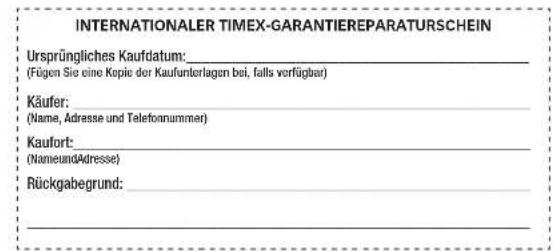
KONFORMITÄTSERKLÄRUNG
Herstellername: Timex Group USA, Inc.
Herstelleranschrift: 555 Christian Road
erklärart, dass das Produkt:
Produkname: Timex Cycle Trainer 2.0 GPS
Modellnummer:M242
den folgenden Produktspezifikationen entspricht:
R&TTE:1999/05/EG
EN 55022: 2006+A1: 2007, Klasse B
EN 61000-4-2: 2009
EN 61000-4-3: 2006+A1: 2008+A2: 2010
Emissionsnormen fur digitale Geräte
Normen: FCC Teil 15, Unterteil B, Klasse B
CISPR 22:1997, Klasse B
ANSIC63.4:2003
Störfestigkeits
Normen: EN 55022: 2006+A1: 2007, Klasse B
EN 55024:1998+A1:2001+A2:2003
Ergänzende Informationen: Das Produktträgt entsprechend die CE-Kennzeichnung.
@2011 Timex Group USA, Inc. TIMEX, TRIATHLON, RUN TRAINER, NIGHT-MODE und INDIGLO sind Marken der Timex Group BV. und ihrer angeschlossenen Unternehmen. IRONMAN und M-DOT sind eingetragene Marken der World Triathlon Corporation. Hier mit Genehmigung verwendent. SIRF und das SIRF Logo sind eingetragene Marken von CSR. SIRFstart ist eine Marke von CSR. ANT- und das ANT+ Logo sind Marken von Dynastream Innovations, Inc.
TIMEX
Cycle Trainer™ 2.0
GPS
GUIDA ALL'USO
EN 55022: 2006+A1: 2007, Classe B
EN 61000-4-2: 2009
EN 61000-4-3: 2006+A1: 2008+A2: 2010
EN 55022: 2006+A1: 2007, Classe B
EN 55024:1998+A1:2001+A2:2003
EN 55022: 2006+A1: 2007, Classe B
EN 55024:1998+A1:2001+A2:2003