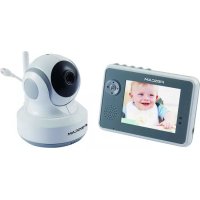
FBM2307 - Moniteurs pour bébé FOSCAM - Notice d'utilisation et mode d'emploi gratuit
Retrouvez gratuitement la notice de l'appareil FBM2307 FOSCAM au format PDF.



| Type de produit | Moniteur pour bébé avec caméra et écran tactile |
| Marque | Foscam |
| Modèle | FBM2307 |
| Alimentation caméra | Adaptateur secteur 6V CC (inclus) |
| Alimentation moniteur | Batterie Li-ion 3,7V 700mAh (incluse) ou adaptateur secteur 6V CC |
| Vision nocturne | 8 DEL infrarouges haute intensité |
| Écran moniteur | LCD tactile |
| Fonction VOX | Activation automatique de l'écran en cas de son |
| Portée maximale | Environ 300 mètres en visibilité directe |
| Veilleuse | Intégrée, couleur et luminosité réglables |
| Communication audio | Microphone et haut-parleur intégrés |
| Appairage | Multi-caméras possible (jusqu'à 4 caméras) |
| Alarmes | Hors de portée, batterie faible, température |
| Réglages | Luminosité, volume, balance des blancs, retournement vidéo |
| Entretien et nettoyage | Nettoyer l'objectif avec un chiffon doux et sec ; garder au sec |
| Sécurité | Maintenir le cordon d'alimentation à au moins 1 mètre du bébé |
| Température de fonctionnement | Éviter les températures extrêmes (chaud/froid) |
| Contenu de la boîte | Caméra, moniteur, 2 adaptateurs, batterie, clips, vis, manuel |
FOIRE AUX QUESTIONS - FBM2307 FOSCAM
Questions des utilisateurs sur FBM2307 FOSCAM
0 question sur cet appareil. Repondez a celles que vous connaissez ou posez la votre.
Poser une nouvelle question sur cet appareil
Téléchargez la notice de votre Moniteurs pour bébé au format PDF gratuitement ! Retrouvez votre notice FBM2307 - FOSCAM et reprennez votre appareil électronique en main. Sur cette page sont publiés tous les documents nécessaires à l'utilisation de votre appareil FBM2307 de la marque FOSCAM.
MODE D'EMPLOI FBM2307 FOSCAM
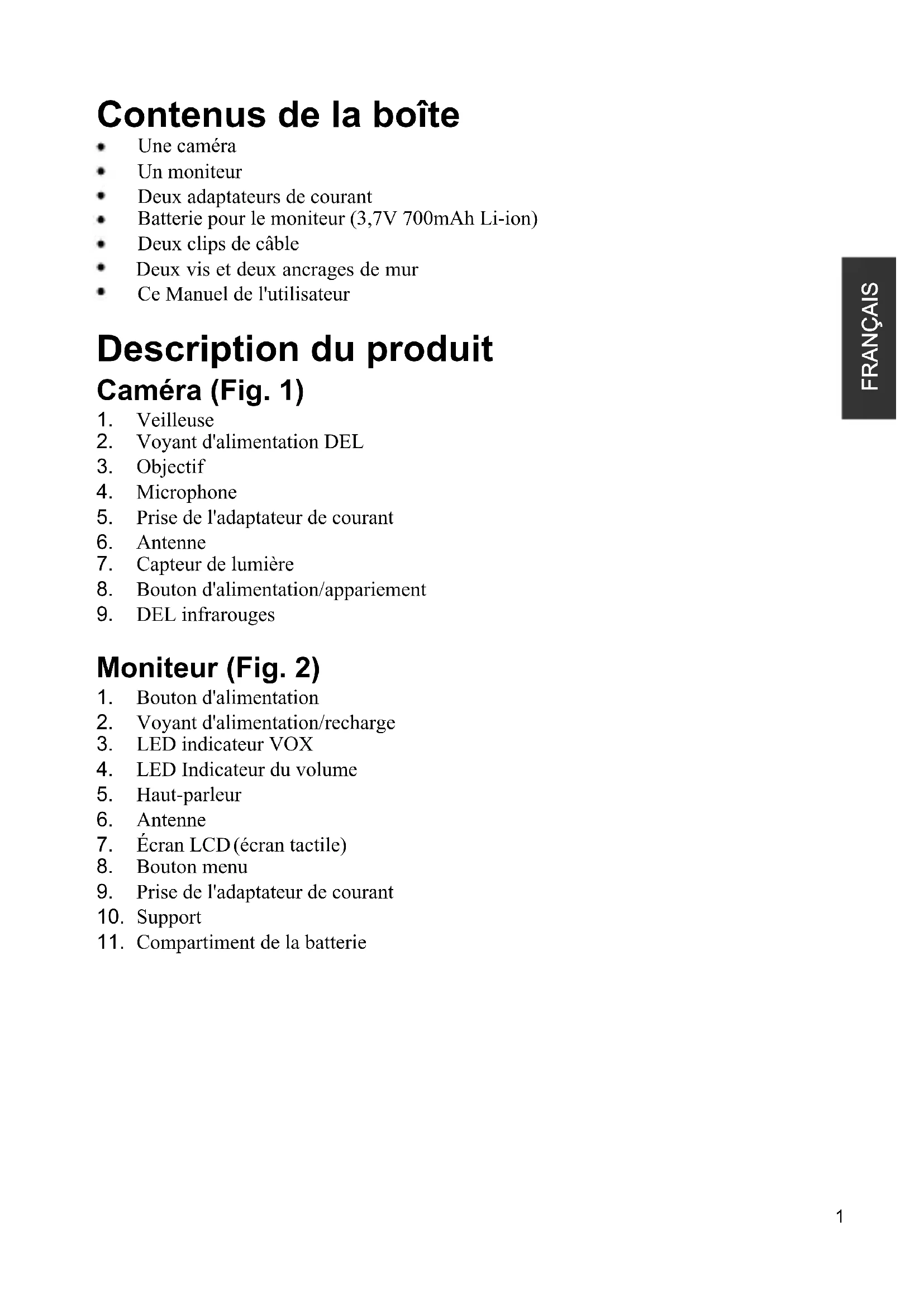
Contenus de la boîte
- Une caméra
- Un moniteur
• Deux adaptateurs de courant
• Batterie pour le moniteur (3,7V 700mAh Li-ion)
• Deux clips de câble
• Deux vis et deux ancrages de mur
• Ce Manuel de l'utilisateur
Description du produit
Caméra (Fig. 1)
- Veilleuse
- Voyant d'alimentation DEL
- Objectif
- Microphone
- Prise de l'adaptateur de courant
- Antenne
- Capteur de lumière
- Bouton d'alimentation/appariement
- DEL infrarouges
Moniteur (Fig. 2)
- Bouton d'alimentation
- Voyant d'alimentation/recharge
- LED indicateur VOX
- LED Indicateur du volume
- Haut-parleur
- Antenne
- Écran LCD (écran tactile)
- Bouton menu
- Prise de l'adaptateur de courant
- Support
- Compartiment de la batterie
Installation
1 Configuration de la caméra
1.1 Alimentation - Utilisation du courant secteur
Branchez un côté de l'adaptateur d'alimentation fourni sur une prise de courant et l'autre côté sur la prise derrière la caméra. Voir Fig. 3.
Remarque 1: Utilisez l'adaptateur indiqué SORTIE : 6V c.c. avec la caméra.
Remarque 2: Appuyez sur le bouton ALIMENTATION sans arrêter plus de 2 secondes pour éteindre la caméra.
1.2 Réglages précis
Placez la caméra à un emplacement pratique, pointez l'objectif vers la zone d'observation. Voir Fig. 4.
1.3 Vision nocturne
La caméra dispose de huit DEL haute intensité pour obtenir des images claires dans le noir. Lorsque le capteur de lumière détecte des niveaux de lumière ambiante faibles, les DEL seront activées automatiquement.
1.4 Pairage
Le système est proposé avec une unité de caméra qui a déjà été pairée avec l'unité du moniteur. La fonction de pairage permet d'utiliser un canal différent pour chaque unité de caméra sur l'unité du moniteur. Cela est nécessaire pour configurer d'autres unités de caméra.
- Appuyez sur le bouton d'alimentation et maintenez-le plus de 3 secondes sur la caméra : La DEL d'alimentation s'allumera (lumière rouge) et la veilleuse commencera à clignoter (lumière orange). Ceci allumera la caméra et celle-ci attendra le pairage.
- Appuyez sur le bouton d'alimentation pour allumer l'écran et la DEL d'alimentation s'éclairera (vert).
- Dans le sous-menu (8. Ajouter caméra voir Fig. 8.) sur le moniteur.
- Veuillez choisir le nombre de caméras que vous souhaitez ajouter, puis appuyez sur l'icône. 📋 Voir Fig. 15.
- Le pairage est terminé, " √ " s'affichera sur l'écran.
- Le pairage a échoué, l'image s'affichera sur l'écran. Voir Fig. 17.
Remarque : Assurez-vous que la caméra et le moniteur sont à portée l'un de l'autre. S'ils sont hors de portée, l'image (Voir Fig. 17.) s'affichera sur l'écran LCD et le son d'avertissement sera émis de l'unité du moniteur lorsque le moniteur est hors de portée (aucune liaison). Le son d'avertissement sera émis depuis le moniteur jusqu'à ce que vous appuyiez sur n'importe quel bouton pour l'arrêter.
2 Installation du moniteur
2.1 Alimentation
Le moniteur utilise une batterie 3,7V 700 mAh (Li-ion) ou une prise de courant secteur de la maison.
Installation de la batterie
- Ouvrez le couvercle du compartiment de la batterie à l'arrière du moniteur. Voir Fig. 5.
- Insérez la batterie avec la partie métallique faisant au compartiment de la batterie. Voir Fig. 5.
- Fermez le couvercle du compartiment de la batterie et vérifiez qu'il est bien fermé.
- Appuyez sur le bouton ALIMENTATION pour allumer le moniteur. Voir Fig. 5.
Remarque 1 : Lorsque l'alimentation est suffisante, la DEL "Alimentation s'allumera (lumière verte).
Remarque 2 : Appuyez sur le bouton ALIMENTATION sans arrêter plus de 2 secondes pour éteindre le moniteur.
Remarque 3 : Retirez la batterie du moniteur si vous n'allez pas l'utiliser pendant une longue période.
Utilisation du courant secteur
- Branchez un côté de l'adaptateur d'alimentation fourni sur une prise de courant et l'autre côté sur le moniteur, la DEL d'alimentation s'éclairera en rouge. Voir Fig. 6.
Remarque : Utilisez l'adaptateur indiqué SORTIE : 6V CC avec le moniteur.
- Appuyez sur le bouton ALIMENTATION pour allumer le moniteur. Voir Fig. 6.
Remarque 1: Lorsque vous allumez le moniteur, la DEL d'alimentation sera orange
Remarque 2: Appuyez sur le bouton ALIMENTATION sans arrêter plus de 2 secondes pour éteindre le moniteur.
Remarque 3: Lorsque l'allumage et le chargement commencent, l'état de la batterie s'affiche comme suit □ □ □ □ . Lorsque le chargement est fini (complètement chargé), l'état de la batterie s'affiche comme suit ..... Lorsque l'arrêt et le chargement commencent, la DEL d'alimentation est de couleur rouge. Lorsque le chargement est fini (complètement chargé), la DEL d'alimentation est de couleur verte.
3 Options du menu
-
Appuyez sur le bouton de menu ◆ sur l'unité de l'écran pour afficher le menu principal de l'écran (écran tactile). Voir Fig. 7.
-
Vous trouverez duex menus principaux. Voir Fig. 8.
(1) Paramètre de luminosité
(2) Paramètre de volume
(3) Sélection de la caméra
(4) Paramètre de veilleuse
(5) Fonction VOX
(6) Page suivante
(7) Supprimer caméra
(8) Ajouter caméra
(9) Fonction Retourner
(10) Dernière page
(11) Paramètres d'affichage et de balance des blancs
(12) Restaurer défaut
3.1 Paramètre de luminosité (luminosité)
Dans ce sous-menu, vous pouvez ajuster la luminosité de l'écran. Voir Fig. 9.
3.2 Paramètre de volume
Dans ce sous-menu, vous pouvez ajuster le niveau de volume sur le côté de l'écran. Voir Fig. 10.
3.3 Sélection de la caméra (Sélectionner la caméra)
Dans ce sous-menu, vous pouvez sélectionner la caméra que vous souhaitez afficher à l'écran. Voir Fig. 11.
3.4 Paramètre de veilleuse
-
Lorsque vous activez le mode automatique, l'icône s'éclaire. Vous pouvez choisir le niveau de sensibilité. Lorsque le niveau de sensibilité est élevé, la lumière détectera la lumière la plus intense. Voir Fig. 12.
-
Lorsque la lumière de la caméra atteint le niveau défini, la veilleuse s'allumera comme configuré.
-
Lorsque vous activez le mode manuel 🚗, vous pouvez allumer/éteindre la veilleuse comme configuré.
-
Appuyez sur l'icône nous pouvez modifier la couleur de la veilleuse. Il existe trois couleurs de veilleuse (jaune, vert, orange).
-
Appuyez sur l'icône × nous pouvez modifier le niveau de luminosité. Il existe quatre niveaux de luminosité.
3.5 Fonction VOX (transmission par commande vocale)
- Ce sous-menu vous permet de choisir le niveau de sensibilité de la fonction VOX. Lorsque le niveau de sensibilité est élevé, le microphone détectera les sons plus faibles. Voir Fig. 13.
- Lorsque vous activez le VOX sur l'unité du moniteur, l'icône 🌐 s'éclaire. Appuyez sur le bouton Menu pour revenir à l'écran d'affichage pour les réglages complets et la DEL VOX restera éclairée (lumière bleue).
- Ceci éteindra l'écran sous 10 secondes et démarrera le mode d'économie d'énergie.
- Lorsque le son de la caméra atteint le niveau défini, l'écran s'allumera automatiquement et un son d'avertissement sera émis depuis l'unité du moniteur.
3.6 Supprimer caméra
Dans ce sous-menu, vous pouvez supprimer une caméra pairée.
- Veuillez appuyer sur les numéros des caméras que vous souhaitez supprimer. Voir Fig. 14.
- Appuyez sur pour supprimer.
3.7 Ajouter caméra
Le système est proposé avec une unité de caméra qui a déjà été pairée avec l'unité du moniteur. La fonction de pairage permet d'utiliser un canal différent pour chaque unité de caméra sur l'unité du moniteur. Cela est nécessaire pour configurer d'autres unités de caméra.
- Dans ce sous-menu, vous pouvez ajouter une nouvelle caméra. Voir Fig. 15.
- Veuillez choisir le nombre de caméras que vous souhaitez ajouter, puis appuyez sur l'icône.
-
Le moniteur attendra le pairage. Appuyez alors sur le bouton de pairage pendant plus de trois secondes sur le côté de caméra. Vous n'avez pas besoin d'allumer la caméra.
-
Le pairage est terminé, " " s'affichera sur l'écran.
-
Le pairage a échoué, l'image s'affichera sur l'écran. Voir Fig. 17.
3.8 Fonction Retourner
Dans ce sous-menu, vous pouvez retourner la vidéo à l'horizontale lorsque vous montez la caméra au plafond. Voir Fig. 18.
3.9 Paramètres d'affichage et de balance des blancs
- Dans ce sous-menu, vous pouvez choisir la fréquence et la température de couleur les plus adaptées sur l'écran. Voir Fig. 19.
- Il existe trois types de température de couleur et deux fréquences (50 Hz ou 60 Hz).
3.10 Restaurer défaut
Dans ce sous-menu, vous pouvez réinitialiser le système aux valeurs par défaut.

Appuyez sur √ pour vérifier. Voir Fig. 20.
4 Informations d'état
4.1 Barre d'état
La barre d'état s'affichera sur le sommet de l'écran. Voir Fig. 21.
- Indicateur du numéro de la caméra
- Indicateur de puissance de signal
- État de la batterie / Indicateur de recharge
4.2 Alarme d'avertissement
Le son d'avertissement sera émis de l'unité du moniteur dans les cas suivants.
| État Indication Action | ||
| Hors portéeConnexion perdue | Bips continus pendant une minute | Déplacez le moniteur plus près de la caméra.Vérifiez l'alimentation de la caméra. |
| Alarme de température | 2 bips consécutifs et l'indicateur de température à l'écran clignote | Vérifiez la température du côté de la caméra.Désactivez l'alerte de température(voir Installation 3.4) |
| Batterie faible | 2 bips consécutifs et clignote à l'écran | Branchez l'unité du moniteur à l'adaptateur secteur. (voir Installation 2.1) |
Remarque : Vous pouvez appuyer sur n'importe quelle touche de l'écran pour arrêter l'alarme.
Guide de dépannage
Vous ne recevez aucun signal.
• Assurez-vous que la caméra et que le moniteur sont allumés.
• Assurez-vous que les prises sont bien branchés jusqu'au fond.
Si le signal est faible ou qu'il y a des interférences.
- Si vous avez un four à micro-ondes dans le chemin entre la caméra et le moniteur, déplacez le four à micro-ondes ou éteignez-le.
• Assurez-vous que la caméra et le moniteur sont à une distance raisonnable l'un de l'autre (la plage est d'environ 984 pieds ou 300 mètres avec une vue directe).
Entretien et maintenance
- Gardez toutes les pièces et les accessoires hors de la portée des enfants.
- Les empreintes de doigt ou de la poussière sur la surface de l'objectif peuvent affecter les performances de la caméra. Evitez donc de toucher la surface de l'objectif avec les doigts.
- Si l'objectif est sale, utilisez un souffleur pour enlever la saleté et la poussière, ou un chiffon doux et sec pour essuyer l'objectif.
- Gardez la caméra au sec. La pluie, l'humidité et les liquides contenant des minéraux peuvent endommager les circuits électroniques.
- Ne pas utiliser ou ranger l'appareil dans des endroits sales ou poussiéreux.
- Ne pas ranger l'appareil dans des endroits chauds. Les températures élevées peuvent réduire la durée de vie des appareils électroniques et déformer ou faire fondre certains plastiques.
- Ne pas ranger l'appareil dans des endroits très froids. Lorsque l'appareil se réchauffe à sa température normale, de la buée peut se former à l'intérieur, ce qui pourrait endommager les circuits électroniques.
- Ne tentez pas d'ouvrir le boîtier. Une utilisation incorrecte de l'appareil peut l'endommager.
• Evitez de le faire tomber ou de le cogner. - Utilisez cet appareil uniquement avec la source d'alimentation fournie avec celui-ci ou en tant qu'accessoire optionnel.
- Ne pas surcharger les prises murales ou les rallonges électriques, car cela risquerait de causer un incendie ou une électrocution.
- Souvenez-vous que vous utilisez les ondes publiques lorsque vous utilisez cet appareil et que l'audio et la vidéo peut être reçue sur d'autres appareils récepteurs fonctionnant sur 2,4 Ghz. Les conversation dans les pièces près de la caméra peuvent être diffusées. Pour protéger votre vie privée, éteignez toujours la caméra lorsque vous ne voulez pas l'utiliser.
Suivez les astuces suivantes de sécurité
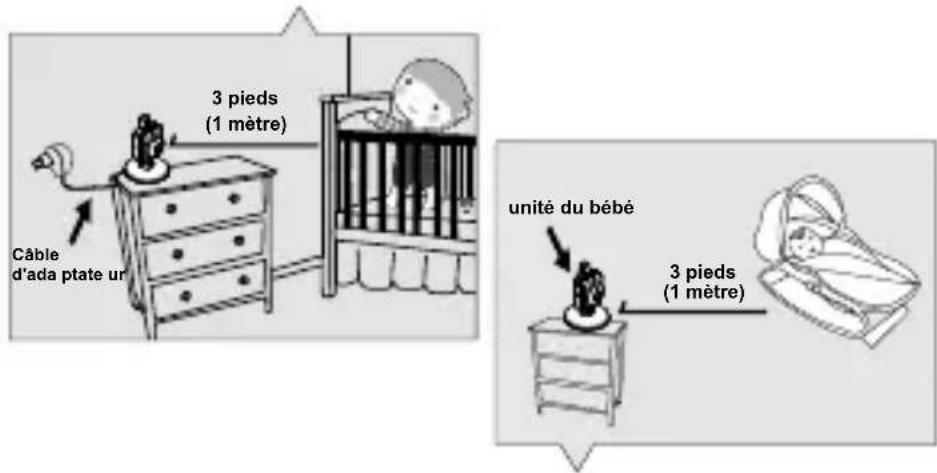
Pour protéger contre les blessures ou la mort à cause des cordons du moniteur de bébé :
• Assurez-vous que l'unité de bébé et que le cordon de l'adaptateur secteur sont hors de la portée des bébés, par au moins 3 pieds (1 mètre).
Remarque: Cela est important même si votre bébé ne peut pas encore marcher ou se déplacer.
text_image
Câble d'ada ptate ur 3 pieds (1 mètre) unité du bébé 3 pieds (1 mètre)• Utilisez un moniteur de bébé sans fil pour éviter le risque d'étranglement.
• N'utilisez jamais des cordons d'extension avec les adaptateurs électriquess. Utilisez uniquement les adaptateurs électriques fournis.