FBM2307 - Babyphone FOSCAM - Kostenlose Bedienungsanleitung
Finden Sie kostenlos die Bedienungsanleitung des Geräts FBM2307 FOSCAM als PDF.

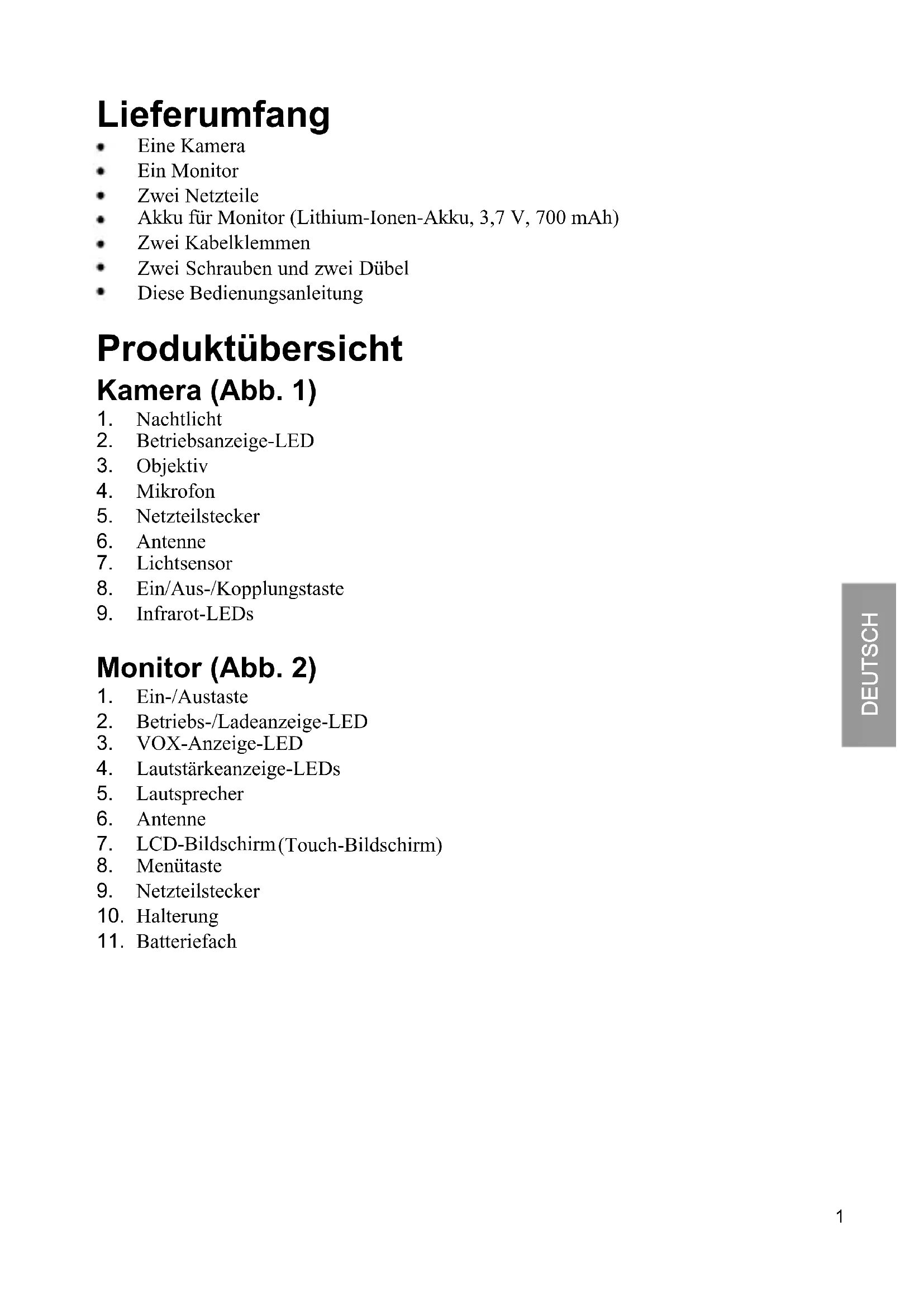


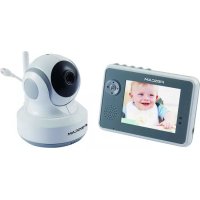
| Produkttyp | Baby-Monitor mit Kamera und Touchscreen |
| Marke | Foscam |
| Modell | FBM2307 |
| Stromversorgung Kamera | Netzadapter 6V DC (inklusive) |
| Stromversorgung Monitor | Li-Ionen-Akku 3,7V 700mAh (inklusive) oder Netzadapter 6V DC |
| Nachtsicht | 8 hochintensive Infrarot-LEDs |
| Monitorbildschirm | LCD-Touchscreen |
| VOX-Funktion | Automatische Bildschirmaktivierung bei Geräuschen |
| Maximale Reichweite | Ca. 300 Meter bei Sichtverbindung |
| Nachtlicht | Integriert, Farbe und Helligkeit einstellbar |
| Audio-Kommunikation | Integriertes Mikrofon und Lautsprecher |
| Kopplung | Multi-Kamera möglich (bis zu 4 Kameras) |
| Alarme | Außer Reichweite, schwacher Akku, Temperatur |
| Einstellungen | Helligkeit, Lautstärke, Weißabgleich, Bildumkehrung |
| Pflege und Reinigung | Objektiv mit einem weichen, trockenen Tuch reinigen; trocken halten |
| Sicherheit | Stromkabel mindestens 1 Meter vom Baby entfernt halten |
| Betriebstemperatur | Extreme Temperaturen vermeiden (heiß/kalt) |
| Lieferumfang | Kamera, Monitor, 2 Netzteile, Akku, Clips, Schrauben, Anleitung |
Häufig gestellte Fragen - FBM2307 FOSCAM
Benutzerfragen zu FBM2307 FOSCAM
0 Frage zu diesem Gerät. Beantworten Sie die, die Sie kennen, oder stellen Sie Ihre eigene.
Eine neue Frage zu diesem Gerät stellen
Laden Sie die Anleitung für Ihr Babyphone kostenlos im PDF-Format! Finden Sie Ihr Handbuch FBM2307 - FOSCAM und nehmen Sie Ihr elektronisches Gerät wieder in die Hand. Auf dieser Seite sind alle Dokumente veröffentlicht, die für die Verwendung Ihres Geräts notwendig sind. FBM2307 von der Marke FOSCAM.
BEDIENUNGSANLEITUNG FBM2307 FOSCAM
Figures and Quick Guide/Figures et Guide d'utilisation rapide /Figuras y guía rápida/Abbildungen und Schnellanleitung /Figure e Guida rapida
Product Layout/Description du produit/Esquema del producto /Produktübersicht/Struttura del prodotto
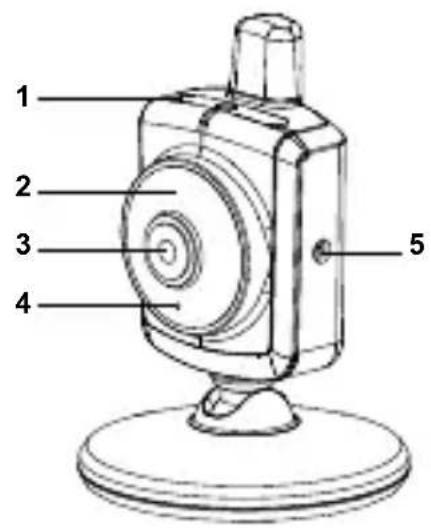
Camera / Caméra / Cámara / Kamera / Telecamera
text_image
1 2 3 4 5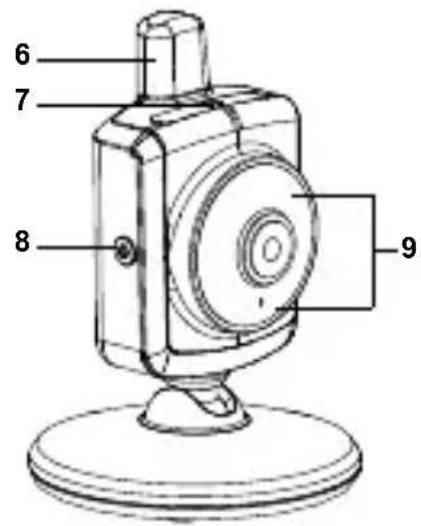
text_image
6 7 8 9Fig. 1
Monitor/ Moniteur
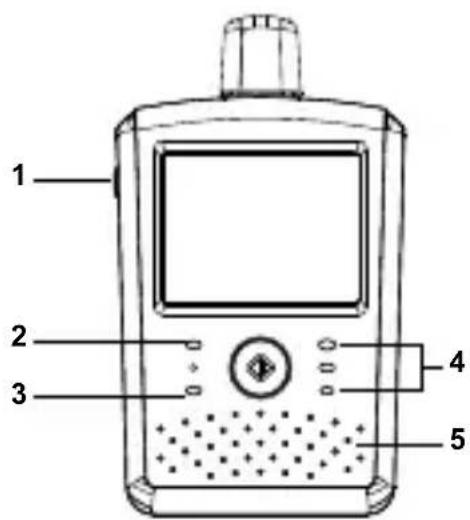
text_image
1 2 3 4 5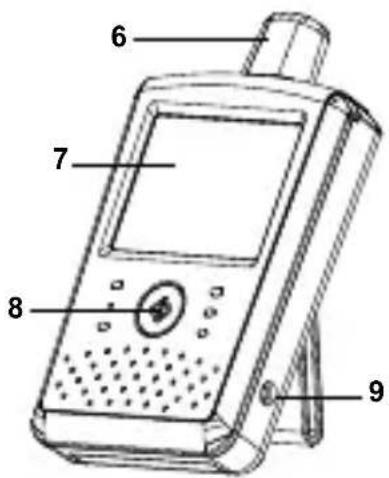
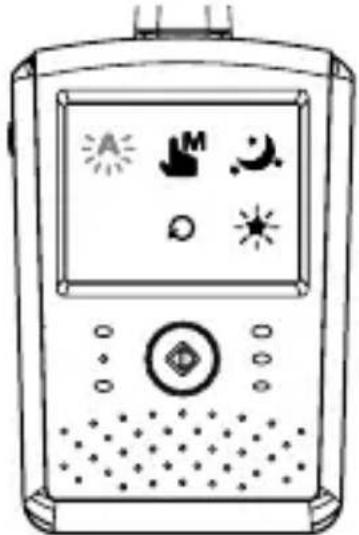
3.4 Night Light/Veilleuse/Luz nocturna/Nachtlicht/Luce notturna

- Eine Kamera
- Ein Monitor
• Zwei Netzteile
• Akku für Monitor (Lithium-Ionen-Akku, 3,7 V, 700 mAh)
• Zwei Kabelklemmen
• Zwei Schrauben und zwei Dübel
• Diese Bedienungsanleitung
Produktübersicht
Kamera (Abb. 1)
- Nachtlicht
- Betriebsanzeige-LED
- Objektiv
- Mikrofon
- Netzteilstecker
- Antenne
- Lichtsensor
- Ein/Aus-/Kopplungstaste
- Infrarot-LEDs
Monitor (Abb. 2)
- Ein-/Austaste
- Betriebs-/Ladeanzeige-LED
- VOX-Anzeige-LED
- Lautstärkeanzeige-LEDs
- Lautsprecher
- Antenne
- LCD-Bildschirm (Touch-Bildschirm)
- Menütaste
- Netzteilstecker
- Halterung
- Batteriefach
Einrichtung
1 Kameraeinrichtung
1.1 Stromversorgung - über Netzstrom
Schließen Sie ein Ende des mitgelieferten Netzteils an eine Steckdose und das andere Ende an die Rückseite der Kamera an. Siehe Abb. 3.
Hinweis 1: Verbinden Sie das mit OUTPUT: 6V DC (Ausgang: 6 V DC) gekennzeichnete Netzteil mit der Kamera.
Hinweis 2: Halten Sie die Ein-/Austaste mehr als zwei Sekunden lang gedrückt, um die Kamera auszuschalten.
1.2 Feineinstellung
Stellen Sie die Kamera an einem geeigneten Ort auf und richten Sie das Objektiv auf den zu überwachenden Bereich. Siehe Abb. 4.
1.3 Nachtsicht
Die Kamera verfügt über acht hochempfindliche LEDs, um deutliche Bilder auch im Dunkeln aufzunehmen. Stellt der Lichtsensor eine schwach ausgeleuchtete Umgebung fest, aktivieren sich die LEDs automatisch.
1.4 Kopplung
Das System wird zusammen mit einer Kamera ausgeliefert, die bereits mit dem Monitor gekoppelt wurde. Die Kopplungsfunktion weist jeder Kamera einen separaten Kanal am Monitor zu. Dies ist zur Konfiguration zusätzlicher Kameras erforderlich.
- Halten Sie die Ein-/Austaste der Kamera mehr als 3 Sekunden lang gedrückt. Die Betriebsanzeige-LED leuchtet (rot) und das Nachtlicht fängt an zu blinken (orange). Die Kamera schaltet sich jetzt ein und wartet auf den Kopplungsvorgang.
- Drücken Sie die Ein-/Austaste, um den Monitor einzuschalten, woraufhin die Betriebsanzeige-LED leuchtet (grün).
- Im Untermenü (8. Kamera hinzufügen siehe Abb. 8.) am Monitor.
- Legen Sie bitte fest, wieviele Kameras Sie hinzufügen möchten, und drücken Sie dann das Symbol. Siehe Abb. 15.
- Nach erfolgreicher Kopplung erscheint " " auf dem Monitor.
- Bei fehlgeschlagener Kopplung wird das Bild auf dem Monitor angezeigt. Siehe Abb. 7.
Hinweis : Achten Sie darauf, dass die Kamera und der Monitor sich im gegenseitigen Erfassungsbereich befinden. Ist dieser Bereich am Monitor überschritten, wird das Bild auf dem LCD-Bildschirm angezeigt und der Monitor gibt einen Warnton aus (die Verbindung ist unterbrochen). Siehe Abb. 17. Der Monitor gibt den Warnton solange aus, bis Sie ihn durch Drücken einer beliebigen Taste stoppen.
2 Monitoreinrichtung
2.1 Stromversorgung
Der Monitor wird über einen Lithium-Ionen-Akku (3,7 Volt, 700 mAh) oder das Haushaltsnetz mit Strom versorgt.
Akku einlegen
- Öffnen Sie die Akkufachabdeckung an der Rückseite des Monitors. Siehe Abb. 5.
- Legen Sie den Akku so ein, dass sein Metallende in Richtung des Akkufachs zeigt. Siehe Abb. 5.
- Schließen Sie die Akkufachabdeckung und achten Sie darauf, dass sie gut verschlossen ist.
- Drücken Sie die Ein-/Austaste um den Monitor einzuschalten. Siehe Abb. 5.
Hinweis 1: Bei ausreichender Stromversorgung leuchtet die "Betriebsanzeige -LED (grün).
Hinweis 2: Halten Sie die Ein-/Austaste mehr als zwei Sekunden lang gedrückt, um den Monitor auszuschalten.
Hinweis 3: Nehmen Sie den Akku aus dem Monitor heraus, wenn Sie ihn längere Zeit nicht benutzen werden.
Netzstrom verwenden
- Schließen Sie ein Ende des mitgelieferten Netzteils an eine Steckdose und das andere Ende an den Monitor an, woraufhin die "Betriebsanzeige"-LED rot leuchtet. Siehe Abb. 6.
Hinweis : Verbinden Sie das mit Ausgang: 6V DC gekennzeichnete Netzteil mit dem Monitor.
- Drücken Sie die Ein-/Austaste um den Monitor einzuschalten. Siehe Abb. 6.
Hinweis 1: Wird der Monitor eingeschaltet, leuchtet die "Betriebsanzeige"-LED orange.
Hinweis 2: Halten Sie die Ein-/Austaste mehr als zwei Sekunden lang gedrückt, um den Monitor auszuschalten.
Hinweis 3: Beim Laden in eingeschaltetem Zustand erscheint die Akkustandanzeige
☐ ☐ ☐ ☐ ☐ . Wenn der Akku komplett geladen ist, wird das Symbol ☐ angezeigt. Wenn der Ladevorgang bei ausgeschaltetem Gerät beginnt, leuchtet die "Betriebsanzeige"-LED rot. Sobald der Ladevorgang abgeschlossen ist (vollständig geladen), leuchtet die "Betriebsanzeige"-LED grün.
3 Menüoptionen
- Drücken Sie die Menütaste am Monitor, um das Hauptmenü auf dem Bildschirm (Touch-Bildschirm) anzuzeigen. Siehe Abb. 7.
- Es gibt zwei Hauptmenüs. Siehe Abb. 8.
(1) Helligkeitseinstellung
(2) Lautstärkeeinstellung
(3) Kameraauswahl
(4) Nachtlichteinstellung
(5) VOX-Funktion
(6) Nächste Seite
(7) Kamera löschen
(8) Kamera hinzufügen
(9) Umdrehfunktion (10) Letzte Seite
(11) Einstellung der Anzeigefrequenz und des Weißabgleichs
(12) Standardeinstellungen wiederherstellen
3.1 Helligkeitseinstellung (Helligkeit)
In diesem Untermenü können Sie die Helligkeit des Bildschirms einstellen. Siehe Abb. 9.
3.2 Lautstärkeeinstellung
In diesem Untermenü können Sie den Lautstärkepegel des Monitors einstellen. Siehe Abb. 10.
3.3 Kameraauswahl (Kamerawahl)
In diesem Untermenü können Sie einstellen, welche Kamera auf dem Bildschirm angezeigt werden soll. Siehe Abb. 11.
3.4 Nachtlichteinstellung
- Wenn Sie den Automatikmodus aktivieren, leuchtet das Symbol. Sie können den Empfindlichkeitsgrad festlegen. Ist eine hohe Empfindlichkeit eingestellt, wird mehr Licht erkannt. Siehe Abb. 12.
- Erreicht das Licht von der Kamera den eingestellten Wert, schaltet sich das eingestellte Nachtlicht ein.
- Wenn Sie den manuellen Modus Aktivieren, können Sie das eingestellte Nachtlicht ein-/ausschalten.
- Drücken Sie das Symbol, können Sie die Farbe des Nachtlichts ändern. Drei Farben sind für das Nachtlicht auswählbar (gelb, grün, orange).
- Drücken Sie das Symbol können Sie die Helligkeitsstufe ändern. Es gibt vier Helligkeitsstufen.
3.5 VOX-Funktion (geräuschaktivierte Übertragung)
- In diesem Untermenü können Sie den VOX-Empfindlichkeitsgrad festlegen. Ist eine hohe Empfindlichkeit eingestellt, erkennt das Mikrofon leisere Geräusche. Siehe Abb. 13.
- Wird die VOX-Funktion am Monitor aktiviert, leuchtet das Symbol Kehren Sie durch Drücken der Menütaste zum Anzeigebildschirm zurück, um die Einstellung abzuschließen, wobei die VOX-LED jetzt durchgehend leuchtet (blau).
- Der Bildschirm schaltet sich jetzt innerhalb von 10 Sekunden aus und es aktiviert sich der Energiesparmodus.
- Erreicht das Geräusch von der Kamera den eingestellten Wert, schaltet sich der Bildschirm automatisch ein und der Monitor gibt einen Warnton aus.
3.6 Kamera löschen
In diesem Untermenü können Sie eine gekoppelte Kamera löschen.
-
Legen Sie bitte durch Drücken fest, welche Kameras Sie löschen möchten. Siehe Abb. 14.
-
Für den Löschvorgang drücken Sie
3.7 Kamera hinzufügen
Das System wird zusammen mit einer Kamera ausgeliefert, die bereits mit dem Monitor gekoppelt wurde. Die Kopplungsfunktion weist jeder Kamera einen separaten Kanal am Monitor zu. Dies ist zur Konfiguration zusätzlicher Kameras erforderlich.
- In diesem Untermenü können Sie eine neue Kamera hinzufügen. Siehe Abb. 15.
- Legen Sie bitte fest, wieviele Kameras Sie hinzufügen möchten, und drücken Sie dann das Symbol.
-
Der Monitor wartet auf den Kopplungsvorgang und drücken Sie dann bitte auch drei Sekunden lang die Kopplungstaste an der Kamera. Dabei braucht die Kamera nicht eingeschaltet zu sein.
-
Nach erfolgreicher Kopplung erscheint " " auf dem Monitor.
-
Bei fehlgeschlagener Kopplung wird das Bild auf dem Monitor angezeigt. Siehe Abb. 17.
3.8 Umdrehfunktion
In diesem Untermenü können Sie Videos horizontal umdrehen, wenn die Kamera an der Decke montiert wurde. Siehe Abb. 18.
3.9 Einstellung der Anzeigefrequenz und des Weißabgleichs
- In diesem Untermenü können Sie die optimale Frequenz und Farbtemperatur für den Monitor festlegen. Siehe Abb. 19.
- Es stehen drei Farbtemperaturen und zwei Frequenzen zur Auswahl (50 Hz und 60 Hz).
3.10 Standardeinstellungen wiederherstellen
In diesem Untermenü können Sie das System auf seine Standardwerte zurücksetzen. ✗ Drücken Sie √, um sich vergewissern. Siehe Abb. 20.
4 Statusinformationen
4.1 Statusleiste
Die Statusleiste wird oben im Bildschirm angezeigt. Siehe Abb. 21.
- Kameranummernanzeige
- Signalstärkeanzeige
- Akkustatus / Ladestandanzeige
4.2 Warnalarm
In folgenden Fällen gibt der Monitor einen Warnton aus.
| Status | Anzeige | Maßnahme |
| Außerhalb des BereichsVerbindung unterbrochen | UnunterbrocheneSignaltöne über eineMinute | Schieben Sie den Monitor näher an die Kamera heran.Prüfen Sie die Stromversorgung der Kamera. |
| Temperaturalarm 2 nacheinander ausgegebeneSignaltöne und blinkende Temperaturanzeige auf dem Bildschirm | Prüfen Sie den Temperaturwert der Kamera. Deaktivieren Sie den Temperaturalarm(siehe Einrichtung unter 3.4) | |
| Schwacher Akku | 2 nacheinander ausgegebeneSignaltöne undblinkend auf dem Bildschirm | Schließen Sie den Monitor an das Netzteil an.(Siehe Einrichtung unter 2.1) |
Hinweis : Durch Drücken einer beliebigen Taste am Monitor können Sie den Alarm anhalten.
Problemlösung
Sie empfangen keinerlei Signale
- Stellen Sie sicher, dass Kamera und Monitor eingeschaltet sind.
- Prüfen Sie, ob die Netzstecker vollständig eingesteckt sind.
Bei schwachem Signal oder Signalstörungen
- Falls sich eine Mikrowelle im Pfad zwischen Kamera und Monitor befindet, stellen Sie die Mikrowelle an einen anderen Ort bzw. schalten Sie sie aus.
- Stellen Sie sicher, dass sich Kamera und Monitor innerhalb der unterstützten Reichweite zueinander befindet (ca. 300 Meter in direkter Sichtverbindung).
Pflege und Wartung
- Bewahren Sie alle Teile und sämtliches Zubehör außerhalb der Reichweite von Kindern auf.
- Fingerabdrücke und Schmutz an der Linsenoberfläche können sich erheblich auf die Kameraleistung auswirken. Achten Sie darauf, die Linsenoberfläche nicht mit Ihren Fingern zu berühren.
- Sollte die Linse schmutzig werden, beseitigen Sie Schmutz und Staub mit einem Druckluftreiniger oder einem weichen, trockenen Tuch.
- Halten Sie die Kamera trocken. Niederschlag, Feuchtigkeit und andere Flüssigkeiten mit Mineralien lassen elektronische Schaltkreise korrodieren.
- Verwenden oder lagern Sie das Produkt nicht an staubigen, schmutzigen Orten.
- Bewahren Sie das Produkt nicht an heißen Orten auf. Hohe Temperaturen können die Lebenszeit elektronischer Geräte verkürzen und bestimmte Kunststoffteile verformen oder schmelzen lassen.
- Bewahren Sie das Produkt nicht an sehr kalten Orten auf. Wenn sich das System erwärmt (auf normale Betriebstemperatur) kann sich Feuchtigkeit im Inneren des Gehäuses bilden und die elektronische Schaltkreise beschädigen.
- Versuchen Sie nicht, das Gehäuse zu öffnen. Unsachgemäße Handhabung des Gerätes kann das System beschädigen.
- Lassen Sie das Gerät nicht fallen, setzen Sie es keinen starken Erschütterungen aus.
- Betreiben Sie das Produkt nur mit dem mitgelieferten oder als Zubehör bereitgestellten Netzteil.
- Überlasten Sie Steckdosen oder Verlängerungskabel nicht, da dies Brand- und Stromschlaggefahr bergen kann.
- Denken Sie daran, dass Sie beim Einsatz des Systems öffentliche Funkwellen verwenden und Ton und Video auf andere 2,4-GHz-Empfangsgeräte übertragen werden können. Es können sogar Gespräche von Orten in der Nähe der Kamera übertragen werden. Schalten Sie die Kamera zum Schutz Ihrer Privatsphäre immer aus, wenn Sie sie nicht verwenden.
Sicherheitstipps befolgen
So vermeiden Sie (lebensgefährliche) Verletzungen in Verbindung mit den Kabeln des Babymonitors:
- Achten Sie darauf, dass sich die Kabel von Babyeinheit und Netzteil immer außerhalb der Reichweite des Babys befinden (mindestens 1 Meter entfernt).
Hinweis: Dies ist auch dann zu beachten, wenn Ihr Baby noch nicht stehen oder sich bewegen kann.
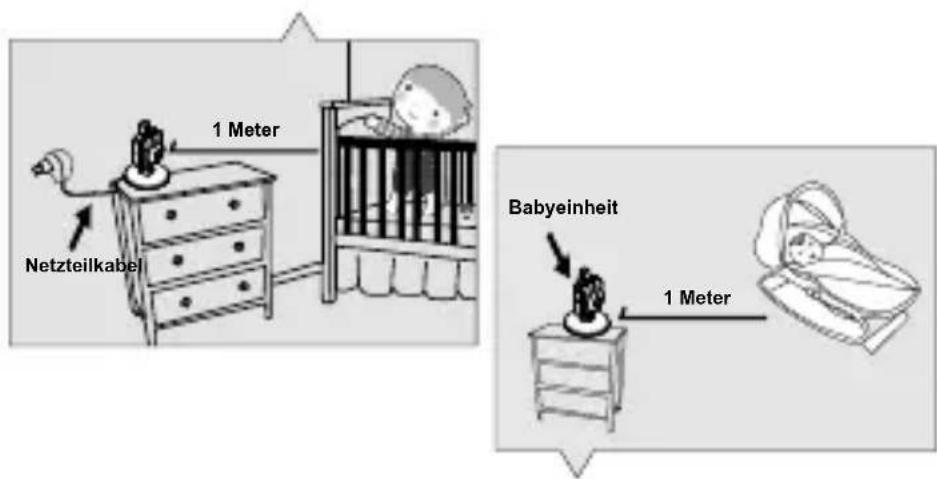
text_image
Netzteilkabel 1 Meter Babyeinheit 1 Meter- Verwenden Sie zur Vermeidung von Strangulierungsgefahr einen kabellosen Babymonitor.
- Verwenden Sie niemals Verlängerungskabel in Verbindung mit Netzteilen. Verwenden Sie nur die mitgelieferten Netzteile.