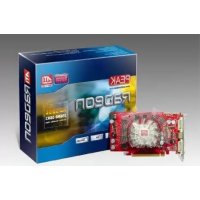
Radeon HD 3850 - Carte graphique Peak - Notice d'utilisation et mode d'emploi gratuit
Retrouvez gratuitement la notice de l'appareil Radeon HD 3850 Peak au format PDF.


| Type de produit | Carte graphique |
| Marque | Peak |
| Modèle | Radeon HD 3850 |
| Processeur graphique | ATI Radeon HD 3850 |
| Interface | PCI Express ou AGP (selon version) |
| Mémoire vidéo | GDDR3 |
| Connecteurs de sortie | VGA, DVI, S-Video |
| Support multi-écrans | Oui (jusqu'à 2 écrans avec adaptateur) |
| Alimentation auxiliaire | Nécessite un câble d'alimentation (selon modèle) |
| Installation logicielle | CD inclus avec pilotes et suite Catalyst |
| Systèmes d'exploitation supportés | Windows (98, ME, 2000, XP) |
| Code d'identification PEAK | 4 à 6 chiffres + 4 lettres (ex: XXPK) |
| Sécurité | Sensible à l'électricité statique ; manipuler avec précaution |
| Fonctions principales | Accélération 3D, vidéo HD, affichage multiple |
| Entretien | Nettoyer avec un chiffon doux sec ; éviter l'humidité |
FOIRE AUX QUESTIONS - Radeon HD 3850 Peak
Questions des utilisateurs sur Radeon HD 3850 Peak
0 question sur cet appareil. Repondez a celles que vous connaissez ou posez la votre.
Poser une nouvelle question sur cet appareil
Téléchargez la notice de votre Carte graphique au format PDF gratuitement ! Retrouvez votre notice Radeon HD 3850 - Peak et reprennez votre appareil électronique en main. Sur cette page sont publiés tous les documents nécessaires à l'utilisation de votre appareil Radeon HD 3850 de la marque Peak.
MODE D'EMPLOI Radeon HD 3850 Peak
Manuel de l'Utilisateur (Francais) P9
Manuel de l'Utilisateur
< français>
RADEON
Merci d'avoir besoin cette carte d'accelération graphique PEAK. Alliant de puissantes caractéristiques à une installation simple, vous allez pouvoir tirer le meilleur de al technologie video. Fonctionnant grâce au plus puissant processeur ATI jamais produit, vous pouvez désormais vivre une expérience multimédia ultra réalisée en haute définition sur votre PC. Nous allons vous accompagner au travers du processus d'installation. Veuillez tire ce guide avec attention avant d'installer votre carte d'accelération graphique PEAK. Si vous avez des questions, rendez-nous visite sur www.peakhardware.com/support
>Installer votre carte VGA
Veuillez retiree suaere ancienne carte video aisi que ces logiciels et drivers avant dinstaller la nouvelle carted'acceleration graphique PEAK ATI. Suivez la procedure suivante afin de retirer I'ancien driver de carte video:
1.Cliquez sur Demarrer, et selectionnez Panneau de Configuration.
2.Repérez et selectionnez Ajout/Suppression de Programmes.
3.Repérez et scélectionnez l'ancien driver de carte video, et cliquez sur Modifier/Supprimer afin de désinstaller le driver.
4.Fermez toutes les applications, fermez Windows et éteignez votre ordinateur.
Section 1. Installation du matériel
ATTENTION: Cette carte d'accelération graphique contient des Circuits Intégrés très sensibles à l'électricité statique et autres formes de dommages physiques. Soyez toujours prudent en utilisant du matériel électronique. Le fabricant ne peut être tenu responsable en cas de dommages, causés directement ou indirectement, par une mauvaise installation de matériaux par un personnel non autorisé. Si vous n'êtes pas à l'aise vis-à-vis de l'installation, consultez un technicien informatique qualifié.
1 Debranchez l'ordinateur et retirez-en la coque.
2.Enlevez les cartes graphiques actuelles (En premier lieu, n'oubliez pas de décharger l'électricité statique en touchant une zone métallique non peinte du squelette de votre ordinateur).
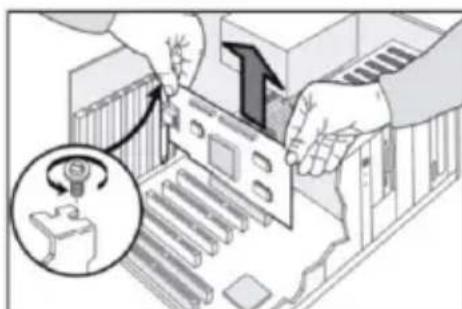
- Repérez la fente PCI-E/AGP et insérez prudemment la nouvelle carte d'accelération graphique dans la bonne fente jusqu'à ce que celle-ci ne rouge plus. Stabilisez-là au squelette de l'ordinateur avec une vis adaptée.
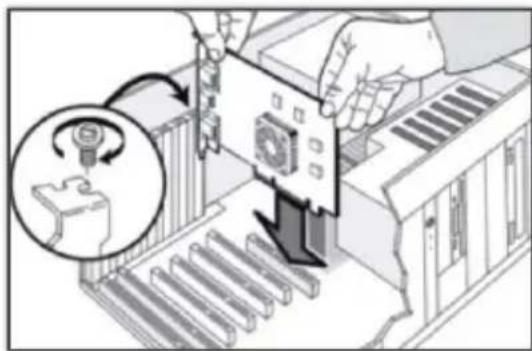
- Attachez le cable auxiliaire d'énergie à la source d'énergie s'il y en a une.
5.Rebranche tous les cables et refermez la coque.
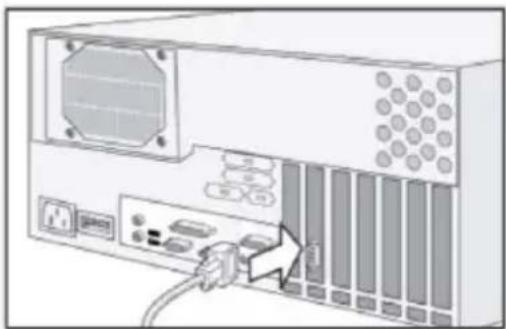
- Connectez votre écran à la nouvelle carte graphique.
Branchez le cable VGA-ou DVI-dans le connecteur approprié (cf. Diagramme).
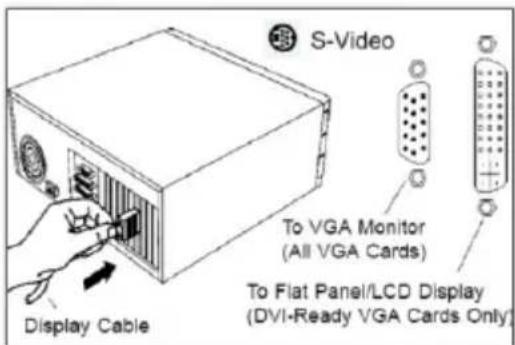
Vous avez-dessormais terminé l'installation du matériel. Faîtes attention à :
- Avant de démarrer votre ordinateur, assurez-vous que la carte VGA est bien en place et que tous les cables soient connectés.
- Ne PAS connecter/déconnecter le cable de sortie TV pendant que votre PC est allumé.
- Si possible, assurez-vous d'avoir bien branché le cable auxiliaire d'énergie à votre carte graphique.
Veuillez passer à la section suivante pour installer le Logiciel.
Section 2. Installation du Logiciel
Repérez le CD d'installation et suivez les étapes suivantes pour installer le logiciel de votre nouvelle carte graphique.
1.Fermez toutes vos applications.
2. Insérez le CD d'installation dans votre lecteur CD-ROM.
3.Le CD devrait s'executer automatique. Remarque: Si le CD ne s'execute pas automatique, cliquez sur "Demarrer" "Executer" puis tapez D:\atsetup.exe et cliquez sur "OK". (Remplacez D par la lecture du lecteur CD-ROM approprié)
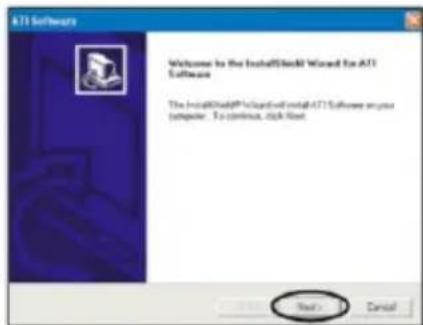
- Lorsque la fenêtre Bienvenue apparait, cliquez sur "Suisant" pour continuer.
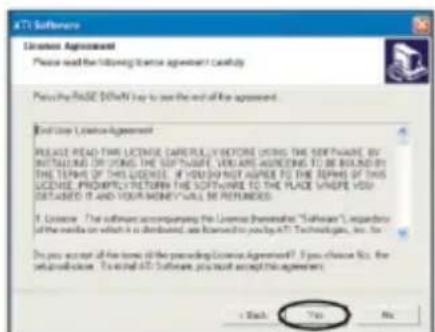
5.Cliquez sur "OUI" pour accepter les Conditions d'Utilisation.
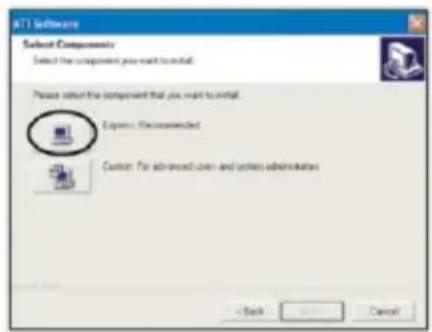
6.La fenêtre de sélection des composants apparait. Choisissez le processus d'installation "Express".
- Windows you demandera de redémarrer votre ordinateur une fois l'installation terminée. Redémarrez votre ordinateur afin de terminer le processus d'installation.
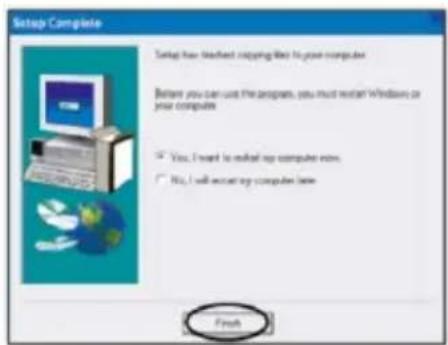
Félicitations! Vous pouvez désormais profiter de votre nouvelle carte graphique PEAK.
En complément du CD d'installation, vous pouvez également télécharger les derniers drivers ATI pour votre carte graphique depuis http://ati.amd.com/support/driver.html.
Suivez les étapes suivantes afin de télécharger et installer un nouveau driver pour votre carte d'accelération graphique.
- Sur la page de téléchargement des drivers ATI, Sélectionnez votre Systeme d'Exploitation Gamme Modèle
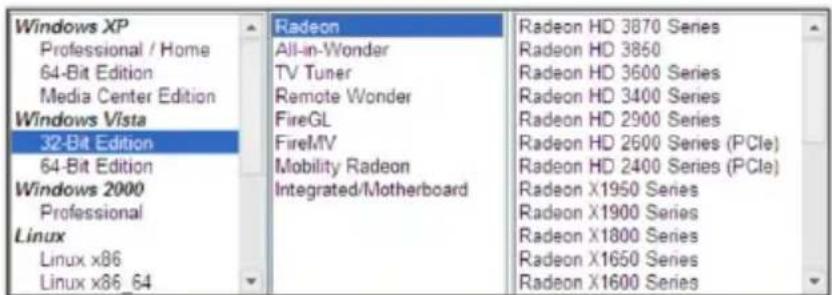
2.ÀpRES avoir clique sur le bouton "GO", vous aurez la possibilité deCHOIsir entre "Catalyst Software Suite" (qui inclut le driver de carte video), ou uniquement le driver. Il est recommandede tellecharger la Suite Catalyst en entier afin de profiter au maximum des capacités que procure la carte ATI.
- Une fois le driver télécharge, double-cliquez sur l'icone pour lancer l'assistant d'installation.
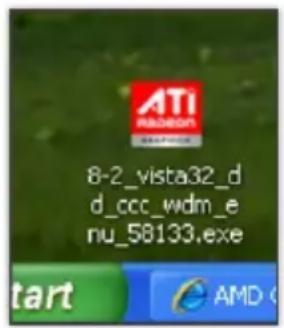
- Suivez les instructions à l'écran pour terminer le processus d'installation du logiciel.
Félicitations! Vous pouvez profiter de votre nouvelle carte graphique.
Propriétés d'Affiche
Dans cette section, vous trouvrez une approche étape par étape afin d'ajuster les propriétés d'affichage les plus utilisées.
1. Comment connecter plusieurs écrons à ma carte graphique?
- Eteignez votre ordinateur et connectez les cables nécessaires. (Selon votre application, cela peut être un cable S-Video ou des cables VGA traditionnels. Reportez-vous à la section Installation du Matériel pour plus d'informations.
- Une fois Windows démarré, faîtes un clic droit sur votre Bureau et Sélectionnez Propriétés → Paramétres.
- Sélectionnez le type d'affichage et de résolution pour chaque écran et cliquez sur "OK".
- (Pour configurer le Bureau étendu, allez dans la rubrique "Etendre mon bureau Windows sur cet écran".) Pour davantage d'aide, veuilles allez à l'adresse web suivante: http://ati.de/products/catalyst/multimonitor_Guide.pdf
2.Je n'arrive pas à configurer des écrans multiples, que puis- je faire ?
- Cliquez sur le lien suivant afin d'acceder au guide d'aide officiel Catalyst d'ATI.
Http://ati.de/products/catalyst/HDTV_Setup_Guide.pdf
FAQ & Résolution de problèmes
Q1.Qu'est-ce que le code PEAK et où puis-je le trouver?
- Le code PEAK est un code d'identification pour chaque produit PEAK. Il est constitué de 4 à 6 nombres et d'un code de 4 lettres, par exemple _XXPK ou _XXPK. Le code PEAK se trouve soit à l'arrière de l'appareil, soit sur la boîte.
Q2.Àpuis-je trouverledriverATIVGA?
- Toutes les cartes PEAK ATI VGA utilise le driver standard ATI Catalyst. Veuillez télécharger le dernier driver via le lien suivant:
Http://ati.amd.com/support/driver.html
Q3. Pourquoi mon écran a-t-il des objets fabriqués?
- Essayez de baisser le niveau de rafraîchissement dans votre fenêtre de Propriétés d'Affichage Windows afin de vérifier s'il s'agit de la source des objets fabriqués. Parfois, la résolution par défaut du driver peut se révérer inadaptée à votre écran-essayez to changer la résolution d'affichage dans la fenêtre de Propriétés d'Affichage Windows.
Q4. Pourquoi mon écran a une drôle d'allure une fois la carte d'affichage installée?
Cela peut venir d'un conflit entre driver d'affichage. Afin d'eviter tout conflit entre logiciel/driver, nous recommendons de suivre les étapes d'installation suivantes:
-
Retirez le Driver VGA original de votre système en allant dans Demarrer Paramétres "Panneau de Configuration et cliquez sur Ajout/Suppression de Programmes. Reprez et selectionnez l'ancien driver de carte video et cliquez sur Modifier/Supprimer pour désinstaller le driver. Eteignez Windows, ainsi que le PC et supprimez à la fois les cordes Power et VGA de votre ordinateur.
-
Retirez l'ancienne carte VGA (selon votre carte mère, vous aurez peut-être à débloquer la fente AGP) et retirez la vis du squelette de votre ordinateur, puis sortez avec précaution la carte de votre carte mère.
- Installez votre nouvelle carte AGP dans votre PC en l'insérant dans la fente AGP, puis assurez vous qu'elle soit bien enclenchée et remettez la vis.
- Reconnectez les cordes Power et VGA à l'ordinateur, puis démarrez le PC.
- Insérez le CD ci-joint dans votre lecteur CD-ROM, Sélectionnez l'exécution automatique et installez le driver.
- Ajustez la résolution d'affichage en effectuant un clic droit sur votre bureau, sélectionnnez Propriétés → Paramétres → Résolution d'Affichage. La fréquence de rafraîchissement peut être modifiée dans Avancé → Ecran → Vitesse de Rafraîchissement Ecran.
Q5. Windows XP m'informe que mon driver ne passé pas le Test Windows Logo et peut endommager ou destabiliser le bon fonctionnement de mon système d'exploitation. Puis-je proceder en sécurité à l'installation de mon driver ?
Les drivers fournis par PEAKHARDWARE dans la page des télécharges sur www.tea@hardware.com soumis à des tests par PEAKHARDWARE pour fonctionner sous Windows XP. Cependant, parfois, il peut nous arriver d'offrir un driver non signé numérique par Microsoft, ce qui aura pour conséquence d'afficher un message d'avertissement de Microsoft Windows XP lors de l'installation du driver PEAKHARDWARE. Ce message d'erreur peut être ignorer en toute sécurité.
Parallelement, vous pouvez empêcher ce message d'apparaitre en utilisant la technique suivante:
Allez dans Panneau de Contrôle.
Double-cliquez sur I'icone Systeme.
- Cliquez sur l'onglet Matériel.
- Cliquez sur le bouton Signature du Driver.
- Choisissez l'option Ignorer et cliquez sur OK.
Pour les dernières spécificités et informations sur les produits, allez sur www.peakhardware.com
Si vous avez toujours un problème avec votre Carte Graphique PEAK, veuillez contacter le magasin d'achat ou envoyer un email à notre support technique à service@peakhardware.com
Bedienungsanleitung
RADEON