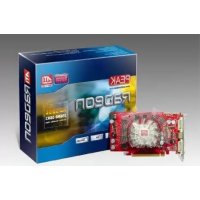
Radeon HD 3850 - Placa gráfica Peak - Manual de utilização gratuito
Encontre gratuitamente o manual do aparelho Radeon HD 3850 Peak em formato PDF.


| Tipo de produto | Placa de vídeo |
| Marca | Peak |
| Modelo | Radeon HD 3850 |
| Processador gráfico | ATI Radeon HD 3850 |
| Interface | PCI Express ou AGP (conforme a versão) |
| Memória de vídeo | GDDR3 |
| Conectores de saída | VGA, DVI, S-Vídeo |
| Suporte a múltiplos monitores | Sim (até 2 monitores com adaptador) |
| Alimentação auxiliar | Requer um cabo de alimentação (conforme o modelo) |
| Instalação de software | CD incluso com drivers e suite Catalyst |
| Sistemas operacionais suportados | Windows (98, ME, 2000, XP) |
| Código de identificação PEAK | 4 a 6 dígitos + 4 letras (ex: XXPK) |
| Segurança | Sensível à eletricidade estática; manuseie com cuidado |
| Funções principais | Aceleração 3D, vídeo HD, exibição múltipla |
| Manutenção | Limpar com um pano macio seco; evitar umidade |
Perguntas frequentes - Radeon HD 3850 Peak
Perguntas dos utilizadores sobre Radeon HD 3850 Peak
0 pergunta sobre este aparelho. Responda às que conhece ou faça a sua.
Faça uma nova pergunta sobre este aparelho
Baixe as instruções para o seu Placa gráfica em formato PDF gratuitamente! Encontre o seu manual Radeon HD 3850 - Peak e retome o controlo do seu dispositivo eletrónico. Nesta página estão publicados todos os documentos necessários para a utilização do seu dispositivo. Radeon HD 3850 da marca Peak.
MANUAL DE UTILIZADOR Radeon HD 3850 Peak
Manual do Usuário (Portugues) P33
User Manuale (Italiano) P41
PykoBODCTBO noIb3OBaTeNa (Pycckn) .P49
User Manual
< English>
RADEON
Obrigado pela escolha女方a place de acelerador grfico PEAK. A combinacao de funcoes potentes e instalação fácil oferece a technologia de video mais avançada. Alimentado polo ATI GPU mais potente jamais produzido pode finalmente obter um efeito de multimídia de alta definição duradouro no seu PC. O guiaremos atraves do processo de instalação completeness. Leia this guia antes de instalar sua placacde acelerador grfico PEAK. Para obter mais informacoes visite russa homepage www.peakhardware.com/support
>Instalação da sua plac VGA
Remova sua plac de video antiga e equipe de programa antes de instalar a nova plac do acelerador grácfo PEAK ATI. Siga os passos abaix o para remove a equipe da plac gráfica antiga:
1.Clique em Start (Iniciar) e depuis selecione Control Panel (Painel de controle).
2. Localize e selezione Add or Remove Programs (Adicional ou remove programas).
3. Localize e seleciona a unidade de placar de video antigao e clique em Change/Remove (Alterar/Remover) para desinstalar a unidade.
4.Fecha todos os aplicativos e o Windows e(depais deslige o computador.
Seção 1. Instalação de hardware
ADVERTÊNCIA:Esta placá de acelerador gráfo com tem chips de circuito integrado delicado que são sensíveis f eletricidade estática e outras formas de dano fisico. Tenha sempre cuidado extremo ao fazerar ao redor de componentes eletrônico. O fabricante não assume responsabilité por qualquer dano causado direta ou indireamente por instalação incorreta de quaisquer componentes por assistência técnica não autorizada. Consulte um专业技术e de computador qualificado se não for possivel fazer a instalação.
1.Desconecte o computador e remove a tampa.
- Remova a placá grafica atual (lembre-se de descarregar a eletricidade estática primaryo ao toca uma superficie de metal sem pintura do chassi do computador).
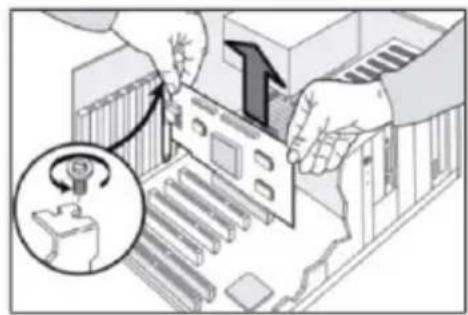
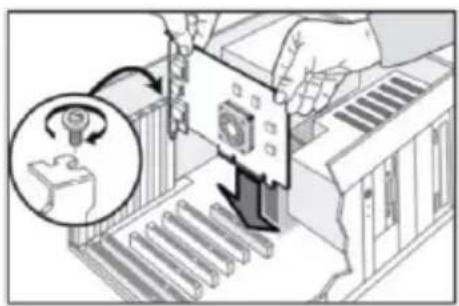
- Localize a fenda PCI-E/AGP e insira com cuidado a plac de acelerador grafico nova na fenda apropriada até que fique presa no lugar. Prenda-a no chassi com o parafuso correto.
-
Anexe o cabo de alimentacao auxiliar de 6 pinos no fornascimento de alimentacao, se aplicavel.
-
Reconnecte todos os cabos e recolque a tampa.
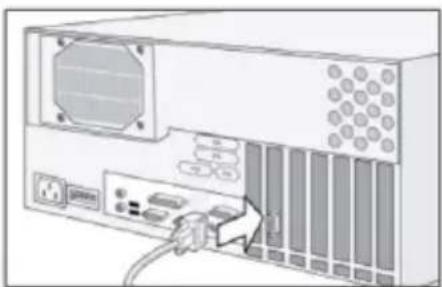
- Conecte seu monitor com a placarografico recentamente Instalado. Conecte o cabo daanela VGA ou DVI no conector apropriadto. (Consulte o diagrama)
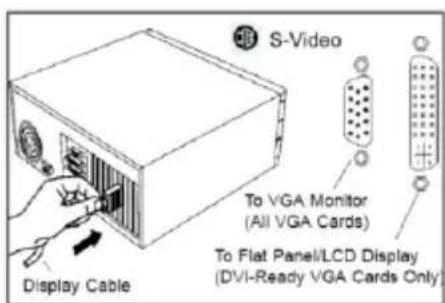
Concluiu ahora a instalacao do hardware. Observe o segunte:
- Antes de ligar seu computador verifique se a plac VGA foi instalada corretamente e que todos os cabos está connectados.
- NAO connecte ou desconnecte o cabo de saida de TV ao ligar sua TV ou PC.
- Se aplicável, verifique se connectou o cabo de alimentação auxiliar de 6 pinos no sua placarífico.
Continue para aproxima segao de instalacao do programa.
Seção 2. Instalação de hardware
Cologne o CD da unidade e siga os passos abaixo para instalar o programa da sua placar Grafica nova.
1.Fecha todos os aplicativos.
2. Insira o CD de instalacao na sua unidade de CD-ROM.
3.0 CD é auto-executável. Nota: se o CD não se auto executar clique no botão "Start" (Iniciar) na barra de tarefa—“Run” (Executor) e(depais digite em D:\atsetup.exe e clique em “OK”. (Substitua D com a letra daança de CD-ROM correta)
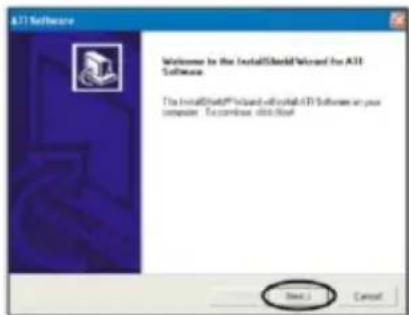
- Quando a caixa de dialogo aparecer clique no botão "Next" (Seguin) para ir para oproximo passo.
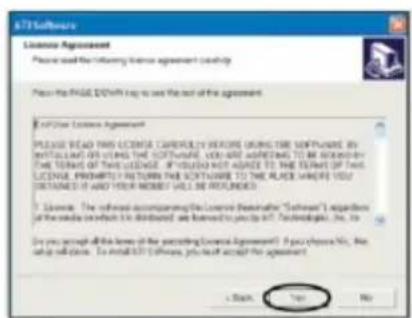
5.Clique em "YES" (Sim) para aceitar o Acordo de Licença.
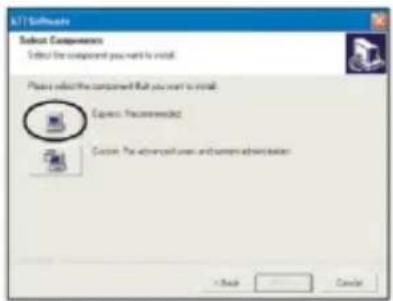
6.A caixa deDSLgo dos componentes selecionada aparece. Seleciono o processo de instalacao "Express" (Expresso).
- O Windows Solicitaré reinecer seu computador quando construiç o processo de instalação. Reinicie-seu computador para construiç o processo de instalação.
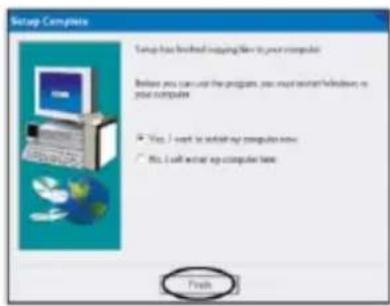
Meus parabéns! Pode ahora usar sua placá gratifica PEAK Nova.
Além da instalação do CD pode tambem fazer o download da versão mais recente da unidade ATI da sua placá grafica da homepage http://siajanos.com/support/driver.html passos abaixo para fazer o download e instalar uma nova unidade da sua placá de acelerador grafico.
- Na págin de download da unidade ATI selecione seu Operating System(Sistema operacional) Series(Serie) Model(Modelo).
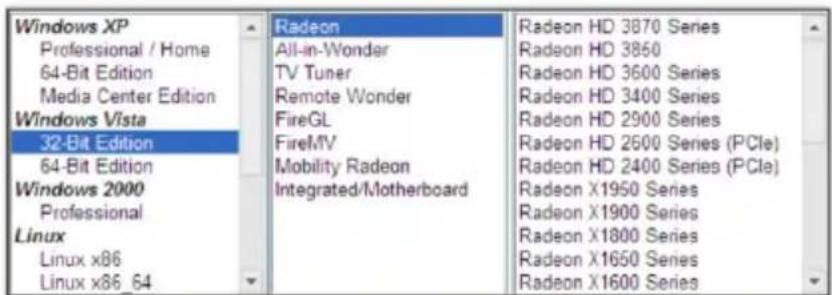
- DepoS de hacer no botão "GO" (Ir) aparecerá uma caixa deDSLgo ond poder escolher entre "Catalyst Software Suite" (Conjunto do programa Catalyst) (que inclui a unidade deplaça de video) ou somente a unidade. Recomenda-se fazer o download doconjunto completeness do Catalyst para obter asvantagens de todas asfunções mais recentes que a ATI oferece.
- Depois de fazer o download da unidade com succès clique das vezes no icone para.iniciar o assistente de instalacao.
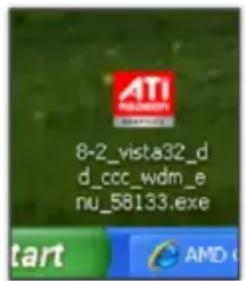
- Siga as instruções aparecidas naanela para conclusor oprocesso de instalação do programa.
Meus parabéns! Pode ahora usar sua placáGRAMica PEAK Nova.
Propriedades de exibicao
Nesta®, como se éramente as instruções passo a passo de como instalar e fazer algumas das propriedades de exibição normalmente usadas.
1. Como conectarmultiplemonitorensna minhapataca grafica?
- Desligue seu computador e connecte os cabos necessários. (Dependendo de seu aplicativo pode ser o cabo S-Vidente ou os cabos do monitor VGA. Consulte a�� de instalacao de hardware para obter mais informacoes).
- Depois de.iniciar o Windows clique com o botao direito do mouse em qualquer lugar da area de trabajo e selecione Properties (Propriedades) Settings (Configurações).
- SeLECTIONO o tipo de exibição e a resolution para cada monitor e clique em "OK".
- (Para configurar a区内 de trabalho estendida seleciona a caixa de selecao "Extend my Windows desktop onto this monitor" (Estender minha区内 de trabalho do Windows no monitor)). Para obter ajuda adicular visite a homepage segunte: http://ati.de/products/catalyst/multimonitor_Guide.pdf
2.Esta ocorrendo problema ao configurar multiplos monitores, o que devo fazer?
- Clique no link segunte para consulta o guia de ajuda do Catalyst oficial da ATI.
Http://ati.de/products/catalyst/HDTV_Setup_Guide.pdf
PMD & Resolução de problemas
P1.Qual é o)c原标题 PEAK e onde posso encontrar- lo?
- Oameda PEAK é umameda de identificacao para cada produit PEAK. Consiste de um numero de 4 ou 6 digitosagemdoameda de4letras,como????XXPK ou????XXPK.OamedaPEAKestadolocalizzato na parte de trasdodispositivoouda caixa.
P2. Onde posso encontrar a unidade ATI VGA?
- Todos as placas ATI VGA de hardware PEAK usa a unidade ATI Catalyst padrão. Faça o download da unidade mais recente a partir do link abaixo: http://ati.amd.com/support/driver.html
P3. Por que minhaanela tem artefatos?
- Tente diminui r taxa de atualização no painei de propriedades de exibação do Windows para vericar se está é a fonte dos artefatos. Algumas vezes a resolutionção padrão da unidade pode ser inadequada para seu monitor-tente mudar a resolutionação de exibação no painei de propriedades de exibação do Windows.
P4. Por que minhaanela parece estranha(before de instalar uma novo placadexibicao?
Isto pode causado pelo conflito com a unidade de exibicao. Para fazer qualquer conflito com o programa e unidade recomendamos seguir os passos de instalação padrão conforme a seguir:
-
Remova a unidade VGA original doSYSTEMA ao ir para Start (Iniciar) Settings (Configurações) Control Panel (Painel de controle) e clique em Remove (Remover) /Add Program (Adicional programa). Localize e seleciona a unidade de placar de video antiga e clique em Change (Alterar) /Remove (Remover) para desinstalar a unidade. Feche o Windows, desligue o PC e remove os cabos VGA e de alimentacao do computador.
-
Remova a placa VGA antiga (talvez seja necessario desbloquear o bloqueio da fenda AGP dependendo da placa mae) e o parafuso do chassi doSYSTEMA e retire com cuidado a placa diretamente para cima da placa mae.
- Instale sua nova placap AGP no PC inserindo-a na fenda AGP, prenda a placao bloquear o bloqueio da fenda AGP e insira o parafuso do chassi.
- Reconnecte os cabos de alimentação e VGA no computador ecedeis o PC.
- Coloque o CD na unidade de CD-ROM, selecione auto-executar e instale a unidade.
- Ajuste a resolution de exibicao ao fazer com o botao direito do mouse na area de trabalho e selecione Properties(Propriedades) Settings (Configurações) Display Resolution (Painel de controle). A frequencia de atualização pode ser ajustada na guia Advanced (Avançada) Monitor Screen Refresh Rate (Taxa de atualização de exibicao)
F5.O Windows XP está avisando de que minha equipe não passou no teste de logo do Windows e pode afetar ou desestabilizar a operação corrente de meu Sistema operacional. É seguro Continuing com a instalação de minha equipe?
As unidas foramecidasleo PEAKHARDWARE na homepage www.peakhardware.com que faz o download da网页 foram completeness testadosleo PEAKHARDWARE para operar no Windows XP.Contudo, emisasociasoes,podemos liberar una unidad que ainda naofoasassinadigitalmenteela Microsoft,que apareceráamensagemde avisod MicrosoftWindowsXPque estásendoenviadadurantea instalacao da unidade PEAKHARDWARE.A mensagem de avisode serignora com segurarca.
Como alternativa, pode evaporar que esta mensagem apareça conforme a seguir:
- Acesse o Control Panel (pailnel de contrôle).
- Cliques dudas vezes no fcone System (Sistema).
- Clique na guia Hardware.
- Clique no botão Driver Signing (Assinar aunities).
- Seleciona a opção Ignore (Ignorar) ecede pressione o botão OK.
Para obter as espécificações e informações de produits mais recentes visite a homepage www.peakhardware.com
Se ainda ocorrre problemas com sua plac grfica PEAK entre em conta com a loja onde comprou o produits ou envie umamensagem para o suporte专业技术o no endereço service@peakhardware.com
User Manuale
RADEON