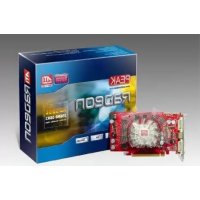
Radeon HD 3850 - Scheda grafica Peak - Manuale utente e istruzioni gratuiti
Trova gratuitamente il manuale del dispositivo Radeon HD 3850 Peak in formato PDF.


| Tipo di prodotto | Scheda grafica |
| Marca | Peak |
| Modello | Radeon HD 3850 |
| Processore grafico | ATI Radeon HD 3850 |
| Interfaccia | PCI Express o AGP (a seconda della versione) |
| Memoria video | GDDR3 |
| Connettori di uscita | VGA, DVI, S-Video |
| Supporto multi-monitor | Sì (fino a 2 monitor con adattatore) |
| Alimentazione ausiliaria | Richiede un cavo di alimentazione (a seconda del modello) |
| Installazione software | CD incluso con driver e suite Catalyst |
| Sistemi operativi supportati | Windows (98, ME, 2000, XP) |
| Codice identificativo PEAK | 4 a 6 cifre + 4 lettere (es: XXPK) |
| Sicurezza | Sensibile all'elettricità statica; maneggiare con cura |
| Funzioni principali | Accelerazione 3D, video HD, visualizzazione multipla |
| Manutenzione | Pulire con un panno morbido asciutto; evitare l'umidità |
Domande frequenti - Radeon HD 3850 Peak
Domande degli utenti su Radeon HD 3850 Peak
0 domanda su questo apparecchio. Rispondi a quelle che conosci o fai la tua.
Fai una nuova domanda su questo apparecchio
Scarica le istruzioni per il tuo Scheda grafica in formato PDF gratuitamente! Trova il tuo manuale Radeon HD 3850 - Peak e riprendi in mano il tuo dispositivo elettronico. In questa pagina sono pubblicati tutti i documenti necessari per l'utilizzo del tuo dispositivo. Radeon HD 3850 del marchio Peak.
MANUALE UTENTE Radeon HD 3850 Peak
Grazie per aver scelto esta scheda grafica PEAK.
Grazie alle sue potenti caratteristiche ed alla sua facile installatione, è possibile apprezzare la più recente technologia video. Grazie al più potente processore grafico ATI mai prodotto, è ora possibile godere sul proprio PC di una vera esperienza multimediale in alta definizione che sembra quasi reale. Questo documento farà da guida per l'intero processo di installatione. Si prega di leggere attendamente esta guida prima di installare la propria scheda grafica PEAK. Per qualsiasi dubbio, visitate il nostro site www.peakhardware.it/support
>Installare la schedagrafica
Rimuovere la vecchia scheda grafica ed il suo driver software prima di installare la nuova scheda grafica PEAK ATI.Seguire i passi sostoindicati per rimuovere il driver della vecchia scheda grafica:
- Fare click su Start e selezionare poi Pannello di controllo.
- Individuare e fare click su Aggiungi o rimuovi programmi.
- Individuare e selezionare il driver della vecchia scheda grafica e cliccare su Aggiorna/Rimuovi per disinstallare il driver.
- Chiudere tutti i programmi, chiudere Windows e spegnere il computer.
Sezione 1. Installazione hardware
ATTENZIONE: Questa scheda grafica contiene circuiti integrati delicatiche sono sensibili all'elettricità statica ed altri forme di danno fisico.
Usare sempre estrema cautela quando si lavora con componenti elettronici. Il produttore non si assume nessuna responsabilità per danni causati direttamente o indirettamente da un'installazione impropria di qualsiasi componente da parte di personale non autorizzato.
Consultare un techniciane qualificato di computer se non ci si sente si effettuare l'installazione.
- Staccare la spina del computer alla presa e rimuovere il coperchio del case.
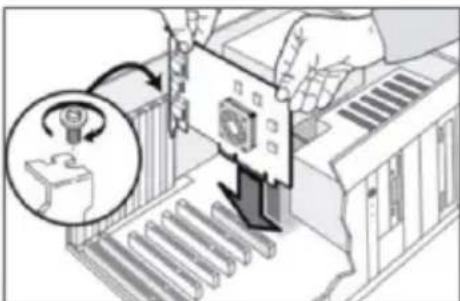
- Rimuovere la Scheduled grafica presente (ricordarsi di scaricare prima l'eletricità statica toccando una superficie metallica non verniciata dello chassis del computer).
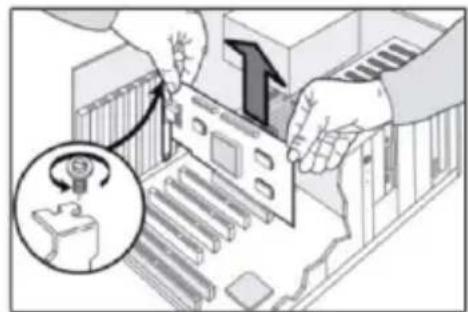
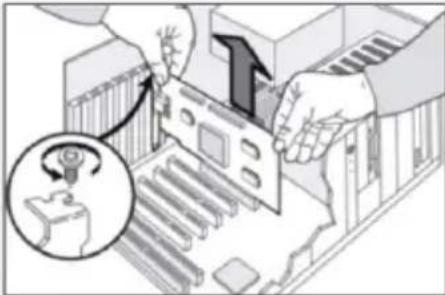
- Individuare l'alloggiamo PCI-E/AGP ed insere con attenzione la nuova scheda grafica nell'alloggiamo appropriato finché non è fissata stabilmente. Assicurarla allo chassis con una vite appropriata.
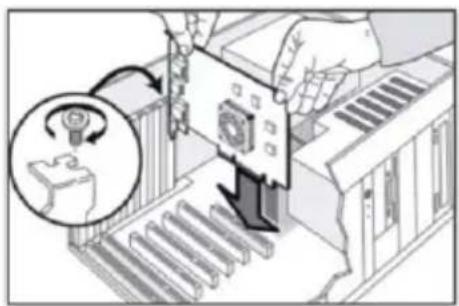
-
Collegare il cavo di alimentazione ausiliaria a 6 pin alla presa, se disponibile.
-
Ricollegare tutti i cavi e rimettere la copertura.
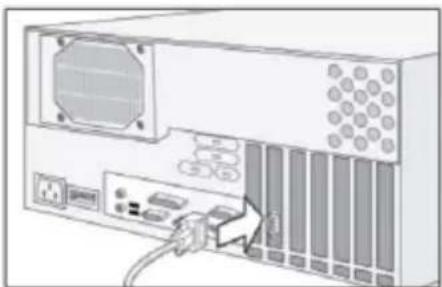
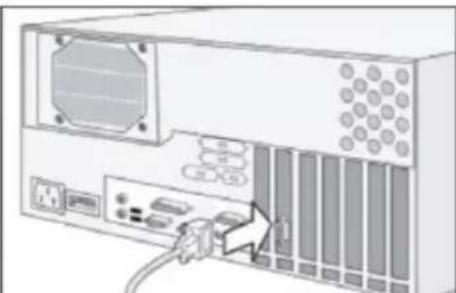
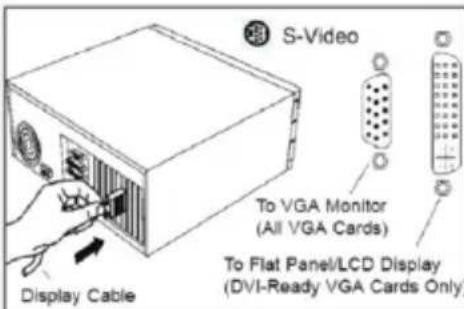
- Collegare il monitor alla nuova scheda grafica installata. Inserire il cavo VGA o DVI nella presa apposita (vedere diagramma).
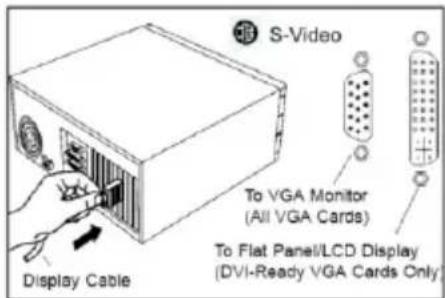
L'installazione dell'hardware è ora completata. Si prega di prestare attenzione ai seguenti punti:
- Prima di accendere il computer, assicurarsi che la schedà grafica sia stata fissata stabilmente e che tutti i cavi siano collegati.
- NON collegare o scollegare il cavo uscita TV quando la TV o il PC è accesso.
- Se è previsto, assicurarsi di aver collegato il cavo di alimentazione ausiliaria a 6-pin per la scheda grafica.
Procedere alla sezione successiva per l'installazione software.
Sezione 2. Installazione software
Prendere il CD driver e seguire i passi sottoindicati per installare il driver software per la nuova scheda grafica.
- Chiudere tutti i programmi.
- Inserire il CD di installatione nel drive CD-ROM
- Il CD dovrebbe partire automaticamente. Nota: se il CD non partisse automaticamente,fare click sul pulsante "Start", poi su "Esegui" e digitare D:\atsetup.exe, facendo poi click su "OK". (Sostituire D con la lettera corrispondente al drive CD-ROM)
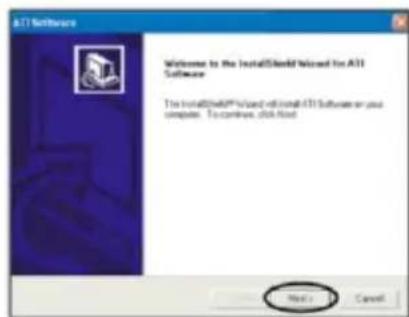
- Quando apparirà la schermata di benvenuto, fare click sul pulsante "Next" per procedere al passo successivo.
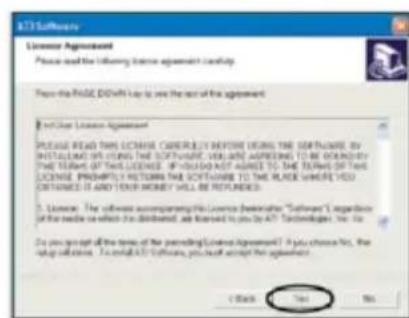
- Fare click su "YES" per dare il proprioio assenso all'accordo di licenza.
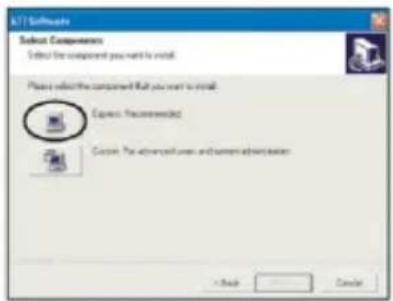
- Apparirà la schermata di selezione componenti. Scegliere il processo di INSTALLazione "Express".
- Windows chiederà di riavviare il computer una volta che il processo di installatione sare completingo. Riavviare il computer per terminare il processo di installatione.
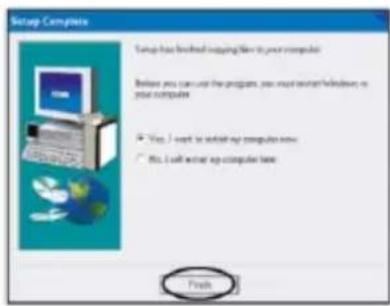
Congratulations! Ora è possible usare la nuova scheda grafica PEAK.
Oltre all'infallazione dal CD, èanche possibile scaricare gli ultimi driver ATI per la propria scheda grafica da http://ati.amd.com/support/driver.html.Seguire i passi除去indicati per scaricare ed installare un nuovo driver per la propria scheda grafica.
- Nella pagina relativa allo scaricamento dei driver ATI, selezionare il proprio Sistema Operativo—Serie Modello
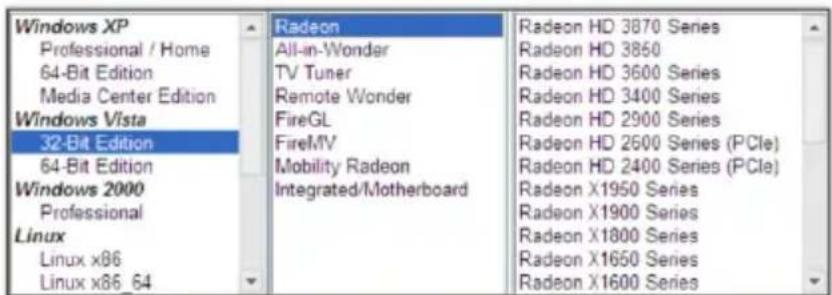
- Dopo aver cliccato sul pulsante "GO", verrà data la possibilità di scegliere tra la "Catalyst Software Suite" (che comprende il driver della scheda grafica), o solo il driver. Si raccomanda di scaricare l'intera suite Catalyst, per sfruttare tutte le nuove caratteristiche che ATI ha da offrir.
- D再也没有 ovo, ovo ovo ovo ovo ovo ovo ovo ovo ovo ovo ovo ovo ovo ovo ovo ovo ovo ovo ovo ovo ovo ovo ovo ovo ovo ovo ovo ovo ovo ovo ovo ovo ovo ovo ovo ovo ovo ovo ovo ovo ovo ovo ovo ovo ovo ovo ovo ovo ovo ovo ova ova ova ova ova ova ova ova ova ova ova ova ova ova ova ova ova ova ova ova ova ova ova ova ova ova ova ova ova ova ova ova ova ova ova ova ova ova ova ova ova ova ova ova ova ova ova ova ova ova ovalo
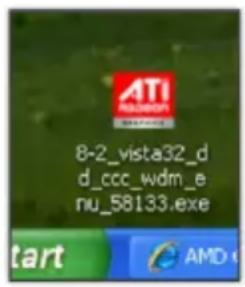
- Seguire le istruzioni sullo schermo per completare il processo di installmente del software.
Congratulations! Ora è possibile usare la nuova scheda grafica PEAK.
Proprietà visualizzazione
Questa sezione contiene le istruzioni per configurare e regolare alcune delle caratteristiche più comuni e usate.
1. Come collegare più monitor alla scheda grafica?
- Spagnere il computer e collegare i cavi necessari (a seconda del programma, potrebbero essere cavi S-Video o normali cavi VGA per monitor.
Fare riferimento alla sezione Installazione Hardware per maggiori informazioni).
- Una volta avviato Windows,fare click col tasto destro in un Punto qualsiasi del desktop e scegliere Proprietà
Configurazione.
- Selezionare il tipo di schermo e la risoluzione per ciascun monitor e fare click su "OK".
- (Per configurare il desktop esteso, spuntare la你可以 "Estendi il desktop Windows su quello monitor".) Per ulterioriore aiuto, visitare il seguente sino:
Http://ati.de/products/catalyst/multimonitor_Guide.pdf
2. Ho un problema nel configurare più monitor,cosa posso fare?
- Fare click sul link sottoindicato per aprire la guida ufficiale Catalyst di ATI.
Http://ati.de/products/catalyst/HDTV_Setup_Guide.pdf
Domande e risoluzione problemi
D1. Cos è il codice PEAK e dove posso trovarlo?
- Il codice PEAK è un codice di identificazione che agli prodotto PEAK ha. Consiste di un numero di 4 o 6 cifre più un codice di 4 lettere, come _XXPK o _XXPK. Il codice PEAK si trova o sul retro del dispositivo o sulla scatola.
D2. Dove posso trovare il driver per le schede grafiche ATI?
- Tutto l'hardware delle schede grafiche PEAK ATI usa il driver standard ATI Catalyst. Scaricare i driver più recenti seguendo il link sottoindicato:
Http://ati/amd.com/support/driver.html
D3. Perché lo schermo sembra aver difetti?
- Provare a diminuire il refresh rate dal pannello Proprietà dello schermo Windows per capire se sa esta la ragione dei difetti. A volte la risoluzione di default del driver più non andar bene per il proprio monitor - provare a modificare la risoluzione nel pannello Proprietà dello schermo Windows.
D4. Perché lo schermo sembra strano dopo aver installato una nuova scheda grafica?
Puo essere causato da conflitti del driver. Per evitare agli conflitto software/del driver, raccomandiamo di seguire i passi di INSTALLazione standard除去indicati:
- Disinstallare il driver VGA originale del sistema andando su Start Proprietà Pannello di Controllo e cliccando su Rimuovi/Aggiungi programma.
Individuare e selezionare il vecchio driver della schedagraphica e fare click su Aggiorna/Rimuovi per disinstallare il driver. Chiudere Windows, spegnere il PC e scollegare i cavi alimentazione e VGA dal computer.
- Rimuovere la vecchia scheda grafica (si potrebber dover sbloccare lo slot AGP slot, a seconda della scheda madre) e rimuovere la vite sullo chassis di sistema. Tirare poi con dolcezza la scheda in alto, fuori alla scheda madre
- Installare la nuova scheda AGP nel PC inserendola nelle slot AGP, assicurarla fissandola al blocco dello slot AGP e riavitare la vite dello chassis.
- Ricollegare i cavi alimentazione e VGA al computer e poi accendere il PC.
- Inserire il CD allegato nel drive CD-ROM, selezionare auto-run e installare il driver.
- Regolare la risoluzione dello schermo facendo click col tasto destro sul desktop, selezionando Proprietà → Configurazione → Risoluzione schermo. La Frequenza di refresh può essere regolata nella scheda Avanzate → Monitor → Screen Refresh Rate.
D5. Windows XP mi avvisa che il driver non ha passato il test Windows Logo e potrebbe danneggiare o destabilizzato la normale operatività del sistema operativo. E' sicuro procedere con l'infallazione del driver?
I driver di PEAKHARDWARE nella categoria Download di www.peakhardware.it sono stati testati da PEAK HARDWARE in modo da funzionare con Windows XP. Ad agli modo, se necessario, potremmo renderete disponibile un driver che non è stato firmato digitalmente da Microsoft, ed ecco che l'avviso di Microsoft Windows XP compare durante l'installazione del driver PEAKHARDWARE. Questo messaggio di averporto più essere tranquillamente ignorato. Alternatively, è possibile inibire l'apparizione di questo messaggio come segue:
- Aprire il Pannello di controllo.
- Fare doppio click sull'icona Sistema.
- Selezionare la性和 Hardware.
- Fare click sul pulsante Firma driver.
- Scegliere l'opzione Ignora e premere poi il pulsante OK.
Per le ultime specifiche ed informazioni sui prodotti, visitare il site WwW.peakhardware.it
Per qualsiasi altro problema con le schede grafiche PEAK, Contattare il punto vendita o INViare una E-mail al nostro servizio assistenza:service@peakhardware.com
PykoBoDcTBO NOIb3OBaTeJIa
RADEON
Cnacn6o 3a To, yTo Bbl Bb6pann rpaΦnueckn yCKOpntB PEAK. OH o6beHnReT B ce6e orpOMhle Bo3MOxHOCTN, npoc T ByctahOBKe n no3BOJNT Bam npNKOCHTbcr K cambl mnoCneHN MIOCTNXeHNAM BnDeo TexHONr. YCKOpntB noCTpoEH Ha base camoro moHOro rpaΦnueckoro npouecccopa ATI n Bbl, HakoHeu, CMOXete HacnaHtbcr Mnpom BbICOKO qETKocn Ha ekpahe co6CTBeHHORo kOMNbIoTepa. Mbl npobedeB Bac uepe3 BeCb npoueCC yCTaHOBKn. BHIMATENBHO npoHTnte DaHHyIO INcTpyKcHIO nepei Haayanom yCTaHOBKn rpaΦnueckoro obpaatbcra K Ham c Bonpocamn no aDpecy www.peakhardware.com/support
>YctaHOBka Baewe VGA KapTbI
Ipepe yctahOBKOHOBOrO rpaqneckoro yckopntenPAEK Ha 6a3e ATI ydaNTe cTAPyIO BndeokapTy n eepaBep. IpyaJeHnI dpaBepa cTAPoB BNdeokapbI CdenaIte cNeDyUooee:driver:
1.OTKpoTe MeHIO «Start» (Iyck) n BbIbepnTe «Control Panel» (Pahenb ynpabneHn).
2.HaIInTe N BbIepeRte «Add or Remove Programs» (UcTaHOBKa n ydaJIeHHe npOrpaMM).
3.HaHNTe N Bb6epnte npaBep cTapOu BndeokapTbI, a 3aTeM dny ydaene HraPBepa HaxmTe «Change/Remove» (N3MeHnTB/YdaNTb).
4.3akpoTe Bce npinoXeHn nporpaMMbI, BblKnIOHTe Windows, OTKIOHTe NITaHne KOMNbOTepa.
YACTb 1. YcmaHOBka o6OpydoBaHua
BHIMAHHE: DaHHbI rpaФnueckn yCKOpnteB coDeepKHT cyBCTBNTeHbHyIO nHTerpaIbHyIO MKNpocxemy, KOtOpa BOCnpnMnHbA K CTaTneCKOMy HAnpJKeHIO N dpymM φOpMaM Φn3ueckoro BO3dEiCTBn. Bcerda 6yDbTe npedeNbHO OCTopoXhbl npn pa6ote C 3NEKTPoHHbIMN KOMNoHErTaMn. IpOn3BoDInTeB He HecET OTBeTCTBeHHOCTb 3a NIObIe NOBpeKdEHN, KOtOpbl NePMA OIN KOCBeHHO NOLyHebl B pe3yNbTaTe HENpaBnHbOH YCTaHOBKn IIO6bIX KOMNOHETOB HeynoJIHOMOeHHbIM NepcoHaIOM. IpOKoHCynbTnpyIteCb c KBaIIuΦnIpOBaHHbIM KOMnbIoTePHbIM CneuaJIInCTOM, ecn Bbl He yBepeHbl, YTO CMoKTe BblONHHTb yCTaHOBky CAMOCTOReTbHo.
1.OTKIOHTe KOMNbOteP OT cETn N OTKPOITe erO KOPNYC
2.YdaHnTe cTapyIO rpaΦnueckyIO KapTy (nomHnTe, yTO chaYana Heo6xOIMMO CHrTB CTaTHueCKOE HAnpRKeHne, npNKoCHyBunCb K HeOKpaWeHHoM MetaJIInueckO NOBepXHOCTu KOpnyCa KOMNbIOTepa).
- OnpeDenTe PCI-E/AGP cnot n octopokno BCTabte HObbl rpaqneckn yckopntelb B COOTBeTCTByUoyn pa3bEm, YTObI OHnNoTHo B Hero BOwEn. HAdExH0 3aФNKcpyuTe erO B KOpnyce COOTBeTCTByUoUM KpenNeHem.
4.NoKIOUHTe K 6JOKy NITAHN BCNOMORAteHBn Ka6JIb NITAHN 6-pin,ecNI OHN COBmectIMbl.
5.CHOBa NOdKnIOuHTe BCE Ka6eNN 3aKpOte Kopnyc KOMNbIOTepa.
6.Поdkнluчnte cBoM MOHtOp K BHOBb yCTaHOBJIeHHOI rpaФиескоК KapTe. BcTaBbTe VGA nnn DVI BndeokabEnb COOTBeTCTByUoi pa3bEe (cm. cxemy)
BbI TOnbKO yTO 3aKOHcHmN yCTaHOBky O6OpydoBaHn.
O6paTnTe BHMMaHne Ha cNeDyIOoee:
- Pered BknoeHnem KOMnbIOTepa y6eNTecb, qTO VGA KapTa HndEckHO yCTaHOBneHa B pa3bEme n BCE Ka6eNn NOdkNoeHbl.
HE noKIOUaIe n HE oKIOUaIe TV-out kAbel, KOrda BKnIOueH BaW TeNEBn3Op INN KOMNbIoTeP. - Y6eNTecb, qTO Bbl noKIOUHnn rpaΦnueckyIO KapTy K BCNOMORAteIbHOMy Ka6eIIO nHTAHn 6-pin, ecn 3TO npImeHMo.
IepexoTe K cneDyUoSei yactn IJIy yCTaHOBKn nporpaMMHoro o6ecneueHH