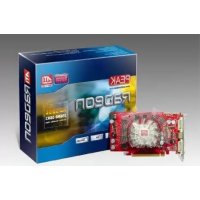
Radeon HD 3850 - Tarjeta grafica Peak - Manual de uso y guía de instrucciones gratis
Encuentra gratis el manual del aparato Radeon HD 3850 Peak en formato PDF.


| Tipo de producto | Tarjeta gráfica |
| Marca | Peak |
| Modelo | Radeon HD 3850 |
| Procesador gráfico | ATI Radeon HD 3850 |
| Interfaz | PCI Express o AGP (según versión) |
| Memoria de video | GDDR3 |
| Conectores de salida | VGA, DVI, S-Video |
| Soporte multi-pantalla | Sí (hasta 2 pantallas con adaptador) |
| Alimentación auxiliar | Requiere un cable de alimentación (según modelo) |
| Instalación de software | CD incluido con controladores y suite Catalyst |
| Sistemas operativos compatibles | Windows (98, ME, 2000, XP) |
| Código de identificación PEAK | 4 a 6 dígitos + 4 letras (ej: XXPK) |
| Seguridad | Sensible a la electricidad estática; manipular con precaución |
| Funciones principales | Aceleración 3D, video HD, visualización múltiple |
| Mantenimiento | Limpiar con un paño suave seco; evitar la humedad |
Preguntas frecuentes - Radeon HD 3850 Peak
Preguntas de los usuarios sobre Radeon HD 3850 Peak
0 pregunta sobre este aparato. Responde a las que conoces o haz la tuya.
Hacer una nueva pregunta sobre este aparato
Descarga las instrucciones para tu Tarjeta grafica en formato PDF gratis! Encuentra tus instrucciones Radeon HD 3850 - Peak y toma tu dispositivo electrónico nuevamente en la mano. En esta página están publicados todos los documentos necesarios para el uso de su dispositivo. Radeon HD 3850 de la marca Peak.
MANUAL DE USUARIO Radeon HD 3850 Peak
Gracias por escoger esta tarjeta aceleradora de gráficos PEAK. Combinando PODerosas caracteristicasy de fácil instalación, usted peut disfrutar de la ultima Tecnología en video. Apoyada por la más PODerosa GPU ATI producida, usted, por fin pueda disfrutar de una experiencia multimedia similar en su PC. Le guiaremos a工程技术 del proceso completo de instalación. Por favor, lea cuidadosamente la guía antes de instalar su tarjeta aceleradora de gráficos PEAK. En caso de alguna duda, sientase en la libertad de visitarnos a
Por favor remueva su antigua tarjeta de video y su software manejador antes de instalar la nuevo tarjeta aceleradora de graficos ATI PEAK. Siga los pasos siguales para remove la antigua tarjeta de video:
- Hagablickin Inicio,y selezione Panel de Control.
2.Ubique y seleccione Agregar o Remove Programas. - Ubique y seleccione el manejador de la antigua tarjeta de video y hagablick en Cambiar/Remover para desinstalar el manejador.
- Cierre todas las aplicaciones, cierre Windows yague el ordinador.
Sección 1. Instalación del Hardware
PRECAUCTION:Esta tarjeta aceleradora de graficos contiene Circuitos de chips Integrados que son sensibles a la electricidad estatica y otheras formas de dano fisico. Tenga siempre precauacion extrema cuando trabajo alrededor de componentes electronicos. El fabricante no asume ninguna responsabilitad por某个 dano, causado directo or indirectamente, por una instalacion inapropiada de某个 componente por personal de service no autorizo. Consulte a un技术服务 calificado siusted no se siente conforme con la instalacion.
1.Desconecte la computadora y remueva la cubierta
2. Remueva la tarjeta gráfica actual (Recuerde primero descargar la electricidad estática tocando, en el chasis del ordinador, la superficie de metal sin pintar).
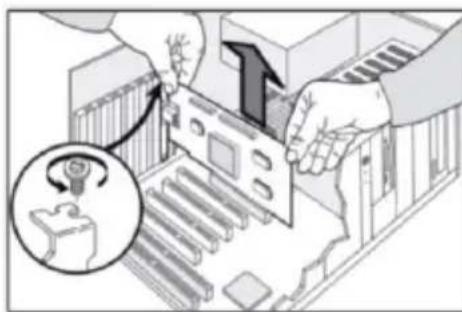
- Localice la ranura PCI-E/AGP e inserte cuidadosamente lanea terjeta aceleradora de graticos en la ranura apropiacha hasta que se enquiryre montada firmmente. Asegurela al chasis con el tornillo adecuado.
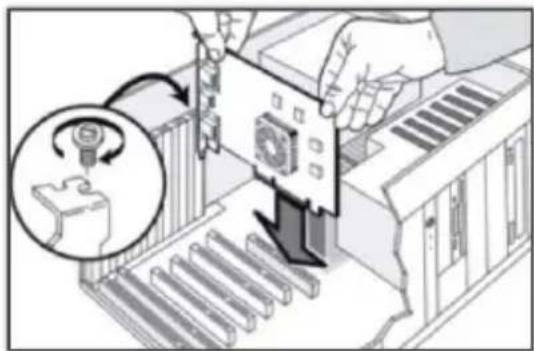
4.Añada el cable de electricidad auxiliar de 6 pines a la fuente de poder, si aplica.
- Reconnecte todos los cables y reemplace la cubierta.
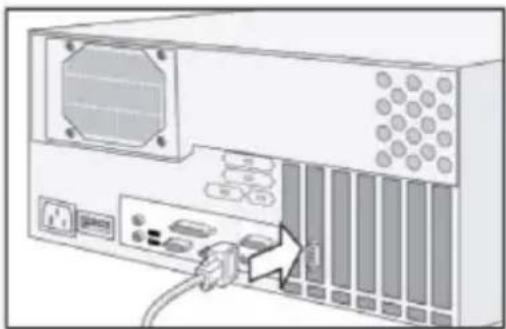
- Conecte su monitor con la nuevo tarjeta GRAPHICA instalada. Conecte el cable de despliegue de VGA o DVI en el conductor apropriado. (Observe el diagrama)
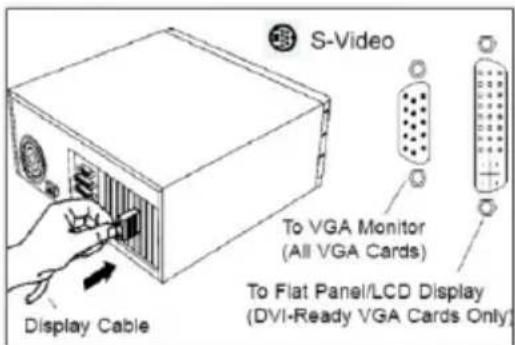
Ahoraustedha completedlaInstalaciondelHardware. Porfavor note lo seguido:
- Antes de encender el ordinador, por favor asegúrese de que la tarjeta VGA ha sido montadafirmamente y de que los cables estén conectados.
- No conecte o desconecte el cable de salute de TV cuando que su TV uordenador se encuentren encendido.
- Si aplicá, asegúrese de que haya conectado el cable de energia auxiliar de 6 pines en su tarjeta grafica.
Por favor proceda con lasuma seccion para la Instalacion del Software.
Sección 2. Instalación del Software
Ubique el CD con el manejador y siga los siguientes pasos a continua para instalar el manejador para sureshareshajada.
- Cierre todas las aplicaciones.
- Inserte el CD de instalacion en su unidad de CD-ROM.
- El CD deben auto iniciarse. Nota: si el CD no auto inicia, haya clicked en el botón de "Inicio" en la barra de tareas —— "Ejecutar" y luego digite D:\atsetup.exe y haya clicked en "ACEPTAR". (Substituya D con la leyra correcta de la unidad de CD-ROM)
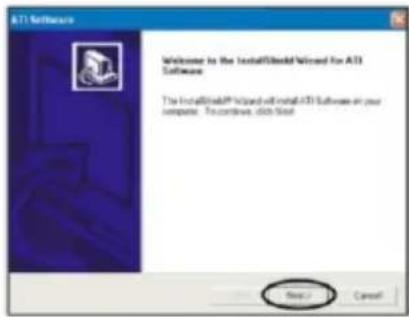
- Cuando el mensaje de bienvenida aparezca, hagablick en el botón Sigúiente ("Next") paraContinuar con elsigúiente bajo.
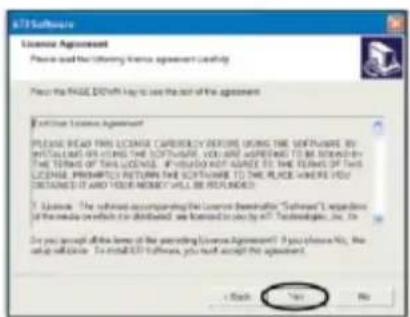
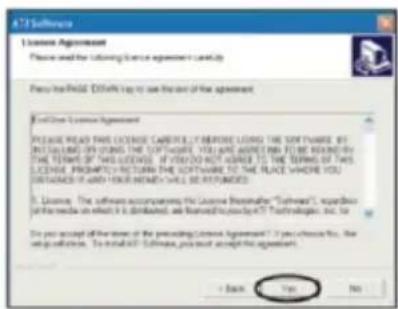
- Hagalick en SI ("YES") para acceptar los Terminos de la Licencia.
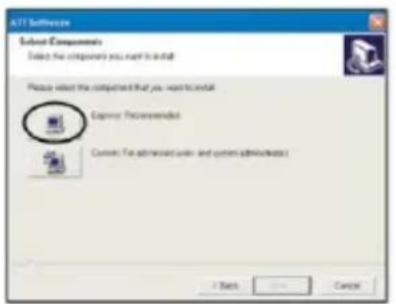
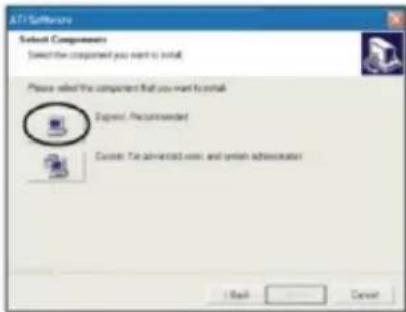
6.El cuadro deDSLgo para seleccionar componentes aparece. Escoja proceso de instalacion Rapido ("Express").
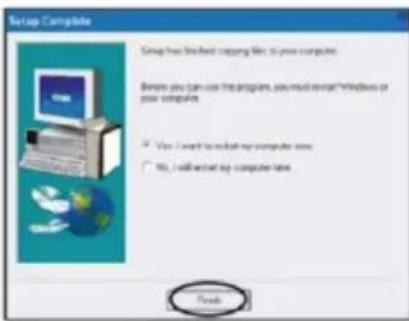
- Windows le pedirá que reinicie el ordinador una vez que el proceso de instalación del manejador ha sido completado. Reinicie su ordinador para finalizar el proceso de instalación.
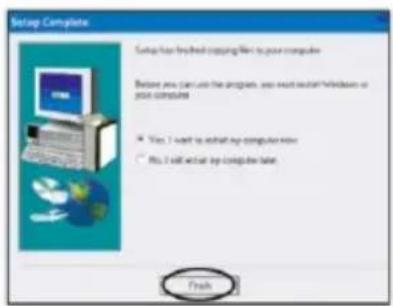
Felicidades! Usted ahora可以选择 disfurutar su nuevo tarjeta grafica PEAK.
A parte de la instalación de CD, usted puedadescendingar el
elutimo manejador ATI para su tarjeta grafica en
http://ati/amd.com/support/driver.html.
Siga los siguientes pasos paradescendinge instalar un nuevo
manejador para su tarjeta aceleradora de graficos.
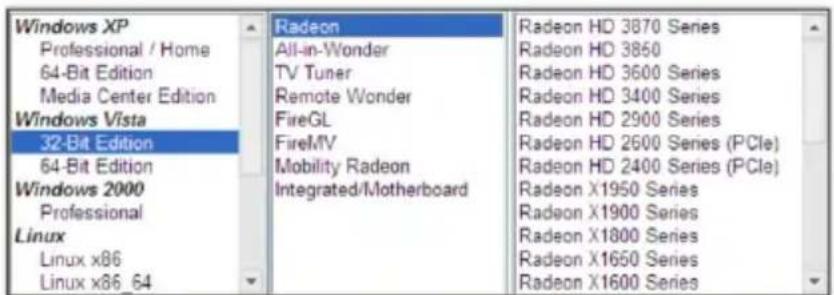
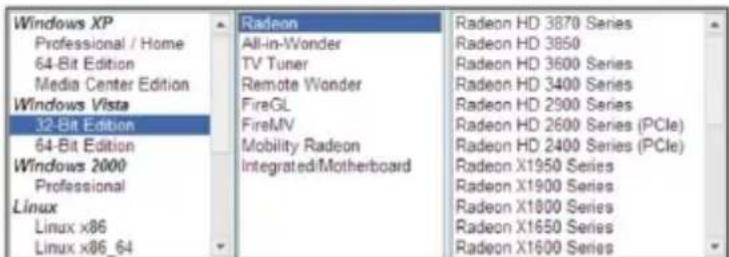
- En la págin de descargas del manejador ATI, selección su Sistema Operativo —— Serie —— Modelo
-
Después de hacer click en el botón Ir ("GO"), se le dará laopsis de escoger entre "Catalyst Software Suite" (que incluye el manejador de la tarjeta de video), o solamente manejador. Es recomendado descargar el Catalyst suite completo para aprovechar las ventajas de todas las caracteristicas ATI juntas que se ofrecen.
-
Después de que el manejador ha sido descargado exitosamente, haga dobleblick en el icono para inicializar el asistente de instalación.
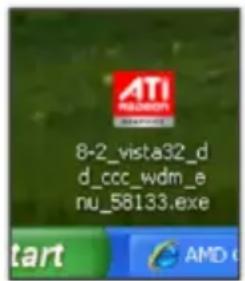
- Siga las instrucciones en pantalla para completar el proceso de instalación del software.
Felicidades! Usted pueda ahora disfrutar de su nuevo tarjetaGRAMA.
Propiedades de despliegue
En esta sección, encontrará instrucciones bajo un parado de como estarlecer o ajustar的一些 las propiedades más comunmente realizadas.
1. ¿Cómo conecto multíples monitores a mi tarjetaográfica?
- Abyssue su ordinador y conecte los cables necessarios. (Dependiendo de su aplicacion, seria cable de video S o cables normales VGA. Refiérase a la seccion de Instalacion de Hardware para mas informacion).
- Después de que Windows inicia, hagablick Derecho en
cualquier parte del escritorio y escoja Propiedades Configuracion. - Seleccione el tipo de despliegue y resolution para cada tipo de monitor y hagablick en "Aceptar".
- (Para establer el escritorio extendido, haga click en "Extender mi escritorio Windows en este monitor".) Para ayudaradiconal,porfavorvisitelasiguiente direccionWeb: http://ati.de/products/catalyst/multimonitor_Guide.pdf
2. Tengo problemas establéciendomultiples monitores,¿que pueda hacer?
- Hagablick en elsiguiente enlace para la guia deayuda oficialdeCatalystdeATI.
Http://ati.de/products/catalyst/HDTV_Setup_Guide.pdf
Preguntas frecuentes y Problemas
P1.¿Cuál es el número PEAK y sobre做什么 encontrararlo?
- El número PEAK es una identificación para cada producto PEAK. Consiste de un número de 4 a 6 digitos más un número de 4 letras, como _XXPK o _XXPK. El número PEAK se incluye localizzato antes del dispositivo o en la caja.
P2.¿Dónde puede encontrar el manejador VGA ATI?
- Todo el Hardware de las tarjetas PEAK VGA ATI realiza manejadores estandar ATI Catalyst. Por favor descargue el nuevo manejador en el enlaceCEE:
Http://ati/amd.com/support/driver.html
P3. Por qué mi pantalla tiene artefacts?
- Trate de minimizar la tasa de refrescimiento en el panel de Propiedades de Despliegue de Windows para aílar si esta es la fuente de los artefactos. Algunas vezes laResolution por defecto del manejador pueda ser inadequada para su monitor-trate de Cambiar laResolution de despliegue Cambiando la Resolution de despliegue en Propiedades del panel de Despliegue de Windows.
P4. Por qué mi pantalla se ve extraña antes de instalar la nuevo tarjeta de despliegue?
Esto puede ser causado porConflictos de despiegue. Para evaporar cualquier conflicto de software o hardware, recomendamos seguir los pasos de instalacion estaardar siguides:
-
Remueva el manejador VGA original del sistema dirigiendose a Inicio Propietades Panel de Control y hacer click en Remover/Anadir Programa. Localice y seleccione el manejador de la antigua tarjeta de video y haga click en Cambiar/Remover para desinstalar el manejador. Apague Windows, desconnecte la PC y remueva el cable de energia y VGA del ordinador.
-
Remueva la antigua tarjeta VGA (usted probablemente necesiteAbrir la ranura AGP,dependiendo de la tarjeta madre) y remueva el tornillo del chasis del sistema, bajo cuidadosamente harela tarjeta directamente hacer arriba de la tarjeta madre.
-
Instale su nuevo tarjeta AGP en la PC insertandola en la ranura AGP, asegure la tarjeta cerrando la ranura AGP e insertando el tornillo del chasis.
- Reconnecte los cables de energia y VGA a la computadora, bajo encaje el PC.
- Coloque el CD en su unidad CD-ROM, seleccione auto inicio e instale el manejador.
- Ajuste laResolution de despliegue能做到o clic derecho en el escritorio, seleccione Propiedades Configuracion Resolucion de Despliegue. La fecuencia de refrescamento peut ser ajustada en la pesta Avanzada Monitor Tasa de refrescamento de Pantalla.
P5. Windows XP está alertándome que mi manejador no ha superado las pruebas de Windows Logo y que puedacaejar o desestabilizar la operation correcta de mi sistemas operativo. zEs totalmente seguro proceder con la instalacion?
Los manosjadores brindados por PEAKHARDWARE en la página de descargas www.peakhardware.com han sido totalmente probados por PEAKHARDWARE para operar en Windows XP. Sin embargo, en occasions, podriamos-ofrecer un manosjador que no ha sido firmado digitalmente por Microsoft, queURTa occasionar un mensaje de advertencia de Microsoft Windows XP durante la instalacion del manosjador de PEAKHARDWARE. Este mensaje de advertencia peut ser ignorado sin ningún problema.
Alternatively,usted peut deshabiliar la aparicio de este mensaje de la?sigauneforma:
- Vaya a su Panel de Control.
Doblelick en elicono Sistema. - Clic en la pestaña de Hardware.
- Clic en el botón Firma del Manejador.
- Escoja laopsis Ignorar y bajo presione el botón ACEPTAR.
Para informacion sobre las ultimas specifications y produits, visitenos en www.peakhardware.com/support
Siusted continua tenerendo problemas con su tarjeta de graficos PEAK, por favor contacte a la tienda original de comprar o envie un correo electrónico a nuestro soporte técnico a service@peakhardware.com
Manual do Usuário
RADEON
ACTb 2. YcmaHoKa npoepaMMH0zo o6ecneueHua
YTO6bI yCTaHOBnTB dpaBepbl DnBaUeHOBo rpaΦnueckO KApTbI, BO3bMNTe DNCK C dpaBepamN BbINONHTe CneDyIOuHe DeiCTBnR:
1.3akpoTe BCE 3anyeHHbI npHIOKeHHn nporpaMMbl.
2.BCTaBbTe yCTaHOBOHbI DNCK B yCTpoNCTBO CD-ROM.
3.3anyck nporpammbi npon3oienet abTOMaTneCKn.ObpaTne BHHMaHHe:ecnn aBTO3anyck nporpammbi He npon3oienet ,To Ha naHEn 3aDaay OTkpOte MeHIO «Start» (PycK) n BbI6epnte «Run» (BbIOnnHtB), 3aTeM BBeDnTe «D:\atisetup.exe» n Haxmnte «OK». (3ameHte «D» Ha COOTBETCTByUOuIN CMBON CD-ROM yctpoNCTBa).
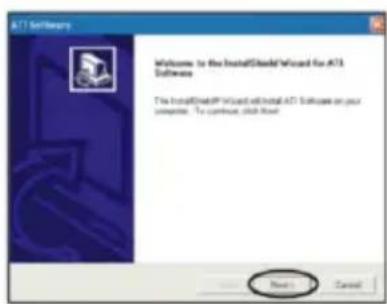
4.Поссе поьпеня OKн npиВeTCTBнЯ HabKMITE «Next» (Даee) дя nepexoda K cneDyIOUeMy wary.
5.HaMMte «YES» (Да), YTO6bI npHrTb yCNOBn JNueH3NHOHORO corlaueHn.
6.ПОВИТСАДANOROBOE OKHOДЯ Bыбopa KOMNOHETOB.Быберпг «Express» (БыICTpar) yctaHOBky.
- Windows npednoxnt Bam nepe3arpy3ntb komnbotep nocne 3aBepweHn npouceca yctahOBKn dpaibepa. Nepe3arpy3nte KOMnbOTep, YTO6bl 3aKOHHTb npoecc yCTaHOBKn.
Iop3dpabnem! Tenepb Bbl moxete noIb30BaTbcra Baueh HOBOI rpaqnecko Kaptoi PEAK
Kpome yctahOBKn c CD-dncka, Bby taKke moKte 3arpy3ntb dna BaWe rpaΦnuecko KapTbI camble nocneHne dpaBepbl ATI ha cTpaHue http://ati.amd.com/support/driver.html.
3arpy3ntb uyctaHOBNTb HOBbie dpaBepblnBaWero rpaDnueckoro yCKOpTeN MoXHo CneDyUOuM 06pa3OM
1.Ha ctpaHnue 3arpy3Kn dpaaiBepOB ATI Bb6epnte Bauy onepaunOHnyo cnCTemy, cepno n moenb Bawei rpaqnecko Kapbl
- Nocne toro, kak BbHaKMeTe KhONky GO Bam 6ydt npednoxkeHO dBa BapnAHTa: 3arpy3ntb naket Catalyst Software Suite》 (KOTOpBn BKIOUaet dpaIBep dna BHeOkapTb) Hnn 3arpy3ntb TOnbKO dpaIBep. PekomeHdyetc 3arpy3ntb nonHbI naket Catalyst), UTO6bl BOCNoB30BaTbc CaMbIM nocneHNM BO3MOXHOCTrM, KOtOpBle npednaraeT KomnHnA ATI.