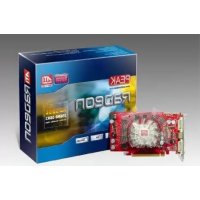
Radeon HD 3850 - Grafikkarte Peak - Kostenlose Bedienungsanleitung
Finden Sie kostenlos die Bedienungsanleitung des Geräts Radeon HD 3850 Peak als PDF.


| Produkttyp | Grafikkarte |
| Marke | Peak |
| Modell | Radeon HD 3850 |
| Grafikkartenprozessor | ATI Radeon HD 3850 |
| Schnittstelle | PCI Express oder AGP (je nach Version) |
| Videospeicher | GDDR3 |
| Ausgangsanschlüsse | VGA, DVI, S-Video |
| Multi-Monitor-Unterstützung | Ja (bis zu 2 Bildschirme mit Adapter) |
| Hilfsstromversorgung | Erfordert ein Stromkabel (je nach Modell) |
| Softwareinstallation | Inklusive CD mit Treibern und Catalyst-Suite |
| Unterstützte Betriebssysteme | Windows (98, ME, 2000, XP) |
| PEAK-Identifikationscode | 4 bis 6 Ziffern + 4 Buchstaben (z.B. XXPK) |
| Sicherheit | Empfindlich gegen elektrostatische Entladung; vorsichtig handhaben |
| Hauptfunktionen | 3D-Beschleunigung, HD-Video, Multi-Display |
| Wartung | Mit einem trockenen, weichen Tuch reinigen; Feuchtigkeit vermeiden |
Häufig gestellte Fragen - Radeon HD 3850 Peak
Benutzerfragen zu Radeon HD 3850 Peak
0 Frage zu diesem Gerät. Beantworten Sie die, die Sie kennen, oder stellen Sie Ihre eigene.
Eine neue Frage zu diesem Gerät stellen
Laden Sie die Anleitung für Ihr Grafikkarte kostenlos im PDF-Format! Finden Sie Ihr Handbuch Radeon HD 3850 - Peak und nehmen Sie Ihr elektronisches Gerät wieder in die Hand. Auf dieser Seite sind alle Dokumente veröffentlicht, die für die Verwendung Ihres Geräts notwendig sind. Radeon HD 3850 von der Marke Peak.
BEDIENUNGSANLEITUNG Radeon HD 3850 Peak
Bedienungsanleitung (Deutsch) P17
Manual de Nombre (Espanol) P25
Vielen Dank, dass Sie sich für diese PEAK-Grafikbeschleungsgkarte entschieden haben. Mit leistungsstarken Funktionen und einfacher Installation werden Sie viel Freude an thisem neuesten Produkt der Videotechnologie haben. Dank der bisher leistungsstärksten ATI GPU konnen Sie endlich ein hochauflosendes, naturgetreues Multimedia-Erlebnis auf Ihrm PC genießen. Wir werden Sie durch den kompletten Installationsvorgang führen.itte lessen Sie sorgfaltig diese Anleitung durch, bevor Sie mit der Installation dieser Grafikbeschleungsgkarte von PEAK beginnen. Wenden Sie sich ruhig an uns unter www.peakhardware.com/support, wenn Sie Fragen haben.
>Installieren der VGA-Karte
Bitte entfernen Sie ihre alte Grafikkarte und deren Treiber von Ihr dem Computer, bevor Sie die neue PEAK ATI Grafik-beschleunigungskarte installieren. Folgen Sie den nachstehenden Schritten, um den Treiber ihrer alten Grafikkarte zu entfernen:
- Klichen Sie auf Start und wahren Control Panel (Systemsteuerung).
2.Machen Sie Software ausfindig und klichen Sie darauf.
3.Lokalisieren Sie den Treiber ihrer alten Grafikkarte und wahlen diesen aus. Klichen Sie anschließend auf Change/Remove (Ändern/Entfermen), um den Treiber zu deinstallieren.
4.Schreiben Sie alle Anwendungen, fahren Sie Windows herunter und schalten Sie den Computer aus.
Abschnitt 1. Hardwareinstallation
ACHTUNG: These Grafikbeschleunigungskarte enthalt empfindliche Halbleiterbausteine, die schnell durch elektronische Aufladung beschädigt werden können und auch leicht andere Schäden davontragen können. Gehen Sieitte besonderss vorsichtig vor, wenn Sie mit elektronischen Komponenten arbeiten. Der Hersteller haftet nicht für Schäden, die direkt oder indirect durch eine unsachgemäß Installation einer Komponente von nicht autorisiertem Kundendienstpersonal entwickelten sind. Wenden Sie sich an einen qualifizierten Computertechniker, wenn Sie sich mit der Installationsarbeit nicht sicher sind.
- Trennen Sie den Computer vom Netz und entfernen die Abdeckung des Gehäuses.
- Entfernen Sie die existierende Grafikkarte. (Denken Sie daran sich zuerst statisch zu entladen, indem Sie eine nicht lackierte Metalloberfläche des Computergehäuses berühren).
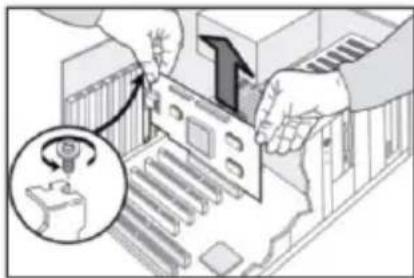
- Finden Sie den PCI-E/AGP-Steckplatz und stecken Sie vorsichtig die neue Grafikbeschleunigungskarte in den Steckplatz ein, bis sie richtig sitzt. Befestigen Sie die Karte mit der passenden Schraube an dem Gehäuse.
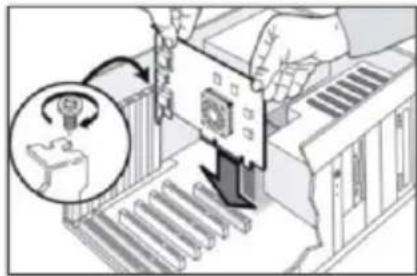
4.Schlieben Sie gegebenenfalls das 6-polige zusammenliche Stromkabel von dem Netzteil an.
5.Schlieben Sie alle notwendigen Kabel wieder an und machen das Computergehäuse zu.
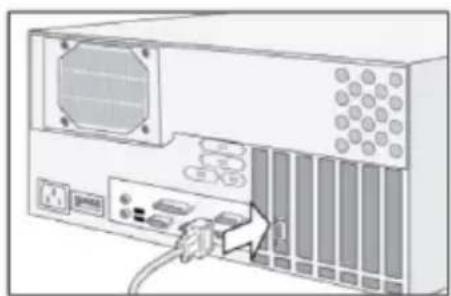
6.Verbinden Sie ihren Monitor mit der neu installierten Grafikkarte. Verbinden Sie das VGA- oder DVI-Signalkabel mit dem entsprechenden Anschluss. (Siehe Abbildung)
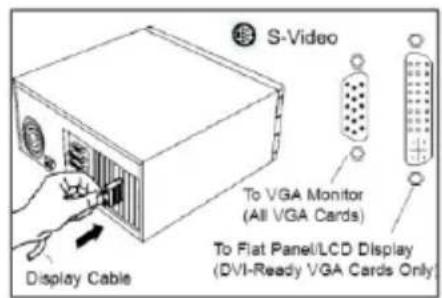
Sie haben nun die Hardwareinstallation fertig gestellt.
Bitte beachten Sie folgenden:
-itte stellen Sie vor dem Einschalten des Computers safer, dass die VGA-Karte richtig sitzt und alle notwendigen Kabel angeschlossen sind.
- Verbinden oder entfernen Sie das TV-Out-Kabel nicht, wenn Ihr TV oder PC eingeschaltet ist.
- Stellen Sie gegebenenfalls sicher, dass Sie das 6-polige zusätzliche Stromkabel für die Grafikkarte angeschlossen haben.
Bitte gehen Sie zu dem nachsten Abschnitt für die Softwareinstallation vor.
Abschnitt 2. Softwareinstallation
Benutzen Sie die Treiber-CD und folgen Sie den nachstehenden Schritten, um den Treiber für die neue Grafikkarte zu installieren.
1.Schlieben Sie alle Anwendungen.
2.Legen Sie die Installations-CD in Ihr optisches Laufwerk ein.
3.Das Installationsprogramm auf der CD wird normalerweise automatisch gestartet. Hinweis:
Falls das Installationsprogramm auf der CD nicht automatisch startet, klichen Sieitte auf die Schaltflache "Start" von Windows "Run" (Ausführren) und geben dann D:\atisetup.exe ein. Klichen Sie zum Schluss auf "OK". (Ersetzen Sie gegebenenfalls "D" durch den entsprechenden Buchstaben Ihres optischen Laufwerks.)
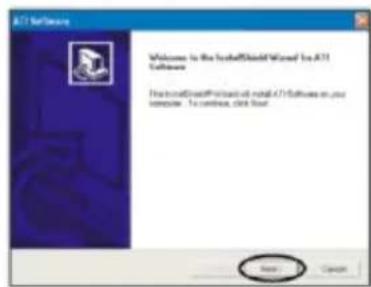
- Wenn das Willkommen-Dialogfenster erscheint, klichen Sierette auf "Next"(Weiter), um fortzufahren.
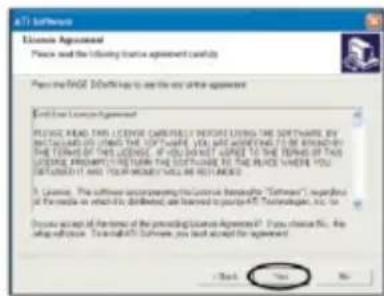
5.Klicken Sie auf "YES"(JA), um ihre Zustimmung hinsichtlich des Lizenzvertrags zu geben..
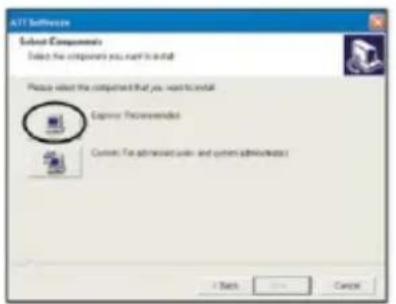
6.Das Komponentenauswahlfenster erscheint. Wahlen Sie die Installationsart "Express".
- Nach dem der Installationsvorgang abgeschlossen wurde, werden Sie gefragt, ob Sie den Computer neu starten möchten. Starten Sieitte ihren Computer neu,um die Installation zu verwollständigen.
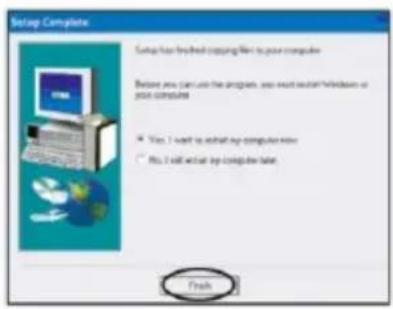
Gratulation! Sie können jetzt die Vorteile ihrer neuen PEAK-Grafikkarte genieten.
Außer der Installation von der CD konnen Sie auch den neuesten ATI-Treiber für ihre Grafikkarte von http://ati.amd.com/support/driver.html herunterlagen. Folgen Sie den nachstehenden Schritten, um einen neuen Treiber für ihre Grafikbeschleunigungskarte herunterzuladen und zu installmentieren.
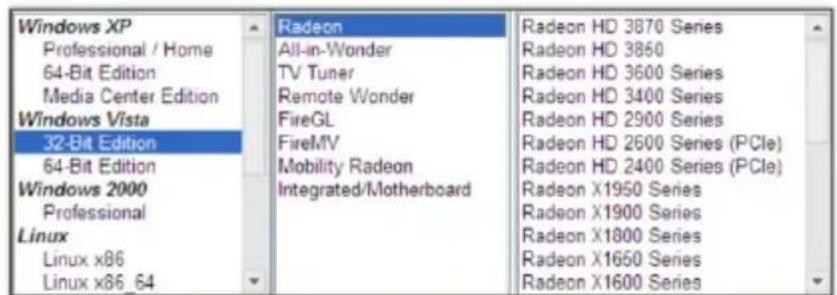
- Öffnen Sie die ATI-Treiberdownloadseite und wahlen Ihr Operating System (Betriebssystem) → Series (Serie) → Model (Modell) aus.
-
Nach dem Anklicken der Schaltfläche "GO" (LOS) erhalten Sie Die Möglichkeit, die "Catalyst Software Suite" (inklusive des Grafikkartentreibers) oder nur den Treiber auszuwahlen. Wir empfehlen Ohnen die komplette Catalyst Software Suite herunterzuladen, um alle neue Vorteile von ATI zu genießen.
-
Nach dem Treiber erfolgreich heruntergeladen wurde, doppelklichen Sieitte auf das entsprechende Symbol, um den Installations-Assistenten zu starten.
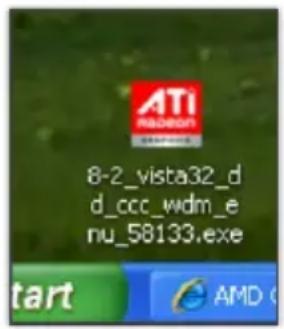
4.Folgen Sie den Anweisungen auf dem Bildschirm, um die Softwareinstallation fertig zu stellen.
Gratulation! Sie können jetzt den Vorteil ihrer neuen PEAK-Grafikkarte **genießen.
Anzeigeeigenschaften
In this dem Abschnitt finden Sie eine Schritt-fur-Schritt-Anleitung zum Einstellen bzw. Anpassen der zahligst verwendeten Anzeigeeigenschaften.
1. Wie verbirde ich mehrere Monitore mit der Grafikkarte?
- Schalten Sie den Computer aus und schließen die notwendigen Kabel an. (Je nach ihrer Anwendung kann es sich um S-Videokabel oder normale VGA-Monitorkabel handeln. Sehen Sieitte im Abschnitt "Hardwareinstallation" für weitere Informationen nach).
- Nachdem Windows hochgefahren ist, klichen Sieitte mit der rechten Maustaste auf eine beliebige leere Stelle auf dem Desktop und wahlen anschlieBend Properties (Eigenschaften) Settings (Einstellungen).
- Wahlen Sie den Anzeigotyp und die Auflösung für jeder Monitor aus. Klichen Sie zum Schluss auf "OK".
-
(Um einen weiteren Bildschirm einzurichten, wahren Sie bereits die Option " Extend my Windows desktop onto this monitor" (Windows-Desktop auf diesen Monitor erweitern) aus.) Weitere Hilfe finden Sie unter: http://ati.de/products/catalyst/multimonitor_Guide.pdf
-
Ich habe Probleme mit dem Einrichten mehrerer Monitore. Was kann ich machen?
-
Klichen Sieitte auf den folgenden Link fur die offizielle Catalyst-Hilfeanleitung von ATI. http://ati.de/products/catalyst/HDTV_Setup_Guide.pdf
Häufig gestellte Fragen & Fehlerbehebung
F1.Was ist der PEAK-Code? Wo finde ichihn?
- Der PEAK-Code ist ein Identifikationscode für jeder PEAK-Produkt. Er besteht aus einer 4- oder 6-stelligen Nummer und vier Buchstaben wie z.B. _XXPK oder _XXPK. Der PEAK-Code befindet sich auf der Rückseite des Gerätes oder auf der Schachtel.
F2.Wo finde ich ATI VGA-Treiber?
- Alle PEAK Hardware ATI VGA-Karten verwenden den Standard-ATI Catalyst-Treiber.itte laden Sie den neuesten Treiber von der folgenden Seiten herunter: Http://ati/amd.com/support/driver.html
F3.Warum erscheinen Störungen auf meinem Bildschirm?
- Bitte verringern Sie die Bildwiederholrate in dem Fenster "Eigenschaften der Anzeige" von Windows, um zu prufen, ob diese die Ursache der Störungen ist. Die in dem Treiber vorab eingestellte Standardauflös kann u.U. nicht für ihren Monitor geeignet sein. Bitteändern Sie die Anzeigeauflösung in dem Fenster "Eigenschaften der Anzeige" von Windows.
F4.Warum erscheint die Anzeige auf dem Bildschirm nicht richtig, nachdem die neue Grafikkarte installiert Wurde?
Ein Anzeigetreiberkonflikt kann die Ursache sein. Um einen Software/Treiber-Konflikt zu vermeiden, empfehlen wir Ihnene folgenden Standardinstallationsschritte zu befolgen:
-
Entfernen Sie den alten VGA-Treiber von dem System, indem Sie auf Start Settings (Einstellungen) Control Panel (Systemsteuerung) und dann Software klichen. Suchen und wahlen Sie den Treiber ihrer alten Grafikkarte aus. Klichen Sie anschließlich auf Change/Remove (Ändern/Entfernen) um den Treiber zu deinstallieren. Fahren Sie Windows herunter, schalten den PC aus und entfern den das Stromkabel sowie das VGA-Kabel von dem Computer.
-
Entfernen Sie die alte VGA-Karte. (Je nach Hauptplatine müssen Sie eventuell zuerst den AGP-Steckplatzriegel losen.) Entfernen Sie die Schraube von dem Computergehause undziehen Sie vorsichtig die Karte gerade aus dem Steckplatz hersaus.
- Installieren Sie ihre neue AGP-Karte, indem Sie sie in den AGP-Steckplatz einstecken, den AGP-Steckplatzziegel einrasten setzen und dann den Kartenhalter mit einer Schraube an dem Computergehäuse befestigen.
- Verbinden Sie das Stromkabel sowie VGA-Kabel wieder mit dem Computer und schalten anschließend den Computer ein.
- Legen Sie die beigeführte CD in Ihr optisches Laufwerk ein,{lassen das Installationsprogramm automatisch starten und installieren den Treiber.
Passen Sie die Anzeigeauflösung an, indem Sie mit der rechten Maustaste auf den Desktop klichen und dann Properties (Eigenschaften Settings (Einstellungen) Display Resolution (Bildschirmauflösung) wahren. Die Bildwiederholrate kann unter Advanced (Erweitert) Monitor Screen Refresh Rate (Bildschirmaktualisierungsrate) geändert werden.
F5.WindowsXP gibt eine Warnung ab, dass der Treiber den Windows-Logo-Test nicht bestanden hat und den Betrieb meines Betriebssystems beeinträchtigen bzw. destabilisieren kann. Ist es safer für mich, die Installation dieseres Treibers fortzusetzen?
Die von PEAKHARDWARE auf der Download-Website unter www.peakhardware.com angebotenen Treiber wurden vollständig von PEAK HARDWARE für den Betrieb unter Windows XP geprüft. Dennoch kann es u.U. passieren, dass wir einen Treiber freigeben, der nicht von Microsoft digital signiert wurde. In thisem Fall erscheint die Warnmeldung von Microsoft Windows XP, wenn der Treiber von PEAKHARDWARE installiert wird. Sie können diese Warnmeldung berühigt ignorantieren.
Alternative können Sie das Anzeigen dieser Warnung wie folgt deaktivieren:
- Öffnen Sie das Control Panel (Die Systemsteuerung).
Doppelklick auf das Symbol System. - Klichen Sie auf die Registerkarte Hardware.
- Klichen Sie auf die Schaltfläche Driver Signing (Treibersignierung).
- Wahlen Sie die Option Ignore (Ignorieren) und klichen anschließend auf die Schaltfläche OK.
Für die aktuellen Spezifikationen und Produktinformationen besuchen Sie unsitte unter www.peakhardware.com/support
Falls Sieriotzdem Probleme mit der PEAK-Grafikkarte haben, wenden Sie sichitte an ihren Handler oder per E-Mail an unsere technische Unterstützung unter service@peakhardware.com
Manual de Nombre
RADEON