Chitchat headphone & webcam set - Webcam CONCEPTRONIC - Notice d'utilisation et mode d'emploi gratuit
Retrouvez gratuitement la notice de l'appareil Chitchat headphone & webcam set CONCEPTRONIC au format PDF.



| Type de produit | Kit webcam et casque audio |
| Marque | Conceptronic |
| Modèle | Lounge'n'LOOK ChitChat (CLLCHITCHAT) |
| Catégorie | Webcam |
| Résolution maximale | 640 x 480 pixels (estimation) |
| Microphone intégré | Oui, dans le casque |
| Type de fixation | Sur bureau, écran LCD ou portable |
| Connectivité | USB 2.0 |
| Systèmes d'exploitation compatibles | Windows 2000, Windows XP, Windows Vista |
| Configuration minimale | 256 Mo de RAM, 100 Mo d'espace disque libre, port USB disponible, lecteur CD-ROM, carte son |
| Alimentation | Par port USB |
| Fonctions principales | Chat vidéo, visioconférence, capture vidéo, effets d'image, cadre photo, suivi du visage (Vista uniquement) |
| Logiciel inclus | Drivers, programme AMCAP |
| Compatibilité messagerie | MSN Messenger, Skype, autres applications de chat |
| Dimensions webcam (approx.) | 8 x 4 x 4 cm |
| Poids webcam (approx.) | 150 g |
| Contenu du coffret | Webcam, casque, CD-ROM, manuel, carte de garantie |
| Entretien et nettoyage | Essuyer avec un chiffon doux sec. Ne pas utiliser de solvants. |
| Sécurité | Utiliser uniquement sur des ordinateurs conformes aux normes CE. |
| Pièces détachées et réparabilité | Non fournies. Contacter le support technique via le site Conceptronic. |
| Informations générales | Notice disponible en plusieurs langues sur notice-facile.com. Support technique par email : support@conceptronic.net |
FOIRE AUX QUESTIONS - Chitchat headphone & webcam set CONCEPTRONIC
Questions des utilisateurs sur Chitchat headphone & webcam set CONCEPTRONIC
0 question sur cet appareil. Repondez a celles que vous connaissez ou posez la votre.
Poser une nouvelle question sur cet appareil
Téléchargez la notice de votre Webcam au format PDF gratuitement ! Retrouvez votre notice Chitchat headphone & webcam set - CONCEPTRONIC et reprennez votre appareil électronique en main. Sur cette page sont publiés tous les documents nécessaires à l'utilisation de votre appareil Chitchat headphone & webcam set de la marque CONCEPTRONIC.
MODE D'EMPLOI Chitchat headphone & webcam set CONCEPTRONIC
Manuel d'utilisation
Nous vous félicitons d'avoir acheté le CLLCHITCHAT de Conceptronic.
Le Manuel d'utilisation du Matériel ci-joint vous expliquera pas à pas comment installer le CLLCHITCHAT de Conceptronic.
En cas de problèmes, nous vous recommendons de vous adresser à notre service technique (allez à www.conceptronic.net et-cliquez sur « support »).Vous trouvez dans cette section la Base de Données des Foires Aux Questions.
Si vous avez d'autres questions concernant votre produit et que vous ne trouvez pas la solution sur notre site web, contactez-nous par e-mail : support@conceptronic.net
Pour plus d'informations sur les produits de Conceptronic, visitez notre Site Internet Conceptronic: www.conceptronic.net
Il est possible que l'installation du matériel décrite ci-dessous différence parfois de l'installation sur votre ordinateur. Cela dépend de votre version Windows que vous utilisez.
1. Introduction
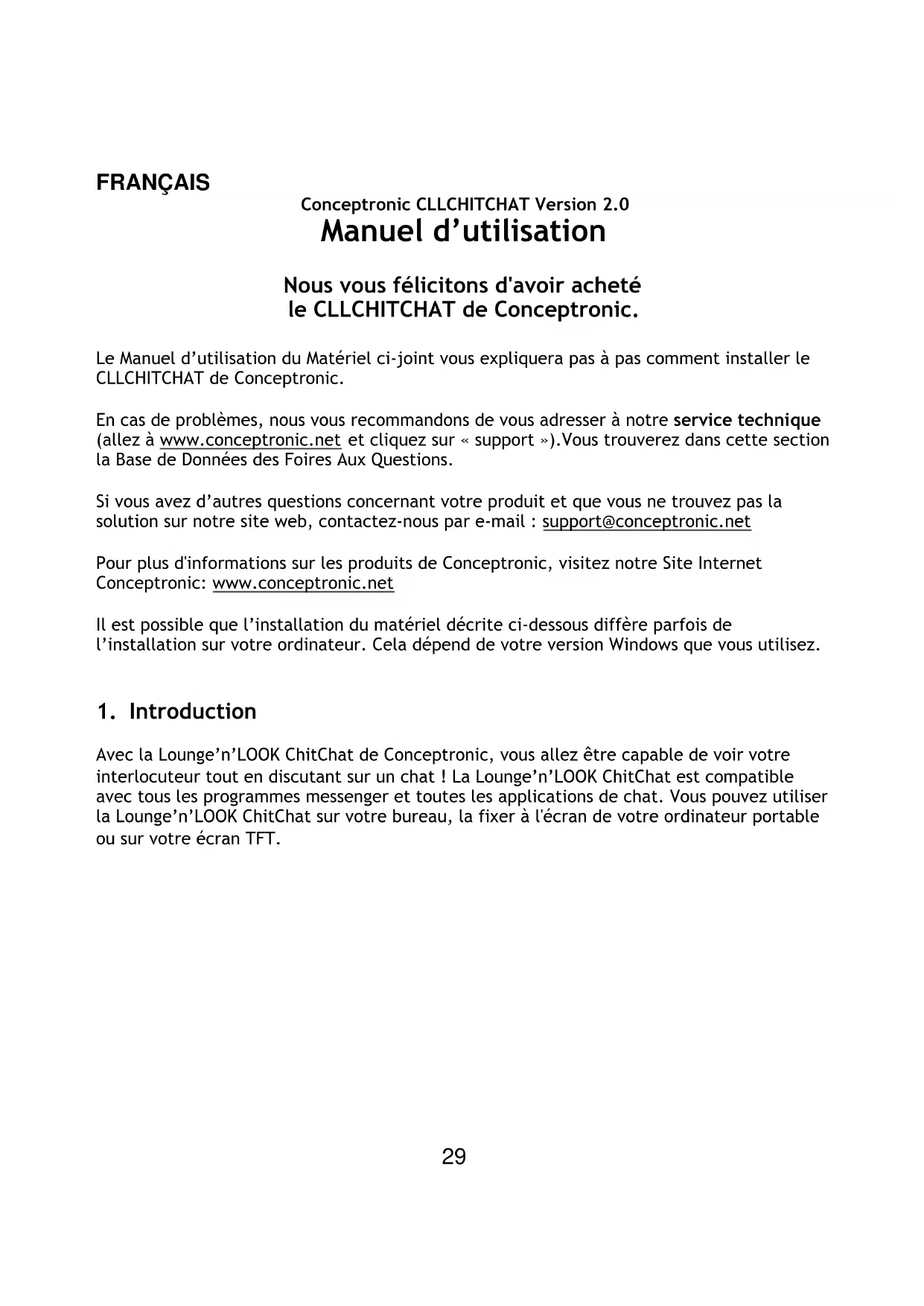
Avec la Lounge'n'LOOK ChitChat de Conceptronic, vous allez etre capable de voir votre interlocuteur tout en discutant sur un chat ! La Lounge'n'LOOK ChitChat est compatible avec tous les programmes messenger et toutes les applications de chat. Vous pouvez utiliser la Lounge'n'LOOK ChitChat sur votre bureau, la fixer à l'écran de votre ordinateur portable ou sur votre écran TFT.
FRANÇAIS
2. Contenu du Coffret
Les éléments suivants sont fournis dans votre boîte :
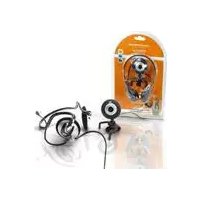
- Conceptronic Lounge'n'LOOK webcam (Clicqcam)
- Conceptronic Lounge'n'LOOK headset
- CD-ROM du produit
- Leprésent manuel d'utilisation multilingue
- Carte de garantie et livre de déclaration CE
3. Conditions Minimales du Systeme
- Systèmes d'Exploitation : Windows 2000, Windows XP ou Windows Vista
- Mémoire Système de 256MB (ou plus)
100 MB d'espace libre sur le Disque Dur. - Un Port USB (disponible)
- Lecteur de CD-ROM
- Carte son
4. Installation du Driver
Remarque: Installes d'abord le logiciel avant de brancher la Lounge'n'LOOK ChitChat sur l'ordinateur!
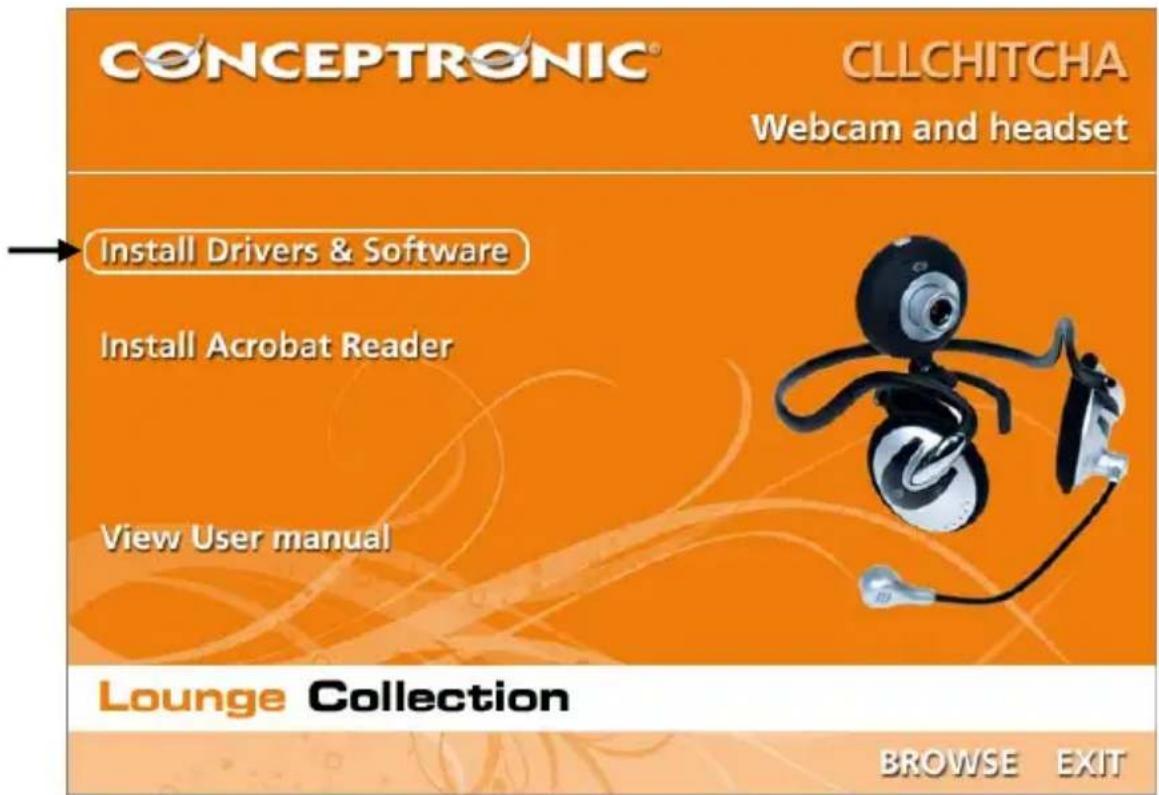
A. Placez le CD-ROM du produit dans votre lecteur de CD-ROM. Le Menu à Lancement Automatique doit apparaitre automatiquement. Si le Menu n'apparait pas, utilisez Windows Explorer pour vous déplacer dans le Cd-Ro et executez "Autorun.exe".
B. Sélectionnez l'option « Install Drivers & Software » dans le Menu de départ. L'assistant de configuration apparaitra.
FRANÇAIS
C. L'Assistant de Configuration du Driver apparait. Cliquez sur « Suivant » pour continuer.
D. Le driver est installé.
E. Cliquez sur "Terminer" pour finir. Redemarrez l'ordinateur.
FRANÇAIS
5. Installation du hardware
Lorsque l'installation du driver est terminée, vous pouvez connecter la Lounge'n'LOOK ChitChat sur un port USB disponible sur votre PC ou sur un concentrateur (hub) USB de votre PC.
5.1 Windows 2000/XP
Windows fera apparaitre une notification avec le message : « Found new hardware ». Merci d'attendre que Windows ait terminé l'st installation du driver.
Remarque: Nous vous conseillons de réinitialiser votre ordinateur après avoir installé la webcam.
5.2 Windows Vista
Windows fera apparaitre une notification avec le message : « Installing device driver software » (Installation en cours du driver du dispositif). Merci d'attendre que Windows Vista ait terminé l'installation du driver.
Remarque: Nous vous conseillons de réinitialiser votre ordinateur après avoir installé la webcam.
Vous pouvez des maintainant utiliser votre webcam!
FRANÇAIS
6. Utilisation de la Lounge'n'LOOK ChitChat
Pour vérifier le fonctionnement de la webcam, vous pouvez utiliser le programme AMCAP. Le programme AMCAP est installé avec les drivers. Ce programme est très simple et permet de configurer la webcam et de faire des captures videotos.
Pour executer le programme AMCAP, cliquez sur "Demarrage", "Programmes", "PC Camera" et sur "AMCAP". Vous verrez l'activité de votre webcam disponible dans le programme.
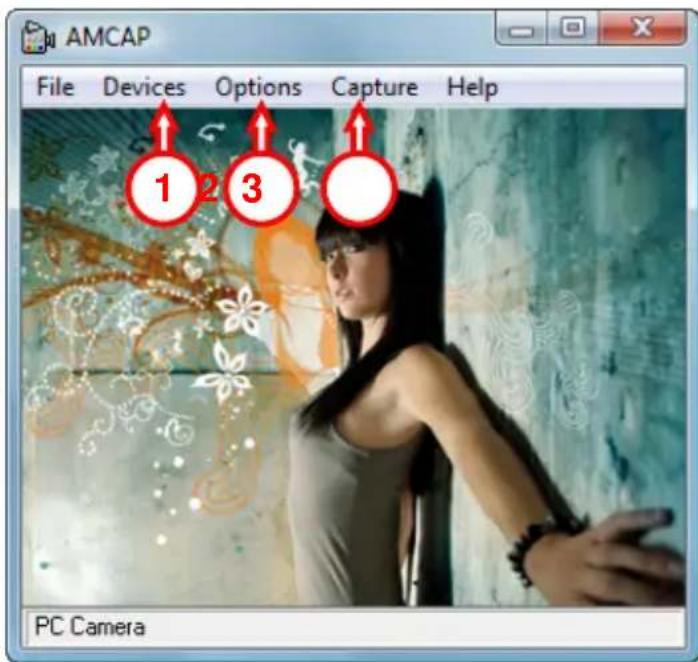
Lorsque aucune image de la webcam n'est visible, utilisez l'option "Dispositif" (1) pour selectionner " PC Camera ".
Par le menu "Options" (2), vous pouze modifier les paramétres par défaut de la Lounge'n'LOOK ChitChat. Utilisez le menu "Capture" (3) pour enregistrer les captures video sur le disque dur de votre ordinateur.
La Lounge'n'LOOK ChitChat peut aussi être utilisée avec Microsoft MSN Messenger. Vous aurez besoin de configurer MSN Messenger avant d'utiliser la webcam. Pour la configurer, utilisez "Outils", "Réglage Audio et Video" dans la fenêtre principale de MSN Messenger.
FRANÇAIS
7. Options supplémentaires de la webcam
Laamera Lounge'n'LOOK ChitChat comprend les options « Image Effect » (Effet d'image), « Photo Frame » (Cadre de Photo) et « Face Tracking » (Suiivi intelligent du visage).
Remarque: Les options "Image Effect" [Effet Image], "Photo Frame"[Cadre Photo] et "FaceTracking"[Suivi du visage] ne sont disponibles que pour Windows Vista. Si vous utilise Windows 2000 ou Windows XP, ces options ne sont pas disponibles.
Ces options peuvent être configurées à l'aide des propriétés de la webcam auxquelles vous pouvez acceder de différentes manières :
AMCAP: Ouvrez AMCAP et cliquez sur « Options » puis « Video Capture Filter ». Les propriétés de la webcam apparaitront alors à l'écran.
MSN : Commencez une conversation avec un de vos contacts et activez la webcam. Cliquez à l'aide de la touche droite de la souris sur l'image de la webcam et Sélectionnéz « Web Camera Settings... » (Paramétres de la webcam...). Cliquez sur « Advanced » (Options avances) dans la fenêtre qui apparait alors à l'écran afin d'accéder aux propriétés de la webcam.
Skype: Commencez une conversation avec un de vos contacts et activez la webcam. Cliquez à l'aide de la touche droite de la souris sur l'image de la webcam et Sélectionnez « Video Settings » (Paramétrés video) Les propriétés de la webcam apparaitront alors à l'écran.
7.1 Propriétés - Stream Property
Dans la section « Stream Property », vous pouvez modifier plusieurs configurations d'image de la webcam, comme le contraste, la luminosité et la nettété.
FRANÇAIS
7.2 Propriétés - Suivi de Visage
Sur la page "Face Tracking" vous pouvez activer ou désactiver l'option de suivi du visage.
Selectionnez l'option "Face Tracking" et cliquez sur "OK" pour activer la fonction de Suivi du Visage.
Pour désactiver la fonction de Suivi du Visage, déslectionnez l'option "Face Tracking" et cliquez sur "OK".
7.3 Propriétés - Effet Cadre
Sur l'onglet "Effect Frame", vous pouvez ajouter un cadre de photo ou un effet d'image à l'image de votre webcam.
Pour manipuler l'image de votre webcam avec un effet, Sélectionnez un effet dans le menu "Effect". Cliquez sur "OK" pour activer l'effectChoisi.
Pour désactiver un effet choisi, Sélectionnez l'option "Disable" dans le menu "Effect" et cliquez sur "OK".
Pour manipuler l'image de votre webcam avec un cadre photo, Sélectionnez un cadre photo dans le menu "Frame". Cliquez sur "OK" pour activer l'effet choisi.
Pour désactiver un cadre photo choisi, Sélectionnez l'option "Disable" dans le menu "Frame" et cliquez sur "OK".
ITALIANO
Conceptronic CLLCHITCHAT Version 2.0
Manuale d'uso


- MANUEL D'UTILISATION
- NOUS VOUS FÉLICITONS D'AVOIR ACHETÉ LE CLLCHITCHAT DE CONCEPTRONIC
- INTRODUCTION
- FRANÇAIS
- CONTENU DU COFFRET
- CONDITIONS MINIMALES DU SYSTEME
- INSTALLATION DU DRIVER
- INSTALLATION DU HARDWARE
- 5.1 WINDOWS 2000/XP
- 5.2 WINDOWS VISTA
- UTILISATION DE LA LOUNGE'N'LOOK CHITCHAT
- OPTIONS SUPPLÉMENTAIRES DE LA WEBCAM
- 7.1 PROPRIÉTÉS - STREAM PROPERTY
- 7.2 PROPRIÉTÉS - SUIVI DE VISAGE
- 7.3 PROPRIÉTÉS - EFFET CADRE
- ITALIANO
- MANUALE D'USO
Marque : CONCEPTRONIC
Modèle : Chitchat headphone & webcam set
Catégorie : Webcam