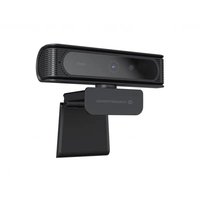
AMDIS09B - Webcam CONCEPTRONIC - Notice d'utilisation et mode d'emploi gratuit
Retrouvez gratuitement la notice de l'appareil AMDIS09B CONCEPTRONIC au format PDF.


| Type de produit | Webcam |
| Marque | Conceptronic |
| Modèle | AMDIS09B |
| Résolution | Full HD 1080p (estimation) |
| Connectivité | USB 2.0 (compatible USB 1.1) |
| Fonctions principales | Reconnaissance faciale Windows Hello, clip de fixation pour écran, trou pour trépied |
| Compatibilité | Windows 10/11, macOS, ChromeOS, Linux, Android |
| Dimensions (estimation) | Environ 10 x 4 x 4 cm |
| Poids (estimation) | Environ 100 g |
| Alimentation | Via port USB |
| Champ de vision (estimation) | 70° |
| Microphone intégré | Oui (typique) |
| Pellicule de protection | Retirer avant utilisation |
| Entretien et nettoyage | Débrancher avant nettoyage, utiliser un chiffon sec sans fibres |
| Sécurité | Ne pas exposer à l'eau, humidité, feu ; tenir hors de portée des enfants ; ne pas ouvrir |
| Pièces détachées et réparabilité | Aucune pièce détachée disponible, ne pas modifier l'appareil |
| Informations générales | Guide d'installation rapide inclus, conformité CE/UKCA |
FOIRE AUX QUESTIONS - AMDIS09B CONCEPTRONIC
Questions des utilisateurs sur AMDIS09B CONCEPTRONIC
0 question sur cet appareil. Repondez a celles que vous connaissez ou posez la votre.
Poser une nouvelle question sur cet appareil
Téléchargez la notice de votre Webcam au format PDF gratuitement ! Retrouvez votre notice AMDIS09B - CONCEPTRONIC et reprennez votre appareil électronique en main. Sur cette page sont publiés tous les documents nécessaires à l'utilisation de votre appareil AMDIS09B de la marque CONCEPTRONIC.
MODE D'EMPLOI AMDIS09B CONCEPTRONIC
Guide d'Installation Rapide
■ Windows 10/11
■ macOS, ChromeOS, Linux, Android
■ PC ou ordinateur portable avec un port USB-A disponible
Installation et utilisation
1. Monter la Webcam
Ouvrez le clip et placez la webcam en toute sécurité sur le dessus de votre écran d'ordinateur de bureau ou portable, ou fixez-la sur un trépied en utilisant le trou pour vis de trépied intégré.
2. Connecter au Computer
Branchez la webcam dans un port USB disponible (USB 2.0 recommandé). Le système devrait détecter automatiquement et installer le pilote nécessaire.
3. Configurer la reconnaissance faciale Windows Hello
a. Créer un code PIN Windows Hello
- Allez dans Paramètres > Comptes > Options de connexion.
- Définissez un mot de passe de compte si cela n'a pas encore été fait.
- Cliquez sur "Ajouter" sous le code PIN Windows Hello et suivez les instructions.
b. Configurer la reconnaissance faciale
- Cliquez sur "Configurer" sous Windows Hello Face et suivez les instructions à l'écran.
- Après avoir scannedé votre visage, cliquez sur "Fermer" pour terminer ou "Améliorer la reconnaissance" pour des scans supplémentaires (recommandé si vous portez des lunettes ou si vous changez fréquemment d'apparence).
Lorsque l'écran de verrouillage apparaît, il vous suffit de faire face à la webcam. Le système se déverrouillera automatiquement une fois votre visage reconnu.
Note:
- Retirer la pellicule de protection avant l'utilisation.
- Évitez de toucher l'objectif ; utilisez un souffleur pour enlever la poussière.
- La qualité des appels vidéo peut varier selon le logiciel de chat utilisé.
- Les performances peuvent être affectées par votre connexion internet et le matériel de votre système.
- La webcam peut ne pas être reconnue si l'ordinateur passe en mode veille, veille prolongée ou hibernation. Désactivez ces paramètres pour une utilisation sans interruption.
Consignes de sécurité et avertissements
Lisez attentivement le mode d'emploi et respectez en particulier les consignes de sécurité. Nous déclinons toute responsabilité en cas de dommages corporels ou matériels résultant du non-respect des consignes de sécurité et des informations relatives à la manipulation correcte contenues dans ce manuel. De tels cas entraînent l'annulation de la garantie.
■ Tenez l'appareil à l'écart de l'eau, de l'humidité, du feu et des environnements chauds.
■ Rangez votre appareil, toutes ses pièces et tous ses accessoires hors de portée des enfants.
■ Ne laissez pas traî ner le matériel d'emballage sans précaution. Celui-ci peut se révéler dangereux si des enfants le prennent pour un jouet.
■ Évitez de faire tomber, de jeter ou d'écraser l'appareil.
■ Ne pas ouvrir, modifier ou endommager l'appareil.
■ Débranchez le produit du secteur avant de le nettoyer.
■ Nettoyez le produit avec un chiffon sec et sans fibres.

Élimination des déchets d'équipements électriques et électroniques : Jetez le produit à un point de recyclage. Ne le jetez pas avec les déchets ménagers. Un stockage ou une élimination incorrects peuvent nuire à l'environnement et/ou provoquer des blessures.

Marquage CE / UKCA: Conceptronic déclare que ce produit est conforme aux directives listées dans la section « Déclaration de conformité ».