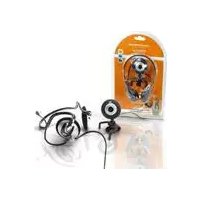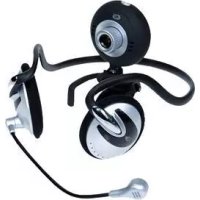
Chitchat headphone & webcam set - Webcam CONCEPTRONIC - Manual de utilização gratuito
Encontre gratuitamente o manual do aparelho Chitchat headphone & webcam set CONCEPTRONIC em formato PDF.



| Tipo de produto | Kit webcam e fone de ouvido |
| Marca | Conceptronic |
| Modelo | Lounge'n'LOOK ChitChat (CLLCHITCHAT) |
| Categoria | Webcam |
| Resolução máxima | 640 x 480 pixels (estimativa) |
| Microfone integrado | Sim, no fone de ouvido |
| Tipo de fixação | Sobre mesa, tela LCD ou notebook |
| Conectividade | USB 2.0 |
| Sistemas operacionais compatíveis | Windows 2000, Windows XP, Windows Vista |
| Configuração mínima | 256 MB de RAM, 100 MB de espaço livre em disco, porta USB disponível, leitor de CD-ROM, placa de som |
| Alimentação | Pela porta USB |
| Funções principais | Bate-papo por vídeo, videoconferência, captura de vídeo, efeitos de imagem, moldura para foto, rastreamento facial (apenas Vista) |
| Software incluído | Drivers, programa AMCAP |
| Compatibilidade de mensageiros | MSN Messenger, Skype, outros aplicativos de bate-papo |
| Dimensões da webcam (aprox.) | 8 x 4 x 4 cm |
| Peso da webcam (aprox.) | 150 g |
| Conteúdo da embalagem | Webcam, fone de ouvido, CD-ROM, manual, cartão de garantia |
| Manutenção e limpeza | Limpar com um pano macio e seco. Não usar solventes. |
| Segurança | Usar apenas em computadores em conformidade com as normas CE. |
| Peças de reposição e reparabilidade | Não fornecidas. Contatar o suporte técnico através do site Conceptronic. |
| Informações gerais | Manual disponível em vários idiomas em notice-facile.com. Suporte técnico por e-mail: support@conceptronic.net |
Perguntas frequentes - Chitchat headphone & webcam set CONCEPTRONIC
Perguntas dos utilizadores sobre Chitchat headphone & webcam set CONCEPTRONIC
0 pergunta sobre este aparelho. Responda às que conhece ou faça a sua.
Faça uma nova pergunta sobre este aparelho
Baixe as instruções para o seu Webcam em formato PDF gratuitamente! Encontre o seu manual Chitchat headphone & webcam set - CONCEPTRONIC e retome o controlo do seu dispositivo eletrónico. Nesta página estão publicados todos os documentos necessários para a utilização do seu dispositivo. Chitchat headphone & webcam set da marca CONCEPTRONIC.
MANUAL DE UTILIZADOR Chitchat headphone & webcam set CONCEPTRONIC
Os/DDs parabens pela compra do seu CLLCHITCHAT Conceptronic.
Este Manual de Utilizador fornece-lhe uma explicacao passo-a-passo sobre como instalar CLLCHITCHAT Conceptronic.
Se tiver algo problema, aconsehamos consulutar o"Our site de assistencia (va a www.conceptronic.net e clique em 'assistencia' Aqui pode encontrar a Base de Dados das Perguntas Mais Frequentes.
Se tiver outras pergães relativas ao meuho produto e não as促成vir encontrar no meu webiste, pode-nos contactar atraves do e-mail: apoyo@conceptronic.net
Para mais informações sobre produits de Conceptronic, por favor visite o Web Site da Conceptronic: www.conceptronic.net
A instalacao do Software conformse se encontra descrita abaixo pode ser ligeiramente Differente da instalacao do seu computador. Isso depende da versao do Windows que está a utilizear.
1. Introdução
Com a Lounge'n'LOOK ChitChat da Conceptronic pode ver o seu interlocutor quando conversa! A Lounge'n'LOOK ChitChat é compatível com todos os programas de mensagens e aplicações de conversação. Pode usar a Lounge'n'LOOK ChitChat na sua secreária ou prendê-la ao eça do seu computador portátil ou eça TFT.
PORTUGUES
2. Conteudo da Embalagem
Devem existir os segunte elementos na sua embalagem:
- Conceptronic Lounge'n'LOOK webcam (Clicqcam)
- Conceptronic Lounge'n'LOOK headset
- CD-ROM do produto
- Este manual de utiliser multilingue
- Garantia e Declariação de conformidade CE
3. Requisitos do Sistema
- Sistemas operativos: Windows 2000, Windows XP ou Windows Vista
256 MB Memória doSYSTEMA (ou superior) - 100 MB espaço disponible no disco rígido
- Uma porta USB (disponível)
- Unidade de CD-ROM
- Placa de som
4. Instalação do software
Note: Instale primeiro o software antes de ligar a Lounge'n'LOOK ChitChat ao computador!
A. Meta o CD-ROM do produit na sua unidade de CD-ROM. O Menu de Execucao Automática devera aparecer automaticamente.
Se o Menu não aparecer, use o Explorador do Windows para procurar o CD-ROM e execute "Autorun.exe".
B. No menu de Execuição Automática, seleção a opção "Install Drivers & Software". O Assistente de Configuração aparece.
PORTUGUES
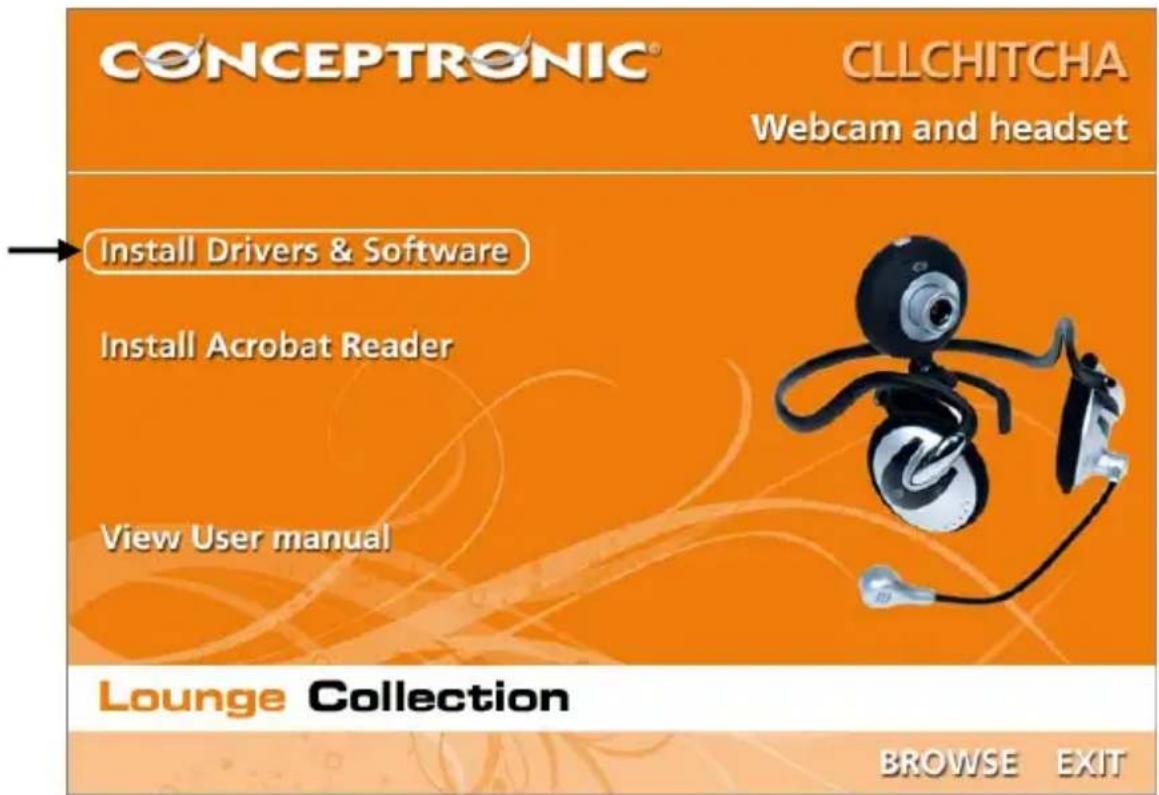
C. O Assistente de Configuração dos Controladores aparece. Clique em "Next" (Seguinte) para continuar.
D. O controlador é instalado.
E. Clique em 'Finish' (Terminar) para conclusir. Reinicie o computador.
PORTUGUES
5. Instalação do hardware
Quando terminar a instalação do controlador, pode ligar a Lounge'n'LOOK ChitChat a qualquer porta USB disponível do seu PC ou a qualquer USB hub ligado ao seu PC.
5.1 Windows 2000/XP
O Windows vai做不到 uma notifications decontexto com a mensagem "Found new hardware".Por favor aguarde até o Windows terminar a instalacao do controlador.
Nota: É aconselhavel reinicir o computador après a instalacao da-camera web.
5.2 Windows Vista
O Windows vai做不到 uma notifications decontexto com a mensagem "Installing device driver software" (A instalar software do controlador do disposito). Por favor aguarde at e o Windows Vista terminar a instalacao do controlador.
Nota: E aconselhavel reinicir o computador apso a instalacao da camara web.
Para vericar a funcionalidade da webcam, pode usar o programa AMCAP. O programa AMCAP é instalado juntamente com os controladores. É um programa simples para configurar a webcam e fazer capturas de video.
Para executar o programa AMCAP, clique em 'Start' (Iniciar), 'Programs' (Programas), 'PC Camera' e 'AMCAP'. Vai ver a transmissao ao vivo da webcam disponivel no programa.
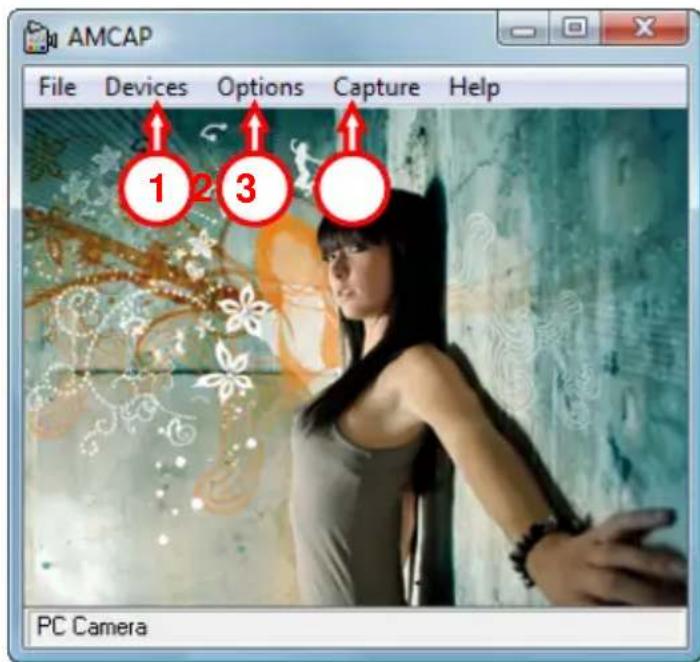
Quando não se vê nenhuma imagem da webcam, use a opçao 'Device' (1) (Dispositivo) para selecionar a PC Camera'.
Através do menu 'Options' (2) (Opções), pode alterar as predefinições da Lounge'n'LOOK ChitChat. Através do menu 'Capture' (3) (Captura) pode gravar as capturas de video no disco rígido do seucomputador.
A Lounge'n'LOOK ChitChat también pode ser usada com o Microsoft MSN Messenger. Tem de configurar o MSN Messenger antes de poder usar a webcam. Para configurar, às a 'Tools' (Ferramentas), 'Audio and Video setup' (Configuração de audio e video) na janela principal do MSN Messenger.
PORTUGUES
7. Opções extra da-camera web
A Lounge'n'LOOK ChitChat está equipada com as opções "Image Effect" (Efeitos de imagem), "Photo Frame" (Moldura de fotografia) e "Face Tracking" (Seguimento de cara).
Note: As opções "Image Effect" (Efeito de Imagem), "Photo Frame" (Moldura de Fotografia) e "Face Tracking" (Seguimento de cara) são está disponíveis para o Windows Vista. Se usar o Windows 2000 ou o Windows XP, estas opções não estramão disponíveis.
Estas opções podem ser configuradas através das propriedades da-camera web, às quando se pode aceder de variedas formas:
AMCAP: Inicie o AMC e clique em "Options" (Opções), "Video Capture Filter" (Filtro de captura de video). As propriedades da-camera web aparecem.
MSN: Inicie uma conversação com um contacto e ligue a-camera web. Clique com o botão direito do rato na imagem da-camera web e seleção “Web Camera Settings...” (Definições da-camera web...). Clique em “Advanced” (Avançadas) na janela que aparece. As propriedades da-camera web aparecem.
Skype: Inicie uma conversao com um contacto e ligue a-camera web. Clique com o botao direito do rato na imagem da-camera web e selecao "Video Settings..." (Definições de video). As propriedades da-camera web aparecem.
PORTUGUES
7.1 Properties - Stream Property
No separator "Stream Property", pode alterar varias configurações de imagem para a-camera web como o contraste, o brilho e a nitidez.
7.2 Properties (Propriedades) - Face Tracking (Seguimento de cara)
Na páginade "FaceTracking" (Seguimento de cara), podeactivouroudesactivo o seguimento de carradigital.
Seleciona a opcao "Face Tracking" (Seguimento de cara) e clique em "OK" para activar a funcao de Seguimento de Cara.
Para desactivar a funcao de Seguimento de Cara, desseleciona a opao "Face Tracking" (Seguimento de Cara) e clique em "OK".
7.3 Properties (Propriedades) - Effect Frame (Moldura de Efeito)
No separator "Effect Frame" (Moldura de efeito), pode adcionar uma moldura de fotografia ou efeito de imagem à sua imagem da-camera web.
Para Manipular a imagem da sua-camera web com um efeito, selecione um efeito no menu "Effect" (Efeito). Clique em "OK" para fazer o efeito的选择acionado.
Para desactivar o efeito的选择acion, seleciona a opao "Disable" (Desactivar) no menu "Effect" (Efeito) e clique em "OK".
Para Manipular a imagem da sua-camera web com uma moldura de fotografia, selección uma moldura de fotografia no menu "Frame" (Moldura). Clique em "OK" para fazer o efeito的选择acionado.
Para desactivar a moldura de fotografia seleccionada, selecciona a opcao "Disable" (Desactivar) no menu "Frame" (Moldura) e clique em "OK".
MAGYAR
Conceptronic CLLCHITCHAT Version 2.0