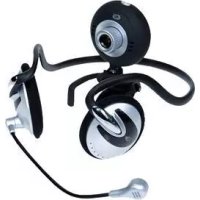
Chitchat headphone & webcam set - Webcam CONCEPTRONIC - Gratis gebruiksaanwijzing en handleiding
Vind de handleiding van het apparaat gratis Chitchat headphone & webcam set CONCEPTRONIC in PDF-formaat.


| Producttype | Webcam- en headsetkit |
| Merk | Conceptronic |
| Model | Lounge'n'LOOK ChitChat (CLLCHITCHAT) |
| Categorie | Webcam |
| Maximale resolutie | 640 x 480 pixels (schatting) |
| Ingebouwde microfoon | Ja, in de headset |
| Bevestigingstype | Op bureau, LCD-scherm of laptop |
| Connectiviteit | USB 2.0 |
| Compatibele besturingssystemen | Windows 2000, Windows XP, Windows Vista |
| Minimale configuratie | 256 MB RAM, 100 MB vrije schijfruimte, beschikbare USB-poort, cd-romspeler, geluidskaart |
| Voeding | Via USB-poort |
| Belangrijkste functies | Videochat, videoconferentie, video-opname, beeldeffecten, fotolijst, gezichtsherkenning (alleen Vista) |
| Inbegrepen software | Stuurprogramma's, AMCAP-programma |
| Messenger-compatibiliteit | MSN Messenger, Skype, andere chattoepassingen |
| Afmetingen webcam (ongeveer) | 8 x 4 x 4 cm |
| Gewicht webcam (ongeveer) | 150 g |
| Inhoud van de doos | Webcam, headset, cd-rom, handleiding, garantiekaart |
| Onderhoud en reiniging | Afvegen met een zachte droge doek. Geen oplosmiddelen gebruiken. |
| Veiligheid | Alleen gebruiken op computers die voldoen aan CE-normen. |
| Reserveonderdelen en repareerbaarheid | Niet meegeleverd. Neem contact op met technische ondersteuning via de Conceptronic-website. |
| Algemene informatie | Handleiding beschikbaar in meerdere talen op notice-facile.com. Technische ondersteuning per e-mail: support@conceptronic.net |
Veelgestelde vragen - Chitchat headphone & webcam set CONCEPTRONIC
Gebruikersvragen over Chitchat headphone & webcam set CONCEPTRONIC
0 vraag over dit apparaat. Beantwoord die u kent of stel uw eigen vraag.
Stel een nieuwe vraag over dit apparaat
Download de handleiding voor uw Webcam in PDF-formaat gratis! Vind uw handleiding Chitchat headphone & webcam set - CONCEPTRONIC en neem uw elektronisch apparaat weer in handen. Op deze pagina staan alle documenten die nodig zijn voor het gebruik van uw apparaat. Chitchat headphone & webcam set van het merk CONCEPTRONIC.
GEBRUIKSAANWIJZING Chitchat headphone & webcam set CONCEPTRONIC
Gefeliciteerd met de aanschaf van uw Conceptronic Lounge'n'LOOK ChitChat.
In deze gebruikshandleiding worden stap voor stap uitgelegd hoe u de Conceptronic Lounge'n'LOOK ChitChat installeert.
In geval van problemen adviseren wij u once support-site te bezoeken (ga waar: www.conceptronic.net en klik op 'Support'). Hier vindt u een database met veelgestelde vragen waar u hoogstwaarschijnlijk de oplossing voor uw probleem(Int) vinden.
Heeft u andere vragen over uw product die u Niet op de website=kunt vinden, neem dan contact met ons op via e-mail: support@conceptronic.net
Voor meer informatatie over Conceptronic producten=kunt u terecht op de Conceptronic website: www.conceptronic.net.
Bij software/drivers installment: Het is möglich dat onderstaande installmentIELs afwijk van de installment op uw computer. Dit is afhankelijk van de Windows versie die u gezruikt.
1. Introductie
Met de Conceptronic Lounge'n'LOOK ChitChat kurz u elkaar zich tijdens het chatten! De Lounge'n'LOOK ChitChat is compatible met alle messenger en chat applicaties. U kurz de Lounge'n'LOOK ChitChat op uw bureau gebruiken of vastklemmen op het scherm van uw notebook of TFT scherm.
NEDERLANDS
2. Pakket Inhoud
De volgende onderdelen dieren aanwezig te zijn in de verpakking:
- Conceptronic Lounge'n'LOOK webcam (Cligcam)
- Conceptronic Lounge'n'LOOK headset
Product CD-ROM - Deze meertalige gebruikshandleiding
- Garantiekaart en boekje CE-verklaring
Besturingsystem: Windows 2000, Windows XP of Windows Vista
256 MB Intern Geheugen (of hoger)
100 MB Vrije harde schijf ruimte
1 (vrije) USB poort
CD-ROM Station
Geluidskaart
4. Stuurprogramma installmentie
Let op: Installee erst de software voordat u de Lounge'n'LOOK ChitChat aansluit op uw computer!
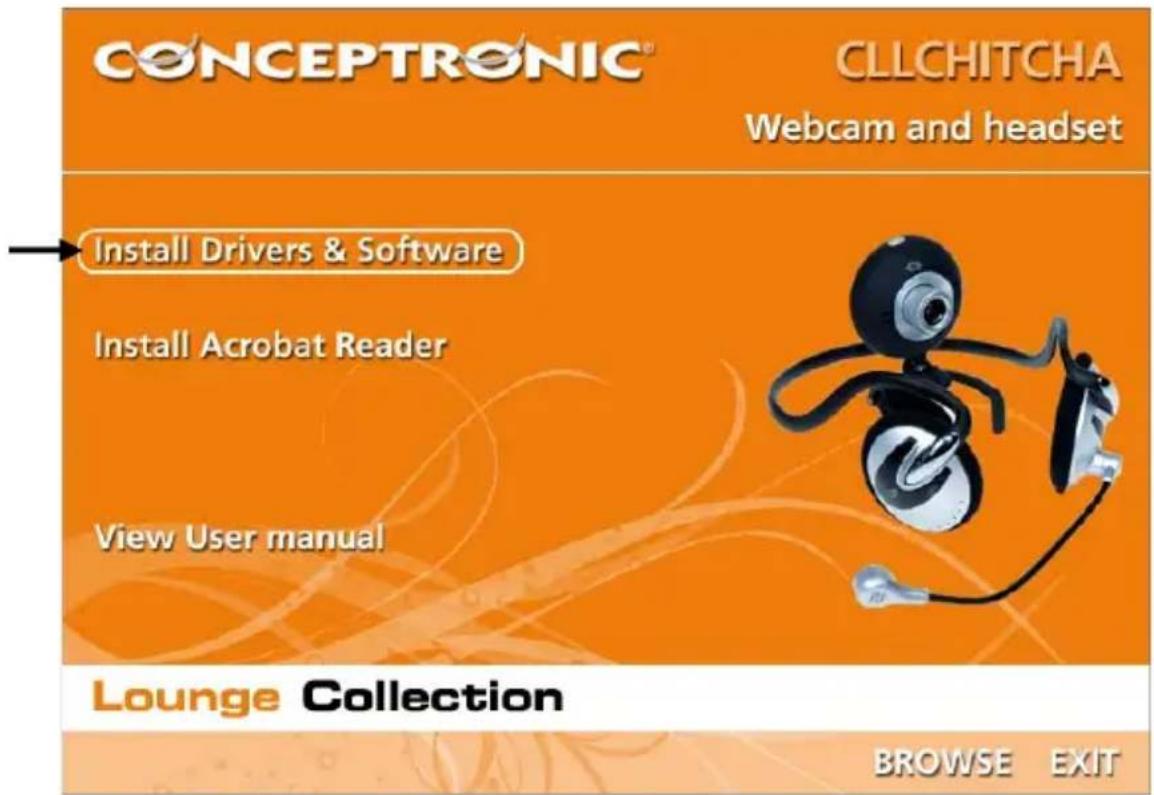
A. Plaats de Product CD-ROM in uw CD-ROM speler. Het Autorun Menu za automatisch verschijnen. Als het Menu nicht verschijnt, gebruik dan Windows Verkenner om maar de CD-ROM te navigeren en om "Autorun.exe" uit te voeren.
B. Selecteer de keuze 'Install Drivers & Software' in het Autorun-menu. De installmentiewizard verschijnt.
NEDERLANDS
C. De Stuurprogramma Setup Wizard zal verschijnen. Klik op "Volgende" om door te gaan.
D. Het stuurprogramma za geinstalleerd worden.
E. Klik op 'Finish' om de installmentie te voltooien.
NEDERLANDS
5. Hardware Installatie
Nadat het stuurprogramma is geinstalleerdkest u de Lounge'n'LOOK ChitChat aansluiten op een vrij USB poort op uw computer of op een USB hub, verbonden met uw computer.
5.1 Windows 2000 / XP
Windows zal een popup tonen met de melding "Found new hardware". Wacht tot Windows maar is met de installment.
Let op: Wij adviseren om de computer te herstarten nadat de Webcam is geinstalleerd.
5.2 Windows Vista
Windows zal een popup tonen met de melding "Installing Device Driver Software". Wacht tot Windows klaar is met de installment.
Let op: Wij adviseren om de computer te herstarten nadat de Webcam is geinstalleerd.
De webcam is nu gereed voor gebruik.
NEDERLANDS
6. De Lounge'n'LOOK ChitChat gebruiken
Om de functionaliteit van de webcam te controleren kunt u het programme AMCAP gebruiken. Het programme AMCAP is samen met de drivers geinstalleerd. Dit programme is een simpel programma om de webcam te configureren en om videobeelden op te nemen.
Om het programme AMCAP te starten, klik op 'Start', 'Programma's', 'PC Camera' en 'AMCAP'. U zult een live beeld zich van de webcam.
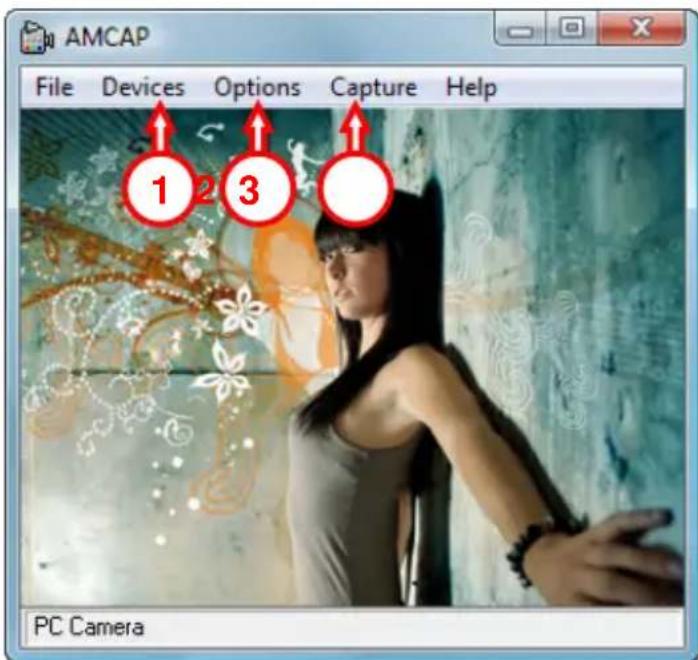
Indien er geen beeld weergegeven worden, gebruik dan de optie 'Devices' (1) en selecteer de PC Camera.
Via het menu 'Options' (2)kestu wijzigingen aanbrengen in de standardinstellingen van de Lounge'n'LOOK ChitChat. Het menu 'Capture'(3) geeft u de mogelijkheid om videobeelden op te nemen op uw harde schijf.
De Lounge'n'LOOK ChitChat kan ook gebruikt worden in MSN Messenger. U dient eerst MSN Messenger te configureren voordat u de webcam=kunt gebruiken. Om te configureren, gebruik de optie 'Extra', 'Audio en Video instellen' in het hoofdmenu van MSN Messenger.
NEDERLANDS
7. Extra Webcam Functies
De Lounge'n'LOOK ChitChat beschikt over 'Image Effect', 'Photo Frame' en 'Face Tracking' opties.
Let op: De 'Image Effect', 'Photo Frame' en 'Face Tracking' opties zijn alleen beschikbaar bij het gebruik van Windows Vista. Bij Windows 2000 en Windows XPঃn deze opties helaas Niet beschikbaar.
Deze opties können ingesteld worden via de eigenschappen van de webcam, welche u op diverse manieren=kunt oproepen:
AMCAP: Start AMCAP en klik op "Options", "Video Capture Filter". De eigenschappen van de Webcam zullen getoond worden.
MSN: Start een gesprek met een contactpersoon en schakel de webcam in. Klik met de rechttermuisisknop op het webcambeeld en kies "Web Camera Settings...". Klik verwolgens op "Advanced" De eigenschappen van de webcam zullen getoond worden.
Skype: Start een gesprek met een contactpersoon en schakel de webcam in. Klik met de rechttermuisknop op het webcambeeld en kies "Video Settings". De eigenschappen van de webcam zullen getoond worden.
7.1 Eigenschappen - Stream Property
Op het tabblad "Stream Property" kurz u de weergave instellengen van de webcam wijzigen, zoals contrast, helderheid en scherpte.
7.2 Eigenschappen - Face Tracking
Op het tabblad "Face Tracking"kest u digitale face tracking in of uitschakelen.
Selecteer de optie "Face Tracking" en klik op "OK" om de Face Tracking functie in te schakelen. Om de Face Tracking functie waar uit te schakelen kiest u nogmaals voor "Face Tracking".
NEDERLANDS
7.3 Eigenschappen - Effect Frame
Op het tabblad "Effect Frame"kest u het beeld van de webcam voorzien van een effect of Foto-frame.
Om het webcambeeld van een effect te voorzien, selecteert u een effect UIT het 'Effect' menu. Klik op OK' om het gekozen effect toe te passen.
Om een effect uit te schakelen kiest u de optie 'Disable' uit het 'Effect' menu. Klik op 'OK' om het effect uit te schakelen.
Om het webcambeeld van een Foto-frame te voorzien selecteert u een Foto-frame UIT het 'Frame' menu. Klik op 'OK' om het gekozen Foto-frame toe te passen.
Om een Foto-frame uit te schakelen kiest u de optie 'Disable' uit het 'Frame' menu. Klik op 'OK' om het Foto-frame uit te schakelen.
ENGLISH
Conceptronic CLLCHITCHAT Version 2.0
User Manual


- GEFELICITEERD MET DE AANSCHAF VAN UW CONCEPTRONIC LOUNGE'N'LOOK CHITCHAT
- INTRODUCTIE
- NEDERLANDS
- PAKKET INHOUD
- STUURPROGRAMMA INSTALLMENTIE
- HARDWARE INSTALLATIE
- 5.1 WINDOWS 2000 / XP
- 5.2 WINDOWS VISTA
- DE LOUNGE'N'LOOK CHITCHAT GEBRUIKEN
- EXTRA WEBCAM FUNCTIES
- 7.1 EIGENSCHAPPEN - STREAM PROPERTY
- 7.2 EIGENSCHAPPEN - FACE TRACKING
- 7.3 EIGENSCHAPPEN - EFFECT FRAME
- ENGLISH
- USER MANUAL
Merk : CONCEPTRONIC
Model : Chitchat headphone & webcam set
Categorie : Webcam