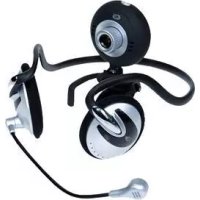
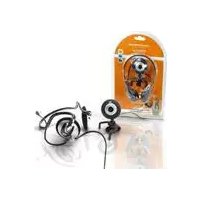
Chitchat headphone & webcam set - Webcam CONCEPTRONIC - Ücretsiz kullanım kılavuzu
Cihazın kılavuzunu ücretsiz bulun Chitchat headphone & webcam set CONCEPTRONIC PDF formatında.

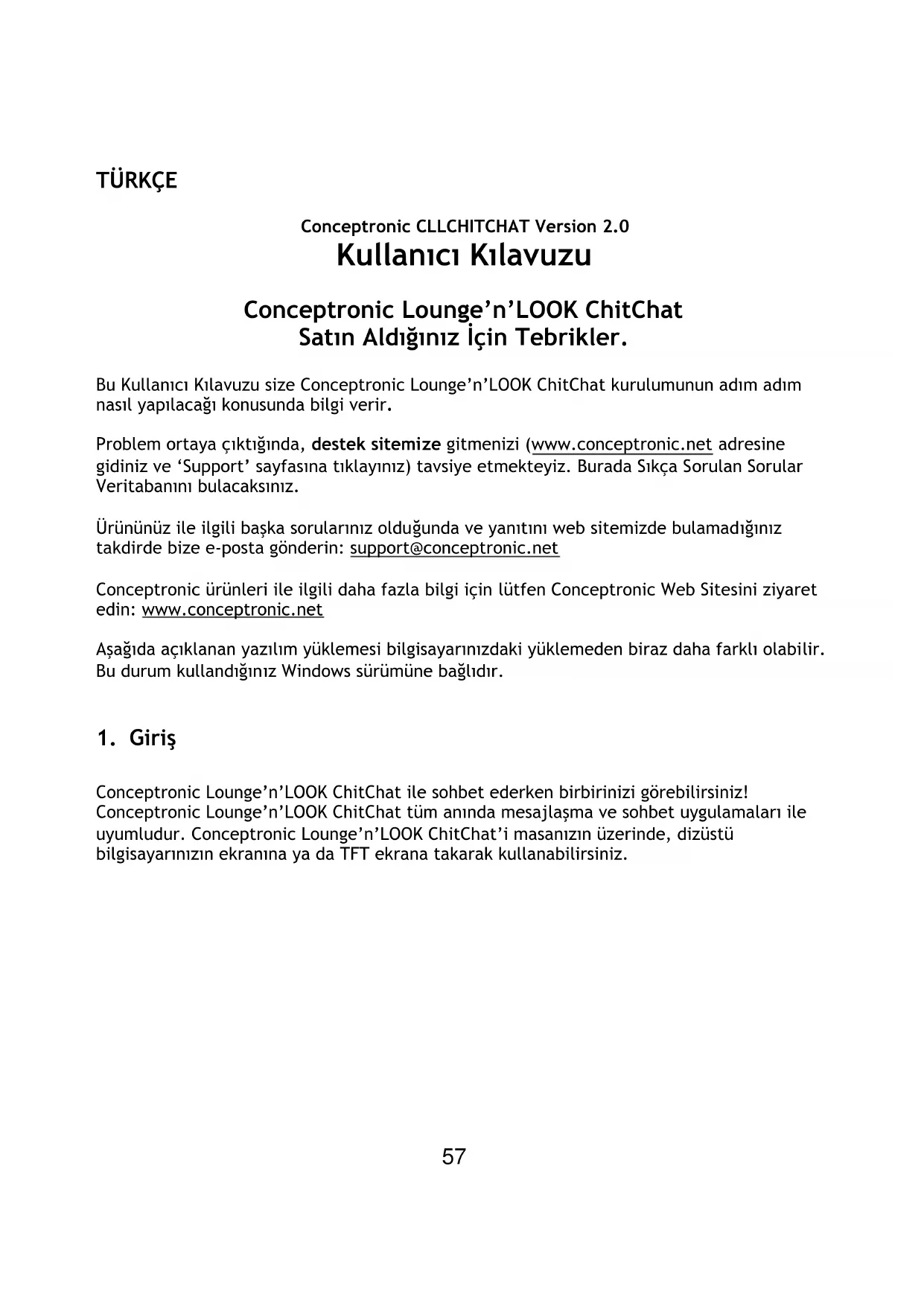


| Ürün Türü | Webcam ve Kulaklık Seti |
| Marka | Conceptronic |
| Model | Lounge'n'LOOK ChitChat (CLLCHITCHAT) |
| Kategori | Webcam |
| Maksimum Çözünürlük | 640 x 480 piksel (tahmini) |
| Dahili Mikrofon | Evet, kulaklıkta |
| Montaj Türü | Masaüstü, LCD ekran veya dizüstü bilgisayarda |
| Bağlantı | USB 2.0 |
| Uyumlu İşletim Sistemleri | Windows 2000, Windows XP, Windows Vista |
| Minimum Sistem Gereksinimleri | 256 MB RAM, 100 MB boş disk alanı, boş USB bağlantı noktası, CD-ROM sürücü, ses kartı |
| Güç Kaynağı | USB bağlantı noktasından |
| Ana İşlevler | Görüntülü sohbet, video konferans, video yakalama, görüntü efektleri, fotoğraf çerçevesi, yüz takibi (yalnızca Vista) |
| Dahil Yazılım | Sürücüler, AMCAP programı |
| Mesajlaşma Uyumluluğu | MSN Messenger, Skype, diğer sohbet uygulamaları |
| Webcam Boyutları (yaklaşık) | 8 x 4 x 4 cm |
| Webcam Ağırlığı (yaklaşık) | 150 g |
| Kutu İçeriği | Webcam, kulaklık, CD-ROM, kullanım kılavuzu, garanti kartı |
| Bakım ve Temizlik | Kuru, yumuşak bir bezle silin. Çözücü kullanmayın. |
| Güvenlik | Yalnızca CE standartlarına uygun bilgisayarlarda kullanın. |
| Yedek Parçalar ve Tamir Edilebilirlik | Sağlanmaz. Conceptronic web sitesi üzerinden teknik desteğe başvurun. |
| Genel Bilgiler | Kullanım kılavuzu notice-facile.com'da birden fazla dilde mevcuttur. Teknik destek e-posta: support@conceptronic.net |
Sık sorulan sorular - Chitchat headphone & webcam set CONCEPTRONIC
Kullanıcıların soruları hakkında Chitchat headphone & webcam set CONCEPTRONIC
0 soru bu cihaz hakkında. Bildiklerinizi cevaplayın veya kendinizinki sorun.
Bu cihaz hakkında yeni bir soru sor
Cihazınız için talimatları indirin Webcam PDF formatında ücretsiz! Kılavuzunuzu bulun Chitchat headphone & webcam set - CONCEPTRONIC ve elektronik cihazınızı yeniden ele alın. Bu sayfada cihazınızın kullanımı için gerekli tüm belgeler yayınlanmaktadır. Chitchat headphone & webcam set markasının CONCEPTRONIC.
KULLANIM KILAVUZU Chitchat headphone & webcam set CONCEPTRONIC
Bu Kullanı Kilavuzu size Conceptronic Lounge'n'LOOK ChitChat kurulumun adim adimNASI yapilacag konusunda bilgi verir.
Problem ortaya Çıktığnda, destek sitemize gitmenizi (www.conceptronic.net adresine gidiniz ve 'Support' sayfasına tklayınüz) tavsiye etmekteyiz. Burada Şkıç Sorulan Sorular Veritabanı bulacaksınüz.
Urününüz ile ilgili böcka sorulariniz oldugunda ve yanıntı web sitemizde bulamadıniz takdirde bize e-postaGYonderin: support@conceptronic.net
Conceptronic ürünleri ile ilgili daha fazla bilgi icin lüften Conceptronic Web Sitesini ziyaret edin: www.conceptronic.net
Aşaqıda açıkulanan yazilmüklemesi bilgisayarınzdaki yüklemeden biraz daha farklı olabilir. Bu durum kullandığıniz Windows surümüne®, baglıdir.
1. Giris
Conceptronic Lounge'n'LOOK ChitChat ile sohbet ederken birbirinizi gorebilirsiniz!
Conceptronic Lounge'n'LOOK ChitChat:tüm aninda mesajlasma ve sohbet uygulamalarile uyumludur. Conceptronic Lounge'n'LOOK ChitChat'i masanizin üzerinde, dizustubilgisayarinizin ekranina ya da TFT ekrana takarak kullanabilirsiniz.
TÜRKÇE
2. Paket iceriigi
Pakette asagidaki parcalar bulunmalidir:
- Conceptronic Lounge'n'LOOK ChitChat, ayak / tutucu baglantili
- Ürün CD-ROM'u
- Bu cok dilli kullanici kilavuzu
Garanti belgesi ve CE uygunluk beyan
3. Sistem Gereksinimleri
- Isletim Sistemleri: Windows 2000, Windows XP ya da Windows Vista
256 MB Sistem Bellegi (ya da üzeri)
100 MB Bos Sabit Disk Alani - Bir (bos) USB portu
- CD-ROM Sürucusü
4. Sürüci Kurulumu
Not: CLLCHITCHAT'i bilgisayara baglamadan once yazilim i yukleyin!
A. Ürün CD-ROM'unu CD-ROM)sürucusüne yerleştin. Otomatik calistirma.), ekrana gelmelidir. Menu ekrana gelmezse CD-ROM'da gezinmek icin Windows Explorer'1 kullanin ve "Autorun.exe"yi calistirn.
B. Otomatik calistirma menusunden "Install Drivers & Software" seçeneğini,—in. Kurulum Sihirbazı ekrana gelir.
TÜRKÇE
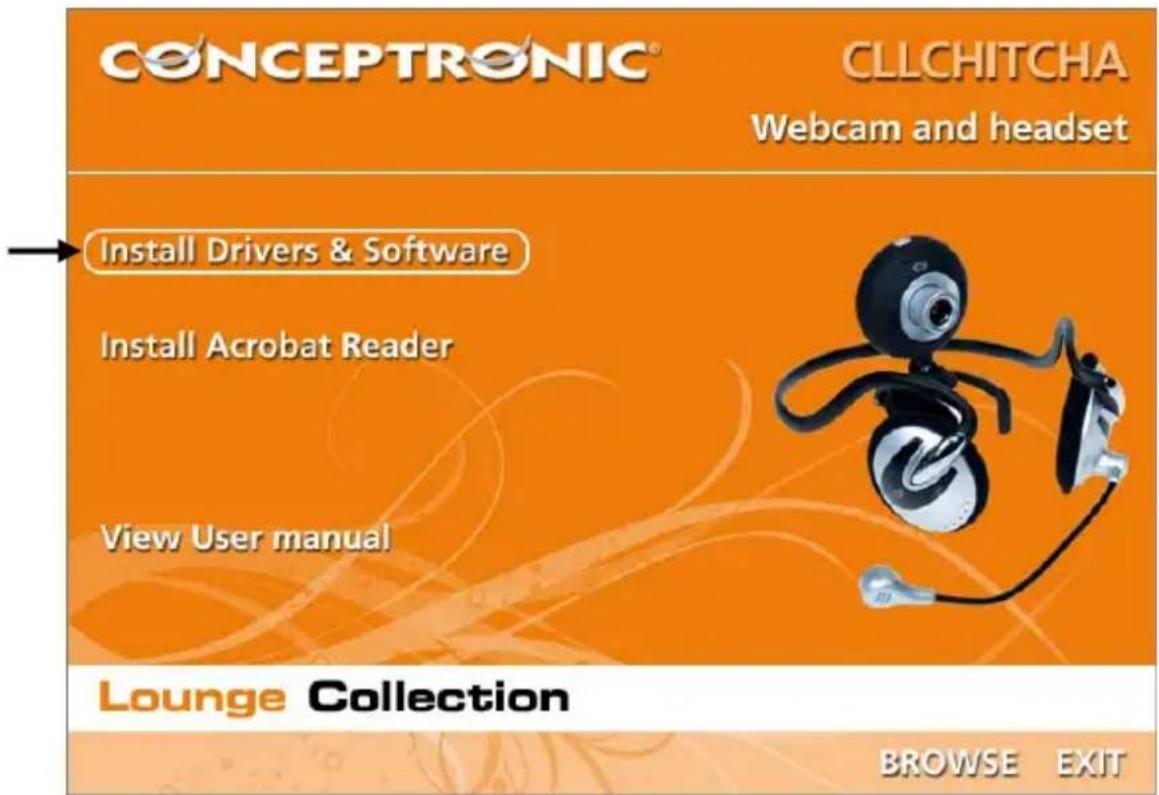
C. Sürüci Kurulum Sihirbazı ekrana gelir. Devam etmek icin "Next (ileri)"ye tıklayın.
D. Sūrùcū yūklenir.
E. Tamamlamakicens Finsh (Son)ata tiklayin.
TÜRKÇE
5. Donanim Kurulumu
Sürücu kurulumu tamamlandıktan sonra Lounge'n'LOOK ChitChat'i bilgisayarinizda mevcut bir USB portuna ya da bilgisayariniza baglı bir USB hub'a baglayabilirsiniz.
5.1 Windows 2000/XP
Windows tarafindan "Found new hardware"污染防治用的 mesaj gürüntülenir. Lütfen Windows surücu yükleme ilemini bitirmesini bekleyin.
Not: Webcam kurulumundan sonra bilgisayarı yeniden baslatmanı tavsiye etmekteyiz.
5.2 Windows Vista
Windows tarafindan "Installing device driver software (Cihazursorsı yizilim)iyukleniyor)" açır uyari mesaji görtülenir. Lütfen Windows Vista'ninursorsı yüklemeislemini bitirmesini bekleyin.
Not: Webcam kurulumundan sonra bilgisayarı yeniden baslatmanı tavsiye ederiz.
Webcam artik kullanima hazirdr!
TÜRKÇE
6. Lounge'n'LOOK ChitChat'in Kullanımı.
Web kamerasinin islevselliigni kontrol etmek icin AMCAP programmi kullanabilirsiniz. AMCAP programi suruculerle birlikte yuklenir. Bu program web kamerasinin yapilandirmasi ve video yakalamia islemlerinde kullanlan basit bir programdir.
AMCAP programıçalıstirmak icin 'Start (Başlat)', 'Programs (Programlar)', 'PC Camera' ve 'AMCAP'e tiklayın. Programda web kamerasinın canı)yayını gereceksiniz.
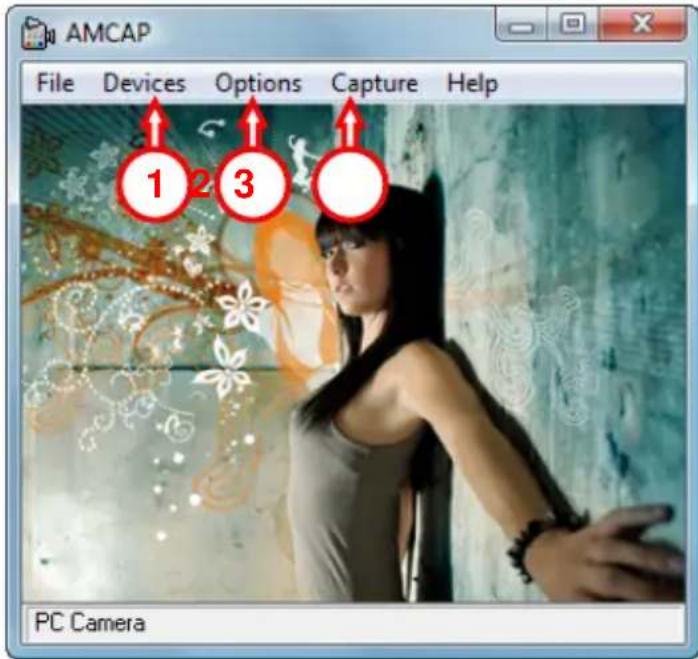
Web kamerasindan görtü gelmediği zaman, 'Devices (Cihazlar)' (1) seçeneğini kullanarak 'PC Camera' i seksin.
'Options (Seçenekler)' (2) menüänden Lounge'n'LOOK ChitChat varsayilan ayarlın degiştrebilirsiniz. 'Capture (Yakala)' (3) menüün'u kullanarak bilgisayar sabit diskine yakaladügen videoları kaydedebilirsiniz.
Lounge'n'LOOK ChitChat, Microsoft MSN Messenger ile de kullanilabilmektedir. Web kamerasini kullanmadan once MSN Messenger'1 yapilandirmaniz gerekir. Yapilandirmak icin MSN Messenger ana penceresinde 'Tools (Araçlar)', 'Audio and Video setup (Ses ve Video Kurulumu)'nu kullanın.
TÜRKÇE
7. ilave web kamerasi secenekleri
Lounge'n'LOOK ChitChat "Image Effect", "Photo Frame" ve "Face Tracking" seçenekleri ile donatilmışir.
Not: "Image Effect", "Photo Frame" ve "Face Tracking" seçenekleri sadece Windows Vista®, kullanı bilir. Windows 2000 ya da Windows XP kullanıorsanı, bu seçenekler kullanılamaz.
Bu secenekler web kamerasin n özellikleri icinden duzenlenebilir ve bu seceneklere farkli yollarla erisilebilir:
AMCAP: AMCPI baslatin ve "Options (Seçenekler)", "Video Capture Filter (Video Cekim Filtresi)"ni tklayin.
Web kamerasin üllikleri österilecektir.
MSN: Bir kisi ile görtme baslatin ve web kamerasini etkinleşirin. Web kamerasi görtüntüüzerinde sag tiklayin ve "Web Camera Settings...(Web Kamerasi Ayarlı...)n seçin. Gösterilen pencerede "Advanced (Gelismis)"i tiklayin. Web kamerasiniennialzikléri gosterilecektir.
Skype: Bir kişi ileGORUşme baslatin ve web kamerası etkinleşirin. Web kamerasi görtütsü uzerinde sag tıklayin ve "Video Settings (Video Ayarlar)"n seçin. Web kamerasın Özellikleri Güsterilecekbir.
7.1 Properties - Stream Property (Özellikler - Akı Özelliği)
"Stream Property" sekmesinde kontrast, parlaklik ve keskinlik gibi ceşitli webcamGORuntü ayarlarındeğistirebilirsiniz.
TÜRKÇE
7.2 Properties - Face Tracking (Özellikler - Yüz Takibi)
"Face Tracking" sayfasinda, dijital yuz takibini etkinlestirebilir ya da devre disi birakabilirsiniz.
"Face Tracking" seçeneğini/seçin ve Yüz Takibi fonksiyonunu etkinleşirmek icin "OK (TAMAM)"a tıklayın. Yüz Takibi fonksiyonunu devreDMI birakmak icin "Face Tracking" seçeneğini kaldırın ve "OK (TAMAM)"a tıklayın.
7.3 Properties - Effect Frame (Özellikler - Efekt Çerçevesi)
"Effect Frame" sekmesinde web kamerasi görtünüze fotograf Çerçevesi ya da görtü efekti ekleyebilirsiniz.
Web kamerasi görtünüzü efektle degişirmek icin "Effect" menusunden bir efekt seçın.
Secilen efakti etkinleşirmek icin "OK (TAMAM)"a tiklayın.
Seçilen efekti devre dhe birakmak icin, "Effect" menusunden "Disable" seçeneğini/seçin ve "OK (TAMAM)"a tiklayın.
Web kamerasi görtünüz fotograf;cerevesi iledehyistirmek icin“Frame”menüunden bir fotograf cerevesi seçin. Seçilen efekti etkinleistirmek icin “OK (TAMAM)”a tıklayin.
Seçilen fotograf Çerçevesini devreDMI birakmak icin,“Frame"menüsunden“Disable” seçeneğini seçin ve “OK (TAMAM)"a tɪklayın.


- GIRIS
- TÜRKÇE
- PAKET ICERIIGI
- SISTEM GEREKSINIMLERI
- SÜRÜCI KURULUMU
- DONANIM KURULUMU
- 5.1 WINDOWS 2000/XP
- 5.2 WINDOWS VISTA
- LOUNGE'N'LOOK CHITCHAT'IN KULLANIMI
- ILAVE WEB KAMERASI SECENEKLERI
- 7.1 PROPERTIES - STREAM PROPERTY (ÖZELLIKLER - AKI ÖZELLIĞI)
- 7.2 PROPERTIES - FACE TRACKING (ÖZELLIKLER - YÜZ TAKIBI)
- 7.3 PROPERTIES - EFFECT FRAME (ÖZELLIKLER - EFEKT ÇERÇEVESI)
Marka : CONCEPTRONIC
Model : Chitchat headphone & webcam set
Kategori : Webcam