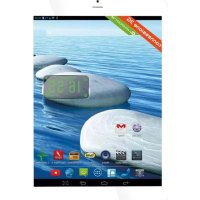
Mini Tab Q - Tablette Trevi - Notice d'utilisation et mode d'emploi gratuit
Retrouvez gratuitement la notice de l'appareil Mini Tab Q Trevi au format PDF.



| Type de produit | Tablette tactile |
| Marque | Trevi |
| Modèle | Mini Tab Q |
| Écran | 7,85 pouces HD IPS LCD capacitif, résolution 1024x768 |
| Processeur | Quad Core MTK MT8389 à 1,5 GHz |
| Mémoire vive (RAM) | 1 Go |
| Stockage interne | 8 Go |
| Système d'exploitation | Android 4.2 |
| Réseau mobile | 3G, GSM (850/900/1800/1900), WCDMA (850/2100) |
| Connectivité | Wi-Fi 802.11 b/g/n, Bluetooth |
| Formats audio supportés | MP3, WMA, FLAC, APE, AAC |
| Formats vidéo supportés | AVI, 3GP, MP4, FLV, MKV |
| Formats image supportés | JPEG, BMP, PNG, JPG |
| Alimentation | Batterie rechargeable Li-ion, charge via port micro USB, temps de charge initial 6-8 h |
| Poids (estimé) | Environ 350 g |
| Dimensions (estimées) | Environ 200 x 135 x 9 mm |
| Fonctions principales | Appels, messagerie, GPS, radio FM, appareil photo, enregistrement audio, lecteur multimédia, navigateur Web |
| Entretien et nettoyage | Nettoyer avec un chiffon doux et sec, éviter tout contact avec des liquides |
| Sécurité | Verrouillage d'écran par motif ou mot de passe, option sources inconnues pour les applications |
| Réparabilité | Batterie intégrée non remplaçable par l'utilisateur, intervention réservée à un personnel qualifié |
FOIRE AUX QUESTIONS - Mini Tab Q Trevi
Questions des utilisateurs sur Mini Tab Q Trevi
0 question sur cet appareil. Repondez a celles que vous connaissez ou posez la votre.
Poser une nouvelle question sur cet appareil
Téléchargez la notice de votre Tablette au format PDF gratuitement ! Retrouvez votre notice Mini Tab Q - Trevi et reprennez votre appareil électronique en main. Sur cette page sont publiés tous les documents nécessaires à l'utilisation de votre appareil Mini Tab Q de la marque Trevi.
MODE D'EMPLOI Mini Tab Q Trevi
- Mettre l'appareil
- Aller à la page avec toutes les applications
- Sélectionez l'icone "IMPOSTAZIONI"
- Faites défilier la liste et sélectionnez l'icone A - LINGUA
-
Selectionnez "LINGUA" et à couver leur proper langue parmi celles disponibles.
-
Pour plus d'informations et pour obtenir des mises à jour sur ce produit, consultez : www.trevi.it
IHRE SPRACHE GERÄT EIN:
Quoi de boîte à l'intérieur
Dans le package sont
- Tablet PC
Adaptateur AC / DC - cable USB pour connexion PC et recharge
Mode d'emploi
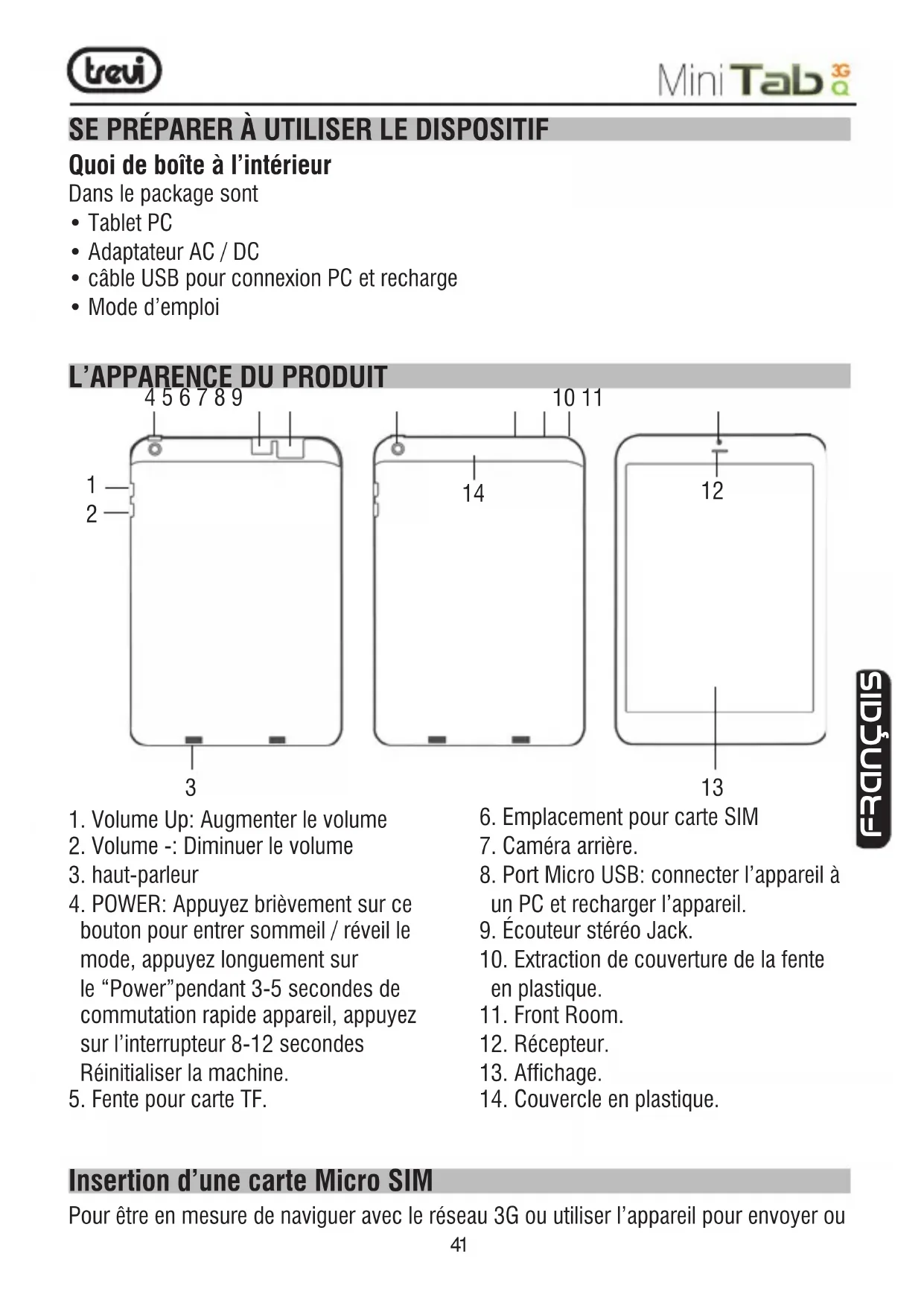
L'APPARENCE DU PRODUIT

- Volume Up: Augmenter le volume
- Volume -: Diminuer le volume
- haut-parleur
- POWER: Appuyez brièvement sur ce bouton pour entrer sommeil / réveil le mode, appuyez longuement sur le "Power"pendant 3-5 secondes de commutation rapide apparéil, appuyez sur l'interrupteur 8-12 secondes Réinitialiser la machine.
-
Fente pour carte TF.
-
Emplacement pour carte SIM
- Camera arriere.
- Port Micro USB: connecter l'appareil à un PC et recharger l'appareil.
- Écouteur stéreo Jack.
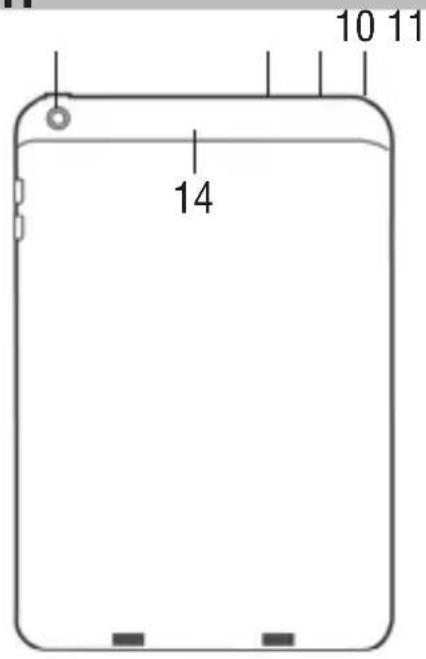
- Extraction de couverture de la fente en plastique.
- Front Room.
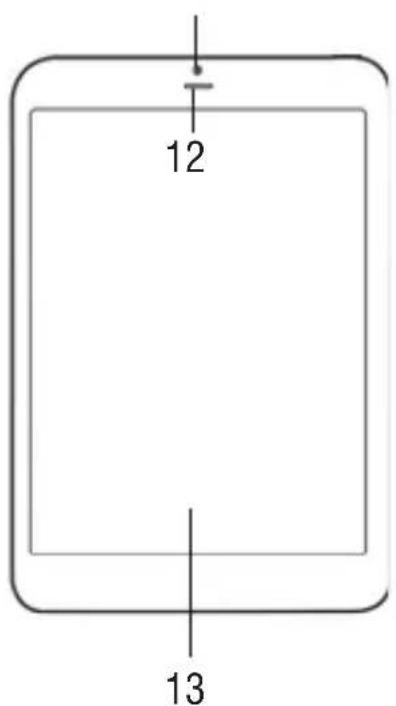
- Récepteur.
- Affichage.
- Couverage en plastique.
Insertion d'une carte Micro SIM
Pour etre en mesure de naviguer avec le reseau 3G ou utiliser l'appareil pour envoyer ou
recevoir des appel vocaux, vous devez insérer une carte SIM dans la fente. Si vous ave une carte SIM NANO ou micro-SIM, s'il vous plaît utiliser un adaptateur comme illustré ci-dessous.
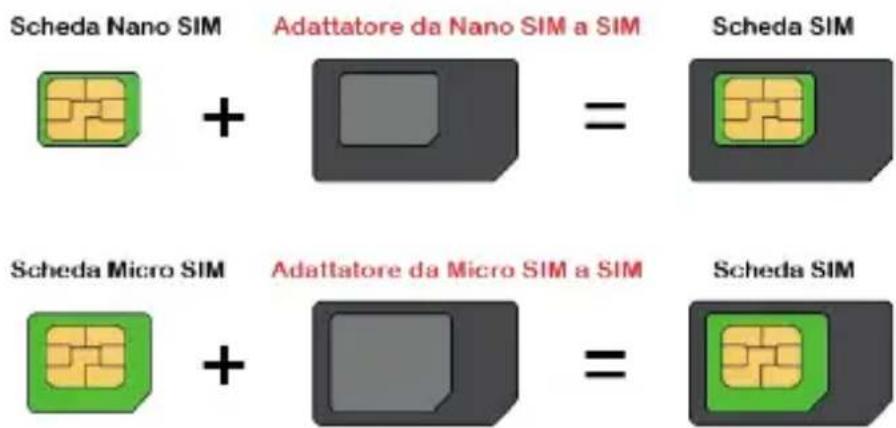
Avant d'effectuer les procédures suivantes assurez-vous que l'appareil est étient:
- Soulevez le couvercle du logement de plastique (14) en utilisant la fente (10).
- Insérez la carte SIM dans la fente (6), enPNANT soin de respecter la position de la coupe de cote la carte dans la fente avec une photo.
ATTENTION:
Notez l'utilisation de la micro/nano - SIM Les adaptateurs TREVI
Smartphones et tablettes de Trevi avec fente pour carte SIM sont conçus pour accueiller seulement SIM dans le format standard. L'utilisation de micro- et nano - SIM carte avec l'adaptateur et « pas recommendé car il peut provoquer unerupture de l'appareil et la micro / nano SIM elle-même.
TREVI n'est pas responsable des dommages causés par l'utilisation d'adaptateurs pour micro/nano-SIM.
TREVI se reserve le droit de refuser une assistance gratuite en garantie sur des produits defectueux qui ont « causes par l'utilisation des cartes SIM pour micro/nano- SIM.
GUIDES RAPIDES
Marché / Arrét
Allume et Unlock: Lorsque les apparciels sont en mode OFF, appuyez et maintenez enforcé la touche Power pendant 3 secondes pour entrer dans le processus de démarrage d'Android. Le dispositif aura environ 100 secondes pour entrer dans le système de bureau, avec
l'affichage en mode verrouillé, s'il vous plait appuyez sur et déplacer l'icone cercle blanc, l'écran se déverrouille automatiquement.

parle
Lorsque l'appareil n'est pas utilisé, s'il vous plaitmettre en mode de veille, l'appareil sera prét à utiliser chaque fois que vous poulez, et vous n'avoz pas besoin de redémarrer le système d'exploitation Android.
Mode verrouillé et Mode économique d'énergie
Appuyez brievement sur la touche "POWER" Lorsque l'appareil est en cours d'utilisation que le système passé de sommeil de puissance en mode d'économie et verrouillé, le pressant remettra le système en mode déverrouillé pendant 1 seconde.
Remarque: Le principal fonctionnement du dispositif ne s'arrête pas en mode d'économie d'énergie, l'écran est étant et montrant juste un écran noir. Cela signifie que jouer de la musique, des films de jeu, etc. va encore continuer à fonctionner.
Switch OFF
Lorsque l'appareil est en cours d'utilisation, appuyez sur la touche POWER pendant 3 secondes, l'écran affiche l'interface de mise hors tension, choisissez l'alimentation option pour confirmer votre sélection et le système s'arrête automatiquement.
Remarque: Lorsque l'appareil est à court de batterie, il émet une alarme, puis s'éteint automatiquement s'il n'est pas branché sur une source d'alimentation pour commencer à charger. Si le périhérique ne peut pas démarrer s'il vous plait vérifier si la batterie est trop faible par charger l'appareil.
GESTION DE LA BATTERIE ET RECHARGE
Rechargez la batterie environ 6-8 heures pour s'assurer que la batterie est complètement chargée pour la première fois.
Insérer le port micro de la carte dans l'emplacement de la batterie DC sur l'appareil, et branchez l'autre cote de la prise de courant. Ensuite, la puissance Voyant indicateur de
l'appareil sera élevé éclairé bleu, l'icone du bureau de la batterie continue à rouler pour montré qu'il est en charge, s'il vous plait attendre jusqu'à ce que la batterie est complètement chargée, ne pas couper l'alimentation Lorsque la charge. Une fois que la batterie est complètement chargée, le tímein indicateur se transforme en bleu foncé, l'icone sur le
bureau sera cesser de rouler. Lorsque la batterie est complètement épuisée, s'il vous plaît recharger au moins une minute avant de lemettre
Remarque: Afin de garder la batterie à travailler à plein son potentiel, s'il vous plaît préter attention à la suite de conseiller:
1) Ne pas charger la puissance à des températures trop élevées.
2) Il n'est pas nécessaire de descendre la puissance de cette batterie Li -ion, vous pouvez recharger la batterie même si il ya encore energie restant dans la batterie sans que cela affecte la durée de vie de la batterie.
3) Afin de maintainir la batterie en bon état, Assurez-vous que vous chargez au moins une fois toutes les deux semaines si l'apparil n'a pas été utilisé pendant une longue période.
SYSTEME 1 Fonctionnement Détails
Musique
Entrez dans le lecteur de musique: Dans le menu de l'application ou sur le bureau, cliquez
sur l'icone

pour entrer dans l'interface principale du lecteur de musique,
- S'il n'y a pas de fichiers de musique dans le lecteur audio playlist, le système charge automatiquement tous les fichiers de musique à partir de la carte micro SD pour le joueur playlist audio après le lecteur audio est lancé. L'appareil prend en charge les formats de fichiers audio suivants: mp3, wav, midi et wma.
- S'il ya beaucoup de chansons dans la zone Musique de playlist, faites glisser vers le haut / vers le bas à l'aide de l'écran tactile
- Cliquez sur la piste que vous voulez jouer dans la liste.
- Faites glisser la barre de progression
de lecture pour régler progression de la lecture audio.
Vidéo
- Dans le menu de l'application ou sur le bureau, cliquez sur l'icone dans l'interface du lecteur video.

entrer
- Quand il n'y a pas de fichiers video dans le lecteur video playlist, le système charge automatiquement tous les fichiers video à partir de la carte micro SD pour le lecteur video playlist après le lecteur video a été lancé.
- Si il ya beaucoup de videos disponibles, faites glisser vers le haut / bas de la liste en utilisant l'écran tactile ou la boule de commande.
- Pour dire des fichiers video, cliquez sur le fichier souhaite dans la liste à jourer. L'appareil prend en charge les formats de fichiers video suivants: MP4, 3GP, MPEG4, H.263, H.264, RMVB (720P), AVI et MOV.
Faites glisser la barre de progression

de lecture pour régler progression de la lecture de video.
Image
- Dans le menu de l'application ou sur le bureau, cliquez sur l'icone dans le navigateur de l'image.

entrer
- Si il n'y a pas de fischiers dans la liste de photos, le système charge automatiquement les fischiers d'image de la carte micro SD à la liste de navigation de photos après le navigateur de photos a lancé
- Le dispositif prend en charge les formats suivants d'image video: JPG, PNG, BMP, GIF, TIF.
-
Pour afficher une image, accedez à l'image que vous souhaitez afficher et selectionnez-le.
-
Appuyez sur l'icone de menu pour selectionner Diaporama, modifier, imprimer, tourner à gauche, tourner à droit culture, image, réglez que des détails.
Enregistrement
- Dans le menu de l'application ou sur le bureau, cliquez sur l'icone pour entrer dans l'enregistreur de sons.
- Appuyez sur l'icone d'enregistrement pour commencer l'enregistrement, appuyez sur l'icone pour arrêté l'enregistrement.
- Une fois que vous avez terminé l'enregistrement, il vous sera demandé si vous pouze "Jeter" ou "Enregistrer" l'enregistrement.
- L'enregistrement de la lecture: Pour lire un enregistrement, utilisez l'Explorateur pour couver le dossier d'enregistrement sur le stockage de mémoire interne, sélectionnez l'enregistrement à生存 en cliquant dessus.
Gestionnaire de fichiers
- Dans le menu de l'application ou sur le bureau, cliquez sur l'icone pour entraire dans l'interface de gestion, appuyez sur la mémoire du téléphone ou carte SD pour ouvrir leurs dossiers du réseau racine pour ouvrir le réseau racine de stockage approprié. Pour naviguer dans le système de fichiers, vous pouvez appuyer sur le nom des dossiers ou utiliser le "Retour" et les fonctions «Suvient».
SYSTEME 2
Telephone
Appuyez sur le sur le bureau ouvrir le téléphone.
Messagerie
Appuyez sur le sur le bureau pour ouvrir la Messagerie.
GPS Test
Appuyez sur le sur le bureau pour ouvrir le Test GPS.
Navigateur Web
Note: Pour le navigateur Web pour afficher des sites web, cet apparéil doit être connecté à un réseau sans fil ou 3G
Dans le menu des applications ou sur le bureau, cliquez sur l'icone pour entrer à l'interface du navigateur Web; cliquez sur la barre d'adresse et entrez l'adresse du site web pour le site que vous souhaitez voir. Utilisez les claviers contextuels pour entrer l'adresse, puis cliquez sur "Go".
SYSTème 3
Calculatrice
Dans le menu des applications ou sur le bureau, cliquez sur l'icone de la calculatrice sur le bureau pour ouvrir la calculatrice.
Horloge
Dans le menu des applications ou sur le bureau, cliquez sur l'icone dans l'interface de paramétrage,
Vous pouvez appuyer sur pour régler les horloges.

Fonction d'appareil photo
Appuyez sur l'icone du menu App pour entrer dans la liste du menu de l'application,
appuyez sur "entrer dans l'interface de la fonction de l'appareil photo.
Radio FM
Appuyez sur “ ” pour entrer dans l'interface de la fonction Radio FM:
Remarque: s'il vous plaît encart écouteurs avant d'allumer la radio.
Il est un TF (Micro SD) de la carte dans l'appareil. Il peut dire les fichiers sur TF (Micro SD). Insérez la carte dans la fente de la carte de la bonne façon, et suivre les instructions pour l'utilisation de la fente de la carte:
1) Insérez la carte mémoire dans la fente de la carte sur le côte droit.
2) Ne retirez pas la carte quand il est en cours d'utilisation (lecture, copie), sinon, il peut provoquer des erreurs de données.
3) Ne pas utiliser la carte mémoire dans des conditions de haute température.
4) Gardez la carte mémoire à partir des matériaux liquides et d'érosion.
5) Pour-retirer la carte, il suffit de pousser la carte vers la fente, et cela éliminera
automatiquement la carte.
NOTE: Il y aura quelques touches qui ne fonctionnent pas, le code de clavier devra etre changé selon la definition du système Android. Utilisation du clavier USB standard d'usine est recommandee.
REGLAGES
Wi-Fi
Activier le Wi-Fi: Appuyez sur l'icone du menu App pour entrer dans la liste du menu de l'application, appuyez sur pour acceder à l'interface de réglage, appuyez sur OFF Activier le Wi-Fi
Le dispositif trouverez les reseaux Wi-Fi automatiquement. il a trové plusieurs noms de réseaux Wi-Fi:
NOTE: L'attribution d'une adresse IP dépend des paramétres du routeur Wi-Fi gratuite. Si l'adresse IP est attribuée automatiquement, après avoir sélectionné le réseau auquel vous souhaitez vous connecter, l'appareil se connecte au réseau Wi-Fi directement. Si le réseau est sécurisé et nécessite une clé de sécurité pour se connecter, le système fera apparaitre une fenêtre de connexion où vous pouvez saisir le code de sécurité et appuyez sur "Connect". Le système affiche un statut de "Connected", une fois l'appareil se connecte au réseau Wi-Fi avec succès. Vous pouvez voir l'état de la connexion réseau en appuyant sur le nom du réseau Il yaura une icone de connexion Wi-Fi en haut de l'interface.
Bluetooth
Activier le Bluetooth: Appuyez sur l'icone du menu App pour entrer dans la liste du menu de l'application, appuyez sur pour acceder à l'interface de réglage, appuyez sur OFF Activer Bluetooth
Le dispositif se trouve le dispositif à proximé automatiquement lorsque vous appuyez sur le
S'il vous plaît appuyez sur le nom du périphérique à paire. La fenêtre de suivi apparaitra: S'il vous plaît appuyez sur "Pair" pour le jumelage.
Appuyez sur l'icone de menu pour sélectionner tablette de changement de nom, la visibilité lié et montré les fichiers reçus.
Date de l'utilisation
1) Appuyez sur l'icone pour vérifier l'utilisation des données du réseau.
2) Appuyez sur "plus" pour selectionner le mode Avion, VPN, Partage de connexion et point d'accès mobile.
Les profils audio
Appuyez sur l'icone pour acceder à l'interface de réglage.
Afficher
Appuyez sur l'icone pour acceder à l'interface de réglage de l'affichage comme cédssous. Dans l'interface de réglage de l'affichage, vous pouze définir des notifications de verrouillage d'écran, scènes, thème, fond d'écran, luminosité, Daydream, Taille de la police, le sommeil et l'affichage sans fil que vous avez besoin.
ScreenshotSetting
Appuyez sur l'icone pour acceder à l'interface de screenshotsetting.
Stockage
Appuyez sur l'icone pour vérifier le stockage en utilisant l'etat de la mémoire interne et externe.

Batterie
Appuyez sur l'icone pour vérifier la batterie en utilisant le statut.
Applications
Onglet sur l'icone pour acceder à l'interface de réglage de l'application.
Appuyez sur le "RUNNING" pour vérifier et contrôler les applications en cours d'exécution
Les services de localisation
Appuyez sur l'icone pour définir l'accès à mon endroit, les satellites GPS et Wi-Fi et l'emplacement de réseau mobile
Sécurité
Appuyez sur l'icone pour acceder à l'interface des paramétres de sécurité.
Unlock de l'écran: Appuyez sur "verrouillage de l'écran" pour selectionner l'écran déverrouillé avecaucun,toboggan,un motif ou mot de passé.
Déverrouiller l'écran par un modèle: Dessinez le motif de déverrouillage avec un minimum de 4 points, appuyez sur «Continuer» pour concurrencer le réglage.
Déverrouiller l'écran par un mot de passer: Entrez un mot de passer à 4 caractères, appuyez sur "OK" pour concurrencer le réglage. L'appareil vous demandera d'entre r le mot de passer correct lors du déverrouillage.
Administrateur de périhérique: Cochez la case à côte de “sources inconnues”, le système permettra l’skeleton d’applications non-marché.
Langue et saisie
Appuyez sur l'icone A pour acceder à l'interface de langue et d'entrée paramètres de la méthode
Langue: L'appareil prend en charge multi-langues. Vous pouvez selectionner une interface de fonctionnement des différentes langues en fonction de vos besoins. Sélectionnez une option de langue, appuyez sur pour confirmer et revenir en arrêté.
Clavier et méthode d'entrée : Définir les méthodes de clavier et entrée que vous avez besoin :
Backup & réinitialisation
Sauvegarde et restauration
Cochez la case à côte de “ sauvégarder mes données “ pour sauvégarder les données d'application, les mots de passer Wi-Fi, et d'autres paramétres pour les serveurs de God Cochez la case à côte de la “ restauration automatique“, le système de restauration sauvégarde paramétres ou autres données si elle réinstalle une application.

Données personnelles
Appuyez sur le " reset de données d'usine " pour effacer toutes les données sur le périhérique NOTE: S'il vous plaît sauvegarder toutes vos données de la mémoire interne avant de réinitialiser l'appareil, ou vous allez perdre toutes les données.
Ajouter un compte
Appuyez sur l'icone + pour acceder à l'interface Ajouter de compte.
Date et heures
Appuyez sur l'icone pour entrer la date et l'heure interface de réglage.
Automatique: Sélectionnez "Automatique" pour régler automatiquement la date et l'heure en utilisant les valeurs fournies par le réseau. Décochez la case à côté du "automatique" pour modifier la date, le fuseau horsaire et de l'heure par le manuel.
Régler la date: Appuyez sur pour sélectionner Jour, Mois et Année, et appuyez sur l'icone Done pour terminer le réglage.
Sélectionnez le fuseau horaire : Appuyez sur pour sélectionner le fuseau horaire que vous étés
Régler l'heure: Appuyez sur pour sélectionner les heures et minutes, et appuyez sur l'icone Done pour terminer le réglage.
Utilisez le format 24 heures: Appuyez sur pour régler l'heure du système a montré par le format 24 heures.
Accessibilité
Appuyez sur l'icone pour définir le texte Grand, bouton d'alimentation se termine l'appel, l'écran auto-rotation, parler des mots de passer, raccourci d'accessibilité, sortie Text-to-speech, Touch & emprise retard et améliorer web accessibility.
À propos du téléphone
Appuyez sur pour vérifier les mises à jour système, l'etat et les informations legales.
Appuyez sur l'icone sur le bureau pour entrer dans la liste du menu de l'application.
Appuyez et faites glisser l'icone de l'application à copier sur le bureau actuel à savoir de définir le raccourci sur le bureau.
Appuyez longuement sur l'icone de l'application sur le bureau pour entrer dans le mode d'édition et vous pouvez déplacer l'icone et définir son emplacement.
Lorsque vous faites glisser l'icone de, il se transforme en fonction de suppression, relâchez l'icone pour le supprimer.
DEPANNAGE
Vous ne pouvez pas allumer l'appareil ?
- Vous pouze ne pas être capable de tourner sur l'appareil lorsque la batterie est en dessous du niveau critique.
Rechargez la batterie pendant quelques minutes et essayer de le rallumer.
- Vérifiez si le chargeur d'alimentation est connecté correctement et fermement.
La batterie du temps de travail est trop court?
- La durée de la pile au lithium varie avec les changements de température de l'environnement et les conditions de service. Si la temperature de l'environnement est trop faible ou trop élevé, la durée de la batterie seront affectés. Il est recommendé d'utiliser cet apparéil à la temperature normale.
- La consommation de la batterie varie en fonction de si la luminosité et le temps de l'écran, le niveau de volume du haut-parleur, ainsi que l'état de fonctionnement du processeur central (CPU). Pour économiser la batterie, s'il vous plaît se référer à la section Economie d'énergie en mode de ce menu.
Aucun son ne sort des écouteurs?
- Verifiez si le réglage de volume est régle à 0.
- Vérifiez si le fichier audio est endommagé et essayer de jour d'autres fichiers audio pour confirmer. dans le cas si le fichier audio est endommagé, il peut causeur du bruit grave ou staccato.
Vous ne pouvez pas copier des fichiers?
- Vérifiez si l'appareil est connecté à l'ordinateur correctement.
- Vérifiez si le cable USB fonctionne.
- Vérifiez si la capacité de mémoire disponible est suffisant pour le stockage des fichiers de copie.
Le dispositif est mort?
- S'il vous plaît essayer de réinitialiser l'appareil en procédure suivante : appuyez longuement sur le bouton de réinitialisation jusqu'à ce que la mise hors tension du lecteur, vous pouvez allumer le lecteur.
Note d'information sur l'enlèvement et l'élimination des piles
Attention: Seul le personnel hautement qualifiés devraient effectuer cette opération! Retrait de la pile
Attention: Cette opération est réservée à un personnel qualifié! La batterie rechargeable intégrée à ce produit n'est pas replacable par l'utilisateur.
- Soulevez le couvercle du logement de plastique (14) en utilisant la fente (10).
- Retirez les trois vis qui fixent le boîtier métallique arrêté.
- Retirez l'arrière de l'appareil en déplaçant le levier vers le haut entre l'avant et l'arrière.
-
Localisez la batterie.
-
Debranchez-le et retirez-le.
Avertissements pour l'élimination correcte du produit.
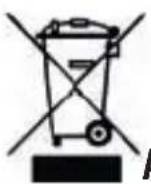
Le symbole sur l'equipement indique que les déchets doivent être soumis à "collecte séparée" de sorte que le produit ne doit pas été éliminé avec les déchets urbains. L'utilisateur doit returner le produit à des "centres de collecte" spéciaux fournis par le gouvernement local, ou de le livrer au détaillant contre l'achat d'un nouveau produit. La collecte sélective des déchets et les opérations ultérieures de traitement, la recupération et l'élimination aidera la production d'equipements avec des matériaux recyclés et de réduire les effets négatifs sur l'environnement et la santé causés par une mauvaise manipulation des déchets.
L'élimination inappropriée du produit implique l'application de sanctions administratives.
TREVI poursuit une politique de recherche et de développement continu, les produits peuventenser des caractéristiques différentes de celles décrites.
CHARACTERISTIQUES TECHNIQUES
AFFICHAGE 7,85 pouces HD IPS LCD capacitif
Résolution 1024X 768
CPU QUAD CORE MTK MT8389, cadencé à 1,5 GHz
RAM 1GB
SYSTEME D'EXPLOITATION Android 4.2
Mémoire interne. 8 GB
RéSEAU SANS FIL Wi-Fi (802.11 b/g /n)
3G, GSM. GSM: 850/900/1800/1900, WCDMA: 850/2100
Formats audio MP3, WMA, FLAC, APE, AAC
Formats video AVI, 3GP, MP4, MP4, FLV, MKV
TAILLE PHOTOS JPEG, BMP, PNG, JPG
Acerca del téléphone
Recommandations pour l'elimination correcte
du produit.
Le symbole figurant sur l'appareil indique que le produit fait l'objet d'une "collecte séparée". C'est pourquoi, le produit ne doit pas être éliminé avec les déchets urbains.
L'utilisateur doit remettre le produit auprès de "décharges spécialisées de collecte séparée " prévues par les autorités locales, ou bien le rendre au revendeur quand il achetera un nouvel apparéil équivalent.
La collecte séparée du produit et les opérations successives de traitement, recyclage et élimination favorisent la production d'appareils composés par des matériaux recyclés ainsi que permettent d'éviter des effets négatifs sur l'environnement et sur la santé des personnes suite à une gestion impropre du déchet.
Toute élimination abusive du produit entraine l'application de sanctions administratives.


- IHRE SPRACHE GERÄT EIN:
- Quoi de boîte à l'intérieur
- L'APPARENCE DU PRODUIT
- Insertion d'une carte Micro SIM
- ATTENTION:
- Notez l'utilisation de la micro/nano - SIM Les adaptateurs TREVI
- GUIDES RAPIDES
- Marché / Arrét
- Mode verrouillé et Mode économique d'énergie
- Switch OFF
- GESTION DE LA BATTERIE ET RECHARGE
- SYSTEME 1 Fonctionnement Détails
- Musique
- sur l'icone
- Vidéo
- Image
- Enregistrement
- Gestionnaire de fichiers
- SYSTEME 2
- Telephone
- Messagerie
- GPS Test
- Navigateur Web
- SYSTème 3
- Calculatrice
- Horloge
- Fonction d'appareil photo
- Radio FM
- REGLAGES
- Wi-Fi
- Bluetooth
- Date de l'utilisation
- Les profils audio
- Afficher
- ScreenshotSetting
- Stockage
- Batterie
- Applications
- Les services de localisation
- Sécurité
- Langue et saisie
- Backup & réinitialisation
- Ajouter un compte
- Date et heures
- Accessibilité
- À propos du téléphone
- DEPANNAGE
- Note d'information sur l'enlèvement et l'élimination des piles
- Attention: Seul le personnel hautement qualifiés devraient effectuer cette opération! Retrait de la pile
- Avertissements pour l'élimination correcte du produit.
- CHARACTERISTIQUES TECHNIQUES
- Acerca del téléphone
- Recommandations pour l'elimination correcte
- du produit.
Marque : Trevi
Modèle : Mini Tab Q
Catégorie : Tablette