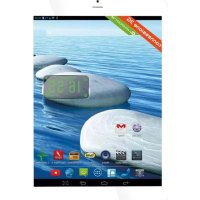
Mini Tab Q - Tableta Trevi - Manual de uso y guía de instrucciones gratis
Encuentra gratis el manual del aparato Mini Tab Q Trevi en formato PDF.



| Tipo de producto | Tableta táctil |
| Marca | Trevi |
| Modelo | Mini Tab Q |
| Pantalla | 7,85 pulgadas HD IPS LCD capacitiva, resolución 1024x768 |
| Procesador | Quad Core MTK MT8389 a 1,5 GHz |
| Memoria RAM | 1 GB |
| Almacenamiento interno | 8 GB |
| Sistema operativo | Android 4.2 |
| Red móvil | 3G, GSM (850/900/1800/1900), WCDMA (850/2100) |
| Conectividad | Wi-Fi 802.11 b/g/n, Bluetooth |
| Formatos de audio compatibles | MP3, WMA, FLAC, APE, AAC |
| Formatos de video compatibles | AVI, 3GP, MP4, FLV, MKV |
| Formatos de imagen compatibles | JPEG, BMP, PNG, JPG |
| Alimentación | Batería recargable Li-ion, carga mediante puerto micro USB, tiempo de carga inicial 6-8 h |
| Peso (estimado) | Aproximadamente 350 g |
| Dimensiones (estimadas) | Aproximadamente 200 x 135 x 9 mm |
| Funciones principales | Llamadas, mensajería, GPS, radio FM, cámara, grabación de audio, reproductor multimedia, navegador web |
| Mantenimiento y limpieza | Limpiar con un paño suave y seco, evitar todo contacto con líquidos |
| Seguridad | Bloqueo de pantalla por patrón o contraseña, opción de fuentes desconocidas para aplicaciones |
| Reparabilidad | Batería integrada no reemplazable por el usuario, intervención reservada a personal calificado |
Preguntas frecuentes - Mini Tab Q Trevi
Preguntas de los usuarios sobre Mini Tab Q Trevi
0 pregunta sobre este aparato. Responde a las que conoces o haz la tuya.
Hacer una nueva pregunta sobre este aparato
Descarga las instrucciones para tu Tableta en formato PDF gratis! Encuentra tus instrucciones Mini Tab Q - Trevi y toma tu dispositivo electrónico nuevamente en la mano. En esta página están publicados todos los documentos necesarios para el uso de su dispositivo. Mini Tab Q de la marca Trevi.
MANUAL DE USUARIO Mini Tab Q Trevi
PARA CONFIGURAR EL DISPOSITIVO IDIOMA:
- Conectar el aparato
- Ir a la páginac con todas las aplicaciones
- Selezione el icono "IMPOSTAZIONI"
- Desplácese por la lista y selección ar el icono A - LINGUA
-
Selezione "LINGUA" y encontrar su proprio idioma entre los disponibles
-
Para información adicional yactualizaciones para este producto,véase: www.trevi.it
PARA DEFINIR O DISPOSITIVO IDIOMA:
PREPARACION PARA USAR EL DISPOSITIVO
Que hay dentro de la caja
En el paquete está
PC Tablet
Adaptador de AC/DC
- Cable USB para conexión a PC y la recarga
- Manual del usuario
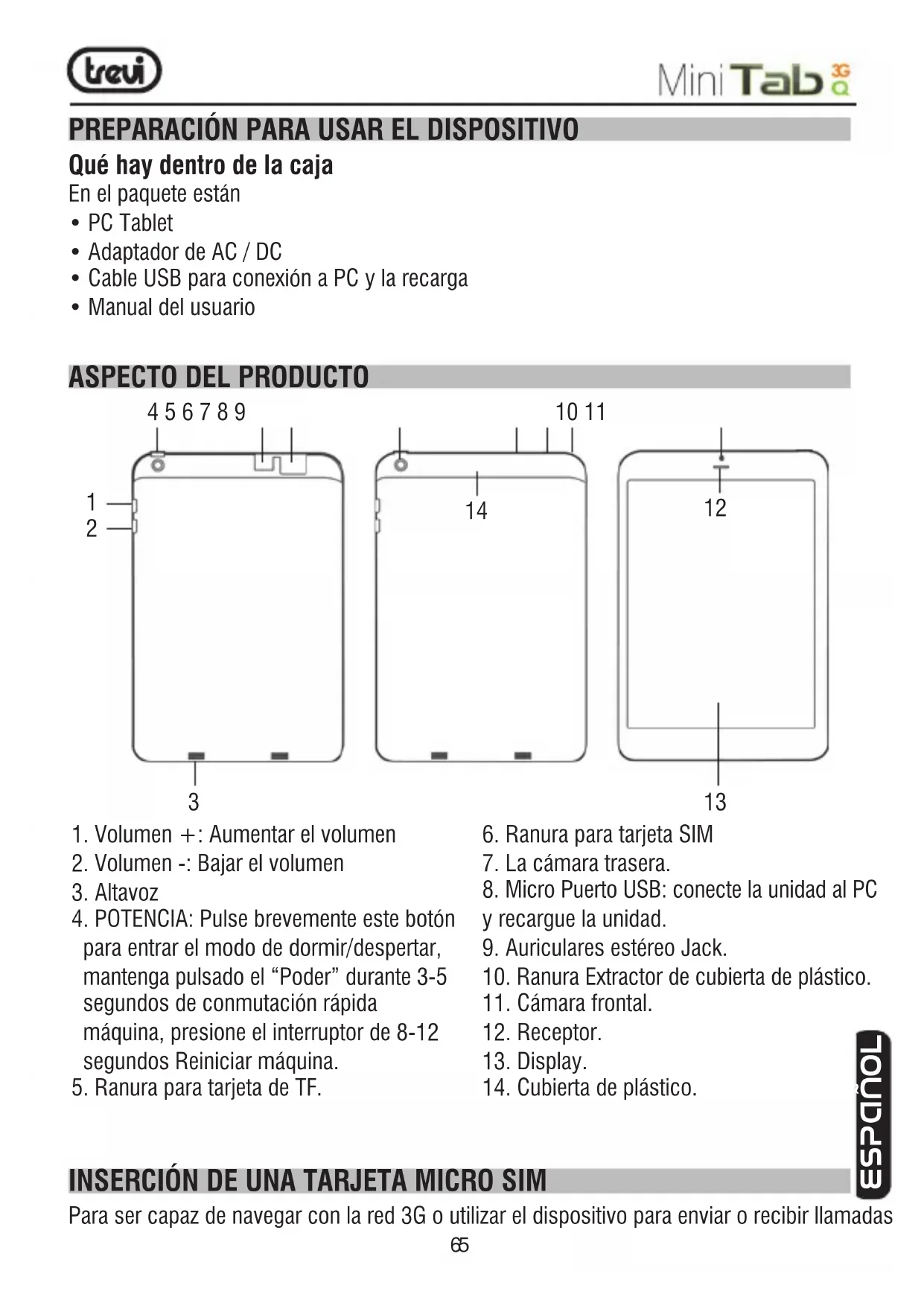
ASPECTO DEL PRODUCTO
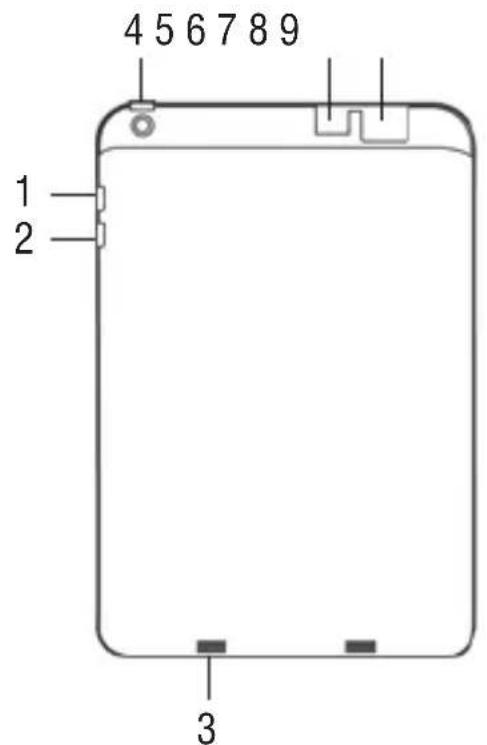
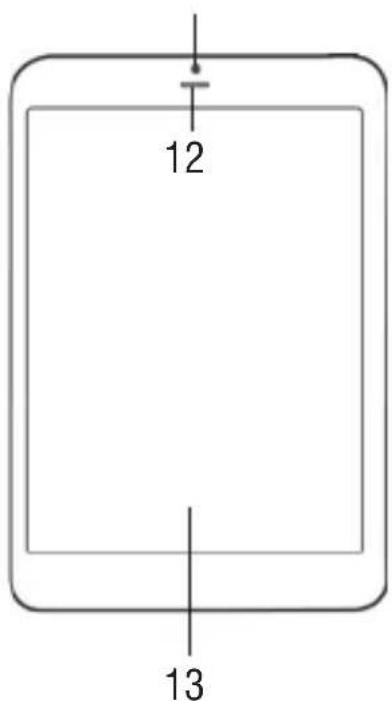
- Volumen +: Aumentar el volumen
- Volumen -: Bajar el volumen
- Altavoz
- POTENCIA: Pulse brevamente este botón para entrada el modo de dormir/desperar, mantenga pulsado el "Poder" durante 3-5segundos de conmutación rápidaquina, presione el interruptor de 8-12segundos Reiniciarquina.
-
Ranura para tarjeta de TF.
-
Ranura para tarjeta SIM
- La-camera trasera.
- Micro Puerto USB: connecte launidad al PC y recargue launidad.
- Auriculares estereo Jack.
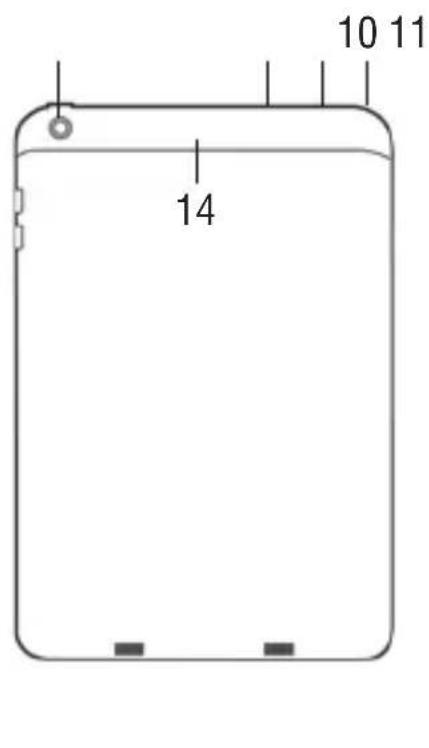
- Ranura Extractor de cubierta de plástico.
- Camara frontal.
- Receptor.
- Display.
- Cubierta de plástico.
INSERCION DE UNA TARJETA MICRO SIM
Para ser capaz de navegar con la red 3G o utiliser el dispositivo para enviar o recibir llamadas
de voz, deben insertar una tarjeta SIM en la ranura. Si ustediene una tarjeta SIM NANO o micro-SIM, por favor utiliser un adaptor como se muestra a continuación.
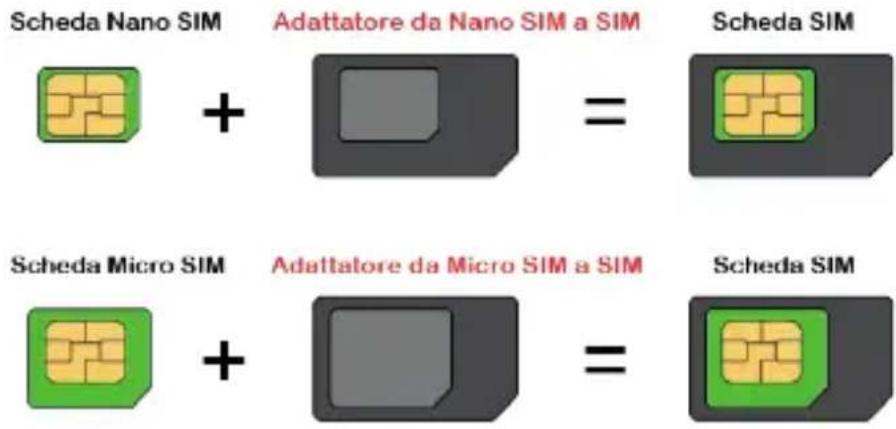
Antes de realizar los siguientes procedimientos de asegurar de que el aparato está apagado:
- Levante la tapa de la ranura de plastico (14) utilizing la ranura (10).
- Inserte la tarjeta SIM en la ranura (6), teniendo cuidado de Respectar la posicion del corte lateral la tarjeta en la ranura con el de la Foto.
PRECAUCION:
Observe el uso de micro / nano-SIM adapter productos TREVI
Smartphones y tablets Trevi con ranura para tarjetas SIM está disénados para dar cabida a solo SIM en el formatting estándar. El uso de micro-y nano-SIM tarjeta con el adaptor y 'no se recomienda ya que pueda causar la rotura del dispositivo y de la micro/nano propia SIM.
TREVI no se hace responsable de los días causados por el uso de adaptadores para micro/nano-SIM.
TREVI se reserva el derecho a rechazar la asistencia gratuite en la garantía de los productos defectuosos que han "caused por el uso de los adaptadores de SIM para micro/nano-SIM.
GUIA RAPIDA
Interruptor de encendido/apagado
Enciende y Desbloqueo: Cuando los dispositivos estan en modo OFF, presione y mantenga presionado el boton de encendido durante 3 segundos para entrada en el procesode inicio de Android. El dispositivo技术支持 100 segundos para entrada en el escritorio delsystema, con la pantalla en modo bloqueado, por favor presione y mueva el icono por el circulo blanco, la pantalla se desbloquea automatamente. Cuando el dispositivo no está en uso, por favor,pongalo en el modo SLEEP, el dispositivo estará lista para usar cuando lo desee, y que no esnecessary para iniciar el systema
operaivo Android de nuevo.
Modo de ahora de energia y el modo de bloqueo
Pulse brevamente la tecla "POWER" cuando el dispositivo está en uso hará que el sistema entre el poder SLEEP modo de guardar y bloqueado, si pulsa de nuevo volverá el Sistema a modo desbloqueado en 1 segundo.
Nota: La operación principal del dispositivo no se detendra en el modo de averro de energia, la pantalla se apaga y solo muestra una pantalla en negro. Esto significa que la reproduccion de música,pelliculas,etc遊戲a seguirá haberdo continuaray funcionando.
Apache
Cuando el dispositivo está en uso, mantenga pulsada la tecla de encendido durante 3segundos, la pantalla做不到a interfaz de apagado, seleccionla opticonde apagado para confirmar su seleccion y el systema se apagará automatamente.
Nota: Cuando el dispositivo se está quendo sin energia de la batería, sonará una alarma y luego se apagará automatistically si no está connectado a una fuente de energia para iniciar la carga. Si el dispositivo no se puedaponer en marcha, porfavor compruebe si la energia de la batería es demasiado bajo por la carga del dispositivo.
Gestión de la bateria y la energia
Cargue la bateria circa de 6-8 horas para asegurar de que la bateria está Completely cargada, por primera vez.
Inserte el puerto micro del adaptorador de la bateria en la ranura de la CC en el dispositivo, y conecte el(otherlado conla toma de corriente.Acontinuacion,la luzindicadora de potencia deldispositivo sera alto iluminado azul,elicono del escritorio de la bateria sigue rodando para loar que se estacargando,porfavor espere hasta que la bateria estácompletamentecargada,no desconnecte la alimentaciondurate la carga.Una vez que la bateria estácompletamentecargada,la luzindicadora cambiará aazul oscuro,el icono en el escritoriodejararodar.Cuongla bateria seagota porcomplete,porfavorcargue por lo menos un minutoantesde su puesta en marcha.
Nota: Con el fin de mantener la bateria de trabajo en todo su potencial, por favor, preste atencion a los siguientes consejos :
1) No cargue el poder en temperatas excesivamente altas.
2) No hay necessities de correr por el poder de esta bateria Li -ion, que pueda cargar la bateria incluso cuando todasay hay energia que queda en la bateria sin que afecate a la vidautilde la bateria.
3) Con el fin de mantener la bateria en buen estado, Asegürese de que searga al menos
una vez cada dos semanas si el dispositivo no se ha utilisé durante mucho tiempo.
Sistemas 1: Operación Detalles
música
Entra en el reproductor de música: En el menu de la aplicacion o en el escritorio, pulse el
icono para entrada en la interfaz principal del reproductor de música,
- Si no hay ARCHivos de música en el reproductor de audio de reproduccion, el sistemas seonga automatistically该如何 archivo de música de la tarjeta micro SD en el reproductor de audio de reproduccion antes de que el reproductor de audio se pone en marcha. El dispositivo es compatible con los siguientes formatos de archivo de audio: mp3, wav, midi y wma.
- Si hay muchas canciones en el area de lista de reproduccion de musica, deslice hacia arriba / abajo en la pantalla tactil.
- Hagablick en la pista que desea reproducir de la lista.
- Arrastre la barra de progreso de reproduccion aajustar progreso de la reproduccion de audio.
Video

- En el menu de la aplicación o en el escritorio, pulse el icono para entrada en el video interfaz del reproductor.
- Cuando no hay ARCHivos de video en el reproductor de video de reproduccion, el sistemas automatistically@cargar todos los ARCHivos de video de la tarjeta micro SD en el reproductor de video de reproduccion afterwards de la de video jugador ha puestos en marcha.
- Si hay many videos disponibles, deslice hacer arriba/abajo en la lista realizando la pantalla táctil o el uso la rueda de desplazimiento.
- Para reproducir ARCHivos de video, hahablick en el archivo desrado en la lista para reproducirla.
El dispositivo es compatible con los siguientes formatos de archivo de video: MP4, 3GP, MPEG4, H.263, H.264, RMVB (720P), AVI, MOV y Arrastre la barra de progreso de la reproduccion paraaabustar el progreso de reproduccion de video.
Imagen
- En el menu de la aplicación o en el escritorio, pulse el icono

entrar en el
navigador de imagenes.
- Si no hay ARCHivos en la lista deotos, el systemacarga automatically los archivos de imagen de la tarjeta micro SD a la lista de exploracion deotos afteres del navigador deotos ha puesto en marcha
- El dispositivo es compatible con los siguientes formatos deImagen de video: JPG, PNG, BMP, GIF, TIF.
- lo ver unaImagen, desplácese hasta laImagen que desea ver y selecciónelo.
Toque el icono del menu para selectionar diapositivas, editor, imprintir, rotar a la izquierda, gire a la derecha, recortar, ajustar imaginar como, detailles.
Grabación
- En el menu de la aplicación o en el escritorio, pulse el icono para entrada en la grabadora de sonidos.
Toque el icono de grabacion para起初ar la grabacion, pulse el icono para detener la grabacion. - Una vez que termine la grabación, se le preguntará si desea "Descartar" o "Guardar" la grabación.
- Reproduccion de grabacion: Para reproducir una grabacion, utilise el Explorador para encontrar la carpeta Registro de el almacenamento de la memoria interna, seleccione la grabacion a la reproduccion能做到o ciic en el.
Gestor de archivos
- En el menu de la aplicación o en el escritorio, pulse en el icono para acceder a la interfaz de gestión, toque almacenimiento del téléphone o la tarjeta SD paraAbrir sus carpetas del directorio raíz paraAbrir el directorio raíz del almacenimiento apropiado. Para navegar por el sistema de ARCHivos, pueda pulsar sobre el nombre de carpetas o utilizes las functions de "Siguiente" "Solver" y.
Sistemas de 2
Telefono
Toque en n el escritorio para abrir el téléphone.
Mensajeria
Toque en el en el escritorio paraAbrir la Mensajeria.
GPS Test

Navigador web
Note: Para el navegador Web para ver páginas web, este dispositivo debe estar connectado a una red inalámbrica o 3G.
En el menu de aplicaciones o en el escritorio, Herablick en el icono para acceder a la interfaz de navegador Web; Herablick en la barra de direcciones e introduzca la direccion del situ web para el Sitio Web que le gustaría ver. Utilice los teclados emergentes para introducir la direccion y luego Herablick en "Go".
Sistema 3
Calculadora
En el menu de aplicaciones o en el escritorio, pulse el icono de la calculadora en el escritorio paraAbrir la calculadora.
reloj
En el menu de aplicaciones o en el escritorio, pulse el icono elAnnulla modifiche interfaz de configuracion,

Puede tocar la de establecer los relojes .
Reloj para entrada en
Función de-camera
Toque en el icono Menu App para entrada en la lista de menu de aplicaciones, toque
para entrada en la interfaz de la referencia de casa.
Radio FM
entrar en la interfaz de la referencia de radio FM:
Note: por favor insertion auriculas antes de encender la radio.
Hay una ranura para tarjeta de TF (Micro SD) en este dispositivo. Se pueda leer ARCHivos de TF (Micro SD). Inserte la tarjeta en la ranura de la tarjeta en la posicion correcta, y sigasillas instrucciones cuando utilise la ranura de la tarjeta:
1) Inserte la tarjeta de memoria en la ranura de la tarjeta en elazo derecho.
2) No retire la tarjeta cuando está en uso (lectura, la copia), de lo contrario, pueda causar erros de datos.
3) No utilise la tarjeta de的记忆 en conditiones de alta temperature.
4) Mantenga la tarjeta de memoria fuera de los materiales liquidos y erosivos.
5) Para extraer la tarjeta, simplement empuje la tarjeta hacía la ranura, y este automaticamente liberar la tarjeta.
NOTA: Habrá的一些 teclas que no funciona;就需要 dar el número de teclado para携带 de acuerdo a la definición delsystema Android. Se recomienda usar el teclado USB estándar de fabrica.
Configuración
Wi-Fi
Active la direccion Wi-Fi: Toque el icono Menu App para entrada en la lista de menu de
aplicaciones, toque para entrada en la interfaz de configuracion, toca OFF Activar Wi-Fi
El dispositivo encontrará las redes Wi-Fi de forma automatística. que ha sentido various nombres de red Wi-Fi:
NOTA: La asignación de direcciones IP depende de la configuración del router Wi-Fi.
Si la direccion IP se asigna de forma automática, después de selectionar la red a la que desea connectarse, el dispositivo se conectará directamente a la red Wi-Fi. Si la red tiene seguridad y requires una clave de sécurité para conectar, el sistema做不到 una planta de connexion donde se pueda introducir el número de sécurité correcto y afterwards pulse en "Conectar".
El Sistema做不到 el estado "Conectado" una vez que el dispositivo se conecta a la red Wi-Fi con exito. Se pueda ver el estado de la红线 de red pulsando el nombre de la red Habrá un icono de la红线 de Wi-Fi en la parte superior de la interfaz.
Bluetooth
Activar Bluetooth: Toque el icono Menu App para entrada en la lista de menu de
aplicaciones, toque para entrada en la interfaz de configuracion, toque OFF Activar Bluetooth. El dispositivo se encuesta el dispositivo cercano automatistically cuando se pulsa la SEARCHFOR DEVICES
Por favor, toque el nombre del dispositivo al par. La?sigueventana se abrirá: Por favor, pulse "Par " para el emparejamento.
Toque en el icono de menu para selectionar la tableta de cambio de nombre, tiempo de esperar de la visibiliad y el expectaculo ARCHivos recibidos.
Fecha uso
1) Pulse el icono para comprobar la utilizacion de los datos de la red. 2) Toque "mas" para selectionar el modo de avion, VPN, Anclaje a red y zona Wi-Fi.
Perfiles de audio
Toque el icono para acceder a la interfaz de configuracion.
Visualización
Toque el icono para acceder a la interfaz de selección de pantalla de lasuma眼看. En la interfaz de configuración de pantalla, pueda configurar las notifications de bloqueo de pantalla, escenas, tema, fondo de pantalla, brill, Daydream, Tamañod fuente, el sueño y la pantalla Wireless comousted necessities.
ScreenshotSetting
Toque en el icono para entrada en la interfaz screenshotsetting.
Almacenamento
Toque en el icono para probar el almacenimiento mediante el estado de la memoria interna y externa.
Bateria
Toque en el icono para comprobar el estado de la bateria utilizing.
Aplicaciones
Tab en el icono para acceder a la interfaz de configuracion de la aplicacion.
Toque en el "RUNNING" para vericar y controlar las aplicaciones en ejaculation.
Los servicios de localización
Toque en el icono para establisher el acceso a mi ubicacion, GPS satelites y Wi-Fi y localizacion de redes motoles.
Seguridad
Toque el icono para acceder a la interfaz de configuracion de seguridad.
Desbloqueo de la pantalla: Pulse "bloqueo de pantalla " para seleccionar pantalla desbloqueada con ninguno, diapositivas, el patron o la contraseña.
Desbloquear la pantalla mediante un patron: Dibuje el patron de desbloqueo con un minimum de 4 puntos, presione "Continuar" para competir en el entorno.
Desbloquear la pantalla mediante una contraseña: Introduzca una contraseña de 4 caloraciones, pulse "OK" para competir en el entorno. El dispositivo le pedrá que introduzca la contraseña correcta al desbloquear.
Administrador de dispositivos: Marque la casa jusqu a las "Fuentes desconocidas", el sistema permitirá la instalación de aplicaciones que no son de mercado:
Idiomay entrada
Toque el icono A para acceder a la interfaz de configuracion del methodo de lenguaje y de entrada
Idioma: El disposito is compatible con multi-idiomas. Usted peut seleccionar una interfaz de operacion de los differentes idiomas en funcion de sus necessities. SeLECTIONAuna
opcion de idioma,toque para confirmar y vigor.
Teclado y método de entrada: Establecer los métodos de entrada de teclado y como seanecessary.
Copia de seguidad y restablecimiento
Copia de seguidad y restauracion
Marque la casilla jusqu'à la "copia de seguridad de mis datos" para realizar copias de sécurité de datos de aplicaciones, contraseñas Wi-Fi y otros ajustes a los servadores de Google.
Marque la casilla jusqu'à la “ Restauración automática „, el sistema restuarará la configuración de copia de seguridad u或者其他 datos si se vuede a instalar una aplicación.
Datas personales
Toque en el "Restablecer datos de fabrica" para borra todos los datos del dispositivo.
NOTA: Realice una copia de seguridad de todos los datos de la memoria interna antes de reinecer el dispositivo, o se perduran todos los datos.

Agregar cuenta
Toque en el icono + para entrada en la interfaz Agregar cuenta.
Fecha y hora
Toque el icono para acceder a la Fecha y la hora de interfaz:
Automático: Selección "Automática" paraaabstar la Fecha y la hora automatistically.
usando los valores proportionados por la red.Desmarque la casilla situada junto a la "Automática"para modifierla Fecha,la zona horariay la hora por el manual.
Definir Fecha: Toque para selectionar día, mes y año, y toque el icono Done para finalizar el ajuste.
Selecciónar zona horaria: Toque para selecciónar la zona horaria que se in.
Ajustar la hora: Pulse para selectionar horas ycretos, y pulse el icono Done para finalizar el ajuste.
Utilice el formatting de 24 horas: Toque para建立起cer la hora del sistemas做不到 por el formatting de 24 horas.
Selección el formatting de Fecha: Pulse para selecciónar el formatting de Fecha.
Accesibilidad
Toque el icono para establisher el texto grande, botón de encendido finaliza la llamada, Pantalla giratoria, Speak contrasénas, acceso directo de accesibilitad, calidad de texto a voz, tactil y mantenimiento de retardó y mejorar Accessibility web.
Toque i para probar lasactualizaciones de systema, el estado y la informacion legal.
Agregar, mover o eliminar iconos del escritorio
Toque en el icono en el escritorio para entrada en la lista de menu de aplicaciones.
Toque y arrastre el icono de la aplicacion copiar en el escritorio actual, eskaar建立起
el acceso directo en el escritorio.
Mantenga pulsado el icono de la aplicacion en el escritorio para entrada en el modo de
edisión y se pueda mover el icono y establezca su ubicación.
Al arrastrar el icono para, se convierte en la funciona de eliminacion, suelte el icono para eliminarlo.
SolutiOn de problemas
No se pueda encender el dispositivo?
- Es possible que no pueda activar el dispositivo cuando la bateria está por debajo del nivelcritico. Cargue la bateria duranteanosminutos eintenteencenderlo de nuevo.
- Compruebe si el cargador de alimentacion está conectado correctamente y con firmeza.
El tiempo de trabajo de la bateria es demasiadoURTCA?
- La duración de la bateria de litio varía con los Cambios de temperatura ambiental y las conditiones de servicios. Si la temperatura ambiente es demasiado alta o demasiado bajo, la duración de la bateria se va afectado. Se recomienda el uso de este dispositivo a la temperatura normal.
- El Consumo de la bateria varía dependiendo de si el brill y el tiempo de la pantalla, el nive del volumen del altovoz, como como el estado de operación del procesador central (CPU). Para averrar bateria, consulte la sección de alimentación del modo de ahorro de este menu.
No hay sonido en el auricular?
- Compruebe si el ajuste de volumen está ajustado a 0.
- Compruebe si el archivo de audio está dañado y tratar de reproducir otros ARCHIVOS de audio para confirmar, en el caso si el archivo de audio está dañado, pueda causar ruido o staccato grave.
No se pueda copiar los ARCHIVOS?
- Compruebe si el dispositivo está conectado al ordinador correctamente.
- Compruebe si el cable USB funciona.
- Compruebe si la capacité de memoria disponible es suficiente para el almacenamento de los ARCHivos de copia.
El dispositivo está muerto?
- Por favor, intente restablecer el dispositivoCEE. Mantenga pulsado el boton de reinicio hasta que la alimentacion electrica jugador,對於 usted possible encender el reproductor.
Nota informativa sobre la retirada y eliminacion de baterias
Advertencia: Sólo el personal de alta calidad deberieran poder realizar esta operación!
Extracción de la bateria
Precaución:Esta operation está restringida a personalriallicado! La bateria recargable incorpora en este producto no es reemplazable por el usuario.
- Levante la tapa de la ranura de plastico (14) utilizingo la ranura (10).
- Retire los tres tornillos que fijan la caja de metal de nuevo.
- Quite la parte trasera de la unidad moviendo la palanca entre la parte delantera y trasera.
- Localice la batería.
- Desenchufe y extraerla.
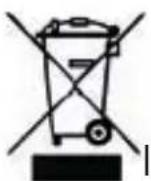
Información importante para la eliminación correcta del producto.
El símbolo en el equipo indica que los residuos deben ser objeto de la "recogida selectiva" por lo que el producto noDebe eliminarse como residuo urbano.
El usuario debe devolver el producto a los "centros de recogida" especials proportionsadas por el@governmento local, oentararlo al vendedor en contra de la compra de un nuevo producto. La recogida selectiva de los residuos y de las operaciones de procesamento posteriores, la recuperacion y la eliminacion ayudara a la produccion de equipos con materiales reciclados y reduirlos efectos negativos sobre el medio ambiente y la salute causado por el manejo inadequado de los residuos. La eliminacion inadequada del producto consiste en la aplicacion de saniones administrativas.
TREVI sugie una的政治a de continua investigacion y desarrollo, los productos podran presentar caracteristicas differentes de los descritos.
ESPECIFICACIONES TECNICAS
PANTALLA 7,85 pulgadas capacita LCD HD IPS
RESOLUCION 1024X768
CPU Quad Core MTK MT8389, 1.5GHz
RAM 1GB
SISTEMA OPERativo Android 4.2
MEMORIA INTERNA 8 GB
RED INALAMBRICA. Wi-Fi (802.11 b/g/n)
3G, GSM GSM: 850/900/1800/1900, WCDMA: 850/2100
FORMATOS DE AUDIO MP3, WMA, FLAC, APE, AAC
Formatos de video AVI,3GP,MP4,MP4,FLV,MKV
FOTOS TAMANO . JPEG, BMP, PNG, JPG

CORRECT DISPOSAL WARNING

Advertencias para la correcta eliminacion del producto.
El símbolo que aparece en el aparato indica que el residuo debe ser的对象o de "recogida selectiva" por tanto el producto no se debe eliminar+junto con residuos urbanos.
El usuario debenregar el producto a los "centros de recogida selectiva" 创建os por las administraciones Municipales o bien al distribuidor cuando adquiera un nuevo producto.
La recogida selectiva del residuo y las sucesivas operaciones de trat-.
miento, recuperacion y eliminacion favorecen la fabricacion de aparatos
con materiales reciclados y limitan los efectos negativos en el medio
ambiente y la salutec causados por una gestion incorrecta del residuo. La eliminacion abusiva del producto da lugar a la aplicacion de
saniones administrativas.


- PARA CONFIGURAR EL DISPOSITIVO IDIOMA:
- PARA DEFINIR O DISPOSITIVO IDIOMA:
- PREPARACION PARA USAR EL DISPOSITIVO
- Que hay dentro de la caja
- ASPECTO DEL PRODUCTO
- INSERCION DE UNA TARJETA MICRO SIM
- PRECAUCION:
- Observe el uso de micro / nano-SIM adapter productos TREVI
- GUIA RAPIDA
- Interruptor de encendido/apagado
- Modo de ahora de energia y el modo de bloqueo
- Apache
- Gestión de la bateria y la energia
- Sistemas 1: Operación Detalles
- música
- Video
- Imagen
- Grabación
- Gestor de archivos
- Sistemas de 2
- Telefono
- Mensajeria
- GPS Test
- Navigador web
- Sistema 3
- Calculadora
- Función de-camera
- Radio FM
- Configuración
- Wi-Fi
- Bluetooth
- Fecha uso
- Perfiles de audio
- Visualización
- ScreenshotSetting
- Almacenamento
- Bateria
- Aplicaciones
- Los servicios de localización
- Seguridad
- Idiomay entrada
- Copia de seguidad y restablecimiento
- Datas personales
- Agregar cuenta
- Fecha y hora
- Accesibilidad
- Agregar, mover o eliminar iconos del escritorio
- SolutiOn de problemas
- Advertencia: Sólo el personal de alta calidad deberieran poder realizar esta operación!
- Extracción de la bateria
- ESPECIFICACIONES TECNICAS
- CORRECT DISPOSAL WARNING
- Advertencias para la correcta eliminacion del producto.
Marca : Trevi
Modelo : Mini Tab Q
Categoría : Tableta