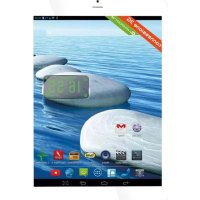
Mini Tab Q - Tablet Trevi - Kostenlose Bedienungsanleitung
Finden Sie kostenlos die Bedienungsanleitung des Geräts Mini Tab Q Trevi als PDF.



| Produkttyp | Tablet |
| Marke | Trevi |
| Modell | Mini Tab Q |
| Bildschirm | 7,85 Zoll HD IPS LCD kapazitiv, Auflösung 1024x768 |
| Prozessor | Quad-Core MTK MT8389 mit 1,5 GHz |
| Arbeitsspeicher (RAM) | 1 GB |
| Interner Speicher | 8 GB |
| Betriebssystem | Android 4.2 |
| Mobilfunknetz | 3G, GSM (850/900/1800/1900), WCDMA (850/2100) |
| Konnektivität | Wi-Fi 802.11 b/g/n, Bluetooth |
| Unterstützte Audioformate | MP3, WMA, FLAC, APE, AAC |
| Unterstützte Videoformate | AVI, 3GP, MP4, FLV, MKV |
| Unterstützte Bildformate | JPEG, BMP, PNG, JPG |
| Stromversorgung | Wiederaufladbarer Li-Ionen-Akku, Aufladen über micro USB-Anschluss, anfängliche Ladezeit 6-8 h |
| Gewicht (geschätzt) | ca. 350 g |
| Abmessungen (geschätzt) | ca. 200 x 135 x 9 mm |
| Hauptfunktionen | Anrufe, Nachrichten, GPS, FM-Radio, Kamera, Audioaufnahme, Mediaplayer, Webbrowser |
| Pflege und Reinigung | Mit einem weichen, trockenen Tuch reinigen, Kontakt mit Flüssigkeiten vermeiden |
| Sicherheit | Bildschirmsperre durch Muster oder Passwort, Option „Unbekannte Quellen“ für Apps |
| Reparierbarkeit | Integrierter Akku nicht vom Benutzer austauschbar, Eingriffe nur durch qualifiziertes Personal |
Häufig gestellte Fragen - Mini Tab Q Trevi
Benutzerfragen zu Mini Tab Q Trevi
0 Frage zu diesem Gerät. Beantworten Sie die, die Sie kennen, oder stellen Sie Ihre eigene.
Eine neue Frage zu diesem Gerät stellen
Laden Sie die Anleitung für Ihr Tablet kostenlos im PDF-Format! Finden Sie Ihr Handbuch Mini Tab Q - Trevi und nehmen Sie Ihr elektronisches Gerät wieder in die Hand. Auf dieser Seite sind alle Dokumente veröffentlicht, die für die Verwendung Ihres Geräts notwendig sind. Mini Tab Q von der Marke Trevi.
BEDIENUNGSANLEITUNG Mini Tab Q Trevi
BEDIENUNG SANLEITUNG DEUTSCH
MANUAL ESPÁÑOL
- Auf dem Gerätainschalten
- Gehen Sie zur Seite mit allen Anwendungen
- Wahlen Sie die “IMPOSTAZIONI”-Symbol
- Blättern Sie durch die Liste und wahren Sie das Symbol A. - LINGUA
-
Wahlen Sie "LINGUA"und finden ihre eigene Sprache aus den verfügbaren.
-
Ergänzende Informationen und Aktualisierungen zu dieser Produkt finden Sie unter: www.trevi.it
20. SPECIFICHE TECNICHE
Immer bereit, das Gerät zu verwenden
Was ist in der Box
In dem Paket sind
- Tablet PC
- AC / DC-Adapter
- USB-Kabel für PC-Anschluss und Aufladen
Bedienungsanleitung
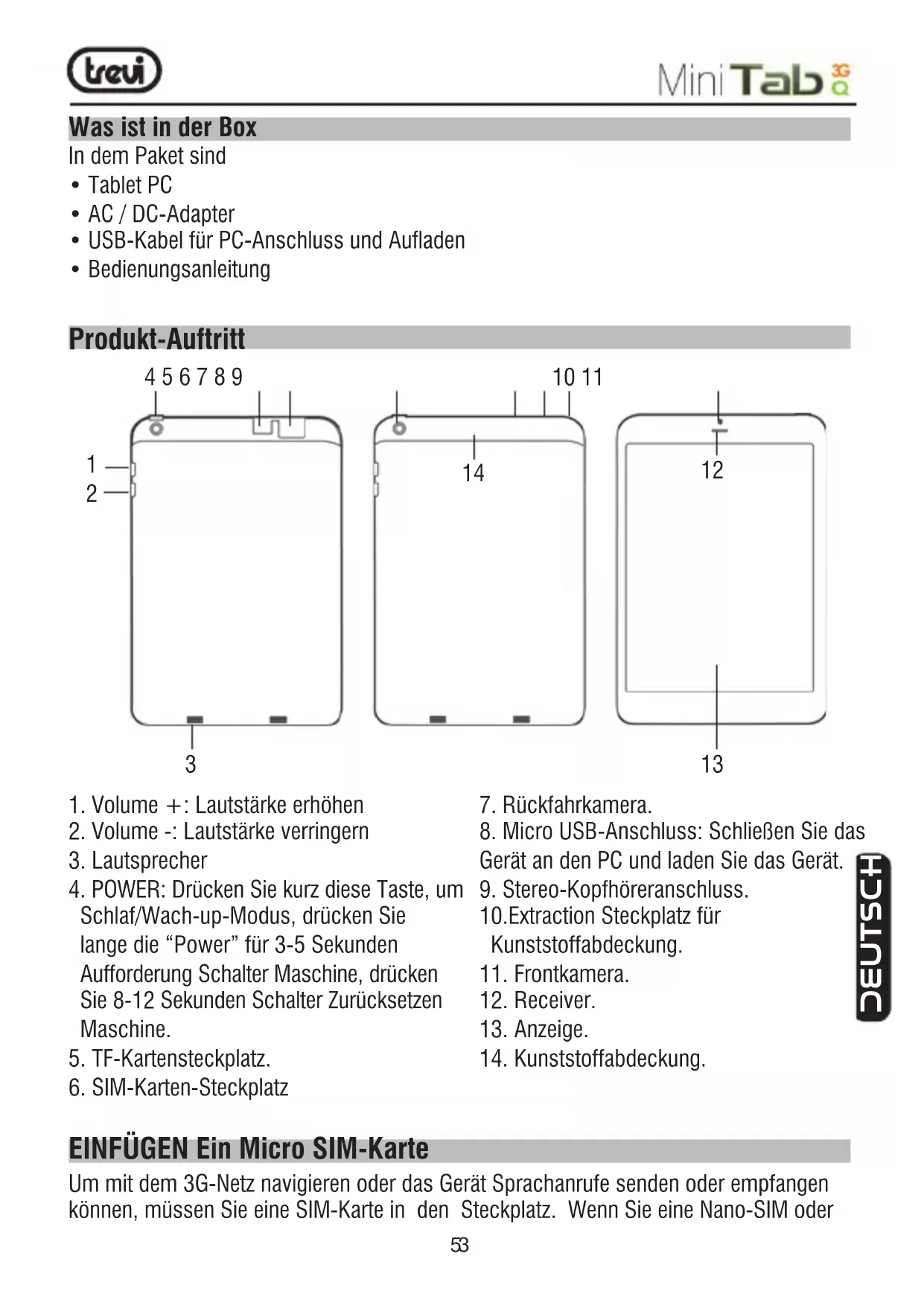
Produkt-Auftritt
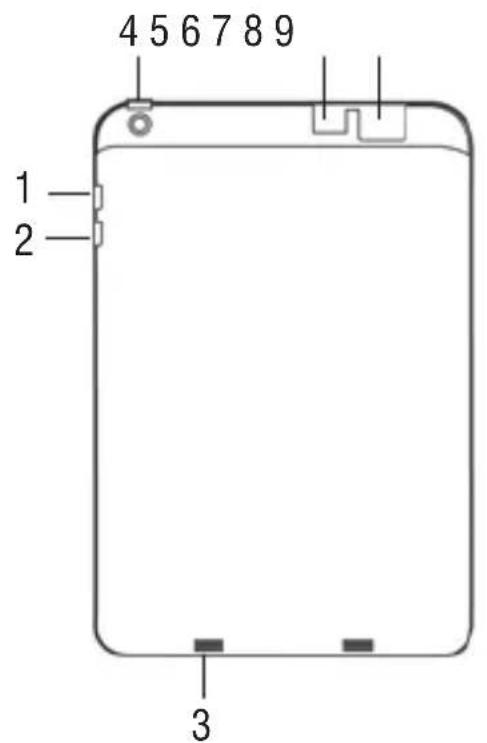
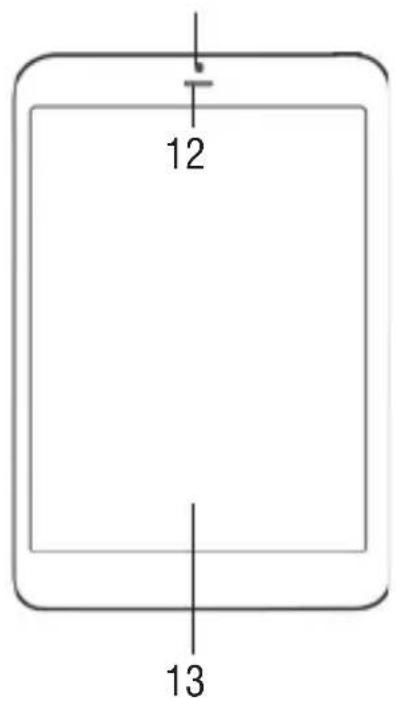
- Volume +: Lautstärke erhöhen
- Volume -: Lautstärke verringern
- Loutsprecher
- POWER: Drücken Sie kurz diese Taste, um Schlaf/Wach-up-Modus, drücken Sie lange die "Power" für 3-5 Sekunden Aufforderung Schalter Maschine, drücken Sie 8-12 Sekunden Schalter Zurücksetzen Maschine.
- TF-Kartensteckplatz.
-
SIM-Karten-Steckplatz
-
Rückfahrkamera.
- Micro USB-Anschluss: Schlieben Sie das Gerät an den PC und laden Sie das Gerät.
- Stereo-Kopfhöreranschluss.
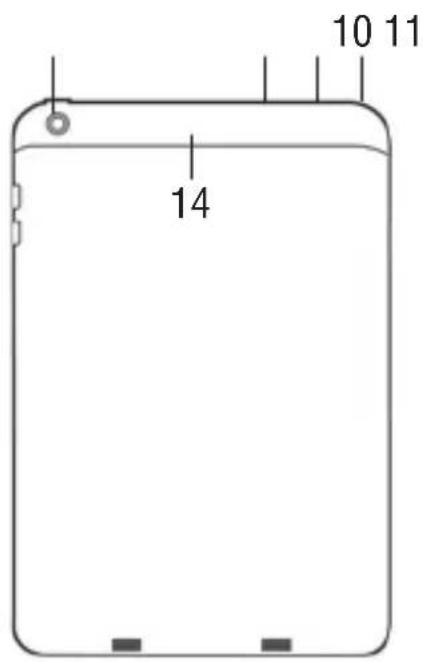
10.Extraction Steckplatz fur Kunststoffabdeckung.
11. Frontkamera.
12. Receiver.
13. Anzeige.
14. Kunststoffdeckung.
EINFÜGEN Ein Micro SIM-Karte
Um mit dem 3G-Netz navigieren oder das Gerät Sprachanrufe senden oder empfangen können, müssen Sie eine SIM-Karte in den Steckplatz. Wenn Sie eine Nano-SIM oder
Micro-SIM haben, benutzen Sieitte einenAdapterwie unter gezeigt.
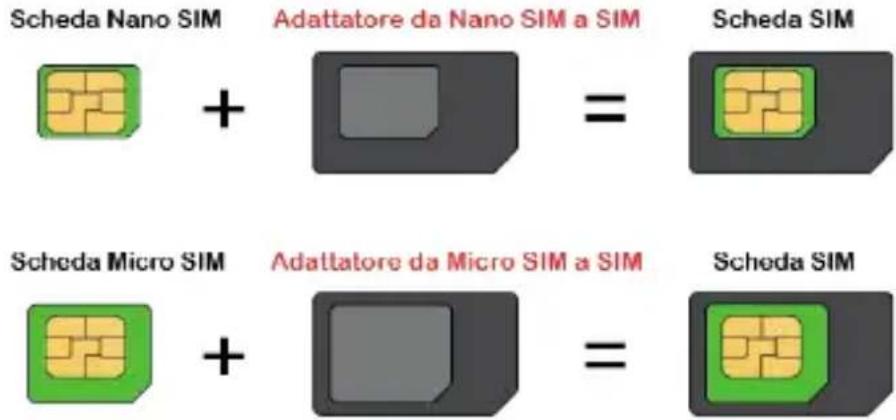
Bevor Sie die folgenden Verfahren stellen Sie sicher, dass das Gerät ausgeschaltet ist:
- Heben Sie den Kunststoff-Slot-Abdeckung (14) mit dem Schlitz (10).
- Legen Sie die SIM-Karte in den Schlitz (6), kummert sich um die Position der Seiten-schnitt respektieren die Karte in den Steckplatz mit der hier abgebildete.
ACHTUNG:
Beachten Sie die Verwendung von Mikro / Nano-SIM-Adapter Produkte TREVI
Smartphones und Tablets Trevi mit SIM-Karten-Slot sind entworfen, um nur in der Standard-SIM-Format aufzunehmen. Die Verwendung von Mikro-und Nano-SIM-Karte mit dem Adapter und nicht empfohlen, da es zu Bruch der Vorrichtung und dem Mikro / Nano-SIM selbst verursichen.
TREVI haftet nicht für Schäden, die durch den Einsatz von SIM-Adapter für micro/nanoverursacht.
TREVI besteht sich das Recht auf kostenlose Unterstützung bei der Garantie auf fehlerhaften Produkten, die "durch die Verwendung der SIM-Adapter für micro/nano- SIM verursacht haben, zu verweigern.
QUICK GUIDE
Ein/Aus
Schalter ON und Unlock: Wenn die Geräte ist im OFF-Modus, drücken und halten Sie die Power-Taste für 3 Sekunden, um die Android-Startvorgangs eingeben. Das Gerät wird etwa 100 Sekunden dauern, bis das System mit der Desktop-Anzeige im gespernten
Modus zu gelangen, drücken Sieitte auf das Symbol gegen und durch den weißen Kreis, wird das Display automatisch zu entsperren.
Wenn das Gerät nicht in Gebrauch ist, setzen Sieitte es in den Ruhemodus ist, dann wird das Gerät sofort einsatzbereit, wann Sie wollen,und Sie brauchen nicht,um die Android-Betriebssystem erneut zu starten.
Energiesparmodus und Locked-Modus
Drücken Sie kurz die "POWER"-Taste, wenn das Gerät in Betrieb ist, wird um das System in den Ruhestrom zu sparen und verriegelt-Modus die Taste wieder wird das System entriegelt Modus innerhalb von 1 Sekunde darüber.
Hinweis: Die primäre Funktion der Vorrichtung werden nicht gemäß dem Energiesparmodus zu beenden, die Anzeige wird nur ausgeschaltet und zeigt einen schwarzen Bildschirm. Dies bedeutet, dass die Musik Spieler, spielten Filme etc. wird immer noch weiterlaufen.
Schalten Sie
Wenn das Gerät in Betrieb ist, drücken und halten Sie die POWER- Taste für 3 Sekunden, wird der Bildschirm die Stromversorgung aus -Schnittstelle anzuzeigen, wahren Sie das Gerät aus, Option, um die Auswahl zu bestätigen und das System wird automatisch heruntergebnien.
Hinweis: Wenn das Gerät mit Akkustrom zur Neige geht, wird es einen Alarm und dann automatisch heruntergebnissen, wenn sie nicht in eine Stromquelle angeschlossen Ladevorgang zu starten. Wenn das Gerät nicht starten konnen Sie überprüfen, ob der Akku durch Aufladen des Geräts zu niedrig ist.
Batteriemanagement und Lade
Laden Sie den Akku ca. 6-8 Stunden, um sicherzustellen, dass die Batterie voll zum ersten Mal erhoben.
Steen Sie die Micro -Anschluss des Batterieadapter in die DC- Steckplatz am Gerä ein, und schreiben Sie die andere Seite mit der Steckdose. Dann wird die Stromanzeigelampedes Gerätes wird hoch sein, beleuchtete blau, die Desktop-Symbol der Batterie rollt zu zeigen, es wird geladen,itte, bis der Akku vollständig aufgeladen ist, nicht die Macht zu trennen, wenn der Lade warten. Sobald der Akku vollständig geladen ist, wird die Anzeigelampe in dunkelblauändern, wird das Icon auf dem Desktop zu roller. Wenn die Batterie vollständig erschöpt ist, laden Sieitte mindestens eine Minute, bevor Sie es.
Hinweis: Um die Batterie arbeiten, um sein volles Potential zu halten, achten Sieitte auf die folgenden Ratschlage:
1) Haben die Macht in zu hohen Temperaturen nicht aufladen.
2) Es gibt keine Notwendigkeit, die Energie für diese Lithium-lonen-Akku fast leer ist, können Sie den Akku aufladen, auch wenn es immer noch Energie in der Batterie links, ohne dass es Auswirkungen auf die Lebensdauer der Batterie.
3) Um die Batterie in einem gutezustand zu halten, Sicherstellen, dass es mindestensomal alle zwei Wochen zu laden, wenn das Gerät nicht fur eine lange Zeit verwendet
worden.
Systems 1: Vorgangsdetails
Musik
Geben Sie in die Musik-Player: Im Anwendungsmenu oder auf dem Desktop, tippen Sie auf das Symbol, um in die Hauptschnittstelle der Musik-Player geben,
- Wenn es keine Musik-Dateien in den Audio-Player Playlist, wird das System automatisch geladen keine Musicdateien von der Micro-SD-Karte auf den Audio-Player Playlist nach dem Audio-Player gestartet wird. Das Gerät unterstützt folgende Audio-Formate: MP3, WAV, MIDI und wma.
- Wenn es viele Songs in der Playlist Musik-Bereich, schieben Sie nach oben/unten über den Touchscreen
- Klichen Sie auf den Titel, den Sie aus der Liste zuspielen.
- Ziehen Sie die Statusleiste um die Wiedergabe Audio-Wiedergabe einstellen Fortschritte.
Video
- Im Anwendungsmenu oder auf dem Desktop, tippen Sie auf das Symbol, um in den Video geben Player-Schnittstelle.
- Wenn es keine Video-Dateien in der Video-Player Playlist, wird automatisch das System laden alle Video-Dateien von der Micro-SD-Karte, um den Video-Player Playlist nach dem Video Spieler wurde ins Leben gerufen.
- Wenn es viele Videos zur Verfügung, schieben Sie nach oben / unter die Beste über den Touchscreen oder die Verwendung der Trackball.
- Um Video-Dateien abzuspielen, klichen Sie die gewünschte Datie in der Liste, um es zu speilen. Das Gerät unterstützt die folgenden Videodateiformate: MP4, 3GP, MPEG4, H.263, H.264, RMVB (720p), AVI, MOV und Ziehen Sie die Wiedergabe-Fortschrittsleiste, um die Videowiedergabe Fortschritt anzupassen.
Bild
- Im Anwendungsmenu oder auf dem Desktop, tippen Sie auf das Symbol, um das Bild-Browser eingeben.
- Wenn sich keine Dateien in der Fotoliste, wird das System die Bilddateien automatisch geladen von der Micro-SD-Karte auf die Foto-Browsing-Liste, nachdem der Foto-Browser
hat gestartet
- Das Gerät unterstützt die folgenden Videobildformate: JPG, PNG, BMP, GIF, TIF.
- lo ein Bild anzuzeigen, navigieren Sie zu dem Bild, das Sie betrachten möchten, und wahlen Sie es.
- Tippen Sie auf das Menu-Symbol um Diashow, bearbeiten, drucken auszuwahlen, links drehen, rechts drehen, schneiden, legen Bild wie Einzelheiten.
Aufnahme
- Im Anwendungsmenü oder auf dem Desktop, tippen Sie auf das Symbol , um in den Sound-Recorder ein.
- Tippen Sie auf das Symbol Aufnehmen, um die Aufnahme zu starten, tippen Sie auf das Symbol, und die Aufnahme zu stoppen.
- Wenn Sie die Aufnahme beenden, werden Sie gefragt, ob Sie "Verwerfen" oder "Speichern" die Aufnahme.
- Aufnahme-Wiedergabe: Um eine Aufnahme wiederzugegeben, verwenden Sie Explorer, um die Aufnahme-Ordner zu finden des internen Speichers Lagerung, wahren Sie die Aufnahme, indem Sie auf sie wiederzugegeben.
Datei-Manager
- Im Anwendungsmenu oder auf dem Desktop, tippen Sie auf das Symbol , um die Management-Schnittstelle, tippen Sie auf Telefonspeicher oder SD-Karte geben, um ihre Stammverzeichnis Ordner öffnen, um das Root-Verzeichnis der geeigneten Speicher öffnen. Um das Dateisystem navigieren, konnen Sie auf den Namen der Ordner tippen oder benutzen Sie die “Zurück”- Funktionen und “Weiter”.
Systeme 2
Telefon
Tippen Sie die auf dem Desktop, um das Telefon zu öffnen.
Nachrichten
Tippen Sie auf die auf dem Desktop, um die Nachrichten zu öffnen.
GPS-Test
Tippen Sie auf die auf dem Desktop, um das GPS-Test zu öffnen.
Web-Browser
Hinweis: Für die Web-Browser, um Websites anzuzeigen, muss theses Gerät mit einem WLAN-oder 3G-Network angeschlossen werden.
Im Anwendungsmenu oder auf dem Desktop, klichen Sie auf das Symbol um den Web-Browser-Schnittstelle eingeben, klichen Sie auf die Adressleiste und geben Sie die Website-Adresse für die Website, die Sie sehen möchten. Verwenden Sie die Pop-up-Tastaturen, die Adresse ein und klichen Sie auf “Go”.
System 3
Rechner
Im Anwendungsmenu oder auf dem Desktop, tippen Sie auf die Taschenrechner-Symbol
auf dem Desktop, um den Rechner zu öffnen.
Uhr
Im Anwendungsmenu oder auf dem Desktop, tippen Sie auf das Symbol , um in den Einstellungen -Schnittstelle,
Sie konnen tippen um die Uhren eingestellt.
Kamera-Funktion
Tippen Sie auf das Menüsymbol App in den App-Menu -Lieste einzugeben, tippen Sie

, in die Kamera Funktionsschnittstelle eingeben.
FM Radio
Tippen Sie auf “”, um in das UKW-Radio -Schnittstelle eingeben:
Hinweis:itte Kopfhorer eingelassen,bevor Sie auf Radioinzuschalten.
Es ist ein TF ( Micro SD) -Kartensteckplatz in thisem Gerät. Es kann Dateien auf TF ( Micro SD) zulesen. Stecken Sie die Karte in den Kartenschlitz der richtige Weg, und befolgen Sie diese Anweisungen, wenn Sie den Kartenschlitz:
1) Legen Sie die Speicherkarte in den Kartenschlitz auf der rechten Seite.
2) Ziehen Sie nicht die Karte, wenn es in Betrieb ist (Lesen, Kopieren), sonst kann es zu Datenfehler.
3) Verwenden Sie nicht die Speicherkarte in hohen Temperaturbedingungen.
4) Halten Sie die Speicherkarte entfernt von der Flüssigkeit und erosive Materialien.
5) Um die Karte zu entfernen, drücken Sie einfach die Karte in Richtung des Schlitzes, und dieser wird automatisch lessen Sie die Karte.
HINWEIS: Es wird eine Tasten, die nicht arbeiten können, die Tastatur-Code benötigen, um nach dem Android-System-Definition geändert werden. Mit der Werksnorm USB-Tastatur wird empfohlen.
Einstellungen
Wi-Fi
Schalten Sie Wi-Fi: Tippen Sie auf das Menüsymbol

App in den App-MENU-Liste
einzugeben, tippen Sie in der Einstellung Schnittstelle, tippen Sie

Wi-Fi geben. Das Gerät wird die Wi-Fi-Netzwerke automatisch zu finden. es hat mehrere Wi-Fi-Netzwerknamen befinden:
HINWEIS: Die IP-Adressvergabe ist abhängig von den Einstellungen des WLAN-Routers. Wenn die IP-Adresse wird automatisch vergeben, nach der Auswahl der Netzwerk Sie möchten, um eine Verbindung herzustellen, wird das Gerät mit dem Wi-Fi-Netzwerk direkt anschließen. Wenn das Netzwerk gesichert und erfordert einen Sicherheits Schlüssel zu verbinden, wird das System Pop-up-Fenster, in dem eine Verbindung eingebehen werden können, die richtige Sicherheitscode ein und drücken Sie dann auf “Connect”.
Das System wird eine Status "Verbunden" angezeigt, sobald das Geräte eine Verbindung zum Wi-Fi-Netzwerk erfolgreich. Sie können die Netzwerkverbindungsstatus, indem Sie den Netzwerknamen zu sehen
Es wird eine WLAN-Verbindung auf das Symbol

oben in der Schnittstelle sein.
Bluetooth
Schalten Sie Bluetooth: Tippen Sie auf das Menüsymbol App in den App-MENU-Liste
einzugeben, tippen Sie in der Einstellung Schnittstelle, tippen Sie Bluetooth eingeben.

Das Gerät wird das Gerät automatisch in der Höhe zu finden, wenn Sie auf die.

Bitte berühren Sie den Gerätenamen Paar. Die Folge Fenster öffnet sich:
Bitte drücken Sie "Paar", um das Pairing.
Tippen Sie auf das Menu-Symbol, um Umbenennen Tablette, Sight-Timeout und Show empfangene Dateien auswahlen.
Datum Nutzung
1) Tippen Sie auf das Symbol , um die Datenutzung des Netzwerks überprüfen. 2) Tippen Sie auf "mehr", um den Flugmodus, VPN, Tethering & mobiler Hotspot auszuwahlen.
Audio Profile
Tippen Sie auf das Symbol , um die Einstellung Schnittstelle eingeben.
Anzeige
Tippen Sie auf das Symbol um die Display-Einstellung Schnittstelle wie unter eingeben. In der Display-Einstellung Schnittstelle, können Sie die Displaysperre Meldungen, Szenen, Thema, Wallpaper, Helligkeit, Tagtraum, Schriftgroße, Sleep-und Wireless-Display, wie Sie benötigen eingestellt.
ScreenshotSetting
Tippen Sie auf das Symbol, um die screenshotsetting Schnittstelle eingeben.
Lagerung
Tippen Sie auf das Symbol um die Lagerung kontrollieren mit Hilfe von Status der internen und externen Speicher.
Batterie
Tippen Sie auf das Symbol, um die Batterie zu überprüfen, mit Hilfe von Status.
Apps
H
Tab das Symbol um die Einstellung Anwendung Schnittstelle eingeben. Tippen Sie auf die "RUNNING" zu überprüfen und zu steuern, die laufenden Anwendungen.
Location Services
Tippen Sie auf das Symbol um den Zugang zu meinem Standort eingestellt, GPS-Satelliten und Wi -Fi und Mobilfunk Lage.
Sicherheit
Tippen Sie auf das Symbol , um die Sicherheitseinstellungen Schnittstelle eingeben. Bildschirm zu entsperren: Tippen Sie auf "Bildschirmsperre", um Bildschirm mit keiner, Rutsche , Muster oder Password entspeirt auswahlen. Entsperren Bildschirm durch ein Muster : Zeichnen Sie das Entspperrungsmuster mit einem
Minimum von 4 Punkten, tippen Sie auf "Weiter", um die Einstellung zu konkurieren.
Entsperren Bildschirm durch ein Password : Eingabe eines Passwords mit 4 Zeichen , tippen Sie auf “OK” , um die Einstellung zu konkurieren. Das Gerät wird die Eingabe des korrekten Passwordes beim Entriegeln aufgefordert.
Geräte-Administrator: Überprüfen Sie die Kästchen geben den "Unbekannte Quellen", wird das System die Installation von Nicht-Market-Anwendungen zulassen:
Sprache & Eingabe
Tippen Sie auf das Symbol A um die Sprache und Eingabemethode Einstellungen Schnittstelle eingeben
Sprache: Das Gerät unterstützt Multi-Sprachen. Sie konnen einen Betrieb Schnittstelle verschiedener Sprachen nach ihren Bedürfnissen zu wahlen. Wahlen Sie eine Sprache Option, tippen Sie zur Bestätigung und gehen Sie zurück.
Tastatur und Eingabemethode: Stellen Sie die Tastatur und Eingabemethoden, wie Sie benötigen.
Backup & Reset
Backup & Wiederherstellung
Aktivieren Sie das Kästchen darüber dem "meine Daten", um den Google-Servern sichern Anwendungsdaten, WLAN-Passwörter und andere Einstellungen.
Aktivieren Sie das Kästchen geben dem "Automatisch wiederherstellen", wird die Systemwiederherstellung up -Einstellungen oder andere Daten gesichert, wenn es eine Anwendung neu installiert.
Persönliche Daten
Tippen Sie auf die "Auf Werkszustand zusücksetzen", um alle Daten auf dem Gerät gelöso werden.
HINWEIS: Sichern Sie alle Daten des internen Speichers, bevor das Gerät zurückzusetzen, oder Sie werden alle Daten zu verlieren.
Konto hinzufügen
Tippen Sie auf das Symbol +, um das Konto hinzuzufugen Schnittstelle eingeben.
Tippen Sie auf das Symbol das Datum und die Zeiteinstellung Schnittstelle eingeben:
Automatisch: Wahlen Sie "Automatisch", um das Datum und die Uhrzeit automatisch über Netzwerk bereitgestelltten Werte gesetzt. Deaktivieren Sie das Kontrollkästchen darüber dem "Automatic", um das Datum, Zeitzone und Uhrzeit manuell ändern.
Datum einstellen: Tippen Sie auf Tag, Monat und Jahr auszuwahlen, und tippen Sie auf das Symbol Done um die Einstellung zu beenden.
Wahlen Sie Zeitzone: Tippen Sie auf, um die Zeitzone, die Sie in. wahlen
Zeit einstellen: Tippen Sie, um Stunden und Minuten aus, und tippen Sie auf das Symbol Done, um die Einstellung zu beenden.
Verwenden Sie 24 -Stunden-Format: Tippen Sie auf, die Systemzeit von 24-Stunden-Format eingestellt zeigte.
Wahlen Sie Datumformat: Tippen Sie auf das Datumformat zu wahren.
Zugänglichkeit
Tippen Sie auf das Symbol um das Groß Text gesetzt, Power-Taste endet Anruf, Bildschirm automatisch drehen, sprechen Passwörter, Kontexthilfen, Text-to-Speech-Ausgang, Touch & Hold Delay und verbessern Sie Ihr Fahrer.
DEUTSCH
Uber Telefon
Tippen Sie im System -Updates, Status-und Rechtsinformationen zu überprüfen.
Hinzufügen, Verschieben oder Löschen von Desktop Icon
Tippen Sie auf das Symbol auf dem Desktop , um die App - Menüliste aufzurufen.
Tippen undziehen Sie das Symbol der Anwendung auf den aktuellen Desktop dh stellen Sie die Verknüpfung auf dem Desktop zu kopieren.
Halten Sie die Programm-Icon auf dem Desktop, in den Bearbeitungsmodus zu wechseln, und Sie können auf das Symbol bewegen und setzen seine Lage.
Wenn Sie das Symbol × ziehen, in die Löschfunktion stellt sich, setzen Sie das Symbol, um es zulöschen.
Störungssuche
Kann nicht das Gerätainschalten?
- Sie dürfen nicht in der Lage, das Gerät einzuschalten, wenn die Batterie unter dem kritischen Niveau. Laden Sie den Akku für ein paar Minuten und versuchen, es wieder einzuschalten.
- Prufen Sie, ob das Netzladegeratrittig und fest verbunden.
Die Batterie Arbeitszeit ist zu kurz?
- Die Dauer der Lithium-Batterie variiert mit der Umgebungstemperatur ändert, und die Service-Bedingungen. Wenn die Umgebungstemperatur zu niedrig oder zu hoch ist, die Zeitdauer der Batterie betroffen sein werden. Es wird empfohlen, das Gerät bei Normaltemperatur zu verwenden.
- Batterieverbrauch variiert je nachdem, ob die Helligkeit und punktlich auf dem Bildschirm die Lautstärke des Laufsprechers sowie der Betriebsstatus derzentalen Prozessor (CPU). Um die Batterie zu sparen, Sie in Energiesparmodussiehe Abschnitt thises Menu.
Kein Ton vom Kopfhörer?
- Prufen Sie, ob die Lautstärke-Einstellung wird auf 0 eingestellt.
- Prufen Sie, ob die Audiodatei beschädigt ist und versuchen, andere Audio-Dateien abspielen zu bestätigten. in der Fall, wenn die Audio- Datei beschädigt ist, kann es zu schweren Störungen oder staccato.
Dateien können nicht kopiert werden?
- Prüfen Sie, ob das Gerät an den Computer angeschlossen.
- Prufen Sie, ob das USB-Kabel Funktioniert.
- Prufen Sie, ob die Speicherkapazität verfügbar ist genug für die Speicherung der Dateien kopiert.
Das Gerät ist tot?
- Versuchen Sie, das Gerät mit folgenden Verfahrenn zurückgesetzt: Langes Drücken der Reset-Taste, bis der Player ausgeschaltet, dann kann man den Player wieder einzuschalt
Hinweis Informationen über die Beseitigung und Entsorgung von Batterien
Achtung: Es werden nur hochqualifizierte Personal sollene diese Operation durchzuführen!
Entfernen des Akkus
Achtung: Diese Vorgang ist dem Fachpersonal möglich! Der Akku in diesen Produkt kann
nicht vom Benutzer austauschbar.
- Heben Sie den Kunststoff-Slot-Abdeckung (14) mit dem Schlitz (10).
- Entfernen Sie die drei Schrauben, die das Metallgehause zu sichern zurück.
- Entfernen Sie die Rückseite des Gerats, indem Sie Hebel zwischen der Vorder-und Rückseite.
- Suchen Sie die Batterie.
- Ziehen Sie es und entfernen.
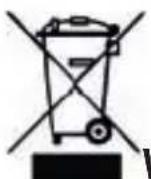
Wichtige Informationen für die korrekte Entsorgung des Produkts.
Das Symbol auf dem Gerät zeigt an, dass die Abfälle unter "getrennte Sammlung" sein, so darf das Produkt nicht mit dem Hausmüll entsorgt werden.
Der Anwender sollte das Produkt speziellen "Sammelzentren" durch die lokale Regelung vorgesehen zurückzukehren, oder liefern sie an die Handler gegen den Kauf eines neuen Produkts.
Die getrennte Sammlung von Abfallen und nachfolgende Verarbeitungsvorgänge, Verwertung und Entsorgung mit Recycling-Materialien halten, die Produktion von Geräten und die negativen Auswirkungen auf Umwelt und Gesundheit durch unsachgemäß Behandlung von Abfallen. Unsachgemäß Entsorgung des Produkts beinhaltet die Anwendung von Verwaltungsstraße.
TREVI verfolgt eine Politik der kontinuierlichen Forschung und Entwicklung, * dürfen die Erzeugnisse Eigenschaften als beschrieben.

TECHNISCHE DATEN
DISPLAY 7,85" - HD-IPS LCD kapazitiven
RESOLUTION 1024X768
CPU QUAD CORE MTK MT8389, 1,5 GHz
RAM 1GB
BETRIEBSSYSTEM Android 4.2
Internen Speicher. 8 GB
Fotos im Großformat . JPEG, BMP, PNG, JPG
Hinweise zur ordnungsgemänen Entsorgung des
Produks.
Das auf dem Gerät angebrachte Symbol weist daraufhin, dass das Altgerät "getrennt zu sammeln" ist und das Produkt dazu nicht zusammen mit dem Gemeindeabfall entsorgt werden damit.
Der Benutzer muss das Produkt zu den entsprechenden, von der Gemeindeverwaltung eingerichteten "Wertstoffsmammelstellen" bringen oder dem Handler beim Kauf eines neuen Produkts übergeben.
Die getrennte Müllsammlung und anschließende Aufbereitung, Wiederverwertung und Entsorgung fordern die Herstellung von Geräten unter Verwendung wiederverwerteter Materialien und vermindern die negativen Auswirkungen auf die Umwelt und Gesundheit in Folge einer falschen Müllverwaltung.
Die widerrechtliche Entsorgung des Produkts führt zur Auferlegung von Verwaltungsstrafen.


- SPECIFICHE TECNICHE
- IMMER BEREIT, DAS GERÄT ZU VERWENDEN
- WAS IST IN DER BOX
- PRODUKT-AUFTRITT
- EINFÜGEN EIN MICRO SIM-KARTE
- ACHTUNG
- BEACHTEN SIE DIE VERWENDUNG VON MIKRO / NANO-SIM-ADAPTER PRODUKTE TREVI
- QUICK GUIDE
- EIN/AUS
- ENERGIESPARMODUS UND LOCKED-MODUS
- SCHALTEN SIE
- BATTERIEMANAGEMENT UND LADE
- SYSTEMS 1: VORGANGSDETAILS
- MUSIK
- VIDEO
- BILD
- HAT GESTARTET
- AUFNAHME
- DATEI-MANAGER
- SYSTEME 2
- TELEFON
- NACHRICHTEN
- GPS-TEST
- WEB-BROWSER
- SYSTEM 3
- RECHNER
- UHR
- KAMERA-FUNKTION
- FM RADIO
- EINSTELLUNGEN
- WI-FI
- BLUETOOTH
- DATUM NUTZUNG
- AUDIO PROFILE
- ANZEIGE
- SCREENSHOTSETTING
- LAGERUNG
- BATTERIE
- APPS
- H
- LOCATION SERVICES
- SICHERHEIT
- SPRACHE & EINGABE
- BACKUP & RESET
- PERSÖNLICHE DATEN
- KONTO HINZUFÜGEN
- ZUGÄNGLICHKEIT
- DEUTSCH
- UBER TELEFON
- HINZUFÜGEN, VERSCHIEBEN ODER LÖSCHEN VON DESKTOP ICON
- STÖRUNGSSUCHE
- HINWEIS INFORMATIONEN ÜBER DIE BESEITIGUNG UND ENTSORGUNG VON BATTERIEN
- ENTFERNEN DES AKKUS
- WICHTIGE INFORMATIONEN FÜR DIE KORREKTE ENTSORGUNG DES PRODUKTS
- TECHNISCHE DATEN
- HINWEISE ZUR ORDNUNGSGEMÄNEN ENTSORGUNG DES
- PRODUKS
Marke : Trevi
Modell : Mini Tab Q
Kategorie : Tablet