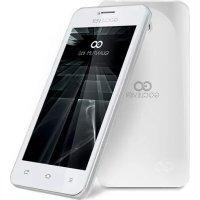
Quantum 450 - Smartphone GOCLEVER - Notice d'utilisation et mode d'emploi gratuit
Retrouvez gratuitement la notice de l'appareil Quantum 450 GOCLEVER au format PDF.



| Marque | GOCLEVER |
| Modèle | Quantum 450 |
| Type de produit | Smartphone |
| Réseau | Dual SIM (GSM + 3G WCDMA) |
| Appareil photo avant | Camscope avant (non précisé en mégapixels) |
| Appareil photo arrière | Camscope arrière (non précisé en mégapixels) |
| Connectivité Wi-Fi | IEEE 802.11b/g/n, canaux 1-13 (2,4 GHz) |
| Emplacement carte mémoire | microSD |
| Ports | USB, prise audio 3,5 mm |
| Alimentation | Batterie rechargeable, charge via USB (temps de charge ~3,5 h) |
| Haut-parleur | Intégré |
| Microphone | Intégré |
| Touches | Marche/Arrêt, Volume, Retour, Accueil |
| Batterie | Amovible |
| Contenu de la boîte | Téléphone, chargeur, casque, câble USB, batterie, guide de démarrage rapide |
| Garantie | 24 mois fabricant (12 mois porte-à-porte pour certains pays) |
| Certifications | CE, RoHS |
FOIRE AUX QUESTIONS - Quantum 450 GOCLEVER
Questions des utilisateurs sur Quantum 450 GOCLEVER
0 question sur cet appareil. Repondez a celles que vous connaissez ou posez la votre.
Poser une nouvelle question sur cet appareil
Téléchargez la notice de votre Smartphone au format PDF gratuitement ! Retrouvez votre notice Quantum 450 - GOCLEVER et reprennez votre appareil électronique en main. Sur cette page sont publiés tous les documents nécessaires à l'utilisation de votre appareil Quantum 450 de la marque GOCLEVER.
MODE D'EMPLOI Quantum 450 GOCLEVER
- Telephone GOCLEVER QUANTUM 450
- Chargeur
- Casque
- Câble de connexion USB
- Mode d'emploi abrégé
- Batterie

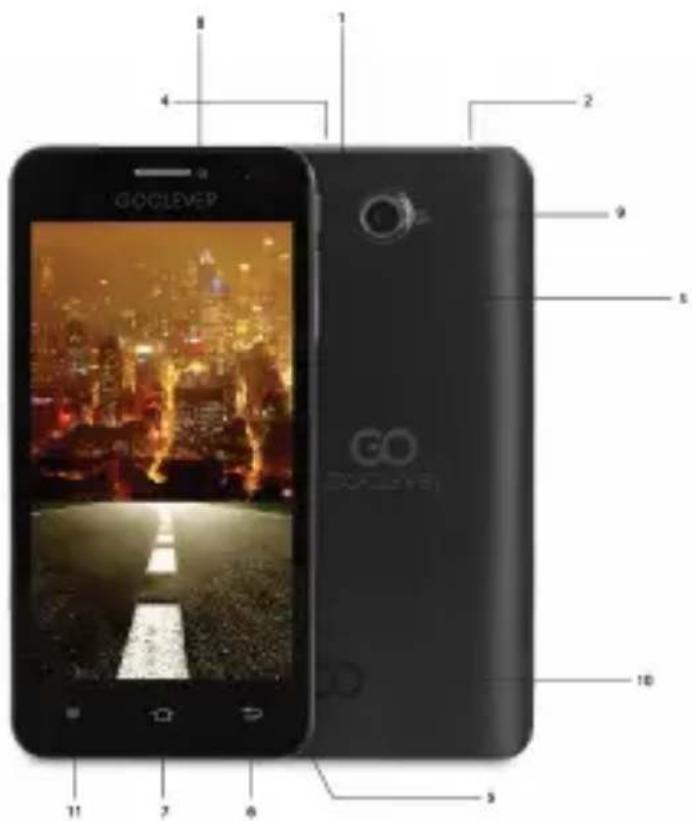
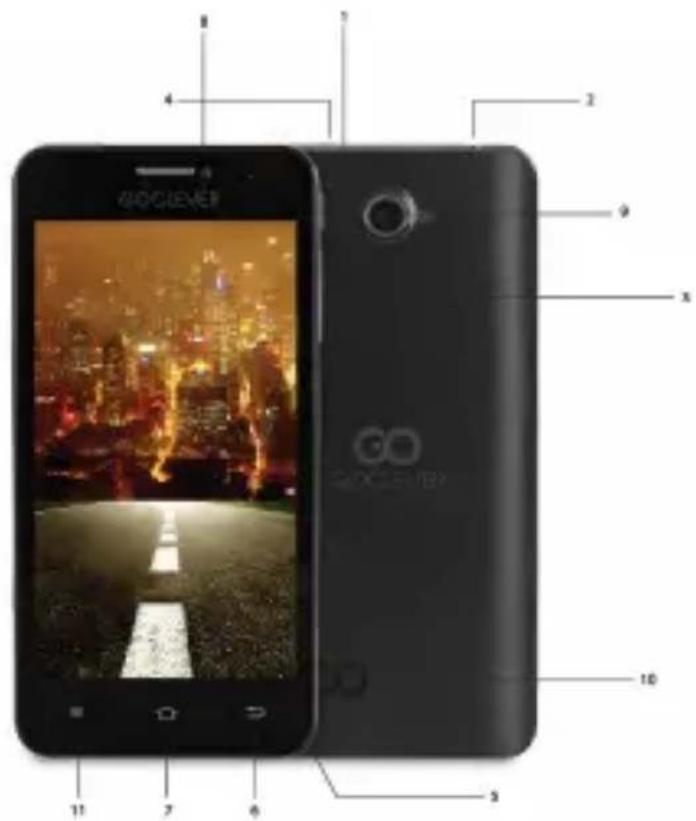
Aperçu
1.Touche Marche/Arrêt. Mode veille, activation.
2.Prise audio: branchement du casque.
3.Touches de volume: réglage du volume.
4.Port USB: connexion des accessoires optionnels.
5.Microphone.
6.Touche de return à la page précédente.
7.Touche de I'ecran d'Accueil, du retour vers I'ecran d'Accueil.
8.Camscope avant.
9.Caméscope arrière.
10.Haut-parleurs.
11.Réglages.
Quick Start Guide - FR

Enlever la cache de la batterie etPTRer la batterie
Enlever la cache de la batterie: tener fermement un (:oé de l'appareil et soulever la cache de la batterie pres du cliquet.
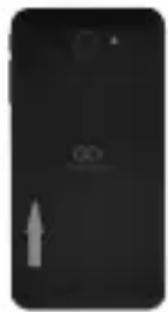
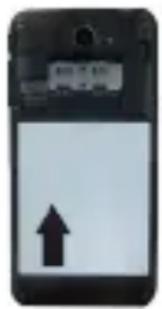
Retirer la batterie: tener fermement les côtes de l'appareil etPTRirer la batterie en la soulevant par le bas.
Installation de la carte SIM et de la carte microSD™
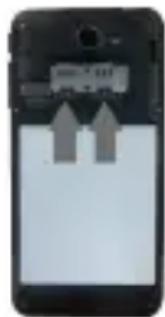
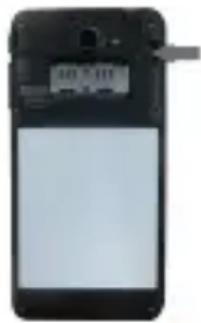
a. Installation de la carte SIM
Le connecteur droit est destiné à la carte GSM et le connecteur gauche à la carte 3G WCDMA, conforme à la norme 2G. Pour installer la carte, insérez-la doucement dans le connecteur approprié. S'assurer que les contacts dorés de la carte SIM sont orientés vers le bas. Pour enlever la carte, retirez-la doucement du connecteur.
b. Installation de la carte microSD™
Pour installer la carte, insérez-la doucement dans le connecteur approprié. S'assurer que les contacts dorés de la carte microSD™ sont orientés vers le bas. Pour enlever la carte, retirez-la doucement du
connecteur.
Chargement
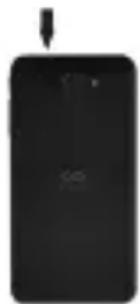

Branchez le cable USB sur le connecteur USB de l'appareil et ensuite branchez le chargeur sur une prise de courant. Une charge complète de la batterie prend environ 3,5 heures. L'utilisation de l'appareil pendant la charge peut prolonger le temps de charge.
Quick Start Guide - FR
Attention: Si le téléphone n'est pas utilisé pendant une longue période, la batterie est déchargée progressivement. Chargez la batterie avant d'utiliser l'appareil pour la première fois ou, même lorsque le téléphone n'est pas utilisé, chargez la batterie tous les 3 mois.

Allumer / éteindre l'appareil / mode veille
Maintenez la touche Marche/Arrêt enforcée pendant quelques secondes. L'écran de démarriage et ensuite l'écran d'accueil s'affichent. Pour passer au mode voir, appuyez sur la touche une seule fois. Pour quitter ce mode, appuyez à nouveau sur la touche Marche/Arrêt. Pour éteindre l'appareil, maintenez la touche Marche/Arrêt enforcée, puis sélectionnez l'option de menu Power off.
CERTIFICAT DE CONFORMITE - PAYS DE L'UE C €
GOCLEVER Sp. z o.o. [s.a.r.l.] déclare, par leprésent, que l'appareil GOCLEVER QUANTUM 450 est conforme aux exigences essentielles et autres dispositions pertinentes des directives énumérées ci-dessous:
DIRECTIVE EMC 2004 / 108 / EC
DIRECTIVE LVD 2006 / 95 / EC
DIRECTIVE R&TTE 1999 / 5 / EC
Le document complet avec des informations détaillées est disponible sur notre site www.goclever.com dans l'onglet concernant un produit donné dans le catalogue de produits. Le fichier PDF avec une déclaration CE est disponible parmi les onglets. Lisez notre Politique de Confidentialité et Politique des Fichiers „Cookies" sur www.goclever.com.


Ce produit est soumis à la directive RoHS
LABEL DE QUALITE - UK RAINA - Le label de qualité national certifie que le produit est conforme aux exigences des règlements techniques ukrainiens.
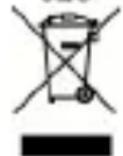
La mise au rebut de ce produit (déchets d'équipements électriques etlectroniques - élimination des déchets d'équipements électriques et electroniques)
(Applicable à l'UE et aux pays européens disposant de systèmes d'élimination séparés)
Ce symbole indique que ce produit en fin de vie ne peut pas etre traité avec les autres déchets menagers sur le territorie de l'UE. Pour eviter les risques nivronnementaux et de sanfe publique, on recomande d'appliquer le tri des déchets et le recyclage responsable favorisant la réutilisation des ressources matérielles. Pour eliminer notre appareel, veuillez profiter des systèmes de collectes des déchets utilisés ou contacter le magasin où le produit a ete achete.
Quick Start Guide - FR

Elimination des batteries usagées (Applicable à l'Union Européenne et aux pays européens disposant de systèmes d'élimination séparés)
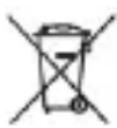
Ce symbole peut apparaitre sur la batterie ou sur l'emballage et indique que la batterie fournie avec ce produit ne doit pas etre traitée comme un déchet menager. Pour certains types de batteries ce symbole peut etre utilisé avec un symbole chimique (element) de mercure (Hg) ou de plomb (Pb) si la batterie contient plus que 0.0005% de mercure ou 0.004% de plomb. L'élimination approprié de ce type de batterie permet d'eviter les conséquences négatives potentielles sur I'environnement et la santé humaine. Le tri des déchets et le recyclage responsable favorisant la réutilisation des ressources matérielles sont recommandés. Pour des raisons de sécurité, d'efficacité ou de sécurité des données, certains appeareils nécessitent une connexion permanente à la batterie intégrée. Ces batteries ne doivent etre remplacées que par un personnel qualifié. Veuillez déposer les batteries usagées dans les points de collecte de piles appropriés.
CONDITIONS D'UTILISATION DE WI-FI
En cas d'utilisation du réseau sans fil LAN IEEE conforme à la norme 802.11b/g/n en Europe, les canaux de 1 à 13 (2,4 GHz ... 2.4835 GHz) peuvent être utilisés à l'intérieur et à l'extérieur d'une piece. Des conditions plus restrictives s'appliquent en France, en Italie et en Norvège.
- France: Le produit ne peut être utilisé sans restriction qu'à l'intérieur d'une piece.

La fonction RLAN ne peut etre utiliser à l'intérieur que lorsque la communication est reglee
sur les canaux autorisés (soit entre 1 et 6). Par conséquent, avant la configuration de la connexion à Internet, assurez-vous que le point d'accès est configuré pour un canal de 1 à 6.
- Italie: L'utilisation du réseau WLAN est régie par le „Code des communications électroniques" du
1.8.2003, numéro 259. L'article 104 précise les conditions nécessaires pour obtenir l'autorisation appropriée. L'article 105 indique les conditions d'utilisation du réseau sans autorisation. L'article 25 fixe les règles générales relatives à la fourniture de services électroniques.
- Norvège: L'utilisation de l'équipment radio n'est pas autorisée dans un rayon de 20 km du centre de Ny-Alesund et Svalbard.
Quick Start Guide - FR
ENREGISTERER VOTRE PRODUIT
sur register.goclever.com
Enregistrer le produit GOCLEVER pour en profiter davantage!
Merci d'avoir besoin GOCLEVER!
Pour profiter pleinement de votre achat, enregistrez votre produit sur notre site Internet en quelques étapes simples
L'enregistrement ne prendra que quelques minutes. Ne manquez pas l'occasion d'obtenir des avantages supplémentaires après l'inscription:
- garantie porte-à-porte de 12 mois (pour certains pays et produits)
- Conseils pratiques et soutien rapide,
- Logiciel mis à jour,
- Announces de nouveaux produits,
- Offres spéciales et promotions - jusqu'à 30% de réduction (pour certains pays et produits),
- Mises à jour des cartes gratuites (pour certains pays et produits).
SOUTIEN TECHNIQUE
SITE: www.goclever.com/support
- MANUEL D'UTILISATION (voir le mode d'emploi abrégé, télécharger et partager les fichiers).
- LOGICIELS ET INSTRUCTIONS DES MISES A JOUR (restez à jour avec la première version du logiciel, utilisez les fichiers de sauvegarde pour résoudre rapidement le problème software).
- FOIRE AUX QUESTIONS (questions techniques et réponses sur n'importe quel sujet).
LOCALISATION DES POINTS DE SERVICES (nous vous recommendons des points de services autorisés de GOCLEVER pour accélérer le traitement de votre réclamation).
- INFORMATIONS SUR LA GARANTIE (nous assurons une garantie du fabricant de 24 mois. Pour certains pays nous proposons un système annuel de "porte-à-porte". Pour plus d'information consultez notre site Internet).
- PROCEDURE DE SERVICE (veuillez dire attentivement avant de nous renvoyer notre produit).
- FORMULAIRE DE RECLAMATION (pour certains pays).

Quick Start Guide - FR

FICHE DE GARANTIE:
DATE DE VENTE:
DATE DE FABRICATION:
NOM DU PRODUIT:
NUMERO DE SERIES:
| NOM/CACHET DU VENTEUR | SIGNATURE |
Date et signature du client
Reparaturverlauf:
| Date | Dommage confirmé | Réparations effectuees | Signature et cachet du service |

Quick Start Guide - DE
Verpackung Inhalt
- GOCLEVER QUANTUM 450
- AC Netzteil
- Earphones
- USB Kabel
- Quick Start Guide
- Akku
Geräteübersicht
- FORMULAIRE DE RECLAMATION (pour certains pays).
ETTYH2EH
HMEPOMHNIAIΩAHΣHΣ:
HMEPOMHNIAIAPAGHTHE:
ONOMAIA IPOIONTOE:
APIOMOZ EIPAZ:
OvouaTeNawu/2qayiaIwAnYnoypa
Hepoynvia kal vnoypaqn aeT
Itoptko EIOKEVc
- FORMULAIRE DE RECLAMATION (pour certains pays).
EITYH2H
HMEPOMHNIA IΩAHΣHΣ:
HMEPOMHNIAIAPATGTHE:
ONOMAZIA IPOIONTOE:
APIMO\S2EIPA:
OvouaTeNwVuo/2qpayiδaPiλnTηYπoγρaŋ