Notice Facile
SW343DPM - Caméra de surveillance SWANN - Notice d'utilisation et mode d'emploi gratuit
Retrouvez gratuitement la notice de l'appareil SW343DPM SWANN au format PDF.



| Caractéristiques | Détails |
|---|---|
| Type de caméra | Caméra de surveillance SWANN SW343DPM |
| Résolution vidéo | 1080p Full HD |
| Vision nocturne | Oui, jusqu'à 30 mètres |
| Angle de vue | 90 degrés |
| Connectivité | Wi-Fi, Ethernet |
| Stockage | Carte microSD, cloud |
| Application mobile | Compatible avec iOS et Android |
| Alimentation | Adaptateur secteur inclus |
| Dimensions | Dimensions compactes pour une installation facile |
| Poids | Légère, facilitant l'installation |
| Maintenance | Nettoyage régulier de l'objectif, mise à jour du firmware |
| Sécurité | Cryptage des données, protection par mot de passe |
| Garantie | 2 ans |
| Informations supplémentaires | Installation intérieure et extérieure, résistance aux intempéries |
FOIRE AUX QUESTIONS - SW343DPM SWANN
Questions des utilisateurs sur SW343DPM SWANN
0 question sur cet appareil. Repondez a celles que vous connaissez ou posez la votre.
Poser une nouvelle question sur cet appareil
Téléchargez la notice de votre Caméra de surveillance au format PDF gratuitement ! Retrouvez votre notice SW343DPM - SWANN et reprennez votre appareil électronique en main. Sur cette page sont publiés tous les documents nécessaires à l'utilisation de votre appareil SW343DPM de la marque SWANN.
MODE D'EMPLOI SW343DPM SWANN
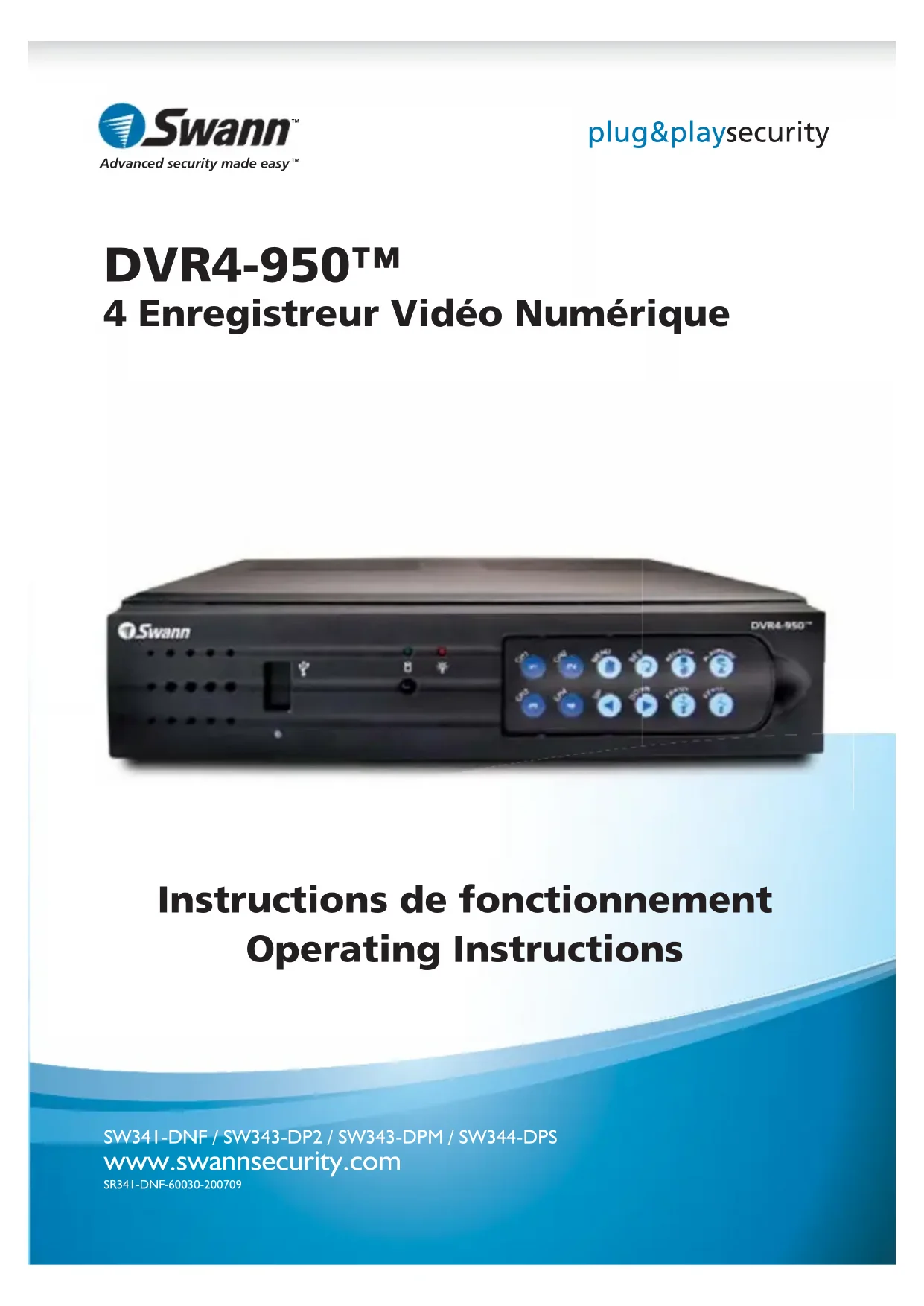
4 Enregistreur Video Numérique
Instructions de fonctionnement Operating Instructions
SW341-DNF/SW343-DP2/SW343-DPM/SW344-DPS
www.swannsecurity.com
SR341-DNF-60030-200709
Avant de commencer
Vérification FCC
NOTE: Cet équipement a été testé et est en conformité avec les limites édictées dans le paragraphe 15 des Règlementations FCC, relat aux équipements numériques de classe B. Ces limites ont été défi nies dans le but de fournir une protection raisonnable contre les interférences néfastes dans les installations résidentielles. Cet équipement génére, utilise et peut irradier des énergies de fréquences radio et, s'il n'est pas installé dans le respect des instructions fournies, peut provoquer des interférences auprès des appareils de réception radiotélévisée. Ces dernières peuvent être déterminées en allumant et éteignant l'équipement installé. L'utilisateur est incité à essayer, si besoin est, de corriger les interférences à l'aides des mesures suivantes :
- Réorienter ou déplacer l'antenne réceptrice.
Augmenter l'espace entre l'équipment et le récepteur - Brancher l'équipement sur une prise ou un circuit différents de celui auquel le récepteur est connecté.
- Consulter le revendeur ou un technician radio/television experimenté.
IMPORTANT: relative aux écoutes probibées
INSTRUCTIONS DE SECURITE IMPORTANTES :
Excepté dans le cadre d'opérations d'applications de la loi conduites par les autorités compétentes, il est strictement interdit d'utiliser le matériel fourni afin d'écouter ou d'enregistrer illégalement des conversations privées au-delà des strictes limites édictées par les personnes engagées dans lesdites conversations.
■ ATTENTION : Toute modifi cation non approuvée par la partie responsable de la mise en conformité de l'appareil peut annuler les autorisations ou droits d'utilisation de l'équipement.
Assurez-vous que le produit est correctement fi xé et stable.
Ne pas utiliser si les cables ou connexions sont exposés
Contenu
Avant de commencer 2
Contenu 3
Contenu 4
Mise en place du DVR 5-6
Panneau frontal et Telecommande 6
Panneau arrirée 6
Connexions & Installation
Connexion des cameras et de l'adaptateur 7
Connexion du DVR à une télévision 8
Allumage/extinction du DVR et recupération automatique 8
Fonctionnement du menu 9
Menu - accès et navigation 9
Paramétrage de l'heure 9
Vueameraunique 10
Vue cameras multiples 10
Vuecameras multiples 10
Menu camera 11
Menu enregistrement 11-12
Menu detection de mouvements 12-13
Ecran du menu 13
Menu audio 14
Menu système 14-15
Recherche heures 15
Menu langues 16
Menu sortie 16
Allumer le DVR avec un nouveau disque dur 16
Changer le disque dur 17
Sauvegarder un enregistrement vers un ordinateur 18
Visionner un enregistrement sauvegarde sur ordinateur 19
Utilisation du logiciel VVFPlayer 19
Interface du logiciel VVFPlayer 19
Extraire un enregistrement d'un clip video 20
Exporter un fi chier au format AVI 20
Guide de résolution des problèmes 21
22
Informations de garantie 23
Détails support technique
de couverture
Contenu
Unité DVR4-950TM
Télécommande panneau frontal x 2
Instructions
Guide de démarrage rapide
Adaptateur et cable
CD d'installation du logiciel
Cable video RCA
Adaptateurs BNC vers RCA x 4
Autocollants de sécurité (pack de 4)
Si l'un des élémentsprésentés ci-dessus est manquant, veuillez contacter Swann Communications.
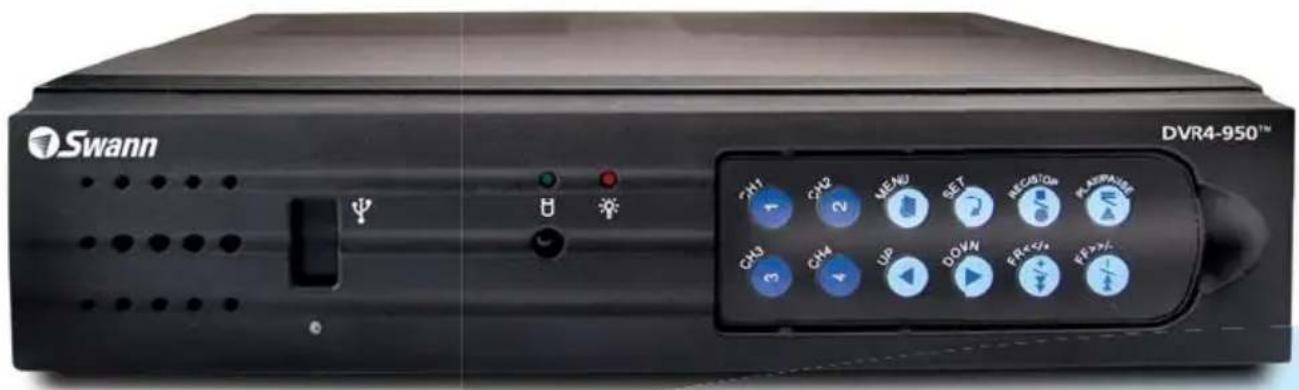
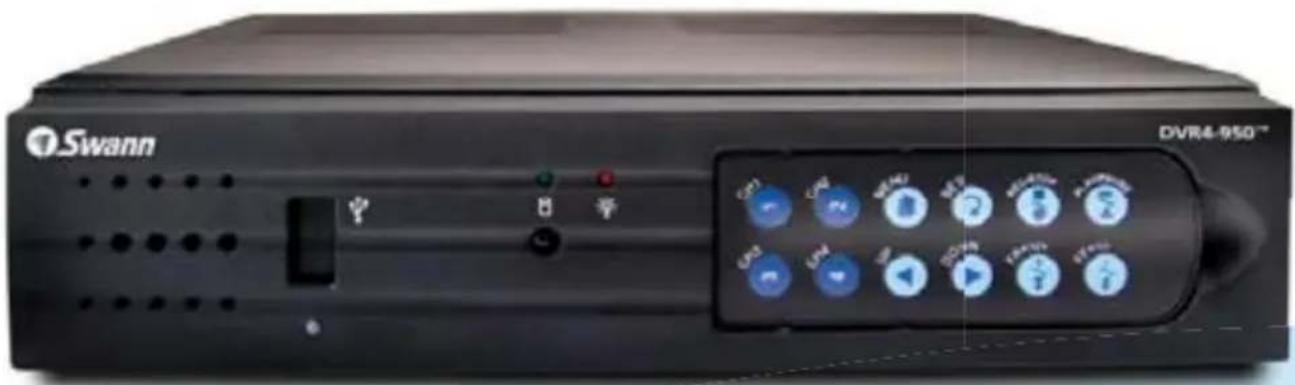
Panneau frontal et Télecommande
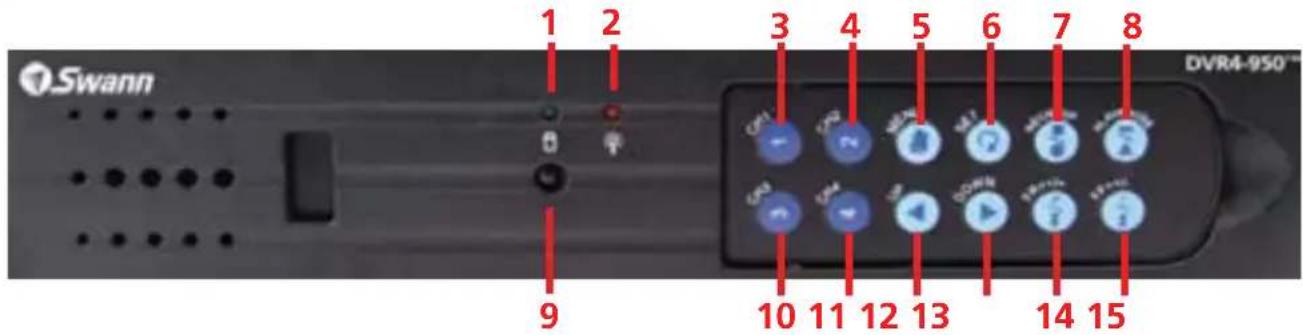
- Indicateur disque dur Lumières allumées lorsque le disque dur est actif (clignotantes lors des enregistements, des recherches etc.)
- Indicateur alimentation
Lumières allumées lorsque le DVR est en marche - Bouton chaîne 1
Appuyez sur ce bouton pour visualiser laamera 1 en mode plein écran / appuyez à nouveau pour returner en vue mosaïque - Bouton chaîne 2
Appuyez sur ce bouton pour visualiser laamera 2 en mode plein écran / appuyez à nouveau pour returner en vue mosaïque - Bouton Menu
Appuyez sur ce bouton pour selectionner les options Menu / menu precedent / quitter
Note: Certaines fonctions nécessiter un mot de passer. Le
mot de passer par défaut est « 111111 »
6. Bouton Paramétrage Appuyez sur ce bouton pour confirmer toute sélection
7. Bouton enregistrement/arrêt Appuyez sur ce bouton pour lancer / arreter un enregistrement Note: Ne fonctionnement pas si l'enregistrement différé ou si le détecteur de mouvements sont actifs.
8. Bouton lecture / pause
Appuyez pour affi cher la LISTE DES EVENEMENTS, pour lancer le dernier enregistrement oumettre la lecture en pause
9. Câpteur contrôle à distance
10. Bouton chaîne 3
Appuyez sur ce bouton pour visualiser laamera 3 en mode plein écran / appuyez à nouveau pour returner en vue mosaïque
- Bouton chaîne 4
Appuyez sur ce bouton pour visualiser laamera 4 en mode plein écran / appuyez à nouveau pour returner en vue mosaïque 12. Flèche haut
Déplace le curseur vers le haut dans les menus - Flèche bas
Déplace le curseur vers le bas dans les menus - Bouton retour rapide
Appuyez sur ce bouton pour activer le retour rapide durant la lecture / déplacer le curseur vers la gauche dans les menus - Bouton avance rapide Appuyez sur ce bouton pour activer l'avance rapide durant la lecture / déplacer le curseur vers la droite dans les menus / activer la fonction AUTO SWITCH
Note: 3-15 télécommande panneau frontal
Utiliser la télécommande pour la première fois
Enlever la protection plastique située à l'arrête de la télékomande
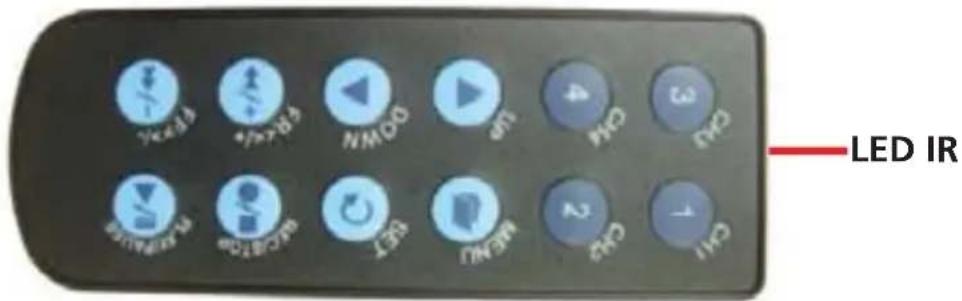
La télécommande contient une pile qui doit etre active avant la premiere utilisation. Enlevez la protection en plastique collée a l'arriere de la telecommande. La telecommande est désormais prete a etre utilisee. 5
Enlever la télécommande

Note : Pour sécuriser votre DVR et prévenir toute utilisation non autorisée, veuilles oter la télécommande et placez cette dernière dans un endroit sécurisé.
Panneau arrête
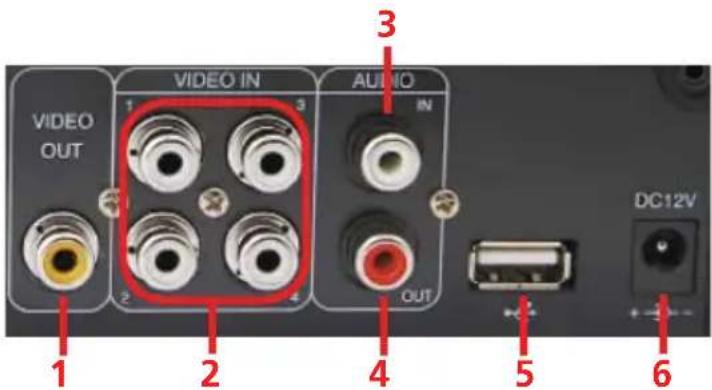
1.Sortie Video Sortie vers TV
2. Entre video
Entrees pour cameras x4 RCA
3. Entree Entree pour microphone 1 x RCA
4.Sortie Audio Sortie vers haut-parleur 1 x RCA
- Connexion USB
Transférer un enregistrement de sauvégarde sur un Flash drive (non Inclus) - Entree alimentation DC 12 V Connexion pour adaptateur 12V uniquement
Connexion des caméras et de l'adaptateur
Cameras et accessoires optionnels
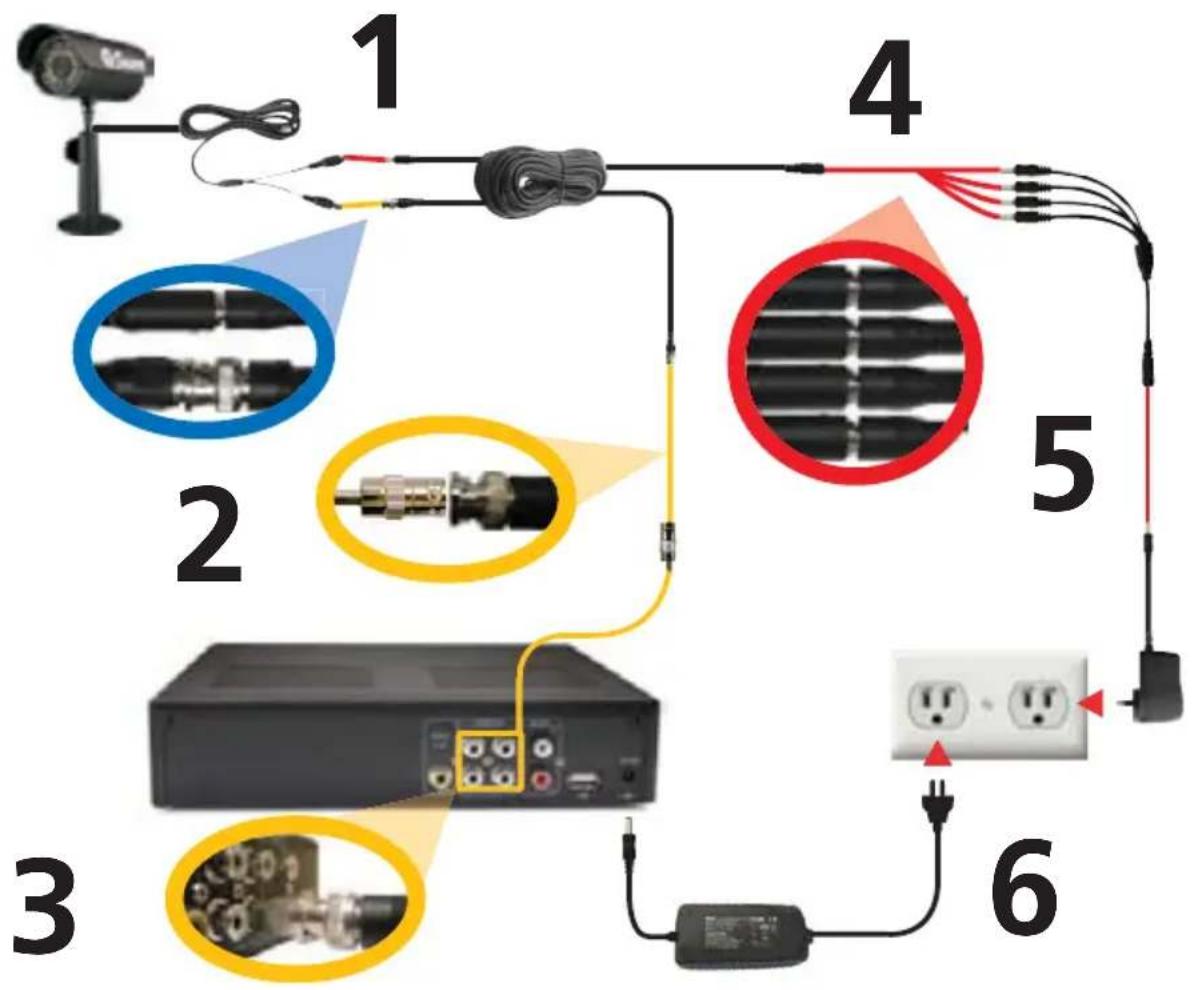
- Connectez les cables d'alimentation et BNC de laamera de sécurité à un cable d'extension.
- Connectez l'extrémité BNC du cable d'extension à l'adaptateur RCA.
- Connectez l'extrémité de l'adaptateur RCA à l'entréeamera située à l'arrière du DVR.
- Connectez l'extrémité Alimentation du cable d'extension aux coupleurs.
- Connectez le coupleur à l'adaptateur d'alimentation de laamera.
- Branchez l'adaptateur d'alimentation de laamera et l'adaptateur
Connexion du DVR à une télévision
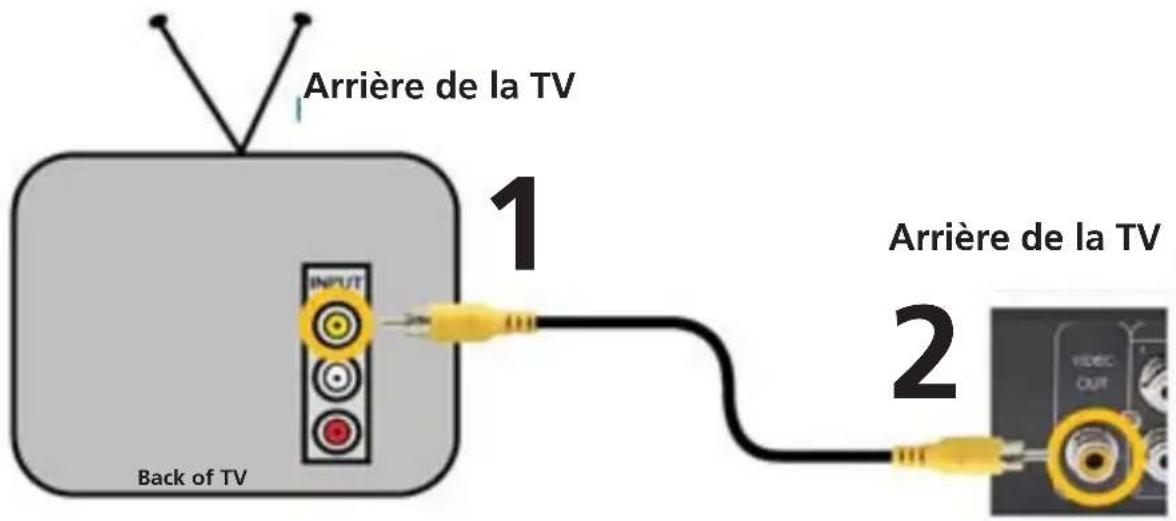
- Connectez l'extrémité RCA du cable video à l'ENTREE jaune Situé à l'arrête du moniteur / téléviseur.
- Connectez l'autre extrémité RCA du cable video à la SORTIE jaune Situé à l'arrête du DVR.
- Branchez vous TV sur la bonne chaine afin de pouvoir visualiser le DVR. A l'aide de la télécommande de votre TV, appuyez sur le bouton ENTREE jusqu'à ce que les images transmises par cette DVR apparaisent à l'écran. Sur la plupart des TV, ce bouton est appelé Entrée, Video, Source, A/V, Ligne, Chaine 0 etc. Si vous ne parvenez pas à visualiser cette DVR, veuillez contacter le fabriquant de votre téléviseur pour assistance.
Allumage/extinction du DVR et récapération
Allumer / Eteindre le DVR
Pour allumer votre DVR, connectez l'adaptateur d'alimentation à l'entrée DC 12V située à l'arrière de l'unité. Pour éteindre le DVR, débranchez le cable d'alimentation.
Si le DVR n'est pas utilisé pour une période prolongée, Swann vous recommendé de débrancher l'unité.
Option Récupération Automatique
Le DVR4-950™ comporte une option de récapération automatique. Si une coupure de courant survient lors de l'enregistrement, ce dernier reprendra automatiquement une fois le courant rétabli.
Fonctionnement du menu
- Menu - accès et navigation
Le menu principal de paramétrage de l'unité peut être ouvert à l'aide du bouton MENU
Pour naviguer entre les menus, appuyez sur les touches des flèches directionnelles HAUT et BAS
Pour modifier les sélections, utilisez les boutons RETOUR RAPIDE et AVANCE RAPIDE
Pour confirmer toute série, appuyez sur le bouton SET
Pour revenir au menu précédent, appuyez sur le bouton MENU
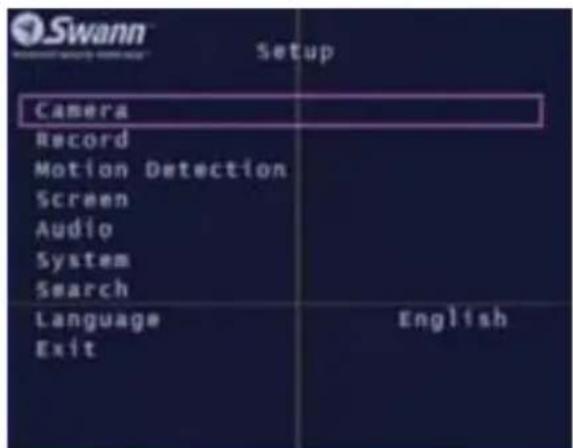
Paramétrage Menu Principal
Paramétrage de l'heure
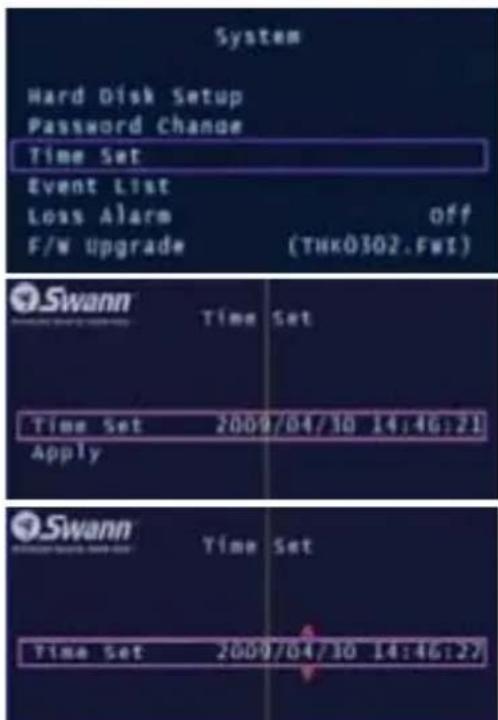
Pour modifi er l'heure du DVR, allez dans le menu Système et selectionnez l'options REGLER HEURE
Une fois l'option REGLER HEURE seLECTIONNée, appuyez sur SET
afi n d'afficher les flèches de selection.
Utilisez les boutons AVANCE RAPIDE et RETOUR RAPIDE pour modifi er la date (année, mois, jour) et l'heure (heures, minutes, secondes)
Affichage de l'image
Vueameraunique
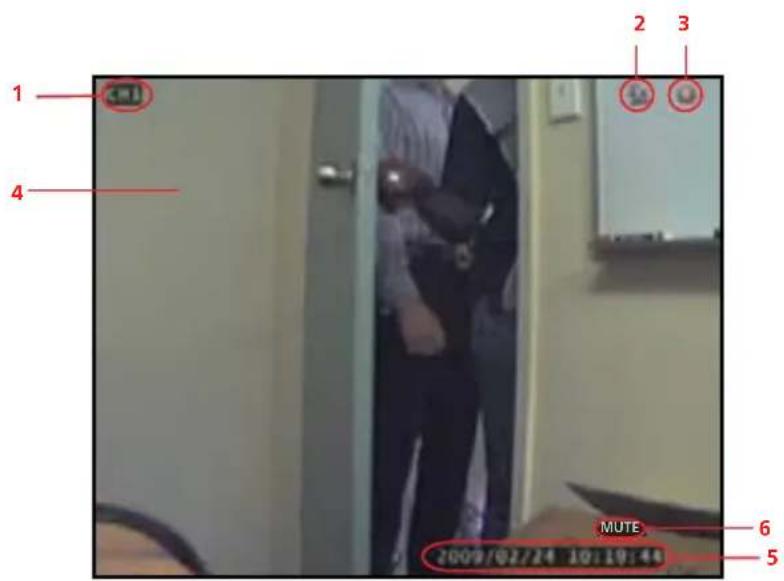
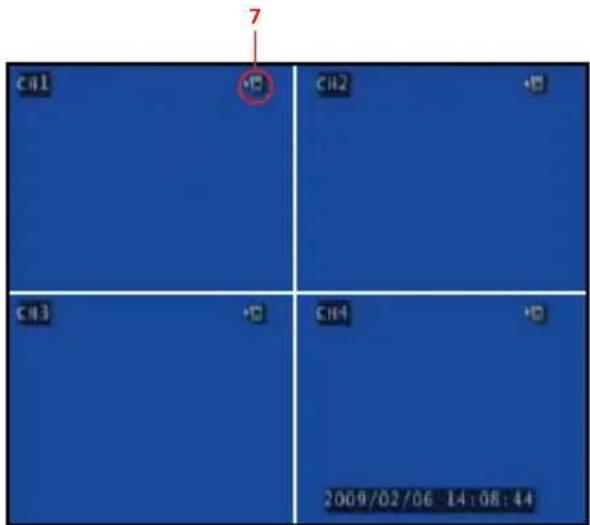
Vue multi-camères avec 4 camères Vue multi-camères sans CAMERA
Menu camera
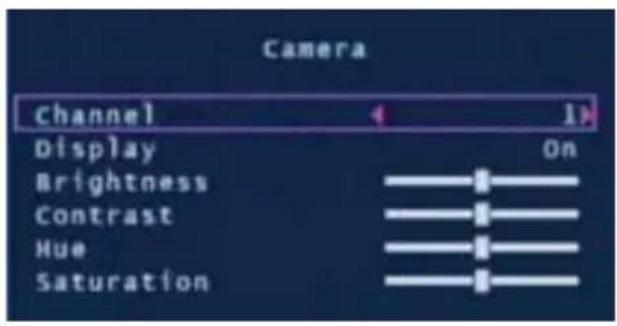
Le menuameravoupermet de changer les attributs visuels de chacune deschaines.
Chaine: Affi che les attributs des cameras selectionnées.
Affichage: Allume ou eteint la camera selectionnee dans l'affichage principal.
Luminosite, contraste, teinte, saturation: A l'aide des boutons UP & DOWN sélectionnez l'option que vous désirez modifi er. Utilisez le bouton AVANCE RAPIDE pour augmenter le paramètre sélectionné et le bouton RETOUR RAPIDE pour le diminuier.
Menu enregistrement
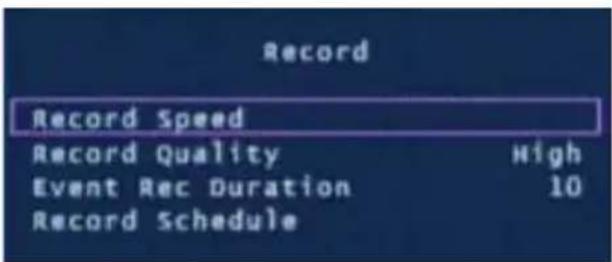
Le menu enregistrement permet d'ajuster la qualité de l'enregistrement et les paramètres d'enregistrement différé.
Vitesse d'enregistrement: Permet de paramétre le nombre d'image par secondes pour chaqueamera. Note: Un nombre élevé d'images par secondes vous permet d'obtenir un enregistrement plus fl uide mais nécessite un espace disque plus important.
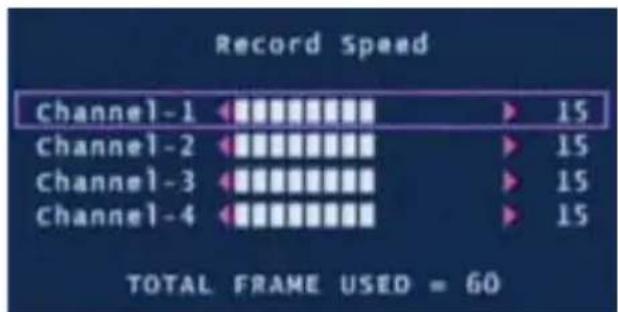
Vous pouvez paraméter de manière individuelle la vitesse d'enregistrement de chaqueamera. Le nombre total d'images par secondes ne peut excéder 60 pour les systèmes NTSC ou 50 pour les systèmes PAL. Un nombre moins élevé d'images par secondes vous permettra d'économiser de l'espace disque.
Menu enregistrement (suite)
Qualité d'enregistrement: Permet deCHOISIR la qualite de I'enregistrement entre Normal, Elevée ou Maximale Note: Choiser une image de toute autre qualite entrainera un usage plus important de I'espace disque.
Durée d'enregistrement événement: Lorsque le détecteur de mouvement est activé, cette option permet de définir, en secondes, la durée d'enregistrement par le DVR : 5, 10, 15, 20 ou 30 secondes. La valeur par défaut est définir sur 30 secondes.
Calendrier d'enregistrement: Permet de paramétre différents modes d'enregistrement en fonction de l'heure du jour.
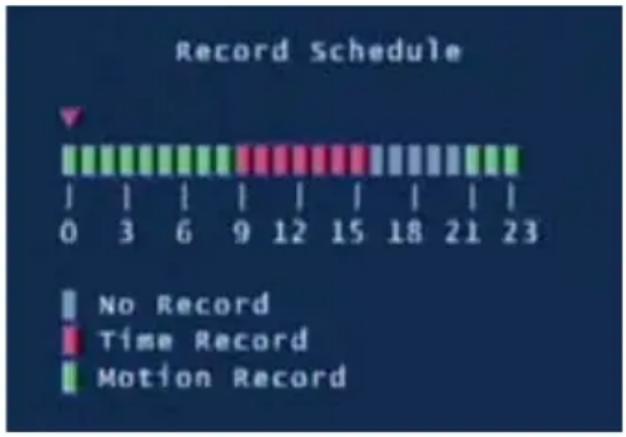
Le calendrier vous permet de définir le mode d'enregistrement en fonction de chaque heures de la journee. Utilisez les touches droite/gauche et haut/bas pour modifier et votre sélection.
Par d'enregistrement: N'enregistrra pas Enregistrement Heure: Enregistrra la totalité de l'heure sélectionnée
Détector de mouvement: Ne lancera un enregistrement que si un mouvement est déteçu.
Important : Pour activer le détector de mouvement, vous doivent réparer l'heure de démarriage de la fonction détction de mouvement (vert) ET défini nir la sensibilité et la zone d'enregistrement dans le menu Détector de mouvement.
Menu détction de mouvements
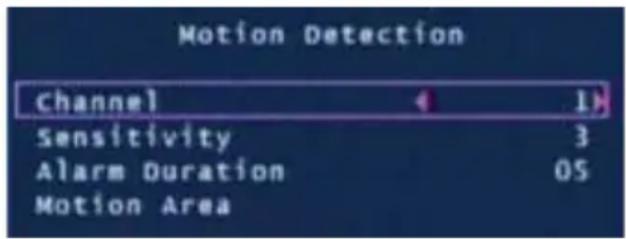
Le menu détecteur de mouvement vous permet de paramétre les options pour chaqueamera.
Note: Le DVR détectera les mouvements en fonction du niveau de changement de chaque image.
Chaine: Sélectionnez les attributs de chaqueamera.
Sensibilité: Défi nissez l'intensité du mouvement nécessaire au déclenchement du détecteur de mouvements. Choisissez une valeur comprise entre 1 (le plus sensible) et 4 (le moins sensible) > Cette option est désactivée par défaut. Note: Il est nécessaire deCHOISIR une valeur comprise entre 1 et 4 pour activer le détecteur de mouvement.
Durée de l'alarme: Défi nissez la durée de l'alarme lors d'une détction de mouvement. Choisissez entre désactivée, 5, 10, 15, 20, 25, 30 secondes ou Continue. Note: Si la durée de l'alarme est défini ne sur Continue, l'alarme sonnera jusqu'à ce que ce paramètre ait été modifié.
Menu détction de mouvements (suite)
Zone de détction: Choisissez la zone de détction de mouvement Les mouvements se produit en dehors de cette zone désignée ne provoqueront aucun enregistrement.
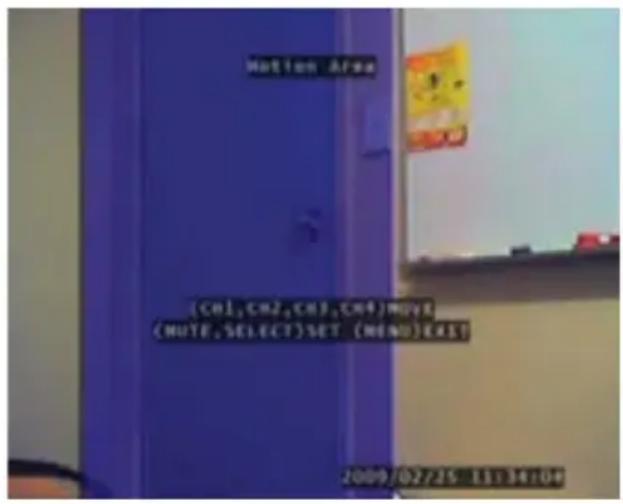
Utilisez les boutons HAUT, BAS, RETOUR RAPIDE et AVANCE rapide pour naviguer entre les sélections. YR RAPIDE Utilisez les flèches pour définiir une zone de mouvement et appuyez sur le bouton SET pour valider votre sélection.
Dans l'exempleprésenté à gauche, la zone de détction de mouvement est définie sur la porte. Seuls les mouvements détects dans cette zone seront à l'origine d'un enregistrement (ex. Ouverture de la porte). zone seront à l'origine d'un enregistrement (ex. Ouverture de la porte).
Cette fonctionnalité est utile dans les zones de trafi c important où seule une petite zone de l'écran doit être contrôle, par exemple lors de la surveillance d'une zone placée pres d'une route fréquente.
Important: Pour activer cette fonctionnalité, il est nécessaire de paramétre Sensibilité et Zone de détction pour chaqueamera ET la fonction Détction de mouvement dans le menu d'enregistrement programme.
Ecran du menu
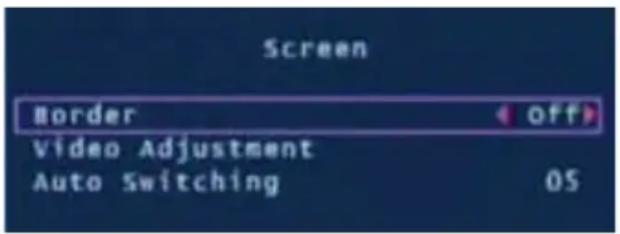
Le menu permet d'ajuster l'affi chage des caméras dans la vue principale.
Bordure: Applique une cordure entre les cameras dans la vue multi-cameras.
Ajustement video : Ajuste l'affi chage afin d'adapter ce dernier à votre télévision / moniteur.
Changement Auto : Lorsque ce paramètre est actif, en mode direct, le DVR passera automatiquement d'une chaine à l'autre en mode plein écran. Défi nissez le délambda entre 1 et 10 secondes entre chaque changement ou désactivé cette option. Pour activer le changement automatique, appuyez sur le bouton AVANCE RAPIDE▶ lors de la diffusion des caméras. Appuyez à nouveau sur le bouton▶/ pour arrêter le changement automatique.
Menu audio
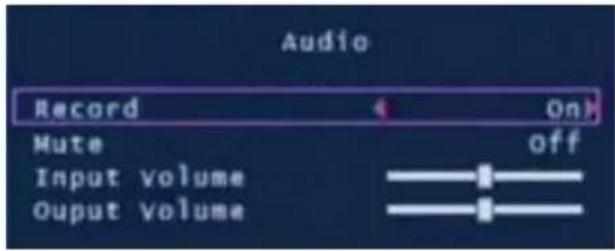
Le menu Audio permet de paramétre les options d'enregistrement et de volume.
Note : Vous doivent posseder une camera équipée d'un microphone pour utiliser ce menu.
Enregistrement: Paramétrez cette option sur ON au niveau de l'entrée Audio située à l'arrête du DVR.
Silencieux: Permet d'allumer ou d'eteindre la sortie audio lors de la visualisation ou de l'enregistrement d/images. Vous pouvez, de manière alternative, appuyez sur le bouton Silencieux lors de la visualisation des caméras.
Volume Entrée: Déplacez le curseur pour modifi er le volume enregistré.
Volume de sortie : Déplacez le curseur pour modifi er le volume de lecture.
Menu système
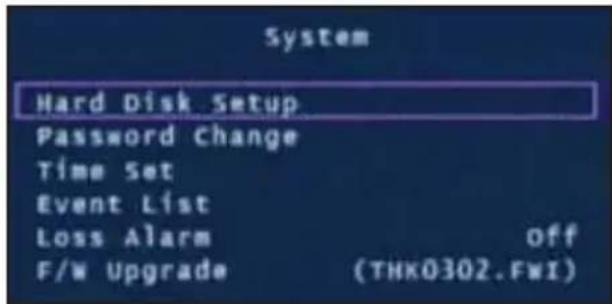
Le menu Système permet de paramétre les options générales telles qu'informations relatives au disque dur, heures, date et paramètres constructeur.
Paramétrage disque dur : Affi che les informations relatives au disque dur installé, dont taille et utilisation de la mémoire.
Activation réécriture : Si cette option est activée, lors que le disque dur est plein, Le DVR pourrait automatiquement réécrir sur les enregistements les plus anciens. Valeur par défaut : Oui
Formater HDD: Cette option supprimera automatiquement toutes les données prsentes sur le disque dur. Il est nécessaire de saisir correctement le mot de passer afi n de formater le disque dur.
Modifi er le mot de passer : Cette option permet de changer le mot de passer. Il vous sera demandé de saisir le mot de passer actuel, le nouveau mot de passer, et de confirmer ce dernier. Note : Le mot de passer par défaut est « 111111 » Si vous avez perdu ou oublé votre mot de passer, veuillez contacter le Support Technique de Swann Communications.
Menu système (suite)
Journal des événements : Affi che la liste des 127 derniers éléments enregistrés, du plus récent au plus ancien. Utilisez l'option Recherche pour les événements plus anciens non prênts dans la liste. Demarrer
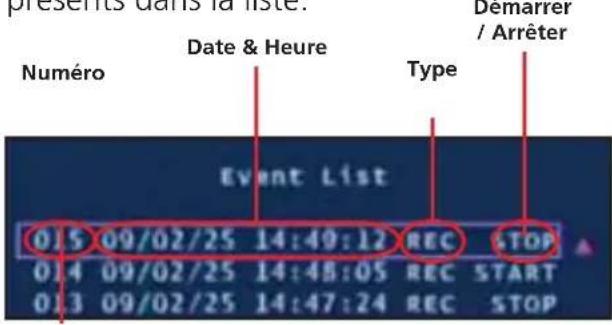
Utilisez les touches fl échéées pour selectionner la lecture et l'a sou ligné l'évenement. Appuyez sur Stop pour quitter le mode de lecture.
Conseil: Vous pouze également acceder à la Liste des événements en appuyant sur la touche de lecture pendant la visualisation de vos caméras.
Alarme perte signal: Une fois cette option activée, une alarmé audible indiquera que le DVR ne recoit plus de signal d'uneamera, ou qu'uneamera a eté débranchée.
Mise à jour logicielle: Indique la version actuelle du logiciel et autorise de futures mises à jour à l'aide d'un Flash Drive USB. N'otinez pas le Flash Drive lors des mises à jour. Vous risqueriez d'endommager le DVR. N'installez que les mises à jour autorisées par Swann. Une fois la mise à jour complète, enlevez le Flash Drive et redémarrez le DVR.
Recherche heure
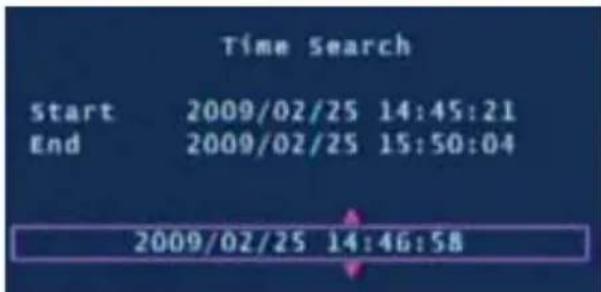
L'option de recherche vous permet de passerrapidementd'une date ou d'une heures à l'autre afin de visualiser un enregistrement.
Date de début : Date et heures de l'enregistrement le plus ancien sur le DVR.
Date de fin : Date et heures de l'enregistrement le plus recent sur le DVR.
Entrez une date et/ou une heures située entre la date de début et la date de fin et appuyez sur le bouton Lecture pour visualiser les enregistements correspondant.
Appuyez sur les boutons Avance rapide et retour rapide pour passer rapidement entre les enregistements. Appuyez à plusieurs reprises sur les boutons avance rapide et retour rapide pour accélérer la lecture.
Appuyez sur le bouton Arrêt pour quitter le mode lecture.
Menu langues
Appuyez sur le bouton SET pour passer d'une langue à l'autre.
Menu sortie
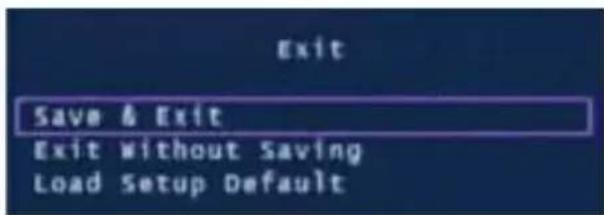
Enregistrer, Fermer ou Charger la valeur par défauts depuis le menu Quitter. Appuyez sur SET pour valider les options choisisies.
Enregistrer & Quitter: Cette option vous permet de sauvégarder tous les changements effectuels. Tous les changements effectuels seront perdus si vous ne validez pas cette option.
Quitter sans sauvegarder : Sélectionnez cette option pour quitter ce menu sans enregistrer les changements effectués, et pour revenir en vueamera.
Allumer le DVR avec un nouveau disque dur
Lors du premier démarrage du DVR4-950™ ou du démarrage du DVR après un changement de disque dur, le DVR confi gurera le disque dur afin que ce dernier puisse être utilisé. Suivez les indications affi chées afin de confi gurer le disque dur.
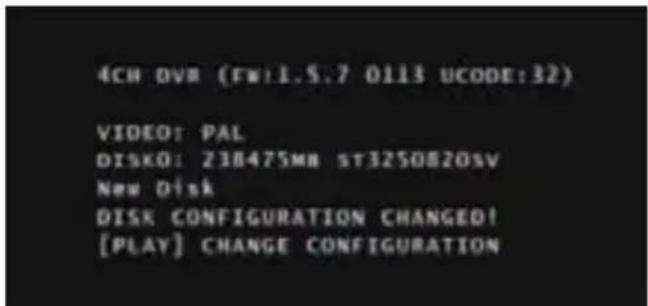
- Une fois que le DVR a reconnu le nouveau disque dur, appuyez sur le bouton LECTURE pour confi gurer l'utilisation de ce dernier.
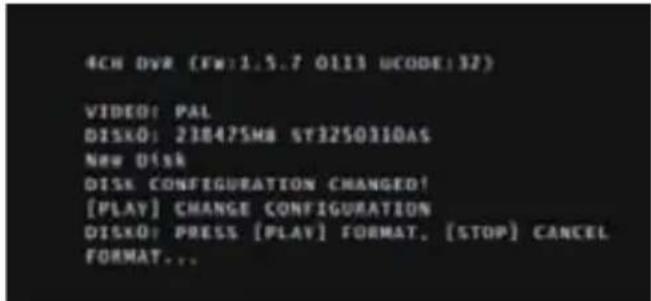
- Une fois le disque dur confi gure, il vous sera demandé de formater ou d'annuler le formatage. Appuyez sur
NOTE IMPORTANTE Si vous decide de formater, toutes les données prsentes sur le disque dur seront définitivement effacées.
Changer le disque dur
NOTE IMPORTANTE Les instructions suivantes concernent l'installation ou le changement du disque dur. Si un disque dur est deja préinstallé sur votre DVR4-950™, veuillez ignore les étapes suivantes.
Installation / Changement d'un Disque Dur sur le DVR4-950TM
- Assurez-vous que le DVR4-950™ est débranché.
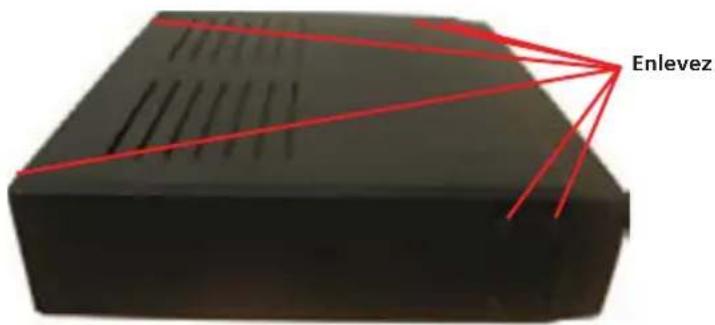
- Situez et enlevez les 6 vis (2 à l'avant, 2 au sommet et 2 à l'arrête). (les vis situées en bas du panneau avant n'ont pas à être enlevées).
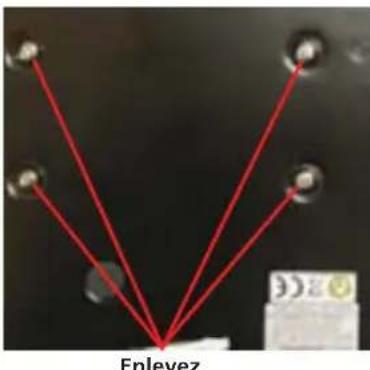
- Situez les vis situées sous le disque dur. Sécurisez le disque dur avant d'enlever les 4 vis de manière à éviter tout dommage.
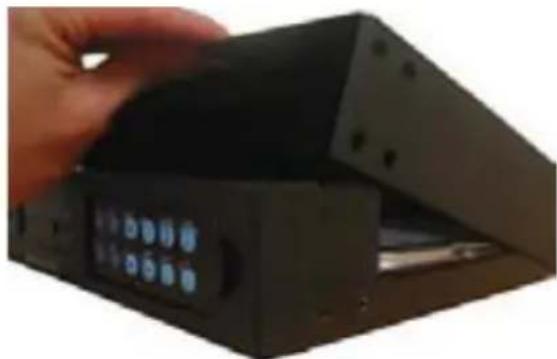
- Otez le panneau supérieur du DVR.
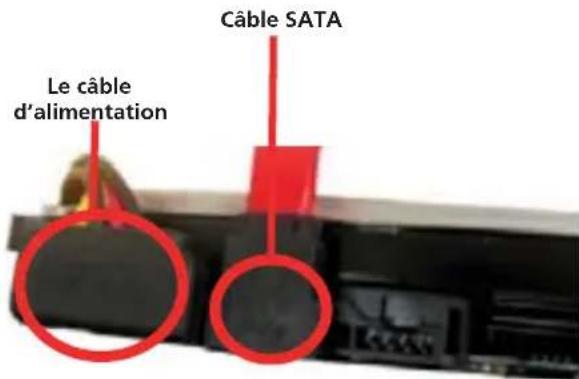
-
Appuyez sur le clip en métal situé sur le cable SATA (câble ROUGE ou ORANGE) afin de débrancher ce dernier du disque dur. Débranchez le cable d'alimentation (2 cables NOIRS, 1 cable JAUNE et 1 cable ROUGE) de l'arrête du disque dur.
-
Remplacez le disque dur et branche les cables SATA et alimentation comme presenté dans l'etape 5.
- Vissez le disque dur à l'arrière du boitier commeprésenté dans l'étape 4.
- Replacez le dessus du boitier.
- Replacez les vis restantes sur les côts et à l'arrière du DVR comme présente dans l'étape 2.
Sauvegarder un enregistrement vers un ordinateur
Votre DVR4-950™ vous permet de copier les données enregistrées via le port USB située à l'arrière de l'appareil. LE DVR accepte la plupart des clés USB ou fl ash drive. La clé USB doit être formatée au système FAT32. Veuillez consulter les instructions fournies par le fabriquant de votre clé USB concernant le formatage. Suivez les étapes ci-dessous pour transférer un enregistrement :
- Insérez une clé USB (non incluse) dans le port USB de votre DVR
- Appuyez sur Lecture pour ouvrir le mode lecture ou utilisez la fonction de recherche pour localiser un enregistrement.
- Mettez votre enregistrement en payse au début de la série que vous souhaitez transférer.
-
Appuyez sur le bouton Menu/Fichier pour ouvrir le mode Transfert USB.
-
Appuyez sur le bouton CH1 pour lancer l'enregistrement.
- Une fois arrivé à la fin de la série que vous souhaitez transférer, appuyez sur Pause.
- Appuyez sur le bouton CH2 pour stopper l'enregistrement.
- Une fois que vous avez besoin les points de début et de fin de votre enregistrement, appuyez sur le bouton CH4 pour continuer.
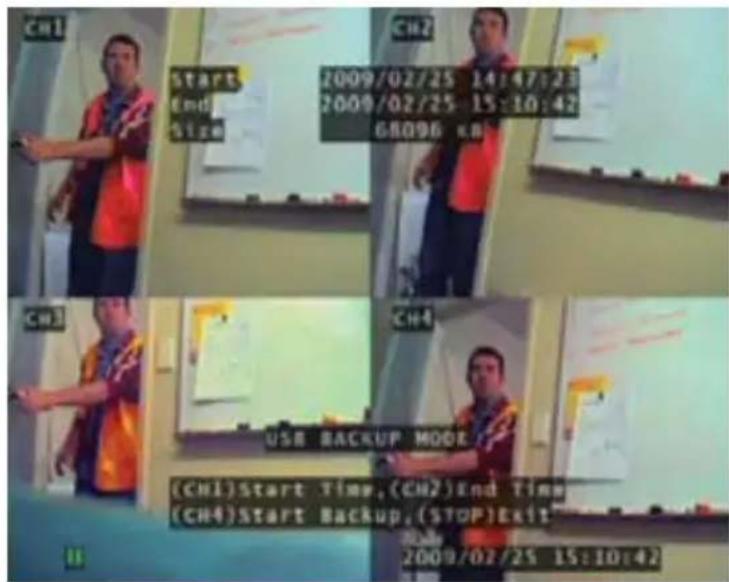
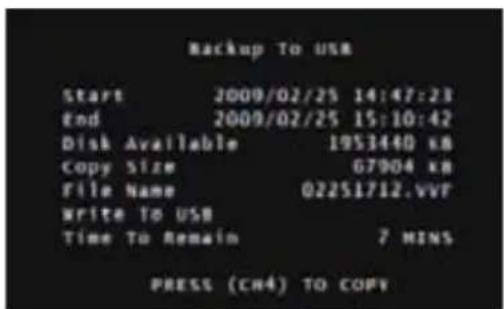
- L'écran de transfert vers USB apparaitra et vousprésentera les détails de l'appareil UBS inséré, l'espace disponible, les étapes à effectuer si nécessaire et le nom du fi chier. Appuyez sur CH4 pour lancer la copie.
- Une fois le transfert terminé, appuyez sur Stop et enlevez votre apparéil USB.
Note : Le transfert vers USB peut nécessiter une durée équivalente à celle de l'enregistrement. Par ex, la copie d'un enregistrement d'une heures peut prendre une heures.
ATTENTION: Ne connectez pas directement le DVR à un ordinateur. N'enlevez pas votre apparéil de stockage USB en cours de transfert. Une mauvaise utilisation des apparéils peut être à l'origine de dégats.
Utilisation du calculié VVFPlayer
Visionnez les enregistrement stockés sur votre DVR4-950™ à l'aide du logiciel VVF situé sur le CD d'installation.
- Insérez le CD dans le lecteur. Si ce dernier ne se lance pas automatiquement, appuyez sur DEMARRER, OSTE DE TRAVAIL et double-cliquez sur l'icone représentant le lecteur CD.
- Copiez le logiciel VVFPlayer_V2_6_4B sur votre ordinateur.
- Double-cliquez pour lancer le logiciel VVFPlayer.
- Cliquez sur le dossier (4) afin n de visualiser l'écran du logiciel. Naviguez jusqu'à la vente que vous souhaitez visualiser et Cliquez sur Ouvrir. Le fi chier enregistré possédera une extension de type .VVF.
- Utilisez les contrôle pour visualiser la video.
Interface du logiciel VVFPlayer
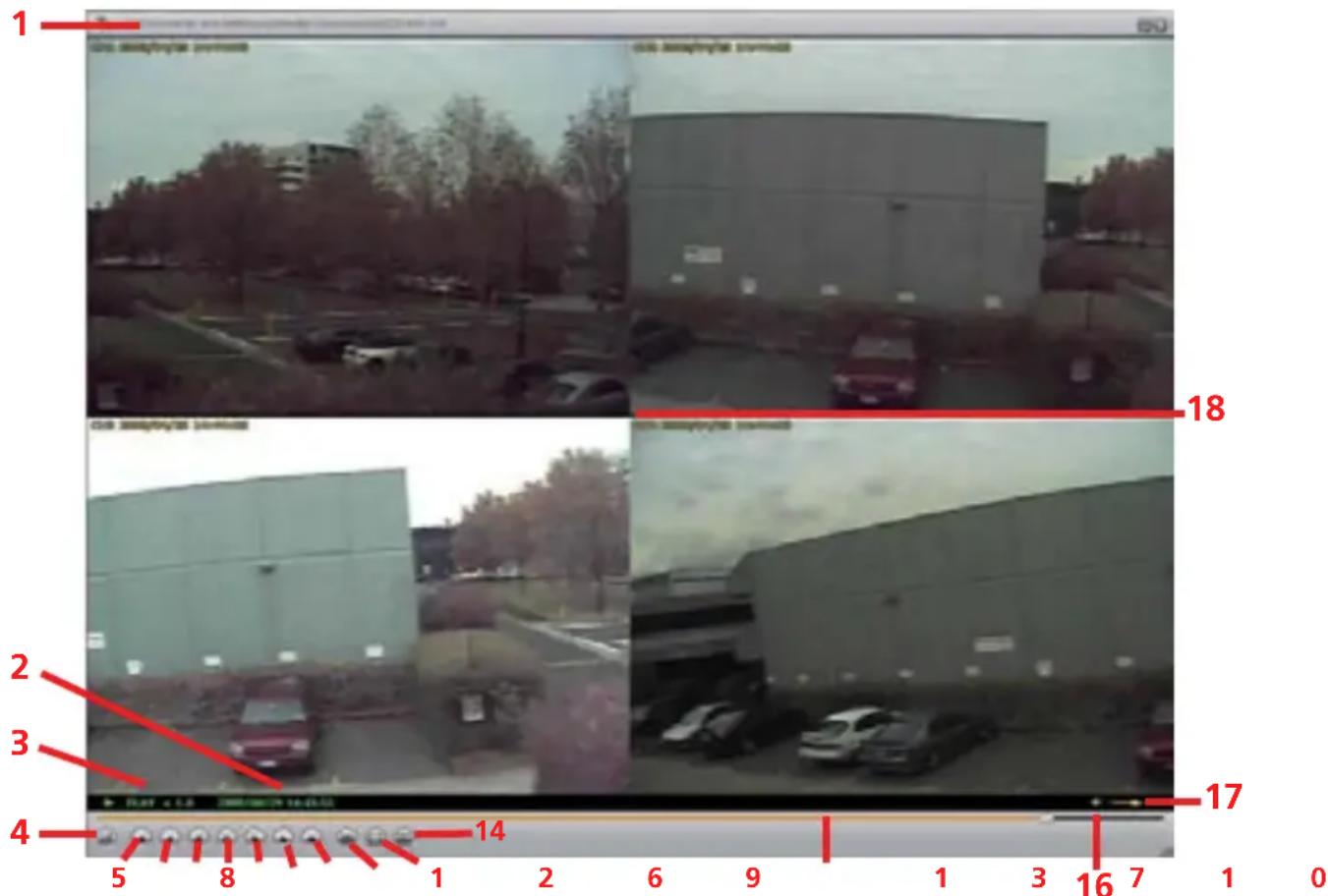
- Nom du fi chier
- Date & hour de l'enregistrement
- Etat actuel de lecture
- Ouvrir fi chier
- Retour rapide (16x, 32x, 64x)
- Retour (1x)
- Image précédente
- Pause
-
Image suivante
-
Lecture
- Avance rapide (16x, 32x, 64x)
- Capture Image
- Vueamera unique
- Vue Mosaique
- Barre de défi lement
- Son / Muet
- Volume
- Vue Caméra
Extraire un enregistrement d'un clip video
Lorsque vous travailliez sur des fi chiers volumineux, il peut être nécessaire de les séparer en enregistements de moindre taille. La partie suivante déscrit la 'méthode permettant d'extraire un enregistrement et de l'exporter vers un nouveau fi chier .VVF
- Ouvrez et lancez l'enregistrement à partir duquel vous souhaitez extraire une série.
- Mettez la série en pause à l'endetroit où vous souhaitez lancer l'extraction.
- Faites un cli c droit sur la vue camera et selectionner Camera > Marquer début
- Trouvez et mettez en pause le passage situé à la fi n de l'extraction.
- Faites un cli c droit sur la vue camera et selectionner Camera > Marquer fi n
- faites un cli c droit sur la vue camera et selectionnez Capture > Exporter puis enregistrez le fi chier et son emplacement. Veuillez noter que ce type de manipulation vous permet d'exporter au format .VVF.
- Exporter un fi chier au format AVI
Vous visualiser un enregistrement video sur un autre ordinateur, vousdezecrer un fi chier AVI à l'aide de I'option d'exportation integree.
- ÀpRES un clic droit dans la vueamera principale, cliquez sur Exporter > AVI
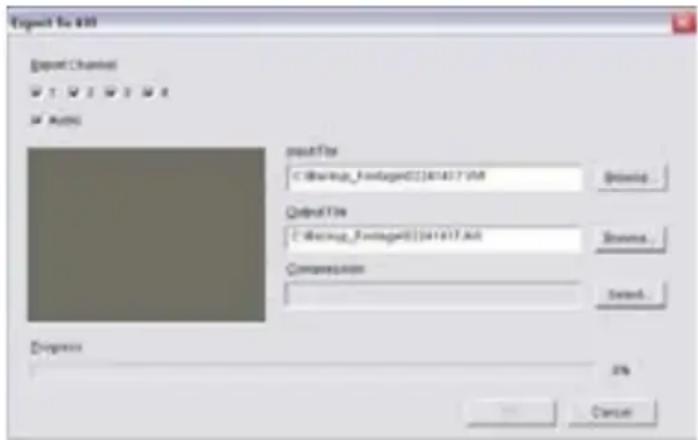
- Cliquez sur « Parcourir » pres de Entrée et selectionnez la video que vous souhaitez convertir.
- Cliquez sur « Parcourir... » pres de Sortie pour selectionner un emplacement,
- Défi nissez votre méthode de compression préfééré en cliquant sur Sélectionner. Si vous ave un doute,CHOISSEZ LA méthode de compression par défaut.
- Cliquez sur OK.
- Vous pouvez dire le fi chier dans votre lecteur/media favori.
Guide de résolution des problèmes
Problème : Le témoin d'alimentation clignote en rouge.
Solution: Assurez-vous que vous utilisez le bon adaptateur. Si vous avez acheté le DVR dans le cadre d'u kit, assurez-vous que les cameras sont branchées sur un adaptateur séparé. L'adaptateur le plus volumineux correspond au DVR.
Problème : Le disque dur ne fonctionne pas.
Solution: Assurez-vous que le DVR utilise le bon adaptateur. Ouvrez le DVR et assurez-vous que le cable SATA est bien branché et relié DVR et disque dur.
Problème : L'utilisation du disque dur indique 100% et ce dernier n'enregistre plus.
Solution: Formatez le disque dur ou paramétrez ce dernier afi n d'autoriser le mode réécriture.
Problème : Je ne vais qu'u écran bleu là où devrait se trouver maamera.
Solution: Si seulement une vueamera est un écran bleu, cela signifi e que le DVR ne recoit pas de signal de laamera. Vérifiez les connexions de cette dernière à l'arrêt de votre DVR. Vérifi ez que la camera est branchée et allumée.
Problème : Le DVR ne s'allume pas
Solution: Assurez-vous que vous utilisez le bon adaptateur. Essaye une autre prise. Vérifi ez les connexions situées à l'arrête du DVR.
Problème : Mon DVR ne sauvegarde que les enregistements vieux de quelques jours.
Solution: Passez en mode qualité Normal : un nombre d'image par seconde moins élevé ou une qualité d'image moindre permet d'économiser de l'espace sur votre disque dur.
Problème : Je veux formater mon disque dur mais je ne me souviens plus du mot de passer.
Solution: Le mot de passer par défaut est « 111111 » Swann vous recommende, pour des raisons de sécurité, de modifier ce mot de passer.
Problème : J'utilise des caméras sans fi I, le DVR n'arrête pas de biper et le détecteur de mouvement enregistrtre tout le temps.
Solution: Les caméras sans fil analogiques peuvent subir des interférences. Le DVR interprête le changement d'image comme un mouvement et lance un enregistrement. Swann vous recommend d'utiliser des caméras cablees ou d'opter pour des caméras ans fi I numériques telles que le modele ADW-300 pour I'enregistrement.
Problème: Je ne peux pas dire les séquences enregistrées.
Solution: Assurez-vous, lors du besoin de la série à生存, que vous avez bien marqué le DEBUT de cette dernière et non sa FIN.
Spécifications techniques
Video/Audio
Format video: NTSC / PAL selon la région
Système d'exploitation: RTOS Incorporated
Entrée video: RCA x 4
Entree audio: RCA x 1, Ligne-dans
Sortie video: BNC x 1
Sortie audio: RCA x 1, Ligne-dehors
D'affi chage et
d'enregistrement
Résolution de l'affi chage: NTSC: 640 x 448
PAL: 640 x 544
Résolution d'enregistrement: NTSC: 640x224
PAL: 640x272
Format de compression: MJPEG modifié
Taille par image: Normal: 12K Octets
Haut: 15K Octets
Plus haut: 20K Octets
Général
Méthode de sauvegarde: USB Flash Drive, Thumbdrive (jusqu'à 2 Go max)
Mode de recherche: Time / Date de l'événement,
Plein écran: Oui
Détction de mouvement: Oui
Perte Detece: Oui
Commutation automatique: Oui
Buzzer Output: Oui
Réglez la luminosite: Oui
Ajuster le contraste: Oui
Mode du Récupération: Auto Restore Record on power failure
Entree DC: DC 12V
Dimensions: 8.9'' × 8.2'' × 2.1''
225mm X 208mm X 53
Poids: 2.8lbs1.3kg
Informations de garantie
Swann Communications garantit ce produit contre tous les défauts de fabrication et de matériel pour une période d'un (I) an à partir de sa date d'achat initiale. Vous devez désignerer cette ticket de caisse comme preuve d'achat pour valider la garantie. Tout une unité qui se revélerait défectueuse pendant la période mentionnée sera réparée sans frais pour les pieces et la main d'oeuvre, ou remplacee à la seule discrétion de Swann. La réparation ou le remplacement sera garanti soit pour quatre-vingt-dix jours soit pour le reste de la période initiale de garantie, selon la période la plus longue. L'utilisateur final est responsable des frais de port subis pour envoyer le produit vers les centres de réparation de Swann.
L'utilisateur final est responsable pour tous les frais de port et d'expédition subis lors de l'expédition de ce produit à partir et vers un autre pays que le pays d'origine. La garantie ne couvre pas les dommages dus à des incidents, des accidents ou résultat de l'utilisation, ou de l'incapacité d'utiliser ce produit. Tous frais associés de montage ou de démontage de ce produit par un artisan ou toute autre personne, ou tous les autres frais associés à son'utilisation sont de la responsabilité de l'utilisateur final. Cette garanties'aquique seulement à l'acheteur initial du produit, et n'est pas transférable à une pierce partie.
Les modifications non-authorises par l'utilisateur ou toute pierce partie de n'importe qu'elle composante ou tout preuves de mauvaise utilisation ou d'abus de l'appareil annuleront toute garantie.
Félicitation pour votre achat. Si à n'importe quel moment ce produit ne fonctionne pas quand vous le branchez pour la première fois ou si vous vous rencontres un problème, ne le rapportez pas au magasin!

Utilisez le guide d'installation / Manuel de la boite, ou
Visitez le site www.swannsecurity.com
Pour les FAQ, les astuces de dépannage et plus encore, ou
Contactez notre equipe d'experts du support technique...

Europe eusupport@swannsecurity.com
Etats-Unis tech@swannsecurity.com

Europe
0157323377
Sans frais États-Unis:
1-800-627-2799
(Dim, 14h00-22h00 Heure du Pacifique)
(Lun-Jeu, 6h00-10h00 Heure du Pacifique)
(Ven, 6h00-14h00 Heure du Pacifique)
Échanges et Réparations États-Unis:
I-800-627-2799 (option I)
(Lun-Ven, 9h00-17h00 Heure du Pacifique)
Il peut y avoir de légères variations saissonnées concernant les heures
Swann. L'aide est ici!
DVR4-950TM
Grabadora de Video Digital de 4 Canales