ManualFácil
SW343DPM - Cámara de vigilancia SWANN - Manual de uso y guía de instrucciones gratis
Encuentra gratis el manual del aparato SW343DPM SWANN en formato PDF.



Preguntas de los usuarios sobre SW343DPM SWANN
0 pregunta sobre este aparato. Responde a las que conoces o haz la tuya.
Hacer una nueva pregunta sobre este aparato
Descarga las instrucciones para tu Cámara de vigilancia en formato PDF gratis! Encuentra tus instrucciones SW343DPM - SWANN y toma tu dispositivo electrónico nuevamente en la mano. En esta página están publicados todos los documentos necesarios para el uso de su dispositivo. SW343DPM de la marca SWANN.
MANUAL DE USUARIO SW343DPM SWANN
Cumplimiento con normas de la FCC:
NOTA: Este equipo ha sido probado y cumple con las/DDsiones impuestos para los equipments digitales de clase B, de acuerdo con el aparte 15 de las normas de la FCC. Estas dispositionses se dan con la intencion de proportionar una proteccion reasonable, contra las interferencias perjudiciales en instalaciones residencias. Este equipo genera, utilizes y possible irradiar energia en forma de frequencias de radio, y si no se instala de acuerdo con las indicaciones,uede causar interferencias perjudiciales en la recepcion de senales de radio o television,las cuales peuvent ser detectadas encendiando y apagando suscesivamente el equipo. Se invite al usuario a trattar de corrigir dichas interferencias siguiendo una o mas de las seguentes medidas:
- Volver a orientar o cambiar de situ lo antenna receptora;
- Incrementar la distancia existente entre el equipo y el receptor;
- Conectar el equipo en un tomacorriente diferente al que se enquirytra conectado el receptor;
-
Para Obtener性和�, consulte al distribuidor o a un先进技术 especializzato en radio y TV.
-
IMPORTANTE: Prohibación contra la intercep tion de llamadas.
Con exception de las operacionesURTadas a cabo por las fuerzas de la ley bajo autorizacion judicial, ninguna personaouldautilizar directo or indirectamente, un dispositivo que sea operado de acuero con las dispositions de este aparte, con el proposto de escuchar o grabar conversaciones privadas de terceras personas, a menos que tal uso sea aprobado por todas las partes que esten involucradas en la conversacion.
- ADVERTENCIA: Cualquier modifi cación no aprobada por la parte responsable del functionality del equipo, pueda invalidar la autorización de operation del equipo por parte del usuario.
IMPORTANTES INSTRUCCIONES DE SEGURIDAD
- Asegürese que el equipo está instalado y asegurado correctamente, cuando está colocado en su lugar defini nitivo;
- No Manipule el equipo si enquiryra los cables y terminales pelados.
Antes de Comenzar 2
Contenido 3
Contenido del Paquete 4
Disposión del DVR 5-6
Panel Frontal y Remoto Removable 6
Panel Posterior 6
Conexiones e Instalación
Conectando las Cármas y el Adaptador de Corriente 7
Conectando el DVR a n Monitor de TV 8
Encendiendo y Apagando el DVR y Auto Recuperacion 8
Funciomento del Menu 9
Accediendo y Navegando el Sistema de Menu 9
Ajustando la Hora del DVR 9
Pantalla de Imagen 10
Vista de Camara Sencilla 10
Vista de Camara Multy 10
Menu de la Camara 11
Menu de Grabacion 11-12
Menu de Detec tion de Movimiento 12-13
Menu de Pantalla 13
Menu de Audio 14
Menu de Sistema 14-15
Búsqueda por Tiempo 15
Menu de Idioma 16
Menu de Salida 16
Arrancando el DVR con un nuevo Disco Duro 16
Cambiando el disco Duro 17
Respaldando de Secuencia a una PC 18
Viendo Secuencia respaldada en una PC 19
Usando el Software VVFPlayer 19
Interfase VVFPlayer 19
Extraer secuencia de un videoclip grande 20
Exportando un archivo AVI 20
Guia para Resolver Problemas 21
Especificaiones Tecnicas 22
Información de Garantía 23
Detailles de Soporte Tecnico Cubierta
Cubierta
Posterior
Contenido del Paquete
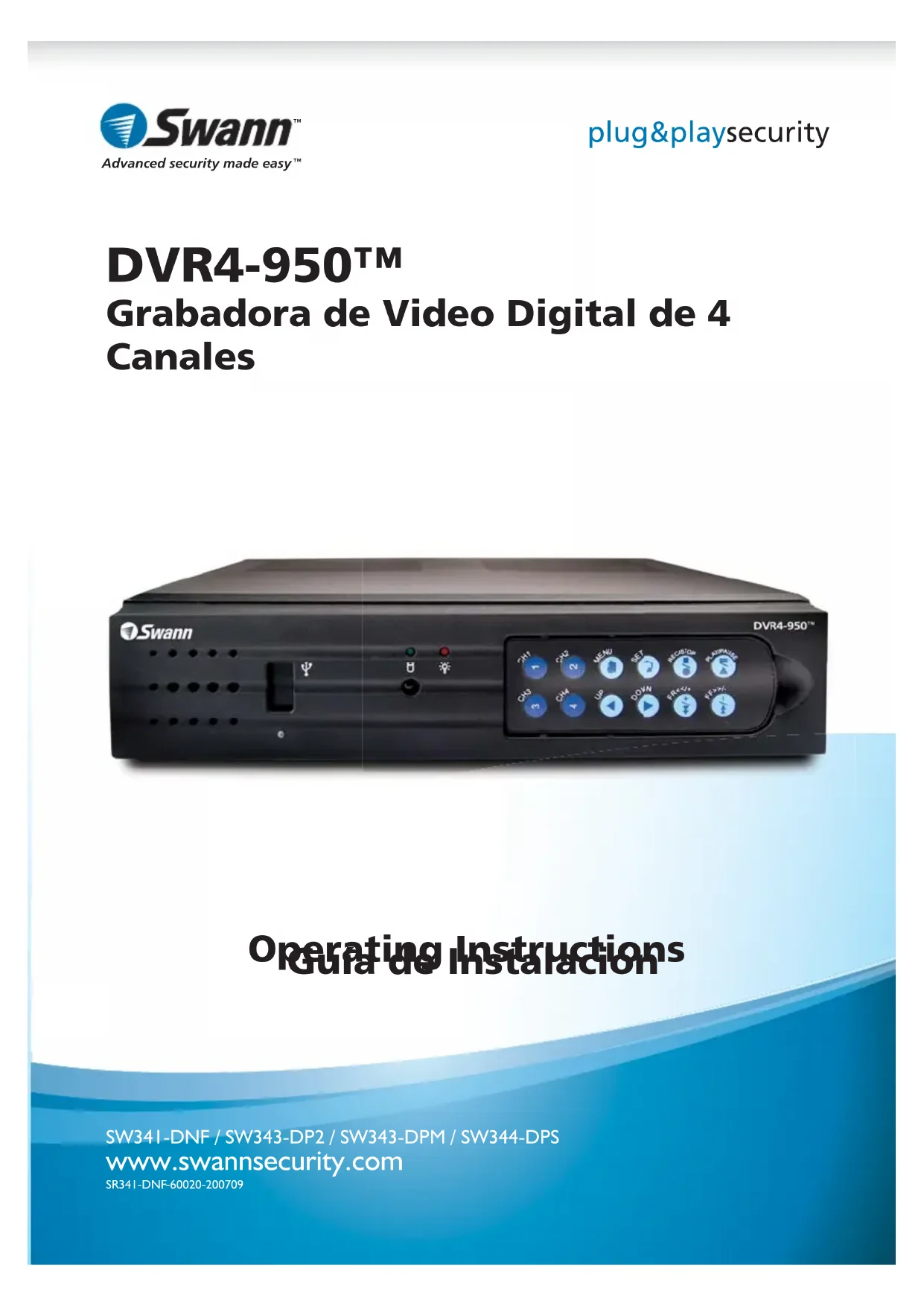
Unidad DVR4-950TM
Control Remoto de Panel Frontal X 2
Instruetiones de Funcionamento
Guía de Configuración Fácil
Adaptador de Corrente con Cable
CD con Software
Cable de Video RCA
Adaptadores BNC a RCA X 4
Calcomanías de Seguidad (Paquete de 4)
Si le falta uno de los componentes anteriores, contacte a Swann Communications por asistencia.
Panel Frontal y Remoto Removable
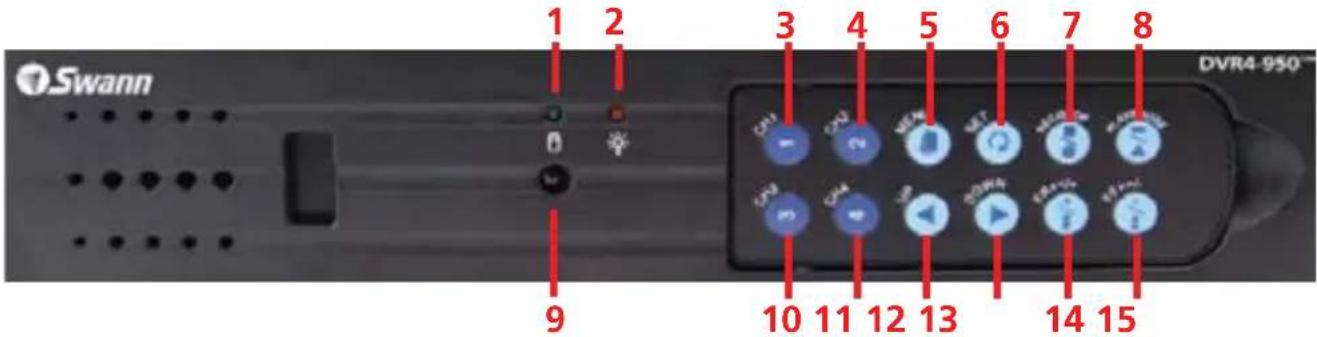
- Indicador de Disco Duro Se illumina cuando el disco duro está activo (parpadea cuando graba, busca, etc.)
- Indicador de Corriente Se ilumina cuando Tiene corriente el DVR
- Botón de Canal 1
Presione para ver la-camera 1
en pantalla completa / Presione de nuevo para regresar a vista cuadruple. - Botón de Canal 2
Presione para ver la-camera 2
en pantalla completa / Presione de nuevo para regresar a vista cuadruple. - Botón de Menu
Presione para selectionar el Menu / menu previo / menu de salute
Note: Algunas unidades de menu requirenidadesalidas. La contrasena
predeterminadaes"111111".
6. Botón de Ajuste
Presione para confirmar selección
7. Botón de Grabación/Parar
Presione para comenzar o parar de grabar.
Nota: No funciona si se ajusta la hora oGrabación de movimiento.
8. Botón Reproducir/Pausa Presione para abrir LISTA DE EVENTOS, comenzar laULTima grabacion o paasar la reproduccion.
9. Sensor de Control Remoto
10. Botón de Canal 3
Presione para ver la CAMERA 3
en pantalla completea / Presione de nuevo para regresar a vista cuadruple.
11. Botón de Canal 4
Presione para ver la CAMERA 4
en pantalla completa / Presione de nuevo para regresar a vista cuadruple.
- Flecha Hacia Arriba
Mueve el cursor hacía arriba en los)\ menús. - Flecha Hacia Abajo
Mueve el cursor hacía abajo en los
menús. - Botón de Rebobinado Presione para rebobinar la reproducción / Mueve el cursor a la derecha en los manos.
- Botón de Avance Rápido Presione para avanzar rápidamente la reproducción / Mueve el cursor a lareshedra en losmnés/Activa la función CAMBIO AUTOMÁTICO
Note: 3-15 Remoto removable del panel frontal
Usando el Control Remoto por Primera Vez
Remueva la pestaña de plástico en el extremo del control remoto.
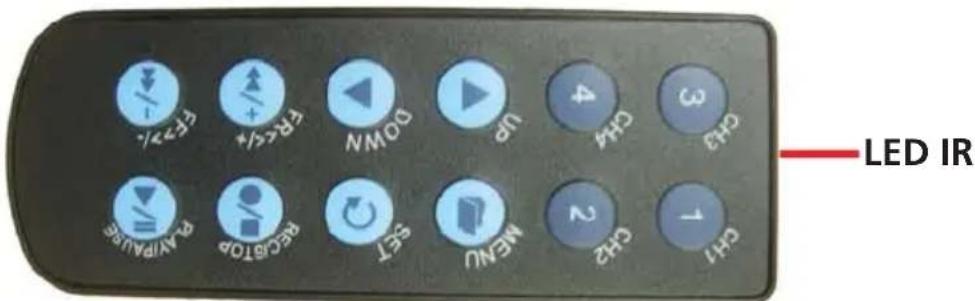
El control remoto contiene una pila que debe ser activada antes de su uso. Encuentre y remueva la pestaña de plástico transparente en la parte inferior del control remoto. El control remoto está ahora lista para usarse.
Removiendo el Control Remoto
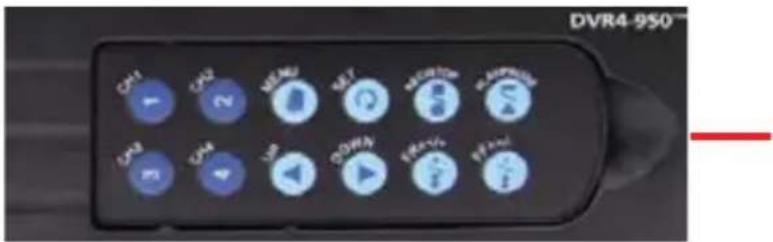
Use la incisión para remover el control de launidad DVR.
Nota: Para asegurar el DVR y prevenir un uso no autorizzato remueva el control remot y almacénelo en un lugar seguro.
Panel Posterior
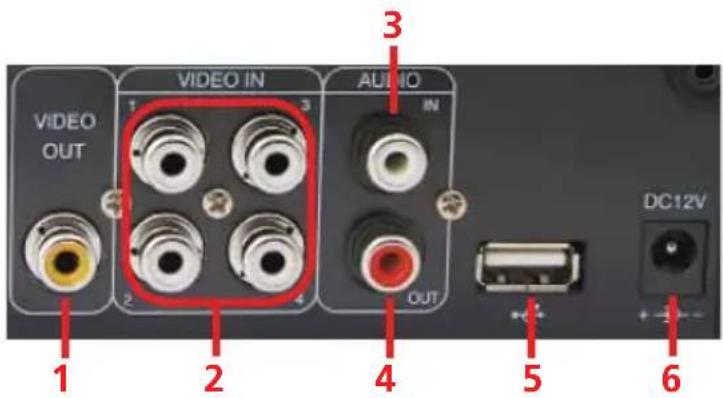
- Salida de Video Salida a TV
- Entrada de Video
4 Entradas RCA para cármas -
Audio Input
1 Entrada RCA para microfono -
Salida de Audio
1受害者 RCA para altevoz - Conexión USB Paradescendingarcuencia respaldadaa Unidad Flash(no incluida).
- Entrada de Corriente DC de 12V Conexión de Adaptador de Corriente para adaptador DC de 12V solamente.
Camaras y accesoriossonianes
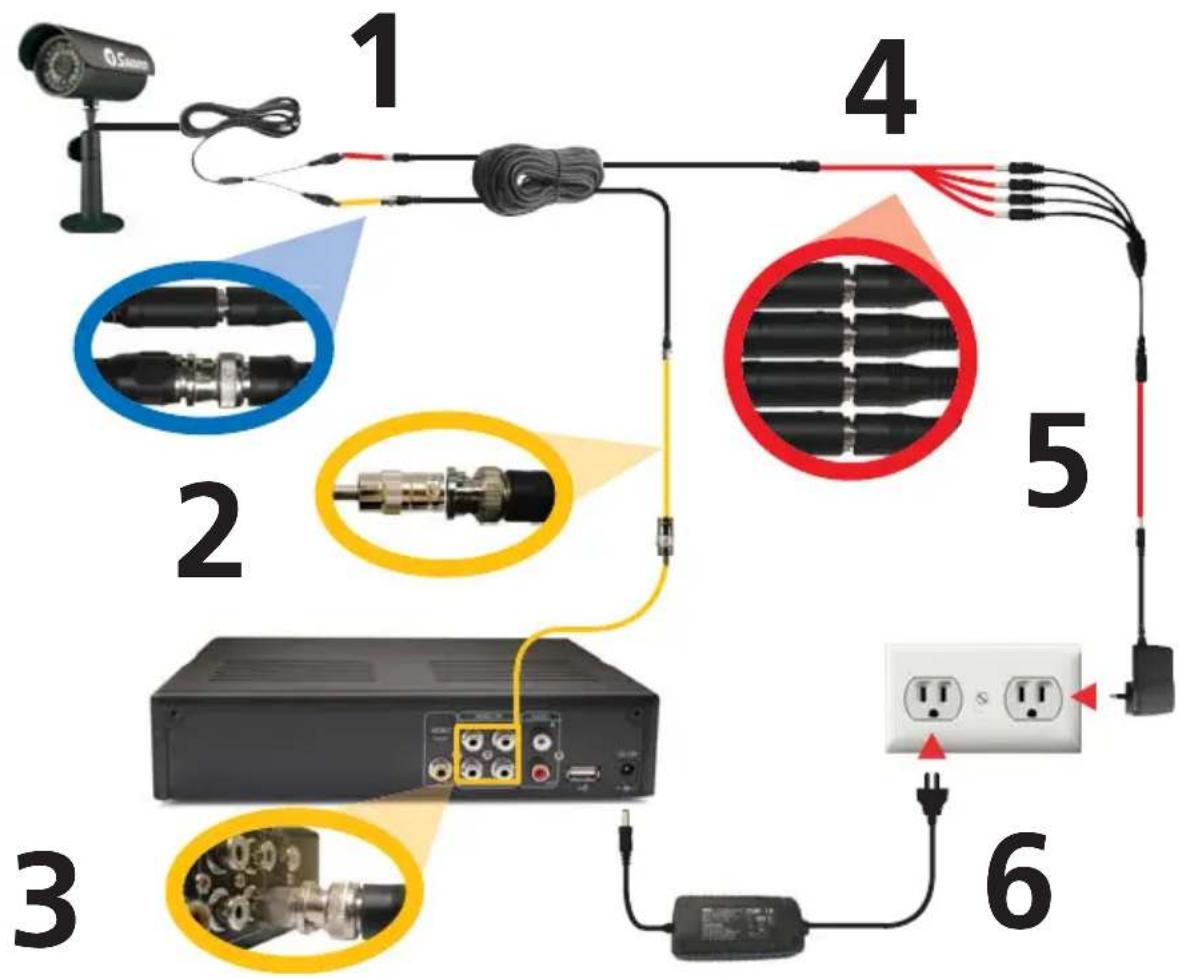
- Conecte los extremos de Corriente y BNC de la Camara de Seguidad a un Cable de Extensaion.
- Conecte el extremo BNC del Cable de Extension al adaptor RCA.
- Conecte el extremo del adaptor RCA a la entrada de CAMERA en la parte posterior del DVR.
- Conecte el extremo de corriente del Cable de Extensaion al Bifurcador de Corriente
- Conecte el Bifurcador de Corriente al Adaptador de Corriente de la Camara.
- Conecte el Adaptador de Corriente de la Camara y el Adaptador de Corriente del DVR a la toma de corriente.
Conectando el DVR a n Monitor de TV
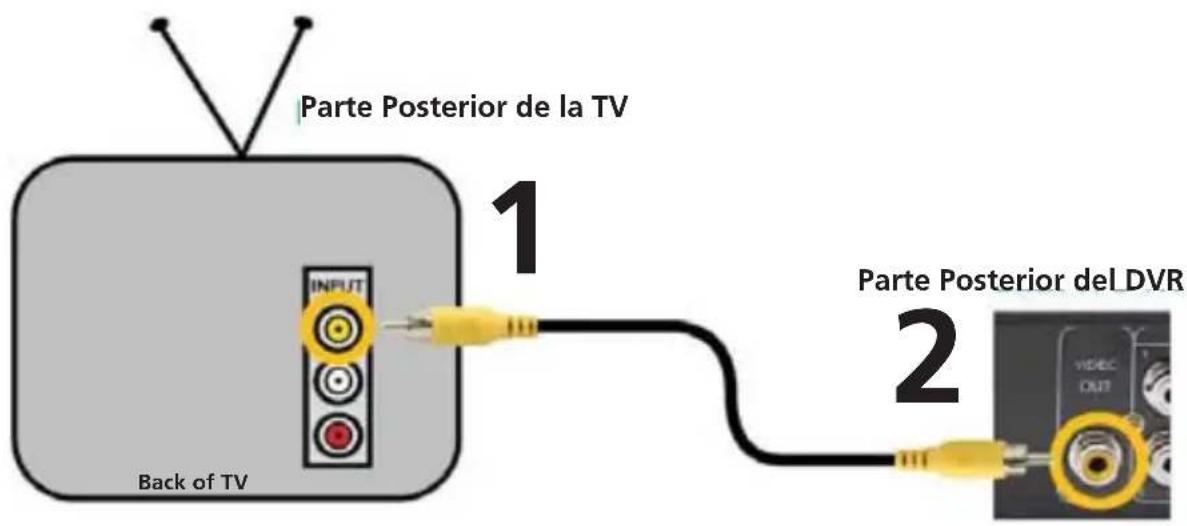
- Conecte el extremo RCA del Cable de Video a la ENTRADA de Video Amarilla en la parte posterior del Monitor de TV.
- Conecte el(other extremo RCA del Cable de Video a la conexión de ENTRADA de Video en la parte posterior del DVR.
- Ajuste su TV para conectar el canal de entrada correcto para ver el DVR. Usando del Control Remoto de la TV presione el botón de Entrada hasta que el DVR aparezca en la pantalla. La mayoría de las televisiones nombraran este botón como Entrada, Video, AV, TV/AV, Linea, Canal 0, etc. Si no pueda ver su DVR en su TV contacte al fabricante de su televisión por asistencia.
Encendiendo y Apagando el DVR y Auto Recuperación
Encendiendo/Apagando el DVR
Para encender su DVR conecte el Adaptador de Corriente a la entrada DC de 12V en la parte posterior de la unidad. Para apagar el DVR desconecte el DVR de la toma de la pared o punto de corriente.
Si el DVR no se usa por periodos prolongados de tiempo Swann recomienda desconectar la unidad.
- Characterística de Auto-Recuperación
El DVR4-950™ está equipado con una característica de Auto-Recuperación. Sippeda haber una bajo de corriente cuando está grabando el DVR continually抓获ably automatamente una vez que la corriente sea reestablecida.
Funcioncimiento del Menu
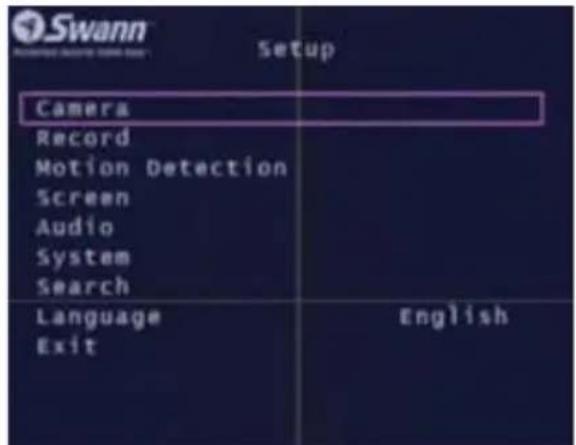
Accediendo y Navegando el Sistema de Menu
El Menu de Ajuste Principal可以把 ser accedido presionando el boton Menu

Para navegar los ☆es presione las tecla de fl echas direc tionales ARRIBA y ABAJO
Para combustir selecciones use los botones REBOBINAR y AVANCE RAPIDO
Para selecciónar la.option resultada presione el botón AJUSTE
Para regresar al menu previo presione el botón MENU
Menu Principal
Ajustando la Hora del DVR
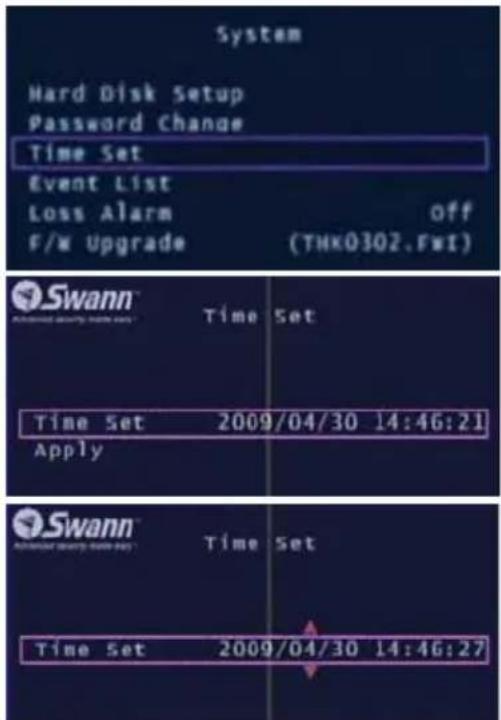
ParaATTERlora delDVR,ayaelmenude SISTEMAy selezioneAJUSTARTIEMPO.
Con AJUSTAR TIEMPO resultado presione el botón AJUSTAR para estar las fl echas de selección.
Use los botones AVANCE RÁPIDO y REBOBINAR para selectionar entre la Fecha (año, mes, día) y hora (hora, horas,segundos)
Usando los botones ARRIBA y ABAJO cambie la opticon seleccionada.
Pantalla de Imagen
Vista de Camara Sencilla
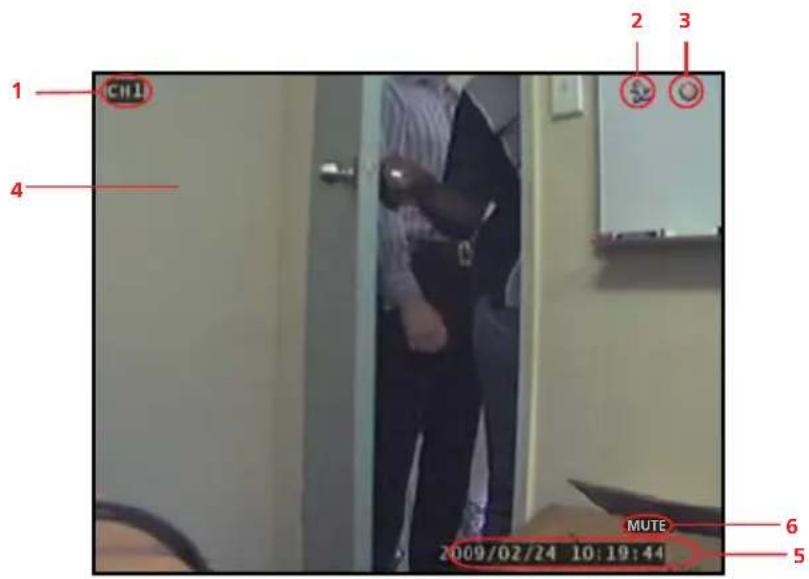
- Canal de Camara Actual
- Icono de Detec tion de Movimiento
- Icono de Grabación
- Pantalla Principal
- Fecha y Hora Actual
- Enmudecer Audio
- Icono de No Hay Senal de Camara
Vista de Camara Multy
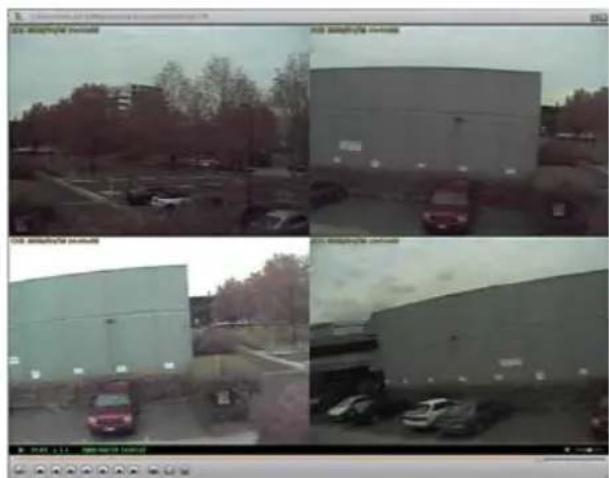
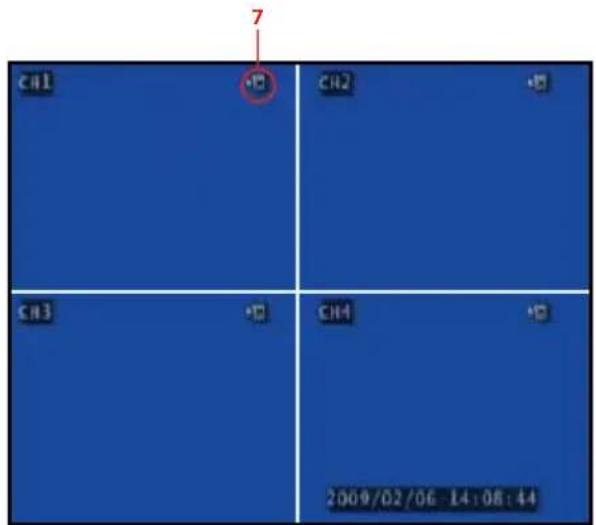
Vista Multi Camara con 4 Cármas Vista Multi Camara Sin Cármas
Menu de la Camara
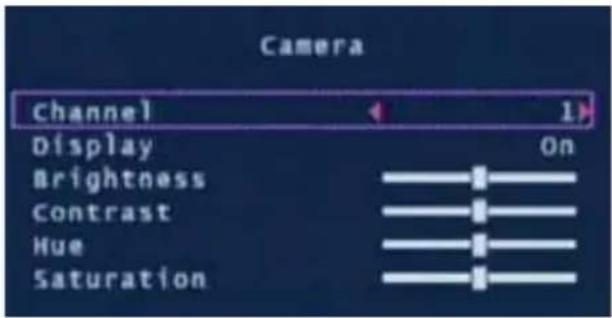
El menu de la Camara le permite cambiar los atributos visuales de cada uno de los canales de camarra.
Canal: Muestra los atributos de la CAMERA 1-4actualmente seleccionada.
Pantalla: Encienda o apague la CAMERA seleccionada en la pantalla principal.
Brillo, Contraste, Color, Saturación: Usando los botones ARRIBA y ABAJO resalte la-option de pantalla que quiereCambiar. Use el botón de AVANCE RAPIDO para incrementar losajustes y el botón de REBOBINAR para disminuirlos.
Menu de Grabación
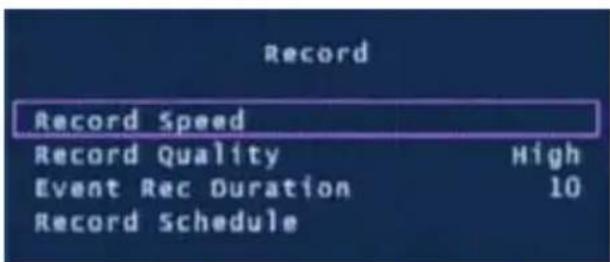
El Menu de Grabación ajusta la calidad de grabación, temporizadores yrogramación.
Velocidad de Grabacion: Ajuste la velocidad de cuadros de grabacion por camarara. Nota: una mayorcantidad de cuadros proveeunasgrabacionesmasuaves pero usan mas espacio en disco duro.
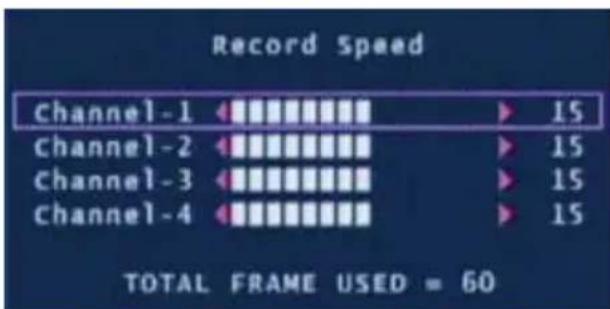
Puedeaabstarindividualmente la Velocidad deGrabacionparacadacama.El numero totalde cuadros usadoso,puedeexceder60para sistemasNTSCo50para sistemasPAL.Elajustar auna velocidadde cuadrosmenor consumiramedenos en disco duro.
Menu de Grabación (Continuación)
Calidad de Grabación: Ajuste la calidad de laImagen de las grabaciones a Normal, Alta o Más Alta. Nota: los ajustas de calidad deImagen mayor usan más空間 en disco duro.
Duración de Grabación de Evento: Cuando la Detección de Movimiento está activa, la Duración de Grabación del Evento es la longitud de tiempo en seguidos que el DVR grabará cuando de que se detenga el movimiento, de 5, 10, 15, 20, 25 o 30segundos. Predeterminamente se confi gura a 10segundos.
Horario de Grabación: Confi gura(IRantes modos de grabacion dependiendo de la hora del dia.
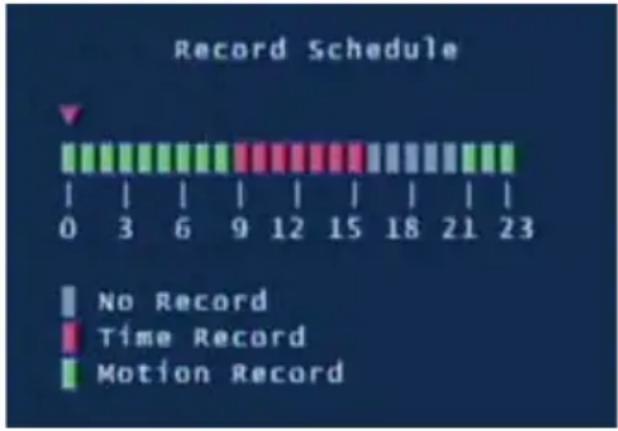
El Horario de Grabación le permite confi gurar el modo de grabación para cada hora del día bajo en un reloj de 24 horas. Use las teclas izquierda/derecha para mover y las teclas arriba/abajo para Cambiar la selección actual.
No Grabación: no grabará
Grabación por Tiempo: grabará por una hora entera
Grabación por Movimiento: sólo grabará cuando se detecte movimiento.
Important: para haberla Grabacion por Movimiento debe de confi gurar la hora para Grabacion por Movimiento (verde) Y confi gurar el Area de Sensibilidad y Movimiento en el menu de Detec tion de Movimiento.
Menu de Deteccion de Movimiento
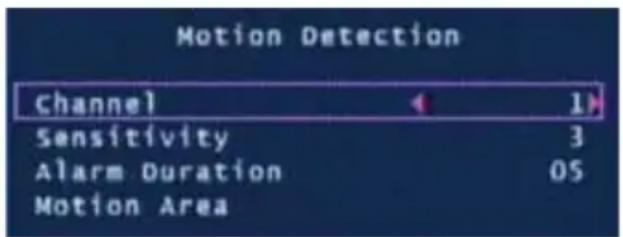
El menu de Detec tion de Movimiento le permite confi gurar las options de movimiento para cada CAMERA.
Nota: El DVR detectamovementobaseden el nivel de cambio en la imagen.
Canal: SeLECTION que atributos de la CAMERA cambiar de entre las camaras 1-4.
Sensibilidad: Confi gure lacantad de movimiento necessario antes de que la detectacion de movimiento se active para grabar. Ajuste de 1 (más sensible) a 4 (menos sensible), predeterminado en apagado. Nota: esta caracteristica se debe de confi gurar de 1-4 para habilitar la confi guración por movimiento.
Duración de la Alarma: Confi gure la longitud de tiempo que la alarma sonará cuando se detecte Movement. Ajuste a Apagado, 5, 10, 15, 20, 25, 30 seguidos o continua. Nota: Si la Duración de Alarma se ajusta a Continua la alarma continuerá sonando hasta que este ajuste sea燮ado.
Menu de Deteccion de Movimiento (cont)
Área de Movimiento: Seleectione el area de la Camara para detectar movimiento. El movimiento que ocurre fuera del area designada no activaruna grabacion.
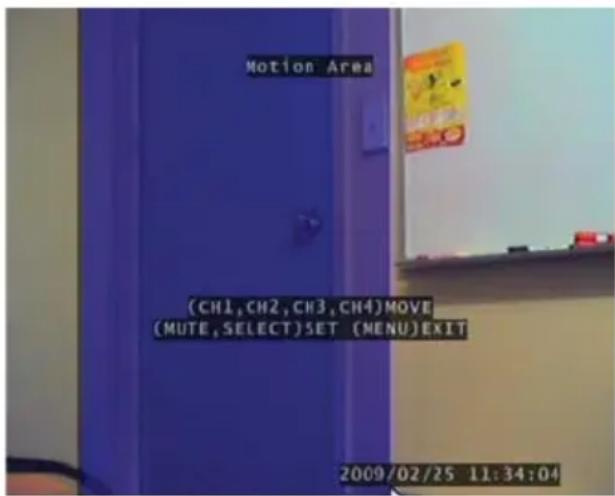
Use los botones ARRIBA, ABAJO, REBOBINAR Y AVANCE RAPIDO para mover el cursor. Presione el boton de AJUSTE parayszentar a dibujar el area de detectacion de Movement. Usando los botones de fl echa dibuje su area de movimiento deseada y presione el boton de AJUSTE una vez que haya terminado.
En el exemple de la izquierda, la caja de movimiento azul se dibuja sobre la puerta. Sólo el movimiento que ocurre en estaareaactivara la grabación, eskaar, cuando se abra la puerta.
Esta característica esutil enareas de alto trafi coonde solo una微量元素 porción de la pantalla necessitiesa ser monitoreada, por exemple, viendo hacer una entrada de autos con un camino muy transitado jusqu'à ella.
Important: Para poder la Grabacion por Movimiento debe de configurar la Sensibilidad, Area de Movimiento para cada-camera Y configurar la Grabacion por Movimiento en el menu de Horario de Grabacion.
Menu de Pantalla
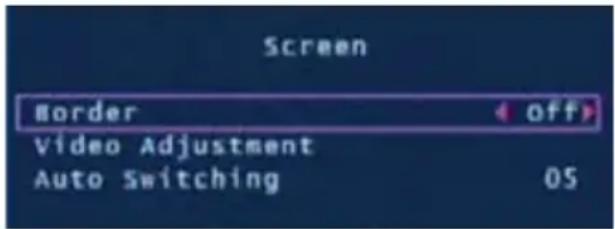
El menu de Pantalla ajusta lo que muestran las cámaras en la vista principal de la CAMERA.
Borde: Aplica un borde entre las camaras en la vista multi camarata.
Ajuste de Video: Ajusta la pantalla para ajustarse a su monitor de TV.
Cambio Automático: Cuando está activo, en el modo de vista en vivo, el DVR cambiará automatistically entre los canales de lármara en modo de pantalla completa. Ajuste el retraso de 1 a 10segundos entre ambios o Apagado. Para activar el Cambio Automático, presione el botón de AVANCE RAPIDO cuandó está viendo sus lármas. Presione el botón /- de nuevo para detener el Cambio Automático.
Menu de Audio
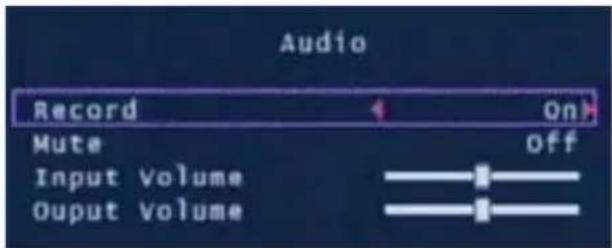
El menu de Audio ajusta la grabación de audio y las options de volumen.
Note: Debe de tener una CAMERA con audio o un microfono con corrente para grabar o monitorear audio.
Grabar: Ajuste a Encendido para grabar audio de la Entrada de Audio en la parte posterior del DVR.
Enmudecer: Enciende o apaga la calidad de Audio cuando vea o grabe las cáscaras. Alternativamente, presione el botón de Enmudecer para encender o apagar el Audio@msteadas ve sus cáscaras.
Volumen de Entrada: Mueva el deslizardo para cambiar el volumen del audio grabado.
Volumen de Salida: Mueve el deslizardo para cambiar el volumen de reproduc
Menu de Sistema
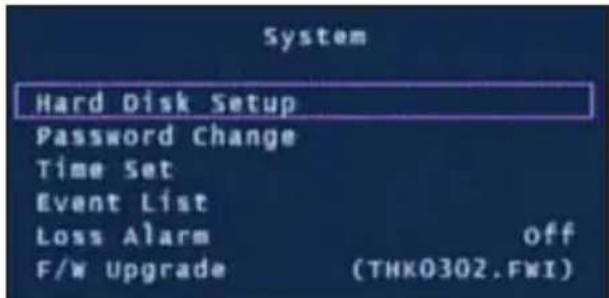
El menu de Sistema provee.optiones de confi guración general tales como información de disco duro, hora, fecha y ajuste de fi firmware.
Confi guración de Disco Duro: Muestra información sobre el disco duro instalado incluyendo el時間 total y uso de memoria.
Habiliar Sobrescribir: Si se activa, cuando el disco duro está lleno, el DVR sobrescribirá automatistically la secuencia más antigua. Predeterminado: Si.
Formatear DD:Esta.option borrará permanentarmente toda la información en el disco duro. Se debe ingresar correctamente la restrasoña para formatear el disco duro.
Cambio de Contrasña:Esta option cambiará la contraseña actual. Se le pedrá que ingrese la contraseña actual, la nuevo contraseña y luego que confi rme laews contraeña anes de que se complete el cambio. Nota:la contraseña predeterminada es "111111".Si ha perdido u olvidado su contraseña,contacte a Soporte Técnico de Swann Communications por asistencia.
Menu de Sistema (Continuación)
Lista de Eventos: Muestra una lista de los ultimos 127 eventos grabados de la grabación más reciente a la más antigua. Use la característica de Búsqueda por Tiempo para eventos más antiguos que no estén en la lista.
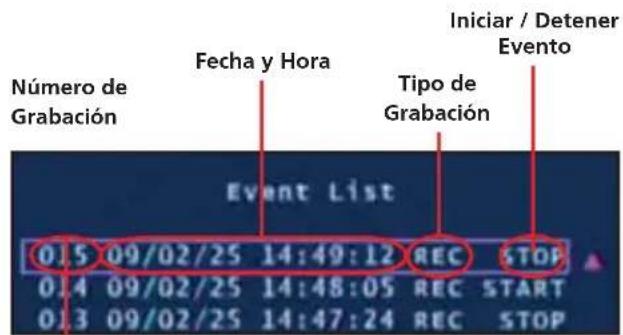
Utilice los botones de fl echas para seleccionar y producir el relieve del evento. Pulse Detener para salir del modo de reproduccion.
Sugerencia: también puede acceder a la lista de sucesos, pulsando el botón de reproducción cuando ve sus camaras.
Alarma de Perdida: Cuando está habitada una alarma auditiva sonará indicando que el DVR ha perdidoignalde lacamera ounaameraha sido desconectada.
Actualización de F/W: Muestra la version de fi rmware actual y permiteactualizaciones via una Unidad Flash USB. No remueva la Unidad Flash,minteras el fi rmware se estáactualizando ya que pueda darar el DVR.Sólo useactualizaciones autorizadas por Swann. Cuando termine, remueva la Unidad Flash y reinicie el DVR.
Búsqueda por Tiempo
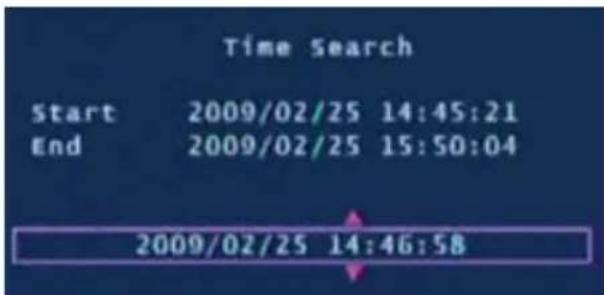
Tiempo de búsqueda le permite saltar rápidamente a una determinada hora y la Fecha para ver una grabación.
Tiempo de inicio:Esta es la Fecha y hora de la grabacion más antigua en el DVR.
Tiempo de detencion:Esta es laecha y hora de la ultima grabacion en el DVR.
Ingrese una hora entre el tiempo de Inicio y Final y presione el botón Reproducir para ver una grabación.
Presione los botones de Avance Rápido y Rebobinar para escanear rápidamente entre las grabaciones. PresionemultipletimesAvanceRápido orRebobinarpara acelerar la reproducción.
Menu de Idioma
Con la optación de Idioma selecciónada presione el botón de AJUSTE para Cambiar entre Inglés y Chino.
Menu de Salida
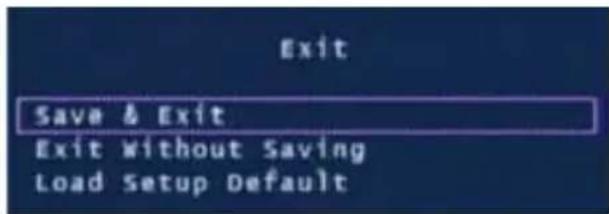
Grabe, Salga o Cargue Ajustes Predeterminados desde el menu de Salida. Presione AJUSTE para selectionar la op-. cion resultada.
Guardar y Salir: Use esta.option para guardar todos los ajustes que se hanimbledon en los menos del DVR. Todos losCambios hechos seperan si no selecciona this option.
Salir sin Guardar: Seleccione paradescendingar cualquier cambio que se haya hecho y regresar a la vista de laamera.
Cargar Ajustes Predeterminados: Reestabloce todos los ajustes en el DVR a los queienen predeterminados de fabrica.
Arrancando el DVR con un nuevo Disco
Cuando arranque el DVR4-950™ por primera vez o al arrancar el DVR cuando decae a un nuevo disco duro, el DVR confi gurará el disco duro para su uso. Siga las peteciones en pantalla para confi gurar el disco duro.
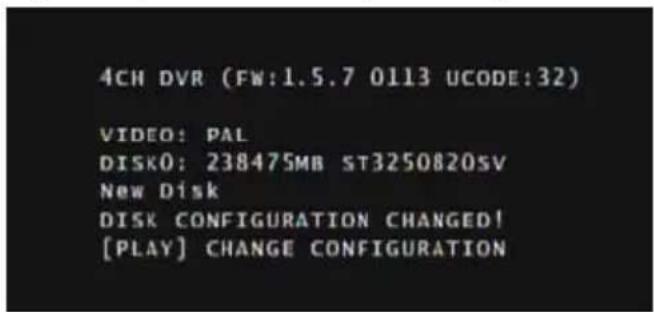
- Después de que el DVR reconoce el nuevo disco duro presione REPRODUCIR para confi gurar para su uso.
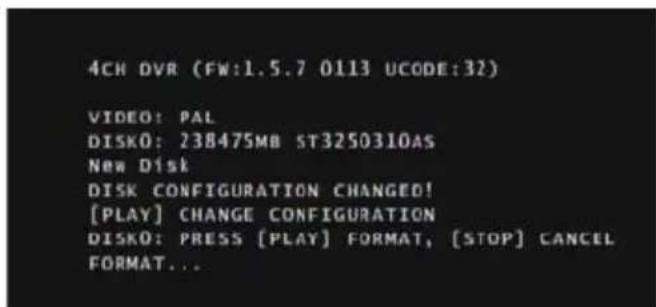
- Cuando el disco duro está configrado se le preguntará si se formatea o Cancela. Presione REPRODUCIR para configrar el formateo.
NOTA IMPORTANTE: Si se escoge formatear, toda la informacion existente en el disco duro sera borrada y no seoulda recuperar.
Cambiando el Disco Duro
NOTA IMPORTANTE: Las siguientes instrucciones son para la instalacion o cambio del, disco duro. Si su DVR4-950™ yaiene un disco duro preinstalado no tome en cuenta這些 pasos.
Instalando / Cambiando un Disco Duro en el DVR4-950TM
- Asegúrese que el DVR4-950™ está desconectado y Removedido de la corriente electrica.
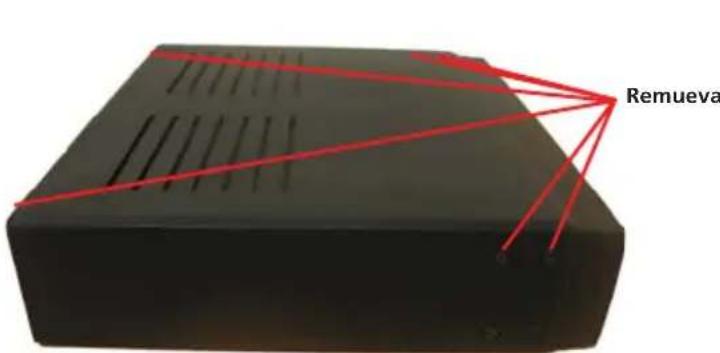
- Localice y remueva los 6 tornillos, 2 en cada lado al frente y 2 arriba en la parte posterior. (Los botones inferiores en el frente no necessitan ser removidos.)
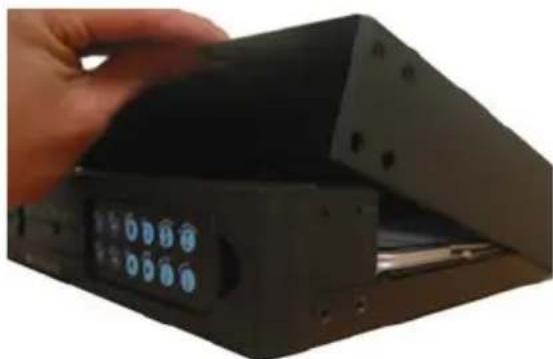
- Jale hacía arriba la cubierta superior del DVR.
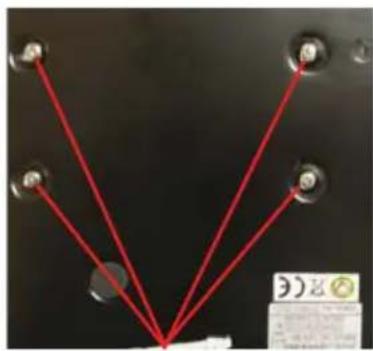
Remueva
- Localice los tornillos bajo del disco duro. Asegure el disco duro antes de remover los 4 tornillos para evaporar danar el disco duro.
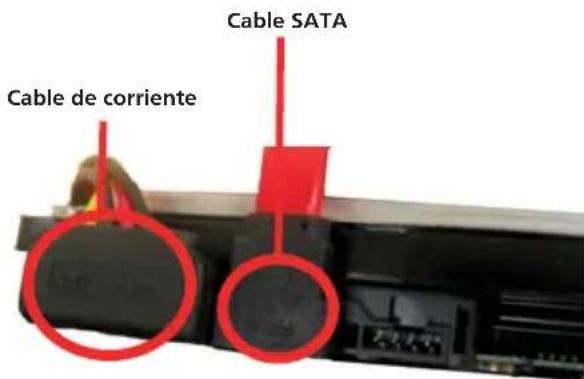
-
Presione el clip de metal en el cable SATA (cable sencilro ROJO o NARANJA) para desconectar el cable del disco duro. Desconecte el cable de corriente (cable de 2 NEGRO 1 AMARILLO y 1 ROJO) de la parte posterior del disco Duro.
-
Vuelva a colocar el Disco Duro y conecte el SATA y el cable de corriente como se muestra en el paso 5.
- Atornille del disco duro a la parte inferior de la cubierta como en el paso 4.
- Vuelva a colocar la parte superior de la cubierta.
- Atornille losDEMAs tornillos en los lados y parte posterior del DVR como en el caso 2.
Respaldando de Secuencia a una PC
El DVR4-950™ tiene una característica de respaldo via puerto USB en la parte posterior del DVR. El DVR acceptsla mayoría de las unidades fl ash o Thumbdrives. Launidad fl ash / thumbdriveDebe ser formateada al sistemas de archivos FAT32. Por favor vea las instruetiones de su unidad fl ash / thumbdrive respecto al forma- teo. Siga los pasos a continuacion para respaldar secuencias:
- Inserte la unidad fl ash / thumbdrive USB en el puerto USB.
- Presione Reproducir para ingesar a modo de reproduccion o use la caracteristica de Busesqa de Tiempo para buscar una grabacion.
- Pause la reproduccion al inicio de la secuencia que quiere respaldar.
-
Presione el botón de Menú/Archivo para estar el Mode de Respaldo USB.
-
Presione el botón CH1 para designar el在内的 un respaldo de grabación.
- Reproduzca y busque el fi nal de la secuencia que quiere respaldar y presione Pausa.
- Presione el botón CH2 para indicar el fiñ de un respaldo de grabación.
8 Cuando ha seleccionado el tiempo de INICIO y FIN de la grabacion presione el boton CH4 para continuar.
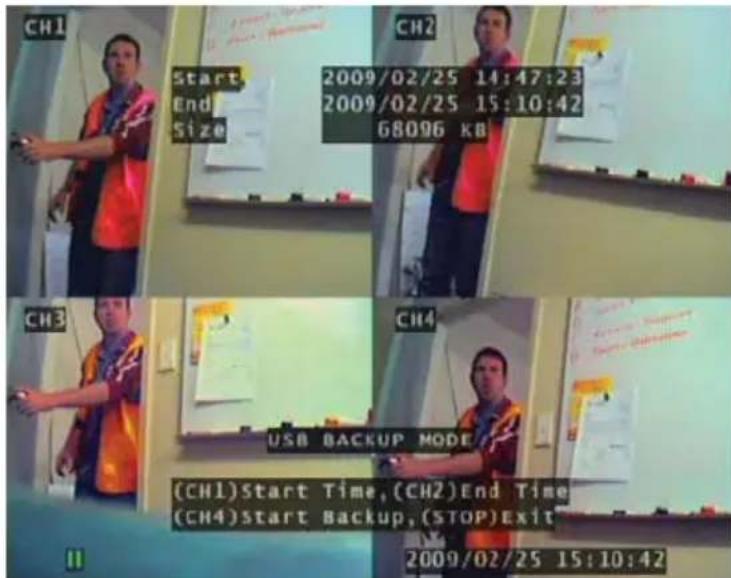
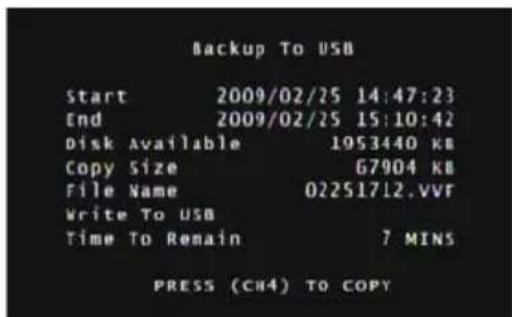
- La pantalla de Respaldo a USB aparecerá con detailles del dispositivo USB insertado,requirerimientos de時間 y nombre de archivo.Presione CH4 para comenzar a copiar.
- Cuando se termine el respaldo presione el botón de Parar y remueva el dispositivo USB.
NOTA: El respaldo en USB puede.tomar hasta la mismacantidad de tiempo que el reproducir el video en la pantalla. Ejemplo, 1 hora de reproduccionuedeptomar hasta 1 hora de respaldo.
ADVERTENCIA: No conecte el DVR directamente a una computadora. No remueva la Unidad Flash USB cuando el DVR está copiando la secuencia. Puede haber daños a los dispositivos adheridos si se usesan inadequamente.
Viendo Secuencia respaldada en una PC
Usando el Software VVFPlayer
Ver secuencia respaldada del DVR4-950™ con el software VVFPlayer localizzato en el CD.
- Ponga el CD en la unidad de CD. Si no se abre automatistically, deblick en INICIO, abra Mi PC y de dobleblick en la unidad CD.
- Copie el software VVFPlayer_V2_6_4B del CD a su computadora.
- De dobleblick paraAbrir el software VVFPlayer.
- De click en la carpeta (4) para traer la pantalla abierta. Navegue al video que quiere ver y presione Abrir. El archivo respaldo tiene una extension .VVF.
- Use los controlles para ver la secuencia de video.
■ Interface VVFPlayer
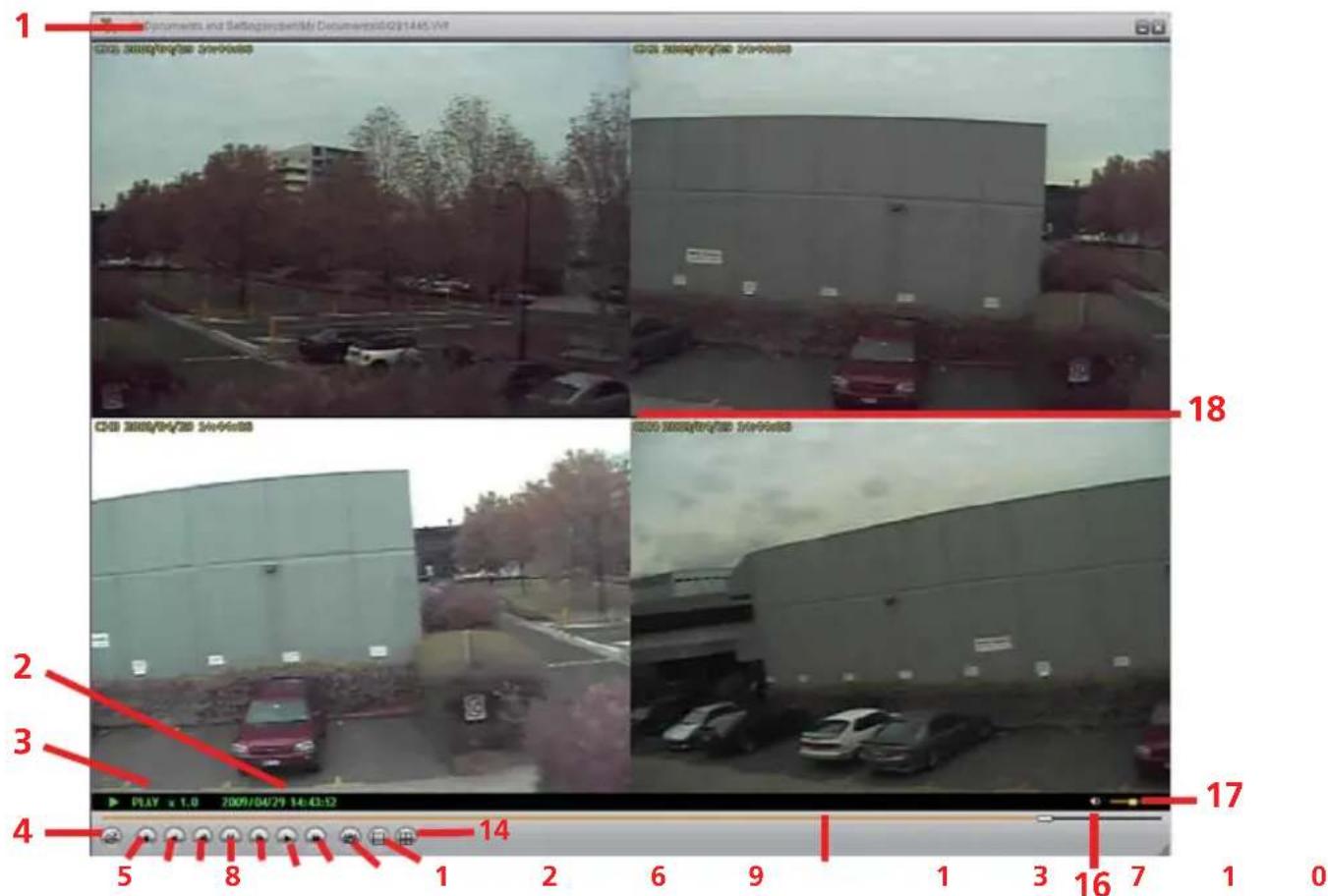
- Nombre de Archivo
- Fecha y hora de grabación
- Estado de reproduccion actual
- Abrir Archivo
- Rebobinado Rápido (16x, 32x, 64x)
- Reversa (1x)
- Cuadro anterior
- Pausa
-
Cuadro tíquiente
-
Reproducir
- Avance rápido (16x, 32x, 64x)
- Instantánea
- Vista de Camara Sencilla
- Vista de pantalla dividida
- Deslizardo de tiempo
- Sonido / Enmucecer
- Volumen
- Vista de-camera
- Extraer secuencia de un videoclip grande
Cuando trate con ARCHivos de respaldo grandes suece ser necessario extraer clips mas微量元素. Lo?sigaune describe como extraer secuencia y exportarla a un nuevo archivo .VVF.
- Abra y reproduzca el clip de donde se va a extraer.
- Pause el clip donde quiere comendar la extracción.
- De cli c的整体在 vista de camar a y selezione Capturar > Marcar Inicio
- Busque y Pause el clip al final de la extracción.
-
De cli c direcho en vista de camar a y selezione Capturar > Marcar Fin
-
De ciclo derecho en vista de CAMERA y selección Capturar > Exportar y guarde el nombre de ARCHivo yubicacion. Tome en cuenta que esta exportacion es en formatting .VVF.
Exportando un archivo AVI
Para ver la secuencia de video en另一边 computadora cree un archivo AVI using la calidad integrazione para exportar.
- Deblickerecho en la vista de Camara principal y delicken Exportar > AVI.
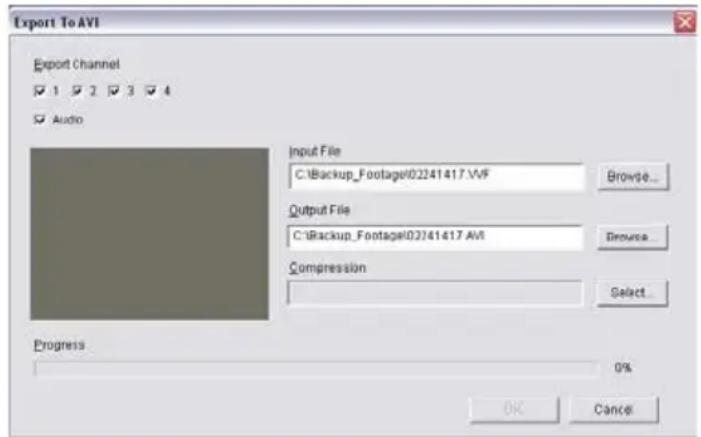
- Deblick en "Navegar..." al lado de Archivo de Entrada y seleccione el video que quiere convertir.
- De ciclo en "Navegar..." al lado de Archivo de Salida para selectionar una ubicación para exportar.
- Escoja su método de exportación preferido dandoblick en SeLECTIONAR... Si no está seguro qué método usar, selección el modo predeterminado sin comprimir.
- De clic en OK para exportar el archivo.
- Reproduzca el archivo en su reproductor de medios preferido.
Guía para Resolver Problemas
Problema: La luz de Corriente sigue parpadeando.
SolutiOn: AseguRese que está usingo el Adaptador de Corriente correcto provisto con el DVR. Si ha comprado el DVR como parte de un paquete, aseguRese que las camaras esten functiOnando con un Adaptador de Corriente por分开ado. El adaptador de corriente mas grande con un mayor amperaje está diseado especifi camente para el DVR.
Problema: El disco duro no funciona.
SolutiOn: AseguReSe que el DVR esta usingo el Adaptador de Corriente correcto provisto. Abra el DVR y aseguReSe que el cable SATA este connectado al DVR y al Disco Duro.
Problema: La utilizacion del disco duro está al 100% y no graba.
SolutiOn: Formatee el disco duro o ajuste el disco duro en modo de sobrescribir.
Problema: Sólo puede ver una pantalla azul donde deben de estar mi lámara.
Solutiion: Si solo 1 vista de camera está azul, el DVR no está recibiendo la senal de esta camera. Revise que las conexiones de la camera en la parte posterior del DVR esten en posicio. Asegurese que la camera este connectada y tenga corriente.
Problema: EI DVR no se enciende.
SolutiOn: AseguReSe que este using el Adaptador de Corriente correcto para el DVR. Inte- nete una segunda toma de corriente. Revise las conexiones en la parte posterior del DVR.
Problema: Mi DVR no guarda la secuencia de hacer no mas de dos días.
SolutiOn: Cambie los ajustes de calidad a Normal, bajo la velocidad de cuadros de la camara o habilite la grabacion por movimiento para conservar espacio en disco duro.
Problema: Quiero formatear mi Disco Duro pero no recuerdo mi contraseña.
SolutiOn: La contraseña predeterminada es "111111". Swann recomienda &,ar la contraseña predeterminada para prevenir daños o uso no autorizzato.
Problema: Estoy using cármas inalámbricas y el DVR permanece emitiendo un bip y graba por movimiento todo el tiempo.
SolutiOn: Las camaras inalambricas analogas sufren interferencia. El DVR interpreta el cambio de imagen como movimiento y lo graba. Swann recomienda el uso de camarra con cable o camaras inalambricas digitales tales como la ADW-300 para grabar en DVR.
Problema: No能把 reproducir la secuencia grabada.
SolutiOn: AseguReSe cuando selec tiona secuencia a reproducir de que haya resultedo el tempo de INICIO de esta secuencia y no el tiempo de PARAR.
Especificaiones Tecnicas
Video/Audio
Formato de video: NTSC / PAL depende la zona
Sistema operativo (Sistema de Operacion en Tiempo Real) SOTR integrado
Entrada de video RCA x 4
Entrada de audio RCA x 1, Linea-en
Salida de video: BNC x 1
Salida de audio: RCA x 1, Linea-hacia fuera
Despliegue & Grabación
Cuadro de presentación: NTSC: 120 fps (4 × 30 fps)
Frecuencia de cuadro de
Grabación NTSC: Max. 60 fps
PAL: Max. 50 fps
Operación del video Grabar,
Resolución de visualización: NTSC: 640 x 448
PAL: 640 x 544
resolución de la grabacion: NTSC: 640x224
PAL: 640x272
Formato de compresión: Modifiado MJPEG
Tamañode fotograma Normal:12K Octetos
Bueno: 15K Octetos
Maximo: 20K Octetos
General
Interfaz de HDD: SATA HDD x 1
Método de réserve: Impulsión del flash del USB, Thumbdrive (hasta
el 最極の 2GB)
Modo de la busqueda: Tiempo/fecha, acontecimiento
Pantalla completa: Si
Elmovimiento detecto: Si
Pérdida detector: Si
Conmutación auto: Si
Salida del zumbador: Si
Brillo ajusta: Si
Contrasteajusta: Si
Modo de recuperacion: Auto restaurar el poder grabar en el fracaso
Entrada de C.C. C.C 12V
Dimensóns: 8.9'' × 8.2'' × 2.1''
225mm X 208mm X 53m
Peso: 2.8lbs
1.3kg
Información sobre la garantía
Swann Communications garantiza este producto por defectos de fabricacion y material, por un periodo de un (I) a/o partir de la date original de compra. Usted deberá Presented su recibo como prueba de la date de compra para validar la garantia. Cualquier unidad que se compruebe defectuosa durante el periodo antes citado sera reparada sin cobrar los repuestos o la mano de obstructa, o sera sustituida, a disrecion exclusiva de Swann. La reparacion o sustitucion se garantizará por noventa días o por el periodo que falte de la garantía original de un año, el que resulte más largo de los dos. El usuario final asume los costos de fletes inccrrido para enviar el producto a los centros de reparacion de Swann. El usuario final se responsibiliza de los costos de envio en que incurran cuando envia desde y haciaequalquier paisdistincto al Pais de origen. La garantia no cubre daños accidentales, circunstanciales o que resulten del uso o la imposibiliad de utiliser este producto. Cualquier costo asociado con la adaptacion o remocion de este producto por parte de un vendedor o de other persona, oequalquier costo asociado con el uso del本身就是n responsabilitad del usuario final.Esta garantia aplica exclusivamente al comprador original del producto, y no es transferible a cerceros.
Si el usuario final o unteringo hace modifications no autorizadas a cualquier componente o si hay evidencia de mal uso o abuso del dispositivo, se anularan todas las garantias.
Soporte Técnico Swann
Todoos los países Correo Electrónica: tech@swannsecurity.com
Atencion Telefonica al Nombre
ESTADOS UNIDOS Sin costo
1800-627-2799
(Dom, 2pm-10pm HP EE.UU.Lun-Juev, 6am-10pm, HP EE.UU.
Viern, 6am-2pm HP EE.UU.)
ESTADOS UNIDOS Cambios & Devoluciones
1800-627-2799 (opinion 1)
(Lun-Viern, 9am-5pm HP EE.UU.)
Ver http://www.worldtimeserver.com para Obtener informacion acerca de las distinctas zonas horarias y la hora en Melbourne Australia, comparada con su hora local.