Notice Facile
vPRO650 - Caméra de surveillance SWANN - Notice d'utilisation et mode d'emploi gratuit
Retrouvez gratuitement la notice de l'appareil vPRO650 SWANN au format PDF.


| Caractéristiques | Détails |
|---|---|
| Type de caméra | Caméra de surveillance extérieure |
| Résolution vidéo | 1080p Full HD |
| Vision nocturne | Oui, jusqu'à 30 mètres |
| Angle de vue | 90 degrés |
| Connectivité | Wi-Fi et Ethernet |
| Stockage | Carte microSD jusqu'à 128 Go |
| Application mobile | Compatible avec iOS et Android |
| Alimentation | Adaptateur secteur inclus |
| Résistance aux intempéries | IP66 |
| Maintenance | Nettoyage régulier de l'objectif recommandé |
| Sécurité des données | Chiffrement des données et mot de passe requis |
| Garantie | 2 ans |
| Informations supplémentaires | Installation facile avec guide d'utilisation inclus |
FOIRE AUX QUESTIONS - vPRO650 SWANN
Questions des utilisateurs sur vPRO650 SWANN
0 question sur cet appareil. Repondez a celles que vous connaissez ou posez la votre.
Poser une nouvelle question sur cet appareil
Téléchargez la notice de votre Caméra de surveillance au format PDF gratuitement ! Retrouvez votre notice vPRO650 - SWANN et reprennez votre appareil électronique en main. Sur cette page sont publiés tous les documents nécessaires à l'utilisation de votre appareil vPRO650 de la marque SWANN.
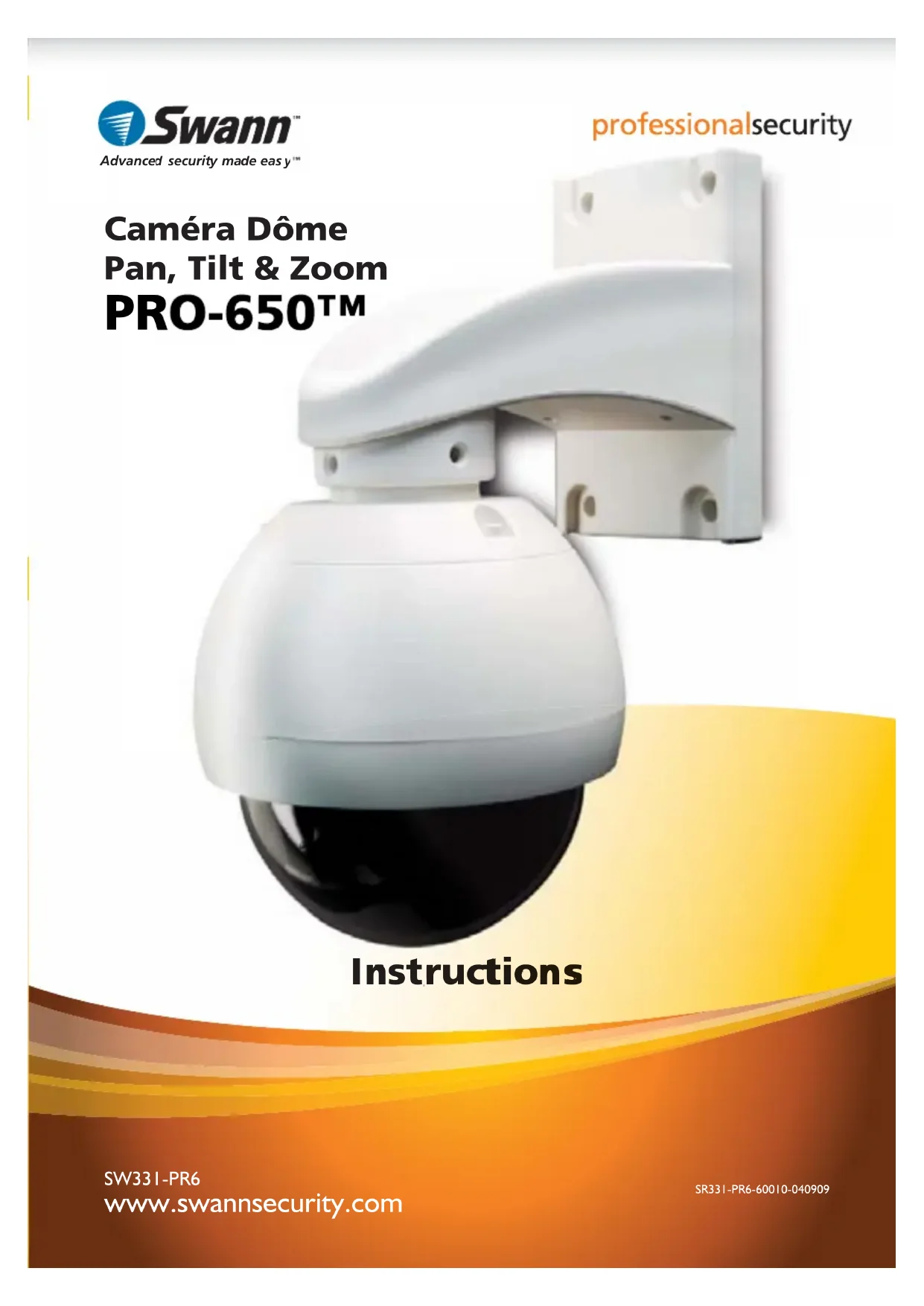
MODE D'EMPLOI vPRO650 SWANN
INTERNATIONAL +61 3 8412 4610 Help Desk and Technical Support202020 © Swann Communications 2009 Swann Communications garantit ce produit contre tous les défauts de fabrication et de matériel pour une période d’un (1) an à partir de sa date d’achat initiale. Vous devez présenter votre ticket de caisse comme preuve d’achat pour valider la garantie. Toute unité qui se révèlerait défectueuse pendant la période mentionnée sera réparée sans frais pour les pièces et la main d’oeuvre, ou remplacée à la seule discrétion de Swann. La réparation ou le remplacement sera garanti soit pour quatre-vingt-dix jours soit pour le reste de la période initiale de garantie, selon la période la plus longue. L’utilisateur final est responsable des frais de port subis pour envoyer le produit vers les centres de réparation de Swann. L’utilisateur final est responsable pour tous les frais de port et d’expédition subis lors de l’expédition de ce produit à partir et vers un autre pays que le pays d’origine. La garantie ne couvre pas les dommages dus à des incidents, des accidents ou résultant de l’utilisation, ou de l’incapacité d’utiliser ce produit. Tous frais associés de montage ou de démontage de ce produit par un artisan ou toute autre personne, ou tous les autres frais associés à son utilisation sont de la responsabilité de l’utilisateur final. Cette garanties’applique seulement à l’acheteur initial du produit, et n’est pas transférable à une tierce partie. Les modifications non-autorisées par l’utilisateur ou toute tierce partie de n’importe quelle composante ou tout preuves de mauvaise utilisation ou d’abus de l’appareil annuleront toute garantie. Swann Communications USA Inc. 12636 Clark Street Santa Fe Springs CA 90670 USA Swann Communications PTY. LTD. Building 4, 650 Church Street, Richmond, Victoria 3121 Australia Information sur la Garantie Aide / Support Technique Félicitation pour votre achat. Si à n’importe quel moment ce produit ne fonctionne pas quand vous le branchez pour la première fois ou si vous vous rencontrez un problème, ne le rapportez pas au magasin ! Swann. L’aide est ici ! Utilisez le guide d’installation / Manuel de la boite, ou Visitez le site www.swannsecurity.com Pour les FAQ, les astuces de dépannage et plus encore, ouContactez notre équipe d’experts du support technique… Europe eusupport@swannsecurity.com Etats-Unis tech@swannsecurity.com Europe01 57 323 377Lun.-Ven., 10h-19h CETSans frais États-Unis:1-800-627-2799(Dim, 14h00- 22h00 Heure du Pacifique) (Lun-Jeu, 6h00-10h00 Heure du Pacifique) (Ven, 6h00-14h00 Heure du Pacifique) Échanges et Réparations États-Unis:1-800-627-2799 (option 1) (Lun-Ven, 9h00-17h00 Heure du Pacifique) Il peut y avoir de légères variations saisonnières concernant les heures SW331-PR6 www.swannsecurity.com SR331-PR6-60010-040909 Instructions PRO-650™ Advanced security made easy
Caméra Dôme Pan, Tilt & Zoom2222 Vérifi cation FCC : Note : Cet équipement a été testé et est en conformité avec les limites édictées dans le paragraphe 15 des Règlementations FCC, relatif aux équipements numériques de classe B. Ces limites ont été défi nies dans le but de fournir une protection raisonnable contre les interférences néfastes dans les installations résidentielles. Cet équipement génère, utilise et peut irradier des énergies de fréquences radio et, s’il n’est pas installé dans le respect des instructions fournies, peut provoquer des interférences auprès des appareils de réception radio-télévisée. Ceci peut être determine en allumant et éteignant l’appareil. Les methods suivantes peuvent per- mettre à l’utilisateur de corriger ce problème : - Réorienter ou déplacer l’antenne réceptrice. Augmenter l’espace entre l’équipement et le récepteur - Brancher l’équipement sur une prise ou un circuit différents de celui auquel le récepteur est connecté. NOTE IMPORTANTE Protection contre les écoutes illégales. Excepté dans le cadre d’opérations menées dans un cadre légal, personne n’est autorisé à utiliser, directement ou indirectement, un appareil de type défi ni dans le présent cadre dans un but d’écoute ou d’enregistrement de conversations privées, à moins que ces dernières aient été autorisées par toutes les parties impliquées. ATTENTION : Les modifi cations non approuvées peuvent conduire à l’annulation du droit de l’utilisateur à utiliser l’équipement.
INSTRUCTIONS DE SECURITE IMPORTANTES
Assurez-vous que le produit est correctement fi xé et stable. Ne pas utiliser si les câbles ou connexions sont exposés. Avant de commencer
Technical Specifications Vidéo Capteur d’image 1 / 3 “Sony CCD Qualité vidéo 420 lignes TV Nombre de pixels effectifs NTSC: 510 x 492 PAL: 500 x 582 Éclairage minimal 0.01 Lux Balance des blancs automatique Signal / Bruit > 50dB Obturateur électronique NTSC: 1 / 60-1 / 100, 000 PAL: 1 / 50-1 / 100, 000 Contrôle de gain automatique Compensation de contre Oui Lentille Vari focal-4-9mm Viewing Angle 30 - 60 degrés Zoom optique 3x Caractéristiques du PTZ Type Dome 4 “dôme PTZ Baud Rate 1200/2400/4800/9600 bps Pan Rotation continue à 360 º Tilt Rotation 0 ° ~ 90 º Preset Points Jusqu’à 32 Preset Panning Speed 35 ° / sec Preset Panning Précision + / - 3 º Pattern programmable jusqu’à 32 points de préréglage PTZ Controller Type d’interface RS485 Protocole Full Function Pelco P / D Adresse de 0 à 255 Type d’affi chage 4 LED Télécommande incluse Type de batterie 2 x AAA Général D’exploitation de Power DC 12V Température de fonctionnement 23 º F ~ 140 º F / -5 º C ~ 60 º C Structure du corps en plastique ABS Dimensions - Appareil photo 5.9 “x 3.1” x 4.9 “(150mm x 125mm x 125mm) Dimensions - Stand 4.5 “x 3.1” x 5.3 “(80mm x 72mm x 28mm) Poids - Appareil photo 500g / £ 1.1181818 Troubleshooting Guide Problème : Mon DVR est en mode détection de mouvement et ne cesse d’enregistrer quand la caméra bouge. Solution : Ceci n’est pas un dysfonctionnement : Lorsqu’un DVR rehcherche un ‘mouvement’, il esaie en fait de repérer tout changement dans l’image. Ainsi, si la caméra se déplace, le DVR interprétera le changement d’image comme un mouvement. Désactivez l’option détection de mouvement de votre DVR si vous utilisez la caméra PRO-650 en mode cruise. Problème : Je ne parviens pas à contrôler les options PTZ de la caméra. Solution : Vérifi ez que vos connexions sont correctes, en particulier la connexion RS485 et l’alimentation. Assurez-vous que les terminaux (+A) et (-B) sont correctement branchés. Il se peut également que les paramètres PTZ de votre contrôleur soient incorrects. Vérifi ez l’adresse de commande, le protocole, et le taux de transfert. de votre contrôleur PTZ. Si une caméra est reliée au contrôleur PTZ, suivez les instructions présentées en page 10 pour que les paramètres de la caméra et du contrôleur n’entrent pas en confl it.
Problème : Je ne connais pas mon adresse de commande ! Solution : Vous pouvez les passer une par une pour savoir laquelle fonctionne ou suivre les instructions présentées en page 10 pour réinitialiser l’adresse de commande. Problème : La caméra ne s’allume pas. Solution : Vérifi ez que vous possédez un adaptateur correspondant au modèle PRO-650 (DC 12V). Assurez-vous que la caméra et le contrôleur PTZ sont bien alimentés. Problème : Je ne vois rien de nuit. Solution : Si le PRO-650 possède une vision en lumière faible exceptionnelle (seulement 0,01 lux nécessaire), il a besoin de lumière. Dans un environnement complètement noir, il ne pourra pas fonctionner. Pensez à laisser un peu de lumière. Une simple ampoule peut faire toute la différence. Si vous avez vraiment besoin de voir dans l’obscurité absolue, envisagez le passage à une caméra équipée d’un détecteur infrarouge.
Table des matières Avant de commencer 2 Table des matières 3 Guide de référence rapide 3 Vue d’ensemble 4 Contenu de l’emballage 4 Présentation de la caméra et du contrôleur PTZ 5 Présentation de la télécommande 6 Connecter la caméra 8 Fixation de la caméra 10 Paramétrage de l’adresse de commande 12 Confi guration du contrôleur PTZ 12 Connexion de plusieurs systèmes PTZ 13 Fonctionnement de la caméra 14 Fonctionnement avancé 16 Fonctionnement supplémentaires 17 Guide de résolution des problèmes 18 Spécifi cations techniques 19 Garantie / Support technique 20 Guide de référence rapide Dôme Pan, Tilt & Zoom PRO-650 Confi guration PTZ par défaut Adresse de commande par défaut : 1 Protocole : Pelco-D Taux de transfert 2400bps Polarité RS 485 : +A Câble violet - B Câble blanc444 Vue d’ensemble Félicitations pour l’achat de ce dôme PTZ 360º ! Ce système représente une solution idéale pour le contrôle des zones les plus importantes. Il résulte de la combinaison entre la qualité d’un capteur d’images Sony CCD et de la technologie de surveillance sous dôme qui permet une véritable sue à 360º. Plus rien ne devrait vous échapper maintenant ! Que vous souhaitiez utiliser les contrôles manuels ou défi nir un programme de surveillance automatique détaillé, le système PRO-650 vous offre l’accès à toutes les options qui vous permettront de contrôler simplement et effi cacement un vaste panel emplacements sans la gêne de devoir installer et gérer plusieurs caméras. Le système PRO-650 comprend un contrôleur PTZ entièrement fonctionnel, est capable de performances remarquables en lumières réduites et est équipé d’un zoom optique 3X idéal pour accrocher tous les détails. Cet ensemble est intégré dans un dôme simple mais élégant de 4 pouces. Caméra Dôme PRO-650 PTZ 4” Kit de montage plafond Kit de montage mur Contrôleur / récepteur PTZ Télécommande Vis de montage Instructions 2 X adaptateurs (DC 12 V) Câble caméra et panneau de branchement 15m de câble de commande RS485 Contenu de l’emballage Si un de ces éléments est manquant, veuillez contacter le Support technique Swann Les informations de contact se trouvent sur la quatrième de couverture de ce guide.
Fonctionnement supplémentaires Auto-Démarrage Fonction Le PRO-650 peut être confi guré pour renvoyer automatiquement pour le maître de Preset Point, le “Home Point”. Ceci est particulièrement utile pour surveiller une porte, couloir, espace voiture ou similaires, où la position par défaut de l’appareil devraient voir dans cet endroit. Pour désactiver l’auto-home sur OFF et utilisez la commande numérique ci-contre. Les commandes numériques sont «81» pour permettre à la fonction Auto-Home, et “82” pour le désactiver. Vous pouvez également modifi er le temps d’attente (le temps que la caméra passera stationnaire avant défaillant au point de la maison) en utilisant des raccourcis numériques de 77 à 80. Le Point Accueil est stocké en tant que préréglage 76. La défi nition de ce point de préréglage va redéfi nir le Point Accueil. Pour supprimer le point d’accueil, suivez les instructions pour la suppression d’un point de préréglage et DELETE Preset n ° 76. F1 - F4 Boutons de Raccourci Ce sont des boutons défi nis par l’utilisateur, qui peuvent être utilisées comme touches de raccourci maître. Défi nir le comportement des boutons de raccourci est complexe, et non recommandée pour les débutants ou les utilisateurs intermédiaires. L’usage correct de l’interface de raccourci exige une connaissance détaillée de Pelco-P / D protocoles. Dans cet exemple, nous allons activer F1 soit une touche de raccourci pour accéder à Preset Point 8. La commande PELCO pour cette opération sont:0x00 0x07 0x00 0x08. Appuyez sur le bouton SHOT, suivie par -/--. Saisissez “240” et appuyez sur • ENTRER. L’écran LED affi che maintenant “0 ---”• L’entrée de X, où X est la touche F vous souhaitez assigner le raccourci. Dans cet • exemple, car nous voulons défi nir F1, entrez «1» et appuyez sur ENTRER. L’écran affi che maintenant “1 ---”. Dans cet exemple, nous voulons entrer “0” • (abréviation de 0x00 en hexadécimal). L’écran affi che maintenant “2 ---”. En reprenant l’exemple ci-dessus, saisissez «7» • et appuyez sur ENTRER. L’écran affi che maintenant “3 ---”. Entrez “0”, appuyez sur ENTRER.• L’écran affi che maintenant “4 ---”. Entrez “8”, appuyez sur ENTRER.•
Une fois qu’elle a été défi nie, F1 appuyant instantanément prendre la caméra à Preset Point 8. De créer des programmes personnalisés d’autres raccourci que vous aurez besoin d’une liste de commandes pour les protocoles PTZ. Ces endroits sont facilement disponibles via l’Internet - il suffi t d’entrer le protocole que vous souhaitez dans un bon moteur de recherche et vous trouverez plusieurs listes établies par des autorités différentes. Le protocole spécifi que que vous utiliserez dépend de vos besoins et les limites de votre confi guration particulière. En cas de doute, nous suggérons l’embauche d’un installateur expérience / technicien.161616 Fonctionnement avancé Les fonctions de commande numériques indiquées dans la présente section ne sont recommandées que pour les utilisateurs avancés. Une mauvaise utilisation de ces commandes mai interférer avec le fonctionnement du système de PTZ. Le PRO-650 dôme PTZ peut accepter plusieurs commandes supplémentaires à celles déjà énumérées. Comme il n’y a pas assez de boutons sur la télécommande pour attribuer un à chaque fonction ou réglage applicables à la coupole, ils sont présentés et utilisés comme une série de commandes numériques. Pour exécuter une fonction avancée de commande numérique: Appuyez sur la touche PRESET, CLEAR ou touche GOTO (le cas échéant) sur la télécommande.• Comme toutes les commandes numériques sont plus que d’un seul chiffre, appuyez sur le bouton -/--.• Entrez le code numérique applicable à la fonction que vous souhaitez exécuter.• Appuyez sur ENTRER pour confi rmer et exécuter la fonction.• PRESET Fonction 62 Set Gauche point limité 63 Set Right point limité 76 Set Point Accueil 77 Set Point Accueil des temps d’attente à 64 secondes 78 Set Point Accueil des temps d’attente de 128 secondes 79 Set Point Accueil des temps d’attente de 192 secondes 80 Set Point Accueil des temps d’attente à 255 secondes 81 Enable Auto-Home fonction 82 Auto-Home Désactiver la fonction 224 Numéro d’entrée 0 225 Nombre d’entrée 1 226 Numéro d’entrée 2 227 Numéro Entrée 3 228 Nombre d’entrée 4 229 Numéro Entrée 5 230 Numéro Entrée 6 231 Nombre Entrée 7 232 entrées numéro 8 233 Nombre d’entrée 9 234 Nombre d’entrée 10 235 Nombre d’entrée 11 236 Nombre d’entrée 12 237 Numéro d’experts 13 238 Nombre entrée 14 239 Numéro Input 15 240 Init EEPROM to Default 241 Init System 242 commencer l’installation MOTIF 243 Fin de confi guration MOTIF 244 Régler la vitesse MOTIF 245 ensemble de modèles d’établissement de temps 246 un ensemble de modèles point number 247 Démarrez MOTIF, Enable Auto Start MOTIF croisière 248 STOP RUN MOTIF Désactiver Auto Come Back Home Point 249 Set horizontal limité à 0x38 255 Set Pan / Tilt vitesse pour le mode rapide CLEAR Fonction 1 à 32 Clear Preset Point 62 Clair Gauche Limited Point 63 Clair droit limité Point 76 Effacer Sommaire Point 81 Auto Désactiver Come Back Home Point 92 Clair Gauche Limited Point 93 Clair droit limité Point; 240 Init Pan Tilt to Default 249 Set horizontal limité à 0x3F GOTO Fonction 1 à 32 Goto Preset Point 34 Goto Pan du point zéro 62 Goto Gauche Limited Point 63 Goto droit limité Point 76 Goto Accueil Point 92 Goto Gauche Limited Point 93 Goto droit limité Point 96 Stop Auto Scan 99 commencent Auto Scan
Présentation de la caméra et du contrôleur PTZ
1. Kit de montage mur
Pour installer le dôme PRO-650 à un mur ou à une surface verticale.
2. Kit d’installation plafond.
Pour installer le système PRO-650 sur un plafond.
Contient la caméra, l’unité PTZ et les éléments électriques et électroniques associés.
Affi che le statut de contrôleur PTZ.
Branchez l’adaptateur fourni sur cette prise.
Branchez ici la prise RS485
Branchez l’extrémité des contrôles violet et blanc dans cette prise à l’aide des vis fournies afi n de fi xer les câbles en place. Le câble VIOLET est le « + », la câble BLANC est le « - ».
Vue arrière Vue de face
Présentation de la télécommande DISP (affi chage) : Fait basculer l’affi chage à l’avant du contrôleur PTZ, montrant l’adresse de commande, le protocole et le taux de transfert. PRESET (Maintenir appuyé pour défi nir) Permet de défi nir ou modifi er les paramètres préenregistrés. PATTERN (Maintenez appuyé) Permet de programmer une liste de paramètres prédéfi nis. Vous pouvez créer des points que la caméra surveillera selon une séquence. SUPPRIMER (Maintenez appuyé) Supprimera un point prédéfi ni. ACTIVER Commande au système de lancer l’exécution du programme prédéfi ni.
Points prédéfi nis principaux. Ces derniers sont défi nis de la même manière que les autres points. (voir page 14) Ils servent ensuite de raccourcis. 0 – 9 0-9 Boutons utilisés pour entrer une valeur numérique dans le contrôleur PTZ.
Clear/Effacer Permet d’effacer le dernier chiffre saisi dans le contrôleur, comme le bouton ‘correction’ d’un clavier d’ordinateur.
Permet de saisir plus d’un chiffre à la fois. “-” représente un seul chiffre, tandis que “--” indique un espace permettant de saisir deux chiffres. S1 ~ S4 Raccourci permettant de régler paramètres de VITESSE de la camér
représente la vitesse la moins importa 4 la plus élevée. P1 ~ P8 Raccourcis des POSITIONS DE PRES
En appuyant sur ce bouton, la camér
directement dans une direction prédé
Enlever un point de contrôle La technique permettant de supprimer les points de contrôle est sensiblement la même que celle qui permet de les défi nir. Une fois qu’un point de contrôle a été supprimé, le sélectionner comme expliqué ci-contre n’aura aucun effet jusqu’à ce qu’un nouveau point de contrôle ne soit défi ni. Appuyez sur le bouton SUPPRIMER de la télécommande et maintenez-le • appuyé durant une à deux secondes. L’affi chage présente alors le texte ‘Clr-’• Appuyez sur un chiffre pour sélectionner un point de contrôle. Pour choisir un • point dont la valeur est supérieure à 10, appuyez sur le bouton -/--. Pour les chiffres au-delà de 10, appuyez tout d’abord sur la touche -/--. • Appuyez sur ENTREE pour confi rmer votre choix.• Mode Cruise En mode cruise, la caméra du système PRO-650 se déplacera continuellement et automatiquement, ne se mettant en pause que lorsqu’elle arrive à un point de contrôle, pour un bref intervalle. Il existe deux manières de lancer le mode cruise. Mode auto-scan (cruise) En mode auto-scan, le dôme PRO-650 continuera automatiquement à se déplacer, dans le but d’embrasser le plus grand champ de vision possible. Pour entrer en mode auto-scan, apuyez sur AUTO.• Pour un mode auto-scan alternatif, allez au point de contrôle 99.• Mode cruise manuel Vous pouvez programmer une liste de points de contrôle que la caméra reliera en ordre. Tout d’abord, créez les points de contrôle comme expliqué en page 8.• Maintenez appuyé le bouton PATTERN durant deux secondes.• L’affi chage présente alors le texte ‘PSt0-’• Appuyez sur le bouton de numéro du premier point de contrôle que vous • souhaitez placer dans le programme. Utilisez le bouton -/-- pour les points de contrôle dont le numéro est situé au-• delà de 10. Appuyez sur ENTREE une fois que la caméra s’est déplacée jusqu’à ce point de • contrôle, pour confi rmer votre choix. Répétez l’opération pour tous les points de contrôle que vous souhaitez • intégrer à ce mode. Souvenez-vous d’appuyer sur ENTREE pour confi rmer vos sélections.• Maintenez le bouton PATTERN appuyé durant deux secondes.• Appuyez sur RUN pour lancer le programme.•141414 Fonctionnement de la caméra Déplacement de la caméra Le moyen le plus simple de déplacer la caméra est d’utiliser les boutons directionnels. En monde contrôle live standard, la caméra se déplacera dans la direction indiquée par l’action exercée sur les boutons. Pour diriger la caméra vers la gauche ou la droite, appuyez sur les boutons • GAUCHE ou DROITE. Vous pouvez maintenir ces boutons enfoncés. La caméra continuera alors son déplacement (en cercle) indéfi niment. Pour déplacer la caméra vers le haut ou le bas, utilisez les boutons HAUT • et BAS. Veuillez noter que si la caméra peut se déplacer horizontalement indéfi niment, son déplacement vertical est limité à 90º. La caméra peut voir tout ce qui se passe sous le dôme, mais pas ce qui se produit au-dessus. Si vous souhaitez grossir certaines zones, appuyez sur le bouton ZOOM.• Défi nir un point de contrôle Cette action vous permet de programmer des mouvements automatiques de caméra. Ils peuvent se répéter ou vous permettre de repérer u point spécifi que pour un accès ultérieur plus rapide. Le système PRO-650 peut conserver en mémoire jusqu’à 16 points prédéfi nis. A l’aide des boutons directionnels, déplacez la caméra dans une position que • vous souhaiteriez enregistrer comme point de contrôle. Appuyez sur le bouton PRESET de la télécommande.• L’affi chage présente alors le texte ‘SET• -’ Appuyez sur une touche numérique pour assigner un numéro à cette position. • Pour défi nir une position dont la valeur est supérieure à 10, appuyez sur le bouton -/--. Les informations présentées dans cette section partent du principe qu’un système PRO-650 est relié au module récepteur IR / contrôleur PTZ fourni et que vous avez suivi les instructions de confi guration de l’adresse de commande, de protocole et de taux de transfert en page 10. De manière alternative, si les connexions RS485 du dôme PRO-650 sont reliées à un DVR possédant la fonction PTZ, alors vous pouvez utiliser les commandes PTZ de votre DVR (consultez le guide d’utilisation de ce dernier pour plus de détails). Accéder à un point de contrôle La manière la plus rapide d’accéder à un point de contrôle est d’utiliser les boutons de raccourcis P1 à P8. Bien entendu, cette technique ne permet de contrôler que 8 points prédéfi nis. Pour accéder au point de contrôle 9 et au-delà : Appuyez sur le bouton SHOT.• Pour accéder à un point de contrôle au-delà de 10, apuyez sur le bouton -/-- • Saisissez le numéro du point de contrôle auquel vous souhaitez accéder.• Appuyez sur ENTREE pour confi rmer votre choix.•
ZOOM + / -: Augmente ou diminue le niveau de zoom. Le système PRO-650 possède un zoom optique 3x. FOCUS + / - et OUVERTURE DIAPHRAGME Le dôme PRO-650 ajuste automatiquement l’exposition et la mise au point. Vous ne devriez donc pas avoir à utiliser ces boutons lors de son utilisation.
650. Ils ont été ajoutés à la télécommande car cette dernière est destinée à
plusieurs systèmes PTZ (dont certains ne possèdent pas de paramètres de mise au point et d’exposition automatiques). FLECHES : Permettent de déplacer manuellement la caméra. SHOT Permet au contrôleur d’accepter une valeur numérique de position prédéfi nie, représentée sur l’affi chage par la lettre P. CAM Permet au contrôleur d’accepter une nouvelle adresse de commande (utilisez les boutons numériques pour saisir une nouvelle valeur). ENTREE Confirme une sélection. Lorsque la caméra est en mouvement, appuyer sur ENTREE permet de la rendre immobile. VITESSE Permet d’ajuster la vitesse à laquelle une caméra se déplace. Les chiffres les plus élevés représentent les vitesses les plus importantes. AUTO Permet d’activer ou de désactiver le mode auto-scan. En mode auto-scan, la caméra se déplacera en permanence pour embrasser la totalité du champ e vue de la manière la plus effi cace possible. Pour PLUS d’informations détaillées sur le fonctionnement des options PTZ du dôme PRO-650, veuillez consulter la rubrique fonctionnement de la caméra page 14. ESC (Echap.) Arrête l’action entreprise et renvoie à l’interface par défaut. Arrête les séquences à moitié entreprises, comme la programmation d’un cycle. INSTALLATION Permet au contrôleur PTZ d’accepter de nouvelles valeurs de taux de transfert et de protocole. Les signes ‘p’ et ‘d’ concernent les protocoles (Pelco-P et Pelco-D) et les valeurs numériques représentent le taux de transfert abrégé. les
Après avoir fait passer le câble de la caméra dans son kit d’installation, 1. attachez la prise principale de cette dernière dans le tableau de branchements (voir ci-contre). Branchez le connecteur BNC et les connecteurs d’alimentation à un 2. câble de rallonge. Branchez les câbles violet et blanc à la prise RS485 et insérez cette 3. dernière dans le port RS485 situé à l’arrière du contrôleur (voir ci- contre). Branchez la prise BNC à l’extrémité du câble d’extension à une entrée 4. BNC située sur votre TV, VCR ou DVR (si applicable). Si votre moniteur ne possède pas d’entrée BNC, utilisez un adaptateur BNC vers RCA. Branchez le connecteur alimentation situé à l’extrémité du câble de 5. rallonge sur la prise DC de l’adaptateur DC 12V. Attachez le connecteur situé à l’arrière du contrôleur PTZ à une prise 6. électrique (DC 12V) Branchez l’adaptateur DC12V dans les prises d’alimentation 7. principales.
Connexion de plusieurs Systèmes PTZ Connexion de plusieurs systèmes PTZ au contrôleur inclus est un moyen pratique d’être en mesure d’accéder et de contrôler un système complexe, système multi- caméras d’un endroit central. Il s’agit, cependant, et fonctionnalité avancée de systèmes PTZ, et ne devrait être tentée par l’expérience avec le système de sécurité et / ou de technologies de réseau tous les acteurs. En bref: des systèmes multiples peuvent être connectés au câble RS485 dans un bus ou d’une confi guration en ligne. Les détails exacts de la solution de câblage varie selon l’environnement - le texte suivant est présenté seulement comme un guide. S’il vous plaît noter: Si vous avez déjà, ou sont sur l’obtention de planifi cation, une mesure PTZ Swann DVR, puis en utilisant le contrôleur PTZ est fournie en option. Le système PTZ peuvent être contrôlés par la liaison RS485 intégré dans le DVR. Dans l’exemple ci-dessus, trois dômes PTZ ont été connectés au contrôleur une centrale. Pour atteindre cet arrangement câblage: Connectez les systèmes PTZ un à la fois, et suivez les instructions contraires à • attribuer à chaque caméra une adresse sur la commande séparée. Caméras multiples partageant une adresse sur la commande peut entraîner • des problèmes lors de l’application d’un système. Dans le meilleur des cas, deux ou plusieurs systèmes PTZ partageant une adresse sur la commande de façon synchrone de se déplacer, sans l’option de se déplacer chaque caméra séparément. Souvent, une adresse partagée commande va empêcher le système de fonctionner normalement. Une fois que chaque appareil dispose d’une commande d’adresse défi nis, ils • peuvent être connectés simultanément. Prendre l’(violet +) fi ls, et relier tous les trois à la + A côté de la prise RS485. • Répéter pour les blancs (-) des fi ls, et relier tous les trois à la partie B des 485 plug RS.• Connectez la prise RS485 vers le contrôleur PTZ.• Schéma montrant une solution de câblage potentiel d’intégration des multiples systèmes de PTZ au contrôleur un.121212 Configuration du contrôleur PTZ Paramétrage de l’adresse de commande Le contrôleur PTZ inclus peut contrôler plusieurs caméras. Chaque caméra doit alors posséder un identifi ant unique (appelé Adresse de commande). Pour défi nir l’adresse de commande d’une caméra, branchez cette dernière (et uniquement cette dernière) au contrôleur PTZ. Ensuite : Appuyez sur la touche CAM. L’affi chage présentera une information sous la • forme Axxx (où xxx représente l’adresse de commande assignée à la caméra). Entrez l’adresse de commande que vous souhaiteriez assigner à la caméra. • Pour les chiffres au-delà de 10, appuyez tout d’abord sur la touche -/--. Maintenez le bouton PRESET appuyé. L’affi chage passera en mode • PARAMETRAGE. Pour confi rmer les changements, appuyez sur le bouton SETUP. L’affi chage • présentera la commande –OH–. L’adresse de commande de la caméra est alors paramétrée.• Veuillez noter que si vous appuyez sur le bouton CAM puis saisissez un chiffre, vous modifi ez l’adresse de commande du contrôleur PTZ mais pas des caméras. Il est nécessaire de maintenir le bouton PRESET enfoncé quelques instants puis d’appuyer sur le bouton SETUP pour accéder au paramétrage des caméras connectées. Lors de la défi nition d’une adresse de commande, cette dernière s’applique à toutes les caméras connectées. C’est pour cette raison que si vous avez branché deux caméras au contrôleur PTZ et saisissez l’adresse de commande 005 puis appuyez sur PRESET et SETUP, les deux caméras répondront à l’adresse 005 et ne pourront être contrôlées individuellement à moins que l’adresse de commande de l’une d’entre elles ne soit modifi ée. Paramètres par défaut : Protocole = Pelco-D Taux de transfert = 2400bps Afi n de vous assurer que le contrôleur est capable de commander le système PRO-650, nous devons nous assurer qu’il utilise le bon protocole et le bon taux de transfert. Si ces derniers n’ont pas été paramétrés correctement, le PRO-650 fonctionnera mal (ou pas du tout). Pour changer ces valeurs : Maintenez le bouton SETUP appuyé.• L’affi chage sur le contrôleur présentera une lettre (un d ou un p) et un numéro • (12, 24, 48 ou 96). La lettre représente le protocole actuel, Pelco-P ou Pelco-D.• Le numéro représente le taux de transfert abrégé. (12 représente ici 1200bps, • 24 représente 24000bps etc.) Utilisez les fl èches HAUT et BAS pour modifi er le protocole.• Utilisez les fl èches GAUCHE et DROITE pour modifi er le taux de transfert.• Une fois le paramétrage achevé, la lettre devrait être d et le chiffre 24.• Appuyez sur ENTREE pour enregistrer vos changements.•
1. Connecter le câble caméra
Avant de fi xer la caméra, il est important de s’assurer que tous les branchements ont été effectués. Passez le câble dans le bras du kit 1. de montage que vous souhaitez utiliser. Assurez-vous de faire passer le 2. câble par l’extrémité caméra et non l’extrémité BNC, trop importante pour passer. Une fois le câble tiré, branchez-le 3. en haut de la caméra. Si vous prévoyez de monter le 4. dôme extérieur, couvrir les fi lets de vis avec un mastic silicone avant de visser l’unité d’ensemble. Ne pas le faire risque de compromettre l’étanchéité de la coupole. Vissez alors le kit de montage dans 5. le dôme. Prenez soin de ne pas endommager les connecteurs situés à l’extrémité du câble ou sur la caméra, en particulier lorsque vous débranchez ces derniers. Ils sont fragiles !
3. Branchez les câbles RS485
Enlevez la prise RS485 de l’arrière du 1. contrôleur PTZ. Insérez le câble BLANC dans l’entrée B de la 2. prise RS485 et installez les vis de sécurité. Insérez le câble VIOLET dans l’entrée A de la 3. prise RS485 et installez les vis de sécurité. Insérez la prise RS485 dans le port dédié 4. situé à l’arrière du contrôleur. Note : Si vous avez besoin d’un câble plus long, il est possible de rallonger le câble RS485. Si vous n’êtes pas familier avec la mise en place et maintenance de câblages, nous vous conseillons de faire appel à un professionnel.101010 Note : Avant de commencer, assurez-vous que l’espace dans lequel vous travaillez n’est pas traversé par des câbles électriques branchés.
Pour installer la caméra : Après avoir connecté la caméra comme décrit en page 8, installez cette dernière dans l’emplacement désiré. Puis, à l’aide de vis appropriées à la surface sur laquelle vous installez votre système de surveillance, fi xez le kit d’installation. Assurez-vous que vous disposez d’une distance de câble assez importante. Si vous souhaitez faire passer vos câbles à travers un mur/plafond, assurez-vous d’avoir percé un trou pour ces derniers. Trucs et astuces Pour de meilleurs résultats, prenez le temps d’étudier l’emplacement auquel vous souhaitez monter le dôme. Si la solution idéale n’est jamais la même en fonction des situations, des lieux et des impératifs. Champ de vue Le système PRO-650 peut embrasser un champ de vue de 360º. Cela signifi e qu’installer, par exemple, le dôme dans un angle n’est pas forcément le choix le plus judicieux. Un mur représente une meilleure option, dans la mesure où il offre à la caméra une vue à 90 degrés. Le choix idéal est probablement un mât d’une hauteur suffi sante, tout comme le centre d’un plafond dans une grande pièce. Placer la PRO-650 dans un angle ne permettra pas de bénéfi cier de tout son potentiel ! Un mur représente une bien meilleure option, car il permet une vue à 90º. Un poteau d’une hauteur suffi sante et assez bien fi xé pour pouvoir supporter sans risque le poids de la caméra représente le choix idéal, tout comme le centre du plafond dans une grande pièce. Mise en place de la caméra
Hauteur Pour de meilleurs résultats, il est conseillé d’installer le dôme PRO-650 aussi haut que possible. Ceci est dû au fait que la caméra a une liberté de mouvement complète sur 180º sous le plan horizontal. Pour le dire plus simplement, elle peut voir les choses qui sont en dessous d’elle, pas celles qui sont au dessus ! Jonction de câbles Nous conseillons fortement contre la modifi cation (par exemple, réduire et / ou assemblage) des câbles vidéo. Chaque couper / joindre de façon notable à réduire la qualité vidéo, et d’augmenter les chances du système défaillant dans le temps. Nous conseillons également contre l’utilisation de menuisiers câble / adaptateurs pour brancher plusieurs câbles ensemble. Au contraire, nous vous suggérons d’utiliser un seul câble vidéo non modifi ée, choisie conformément aux lignes directrices ci-dessous. Câble recommandé durée et le type Être un semi-professionnel PTZ système de dôme, le PRO-650 bénéfi cie grandement d’être installés en utilisant des câbles de haute qualité afi n de minimiser la perte de signal vidéo. Cela devient particulièrement important si vous utilisez un câble de plus environ 100ft/35m. Plus le câble servant à transporter le signal vidéo, les plus notables de la réduction de la qualité vidéo ne seront plus. Afi n d’optimiser la qualité du signal vidéo, pensez à utiliser un câble vidéo de haute qualité ou l’installation de votre moniteur / dispositif d’enregistrement du plus proche au dôme PTZ. Bien entendu, dans de nombreuses circonstances, de déplacer le moniteur / dispositif d’enregistrement n’est pas une option viable; dans ces cas, un câble de haute qualité est la meilleure solution. Pour un résultat optimal, utilisez un câble unique et ininterrompue coaxial avec un noyau en cuivre massif et le cuivre tresse de blindage. Exposition aux conditions climatiques Le dôme PRO-650 résiste à l’eau et peut être placé en extérieur. Il est toutefois nécessaire d’avoir conscience qu’une exposition prolongée à des conditions climatiques diffi ciles peut endommager le système. IMPORTANT: Si le montage de la caméra à l’extérieur, assurez-vous de bien sceller tous les joints du bras de montage / console en utilisant un mastic silicone. Si ce n’est pas complètement étanche, l’eau peut entrer dans le dôme de causer un mauvais fonctionnement ou de panne.101010 Note : Avant de commencer, assurez-vous que l’espace dans lequel vous travaillez n’est pas traversé par des câbles électriques branchés.
Pour installer la caméra : Après avoir connecté la caméra comme décrit en page 8, installez cette dernière dans l’emplacement désiré. Puis, à l’aide de vis appropriées à la surface sur laquelle vous installez votre système de surveillance, fi xez le kit d’installation. Assurez-vous que vous disposez d’une distance de câble assez importante. Si vous souhaitez faire passer vos câbles à travers un mur/plafond, assurez-vous d’avoir percé un trou pour ces derniers. Trucs et astuces Pour de meilleurs résultats, prenez le temps d’étudier l’emplacement auquel vous souhaitez monter le dôme. Si la solution idéale n’est jamais la même en fonction des situations, des lieux et des impératifs. Champ de vue Le système PRO-650 peut embrasser un champ de vue de 360º. Cela signifi e qu’installer, par exemple, le dôme dans un angle n’est pas forcément le choix le plus judicieux. Un mur représente une meilleure option, dans la mesure où il offre à la caméra une vue à 90 degrés. Le choix idéal est probablement un mât d’une hauteur suffi sante, tout comme le centre d’un plafond dans une grande pièce. Placer la PRO-650 dans un angle ne permettra pas de bénéfi cier de tout son potentiel ! Un mur représente une bien meilleure option, car il permet une vue à 90º. Un poteau d’une hauteur suffi sante et assez bien fi xé pour pouvoir supporter sans risque le poids de la caméra représente le choix idéal, tout comme le centre du plafond dans une grande pièce. Mise en place de la caméra
Hauteur Pour de meilleurs résultats, il est conseillé d’installer le dôme PRO-650 aussi haut que possible. Ceci est dû au fait que la caméra a une liberté de mouvement complète sur 180º sous le plan horizontal. Pour le dire plus simplement, elle peut voir les choses qui sont en dessous d’elle, pas celles qui sont au dessus ! Jonction de câbles Nous conseillons fortement contre la modifi cation (par exemple, réduire et / ou assemblage) des câbles vidéo. Chaque couper / joindre de façon notable à réduire la qualité vidéo, et d’augmenter les chances du système défaillant dans le temps. Nous conseillons également contre l’utilisation de menuisiers câble / adaptateurs pour brancher plusieurs câbles ensemble. Au contraire, nous vous suggérons d’utiliser un seul câble vidéo non modifi ée, choisie conformément aux lignes directrices ci-dessous. Câble recommandé durée et le type Être un semi-professionnel PTZ système de dôme, le PRO-650 bénéfi cie grandement d’être installés en utilisant des câbles de haute qualité afi n de minimiser la perte de signal vidéo. Cela devient particulièrement important si vous utilisez un câble de plus environ 100ft/35m. Plus le câble servant à transporter le signal vidéo, les plus notables de la réduction de la qualité vidéo ne seront plus. Afi n d’optimiser la qualité du signal vidéo, pensez à utiliser un câble vidéo de haute qualité ou l’installation de votre moniteur / dispositif d’enregistrement du plus proche au dôme PTZ. Bien entendu, dans de nombreuses circonstances, de déplacer le moniteur / dispositif d’enregistrement n’est pas une option viable; dans ces cas, un câble de haute qualité est la meilleure solution. Pour un résultat optimal, utilisez un câble unique et ininterrompue coaxial avec un noyau en cuivre massif et le cuivre tresse de blindage. Exposition aux conditions climatiques Le dôme PRO-650 résiste à l’eau et peut être placé en extérieur. Il est toutefois nécessaire d’avoir conscience qu’une exposition prolongée à des conditions climatiques diffi ciles peut endommager le système. IMPORTANT: Si le montage de la caméra à l’extérieur, assurez-vous de bien sceller tous les joints du bras de montage / console en utilisant un mastic silicone. Si ce n’est pas complètement étanche, l’eau peut entrer dans le dôme de causer un mauvais fonctionnement ou de panne.121212 Configuration du contrôleur PTZ Paramétrage de l’adresse de commande Le contrôleur PTZ inclus peut contrôler plusieurs caméras. Chaque caméra doit alors posséder un identifi ant unique (appelé Adresse de commande). Pour défi nir l’adresse de commande d’une caméra, branchez cette dernière (et uniquement cette dernière) au contrôleur PTZ. Ensuite : Appuyez sur la touche CAM. L’affi chage présentera une information sous la • forme Axxx (où xxx représente l’adresse de commande assignée à la caméra). Entrez l’adresse de commande que vous souhaiteriez assigner à la caméra. • Pour les chiffres au-delà de 10, appuyez tout d’abord sur la touche -/--. Maintenez le bouton PRESET appuyé. L’affi chage passera en mode • PARAMETRAGE. Pour confi rmer les changements, appuyez sur le bouton SETUP. L’affi chage • présentera la commande –OH–. L’adresse de commande de la caméra est alors paramétrée.• Veuillez noter que si vous appuyez sur le bouton CAM puis saisissez un chiffre, vous modifi ez l’adresse de commande du contrôleur PTZ mais pas des caméras. Il est nécessaire de maintenir le bouton PRESET enfoncé quelques instants puis d’appuyer sur le bouton SETUP pour accéder au paramétrage des caméras connectées. Lors de la défi nition d’une adresse de commande, cette dernière s’applique à toutes les caméras connectées. C’est pour cette raison que si vous avez branché deux caméras au contrôleur PTZ et saisissez l’adresse de commande 005 puis appuyez sur PRESET et SETUP, les deux caméras répondront à l’adresse 005 et ne pourront être contrôlées individuellement à moins que l’adresse de commande de l’une d’entre elles ne soit modifi ée. Paramètres par défaut : Protocole = Pelco-D Taux de transfert = 2400bps Afi n de vous assurer que le contrôleur est capable de commander le système PRO-650, nous devons nous assurer qu’il utilise le bon protocole et le bon taux de transfert. Si ces derniers n’ont pas été paramétrés correctement, le PRO-650 fonctionnera mal (ou pas du tout). Pour changer ces valeurs : Maintenez le bouton SETUP appuyé.• L’affi chage sur le contrôleur présentera une lettre (un d ou un p) et un numéro • (12, 24, 48 ou 96). La lettre représente le protocole actuel, Pelco-P ou Pelco-D.• Le numéro représente le taux de transfert abrégé. (12 représente ici 1200bps, • 24 représente 24000bps etc.) Utilisez les fl èches HAUT et BAS pour modifi er le protocole.• Utilisez les fl èches GAUCHE et DROITE pour modifi er le taux de transfert.• Une fois le paramétrage achevé, la lettre devrait être d et le chiffre 24.• Appuyez sur ENTREE pour enregistrer vos changements.•
1. Connecter le câble caméra
Avant de fi xer la caméra, il est important de s’assurer que tous les branchements ont été effectués. Passez le câble dans le bras du kit 1. de montage que vous souhaitez utiliser. Assurez-vous de faire passer le 2. câble par l’extrémité caméra et non l’extrémité BNC, trop importante pour passer. Une fois le câble tiré, branchez-le 3. en haut de la caméra. Si vous prévoyez de monter le 4. dôme extérieur, couvrir les fi lets de vis avec un mastic silicone avant de visser l’unité d’ensemble. Ne pas le faire risque de compromettre l’étanchéité de la coupole. Vissez alors le kit de montage dans 5. le dôme. Prenez soin de ne pas endommager les connecteurs situés à l’extrémité du câble ou sur la caméra, en particulier lorsque vous débranchez ces derniers. Ils sont fragiles !
3. Branchez les câbles RS485
Enlevez la prise RS485 de l’arrière du 1. contrôleur PTZ. Insérez le câble BLANC dans l’entrée B de la 2. prise RS485 et installez les vis de sécurité. Insérez le câble VIOLET dans l’entrée A de la 3. prise RS485 et installez les vis de sécurité. Insérez la prise RS485 dans le port dédié 4. situé à l’arrière du contrôleur. Note : Si vous avez besoin d’un câble plus long, il est possible de rallonger le câble RS485. Si vous n’êtes pas familier avec la mise en place et maintenance de câblages, nous vous conseillons de faire appel à un professionnel.888 Connecter la caméra
Après avoir fait passer le câble de la caméra dans son kit d’installation, 1. attachez la prise principale de cette dernière dans le tableau de branchements (voir ci-contre). Branchez le connecteur BNC et les connecteurs d’alimentation à un 2. câble de rallonge. Branchez les câbles violet et blanc à la prise RS485 et insérez cette 3. dernière dans le port RS485 situé à l’arrière du contrôleur (voir ci- contre). Branchez la prise BNC à l’extrémité du câble d’extension à une entrée 4. BNC située sur votre TV, VCR ou DVR (si applicable). Si votre moniteur ne possède pas d’entrée BNC, utilisez un adaptateur BNC vers RCA. Branchez le connecteur alimentation situé à l’extrémité du câble de 5. rallonge sur la prise DC de l’adaptateur DC 12V. Attachez le connecteur situé à l’arrière du contrôleur PTZ à une prise 6. électrique (DC 12V) Branchez l’adaptateur DC12V dans les prises d’alimentation 7. principales.
Connexion de plusieurs Systèmes PTZ Connexion de plusieurs systèmes PTZ au contrôleur inclus est un moyen pratique d’être en mesure d’accéder et de contrôler un système complexe, système multi- caméras d’un endroit central. Il s’agit, cependant, et fonctionnalité avancée de systèmes PTZ, et ne devrait être tentée par l’expérience avec le système de sécurité et / ou de technologies de réseau tous les acteurs. En bref: des systèmes multiples peuvent être connectés au câble RS485 dans un bus ou d’une confi guration en ligne. Les détails exacts de la solution de câblage varie selon l’environnement - le texte suivant est présenté seulement comme un guide. S’il vous plaît noter: Si vous avez déjà, ou sont sur l’obtention de planifi cation, une mesure PTZ Swann DVR, puis en utilisant le contrôleur PTZ est fournie en option. Le système PTZ peuvent être contrôlés par la liaison RS485 intégré dans le DVR. Dans l’exemple ci-dessus, trois dômes PTZ ont été connectés au contrôleur une centrale. Pour atteindre cet arrangement câblage: Connectez les systèmes PTZ un à la fois, et suivez les instructions contraires à • attribuer à chaque caméra une adresse sur la commande séparée. Caméras multiples partageant une adresse sur la commande peut entraîner • des problèmes lors de l’application d’un système. Dans le meilleur des cas, deux ou plusieurs systèmes PTZ partageant une adresse sur la commande de façon synchrone de se déplacer, sans l’option de se déplacer chaque caméra séparément. Souvent, une adresse partagée commande va empêcher le système de fonctionner normalement. Une fois que chaque appareil dispose d’une commande d’adresse défi nis, ils • peuvent être connectés simultanément. Prendre l’(violet +) fi ls, et relier tous les trois à la + A côté de la prise RS485. • Répéter pour les blancs (-) des fi ls, et relier tous les trois à la partie B des 485 plug RS.• Connectez la prise RS485 vers le contrôleur PTZ.• Schéma montrant une solution de câblage potentiel d’intégration des multiples systèmes de PTZ au contrôleur un.141414 Fonctionnement de la caméra Déplacement de la caméra Le moyen le plus simple de déplacer la caméra est d’utiliser les boutons directionnels. En monde contrôle live standard, la caméra se déplacera dans la direction indiquée par l’action exercée sur les boutons. Pour diriger la caméra vers la gauche ou la droite, appuyez sur les boutons • GAUCHE ou DROITE. Vous pouvez maintenir ces boutons enfoncés. La caméra continuera alors son déplacement (en cercle) indéfi niment. Pour déplacer la caméra vers le haut ou le bas, utilisez les boutons HAUT • et BAS. Veuillez noter que si la caméra peut se déplacer horizontalement indéfi niment, son déplacement vertical est limité à 90º. La caméra peut voir tout ce qui se passe sous le dôme, mais pas ce qui se produit au-dessus. Si vous souhaitez grossir certaines zones, appuyez sur le bouton ZOOM.• Défi nir un point de contrôle Cette action vous permet de programmer des mouvements automatiques de caméra. Ils peuvent se répéter ou vous permettre de repérer u point spécifi que pour un accès ultérieur plus rapide. Le système PRO-650 peut conserver en mémoire jusqu’à 16 points prédéfi nis. A l’aide des boutons directionnels, déplacez la caméra dans une position que • vous souhaiteriez enregistrer comme point de contrôle. Appuyez sur le bouton PRESET de la télécommande.• L’affi chage présente alors le texte ‘SET• -’ Appuyez sur une touche numérique pour assigner un numéro à cette position. • Pour défi nir une position dont la valeur est supérieure à 10, appuyez sur le bouton -/--. Les informations présentées dans cette section partent du principe qu’un système PRO-650 est relié au module récepteur IR / contrôleur PTZ fourni et que vous avez suivi les instructions de confi guration de l’adresse de commande, de protocole et de taux de transfert en page 10. De manière alternative, si les connexions RS485 du dôme PRO-650 sont reliées à un DVR possédant la fonction PTZ, alors vous pouvez utiliser les commandes PTZ de votre DVR (consultez le guide d’utilisation de ce dernier pour plus de détails). Accéder à un point de contrôle La manière la plus rapide d’accéder à un point de contrôle est d’utiliser les boutons de raccourcis P1 à P8. Bien entendu, cette technique ne permet de contrôler que 8 points prédéfi nis. Pour accéder au point de contrôle 9 et au-delà : Appuyez sur le bouton SHOT.• Pour accéder à un point de contrôle au-delà de 10, apuyez sur le bouton -/-- • Saisissez le numéro du point de contrôle auquel vous souhaitez accéder.• Appuyez sur ENTREE pour confi rmer votre choix.•
ZOOM + / -: Augmente ou diminue le niveau de zoom. Le système PRO-650 possède un zoom optique 3x. FOCUS + / - et OUVERTURE DIAPHRAGME Le dôme PRO-650 ajuste automatiquement l’exposition et la mise au point. Vous ne devriez donc pas avoir à utiliser ces boutons lors de son utilisation.
650. Ils ont été ajoutés à la télécommande car cette dernière est destinée à
plusieurs systèmes PTZ (dont certains ne possèdent pas de paramètres de mise au point et d’exposition automatiques). FLECHES : Permettent de déplacer manuellement la caméra. SHOT Permet au contrôleur d’accepter une valeur numérique de position prédéfi nie, représentée sur l’affi chage par la lettre P. CAM Permet au contrôleur d’accepter une nouvelle adresse de commande (utilisez les boutons numériques pour saisir une nouvelle valeur). ENTREE Confirme une sélection. Lorsque la caméra est en mouvement, appuyer sur ENTREE permet de la rendre immobile. VITESSE Permet d’ajuster la vitesse à laquelle une caméra se déplace. Les chiffres les plus élevés représentent les vitesses les plus importantes. AUTO Permet d’activer ou de désactiver le mode auto-scan. En mode auto-scan, la caméra se déplacera en permanence pour embrasser la totalité du champ e vue de la manière la plus effi cace possible. Pour PLUS d’informations détaillées sur le fonctionnement des options PTZ du dôme PRO-650, veuillez consulter la rubrique fonctionnement de la caméra page 14. ESC (Echap.) Arrête l’action entreprise et renvoie à l’interface par défaut. Arrête les séquences à moitié entreprises, comme la programmation d’un cycle. INSTALLATION Permet au contrôleur PTZ d’accepter de nouvelles valeurs de taux de transfert et de protocole. Les signes ‘p’ et ‘d’ concernent les protocoles (Pelco-P et Pelco-D) et les valeurs numériques représentent le taux de transfert abrégé. les
nie.666 Présentation de la télécommande DISP (affi chage) : Fait basculer l’affi chage à l’avant du contrôleur PTZ, montrant l’adresse de commande, le protocole et le taux de transfert. PRESET (Maintenir appuyé pour défi nir) Permet de défi nir ou modifi er les paramètres préenregistrés. PATTERN (Maintenez appuyé) Permet de programmer une liste de paramètres prédéfi nis. Vous pouvez créer des points que la caméra surveillera selon une séquence. SUPPRIMER (Maintenez appuyé) Supprimera un point prédéfi ni. ACTIVER Commande au système de lancer l’exécution du programme prédéfi ni.
Points prédéfi nis principaux. Ces derniers sont défi nis de la même manière que les autres points. (voir page 14) Ils servent ensuite de raccourcis. 0 – 9 0-9 Boutons utilisés pour entrer une valeur numérique dans le contrôleur PTZ.
Clear/Effacer Permet d’effacer le dernier chiffre saisi dans le contrôleur, comme le bouton ‘correction’ d’un clavier d’ordinateur.
Permet de saisir plus d’un chiffre à la fois. “-” représente un seul chiffre, tandis que “--” indique un espace permettant de saisir deux chiffres. S1 ~ S4 Raccourci permettant de régler paramètres de VITESSE de la camér
représente la vitesse la moins importa 4 la plus élevée. P1 ~ P8 Raccourcis des POSITIONS DE PRES
En appuyant sur ce bouton, la camér
directement dans une direction prédé
Enlever un point de contrôle La technique permettant de supprimer les points de contrôle est sensiblement la même que celle qui permet de les défi nir. Une fois qu’un point de contrôle a été supprimé, le sélectionner comme expliqué ci-contre n’aura aucun effet jusqu’à ce qu’un nouveau point de contrôle ne soit défi ni. Appuyez sur le bouton SUPPRIMER de la télécommande et maintenez-le • appuyé durant une à deux secondes. L’affi chage présente alors le texte ‘Clr-’• Appuyez sur un chiffre pour sélectionner un point de contrôle. Pour choisir un • point dont la valeur est supérieure à 10, appuyez sur le bouton -/--. Pour les chiffres au-delà de 10, appuyez tout d’abord sur la touche -/--. • Appuyez sur ENTREE pour confi rmer votre choix.• Mode Cruise En mode cruise, la caméra du système PRO-650 se déplacera continuellement et automatiquement, ne se mettant en pause que lorsqu’elle arrive à un point de contrôle, pour un bref intervalle. Il existe deux manières de lancer le mode cruise. Mode auto-scan (cruise) En mode auto-scan, le dôme PRO-650 continuera automatiquement à se déplacer, dans le but d’embrasser le plus grand champ de vision possible. Pour entrer en mode auto-scan, apuyez sur AUTO.• Pour un mode auto-scan alternatif, allez au point de contrôle 99.• Mode cruise manuel Vous pouvez programmer une liste de points de contrôle que la caméra reliera en ordre. Tout d’abord, créez les points de contrôle comme expliqué en page 8.• Maintenez appuyé le bouton PATTERN durant deux secondes.• L’affi chage présente alors le texte ‘PSt0-’• Appuyez sur le bouton de numéro du premier point de contrôle que vous • souhaitez placer dans le programme. Utilisez le bouton -/-- pour les points de contrôle dont le numéro est situé au-• delà de 10. Appuyez sur ENTREE une fois que la caméra s’est déplacée jusqu’à ce point de • contrôle, pour confi rmer votre choix. Répétez l’opération pour tous les points de contrôle que vous souhaitez • intégrer à ce mode. Souvenez-vous d’appuyer sur ENTREE pour confi rmer vos sélections.• Maintenez le bouton PATTERN appuyé durant deux secondes.• Appuyez sur RUN pour lancer le programme.•161616 Fonctionnement avancé Les fonctions de commande numériques indiquées dans la présente section ne sont recommandées que pour les utilisateurs avancés. Une mauvaise utilisation de ces commandes mai interférer avec le fonctionnement du système de PTZ. Le PRO-650 dôme PTZ peut accepter plusieurs commandes supplémentaires à celles déjà énumérées. Comme il n’y a pas assez de boutons sur la télécommande pour attribuer un à chaque fonction ou réglage applicables à la coupole, ils sont présentés et utilisés comme une série de commandes numériques. Pour exécuter une fonction avancée de commande numérique: Appuyez sur la touche PRESET, CLEAR ou touche GOTO (le cas échéant) sur la télécommande.• Comme toutes les commandes numériques sont plus que d’un seul chiffre, appuyez sur le bouton -/--.• Entrez le code numérique applicable à la fonction que vous souhaitez exécuter.• Appuyez sur ENTRER pour confi rmer et exécuter la fonction.• PRESET Fonction 62 Set Gauche point limité 63 Set Right point limité 76 Set Point Accueil 77 Set Point Accueil des temps d’attente à 64 secondes 78 Set Point Accueil des temps d’attente de 128 secondes 79 Set Point Accueil des temps d’attente de 192 secondes 80 Set Point Accueil des temps d’attente à 255 secondes 81 Enable Auto-Home fonction 82 Auto-Home Désactiver la fonction 224 Numéro d’entrée 0 225 Nombre d’entrée 1 226 Numéro d’entrée 2 227 Numéro Entrée 3 228 Nombre d’entrée 4 229 Numéro Entrée 5 230 Numéro Entrée 6 231 Nombre Entrée 7 232 entrées numéro 8 233 Nombre d’entrée 9 234 Nombre d’entrée 10 235 Nombre d’entrée 11 236 Nombre d’entrée 12 237 Numéro d’experts 13 238 Nombre entrée 14 239 Numéro Input 15 240 Init EEPROM to Default 241 Init System 242 commencer l’installation MOTIF 243 Fin de confi guration MOTIF 244 Régler la vitesse MOTIF 245 ensemble de modèles d’établissement de temps 246 un ensemble de modèles point number 247 Démarrez MOTIF, Enable Auto Start MOTIF croisière 248 STOP RUN MOTIF Désactiver Auto Come Back Home Point 249 Set horizontal limité à 0x38 255 Set Pan / Tilt vitesse pour le mode rapide CLEAR Fonction 1 à 32 Clear Preset Point 62 Clair Gauche Limited Point 63 Clair droit limité Point 76 Effacer Sommaire Point 81 Auto Désactiver Come Back Home Point 92 Clair Gauche Limited Point 93 Clair droit limité Point; 240 Init Pan Tilt to Default 249 Set horizontal limité à 0x3F GOTO Fonction 1 à 32 Goto Preset Point 34 Goto Pan du point zéro 62 Goto Gauche Limited Point 63 Goto droit limité Point 76 Goto Accueil Point 92 Goto Gauche Limited Point 93 Goto droit limité Point 96 Stop Auto Scan 99 commencent Auto Scan
Présentation de la caméra et du contrôleur PTZ
1. Kit de montage mur
Pour installer le dôme PRO-650 à un mur ou à une surface verticale.
2. Kit d’installation plafond.
Pour installer le système PRO-650 sur un plafond.
Contient la caméra, l’unité PTZ et les éléments électriques et électroniques associés.
Affi che le statut de contrôleur PTZ.
Branchez l’adaptateur fourni sur cette prise.
Branchez ici la prise RS485
Branchez l’extrémité des contrôles violet et blanc dans cette prise à l’aide des vis fournies afi n de fi xer les câbles en place. Le câble VIOLET est le « + », la câble BLANC est le « - ».
Vue arrière Vue de face
Vue d’ensemble Félicitations pour l’achat de ce dôme PTZ 360º ! Ce système représente une solution idéale pour le contrôle des zones les plus importantes. Il résulte de la combinaison entre la qualité d’un capteur d’images Sony CCD et de la technologie de surveillance sous dôme qui permet une véritable sue à 360º. Plus rien ne devrait vous échapper maintenant ! Que vous souhaitiez utiliser les contrôles manuels ou défi nir un programme de surveillance automatique détaillé, le système PRO-650 vous offre l’accès à toutes les options qui vous permettront de contrôler simplement et effi cacement un vaste panel emplacements sans la gêne de devoir installer et gérer plusieurs caméras. Le système PRO-650 comprend un contrôleur PTZ entièrement fonctionnel, est capable de performances remarquables en lumières réduites et est équipé d’un zoom optique 3X idéal pour accrocher tous les détails. Cet ensemble est intégré dans un dôme simple mais élégant de 4 pouces. Caméra Dôme PRO-650 PTZ 4” Kit de montage plafond Kit de montage mur Contrôleur / récepteur PTZ Télécommande Vis de montage Instructions 2 X adaptateurs (DC 12 V) Câble caméra et panneau de branchement 15m de câble de commande RS485 Contenu de l’emballage Si un de ces éléments est manquant, veuillez contacter le Support technique Swann Les informations de contact se trouvent sur la quatrième de couverture de ce guide.
Fonctionnement supplémentaires Auto-Démarrage Fonction Le PRO-650 peut être confi guré pour renvoyer automatiquement pour le maître de Preset Point, le “Home Point”. Ceci est particulièrement utile pour surveiller une porte, couloir, espace voiture ou similaires, où la position par défaut de l’appareil devraient voir dans cet endroit. Pour désactiver l’auto-home sur OFF et utilisez la commande numérique ci-contre. Les commandes numériques sont «81» pour permettre à la fonction Auto-Home, et “82” pour le désactiver. Vous pouvez également modifi er le temps d’attente (le temps que la caméra passera stationnaire avant défaillant au point de la maison) en utilisant des raccourcis numériques de 77 à 80. Le Point Accueil est stocké en tant que préréglage 76. La défi nition de ce point de préréglage va redéfi nir le Point Accueil. Pour supprimer le point d’accueil, suivez les instructions pour la suppression d’un point de préréglage et DELETE Preset n ° 76. F1 - F4 Boutons de Raccourci Ce sont des boutons défi nis par l’utilisateur, qui peuvent être utilisées comme touches de raccourci maître. Défi nir le comportement des boutons de raccourci est complexe, et non recommandée pour les débutants ou les utilisateurs intermédiaires. L’usage correct de l’interface de raccourci exige une connaissance détaillée de Pelco-P / D protocoles. Dans cet exemple, nous allons activer F1 soit une touche de raccourci pour accéder à Preset Point 8. La commande PELCO pour cette opération sont:0x00 0x07 0x00 0x08. Appuyez sur le bouton SHOT, suivie par -/--. Saisissez “240” et appuyez sur • ENTRER. L’écran LED affi che maintenant “0 ---”• L’entrée de X, où X est la touche F vous souhaitez assigner le raccourci. Dans cet • exemple, car nous voulons défi nir F1, entrez «1» et appuyez sur ENTRER. L’écran affi che maintenant “1 ---”. Dans cet exemple, nous voulons entrer “0” • (abréviation de 0x00 en hexadécimal). L’écran affi che maintenant “2 ---”. En reprenant l’exemple ci-dessus, saisissez «7» • et appuyez sur ENTRER. L’écran affi che maintenant “3 ---”. Entrez “0”, appuyez sur ENTRER.• L’écran affi che maintenant “4 ---”. Entrez “8”, appuyez sur ENTRER.•
Une fois qu’elle a été défi nie, F1 appuyant instantanément prendre la caméra à Preset Point 8. De créer des programmes personnalisés d’autres raccourci que vous aurez besoin d’une liste de commandes pour les protocoles PTZ. Ces endroits sont facilement disponibles via l’Internet - il suffi t d’entrer le protocole que vous souhaitez dans un bon moteur de recherche et vous trouverez plusieurs listes établies par des autorités différentes. Le protocole spécifi que que vous utiliserez dépend de vos besoins et les limites de votre confi guration particulière. En cas de doute, nous suggérons l’embauche d’un installateur expérience / technicien.181818 Troubleshooting Guide Problème : Mon DVR est en mode détection de mouvement et ne cesse d’enregistrer quand la caméra bouge. Solution : Ceci n’est pas un dysfonctionnement : Lorsqu’un DVR rehcherche un ‘mouvement’, il esaie en fait de repérer tout changement dans l’image. Ainsi, si la caméra se déplace, le DVR interprétera le changement d’image comme un mouvement. Désactivez l’option détection de mouvement de votre DVR si vous utilisez la caméra PRO-650 en mode cruise. Problème : Je ne parviens pas à contrôler les options PTZ de la caméra. Solution : Vérifi ez que vos connexions sont correctes, en particulier la connexion RS485 et l’alimentation. Assurez-vous que les terminaux (+A) et (-B) sont correctement branchés. Il se peut également que les paramètres PTZ de votre contrôleur soient incorrects. Vérifi ez l’adresse de commande, le protocole, et le taux de transfert. de votre contrôleur PTZ. Si une caméra est reliée au contrôleur PTZ, suivez les instructions présentées en page 10 pour que les paramètres de la caméra et du contrôleur n’entrent pas en confl it.
Problème : Je ne connais pas mon adresse de commande ! Solution : Vous pouvez les passer une par une pour savoir laquelle fonctionne ou suivre les instructions présentées en page 10 pour réinitialiser l’adresse de commande. Problème : La caméra ne s’allume pas. Solution : Vérifi ez que vous possédez un adaptateur correspondant au modèle PRO-650 (DC 12V). Assurez-vous que la caméra et le contrôleur PTZ sont bien alimentés. Problème : Je ne vois rien de nuit. Solution : Si le PRO-650 possède une vision en lumière faible exceptionnelle (seulement 0,01 lux nécessaire), il a besoin de lumière. Dans un environnement complètement noir, il ne pourra pas fonctionner. Pensez à laisser un peu de lumière. Une simple ampoule peut faire toute la différence. Si vous avez vraiment besoin de voir dans l’obscurité absolue, envisagez le passage à une caméra équipée d’un détecteur infrarouge.
Table des matières Avant de commencer 2 Table des matières 3 Guide de référence rapide 3 Vue d’ensemble 4 Contenu de l’emballage 4 Présentation de la caméra et du contrôleur PTZ 5 Présentation de la télécommande 6 Connecter la caméra 8 Fixation de la caméra 10 Paramétrage de l’adresse de commande 12 Confi guration du contrôleur PTZ 12 Connexion de plusieurs systèmes PTZ 13 Fonctionnement de la caméra 14 Fonctionnement avancé 16 Fonctionnement supplémentaires 17 Guide de résolution des problèmes 18 Spécifi cations techniques 19 Garantie / Support technique 20 Guide de référence rapide Dôme Pan, Tilt & Zoom PRO-650 Confi guration PTZ par défaut Adresse de commande par défaut : 1 Protocole : Pelco-D Taux de transfert 2400bps Polarité RS 485 : +A Câble violet - B Câble blanc2222 Vérifi cation FCC : Note : Cet équipement a été testé et est en conformité avec les limites édictées dans le paragraphe 15 des Règlementations FCC, relatif aux équipements numériques de classe B. Ces limites ont été défi nies dans le but de fournir une protection raisonnable contre les interférences néfastes dans les installations résidentielles. Cet équipement génère, utilise et peut irradier des énergies de fréquences radio et, s’il n’est pas installé dans le respect des instructions fournies, peut provoquer des interférences auprès des appareils de réception radio-télévisée. Ceci peut être determine en allumant et éteignant l’appareil. Les methods suivantes peuvent per- mettre à l’utilisateur de corriger ce problème : - Réorienter ou déplacer l’antenne réceptrice. Augmenter l’espace entre l’équipement et le récepteur - Brancher l’équipement sur une prise ou un circuit différents de celui auquel le récepteur est connecté. NOTE IMPORTANTE Protection contre les écoutes illégales. Excepté dans le cadre d’opérations menées dans un cadre légal, personne n’est autorisé à utiliser, directement ou indirectement, un appareil de type défi ni dans le présent cadre dans un but d’écoute ou d’enregistrement de conversations privées, à moins que ces dernières aient été autorisées par toutes les parties impliquées. ATTENTION : Les modifi cations non approuvées peuvent conduire à l’annulation du droit de l’utilisateur à utiliser l’équipement.
INSTRUCTIONS DE SECURITE IMPORTANTES
Assurez-vous que le produit est correctement fi xé et stable. Ne pas utiliser si les câbles ou connexions sont exposés. Avant de commencer
Technical Specifications Vidéo Capteur d’image 1 / 3 “Sony CCD Qualité vidéo 420 lignes TV Nombre de pixels effectifs NTSC: 510 x 492 PAL: 500 x 582 Éclairage minimal 0.01 Lux Balance des blancs automatique Signal / Bruit > 50dB Obturateur électronique NTSC: 1 / 60-1 / 100, 000 PAL: 1 / 50-1 / 100, 000 Contrôle de gain automatique Compensation de contre Oui Lentille Vari focal-4-9mm Viewing Angle 30 - 60 degrés Zoom optique 3x Caractéristiques du PTZ Type Dome 4 “dôme PTZ Baud Rate 1200/2400/4800/9600 bps Pan Rotation continue à 360 º Tilt Rotation 0 ° ~ 90 º Preset Points Jusqu’à 32 Preset Panning Speed 35 ° / sec Preset Panning Précision + / - 3 º Pattern programmable jusqu’à 32 points de préréglage PTZ Controller Type d’interface RS485 Protocole Full Function Pelco P / D Adresse de 0 à 255 Type d’affi chage 4 LED Télécommande incluse Type de batterie 2 x AAA Général D’exploitation de Power DC 12V Température de fonctionnement 23 º F ~ 140 º F / -5 º C ~ 60 º C Structure du corps en plastique ABS Dimensions - Appareil photo 5.9 “x 3.1” x 4.9 “(150mm x 125mm x 125mm) Dimensions - Stand 4.5 “x 3.1” x 5.3 “(80mm x 72mm x 28mm) Poids - Appareil photo 500g / £ 1.1202020 © Swann Communications 2009 Swann Communications garantit ce produit contre tous les défauts de fabrication et de matériel pour une période d’un (1) an à partir de sa date d’achat initiale. Vous devez présenter votre ticket de caisse comme preuve d’achat pour valider la garantie. Toute unité qui se révèlerait défectueuse pendant la période mentionnée sera réparée sans frais pour les pièces et la main d’oeuvre, ou remplacée à la seule discrétion de Swann. La réparation ou le remplacement sera garanti soit pour quatre-vingt-dix jours soit pour le reste de la période initiale de garantie, selon la période la plus longue. L’utilisateur final est responsable des frais de port subis pour envoyer le produit vers les centres de réparation de Swann. L’utilisateur final est responsable pour tous les frais de port et d’expédition subis lors de l’expédition de ce produit à partir et vers un autre pays que le pays d’origine. La garantie ne couvre pas les dommages dus à des incidents, des accidents ou résultant de l’utilisation, ou de l’incapacité d’utiliser ce produit. Tous frais associés de montage ou de démontage de ce produit par un artisan ou toute autre personne, ou tous les autres frais associés à son utilisation sont de la responsabilité de l’utilisateur final. Cette garanties’applique seulement à l’acheteur initial du produit, et n’est pas transférable à une tierce partie. Les modifications non-autorisées par l’utilisateur ou toute tierce partie de n’importe quelle composante ou tout preuves de mauvaise utilisation ou d’abus de l’appareil annuleront toute garantie. Swann Communications USA Inc. 12636 Clark Street Santa Fe Springs CA 90670 USA Swann Communications PTY. LTD. Building 4, 650 Church Street, Richmond, Victoria 3121 Australia Information sur la Garantie Aide / Support Technique Félicitation pour votre achat. Si à n’importe quel moment ce produit ne fonctionne pas quand vous le branchez pour la première fois ou si vous vous rencontrez un problème, ne le rapportez pas au magasin ! Swann. L’aide est ici ! Utilisez le guide d’installation / Manuel de la boite, ouVisitez le site www.swannsecurity.comPour les FAQ, les astuces de dépannage et plus encore, ouContactez notre équipe d’experts du support technique…Europe eusupport@swannsecurity.comEtats-Unis tech@swannsecurity.comEurope01 57 323 377Lun.-Ven., 10h-19h CETSans frais États-Unis:1-800-627-2799(Dim, 14h00- 22h00 Heure du Pacifique)(Lun-Jeu, 6h00-10h00 Heure du Pacifique)(Ven, 6h00-14h00 Heure du Pacifique) Échanges et Réparations États-Unis:1-800-627-2799 (option 1)(Lun-Ven, 9h00-17h00 Heure du Pacifique)Il peut y avoir de légères variations saisonnières concernant les heures SW331-PR6 www.swannsecurity.com SR331-PR6-60010-040909 Instructions PRO-650™ Advanced security made easy