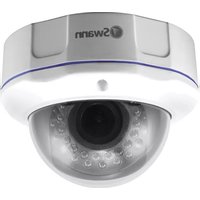
Pro-981 - Caméra de surveillance SWANN - Notice d'utilisation et mode d'emploi gratuit
Retrouvez gratuitement la notice de l'appareil Pro-981 SWANN au format PDF.


| Type de produit | Caméra de surveillance |
| Marque | Swann |
| Modèle | Pro-981 |
| Vision nocturne | Jusqu'à 30 m (100 pi) dans l'obscurité totale |
| Objectif | Zoom optique 4x (2,8 mm - 12 mm), focale variable |
| Angle de vue | Réglable de 23° à 81° |
| Alimentation | Adaptateur secteur inclus |
| Connectivité vidéo | BNC (composite) |
| Connectivité OSD | RS485 (optionnel) |
| Montage | Plafond ou mur, vissé |
| Protection intempéries | Étanche (joint en mousse) |
| Garantie | 1 an |
| Entretien | Nettoyer l'objectif avec un chiffon spécialisé pour objectif |
| Accessoires inclus | Vis, ancrages, outil en forme d'étoile |
| Poids | Environ 500 g (estimation) |
| Dimensions | Environ 15 cm (diamètre) x 10 cm (hauteur) |
FOIRE AUX QUESTIONS - Pro-981 SWANN
Questions des utilisateurs sur Pro-981 SWANN
0 question sur cet appareil. Repondez a celles que vous connaissez ou posez la votre.
Poser une nouvelle question sur cet appareil
Téléchargez la notice de votre Caméra de surveillance au format PDF gratuitement ! Retrouvez votre notice Pro-981 - SWANN et reprennez votre appareil électronique en main. Sur cette page sont publiés tous les documents nécessaires à l'utilisation de votre appareil Pro-981 de la marque SWANN.
MODE D'EMPLOI Pro-981 SWANN
Au Sujet de la Caméra
Félicitations pour votre achat de cette PRO-CAM deSWANN ! Vous avez fait un bon choix: nous croyons que c'est une des meilleures caméras vidéo CCTV à focale variable. L'objectif ajustable et le système de menu à l'écran rendent la PRO-CAM idéale pour surveiller toute sorte d'espace dans presque toutes les conditions d'éclairage...même sans éclairage, puisqu'elle peut voir jusqu'à 30 m/100 pi dans la noirceur totale!
Notre conseil : vous avez dépensé de l'argent pour une excellente caméra. Ça vaut la peine de passer un peu de temps pour vous assurer qu'elle est réglée correctement. Ce manuel vous indiquera ce que vous devez faire pour que votre caméra vous procure des images de haute qualité, et vous apprendra un peu comment vous pouvez l'ajuster davantage.
Le Processus: Une Vue d'ensemble
- Choisissez un endroit pour votre caméra. Ce choix sera influencé par ce que vous devez surveiller, les endroits tout près qui pourraient supporter une caméra, les conditions d'éclairage de l'environnement et ainsi de suite (voir la section Montage de la Caméra).
- Connecter la caméra à un moniteur. Nous suggérons de la connecter directement à un moniteur lors de la configuration, et à votre DVR (ou autre appareil d'enregistrement) par la suite. Avoir un moniteur sous la main dans le même endroit que la caméra vous sauvera beaucoup de temps durant la configuration.
- Régler le zoom. Cela réglera l'angle de prise de vue de l'objectif, ce qui détermine ce que la caméra peut voir (voir la section Ajuster le Zoom et la Distance focale).
- Régler la distance focale. Cela vous permettra de choisir quelles parties de ce que la caméra peut voir son mises au point (voir la section Ajuster le Zoom et la Distance focale).
- Connecter la caméra à votre DVR ou autre appareil d'enregistrement/surveillance (voir la section Guide de Connexion).
- Vous avez des problèmes à voir des images de votre caméra ? Regardez quelques unes des solutions dans la Dépannage section pour dépanner et corriger le problème. Le Soutien technique pour votre caméra est également disponible via téléphone et courriel (voir la section Soutien Technique Détails).
Choisir un emplacement
La PRO-CAM est très flexible, et peut s'installer presque partout. Certaines des choses que vous devrez considérer lorsque vous choisirez un emplacement:
- Ce que vous voulez surveiller, et d'où vous aurez la meilleure vue.
- Comment vous allez connecter la caméra à votre système de surveillance.
- Comment garder la caméra hors d'atteinte. En hauteur dans des coins protégés est une bonne option.
Montage de la Caméra
Pour monter la caméra, utilisez la quincaillerie de montage fournie (vis). Si vous la montez sur une surface en bois, vous pouvez vissez les vis directement dans le bois. Il se peut que vous ayez à percer des trous d'abord, particulièrement si vous montez la caméra directement dans du bois dur. Si vous montez dans de la maçonnerie ou surface similaire, utilisez les pièces d'ancrage fournies.
La caméra se monte sur une surface plate, comme le dessous d'un plafond ou d'un mur solide.
- À l'aide de l'outil en forme d'étoile inclus, enlevez le couvercle du dôme.
-
Choisissez le port le plus approprié pour sortir le câble.
-
Si vous comptez passer le câble dans la cavité du toit ou du plafond, alors préparez un trou dans le plafond qui sera aligné avec le trou sur le dessus de la base du dôme. Utilisez un scellant de haute qualité pour assurer une étanchéité complète.
-
Si vous planifiez passer le câble sur l'extérieur du plafond/mur, alors défaites le petit capuchon protecteur sur le côté de la base du dôme et sortez le câble par là. Remarquez que cela va réduire la résistance aux intempéries pour la caméra à moins que ce ne soit scellé adéquatement avec un scellant de haute qualité.
-
Attachez la base du dôme au plafond en utilisant les vis de montage fournies.
- Ciblez la caméra, et ajustez les commandes du zoom et de la distance focale (voir section Ajuster le Zoom et la Distance focale pour des détails) pour obtenir l'image désirée. C'est très utile d'avoir un téléviseur ou un moniteur à portée de main pour voir ce que vous faites! De l'aide d'un assistant ne peut pas nuire non plus.
-
Le couvercle du dôme ne se monte que d'une façon - c'est-à-dire, le port de sortie du câble sur le côté de la base du dôme signifie que le couvercle ne se glissera que lorsque correctement orienté. Si vous avez changé la position par défaut de la caméra, vous devrez réorienter le couvercle du dôme en plastique.
-
Sur le dessous du couvercle du dôme il y a deux vis qui retiennent le dôme en plastique en place.
- En utilisant un tournevis de bijoutier, desserrez les deux vis et glissez les deux languettes de côté.
- Tournez le composant en plastique du dôme de sorte que la fenêtre transparente soit alignée avec l'orientation de la caméra.
- Réorientez les languettes et serrez les vis pour tenir le dôme en plastique en place.
- Remettez le couvercle du dôme. Lorsque vous remettez le couvercle du dôme, assurez-vous que l'anneau en mousse qui se trouve autour de l'objectif soit serré contre l'intérieur du dôme transparent en plastique. Cela isolera l'objectif de la caméra des DEL infrarouges et aidera à diminuer la lumière qui reflète dans l'objectif. C'est très important de faire cela; sinon vous n'obtiendrez peut-être pas une image claire en vision de nuit. Si vous voyez des points brillants dans l'image, enlevez le couvercle du dôme et ajustez l'anneau en mousse en conséquence.
• Fixez en place en serrant les vis.
Ajuster le Zoom et la Distance focale
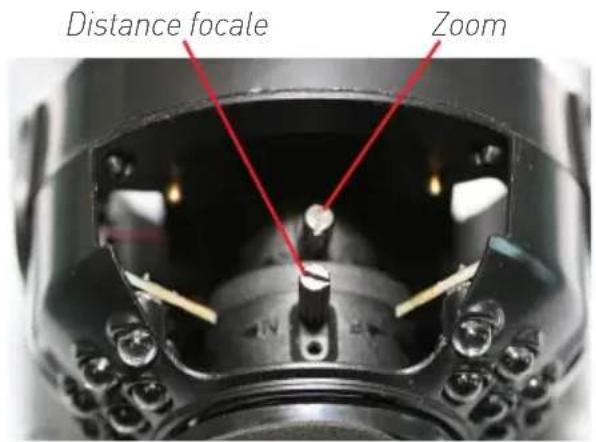
Les commandes de zoom et de distance focale sont situées sur l'intérieur du dôme, juste au-dessus de l'objectif. Vous devrez enlever le couvercle du dôme (en utilisant l'outil en forme d'étoile inclus) pour y accéder puis utiliser un petit tournevis à lame plate pour tourner les tiges de commande du zoom et de la distance focale.
IMPORTANT: Lorsque vous changez le zoom, vous devrez aussi changer la distance focale.
Pourquoi? Les objectifs sont compliqués, et tous les petits morceaux sont reliée ensemble. Changer le zoom changera aussi la distance focale. En fait, il peut parfois sembler que les commandes sont inversées, si profonds sont leurs effets l'un sur l'autre.
ZOOM: Le contrôle de arrière (lorsque vu de l'avant, tel qu'illustré à la droite) contrôle le niveau de zoom. Vous pouvez varier l'angle de prise de vue entre 23° et 81°. C'est environ un zoom optique 4x (2.8mm-12mm), qui fonctionne de manière similaire au zoom de votre caméra numérique. Essentiellement, faire un zoom avant grossit tout, au dépens de la zone de prise de vue.
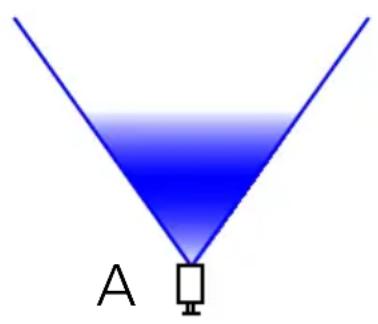
Regardez le diagramme à droite en bas pour une représentation visuelle du processus de zoom.
Le plus petit angle de prise de vue (identifié 23°) représente le champ de vision de la caméra lorsqu'un « zoom avant » est fait, et le plus grand angle (81°) représente le champ de vision de la caméra lorsqu'un « zoom arrière » est fait.
Pour pouvez régler le zoom à une de ces extrémités, ou n'importe où entre les deux.

Lorsque l'objectif de la caméra est complètement étendu (c.-à-d., avec un zoom arrière), il est parfaitement normal qu'un vignetage se produise jusqu'à un certain degré. Vignetage est un terme technique en photographie pour décrire l'assombrissement
des coins dans l'image que vous voyez. Pour éviter l'effet de vignetage, augmentez le zoom de l'objectif avec un petit incrément. Cela signifie aussi que votre caméra aura un angle de prise de vue quelque peu réduit.
Ajuster le Zoom et la Distance focale
Distance focale: Le contrôle du devant commande la distance focale (voir diagramme, à l'opposé).
Ajuster la commande de distance focale est comme essayer une différente paire de lunettes - les choses claire peuvent sembler floues et les choses floues sembler claire. Ce n'est pas de la magie, mais presque.
Essentiellement, une fois que le zoom est réglé, tournez le bouton de distance focale jusqu'à ce que ce que vous voulez voir ne semble plus flou. Si vous ne pouvez plus tourner le bouton dans une direction, changez de direction.
Vous ne pouvez pas tout mettre au point - les photographes réfèrent à la grandeur de la zone comme la « profondeur du champ ».
Le diagramme en bas à droite illustre quelques différentes options de distance focale. Les zones ombragées représentent la profondeur du champ. Comme vous pouvez le constater, il n'y a pas de limite, certaines choses sont « plus » au point que d'autres.
Remarquez que ce diagramme est à des fins d'illustration seulement - il y a plusieurs facteurs qui contribuent à la profondeur du champ et qui varient d'en endroit à l'autre.
R: L'objectif est à son plus large, et mis au point dans une zone relativement près de la caméra. La profondeur du champ est assez grande.
B: L'objectif est à son plus large avec la distance focale réglée à « infini ». Tout ce qui se trouve dans la section ombragée sera mis au point, et cette distance focale s'étend à l'infini (c'est-à-dire, les choses à une distance éloignée seront aussi mises au point). Toutefois, les choses au loin peuvent être trop petites pour voir le détail requis.
C: L'objectif le plus près, mis au point sur une zone près de la caméra. Comme vous pouvez constater, plus l'objectif est près, plus petite devient la profondeur du champ.
D: L'objectif le plus près avec une distance focale plus éloignée de la caméra. À cette distance, la profondeur actuelle du champ est beaucoup plus grande, mais elle ne s'étend pas à l'infini comme lorsque l'objectif est large.

- Connectez les câbles CC et BNC de la caméra au câble de prolongement.
- (Facultatif) Si vous prévoyez utiliser le contrôleur OSD, connectez la prise verte RS485 de la caméra au câble de prolongement, Vous pouvez d'abord attacher la prise RS485 aux fils des câbles tel qu'indiqué dans le diagramme ci-dessus.
- Pour connecter un DVR, connectez le câble de prolongement BNC à un canal ouvert à l'arrière de votre DVR.
- Connectez la prise CC du câble de prolongement à l'une des extrémités du câble de répartition de puissance.
- (Facultatif) Pour utiliser le contrôleur OSD, branchez la prise RS485 du câble de prolongement et l'autre extrémité du câble de répartition de puissance dans le port RS485 du contrôleur OSD et le CC dans la prise d'alimentation.
- Connectez le câble de répartition de puissance à l'adaptateur d'alimentation, et branchez l'adaptateur d'alimentation dans une prise murale.
Fonction avancée : Affichage à l'écran (OSD)
L'OSD est une fonction avancée optionnelle et recommandée seulement pour les utilisateurs expérimentés. La caméra fonctionnera parfaitement si vous n'attachez jamais le contrôleur OSD - il règlera tous les réglages automatiquement.
Il y a plusieurs différents contrôles OSD, et il n'y a simplement pas assez d'espace dans ce manuel pour tout couvrir. Vous pouvez télécharger un guide complet pour l'OSD à partir de notre site Web: www.swann.com/osdpro
Dépannage
Problème: Le soir, tout ce que je vois est du blanc.
Solution: La caméra voit probablement à travers une fenêtre. Le soir, la lumière infrarouge que la caméra utilise pour voir dans le noir peut « rebondir » d'une surface réfléchissante (comme du verre, de l'eau, des toiles d'araignées, certaines céramiques et ainsi de suite) et en réalité aveugler la caméra. Si vous voulez voir à l'extérieur, montez la caméra à l'extérieur - nous l'avons fabriquée à l'épreuve des intempéries pour une raison!
Problème: Je ne vois qu'un écran vide là où mon image devrait être.
Solution: Vérifiez le câblage vers la caméra, et assurez-vous que la caméra soit alimentée à partir de l'adaptateur de courant inclus. Essayez d'utiliser un raccordement vidéo différent, ou de connecter la caméra à un téléviseur ou moniteur différent. Assurez-vous qu'il n'y a pas d'appareils qui interrompent le signal, comme un DVR ou un VCR qui n'émet pas le signal correctement.
Problème: Je ne vois rien le soir/la nuit.
Solution: La portée maximale de la vision de nuit est simplement ça, la portée maximale. S'il n'y a rien dans cette portée, vous ne verrez rien. De plus, certains objets foncés (comme le fameux chat noir) peuvent ne pas refléter suffisamment de lumière pour être vus sauf comme une silhouette si l'arrière-plan est plus clair. Certains objets qui peuvent être vus facilement à la lumière ne reflètent pas beaucoup de lumière infrarouge.
Problème: Tout semble flou/indistinct.
Solution: Vous devez probablement ajuster la distance focale (le bouton à droite). Il s'agit simplement d'enlever le couvercle du dôme, et de tourner le bouton de commande dans une direction jusqu'à ce que vous trouviez la meilleure distance focale, ou le bouton netournera plus. Des instructions détaillées pour régler la distance focale sont décrites dans la section Ajuster le Zoom et la Distance focale. Puis, tournez-le dans l'autre direction. S'il n'y a pas de bonne distance focale ça signifie une de deux choses.
- Votre objectif est peut-être sale. Nettoyez l'avant avec un linge de nettoyage spécialisé pour objectif (disponible dans tout magasin de caméras). Évitez d'utiliser des solvants ou des produits chimiques nettoyants, puisqu'ils peuvent laisser un résidu.
- Il se peut que vous essayiez de mettre au point quelque chose à l'extérieur de la « profondeur du champ » - les objets doivent être au moins à une certaine distance de la caméra pour que vous puissiez être capable de faire une distance focale sur ceux-ci. Typiquement, ce ne sera que quelques pieds (environ 1 m) mais cette distance peut augmenter dramatiquement si l'objectif est en zoom avant, ou dans des conditions de faible éclairage.
- Assurez-vous de bien remettre le couvercle du dôme une fois la distance focale réglée!
Information sur la Garantie
Swann Communications garantit ce produit contre tous les défauts de fabrication et de matériel pour une période d'un (1) an à partir de sa date d'achat initiale. Vous devez présenter votre ticket de caisse comme preuve d'achat pour valider la garantie. Toute unité qui se révèlerait défectueuse pendant la période mentionnée sera réparée sans frais pour les pièces et la main d'oeuvre, ou remplacée à la seule discrétion de Swann. La réparation ou le remplacement sera garanti soit pour quatre-vingt-dix jours soit pour le reste de la période initiale de garantie, selon la période la plus longue. L'utilisateur final est responsable des frais de port subis pour envoyer le produit vers les centres de réparation de Swann.
L'utilisateur final est responsable pour tous les frais de port et d'expédition subis lors de l'expédition de ce produit à partir et vers un autre pays que le pays d'origine. La garantie ne couvre pas les dommages dus à des incidents, des accidents ou résultant de l'utilisation, ou de l'incapacité d'utiliser ce produit. Tous frais associés de montage ou de démontage de ce produit par un artisan ou toute autre personne, ou tous les autres frais associés à son utilisation sont de la responsabilité de l'utilisateur final. Cette garanties'applique seulement à l'acheteur initial du produit, et n'est pas transférable à une tierce partie.
Les modifications non-autorisées par l'utilisateur ou toute tierce partie de n'importe quelle composante ou tout preuves de mauvaise utilisation ou d'abus de l'appareil annuleront toute garantie.
Vérification FCC
Note: Cet équipement a été testé et est en conformité avec les limites édictées dans le paragraphe 15 des Règlementations FCC, relatif aux équipements numériques de classe B. Ces limites ont été définies dans le but de fournir une protection raisonnable contre les interférences néfastes dans les installations résidentielles. Cet équipement génère, utilise et peut irradier des énergies de fréquences radio et, s'il n'est pas installé dans le respect des instructions fournies, peut provoquer des interférences auprès des appareils de réception radio-télévisée. Ces dernières peuvent être déterminées en allumant et éteignant l'équipement installe. L'utilisateur est incité à essayer, si besoin est, de corriger les interférences à l'aides des mesures suivantes :
- Réorienter ou déplacer l'antenne réceptrice.
- Augmenter l'espace entre l'équipement et le récepteur
- Brancher l'équipement sur une prise ou un circuit différents de celui auquel le récepteur est connecté.
- Consulter le revendeur ou un technicien radio/télévision expérimenté.
Ces appareils sont conformes au paragraphe 15 des normes FCC. Leur opération est sujette aux deux conditions suivantes:
(1) ces appareils ne doivent pas provoquer d'interférence dangereuse, et
(2) ces appareils doivent accepter toute interférence reçue, y compris les interférences pouvant entraîner un fonctionnement non désiré.
Soutien technique Détails
Félicitation pour votre achat. Si à n'importe quel moment ce produit ne fonctionne pas quand vous le branchez pour la première fois ou si vous vous rencontrez un problème, ne le rapportez pas au magasin !

Utilisez le guide d'installation /
Manuel de la boite, ou
Visitez le site www.swannsecurity.com

Pour les FAQ, les astuces de dépannage
et plus encore, ou

Contactez notre équipe d'experts du support technique...
Etats-Unis tech@swannsecurity.com

Europe (Royaume-Uni)
0203 027 0979
Sans frais États-Unis:
1-800-627-2799
Échange et Réparations États-Unis:
1-800-627-2799 (Option 1)
(L-V, 09h00-17h00 É.U. HNP)
- AU SUJET DE LA CAMÉRA
- LE PROCESSUS: UNE VUE D'ENSEMBLE
- CHOISIR UN EMPLACEMENT
- MONTAGE DE LA CAMÉRA
- AJUSTER LE ZOOM ET LA DISTANCE FOCALE
- IMPORTANT: LORSQUE VOUS CHANGEZ LE ZOOM, VOUS DEVREZ AUSSI CHANGER LA DISTANCE FOCALE
- FONCTION AVANCÉE : AFFICHAGE À L'ÉCRAN (OSD)
- DÉPANNAGE
- INFORMATION SUR LA GARANTIE
- VÉRIFICATION FCC
- SOUTIEN TECHNIQUE DÉTAILS
Marque : SWANN
Modèle : Pro-981
Catégorie : Caméra de surveillance