Notice Facile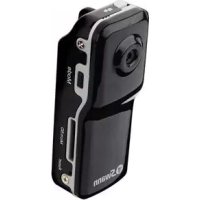
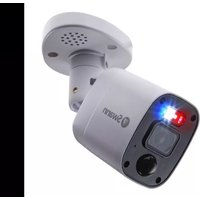
SW361THC - Caméra de surveillance SWANN - Notice d'utilisation et mode d'emploi gratuit
Retrouvez gratuitement la notice de l'appareil SW361THC SWANN au format PDF.



| Caractéristiques | Détails |
|---|---|
| Type de caméra | Caméra de surveillance extérieure |
| Résolution vidéo | 1080p Full HD |
| Vision nocturne | Oui, avec infrarouge jusqu'à 30 mètres |
| Angle de vue | 90 degrés |
| Connectivité | Wi-Fi, compatible avec les réseaux 2.4 GHz |
| Stockage | Carte microSD (non incluse), jusqu'à 128 Go |
| Application mobile | Compatible avec iOS et Android |
| Alimentation | Adaptateur secteur inclus |
| Résistance aux intempéries | Norme IP66 |
| Installation | Montage mural, kit de montage inclus |
| Maintenance | Nettoyage régulier de l'objectif recommandé |
| Sécurité des données | Chiffrement des données en transit |
| Garantie | 2 ans |
| Accessoires inclus | Câble d'alimentation, kit de montage |
FOIRE AUX QUESTIONS - SW361THC SWANN
Questions des utilisateurs sur SW361THC SWANN
0 question sur cet appareil. Repondez a celles que vous connaissez ou posez la votre.
Poser une nouvelle question sur cet appareil
Téléchargez la notice de votre Caméra de surveillance au format PDF gratuitement ! Retrouvez votre notice SW361THC - SWANN et reprennez votre appareil électronique en main. Sur cette page sont publiés tous les documents nécessaires à l'utilisation de votre appareil SW361THC de la marque SWANN.
MODE D'EMPLOI SW361THC SWANN
Problem: I’ve recorded videos, but the microSD card seems to be blank. Solution: Chances are that this problem is caused by turning the ThumbCam off before the video files have been properly saved to the microSD card. Always use the Rec/Pause button to stop recordings and waiting until the red LED has gone out before turning the ThumbCam off. Problem: The ThumbCam won’t turn on. Solution: The most likely culprit is the battery. Check out the instructions on page 4 regarding charging the battery. Try completely charging the battery. When doing so, avoid using a USB hub - some USB hubs will not provide a full 5V to attached devices and thus will not charge the battery properly. You can also charge the ThumbCam from a stand-alone USB charger. Problem: My videos and pictures seem blurry. Solution: If the lens becomes dirty, this can cause the ThumbCam’s videos to be distorted, soft and blurred. Clean the lens using a dedicated lens cleaning cloth and lens cleaning solution (typically a type of cleaning alcohol). Problem: My videos seem too shaky. Solutions: As a general rule, this usually indicates that the mount you’ve used for the camera (or arm, if you’re shooting hand-held) needs to be more stable. Generally, this will occur if you use the lanyard or belt/pocket clip whilst recording video, and are moving or travelling in a vehicle which is moving. Generally, you’ll achieve the best results holding the ThumbCam with both hands in front of you, resting your elbows on your torso. That way, your body and both arms form a kind of rudimentary tripod, greatly steadying your videos. Video Video Format AVI Resolution 720 x 480 Video Size Variable (avg. > 10,000kbps) Audio Microphone Yes (built in) Audio Range 3m (typical) Recording Recording Mode Manual / Voice Activated Frame Rate 30fps Storage Type MicroSD Card Storage Capacity Up to 8GB Storage Time 10min/GB General Battery Type Rechargeable Lithium-Ion Record Time per Charge 60 mins Charging Method USB Dimensions 2.2” x 0.8” x 0.8” 50mm x 30mm x 30mm161616 Français Vérification FCC Note : Cet équipement a été testé et est en conformité avec les limites édictées dans le paragraphe 15 des Règlementations FCC, relatif aux équipements numériques de classe B. Ces limites ont été définies dans le but de fournir une protection rai- sonnable contre les interférences néfastes dans les installations résidentielles. Cet équipement génère, utilise et peut irradier des énergies de fréquences radio et, s’il n’est pas installé dans le respect des instructions fournies, peut provoquer des interférences auprès des appareils de réception radio-télévisée. Ces dernières peu- vent être déterminées en allumant et éteignant l’équipement installe. L’utilisateur est incité à essayer, si besoin est, de corriger les interférences à l’aides des mesures suivantes : - Réorienter ou déplacer l’antenne réceptrice. Augmenter l’espace entre l’équipement et le récepteur - Brancher l’équipement sur une prise ou un circuit différents de celui auquel le récepteur est connecté. - Consulter le revendeur ou un technicien radio/télévision expérimenté. Ces appareils sont conformes au paragraphe 15 des normes FCC. Leur opération est sujette aux deux conditions suivantes : (1) ces appareils ne doivent pas provoquer d’interférence dangereuse, et (2) ces appareils doivent accepter toute inteférence reçue, y compris les inter- férences pouvant entraîner un fonctionnement non désiré. NOTE IMPORTANTE Protection contre les écoutes illégales Exepté dans le cadre d’opérations d’applications de la loi conduites par les autorités compétentes, il est strictement interdit d’utiliser le matéreil fourni afin d’écouter ou d’enregistrer illégalement des conversations privées au-delà des strictes limites édictées par les personnes engagées dans lesdites conversations. ATTENTION : Toute modification non approuvée par la partie responsable de la mise en conformité de l’appareil peut annuler les autorisations ou droits d’utilisation de l’équipement.17 Enregistreur vidéo ThumbCam Pince de ceinture/de poche Pince de fixation murale Pince à pivot Dragonne de sécurité Capot anti-poussière en latex Câble USB 2.0 Mini-CD (Pilotes) Table of Contents Contenu de l’emballage Avant de commencer 16 Contenu de l’emballage 17 Description 18 Avant d’utiliser le ThumbCam 19 Schéma 20 Utilisation du ThumbCam 22 Prise de vue d’une vidéo 23 Montage du ThumbCam 24 Réglage de l’heure et de la date 25 Connexion à votre PC 26 Utilisation du ThumbCam comme caméra pour PC 27 Guide de prise de vue 28 Dépannage et spécifications techniques 29 Support technique et informations de garantie 30 Service d’assistance 31181818 Description Félicitations pour votre achat du ThumbCam, un enregistreur numérique miniature complet et fonctionnel qui, comme son nom l’indique, a la taille d’un pouce. Avec une pile lithium-ion rechargeable incluse qui vous offrira jusqu’à soixante minute de temps d’enregistrement et vous permettra de faire un enregistrement vidéo directement sur une carte micro SD, le ThumbCam est une caméra/un enregistreur pratique et polyvalent, avec autant d’applications que vous pouvez imaginer. Le ThumbCam est une solution idéale pour une utilisation comme caméra de sécurité temporaire (assurez vous que c’est légal !) ou des photos sportives. Le ThumbCam offre aussi l’enregistrement déclenché par un signal audio, très utile si vous voulez utiliser le ThumbCam comme caméra de surveillance à court terme. Associez toutes ces spécifications avec des multiples options de montage et la pince de ceinture/de poche et la dragonne de sécurité, le ThumbCam est une caméra versatile qui peut être portée sur soi ou montée pratiquement partout. IMPORTANT – Remarque concernant la législation Comme indiqué sur la couverture intérieure dans la section ‘Interdiction de la mise sur écoute‘, l’utilisation de matériel d’enregistrement secret est illégal dans plusieurs pays et localités. Dans certaines zones, cette loi ne s’applique qu’aux espaces publics, alors que dans d’autres elle s’applique également aux espaces privés. Les lois concernant les enregistrements vidéo et audio peuvent également différer. Le ThumbCam peut être utilisé à la condition que les utilisateurs fassent des recherches sur la législation applicable à eux dans leur localité. Assurez-vous que vous connaissez la loi et que vous la suivez à la lettre lorsque vous utilisez le RemoteCam ou tout autre dispositif d’enregistrement. Si la légalité de l’enregistrement est ambiguë, nous vous conseillons vivement d’obtenir la permission expresse des personnes avant de les enregistrer.19 Avant d’utiliser le ThumbCam Le ThumbCam a une pile lithium ion intégrée (la même sorte de pile que la plupart des téléphones portables utilisent, mais plus petite). Nous les chargeons complètement avant de les expédier – cependant, en raison de la durée du transport, vous devrez encore le charger avant de l’utiliser. Pour charger le ThumbCam: Repérez le port mini-USB sur le côté du ThumbCam.1. En utilisant le câble USB-A à Mini-USB-A fourni, connectez le ThumbCam à un 2. port USB disponible de votre ordinateur, ou à un chargeur USB autonome. Durant le chargement la DEL bleue clignotera et la DEL rouge restera 3. allumée. Il faut 3 à 4 heures pour que le ThumbCam soit complètement chargée. Il est 4. important de le laisser connecté pour toute la durée du chargement, surtout pendant le premier chargement- si vous ne le faites pas vous risquez un impact négatif sur la performance de la pile. Consignes générales d’utilisation Voici quelques remarques à garder à l’esprit lorsque vous utilisez le ThumbCam: Ne dirigez pas le ThumbCam vers des sources de lumière extrêmement fortes • telles que le soleil, les phares très puissants ou les lumières de stade. La lumière brillante pourrait endommager le capteur, laissant une ‘ombre’ permanente sur vos enregistrements vidéos à l’endroit ou la source de lumière à abîmé le capteur, ou rendant le capteur complètement inutilisable. Évitez les conditions météorologiques défavorables. La chaleur excessive (directe • ou ambiante) et la moisissure (telle que la pluie ou l’humidité) entraîneront un fonctionnement erratique de la ThumbCam ou un disfonctionnement total. Ne vous en débarrassez pas dans le feu. Si on les expose à une chaleur • importante, les piles lithium-ion peuvent exploser très violemment. La petite lentille du ThumbCam peut être difficile à nettoyer. Évitez les endroits • poussiéreux et sales. Si la lentille se salit, nettoyez-la avec de l’alcool spécial de nettoyage et/ou un • tissu réservé au nettoyage des lentilles (ceux-ci sont disponible dans les bons magasins vidéo). Suivez les consignes appropriées de destruction de votre localité si vous avez • l’intention de disposer du RemoteCam. Plusieurs localités ont des consignes strictes en ce qui concerne la destruction des appareils électroniques, en particulier ceux qui ont des piles rechargeables intégrées.20202020 Enregistrement / Arrêt Microphone / DELs Lentille Mode Sélection Fente de la carte micro SD Bouton Réinitialiser Lentille Mode Sélection Fente de la carte micro SD Marche Pince de la dragonne de sécurité Schéma21
Lentille: La partie fonctionnelle de la caméra, utilisée pour fixer la lumière sur le capteur d’image. Pour les meilleurs résultats, assurez-vous que la lentille est propre et exempte de fragments. Mode Sélection: Change le mode d’enregistrement de la caméra. Fente de la carte micro SD: La fente où on insère la carte micro SD sur laquelle le ThumbCam enregistre. Pour insérer une carte, il suffit de la pousser dans la fente. Pour l’enlever, poussez-la encore vers l’intérieur, et elle ressortira immédiatement. Bouton Réinitialiser: Utilisé pour ramener le ThumbCam à son état initial au démarrage. Il est habituellement utilisé uniquement si le ThumbCam est bloqué et doit être réinitialisé. Pince de la dragonne de sécurité: Utilisée pour connecter la dragonne de sécurité fournie. Alternativement, vous pouvez l’utiliser pour connecter le ThumbCam à ce que vous voulez – comme porte-clés ou quelque chose de similaire. Marche: Appuyez pour mettre le ThumbCam en marche ou l’éteindre. N’éteignez pas le ThumbCam pendant l’enregistrement ni immédiatement après avoir enregistré. Enregistrement/Arrêt: Lance et arrête l’enregistrement du ThumbCam. Microphone: Le dispositif qui enregistre le son. Si cette ouverture est couverte, la portée et la qualité de l’enregistrement audio sera réduite de manière importante. DELs: Des petites lumières colorées qui indiqueront l’état actuel et le fonctionnement du ThumbCam. Il y en a deux, une rouge et une bleue, et dans un endroit éclairé (comme en plein soleil) elles peuvent être difficiles à voir.222222 Utilisation du ThumbCam Pour mettre le ThumbCam en MARCHE: Appuyez et maintenez le bouton Marche pendant environ une seconde. • Les DELs bleue et rouge s’allumeront. Lorsque la DEL rouge est éteinte et que • la bleue reste allumée, cela indique que le ThumbCam est prêt à enregistrer. Pour éteindre le ThumbCam: Appuyez et maintenez le bouton Marche pendant environ une seconde. • N’éteignez pas le ThumbCam pendant l’enregistrement d’une vidéo ni • immédiatement après avoir enregistré une vidéo. The ThumbCam nécessite plusieurs secondes après l’arrêt de l’enregistrement • pour graver la vidéo sur la carte micro SD – éteindre le ThumbCam pendant le processus de gravure sur la carte corrompra les données et rendra le fichier vidéo inutilisable. Charge faible & Arrêt automatique : Lorsque la pile du ThumbCam commence à être faible, il s’éteindra automatiquement. S’il est en cours d’enregistrement d’une vidéo, il cessera d’enregistrer et finalisera l’écriture du fichier vidéo sur la carte micro SD avant de d’éteindre. Rechargez complètement la pile avant de rallumer le ThumbCam. Le ThumbCam s’éteindra aussi automatiquement si la carte micro SD est presque pleine. Pour arranger cela, remplacez la carte micro SD par une nouvelle carte (ou une carte qui n’est pas pleine), ou connectez le ThumbCam à un PC et effacez les données de la carte en coupant et en collant, ou simplement en les effaçant. Réinitialisation du ThumbCam: Occasionnellement, surtout pendant de longues périodes d’utilisation constante, le ThumbCam peut être bloqué et peut cesser de fonctionner correctement. Si cela se produit, le ThumbCam doit être réinitialisé. Pour réinitialiser le ThumbCam: Repérez le bouton Réinitialiser, situé juste en-dessous la fente de la carte micro • SD. Un utilisant un objet fin (pas pointu!) tel qu’un trombone déplié ou une épingle • à cheveux, appuyez et maintenez le bouton Réinitialiser pendant environ une seconde. Attendez pendant que le ThumbCam se réinitialise. La procédure est la même • que la première fois qu’on l’allume. Une fois que vous avez réinitialisé le ThumbCam, vous devrez à nouveau régler • l’Heure et la Date (voir page 11).23 Filmer une vidéo Enregistrer une vidéo c’est la fonction principale du ThumbCam. Pour le faire: Mettez le ThumbCam en marche.• Attendez quelques secondes pour que le ThumbCam to soit correctement initialisé.• Lorsque la DEL rouge s’éteint et que la bleue est allumée, le ThumbCam est prêt • à enregistrer. Appuyez sur le bouton Enregistrement/Arrêt pour commencer à enregistrer la vidéo.• Pendant l’enregistrement de la vidéo, la DEL bleue restera allumée et la DEL rouge • clignotera lentement. Pour arrêter l’enregistrement, appuyez une fois de plus sur le bouton • Enregistrement/Arrêt. La DEL rouge jaune clignotera rapidement pendant la sauvegarde des données vidéo. Remarques importantes: Lorsque vous arrêtez un enregistrement, il faut plusieurs secondes pour que le • ThumbCam grave les données de la vidéo sur la carte micro SD. Si le bouton Enregistrement/Arrêt est de nouveau appuyé ou que le bouton Marche est éteint pendant que le ThumbCam grave les données sur la carte micro SD alors les données de la vidéo peuvent être corrompues, ce qui aura pour conséquence un fichier corrompu (ce qui est mauvais) ou structure de fichier corrompue sur la carte micro SD (ce qui est pire). Si ce dernier événement se produit, vous serez peut-être obligé de reformater la carte SD, et vous risquerez de perdre toutes les données qui y sont enregistrées. Consultez le Guide de prise de vue (page 11) pour plus d’informations.• Enregistrement déclenché par le bruit: Le ThumbCam peut être configuré pour fonctionner comme appareil d’enregistrement déclenché par le bruit. Cela fait du ThumbCam une excellente solution d’enregistrement que vous réglez et que vous oubliez. La pile interne dure plus de 10 heures en veille si rien de déclenche l’enregistrement. Des bruits doux (par exemple, plus doux qu’une personne qui parle avec une voix forte à environ 1 m/ 3ft) peuvent ne pas déclencher l’enregistrement. Pour activer le mode Enregistrement déclenché par le bruit: Mettez le ThumbCam en marche comme d’habitude. • Attendez que la DEL rouge s’éteigne, et que le ThumbCam soit en veille.• Appuyez le bouton Mode.• La DEL bleue restera allumée, et la rouge clignotera lentement indiquant que • le ThumbCam est en mode d’enregistrement déclenché par le bruit. Lorsqu’il est dans ce mode, les bruits de modérés à forts déclencheront • l’enregistrement. Une fois activé, le ThumbCam continuera à enregistrement pendant deux • minutes au minimum, ou plus longtemps si le bruit continue. Pour désactiver le mode enregistrement déclenché par le bruit, appuyez • simplement le bouton mode. Une fois que la DEL rouge s’éteint, le mode enregistrement déclenché par le bruit aura été désactivé.242424 Nous avons inclus un certain nombre d’options pour monter le ThumbCam, que vous vouliez l’utiliser comme enregistreur vidéo, ou comme caméra de PC, comme caméra de surveillance à court terme, ou pour tout autre usage que vous imaginez! Dragonne L’utilisation de la dragonne est assez simple, et une excellente manière de vous assurer que vous ne perdrez jamais le ThumbCam – il sera autour de votre cou! Attachez la pince qui se trouve à l’extrémité de la dragonne à la petite • languette au-dessus du ThumbCam. Mettez la dragonne en écharpe autour de votre cou.• Pour les meilleurs résultats, tenez le ThumbCam stable pendant que vous • filmez la vidéo – si vous le laisser pendre sur la dragonne vous aurez une vidéo très incohérente, frénétique qui ne capturera que rarement ce que vous voulez. Ceci dit, c’est peut-être exactement l’effet que vous vous recherchez – si c’est le cas, allez-y! Pince de ceinture/de poche (ou étui en silicone) Insérer le ThumbCam dans la pince.• Les quatre coins du fermoir se fermeront sur les quatre coins du ThumbCam.• Le ThumbCam peut maintenant être accroché à la ceinture, à la poche, au col, • ou à tout autre endroit ou on peut accrocher la pince. Pour enlever le ThumbCam de la pince tenez la vers le milieu et tournez-la • doucement. La pince est plus facile à enlever si on décroche un coin à la fois. L’étui en silicone fonctionne de manière similaire, et à une boucle à l’arrière • pour l’accrocher sur la ceinture ou à un endroit similaire. Les différences principales sont a) l’étui en silicone est plus délicat, et peut se déchirer si on le manipule avec force et b) l’étui en silicone offrira une certaine protection contre la poussière et la moisissure. Options de montage sur le Mur/Plafond Le ThumbCam vient avec deux options de montage permanent, une pince permanente et un montage sur le mur avec une pince. Si vous voulez utiliser le ThumbCam avec la pince de pivot ceinture/ de poche, utilisez le montage à l’aide du pivot libre sur lequel la pince peut s’accrocher. Pour monter uniquement le ThumbCam, utilisez la pince standard pour le mur. La pince du pivot libre (utilisée avec la pince de ceinture/ de poche) est • magnétique et peut-être accrochée facilement à toute surface adaptée. C’est pratique pour monter la pince sur un réfrigérateur, un PC, ou une surface métallique similaire. Pour une installation permanent, utilisez des trous de vis. La pince standard pour le mur devra être vissée, collée ou apposée à l’aide • d’un adhésif. Les vis sont habituellement l’option la plus résistante. Montage du ThumbCam25 Réglage de la date et de l’heure Vous pouvez régler le ThumbCam pour qu’il imprime la date et l’heure auxquelles l’enregistrement a été effectué, directement sur la vidéo, comme un filigrane. Pour activer cette fonction, vous devrez simplement régler l’heure et la date – le ThumbCam conservera une trace de ce réglage. Pour régler la date et l’heure: Ouvrir Notepad. Il est habituellement situé dans le dossier Accessoires dans le • Menu Démarrer (en supposant que vous utilisez Microsoft Windows®). Si vous n’avez pas Notepad, n’importe quel éditeur de texte fonctionnera bien (mais pas un logiciel de traitement de texte, car ceux-ci ne créent pas de fichiers textes simples .txt). Écrivez la date et l’heure. Laissez un seul espace (c.-à-d. appuyez la barre • d’espace une fois avant d’appuyer entrée ou retour : représenté par “_”) après chaque ligne. Écrivez la date et l’heure sous le format suivant:• [date]_
HH:_MM:_SS_ (et “_” indique un espace vide) Donc, s’il est neuf heures trente-trois le quatre décembre 2009, le fichier indiquera: [date]_ 2009/12/04_ 09:_33:_00_ (et “_” indique un espace vide) Sauvegarder ce fichier sous le nom “tag.txt”.•
Copier ce fichier sur la carte micro SD.• Avec la carte micro SD déjà insérée dans le ThumbCam, mettez le • ThumbCam en MARCHE. Le ThumbCam lira le texte dans le fichier, et actualisera son horloge interne • pour qu’elle reète l’heure et la date réglée par vous. Remarques: La date et l’heure seront actualisées sur l’horloge interne du ThumbCam • lorsqu’il est allumé. Avant cela, l’heure ne sera pas actualisée pour se régler sur la vraie heure. Donc, si vous réglez l’heure avec précision dans le fichier tag.txt et copiez-le vers la carte micro SD, mais laissez le dedans pendant une heure avant d’allumer le ThumbCam, l’heure enregistrée dans le ThumbCam sera une heure en retard. Vous aurez peut-être besoin de réinitialiser l’heure (c.-à-d. refaire cette • procédure) si la pile interne du RemoteCam est complètement déchargée, ou si vous réinitialisez le RemoteCam en appuyant le bouton Réinitialiser.262626 Vous pouvez lire les informations sur la carte micro SD sur le ThumbCam en le connectant à votre ordinateur. Pour cela: LRepérez la prise mini-USB en bas du ThumbCam.• Trouvez un port USB disponible sur votre ordinateur …• Pour une vitesse maximale, utilisez un port USB 2.0 sur votre ordinateur, et • éviter d’utiliser des câbles d’extension ou les concentrateurs. Connectez le port USB disponible de votre ordinateur avec le port mini-USB • du ThumbCam en utilisant le câble USB 2.0 fourni. Le ThumbCam sera détecté comme périphérique de mémoire USB, et vous • pourrez y accéder de la même manière que vous le feriez pour tout autre lecteur ash USB. Les enregistrements vidéo seront stockés sous forme de fichier AVI dans • des fichiers classés chronologiquement et appelés 100MEDIA, 101MEDIA, 102MEDIA et ainsi de suite. Si vous rencontrez des difficultés lorsque vous voulez lire des enregistrements faits avec le ThumbCam, nous vous conseillons vivement d’utiliser un lecteur vidéo différent. Nous suggérons le lecteur VLC – ce programme est disponible gratuitement pour divers types de plateformes d’ordinateur et de systèmes d’exploitation, et il lit presque tout. Il est disponible sur: http://www.videolan.org/vlc À propos des fichiers AVI: Le format AVI est un format vidéo populaire, qui est largement compatible avec la plupart des ordinateurs et des appareils de type ordinateurs (tels que les téléphones portables et même les consoles de jeux vidéo). AVI est un acronyme pour Audio Vidéo Interleave, et a été le ‘conteneur’ vidéo populaire pendant plusieurs années. Le terme ‘conteneur’ signifie que le type de fichier qui contient les données vidéo, plutôt que de spécifier exactement quel type de données vidéo il doit contenir. Connexion à votre PC27 Vous pouvez aussi connecter le ThumbCam à votre ordinateur et l’utiliser comme caméra de PC. Une utilisation habituelle de cette fonction est d’utiliser le ThumbCam comme webcam pour des programmes de chat sur internet. Pour utiliser le ThumbCam comme caméra de PC, installez d’abord le pilote: Insérez le CD-ROM dans l’ordinateur.• Repérez ce fichier sur le CD-ROM appelé: “SPCA1528_V2220_M…Setup.• exe” Exécutez ce fichier, ensuite suivez les instructions à l’écran.• Un message vous demandant de confirmer votre choix d’exécuter ce • fichier peut apparaître, ou un avertissement que le pilote n’est pas “signé numériquement”. C’est normal: choisissez de continuer à exécuter le fichier et à installer le pilote. Selon la version de votre systeme d’exploitation, il se pourrait que vous deviez • être administrateur pour installer le logiciel et/ou les pilotes. Une fois l’installation terminée, vous aurez maintenant une icône sur le bureau • appelé “AMCAP”. Pour connecter le ThumbCam au PC en mode caméra: Connectez le ThumbCam à votre ordinateur via le câble USB 2.0 comme • d’habitude. Si vous ne l’avez pas encore fait, mettez le ThumbCam en marche.• Attendez que votre ordinateur détecte le ThumbCam comme périphérique • amovible de mémoire de masse USB. Appuyez sur bouton Mode. Cela transmettra au ThumbCam l’ordre d’agir • comme caméra USB pour PC. Double-cliquez sur l’icone AMCAP sur votre bureau. Une fois que le programme • fonctionne, vous pourrez utiliser le ThumbCam comme caméra de PC. Utilisation du ThumbCam comme caméra de PC Configuration requise pour les fonctions Webcam: Type d’interface USB 2.0 Processeur Pentium IV ou plus RAM 1Go ou plus Carte vidéo Intel 945 ou plus Espace disque dur 1 Go minimum de libre Systeme (s) d’exploitation Microsoft Windows XP® Microsoft Windows Vista® Microsoft Windows 7® Les pilotes des fonctions webcam ne sont pas compatibles avec les systèmes Mac. Windows est une marque déposée de Microsoft Corporation aux États-Unis et dans d’autres pays. Mac est une marque déposée aux United States et dans d’autres pays.282828 Guide de prise de vue Cadrage: Le ThumbCam a une lentille fixe (une lentille vari-focale ne suffirait simplement pas) – donc la taille des sujets de vos photos dépend uniquement de la proximité du sujet avec la caméra. Habituellement, une distance d’1 m environ (3 feet) est à peu près convenable • pour capturer le visage d’une personne – ainsi, le visage occupera environ la moitié de l’espace vertical du cadre. Pour capturer une personne entièrement dans le cadre (en supposant qu’elle • mesure environ 1m83) alors vous devrez être environ à 3 m (10ft) de la personne. Mise au point: Le ThumbCam a une lentille fixe, ce qui signifie que vous n’avez jamais à • ajuster le réglage pour la mise au point. La lentille fixe grand angle fera une bonne mise des sujets à environ 30cm (1½ • ft) de la lentille, et cela varie légèrement selon la quantité de lumière qui est disponible. La mise au point durera éternellement. • En gros, capturez des sujets à plus de 3,6 m de la lentille et tout ira bien!• Exposition: Le ThumbCam ajustera l’exposition automatiquement, modifiant son réglage de gain automatiquement, réagissant à la quantité de lumière disponible. Ceci dit, il y a quelques deux ou trois choses à garder à l’esprit. Photographiez un sujet sombre devant un arrière-plan brillant peut désorienter • la fonction d’exposition automatique du RemoteCam, et réduire l’exposition pour que l’arrière-plan ait l’exposition appropriée pendant que le sujet devient une silhouette. Évitez des fonds très éclairés, sauf si vous désirez avoir cet effet. Pour diminuer l’exposition, le RemoteCam réduit la vitesse de son obturateur • électronique, réduisant ainsi la durée d’exposition de chaque cadre. Cela signifie que vous obtiendrez une performance photographique à grande vitesse de meilleure qualité dans une lumière très vive – utile pour filmer des événements rapide tels que les manifestations sportives. D’autre part, dans une lumière faible, chaque cadre doit être exposée plus • longtemps pour qu’il y ait assez de lumière dans une (très petite) lentille. Cet effet peut être mineur (par exemple si vous photographiez dans un centre commercial ou dans un stade sous les lumières) ou très important (par exemple si vous photographiez sous un lampadaire). La qualité de l’image, la profondeur de champ et la plage d’exposition • s’amélioreront de manière importante à mesure que la lumière augmente. Conseils & astuces: La photographie est un art – il n’y a pas de bonne ou de mauvaise manière de faire une photo. C’est vraiment en pratiquant qu’on s’améliore. La meilleure façon d’obtenir de meilleurs résultats est d’utiliser le ThumbCam le plus souvent possible. De plus, vous ne gaspillez pas de pellicule; il suffit d’effacer les vieilles données de la carte micro SD de temps en temps, et vous serez prêt!29 Dépannage Spécifications Techniques
Problème: J’ai enregistré mes vidéos, mais la carte micro SD semble être vide. Solution: Il est probable que ce problème soit causé quand vous éteignez le ThumbCam avant que les fichiers vidéo n’aient été sauvegardés correctement sur la carte micro SD. Utilisez toujours le bouton Enregistrement/Pause pour arrêter l’enregistrement et attendez que la DEL rouge se rallume avant d’éteindre le ThumbCam. Problem: Le ThumbCam ne s’allume pas. Solution: Le coupable est probablement la pile. Vérifiez les instructions sur la page 4 relatives au chargement de la pile. Essayez de charger la pile complètement. En le faisant, évitez d’utiliser le concentrateur USB – certains concentrateurs USB n’offrent pas vraiment 5V aux appareils connectés et par conséquent, ils ne chargent pas correctement la pile. Vous pouvez aussi charger le ThumbCam en utilisant un chargeur USB autonome. Problem: Mes vidéos et mes photos semblent oues. Solution: Si la lentille se salit ou est encombrée, cela peut déformer, affaiblir et/ ou brouiller les vidéos du ThumbCam. Nettoyez la lentille avec un tissu et une solution réservés au nettoyage des lentilles (habituellement de l’alcool spécial de nettoyage). Problem: Mes vidéos sont trop tremblantes. Solutions: En règle générale, cela indique que le support utilisé pour la caméra (ou votre bras, si vous l’utilisez en le tenant dans votre main) doit être plus stable. Généralement, cela se produira si vous utilisez la dragonne ou la pince de ceinture/ de poche lorsque vous enregistrez une vidéo, et que vous bougez ou vous voyagez dans un véhicule en mouvement. Généralement, vous obtiendrez les meilleurs résultats en tenant le RemoteCam avec les deux mains devant vous, en appuyant vos coudes sur votre torse. De cette façon, votre corps et vos deux bras forment un trépied rudimentaire, ce qui stabilise énormément vos vidéos. Vidéo Format vidéo AVI Résolution 720 x 480 Taille des fichiers vidéo Variable (avg. > 10,000kbps) Audio Microphone Yes (built in) Audio Range 3m (typical) Enregistrement Modes d’enregistrement Manuel / Voix active D’image par seconde 30 Type de mémoire MicroSD Card Quantité de mémoire Jusqu’à 8 Go Temps d’enregistrement 10min/Go Généralités Battery Type Rechargeable Lithium-Ion Temps d’enregistrement par Charge 60 mins Chargement via le port USB Dimensions 2.2” x 0.8” x 0.8” 50mm x 30mm x 30mm303030 Swann Communications garantit ce produit contre tout défaut de fabrication et contre tout défaut matériel pour une période de un (1) an à compter de la date d’achat. Vous devez présenter votre reçu comme preuve de la date d’achat pour valider votre garantie. Toute unité défectueuse sera réparée gratuitement (pièces et main d’œuvre) ou remplacée, à la discrétion de Swann. L’utilisateur final est responsable de tous les frais de port qu’implique l’envoi du produit au centre de réparation de Swann. L’utilisateur est responsable de tous les frais de port si l’envoi doit être effectué en provenance ou à destination de tout pays hors du pays d’origine. La présente garantie ne couvre pas tous les dégâts consécutifs à un mauvais usage du produit. Tous les coûts associés à la prise en charge ce produit ou à son usage sont dans ce cas de la responsabilité de l’utilisateur. Cette garantie s’applique à l’acheteur original du produit et ne peut être transférée à une tierce partie. Toute modification non autorisée de tout élément, u toute preuve de mauvaise utilisation de cet appareil annulera l’ensemble des garanties. Certains pays n’autorisent pas les limitations de certaines exclusions de la présente garantie. Les réglementations et lois locales priment. Swann Communications USA Inc. 12636 Clark Street Santa Fe Springs CA
USA Swann Communications PTY. LTD. Building 4, 650 Church Street, Richmond, Victoria 3121 Australia Swann Communications LTD. Stag Gates House 63/64 The Avenue SO171XS United Kingdom Information sur la Garantie31 © Swann Communications 2009 Advanced security made easy™ Sans frais États-Unis: 1-800-627-2799 (Dim, 14h00- 22h00 Heure du Pacifique) (Lun-Jeu, 6h00-10h00 Heure du Pacifique) (Ven, 6h00-14h00 Heure du Pacifique) Échanges et Réparations États-Unis: 1-800-627-2799 (option 1) (Lun-Ven, 9h00-17h00 Heure du Pacifique) Il peut y avoir de légères variations saisonnières concernant les heures Europe