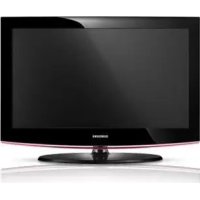
MODE D'EMPLOI LE26B450C4WXZG SAMSUNG
Avertissement concernant les téléviseurs numérique (DVB-T)
- LES FONCTIONS RELATIVES À LA TÉLÉVISION NUMÉRIQUE (DVB) NE SONT DISPONIBLES QUE DANS LES PAYS OU RÉGIONS OU DES SIGNAUX TERRESTRES NUMÉRIQUES DE TYPE DVB-T (MPEG2 et MPEG4 AVC) SONT DIFFUSÉS. DVB-T est la norme du consortium européen pour la diffusion de signaux terrestres de télévision numérique. Consultez cette distributeur local pour savoir si des services DVB-T sont disponibles dans cette région.
- Bien que ce téléviseur soit conforme aux normes DVB-T actuelles (aout 2008), il n'est pas garanti qu'il soit compatible avec la future diffusion numérique terrestre DVB-T.
- Il se peut que certaines fonctions de TV numérique ne soient pas disponibles ou ne fonctionnent pas correctement dans certains pays ou certaines régions.
- Pour plus d'informations, contactez le service client local de SAMSUNG.
Precautions à prendre lors de l'affichage d'une image fixe
Une image fixe peut occasionner des dommages irremédiables à l'écran du téléviseur.
Naffiche pas d'imag fixe (partellement ou non) sur I'ecran LCD pendant plus de 2 heures car cela pouroquer une remanence de l'imag a I'ecran. Cetra renance de I'imag est egalement applee "brulure de I'ecran". Pour I'eviter, reduisez la luminosite et le contraste de I'ecran lorsque you affiche une image fixe.
L'affichage sur I'ecran LCD du téléviseur d'images au format 4:3 pendant une période prolongée peut laisser des traces de cordures a gauche, a droite et au centre de I'ecran, dues a la différence d'émission de lumière sur celui-ci. La lecture d'un DVD ou l'utilisation d'une console de jeu peut avoir un effet similaire sur I'ecran. Les dommages occasionnés par I'effet précisé ne sont pas couverts par la garantie.
L'affichage d'images fixes deiaux video et ordinateurs pendant une pereode excesive peut produire des renanences. Pour eviter cela, reduisez la "luminosite" et le contraste" lors de l'affichage d'images fixes.
CONTENU
■Présentation du panneau de commande 2
■Accessoires 2
■Présentation du panneau de branchement 3
Télécommande 5
Insertion des piles dans la telecommande 5
FONCTIONNEMENT
■ Affichage des menus 6
■Fonction Plug & Play 7
CONTROLE DES CHÂINES
■Configuration du menu des chaines 8
■Gestion des chaines 10
CONTROLE D'IMAGE
■Configuration du menu Image 12
Utilisation de votre téléviseur comme écran d'ordinateur (PC) 14
■Configuration du téléviseur avec le PC 15
CONTROLE DU SON
■Configuration du menu Sound 16
■Selection du mode son 17
Configuration
■ Configuration du menu Configuration 18
ENTREE / SUPPORT
■ Configuration du menu Input 20
■ Configuration du menu Support 21
RECOMMANDATION D'UTILISATION
■ Fonction Téletexte 22
Montage du socle 23
■ Installation du kit de montage mural 23
Utilisation du verrou antivol Kensington 23
Fixation du téléviseur au mur 24
Dépannage: Avant de contacter un technicien 25
- Charakteristiques 25
Licence
SRS
TruSurround HD
DIGITAL
TruSurround HD, SRS et le (●) symbole sont des marques de SRS Labs, Inc. La technologie TruSurround HD est incorporee sous licence de SRS Labs, Inc.
DOLBY.
DIGITAL PLUS
Fabrique sous licence de Dolby Laboratories. Dolby et le symbole du double D sont des marques déposées de Dolby Laboratories.
Symboles
图月
Remarque Bouton tactile Bouton d'outil
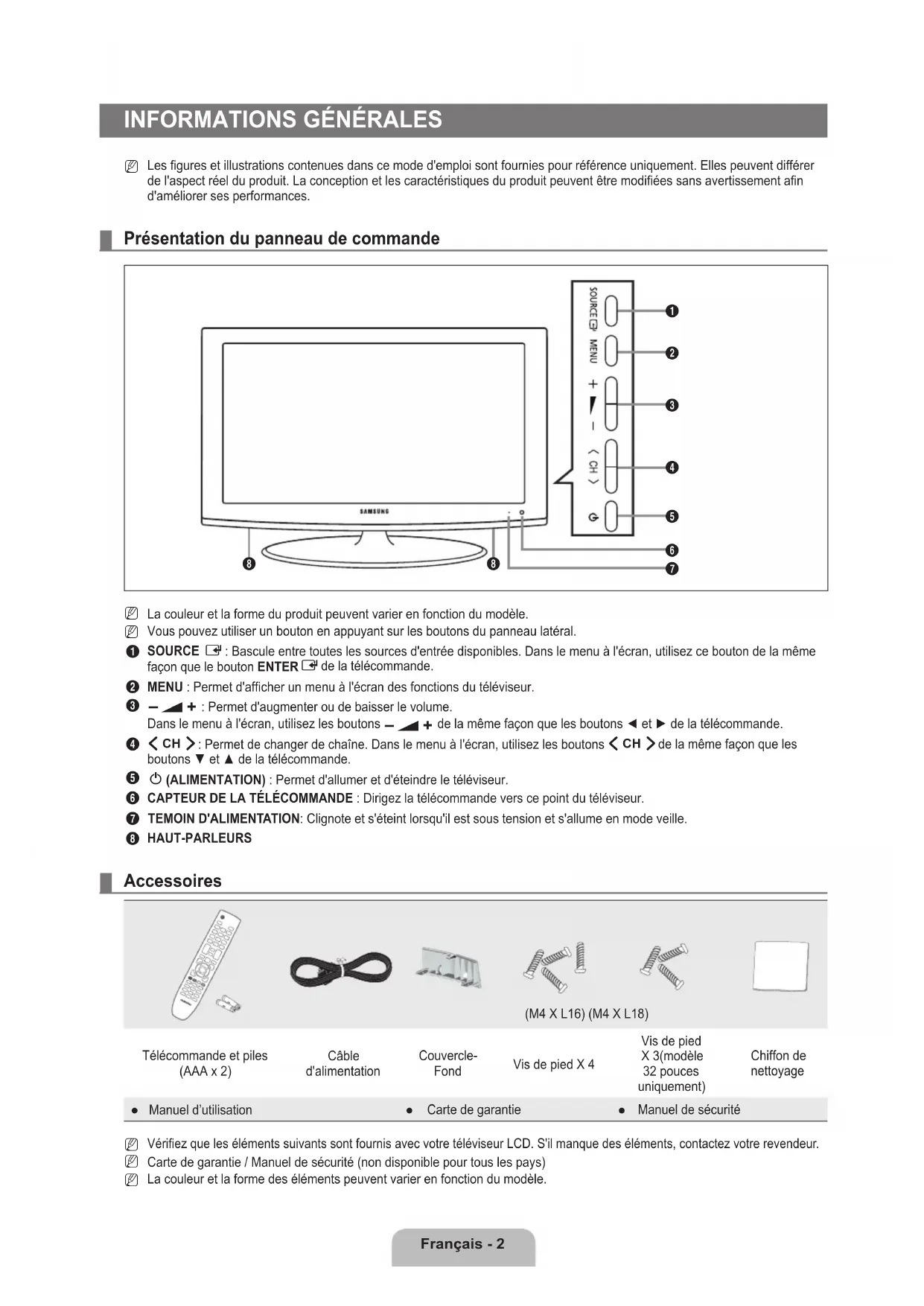
Les figures et illustrations containes dans ce mode d'emploi sont fournies pour reference uniquement. Elles peuvent differer de l'aspect reel du produit. La conception et les caractéristiques du produit peuvent etre modifiées sans avertissement afin d'améliorer ses performances.
Présentation du panneau de commande
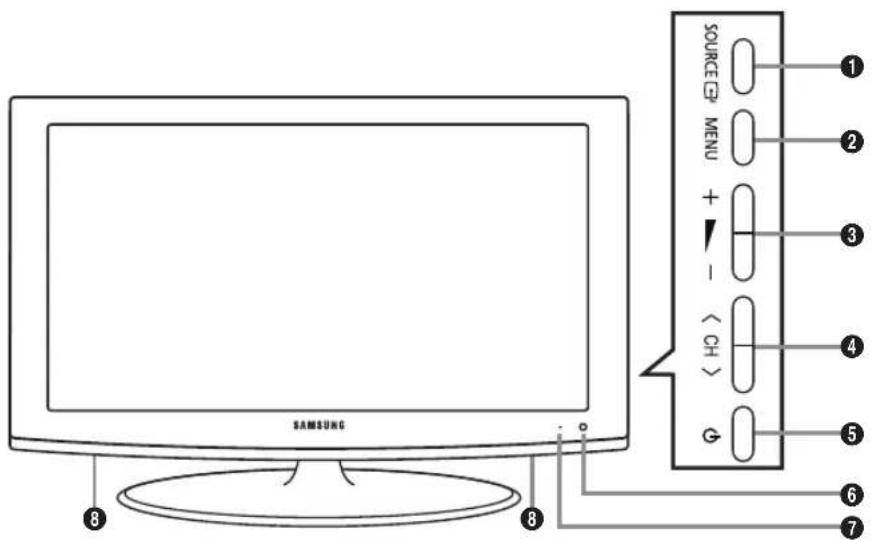
La couleur et la forme du produit peuvent varier en fonction du modele.
Vous pouvez utiliser un bouton en appuyant sur les boutons du panneau latorial.
SOURCE: Bascule entre toutes les sources d'entree disponibles. Dans le menu a Iecran, utiliseze ce bouton de la meme,. facon que le bouton ENTER de la telecommande.
2 MENU: Permet d'afficher un menu à l'écran des fonctions du téléviseur.
3 - +: Permet d'augmenter ou de baisser le volume.
Dans le menu à l'écran, utilisez les boutons + de la même façon que les boutons et de la télécommande.
CH>Permet de changer de chaine.Dans le menu a Iecran,utilisez les boutons CH>de la meme facon que les boutons et de la telecommande.
5 (ALIMENTATION): Permet d'allumer et d'eteindre le téléviseur.
6 CAPTEUR DE LA TELÉCOMMANDE: Dirigez la télécommande vers ce point du télévisuer.
TEMOIN D'ALIMENTATION: Clignote et s'eteint lorsqu'il est sous tension et s'allume en mode veille.
HAUT-PARLEURS
Accessoires
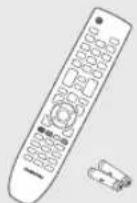




(M4X L16) (M4X L18)
Télécommande et piles (AAA x 2)
Cable d'alimentation
CouverageFond
Vis de pied X 4
Vis de pied
X 3(modèle
32 pouces
uniquement).

-
Manuel d'utilisation
-
Carte de garantie
-
Manuel de sécurité
Vérifie que les éléments suivants sont fournis avec votre téléviseur LCD. S'il manque des éléments, contactez notre revendeur.
Carte de garantie / Manuel de sécurité (non disponible pour tous les pays)
La couleur et la forme des éléments peuvent varier en fonction du modele.

Entrée de l'alimentation
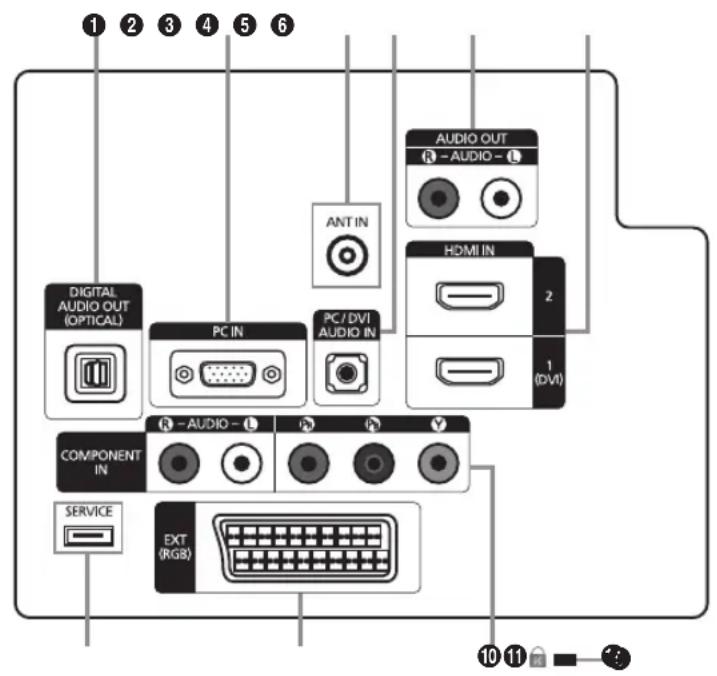
[Panneau arrière du téléviseur]
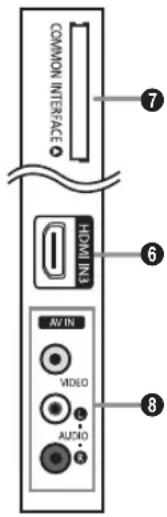
[Panneau latorial du téléviseur]
La couleur et la forme du produit peuvent varier en fonction du modele.
Lorsque you branchez un peripheique externesur voite tleviseur,assurez-vous que celui-ci est eteint.
Lorsque you branchez un peripheique externe, faites correspondre les couleurs de la borne de connexion et du cable.
Pour raccorder un composant audio numérique tel qu'un récepteur home cinema.
Lorsque les prises HDMI IN sont connectees, la prise DIGITAL AUDIO OUT (OPTICAL) du téléviseur produit uniquement un signal audio 2 voies. Pour écouter du son canal 5,1, branche la prise optique du lecteur DVD / Blu-ray ou du décodeur cable/Décodeur satellite directement sur un amplificateur ou sur un système home cinema, et non sur le téléviseur.
PCIN
Pour raccorder la fiche de sortie video de votre PC.
3 ANTIN
Pour raccorder une antennou un système de câblodiffusion.
PC/DVI AUDIO IN
Pour raccorder la fiche de sortie audio de votre PC.
Sorties audio DVI pour périhériques externes.
- Branchez les cables audio RCA au connecteur AUDIO OUT [R-AUDIO-L] situé à l'arrière de votre poste et les autres extrémités aux connecteurs d'entrée audio correspondants sur l'amplificateur ou le système Home Cinéma.
HDMI IN 1 (DVI), 2, 3
- Prend en charge les connexions entre des périhériques audio/vidéo compatibles HDMI (boitiers décodeurs, lecteurs DVD / Blu-ray)
Aucune connexion audio supplémentaire n'est nécessaire pour une connexion HDMI - HDMI.
-La prise HDMI IN 1 (DVI) peut servir a brancher un PC.
Qu'est-ce que HDMI?
La technologie HDMI (High Definition Multimedia interface) permet la transmission de données video numériques haute définition et de plusieurs canaux de son numérique.
Le terminal HDMI / DVI prend en charge la connexion DVI vers un periphérique raccordé avec le cable ajustat (non fourni).
La différence entre HDMI et DVI est que le périhérique HDMI est plus petit, dispose de la fonction de codage HDCP (High Bandwidth Digital Copy Protection) et prend en charge le son numérique multicanal.
Fente COMMON INTERFACE
Si you n'inserez pas la carte d'interface commune (CI CARD) dans certains canaux, le message "Scrambled Signal" s'affiche.
- Les informations de pairage contenant un numero de téléphone, l'ID de la Cl CARD, l'ID de I'hote et d'autres informations s'afficheront dans 2 ou 3 minutes. Si un message d'erreur s'affiche, contactez vous fournisseur de service.
Lorsque la configuration des informations sur les chaînes est terminée, le message "Updating Completed" s'affiche, indiquant que la liste des chaînes est à jour.
Voudevezyouprocuer une CI CARDaupresd'unfournisseurlocaldecblodiffusion.ExrayezlaCI CARD en la tirant delicatement. Une chute pourait l'endommager.
Insérez la CI-Card dans le sens indiqué sur celle-ci.
L'emplacement de la fente COMMON INTERFACE peut varier en fonction du modele.
Il se peut que le module CAM ne soit pas pris en charge dans certains pays ou régions. Vérifiez auprès de votre revendeur/agree.
- Branchez un cable RCA à un périhérique externe audio/video approprié tel qu'un magnétoscope, un lecteur DVD ou un caméscope.
- Branchez les cables audio RCA sur la prise [R-AUDIO-L] du télévisuer et leur autre extrémité sur les prises de sortie audio correspondantes du périhérique audio/vidéo.
9 Verrou KENSINGTON (en fonction du modele)
Le verrou Kensington (en option) est un dispositif perpetant de fixer physiquement le systeme en cas d'utilisation dans un lieu public. Si vous désirez utiliser un dispositif de verrouillage, contactez le revendeur auquel vous avez acheté le téléviseur.
L'emplacement du verrou Kensington peut varier en fonction du modele.
10 COMPONENT IN
- Branchez les cables video de composant (en option) aux connecteurs de composant (PR,PB,Y) à l'arrête du télévisuer et les autres extrémités aux connecteurs de sortie video de composant correspondants sur le récepteur DTV ou le lecteur DVD.
Si you souhaitez brancher à la fois le boftier decodeur et le recepteur DTV (ou lecteur DVD), vous devez brancher le boftier decodeur au recepteur DTV (ou au lecteur DVD), puis le recepteur DTV (ou lecteur DVD) au connecteur de composant (P,P,Y) du télévisuer.
- Les connecteurs PR PB et Y de vos composants (récepteur DTV ou lecteur DVD) sont parfois designes par les lettres Y, B-Y et R-Y ou Y, Cb et Cr.
- Branchez les cables audio RCA (en option) sur la prise [R-AUDIO-L] à l'arrière du téléviseur et leur autre extrémité sur les prises de sortie audio correspondantes du récepteur DTV ou du lecteur DVD.
EXT
| Connecteur | Entrée Sortie | |
| Vidéo Audio (G / D) RVB Video + Audio (G / D) | |
| EXT O O O Seule la sortie TV ou DTV est disponible. |
- Entres ou sorties pour periphréiques externes tels que des magnétoscopes, des lecteurs DVD, des consoles de juste video ou des lecteurs de vidéodisques.
12 SERVICE
- Connecteur pour mises à niveau logicielles.
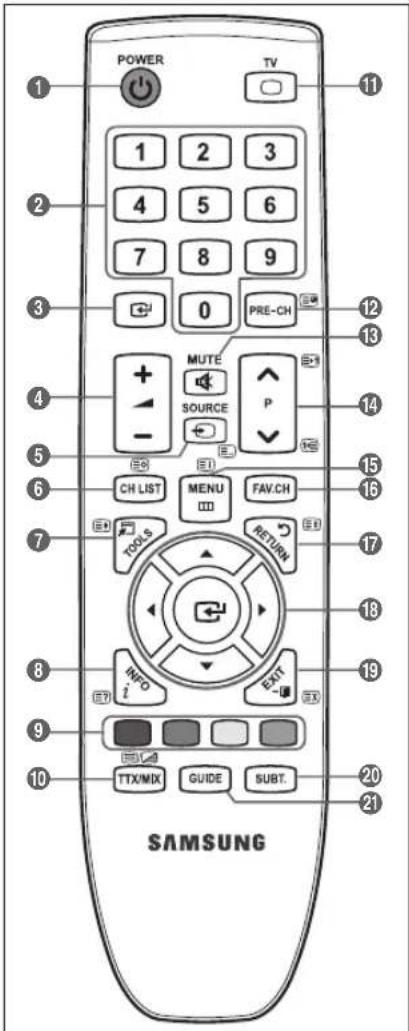
Télécommande
Vou puez utilise la telecommande jusqu'à une distance maxiale d'environ 23 m du téléviseur.
Unelumiereintensepeutafectorlebonfonctionnementdeletatelécommande.
La couleur et la forme du produit peuvent varier en fonction du modele.
1 POWER:Bouton de mise en veille du téléviseur.
TOUCHES NUMÉRIQUES: Permettent de changer de chaîne.
3 : A la même fonction que la touche ENTER des touches directionnelles. Lors du changement de chaine à l'aide des touches numériques, si vous appuyez sur le nombre de chaine, puis sur la touche ENTER, la chaine est immédiatement sélectionnée.
4 - +: Permet d'augmenter ou de baisser le volume.
5 SOURCE: Permet d'afficher et de selectionner les sources video disponibles.
CH LIST: Affiche la liste des chaînes.
7 TOOLS: Permet de selectionner rapidement les fonctions fréquement utilisées.
INFO: Permit d'afficher des informations sur I'ecran du téléviseur.
BOUTONS DE COULEUR: Utilisez ces boutons dans les menus de liste de chaînes, etc.
TV: Sélectionne directement le mode TV.
PRE-CH:Vous permit de revenir a la chaine que vous regardiez precedemment.
MUTE :Vous permet decouper le son temporairement.
14 P /P :Permet de changer de chaine.
15 MENU : Affiche le menu principal à l'écran.
16 FAV.CH: Permet de basculer vers vos chaînes préférences.
RETURN: Revient au menu precedent
HAUT / BASV / GAUCHE DROITE ENTER Permettent de selectionner des options de menu a I'ecran et de modifier des valeurs de menu.
19 EXIT:Permet de quitter le menu.
SUBT.: Affichage numérique des sous-titres.
GUIDE: Affichage du guide électronique des programmes (EPG).
Fonctions têlexte.
5 : Sélection du mode Télatexte (LIST/FLOF).
6 :Mémorisation du télétexte
7 : Sélection de la taille du télétexte.
8 : Activation du telétexte.
9 Sélection des rubriques Fastext
10 : Sélection alternative de Teletext, Double ou Mix.
1 :Fermer l'affichage du télétexte.
12 : Page secondaire du télétexte.
14 3: Page de telétexte suivant 13: Page de telétexte precedente.
15 1 : Index du tetexte
17 :Pause du telétexte.
19 Ex : Annulation du teteinte.
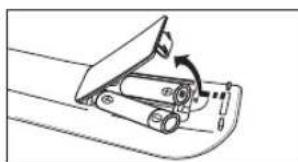
Insertion des piles dans la télécommande
- Soulevez le couvercle au dos de la télécommande comme illustré dans la figure.
- Placez-y deux piles AAA.
Assurez-vous que les pôles "+" et "-" des piles correspondent au schéma situé à l'intérieur du compartment.
- Replacez le couvercle.
Retirez les piles et stockez-les dans un endroit frais et sec si vous n'utilise pas la télécommande pendant longtemps.
Si la télécommande ne fonctionne pas, vérifie les points suivants :
Le téléviseur est-il sous tension?
- Les bornes + et - des piles ne sont-elles pas inversées ?
- Les piles sont-elles déchargees?
Le cordon d'alimentation est-il débranché ou y a-t-il une panne de courant?
Une lampe fluorescente ou néon est-elle allumée à proximé ?
FONCTIONNEMENT
Avant d'utiliser le téléviseur, procedede comme suit pour apprendre à naviguer dans le menu afin de selectionner et de regler les différentes fonctions.
- Appuyez sur le bouton MENU.
Le menu principal s'affiche à l'écran. Son côté gauche contient des icônes : Image, Son, Canal , Configuration , Entrée , Assistance.
- Appuyez sur le bouton ou pour selectionner l'une des icones.
Appuyez sur le bouton ou pour acceder au sous-menu de l'icone.
- Appuyez sur le bouton ou pour déplacer des options dans le menu.
Appuyez sur le bouton ENTER pour entrer des options dans le menu.
- Appuyez sur le bouton / / pour modifier les options selectionnées.
Appuyez sur le bouton RETURN pour revenir au menu précédent.
- Appuyez sur le bouton EXIT pour quitter le menu.
Utilisation des boutons de télécommande
| Bouton Opération Bouton Opération | | |
| MENU III | Afficher le menu principal à l'écran. | ▲/▼/▲/▲/ENTER□ | Déplacer le curseur pour sélectionner un élément. |
| RETURN ▽ | Revenir au menu précédent. | Choisir l'élement sélectionné. |
| EXIT ▽ | Fermer le menu affiché à l'écran. | Confirmer un paramétrage. |
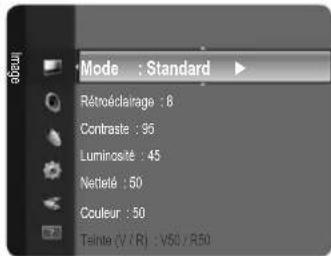
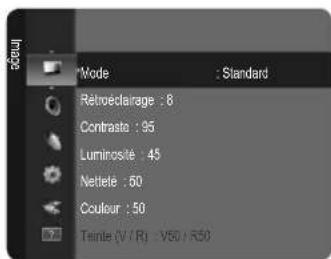
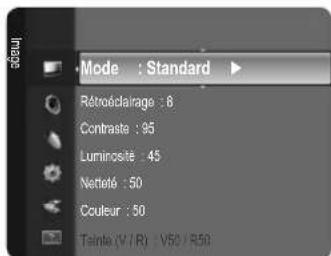
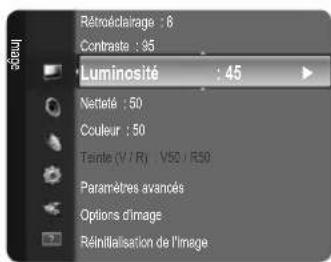
Réglage de la Luminosité sur 80
- Appuyez sur le bouton MENU pour afficher le menu.
- Appuyez sur le bouton ENTER pour sélectionner Image.
- Appuyez sur le bouton ou pour regler la Luminosité.
- Appuyez sur le bouton ENTER
- Appuyez sur le bouton ou jusqu'à ce que la luminosité soit réglée sur 80.
- Appuyez sur le bouton ENTER Appuyez sur le bouton EXIT pour quitter le menu.
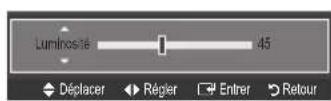
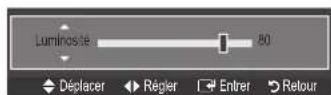
Lorsque vous allumez le téléviseur pour la première fois, des réglages de base s'effectuent l'un après l'autre de manière automatique.
- Appuyez sur le bouton POWER de la télécommande. Le message You can set the menu language. s'affiche.
- Sélectionnez la langue appropriée en appuyant sur le bouton ou . Appuyez sur le bouton ENTER pour confirmer votrechoix.

- Appuyez sur le bouton ou pour selectionner Enr. demo ou Util. domicile, puis appuyez sur le bouton ENTER
Nous recommendons de regler le téléviseur sur le mode Util. domicile pour une meilleure qualite d'image dans vour environmentnement personnel.
Enr. demo n'est prevu que pour un usage en magasin.
Si l'unité est accidentellement régée sur le mode Enr. démo et que vous souhaitez revenir au mode Util. domicile (Standard): Appuyez sur le bouton Volume du téléviseur. Lorsque l'affichage écran du volume apparait, appuyez pendant 5 secondes sur le bouton MENU du téléviseur.
- Appuyez sur le bouton ENTER. Sélectionnez le pays approprié en appuyant sur le bouton à ou▼. Appuyez sur le bouton ENTER pour confirmer votre choix.
- Appuyez sur le bouton ou pour selectionner Hertzien ou Cable, puis appuyez sur le bouton ENTER
Hertzien: Hertzien signal antenna.
- Appuyez sur le bouton ▲ ou ▼ pour sélectionner la source de chaîne à mémoriser . Appuyez sur le bouton ENTER□ pour sélectionner Demarrer.
Numérique et Analogue: Chaines numériques et analogiques.
Numérique: Châlines numériques.
Analogue: Chaines analogiques.
Lors du réglage de la source d'antenne sur Câble, une fenêtre s'affiche, qui vous permet de définir une valeur pour la recherche de chaîne numérique. Pour plus d'informations, reportez-vous à Canal → Mémorisation Auto.
La recherche de chaînes démarre et se termine automatiquement.
Appuyez sur le bouton ENTER à tout moment pour interrompre la mémorisation.
Unefis ttes chines disponibles mormises, me message Definit le mode Horloe saffiche.
- Appuyez sur le bouton ENTER . Appuyez sur le bouton ou pour selectionner Auto., puis appuyez sur le bouton ENTER .
Si vous selectionné Manuel, le message Définit la date et l'heure s'affiche.
Si you receivez un signal numérique, l'heure se regle automatiquement. Sinon, selectionnez Manuel pour regler l'horloge (voir page 18).
- La méthode de connexion pour l'obtention de la(Meilleure qualite HD est proposée. Ares avoir confirmé la methode, appuyez sur le bouton ENTER
- Le message Profitez de votre visionnage s'affiche. Lorsque vous avez terminé, appuyez sur le bouton ENTER
Si vous souhaitez réinitialiser cette fonction...
- Appuyez sur le bouton MENU pour afficher le menu. Appuyez sur le bouton ▲ ou ▼ pour sélectionner Configuration, puis sur le bouton ENTER □.
- Appuyez de nouveau sur le bouton ENTER pour selectionner Plug & Play.
- Entrez voce code PIN a quatre chiffres. Le code PIN par defaut d'un nouveau teleriseur est 0-0-0-0' (voir page 19).
Si vous poulez modifier le code PIN,utilisez la fonction Modifier PIN.
La fonction Plug & Play est uniquement disponible en mode TV.
Pays
L'écran de saisie du code PIN s'affiche. Entrez votre code PIN à quatre chiffres.
Canal analogue
Permet de changer de pays pour les chaînes analogiques.
Canal numérique
Permet de changer de pays pour les chaînes numériques.
Mémorisation Auto
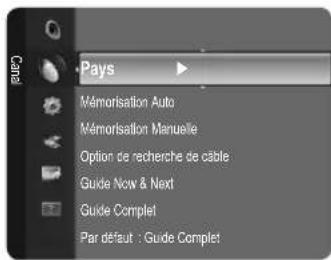
Vou puevez chercher les plages de fréquence disponibles par balayage (leur disponibilité dépend de votre pays). Il est possible que les numérios de programme attribués automatiquement ne correspondant pas aux numérios de programme souhaités ou réels.
Si une chaîne est verrouillée par la fonction Verrouillage Canal, la fenêtre de saisie du code PIN s'affiche.
Hertzien/Cable
Source d'antenne à mémoriser
- Numérique et Analogue : Châlines numériques et analogiques.
- Numérique : Châines numériques.
- Analogique: Chaines analogiques.
Lors de la selection de Câble → Numérique et Analogue ou de Câble → Digital
Fournissez une valeur à rechercher pour les chaînes câblées.
Mode Rech. Complet / Reseau / Rapide
Rapide
Network ID: affiche le code d'identification du réseau.
- Fréquence: affiche la fréquence correspondant au canal (varie d'un pays à l'autre).
- Modulation: affiche les valeurs de modulation disponibles.
- Symbol Rate: affiche les débits de symboles disponibles.
Cerche toutes les chaines avec des stations de diffusion actives et les enregistrres dans la mémoire du télévisuer.
Pour arreter la mémorisation automatique, appuyez sur le bouton ENTER. Le message Arreter le programme automatique ? s'affiche.
Selectionnez Oui en appuyant sur le bouton ou , puis appuyez sur le bouton ENTER.
Mémorisation Manuelle
Permet de recher manuellement une chaine et de l'enregistrer dans la mémoire du téléviseur.
Si une chaîne est verrouillée par la fonction Verrouillage Canal, la fenêtre de saisie du code PIN s'affiche.
Canal numérique
Enregistrement manuel de chaînes numériques.
Canal numérique est uniquement disponible en mode DTV.
- Canal: Sélectionnéz le numéro de chaine à l'aide des boutons , ou des chiffres (0-9).
- Fréquence: Sélectionnéz la féquence à l'aide des chiffres.
- Bande passante: Sélectionnéz la bande passante à l'aide des boutons , ou des chiffres (0-9).
Au terme de la recherche, les chaines de la liste sont mises à jour.
Canal analogue
Enregistrement manuel de chaînes analogiques.
- Programme (numéro de programme à attribuer à une chaine): Sélectionnez le nombre de chaine à l'aide des boutons , ou des touches numériques (0~9).
- Système de Couleur → Auto. / PAL / SECAM / NTSC4.43 : Sélectionnéz le système de couleurs à l'aide du bouton ▲ ou ▼
- Systeme Sonore BG / DK / I / L : Sélectionnéz le système audio à l'aide du bouton ▲ ou ▼
- Canal (si vous connaissiez le numéro de la chaine à memoriser): Appuyez sur le bouton ▲ ou ▼ pour sélectionner C (chaine hertzienne) ou S (chaine câblée). Appuyez sur le bouton ▷, puis sur le bouton ▲ ou ▼ ou un chiffre (0~9) pour sélectionner le numéro de votrechoix.
Vou puez égarlement selectionner le numero de chaine directement en appuyant sur les touches numériques (0~9).
Si aucun son ne sort ou si le son produit est anomal, selectionnez de nouveau la norme son requise.
- Recherche (lorsque vous ne connaissez pas les numérodes de chaine) : Appuyez sur le bouton ou pour lancer la recherche. Le symtoniseur balaie la plage de fréquences jusqu'à ce que vous receviez la première chaine ou la chaine que vous avez sélectionnée à l'écran.
- Ménoriser (permé de ménoriser la chaîne et le nombre de programme correspondant) : Sélectionnez OK en appuyant sur le bouton ENTER.
Mode des chaines
- P (Mode Programme) : à la fin du réglage, des numéroes de position compris entre P00 et P99 sont attribués aux stations de radiodiffusion de votre région. Dans ce mode, vous pouvez selectionner un chaine en saississant son numéro de position.
- C (Mode chaine hertzienne): dans ce mode, vous pouvez selectionner une chaîne en saisissant le numéro attribué à chaque des stations de télédiffusion.
- S (Mode chaîne câblée) : dans ce mode, vous pouvez selectionner une chaîne en saississant le numéro attribué à chacune des chaînes câblées.
Option de recherche de cable (en fonction du pays)
Cette fonction permet d'ajouter manuellement la plage de chaînes à balayer en mode de recherche complète à l'aide de la fonction de mémorisation automatique.
- Fréquence (Démarrer ~ Arreter): Affiche la fréquence correspondant au canal
Modulation: Affiche les valeurs de modulation disponibles.
- Symbol Rate: Affiche les débits de symboles disponibles.
Guide Now & Next / Guide Complet
Les informations relatives au guide électronique des programmes (EPG) sont fournies par les diffuseurs. Des entrées de programmes peuvent être vides ou ne pas été à jour en raison des informations diffusées sur un canal donné. L'affichage est automatiquement actualisé des que de nouvelles informations sont disponibles.
Pour Obtir plus de details sur les procedres d'utilisation du Guide Complet et Guide Now & Next, reportez-vous aux descriptions de la page 10.
Voupvez auoi afficher le guide en appuyant simplement sur le bouton GUIDE (pour configurer Par defaut, reportez-vous aux descriptions).
Guide Now & Next
Pour les six canaux indiqués dans la colonne de gauche, les informations relatives au programme actuel et au programme suivant sont affichées.
Guide Complet
Annant ou en remontant dans le temps.
Par défaut Guide Now & Next / Guide Complet
Voussoupiezchoisir d'afficher le Guide Now&Next oule Guide Complet lorsque you appuyez sur le boutonGUIDE de la telecommande.
- Listedeshaines
Pour obtenir plus de détails sur les procédures d'utilisation de la Liège des chaînes, reportez-vous aux instructions de Managing Channels.
Vou puez selectionner ces options en appuyant sur le bouton CH LIST de la telecommande.
Mode Canal
Appuyez sur le bouton P / . L'ordre des chaînes affichées change.
Chaines ajoutées
L'ordre des chaînes change dans la liste des chaînes méorisées.
Favoris
L'ordre des chaînes change dans la liste des chaînes favorites.
Réglage fin
Si la réception est claire, vous n'avez pas besoin d'effectuer une syntonisation fine du canal, car cette opération s'effectue automatiquement pendant la recherche et la mémorisation. Si le signal est faible ou distordu, vous pouvez être améné à effectuer manuellement une syntonisation fine du canal.
Le canaux reglés et mémorisés sont reperés par un astérisque ** place à droite de leur numero dans la bannière des canaux.
Pour rétablir la syntonisation fine, Sélectionnéz Réinit. à l'aide du bouton ▲ ou▼, puis appuyez sur le bouton ENTER
La syntonisation fine n'est possible que pour des chaînes analogiques.
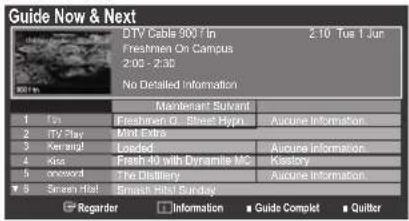
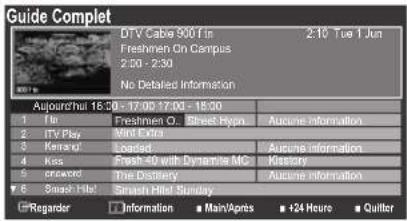
| Pour... Alors... | |
| Regarder un programme de la liste du guide électronique des programmes | Sélectionnez un programme à l'aide des boutons ▲, ▼, □, ▶. |
| Quitter le guide Appuyez sur le bouton bleu. | |
| Si le programme suivant est sélectionné, il est planifié avec l'icône de l'horloge affichée. Si vous appuyez de nouveau sur le bouton ENTER □ puis sur ▲, ▶ pour sélectionner Annuler progr., la programmation est annulée et l'icône de l'horloge disparaît. |
| Voir les informations relatives aux programmes Sélectionnez un programme à l'aide des boutons ▲, ▼, □, ▶.
Appuyez ensuite sur le bouton INFO lorsque le programme de votrechoix apparaît en surbrillance.
Le titre du programme se trouve dans la partie supérieure du centre de l'écran. |
| Cliquez sur le bouton INFO pour obtenir des informations détaillées. Numéro de canal, temps de fonctionnement du programme, barre d'état, niveau de contrôle parental, informations sur la qualité video (HD/SD), modes son, sous-titres ou télétexte, langue des sous-titres ou du télétexte et bref résumé du programme en surbrillation font partie des informations détaillées. “…” s'affiche si le résumé est long. |
| Choisissez entre Guide Now & Next et Guide complet | Appuyez à plusieurs reprises sur le bouton rouge. |
| Dans le guide complet
Reculer rapidement (24 heures).
Avancer rapidement (24 heures). | Appuyez à plusieurs reprises sur le bouton vert.
Appuyez à plusieurs reprises sur le bouton jaune. |
Gestion des chaînes
Ce menu permet d'ajouter/supprimer ou définir des chaînes favorites et d'utiliser le guide des programmes pour les émissions numériques.
Tous les canaux
Affiche toutes les chaînes actuellesment disponibles.
Chaines ajoutées
Affiche toutes les chaînes ajoutées.
Favoris
Affiche toutes les chaînes favorites.
Pour selectionner les chaines favorites que vous avez configureres, appuyez sur le bouton FAV.CH de la telecommande.
Programme
Affiche tous les programmes actuellement réservés.
Selectionnez une chaine dans l'écran Tous les canaux, Chaines ajoutées ou Favoris en appuyant sur les boutons / , puis sur le bouton ENTER. Vous pouvez alors regarder la chaine sélectionnée.
Utilisation des boutons de couleur dans la liste des chaînes
- Rouge (Type de canal): Permet de basculer entre TV, Radio, Data / Autres et Tous.
- Vert (Zoom): Agrandit ou réduit un numéro de chaîne.
Jaune (Selection): Sélectionne plusieurs listedes de chaînes. Vous pouvez appliquer les fonctions d'ajout/suppression, d'ajout / suppression de favors ou de verrouillage / déverrouillage à plusieurs chaînes à la fois. Sélectionnez les chaînes voulues, puis appuyez sur le bouton jaune pour traiter toutes les chaînes sélectionnées à la fois. La marque ✔ s'affiche à gauche des chaînes sélectionnées.
- TOOLS (Outils) : Affiche le menu Supprimer (ou Ajouter), Ajouter aux favors (ou Supprimer des favors), Verrouil. (ou Déverr.), Rappel de prog., Modifi. nom de chaine, Sort, Modif. numéro chaine, Sélectionner tout, Désélectionner tout ou Mémorisation Auto. (Les menus Options peuvent varier en fonction de la situation.)
Icônes d'été des chaînes
A:Chaine analogue.
- : Chaine selectionnée en appuyant sur le bouton jaune.
- : Chaine définie comme favorite.
:Programme en cours de diffusion.
: Chaine verrouillée.
- : Programme réservé.
Appuyez sur le bouton TOOLS pour utiliser le menu d'options.
Les éléments du menu Options peuvent varier selon l'etat de la chaine.
Ajouter / Supprimer
Vous pouvez supprimer ou ajouter une chaine afin d'afficher les chaînes de votrechoix.
Toutes les chaines suprimées apparaître dans le menu Tous les canaux.
Unachaine griseest une chaine qui a etesuprimee.
Le menu Ajouter s'affiche uniquement pour les chaînes supprimées.
Vous pouvez également ajouter une chaîne du menu Châines ajoutées ou Favoris de la même manière.
Ajouter aux favors / Supprimer des favors
Vou puez définir comme favorites les chaînes que vous regardez souvent.
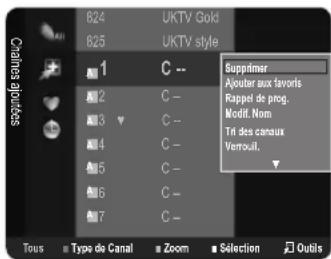
Appuyez sur le bouton TOOLS pour afficher le menu Outils. Vous pouvez également définir l'ajout aux (ou la suppression des) favors en selectionnant Tools Add to Favourite (ou Delete from Favourite).
Le symbole "♥" s'affiche et la chaîne est définié comme favorite.
Toutes les chaines favorites apparaîtrent dans le menu Favoris.
Rappel de prog.
Si you reservez un programme que you souhaitez regarder, la chaine bascule automatiquement vers la chaine réservée dans la liste de chaînes, même si you étes en train de regarder une autre chaine. Pour réserver un programme, réglez d'abord l'heure actuelle (voir page 18).
Il n'est possible de réserver que des chaines mémorisées.
Vou puez regler directement la chaine, le jour, le mois, l'heure et les minutes à l'aide des touches numériques de la télécommande.
Les programmes réservés apparaissent dans le menu Programme.
Guide des programmes numérique et affichage des réservations
Quand une chaîne numérique est sélectionnée et que vous appuyez sur le bouton , le Guide des programmes de la chaîne s'affiche. Vous pouvez réserver un programme en suivant les procédures décrites ci-dessus.
Modifi. nom de chaîne (chaînes analogiques uniquement)
Vou pOUez attribuer aux chaînes un libellé qui s'affiche chaque fois que vous les scélectionnez.
Les noms des chaînes numériques leur sont automatiquement attribués ; vous ne pouvez pas les modifier.
Modif. numéro chaîne (chaînes numériques uniquement)
Yououpouzeegalement modifierle numero de chainea l'aide du pavé numériquede la télécommande.
Sort (chaines analogiques uniquement)
Cette opération permet de changer les numérodes de programme des chaînes mémorisées. Cette opération peut s'avérer nécessaire après l'utilisation de la mémorisation automatique.
Verrouil. / Déverr.
Vou puez verrouiller une chaine afin qu'elle ne puisse pas etre selectionnee ni visualisee. Cette fonction n'est disponible que si I'option Verrouillage Canal est definié sur Marche (Voir page 19).
L'écran de saisie du code PIN s'affiche. Entrez votre code PIN à quatre chiffres.
Le code PIN par défaut d'un nouveau téléviseur est "0-0-0-0". Vous pouvez modifier le code PIN en selectionnant Modifier PIN dans le menu.
Le symbole "s' affiche et la chaîne est verrouillée.
■ Sélectionner tout / Désélectionner tout
- Sélectionner tout: Vous pouvez seLECTIONNER toutes les chaînes de la liste des chaînes.
- Désélectionner tout : Vous pouvez désélectionner toutes les chaînes sélectionnées.
La fonction Deselectionner tout n'est disponible que si au moins une chaine est selectionnee.
Mémorisation Auto
Pour plus d'informations sur le réglage des options, reportez-vous à la page 8.
Si une chaîne est verrouillée par la fonction Verrouillage Canal, la fenêtre de saisie du code PIN s'affiche.
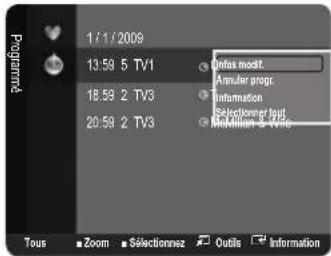
Vous pouvez voir, modifier ou supprimer une réservation.
Appuyez sur le bouton TOOLS pour utiliser le menu d'options.
Infos modif.
Permet de modifier une réservation.
Annuler progr.
Permet d'annuler une réservation.
Information
Permet de visualiser une réservation (et d'en modifier les informations).
Selectionner tout
Permet de selectionner tous les programmes réservés.
CONTROLE D'IMAGE
Mode
Yououpouzselectionnerleype'dimage correspondantlespoixavosbesoinsd'affichage.
Appuyez sur le bouton TOOLS pour afficher le menu Outils. Vous pouze également définir le mode d'image en selectionnant Outils Mde d'image.
Dynamique
Sélectionne l'image pour un affichage haute définition dans une pierce lumineuse.
Standard
Sélectionne l'image pour un affichage optimal dans un environnement normal.
Cinéma
Sélectionne l'image pour le visionnage de films dans une pieceASFobre.
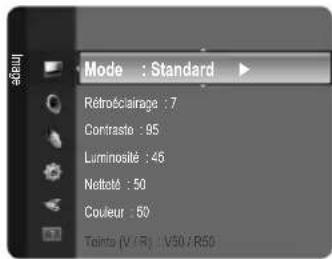
Retroéclairage / Contraste / Luminosite / Netteté / Couleur / Teinte (V/R)
Votre telsviseur ofre de plusieurs options de parametrage qu permette n de contrler la qualite d'image.
- Retroéclairage: Régle la luminosité du retroéclairage de l'écran LCD.
- Contraste: Régle le niveau de contraste de l'image.
Luminosite: Regle le niveau de luminosite de l'image.
- Nettété: Règle la définition des bords de l'image.
- Couleur: Régle la saturation de couleur de l'image.
Teinte (V/R): Ajuste la teinte de couleur de l'image.
Selectionne un mode d'image a ajuster. Les valeurs ajustees sont enregistrées pour tous les modes d'image.
Lorsque you modifiez les parametes Retroeclairage, Contraste, Luminosite, Nettete, Couleur ou Teinte (V/R), l'affichage a I'ecran change en consequence.
Dans les modes analogiques TV, Ext., AV du système PAL, vous ne pouvez pas utiliser la fonction Teinte (V/R).
En mode PC, vous ne pouvez modifier que les options Retroeclairage, Contraste et Luminosite.
Vou puez regler et Memoriser des parametes pour chaque periphérique exter connecte a une entree du taveliseur.
Voupe rie sensible 1eigie consomm en cours dutilisation en baissant le nivea de linosite de image, de faon a diminuer le cout de fonctionnement general.
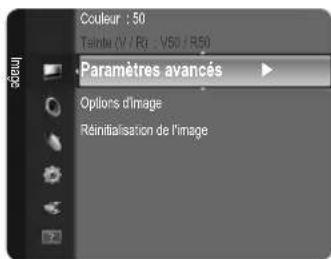
Paramètres avances
Les nouveaux téléviseurs Samsung permettent d'effectuer des réglages d'image encore plus précis que les modèles précédents. Le réglage des paramètres détaillés de l'image est expliqué ci-dessous.
Paramétres avancés est disponible dans les modes Standard et Cinéma.
En mode PC, vous ne pouvez modifier que les paramétres Gamma et Balance blancs parmi les options du menu Paramétres avancés.
Nuance de noir Arr./Sombre/Plus nombre/Le plus nombre
Vous pouvezCHOISIR le niveau de noir pour regler la profondeur de I'ecran.
Contraste Dynam. → Arrêt / Bas / Moyen / Elevé
Vou puez regler le contraste de I'ecran pour obtenir un résultat optimal.
Gamma
Vou puez regler l'intensite des couleurs primaires (rouge, vert, bleu).
Espace couleur
Espace couleur de Couleur est une matrice de couleurs composée de rouge, de vert et de bleu. Sélectionnez votre espace de couleur préfééré et approucem la couleur la plus naturelle.
- Natif : offre une nuance de couleur profonde et riche.
Auto. : rgle automatiquement la nuance de couleur la plus naturelle sur la base des sources de programme.
Balance blancs
Vou puez regler la tempereure des Couleur pour que celles-ci soient plus naturelles.
- Aj. Rouge / Aj. Vert / Aj. Bleu / Regl. Rouge / Regl. vert / Regl. bleu : vous pouvez regler la température de couleur des zones claires en modifier les valeurs R, G et B. Recommandé pour les utilisateurs avancés uniquement.
- Réinit.: les valeurs par défaut de l'équilibrage du blanc régle précédement sont rétablies.
Carnation
Yououpuvezaccentuerle"tonchair"deI'image.
La modification des valeurs de réglage actualise l'affichage à l'écran.
Nettetedescontours Arr./Marche
Yououpouzefaireressortirlescontoursdesobjetsdansl'mage.
□ Options d'image
En mode PC, you ne pouvez modifier que les parametes Nuance Coul. et Format parmi les options du menu Options d'image.
Nuance Coul. Froide / Normal / Chaude1 / Chaude2
Yououpuze selectionnerla nuance de couleur la plus agreablea l'oeil.
Voues pouvez regler et enregistrer des parametes pour chaque periphérique exter connecte a une entree du televiseur.
Chaude1 ou Chaude2 ne sont activées que si le mode d'image est Cinéma.
Yououpouvezselectionnertailledimagequichorpondelieuxaovosbesoinsd'affichage.
Appuyez sur le bouton TOOLS pour afficher le menu Outils. Vous pouze également définir la taille en selectionnant Outils → Format de l'image.
16/9 auto: Règle automatiquement la taille de l'image sur le format 16:9.
16:9:regle la taille de l'imag sur 16:9 de façon appropriee pour les DVD ou la diffusion au format cinemascope.
- Zoom large: agrandit l'image à une talle supérieure à 4:3.
- Zoom : agrandit l'image en 16:9 (dans le sens vertical) pour l'adapter à la taille de l'écran.
4:3: paramètre par défaut pour un film video ou une diffusion normale.
- Adapter écran: Permet de voir l'intégrality de l'image sans coupure lors de l'entrée de signaux HDMI (720p / 1080i / 1080p) ou Component (1080i / 1080p).
Les options de taille de l'imagpe peuvent varier en fonction de la source d'entree.
Les options disponibles peuvent varier en fonction du mode sélectionné.
En mode PC, seuI les modes 16:9 et 4:3 peuvent etre regles.
Voupez regler et enregister des parametes pour chaque peripherique exter connecte a une entree du televiseur.
Un remanence temporaire peut se produire si vous affichez une image statique pendant plus de deux heures sur I'ecran du téléviseur.
Zoom large: Appuyez sur le bouton pour selectionner Position, puis appuyez sur le bouton ENTER. Appuyez sur le bouton ou pour déplacer l'image vers le haut ou vers le bas. Appuyez ensuite sur le bouton ENTER
Zoom: Appuyez sur le bouton pour selectionner Position, puis appuyez sur le bouton ENTER. Appuyez sur le bouton ou pour déplacer l'image vers le haut et vers le bas. Appuyez ensuite sur le bouton ENTER. Appuyez sur le bouton pour selectionner Format, puis appuyez sur le bouton ENTER. Appuyez sur le bouton ou pour augmenter ou réduire la hauteur de l'image. Appuyez ensuite sur le bouton ENTER.
Aprs avr selctionne loption Adper a I'ecran Adper en mode HDMI (1080i/1080p) ou Component (1080i/1080p) : selectionnez Position a laide du bouton ou .Utilisez le bouton , , ou pour deplacer l'image. Reinit.: Appuyez sur le bouton ou pour selectionner Reinit.,uis appuyez sur le bouton ENTER. .Vou pouvez initiaiser le reglage.
Si you utilise la fonction Adapter à l'écran Adapter écran avec l'entrée HDMI 720p, une ligne sera coupée en haut, en bas, à gauche et à droite, comme avec la fonction Overscan.
Mode écran 16:9 / Zoom large / Zoom / 4:3
Lorsque you reglez la taille de l'imagur sur 16/9 auto sur un televiseur 16:9, you pouze déterminer la taille d'affichage d'une image 4:3 WSS (Wide Screen Service/service d'écran large) ou besoin de ne rien afficher pour ce format. Chaque pays europeen impose une taille d'image différente ; cette fonction permet aux utilisateurs de selectionner la leur.
16:9: règile l'image en mode large, c'est-à-dire en 16:9.
- Zoom large: agrandit l'image à une talle supérieure à 4:3.
- Zoom: agrandit la taille de l'image sur l'écran dans le sens vertical.
4:3: règle l'image en mode normal, c'est-à-dire en 4:3.
Cette fonction n'est disponible qu'en mode 16/9 auto.
Cette fonction n'est pas disponible en mode PC, Comosant ou HDMI.
NR numérique → Arr. / Bas / Moyen / Elevé / Auto.
Si le signal de radiodiffusion reçu est faible, vous pouvez activer la fonction Digital Noise Reduction pour faciliter la réduction d'images fantômes ou statiques qui peuvent apparaitre à l'écran.
Lorsque le signal est faible, selectionnez une autre option jusqu'ao obtention de la meilleure image possible.
Niv. noir HDMI → Normal / Bas
Yououpouzechoisisireniveaudoin pourreglerla profondeurde l'écran.
Cette fonction n'est active que si I'entree exter se connecte a HDMI (signaux RVB).
Mode Film Arret / Auto.
Voupe regler le teliseur de sort quil detecte et traite automatique les signaux de cinema de toutes les sources et adapte l'imag pour obtenir une qualite optimale.
Film Mode n'est prise en charge que dans TV, AV, COMPONENT (480i / 1080i) et HDMI (480i / 1080i).
Réinitialisation de l'image Réinitial. mode image / Annuler
Rétablit tous les paramètres des images aux valeurs par défaut.
Selectionnez un mode d'image à rétablir. La réinitialisation est effectué pour chaque mode d'image.
- Réinitial. mode image: rétablit les paramètres par défaut pour les valeurs de l'image actuelle.
Utilisation de votre téléviseur comme écran d'ordinateur (PC)
Configuration de votre logiciel PC (instructions bases sur Windows XP)
Les paramètres d'affichage Windows indiqués ci-dessous sont valables pour ordinateur standard. Les affichages écran sur votre PC seront probablement différents, en fonction de votre version de Windows et votre carte video. Cependant, même si les affichages réels différé, les mêmes informations de configuration de base s'appliquent dans la plupart des cas. Dans le cas contraire, contactez le fabricant de votre ordinateur ou votre revendeur Samsung.
- Dans le menu Demarrer de Windows, cliquez sur "Panneau de configuration".
- Dans le Panneau de configuration, cliquez sur "Apparence et thèmes". Une boite de dialogue s'affiche.
- Cliqueur "Affichage". Une nouvelle boite de dialogue s'affiche.
- Cliquez sur l'onglet "Parametes".
Réglage correct de la taille (résolution): Optimal :1360 X 768 pixels
S'il existe une option de fréquence verticale sur votre boîte de dialogue des paramètres d'affichage, la valeur correcte est "60" ou "60 Hz". Sinon,clinquez simplement sur "OK" pour quitter la boîte de dialogue.
Modes d'affichage
La taille et la position de l'écran varient en fonction du type de moniteur du PC et de sa résolution. Les résolutions indiquées dans le tableau sont recommandées.
Entree D-Secondaire et HDMI/DVI
| Mode Résolution | Fréquence horizontalé(KHz) | Fréquence verticalé(Hz) | Fréquence d'horloge pixels(MHz) | Polaritésynchronisée(H/V) |
| IBM 640 x 350 31,469 70,086 25,175 +/-720 x 400 31,469 70,087 28,322 -/+ | | | | |
| MAC 640 x 480 35,000 66,667 30,240 -/+832 x 624 49,726 74,551 57,284 -/+ | | | | |
| VESA CVT 720 x 576 35,910 59,950 32,750 +/-1280 x 720 44,772 59,855 74,500 +/-1280 x 720 56,456 74,777 95,750 -/+ | | | | |
| VESA DMT 640 x 480 31,469 59,940 25,175 -/-640 x 480 37,500 75,000 31,500 -/-640 x 480 37,861 72,809 31,500 -/-800 x 600 37,879 60,317 40,000 +/-800 x 600 46,875 75,000 49,500 +/-800 x 600 48,077 72,188 50,000 +/-1024 x 768 48,363 60,004 65,000 -/-1024 x 768 56,476 70,069 75,000 -/-1024 x 768 60,023 75,029 78,750 +/-1360 x 768 47,712 60,015 85,500 +/- | | | | |
| VESA GTF 1280 x 720 52,500 70,000 89,040 -/+ | | | | |
Lorsque you utilisez une connexion avec cable HDMI/DVI, you deserve utilise la prise HDMI IN 1 (DVI).
Le mode entrelacé n'est pas pris en charge.
Le téléviseur peut fonctionner de façon anormale si le format video selectionné n'est pas standard.
Les modes Separé et Composite sont pris en charge. Le format SOG (SVSV) n'est pas pris en charge.
Configuration du téléviseur avec le PC
Prérglage: Appuyez sur le bouton SOURCE pour sélectionner le mode PC.
Réglage Automatique
Le réglage automatique permet l'ajustement automatique de l'écran du PC affché sur le téléviseur en fonction du signal video entrant du PC. Les valeurs des options de réglage fin, de réglage de base et de position sont ajustées automatiquement.
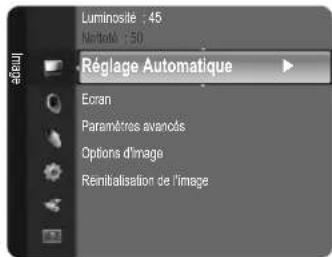
Cette fonction ne s'applique pas en mode DVI-HDMI.
Appuyez sur le bouton TOOLS pour afficher le menu Outils. Vous pouze également définir le réglage automatique en sélectionnant Outils Réglage Automatique.
Ecran
Regl. Base / Regl. Prec
Lorsque you reglez la qualite de l'imag, I'objectif est d'éliminer ou de réduire les parasites visuels. Si vous ne pouvez pas éliminer ces parasites par une syntonisation fine, reglez la fréquence (Coarse) au moins, puis effectuez de nouveau une syntonisation fine. Une fois les parasites réduits, effectuez un nouveau réglage de l'imag pour l'aligner au centre de l'écran.
Position du PC
Réglez la position d'affichage du PC si elle ne convient pas pour l'écran du téléviseur. Appuyez sur le bouton ou pour régler la position verticale. Appuyez sur le bouton ou pour régler la position horizontale.
Reinitialiser Image
Vou puez rétablir les valeurs par défaut de tous les paramètres d'image.
Mode Standard/Musique/Cinema/Voix claire/Personnel
Vou puevez selectionner un mode son conforme a vos préférences.
Appuyez sur le bouton TOOLS pour afficher le menu Outils. Vous pouze également configurer le mode son en selectionnant Outils Mode Son.
Standard
Sélectionne le mode son normal.
Musique
Accentue la musique par rapport aux voix.
Cinéma
Offre le meilleur son pour les films.
Voix claire
Accentue les voix par rapport aux autres sons.
Personnel
Rétablit vos paramètres de son personnelés.
Egaliseur
Vou puez regler les parametes du son en fonction de vos préférences.
Mode
Vou puevez selectionner un mode son conforme a vos préférences.
Balance
Définit la balance entre les haut-parleurs droit et gauche.
100Hz / 300Hz / 1KHz / 3KHz / 10KHz (réglage de la bande passante)
Permet de régler le niveau de fréquences de la bande passante.
Reinit.
Rétablit les valeurs par défaut de l'égaliser.
SRS TruSurround HD Arret / Marche
Le SRS TruSurround HD est une technologie SRS brevetee qui remede au probleme de la lecture de contenu multicanal 5.1 sur deux haut-parleurs. Le TruSurround produit un son surround virtuel excellent au moyen de n'importe quel systeme de lecture a deux haut-parleurs, dont les haut-parleurs internes du téléviseur. Il est totalement compatible avec tous les formats multicanal.
Appuyez sur le bouton TOOLS pour afficher le menu Outils. Vous pouvez également définir l'option SRS TruSurround HD en selectionnant Outils SRS TS HD.
Langue audio (chaines numériques uniquement)
Vou puez modifier la langue par defaut des sous-titres et de l'audio. Affiche les informations relatives à la langue pour le flux entrant.
Vou puez selectionner la langue uniquement parmi les langues en cours de diffusion.
Lorsque le son est émis à la fois par le haut-parleur principal et le récepteur audio, un effet d'echo peut se produit en raison de la différence de vitesse de décodage entre le haut-parleur principal et le récepteur audio. Dans ce cas, utilisez la fonction TV Speaker (haut-parleur du télévisueur).
Le format audio s'affiche en fonction du signal diffuse.
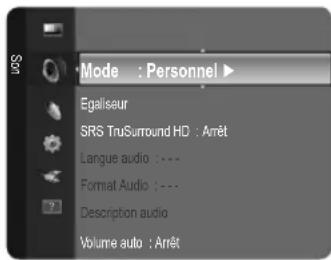
Description audio (Chaines numériques.)
ll s agit d'une fonction audio auxiliaire qui fournit une piste audio supplémentaire à l'intention des personnes malvoyantes. Cette fonction traite le flux audio relat à la description audio (AD) lorsqu'il est envoyé avec le son principal par le radiodiffuseur. Les utilisateurs peuvent activer ou désactiver la description audio et regler le volume.
Description audio Arrét/Marche
Active ou déactive la fonction de description audio.
Volume
Permet d'ajuster le volume de la description audio.
Volume est actif lorsque Description audio est défini sur Marche.
Volume auto Arrêt / Marche
Chaque station de télédiffusion possède ses propres conditions de signal. Il n'est donc pas facile de régler le volume chaque fois que vous changez de châte. Cette fonction permet de régler automatiquement le volume du canal désire en réduisant la sortie son lorsque le signal de modulation est puissant ou en l'augmentant lorsque le signal est faible.
Selection Haut-parleur Ht-parl ext / Haut-parleur TV
Pour entendre le son par l'intermédiaire d'enceintes séparées, désactiver l'amplificateur interne.
Les boutons de volume et MUTE ne fonctionnent pas lorsque la fonction Selection Haut-parleur est reglee sur Ht-parl ext.
Si yous selectionnez Ht-parl ext dans le menu Selection Haut-parleur, les parametes de son sont limites.
Réinitialisation du son Réinitial. tout / Réinitial. mode son / Annuler
Vou puez rétablir les valeurs par défaut des paramètres audio.
Selection du mode son
Vou puez configurer le mode son dans le menu Outils. Lorsque you definissez Dual I II, le mode son actuel est affiché à l'écran.
| Type d'audio Dual | 1 / 2 Par défaut | |
| Sté reproduction A2 | Mono MONO | | Changement automatique |
| Sté reproduction STEREO | ↔ MONO |
| Double DUAL | 1 ↔ DUAL 2 DUAL 1 | |
| NICAM Sté reproduction | Mono MONO | | Changement automatique |
| Sté reproduction MONO ↔ STEREO |
| Double | MONO ↔ DUAL 1 DUAL 2 ← | DUAL 1 |
Si le signal stereo est faible et qu'une commutation automatique se produit, passez alors en Mono.
Cette fonction n'est activee qu'en son stereo. Elle est desactivee en mode mono.
Cette fonction n'est disponible qu'en mode TV.
Langue
Permet de définir la langue des menus.
Horloge
Horloge
Le réglage de l'horloge est nécessaire pour utiliser les différentes fonctions de minuterie de la télévision.
L'heure actuelle s'affiche chaque fois que vous appuyez sur le bouton INFO.
Si vous débranchez le cordon d'alimentation, vous devez régler de nouveau l'horloge.
Mode Horloge
L'heure en cours peut être régée manuellement ou automatiquement.
- Auto.: Définit l'heure en cours automatiquement en utilisant l'heure de la transmission numérique.
- Manuel : Définit l'heure en cours d'après l'heure entree manuellement.
En fonction de la station de diffusion et du signal diffusé, il se peut que l'heure ne soit pas réglée correctement. Si cela se produit, réglez l'heure manuellement.
Pour que l'heure soit reglee automatiquement, I'antenne ou le cable doit etre connecte.
- Réglage Horloge
Vou pouvez définir l'heure en cours manuellement.
Activez cette option lorsque Mode Horloge est défini sur Manuel.
Voues pouez regler directement le jour, le mois, I'annnee, l'heure et la minute en appuyant sur les touches numeriques de la telecommande.
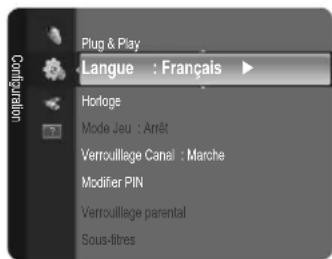
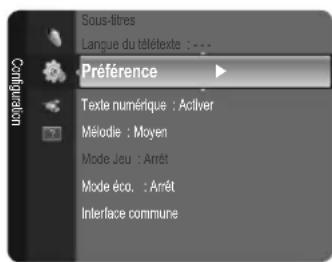
La minuterie de mise en veille eteint automatiquement la television apres une durée preréglee (30, 60, 90, 120, 150 ou 180 minutes).
Le téléviseuronne automatique en mode veille lorsquela minuterie atteint 0.
Pour annuler la fonction Veille, selectionnez Arret.
Appuyez sur le bouton TOOLS pour afficher le menu Outils. Vous pouvez également régler la minuterie de mise en voille en selectionnant Outils Veille.
Minuteur 1 / Minuteur 2 / Minuteur 3
Vou puez effectuer trois parametrages different de la minuterie de marche/arrêt. Vou nez d'abord regler l'horloge.
- Période d'activation : Sélectionnez l'heure, la minute et l'action activer/désactiver (Pour activer le minuteur selon les réglages définis, choisissez Activer.)
- Période de désactivation : Sélectionnéz l'heure, la minute et l'action activer/désactiver (Pour activer le minuteur selon les réglages définis, choisissez Activer.)
Volume : Sélectionné le niveau de volume à la mise sous tension.
Antenne:Selectionnez Hertzien ou Cable.
- Canal: Sélectionnez la chaîne désirée.
- Répetition: Sélectionnez Une fois, Ts jours, Lun~Ven, Lun~Sam, Sam~Dim ou Manuel.
Lorsque Manuel est selectionné, appuyez sur le bouton pour selectionner le jour de la semaine. Appuyez sur le bouton ENTER sur le jour de votrechoix.Le symbole s'affiche alors.
Voues pouze regler l'heure, la minute et la chaine directement a l'aide des touches numériques de la telecommande.
Mise hors tension automatique
Lorsque you reglez la minuterie sur ON, le téléviseur s'eteint si aucune commande n'est utilisée dans les 3 heures qui suivent la mise sous tension par le minuteur. Cette fonction est disponible uniquement lorsque la minuterie est reglee sur ON; elle permet d'eviter toute surchauffe occasionnee par une utilisation prolongee du téléviseur.
Mode Jeu Arret/Marche
En reliant le téléviseur à une console de jeu telle que PlayStation™ ou Xbox™, vous pouvez profiter d'une expérience de jeu plus réaliste en selectionnant le menu de jeu.
Pour déconnecter la console de jeu et connecter un autre périhérique externe, annulez le mode Jeu dans le menu de configuration. Si vous affichez le menu du téléviseur en mode Mode Jeu, l'écran tremble légarement.
Mode Jeun est pas disponible en mode TV et PC normal.
Si le Mode Jeu est activé :
Le mode Picture bascule automatique sur Standard et les utilisateurs ne peuvent pas changer de mode.
Le mode Sound bascule automatique sur Personnel et les utilisateurs ne peuvent pas changer de mode. Reglez le son à l'aide de l'égaliser.
Verrouillage Canal Arret/Marche
Cette fonction permet d'empêcher que des utilisateurs non autorisés, tels que des enfants, regardent des programmes inappropriés, en désactiver la video et l'audio.
L'écran de saisie du code PIN s'affiche avant l'écran de configuration. Entrez votre code PIN à quatre chiffres.
Le code PIN par défaut d'un nouveau téléviseur est "0-0-0-0". Vous pouvez modifier le code PIN en selectionnant Modifier PIN dans le menu.
Vous pouvez verrouiller certaines chaines dans la liste des chaines (voir page 11).
Verrouillage Canal est uniquement disponible en mode TV.
□ Modifier PIN
Vous pouvez modifier le code personnel demandé pour pouvoir configurer le téléviseur.
L'ecran de saisie du code PIN s'affiche avant I'ecran de configuration. Entrez votre code PIN à quatre chiffres.
Le code PIN par défaut d'un nouveau télévisueur est "0-0-0-0".
Si you've oublé le code, appuyez sur les boutons de la télécommande dans l'ordre suivant, ce qui remet le code à 0-0-0-0: POWER (Arrêt), MUTE, 8, 2, 4, POWER (Marche).
Verrouillage parental
Cette fonction permet d'empêcher certains utilisateurs, par exemple des enfants, de regarder des émissions inappropriées, en les protégeant à l'aide d'un code de 4 chiffres définir par l'utilateur.
L'option d'évaluation parentale diffère en fonction du pays.
L'ecran de saisie du code PIN s'affiche avant I'ecran de configuration. Entrez votre code PIN à quatre chiffres.
Le code PIN par défaut d'un nouveau téléviseur est "0-0-0-0". Vous pouvez modifier le code PIN en selectionnant Modifier PIN dans le menu.
Unefis la signaletique definie, le symbole s'affiche.
Autor.tout: appuyez sur ce bouton pour déverrouiller toutes les évaluations TV.
Bloq. tout : appuyez sur ce bouton pour verrouiller tous les classements TV.
Sous-titres
Vou puez activer ou desactiver les sous-titres. Utilisez ce menu pour defirir le mode des sous-titres. Normal selectionne les sous-titres de base; Malentendants selectionne les sous-titres pour personnes maldontantes.
- Sous-titres Arrêt / Marche : Active/désactive les sous-titres.
Mode Normal / Malentendants: Sélectionne le mode de la fonction Sous-titres.
- Langue des sous-titres : définit la Langue des sous-titres
Si le programme visionné n'offre pas de fonction Malentendants, le mode Normal est automatiquement activé, même si le mode Malentendants est sélectionné.
L'anglais est la langue par défaut si la langue seLECTIONnée n'est pas diffusée.
Voupez selectionner ces options en appuyant sur le bouton SUBT. de la telecommande.
Languedutelétexte
Vou puez Sélectionne la langue du télétexte par type de langue.
L'anglais est la langue par défaut si la langue seLECTIONnée n'est pas diffusée.
Preférence
Premiere Langue Audio / Deuxieme Langue Audio / Langue prince, sous-titres / Langue sec. sous-titres / Premiere Langue Tetexte / Deuxieme Langue Tetexte
Cette fonction permet de selectionner une des langues disponibles. La langue selectionnee ici est la langue par défaut de la chaine selectionnée.
Si vous changez la langue, les options Subtitle Language, Audio Language et Teletext Language du menu Language sont automatiquement modifiées en conséquence.
Les options Subtitle Language, Audio Language et Teletext Language du menu Language représentent une liste des langues prises en charge par la chaîne actuelle et la langue sélectionné est affichée en surbrillance. Si vous modifiez le paramètre de la langue, la nouvelle sélection n'est valable que pour la chaîne actuelle. Le nouveau paramétrage n'affecte pas le réglage des options Primary Subtitle Language, Primary Audio Language ou Primary Teletext Language du menu Preference.
Texte numérique → Désactiver / Activer (Royaume-Uni uniquement)
Si le programme est diffusé avec du texte numérique, cette fonction est activée.
Norme internationale pour les systèmes de codage des données utilisés avec le multimédia et l'hypermédia. Niveau supérieur à celui du système MPEG, qui inclut de l'hypermédia à liaison de données tel que des images fixes, le service de caractères, l'animation, les fichiers graphiques et video et les données multimédia. MHEG est une technologie d'interaction de l'utilisateur en cours d'utilisation appliquée à divers domains, dont la video à la demande (VOD), la télévision interactive (ITV), le commercelectronique, la teleformation, la teleconference, les bibliothèques numériques et les yeux en réseau.
Melodie Arret / Bas / Moyen / Elevé
ll est possible de programmer la lecture d'une melodie lors de la mise sous tension ou hors tension du téléviseur.
Aucune melodie n'est lue dans les cas suivants :
Aucun son n'est émis par le téléviseur parce que le bouton MUTE a été actionné.
Aucun son n'est émis par le téléviseur parce que le bouton (-) Volume a eté actionné.
Lorsque le télévisueur est mis hors tension par la fonction de veille.
Mode eco. Arret / Bas / Moyen / Elevé / Auto.
Cette fonction regle la luminosité du téléviseur afin de réduire la consommation d'énergie. Lorsque vous regardez la télévision le soir, reglez l'option du mode Mode éco. sur Elevé pour reposer vos yeux et réduire la consommation d'énergie.
Appuyez sur le bouton TOOLS pour afficher le menu Outils. Vous pouvez également définir l'option d'économie d'énergie en selectionnant Outils Mode éco..
□ Interface commune
Permet à l'utilisateur d'opérer une sélection dans le menu du module CAM. Sélectionné le menu Cl Menu le menu PC Card.
Infos sur l'application
Contient des informations sur le module CAM inséré dans la fente Cl et les affiche.
Les informations sur l'application concernant la CI CARD. Vous pouvez installer le module CAM que le téléviseur soit allumé ou Arr.
- Achetez le module CI CAM en vous rendant chez le revendeur le plus proche ou par téléphone.
- Inserez la CI CARD dans la CAM dans la direction indiquee par la fliche jusqu'ao ce elle soit emboitee.
- Insérez la CAM avec la Cl CARD installée dans la fente de l'interface commune. (Insérez la CAM dans la direction indiquée par la flèche, juste au-dessus de l'extrémité pour qu'elle soit parallele à la fente.)
- Vérifiez si une image est visible sur un canal à signal brouille.
Il se peut que le module CAM ne soit pas pris en charge dans certains pays ou régions. Vérifiez auprès de votre revendeur/agréé.
ENTRÉE / SUPPORT
- LiSTE Source
Permet de selectionner le téléviseur ou d'autres sources d'entree externes telles que des lecteurs DVD/Blu-ray ou des recepteurs satellite (boitiers decodeurs) connectees au televiseur. Permet de selectionner la source d'entree de suaive choix.
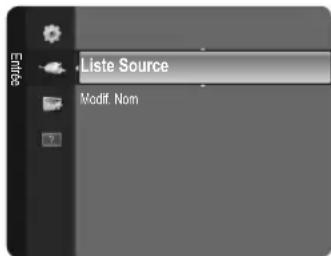
TV/Ext./AV/Component/PC/HDMI1/DVI/HDMI2/HDMI3
Vous ne pouvez selectionner que des peripheriques externes connectés au téléviseur. Dans Lieste Source, les entrées connectées s'affichent en surbrilance en début de liste. Les entrées non connectées s'affichent en bas de liste.
TOOLS (Outils) : Affiche les menus Modif. Nom et Information.
Appuyez sur le bouton SOURCE de la télécommande pour afficher une source de signal externe. Une pression sur le bouton TV selectionne le mode TV.
Modif. Nom
Nommez le périhérique connecté aux prises d'entrée pour faciliter la sélection de source d'entrée.
VCR / DVD / Decodeur Cable / Decodeur satellite / Decodeur PVR / Recesseur AV / Jeu / Camoscope / PC / DVI PC / DVI / TV / IPTV / Blu-ray / HD DVD / DMA
Diagnostic automatique
Test de l'image
Si vous pensez que l'image n'est pas optimale, exécutez le test d'image. Vérifie la mire de couleur à l'écran pour voir si le problème persiste.
- Oui: si la mire de couleur n'apparait pas où si elle est parasitée, Sélectionnez Oui. Il se peut que le téléviseur soit défaillant. Demandez de l'aide au centre d'applé de Samsung.
Non: si la mire de couleur s'affiche correctement, selectionnez Non. Il se peut que l'équipement externe soit defaillant. Vérifiez les connexions. Si le problème persiste, reportez-vous au mode d'emploi du périphérique externe.

Test du son
Si vous pensez que le son n'est pas optimal, exécutez le test du son. Vous pouvez contröler le son en diffusant une melodie préenregistrée sur le téléviseur. Le message 'Le problème persististe-t-il pour ce test du son?' s'affiche à l'écran.
Si les haut-parleurs du téléviseur restent muets, avant d'effectuer le test du son, verifiez que l'option Selection Haut-parleur est reglee sur Haut-parleur TV dans le menu Sound.
La melodie est diffusée pendant le test, même si l'option Sélection Haut-parleurt est réglée sur Ht-parl ext ou si le son a été désacté en appuyant sur le bouton MUTE.
Oui: si, pendant le test du son, vous n'entendez du son que d'un haut-parleur ou pas de son du tout, selectionnez Oui. Il se peut que le téléviseur soit defaillant. Demandez de l'aide au centre d'appel de Samsung.
Non: Si vous entendez du son des haut-parleurs, selectionnez Non. Il se peut que l'équipment externe soit defaillant. Vérifiez les connexions. Si le problème persiste, reportez-vous au mode d'emploi du périhérique externe.
À l'inverse des chaînes analogiques, dont la qualité de réception peut varier de "neigeuse" à claire, les chaînes numériques (HDTV) doivent une qualité de réception parfaite ou bien vous ne les receivez pas. Contrairement aux chaînes analogiques, vous ne pouvez donc pas symponiser une chaîne numérique. Vous avez toutefois la possibilité de régler votre ANTENNE pour améliorer la réception des chaînes numériques disponibles.
Si I'indicateur d'intensite du signal indique que celui-ci est faible, reglez physiquement votre antennene afin d'en augmenter l'intensite. Continuez a regler l'antenne jusqu'à ce que trouver la position offrant le signal le plus puissant.
Mise à niveau du logiciel
Pour garder le produit à jour avec les nouvelles fonctions de télévision numérique, des mises à jour logicielles sont régulièrement diffusées via le signal de télévision normal. Le téléviseur détecte automatiquement ces signaux et affiche la bannière de mise à jour logicielle. Vous avez le besoin d'instructor ou non la mise à jour.
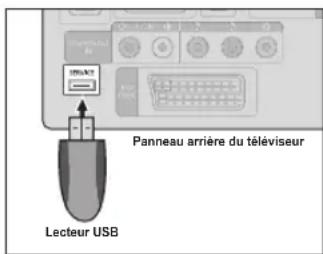
USB
Insérez dans le téléviseur un lecteur USB contenant la mise à niveau du microprogramme. Veillez à ne pas couper l'alimentation ni retirer le lecteur USB pendant l'application des mises à niveau. Une fois la mise à niveau du micrologiciel terminée, le téléviseur se met automatiquement hors puis sous tension. Vérifiez la version du micrologiciel une fois les mises
a niveau terminées. Lorsque le logiciel est mis à niveau, les paramètres video et audio définis reconnent leur valeur par défaut (usine).
Il est recommandé de noter les paramétrages afin de pouvoir les rétablir facilement après la mise à niveau.
Canal
Mise à niveau du logiciel à l'aide du signal de diffusion.
Mise à niveau en mode veille
Pour poursuivre la mise à jour du logiciel en gardant le téléviseur sous tension, Sélectionnez ON en appuyant sur le bouton ou . Une mise à jour manuelle a lieu automatiquement 45 minutes après que l'entrée en mode veille. Étant donné que la mise sous tension s'effectue de façon interne, il se peut que l'écran LCD s'allume légèrement. Ce phénomène peut se produit pendant plus d'une heures, jusqu'à ce que la mise à jour logiciel soit terminée.
Autre logiciel
Affiche des informations sur la version du logiciel.
Guide de connexion HD
Ce menu indique la méthode de connexion offrant la qualité optimale pour le téléviseur haute définition. Consultez ces informations lors de la connexion de péripériques externes au téléviseur.
Consultez ces informations si le téléviseur ne fonctionne pas correctement ou si vous pouvezmettre a niveau le logiciel.
Voupez consultier les informations concernant le centre d'appl, le produit et la methode de telechargement du logiciel.
Fonction Téletexte
La plupart des chaînes de télévision offrent des services d'informations écrites via le télétexte. La page d'index du télétexte contient des instructions sur l'utilisation du service. Vous pouvez, en outre, selectionner différentes options à l'aide des touches de la télécommande.
Pour que les informations du télétexte s'affichent correctement, la reception des chaînes doit être stable. Autrement, des informations pourraient manquer ou certaines pages ne pas s'afficher.
Vous pouze changer de page de teltexte en appuyant sur les touches numériques de la telecommande.
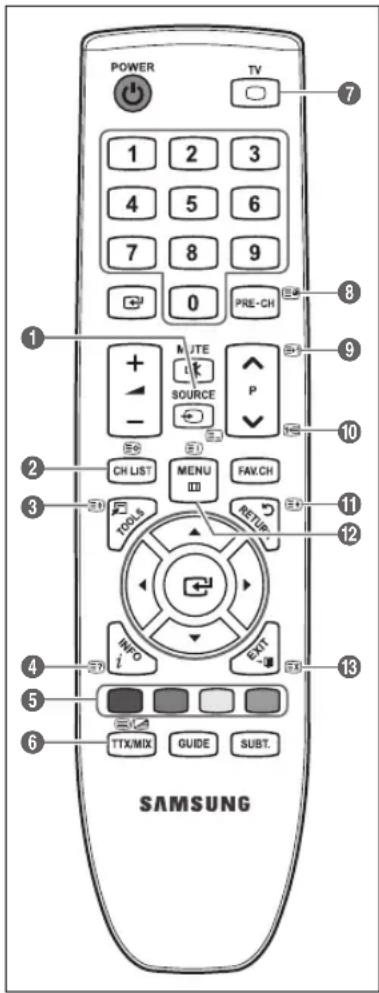
1 (mode)
Permet de selectionner le mode Tetexte (LIST/FLOF). Si vous appuyez sur cette touche en mode LISTE, vous bascules en mode d'enregistrement de liste. Dans ce mode, vous pouvez enregistrer une page de tetexte dans une liste à l'aide du bouton (mémoriser).
2 (mémoriser)
Permet d'enregistrer les pages de telétexte.
3 (Format)
Permet d'afficher la moitié supérieure de l'écran en caractères deux fois plus grands. Pour afficher la moitié inférieure de l'écran, appuyez de nouveau sur cette touche. Pour rétabir le mode d'affichage normal, appuyez dessus une fois de plus.
4 (afficher)
Permet d'afficher le texte masqué (par exemple, les réponses à un questionnaire). Pour rétabir le mode d'affichage normal, appuyez de nouveaux dessus.
5 Boutons de couleur (rouge/vert/ jaune/bleu)
Si une société de télédiffusion utilise le système FASTEXT, les différentes rubriques d'une page de télétexte sont associées à un code couleur qui permet de les sélectionner à l'aide des touches de couleur de la télécommande. Appuyez sur la touche dont la couleur correspond à celle de la rubrique souhaïée. La page affiche d'autres informations en couleur que vous pouvez selectionner de la même manière. Pour afficher la page précédente ou la page suivante, appuyez sur la touche de couleur correspondante.
6 (telétexte actif/mixte)
Permet d'activer le mode Téletexte après avoir choisi la chaîne diffusant le service télétexte. Appuyez deux fois sur cette touche pour superposer le téltexte à l'émission en cours de diffusion.
7 (Quitter)
Quitte l'affichage du télétexte.
8 (page secondaire)
Permet d'afficher une page secondaire.
9 (page suivante)
Permet d'afficher la page de télétexte suivante.
Permet d'afficher la page de télétexte precedente.
13 (maintenir)
Permet de bloquer l'affichage sur une page précise, si celle-ci est reliée à plusieurs pages secondaires qui défilent automatiquement. Pour reprendre l'affichage de celles-ci, appuyez de nouveau sur cette touche.
12 ① (index)
Permet d'afficher la page d'index du télétexte (sommaire) à tout moment.
13 (ex) (annuler)
Permet d'afficher le programme lors de la recherche d'une page.
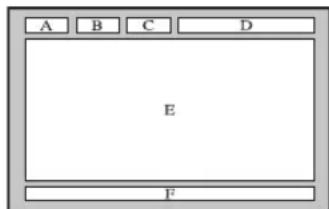
Les pages de télétexte sont organises en six catégories :
Categorié Contenu
A Numéro de la page selectionnée.
B Identité de la chaîne émettrice.
CNumero de la page actuelle ou indications de recherche.
D Date et heures.
E Texte.
F Informations sur I'etat. Informations FAST
Les informations du télétexte sont souvent réparties sur plusieurs pages qui s'afficient successivement. Ces pages sont accessibles en :
- entrant le numero de page;
- selectionnant un titre dans une liste ;
- sélectionnant un titre de couleur (système FASTEXT).
Le télèviseur prend en charge le niveau de télétexte 2.5 qui peut afficher des graphiques ou textes supplémentaires.
En fonction de la transmission, des panneaux lateraux vides peuvent apparaitre lors de l'affichage du teteinte.
Dans ce cas, les graphiques ou textes supplémentaires ne sont pas transmis.
Le telsiviseurs plus ancients qui ne prenent pas en charge la version 2.5 ne peuvent pas afficher les graphiques et textes supplémentaires, independamment de la transmission teltexte.
Appuyez sur le bouton TV pour quitter l'affichage du télétexte.
Télexteste 16:9, l'imagest 16:9.
Montage du socle
Préroglage: Placez le support du guide et le goulot du couvercle sur le socle et fixez-les à l'aide des vis. Uniquement avec le modele 32 pouces.
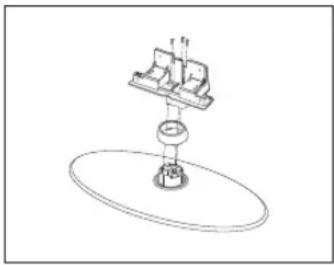
- Fixez le téléviseur LCD sur le socle.
Le téléviseur doit être porté par au moins deux personnes.
Veillez à bien faire la distinction entre l'avant et l'arrière du socle lors de l'assemblage.
Pour etre certain d'installer le televiseur sur son socle au niveau approprié, n'exercez pas de pression vers le bas excessive sur ses cotes supérieurs gauche et droit.
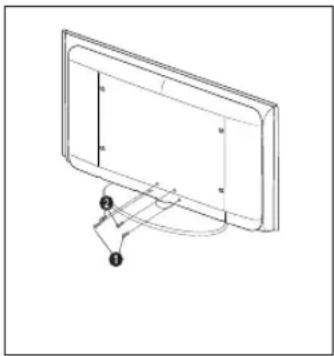
- Insérez deux vis dans l'emplacement ①, puis deux autres dans l'emplacement ②.
Redresse le produit et serrez les vis. Si vous serrez les vis tandis que le téléviseur LCD est couche, il se peut qu'il penche d'un cotoe.
Le socle est monté pour les modèles dont l'écran a une diagonale égale ou supérieure à 37 pouces.
Installation du kit de montage mural
Des éléments de montage mural (vendus séparément) permettent de fixer le téléviseur au mur.
Pour plus d'informations sur l'installation du support mural, reportez-vous aux instructions fournies avec les éléments de montage mural. Faites appel à un technicien pour vous aider à installer le support mural.
Samsung Electronics ne saurait et re tenu pour responsable d'un endommagement du produit ou d'une blessure si vous choisissez d'effectuer vous-même l'installation murale.
N'installez pas le kit de montage mural lorsque le téléviseur est sous tension. Celà pourrait entraîrer une blessure par chic électrique.
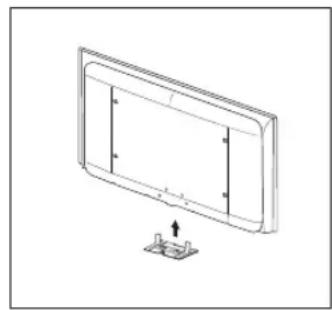
Enlevez le support, puis bouchez l'orifice de la base avec un capuchon fixé à l'aide de deux vis.
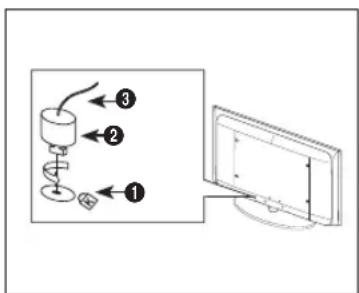
Utilisation du verrou antivol Kensington
Le verrou Kensington est un dispositif utilisé pour fixer physiquement le système en cas d'utilisation dans un lieu public. L'aspect du verrou et la méthode de verrouillage peuvent différer de l'illustration en fonction du fabricant. Consultez le manuel fourni avec le verrou Kensington pour savoir comment l'utiliser correctement. Le dispositif de verrouillage est vendu séparation. L'emplacement du verrou Kensington peut varier en fonction du modele.
- Insérez le dispositif de verrouillage dans le logement Kensington du téléviseur LCD ( ①), puis tournez-le dans le sens de verrouillage ( ②).
- Branchez le cable du verroukensington ( 3).
- Fixez le cable du verrou Kensington sur un bureau ou tout autre objet lourd inamovible.

Attention: Si vous tirez ou pousseze le téléviseur ou si vous grimpez dessus, il risque de tomber. Veillez en particulier, à ce que vos enfants ne se suspendent pas au téléviseur, ni ne le déséquilbrent, car cela pourrait le faire basculer et occasionner des blessures graves pouvant entraîner la mort. Respectez toutes les précautions de sécurité indiquées dans la brochure relative à la sécurité. Pour une stabilité accrue, installez le dispositif antichute comme indiqué ci-après.
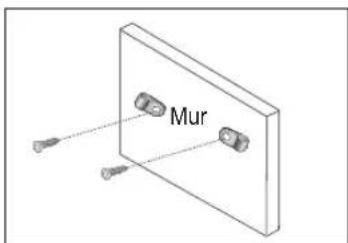
Pour éviter toute chute du téléviseur :
- Gissez les vis dans les colliers, puis fixez-les solidement au mur. Assurez-vous que les vis sont solidement fixées au mur.
En fonction du type de mur, il est possible que vous ayez besoin de matériel supplémentaire, tel que des chevilles.
Les colliers, vis et chaînettes n'était pas fournis, vous devez les acheter séparément.
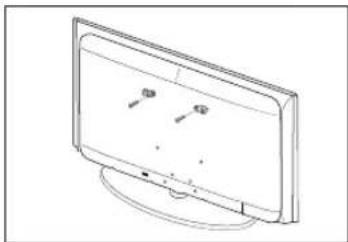
- Retirez les vis situées sur la partie centrale arrêté du téléviseur, glissez-les dans les colliers, puis fixez-les de nouveau sur le téléviseur.
Il est possible que les vis ne soient pas fournies avec le produit. Dans ce cas, achetez des vis presentant les caractéristiques suivantes.
Caracteristiques des vis
Pour un téléviseur LCD 17 à 29 pouces : M4 X 15 / Pour un téléviseur LCD 32 à 40 pouces : M6 X 15
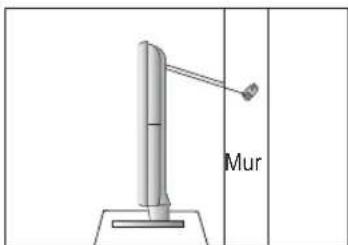
- Reliez les bagues fixées au téléviseur et celles fixées sur le mur à l'aide de chaînettes, puis attachez-les fermement.
Placez le televiseur a proximite du mur afin qu'il ne bascule pas yers I'arriere.
Il est recommandé de placer la chatinette de façon à ce que les colliers fixés au mure soient placés à même hauteur ou plus bas que ceux fixés au téléviseur.
Détachez la chaînette avant de déplacer le téléviseur.
- Vérifiez que toutes les connexions sont fixées correctement. Vérifiez régulièrement que les connexions ne doivent aucune signe d'usure. Si vous avez un doute quant à la sécurité des connexions, contactez un installateur professionnel.
| Aucune image ni,aucun son | Vérifiez que le cordon d'alimentation secteur est branché à une prise murale. Vérifiez que vous avez appuyé sur le bouton de marche/arrêt du téléviseur. Vérifiez les réglages du contraste et de la luminosité de l'image. Vérifiez le volume. |
| Image normale, mais,aucun son Vérifiez le volume. | Vérifiez si le bouton MUTE de la télécommande a été actionné. Vérifiez les paramètres Sélection Haut-parleur. |
| L'écran est noir et le témoin d'alimentation clignote sans arrêt. | Sur votre ordinateur, contrôlez l'alimentation et le cable du signal. Le téléviseur utiliser son système de gestion de l'alimentation. Déplacez la souris de l'ordinateur ou appuyez sur une touche du clavier. |
| Aucune image ou image en noir et blanc | Réglez les paramètres de couleur. Vérifiez que le système d'émission sélectionné est correct. |
| Interférence de son et d'image | Essayez d'identifier l'appareil électrique qui perturbe le fonctionnement du téléviseur et éloignez-le. Branchez le téléviseur à une autre prise secteur. |
| Image neigeuse ou floue, distorsion du son | Vérifiez l'orientation, l'emplacement et les connexions de l'antenne. Cette interférence est souvent due à l'utilisation d'une antenné interieure. |
| Dysfonctionnements de la télécommande | Remplacez les piles de la télécommande. Nettoyez la lentille de la télécommande. Contrôlez les bornes des piles. |
| Le message "Vérifiez le cable de signal." s'affiche | Assurez-vous que le cable du signal est correctement connecté au PC et aux sources videoo. Assurez-vous le PC et les sources videoo sont sous tension. |
| En mode PC, le message "Mode non pris en charge" s'affiche. | Vérifiez la résolution maximale et la fréquence de la carte videoo. Comparez ces valeurs aux données des modes d'affichage. |
| L'image endommagée apparait dans le coin de l'écran | Si Adapter écran est sélectionné sur certains péripériques externes, l'image endommagée peut apparaitre dans le coin de l'écran. Ce problème est dû à des péripériques, pas au téléviseur. |
| Le message "Rétablir tous les paramètres à leur valeur par défaut." s'affiche. | Il s'affiche lorsque vous appuyez longuement sur le bouton EXIT. Les valeurs par défaut des paramètres du produit sont rétablies. |
| Il se peut que vous voyagez de petites particules si vous regardez de pres le bord du cadre de l'écran du téléviseur. | Elles font partie de la conception du produit et ne constituent pas un défaut. |
L'ecran TFT LCD comporte un panneau constitué de sous-pixels (3 133 440) dont la fabrication nécessite une technologie sophistiquée. Il se peut toutefois que quelques points clairs ou sombres apparaisent à l'écran. Ceux-ci n'ont aucune incidence sur les performances du produit.
\section*{Caracteristiques}
| Nom du modele LE26B450 LE32B450 | |
| Taille de l'écran(Diagonale) 26 pouces 32 pouces | | |
| Résolution du PC(Optimale) 1360 x 768 à 60Hz 1360 x 768 à 60Hz | | |
| Son(Sortie) 10 | W x 2 10 W x 2 | |
| Dimensions (L x P x H)CorpsAvec socle | 670 x 75 x 455 mm670 x 216 x 495 mm | 800 x 85 x 531 mm800 x 252 x 577 mm |
| PoidsAvec socle 8 kg 12 kg | | |
| Considérations environnementalesTempérature de fonctionnementHumidité en cours de fonctionnementTempérature de stockageHumidité sur le lieu de stockage | 10°C à 40°C (50°F à 104°F)10 % à 80 %, sans condensation-20°C à 45°C (-4°F à 113°F)5 % à 95 %, sans condensation | 10°C à 40°C (50°F à 104°F)10 % à 80 %, sans condensation-20°C à 45°C (-4°F à 113°F)5 % à 95 %, sans condensation |
| Socle orientableGaughe / droite 0° | -20° ~ 20° | |
La conception et les specifications peuvent etre modifiees sans preavis.
Ce périhérique est un appareil numérique de classe B.
Concernant l'alimentation et la consommation electrique, reportez-vous à l'etiquette appossee sur le produit.
Guia de connexion HD