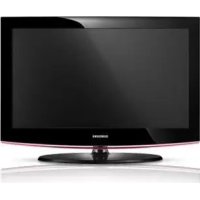
MANUAL DE USUARIO LE26B450C4WXZG SAMSUNG
Notasobre la TV digital (DVB-T)
- LAS FUNCIONES RELACIONADAS CON LA TV DIGITAL (DVB) SOLO ESTAN DISponIBLES EN PAISES O REGIONES DONDE SE EMITEN SENOLES TERRESTRES DIGITALES DVB-T (MPEG2 Y MPEG4 AVC). DVB-T es una norma del consorcio europeo para la transmisión de la television digital terrestre. Compruebe si su distribuidor local dispone del service DVB-T en su region.
- Este equipo de television cumple las actuales normas DVB-T de [agosto de 2008], pero no se garantiza la compatibiliad con lateras emisiones de television digital terrestre DVB-T.
- Algunas functions de television digital peuvent no estar disponibles o no funciona correctamente en algunos païses o regions.
- Para Obtener más información,pongase en contacto con su centro de atencion al cliente de SAMSUNG.
Precauciones al做不到 en la pantalla una imagen fija
LaImagen fija pueda causar daños permanentes en la pantalla del televisor.
No deje una imagen fija ni parcialmente fija en la pantalla LCD durante mas de dos horas ya que se podra produir una retencion de la imagen en la pantalla. Este fenomeno de retencion de imagenes también se denomina "quemadura de pantalla". Para evitar que se produzca esta persistencia de la imagen, reduza el nivel de brillo y de contraste de la pantalla, cuando muestre imagenes fjias.
El uso del telesor LCD en forma 4:3 durante un tiempo prolongado peut dejar rastos de cordes en las partes izquierda, derecha y central de la pantalla debido a las diferencias en la emision lumina de la pantalla. Reproducir un DVD o una videoconsola可以使ar un efecto similar en la pantalla. La garantia no cubre these daños.
- Ver imágenes fijas de videojuegos y PC durante más tiempo del indicado pueda producir imágenes fantasma parciales. Para evaporar este efecto, reduzca el 'brillo' y el 'contraste' cuando vea imágenes fijas.
CONTENIDO
Aspecto general del panel de control 2
Accesorios 2
Aspecto general del panel de conexiones 3
■Mando a distancia 5
Instalacion de las pilas en el mando a distancia 5
FUNCIONAMENTO
Visualizacion de los menus 6
■Funcion Plug & Play 7
CONTROL DE LOS CANALES
■Configuración del menu de canales 8
Gestion de los canales 10
CONTROL DE LA IMAGEN
■Configuración del menu deImagen 12
Uso del televator como una pantalla de ordinador (PC) 14
Ajuste del televisor con el ordinador 15
CONTROL DEL SONIDO
■Configuración del menu de sonido 16
■Seleccion del modo de sonido 17
CONFIGURACION
- Configuración del menu de configuración 18
ENTRADA/AYUDA
■ Configuración del menu de entrada 20
■ Configuración del menu deridge 21
RECOMENDACIONES DE USO
Funci de teletexto 22
Instalacion del soporte. 23
Instalacion del equipo de montaje en la pared 23
■ Uso del bloqueo Kensington antirrobos. 23
Fijacion del televator a la pared 24
■ Soluación de problemas: Antes de ponsere en contacto con el personal del servicios专业技术 25
■ Especillas 25
Licencia
SRS
TruSurround HD
DIGITAL
TruSurround HD, SRS y (●) el symbolo son marcas registrasas de SRS Labs, Inc. La的技术ía TruSurround HD está incorpORA bajo licencia de SRS Labs, Inc.
DOLBY.
DIGITAL PLUS
Fabricado bajo licencia de Dolby Laboratories. Dolby y el significo de la doble D son marcas commerciales de Dolby Laboratories.
Simbolo


Nota
Botón de una
pulsación
Boton TOOL
Las figuras y las ilustraciones de este Manual del usuario se proportionsan como referencia solamente y pueda ser differses del aspecto real del producto. Es possible que las specifications y el Diseño del producto cambien sin avisos con el fin de mejorar el rendimiento del producto.
Aspecto general del panel de control
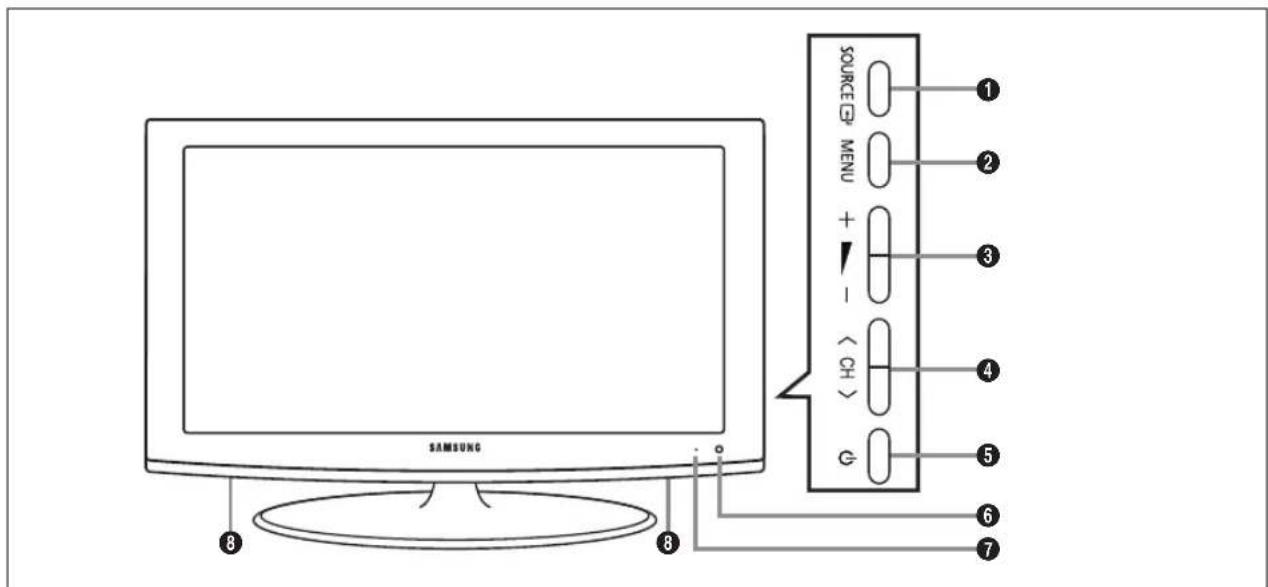
El color y la forma del producto pueda variar según el Modelo.
Puede usar un boton si pulsa los botones del panel lateral.
SOURCE: Cambia entre todas las fuentes de entrada disponibles. En el menu en pantalla, utilise este botón de作為 modo que el botón ENTER del mando a distancia.
2 MENU: Pulselo para ver un menu en pantalla con las options del televisor.
3 - +: Pulselos para subir o bajo el volumen.
En el menu en pantalla, utilise这些 botones - + de izgual modo que los botones y del mando a distancia.
CH>Permiten cambiar de canal. En el menu en pantalla,utilice these botones < CH>de igual modo que los botones y del mando a distancia.
(Encendido): Pulselo para encender o apagar el TV.
6 SENSOR DEL MANDO A DISTANCIA: El mando a distancia debe dirigirse hacia este punto del televator.
7 INDICADOR DE ENCENDIDO: Parpadea y se apaga cuando se enciende el aparato y se ilumina en el modo en espera.
8 ALTAVOCES
Accesorios
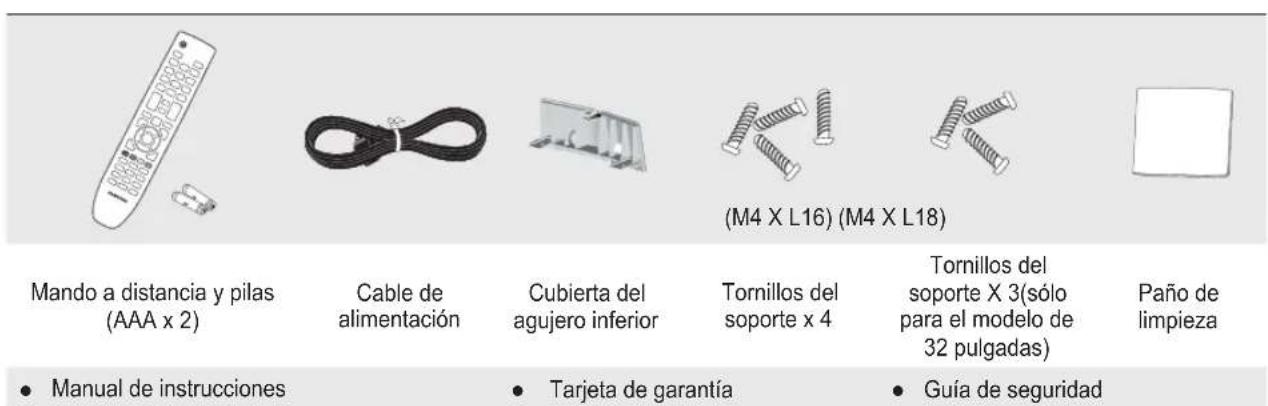
Asegürese de que los seguides elementos se incluyen con el tevdor de pantalla LCD. Si falta algo, pongase en contacto con su distribuidor.
Tarjeta de garantia/Guía de seguidad (no disponible en todos los Lugares)
El color y la forma de los componentes puede variar según el Modelo.
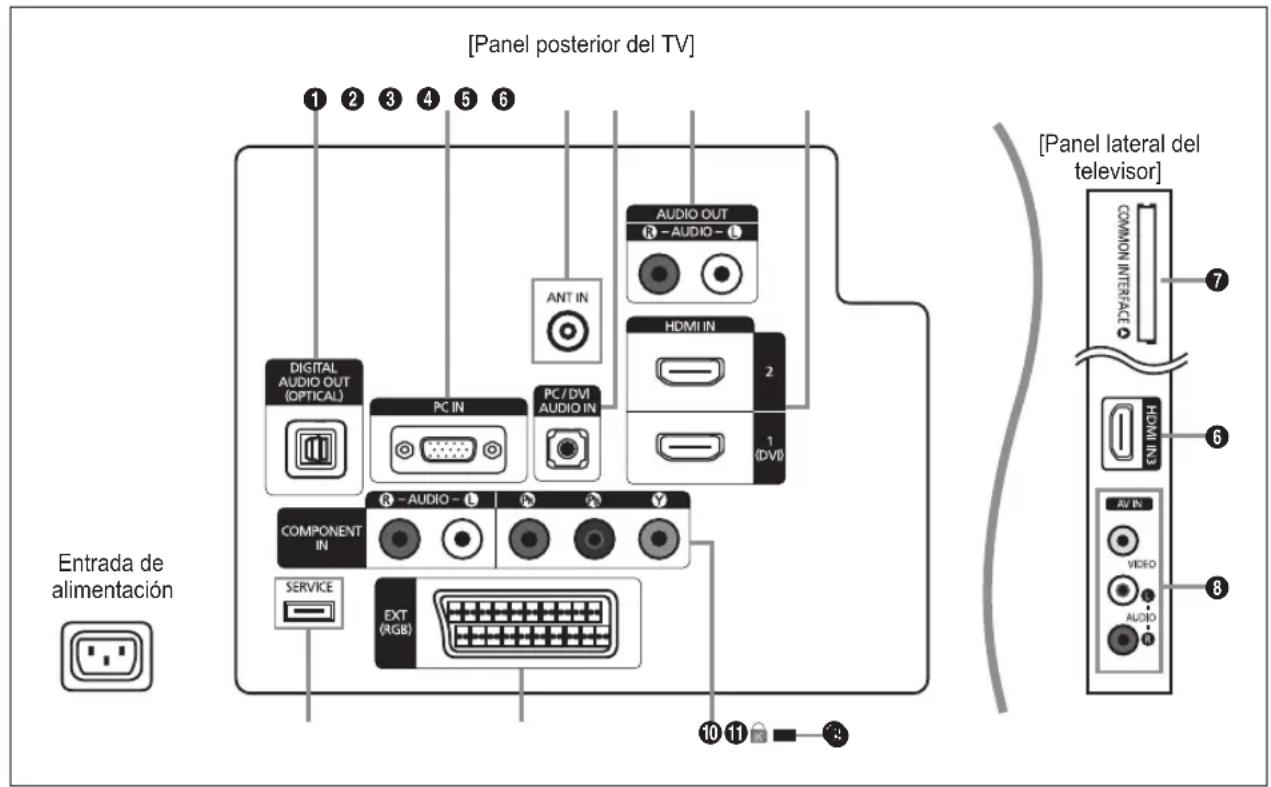
El color y la forma del producto pueda variar según el Modelo.
Cada vez que conecte un dispositivo external televisor, compruebe que la unidad este desconectada de la alimentacion.
Cuando conecte un dispositivo externo, debe hacer coincidir los colores del terminal de conexion y del cable.
- Se conecta a un componente de audio digital como un receptor del sistema Home Cinema.
Cuando los terminales HDMI IN estan conectados, el terminal DIGITAL AUDIO OUT (OPTICAL) del tevisor genera solo 2 salidas de canales de audio. Para eschar el audio de 5.1 canales, concate el terminal Optical del reproductor de DVD/Blu-ray o del decodificador de cable/satélite directamente a un amplificador o a un systema Home Cinema, no al tevisor.
PCIN
- Se conecta al terminal de salute de video del PC.
3 ANT IN
- Se conecta a un sistemas de television por cable o antenna.
PC/DVI AUDIO IN
- Se conecta al terminal de salute de audio del PC.
Salidas de audio DVI para dispositivos externos.
- Conecte los cables de audio RCA al terminal AUDIO OUT [R-AUDIO-L] de la parte posterior del aparato y losotros extremos a los conectores de entrada de audio correspondientes en el amplificador o sistemas de cine en casa en DVD.
6 HDMI IN 1 (DVI), 2, 3
- Admite conexiones entre dispositivos AV habilitados para la conexión HDMI (decodificadores, reproductores de DVD/Bluray).
- No se necesita connexion de audio adicular para una connexion de HDMI a HDMI.
- El terminal HDMI IN 1 (DVI) se pueda usar para conectar un PC.
Q:Que es HDMI?
High Definition Multimedia interface (HDMI segun sus siglas en ingles) permite la transmision de los datos de video digital de alta definacion y various canales de sonido digital. El terminal HDMI/DVI admite la connexion DVI con un dispositivo amplado mediante el cable apropiado (no suministrado). La differencia entre los dispositivos HDMI y DVI es que el HDMI es mas微量元素,iene instalada la referencia de codificacion HDCP (proteccion alta de la copia digital del ancho de banda) y es compatible con el sonido digital de various canales.
7 Ranura COMMON INTERFACE
-
Si no se inserta una 'TARJETA Cl' con algunos canales, en la pantalla aparece 'Señal codificada'.
-
En 2 o 3 horas aparecerá en la pantalla la información del enlace que contiene un número Telefonico, un identificador de TARJETA Cl, un identífico del sistema yDEMás Información. Si aparece un mensaje de error,pongase en contacto con su proveedor de servicios.
- Si ha terminado la configuración de la información del canal, aparecerá el mensaje 'Actualiz. Completa', que indica que la lista de canales ya se haactualizzato.
Debe obtener una TARJETA Cl en un proveedor local de servicios. Para retiring la TARJETA Cl, extraigala cuidadosamente con los dedos, bajo que si cae al sueño se pueda darar.
Inserte la tarjeta Cl en la direccionmarca sobre ella.
Laubicacionde ranuraCOMMONINTERFACEpuedevariatsegunlosmodelos.
El modulo CAM no se admite en algunos payses o zonas; consulte a su distribuidor local.
AVIN [VIDEO]/[R-AUDIO-L]
- Conecte el cable RCA a un dispositivo A/V externo adecuado, como, por exemple, un video, un DVD o una CAMERA de video.
- Conecte los cables de sonido RCA al terminal [R-AUDIO-L] del aparato y los otros extremos a los conectores de salute de sonido correspondientes en el dispositivo A/V.
BLOQUEO KENSINGTON (según el Modelo)
El bloqueo Kensington (optional) es un dispositivo que se utilizes para fjar fisicamente el sistema cuando se usa en un situo publico. Si deseaa用工 dispositivo de bloqueo, pongase en contacto con el distribuidoronde adquirio el telesor.
Laubicacion del BloqueoKensingtonpuedevariatsegunlosmodelos.
10 COMPONENT IN
- Conecte los cables de video de componentes (optionals) al conductor de componentes (PR,PB,Y) de la parte posterior del equipo y los除外s extremos a los conectores de calidad de video de los componentes correspondientes en el DTV o DVD.
- Si desea conectar tanto el decodificador como el DTV (o DVD), deben conectar el decodificador al DTV (o DVD) y conectar el DTV (o DVD) al conector de componentes (P,P,Y) de su aparato.
- Los conectores PR PB e Y de los dispositivos de componentes (DTV o DVD)algunas vezes estan etiquetados como Y, B-Y y R-Y o Y,Cb y Cr.
- Conecte los cables de audio RCA (optionals) al terminal [R-AUDIO-L] de la parte posterior del aparato y los除外 extremos a los conectores de salute de audio correspondientes en el DTV o DVD.
EXT
| Conector | Entrada Salida | |
| Vídeo Údio (I/D) RGB Vídeo + Audio (I / D ) | |
| EXT O O O Sólo está disponible laolla de TV o DTV. |
- Terminales de entrada o calidad para dispositivos externos, como aparatos de video, reproductores de DVD, consolas de videojuegos o reproductores de videodiscos.
12 SERVICE
- Conector para laactualizacion del software.
Puedeutilizaremandoauna distancia del teilevisordasta7metros.
El exceso de luz puede inflir en el rendimiento del mando a distancia.
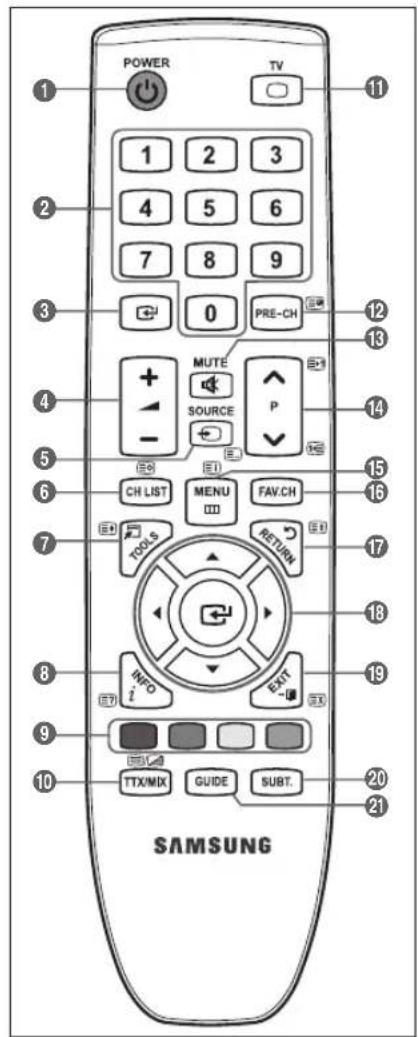
El color y la forma del producto pueda variar según el Modelo.
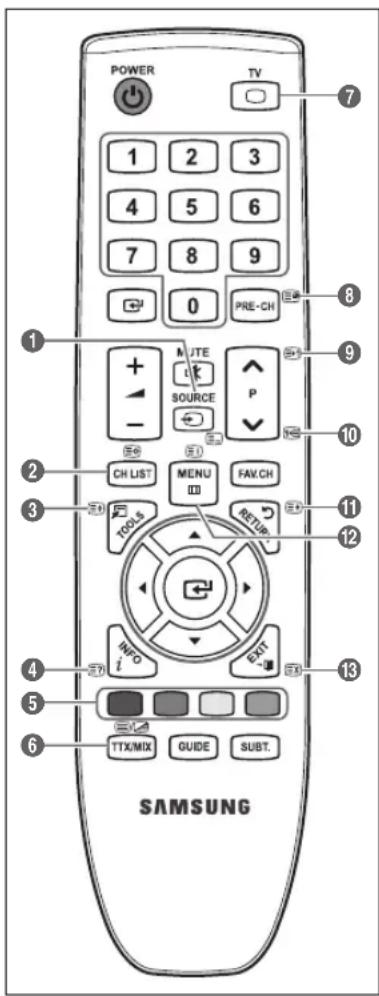
1 POWER: Botón de suspENSION del televisor.
2 BOTONES NUMERICOS: Permiten curryar de canal.
3: Desempenla misma
funcion que la tecla ENTER de las teclas de direccion. Al
cantiar los canales con los botones numericos, pulsar el numero de canal y la tecla
ENTER,el canal se cambia inmediamente.
4 +: Pulselos para subir o bajo el volumen.
SOURCE: Pulselo para estar y seleccionar las fuentes de video disponibles.
CH LIST: Muesra la lista de canales en la pantalla.
7 TOOLS: Se usa para seleccionar rápidamente las functions que se usesan con mayor Frequencia.
INFO: Pulselo para encontrar informacion en la pantalla.
BOTONES DE COLORES: Use
estos botones en la lista de
canales, manos, etc.
TV:Selecciona directamente el modo TV.
PRE-CH: Permitterve al canal que se ha estado viendo anteriormente.
MUTE: pulselo para cortar temporalmente el sonido.
14 P /P :Permiten cambiar de canal.
15 MENU: Muestra el menu principal en pantalla
16 FAV.CH: Permite cambio a los canales favoritos.
RETURN: Vqueeze al menu anterior
13 ARRIBA /ABAJOV/ IZQUIERDA /DERECHA ENTER:Uselo para selectionar los elementos del menu en la pantalla yCambiar los valeurs del menu.
19 EXIT: Pulselo para salir del menu.
SUBT.: Visualizacion de subtitutos digitales
GUIDE: Visualizacion de la Guia electrónica de programas (EPG).
Funciones de teletexto
5:Selección del modo de teletexto (LIST/FLOF)
6Guardar teletexto
7:Selección del dato del teletexto
3: Mostrar el teletexto
9 SeLECTION de tema de Fastext
10:Selecciona alternatively Teletext,Double oMix.
1: Sale de la pantalla de teletexto
12 E: Pagina secundaria del teletexto
14 E1: Págrina/DDel teletexto 13: Págrina anterior del to
15 Ⅲ: Indice del teletexto
17 Retener teletexto
19 Ex: Cancelar teletexto
Instalación de las pilas en el mando a distancia
- Levante la tapa de la parte posterior del mando a distancia, como se muestra en la ilustracion.
- Inserte dos pilas de tamanio AAA.
Respete los extremos + y - de las pilas que se indicate en el diagrama del interior del compartmento.
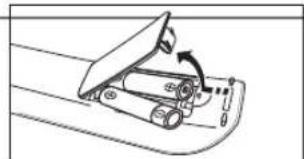
- Vuelva aponer la tapa.
Saque las pilas y guardelas en un lugar fresco y seco si no va a utiliser el mando a distancia durante un periodo de tiempo prolongado.
Si el mando a distancia no funciona, haga estas comprobaciones:
- Issta encendido el televisor?
- ¿Están intercambiados los polos positivos y negativos de las pilas?
- Se han agotado las pilas?
Ha habido un corte de luz o el cable está desenchufado?
- iHay un fluorescnte o un neón aoca distancia?
FUNCTIONAMENTO
Visualización de los manos
Antes de usar el televisor, siga these pasos para saber como desplazarse por el menu, con el fin de seleccionar y ajustar las differentes unidades.
- Pulse el botón MENU.
Aparece el menu principal en la pantalla. Hay iconos en elazo izquierdo:Imagen, Sonido, Canal, Configuración, Entrada, Asistencia技术水平.
- Pulse los botones o para selectionar uno de los iconos. Pulse los botones o para acceder al submenu del icono.
- Pulse los botones o para ir a los elementos del menu. Pulse el boton ENTER para acceder a los elementos del menu.
- Pulse el botón ▲/▼/▲ para Cambiar los elementos seleccionados.
Pulse el botón RETURN para volver al menu anterior.
- Pulse el botón EXIT para salir del menu.
Uso de los botones del mando a distancia
| Botón Función Botón Función | | |
| MENU Ⅲ | Mostrar el menú principal en pantalla. | ▲/▼/▲/▲/Enter□ | Mover el cursor y selectionar un elemento.Elegir el elemento selectionado.C CFRIMAR la configuración. |
| RETURN ▶ | Volver al menú anterior. |
| EXIT →□ | Salir del menú enPTYa. |
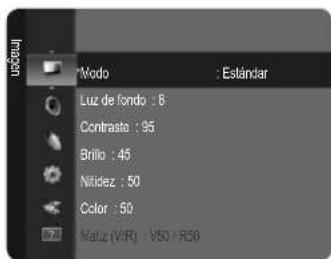
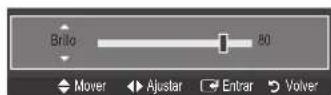
Ajuste de Brillo en 80
- Pulse el botón MENU para ver el menu.
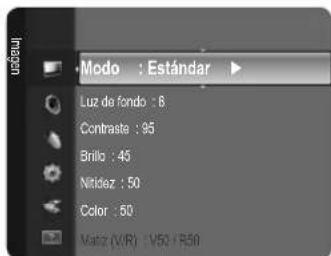
- Pulse de nuevo el boton ENTER para seleccionar Imagen.
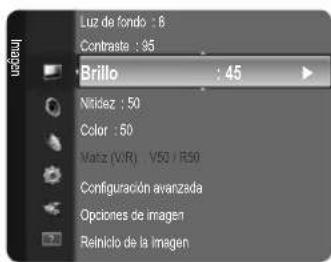
- Pulse los botones o para seleccionar Brillo.
- Pulse el boton ENTER
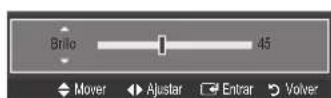
- Pulse los botones o hasta que el brillo信息服务 a 80.
- Pulse el boton ENTER. Pulse el boton EXIT para partir del menu.
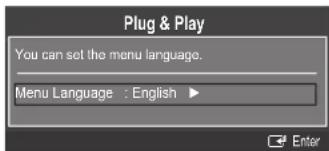
Cuando el televisor se enciende por primera vez, los values se inician correlativamente de forma automática.
- Pulse el botón POWER del mando a distancia. Aparece el mensaje You can set the menu language..
- Seleccione el idioma con los botones o . Pulse el boton ENTER para confirmar la eleccion.
- Pulse los botones para seleccionar Demo tienda o Uso domestico y, a continuacion, pulse el boton ENTER
Es recomendable configurar el televisor en el modo Uso domestico para Obtener la mejor imagen en un entorno domestico.
Demo Tienda solo es besoino en los entornos commerciales.
Si accidentalmente se configura la unidad en el modo Demo tienda y se desea vigor a Uso domestico (Estandar): Pulse el boton del volumen del televisor. Cuando se muestra la OSD del volumen, mantenga pulsado el boton MENU del televisor durante 5 segundos.
- Pulse el botón ENTER. Selección el País pulsando los botones ▲ o▼. Pulse el botón ENTER para confirmar la elección.
- Pulse los botones o para seleccionar Aerea o Cable y, a continuacion, pulse el boton ENTER
Aerea: Senal de la antenna Aerea.
Cable: Senal de la antenna Cable.
- Pulse los botones o para selectionar la fuente de canal que desea memorizar. Pulse el boton ENTER para selectionar Empezar.
Digital y Analógico: Canales digitales y analógicos.
Digital: Canales digitales.
Analógico: Canales analángicos.
Al configurar la fuente de antenna en Cable, se muestra un paso para permitirle configurar un valor para la búsueda de canales digitales. Para Obtener más información, consulte Canal → Guardado automatico.
La busqueda de canales se inicia y terminar automatamente.
Pulse el botón ENTER en在哪樣時候 interrupir el proceso de memorización.
Unavzmemorizadostosloscanalesdisponibles,semuestraelmensajeConfigurarlado delreloj.
- Pulse el botón ENTER. Pulse los botones ▲ o▼ para selecciónar Auto y, a continuación, pulse el botón ENTER.
Si se selecciona Manual, se muestra Configurar feca y hora actuales.
Si ha recibo una seals digital, se ajustará la hora automatístico. En caso negativo, seleccione Manual para ajustar el reloj. (consulte la page 18)
- Se ofre el método de connexión para proportiocrar alta definisión de la mejor calidad. Después de confirmar el método, pulse el botón ENTER.
- Apareceré el mensaje Disfurtar su visión. Cuando termine, pulse el botón ENTER
Si deseña reiniciar esta funciona...
- Pulse el botón MENU para ver el menu. Pulse los botones o▼ para selectionar Configuración y, a continuación, pulse el botón ENTER.
-
Pulse de nuevo el botón ENTER para selecciónar Plug & Play.
-
Escribe su número PIN de 4 digitos. El número PIN predeterminado para un telesor nuevo es '0-0-0-0'. (consulte la网页 19)
Si desea embar el numero PIN,utilice la referencia Cambiar PIN.
La funciona Plug & Play está disponible solo en el modo TV.

Pais
Aparece la pantalla para la introduccion del numero PIN. Escribe su numero PIN de 4 digitos.

Canal analogico
Se peuté combiar el pays de los canales analógicos.

Canal digital
Se peutecambiarelpaidseloscanales digitales.


Guardado automatico
Se peutes explorar los rangos de fecuencia disponibles (la disponibilitad depende del
pais). Puede que los numero de programa asignados automatamente no correspondan a los numero de programa reales o
deseados.
Si el canal está bloqueado con la func tion Segur. nios aparece la ventana para la introduccion del numero PIN.

Aerea / Cable
Fuente de antenna que guardar
Digital y Analógico: Canales digitales y analógicos.
Digital: Canales digitales.
- Analogico: Canales analgicos.
Al seleccionar Cable Digital y Analogo o Cable Digital
Proporcione un valor para explorar los canales de cable.
M. Búsqueda → Completa / Red / Rápida
Rápida
- ID red: Muestra el número de identificacion de la red.
Frecuencia: Muestra la fecuencia del canal. (Es diferente en cada País)
Modulación: Muestra los values de modulación disponibles.
- Velocidad SYMBOLOS: Muestra las velocidades de SYMBOLO disponibles.
Busca todos los canales de las emisoras activas y los memoriza en el televator.
Si desea detener el guardado automatico, pulse el boton ENTER. Aparece el mensaje Detener programacion automatica?
Pulse los botones para seleccionar Si y, a continuacion, pulse el boton ENTER

Guardado manual
Busca un canal manualmente y lo memoriza en el televator.
Si el canal está bloqueado con la func tion Segur. nios aparece la ventana para la introduccion del numero PIN.
Canal digital
Almacenamento manual de canales digitales.
Canal digital solo está disponible en el modo de TV digital.
- Canal: Establezca el número del canal con los botones , o numéricos (0~9).
- Frecuencia: Establezca la fecuencia con los botones numéricos.
Ancho de banda:Establezca el ancho de banda con los botones , o numéricos (0-9).
Una vez finalizada, la lista de canales se actualiza automatically.
Canal analogico
Almacenamento manual de canales analgicos.
- Programa (número de programa que asignar a un canal): Establezca el número del programa con los botones , o numéricos (0 9) .
- Sistema de color Auto/PAL/SECAM/NTSC4.43: Establezza el Sistema del color con los botones o .
- Sistema de sonido → BG/DK/I/L: Establezca el Sistema del sonido con los botones ▲ o▼.
- Canal (si conoce el número de canal que desea guardar): Pulse los botones o para selectionar C (canal aereo) o S (canal por cable). Pulse el boton y después , o los botones numéricos (0~9) para selectionar el número que desee. Internacional可以选择ar el número de canal directamente pulsando los botones numéricos (0~9). Si se produce un sonido anormal o no se produce sonido,whelming a selectionar el estandar de sonido adecuado.
- Buscar (si no se conoce el número de los canales): Pulse los botones o para iniciar la busqueada. El sintonizador explora el rango de fecuencia hasta que se recibe en la pantalla el primer canal o el canal que se ha seleccionado.
Guardar (cuando guarde el canal y el numero de programa asociado): Establishzca OK pulsando el boton ENTER
Modode canal
- P (modo de programa): Al finalizar la sintonización, las estaciones de emisión de su zona se habrán asignado a los nombres de posición comprehendidos entre P00 y P99. Puede selectionar un canal introduciendo el número de posición en este modo.
- C (modo de canal aereo): Puede seleccionar un canal introduciendo el numero asignado a cada emisora aerea en este modo.
- S (modo de canal por cable): Puede selectionar un canal introduciendo el número asignado a cada canal por cable en este modo.
- OpciOn de bʊsqueda de cable (según el País)
Mediante this func tion pae aadir manualmente el rango de canales que debe explorar el mode de busque da completa de la func tion de guardado automatico.
- Frecuencia (Empezar ~ Stop): Muestra la fecuencia del canal.
Modulación: Muestra los values de modulación disponibles.
- Velocidad@simbolos: Muestra las velocidades de@simbolo disponibles.
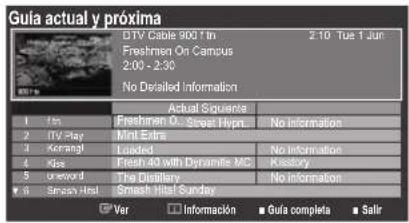
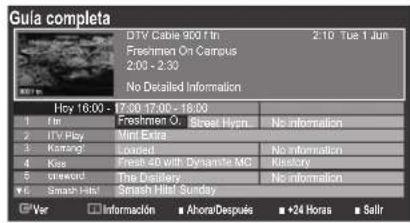
Guía actual y proxima / Guía completa
La informacion de la Guia electrònica de programas (EPG) la proportionan las emisoras. Las entradas de los programas peuvent aparecer vacias u obsoletas, segun la informacion proportionada por un canal determinado. La pantalla se actualiza dinamicamente tan pronto como haynea informacion disponible.
Para Obtener una descripción detallada sobre el uso de Guia completa y Guia actual yproxima, consulte la página 10.
P. Alternatively, you can use the command to select a guía pulsando el botón GUIDE. (Para configurar la Guía predeterminada, siga las instrucciones.)
Guía actual yproxima
Se muestra la informacion del programa actual y?suguiente de losSES canales signalados en la columnia izquierda.
Guia completa
Muestra la informacion de los programasordenados por hora en segmentos de una hora. Muestra la informacion de dos horas de programa que se puebe desplazar adelante o atras en el tiempo.
Guia predeterminada Guia actual y proxima / Guia completa
Puede decide que se muestre la Guia actual y proxima o la Guia completa cuando se pulsa el boton GUIDE del mando a distancia.
- List de canales
Para Obtener una descripción detallada sobre el uso de la lista de canales, consulte las instrucciones de 'Gestión de los canales'.
Puede seleccionar estas opciones simplement pulsando el boton CH LIST del mando a distancia.
Modo Canal
Cuando se pulsa el boton P / A se cambian los canales en la lista de canales seleccionados.
Canalesañadidos
Los canales se cambian en la lista de canales memorizados.
Canales favoritos
Los canales se cambian en la lista de canales favoritos.
Sintonizacion final
Si la Reception es clara, noiene que realizar la sintonizacion final del canal, ya que esta operation se hace de forma automatica durante la búsqueada y la memorizacion. Si la seals en débil o está distorsionada, pueda que deba realizar manualmente la sintonizacion final del canal.
Los canales que se han ajustado con sintonizacion final se marcan con un asterisco **a la derecha del numero de canal en la banda del canal.
Para reinicair la sintonia final, seleccione Rest. pulsando los botones o y, a continuacion, pulse el boton ENTER
Sólo puede ajustarse la sintonización de los canales de television analógicos.
| Para... Debe... | |
| Ver un programa en la lista EPG Señecionar una posi ción pulsando los botones ▲, ▼, □. Salir de la guía Pulsar el botón azul Si el programa suiviente está selecciónado, se concreta con un icono de reloj. Si se vuelve a pulsar el botón ENTER y se pulsa los botones ▲, ▶ para selectionar la Cancelar progr., la programación se Cancela y el icono del reloj desaparece. | Ver informatión de los programs Selectionar un programa pulsando los botones ▲, ▼, □. A continuación pulse el botón INFO cuando se resalte el programa deseado. El titleselprogramas meuda en la parte superior del centro de lapellata. |
| Pulse el botón INFO para Obtener información detallada. En la información detallada se incluye el número del canal, la hora deexecution, la barra de estado, el nivel del control paterno, la información de calidad del video (HD/SD), los modelos de sonido, subtitutos o teletexto, los idiomas de los subtitutos o del teletexto y un resumen breve del programa selecciónado. "...” semuestra si el resumen es largo. | Intercambiartre Guía actual yproxima o Guía completa Pulsar el botón rojo varias varces. |
| En Guía comp. Desplazarse rápidaamente hacer atrás (24 horas). Desplazarse rápidaamente hacer adelante (24 horas). | Pulsar el botón verde varias varces. Pulsar el botón amarro varias varces. |
Gestión de los canales
Con este menu你能 agregar y borrar los canales o configurarlos como favoritos y usar la guía de programas de las emisoras digitales.
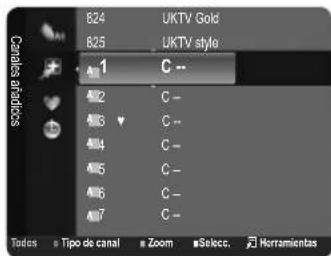
- Todos los canales
Muestra todos los canales disponiblesactualmente.
Canalesañadidos
Muestra todos los canales anadidos.
Favoritos
Muestra todos los canales favoritos.
Para seleccionar los canales favoritos que ha configurado, pulse el boton FAV.CH del mando a distancia.
Programado
Muestra todos los programasactualmente reservados.
Selection un canal en las pantallas Todos los canales, Canales añadidos o Favoritos con los botones / y pulse el botón ENTER. A continuación peut ver el canal selecciónado.
Uso de los botones de colores en la lista de canales
- Rojo ( Tipo de canal): Cambiar entre TV, Radio, Datos/Otr y Todos.
- Verde (Zoom): Aumenta o reducun un numero de canal.
- Amarillo (Selección): Seleeación varias listas de canales. Puede realizar las functions deañadir, borrar,añadir a favoritos, borrar de favoritos, bloquear o desbloquear con various canales al mesmo tiempo. Selección los canales que deseey pulse el botón amarillo para configurar los canales seleccionados al mesmo tiempo. Aparece la marca √a la izquierda de los canales seleccionados.
TOOLS (Herramrientas): Muestra los manos Borrar (o Añadir), Añadir a Favoritos (o Borrar de Favoritos), Bloquear (o Desbloquear), Visualiz. con temporiz., Modificac. nombre canal, Ordenar, Modificac. número canal, Seecionar todos, Deselectionar todo o Guardado automatico. (Los manos de las options能把ar, dependiendo de la situacion.)
Iconos de la pantalla de estado del canal
A:Canal analogico.
- : Canal seleccionado al pulsar el botón amarillo.
- : Canal configurado como favorito.
-: Programa que se está emitiendo.
- : Canal bloqueado.
- : Programa reservado
Pulse el boton TOOLS para usar el menu devinciones.
Los elementos del menu de.optiones能把 variar segun el estado del canal.
Anadir/Borrar
Puede suprimir oañadir un canal para que se muestren los canales que desee.
Todos los canales borrados se做不到 en el menu Todos los canales.
Un canal de color gris quiere decir que se ha suprimido.
El menu Añadir solo aparece con los canales borrados.
Tambienpuedoborrarun canal en losmenus Canalesanadidoso Favoritosde lamisma manera.
Anadir a Favoritos / Borrar de Favoritos
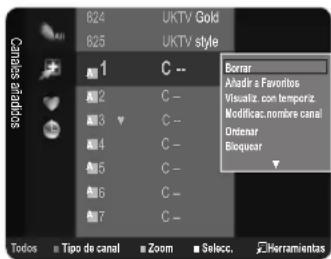
Puede configurar como favoritos los canales que vea con más Frequencia.
Pulse el botón TOOLS para ver el menu Herramrientas. también puede establearcer el canal favorito queañadir o suprimir si selección Herrerantas →Añadir a Favoritos (o Borrar de Favoritos).
Se做不到 the symbol 心 y the canal se configurar como favorito.
© Todos los canales seleccionados se做不到 en el menu Favoritos.
Visualiz. con temporiz.
Si reserva un programa que desea ver, el canal se cambia automatistically al canal reservado en la lista de canales excepte viendo除外 canal. Para resolver un programa, en primer lugar debe configurar la hora actual. (Consulte la page 18.)
Sópeuedereservarloscanalesmemorizados.
Puedeajustarel canal,el dia,el mes,el ano,la hora y el minuto directamente pulsando los botones numéricos del mando a distancia.
Lareshadeunprogramase muestra enelmenuPrograma.
Guía de programas digitales yresherva de visualización
Si se ha seleccionado un canal digital y se pulsa el botón aparece la guía de programas del canal. Se pueda resolver un programa mediante el procedimiento descripto anteriorsmente.
Modificac. nombre canal (sólo canales analógicos)
Los canales se PUden etiquetar con el proposto de que al seleccionaresticos se pueda ver su nombre.
Los nombres de los canales digitales se asignan automatistically y no se pueda etiquetar.
Modificac. numero canal (solo canales digitales)
- Ordenar (sólo canales analógicos)
Esta operación permite携带 los númeroos de programa de los canales memorizados. Puede que seanecessary realizarlaupon de la memorizacion automática.
■ Bloquear / Desbloquear
Se peutesbloquear un canal para que no se puea selectionar ni visualizar. Estasfuncionesta disponible solo cuando Segur.
ninosestacfguradocomoAct.. (consulte la page 19)
Aparece la pantalla para la introduccion del numero PIN. Escribe su numero PIN de 4 digitos.
El numero PIN predeterminado para un teovisor nuevo es "0-0-0-0".Se puee cabiar el PIN seleccionando Cambiar PIN en el menu.
Se muestra el symbolo y el canal queda bloqueado.
Selectionar todos / Deselectionar todo
- Señocionar todos: Puede seleccionar todos los canales de la lista.
- Deselectionar todo: Puede anular la seleccion de todos los canales.
Só se pueda selectionar Deselectionar todo si hay canales selec tionados.
Guardado automatico
Si desea mas detalles sobre las options de configuracion, consulte la pagina 8.
Si el canal está bloqueado con la func tion Segur. nios aparece la ventana para la introduccion del numero PIN.
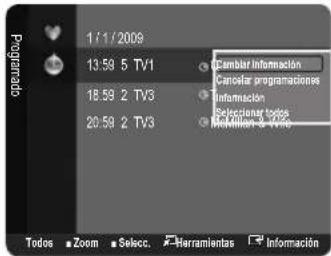
Se peute ver, cancellar o borrar unaresherva.
Pulse el botón TOOLS para usar el menu de OPCIONES.
Cambiari informacion
Seleccióno para携带 laresherva de visualizacion.
Cancelar programaciones
Seleccióno para cancelar la reserva de visualizacion.
Informatación
Seleccióno para ver unaresherva de visualizacion. (Tambien se pueche携带 la informacion deresherva.)
Selectionar todos
Seleccionar todos los programas reservados.
CONTROL DE LA IMAGEN

Modo
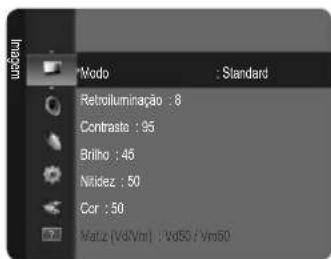
Puede seleccionar el tipo deImagen que mejor cumpla sus requisitos de visualizacion.
Pulse el botón TOOLS para ver el menú Herramentas. también se pueda configurar el modo de laImagen selección Hertramientos → ModoImagen.
Dinamico
Selección la alta definición en laImagen, en una habitación luminosa.
Estandar
Selección la visualización optima de laImagen, en un entorno normal.
Pelicula
Selección la visualización para verPEGUCAS en una sala oscura.
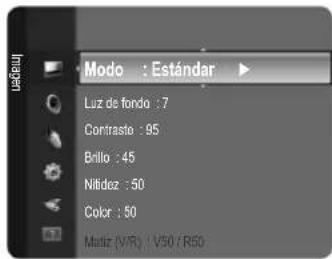
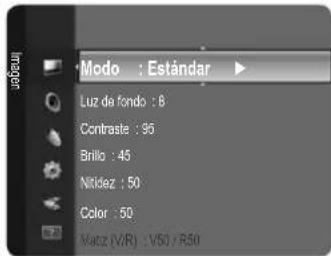
Luz de fondo / Contraste / Brillo / Nitidez / Color / Matiz (V/R)
El televator tiene varias options de configuracion que permiten controlar la calidad de la imagen.
Luz de fondo: Ajusta el brillo de la luz de fondo de la pantalla LCD.
- Contraste: Ajusta el nivel del contraste de laImagen.
Brillo: Ajusta el nivel del brillo de laImagen.
- Nitidez: Ajusta la definccion de los bordes de laImagen.
Color: Ajusta la saturacion del color de la imagen.
Matiz (V/R): Ajusta el matiz del color de laImagen.
Selezione el modo de imagen que deseee ajustar en primer lugar. Los values ajustados se guardan para cada modo de imagen.
Cuando se cambian Luz de fondo, Contraste, Brillo, Nitidex, Color o Matiz (V/R), la presentacion en la pantalla OSD se ajusta consecuentamente.
En los发展模式 analágicos TV, Ext., AV del Sistema PAL no se pueda usar la funciona Matiz (V/R).
En el modo PC, solo se pueda realizar Cambios en las options Luz de fondo, Contraste y Brillo.
La configuracion de cada dispositivo externo connectado a una entrada del teilevisor se pueda ajustar y guardar.
La energia consumida durante el uso se pueda reducir significativamente si se disminuye el nivel del brillo de laImagen, lo cui reduce el costo total de funcionaimiento.
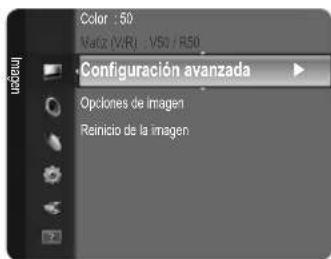
- Configuración avanzada
Los最新的Televisores Samsung permiten una configuracion más precisa aun de laImagen que los modelos anteriores. Consulte más adelante como realizar una configuracion detallada.
Configuración avanzada está disponible en losodos Estándar o Película.
En el modo PC,sole se pueda Cambiar Gamma y Balance de blanco entre los elements de Configuracion avanzada.
Tono del negro Des. / Oscuro / Más oscuro / El más oscuro
Se puede selectionar el nivel de negro en la pantalla paraaabrear la profundidad de esta.
Contraste dinám. → Des. / Bajo / Medio / Alto
Se peutesajustar el contraste de la pantalla para conseiguir un contraste optimo.
Gamma
Se pueda ajustar la intensidad de los colores primarios (rojo, verde, azul).
Gama de-colored
La gama de colores es una matriz compuesta por los colores rojo, verde y azul. Seleectione su gama favorita de color y disfute de unos colores autenticamente naturales.
- Original: Proporcióna tonos de color profundos y ricos.
- Auto: Ajusta automatistically al tono de color mas natural de acuerdo con las fuentes del programa.
Balance de blanco
Se peutesajustar la temperature del color paraconseguircolores mais naturales.
- Rojo -/ Verde -/ Azul -/ Rojo +/ Verde +/ Azul +: Puede ajustar la 'temperatura' del color en las areas claras si cambia los values de R, G, B. Sólo se recomienda para los sistemas avanzados.
Rest.: El balance de blanco anteriorsmente ajustado se restablecerá con los values predefinidos de fabrica.
Tono depiel Tono piel
Permite acntuar el Tono de piel Tono piel' rosado de las imagenes.
Al cambiar el valor de ajuste seactualizar la pantalla ajustada.
Mejora del borde Des. / Act.
Permite acntuar los cordes de los objetos en las imagenes.
- Opcionedes imagen
En el modo PC solo se pueda hacer Cambios en los elementos Tono color y Tamaño del menu Opciones de imagen.
Tono color Frio / Normal / Calido1 / Calido2
Puede seleccionar el tono de color que le的结果 más como para la vista.
La configuración de cada dispositivo externo conectado a una entrada del telesor se pueda ajustar y guardar.
Caldo1 o Calido2 solo está disponible quando el modo de imagen es Pellicula.
Tamaño
Puede seleccionar el dato de imagen que meoro se adapte a sus requisitos de visualizacion.
Pulse el botón TOOLS para ver el menu Herramentas. también se pueda configurar elullan selección Herringmantas → Taman de imagen.
Ancho auto.: Ajusta automatically el tameno de la imagen a la relation de aspecto de la pantalla 16:9.
16:9:ajustalentalameno de la imagen a 16:9,adequado para ver losDVD o las emisiones en formatting ancho.
- Zoom ancho: Aumenta el tiempo de laImagen más que 4:3.
- Zoom: Amplía laImagen ancha de 16:9 (en sentido vertical) para que laImagen ocupe el時間 de la pantalla.
4:3: Es la configuración predeterminada para una película de video o una emisión normal.
- Ajuste planta: Use esta funciona para ver laImagen completa sin cortes cuando la entrada de la sealsa HDMI (720p/1080i) o Component (1080i).
Según la fuente de entrada, las options de時間 de la imagenSEOSEOSEOSEOSEOSEOSEOSEOSEOSEOSEOSEOSEOSEOSEOSEOSEOSEOSEOSEOSEOSEOSEOSEOSEOSEOSEOSEOSEOSEOSEOSEOSEOSEOSEOSEOSEOSEOSEOSEOSEOSEOSEOSEOSEOSEOSEOSEOSEOSEOSEOSEOSEOSEOSEOSEOSEOSEOSEOSEOSEOSEOSEOSEOSEOSEOSEOSEOSEOSEOSEOSEOSEOSEOSEOSEOSEOSEOSEOSEOSEOSEOSEOSEOSEOSEOSEOSEOSEOSEOSEOSEOSEOSEOSEOSEOSEOSEOSEOSEO SEO SEO SEO SEO SEO SEO SEO SEO SEO SEO SEO SEO SEO SEO SEO SEO SEO SEO SEO SEO SEO SEO SEO SEO SEO SEO SEO SEO SEO SEO SEO SEO SEO SEO SEO SEO SEO SEO SEO SEO SEO SEO SEO SEO SEO SEO SEO SEO SEO SEO SEO SEO SEO SEO SEO SEO SEO SEO SEO SEO SEO SEO SEO SEO SEO SEO SEO SEO SEO SEO SEO SEO SEO SEO SEO SEO SEO SEO SEO SEO SEO SEO SEO SEO SEO SEO SEO SEO SEO SEO SEO SEO SEO SEO SEO SEO SEO SEO SEO SEO
Las-optiones disponibles peuvent diferir segun el Modelo seleccionado.
En el modo PC,sole se pueda ajustar los modos 16:9 y 4:3.
La configuracion de cada dispositivo externo connectado a una entrada del teilevisor se pueda ajustar y guardar.
Puede producirse una retencion temporal de imagen cuando se ve una imagen estatica durante mas de dos horas.
Zoom ancho: Pulse el botón para seleccionar Posicion y, a continuacion, pulse el botón ENTER. Pulse los botones o▼ para desplazar la imagen hacia arriba o hacia bajo. A continuacion pulse el botón ENTER.
Zoom: Pulse el botón para selecciónar Posisión y, a continuación, pulse el botón ENTER. Pulse los botones o para desplazar laImagen hacer arriba o hacer abajo. A continuación pulse el botón ENTER. Pulse el botón para selecciónar Taman y, a continuación, pulse el botón ENTER. Utilice los botones o para ampliar o reducir el taman de laImagen en dirección vertical. A continuación pulse el botón ENTER.
Despues de selec tionar Ajuste pantalla en los modos HDMI (1080i) o Component (1080i): Selectione Posicin con los botones o. Use los botones , , para mover la imagen.
Rest.: Pulse los botones para selectionar Rest. y, a continuacion, pulse el boton ENTER. Puede inicializar la configuracion.
Si se usa la funciona Ajuste pantalla con la entrada HDMI 720p, en los laterales superior, inferior, derecho e izquierdo de la pantalla se cortará 1 linea como en la funciona Overscan.
Modo Pantalla 16:9 / Zoom ancho / Zoom / 4:3
Cuando se configura el tameno de la imagen como Ancho auto. en un telesor panoramico 16:9, se puee determinar el tameno de la imagen para ver una imagen en pantalla panoramica 4:3 WSS o ninguna. Cada pais europeo exige un tameno de imagen differente, de modo que esta func tion está concebida con la intencion de que los usuario la seleccionen.
16:9: Ajusta la imagen al modo panoramicico 16:9.
- Zoom ancho: Aumenta el tiempo de laImagen más que 4:3.
- Zoom: Augenta el tiempo de laImagen verticalmente en la pantalla.
4:3: Ajusta laImagen al modo normal 4:3.
Estamericano.
Estamericano no está disponible en los modos PC, Component o HDMI.
Digital NR Des. / Bajo / Medio / Alto / Auto
Si la SERIAL de emisión que recibe el telesor es debil,可以使 activarse la funcion Digital Noise Reduction para reducir la estatica y las imagenes superpuestos que peuvent aparecer en la pantalla.
Cuando la senal sea debil, seleccione alguna de las otheras optiones hasta que se vea una imagen de meior calidad.
N.neg HDMI Normal / Bajo
Se puede selectionar directamente el nivel de negro en la pantalla paraaabstar la profundidad de esta.
This function solo está activa quando se conecta la entrada externa a HDMI (señas RGB).
Modo depelicula Des./Auto
El teovisor se pue configurar para que perciba y procese automatamente las senales de pellicula de todas las fuentes y ajuste la mayor calidad de imagen.
Modo de pellicula es compatible con TV, AV, COMPONENTE (480i/1080i) y HDMI (480i/1080i).
Reinicio de laImagen Rest modoImagen/Cancelar
Restablece todos los ajustes predeterminados.
Selectionune unmode de imagen que desee restaurar.La resturacion se realiza en cada mode de imagen.
- Rest. modo imagen: Los valeurs actuales de laImagen vuelven a la configuracion predeterminada.
Uso del televisor como una pantalla de ordinador (PC)
Configuración del software del PC (basado en Windows XP)
A continuación se muestra la configuración de pantalla de Windows para un ordinador típico. Probamente la pantalla real de su PC sea Distinta, según la version concreta de Windows y de la tarjeta de video queonga. Aqueque las pantallas reales Sean diferentes, la informacion de configuracion bica que se aplica en caso todos los casos es la misma. (En caso contrario, pongase en contacto con el fabricante del ordinador o con el distribuidor de Samsung.)
- Primero, hagablick en 'Panel de control' en el menu Inicio de Windows.
- Cuando aparezca la ventsa del panel de control, haga tic en Apariencia y temas' y aparecer a un cuadro de dialogo.
- Cuando aparezca la ventsa del panel de control, haga clin en 'Pantalla' y aparecerá un cuadro de dialogo.
- SeLECTIONA la ficha 'Configuracion' en el cuadro de dialogo.
Configuración correcta del tameno (resolución): optima (1360 x 768 pixeles)
Si esiste unopion de freuencia vertical en el cuadro de dialogo de configuracion de la pantalla, el valor correcto es 60' o ^60Hz .En caso contrario, haga ticn en Aceptar y salga del cuadro de dialogo.
Modos de pantalla
Tanto la posicón en la pantalla como el tamaño varian dependiendo del tipo de monitor del PC y de su resolution. Se recomienda las resolutions de la tabla.
Entradas D-Sub y HDMI/DVI
| Modo Resolución | Frecuencia horizontal (kHz) | Frecuencia vertical (Hz) | Frecuencia de reloj de pixeles (MHz) | Polaridad sincr. (H/V) |
| IBM 640 | x 350 31,469 70,086 25,175 +/- 720 x 400 31,469 70,087 28,322 -/+ | | | | |
| MAC 640 | x 480 35,000 66,667 30,240 -/+ 832 x 624 49,726 74,551 57,284 -/+ | | | | |
| VESA CVT | 720 x 576 35,910 59,950 32,750 -/+ 1280 x 720 44,772 59,855 74,500 -/+ 1280 x 720 56,456 74,777 95,750 -/+ | | | | |
| VESA DMT | 640 x 480 31,469 59,940 25,175 -/ - 640 x 480 37,500 75,000 31,500 -/ - 640 x 480 37,861 72,809 31,500 -/ - 800 x 600 37,879 60,317 40,000 ++ 800 x 600 46,875 75,000 49,500 ++ 800 x 600 48,077 72,188 50,000 ++ 1024 x 768 48,363 60,004 65,000 -/ - 1024 x 768 56,476 70,069 75,000 -/ - 1024 x 768 60,023 75,029 78,750 ++ 1360 x 768 47,712 60,015 85,500 ++ | | | | |
| VESA GTF | 1280 x 720 52,500 70,000 89,040 -/+ | | | | |
Cuando se usa una conexión de cable HDMI/DVI, se debe conectar en el terminal HDMI IN 1 (DVI).
No se admite el modo entrelazado.
El aparato可以选择的功能正或功能。如果选择功能,那么应该选择功能。
Losrchos Independiente y Compuesto no se admite. SOG no se admite.
Ajuste del televator con el ordinador
Preselection: Pulse el boton SOURCE para seleccionar el modo PC.
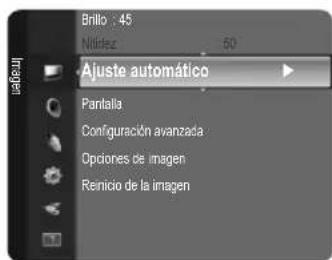
Ajuste automatico
Estamericano de video del PC. Los values fino, grueso y posicion se ajustan automatistically.
Estamericano sepuedutilizar enmode DVI-HDMI.
Pulse el botón TOOLS para ver el menu Herramentas. también se pueda configurar estaopsisctionando Herramentas → Ajuste automatico.
Pantalla
Grueso/Fino
El objetivo del ajuste de la calidad de imagen es eliminar o reducir las interferencias. Si el ruido no se elimina mediante la sintonizacion finala, ajuste la fecuencia lo mejor que pueda (gruesa) ywhelming arealizar la sintonizacion finala.Despues de reduir el ruido,vuela aajustar la imagen para que quede alineada en el centro de la pantalla.
Posión de PC
Ajuste la posicion de la pantalla del PC si no se acopla a la pantalla del TV. Pulse los botones o▼ paraajsar la posicion vertical. Pulse los botones o▼ paraajsar la posicion horizontal.
RestablecerImagen
Puede recuperar todos los ajustes deImagen predeterminados de fabrica.
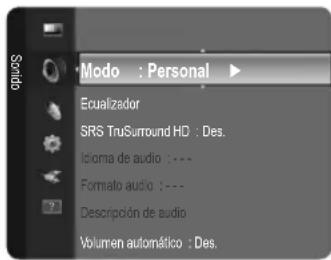
Modo → Estándar / Música / Pelicula / Voz clara / Personal
Se peutesecionar elmode de sonido que seajuste melhor a las preferencias personales.
Pulse el botón TOOLS para ver el menuñ Herramentas. Internacional se pueda configurar el modo de sonido selecciónnando Herramentas → Modo de sonido.
Estandar
Selecciona el modo de sonido normal.
Música
Refuerza la música por encima de las voces.
Pellicula
Ofrece el mejor sonido parapelliculas.
Voz clara
Refuerza la voz sobreOthersonidos.
Personal
Mantiene los valores personalizados del sonido.
Ecuador
Es possible ajustar los parámetros del sonido según las preferencias personales.
Modo
Se peutesecionar el modo de sonido que se ajuste melhor a las preferencias personales.
Balance
Ajusta el balance entre los altavoces izquierdo y decrecho.
100Hz / 300Hz / 1KHz / 3KHz / 10KHz (ajuste de ancho de banda)
Para ajustar el nivel de las cuales fecuencias de ancho de banda
Rest.
Restablece todos los ajustes predeterminados del ecualizador.
SRS TruSurround HD Des./Act.
SRS TruSurround HD es una Tecnologia SRS patentada que solventa el problema deREENICAR contentido multicanal 5.1 en dos altavoces. TruSurround proportiOna una experiencia de sonido virtual convincente a travEs de qualquier sestma de reproduccion con dos altavoces, incluo con los altavoces internos del teilevisor. Es totalmente compatible con todos los formatos multicanal.
Pulse el botón TOOLS para ver el menu Herramentas. Internacional se pueda configurar SRS TruSurround HD selección Herramentas → SRS TS HD.
Idiomade audio (solo canales digitales)
Se pueda携带 los values predeterminados para los idiomas del audio. Muestra la informacion del idioma para el flujo de entrada.
Só le se pueda selectionar uno de los idiomas que Offerce la emisora.
Cuando el sonido se emite desde un altavoz principal y un receptor de audio, se peuto originar un sonido de eco debido a las diferencias en la velocidad de decodificacion entre el altavoz principal y el receptor de audio. En tales cases, use la func tion Altavoz de TV.
El formattingo de audio aparece segun el tipo de senal de emision.
□ Descripción de audio (sólo canales digitales)
Es una func tion auxiliar de audio que proporti ciona una pista de audio adicional para personas con problemas de vista. esta func tion maneja el flujo de audio de AD (Descripion de audio) cuando se envia desde el emisor con el audio principal. Los 用户os能把 activar o desactivar la descripcion de audio y controlar el volumen.
Descripción de audio → Des. / Act.
Activa o desactiva la función de descripción del audio.
Volumen
Se pueda ajustar el volumen de la descripción de audio.
Volumen está activo cuando Descripción de audio se configura como Act..
Volumen automatico Des./Act.
Cada emisoraiene sus propias condidiones de senal y resulta incómodo ajustar el volumen cada vez que se cambia de canal.
Esta funcia permite ajustar automatamente el volumen de un canal disminuyendo la calidad de sonido cuando la senal de
modulacion es alta o augmentando la calidad de sonido cuando la senal de modulacion es baja.
- SeLECTIONAR altavoz Altavoz externo / Altavoz de TV
Si desea usarunos altavoces independentes, cancele el amplificador interno.
Los botones del volumen y MUTE no funcional cuando SeLECTIONAR altavoz está configurado como Altavoz externo.
Si se selecciona Altavoz externo en el menu SeLECTIONAR altavoz se limita la configuracion del sonido.
Reinicio del sonido Restablecer todo / Rest. m. sonido / Cancelar
Puede restaurar la configuracion del sonido con los values predeterminados de fabrica.
Selección del modo de sonido
Puede definir el modo de sonido en el menu Hertramientos. Cuando se configura Dual I II, el mode de sonido actual se muestra en la pantalla.
| Tipo de audio Dual | 1 / 2 Predeterminado | |
| A2 estéreo | Mono MONO | | Cambio automático |
| Estéreo Estéreo | ↔ MONO |
| Dual DUAL | 1 ↔ DUAL 2 DUAL 1 | |
| NICAM estéreo | Mono MONO | | Cambio automático |
| Estéreo MONO | ↔ Estéreo |
| Dual | MONO ↔ DUAL 1 DUAL 2 | DUAL 1 |
Si la senal de estereo es debil y el modo cambia de forma automática, cambie a mono.
This funcio solo está activa en la senal de sonido estereo. Estadesactivada en la senal de sonido monoaural.
EstamericanosolostadedisponiblenelmodoTV.

Idioma
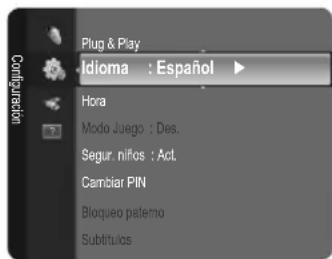
Se peutes configurar elidioma de los menus.

Hora

Reloj
Para usar lasdietesfuneciones deltemporizador del teilevisor es necessario configurar el reloi.
La hora actual aparecerá sempre que se pulse el botón INFO.
Si desconecta el cable de alimentacion,debecfgurar el reloj de nuevo.
Modo de reloj
Se peutes configurar la hora actual manuel o automatisticamente.
- Auto: Configure la hora automatistically mediante la información de la hora de la emisión digital.
- Manual: Configure la hora actual manualmente.
Según la emisión y la seals, la hora automática no se pueda ajustar correctamente. En tal caso, deben hacerlomanualmente.
La antenna y el cable se deben conectar paraaabstar la hora automatistica.
- Ajustar hora
Puede ajustar la hora actual manualmente.
Establishca este elemento cuando configre Modo de reloj como Manual.
Puedeajustar el dia,el mes,el ano,la hora y el minuto directamente pulsando los botones numéricos del mando a distancia.
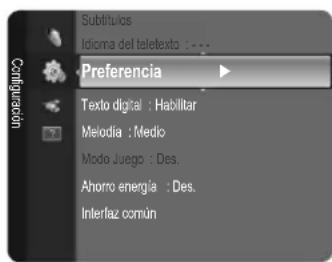

Temp. desc. Des./30 min/60 min/90 min/120 min/150 min/180 min
El temporizador de desconexión apaga automatistically el telesor despues de un periodo prefijado (30, 60, 90, 120, 150 y 180 minutes).
Cuando el temporizador llea a 0, el tevisor pasa al modo de espera de forma automatica.
Para cancelar la funciona Temp. desc. selecciona Des..
Pulse el botón TOOLS para ver el menu Herramentas. también puede configurar el temporizador selección Herramentas → Temp. desc..

Temporizador 1 / Temporizador 2 / Temporizador 3
La activación y desactivación del temporizador se pueda configurar de tres maneras. Debe ajustar el reloj en primer lugar.
- Hora encendido: Puede configurar la hora y los Minutes y activar o desactivar el temporizador. (Para activar el temporizador con la configuracion elegida, establisho en Activar.)
- Hora apagado: Puede configurar la hora y los Minutes y activar o desactivar el temporizador. (Para activar el temporizador con la configuracion elegida, establisho en Activar.)
Volumen:Selezione el nivel de volumen deseado.
- Antena: Selezione Aerea o Cable.
- Canal: Permitte seleccionar el canal deseado.
- Repetir: Selezione Una vez, Cadá día, Lun~Vie, Lun~Sáb, Sáb~Dom o Manual.
Con Manual selecionado, pulse el boton para seleccionar el dia de la semana. Pulse el boton ENTER sobre el dia desedo y aparecerá la marka
Puedeajustar hora,losminutos yel canal pulsando los botones numéricos del mando a distancia.
Apagado automatico
Si activa el temporizador, el telesor se apagar si no se pulsa ningun boton durante 3 horas, après de que el temporizador lo haya puesto en marcha.Esta func tion solo está disponible si el temporizador está activado y evita el recalentamento que se pueda producir si el telesor está encendido durante demasiado tiempo.

Modo Juego Des./Act.
Cuando se conecta una videoconsola como PlayStation™ o Xbox™, se pueda experimentar una sensacion más realista al selectionar el menu de juegos.
Para desconectar la videoconsola y conectar other dispositivo externo, cancele el modo de juegos en el menu de configuracion. Si visualiza el menu de TV en el Modelo Juego, la pantalla tiembla ligeramente.
Modo Juego no está disponible en los modelos normales de TV y PC.
Si Modo Juego estáactivado:
- El modo deImagen se cambia automatistically a Estandar y los sistemas no pueda Cambiar el modo.
- El modo de sonido se cambia automatistically a Personal y los sistemas no peuvent Cambiar el modo. Ajuste el sonido con el ecualizador.
Segur. niños Des./Act.
Esta func tion permite bloquear el video y el audio para evaporar que los sistemas no autorizados (por exemple, los niños) pueda ver programas poco recomendables.
Antes de que se meuda la pantalla de configuracion, aparece la pantalla para la introduccion del numero PIN. Escribe su numero PIN de 4 digitos.
El codigo PIN predeterminado para un telesor nueo es "0-0-0-0".Se puecambiar el PIN seleccionando Cambiar PIN en el menu.
Se pueda bloquear algunos canales en la lista de canales. (consulte la page 11)
Segur. niños solo está disponible en el modo TV.
CambiarpIN
Se puedeonianelnumboreIDpersonalnecasario paraconfigurarletevisor.
Antes de que se mueste la pantalla de configuracion, aparece la pantalla para la introduccion del numero PIN. Escribe su numero PIN de 4 digitos.
El dato PIN predeterminado para un teovisor nuevo es "0-0-0-0".
Si ha olvidado el numero PIN, pulse los botones del mando a distancia en lasuma de secuencia para reinicir el PIN a 0-0-0-0: POWER (Des.), MUTE, 8, 2, 4, POWER (Act.).
Broqueopaterno
Con esta función se pueda impedir por medio de un número PIN (número de identificacion personal) de 4 digitos definido por el usuario que personas no autorizadas, como los niños, vean programas inadequados.
El elemento de clasificacion paterna differse segun el pais.
Antes de que se mueste la pantalla de configuracion, aparece la pantalla para la introduccion del numero PIN. Escribe su numero PIN de 4 digitos.
El codigo PIN predeterminado para un tevisor nuevo es "0-0-0-0". Se peute embar el PIN selecionando Cambiar PIN en el menu.
Unavestablishcida la clasificacion,se muestra el simbolo
Perm. todo: Se pulsa para desbloquear todos los programas de television.
Bloq. todo: Se pulsa para bloquear todos los programas de television.
Subtitulos
Se pueda activar o desactivar los subtoyulos. Use este menu para configurar el modo de subtitulo. Normal es la option basia y Duro de oido es la option para personas con problemas de audicion.
Subtitulos Des./Act.: Activo o desactiva los subtitleulos.
- Modo → Normal / Duro de oído: Establece el modo de los subtitulos.
Idiomade los subtitulos:Establece el idiomade los subtitulos.
Si el programa que se está viendo no admite la option Duro de oido, automatamente se activa Normal awhile seleccione Duro de oido.
El ingles es el idioma predeterminado cuando en una emisión no está disponible la seleccion de idiomas.
Puede seleccionar estas opciones pulsando el boton SUBT del mando a distancia.
Idioma del teletexto
Se peutes configurar el idioma del teletexto seleccionando el tipo de idioma.
El ingles es el idioma predeterminado cuando en una emisión no está disponible la seleccion de idiomas.
- Preferencia
Idioma principal audio / Idioma secundario audio / Idioma princ. subtitles / Idioma sec. subtitles / Idioma principal del teletexto / Idioma secundario del teletexto
Con esta función los usuario coulden selectionar uno de los idiomas. El idioma seleccionado aquie se convierte en el predeterminado cuando se selecciona un canal.
Si se cambia la configuracion del idioma, las options de idioma de los subtitulos, del audio o del teletexto del menu de idioma se cambian automatistically al idioma selectionado.
Las options de idioma de los subtitulos, del audio y del teletexto, del menu de idioma, muestran una lista de los idiomas admitidos en el canal actual y la seleccion se的结果。Si cambia la configuracion del idioma, esta solo es valida en el canal actual. LosCambiosde configuracion noafctan a lasoptionesdeidioma principalde los subtitulos,delaudio o del teletextodel menud deferencias.
Texto digital Inhabilitar/Habilitar(solo RU)
Si el programa se emite con texto digital, estaopyc estáactivada.
MHEG (Multimedia and Hypermedia Information Coding Experts Group-Grupo de expertos para la codificacion de la informacion hipermedia y multimedia)
Es una forma internacional para los sistemas de codificacion de datos que se utilizen en hypermedia y multimedia. Es un nivel superior al Sistema MPEG que incluye hypermedia vinculado a datos, como imagenes fijas, servicios de characteres, animaciones, graticos y ARCHivos de video asi como datos multimedia. MHEG es una Tecnologia de interacion de tiempo deexecution del usuario que se aplica en various Campos, como VOD (video a la carta), ITV (television interactiva), EC (comercio electrico), educacion a distancia, teleconferencias, bibliotecas digitales y juegos de red.
Melodia Des./Bajo/Medio/Alto
Se peutes establerc un sonido de melodia que se oiga cuando el teilevisor se encienda o se apague.
La melodia no se reproduce
- Cuando no hay calidad de sonido desde el televisor porque se haactivado el boton MUTE.
- Cuando no hay calidad de sonido desde el televisor porque se ha pulsado el boton del volumen (-).
- Cuando la funciona de temporizador ha apagado el televisor.
Ahorro energia → Des. / Bajo / Medio / Alto / Auto
Esta func i a jsta el brillo del tevisor, lo cual reduce el consumo de energia. Si desea ver la television por la noche, ajuste la optiion del mode Ahorro energia en Modo; sus ojos se lo agradecer an y, ademas, reducir el consumo de energia.
Pulse el botón TOOLS para ver el筷 Herramrientas. Internacionalmente, se possible configurar estaopping selectionando Herramentas→Ahorro energia.
Interfaz común
Permite al usuario realizar selecciones en el menu CAM proportionado. Seleccione el menu Cl segun el menu de la tarjeta PC.
Info. sobre la aplicación
La interfaz común contiene y muestra información acerca del CAM insertado en la ranura Cl.
La informacion de la aplicacion insertada se refiere a la TARJETA CI. La instalacion del CAM可以使 efectuarse con el televator encendido o apagado.
- Puede adquirir el modulo del CAM de Cl por telfono o en el distribuidor mas cercano a su domicilio.
- Inserte la TARJETA Cl en el CAM siguiendo la direccion de la flecha hasta que encaje.
- Inserte el CAM con la TARJETA Cl instalada en la ranura para interfaz común. (Inserte el CAM, siguiendo la direccion de la flecha, hasta el fondo, de modo que quede paralelo a la ranura.)
- Compruebe si se ven imagenes en un canal de senal codificada.
El modulo CAM no se admite en algunos países o zonas; consulte a su distribuidor local.
ENTRADA/AYUDA
Fuentes
Usoo para selecionar TV u other fuentes de entra de externas como reproductores de DVD/ Blu-ray o receptores de cable y satelite (decodificadores), conectados al tevisor. Permite selectionar la fuente de entra de que se prefera.
TV/Ext./AV/Componente/PC/HDMI1/DVI/HDMI2/HDMI3
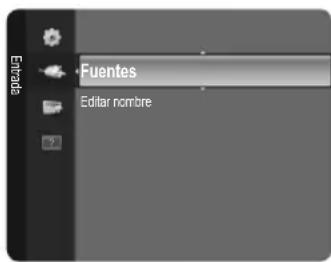
Puede elegir solamente los dispositivos externos que esten conectados al televisor. En Fuentes, las entradas conectadas se resalten y seordenan en la parte superior. Las entradas que no estan conectadas seordenan en la parte inferior.
TOOLS (Herramientos): Muestra los menos Editar nombre e Informacion.
Pulse el botón Fuente del mando a distancia para ver una fuente de Signals externa. El modo TV se pueda selectionar pulsando el botón TV.
Editor nombre
Dé un nombre al disposítivo connectado en las tomas de entrada; de esta manière sera más fácil selectionar el disposítivo de entrada.
Video / DVD / Cable STB / Satélite STB / PVR STB / Receptor AV / Juego / Videocamara / PC / DVI PC / DVI / TV / IPTV / Blu- ray / HD DVD / DMA
Autodiagnostico
Prueba deImagen
Si cree queiene un problema con laImagen, efectue la prueba deImagen. Compruebe el patron del color en la pantalla para ver si persiste el problema.
- Si: Si el patron de prueba no aparece o si hay ruido en el patron de prueba, seleccione Si. Puede haber un problema en el televisor. Póngase en contacto con el centro de service de Samsung.
- No: Si el patron de prueba se muestra correctamente, seleccione No. Puede haber un problema en el equipo externo. Compruebe las conexiones. Si persiste el problema, consulte el manual del usuario del dispositivo externo.
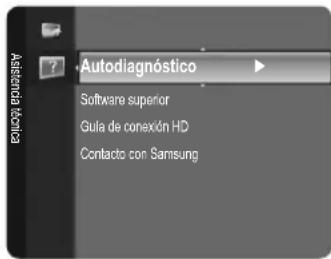
Prueva de sonido
Si cree que tiene un problema con el sonido, efectue la prueba de sonido. Compruebe
el sonido reproduciendo una melodia en el televisor. En la pantalla se muestra '¿El problema aun existe con esta prueba de sonido?'
Si no oye sonido en los altavoces del teilevisor, antes de realizar la prueba de sonido, aseguese de que Seecionar altavoz este configurado como Altavoz de TV en el menu de sonido.
La melodia se oirá durante la prueba awhile Selectionar altavoz esté establecido como Altavoz externo o se hayasilenciado el sonido con el botón MUTE.
- Si: Si durante la prueba de sonido solo oye sonido desde un altovoo no oye ningun sonido, seleccione Si. Puede haber un problema en el televisor. Pongase en contacto con el centro de service de Samsung.
- No: Si oye sonido desde los altavoces, seleccione No. Puede haber un problema en el equipo externo. Compruebe las conexiones. Si persiste el problema, consulte el manual del usuario del dispositivo externo.
A diferencia de los canales analgicos, en los quegue puee variar la calidad de la recepcion desde con nieve'hastra nida,los canales digitales (HDTV) Tienen una calidad de recepcion perfecta o no hay recepcion. Por ello, a diferencia de los canales analgicos, no se puece realizaruna sintonizacion final de un canal digital. Se puece, no obstarve,ajustar la antenna para melhor la recepcion de los canales digitales disponibles.
Si el medidor de la intensidad de la seals indica que esta es debil, mueva la antenna para augmentar la intensidad de la seals. Siga ajustando la antenna hasta que encontrar la mejor posicion para recibir la seals mas fuerte.
Software superior
Para Maintener el productoactualizzato con las新品asfunidadesde la television digital se envian periodicallyactualizaciones de software como parte de la senal normal de television. Automáticamente se detectan estas senales y se muestra una pantalla deactualizacion del software. Se presenta la option de instalar laactualizacion.
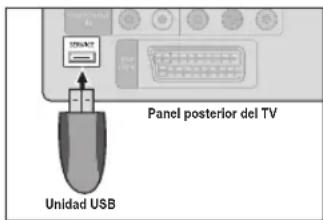
POR USB
Inserte unaunidad USB que contenga laactualizacion del firmware en el televator.No desconecte la alimentacion ni extraiga launidad USB cuando se aplican lasactualizaciones.
El tevisor se apagará y se encenderá automatistically après de completar laactualización del firmware. Después de realizar laactualización compruebe la version del firmware. Cuando se configuración de video y audio que se haya efectuado vuelve a la configuración predeterminada
Es aconsejable anotar la configuracion para recuperarla fácilmente afterwards de laactualizacion.
Por canal
Actualiza el software a工程技术 de una senal de emisión.
Modo suspENSION
ParaContinuar con laactualization del software con el commutador de encendido principal activado,activelo pulsando los botones o .45 minutes despues de haber entrado en el mode de suspENSION,se inicia automaticallyunaactualizacion manual.Dado que la alimentacion de la unidad está activada internamente,la pantalla LCD可以使 encenderse ligeramente. Este fenomeno peut durar 1 hora,masinas laactualization del software se completea.
Software alternative
Paraunar informacionde la version del software.
Este menu presente el método de connexión que offre una calidad optima para la television de alta definisión.
Consulte esta informacion cuando conecte dispositivos externos al TV.
Consulte esta informacion si el telesor no funciona adeuadamente o si deseaactualizar el software.
Puede ver la informacion relacionada con el centro de service, el producto y el método de descarga de archivos de software.
Función de teletexto
La mayoría de los canales de television proporcional增值服务 de información escrita mediante teletexto. La párgina de indices deicho servicios proporcióna información sobre el uso de este. Asimismo, se pueda selectionar diversas options mediante el mando a distancia paraaabstarel servicea las necessities del usuario.
Para que la informacion del teletexto se visualice correctamente, la Reception del canal debe ser estable. En caso contrario, suepe derse informacion o的一些as paginas pueen no visualizarse.
Puede cambiar páginas de teletexto pulsando los botones numéricos del mando a distancia.
1 (modulo)
Se utilizes para selectionar el modo de teletexto (LIST/FLOF). Si lo pulsa en el modo LIST, cambia al modo de guardar lista. En dicho modo se pueda guardar la Paginga de teletexto en la lista mediante el botón (guardar).
2 (guardar)
Se utilizes para guardar las páginas del teletexto.
3 (tamañó)
Se utilizes paraunaracteres de doble tameno en la parte superior de la pantalla. Si desea mostrarlos también en la parte inferior, vuela a pulsar el boton.Pulselo de nuevo una vez paravoltar a la presentacion normal.
4 (mostrar)
Se usa para做不到 el texto oculto (respuestos a juegos, por exemple).
Pulselo de nuevo para volver a la presentación normal.
5 Botones de-colored (rojo/verde/amarillo/azul)
Si una emisora usa el sistemas FASTEXT,losDistinctos temas cubiertos en una pagina de teletexto se codificar an en color y podra seleccionarlos pulsando los botones de color.Pulse el correspondiente al tema deseado.La pagina muestra other informacion con numero de color que se peutse selectionar de la mesma forma.Pulse el boton del color correspondiente para ver la pagina anterior o la siguiente.
6 (activat teletexto/mezcla)
Se utilizes para activar el modo de teletexto tras seleccionar el canal que proportionscna el service. Pulse dos vezes para superponer el teletexto a la pantalla de emisión actual.
7 (salir)
Sale de la visualización de teletexto.
8 (pagina secundaria)
Se utilizes para做不到 la páginasecundaria disponible.
9 (avanzar página)
Se utilizes para做不到ar lasuma, page de teletexto.
10 (retroceder pagina)
Se utilizes para做不到ar la page anterior de teletexto.
13 (retener)
Se utilizes para retener la presentación en una párgina determinada si esta está enlazada con varias páginas secundarias que se muestran automatistically. Para reanudar,whelming a pulsar el botón.
12 ① (index)
Se utilizes para做不到ar la pagina de indice (vvotenido) en cuales quiermomento durante la visualizacion de teletexto.
13 (cancelar)
Se utilizes para visualizar la emisión cuando se busca una頁ina.
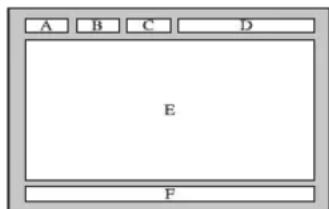
Las páginas de teletexto se organizan en/seis categorías:
Parte Contenido
B Identidad del canal.
C Número de páginá actual o indicaciones de la búsqueda.
D Fecha y hora.
E Texto.
F Información de estado.
Información FASTEXT.
La informacion de teletexto se suele dividir en varias paginas que aparecen en secuencia y a las que se pueda acceder:
- Introduciendo el número de págin.
- SeLECTIONANDO un titulo de la lista.
- Seccionando un encabezado de color (sistema FASTEXT).
El nivel de teletexto que admite el televisor es la version 2.5, capaz de estar texto o graficos adiconiales.
Según la transmisión, pueda haber paneles laterales en blanco al做不到 el teletexto.
En theseos casos, el texto o los graficos adiconiales no se transmits.
LosTelevisoresmasantiguosque noadmitenla version2.5no soncapacesde mostrartextoograficosadiconales, independiente de la transmision de teletexto.
Pulse el boton TV para pagar de la visualizacion de teletexto.
Con el teletexto 16:9, laImagen es 16:9.
Instalacion del soporte
Preselección: Coloque el soporte de la guía y el cuello de la cubierta en el soporte y, a continuación, fíjelo mediante los tornillos. Aplicable sólo al modelos de 32 pulgadas.
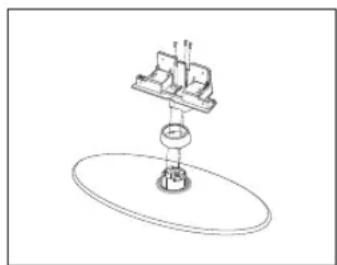
- Monte el TV de pantalla LCD en el soporte.
Se necessitan dos o mas personas para trasladar el televator.
Para realizar el montaje debe tener en cuenta cui es la parte frontal y cui la posterior del soporte.
Para asegurar que el telesorist este instalado sobre el soporte al nivel adecuado, no ejerza una excessiva presion sobre la parte superior del lateral izquierdo o decrecho del telesorist.
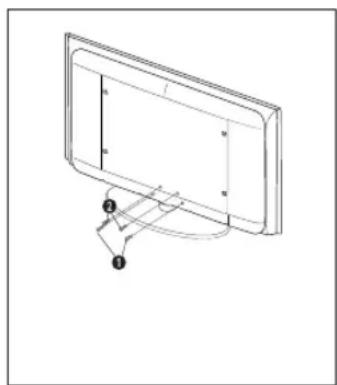
- Atornille dos tornillos en la posicion 1 ythers dos en la posicion2
Levante el producto y apriete los tornillos. Si aprieta los tornillos sin levantar el televator, este coulde inclinarse hacer uno de los lados.
El soporte se instala en modelos de 37 pulgadas o mas.
Instalacion del equipo de montaje en la pared
Los elementos del montaje en la pared (se venden por分开) permiten instalar el televator en una pared.
Si desea más información sobre la instalación de los componentes para montaje en la pared, consulte las instrucciones que se Facilitan con dichos elementos. Si necesita ayudar con la instalación del soporte mural,pongase en contacto con un先进技术.
Samsung Electronics no se hace responsable de los días causados al producto o al usuario si este ha efectuado la instalacion del teovisor.

No instale el equipo de montaje mural cuando el televisor está encendido. Se podra producir una descarga electrica con risgo de Causear lesiones personales.
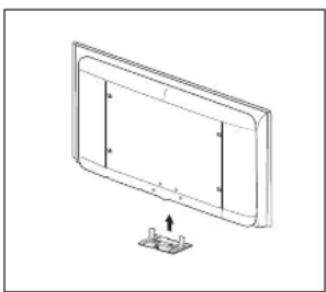
Retire el soporte, tape el agujero inferior y asegure con los dos tornillos.
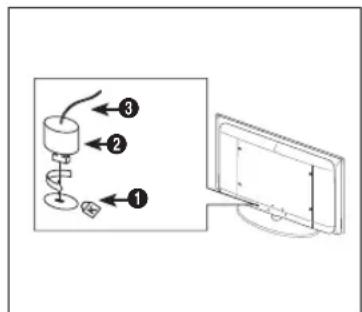
Uso del bloqueo Kensington antirrobos
El bloqueo Kensington es un dispositivo que se usa para fjjar fisicamente el sistemas cuando se usa en un situatorio. El aspecto y el método de bloqueo pueda ser diferentes a los que se muestran en la ilustración según el fabricante. Consulta el manual proportionado con el bloqueo Kensington para utiliser lo correctamente. El dispositivo de bloqueo de bebe adquirse por分开. La ubicacion del bloqueo Kensington peut variar según los modelos.
- Introduzca el dispositivo de bloqueo en la ranura Kensington del TV LCD ( ) y girelo en la direccion de bloqueo (2)
- Conecte el cable del bloqueo Kensington ( 3).
- Fije el bloqueo Kensington a la mesa o a un objeto estatico pesado.

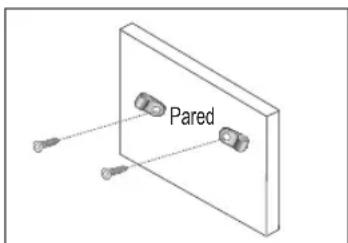
Precaución: Tirar del teovisor, empujarlo o colgarse de el能把 provocar su caida. En especial,procure que los niños no se cuelguen del teovisor ni lo desestabilicen; este podria caerse sobre ellos y causarles lesiones graves o incluo la muerte. Siga las precauiones de seguidad del folleto de seguidad incluo con el producto. Para melhorar la estabilitad instale un dispositivo antivuelco, como se explica a continuacion.
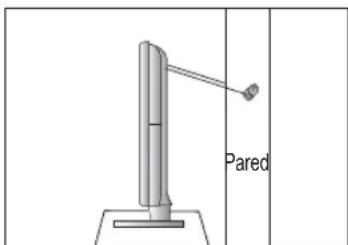
Para impedir que el televisor se caiga:
- Apriete firmamente las grapas sobre la pared con los tornillos. Asegürese de que los tornillos estén bien affirmados en la pared.
Según el tipo de paredquizás necesitealgún material adicional para el anclaje.
Las grasas, los tornillos y laceda no se suministran con el producto; deben adquirirlos por分开ado.
- Quite los tornillos de la parte central posterior del televisor y con ellos monte las grapas en el televisor.
Quizas con el teovisor no vayan incluidos los tornillos. En tal caso debe acquirirlos por分开ado con estas specifications.
Especificaciones de los tornillos
Televisores LCD de 17-29 pulgadas: M4 x 15/Televisores LCD de 32-40 pulgadas: M6 x 15
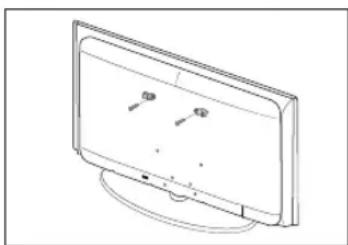
- Monte unaceda fuerte entre las grapas del televisor y de la pared de mannersque quede bien tensada.
Instale el teilevisor circa de la pared para eatar que caiga hacia atras.
Las grapas de la pared han de estar a la misma o a menor alta que las grapas del televisor.
Cuando deseeer mover el teilevisorderabad afojar la cadena.
- Compruebe que todas las conexiones esten bien aseguradas. Compruebelas
peridicamente para detectarrial signo de fatiga o de fallo. Si tene dudas sobre la seguidad de la instalacion,pongase en contacto con un instalador profesonal.
| No hayImagen ni sonido Compruebe que el cable de alimentación está connectado a la red electrónica.
· Compruebe que haya pulsado el botón del aparato.
· Compruebe los ajustes de contraste y brilló de laImagen.
· Compruebe el volumen. |
| HayImagen pero no sonido Compruebe el volumen.
· Compruebe si se ha pulsado el botón MUTE del mando a distancia.
· Compruebe la configuración de Señecionar altovoz. |
| La pantalla está en blanco y el indicator de encendido parpadea constantemente
· En elordenador, compruebe los cables de senal y de alimentación.
· El teovisor está usingo su sistemas de gestión de energia.
· Mueva el ratón del ordinador o pulse cualquier tecla. |
| No aparece ningunaImagen o está en blanco y negro
· Ajuste los values de color.
· Compruebe que el sistema de emisión seleccionado es correcto. |
| Hay interferencias en el sonido o en laImagen
· Trate de identificar el aparato electrico que está afectando al aparato y aléjelo.
· Enchufe el aparato en una toma de electricidad(distinta. |
| LaImagen está borrosa o presente Niebla y el sonido está distorsionado.
· Compruebe la direccion, laubicación y las conexiones de la antenna.
·Esta interferencia suele occurrir cuando se utilizean antenas interiores. |
| El mando a distancia funciona mal Sistuya las pilas del mando a distancia.
· Limpie el borde superior del mando a distancia (ventana de transmisión).
· Compruebe los terminales de las pilas. |
| Aparece el mensaje 'Comprobar el cable de senal'.
· Compruebe que el cable de senal se haya connectado firmamente al PC o a las fuentes de video.
· Compruebe que el PC o las fuentes de video está en encendidos. |
| En el modo PC, aparece el mensaje 'Modo no compatible'.
· Compruebe laResolutionmaximum y la Frequencia del adaptor de video.
· Compare这些东西价值观 con los datos de los modelos de visualización. |
| LaImagen dañada aparece en la española de la pantalla
· Si se ha seleccióndo Ajuste pantalla en algo dispositivo externo, laImagen dañada pueda aparecer en la españina de la pantalla. Este sintoma se origina en los dispositivos externos, no en el teovisor. |
| Aparece el mensaje 'Restablece todos los ajustes predeterminados de fábrica'.
· Aparece cuando el botón EXIT se mantiene pulsado durante uno horas. La configuración del producto se reinicia con los values predeterminados. |
| Puede verPEGnas partículas si mira deacerel borde biselado de la pantalla del teovisor.
· Esto es una particularidad del Diseño del producto y no es un defecto. |
El panel LCD TFT consta de subpixeles (3 133 440) que requiren technoigia sofisticada para su fabricacion. No obstante, puee que existan unos cuantos pixeles brillantes u oscuros en la pantalla. Estos pixeles no infliran en el rendimiento del aparato.
Especificaciones
| Nombre del modelo LE26B450 LE32B450 | |
| Tamaño de pantalla(Diagonal) 26 pulg 32 pulg | | |
| Resolución de PC(Áptima) 1360 x 768 a 60Hz 1360 x 768 a 60Hz | | |
| Sonido(Salida) 10 W x 2 10 W x 2 | | |
| Dimensiones (An x Pr x Al) | | |
| Cuerpo principal | 670 x 75 x 455 mm | 800 x 85 x 531 mm |
| Con el soporte | 670 x 216 x 495 mm | 800 x 252 x 577 mm |
| Peso | | |
| Con el soporte 8 kg 12 kg | | |
| Consideracionesmediobambientes | | |
| Temperatura de funciona | 10 °C a 40 °C (50 °F a 104 °F) | 10 °C a 40 °C (50 °F a 104 °F) |
| Humedad de funciona | 10% al 80%, sin condensación | 10% al 80%, sin condensación |
| Temperatura de alcarnamenito | -20 °C a 45 °C (-4 °F a 113 °F) | -20 °C a 45 °C (-4 °F a 113 °F) |
| Humedad de alcarnamenito | 5% al 95%, sin condensación | 5% al 95%, sin condensación |
| Soporte giratorio | | |
| Izquierda / Derecha 0° | -20° ~ 20° | |
El diseño y las specifications你能cn Cambiar sin previo aviso.
Este dispositivo es un aparato digital de la Clase B.
Para conocer la fuente de alimentacion y el consumo de energia, consulte la etiqueta adherida al producto.
Aviso sobre TV digital (DVB-T)
Ligar àtomada de saida de audio no PC.
Saidas de audio DVI para dispositivos externos.
DISPOSITIVO DE BLOQUEIO KENSINGTON (consoante o Modelo)
- Carregue no botao MENU para visualizar o menu.
Se quiser repoa esta funcao...
Guia act. e posterior / Guia completo
Guia act. e posterior
Mostra informacoes sobre o programa actual e o posterior em7eao ao seis canais indicados na coluna do lado esquerdo.
Guia completo
Editor name de canal (apenas canais analógicos)
Pode también editar o número do canal seregarar nos botões Theméricos do telecomando.
- Ordenar (apenas canais analógicos)
■ Bloquear / Desbloq.
Utilizar o televisor como monitor de computador (PC)
Selecciona o modo de som normal.
Música
Seleccionar o modo de Som
Pode configurar o modo de som no menu Tools. Quando define para Dual I II, épresentado no ecra o modo de som actual.
| Tipo de audio Dual | 1 / 2 Predefinido | |
| Estéreo A2 | Mono MONO | | Mudança automática |
| Estéreo ESTÉREO ↔ MONO |
| Dual DUAL | 1 ↔ DUAL 2 DUAL 1 | |
| NICAM Estéreo | Mono MONO | | Mudança automática |
| Estéreo MONO ↔ ESTÉREO |
| Dual | MONO ↔ DUAL 1 DUAL 2 ← | DUAL 1 |
Se o sinal de estereo for fraco e ocorrer una mudanca automatica, mude para o modo mono.
Estáfuncaapenas estáactivanosinalde somestéreo. Estade desactivadon sinal de som mono.
Esta funcao apenas está disponible no modo TV.
Idioma
Pode definir o idioma do menu.
Tempo
Relógio
■ Temporizador 1 / Temporizador 2 / Temporizador 3
Quando Manual está selecionado, carregue no botao para selecionar o dia da semanapretendido. Carregue no botao ENTER 一 sobre o dia pretendido e sera aparecada a marca
Texto digital Desactivar / Activar (Apenas Reino Unido)
Se o programa for transmitido com texto digital, esta funcao e activada.
Actual. no Modo de Espera
Utilido para visualizar a págnasecundária disponible.
9 (páginapara cima)
Utilido para ver a Paginga anterior do teletexto.
1 (modulo espera)