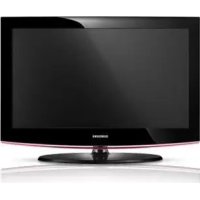
NAVODILA ZA UPORABO LE26B450C4WXZG SAMSUNG
T je standard evropskega konzorcija za oddajanje digitalne prizemne televizije. Pri lokalmem trgovcu se pozanimajte o razpoložljivosti storitve DVB-T na vašem obmociju.
- Čeprav je televizor v skladu z najnovejsimi standardi DVB-T [avgust 2008], ni mogoče jamčiti združljivosti s prihodnjimi sistemi digitalne prizemne tevizije.
- Nekatere fungkije digitalne televizije morda ne bodo na voljo ali ne bodo delovale pravilno v nekaterih državah ali regijah.
- Za dodatne informacione se obrnite na lokalni center SAMSUNG za pomoč strankam.
Varnostni ukrepi pri prikazu mirujuce slike
Mirujoca slika lahko trajno poskoduje televizjski zaslon
- Mirujoče in delno mirujoče slike ne prikazujte na zaslonu LCD dlje kot 2 uri, saj lahko povzroci zadrževanje slike na zaslonu. Tako zadrževanje slike se imenuje tudi “ožig zaslona”. Da bi se izognili takemu zadrževanje slike, pri prikazovanju mirujoče slike zmanjsaje stopnio svetlosti in kontrasta zaslona.
Dolgotrajno gledanje slike z razmerjem stranic 4:3 na televizorju LCD lahko na levi in desni strani ter na sredini zaslona povzroci sledi okvirja zaradi razljenega svetlobnega oddajanja nazaslonu. Predvajanje DVD-ja ali uporaba igralne konzole ima lahko podobne ucinke. Garancija ne vkljuce je poskodb, ki so nastale na tak naclin.
- Ce je nazaslonu dljechas prikazana mirujoča računalniška slika ali slika iz video igrice, to lahko povzroči delni prikaz zakasnele slike. Ta učinek preprečite tako, da pri prikazovanju mirujočih silh zmanjsate svetlost in kontrast.
VSEBINA
■Ogled nadzorne plošće 2
Dodatna oprema 2
Ogled plošće s prikrljuci
Daliński upravlialnik 5
Vstavljanje baterij v daljinski upravljalnik. 5
UPRAVLJANJE
■Ogled menijev. 6
Funkcija Plug & Play 7
UPRAVLJANJE KANALOV
■Konfiguranje menija Channel 8
Upravljanje kanalov 10
UPRAVLJANJE SLIKE
■Konfiguriranje menija Picture 12
Uporaba televizorjokotraunalniskegazaslona 14
Nastavitev televizorja z računalnikom 15
UPRAVLJANJE ZVOKA
Konfiguriranje menija Sound 16
■Izbira zvočega načina 17
NASTAVITEV
■ Konfiguriranje menija Setup 18
VHOD/PODPORA
■ Konfiguriranje.), 20
■ Konfiguriranje menija Support 21
PRIPOROÇILA ZA UPORABO
Funkcija teleteksta 22
■Namestitevstojala 23
Namestitev kompleta za pritrditev na steno. 23
Uporaba klučavnice Kensington proti kraji 23
Pritrditev televizorjana steno 24
Odpravljanetezav:Predenseobrometa nservisoosebe 25
■ Specifikacije 25
Licenca

TruSurround HD
BIGITAL
TruSurround HD, SRS in simbol so blagovne znamke podjetja SRS Labs, Inc. Tecnologija TruSurround HD je vgrajena pod licenco podjetja SRS Labs, Inc.

DIGITAL PLUS
Izdelano pod licenco podjetja Dolby Laboratories. Dolby in simbol DD sta blagovni znamki podjetja Dolby Laboratories.
Simbol
图月
Opomba Gumb na dotik Gumb TOOL
Slike in ilustracione v tem uporabniiskem prirocniku so sono za reference: Dejanski izdelek je lahko videti drugacen. Zasnova in specifikacione izdelka se lahko spremenijo brez obvestila z namenom izboljsave delovanja izdelka.
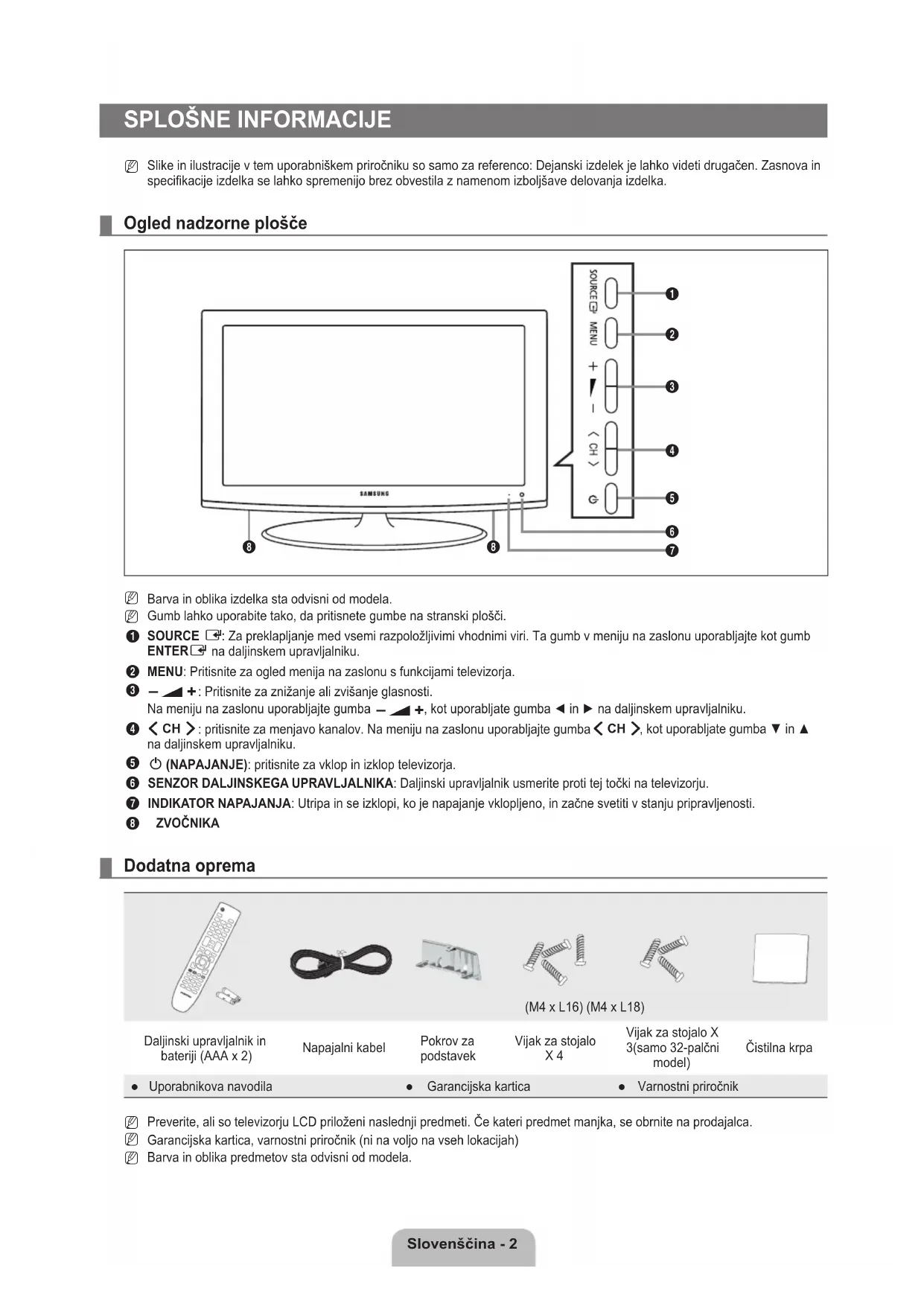
Ogled nadzorne plošće
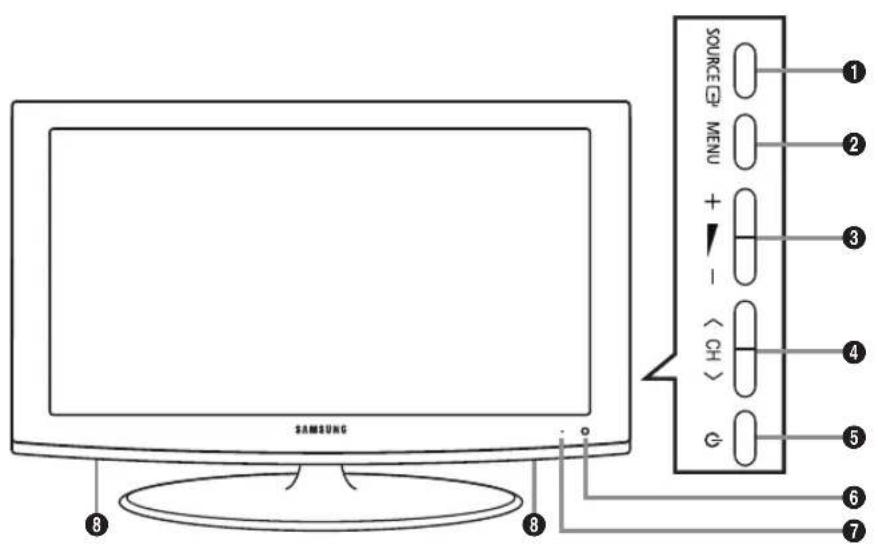
Barva in oblika izdelka sta odvisni od modela.
Gumb lahko uporabite takto, da pritisnete gumbe na stranski plošči.
SOURCE: Za preklaplanje med vsemi razpoložljivimi vhodnimi viri. Ta gumb v meniju na zaslonu uporabljajte kot gumb ENTER na daljinskem upravljalniku.
2 MENU: Pritisnite za ogled menija na zaslonu s funkcjiji Televizorja.
3 - +: Pritisnite za znižanje ali zvišanje glasnosti. Na meniju nazaslonu uporabljaje gumba - +, kot uporabljate gumba in na daljinskem upravljalniku.
CH pritisnite za menjavo kanalov. Na meniju na zaslonu uporabljajte gumba CH, kot uporabljate gumba in na daljinskem upravljalniku.
(5) (NAPAJANJE): prritisnite za vklop in izklop televizorja.
6 SENZOR DALJINSKEGA UPRAVLJALNIKA: Daljinski upravljalnik usmerite proti tečki na televizorju.
7 INDIKATOR NAPAJANJA: Utripa in se izklopi, ko je napajanbe vklopljeno, in začne svetiti v stanju pripravljenosti.
ZVOCNIKA
Dodatna oprema
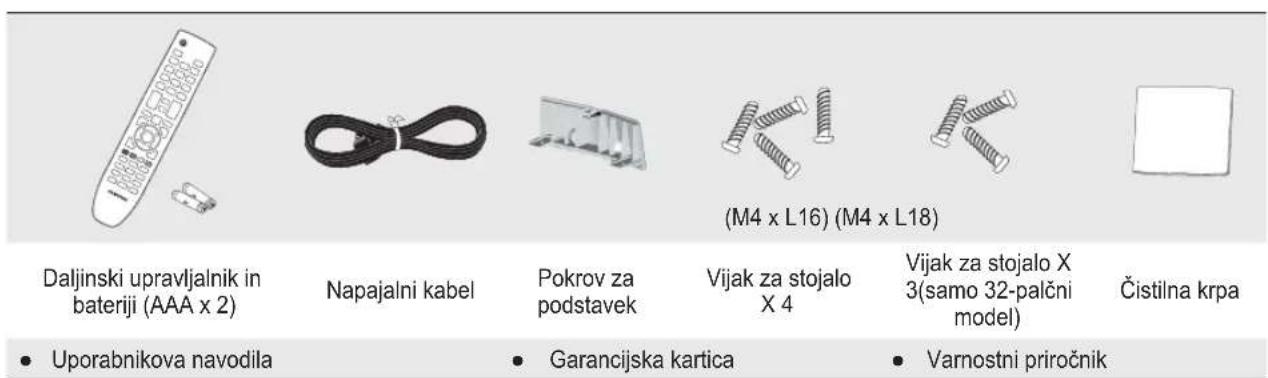
Preverite, ali so televatorju LCD prilozeni naslednji predmeti. Ce kateri predmet manjka, se obrnite na prodajalca.
Garancijska kartica, varnostni priročnik (ni na voljo na vseh lokacijah)
Barva in oblika predmetov sta odvisni od modela.
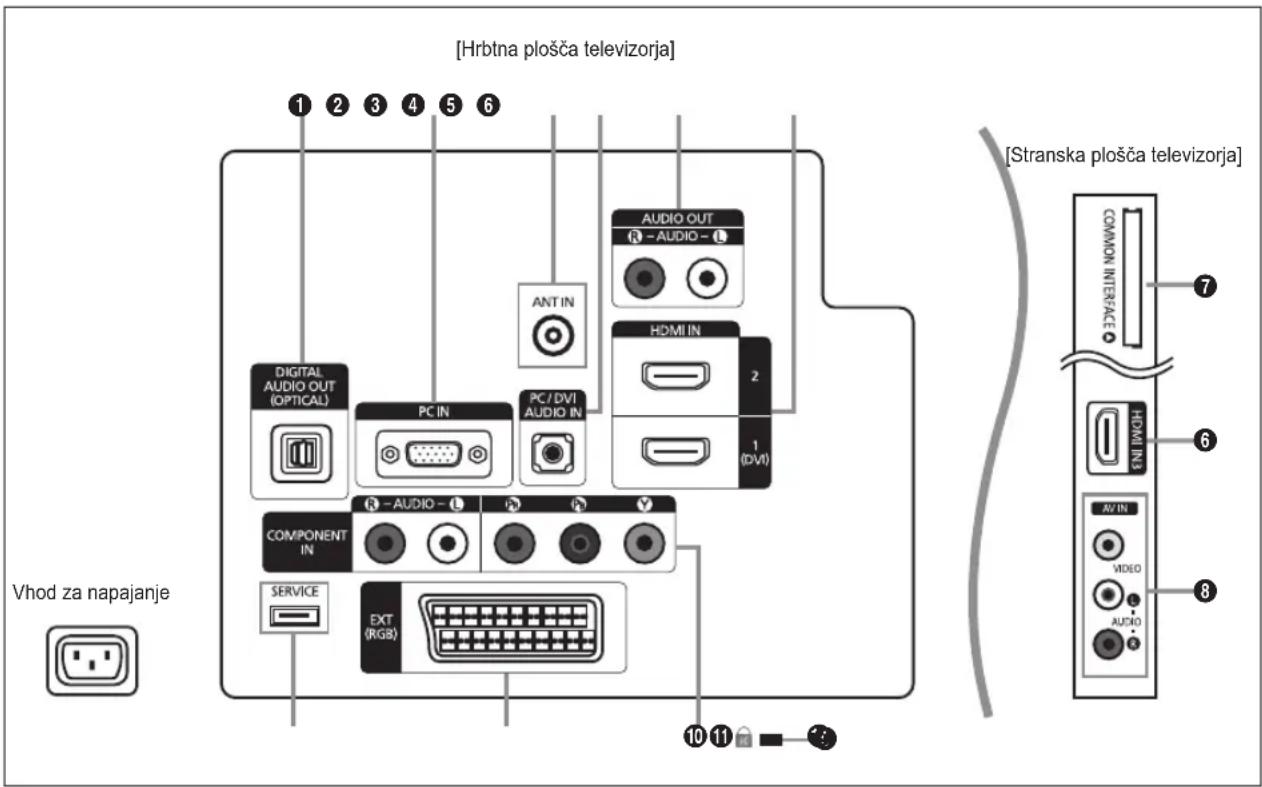
Barva in oblika izdelka sta odvisni od modela.
Vsakičko na televizor prklicite zunanjo napravo, mora biti napajanje enote izklopljeno.
Ko priključujete zunanjo napravo, mora biti barva priključka enaka barvi kabla.
- Za povezavo z digitalno avdio componento, kot je sprejemnik domačega kina.
Ce so povezane vticnice HDMI IN, potem vticnica DIGITAL AUDIO OUT (OPTICAL) na televizorju omogocama sano izhod 2-kanalnega zvoka. Za 5.1-kanalni zvok povezite opticno vticnico na predvajalniku DVD/Blu-ray ali kabelskem/satelitskem sprejemniku neosredno zojaevalnikom ali domacim kinom in ne s televizorjem.
PCIN
- Za povezavo z vtičnico za video izhod na računalniku.
3 ANT IN
- Za povezavo z antenskim ali kabelskim televizijskim systemom.
PC/DVI AUDIO IN
Za povezavo z vtičnico za avdio izhod na računalniku.
- Avdio izhodi DVI za zunanje naprave.
Podpira povezave med napravami AV, ki omogocajo povezavo HDMI (sprejemniki, predvajalniki DVD/Blu-ray).
ZapovezadoHDMIsHDMI ne potrebujete dodatne avdio povezave.
VticnicoHDMIN1(DVI)uporabite za povezavo z raucunnikom.
KajehDMI?
'High Definition Multimedia interface' omogoča prenos digitalnih video podatkov z visoko razločljivostjo in večkanalni digitalni avdio.
Spojnik HDMI/DVI podpira povezavo DVl do razsrjene naprave z ustreznim kablon (ni prilozen).
HDMI in DVI se razlikujeta v tem, da je naprava HDMI manja, da ima vgrajeno fungcijo kodiranja HDCP (zaščita pred kopiranjem za širokopasovno digitalno vsebino) in da podpira večkanalni digitalni avdio.
Reza COMMON INTERFACE
- Če pri nekaterih kanalih ni vstavljena 'kartica za splošni vmesnik', se na zaslonu prikaže sporocil 'Scrambled Signal'.
V 2-3 minutah se prikazejo informacione o zdruzitvi s Telefonko stevilko, ID-jem kartice za splosni vmesnik, ID-jem gostitelja in druge informacione. Ce se prikaze sporocilo o napaki, se obrnite na ponudnika storitev.
- Ko je konfiguracija informaci o kanalih koncana, se prikaze sporocilo 'Updating Completed', kar pomeni, da jeseznam kanalov posodobljen.
Kartico za splošni vmesnik dobite pri lokalmem ponudniku kabelske televizije. Kartico za splošni vmesnik odstranite tak, da jo previdno izvlečete z rokami, są se pri padcu lahko poškoduje.
Kartico za splošni vmesnik vstavite v smeri, ki je označena na njej.
Kje se nahaja reza COMMON INTERFACE, je odvisno od modela.
CAM ni podprt v nekaterih drzavah in regijah. Preverite pri pooblascenem prodajalcu.
- Ključavnica Kensington (izbirno) je naprava, ki se uporablja za fizično pritrditev sistemas pri uporabi na javem mestu. Čeželite uporabljati napravo za zaklepanje, sie obrnite na trgovca, pri katerem ste kupili tevizor.
Kam se namesti kjučavnico Kensington, je odvisno od modela.
COMPONENT IN
- Priključite komponente video kable (izbirno) na spojnik komponente (PR,PB,Y) na hrbti strani televizorja in druge konce na ustrezne spojnice video izhoda komponente na DTV ali predvajniku DVD.
- Če Želite prikrjuciti takoto sprejemnik kot DTV (ali predvajalnik DVD), prikljucite sprejemnik na DTV (ali predvajalnik DVD) ter DTV (ali predvajalnik DVD) prikljucite na spojnik komponente (PR,PB,Y) na televizorju.
- Spojniki PR, PB in Y na komponentnih napravah (DTV ali predvajalnik DVD) imajo vcasih oznako Y, B-Y in R-Y ali Y, Cb in Cr.
- Priključite avdio kabla RCA (izbirno) na [R-AUDIO-L] na hrbtni strani televizorja in druga konca na ustrezne spojnike avdio izhoda na DTV ali predvajalniku DVD.
EXT
| Spojnik | Vhod Izhod | |
| Video Avdio (L/D) RGB Video + avdio (L/D) | |
| EXT O O O Na voljo je samo izhod televizorja ali DTV. |
- Vhodi oziroma izhodi za zunanje naprave, kot so videorekorder, predvajalnik DVD, video igralna naprava ali predvajalnik video plošć.
12 SERVICE
- Spojnik za nadgradnjo programske opreme.
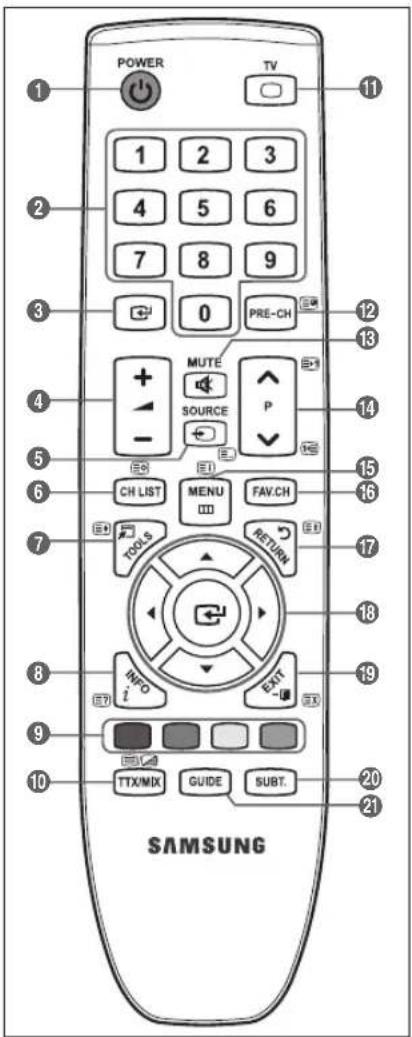
Daljinski upravljalnik
Dalgjinski upravljalnik lahko uporabljate do oddaljenosti približno 7 m od televizorja.
Na delovanje daljinskega upravljalnika lahko vpliva močna svetloba.
Barva in oblika izdelka sta odvisni od modela.
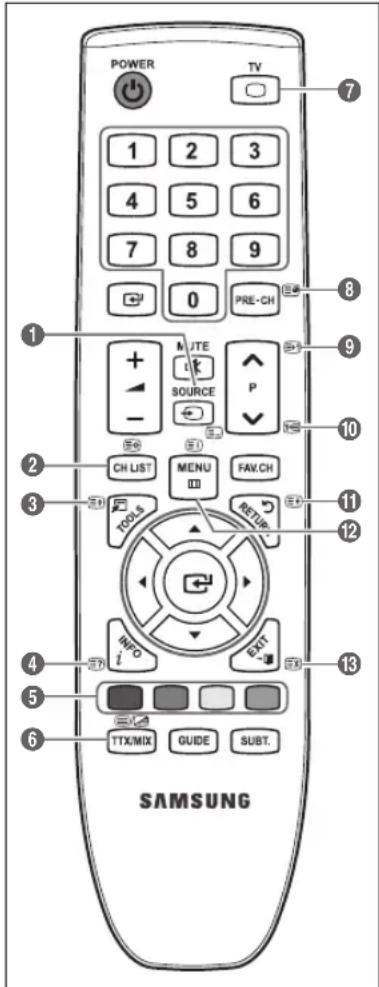
1 POWER: Gumb za televizor v stanju pripravljenosti.
STEVILSKI GUMBI: Pritisnite za menjavo kanala.
3: Opravlja isto funkcojo kot tipka ENTER smernih tipk. Če preklapljate kanale s stevilskimi gumbi in pritisnete stevilko kanala in nato tipko ENTER se kanal takoj preklopi.
4 +: Pritisnite za znižanje ali zvišanje glasnosti.
SOURCE: Pritisnite za prikaz in izberite video vire, ki so na voljo.
CH LIST: Za prikaz seznama kanaloy nazaslonu
7 TOOLS: Za hitro izbiro pogosto uporabljenih fungcj.
INFO: Pritisnite za prikaz informacij na tevizijskemzaslonu.
BARVNI GUMBI: Te gumbe uporabite v menijih s seznamom kanaloy itd.
TV: Za neposredno izbiro nacinatelevizorja.
PRE-CH: Za vrnitev na prej gledani kanal.
MUTE: Pritisnite za zachasen izklop zvoka.
P / P : Pritisnite za menjavokanalov.
15 MENU: Za prikaz glavnega menija nazaslonu
16 FAV.CH: Pritisnite za preklop na priljubljene kanale.
RETURN: Za vrnitev na prejsnji meni
13 NAVZGOR /NAVZDOL / LEVO DESNO ENTER Uporabite za izbiranje elementov menija na zaslonu in spreminjanje vrednosti menija.
19 EXIT: Pritisnite za izhod iz menija.
SUBT.: Prikaz digitalnih podnapisov
GUIDE: Prikaz elektronskega programskega vodnika (EPG)
Funkcije teleteksta
5:izbira nacinateteleksta (SEZNAM/FLOF)
6: shranjevante teleteksta
7:izbira velikosti teleteksta
3: prikaz teleteksta
9 Za izbiro teme Fastext
10:izmeniica izbira moznosti Teletext, Double ali Mix.
1:izhod iz teleteksta
12 E: podstran teleteksta
14: naslednja stran teleteksta 13: prejsna stran teleteksta
15 1: kazalo teleteksta
17: zadrzanje strani teleteksta
19 ex: preklic teleteksta
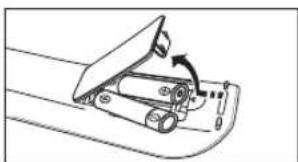
Vstavljanje baterij v daljinski upravljalnik
- OdpritePokrovceknahrtnistralndaljinskegaupravljalnika,kotjeprikazano na sliki
- Vstavite dve bateriji AAA.
Poskrbite, da sta pola ^+ in - baterije usmerjena skladno s prikazom v predelu za baterije.
- Pokrovček namestite nazaj.
Ce daljinskega upravljalnika ne boste uporabljali dalj casa, odstranite baterije in jih shranite na hladnem in suhem mestu.
Ce daljinski upravljalnik ne deluje, preverite naslednje:
Ali je televizor vklopljen?
Ali so poli baterij 'plus' in 'minus' zamenjani?
Ali sta bateriji prazni?
Ali je prišlo do izpada napajanja oziroma je napajalni kabel izklučen?
Ali je v blizini posebna fluorescentna luc ali neonska tabla?
UPRAVLJANJE
Ogled menijev
Pred uporabo televizorja sledite spodnjim korakom, da se naucite krmariti po meniju in izbrati in prilagoditi različne funkcije.
- Pritisnite gumb MENU.
Na zaslonu se prikaze glavni meni. Na levi strani so ikone: Picture, Sound, Channel, Setup, Input, Support.
- Za izbiro ene od ikon pritiskajte gumb ali .
Zadostopdo podmenijaikonepritiskajte gumb ali
- Pritiskajte gumb ali za pomik na menjske elemente.
Za odprtje elementov v meniju pritisnite gumb ENTER
- Pritiskajte gumb / / / , da spremenite izbrane elemente.
Za vrnitev na prejsni meni pritisnite gumb RETURN.
- Pritisnite gumb EXIT za izhod iz menija.
Uporaba gumbov na daljinskem upravljalniku
| Gumb Delovanje Gumb Delovanje | | |
| MENU Ⅲ | Za prikaz glavnega menija na zaslonu. | ▲/▼/▲/▼/ENTER | Za premikanje kazalca in izbiro elementa.Za izbiro trenutno izbranega elementa.Za potrditev nastavitve. |
| RETURN ⓹ | Za vrnitev v prejšnji meni. |
| EXIT → ⓺ | Za izhod iz menija na zaslonu. |
Primer: nastavitev moznosti Brightness za televizor v slikovnem meniju
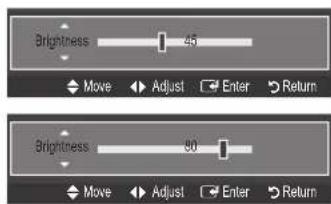
Nastavitev moznosti Brightness na 80
- Za prikaz menija pritisnite gumb MENU.
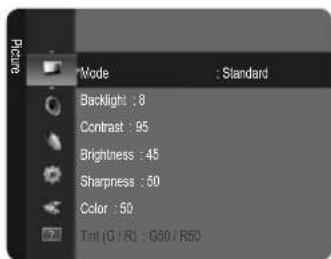
- Pritisnite gumb ENTER, da izberete Picture.
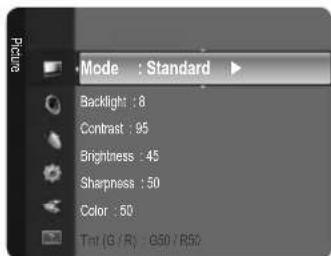
- Spritiskom gumba ali izberite Brightness.
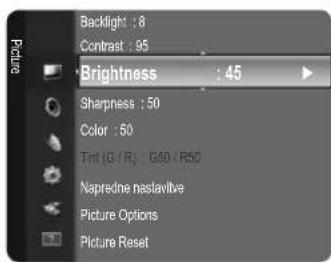
- Pritisnite gumb ENTER
-
Pritiskajte gumb ali , da svetlost nastavite na 80.
-
Pritisnite gumb ENTER
Pritisnite gumb EXIT za izhod iz menija.
Pri prvem vklopu televizorja se samodejno prikazejo osnovne nastavitve.
- Pritisnite gumb POWER na daljinskem upravljalniku. Prikaže se sporocilo You can set the menu language..
- Z gumbom ali izberite ustrezen jezik. Za potrdev izbire pritisnite gumb ENTER
- Z gumbom ali izberite Store Demo ali Home Use, nato pritisnite gumb ENTER
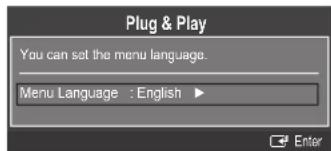
Priporocamo, da televizor nestavite na nacin Home Use, saj to zagotavlja najboljso sliko v domaem okolju.
Store Demo je namenjen samo uporabi v trgovinah.
Ce je naprava po pomoti nastavljena na nacin Store Demo in se zeilite vrniti na Home Use (Standard): Na TV-ju pritsnite gumb za glasnost. Ko je nazaslonu prikaz glasnosti, 5 sekund drzite pritsinjen gumb MENU na televizorju.
- Pritisnite gumb ENTER . S pritiskanjem gumba ali izberite ustrezno drzavo. Za potrditev izbire pritisnite gumb ENTER .
- Pritiskajte gumb ali , da izbereteAir ali Cable, nato pritisnite gumb ENTER
Air: Signal antene z moznostjo Air.
Cable: Signal antene z moznostjo Cable.
- S pritiskanjem gumba ali izberite kanal, ki ga zeite shraniti. Pritisnite gumb ENTER , da izberete Start.
Digital & Analogue: digitalni in analogni kanali.
Digital: digitalni kanali.
Analogue: analogi kanali.
Ko vir antene nastavljate na Cable, pridete do koraka, pri katerem lahko nastavite vrednost za iskanje digitalnih kanalov. Za vec informacij si oglejie Channel Auto Store.
Iskanje kanalov se bo samodejno začelo in končalo.
Ce zeJite shranjevante kadar koli prekiniti, pritisnite gumb ENTER
Ko so shranjeni vsi kanali, ki so na voljo, se prikaze sporocilo Set the Clock Mode..
- Pritisnite gumb ENTER Z gumbom ali izberite Auto, nato pritisnite gumb ENTER
Ce izberete Manual, se prikaze Set current date and time.
Ce ste prejeli digitalni signal, se bo cas samodejno nastavil. Ce se ne, izberite Manual, da nastavite uro. (Oglejtse 18. stran.)
- Na voljo je način povezave za njajboljšo kakovost visoke ločljivosti. Ko potrdote način, pritisnite gumb ENTER
- Prikaže se sporocilo Enjoy your viewing. Ko koncate, pritisnite gumb ENTER
Za ponastavitev te funkcije...
- Za prikaz menoja pritisnite gumb MENU. S pritiskanjem gumba ali izberite Setup, nato pritisnite gumb ENTER
- Znova pritisnite gumb ENTER da izberete Plug & Play.
- Vnesite 4-mestno kodo PIN. Privzeta koda PIN novega televizorja je '0-0-0-0'. (Oglejte si 19. stran.)
Ce zeite spreneniti stevilko PIN, uporabite funkcijo Change PIN.
Funkcija Plug & Play je na voljo samo v načinu televizorja.
UPRAVLJANJE KANALOV
Konfiguriranje.), Channel
Country
Prikaze se zaslon za vnos kode PIN. Vnesite 4-mestno kodo PIN.
Analogue Channel
Spremenite lahko državo analognih kanalov.
Digital Channel
Spremenite lahko državo digitalnih kanalov.
Auto Store
Poišcete lahko razpólžljive frekvenčne razpone (razpólžljivost je odvisna od države). Samodejno dodeljene številke programov mogoče ne ustrezajo dejanskim aliŽelenim številkam programov.
Ce je kanal zaklenjen s funkcjio Child Lock, se prikaze okno za vnos PIN-a.
Air / Cable
Vir antene za shranjevanje
Digital & Analogue: digitalni in analogni kanali.
Digital: digitalni kanali.
- Analogue: analogni kanali.
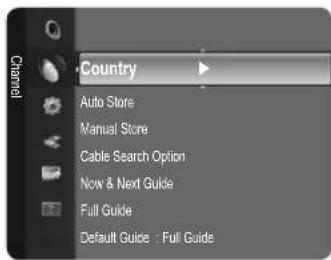
Ce izberete Cable Digital & Analogue ali Cable Digital
Vnesite vrednost za iskanje kabelskih kanalov.
Search Mode Full / Network / Quick
Quick
Network ID: za prikaz identifikacjske kode omreža.
Frequency: za prikaz frekvence kanala. (Razlikujse od drzave do drzave.)
- Modulation: za prikaz vredosti modulacije, ki so na voljo.
Symbol Rate: za prikazraptolozljivih simbolnhih hitrosti.
Poisce vse kanale aktivnih televizjskih postaj in jih shrani v pomnilnik tevizorja.
Ce zeilite ustaviti izvajanje fungcije samodejnega shranjevanja, pritisnite gumb ENTER. Prikaze se sporocilo Stop Auto Store?.
S pritiskanjem gumba ali izberite Yes, nato pritisnite gumb ENTER
Manual Store
Rochno poisekan in ga shrani v pommilnik televizorja.
Ce je kanal zaklenjen s funkcjio Child Lock, se prikaze okno za vnos PIN-a.
Digital Channel
Ročno shranjevanje digitalnih kanalov.
Digital Channel je na voljo samo v načinu DTV.
- Channel: Z gumboma ▲,▼ ali stevilskimi gumbi (0-9) nastavite stevilko kanala.
Frequency: s stevilskimi gumbi nastavite frekvenco.
Bandwidth: Z gumboma ▲,▼ ali stevilskimi gumbi (0-9) nastavite pasovno širino.
Ko se iskanje dokonca, so posodobljeni kanali vseznamu kanalov.
Analogue Channel
Ročno shranjevanje analognega kanala.
- Programme (stevilka programa, ki nj bo dodeljena kanalu): z gumbom ▲,▼ ali stevilskimi gumbi (0-9) nastavite stevilko programa.
Colour System Auto / PAL / SECAM / NTSC4.43: z gumbom ▲ ali▼ nastavite vrednost barvegaSYSTEM.
Sound System BG/DK/1/L:z gumbom ali nastavite vrednost zvočnegasa schema.
- Channel (ce poznate stevilk okanala za shranjevanje): S pritiskanjem gumba ali izberite C (obicajna antenna) ali S (kabelski kanal). Pritisnite gumb in nato z gumbom , ali stevilskimi gumbi (0-9) izberite zeeleno stevilk.
Stevilko kanala laho izberete tudi neposredno s pritiskom stevilskih gumbov (0-9).
Ce ni zvoka ali le-ta ni normalen, znova izberite zahtevani zvočni standard.
- Search (Če ne poznate stevilk kanalov): za začetek iskanja pritisnite gumb ▲ ali▼. Kanalnik pregleda frekvenčni razpon, dokler se na zaslonu ne prikaže prvi kanal ali izbrani kanal.
- Store (če shrànite kanal in z njim povezano številko programa): Nastavite na OK s pritiskanjem gumba ENTER
Kanalni način
- P (programski nacin): Po končani naravnavi so oddajnim postajam na vašem območju dodeljene stevilke položajev od P00 do P99. Kanal lahko izberete z vnosom stevilke položaja v tem nacinu.
C (nacin zunanje antene): Kanai lahko izberete z vnosom dodeljne stevilke za posamezno oddajno postajo v tem naiciu.
S (nacin kabelskega kanala): Kanal lahko izberete z vnosom dodeljene stevilke za vsak kabelski kanal v tem naclinu.
Cable Search Option (odvisno od drzave)
Z uporabo te funkcije lahko rochnododate razpon kanalov, po katerem zeilite iskati z naacinom polnega iskanja funkcije samodejna shranjevanja.
Frequency (Start Stop): Za prikaz frekvence kanala.
- Modulation: Za prikaz vrednosti modulacije, ki so na voljo.
Symbol Rate: Za prikaz razpoložljivih symbolnihhitrosti.
Now & Next Guide / Full Guide
Informacione EPG (elektronski programski vodnik) posredujejo izdajatelji tevizijskega programa. Informacione o programu so lahko zastarele ali jih ni, kar je posledica oddajania informacij dolocene tevizijskste postaje. Zaslon se bo dinamicno posodobil takoj, ko bodo na voljo nove informacione.
Za podrobnepostopke uporabe funkcj Full Guide in Now & Next Guidee si ogleje opise na 10.strani.
Meni vodnika lahko prikazete tudi enostavno s pritiskom gumba GUIDE. (Za konfiguriranje funkcije Default Guide si oglejte opise.)
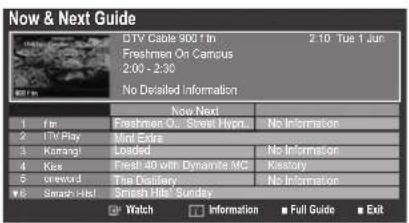
Now & Next Guide
Za sest kanalov, ki so navedeni v levem stolpu, prikaze informacije o trenutnem in naslednjem programu.
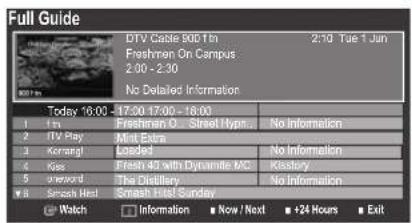
Full Guide
Informacao o programu so pri Kazakhstan za eno uro. Pri Kazakhstan so informacione o dveh urah programa, po katerih se lahko pomikate naprej ali nazaj glede nachas.
Default Guide Now & Next Guide / Full Guide
Odlocte se lahko, ali zeite prikazati Now & Next Guide ali Full Guide, ko pritisnete gumb GUIDE na daljinskem upravljalniku.
□ Channel List
Za podrobne postopke uporabe moznosti Channel List si oglejte navodila 'Upravljanje kanalov'.
Te moznosti lahko enostavno izberete s pritiskom gumba CH LIST na daljinskem upravljalniku.
Channel Mode
Ko pritisnete gumb P / preklopite med kanali, ki so naseznamu izbranih kanalov.
Added Ch.
preklop med kanali, ki so naseznamu shranjenih kanalov.
Favourite Ch.
preklop med kanali, ki so naseznamu priljubljenih kanalov.
□ Fine Tune
Če je sprejem jasen, fina naravnava kanala ni potrebna, ker se samodejno izvede med iskanjem in shranjevanjem. Če je signal sibak ali popačen, boste kanal mogoče morali ročno fino naravnati.
Shranjeni fino naravnani kanali so označeni z zvezdico "**" na desni strani številke kanala na traku s kanalom.
Ce zeilite ponastaviti fino naravnavo, izberite Reset s pritiskanjem gumba ali in nato pritisnite gumb ENTER
Fino naravnavo je mogoce uporabiti samo pri anlognih TV-kanalih.
| Za ... Storite naslednje ... | |
| Gledanje programa sseznama EPG S pritiskanjem gumbov ▲, ▼, ▴, ▶ izberite program. |
| Izhod iz vodnika Pritisnite modri gumb | |
| Če je izbran naslednji program, je dodan na razpored s prikazano ikono ure. Če znova pritsinete gumb ENTER□, s pritiskanjem gumbov ▲, ▶ izberite Cancel Schedules. Dolocanje razporeda se prekliče in ikona ure izgine. |
| Ogled informacićj o programu S pritiskanjem gumbov ▲, ▼, ▴, ▶ izberite Želeni program. |
| Ko je označen Želeni program, pritsnite gumb INFO. Naslov programa je na zgornjem osrednjem delu zaslona. |
| Za podrobine informacije kliknite gumb INFO. Podrobine informacije vključujejo stevilko kanala, Čas predvajanja, informacije o statusni vrstici, starševskem nadzoru, kakovosti videoa (HD/SD), zvočnih načinih, podnaslovih ali teletekstu, jeziku podnaslovov ali teleteksta ter kratek povzetak označenega programa. "...se prikaže, Če je povzetak dolg. |
| Preklapljanje med možnostma Now & Next Guide in Full Guide | Pritiskajte rdeči gumb. |
| V možnosti Full Guide | |
| Hiter pomik nazaj (24 ur). | Pritiskajte zeleni gumb. |
| Hiter pomik naprej (24 ur). | Pritiskajte rumeni gumb. |
Upravljanje kanalov
S tem menijem lahko dodate/izbrišete ali nastavite priljubljene kanale in uporabljate programski vodnik za digitalne prenose.
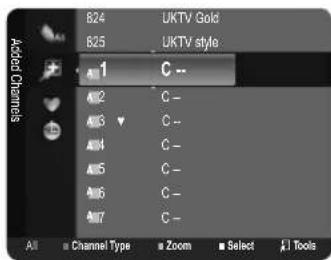
All Channels
Prikaze vse trenutno razpoložljive kanale.
Added Channels
Prikaz vseh dodanih kanalov.
Favourites
Prikaz vseh priljublenih kanalov.
Ce zeite izbrati priljubljene kanale, ki ste jih nastavili, pritisnite gumb FAV.CH na daljinskem upravljalniku.
Programmed
Prikaz trenutno rezerviranih oddaj.
Izberite kanal nazaslonu All Channels, Added Channels ali Favourite s pritiskanjem gumba / in pritiskom gumba ENTER. Nato lahko gledate izbrani kanal.
Uporaba barvnih gumbov skupaj z moznostjo Channel List
Rdeci (Channel Type): preklaplanje med moznostmi TV, Radio, Data/Other in All.
Zeleni (Zoom): Povečanje ali pomanjsanje stevilke kanala.
Rumeni (Select): Izbira veşoznamov kanalov. Istocasno lahko doda/izbrişete veçkanalov, jih doda priljublenim/ izbrişete izmed priljublenih ali jih zaklenete/odklenete. Če zešite istocasno nastaviti vse izbrane kanale, izberite zelene kanale in pritsnite rumeni gumb. Levo od izbranih kanalov se prikaže znak ✓.
- TOOLS (Tools): Za prikaz menija Delete (ali Add), Add to Favourite (ali Delete from Favourite), Lock (ali Unlock), Timer Viewing, Edit Channel Name, Sort, Edit Channel Number, Select All, Deselect All ali Auto Store. (Meniji_moźnsto so lahko drugański, odvisno od okolisćin.)
Ikone stanja kanala
A:analognikanal.
- :kanal, izbranspritiskom rumenega gumba.
- :kanal,ki je nastavljen kot priljubljeni.
- oddaja, ki se trenutno predvaja.
: zaklenjen kanal.
- :rezervirana oddaja.
Meni z moznostmi seznama kanalov (v moznosti All Channels / Added Channels / Favourites)
Ce zeilite uporabljati meni z moznostmi, pritisnite gumb TOOLS.
Elementi menija z moznostmi se lahko razlikujujo, odvisno od stanja kanala.
Add/Delete
Lahko izbrišete ali dodate kanal, da prikažete Želene kanale.
Vsi izbrisani kanali bodo prikazani v meniju All Channels.
Ce je kanal obarvan sivo, to pomeni, da je bil izbrisan.
Meni Add se prikaze samo pri izbrisanih kanalih.
Na enak nacin lahko izbrišete kanal v meniju Added Channels ali Favourite.
Kanale, ki jih pogosto gledate, lahko nastavite kot priljubljene.
Pritisnite gumb TOOLS, da prikažete meni Tools. Nastavite lahko tudi dodajanje (ali brisanje izmed) priljubljenih, tak, da izberete Tools Add to Favourite (ali Delete from Favourite).
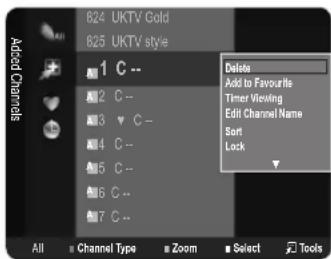
Prikazan bo simbel 'in kanal bo nastvljen kot priljubljeni.
Vsi izbrisani kanali bodoprikazani v meniju Favourite.
Timer Viewing
Če rezervirate oddajo, ki si jo zeilite ogledati, se kanal naseznamu kanalov samodejno preklopi v rezerviranega, tudi Če gledate drug kanal. Če zeilite rezervirati oddajo, njajr nestavite trenutni Čas. (Oglejte si 18. stran.)
Rezervirati je mogoce samo shranjene kanale.
Kanal, dan, mesec, leto, uro in minute lahko nastavite negosredno s pritiskanjem stevilsikh gumbov na daljinskem upravljalniku.
Rezerviranje programa bo prikazano v meniju Programmed.
Programski vodnik za digitalne kanale in rezerviranje oddaj
Ce je izbran digitalni kanal in pritisnete gumb , se prikaze programski vodnik za ta kanal. Oddajo lahko rezervirate po zgoraj opisanih postopkih.
Edit Channel Name (samo pri anlognih kanalih)
Kanale lahko označite, takdo da se vsakič, ko izberete dolocen kanal, prikaže njegovime.
Digitalnim kanalom so imena samodejno dodeljena in jih ni mogoce dolociti.
Edit Channel Number (samo pri digitalnih kanalih)
Urejate Iahko tudi stevilke kanalov, in sicer s pritiskanjem stevilskih gumbov na daljinskem upravljalniku.
Sort (samo pri anlognih kanalih)
Ta postopek omogoča spreminjanje stevilk programov shranjenih kanalov. To postopek boste mogoče morali izvesti po uporabii funkcjie samodejnega shranjevanja.
Lock/Unlock
Kanal lahko zaklenete, tak da ga ni mogoce izbrati in gledati. Ta funkcija je na voljo samo, ce je moznost Child Lock nestavljena na On. (Ogleje si 19. stran.)
Prikaze se zaslon za vnos kode PIN. Vnesite 4-mestno kodo PIN.
Privzeta koda PIN novega televizorjae "0-0-0-0". Kodo PIN lahko spremenite tako, da v meniju izberete Change PIN.
Prikazan bo simboinkanal bo zaklenjen.
- Select All: izberete lahko vse kanale naseznamu kanalov.
- Deselect All: preklicete laho izbor vseh izbranih kanalov.
Moznost Deselect All lahko izberete samo, Če je kateri kanal izbran.
Auto Store
Za podrobnosti o nastavitvah moznosti si oglejte 8. stran.
Ce je kanal zaklenjen s funkcjio Child Lock, se prikaze okno za vnos PIN-a.
Meniz moznostmi seznama kanalov (v moznosti Programmed)
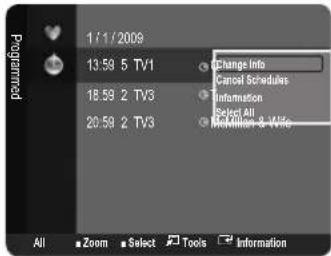
Rezervacio si lahko ogledate, jo spremenite ali izbrišete.
Ce zeilite uporabljati meni z moznostmi, pritisnite gumb TOOLS.
Change Info
Zasprememborezervacije oddaje.
Cancel Schedules
Zaprklicrezervacije oddaje.
Information
Za ogled rezervacije oddaje. (Lahko tudi spremenite podatke o rezervaciji.)
Select All
Za izbiro vseh rezerviranihi oddaj.
UPRAVLJANJE SLIKE
Konfiguriranje.), Picture
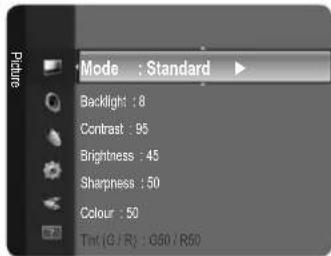
Mode
Izberete lahko vrsto slide, ki najbolj ustreza vašim zahtevam.
Pritisnite gumb TOOLS, da prikažete meni Tools. Slikovni nacin lahko nastavite tudi izibiro možnosti Tools Picture Mode.
Dynamic
Za izbiro slike za visoko locljivost v svetlem prostoru.
Standard
Za izbiro slike za optimalen prikaz v normalnem okolju.
Movie
Za izbiro slike za gledanje filmov v temnem prostoru.
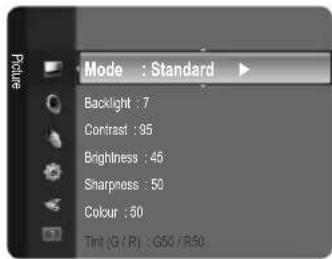
Televizor ima več možnosti nastavitev za nadzor kakovosti slike.
- Backlight: za pralagoditev svetlosti osvetlitve LCD-ja.
- Contrast: za prilagoditev ravni kontrasta slike.
- Brightness: za prilagoditev ravni svetlosti slike.
Sharpness: za prilagoditev nastavitve robov slike.
Colour: za prilagoditev nasicienosti barv slike.
Tint(G/R): za prilagoditev barvega odtenka slike.
Izberite sikovni nacin, ki ga zeilite najprej prerlagoditi. Prilagojene vrednosti se shranijo za vse sikovne nacline.
Ce spremenite moznosti Backlight, Contrast, Brightness, Sharpness, Colour ali Tint(G/R), se prikaz nazaslonu ustrezno prilagodi.
V analognih nacinih sIema PAL TV, Ext. in AV funkcije Tint(G/R) ni mogce uporabiti.
V naicu raucunlrika je mogoce spreminjati samo moznosti Backlight, Contrast in Brightness.
Spreminjate in shranujete lahko nestavitve vseh zunanjih naprav, ki so povezane na vhd televizorja.
Kolicino porabljene energije lahko opazno zmanjsate, ce znižate raven svetlosti slike, s cimer boste tudi znižali celotne tekce stroške.
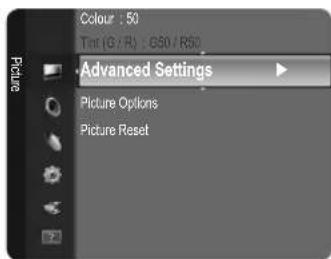
Napredne nastavitve
Novi Samsungov televizor omogocă se natančnejse slickovne nastavitve kot preşnj模型i. Čeželite preragoditi podrobne slickovne nastavitve, si oglejte spodnje besedilo.
Advanced Settings je na voljo v načinu Standard ali Movie.
V načinu racunalnika je med elementi Advanced Settings mogoce spreminjati samo možnosti Gamma in White Balance.
Black Tone Off / Dark / Darker / Darkest
Na zaslonu lahko izberete raven crne in takol prilagodite globinozaslona.
Dynamic Contrast Off / Low / Medium / High
Prilagodite lahko kontrast zaslona, takao je optimalen.
Gamma
Nastavite lahko intenzivnost primarnih barv (rdeče, zelene, modre).
Colour Space
Barvni prostor je barvna matrika, ki je sestavljena iz rdece, zelene in modre barve. Izberite najljubsi barvni prostor za prikaz najnaravnejsih barv.
- Native: nastavitev naravnega barvnega prostora omogoca globoke in bogate barvine tone.
- Auto: samodejni barvni prostor se samodejno prilagodi na najnaravnejsi barvni ton glede na programske vire.
White Balance
Prilagodite lahko barvno temperaturo za naravnejse barve slide.
- R-Offset / G-Offset / B-Offset / R-Gain / G-Gain / B-Gain: Prilagodite lahko barvno 'temperaturo' na svetlih območjih, takot, da spremenite vrednosti R, G in B. Priporočljivo samo za napredne uporabnike.
- Reset: predhodno prerilagojena izravnava belin bo ponastavljena na tovarniške vrednosti.
Flesh Tone
Poudarite lahko roznati ton slike.
Ce spremenite vrednost nastavitve, se osvezi prisalogjenizaslon.
Edge Enhancement Off / On
Poudarite lahko roabove predmetov na sliki.
Picture Options
V naicnu raucunlika je med elementi Picture Options mogoce spreminjatiismo Colour Tone in Size.
Colour Tone Cool / Normal / Warm1 / Warm2
Izberete lahko barvni ton, ki je najudobnejsi za vaše oči.
Spreminjate in shranujete lahko nastavitse vseh zunanjih naprav, ki so povezane na vchod televizorja.
Warm1 ali Warm2 je aktivna samo, ce je silikovni nacin nastvljen na Movie.
Size
Izberete lahko velikost slike, ki najbolj ustreza vašim zahtevam.
Pritisnite gumb TOOLS, da prikazte meni Tools. Velikost lahko nastavite tudi izibro moznosti Tools Picture Size.
- Auto Wide: velikost slike se samodejno prilagodi razmerju stranic 16:9.
16:9: velikost slike prerlagodi razmerju stranic 16:9, ki je primerno za DVD-je in sirokozaslonsko oddajanje.
- Wide Zoom: Povečava slike nad 4:3.
- Zoom: povečava široke slike z razmerjem stranic 16:9, da jo prilagodi velikosti zaslona (v navpčni smeri).
4:3: privzeta nastavitev za video film in obicajno oddajanje.
- Screen Fit: to fungcjo uporabite za ogled celotne slike brez pri zhodn signalu HDMI (720p/1080i) ali Component (1080i).
Možnosti velikosti slike se lahko razlikujugo glede na vchodni vir.
Razpoložljivi elementi se lahko razlikujejo glede na izbrani način.
V načinu računalnika je mogoće prerlagajati samo načina 16:9 in 4:3.
Spreminjate in shranujete lahko nestavitve vseh zunanjih naprav, ki so povezane na vhd televizorja.
Ce je na televizorju več kot dve uri prikazana negibna slika, se lahko povjavi začasno zadržanje slike.
Wide Zoom: S pritiskanjem gumba izberite Position, nato pritisnite gumb ENTER. . S pritiskanjem gumba ali pomaknite sliko navzgor/navzdol. Nato pritisnite gumb ENTER
Zoom: S pritiskanjem gumba izberite Position, nato pritisnite gumb ENTER. S pritiskanjem gumba ali pomaknite sliko navzgor ali navzdol. Pritisnite gumb ENTER. S pritiskanjem gumba izberite Size, nato pritisnite gumb ENTER. Pritiskajte gumb ali , da povecate ali zmanjsate velikost slike v navpični smeri. Pritisnite gumb ENTER.
Po izbiri moznosti Screen Fit v načinu HDMI (1080i) ali Component (1080i): s pritiskanjem gumba ali izberite Position. Z gumbom , , ali pomaknite silko.
Reset: S pritiskanjem gumba ali izberite Reset, nato pritisnite gumb ENTER. Nastavitev lahko inicializrate.
Ce fungkcijo Screen Fit uporabite pri vhodu HDMI 720p, bo odrezana po 1 vrstica zgoraj, spodaj, levo in desno, kot pri funkciji zmanjsanja prevelike slike.
Screen Mode 16:9/Wide Zoom/Zoom/4:3
Ko pri sirokozaslonskem televizorju 16:9 velikost slike nastavite na Auto Wide, lahko dolcite velikost za sliko 4:3 WSS ali pa ne dolcite teh nastavitev. V posameznih evropsikh drzavah so zahevane razlicne velikosti slike, zato to fungcijo izbere uporabnik.
16:9: nastavitev slike na siroki način 16:9.
- Wide Zoom: povečava slike nad 4:3.
- Zoom: navpična povečava slike na zaşlonu.
4:3: nastavitev slike na obicajni nacin 4:3.
Ta funkcija je na voljo v nacinu Auto Wide.
Funkcija ni na voljo v načinih PC, Component in HDMI.
Digital NR Off / Low / Medium / High / Auto
Če je sprejeti televizijski signal šibak, lahko aktivirate funkcijo digitalnega odpravljanja šumov za zmanjsanje staciñih motenj in odsevov na załonu.
Ce je signal šibak, izberite eno od ostalih mozmosti, takdo ja se slika prikazana z Največjo kakovostjo.
HDMI Black Level Normal / Low
Neposredno lahko na izberete raven crne na zasloun, da prilagodite globino zaslona.
Funkcija je aktivna safo, kadar je zunanji vhd povezans HDMI (signal RGB).
Film Mode Off / Auto
Televizor lahko nastavite tako, da samodejno zazna in obdela filmske signale iz vseh virov in prilagodi sliko na optimalno kakovost.
Film Mode je podprta v načinih TV, AV, COMPONENT (480i/1080i) in HDMI (480i/1080i).
Picture Reset Reset Picture Mode / Cancel
Ponastavitev vseh sikovnih nastavitev na privzete vrednosti.
Izberite sikovni način, ki ga Želite ponastaviti. Ponastavitev se izvede za vse silkovne načine.
- Reset Picture Mode: trenutne silkovne vrednosti se vrnejo na privzete nastavitve.
Uporaba televizorja kot računalniškega zaslona
Nastavitev programske opreme računalnika (v okolju Windows XP)
Spodaj so prikazane nastavitve zaslona za tipični računalnik v OS Windows. Dejanski prikazi na računalniskem zaslonu bodo najbrž drugacni, odvisno od razlicice operacijskegaSYSTEM Windows in graficne kartice. Četudi se dejanski prikazi razlikujejo, v vecini primerov veljajo iste osnovne nastavitvene informacije. (Sicer se obrnite na proizvajalca računalnika ali Samsungovega prodajalca.)
- Najprej kliknite moznost 'Nadzorna plošča' v meniju Start v OS Windows.
- Ko se prikaze okno nadzorne plošće, kliknite 'Videz in teme' in prikazalo se bo pogovorno okno zaslona.
- Ko se prikaze okno nadzorne plošće, kliknite 'Zaslon' in prikazalo se bo pogovorno okno zaslona.
- Pomaknite se na zavihek 'Nastavitve' v pogovornem oknuzaslona.
Pravilna nastavitev velikosti (lochljivost): Optimalno - 1360 x 768 sikovnih pik
Ce je v pogovornem oknu nastavitev zaslona na voljo moznost za navpično frekvenco, je njena ustrezna vrednost '60' ali '60 Hz'. Sicer samo kliknite 'V redu' in zaprite pogovorno okno.
Načini zaslona
Položaj in velikost zaslona se razlikujeta glede na vrsto računalniškega monitorja in njegovo ločljivost. Priporočene so ločljivosti v tabeli.
Vhod D-Sub in HDMI/DVI
| Mode Loclijivost | Vodoravna frekvenca (kHz) | Navpična frekvenca (Hz) | Točkovna ura (MHz) | Polariteta sinhr. (V/N) |
| IBM 640 | x 350 31,469 70,086 25,175 +/- 720 x 400 31,469 70,087 28,322 -/+ | | | | |
| MAC 640 | x 480 35,000 66,667 30,240 -/832 x 624 49,726 74,551 57,284 -/+ | | | | |
| VESA CVT | 720 x 576 35,910 59,950 32,750 -/+ 1280 x 720 44,772 59,855 74,500 -/+ 1280 x 720 56,456 74,777 95,750 -/+ | | | | |
| VESA DMT | 640 x 480 31,469 59,940 25,175 -/640 x 480 37,500 75,000 31,500 -/640 x 480 37,861 72,809 31,500 -/800 x 600 37,879 60,317 40,000 +/+ 800 x 600 46,875 75,000 49,500 +/+ 800 x 600 48,077 72,188 50,000 +/+ 1024 x 768 48,363 60,004 65,000 -/1024 x 768 56,476 70,069 75,000 -/1024 x 768 60,023 75,029 78,750 +/+ 1360 x 768 47,712 60,015 85,500 +/+ | | | | |
| VESA GTF | 1280 x 720 52,500 70,000 89,040 -/+ | | | | |
Ce uporabljate kabel HDMI/DVI,uporabite vticnico HDMI IN 1 (DVI).
Nacin prepletanja ni podprt.
Ce izberete nestandardno obliko video zapisa, televizor morda ne bo deloval pravilno.
Podprsta načina za ločeno in kompozitno. SOG ni podrt.
Nastavitev televizorja z računalnikom
Prednastavitev: Pritisnite gumb SOURCE, da izberete nacin računalnika.
Auto Adjustment
Samodejna prilagoditev omogocračunalniskemu zaslonu, da se samodejno prilagodi vchodnemu video signalu računalnika. Vrednosti za fino, grobo in položaj se samodejno prilagodijo.
Ta fungcija ne deluje v nacinu DVI-HDMI.
Pritisnite gumb TOOLS, da prikazete meni Tools. Samodejno prerlagoditev lahko nastavite tudi z izbiro moznosti Tools Auto Adjustment.
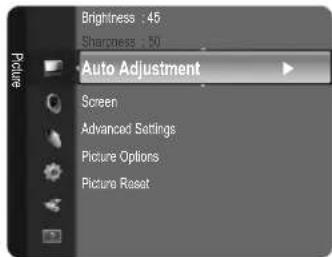
Screen
Coarse / Fine
Namen preragajanakovosti sike je odstraniti ali zmanjsati sum sike. Ce sum ni odstranjen s fino naravnavo, cim bolje nestavite frekvenco (grobo) in znova fino naravnajte. Po zmanjsanju sumov znova nestavite sliko tako, da bo poravnana na sredino zaslona.
PC Position
nastavite položaj računalniškega zaslona, Če se ta ne prilega televizijskemu zaslonu. S pritiskanjem gumba ▲ ali▼ prilagodite navpčni položaj. S pritiskanjem gumba ▲ ali ▷ prerlagodite vodoravni položaj.
Image Reset
vse slikovne nastavitve lahko zamenjate tovarniskimi vrednostmi.
Konfiguriranje menija Sound
Mode Standard / Music / Movie / Clear Voice / Custom
Izberete lahko zvočni način, ki vam njoblj ustreza.
Pritisnite gumb TOOLS, da prikazete meni Tools. Zvočni nacin lahko nastavite tudi z izbiro možnosti Tools → Sound Mode.
Standard
Za izbiro obicajnega zvočnega načina.
Music
Glasba je bolj poudarjena kot glasovi.
Movie
Za najboljsi zvok za这部电影.
Clear Voice
Glas je bolj poudarjen kot drugi zvoki.
Custom
Zaprlic zvochnih nastavitev po meri.
Equalizer
Zvočne nastavitve lahko prilagodite, kot vam rajbolj ustreza.
Mode
Izberete laho zvočni način, ki vam njoblj ustreza.
Balance
Nadzor ravnovesja med desnim in levim zvočnikom.
100Hz / 300Hz / 1KHz / 3KHz / 10KHz (nastavitev pasovne širine)
Nastavitev ravni frekvnc razlichni pasovnih sirin.
Reset
Ponastavitev nastavitev izenačevalnika na privzete vrednosti.
SRS TruSurround HD Off/On
SRS TruSurround HD je patentirana technologija SRS za predvajanje 5.1-veckanalne vsebine preko dveh zvochnikov. TruSurround proizvaja odlicen, navidezni prostorski na katerem koli sistemu z dvema zvochnikoma, tudi prek notranjih zvochnikov tevizorja. Tehnologija je popolnama zdruzljiva z vsemi veckanalnimi oblikami zapisa.
Pritisnite gumb TOOLS, da prikazte meni Tools. Funkcijo SRS TruSurround HD Iahko nastavite tudi izibiro moznosti Tools SRS TS HD.
Audio Language (samo pri digitalnih kanalih)
Spremenite lahko privzeto vrednost za jezik avdia. Prikaze informacije o jeziku za dohodni tok.
Izbirate lahko samo med jeziki, ki so dejansko oddajani.
Audio Format MPEG/Dolby Digital (samo pri digitalnih kanalih)
Pri istočasnem oddajanju zvoka iz glavnega zvočnika in avdlo sprejemnika lahko pride do odmeva zaradi razlîne hitrosti odkodiranja za glavni zvočnik in avdlo sprejemnik. V tem primuru uporabite funkcijo zvočnika televizorja.
Moznost Audio Format je prikazana v skladu z oddajanim signalom.
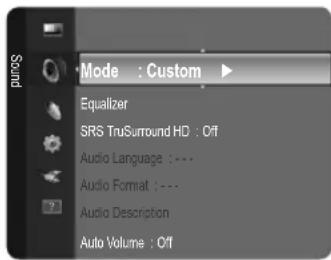
Audio Description (samo pri digitalnih kanalih)
To je dodatna funkcija za zvok, ki omogocadatne zvoce posnetke za slabovidne. Ta funkcija je namenjena zvocnemu toku za AD (Audio Description), ce je oddajnik pošlje skupaj z glavnim zvokom. Uporabniki lahko zvočni opis vklopijo in izklopijo ter upravljajo glasnost.
Audio Description Off/On
Vklop ali izklop funkcije zvočnega opisa.
Volume
Prilagodite lahko glasnost zvočnega opisa.
Volume je aktivna, ce je moznost Audio Description nastavljena na On.
Auto Volume Off/On
Stanje signalov posameznih postaj se razlukije, zato ni enostavno preragajti glasnosti ob vsaki zamenjavi kanala. Ta funkcija omogocsa samodejno preragajanje glasnosti zeelenega kanala z znižanjem glasnosti v primeru visokega modulacjskega signala ali zvišanjem glasnosti vprimeru nizkega modulacjskega signala.
Čeželite slišati zvok iz ločenih zvočnikov, izklopite notranji ojačevalnik.
Gumba za glasnost in gumb MUTE ne delujejo, ce je moznost Speaker Select nastvljena na External Speaker.
Ce izberete External Speaker v meniju Speaker Select, bodo zvočne nastavitve omejene.
Sound Reset Reset All/Reset Sound Mode/Cancel
Zvočne nastavitve laho koblovite na tovarníške vrednosti.
Izbira zvočega načina
Način zvoka lahko nastavite v meniju Tools. Če nastavite na Dual I II, se na zaslonu prikaže trenutni zvočni način.
| Vrsta zvoka Dual 1/2 Privzeto | |
| A2 Stereo | Mono MONO | | Samodejen preklop |
| Stereo STEREO | ↔ MONO |
| Dual DUAL | 1 ↔ DUAL 2 DUAL 1 | |
| NICAM Stereo | Mono MONO | | Samodejen preklop |
| Stereo MONO | STEREO |
| Dual | MONO ↔ DUAL 1 DUAL 2 | DUAL 1 |
Ce je stereo signal sibak in pride do samodejnega preklopa, preklopite na Mono.
Ta fungcija je aktivirana samo v stereo zvochnem signalu. V mono zvochnem signalu je deaktvirana.
Ta fungcija je na voljo samo v načinu televizorja.
Konfiguriranje.), Setup
Language
Nastavite lahko jezik menija.
Time
Clock
Uro morate nastaviti, da lahko uporabljate razlneftekcije chasovnika televizorja.
Ob vsakem pritisku gumba INFO se bo prikazal trenutni cas.
Ce izkljucite napajalni kabel, morate uro znova nastaviti.
Clock Mode
Trenutni cas lahko nastavite rocno ali samodejno.
- Auto: samodejna nastavitve trenutnegca casa z uporabo digitalno oddajanega casa.
- Manual: ročna nastavitev trenutnegа časa.
Samodejni Čas morda ne bo pravilen, odvisno od oddajne postaje in signala. V tem primeru Čas nastavite ročno.
Da je mogoča samodejna nestavitev Časa, mora biti povezana antenna ali kabel.
Clock Set
Trenutni Čas lahko nastavite ročno.
Ta element nastavite, ce ste moznost Clock Mode nastavili na Manual.
Dan, mesec, leto, uro in minute lahko nastavite neposredno s pritiskanjem stevilsikh gumbov na daljinskem upravljalniku.
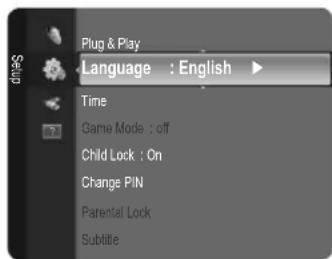
Sleep Timer Off / 30 min / 60 min / 90 min / 120 min / 150 min / 180 min
Izklopni casovnik samodejno izklopi televator po prednastvljenem casu (30, 60, 90, 120, 150 in 180 minut).
Ko casonik dosee 0, se televizor samodejno preklopiv stanje pripravljenosti.
Ce zeilite preklicati delovanje funkcije Sleep Timer, izberite Off.
Pritisnite gumb TOOLS, da prikazte meni Tools. Izklopni casovnik lahko nastavite tudi izibiro moznosti Tools Sleep Timer.
Timer1/Timer2/Timer3
Opravite lahko tri razliche nastavitve vklopa/izklopa casovnika. Najprej morate nastaviti uro.
- On Time: nastavitev ure, minut in aktiviranje/deaktiviranje. (Čeželite aktivirati šcasovnik z izbrano nastavitvijo, nastavite na možnost Activate.)
- Off Time: nastavitev ure, minut in aktiviranje/deaktiviranje. (Čeželite aktivirati casovnik izbrano nastavitvijo, nastavite na možnost Activate.)
Volume: Izberite zeeleno raven glasnosti.
Antenna: izberite Air ali Cable.
- Channel: za izbiro zeelenega kanala.
- Repeat: Izberite Once, Everyday, Mon~Fri, Mon~Sat, Sat~Sun ali Manual.
Ce je izbrana moznost Manual, s pritiskanjem gumba izberite zeleni dan v tecnu. Za zeeleni dan pritisnite gumb ENTER in prikazala se bo oznaka
Uro, minute in kanal laho nastavite pritiskanjem stevilskih gumbo na daljinskem upravljalniku.
Samodejni izklop
Če vklopije casovnik, se bo televizor izklopil, Če tri ure potem, ko je casovnik vklopijl televizor, ni bila pritsnjena nobena kontrola. Ta funkcjja je na voljo samo, ko je vklopljen casovnik, in preprečuje pregrevanje, do katerega lahko pride, Če je televizor predolgo vkloptjen.
Game Mode Off/On
Če pričljučite igralno konzolo, kot je PlayStation™ ali Xbox™, lahko uživate v bolj realistični izkušnji igre, Če izberete meni iger.
Ce zeite izkljuciti igralno konzolo in prikljuciti drugo zunanjo napravo, v nastavitvenem meniju preklicite naicin iger. Ce meni televizorja prikazte v na Cinu Game Mode,zaslon rahlo miglia.
Game Mode ni na voljo v obicajinem nacinu TV in PC.
Ce je moznost Game Mode vklopljena:
slikovni naicin se samodejno spremeni v Standard in uporabniki ne morejo spremeniti naica.
- zvočni način se samodejno spremeni v Custom in uporabniki ne morejo spremeniti načina. Z izenačevalnikom prilagodite zvok.
Child Lock Off/On
Ta funkcija preprecuje gledanje neprimernega programa nepooblascenim uporabnikom (na primer otrokom) tak, da prepreci predvajanje slike in zvoka.
Preden se prikaze nastavitveni zaslon, se prikaze zaslon za vnos kode PIN. Vnesite 4-mestno kodo PIN.
Privzeta koda PIN novega televizorja je "0-0-0-0". Kodo PIN lahko spremenite takto, da v meniju izberete Change PIN.
Zaklenete lahko nekatere kanale na seznamu kanalov. (Oglejte si 11. stran.)
Child Lock je na voljo samo v načinu televizorja.
Change PIN
Spremenite lahko osebno identifikacijski stevilk, ki je potrebna za nastavitev televizorja.
Preden se prikaze nastavitveni zaslon, se prikaze zaslon za vnos kode PIN. Vnesite 4-mestno kodo PIN.
Privzeta koda PIN novega televizorja je "0-0-0-0"
Ce PIN pozabite, pritisnite gumbe na daljinskem upravljalniku v naslednjem zaporedju, s cimer PIN ponastavite na 0-0-0-0: POWER (Izklop), MUTE, 8, 2, 4, POWER (Vklop).
Parental Lock
Ta fungcija nepooblašenim uporabnikom, na primer otrokom, preprečuje gledanje neprimernega programa, in sicer s 4- mestno kodo PIN (osebna identifikacjska stevilka), ki jo dolovi uporabnik.
Oznaka starsevskega nadzora se razlikuje od drzave do drzave.
Preden se prikaze nastavitveni zaslon, se prikaze zaslon za vnos kode PIN. Vnesite 4-mestno kodo PIN.
Privzeta koda PIN novega televizorja je "0-0-0-0". Kodo PIN lahko spremenite takto, da v meniju izberete Change PIN.
Ko so oznake starsevskega nadzora nastavljene, se prikaze simbol
Allow All: prittisite, da odklenete vse oznake televizorja.
Block All: pritsnite, da zaklenete vse oznake televizorja.
Subtitle
Aktivirate in deaktvirate lahko podnapise. S tem menijem nastavite način podnapisov. Menijska možnost Normal predstavlja osnovne podnapise, Hard of hearing pa podnapise za osebe z okvaro sluha.
- Subtitle Off/On: vklop ali izklop podnapisov.
Mode Normal / Hard of hearing: nastavitev načina podnapisov.
- Subtitle Language: nastavitev jezika podnapisov.
Ce program, ki ga gledate, ne podpira fungcije Hard of hearing, se samodejno vklopi nacin Normal, ceprav je izbran nacin Hard of hearing.
Ce program ne omogoča izbranega jezika, je privzeti jezik anglesica.
Te moznosti lahko enostavno izberete s pritiskom gumba SUBT. na daljinskem upravlajniku.
Teletext Language
Nastavite lahko jezik teleteksta, in sicer takto, da izberete vrsto jezika.
Ce program ne omogoča izbranega jezika, je privzeti jezik anglesčina.
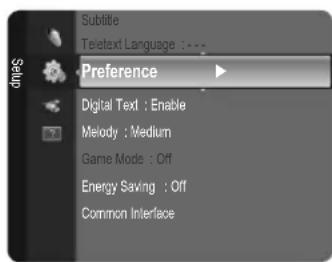
□ Preference
S to fungcijo lahko uporabnik izbere enega od jezikov. Tukaj izbrani jezik je privzeti jezik, ko uporabnik izbere kanal.
Ce spremenite nastavitev jezika, se moznosti menija Language Subtitle Language, Audio Language in Teletext Language, samodejno spremenijo v izbrani jezik.
Možnesti menija Language Subtitle Language, Audio Language in Teletext Language prikazujejo zeznam jezikov, ki jih podpira trenutni kanal; označen je izbor. Če spremenite to nastavitev jezika, nov izbor velja samo za trenutni kanal. S spremembo nastavitve se ne spremenijo nastavitve.), Preference: Primary Subtitle Language, Primary Audio Language in Primary Teletext Language.
Digital Text Disable / Enable (samo v VB)
Ta funkcija je omogocena, ce je program oddajan z digitalnim besedilom.
Mednarodni standard za系统的 za kodiranje podatkov, ki se uporablja za večpredstavnost in hyperpredstavnost. Je na visjemnivoju kot system MPEG in vklučuje hiperpredstavnost s povezanimi podatki, kot so slike, znakovne storitve, animacije, grafike in video datoteke ter večpredstavostne podatke. MHEG je tehnologija, ki omogocá sodelovanje uporabnika med delovanjem, in se uporablja na razlicnih področijih, kot so VOD (video na zahtvo), ITV (interaktivna TV), EC (elektronsko poslovanje), teleizobraževanje, telekonference, digitalne knjižnice in omrežne igre.
Melody Off / Low / Medium / High
Nastavite lahko, da se ob vklopu ali izklopu televizorja predvaja melodija.
Melodija se ne predvaja
- Ko iz televizorjane prihaja zvok, ker ste pritisnili gumb MUTE.
- Ko iz televizorjane prihaja zvok, ker ste pritisnili gumb za glasnost (-).
- Ko se televizor izklopis funkcijo izklopnega casovnika.
Energy Saving Off / Low / Medium / High / Auto
Ta funkcija preragodi svetlost televizorja, tak da se zmanjsa poraba energije. Ce televizor gledate ponoci, nestavite moznost na cina Energy Saving na High, da zmanjsate utrujanje oci in tudi porabo energije.
Pritisnite gumb TOOLS, da prikazte meni Tools. Moznost varcevanja energije lahko nastavite tudi izibiro moznosti Tools Energy Saving.
Common Interface
Cl Menu
Uporabniku omogoc, da lahko izbira iz menija, ki ga omogocc CAM. Meni splo'snega vmesnika izberite glede na raucunisko Kartico.
Application Info.
Prikaze informacije o CAM-u, ki je vstavljen v rezo za splošni vmesnik.
Informacion o aplicacion se nanaaso na kartico splosnega vmesnika. CAM lahko namestie kadar koli, ne glede na to, ali je televizor VKLOPLJEN ali IZKLOPLJEN.
- Modul kartice za splošni vmesnik kupite pri njblžjem prodajalcu ali po Telefonu.
- Kartico za splošni vmesnik vstavite v CAM v smeri pušćić, da se zaskovi na mestu.
- CAM z namešceno kartico za splošni vmesnik vstavite v režo za splošni vmesnik. (CAM vstavite v smeri pusčice do konca, takdo je vzporeden z režo.)
- Preverite, ali na kanalu z motenim signalom vidite silko.
CAM ni podprvt nekaterih drzavah in regijah. Preverite pri pooblašcenem prodajalcu.
VHOD/PODPORA
Konfiguriranje.),
Source List
Za izbiro televizorja ali drugih zunanjih vhodnih virov, ki so povezani s televizorjem, na primer predvajalnikov DVD/Blu-ray/satelitskih sprejemnikov. Uporabite za izbiro zelenega vhodnegavira.
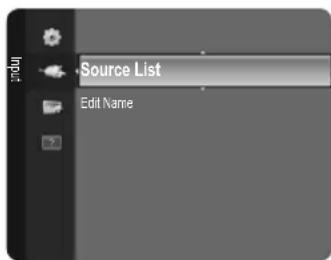
TV/Ext./AV/Component/PC/HDMI1/DVI/HDMI2/HDMI3
Izberete lahko samo zunanje naprave, ki so povezane s televizorjem. Naseznamu Source List se Bodies povezani vhodi označili in pomaknili na vrh. Nepovezani vhodi pa se bodo pomaknili na dno.
TOOLS (Tools): prikaz menijev Edit Name in Information.
Ce si zeIte oIgledati zunanji signalni vir, pritisnite gumb SOURCE na daljinskem upravljalniku. Naicin TV lahko izberete s pritiskom gumba TV.
Edit Name
Poinjte napravo, ki je priključena na vchodne vticnice, da boste lažje izbrali vchodne vire.
Ce menite, da imate tezave s silko, izvedite preskus slike. Oglejte si barvni vzorec nazaslonu, da preverite, ali tezava se vedno obstaja.
- Yes: Če se poskusni vzorec ne prikaže ali pa je na njem šum, izberite Yes. Vzrok težave je morda televizor. Za pomočPokličite Samsungov klicni center.
- No: Če je poskusni vzorec pravilno prikazan, izberite No. Vzrok težave je morda zunanja oprema. Preverite povezave. Če težave niste odpravili, si oglejte uporabniski priročnik za zunanjo napravo.
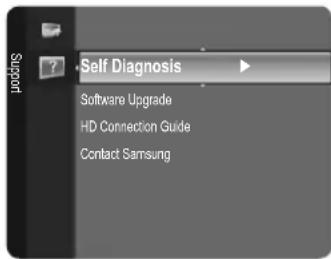
Sound Test
Če menite, da imate težave z zvokom, izvedite preskus zvoka. Zvok lahko preverite s predvajanjem vgrajene melodije prek televizorja. Na załonu se prikaze 'Does the problem still exist with this sound test?'
Ce iz zvočnikov televizorjne prihaja zvok, pred izvedbo preskusa zvoka preverite, ali je možnost Speaker Select nastavljena na TV speaker v meniju zvoka.
Med preskusom se melodija predvaja tudi, ce je moznost Speaker Select nastavljena na External Speaker ali ce je bil zvk izklopljen s pritiskom gumba MUTE.
- Yes: Ce med preskusom zvoka slišite zvok samo iz enega zvočnika ali pa ga ne slišite, izberite Yes. Vzrok težave je morda televizor. Za pomočPokličite Samsungov klicni center.
- No: ce slišite zvok iz zvočnikov, izberite No. Vzrok težave je morda zunanja oprema. Preverite povezave. Če težave niste odpravili, si oglejte uporabniški priročnik za zunanje napravo.
Za razliko od analognih kanalov, pri katerih lahko kakovost sprejetega signala sega od 'snezenja' do jasne sike, je kakovost sprejetih digitalnih kanalov (HDTV) popolna ali pa sploh ni sike. Zato digitalnega kanala ni mogoce fino naravnati, kot je to mogoce pri analognem. Lahko pa prilagodite anteno, da izboljsate sprejem digitalnih kanalov, ki so na voljo.
Ce merilnik jakosti signalov kaze, da je signal šibek, fizico prilagodite anteno, da povečate jakost signalov. Nadalujte s prerlaganjem antene, dokler ne rajdete najboljsega położaja z njajmočnejšim signalom.
Software Upgrade
Da bi bil izdelek opremljen z Najnovejšimi funkcjijami digitalne televizije, so nadgradnje programske opreme redno oddajane kot del obicajnega televizjskega signala. Televizor samodejno zazna take signale in prikaže obvestilo o nadgradnji programske opreme. Imate moznost namestitve nadgradnje.
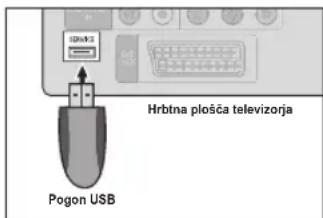
BY USB
Pogon USB, na katerem je nadgradnja vdelane programske opreme, vstavite v televizor. Pazite, da med posodobitvjo ne odklopite napajanja ali odstranite pogona USB. Ko bo nadgradnja vdelane programske opreme koncana, se bo televizor samodejno izklopil in znova vklopil. Po koncani posodobitvi preverite razlicico vdelane programske opreme. Ko je programska oprema nadgrajena, se uporabniške nastavitve video in zvoka vrnejo na privzete (tovarniške) vrednosti.
Priporocamo, da si zapišete vaše nastavitve, tak do jih boste po nadgradnji brez težav ponastavili.
BY Channel
Nadgradnja programske opreme z uporabo oddajnega signala.
Če Želite nadaljevati nadgradnjno programske opreme z vklopljenim glavnim napajanjem, s pritiskanjem gumba ▲ ali ▼ izberite On. 45 minut po preklopu v stanje pripravljenosti se samodejno izvede ročna nadgradnja. Ker je napajanje enote vklopljeno notranje, lahkozaslon izdelka LCD rahlo sveti. Ta povaj lahko traja več kot 1 uro, dokler se nadgradnja programske opreme ne dokonça.
Alternative Software
Prikaz informacij o razlicici programske opreme.
HD Connection Guide
Ta meni predstavlja način povezave za optimalno kakovost televizorja visoke ločjivosti.
Te informacijsi oglejte,ce na televizor povezujete zunanje naprave.
Te informacije si oglejte, ce televizor ne deluje pravilno ali ce zeilite nadgraditi programsko opremo. Ogledate si lahko informacije o klicnih centrih, izdelku in načinu prenosa datoteke s programsko opr
Funkcija teleteksta
Večina televizjskih postaj nudi informacije v pisi ni obliki prek teleteksta. Na začetni stran teleteksta boste dobili informacije o tem, kako uporabljati storitev. Poleg tega lahko z gumbi na daljinskem upravljalniku izbirate razlîne možnosti, ki Bodies zadovoljile vaše potrebe.
Za pravilen prikaz informacij teleteksta mora biti sprejem kanala stabilen. Sicer lahko manjkajo informacije ali pa nekatere strani ne morejo biti prikazane.
Strani teleteksta lahko spremenite s pritiskom stevilsikh gumbo na daljinskem upravlajniku.
1 (nacin)
Pritisnite za izbiro načina teleteksta (LIST/FLOF). Če ga pritsinete v načinu LIST, bo preklopil v način List save. V načinu List save lahko z gumbom (shrani) shranite stran teleteksta na beznam.
2 (shrani)
Uporabite za shranjevanje strani teleteksta.
(3)(velikost)
Pritisnite za prikaz ckr dvojne velikosti na zgornji polovici zaslona. Za spodnjo polovico zaslona pritsnite znova. Za prikaz obicajnega zaslona pritsnite se enkrat.
4 (razkrij)
Uporabite za prikaz skritega besedila (na primer odgovori na vprašanja iz kviza). Za prikaz obicajnega zaslona pritisnite znova.
5 Barvni gumbi (rdeci/zeeleni/rumeni/ modri)
Če televizija postaja uporablja system FASTEXT, so razlicne tem na strani teleteksta označene z razlicnimi barvami, izberete pa jih lahko s pritiskom na barvne gumbe. Pritisnite energa od njih, odvisno od vaših Želja. Prikaže se stran z ostalimi obarvanimi informacijami, ki jih lahko izberete na isti nacin. Za prikaz prejsnje ali naslednje strani pritsnite ustrezni barvni gumb.
6 (teletek vtlopljen/mešano)
Ko ste izbrali kanal, ki omogoca storitev teleteksta, pritisnite ta gumb, da aktivirate teletekst. Pritisnite dvakrat, da teletekt prekrijete s trenutno sliko.
7 (izhod)
Izhod iz prikaza teleteksta.
@ (podstran)
Uporabite, da zadrzite prikazano stran, ce je izbrana stran povezana z več drugimi stranmi, ki sledijo samodejno. Za nadaljevanje gumb znova pritisnite.
12 (kazalo)
Zaprkaz strani s kazalom kadar koli, ko gledate teletekst.
13 (preklici)
Zaprak oddaje med iskanjem strani.
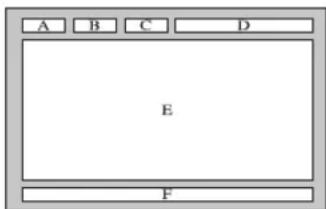
Strani teleteksta so organizirane v estih kategorijah:
Del Vsebina
A Stevilka izbrane strani.
B Identiteta televizijskega kanala.
C Stevilka trenutne strani ali indicatorji iskanja.
D Datum in cas.
E Besedilo.
F Informacije o stanju.
Informacije FASTEXT.
Informaciye teleteksta so pogosto razdeljene na vec zaporednih strani, do katerih imate dostop z:
Vnosom stevilke strani
- Izbiro naslova naseznamu
- Izbiro obarvanega naslova (sistem FASTEXT)
Televizor podira različico teleteksta 2.5, v kateri je mogoče prikazati dodatne grafike ali besedilo.
Teletekst je lahko pri Kazan s praznimi deli strani, odvisno od prenosa.
V teh primerih dodatne grafike ali besedilo ni oddajano.
Starejši televizorji, ki ne podpirajo razlicice 2.5, ne morejo prikazati dodatnih grafik ali besedila, ne glede na to, ali se le-to oddaja.
Pritisnite gumb TV za izhod iz teleteksta.
Pri teletekstu z razmerjem stranic 16:9 je prikazana slika z razmerjem stranic 16:9.
Namestitev stojala
Prednastavitev: Na stojalo namestite vodilo stojala in ovoj in ga privijte z vrijaki. Velja samo za 32-palčne modele.
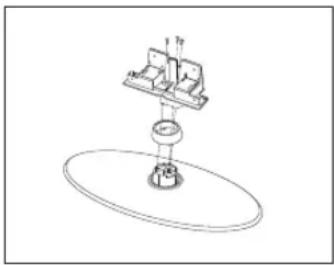
- Prirdite televizor LCD na stojalo.
Televizor naj nosita vsaj dve osebi.
Pri sestavljanju bodite pozorni na sprendnj in hrbstni del stojala.
Da bo televizor namescen na stojalo na ustrezni visini, ne pritiskajte prevec na zgornjo levo ali desno stran televizorja.
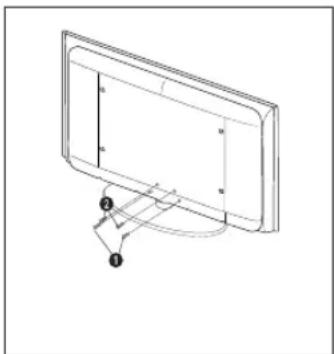
- Privijte dva vijaka v položaj 1 in nato še dva vijaka v položaj 2.
Izdelek postavitePokonci in privijte vijake. Ce vijake privijete na lezecem televizorju LCD,se le-ta lahko nagne v eno stran.
Stojalo je namesceno pri modelih s 37-ali veçpalcnim zaslonom.
Namestitev kompleta za pritrditev na steno
Z elementi za pritrditev na steno (naprodaj posebej) lahko televizor pritrdite na steno.
Za podrobne informacije o pritrditvi na steno si oglejte navodila, ki so priložena elementom za pritrditev na steno. Če namescate nosilec za pritrditev na steno, se za pomoc obrnite na tehnika.
Samsung Electronics ne odgovarja za poskodovanje izdelka ali telesne poskodbe, ce se odločite, da boste sami namestiti televizor.

Kompleta za pritrditev na steno ne namescaje, ko je televizor vklopljen. To lahko povzroci telesne poskodbe zaradi elektricnega soka.
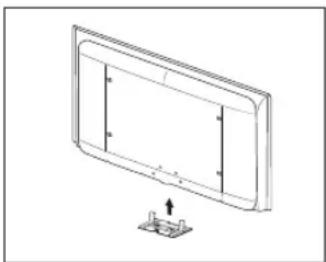
Odstranite stojalo in spodnjo luknjoPokrijte sPokrovom ter pritrdite z dvema vijakoma.
Uporaba ključavnice Kensington proti kraji
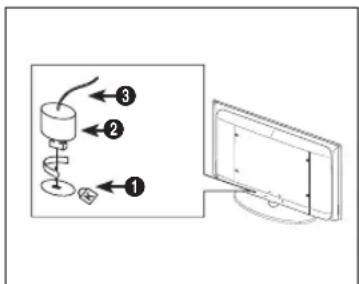
Ključavnica Kensington je naprava, ki se uporablja za fizickno pritrditevSYSTEMa, ko se ta uporablja na javem mestu. Videz in način zaklepanja se lahko razlikujeta od slike, odvisno od proizvajalca. Za prvilno uporabo si oglejte priročnik, ki je priložen ključavnici Kensington. Napravo za zaklep je treba kupiti posebej. Kam se namesti ključavnico Kensington, je odvisno od modela.
- Napravo za zaklepanje vstavite v režo Kensington na televizorju LCD ( ①) in jo obrite v smeri zaklepanja (②).
- Povežite kabel ključavnice Kensington ( 3).
- Klučavnico Kensington pritrdite na mizo ali težak nepremićen predmet.

Pozor: Televizorja ni dovoljeno vleci, potiskati ali nanj plezati, saj lahko pade. Posebno bodite pozorni na to, da se na tevizor ne nagibajo ali ga premikajo otroci, saj se lahko prevrne, kar lahko povzroci teje poškodbe ali smrt. Upostevojte varnostne ukrepe, navedene na prilozemem letaku z varnostnimi ukrepi. Da zagotovite vec stabilosti, namestite varnostni pripomoček za preprečevanje padcev, kot je opisano v nadaljevanju.
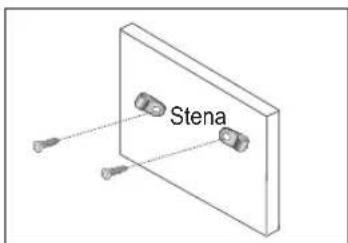
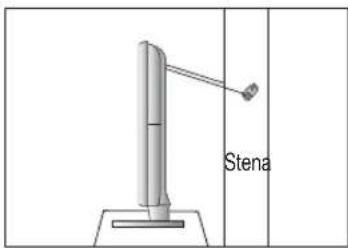
Da preprecite padec televizorja:
- Namestite vijaka v objemki in ju trdno privijte na steno. Preverite, ali sta vijaka trdno privita na steno.
Morda boste potrebovali dodaten material, kot je sidrnvilozek, odvisno od vrste stene.
Ker vijaka, objemki in vrvica, ki so potrebni za to, niso prilozeni, jih kupite posebej.
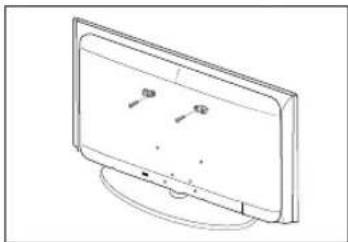
- Odstranite vijaka iz osrednjega dela hrbtne strani televizorja, namestite ju v objemki in privijte nazaj na televizor.
Vijaka morda nista priložena izdelku. V tem primeru kupite vijaka z naslednjimi specifikacjiami.
Specifikacije vijakov
-
Za 17-29-palčni televizor LCD: M4 x 15 / za 32-40-palčni televizor LCD: M6 x 15
-
Objemki, namesceni na televizorju, in objemki, pritjeni na steno, povezite z mochno vrvico in jo zavezite.
Televizor namestite blizu stene, takdo na ne more pasti nazaj.
Vrvico je varno privezati tak, da sta objemki na steni v višini objemk na televizorju ali nizje.
Preden televizor premaknete, odvezite vrvico.
- Preverite, ali so vsi spoji trdni. Redno preverjajte, ali so spoji poskodovani. Ce niste prepricani o varni namestitvi, se obnite na strokovnjaka za namestitev.
Odpravljanje težav: Preden se obrnete na servisno osebje
| Ni zvoka ali slide Preverite, ali je napajni kabel priključen na stensko vtičnico.
Preverite, ali ste pritsinili gumb na televizorju.
Preverite nastavitev kontrasta in svetlosti slide.
Preverite glasnost. |
| Slika je normalna, vendar ni zvoka Preverite glasnost.
Preverite, ali ste na daljinskem upravljalniku pritsinili gumb MUTE.
Preverite nastavitve Speaker Select. |
| Zaslon je Črn in lučka indicatorja
napajanja neprekinjeno utripa | Na računalniku preverite napajanje in signalni kabel.
Televizor uporablja svoj system za upravljanje porabe.
Premaknite miško računalnika ali pritsnite katero koli tipko na tipkovnici. |
| Ni slide oziroma slika je Črno-bela Prilagodite barvne nastavitve.
Preverite, ali je izbran ustrezen oddajni system. |
| Motnje zvoka in slide | Odkrijte, katera elektricna naprava moti delovanje televizorja, in ga postavite stran od nje.
Televizor priključite na drugo stensko vtičnico. |
| Nejasna ali snežna slika, popačen zvok | Preverite smer, lokacijo in povezavo antene.
Do teh motenj pogosto pride zaradi uporabe sobne antene. |
| Nepravlino delovanje daljinskega upravljalnika | Zamenjajte bateriji daljinskega upravljalnika.
Očistite zgornji rob daljinskega upravljalnika (oddajno okno).
Preverite stike na bateriji. |
| Prikaže se sporošilo 'Check signal cable.' | Preverite, ali je signalni kabel trdno prniklučen na računalniki ali video vir.
Preverite, ali je računalniki ali video vir vklopljen. |
| V načinu računalnika se prikaže sporošilo 'Not Supported Mode.' | Preverite najvećjo ločljivost in frekvenc video kartice.
Vrednosti primerjaje s podatki v načinih zaslona. |
| V kotu zaslona se prikaže poškodovana slika | Če je v nekaterih zunanjih napravah izbrano Screen Fit, se lahko v kotu zaslona prikaže poškodovana slika. To težavo povzroćazo zunanje naprave in ne televizor. |
| Prikaže se sporošilo 'Resetts all settings to the default values.' | To se prikaže, Če nekaj Časa držite pritsinjen gumb EXIT. Nastavitve izdelka se ponastavijo na tovarniške vrednosti. |
| Če od blizu pogledate rob okvirja televizijskega zaslona, boste morda videli delce. | To je del zasnove izdelka in ni napaka. |
Plošca TFT LCD uporablja plošco, ki je sestavljena iz osnovnih slikovnih pik (3 133 440), za izdelavo katerih je potrebna posebna tehnologija. Kljub temu je lahko na zaslonu nekaj svetlih ali temnih slikovnih pik. Te svetlobne pike ne bodo vplivale na delovanje izdelka.
Specifikacije
| Ime modela LE26B450 LE32B450 | |
| Velikost zaslona(diagonala) 26 palcev 32 palcev | | |
| Ločljivost računalnika(optimalno) 1360 x 768 pri 60 Hz | 1360 x 768 pri 60 Hz | |
| Zvok(lzhod) 10 W x 2 10 W x 2 | | |
| Dimenzije (Š x G x V)Osrednji delS stojalom | 670 x 75 x 455 mm670 x 216 x 495 mm | 800 x 85 x 531 mm800 x 252 x 577 mm |
| TežaS stojalom 8 kg 12 kg | | |
| Okoljski vidikiDelovna temperaturaDelovna vlžnostTemperatura shranjevanjaVlažnost pri shranjevanju | 10 °C do 40 °C (50°F do 104°F)10 % do 80 %, brez kondenzacije-20 °C do 45 °C (-4°F do 113°F)5 % do 95 %, brez kondenzacije | 10 °C do 40 °C (50°F do 104°F)10 % do 80 %, brez kondenzacije-20 °C do 45 °C (-4°F do 113°F)5 % do 95 %, brez kondenzacije |
| Vrtenje stojalaLevo/desno | 0° | -20° ~ 20° |
Zasnov in specifikacja lahko spremenimo brez obvestila.
Naprava je digitalni aparat razreda B.
Zanapajaneporaboenergijesigglejtesnalepknazidelku.
Dijital TV (DVB-T) Uyarisi