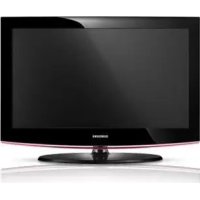
KULLANIM KILAVUZU LE26B450C4WXZG SAMSUNG
- DIJITAL TV (DVB) ILE ILGILI ISLEVLER YALNIZCA DVB-T (MPEG2 ve MPEG4 AVC) DIJITAL KARASAL SINYALLERIN YAYINLANDIGI ULKE YA DA BOLGELERDE CALISIR. DVB-T, dijital karasal televizyonun yayin iletimi icin Avrupa konsorsiyumu standardir. Lufen bolgenizdekci DVB-T servisin kullanilabilirigi hakkinda yerel bayiniz ile gorusun.
- Bu TV seti [Ağustos, 2008] itibariyla geleçeri DVB-T standartları karşilasa bile, geleçekteki DVB-T/DDjital karasalayo uyumluluğu garantı edilemez.
- Bazi Dijital TV islevleri bazı ülkederde ya da bölgelerde kullanilamayabilir ya da dokru sekilde calismayabilir.
- Daha fazla bilgi icin lüften yerel SAMSUNG Müstleri hizmetleri merkeziniz ile iletişim kurun.
Sabit Goruntunun Gosterilmesyle ilgili Onlemler
Sabit görtü TV ekraninda kalici hasara neden olabilir
- Ekranda görtü takilmasina neden olabileginden LCD panelde tamami veya bir böümü sabit bir görtütu 2 saatten fazla tutmayin. Bu görtü takilmasina "ekran yanması" da denir. Bu tür bir görtü takilmasini onlemek yüz hareketsiz bir görtü ekrandayken parlaklik ve kontrast değerlerini)dusukbir seviyeye ayarlayin.
LCD televizyonu uzun sure 4:3 formatinda izlemek, farkli isik emisyonundan dolayi ekranin solunda, saginda ve ortasinda cizgi sekinde izler birakabilir. DVD ya da oyun konsolunu oynatmak da ekranda benzer etkiye yol acabilir. Yukaridaki etkinin neden oldugu hasarlar Garanti kapsaminda degildir.
Video oyunlarindan ve bilgisayardan uzun sure duragan resinlerin grotuntlenmesi ksmi grotuntizi olusturabilir. Bu etkiyi onlemek icin, duragan grotuntleri grotuntulerken 'parlaklik' ve 'kontrast' derecelerini azaltin.
ICINDEKILER
GENEL BILGI
■ Kontrol Paneline Bakis 2
Akesesarla 2
Baglanti Paneline Bakis 3
Uzaktan Kumanda 5
Uzaktan Kumandaya Pii Takma 5
CALISTIRMA
■ Menüle bakis 6
Plug & Play Ozelliigi 7
KANAL KONTROLU
■ Kanal Menusunu Yapilandirma 8
■ Kanallari Yonetme 10
RESIM KONTROLU
■Resim Menusunu Yapilandirma 12
TV'nizi Bilgisayar (PC) Ekrani Olarak Kullanma 14
TV'nizin PC'nizle Ayarlanmasi 15
SES KONTROLU
■ Ses Menüsunü Yapilandirma 16
■ Ses Modunun Seçilmesi 17
KURULUM
■ Kurulum Menusunun Yapilandinmasi 18
GIRIS/DESTEK
■Giris Menusunu Yapilandirma 20
Destek Menusunu Yapilandirma 21
KULLANIM ONERILERI
Teletekt Özelliigi 22
■ Standi Takma 23
Duvara Montaj Kitinin Takilmasi 23
■ Hirsiza Karci Kensington Kilidini Kullanma 23
TV'yi Duvara Sabitleme 24
■ Sorun Giderme: Servis Personeli ile Gorusmeden Once 25
■ Teknik Ozellikler. 25
C

Lisans
SRS
TruSurround HD
DIGITAL
TruSurround HD, SRS ve (●)sembolü SRS Labs, Inc. in ticari markalaridir. TruSurround HD teknojisi SRS Labs, Inc. lisansi ile bu cihaza dahil edilmistir.
DOLBY.
DIGITAL PLUS
Dolby Laboratories lisansi altinda ureilmistir. Dolby ve double-D (cift D) sembolü, Dolby Laboratories'in ticari markalarir.

Sembol
图

Not Tek Basmail Dügme TOOL Dügmesi
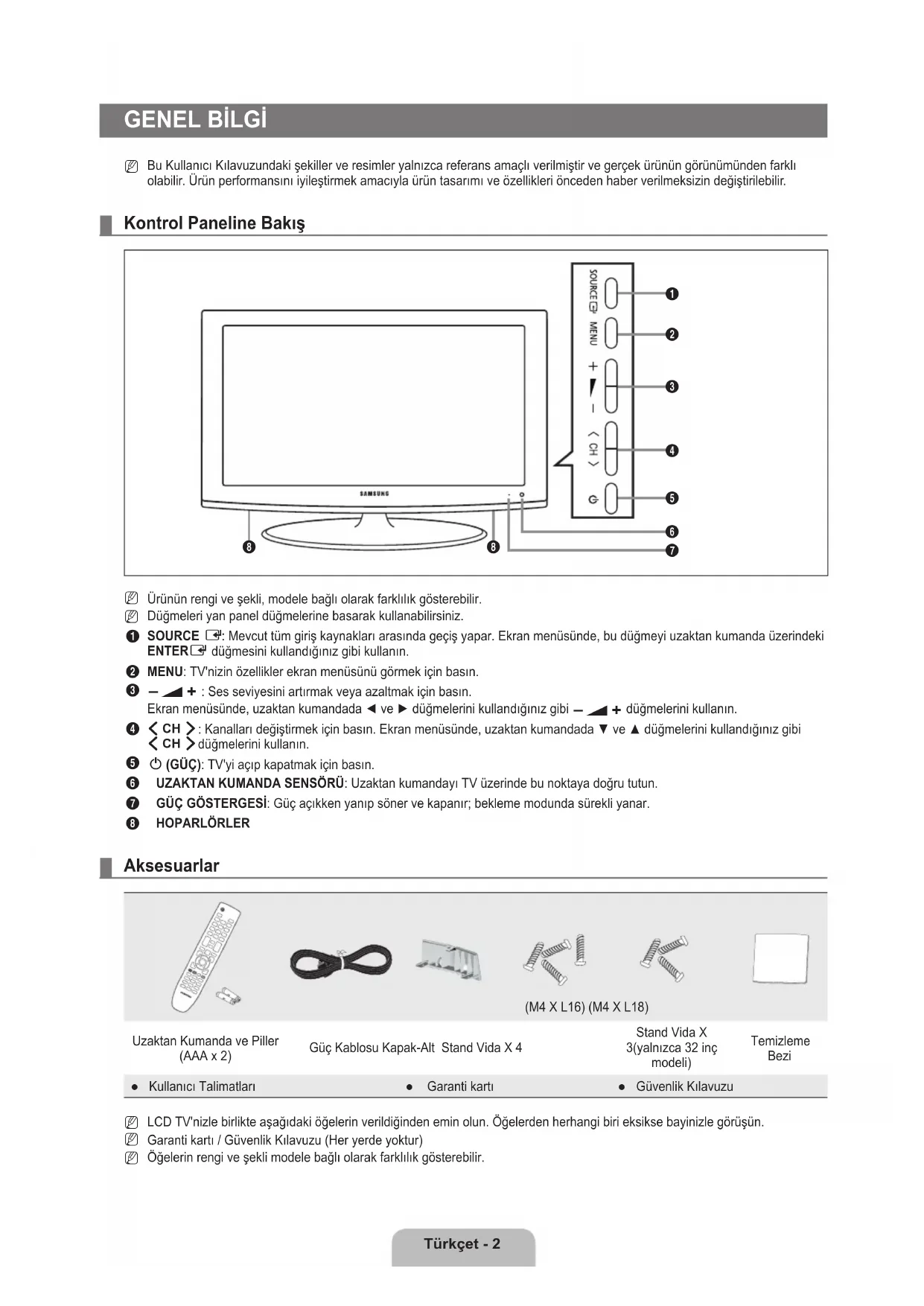
GENEL BILGI
Bu Kullanic Kilavuzundaki sekiller ve resimler yalinizca referans amagl verilmistir veGPC urunn gurumunden farkl olabilir. Urun performansini iyilestirmek amacyla urun tasarimi ve ozellikleri onceden haber verilmeksizin degistirilebilir.
Urunun renge ve sekli,modele bagli olarak farkilik gosterebilir.
Dugmeleri yan panel dugmelerine basarak kullanabilirsiniz.
SOURCE: Mevcut tum giris kaynaklararasinda gecis yapar. Ekran menusunde, bu dugmeyi uzaktan kumanda uzerindeki ENTER duğmesini kullandiginiz gibi kullanin.
2 MENU: TV'nizin özellikler ekran menüsunu görnek icin basin.
3 - +: Ses seviyesini artirmak veya azaltmak icin basin. Ekran menusunde, uzaktan kumandada < ve > duğmelerini kullandiginiz gibi - + duğmelerini kullanin.
CH: Kanallari degistirmek icin basin. Ekran menusunde, uzaktan kumandada ve dugmelerini kullandiginiz gibi CH dugmelerini kullanin.
GUC:TVyi acip kapatmak icin basin.
UZAKTAN KUMANDA SENSOR: Uzaktan kumandayi TV uzerinde bu noktaya dokru tutun.
GUC GOSTERGESI: Guc aikken yanip soner ve kapanir; bekleme modunda surekli yanar.
HOPARLÖRLER
Akesesarlar
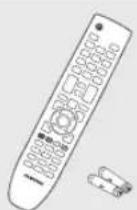



(M4×L16) (M4×L18)
Uzaktan Kumanda ve Piller (AAA x 2)
Güç Kablosu Kapak-Alt Stand Vida X 4
Stand Vida X 3(yalnizca 32 in modeli)

Temizleme Bezi
Kullanici Talimatlari
Gvenlik Kilavuzu
LCD TV'nizle birlikte asagidaki ogelerin verildiginden emin olun. Ogelerden herhangi biri eksikse bayinizle gorusun.
Garantikarti/GuvenlikKilavuzu (Heryerdeyoktur)
Ögelerin rengi ve sekli modele baglı olarak farklilikGSTerebilir.

Güç Birisi
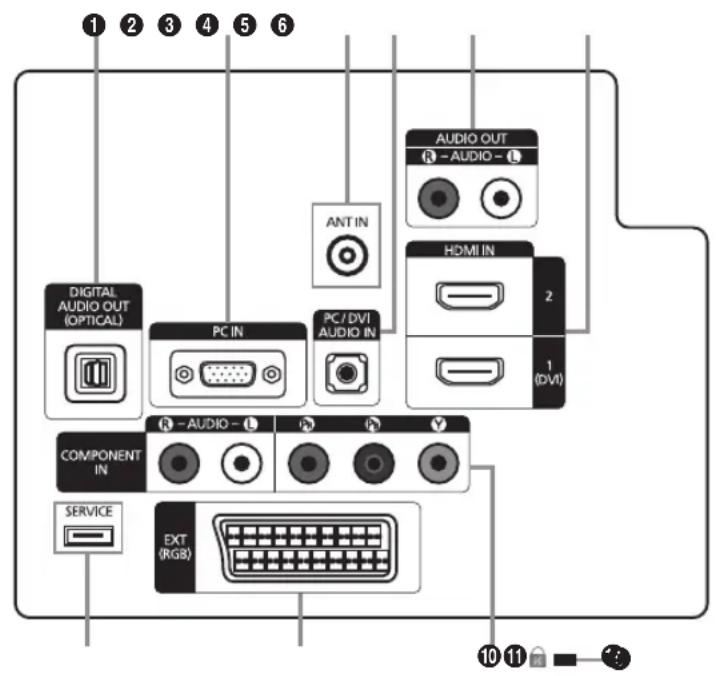
[TV Arka Paneli]
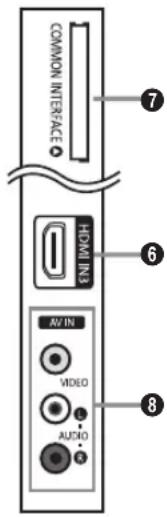
[TV Yan Panelii]
Urunun renge ve sekli,modele baglil议事arkfalklik gosterebiril.
TV'nize harici bir cihaz bagladiginizda, birimdeki gucun kapatildigindan emin olun.
Harici bir cihaza baglarken, baglanti terminalin rengiyle kablonun rengini elesstirin.
Ev sinemasi alicisi gibi bir Dijital Ses bileşanine baglanir.
HDMI IN jaklari bagliyken TV'deki DIGITAL AUDIO OUT (OPTICAL) jak yalnizca 2 kanalli ses cikisi verir. 5.1 kanal ses duymak istiyorsaniz, DVD/Blu-ray oynaticisi veya Kablo/Uydu Kutasundaki Optik jakogrudan Amplifikator veya Ev Sinemasina baglayin, TV'ye baglamayin.
PCIN
- PC'nizin üzerindeki video çiş seksa baglayin.
3 ANT IN
Bir antene ya da kabololu TV sisteme baglanir.
PC/DVI AUDIO IN
- PC'nizin üzerindeki ses Çiş basika baglayin.
- Harici cihazlar icin DVIs ses gikislar.
HDMI ve DVIarasindaki fark, HDMi cihazin daha kucuk olmasi, HDCP (High Bandwidth Dijital Copy Protection) kodlama ozelligin yuki olmasi ve cok kanalli djital sesi desteklemesidir.
COMMON INTERFACE Yuvasi
- Bazi kanallara 'CI KARTI' yerleşirilmediginde, ekranda 'Karişmı Sinyal' gürüntülenir.
- Bir Telefon numarasi, CI KART Kimligi, Ana Makine Kimligi ve diger bilgiler iceren eselestirme bilgileri yaklasik 2~3 dakika icinde goruntulenecekir. Bir hata iletisi goruntulenirse, lutfen hizmet saglayicinizla gorusun.
- Kanal bilgileri yapilandirmasi tamamlandiginda, kanal listesinin artic guncellendigi belirten 'Guncelleme Tamamlandi' mesaji goruntulener.
Yerel bir kablo hizmet saglayicisindan bir CI KARTI edinmeniz gerekir. CI KARTI'ni duururseniz zarar gorebileceginden elinizle dikkatlice icarin.
Cl-Karti'ni, uzerinde belirtilen yonde yerlestirin.
COMMON INTERFACE Yuvasinin yeri, modeline baglì议事 karklik gosterebilir.
CAM bazü ükelerde ve bölgelerde desteklenmez, yetkili saticinizla gürşün.
RCA kablosunu VCR, DVD ya da Kamera gibi uygun bir harici cihaza baglayin.
- RCA ses kabolarini cihazinizin [R-AUDIO-L] girislerine takin ve kabolarin diger uclarini A/V cihazinizin karslik gelen ses cikis konektorine takin.
KENSINGTON KILIDI (modele baglidir)
Kensington kilidi, (istege bagli) ortak bir ortamda kullanildiginda sistemi fiziksel olarak sabitlemek icin kullanilan bir aygittir. Bir kilitleme cihazi kullanmak isterseniz, TV'yi satin aldiginiz bayi ile gorusun.
Kensington Kilidinin konumu, modeline baglil olarak farkilik gosterebilir.
10 COMPONENT IN
- Parca video kabolarini (istege bagl) cihazinizin arkasindaki parca konektorune (PR,PB,Y) takin ve kabolarin diger uclarini DTV ya da DVD'nin karstik gelen parca video cikis konektorine takin.
- Set Üstü cihazıni ve DTV'yi (ya da DVD'yi) ayında baglamak istiyorsaniz, Set Üstü Cihazıni DTV'ye (ya da DVD'ye) ve DTV'yi (ya da DVD'yi) cihazınizdaki parçaco konektörüne (PR, PB, Y) baglayin.
- Parça cihazlarinizdaki (DTV veya DVD) PR, PB ve Y konektörleri bazen Y, B-Y ve R-Y ya da Y, Cb ve Cr sekslinde etiketlenebilir.
- RCA ses kabolarin (istege bagli) cihazinizin arkasindaki [R-AUDIO-L] girislerine takin ve kabolarin diger uclarini A/V cihazinizin karslik gelen ses cikis konektorinerine takin.
EXT
| Konektör | Giriş Çkış |
| Video | Ses (Sol / Sağ) | RGB Video + Ses (Sol / Sağ) |
| Harici O O | O Yalınizca TV veya DTV Çkış kullanilabilir. |
VCR, DVD, video oyun cihazlar ya da video disk calarlar gibi harici cihazlar icin giris ya da qikis baglantilar.
12 SERVICE
- Yazilim yükseltmeleri icin konektör.
Uzaktan kumandayi TV'den en fazla 23 fit kadar uzakta kullanabilirsiniz.
Uzaktan kumandanin performansi parlak isiktan etkilenebiril.
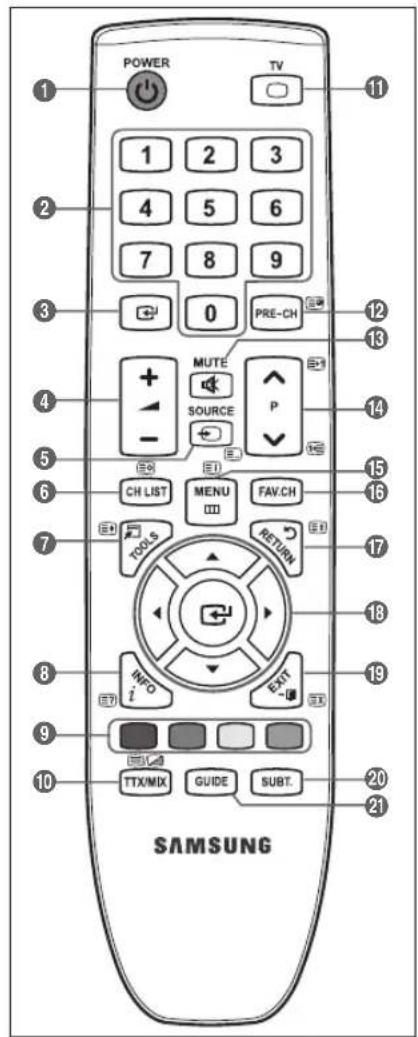
Urunun renge ve sekli,modele baglil olarak farklik gosterebilir.
1 POWER: Televizyon Beklemede duğmesidir.
2 SAYISAL DUGMELER: Kanali degistirmek icin basin.
3:Yon tuşlarindaki ENTERtuşuya ayin islevi gür. Sayi dugmelerile kanaldehyi. once kanal numarasina sonra da ENTERtuşuna bastiginizda kanal anindadehyir.
4 - +: Ses seviyesini artirmak veya azaltmak icin basin.
SOURCE: Kullanilabilir video kaynaklarini görtülemek ve seçmek icin basin.
CH LIST: Ekranda Kanal Listesini görtüter
7 TOOLS: S1k kullanilan islevleri hizla secmek icin kullanin.
3 INFO: TV ekraninda bilgi görtunülemek icin basin.
RENKLIDUGMELER:Budugmeleri Kanal listesi menulerinve. kullanin.
TV: Dogrudan TV moduno seger.
PRE-CH: Onceki izlediginiz kanala donmenizi saglar.
MUTE: Sesi geçici olarak kesmek icin basin.
14 P /P : Kanallari degiistirmek icin basin.
15 MENU: Ana ekran menuünugöruntüler
16 FAV.CH: Favori kanallariniza gejmek icin basin.
RETURN: Onceki menüye geri doner
YUKARI /ASAGI /SOL / SAG ENTER: Ekran uzerindeki menu ogelerini segmek ve menu degerlerini degistirmek icin kullanin.
19 EXIT: Menüdensciousmak icin basin.
SUBT.: Dijital altyazigorunumu
GUIDE: Elektronik Program
Kilavuzu (EPG) ekrani
Teletekst Iglevleri
6: Teletekt modu seçimi (LIST / FLOF)
6: Teletektst hafizaya alma
Teletek boyu secimi
8 32:Teletek gosterimi
9 Fastekst konu seçimi
10: Alternatif olarak Teletekt, Cift ya da Karisik segin.
1: Teletekt gosteriminden cikis
12: Teletektistalt sayfasi
14 3: Teletekt sonraki sayfa 13: Teletekt onceki sayfa
15 ①: Teletektst dizini
17 E+: Teletektst tutma
19 Teletektiptal
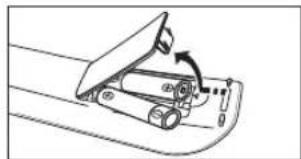
Uzaktan Kumandaya Pil Takma
- Resimde gosterildigi gibi uzaktan kumanandin arkasindaki kappa kaldirin.
- Iki AAA boyutunda pil takin.
Pil uclarindaki ^ + ve- isaretlerin bolme icindeki sekille eslesmesine dikkat edin.
- Kapagi cikarin.
Uzaktan kumandayi uzunca bir sure kullanmayacaksaniz, pilleri cikarin ve serin, kuru bir yerde saklayin.
Uzaktan kumanda calismaza, asagidakileri kontrl edin:
- TV aqik m?
- Pillerin arti ve eksi uclari ters olarak mi takilmis?
- Piller bitmis mi?
Elektrik kesintisi veya guc kablosunun cikmasi gibi bir durum var mi?
Yakinlarda ozel fluoresan lambasi veya neon isareti var mi?
CALISTIRMA
Menülere bakis
TV'yi kullanmadan once, degisik fonksiyonlar semcik ve ayarlamak icin menüde nasil dolašilabileceğini ögrenmek amaciyla asagidaki adimlar izleyin.
- MENU duğmesine basin.
Ana menu ekranda görtülenir. Solunda su simgeler vardir: Göruntü, Ses, Kanal, Kurulum, Giris, Destek.
- Simgelerden birini sejmek icin ▲ ya da▼ Düɡmesine basin.
Simgelerin alt menüllerine gitmek icin < ya da > Düɡmesine basin.
3.Ögeleri menüye tasimak icin ▲ ya da▼ Düğmesine basin.
Menüye öge girmek icin ENTERü dügmesine basin.
- Segilmis ogeleri degistirmek icin / / duqmelerine basin.
Önceki menüye DONMek icin RETURN Dügmesine basin.
- Menüdençikmak icin EXITduğmesinebasin.
Uzaktan kumanda duğmelerinin kullanimi
| Düğme ilelemler Düğme ilelemler | | |
| MENU III | Ana ekran��sunu gürünüler. | ▲/▼/<▶/ENTER□ | Isaretciyi hareket etttir ve bir öge seçer.Geçerli olarak.Sectionil ögeyi seçer.Ayarlın onaylar. |
| RETURN △ | Önceli��ü gei döner. |
| EXIT →□ | Ekran��sunden Çıkar. |
Örnek: Resim Menüsse TV'nin Parlaklik özelliğini ayarlama
Parlaklik ozelligini 80 olarak ayarlama
- Menüyü görtülemek icin MENU Düğmesine basin.
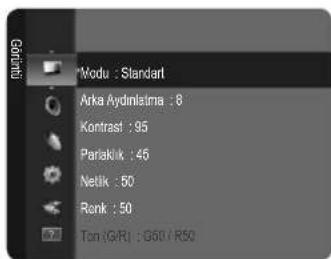
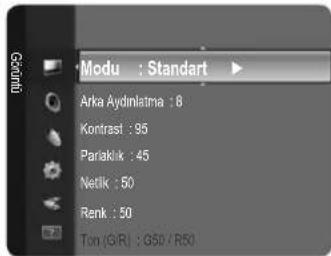
- Goruntu ögesini sejmek icin ENTER duğmesine basin.
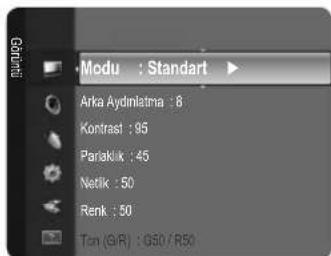
- Parlaklik ögesini sejmek icin ▲ ya da ◆ Dügmelerine basin.
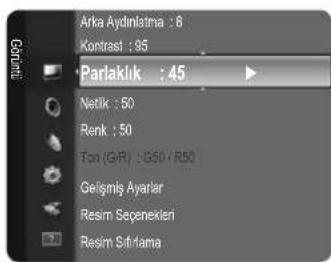
- ENTER duğmesine basin.
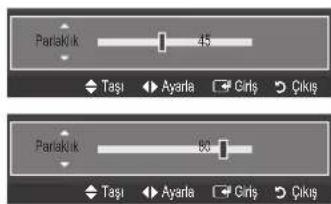
-
Parlaklik 80'e gelene kadar ya da dugmesine basin.
-
ENTER duğmesine basin.
MenüdençikmakiocINEXITdugmesinebasin.
TV ilk kez acldiginda, temel ayarlar otomatik olarak baslar ve birbiria ardina devam eder.
-
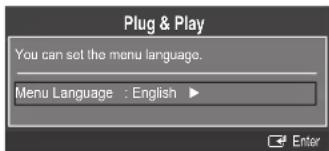
Uzaktan kumandadaki POWER Düɡmesine basin. You can set the menu language. mesaji görtülenir.
-
veya duğmesine basarak uygun dili seçin. Seçiminizi onaylamak icin ENTER duğmesine basin.
- veya duğmesine basarak Dukkan Demo veya Evde Kullanim secimi yapin, ardindan ENTER duğmesine basin.
Ev ortaminizda en iyi resim icin TV'yi Evde Kullanim moduna ayarlamanizi oneririz.
Dukkan Demo modu yalnizca satis ortamilarnda kullanmak icindir.
Cihaz kazara Dukkan Demo moduna ayarlanmissa ve siz Evde Kullanim (Standart) moduna donmek istiyorsaniz: Televizyon uzerindeki Volume dugmesine basin. Ses OSD görtüntulendiginde televizyon uzerindeki MENU dugmesini 5 sanije boyunca basili tutun.
-
ENTER dugmesine basin. veya duugmesine basarak uygun ulkeyi secin. Seiminizi onaylamak icin ENTER duugmesine basin.
-
Dis Anten veya Kablo secomini yapmak icin A veya dugmesine ve arindan ENTER duugmesine basin.
Dis Anten: Dis Anten anten sinyalidir.
Kablo: Kablo anten sinyalidir.
Dijital ve Analog:Dijital ve Analog kanallardir.
Dijital: Dijital kanallardir.
Analog: Analog kanallardir.
Anten kaynagini Kablo olarak ayarladiginzda, djital kanal aramasisi inc bir deger ayarlamanizi saglayan bir adim belirir. Daha fazla bilgi icin, Kanal Otomatik kayit kismina bakin.
Kanal arama otomatikormala baslatirve sonlandirilr.
Kayda alma islemini herhangi biranda ksemek icin ENTER duqmesine basin.
Kullanilabilir tum kanallar hafizaya alindiktan sonra, Saat Modunu ayarlayin mesaji gosterilir.
- ENTER duğmesine basin. Oto seçimi yapmak icin A veya duğmesine ve adindan ENTER duğmesine basin.
Manuel seconeigini seçerseniz Geçerli tarih ve zamani ayarlayin gosterilir.
Bir dijital sinyal alrsaniz, zaman otomatik olarak ayarlanacaktir. Almazsaniz, saati ayarlamak icin Manuel segimini yapin. (bkz. sayfa 18)
- En iyi HD kalitesini sunacak baglanti yontemi onerilmektedir. Yontemi onayladiktan sonra ENTER duğmesine basin.
- Keyifle izleyebilirsiniz. mesaji görtülenir. Bitirdiginizde ENTER duğmesine basin.
Bu ozelliigi sifirlamak istiyorsaniz...
- Menüyü görtütlemek icin MENU Düğmesine basin. Kurulum seçimi yapmak icin ▲ ya da ◆ Düğmesine, ardindan ENTERü dögmesine basin.
- Plug & Play seçimini yapmak icin ENTER duğmesine yeniden basin.
- 4 basamaki PIN numaranizi girin. Yeni bir TV'nin varsayilan PIN numarasi '0-0-0-0'dir. (bkz. sayfa 19)
PIN numarasini degistirmek istiyorsaniz, PIN Degistir islevini kullanin.
Plug & Play ozelligi yalnizca TV modunda kullanilabilir.
Kanal Menüsunü Yapilandirma
Ulke
PIN numarasi giris ekrani gorenur. 4 basamakl PIN numaranizi girin.
Analog Kanal
Analog kanallar icin ükeyi degistirebilirsiniz.
Dijital Kanal
Dijital kanallar icin ulkeyi degistrebilirsiniz.
- Otomatik kayit
Kullanabileceginiz frekans araliclarini tarayabilirsiniz (ve kullanilabilirlik ulkenize gore degisir). Otomatik olarak yerlestirilen program numaraları,GPCEK ya da istenen program numaralarina uymayabilir.
Bir kanal Cocuk Kilidi islevi kullanilarak kilitlenmisse, PIN giris penceresi gorunur.
Dis Anten / Kablo
Hafizaya alinacak anten kaynagidir
Dijital ve Analog:Dijital ve Analog kanallardir.
Dijital: Dijital kanallardir.
- Analog: Analog kanallardir.
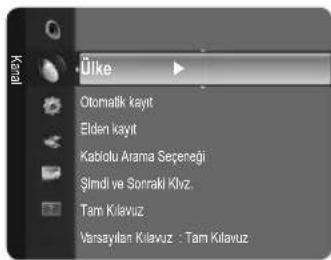
Kablo Dijital & Analogue veya Cable Dijital ogelerini seçerken
Kablo kanallarini taramak icin bir deger girin.
- Arama Modu Tam / Ağ/ Hizl
Hizli
Network ID: Ağ kimligi kodunuGORuntüler.
- Frekans: Kanalin frekansini görtüller. (Her ülkede farklidir)
- Modulation: Kullanilabilir modulasyon degerlerini grotuntler.
Symbol Rate: Kullanilabilir sembol hizlarini görtüntüler.
Etkin yayin istasyonlar olan tum kanallari tarar ve bunlari TV'nin hafizasina kaydeder.
Otomatik Kayit islemini durdurmak istiyorsaniz, ENTER duğmesine basin. Otomatik kayit durdurulsun mu? mesaj gürüneçektir.
veya dugmesine basarak Evet sekimini yapin, sonra ENTER 一 dugmesine basin.
Eldenkayit
Bir kanali elle tarar ve bunu TV'nin hafizasina kaydeder.
Bir kanai Cocuk Kilidi iglevi kullanlarak kilitlenmissse, PIN giris penceresi gurunur.
Dijital Kanal
Dijital kanallarin elle kaydedilmesi.
Dijital Kanal sadece DTV modunda gecerlidir.
- Kanal: ▲, ▼ ya da sayi (0~9) Dügmelerini kullanarak Kanal numarasini ayarlayin.
Frekans: Sayi Düğmelerini kullanarak frekansi ayarlayin.
Bant genisligi: , ya da sayi (0-9) duqmelerini kullanarak bant genisligini ayarlayin.
Tamamlandiginda,kanallistesindekikanallarguncellenir.
Analog Kanal
Analog kanallarin elle kaydedilmesi.
- Program (Kanala atanacak program numarasi): ▲, ▼ya da sayi (0~9) duğmelerini kullanarak program numarasini ayarlar.
- Renk Sistemi Oto / PAL / SECAM / NTSC4.43: ▲ veya▼ Düɡmesini kullanarak renk sistemi degerini ayarlar.
- Ses Sistemi BG/DK/I/L: veya▼ duğmesini kullanarak ses sistemi degerini ayarlar.
- Kanal (Kaydedilecek kanal numarasini biliyorsaniz): ▲ veya▼ Düğmesine basarak C (Karasal kanal) ya da S (Kablo kanalti) seçimini yapin. ▷ Düğmesine basin, ardindan gerekli numarayi seksmek icin ▲,▼ ya da sayi (0~9) Düğmelerine basin.
Kanal numarasini, numara (0 9) duqmelerine basarak dogrudan secebilirsiniz.
Normal olmayan bir ses varsa veya ses yoksa, gerekli ses standardini yeniden segin.
- Ara (Kanal numaralarini bilmediginizde): Aramayi baslatmak icin veya dugmesine basin. Kanal ayarcisi ilk kanal ya da sizin sectiginiz kanal ekranda goruntulene kadar frekans araligini tarar.
Kayit (Kanal ve ilgili program numarasini kaydettiinizde): ENTER duğmesine basarak OK olarak ayarlayin.
Kanal modu
- P (Program modu): Ayarlama tamamlirken, bolgenizdekiyticin istasyonları, P00 ile P99arasindaki konum numaraları atanıl. Bu modda iken konum numarası girerek bir kanalı seçbilirsiniz.
C (Karasal kanal modu): Bu modda iken, antele alinan her bir istasyona atanmiş numarayi girerek bir kanal secebiliirsiniz.
- S (Kablo kanali modu): Bu modda iken, kablo ile alinan her bir istasyona atanmis numarayi girerek bir kanal secebilirsiniz.
Kablolu Arama Seçeneği (ülkeye baglı olarak)
Bu fonksiyonu kullanarak Otomatik kayit islevinin Tam Arama modu ile taranacak kanal aralgini manuel olarak girebilirsiniz.
- Frekans (Baslama ~ Durdurma): Kanalin frekansini görtüller.
Modulasyon: Kullanilabilir modulasyon degerlerini görtüntüler.
- Simge Hizi: Kullanilabilar sembol hizlarini görtüller.
Simdi ve Sonraki Klvz./Tam Kilavuz
EPG (Elektronik Program Kilavuzu) bilgileri yayincilar tarafindan saglanir. Herhangi bir kanalda bilgi yayini sebebiye boş veya guncelligiin yitirmis program girisleri gürünebilir. Yeni bilgiler gelir gelmez ekran dinamik sekildeGPCellenir.
Tam Kilavuz ve Simdi ve Sonraki Klvz. kullanimi hakkindaki ayrinti prosedürler icin sayfa 10'daki aciklamalarabaakin.
Kilavuz menusün Gürtülemek icin GUIDE Düğmesine basmaniz da yeterlidir. (Varsaylan Kilavuz ögesini yapilandirmak icin açıklamalaraba kın.)
Simdi ve Sonraki Klvz.
Sol sutunda gosterilen alto kanal icin, Gecerli program ve Sonraki program bilgileri goruntulenir.
Tam Kilavuz
Program bilgilerini zamana gore siralanmis Bir saatlik dilimler seklinde görtüller. Zamana gore ileri ya da geri kaydinlaben iki saatlik program bilgileri görtülenir.
Varsayilan Kilavuz Simdi ve Sonraki Klvz./Tam Kilavuz
Uzaktan kumandadaki GUIDE duğmesi basildiginda Şimdi ve Sonraki Klvz. ya da Tam Kilavuz görtülemeyi secebilirsiniz.
Kanal Listesi
Kanal Listesi kullanma hakkinda ayrintili prosedürler iar 'Kanallari Yonetme' talimatlarna bakin.
Uzaktan kumanda uzerindeki CH LIST dugmesine basarak bu secenekleri belirleyebilirsiniz.
Kanal Modu
P V/△dugmesine basildiginda, Kanallar segilen kanal listesi dahilinde degisecektir.
Eklenen Kanallar
Kanallar kaydedilmigi kanal listesi icindeGPCi yapacaktir.
Favori Kanallar
Kanallarfavorikanallistesiicindegecisyapacaktir.
Ince Ayar
Alinan grotun netse, arama ve kaydetme islemis sirasinda otomatik olarak yapilmis oldugu icin kanalin ince ayarini yapmaniza gerek yoktur. Ancak sinyal zayif ya da bozuksa, kanalin ince ayarini elle yapmaniz gerekebilir.
Ince ayarlanan kanllarin, kanal etiketindeki kanal numarasinin sag tarafinda bir yildiz *** isareti bulunur.
Ince ayari sifrlamak icin, veya dugmesine basarak Sifrl seenegeini secin ve ardindan ENTER duugmesine basin.
Yalnizca Analog TV kanallarinda ince ayar yapilabilir.
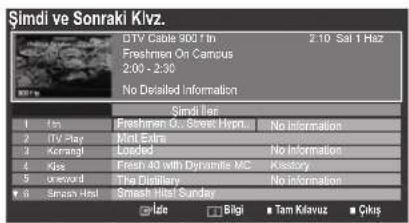
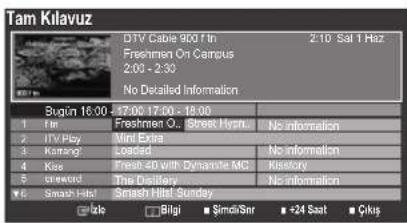
| Amaç... İslem... | |
| EPG listedeki bir programı seyretmek▲,▼,▲,▲ | duğmesine basaranbir program seksin. |
| Kılıvuzdan Çıkmak Mavi Dennisheye basın | |
| Sonraki program.Sectionilirse,saat simgesi,görüntülenerekprogram zamanlanir. ENTERü,dügmesine tekrar BASISı,▲,▲,dügmesine basaran Programlari,Degristürme seçeneşini,%oşin,saat simgesinin kaybolması ile zamanlama,islemiiptal edilir. |
| Program bilgilerini izlemek▲,▼,▲,▲dügmesine basaran istedgünizbir programı,%oşin.Ardından istedgünizprogram vurgulandyüzinda INFO dügmesine basın.Program baslı®,ekran merkezinünst kismindadır. |
| Ayrıntili bilgi icinINFO dügmesine basın.Ayrıntili bilgi icinde Channel Number,Running Time,Status Bar,Parental Level,Video Quality Information (HD/SD),Sound Modes,Subtitle ya da Teletext,Subtitle vaya Teletext dilleri ve vurgulananan programin kisa bir özet bilunur."..."özet uzunsa,görüntülenecekbir. |
| Şimi ve Sonraki Kılız,ya da Tam KılıvuzarasindaGPCiç yapmak.Kılımizi dügmeye art arda basın.Tam Kılıvuz'daGeriye hizl hareket (24 saat).Yeşil dügmeye art arda basın.Ileriye hizl hareket (24 saat).Sari dügmeye art arda basın. |
Kanallari Yonetme
Bu menuy kullanarak Favori kanallari Ekleyebilir / Silebilir ya da ayarlayabilir ve dijital yayinlar icin program kilavuzunu kullanabilirsiniz.
Tüm Kanallar
Oanda mevcut tum kanallari gosterir.
Eklenen Kanallar
Tum eklenmis kanallari gosterir.
Sik Kullanilanlar
Tüm+favori kanllari gosterir.
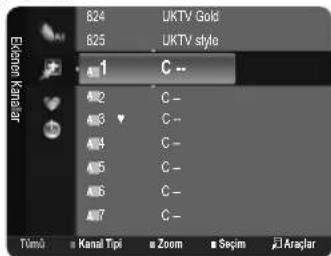
Ayarladiginzfavori kanallari semcik icin uzaktan kumandadaki FAV.CH duqmesine basin.
Programlandi
Tüm geleçeri rezerv edilmişkanallari gosterir.
Tum Kanallar, Eklenen Kanallar vya Sik Kullanilanlar ekraninda / duqmelerine ve ENTER duqmese basarak bir kanal segin. Ardindan segilen kanali izleyebilirsiniz.
Kanal Listesinde Renk dugmelerinin kullanilmasi
Kirmizi (Kanal Tipi): TV, Radyo, Veri / Digerleri ve Tümunşenekleriniz和地区 Türkiye/APAR.
- Yesil (Zoom): Bir kanal numarasini buyutur ya da kucultur.
- Sari (Secim): Birden fazla kanal listedi seçer. Aynında birden fazla kanal icin ekleme / silme, Favorilere ekleme / Favorilerden silme ya da kilitlere / kilit açma ilevleriniGPCklestrebilirsiniz. Tum seçilmis kanalları ayında ayarlamak icin gerekli kanal seçin ve sari dügmeye basin. Secilen kanallarin solunda √ isareti gürünür.
- TOOLS (Araçlar): Sil (veya Ekle), Sik Kullanılanlara Ekle (veya Sik Kullanılanlardan Sil), Kilit (veya Kilit aç), Zamanlayiciyla Seyretme, Kanal Adi Düzenleme, Siniflama, Kanal Numarası Düzenleme, Tümünü Sec, Tüm seçimleri kaldır veya Otomatik可视不断提高. (Seçenekler menüleri duruma güreşibilir.)
Kanal Durum Ekrani Simgeleri
A: Bir analog kanal.
- √: Sari Düğmeye basilarak seksilen bir kanal.
- : Favori olarak ayarlanmis bir kanal.
- Geçerli olarık yayınlanmakta olan bir kanal.
- Kilitlenmis bir kanal.
- : Rezerv edilmis bir program
Kanal Listesi Seçenegk Menüsu (Tüm Kanallar / Eklenen Kanallar / Sik Kullanilanlar)
Seçenek menusün kullanmak icin TOOLS Düğmesine basin.
Seçenek menusü ögeleri kanal durumuna Göre degişi bilir.
Ekle/Sil
Istediginiz kanallari grotulemek icin bir kanali silebilir ya da ekleyebilirsiniz.
Silinen tum kanallar Tum Kanallar menusünde gosterilecektir.
Gri renkli bir kanal, kanalin silindigini gosterir.
Ekle menusu yalnizca silinmis kanallar icin gorunur.
Ayrica bir kanali Eklenen Kanallar veya Sik Kullanilanlar menusunde de ayni sekilde silebilirsiniz.
Sik Kullanilanlara Ekle / Sik Kullanilanlardan Sil
Sik seyrettiğiniz kanllari favoriler olarak ayarlayabilirsiniz.
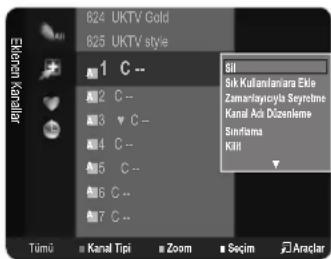
Araçlar menüsun Gürontülemek icin TOOLS Düğmesine basin. Ayrica Favorilerde\
yapilan ekleme (ya da silme) islemini Araçlar → Sik Kullanilanlara Ekle (ya da Sik Kullanilanlardan Sil) öğelerini/seçerek\
de yapabilirsiniz.
'♥'sembolu gosterilecek ve kanal bir favori olarak ayarlanacaktir.
Tum favori kanallar Sik Kullanilanlar menusünde gosterilecektir.
Zamanlayiciyla Seyretme
Izlemek istediginiz bir programi rezerv ettiyseniz, baska bir kanai izliyor olsaniz bile kanai otomatik olarak Kanai Listesindeki rezerv edilmis kanala gelecektir. Bir programi rezerv etmek icin once gecerli zamani ayarlayin. (Bkz. sayfa 18.)
Yalnizca hafizaya alinmis kanallar rezerv edilebirir.
Uzaktan kumanda uzerindeki numara dugmelerine basarak kanal, gun, ay, yil, saat ve dakika ayaralarini dokrudan yapabilirsiniz.
Bir programin rezerv edilmesi Program menusunde gosterilecektr.
Dijital Program Kilavuzu ve Izeme Rezervasyonu
Bir dijital kanal secildiginde ve duugmesine bastiginizda kanalin Program Kilavuzu gorenur. Yukarida anlatlan prosedurlere gore bir programi rezeve edebilirsiniz.
Kanal Adi Düzenleme (yalnizca analog kanallar)
Kanallar cagri harfleri kanal secildiginde gorenecek sekilde etiketlenebilir.
Dijital yayin kanallarin in adlar otomatik olarak atanir ve etiketlenemez.
Kanal Numarasi Düzenleme (yalnizca djital kanallar)
Uzaktan kumanda üzerindeki numara Dügmelerine basarak da kanal numarasini duzenleyebilirsiniz.
Siniflama (yalnizca analog kanallar)
Bu islem, kayitll kanallarin program numarasini degistirmenize olanak verir. Bu islem otomatik kaydetme kullanildiktan sonra gerekli olabilir.
Kilit / Kilit ac
Bir kanali kilitleyebilirsiniz, boylece kanal seilemez ve izlenemez. Bu islev yalinizca Cocuk Kilidi ögesi Açık olarak ayarlandında kullanilabilir. (bkz. sayfa 19)
PIN numarasi girigekrani gorenur.4basamakl PIN numaranizi girin.
Yeni bir TV'nin varsaylan PIN numarasi "0-0-0-dir. Menüden PIN Değistir seçimi yaparak PIN'idehyistirebilirsiniz.
^ 'sembolü gösterilecek ve kanal kilitenecekti.
Tumunu Seg/Tum segimleri kaldir
- Tümunü Sec: Kanal listedendeki tüm kanallari seçebilirsiniz.
- Tüm seçimleri kaldır: Secilmis kanallarin hepsini seçilmemis konuma getirebilirsiniz.
Ancak seilmis bir kanal oldugunda Tum segimleri kaldir segimi yapabilirsiniz.
Otomatik kayit
Ayarlama secenekleri hakinda daha fazla bilgi icin sayfa 8'e bakin.
Bir kanal Cocuk Kilidi islevi kullanilarak kilitlenmisse, PIN giris penceresi gorunur.
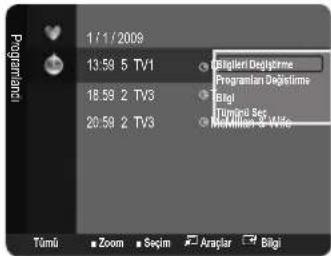
Kanal Listesi Seçenek Menüsu (Programlandi menüände)
Bir rezervasyonu görtüntüleyebilir, degistrebilir ya da silebilirsiniz.
Seçenek menusün kullanmak icin TOOLS duğmesine basin.
Bilgileri Degistirme
Bir izleme rezervasyonunu degistirmek icin secin.
Programlari Degistirme
Bir izleme rezervasyonunu iptal etmek icin segin.
Bilgi
Bir izlemre rezervasyonunu izlemek icin secin. (Ayrica rezervasyon bilgisini de deglistretilirsiniz.)
Tümunü Seg
Tüm rezerv edilmiş programları��.
RESIM KONTROLU
Resim Menüsunü Yapilandirma
Modu
Izlemegereksinimlerinize enuygun resim turunu sebebilirsiniz.
Araçlar menüsunü görtütlelemek,—in TOOLS Düğmesine basin. Ayrica Araçlar → Resim Modu seçimi yaparak resim modunu da ayarlayabilirsiniz.
Dinamik
Aydinlik bir odada yuksek tanilmamali görtü icin resim turunü/seçer.
Standart
Normal bir odada en iyi görtunj icin resim türunü/seçer.
■ Sinema
Karanlik bir odada film izlemek 参数 resim turunü��er.
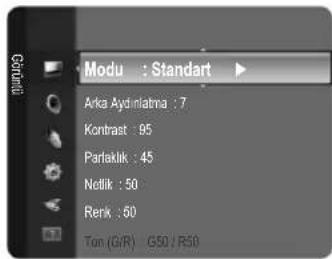
Arka Aydinlatma / Kontrast / Parlaklik / Netlik / Renk / Ton (G/R)
Televizyonunuzda, resim kalitesini kontrol etmenizi saglayacak ceştili ayar secenekleri bulunmaktadir.
- Arka Aydinlatma: LCD arka aydinlatmanin parlakligini ayarlar.
- Kontrast: Resmin kontrast seviyesini ayarlar.
- Parlaklik: Resmin parlaklik seviyesini ayarlar
Netlik: Resmin kenar tanimlasini ayarlar.
- Renk: Resmin renk doygunluğunu ayarlar.
- Ton (G/R): Resmin renk tonunu ayarlar.
Once ayarlanacak bir resim modu segin. Ayarlanan degerler her resim modu icin kaydedilecektir.
Arka Aydinlatma, Kontrast, Parlaklik, Netlik, Renk veya Ton (G/R) ayarlarinda degisiklik yaptiiginizda OSD de uygun sekilde ayarlanacaktir.
PAL systemin analog TV, Ext., AV modlarinda Ton (G/R) Islevini kullanamazsiniz.
PC modunda, yalnizca Arka Aydinlatma, Kontrast ve Parlaklik ayarlarinda degisiklik yapabilirsiniz.
Ayarlar, TV'nin bir girisine bagladiginiz her harici cihaz icin ayarlanabilir ve saklanabilir.
Resmin parlaklik duzeyi azaltilrsa kullanim suresince tuketilen energi onemli olcde azaltilabir ve bu, toplam calisma maliyetini dusurur.
Gelismis Ayarlar
Samsung'un yeni TV'leri onceki modellere gore daha hassas resim ayarleri yapmaniza izin verir. Ayrintil resim ayaralarini yapmak icin asagiya bakin.
Gelismis Ayarlar menusu, Standart veya Sinema modunda kullanilabilir.
PC modunda Gelismi Ayarlar ogeleri arasindan yalnizca Gamma ve Beyaz Dengesi ayarlarini degistirebilirsiniz.
Siyah Tonu Kpali / Koyu / Daha Koyu / En Koyu
Ekran derinligini ayarlamak icin ekrandaki siyahlik duzeyini secebilirsiniz.
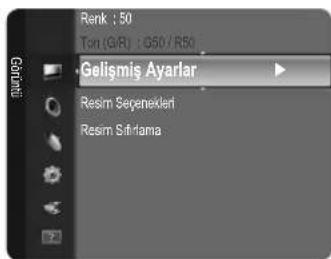
Dinamik Kontrast Kpal/Dusuk/Orta/Yuksek
En iyi kontrast saglanacak sekilde ekran kontrastini ayarlayabilirsiniz.
Gamma
Ana Renk (Kirmizi, Yesil, Mavi) Yoogunluğunu ayarlayabilirsiniz.
Renk Alani
Renk Alani kirmizi, yesil ve mavi renklerden olusan bir renk tablosudur. EnDOGAL renkleri yaamak icin begendiginiz Renk Alani secomini yapin.
Dogal: Dogal Renk Alani, derinligi alan zengin bir renk tonu sunar.
- Oto: Oto Renk Alani, program kaynaklarina dayali enDOGAL renk tonunu otomatik olarak ayarlar.
Beyaz Dengesi
Daha dogal resim renkleri icin renk sicutligrini ayarlayabilirsiniz.
R-Ofseti / G-Ofseti / G-Ofseti / R-Kazanimi / G-Kazanimi / B-Kazanimi: Aqik alanlarda Renk 'sicakligini' R, G, B degerleri degistirerek ayarlayabilirsiniz. Yalnizca ileri duzey kullanclar icin onerilmektedir.
Sifrl: Daha once ayarlanmis beyaz dengesi fabrika ayarlarina donecekir.
Ten Tonu
Resimdeki pembe 'cilt tonu'nu vurgulayabilirsiniz.
N Ayar degerin degistirilmesi ayarlanmis ekrani yenileyecektir.
Kenar Geliistirme Kpal / Aqik
Resimdeki nesne sinirlarini vurgulayabilirsiniz.
Resim Seçenekleri
N PC modunda Resim Seçenekleri ögeleriarasindan yalnizca Renk Tonu ve Boyut ayarlarinda degisiklik yapabilirsiniz.
Renk Tonu Mavi / Normal / Kirmizi1 / Kirmizi2
Gözlerinize en uygun renk tonunu seçebilirsiniz.
N Ayarlar, TV'nin bir girisine bagladiginiz her harici cihaz icin ayarlanabilir ve saklanabilir.
N Kirmizi1 ya da Kirmizi2 yalnizca resim modu Sinema oldugunda etkinlestirilir.
Boyut
Izlemegereksinimlerinize enuygun resimboyutun secebilirsiniz.
T Araclar menusunu goruntulemek icin TOOLS duugmesine basin. Boyutu ayrica Araclar Resim Boyutu ayari ile de ayarlayabilirsiniz.
- Oto Genis: Resim boyutunu otomatik dalam 16:9 en-boy oranina ayarlar.
16:9: Resim boyutunu, DVD'er ya da genis yayinlaricens uygun 16:9 oranina getirr.
- Genis Yknlstrm: Resmin boyutunu 4:3'ten daha fazla buyutur.
- Zoom: 16:9 genis resmi buyuterek (dikey yonde) ekran boyutana siğdirir.
4:3: Video filmeri ya da normal Yayin icin bu varsayilan ayardir.
Ekrana Sigdir: HDMI (720p / 1080i) veya Component (1080i) sinyalleri girisi alinirken herhangi bir yerini kesmeden tam resmi gormek icin bu islevi kullanin.
N Giris kaynagina bagl olarak, resim boyutu farkllik gosterebilir.
N Kullanilabilir ogeler, secilen moda bagl olarak farkl olabilir.
N PC Modunda, yalnizca 16:9 ve 4:3 modu ayarlanabilir.
N Ayarlar, TV'nin bir girisine bagladiiginuz her harici cihaz icin ayarlanabilir ve saklanabilir.
N Cihazda iki saatten fazla duragan bir görtündizdeGPCi görtütaklmasolusabilir.
N Genis Yknlstrm: duugmesine basarak Konum secenegini segin ve ardindan ENTERE duigmesine basin. Resmi yukari / asagihareketettirmek icin a veya duugmesine basin. Ardindan ENTERE duigmesine basin.
N Zoom: duğmesine basarak Konum seçeneğini seksin ve ardashen ENTERE duğmesine basin. Resmi yukari ve asagihareket etirmek icin a veya duğmesine basin. Ardindan ENTERE duğmesine basin. duğmesine basarak Boyutseçeneğini seci n ve ardashen ENTERE duğmesine basin. Resim boyutunu dikey yonde buyutmek ya da kucultmek icin Aveya duğmesine basin. Ardindan ENTERE duğmesine basin.
N HDMI (1080i) veya Component (1080i) modunda Ekrana Sigdir seçildkten sonra: < veya > Düğmesine basarak Konum seçeneğini belirleyin. Resmi hareket ettirmek icin ▲, ▼, < veya > Düğmesini kullanin.
Sifrl: veya dugmesine basarak Sifrl secenegini secin ve arindan ENTERE duğmesine basin. Ayarlan baslatabilirsiniz.
N HDMI 720p girisyle Ekrana Sigdir islevini kullanirsaniz, Overscan islevinde oldugu gibi 1 satir ustten, alttan, soldan ve sagdan kesilir.
C
Ekran Modlari
PC monitorun turiune ve gezunurlugune bagli olarak hem ekran konumu hem de boyutu farkl olabilir. Tablodaki gezunurlukler onerilmektedir.
D-Sub ve HDMI/DVI Girişi
| Modu Çüzünurlük | Yatay Frekans (KHz) | Dikey Frekans (Hz) | Piksel Saati Frekansi (MHz) | Senkronizasyon Polaritesi (Y/D) |
| IBM 640 x 350 31,469 70,086 25,175 +/- 720 x 400 31,469 70,087 28,322 -/+ | | | | |
| MAC 640 x 480 35,000 66,667 30,240 -/- 832 x 624 49,726 74,551 57,284 -/- | | | | |
| VESA CVT 720 x 576 35,910 59,950 32,750 -/+ 1280 x 720 44,772 59,855 74,500 -/+ 1280 x 720 56,456 74,777 95,750 -/+ | | | | |
| VESA DMT 640 x 480 31,469 59,940 25,175 -/- 640 x 480 37,500 75,000 31,500 -/- 640 x 480 37,861 72,809 31,500 -/- 800 x 600 37,879 60,317 40,000 +/+ 800 x 600 46,875 75,000 49,500 +/+ 800 x 600 48,077 72,188 50,000 +/+ 1024 x 768 48,363 60,004 65,000 -/- 1024 x 768 56,476 70,069 75,000 -/- 1024 x 768 60,023 75,029 78,750 +/+ 1360 x 768 47,712 60,015 85,500 +/+ | | | | |
| VESA GTF 1280 x 720 52,500 70,000 89,040 -/+ | | | | |
N HDMI/DVI kablo baglantisi kullanirken HDMI IN 1 (DVI) jakini kullanmalisiniz.
N Gecmeli tarama modu desteklenmemektedir.
N Standartlara uymayan bir video bicimi secilirse cihaz normal olarak calismayabilir.
N Ayri ve Kompozit modlar desteklenmektedir. SOG desteklenmemektedir.
TV'nizin PC'nizle Ayarlanmasi
N On ayar: PC modunu seqm icin SOURCE duqmesine basin.
Otomatik Ayarlama
Otomatik Ayarlama, cihazin PC ekraninin, gelen PC video sinyaline gore kendini otomatik olarak ayariamasini saglar. Ince, kaba ve konum degerleri otomatik olarak ayarlanir.
N Bu islev DVI-HDMI modunda calismaz.
T Araçlar menùsünü gürontulemek icin TOOLS Düğmesine basin. Otomatik Ayarlama değerini ayrìca Araçlar → Otomatik Ayarlama öGESini seçerek de ayarlayabilirsiniz.
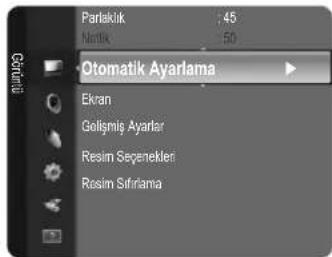
Ekran
Kaba /ince
Resim kalitesi ayarin imamci, resimdeki parazitleri ortadan kaldirmak veya azaltmaktir. Parazitleri yalinizca Ince ayariyla ortadan kaldiramazsaniz, frekans ayarlin en iyi sekilde ayarlayin (Kaba) ve yeniden Ince ayar islemi yapin. Parazit azaldiginda, görtüyekranin ortasina gelecek sekilde yeniden ayarlayin.
PC Konumu
TV ekranina sigrmiyorsa, PC'nin ekran konumunu ayarlayin. Dikey Konum ayarlamasi icin veya dugmesine basin. Yatay Konum ayarlamasi icin veya dugmesine basin.
Göründü Sifirla
Tüm gürüntu ayaraları, fabrika standart değerlerine getirebilirsiniz.
Ses Menüsunü Yapilandirma
Modu Standart/Muzik/Sinema/SesiNetlestir/Kisisel
Kisisel tercihlerinize uygun bir ses modu secebilirsiniz.
Araçlar menúsünü görtütulemek,—in TOOLS dügmesine basin. Ses modunu ayrìca Araçlar → Ses Modu ögesini seçerek de yapilandirabilirsiniz.
Standart
Normal ses modunu secer.
Muzik
Müzigi diger seslerin üstunde vurgular.
Sinema
Filmer ici en iyi sesi saglar.
Sesi Netleşir
Insan sesini diger seslerin ustunde vurgular.
Kisisel
Kisiselsteirilmis ses ayarlanizi gerigirr.
Ekolayzer
Ses ayarli kisesel tercihlerinize gore degistirilebilar.
Modu
Kisisel tercihlerinize uygun bir ses modu secebilirsiniz.
Balans
Sag ve sol hoparlorerarasindaki dengeyi kontrl eder.
100Hz/300Hz/1KHz/3KHz/10KHz(Bant Geniologi Ayari)
Farkli bant genisligi frekanslarinin seviyelerini ayarlamak icin
Sifrl
Ekolayzir ayaralarini varsayilan degerlere sifirlar.
SRS TruSurround HD Kpali / AciK
SRS TruSurround HD, 5.1 cok kanalli iceriigi iki hoparlor uzerinden oynatma sorununu copen patentli bir SRS teknojisidir. TruSurround ozelligi, televizyon un icinde bulunan sabit televizyon hoparlorleri dahil olmak uzere, her turi iki hoparlorliyeniden oynatma sistemi uzerinden sasirtici duzeydeGPC surround ses deneyiminin elde edilmesini saglar. Tum cok kanalli formatlarla tam uyumludur.
Araclar menusunu guruntulemek icin TOOLS duugmesine basin. Ayrica Araclar SRS TS HD ogesini segerek de SRS TruSurround HD'yi ayarlayabilirsiniz.
Ses dillerin varsaylan ayarini degistirebilirsiniz. Gelen akisnil bilgilerini grotuntler.
Yalnizca gerkteyayinlanan dillerarasindandiscebilirsiniz.
Ses Biçimi→ MPEG / Dolby dìjital (yalnizca dìjital kanallar)
Hem ana hoparlorden hem ses alicisindan ses verildiginde, ana hoparlor ve ses aliciarasindaki sifre cozme hizi farkindan dolayi ses yankisi olusabilir. Bu durumda, TV Hoparloru islevini kullanin.
Yayin sinyaline gore Ses BiçimiGORuntülenir.
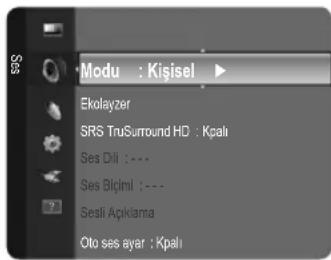
Sesli Aciklama (yalnizca dijital kanallar)
Bu, gorme ozurli kisilere ilave ses bandi kanali saglayan yardimc bir ses islevidir. Bu islev AD (Sesi Aijklama) incin, Yayincidan gelen ana sesle birlakte gonderildiginde Audio Streami kullanir. Kullaniclar Sesli Aijklama degerini Aik veya Kpal konumlarna getirebilirler ve sesi kontrol edebilirler.
Sesli Açiklama Kpali / Açık
Ses aciklamasi islevini acar ya da kapatir.
Duzey
Seasaciklama seviyesini ayarlayabilirsiniz.
Düzey ayari, Sesli Açıkama öşesi Açık olarak ayarlandında etkindir.
Oto ses ayar Kpal / Aclk
Her yayin istasyonunun kendi sinyal kosullari vardir ve kanal her degistiginde ses seviyesini ayarlamak kolay degildir. Bu ozellik modulasyon sinyali yuksekse ses cikisin dusurerk ya da modulasyon sinyali cok zayifsa ses cikisin yikselterek, istenen kanalin ses duzyeni otomatik olarak ayarlanamizi saglar.
Hoparloru Sein Harici Hoparlor / TV Hoparloru
Sesi ayri hoparliörderden duymak istediginiz takdirde dahili amplifikatoru iptal edin.
Ses duigmeleri ve MUTE duigmeleri, Hoparloru Sein ogesi Harici Hoparlor olarak ayarlandiginda calismaz.
Hoparloru Sein menusunde Harici Hoparlor secomini yaptiysaniz ses ayarlar sinirlanacaktir.
□ Ses Sifirlama Tumunu Sifirla / Ses Modunu Sifirla / Iptal
Ses ayaralarini fabrika varsayilan degerlerine geri yukleyebilirsiniz.
Ses Modunun Seçilmesi
Araclar menünde ses modunu ayarlayabilirsiniz. Dual I II konumuna ayarladiginizda geleeri ses modu ekranda görtülenecektir.
| Ses Türü Çift 1 / 2 Varsayilan | |
| A2 Stereo | Mono MONO | | Otomatikdehyistirme |
| Stereo STEREO | ↔ MONO |
| Çift DUAL | 1 ↔ DUAL 2 DUAL 1 | |
| NICAM Stereo | Mono MONO | | Otomatikdehyistirme |
| Stereo MONO | STEREO |
| Çift | MONO ↔ DUAL 1 DUAL 2 | DUAL 1 |
Stereo sinyali zayifsa ve otomatik gecis meydana gelyorsa mono modunaGPCIN.
Bu islev yalnizca stereo ses sinyalinde etkinlestirilir. Mono ses sinyalinde devre di birakilir.
Bu islev sadece TV modunda kullanilabilir.
Kurulum Menusūnūn Yapīlandirilmasi
Dil
Menu dilini ayarlayabilirsiniz.
Zaman
Saat
TV'nin cegitli saat ozelliklerini kullanabilmek icin saatin ayarlanmasi gereklidir.
INFO duğmesine her basisinizda geleeri zamanGORuntulenecekir.
Elektrik kablosunun baglantisini keberseniz, saati yeniden ayarlanamiz gerekir.
- Saat Modu
Geerli saati elle ya da otomatikormal ayarlayabilirsiniz.
- Oto: Geçerli saati,/DDjital yayindan gelen saat ile otomatik olarak ayarlayin.
- Manuel: Gecerli saati belirl bir saate elle ayarlayin.
Yayin istasyonuna ve sinyale bagli olarak, otomatik saatogrulak ayarlanabilir. Bu durumda saati elle ayarlayin.
Saati otomatik olarak ayarlamak icin anten veya kablo bagl olmaldir.
- Saat Ayari
Geçerli saati elle ayarlayabilirsiniz.
Saat Modu ögesini Manuel olarak ayarliadiysaniz bu ögeyi ayarlayin.
Uzaktan kumanda uzerindeki sayi dugmelerine basarak gun, ay, yil, saat ve dakika ayarlarini dokrudan yapabilirsiniz.
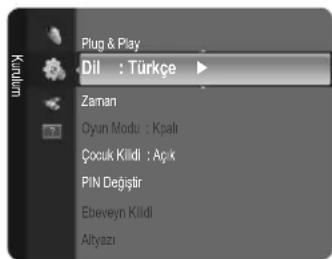
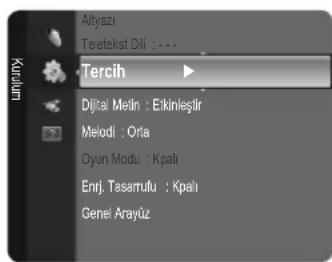
Kapanis Ayari Kpali / 30 dak / 60 dak / 90 dak / 120 dak / 150 dak / 180 dak
Önceden ayarlanan zaman (30, 60, 90, 120, 150 ve 180 dakika))..
Zamanlayici O' a geldigi zaman TV otomatik olarak bekleme moduna gele.
Kapanis Ayari islevini iptal etmek icin Kpal sekimini yapin.
Araçlar menúsün gürüntulemek icin TOOLS Düğmesine basin. Uyku zamanlayécisini ayrìca Araçlar → Kapanı Ş Ayarı öşesini seçerek de ayarlayabilirsiniz.
Zamanlayici 1 / Zamanlayici 2 / Zamanlayici 3
Uc farki aik/kapali zamanlayici ayari yapilabilir. Once saati ayarlaniz gerekir.
- Aciis Zamani: Saati, dakikayi ve etkinlestir/devre di birak ayarini yapin. (Zamanlayiciy i segtiginiz ayara gore etkinlestirmek icin Activate aryina getirin.)
- Kapanis Zamani: Saati, dakikayi ve etkinlestir/devre dişi birak ayarini yapin. (Zamanlayiciyi seçtiğiniz ayara gore etkinlestirmek icin Activate ayarina getirin.)
Duzey: Istenen açma ses seviyesini seksin.
Anten Tipi: Dis Anten veya Kablo segimini yapin.
- Kanal: lstediginiz kanali segin.
- Tekrarla: Bir Kez, Her gün, Pts~Cum, Pts~Cts, Cts~Paz veya Manuel segimi yapin.
Manuel secildiginde, haftanin istenilen gununu semek icin dugmesine basin. Istenilen gun ustunde ENTER duugmesine basin, isareti gorunecektir.
Uzaktan kumanda uzerindeki numara dugmelerini kullanarak saat, dakika ve kanali ayarlayabilirsiniz.
Otomatik Kapanma
Zamanlayici Ayarlandinizda, Zamanlayici tarafindan acilmasindan sonra 3 saat boyunca herhangi bir kumanda kullanlmadiinda televizyon kapatilir. Bu islev yalinizca zamanlayici Acik modundayken kullanlabilir ve TV'nin cok uzun sure acik kalmasindan kaynaklanabilecek asiri isinmayi onler.
Oyun Modu Kpali / AciK
PlayStation™ ya da Xbox™ gibi bir oyun konsoluna bagladiğinizda, oyun menusünü/seçerek dahaGPCekci bir oyun deneyiminin keyfiniçkarabilirsiniz.
Oyun konsoluyla baglantiyi kesmek ve harici bir cihaza baglanmak icin, kurulum menusüne girip oyun modunu iptal edin. Oyun Modu'da TV menusünu görtüntülediginizde ekranda hafif bir titre meydana gelir.
Oyun Modu, normal TV ve PC modunda kullanilamaz.
Oyun Modu Aci k ise:
- Resim modu otomatik olarak Standart olarak degisir ve kullanicilar modu degistiremez.
- Ses modu otomatik olarak Kisisel olarak degisir ve kullanicilar modu degistiremez. Ekolayziri kullanarak sesi ayarlayin.
Cocuk Kilidi Kpal / Aqik
Bu ozellik tocuklar ve benzeri yetkisiz kullanicilarin uygunsuz programlari izlemesini ses ve görtüyu kapatarak onleyebilmenizi saglar.
Kurulum penceresi gorenmeden once PIN numarasi giris ekrani gorunur. 4 basamakli PIN numaranizi girin.
Yeni bir TV'nin varsaylan PIN numarasi "0-0-0-dir. Menüden PIN Değistir seçimi yaparak PIN'idehyistirebilirsiniz.
Kanal Listesi icindeki bazi kanallari kilitleyebilirsiniz. (bkz. sayfa 11)
Cocuk Kilidi yalinizca TV modunda kullanilabilir.
PIN Deigistir
TV'nin kurulum icin gereken kijsel kimlik numaranizi degistirebilirsiniz.
Kurulum penceresi gorenmeden once PIN numaras i giri ekrani gorunur. 4 basamakli PIN numaranizi girin.
Yeni bir TV'nin varsayilan PIN numarasi "0-0-0-0"dr.
PIN kodunu unutursaniz, PIN'in 0-0-0-0 olarak sifrlanmasi icin uzaktan kumanda dugmelerine asagidaki sirayla basin: POWER (Kapali), MUTE, 8, 2, 4, POWER (Aqik).
Ebeveyn Kilidi
Bu ozellik, kullanin belirledigi 4 haneli PIN (Kisisel Kimlik Belirleme Numarası) kodu sayesinde;cocuklar gibi izin verilmeyen kullanicilarin uygunsuz programlari izlemesini engellemenizi saglar.
Ebeveyn Derecelendirmesi ögesi ükeden ülkeye degisir.
Kurulum penceresi gänmeden once PIN numaras i girä ekran i gänür. 4 basamakli PIN numaranizi girin.
Yeni bir TV'nin varsaylan PIN numarasi "0-0-0-dir. Menüden PIN Değistir seçimi yaparak PIN'idehyistirebilirsiniz.
Ebeveyn derecelendirmeleri ayarlandignda, sembolu gosterilir.
Tmn Izn Vr: Tum TV derecelendirmelerin kilidini kaldirmak icin basin.
Tmn Engl: Tum TV derecelendirmelerini kitlelemek icin basin.
Altyazi
Altyazilar etkinlestrebili rveya deve di birakabilirsiniz. Altyazi Modunu ayarlamak icin bu menuyu kullanin. Menu altndaki Normal, temel altyazi, Isitme engelli secenei ise isitme engelli kiselere yonelik altyazidir.
- Altyazl Kpal / Aqik: Altyazilari acar ya da kapatir.
Modu Normal / Isitme engelli: Altyazi modunu ayarlar.
- Altyazii Dili: Altyazii dilini ayarlar.
Seyrettigiz program lsitme engelli fonksiyonunu desteklemiyorsa, lsitme engelli modu seilse bile otomatik olarak Normal etkinlesir.
Seilen dilin yayinda kullanlabilir olmaması durumunda ingilizce varsaylan dildir.
Uzaktan kumanda uzerindeki SUBT. duğmesine basarak da bu seçenekleri/secebilirsiniz.
Teletekest Dili
Dil turunu seçerek teletekst dilini ayarlayabilirsiniz.
Seçilen dilin Yayinda kullanilabilir olmaması durumunda ingilizce varsayilan dildir.
Tercih
Birinci Yayin Dili / Ikinci Yayin Dili / Birinci Altyazii Dili / Ikinci Altyazii Dili / Birinci Teletekst Dili / Ikinci Teletekst Dili
Bu özelliği kullanarak kullanıçlar dillerden birini seçbilir. Kullanıc bir kanal seçgünde, burada seçilen dil varsaylan olarak kullanilir.
Dil ayarini degistirseniz, Language menusunun Altyazi Dili, Ses Dili ve Teletekt Dili ayarlan otomatik olarak secil nile gecer. Dil menusunun Altyazi Dili, Ses Dili ve Teletekt Dili ogeleri,GPCeri kanaln destekledigi dillerin bir listesini gosterir ve secim vurgulanir. Bu dil ayarini degistirseniz, yen secem sadece o anki kanai icin geogerlidir. Degistirilen ayar, Tercih menusunun Birinci Altyazi Dili, Birinci Yayin Dili veya Birinci Teletekt Dili ayarini degistirmez.
Dijital Metin Devre Dis/ Etkinlestir (Yalinizca Ingiltere)
Programdijital metinle yayinlanirsa bu ozellik etkinlestirilr.
Coklu ortam ve hiper ortamda kullanilan veri kodama systemlerinul Uluslararasi bir standardidir. Bu, hareketsiz goruntu, karakter hizmeti, animasyon, grafik ve video dosyalari gibi veri birlestitren hiper ortam ve coklu ortam verilerini iceren MPEG systeminden daha yuksek duzeydedir. MHEG, kullanic calisma suresi etkilesim teknojisi olup aralarinda VOD (Istege Bagli Video), ITV (Etkilesimli TV), EC (Elektronik Ticaret), tele-egitim, tele-konferans, djital kitapliklar ve aoyunlarinin bulundugu ceşilti ortamlara uygulanir.
Melodi Kpali/Dusuk/Orta/Yuksek
TV Açildüzinda veya Kapandiğindara bir melodi sesi çikması saglanabilir.
Melodi asagidaki durumlarda calismaz
MUTE duğmesine basildigi icin TV'den hiç ses cikşi olmadigiinda.
- (-) Ses dugmesine basildigi icin TV'den hi cse ciki olmadiginda.
TV, Uyku Zamanlayicişi ilevi yoluyla kapatildigiind.
Enr. Tasarrufu Kpal/Dusuk/Orta/Yuksek/Oto
Bu ozellik, guc tuketimini azaltmak icin TV'nin parlakligini ayarlar. Gece TV izlerken Enrj. Tasarrufu modu seceneğini Yüksek ayarina getirerek, gozlerinizin yorulmasini engelleyebilir ve guc tuketimini azaltabilirsiniz.
Araclar menusunu grotulemek icin TOOLS dugmesine basin. Enerji Tasarrufu seenegeini ayrica Araclar Enr. Tasarrufu ogesini secrek ayarlayabilirsiniz.
Genel Arayuz
CIMenusu
Bu, kullanicin CAM saglanan menüden seçim yapmasina olanak saglar. Menu PC Kartina gore CI Menüsu seksin.
Uygulama Bilgisi
Bu, CI'ya takili CAM hakkindaki bilgileri icerir ve görtüller.
Uygulama Bilgisi ekleme CI KARTI hakkindadir. TV Aqik ya da Kpal da olsa her an CAM ögesini yukleyebilirsiniz.
- En yakin bayinizi ziyaret ederek veya Telefonla arayarak CI CAM modulunu satin alin.
- CI CARD'1 yerine oturana kadar CAM birimine ok yönnde yerleşirin.
- CI CARD takili olan CAM birimini genel arayüz yuvası yerleşirin. (CAM't yuvayla paralel olacak sekilde ucuna.Doğru ok yönunde yerleşirin.)
- Karişmiş sinal yanalinda bir resim gürup goremediinizi kontrol edin.
CAM bazizi ulkelerde ve bolgelerde desteklenmez, yetkili saticinizla gorusun.
GIRIS / DESTEK
Giriş Menüsun Ü Yapılandirma
Kaynak Listesi
TV'yi ya da DVD / Blu-ray oynaticlarquee Uydu aliciar (Set Üstü Kutu) gibi TV'ye baglanacak diger harici girş kaynaklarini seçmek icin kullanin. Tercih ettiginiz girş kaynagini seçmek icin kullanin.
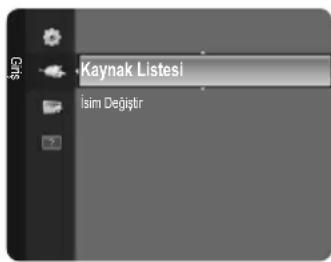
TV/Ext./AV/Parca/PC/HDMI1/DVI/HDMI2/HDMI3
Yalnizca TV'ye bagli harici aygittari secebilirsiniz. Kaynak Listesi listede baglanan girisler vurgulanacak ve utste siralanacaktir. Baglanmamis girisler alta siralanacaktir.
TOOLS (Araclar): Isim Değistir ve Bilgi menüleriniGPCUNTULER.
Bir harici sinyal kaynaginci izlemek icin uzaktan kumandadaki SOURCE dugmesine basin. TV modu, TV dugmesine basilarak secilebilir.
Isim Deigiistr
Giri kaynagicociminizikolaylaistirmakicirgisjaklarinabagli cihazlara isim verin.
Video / DVD / Kablolu Alici / Uydu Alicisi / PVR Setustu Kutusu / Receiver / Oyun / Video Kamera / PC / DVI PC / DVI / TV / IPTV / Blu- ray / HD DVD / DMA
Kendi Kendini Tanima
Görüntü Testi
Resim sorunu oldugunu dusunuyorsaniz, resim testini gerekelestiir. Sorunun devam edip etmedigini gormek icin ekrandaki renk desenini kontrl edin.
- Evet: Test deseni görunmuyorsa veya test desinnde parazit varsa, Evet ögesini seçin. TV'de bir sorun olabilir. Yardim almak ici Samsung'un cagrì merkezine basvurun.
- Hayir: Test deseni dizgün olarak,güruntülenirse, Hayir seçimini yapın. Harici ekipmaninizda sorun olabilir. Baglantilarinizi kontrol edin. Sorun devam ederse, harici cihazın kullanı kilavuzuna bakın.
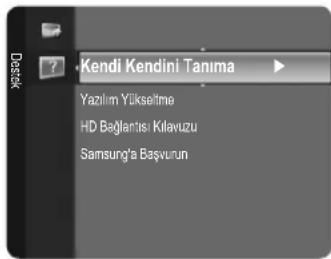
SES Testi
Ses sorunu oldugunu dinunuyorsaniz, ses testini gereklestirin. TV'nizde yerlesik melodi sesini calarak sesi kontrol edbilirsiniz. Ekranda 'Bu ses testinde sorun halo devam ediyor mu?' görünür.
Se testini gerekeleistmeden once TV hoparlorlinden ses isitmezseniz, Sound menusundeki Hoparlor Seimi degerinin TV Hoparloru oldugundan emin olun.
Hoparlou Sein, Harici Hoparlor olak ayarlansa vya MUTE duugmesine basilarak ses kapatlsa bile melodi test sirasinda duyulacaktir.
- Evet: Ses testis sirasinda sesi tum hoparlorlden degil de yalnizca bir hoparlorden duyuyorsaniz, Evet secimini yapin. TV'dbir sorun olabilir. Yardim almak icin Samsung'un cagri merkezine basvurun.
- Hayir: Hoparlorlden ses duyabiliysaniz, Hayir secimini yapin. Harici ekipmaninizda sorun olabilir. Baiglantilarinizi konrol edin. Sorun devam ederse, harici cihazin kullanici kilavuzuna bakin.
Sinyal Bilgileri (yalnizca djital kanllar)
'Net olmayan'dan nete alis kalitesi deigisebilen analog kanallardan farkliormal, dijital (HDTV) kanllar mukemmel alim kalitesine sahiptir vya hi almazsiniz. Analog kanallardan farkliormal, bir dijital kanala ince ayar yapamazsiniz. Ancak, kullanilabilir dijital kanallarin almini artirmak icin anteninizi ayarlayabilirsiniz.
Sinyal gucü olcer sinyalin zayif oldugunu gosteriyorsa, sinyal gucunu artirmak icin anteninizi fiziksel olarak ayarlayin. En Güclü sinyale sahip en iyi konumu buluncaya kadar anteninizi ayarlamaya devam edin.
Yazilim Yükseltme
Urünüzü yen Dijital Televizyon Özelliklerine uygun seksildeGPCULtmak icin, normal Televizyon sinyalinin bir parcasi olarak yazilim yükseltmeleri periyodik seksilde)yayinlanir. Bu sinyaller otomatik olarak algilanir ve yazilim yükseltme etiketi görtülenir. Yükseltmeyi yükleme seceneigi sunulur.
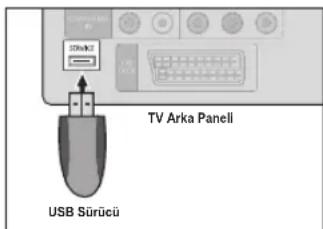
Cevrimi olarak
Bellenim yükseltmesini iceren bir USB surcusünnu TV'ye takin. Yükseltmeler uygulanirken lüften Güç baglantisini ksememeye ya da USB surcusünnu Çikarmamaya dikkat edin. Yerlesik bellek yükseltmesinin tamamlanmasindan sonra TV otomatik olarakapanı acilacaktir. Guncellemet tamamlandiktan sonra lüften yerlesik bellek surumünku kontrl edin. Yazilm:yükseltildiginde yaptıgün zıruntu ve ses ayarleri varsayilan (fabrika) ayarlarina geridonecekbir.
Ayarlarinizi bir yere yazmanizi oneririz, bu sayede yukseltmeden sonra kolayca sifirlayabilisiniz.
Kanal yoluyla
Yazilimi yayin sinyalini kullanarak yükseltir.
Bekleme Modunda Yükseltme
Ana guc acikken yazilim guncellemesine devam etmek istersiniz, a veya dugmesine basarak On seconeigini belirleyin. Bekleme moduna girildikten 45 dakika sonra elle yukteltme otomatik olarak yurutulur. Cihazin guc icdern acldigi incn LCD urun un ekrani hafiffe acik olabilir. Yazilim yukteltmesi tamamlanincaya kadar 1 saatten uzun sure bu durum devam edbilir.
Alternatif Yazilim
Yazilim surumu bilgilerini gostermek icin.
HD Baglantisi Kilavuzu
Bu menu, HD TV'de en yuksek kaliteye ulasm icin gereken baglanti yontemini sunar.
TV'ye harici cihazlar baglarken buradaki bilgilere basvurun.
Samsung'a Baskurun
TV'niz dokrug calismadiiginda ya da yazilm yukteltmesi istediginizde bu bilgilere goz atin.
Cagri merkezi, urun ve yazilim dosyası indirme yontemi konusundaki bilgilere goz atabilirsiniz.
Teletekst Özelligi
Televizyon istasyonlarinin cogu, Teletekt araciliigi ile yazili bilgi hizmeti sunar. Teletekt hizmetinin dizin sayfasinda nasil kullanlacaiglya ilgili bilgiler bulunur. Ayrica uzaktan kumanda dugmelerini kullanarak gereksinimlerine uygun segenekleri belirleyebilirsiniz.
Teletek bilgilerin do gru gurnesi icn kanal alisinn duzenli olmasi gerekir. Aksi takdirde bilgiler eksik olabilir ya da baz sayfalar goruntlenmeyebilir.
Uzaktan kumandan sayisal tuclarina basarak Teletekt sayfalarin degistirebilirsiniz.
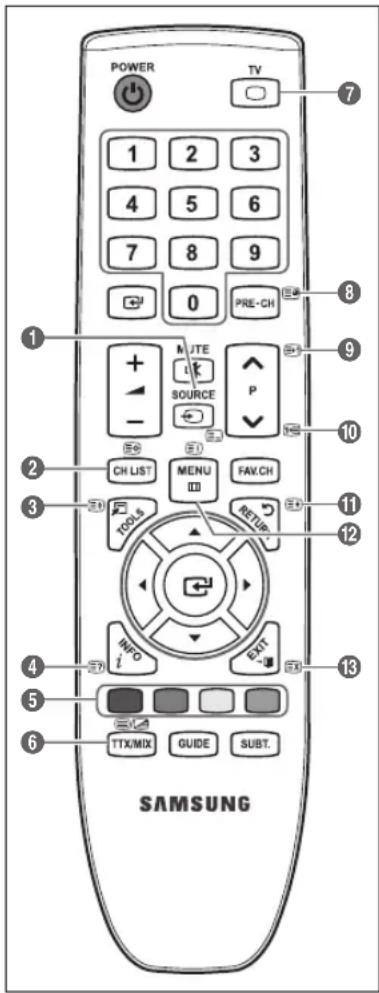
1 (modu)
Teletekt modunu seçmek iciin basin (LIST/FLOF). LIST modundayken basarsaniz, Liste kaydetme moduna geleçr. Liste kaydetme modunda, (kaydet) dugmesine basarak teletekt sayfasini listye kaydedebilirsiniz.
2 (kaydet)
Teletekst sayfalarini kaydetmek icin kullanilir.
3 ⑨ (boyut)
Ekranin ust yarisinda cift boyltu harfleri goruntulemek icin basin.
Ekranin alt yarisi icin yeniden basin.
Normal ekrani goruntulemek icin bir kez daha basin.
4 (goster)
Gizli metinleri (ornegin test oyunlari yanitlarini) gostermek icin kullanilr. Normal ekrani goruntulemek icin yeniden basin.
5 Renk dugmeleri (kirmizi/yeşil/sari/ mavi)
Yayin sirketi FASTEKST sistemi
kullaniyorsa, Teletekt sayfasinda
yer alan ceşitli konularin renkleri
farklir ve bu konular renk
duğmeleri basilarak secilebilir.
Istediginiz sayfaya karsik gelen
renk duğmesine basin. Görünen
sayfa, ayı bicimde secilebilecek
diger renklere ayrlmı bilgiler
icerir. Ünceki ya da sonraki sayfayı
goruntülemek ilen ilgili renk
duğmesine basin.
6 (Teletekst açik/karışık)
Teletekt hizmeti saglayan kanalı sektiken sonra Teletekt modunu etkinleşirmek icin bu Düğmeye basin. Teletektsti, normal yan yakin ekraninin uzerine bindirmek icin iki kez basin.
7 (cikis)
Teletekt Gösteriminden Çıkış.
alt sayfa
Varsa alt sayfayi görtülemek icin kullanilir.
9 (sayfayukani)
Bir sonraki Teletekst sayfasini görtunülemek icin kullanilir.
10 (sayfa aSAgi)
Bir onceki Teletekst sayfasini görtüntulemek icin kullanilir.
13(tut)
Secilen sayfada, otomatik olarak takip eden baska sayfalar baglysa, bulundugunuz sayfayi tutmak icin kullanilir. Devam etirmek icin yeniden basin.
12 (dizin)
Teleteksti goruntulerken istediginiz zaman dizin (icindekiler) sayfasini goruntulemek icin kullanir.
13 (iptal)
Sayfa aranirken yayin i gostermek icin kullanilir.
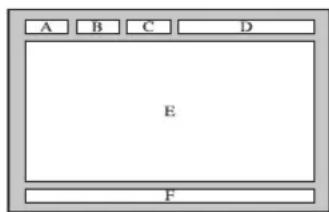
Teletekst sayfalar alt kategoriye gore duzenlenmistir:
Bolum Icindekiler
A Secilen sayfa numarası.
B Yayin yapan kanalin adi.
C Geerli sayfa numarasi ya da arama gostergeleri.
D Tarih ve saat.
EMetin.
F Durum bilgileri.
FASTEKST bilgileri.
Teletek bilgileri cogunlukla art arda siralanmis birden cok sayfaya bolunmustur ve bunlar:
- Sayfa numarasini girerek
- Listeden bir konu/seçerek
- Renklere gore ayrlmig sekserek (FASTEKSTsystemi) erisilebilar
TV'nin destekledigi Teletekst dizeyi ek grafik ve metin de goruntuleyebilen surum 2.5'tir.
Akatima bagl olarak, Teletekst gurntuleirken boş yan paneller olusabilir.
Bu gibi durumlarda, ek grafik veya metin aktarilmaz.
Sürüm 2.5'i desteklemeyen eski TV'lerin Teletekst aktarimina bakilmaksizin ek grafik veya metinGORuntüleme özelli yi yoktur.
Teletek ekranindan cikmak icin TV dugmesine basin.
Teletekst 16:9, resim 16:9.
Standi Takma
On ayar: Standin uzerine Stand Kilavuzunu ve Kapak Baigiini yerlestirin ve vidalari kullanarak sikistirin. Yalnizca 32 inc modellerde kullanilabilir.
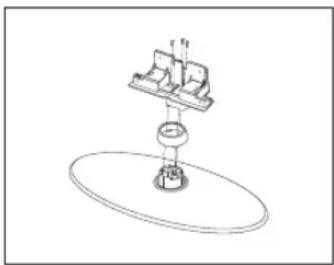
- LCD TV'nizi standa takin.
TV'yi iki veya daha fazla kisi tasimaldir.
Standi takarken standin onu ve arkasini karistirmamaya dikkat edin.
TV'nin standa duzgün bir seviyede takildigindan emin olmak icin, TV'nin sag kenarinin sol ustne asagi dokru asir guc uygulamayin.
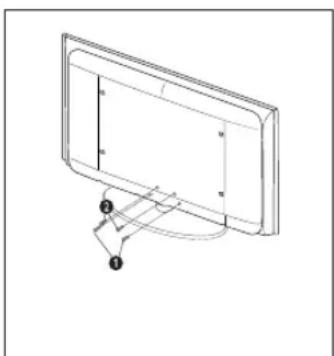
- ① konumuna iki vidayi sikistirin ve sonra ② konumuna iki vidayi sikistirin.
Urunu yukari kaldirin ve vidalarikisitrin. LCD TV asagi yerleismiske nvidalarikisitrirsanzirbir tarafa egilebilir.
Stand, 37 inç ve üstü ekran boyutuna sahip modellerde takilir.
Duvara Montaj Kitinin Takilmasi
Duvara montaj ogeleri (ayri satilir) ile TV'yi duvara monte edebilirsiniz.
Duvara Montaj kitinin takilmasiyla ilgili daha fazla bilgi icin, Duvara Montaj ogeleriyle birlikte verilen talimatlara bakin. Duvara montaj braketini takarken yardim icin bir teknisyenle görtün.
Samsung Electronics, TV'yi kendiniz monte etmeyi sectiginizde kendinize ya da baskalarina vereceginiz hasarlardan sorumlu degildir.

Duvara Montaj Kitinizi TV'iz açikken kurmayin. Elektrik carpmasi sonucunda kisiel yaralanmaya neden olabilir.
Standicikarin, alt deligi bir kapakla kapatin ve iki vidayisikistirn.

Hirsiza Karşı Kensington Kilidini Kullanma
Kensington Kilidi, televizyonu halka açık bir ortamda kullaniyorsaniz, sistemi fiziksel olarak sabitlemek icin kullanilan bir cihazdir. Üreticiye bagl olarak, gürünüm ve kiliteme yontemi resimde gosterilenden farkl olabilir. Doğru kullanim icin Kensington Kilidiyle birlikte verilen kilavuza basvurun. Kiliteme cihazinin ayrica satin alınması gerekmektedir. Kensington Kilidinin konumu, modeline bagl olarak farklilik gosterebilir.
-
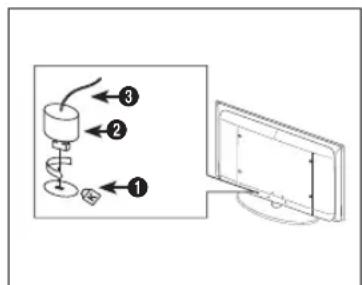
Kilittleme cihazini LCD TV'deki Kensington yuvasina takin ( ①) ve kilitleme yonunde dondurun (2).
-
Kensington Kilidi kablosunu (3).
- Kensington Kilidini masa veya agrir bir sabit nesneye sabitleyin.

Dikkat: TV'yicekme, itme veya uzerine cikma TV'yi dusrebilir. Ozellikce cocuklarinizin TV'ye asilmamasina veya TV'nin dengesini bozmamasina ozen gosterin; boyle bir durumda, TV devrilebilir ve ciddi yaralanmalarava veya olume neden olabilir. Guvenlik Notundaki tum guvenlik onlemlerine uyun. Birimin daha dengeli durmasi icin, guvenlik amacyla asagidaki talimatlari uygulayarak dusmeyi onleyici cihazi takin.
TV'nin dusmesini onlemek icin:
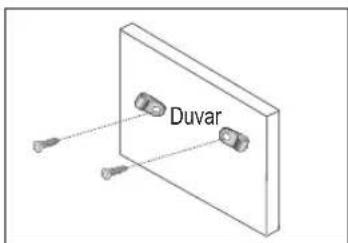
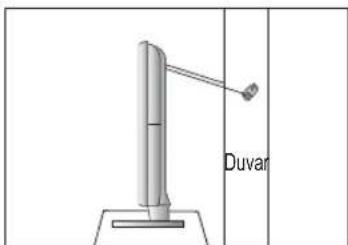
- Vidaları sikistirici parçalara yerleştin ve duvara siki bir seksilde sabitleyin. Vidualarin, duvara saglam bir seksilde takildiklarini onaylayin.
Duvar tipine bagl olarak dubel gibi ek malzemelere ihtiyaciniz olabilir.
Gerekli sikistirici parcalar, vidalar ve bag urunle birlikte saglanmadigi icin, lufen bunlari ayr olarak satin alin.
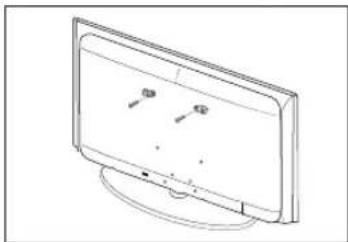
- TV'nin arkasinda ortadaki vidalarici cikarin, sikistirici parcalarin icindenGPCIRIN ve daha sonra, yeniden TV'ye takip sikistirin.
Vidarar urunle birlikte verilmemi olabilir. Bu durumda, lufen asagidaki ozellikere uygun vidalaril alin.
Vida Ozellikleri
17~29LCDTVicin:M4X15/32~40LCDTVicin:M6X15
- TV'ye ve duvara sabitlenmis sikistirici parcalari saglam bir bag ile birlestitin ve dah a sonra, bagi sikbir sekilde baglayin.
TV'yi arkayaDOGRUduSmemesi icin duvara yakin bir yere yerlesteirin.
Bagi, duvardaki sikistirici parcalar, TV'ye sabitlenen sikistirici parcalarla ayin hizada veya daha asaqida olacak sekilde baqlayabilirsiniz.
TV'yi tāsimadan once bagi gezün.
- Tüm böglantilarin uygün sekilde sabitendiğinciogrulayin. Belirli araliKLarla böglantilarda yorgunluk belirtisi olup olmadigi kontrl edin. Bäglantilarinizn guvenligiyle ilgili herhangi bir süpheniz varsa, bir kurulum uzmaniyla gürün.
| Seysa da gürüntyok Güç kablosunun• prize takil olup olmadıgün kontrl edin.
• Cihazınizdaki Düğmeye basip basmadıgün kontrl edin.
• Resmin kontrast ve parlalık ayar alanı kontrl edin.
• Ses seviyesi kontrl edin. |
| Resim normal ama ses yok Sevesiysini kontrl edin.
• Uzaktan kumandadaki MUTE üdʒmesine baslip basilmadigün kontrl edin.
• Hoparlörü Şeşin ayar alanı kontrl edin. |
| Ekran siyah ve güç börgeresi ilegli duzenli olarak yanıpSONUyor
• Bilgisayarinizda Güç, Sinyal Kablosunu kontrl edin.
• TV, güç)yönetim sistemi nikanlyor.
• Bilgisayarin faresini hareket etirin ya da klavye üzerinde bir Düğmeye basin. |
| Gürüntyok veya gürüntyiayh Beyaz
• Renk ayar alanıdehyi degişirin.
• Seçilmş Yayın sisteminaloğru olup olmadıgün kontrl edin. |
| Sevese resimde parazit Cihazi etkileyen•elektriki cihazi belirleyin ve uzaklaşırın.
• Cihazınizbir BAŞka prize takın. |
| Net olmayan ya da karlı resim, bozk ses
• Anteninizin yönünlu, konumunu ve böglantiların kontrl edin.
• Bu parazit;cogünlukla dahili anten kullanmaya建議ir. |
| Uzaktan kumanda.Doğru calismiyor Uzaktan kumandan pillerinidehyi.
• Uzaktan kumandan Üst keharin (iletim penceresi) temizleyin.
• Pillerin kutupların kontrl edin. |
| 'Sinyal kablosunu kontrl et' mesaj gürüntileniyor
• Sinyal kablosunu PC!ye ya da video kaynaklarina 若要beside建議olup olmadıgün kontrl edin.
• PC vya video kaynakların acık olup olmadıgün kontrl edin. |
| 'Desteklenmeyen Mod' mesaj gürüntileniyor
• Video adaptörün'maksimum;cüzünurlugu've frekansı kontrl edin.
• Bu değerleri, Ekran Modlarindaki verilerle karsılaşırın. |
| Zarar goren resim ekranın kosesinde gürünür
• Bazı harici aygünarda Ekrana Şüdhir secildiyse, zarar goren resim ekranın kosesinde gürünbe bilir. Belirtinin nedeni TVdehyil, harici aygünldir. |
| 'Tüm ayar alanı varsayilandehyerere siflral.' mesaj gürünür.
• Bu mesaj, EXIT Düğmesini bir sure basılı tutuğunuzda,gürüntilenir. Ürün ayar alanı, fabrika varsaylanlarınsiflralanir. |
| TV ekranınci cevreleyen;cerevenin kenar alanı yakindan baktıgünizda kılıçık partiküller,göre bilirsiniz.
• Bu ürün tasarınınbir parçasidir ve kusurdehyildir. |
TFT LCD paneli, karmasik bir uretim teknojisi gerektiren ic piksellersden (3 133 440) olusan bir panel kullanmaktadir. Bununla birlikte, ekranda birkac parlak veya karanluk pikel bulunabilir. Bu pikselerin urunun performansina olumsuz etkisi olmaz.
Teknik Özellikler
| Model Adi LE26B450 LE32B450 | |
| Ekran Boyutu
(Çapraz) 26 inches 32 inches | | |
| PC Çozünurlugu
(En iyi) 1360 x 768 @ 60Hz 1360 | x 768 @ 60Hz | |
| Ses
(Çkış) 10W x 2 10W x 2 | | |
| Boyutlar (GxDy) | | |
| Gövde | 670 x 75 x 455 mm | 800 x 85 x 531 mm |
| Standla | 670 x 216 x 495 mm | 800 x 252 x 577 mm |
| Ağırlik | | |
| Standla 8 kg 12 kg | | |
| Çevre Koşullari | | |
| Çalıma Sıcaklıriage | 10°C ile 40°C arasi (50°F ile 104°F) | 10°C ile 40°C arasi (50°F ile 104°F) |
| Çalıma Nem Oranı | %10 ile %80 arasi, yüzüncü mayan | %10 ile %80 arasi, yüzüncü mayan |
| Saklama Sıcaklıriage | -20°C ile 45°C arasi (-4°F ile 113°F) | -20°C ile 45°C arasi (-4°F ile 113°F) |
| Saklama Nem Oranı | %5 ile %95 arasi, yüzüncü mayan | %5 ile %95 arasi, yüzüncü mayan |
| Döner Stand | | |
| Sol / Sağ | 0° | -20° ~ 20° |
Tasarim ve özellikler önceden haber verilmedendehyegristirilebilir.
Bu cihaz, bir Sinif B djital cihaz aparatidir.
Guc kaynagve Guc Tuketimi icin urun uzerindeki etikete bakin.
TBu urun un ortalama yasam suresi, 10 yildir
Imalatci: Samsung Electronics co., Ltd. 12th FL., Samsung Main Bldg., 250, 2-Ga, Taepyung-Ro Seoul, Korea
Tel.: +82 2 727 7114
Bu sayfa bilerek boşbirakilmalık.
| Correct Disposal of This Product (Waste Electrical & Electronic Equipment)
(Applicable in the European Union and other European countries with separate collection systems) This marking on the product, accessories or literature indicates that the product and its electronic accessories (e.g. charger, headset, USB cable) should not be disposed of with other household waste at the end of their working life. To prevent possible harm to the environment or human health from uncontrolled waste disposal, please separate these items from other types of waste and recycle them responsibly to promote the sustainable reuse of material resources. Household users should contact either the retailer where they purchased this product, or their local government office, for details of where and how they can take these items for environmentally safe recycling. Business users should contact their supplier and check the terms and conditions of the purchase contract. This product and its electronic accessories should not be mixed with other commercial wastes for disposal.
[English] |
| Les bons gestes de mise au rebut de ce produit (Déchets d'équipements electriques et Electroniques)
(Applicable dans les pays de l'Union Européenne et dans d'autres pays européens liéquant le tri sélectif)
Ce symbole sur le produit, ses accessories ou sa documentation indique que ni le produit, ni ses accessories Electroniques usages (chargeur, casque audio, cable USB, etc.) ne peuvent être jetsés avec les autres déchets menagers. La mise au rebut incontrolée des déchets représentant des risques environnementaux et de santé publique, veilleux séparer vos produits et accessories usages des autres déchets. Vous favoriserez ainsi le recyclage de la matière qui les compose dans le cadre d'un développement durable. Les particuliers sont invités à contacter le magasin leur ayant vendu le produit ou à se renseigner auprès des autorités locales pour connaître les procédures et les points de collecte de ces produits en vue de leur recyclage. Les entreprises et professionnels sont invités à contacter leurs fournisseurs et à consuliter les conditions de leur contrat de vente. Ce produit et ses accessories ne peuvent être jetsés avec les autres déchets professionnels et commerciaux.
[Frçains] |
| Korrekte Entsorgung von Altgeräten (Elektroschrott)
(In den Ländern der Europäischen Union und anderen europäischen Ländern mit einem separaten Sammelsystem)
Die körperschaft auf dem Produkt, Zubehörheiten bzw. auf der dazugehörigen Dokumentation gib an, dass das Produkt und Zubehörtheile (z. B. Ladegerät, Kopfhörer, USB-Kabel) nach ihrer Lebensdauer nicht zusammen mit dem normalen Haushaltsmüller entsorgt werden führen. Entsorgen Sie die sies Gerät und Zubehörtheileitte gut getreten von anderen Abfallen, um der Umwelt bzw. der menschlichen Gesundheit nicht durch unkontrollierte Müßbeseitigung zu schaden. Helfen Sie mit, das Altgerät und Zubehörtheile fachgerecht zu entsorgen, um die nachhaltige Wiederverwertung von stofflichen Ressourcen zu fördern. Private Nutzer wenden sich an den Handlänger, bei dem das Produkt gekauft wurde, oder kontaktieren die zuständigen Behörden, um in Erfahrung zu bringen, wo Sie das Altgerät bzw. Zubehörtheile für eine umwelterfreundliche Entsorgung abgeben können. Gewerbliche Nutzer wenden sich an ihren Lieferanten und gehen nach den Bedingungen des Verkaufsvertrags vor. Dieses Produkt und elektronische Zubehörtheile halten nicht zusammen mit anderen Gewerbermöll entsorgt werden.
[Deutsch] |
| Correcte verwälderung van dit product (elektrische & elektronische afvalapparatur)
Dit merkteken op het product, de accessories of het informatiematerialiaal duidert erop dat het product en+zijn elektronische accessoires (bv. lader, headset, USB-kabel) Niet met ander huishoudelijk afval verwijdend moogen worden aan het einde van hun gebruiksduur. Om mogelijk schade aan het milieu of de menselijke gezondheid door oncecontroleerde ervealverwijding te voorkommen, moet u deze arteriken van andere soorten afval sleidenen op een verantwoordere manier recyclen, zoat het duurzame hergebruik van materiaiabronnen worden bevorderd. Huishoudelijk gebruikers koften contact opnemen met de winkkel waar ze dit product hebben gekocht of met de gemeente waar ze wonen om te vermelenaar en hoe ze deze arteriken millieuverliendentelijk kunnen latenten recyclen. Zakelijke gebruikers koften contact opnemen met hun leverancier en de algemene voorwaarden van de koopovereenkomst nalezen. Dit product en+zijn elektronische accessoires moogen Niet met ander bedrifsaïval voor verwijdering worden gemengd.
[Nederland] |
| Corretto smaltimento del prodotto (rifiuti elettrici ed elettronici)
(Applicable nell'Unione Europea e in altri paesi europei con sisterna di raccola differenziatra)
Il marchio riportato sul prodotto, sugli accessori o sulla documentatione indica che il prodotto e i relativi accessori elettronici (quali caricabatterie, cuffia e cavo USB) non devono essere smalliti con altri rifiuti domestici al termine del cilio di vita. Per evitare eventuali danni all'ambiente o alla salute causati dall'inopportuno smallimamento dei rifiuti, si Invita l'ultere a separare il prodotto e i sudetti accessori da altre tipi di rifiuti e di riciclarii in maniera responsable per favore il riutilizzo sostilabile delle risorse materiali. Gli utenti domestici sono INVITATI a contattare l rividentatore presso il quale è stato acquistato il prodotto o l'ufficio locale preposto per tutte le informazioni relative alla raccolta differenziate e al riciclaggio per quello tipo di materiali. Gli utenti aziendali sono INVITATI un proprio fornitori e verificare i termini e le condizioni del contratto di acquisto. Questo prodotto e i relativi accessori elettronici non devono essere smalliti unitamente ad altri rifiuti commerciali.
[italiano] |
| Eliminación correcta de este producto (Residuos de aparatos electricos y electrónicos)
(Applicable en la Unión Europea y en paises europeos con sistemas de recogida Selectiva de Resíduos)
La presencia de este simbolo en el producto, accessorios o material informativo que lo��áñan, indic que al finalizar su vidautil ni el producto ni sus accessorios electrónicos (como el cargador, cascos, cable USB)derabad eliminate junto con altri residuos domesticos. Para evaporar los posibles daños al medio ambiente o a la salute humana que representa la eliminación incontrada de resíduos, separelostros de其次los tipsos de resíduos y reciclajeos correctamente. De esta forma se promueve la reutilizacion sostenible de recursos materiales. Los usuarios particularesoen接到 contact con el establecimientodonde adquiririonen el producto o con las autoridades locales pertinentes para informarse sobre como ydishondeuenlevarlo para que sea sometido a un reciclaje ecologico y seguro. Los usuarios commercialesoen接到 contact con su proveedor yconsultar las condiones del contrato de compra. Este producto y sus accessorios electrónicos no deben eliminerasseJointo a其次rosresiduos commerciales.
[Espanol] |
| Elimínación Correcta Deste Producto (Residuos de Equipamentos Elétricos e Electrónicos)
Esta marca presenteado no produit, nos accessórios ou na litteratura – indic que o produit e os seuas accessórios electrónicos (por exemple, o carregador, o auricular, o cabo USB) não deverao ser eliminados juntamente com os resíduos domesticos no final do seu periodo de vidautil. Para impeder danos ao ambiente ou a)sáude humanasciousas para aleginação incontrada de resíduos,deerepararose esteses equipétimentos de其次los tipsos de resíduos e reciclajeos de forma responsavel, para promover una reutilização sustentarvel dos其次los materiais. Os usizadores domesticosdeferirao contactar o estabelecimento onede aquirirram este produit ou as entidades oficialias locais para obterem infinçõesobreonde e de que forma podem entragraresteses equipétimentos para permitireffectuaruma reciclagem segura em times Ambientais. Os usizadores professionaisdeferirao contactar o seu fornecedor e consultar os termos e condiçõesdo contrato de compra. Este produit e os seuaccessórios electrónicos não deverao ser misturados com其次rosresiduos commerciais para eliminação.
[Portuagens] |
| Korrekt avfallshantering av produit (elektriska och elektroniska produkter)
Denna marketing på Produkten, tillbehörn och i manuale anner att produit onch de elektroniska tillbehörn (t.x. laddare, headset, USB-kabel) inte bör sorteras tillsammans med annat hushållsavfall nár de kasseras. Till färebyggande av skada p miło joch hälsa bör
dessa foremålhanteres separat forändamäslenig altervinning av bestandsdellama. Hushållsvanvändare bört kontrakta den aterfoljärlem
som säll producer uteri sem konn für videre informotion om var och hur produmen onch tillbehörn kan atervinnas p atti miljöskaret säll.
Färetagansvändare bört kontrakta leverantenamt verfierra angiva villor i kökekontraktet. Produkt onch de elektroniska tillbehörn bört
inte hanteras tillsammans med annat kommersielt avfall. | [Svenska] |
| Korrekt affallsbortskafseile de dette produkt (elektrisk & elektronisk udstr) | [Dansk] |
| Märket på dette produkt, på bilbehör er i den medifalgende documentation betyder, at produit onch elektronisk til behör hertil (f.eks.
oplader, hovedsæt, USB-ledning) ikke mä bortskaffes sammen med almineldigt husholdningsafadd after endt levidet. For at undgå skadelige
miljo- eiler sundhedsparvirkninger p auf grund af unkontrolleret auffallsbortskafseile skal ovennaøvnte borskaffes saerskift fra andet affald og
indleverres behørigt til fremme for beraedygtig materialegenvinding. Forbrugere bedes kontakte forhandleren, hv der har kobjt Productet,
eller communen for oplynng sm, hv or hovdan de kan indlevre ovennaøvnte med henblk p miiljeforsvarlg genvinding. Vlirksmheder
bedes kontakte leverandaren og læse betingelserne og vilkarene i kobekontrakten. Dette Product ong elektronisk til behör hertil bør icke
bortskaffes sammen med andet ernversvaft. | [Norsk] |
| Korrekt avhending av dette produkt (Avfall fra elektrisk og elektronisk utstr) | [Norsk] |
| Denne merkingen som vises p aufdetekt, detts bilbehör er dokumentasjon, indikinerer at prodctet et der detteslektroniske tilbehöret (for
eksempel lader, headset, USB-kabel) ikke skal kastes samen med annet husholdingsafadd ve slutten av levetiden. Farhinde potensieli skade p mieljeet ellerskesaker grunnet ukontrollert avfallsahvending ber vi om at dette avfallet holds adskildt fra andre
typen avfall og resikuleres p ansvarling mäfte for fämertbeakraft gjenbruak av materielle rescurser. Private forbrukere ber kontakte
enten forhandleren de kjopte prodktet av, ellorokale myndigheter, for detailer om hvor od vongan disse artiklene dan resikuleres pa
en miinveennlig mäte. Forretningsbrukere bört kontakte sin leverandør og underscke vilkarene i kjoopskontrakten. Dette Productet og det
bortskaffes sammen med andet ernversvaft. | [Norsk] |
| Tuotteen turvallinen hättvättmän (elektronlikka ja sähkölaitteet) | [Norsk] |
| Oheinen merkinta tuoteissaa, lisavarusteisa tai käytöhjeessa merkitsee, etta tutetta tai liisavarusteina toimiletattavia sahkölaiteita (estim.
laturia, kuolokkeita tai USB kaepelia) ei saa havittä kottialousjätten mukana niiden käytöän päättyä. Virheillessesta jätteenkäsitylysta
mparistülle aayevdelle aiheutuvien halitamiseksi teut ja lisavarustee on eroteltava muista jäteestä ja kieräettävä
kestävän kehylkysen mukaika usisokäytöä varten. Kotikäytäjät saaat valisätojaen tuotteen ja liisavarustee duvallsta stiera kierätkstseta
ottannallya tuotene myneeneen jälenemyjään ta palkaliseen ymparistoviranomaisene. Yrityskaytäjten tulee ottaa yhtetyt
tavarantoimittajan a selvitäa hankintasopimuksen ehodt. Tuoteta tai sen lisavarusteiaei ai saa havittäa muun kaupallisen jäteen seatta. | [Suomi] |
| A termek hulladekba helyzésének modszere(WEEE - Elekromos és elektronikus berendezesek hulladékai | [Magyar] |
| Ez a jerzés a termekén, tarozekain vagy documentazión yari ulata, ont hygaznos életartamanga végén a termeket és elektronikus tatzókékat
(pl. toltöegység, fejhallgató, USB kabel) nem szabad a haztaráti hulladdekba együt kidobni. A szabálytalan hulladdekba helyzés àltai
okozott környezet- és egészéşékarosodás megelözese Erdékeben ezeket a tárgyká különlise t al többi hulladékól, és felösègétjelen
gondskodjnz az ujrahasnositaskuról az anyagi erőfarrások fenntarható utjefalhasznalásának elosegítse erdekényen. A haztarási
felhasznäk o termek forgalmazójátol vagy a helyi önkormanyzati szervétól kérjenek tanácsot arona vonatkozánan, honá és hogan vitelk
el az elhasznält termekéket a környezetvedelmi szemponból bizzonságos utjerasznositás cáljáöl. Az uzleti fulhasználok lépijenek
kapsovalta beszällitjukkal, és vizgaják meg az adasvétel szerodófs felttfeteleit. Ezt a termeket és tatzókékat nem szabad az egyeb
kózületli hulladékal eggütt kezelni. | [Magyar] |
| Prawidowe usuwanie produktu (zužty sprzêt elektryczny i elektronickzny) | [Polski] |
| To oznaczenia umieszeczone na produktu, akcesoriach lub dokumentaci zoznaca, ze po zakońceniu eksploataci je nălezy tego produktu
ani quoi akcesoriow (np. ladowarki, zastawu schuchawkoego, przewodu USB) wyrzuač wraz zwyklymi opdatami gospodarska w
domogewo. Aby uniknac szkodilwego wptywu na sroðowskig naturalne i zdrowie ludzi wskutek niekontrolanawayo uswoman opdatów,
prosimy o oddzielenie tych prezdmitów od opdatów inego typo ouraz o odpwiedzianly recycklini praktykovanie ponewnego
wykorzystania materialów. W celu uzyskania informaciNJ a temat mejiśca i sposobu bezpiecznégo dl a sroðowskia recycklngu tych
prezdmitów, užtykownicy w gospodarskach domychomych powinnki skontaktawy zukpemtok zydady detalizcnej, w ktronydkonali
zakupu produktu, lub z organem wladz okalnych. Užtykownicy w firmich powinnki skontaktawy ziz zwoim dostawca i sprawdzić warunki
umowy zakupu. Produktui anuto jesto suzauc razem z innymi opdatami komercyjnimi. | [Polski] |
| Σωτή Απόρμην αυτού του προίντος (Λβαλγι Λεκτρικό Μελκρονικό Εξοπλισμο) | [Polski] |
| (λχεύ γία γέτη Ευμμταία Ευθύ και γέλες ευμπαίες χμερε ματητίας τοῦ στημαίατημαίατημαίατημαίατημαίατημαίατημαίατημαίατημαίατημαίατημαίατημαίατημαίατημαίατημαίατημαίατημαίατημaίατημαίατημαίατημαίατημαίατημαίατημαίατημαίατημαίατημαίατημαίατημαίατημαίατημαίατημαίατημαίατημαίατŋ
το μροκεμίουνν αν ḣρεμχόνουν το μανονδεύουνν, utονδεύουννι έλρερες στο μεροίνννι οτο μανιλούννι έλρερες στο μεροίνννι οτο μανιλούννι έλρερες στο μεροίνννι οτο μανιλούννι έλρερες στο μεροίνννι οτο μανιlambdaούννι έλρερες στο μεροίνννι οτο μανιλούννι έλρερες στο μεροίνννι οτο μανιλούννι έλρερες στο μεροίνννι οτο μαnuλούννι έλρερες στο μεροίνννι οτο μανιλούννι έλρερες στο μεροίνννι οτο μανιλούννι έλρερες στο μεροίνννι οτο μalphaινιλούννι έλρερες στο μεροίνννι οτο μανιλούννι έλρερες στο μεροίνννι οτο μανιλούννι έλρερες στο μεροίνννι οτos μανιλούννι έλρερες στο μεροίνννι οτos μανιλούννι έλρερες στos μανιλούννι έλρερες στos μανιλούννι έλρερες στos μανιλούννι έλρερες στos μανιλούννι έλρερες στos μανιλούννι έλφρεννι έλρερες στos μανιλούννι έλφρεννι έλφρεννι έλφρεννι έλφρεννι έλφρεννι έλφρεννι έλφρεννι έλφρεννι έλφρεννι έλφρεννι έλφρεννι έλφρεvι έλφρεννι έλφρεννι έλφρεννι έλφρεννι έλφρεννι έλφρεννι έλφρεννι έλφρεννι έλφρεννι έλφρεννι έλφρενν1 έλφρεννι έλφρεννι έλφρεννι έλφρεννι έλφρεννι έλφρεννι έλφρεννι έλφρεννι έλφρεννι έλφρεννι έλφρεννι
etiktiona ng TnTnTnTnTnTnTnTnTnTnTnTnTnTnTnTnTnTnTnTnTnTnTnTnTnTnTnTnTnTnTnTnTnTnTnTnTnTnTnTnTnTnTnTnTnTnTnTnTnTnTn
etiktiona ng TnTnTnTnTnTnTnTnTnTnTnTnTnTnTnTnTnTnTnTnTnTnTnTnTnTnTnTnTnTnTnTnTnTnTnTnTnTnTnTnTnTnTnTnTnTnT
etiktiona ng TnTnTnTnTnTnTnTnTnTnTnTnTnTnTnTnTnTnTnTnTnTnTnTnTnTnTnTnTnTnTnTnTnTnTnTnTnTnTnTnTnTnTnTnTnTnTt
etiktiona ng TnTnTnTnTnTnTnTnTnTnTnTnTnTnTnTnTnTnTnTnTnTnTnTnTnTnTnTnTnTnTnTnTnTnTnTnTnTnTnTnTnTnTnTnTnTnTg
etiktiona ng TnTnTnTnTnTnTnTnTnTnTnTnTnTnTnTnTnTnTnTnTnTnTnTnTnTnTnTnTnTnTnTnTnTnTnTnTnTnTnTnTnTnTnTnTnTnTng
etiktiona ng TnTnTnTnTnTnTnTnTnTnTnTnTnTnTnTnTnTnTnTnTnTnTnTnTnTnTnTnTnTnTnTnTnTnTnTnTnTnTnTnTnTnTnTnTnTnTns
etiktiona ng TnTnTnTnTnTnTnTnTnTnTnTnTnTnTnTnTnTnTnTnTnTnTnTnTnTnTnTnTnTnTnTnTnTnTnTnTnTnTnTnTnTnTnTnTnTnTnx
etiktiona ng TnTnTnTnTnTnTnTnTnTnTnTnTnTnTnTnTnTnTnTnTnTnTnTnTnTnTnTnTnTnTnTnTnTnTnTnTnTnTnTnTnTnTnTnTnTnTnc
etiktiona ng TnTnTnTnTnTnTnTnTnTnTnTnTnTnTnTnTnTnTnTnTnTnTnTnTnTnTnTnTnTnTnTnTnTnTnTnTnTnTnTnTnTnTnTnTnTnTtn
etiktiona ng TnTnTnTnTnTnTnTnTnTnTnTnTnTnTnTnTnTnTnTnTnTnTnTnTnTnTnTnTnTnTnTnTnTnTnTnTnTnTnTnTnTnTnTnTnTnTnn
etiktiona ng TnTnTnTnTnTnTnTnTnTnTnTnTnTnTnTnTnTnTnTnTnTnTnTnTnTnTnTnTnTnTnTnTnTnTnTnTnTnTnTnTnTnTnTnTnTnTtt
etiktiona ng TnTnTnTnTnTnTnTnTnTnTnTnTnTnTnTnTnTnTnTnTnTnTnTnTnTnTnTnTnTnTnTnTnTnTnTnTnTnTnTnTnTnTnTnTnTnTm
etiktiona ng TnTnTnTnTnTnTnTnTnTnTnTnTnTnTnTnTnTnTnTnTnTnTnTnTnTnTnTnTnTnTnTnTnTnTnTnTnTnTnTnTnTnTnTnTnTnT n
etiktiona ng TnTnTnTnTnTnTnTnTnTnTnTnTnTnTnTnTnTnTnTnTnTnTnTnTnTnTnTnTnTnTnTnTnTnTnTnTnTnTnTnTnTnTnTnTnTnT N
etiktiona ng TnTnTnTnTnTnTnTnTnTnTnTnTnTnTnTnTnTnTnTnTnTnTnTnTnTnTnTnTnTnTnT n
etiktiona ng TnTnTnTnTnTnTnTnTnTnTnTnTnTnTn T
etiktiona ng TnTnTnTnTnTnTnTnTnTnTnTnTnTnTn T
etiktiona ng TnTnTnTnTnTnTnTn T
etiktiona ng TnTnTnTn T
etiktiona ng TnTn T
etiktiona ng Tn T
etiktiona ng Tn T
etiktiona ng Tn T
etiktiona ng Tn T
etiktiona ng Tn T
etiktiona ng Tn T
etiktiona ng Tn T
etiktiona ng Tn T
etiktiona ng Tn T
etiktiona ng Tn T
etiktiona ng Tn T
etiktiona ng T
etiktiona ng T
etiktiona ng T
etiktiona ng T
etiktiona ng T
etiktiona ng T
etiktiona ng T
etiktiona ng T
etiktiona ng T
etiktiona ng T
etiktiona ng T
etiktiona ng T
etiktiona ng T
etiktiona ng T
etiktiona ng T | |
| Ipbavunho mtpemupahe na u3denuemo cnej kraj ha ekcnloamoauonnha my jxueom
(Опалыши, поставли велдушие симахуюньи му щхуем
Държави сьс симетима за раделно симетошаре)
Торота неак, постavenь велдушие толу,
небушил prindanlenkyot noулочув,在сялчувам,在сялчувам,在сялчувам,在сялчувам,在сялчувам,在сялчувам,在сялчувам,在сялчувам,在сялчувам,在сялчувам,在сялчувам,在сялчувам,在сялчувам,在сялчувам,在сялчувам,在chia
(наримерларадунустугосту, сизларду, USB kabel) не б就行да симьглгя захлары велдуши.
(наримерларадунустугосту, сизларду, USB kabel) не б就行да симьглгя захлары велдуши.
(наримерларадунустугostу, сизларду, USB kabel) не б就行да симьглгя захлары велдуши.
(наримерларадунустугostу, сизларду, USB kabel) неб就行да симьглгя захлары велдуши.
(наримерларадунустугostу, сизларду, USB kabel) неб就行да симьглгя захлары велдуши.
(наримерларадунустугostу, сизларду, USB kabel) нес就行да симьглгя захлары велдуши.
(наримерларадунустугostу, сизларду, USB kabel) нес就行да симьглгя захлары вivel
(наримерларадунустугostу, сизларду, USB kabel) нес就行да симьgлгя захлары вivel
(наримерларадунустугostу, сизларду, USB kabel) нес就行да симьgлгя захлары вivel
(наримерларадунустугostу, сизларду, USB kabel) нес就行да симьgлгя зах
(наримерларадунустугostу, сизларду, USB kabel) нес就行да симьgлгя зах
(наримерларадунустугostу, сизларду, USB kabel) нес就行да симьgлгя зах
(наримерларадунустугOSTу, сизларду, USB kabel) нес就行да симьgлгя зах
(наримерларадунустугostу, сизларду, USB kabel) нес就行да симьgлгя зах
(наримерларадунустугostу, сизларду, USB kabel) нес行贿
(наримерларадунустугostу, сизларду, USB kabel) нес行贿
(наримерларадунустугostу, сизларду, USB kabel) нес行贿
(наримерларадунустугostу, сизларду, USB kabel) нес行贿
(н折mл�оги Дььрлгя на льжов.
(н折mл�оги Дььрлгя на льжов.
(н折mл�оги Дььрлгя на льжов.
(н折mл�оги Дььрлгя на льжов.
(н折mл�оги Дььрлгя на льжов.
(н折mл�оги Дььрлгя ond
(н折mл�оги Дььрлгя ond
(н折mл�оги Дььрлгя ond
(н折mл�оги Дььрлгя ond
(н折mл�оги Дььрлгя ond
(н折mл�оги Дььрлгя ond
(н折mл�оги Двьрлгя ond
(н折mл�оги Дььрлгя ond
(н折mл�оги Дььрлгя ond
(н折mл�оги Дььрлгя ond
(н折mл�оги Дььрлгя ond
(н折mл�оги Дььрлгя ond
(Н折mл�оги Дььрлгя ond
(Н折mл�оги Дььрлгя ond
(Н折mл�оги Дььрлгя ond
(Н折mл�оги Дььрлгя ond
(Н折mл�оги Дььрлгя ond
(Н折mл�оги Дььp
(Н折mл�оги Дььр
(Н折mл�оги Дььр
(Н折mл�оги Дььр
(Н折mл�оги
(Н折mл�оги
(Н折mл�оги
(Н折mл�оги
(Н折mл�оги
(Н折mл�оги
(Н折mл�оги
(Н折mл�оги
(Н折mл�оги
(Н折mл�оги
(Н折mл�оги
(Н折mл�оги |