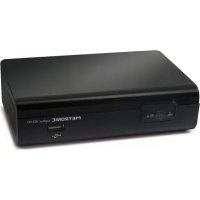
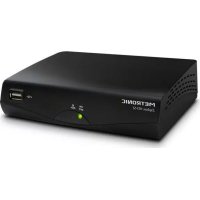
Zapbox HDM1.1 - Décodeur tnt METRONIC - Notice d'utilisation et mode d'emploi gratuit
Retrouvez gratuitement la notice de l'appareil Zapbox HDM1.1 METRONIC au format PDF.



| Marque | Metronic |
| Modèle | Zapbox HDM1.1 |
| Catégorie | Décodeur TNT |
| Alimentation | Secteur (cordon d'alimentation fourni) |
| Connectique | Entrée antenne, sortie antenne, HDMI, Péritel, S/PDIF, USB (façade) |
| Télécommande | Oui, avec piles AAA 1,5V (non fournies) |
| Affichage | Voyant LED vert (marche) / rouge (veille) |
| Résolution | Haute définition (HD) |
| Fonction enregistrement | Oui sur support USB (disque dur recommandé) |
| Time Shift | Oui (pause et reprise du direct) |
| Lecteur multimédia | Vidéo (.AVI, .MPG, .MP4), audio (MP3), photos |
| Guide des programmes (EPG) | Oui |
| Contrôle parental | Par code PIN (défaut 0000) et niveau moral |
| Recherche automatique de chaînes | Oui via touche SOS (appui long 3 secondes) |
| Économie d'énergie | Mise en veille automatique après 3 heures (désactivable) |
| Nettoyage | Chiffon sec ou légèrement humide, sans solvant ni détergent |
| Sécurité | Ne pas ouvrir, distance d'aération minimale 5 cm, pas de flammes nues, éviter les liquides |
| Garantie | 2 ans pièces et main d'œuvre |
| Assistance | 0892 350 315 (0,34€/min) ou hotline@metronic.com |
| Code PIN par défaut | 0000 |
| Formats USB supportés | FAT32, NTFS |
| Types de supports USB | Disque dur externe (recommandé), clé USB (non garantie) |
FOIRE AUX QUESTIONS - Zapbox HDM1.1 METRONIC
Questions des utilisateurs sur Zapbox HDM1.1 METRONIC
0 question sur cet appareil. Repondez a celles que vous connaissez ou posez la votre.
Poser une nouvelle question sur cet appareil
Téléchargez la notice de votre Décodeur tnt au format PDF gratuitement ! Retrouvez votre notice Zapbox HDM1.1 - METRONIC et reprennez votre appareil électronique en main. Sur cette page sont publiés tous les documents nécessaires à l'utilisation de votre appareil Zapbox HDM1.1 de la marque METRONIC.
MODE D'EMPLOI Zapbox HDM1.1 METRONIC
Adaptateur TNT HD avec port USB
L'intérieur de votre terminal contient des composants soumis à haute tension ; n'ouvre jamais l'appareil, même après avoir retiré le cordon secteur. De manière générale, les appareils audio-video ne sont pas reliés à la terre, vous pouvez donc déceler des décharges électriques (non dangereuses) en touchant deux appareils simultanément (ou un appareil et le câble d'antenne). Nous vous conseillons de brancher les appareils sur le secteur après avoir effectué toutes les liaisons et connexions.
Lorsque vous rencontrez un mot que vous ne comprenez pas, allez voir dans la partie «Glossaire» en fin de notice, la plupart des mots techniques sont expliqués brièvement.
Pour nettoyer votre terminal ou sa télécommande, n'employez ni solvant ni détergent. Un chiffon sec ou très légèrement humide sera parfait pour enlever la poussière.
Conformément aux obligations faites par le respect de la norme EN 60065, nous attirons notre attention sur les éléments de sécurité suivants. Il convient de ne pas obstruer les ouvertures d'aération avec des objets tels que journaux, nappes, rideaux, etc. Une distance minimale de 5 cm est requise autour de l'appareil pour assurer une aération suffisante. Il convient de ne pas placer sur l'appareil, ou à proximité, des sources de flammes nues telles que des bougies allumées. L'appareil ne doit pas être exposé à des égouttements d'eau ou des éclaboussures et de plus, aucun objet rempli de liquide tel que des vases ne doit être placé sur l'appareil. Lorsque la prise d'alimentation est utilisée comme dispositif de déconnexion, ce dispositif doit demeurer aisément accessible.
Par respect de l'environnement et de la réglementation, les piles usagées ne doivent pas être jetées avec les ordures ménagères. Elles doivent être collectées, par exemple, dans votre point de vente ou un container spécifique est mis à votre disposition. La télécommande nécessite deux piles AAA 1.5V. Respectez la polarité indiquée dans le logement.

Ce symbole est utilisé à plusieurs reprises dans cette notice. Prêtez toute l'attention nécessaire au texte important qu'il repère.

Une modification des fréquences peut être effectuée par le diffuseur de la TNT, notamment lors de l'introduction de nouvelles chaînes. La conséquence pratique sera que vous perdrez certaines chaînes. Grâce à la touche SOS (touche
bleue de la télécommande) vous pourrez récupérer toutes vos chaînes très facilement. Un simple appui prolongé (3 secondes) sur la touche SOS lancera automatiquement une nouvelle recherche de chaînes.
La programmation du terminal se fait par l'intermédiaire des menus. Pour faciliter la lecture de cette notice, nous écrirons l'accès à un menu donné sous la forme simplifiée suivante : MENU / menu / sous-menu.
Par exemple, lorsque vous lirez :
- Allez dans MENU / Installation / Recherche manuelle.
c'est équivalent à :
- Appuyez sur la touche MENU pour accéder au menu principal.
- Appuyez sur la touche pour sélectionner le menu Installation et appuyez sur OK.
- Appuyez sur la touche ↓ pour sélectionner le sous-menu Recherche manuelle.
- Appuyez sur OK pour valider.
- Vous remarquerez que les mots écrits en gras dans cette notice correspondent aux mots qui apparaissent dans les menus sur l'écran du téléviseur.
Aucune fonction présente dans l'appareil, mais non décrite dans cette notice ne présente de garantie. Aussi, certaines fonctions considérées comme non essentielles ont volontairement été occultées dans ce document.
Sommaire
1 Installation 06 2 Description de la télécommande 08 3 Description de l'adaptateur 10 4 Utilisation au quotidien 11 5 Personnaliser la liste des chaînes 11 6 Blocage parental 13 7 Réinitialiser l'adaptateur 14 8 Réglages de l'écran 14 9 Radios 15 10 Économie d'énergie 15 11 Guide Électronique des Programmes (EPG) 16 12 Recherche de chaînes 17 13 Télécommandes universelles 17 14 Sous-titres et télétexte 17 15 Lecteur / enregistreur numérique 18 16 Fonction TIME SHIFT 21 17 Fonction Lecteur Multimédia 22 18 Accessoires utiles 23 19 En cas de problème d'utilisation 23 20 En cas de problème de réception 24 21 Glossaire 26
QUESTIONNAIRE QUALITÉ 27
GARANTIE 28
ASSISTANCE ET CONSEILS 29
A - installation simplifiée
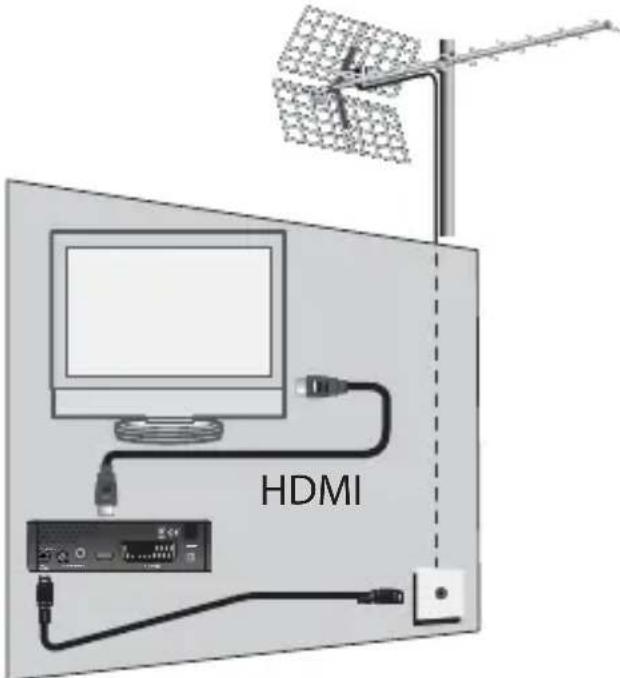
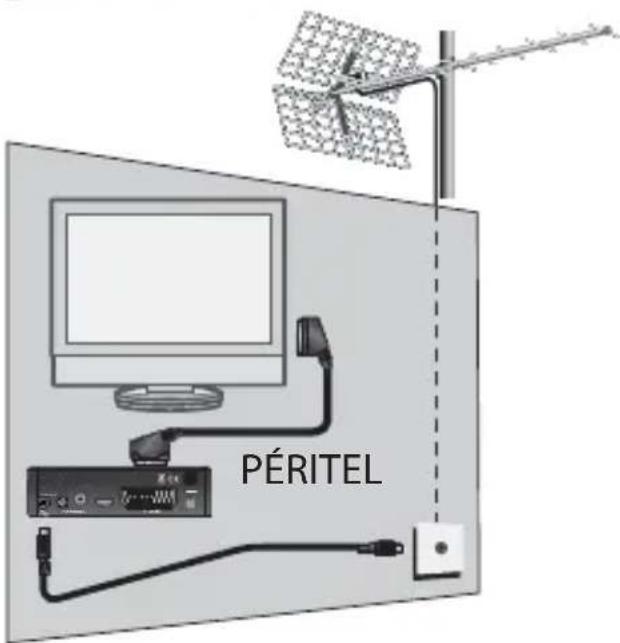
L'adaptateur étant débranché du secteur, connectez directement l'antenne à l'entrée ANT. (D page 10) de l'adaptateur. Reliez votre téléviseur à votre adaptateur grâce à un cordon HDMI, puis allumez le téléviseur et mettez-le en mode HDMI (voir notice du téléviseur si nécessaire). Si votre télévisuer ne possède pas d'entrée HDMI, vous pouvez relier vos appareils avec un cordon péritel. Branchez le cordon d'alimentation sur le secteur. Insérez les piles dans la télécommande. Le voyant vert en façade s'allume.
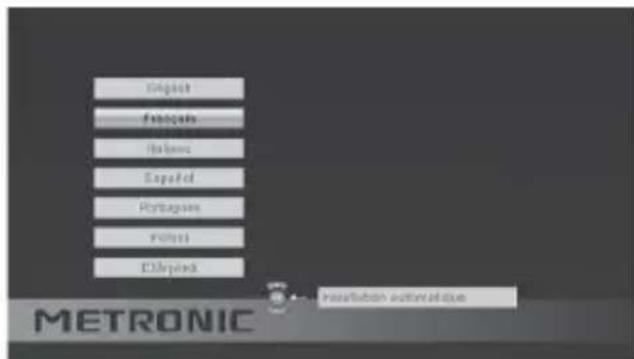
L'écran du téléviseur affiche un menu de sélection de langue.
Si ce n'est pas le cas, vérifie les connexions et le mode HDMI de votre téléviseur.
Choisissez la langue avec les touches ▽ ▼, puis appuyez sur OK.
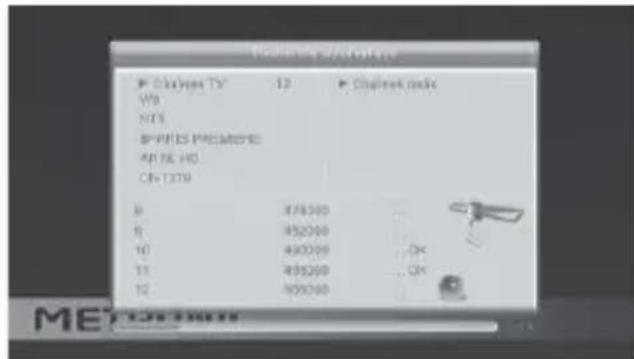
La recherche automatique de chaîne démarre. À l'issue de cette recherche, l'adaptateur affiche la première chaîne, l'installation de base est terminée.
Pour satisfaire le plus grand nombre, de telle manière que les émissions soient affichées en totalité sur votre écran 16:9 (réglage 16:9 zoom). Si vous souhaitez voir les émissions 4:3 non déformées, avec des barres noires à gauche et à droite de l'écran, nous vous invitons à régler, dans MENU / Réglages Système / Système TV, le paramètre Format d'écran sur 16:9.
Note : Si votre adaptateur est relié à votre téléviseur par un cordon péritel, nous vous conseillons de modifier
nous avons réglé les paramètres usine 4:3 soient déformées pour occuper la
Dans le MENU / Réglages Système / Système TV le paramètre Sortie Vidéo sur RGB pour une image plus adaptée à ce cordon.
B - calage / orientation de l'antenne
Nous distinguons des deux cas selon que vous connaissiez ou non un numéro de canal UHF sur lequel vous êtes censé capter le numérique.
Cas n°1
Vous connaissiez au moins un numéro de canal (compris entre 21 et 69) qui émet dans votre région.
- Allez dans Menu / Installation / Recherche manuelle.
- Descendez sur la troisième ligne et sélectionnez avec les flèches « un numéro de canal utilisé dans votre région.
- Patientez quelques secondes et observez les graphes de Qualité de réception et Niveau de signal.
- Tournez l'antenne pour maximiser le signal. Lorsque vous approchez de la direction de l'émetteur, le Niveau doit augmenter, puis la Qualité. Une qualité de 65% est le minimum pour une image stable. Si la Qualité n'augmente jamais, c'est que le numéro de canal que vous avez choisi est incorrect, ou que l'émission est trop lointaine pour votre râteau.
- Une fois le niveau maximal atteint, serrez les écrous de fixation de l'antenne.
- Lancez une recherche par Menu / Installation / Recherche auto
Cas n°2
Si vous ne savez pas quel canal est utilisé pour capter les chaînes de la TNT, nous vous suggérons la méthode suivante :
Procurez-vous une antenne râteau UHF ayant un gain important (au moins 15 dB) et connectez-la directement à l'entrée ANT de l'adaptateur. Orientez votre nouvelle antenne dans la même direction que l'ancienne et faites une recherche automatique de chaînes (MENU / Installation / Recherche auto).
Si vous trouvez des chaînes que vous n'aviez pas trouvées avec l'ancien râteau, remplacez tout simplement l'ancienne antenne par la nouvelle. Sinon, tournez l'antenne d'un huitième de tour et lancez à nouveau une recherche automatique. Tant que vous ne trouvez pas de chaînes, continuez de tourner d'un huitième de tour en faisant une recherche à chaque fois. Vous devriez finir par recevoir quelques chaînes. Placez-vous alors sur une des chaînes puis, appuyez 2 fois sur la touche INFO pour afficher l'indicateur de signal en bas. Tournez l'antenne pour maximiser le signal. Une fois le niveau maximal atteint, serrez les écrous de fixation de l'antenne. Faites à nouveau une recherche automatique de chaînes.
2 - Description de la télécommande
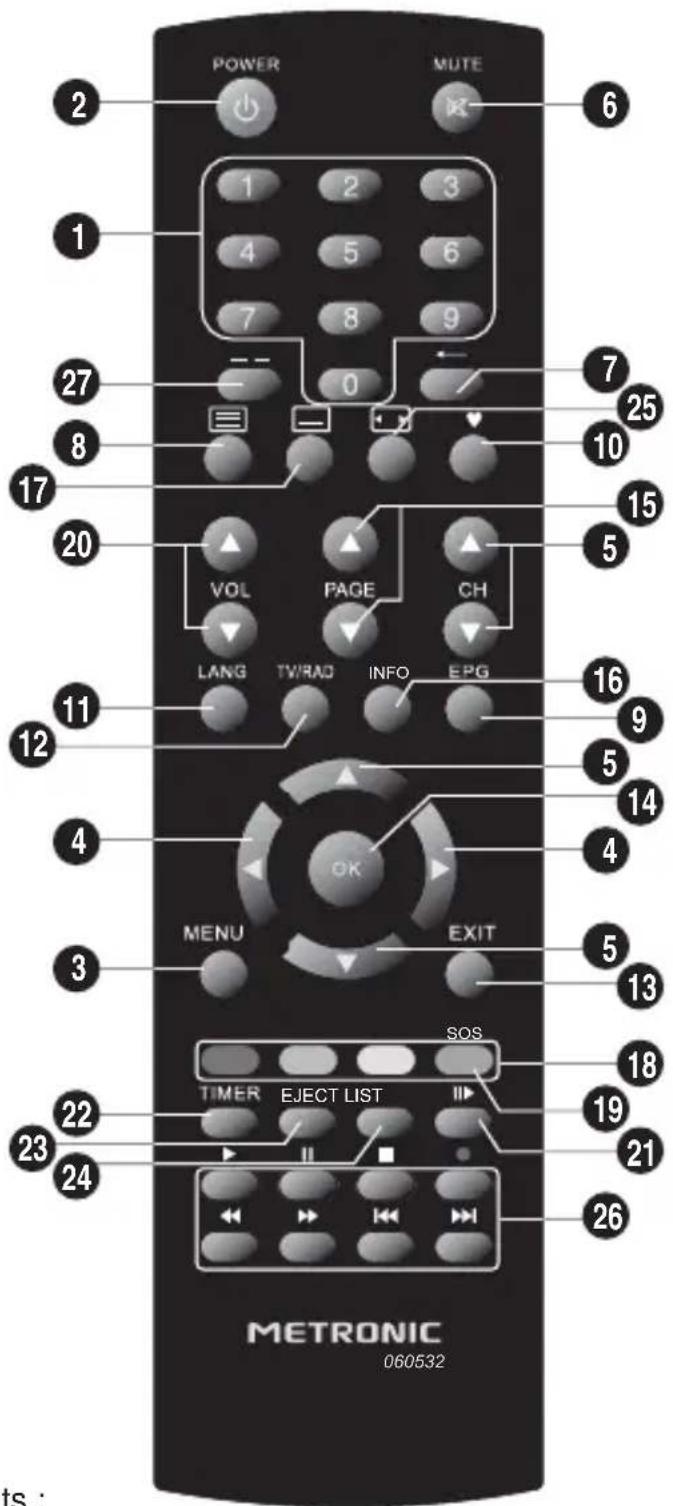
1 Touches numériques. En utilisation normale, permet de taper le numéro de la chaîne souhaitée. Dans le mode programmation, permet de rentrer les valeurs numériques. 2 Touche. Permet de mettre en veille l'adaptateur ou de l'allumer. 3 Touche MENU. Permet d'entrer dans le menu principal. 4 Touches . Dans le menu, permet de modifier les différents paramètres. En mode normal, permet de régler le volume. 5 Touches . En utilisation normale, fait changer de chaîne. Dans les menus, permet de passer d'une ligne à la suivante. Lors de la lecture d'un enregistrement ou d'une vidéo, permet de d'avancer ou reculer rapidement par saut. 6 Touche. Permet de couper le son (pour répondre au téléphone par ex.). 7 Touche . Permet de revenir à la dernière chaîne regardée. 8 Touche. Pour accéder au magazine texte. 9 Touche EPG (guide électronique des programmes). Fait apparaître le programme en cours et le programme suivant, lorsque ces informations sont transmises par la chaîne. 10 Touche♥. Pour accéder à la liste des chaînes favorites. 11 Touche LANG. Lorsque plusieurs voies audio sont transmises, permet de choisir la langue de l'émission. 12 Touche TV/RAD. Permet le passage du mode TV au mode Radio et inversement. 13 Touche EXIT. Pour revenir d'un écran arrêté dans les menus et sortir complètement des menus. 14 Touche OK. Permet de valider un besoin quand vous êtes dans les menus. En mode normal (visualisation d'une chaîne), affiche la liste des chaînes.
15 Touches Page △ ▽. Permet de passer de page en page dans les longues listes.
16 Touche INFO. Un premier appui fait apparaitre la bannière information de la chaine, comprenant, entre autres, le titre de l'émission actuelle et la prochaine. Un double appui fait apparaitre les caractéristiques techniques, y compris le niveau de signal.
17 Touche. Pour activer ou désactiver les sous-titres (DVB).
18 Touches de couleurs. Utilisées dans certains menus.
19 Touche SOS. Si vous ne recevez plus certaines chaînes, un appui de 3 secondes sur cette touche lancera une recherche automatique de chaîne.
20 Touches VOL. Permet de régler le volume.
21 Touche II. Permet de ralentir la lecture de la vidéo en cours.
22 Touche TIMER. Permet de programmer un enregistrement.
23 Touche EJECT. Pour déconnecter en toute sécurité le support USB.
24 Touche LIST. Permet de naviguer dans les onglets PVR/Musique/Photo/Video du menu «Lecteur multimédia».
25 Touche. Permet de changer le format d'écran. Il permet de désigner entre différents modes de gestion des programmes 4:3 et 16:9.
26 Touches dédiées aux enregistrements :
: pour lancer la lecture ou reprendre après
Une pause. Accès rapide au lecteur multimédia.
II : pour faire une pause dans la lecture ou sur le direct (time-shift)
: pour arrêter l'enregistrement ou la lecture en cours
: pour lancer un enregistrement sur le port USB
: pour un retour en arrière : fichier précédent
: pour une avance rapide : fichier suivant
27 Touche --. Inutilisée sur ce modèle.
3 - Description de l'adaptateur
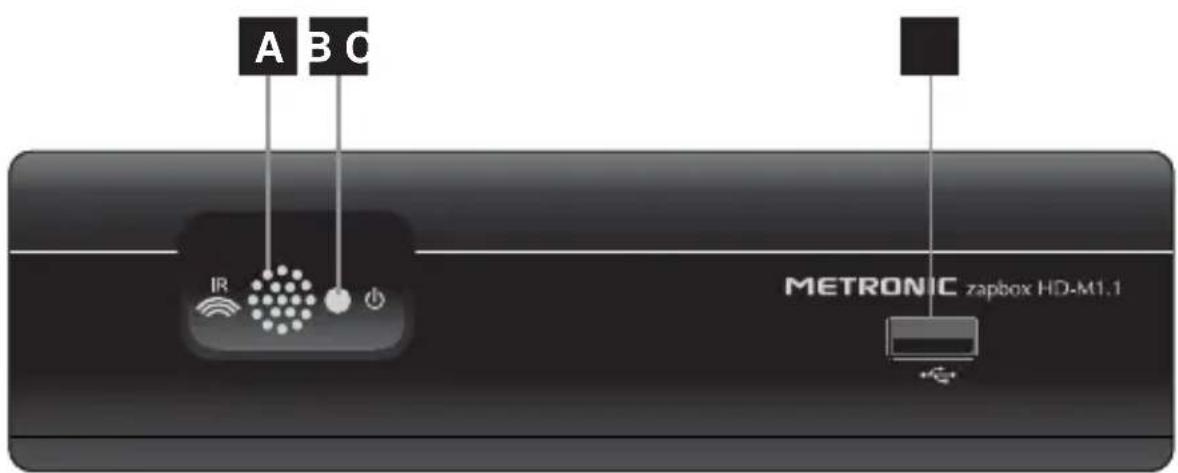
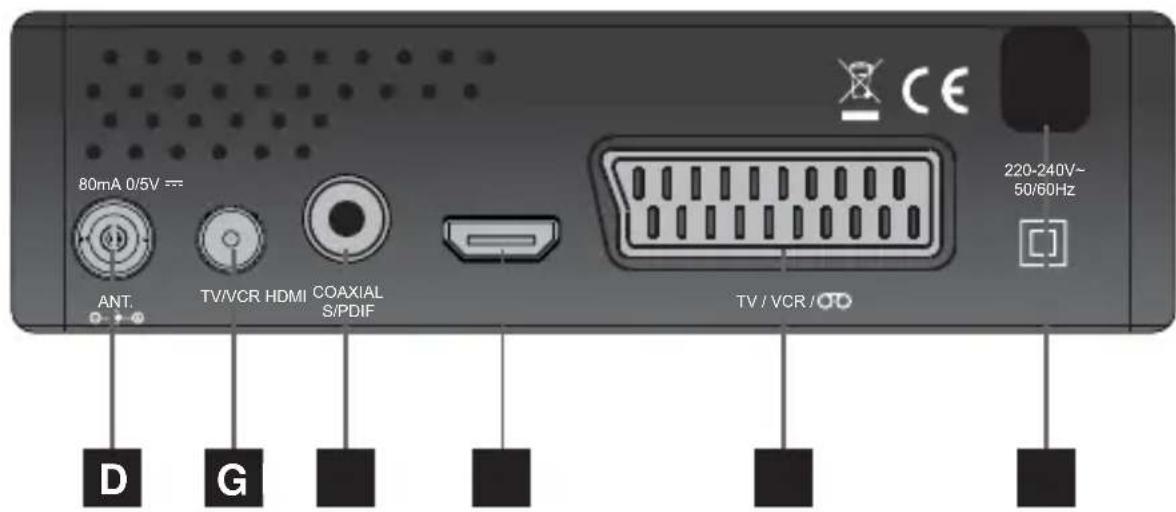
Récepteur infrarouge (déTECTe le signal infrarouge de la télécommande). B Indicateur lumineux. Le voyant allumé vert signifie : en marche. Le voyant allumé rouge signifie : en veille. C Port USB. D Entrée antenne terrestre (râteau). E Sortie antenne TV (ou magnétoscope). F Sortie audio numérique (S/PDIF) pour votre amplificateur Home Cinema. G Sortie HDMI (Haute définition numérique). Sortie Péritel. Pour connecter l'adaptateur au téléviseur si celui-ci ne possède pas de prise HDMI. Alimentation secteur.
4 - Utilisation au quotidien
En utilisation normale, vous n'utiliserez que les touches suivantes dont la fonction est décrite au paragraphe précédent.
- Touches pour régler le volume sonore (ou VOL et VOL).
- Touches pour changer de chaîne (ou CH et CH).
- Touche pour couper et remettre le son.
- Touches numériques pour aller directement à une chaîne.
- Touche EPG pour accéder au guide des programmes.
- Touche - pour lancer directement un enregistrement.
- Touche TIMER pour programmer un enregistrement.
- Touche pour visualiser la liste des programmes déjà enregistrés et pour lancer la lecture d'un programme.
- Touche pour arrêter l'enregistrement ou la lecture.
- Touche PAUSE pour mettre en pause une émission ou la lecture d'un enregistrement et le reprendre plus tard.
- Touche OK pour accéder à la liste des chaînes.
5 - Personnaliser la liste des chaînes
Vous avez deux possibilités pour personnaliser la liste des chaînes. La première consiste à créer une liste de chaînes favorites. La deuxième consiste à supprimer ou déplacer les chaînes existantes.
Sélectionner les chaînes
- Allez dans Menu / Édition des chaînes / Liste des chaînes TV.
- Appuyez sur la touche♥ pour activer la sélection des chaînes favorites, puis sélectionnez la chaine que vous pouvez ajouter à la liste et appuyez sur OK. Un petit logo apparait.
- Vous pouvez ainsi ajouter plusieurs chaînes à la liste♥
- Appuyez 2 fois sur EXIT pour quitter la sélection.
- Appuyez sur OK pour enregistrer votre sélection.
- Appuyez plusieurs fois sur EXIT pour quitter les menus.
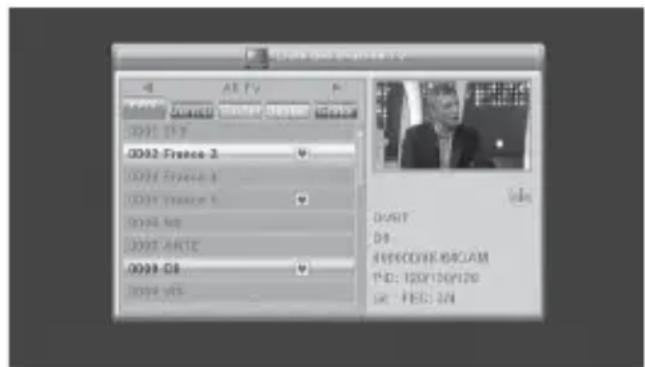
Appuyez sur la touche pour afficher la liste des chaînes favorites. Choisissez la chaîne avec les flèches ↑ puis validez par OK. Un appui sur la touche OK vous permet de revenir dans la liste complète des chaînes.
Effacer des chaînes
- Allez dans Menu / Édition des chaînes / Liste des chaînes TV.
- Appuyez 2 fois sur la touche BLEU pour activer la sélection des chaînes à éditer.
- Avec les flèches, sélectionnez la chaîne à supprimer.
- Appuyez sur la touche OK, une marque de sélection apparait après le nom de la chaîne.
- Vous pouvez sélectionner ainsi plusieurs chaînes.
- Appuyez 2 fois sur EXIT pour quitter la sélection.
- Appuyez sur OK pour enregistrer votre sélection.
- Tapez plusieurs fois EXIT pour quitter tous les menus.
Déplacer des chaînes
- Allez dans Menu / Édition des chaînes / Liste des chaînes TV.
- Appuyez sur la touche JAUNE pour activer la sélection des chaînes à déplacer.
- Avec les flèches, sélectionnez la chaîne à déplacer.
- Appuyez sur la touche OK, un petit curseur apparaît après le nom de la chaîne.
- Avec les flèches, déplacez la chaîne à sa nouvelle place.
- Appuyez sur OK pour valider la nouvelle place.
- Appuyez 2 fois sur EXIT pour quitter la sélection.
- Appuyez sur OK pour enregistrer votre sélection.
- Appuyez plusieurs fois sur EXIT pour quitter les menus.
Note: Par défaut, déplacer une chaîne ne change pas son numéro logique. Par exemple, si vous déplacez France 4 entre France 3 et France 5, elle gardera le numéro 14. Pour que le numéro de chaîne change avec sa position, il faut régler l'option MENU / Installation / Numéro chaîne auto sur < NON > avec les touches ←▶.
Vite terminal Zapbox HD-M1.1 est livré avec un code secret (PIN) qui est 0000. Le code secret permet de bloquer les chaînes dont vous pouvez restreindre l'accès ou pour protéger la configuration du terminal. Nous vous conseillons de le changer.
Modifier le mot de passe
- Allez dans MENU / Réglages Système / Contrôle parental.
- Entrez votre mot de passe (0000 en sortie d'usine).
- Sur la ligne Nouveau code, entrez les 4 chiffres du nouveau code.
- Sur la ligne Confirmez le code, entrez à nouveau le nouveau code.
- Appuyez sur OK et tapez plusieurs fois sur EXIT pour quitter tous les menus.

Notez précieusement votre mot de passe (par exemple sur le ticket de caisse).
Blocage par niveau moral
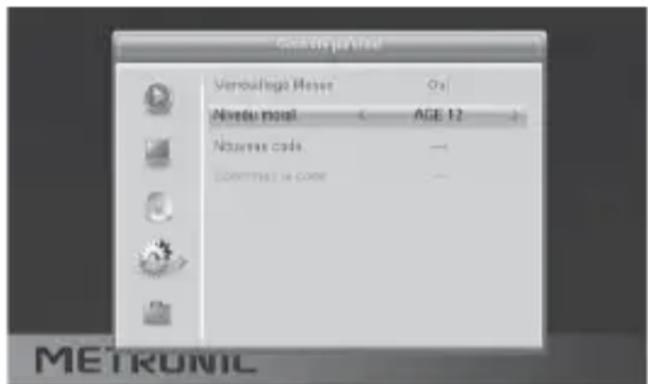
Votre terminal utilise un blocage parental évolué qui analyse les informations diffusées par les chaînes concernant le programme en cours. Si vous sélectionnez la limite à 12 ans, votre enfant pourrait donc regarder les émissions déclarées «tout public» ou «accord parental» souhaitable. Les émissions que la chaine déclare déconseillées aux moins de 12 ans seront bloquées.
Le blocage n'est efficace que si vous enfant ignore le code d'accès que vous aurez réglé. Modifiez donc ce code d'accès comme expliqué ci-dessus.
Pour sélectionner le niveau moral :
- Allez dans MENU / Réglages Système / Contrôle parental.
- Entrez le mot de passe (0000 si vous n'avez pas modifié le mot de passe à l'étape précédente). Sur la ligne Verrouillage Menu, CHOISSEZ Oui avec la flèche
- Sélectionnez la ligne Niveau moral avec la flèche .
- Sélectionnez le paramètre avec les flèches .
- Tapez 3 fois sur la touche EXIT pour sortir des menus.
Bloquer des chaînes
- Allez dans Menu / Édition des chaînes / Liste des chaînes TV.
- Appuyez sur la touche ROUGE pour activer la sélection des chaînes à bloquer.
- Avec les flèches, sélectionnez la chaîne à déplacer.
- Appuyez sur la touche OK.
- Entrez le mot de passe (0000 en sortie d'usine), un cadenas apparaît après le nom de la chaîne.
- Appuyez 2 fois sur EXIT pour quitter la sélection.
- Appuyez sur OK pour enregistrer votre sélection.
- Appuyez plusieurs fois sur EXIT pour quitter les menus.
Note : Le blocage par chaîne est déconseillé quand le niveau sonore est activé.
7 - Réinitialiser l'adaptateur
La réinitialisation usine peut être utile si vous modifiez la programmation de votre adaptateur et que certaines fonctions ne marchent plus. En réinitialisant l'adaptateur, vous revenez dans une configuration identique à celle du produit neuf. Toutes vos personnalisations (chaînes favorites, etc.) seront perdues.
Appuyez sur MENU. - Sélectionnez le 5ème menu (boîte à outils) avec les flèches ▲ ▼. Appuyez sur et sélectionnez le menu (configuration usine).
Note: si vous avez réglé le blocage parental et verrouillé les menus, le code PIN vous sera demandé pour accéder au menu Contrôle parental.
- Tapez « » puis OK pour confirmer, patientez jusqu'à ce que le menu de sélection de langue apparaisse.
8 - Réglages de l'écran
Le MENU / Réglages système / Système TV permet de désired options :
- La ligne Sortie Vidéo permet de choisir entre le mode RGB et le mode classique CVBS. Si l'adaptateur est connecté avec un cable HDMI au téléviseur, laissez la sortie en mode
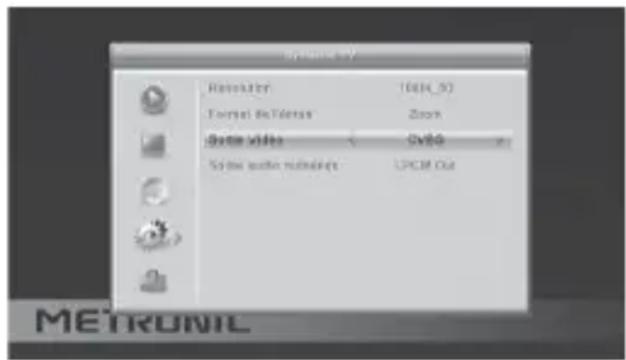
CVBS pour avoir une image en haute définition. Par contre, avec un câble péritel, préférez le mode RGB car en résolution standard, celui-ci donne une meilleure image sur la plupart des téléviseurs.
La ligne Format d'écran permet de gérer les écrans 4:3 et 16:9 : - 4:3 LB (Letter Box). Pour un téléviseur 4:3 standard. Les images 16:9 seront affichées entièrement, avec des bandes noires en haut et en bas. - 4:3 PS (Panscan). Pour un téléviseur 4:3. Les images 16:9 seront affichées sur toute la surface de l'écran, amputées des extrémités droite et gauche. - 16:9. Pour un téléviseur 16:9 relié à l'adaptateur par un cordon HDMI. Les images 4:3 sont affichées sans déformation, avec des bandes noires à gauche et à droite. - ZOOM. Pour un téléviseur 16:9 en mode plein écran. Les images 4:3 sont donc étirées horizontalement pour occuper la totalité de l'écran. Nous avons choisi ce mode par défaut car il satisfait la majorité des téléspectateurs. Nous attirons notre attention sur le fait que ce mode altère votre perception de la normalité.
9 - Radios
Outre des chaînes TV, le numérique terrestre permet également de diffuser des radios. Notez qu'à l'heure où nous écrivons cette notice, ce mode de diffusion n'est pas prévu en France.
Dès que vous appuyez sur la touche TV/RAD, vous entrez dans le mode radio.
L'écran vous affiche alors le message «Aucune radio».
10 - Économie d'énergie
Afin de limiter la consommation d’énergie inutile, et conformément à la réglementation européenne relative aux appareils qui consomment de l’électricité, des mesures ont été prises afin d’éviter de laisser l’adaptateur en marche inutilement. Ainsi, votre appareil se met automatiquement en veille lorsque vous ne l’utilisez pas pendant 3 heures.
Dans le cas exceptionnel où vous regardez une émission de plus de 3 heures sans utiliser la télécommande, un message vous avertit de la mise en veille.
imminente. Appuyez simplement sur une touche △= VOL, par exemple, pour faire disparaître le message.
Si, pour une raison quelconque, vous souhaitez désactiver cette fonction,
Allez dans MENU / Réglages Système / Autre. - Sélectionnez < AutoStandby > avec la flèche ▼. - Sélectionnez < NON > à l'aide des flèches. - Appuyez 3 fois sur EXIT pour quitter les menus.
11 - Guide électronique des programmes (EPG)
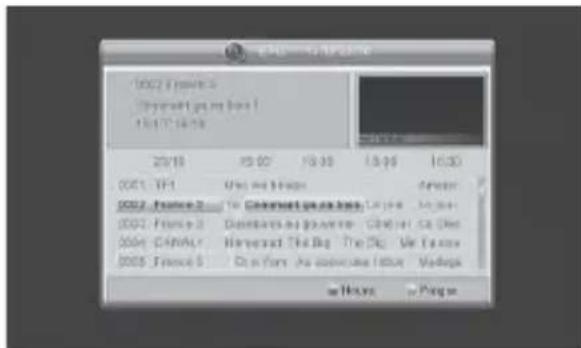
Le guide de programme permet de consulter les programmes de télévisions pour les heures ou jours à partir (selon les chaînes qui diffusent ces informations).
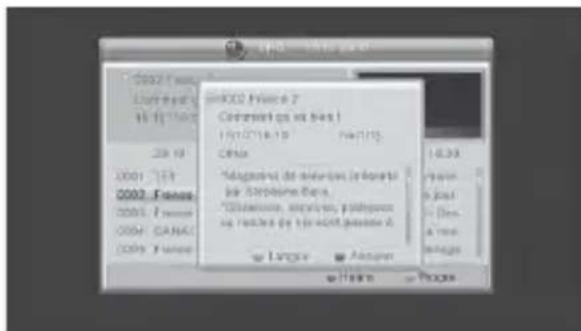
Avec les flèches, vous pouvez sélectionner une émission et appuyer sur la touche OK pour afficher les détails (si diffusés par l'opérateur).
La fenêtre reste vide si les informations ne sont pas diffusées.
Vous avez la possibilité de programmer l'enregistrement d'une émission en mettant en surbrillance l'émission que vous souhaitez enregistrer, puis en appuyant sur le touche VERTE (n°18 page 9).
Pensez à connecter un disque dur sur le port USB en façade.
Note : Les informations du guide des programmes sont diffusées par les opérateurs ; il arrive que les informations du guide des programmes soient inexactes ou peu précises dans le temps. Nous vous conseillons de prendre des marges de temps lors de la programmation d’un enregistrement. Vous devez pour cela opérer la programmation dans le MENU / Réglages Système / Programmateur.
12 - Recherche de chaînes
Cette opération est à faire dès que vous perdez une chaîne ou lorsque de nouvelles chaînes sont diffusées par les opérateurs.
- Faites un appui long de 3 secondes pour lancer une recherche Auto. OU (par exemple avec une télécommande universelle sans Touche SOS)
- Allez dans MENU / Installation / Recherche auto. Allez sur la ligne Démarrer et appuyez sur OK.
13 - Télécommandes universelles
Les télécommandes universelles doivent être programmées avec un code (généralement à 3 ou 4 chiffres) pour fonctionner avec un appareil donné. C'est le fabricant de la télécommande universelle qui désigne ce code, et non le fabricant de l'appareil à commander.
Votre terminal étant de conception récente, il se peut que certaines télécommandes universelles ne le pilotent pas, même si le constructeur fournit des codes METRONIC. Si aucun code METRONIC ne fonctionne, essayez une recherche automatique. Si la recherche automatique échoue, c'est probablementvable que les codes de votre terminal n'ont pas été mis dans la télécommande universelle.
Nous vous remercions de comprendre que METRONIC ne pourrait pas vous aider sur les codes d'une télécommande universelle qui n'est pas de la marque METRONIC.
Pour une télécommande universelle de la marque METRONIC (voir exemple au § 18 page 23 ou notre gamme compte sur www.metronic.com), il y a deux options:
- Soit la référence de votre adaptateur est clairement indiquée (télécommandes evolution 5 ou supérieures), il suffit alors de rentrer le code indiqué.
- Soit la référence n'apparaît pas, vous devrez utiliser le code d'un autre adaptateur METRONIC compatible, tel le modulo DVR01.
14 - Sous-titres et télétexte
Certaines chaînes diffusent un magazine télétexte (TF1, à l'heure où nous rédigeons cette notice). Pour y accéder, appuyez sur la touche ©. Certaines chaînes diffusent, à certains moments, des sous-titres DVB. Pour les activer :
- Appuyez sur la touche pour afficher la fenêtre Sous-titres.
- Appuyez sur ▽△ pour sélectionner une langue de sous-titre.
- Tapez OK pour valider.
Description rapide
Ce paragraphe décrit de manière très rapide le fonctionnement général. Il est important de dire que les paragraphes suivants vous permettent de trouver tout ce qu'il faut savoir pour utiliser correctement le port USB.
- Une fois le disque dur ou la clé USB connecté sur le port USB en façade, vous pouvez enregistrer une émission en appuyant sur la touche REC (●).
- Appuyez sur OK pour valider la durée de l'enregistrement proposée par l'adaptateur (et calculée automatiquement en fonction du guide des programmes) ou changez la durée avec les touches numériques de la télécommande.
- Appuyez sur STOP (■) pour arrêter l'enregistrement
Note : lorsque vous insérez un dispositif USB, celui-ci devient exploitable dès que le message « Disque USB connecté » apparait et disparait à l'écran. Avec des disques de grandes capacités, il est normal de devoir attendre plusieurs secondes.
Vous pouvez lire votre enregistrement à partir du MENU / Lecteur Multimédia / PVR.
Pour la lecture de contenus autres que ceux enregistrés par l'adaptateur Zapbox HD-M1.1 lui-même, reportez-vous au § 17 page 22.
Type de médias acceptés
Le port USB en façade est prévu pour accueillir un disque dur externe. L'utilisation de clés USB n'est pas recommandée, en raison des vitesses de transfert en général trop faibles. Vous pouvez toutefois essayer, avec des clés d'au moins 4 Go, c'est sans risque, même si le fonctionnement n'est pas garanti.
Les dispositifs USB (clé ou disque) doivent être formatés avec le système FAT32 ou NTFS. Si votre disque comporte plusieurs partitions, la première utilisable est sélectionnée par votre adaptateur lors de la connexion du disque dur.
S'il y a plusieurs partitions, vous pouvez changer la partition dans le Menu / Enregistreur / Configuration de l'enregistreur. Si un disque ou une clé n'est pas reconnu, utilisez votre ordinateur pour vérifier le format (clic droit / propriétés dans l'explorateur de fichiers Windows).
Etant donné la grande variété de modèles, nous ne pouvons pas vous garantir un fonctionnement avec tous les disques, y compris les plus exotiques. Une vitesse de rotation minimum de 5400 tours/minute est nécessaire. Si vous rencontrez un problème avec un modèle particulier, n'hésitez pas à nous contacter pour nous informer du modèle qui poserait problème.
METRONIC décline toute responsabilité en cas de perte de données sur le média due à une utilisation avec l'adaptateur TNT. Nous vous conseillons de sauvegarder vos données au préalable, et de dédier un disque uniquement à cet usage.
A - enregistrement simple
Pour enregistrer une émission qui passe sur la TNT, procédez ainsi :
- Allumez votre adaptateur avec la touche (n°2 page 8).
- Sélectionnez la chaîne à enregistrer avec les touches, en tapant son numéro, ou en sélectionnant la chaîne dans la liste (touche OK).
- Si vous n'avez pas branché le disque dur, branchez-le et patientez quelques secondes jusqu'à ce que le message « disque USB connecté » s'affiche puis disparaisse, il vous informe que le disque est prêt.
- Appuyez sur la touche REC (●) ; l'enregistrement de l'émission en cours démarre sur le support connecté en USB. Par défaut, la durée de l'enregistrement est de 2 heures. Pour modifier la durée de l'enregistrement, appuyez 2 fois sur la touche REC (●). Une fenêtre « Enregistrer pendant 02:00 » apparait. Changez la valeur avec les touches numériques (N° 1 page 8) de la télécommande (vous pouvez modifier par la suite la durée de l'enregistrement en appuyant à nouveau 2 fois sur la touche REC).
Vous pouvez interrompre à tout moment l'enregistrement en appuyant sur la touche STOP (■) de la télécommande et en confirmant l'arrêt (sélectionnez OUI et validez par OK).
B - programmer un enregistrement différé
Vous pouvez programmer jusqu'à 8 enregistrements différés.
Pour programmer un enregistrement sur une chaîne, commencez par visualiser cette chaîne en tapant son numéro, ou en y accédant avec la touche OK.
- Allez dans MENU / Réglages Système / Programmateurs ou appuyez sur la touche TIMER (n°22 page 9).
- Choisissez un numéro libre parmi les lignes marquées NON (la première fois, choisissez 1) et appuyez sur OK.
- Sur la ligne Programmation, choisissez Une fois avec la flèche.
- Sur la ligne Chaîne, la chaîne en cours s'affiche. Vous pouvez encore changer de chaîne à ce stade.
- Sur la ligne Date, entrez la date de l'enregistrement avec les touches numériques, et validez avec OK.
- Sur la ligne Heure, entrez de la même manière l'heure de démarrage de l'émission (en heures et minutes).
- Sur la ligne Durée, entrez de la même manière la durée de l'émission (en heures et minutes).
- Sélectionnez Valider et appuyez sur OK. Appuyez encore sur EXIT pour quitter les menus.
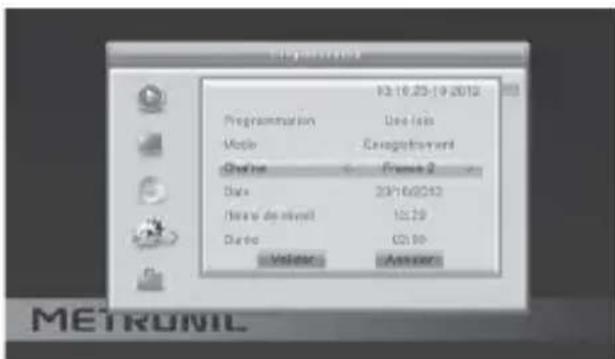
Note : Vous avez la possibilité de programmer l'enregistrement d'une émission à partir de l'EPG en appuyant sur la touche VERTE sur l'émission que vous souhaitez enregistrer.
C - lire un enregistrement
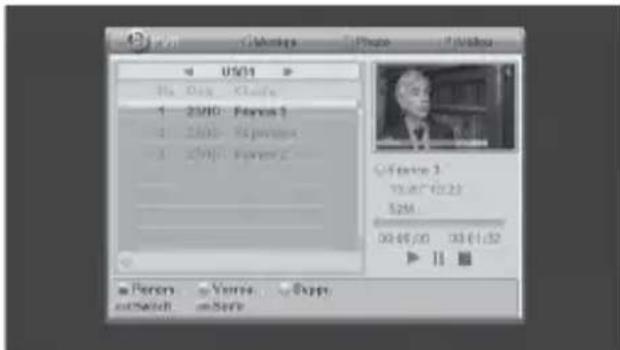
Allez dans MENU / Lecteur Multimédia / PVR. - Les enregistrements s'affichent sous forme de liste. - Sélectionnez l'enregistrement souhaité avec les touches et appuyez sur la touche (PLAY) pour débuter la lecture. - La lecture de l'enregistrement se lance. - Vous pouvez avancer ou reculer dans un enregistrement en appuyant sur les touches avance rapide (FFW), rapide (FRW) ou en plaçant à l'aide des touches le curseur à l'endroit souhaité, ensuite appuyez sur OK.
Arrêt de la lecture :
Pour arrêter la lecture, appuyez sur STOP (■). L'appareil affiche la liste des enregistrements, vous pouvez alors sélectionner une autre vidéo ou bien revenir en mode TV normal en appuyant plusieurs fois sur la touche EXIT.
D - exporter un enregistrement sur PC
Les enregistrements sont sauvegardés dans le réseau ALIDVRS2 du disque dur. Chaque enregistrement crée un réseau spécifique, dont le nom contient la date, l'heure et le nom de la chaîne. Le réseau contient deux types de fichiers. Les fichiers avec l'extension. dvr sont utilisés par le HD-M1 pour sauvegarder des données relatives à l'enregistrement, comme par exemple les informations de contrôle parental. Les fichiers. ts contiennent les enregistrements audio-vidéo proprement dits.
Ils sont lisibles sur un ordinateur avec un logiciel capable de lire ces formats vidéo-ts. VLC version 2.0.2 ou supérieure, par exemple: www.videolan.org

Le blocage parental ne fonctionne pas sur l'ordinateur, il fonctionne uniquement sur le HD-M1.1.
Si vous visualisez un enregistrement sur votre ordinateur et que l'image présente des effets «peigne» (entrelacement), activez le contrôle de désentrelacement de votre lecteur vidéo (voir l'aide de VLC).
Note : L'écodage de vidéo en Haute Définition nécessite beaucoup de ressources à un ordinateur, assurez-vous d'avoir un ordinateur (avec un processeur ou carte graphique) d'une puissance de calcul capable de coder de la vidéo en haute définition. Le manque de puissance apparaît souvent sous forme d'images saccadées.
16 - Fonction TIME SHIFT
Le Time shift permet de mettre en pause une émission et de la reprendre quand vous le souhaitez. Lorsque vous regardez une émission et que vous êtes interrompu (par le téléphone par exemple), vous pouvez mettre en pause l'émission et la reprendre là où vous l'avez laissée. Pour cela, connectez un disque USB et attendez que le message « Disque USB connecté » s'affiche. Ensuite, appuyez simplement sur la touche PAUSE, l'image se fige, et à votre retour, appuyez sur la touche PLAY pour reprendre l'émission.
En mode différé, vous pouvez faire une pause avec la touche et reprendre la lecture avec la touche (PLAY). Vous pouvez également faire une avance rapide avec la touche (FFW). Des appuis successifs sur (FFW) font avancer de plus en plus vite, ce qui est symbolisé par l'indication x2, x4, etc. sur l'écran. En avance rapide, il est possible que vous rattrapiez le direct, l'adaptateur sort alors du mode différé.
Pour quitter le mode différé, appuyez sur STOP (■). L'afficheur indique le nombre de chaîne, vous êtes à nouveau en direct.
Note : Sans que vous puissiez vous en rendre compte, le disque dur commence à enregistrer à chaque changement de chaîne. De ce fait, vous pouvez revenir en arrêté quand vous le désirez, par exemple pour revoir une action au ralenti.
17 - Fonction lecteur multimédia
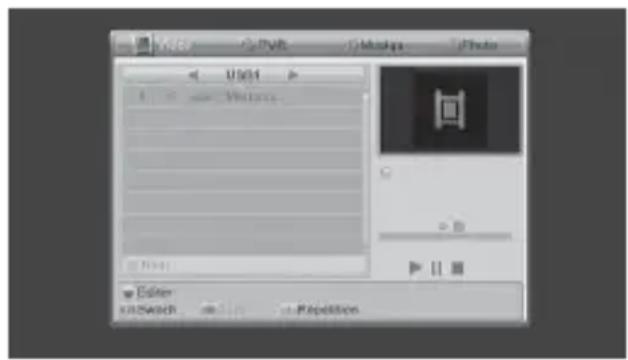
Outre les enregistrements faits par l'appareil lui-même, vous pouvez lire d'autres vidéos stockées sur le disque. L'accès à ces contenus se fait par le MENU / Lecteur Multimédia ou par la touche (PLAY) lorsque vous regardez la télévision.
Ce menu affiche le contenu du disque USB et vous pouvez ainsi regarder des vidéos (la plupart des fichiers au format. AVI,. MPG et MP4 sont supportés) en sélectionnant le fichier et en appuyant sur la touche (PLAY) ou OK.
Le lecteur multimédia permet également de lire les photos et les musiques générées sur votre disque dur. Utilisez la touche LIST pour sélectionner le mode photo, vidéo, ou musique.
Votre adaptateur Zapbox HD-M1.1 permet également de lire les fichiers musicaux au format MP3.
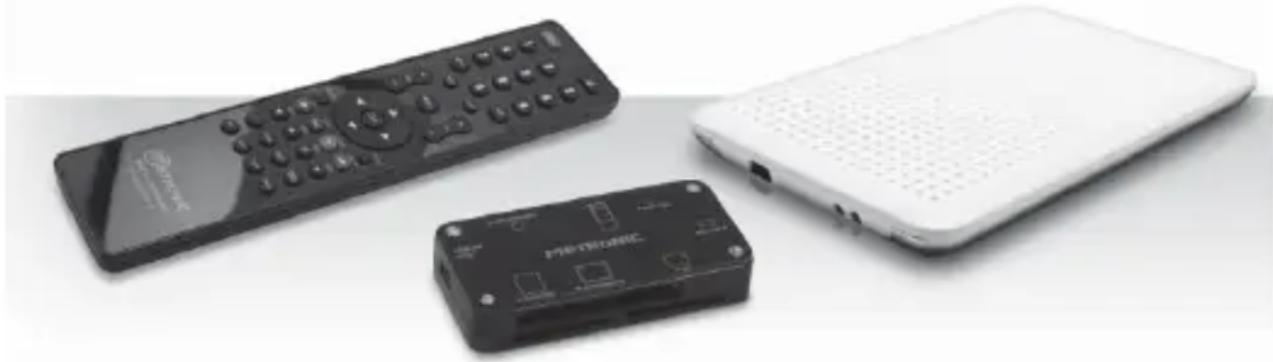
Pour compléter votre installation de l'adaptateur Zapbox HD-M1, il existe dans la gamme de produits METRONIC des produits compatibles.
- Disque dur externe portable (495260) - 2,5" - 250 Go. Permet d'avoir toujours à portée vos photos, vos films.
- La gamme de télécommandes universelles.
- Zap 6 Learning (495336) sa fonction Learning permet de mémoriser toutes les touches de votre télécommande d'origine.
- Lecteur de carte 19 en 1 (495250) spécialement destiné au transfert et à l'échange rapide et facile de données.
Certaines chaînes ne fonctionnent plus.
Appuyez 3 secondes sur la touche SOS (bleue) de la télécommande pour lancer une nouvelle recherche.
Quand j'appuie sur la touche REC, rien ne se passe.
Vérifier que le disque dur ou la clé USB est bien branché. S'il s'agit d'un disque dur USB externe et qu'il possède une alimentation propre, vérifie qu'elle est bien connectée, généralement un voyant s'allume ou clignote sur le disque dur. Si le disque est bien alimenté, vérifie qu'il est formaté et qu'il contient au moins une partition en FAT32 ou NTFS.
Pourquoi l'appareil affiche « disque USB trop lent » lorsque ma clé USB est insérée ?
L'appareil a besoin d'un disque ou d'une clé USB capable de recevoir les informations enregistrées rapidement, pour cela, l'appareil teste chaque clé (ou disque dur) pour être sûr qu'il lui sera possible d'enregistrer les émissions de façon à ce qu'il n'y ait pas de perte de qualité ou d'information.
La solution consiste à changer de disque ou de clé par un modèle plus rapide.
Pour vous aider à diagnostiquer votre problème, il peut être utile de vous renseigner sur la position des émetteurs numériques, ainsi que les canaux UHF utilisés.

Important : en cas de problème de réception en numérique terrestre, il est nécessaire de définir le plus précisément possible le symptôme exact qui vous concerne :
En fonction du type de problème que vous avez, le tableau ci-dessous donne une cause possible, et une ou plusieurs solution(s) à essayer successivement.
| Symptôme Cause possible Solution(s) à essayer | ||
| Vous receivez certaines chaînes numériques correctement, mais d'autres sont mal reçues ou pas reçues du tout. Sur les chaînes que vous receivez, le niveau de réception n'est pas très élevé. | Vous étés situé loin de l'émetteur. | 1 - Essayez un amplificateur d'intérieur.2 - Essayez un amplificateur de mât.3 - Procurez-vous une antenne plus performante. |
| Vous receivez toutes les chaînes numériques, mais la réception est perturbée à certains moments (quand un apparilélectronique s'allume, par exemple). | Vous étés perturbé par des parasites. | 1 - Remplacez le cordon TV qui va de la prise TV à votre terminal par un cordon à blindage renforcé.2 - Remplacez les accessoires (répartiteurs, dérivateurs) par des produits blindés.3 - Remplacez le cable entre l'antenne et la prise. |
| Vous receivez certains multiplexes (certains canaux) mais d'autres sont perturbés ou pas reçus du tout. | Vous étés victimes d'échos. | 1 - modifier légèrement l'orientation de l'antenne.2 - remplacez l'antenne par une nouvelle ayant des grilles anti-échos plus performantes. |
Symptôme cause possible solution(s) à essayer
| Vous receivez certains multiplexes (certains canaux) mais les canaux supérieur à 60 sont perturbés ou pas reçus du tout. | Votre antennecoupe le haut de la bande UHF. | Procurez-vous uneantenne performante sur toute la bande UHF. |
| Vous receivez les canauxcompris entre 21 et 35, maispas leurs compris entre 36 et 69 (ou l'inverse). | Votre antennenecapte qu'une partiede la bande UHF. | Procurez-vous uneantenne prévue pourfonctionner sur toute labande UHF. |
| Votrecréception est correctéla plupart du temps, maiselle est perturbée quand ilpleut, ou à certains momentsapparemment aléatoires. | Vous étes en limite de zone. | Procurez-vousune antenneplusperformante. |
Qu'est-ce qu'une réception perturbée en numérique?
En réception numérique, une réception perturbée se manifeste par une image qui se gèle, partiellement ou totalement, un effet «mosaïque» sur l'image, ainsi que l'interruption du son, ou des bruits bizarres qui s'ajoutent au son.
Réception avec antenne d'intérieur
Les paramètres de diffusion utilisés en France ne sont pas optimisés pour la réception portable, c'est-à-dire avec une antenne d'intérieur. Il est toutefois possible de recevoir correctement avec une antenne d'intérieur si vous êtes situés à proximité d'un émetteur.
Toutefois, en réception portable, on peut difficilement s'affranchir des parasites ambiants (téléphones sans fil, aspirateurs,...). Il est donc normal que la réception soit perturbée par moments.
Adaptateur Appareil permettant de recevoir les chaînes en clair de la TNT.
Canal Numéro donné à une bande de fréquence. En UHF, les canaux sont numérotés de 21 à 69.
Codec Codeur / Décodeur. Moyen d'encoder un contenu audio-vidéo, et de le décoder.
Code PIN Numéro d'Identification Personnel = mot de passe.
Émetteur Pylône truffé d'antennes qui retransmet des chaînes (numériques ou analogiques) et vers lequel il faut diriger l'antenne râteau. ATTENTION, un émetteur peut ne pas émettre toutes les chaînes disponibles.
EPG Guide électronique des programmes.
FTA En clair, gratuite. Vient de l'anglais free-to-air. Votre terminal peut recevoir toutes les chaînes numériques terrestres gratuites et uniquement celles-ci.
Multiplex En terrestre, ensemble de chaînes émises sur la même fréquence, le même canal.
Numérique Nature des signaux utilisés dans les transmissions modernes. Par rapport à l'analogue, le numérique permet de moins encombrer le spectre (ensemble des fréquences disponibles). A bande passante constante, le numérique permet de diffuser plus de chaînes que l'analogue. Les chaînes numériques existent depuis plusieurs années sur le cable et le satellite. Elle replaceront, à terme, les chaînes analogiques en transmission terrestre. Attention, une même chaîne (ex TF1) peut être émise en analogique et en numérique.
Polarisation Orientation de l'onde émise par l'émetteur. La plupart des émissions en UHF sont en horizontal. Les brins de leur râteau doivent donc être horizontalement.
Terminal Equipement final d'une communication. Cet adaptateur est un terminal numérique.
Terrestre Dans le cas qui nous intéresse, se rapporte aux transmissions dans l'air, par opposition à «câble» ou «satellite».
TNT Télévision Numérique Terrestre.
Questionnaire qualité
| Nom | |
| Adresse | |
| Code postal | |
| Ville | |
| Date d'achat | |
| Lieu d'achat | |
| Nom du magasin |
Captez-vous correctement les chaînes numériques ? oui non
Avez-vous d’intervenu sur votre ANTENNE pour capter les chaînes numériques? oui non oui non
Si oui, avez-vous eu recours à un installateur? oui non
Avez-vous eu recours à l'assistance téléphonique METRONIC? oui non
Si oui, globalement, êtes-vous satisfait de ce service ? oui non
Globalement, êtes-vous satisfait de votre achat ? oui non
La notice vous paraît-elle bien réalisée pour installer votre terminal ? oui non
Quelles modifications souhaiteriez-vous voir apportées?
Autres remarques ou suggestions :
100 Rue Gilles de Gennes
Nord Pak Touraine
37 310 TAUXIGNY

Certificat de garantie
L'adaptateur numérique terrestre zapbox HD-M1.1 est garanti deux ans pièces et main d'œuvre. En cas de panne, les frais de transport aller sont à la charge du client, les frais de port retour sont à notre charge.
Pour être valable, le bon de garantie doit être dûment complété et retourné avec la photocopie de la facture ou du ticket de caisse.
Réf. du matériel : zapbox HD-M1.1 (441620)
Date d'achat :
N° de série :
100 Rue Gilles de Gennes
Nord Pak Touraine
37 310 TAUXIGNY

N'envoyez jamais d'appareil sans avoir au préalable obtenu un accord de retard.
Assistance et conseils
Malgré le soin que nous avons apporté à la conception de nos produits et à la réalisation de cette notice, vous avez peut-être rencontré des difficultés.
N'hésitez pas à nous contacter, nos spécialistes sont à votre disposition pour vous conseiller :

Assistance technique: 0892 350 315*
*Prix d'appoint : 0,34 € TTC la minute depuis un poste fixe.
du lundi au vendredi de 9h à 12h / 14h à 19h
et le samedi de 9h30 à 12h30 / 14h à 18h (sauf Juillet et Août)
Vous pouvez également nous envoyer un courrier électronique à l'adresse suivante : hotline@metronic.com

Munissez-vous des informations suivantes avant tout appel :
- Modèle de terminal : zapbox HD-M1.1 (441620)
Dans un souci constant d'amélioration de nos produits, nous vous remercions de bien vouloir nous retourner le questionnaire qualité (frais d'affranchissement remboursés sur simple demande). Le fait de nous retourner le questionnaire qualité en fin de notice vous donne droit à trois mois de garantie supplémentaire (pièces uniquement).
DOLBY. DIGITAL PLUS
Fabriqué sous licence de Dolby Laboratories. Le terme Dolby et le sigle double-D sont des marques commerciales de Dolby Laboratories.
Important
Prix d'appel 0,34€ TTC / min depuis un poste fixe
BENELUX+32(0)42648668
METRONICITALIA 0294943691
METRONIC FRANCE : 100 Rue Gilles de Gennes - Node Park Touraine - 37 310 TAUXIGNY
METRONIC IBERICA : Carretera de Sentmenat, 47-49, 08213 Polinyà (Barcelona)
- Sommaire
- A - installation simplifiée
- B - calage / orientation de l'antenne
- Cas n°1
- Cas n°2
- - Description de la télécommande
- - Description de l'adaptateur
- - Utilisation au quotidien
- - Personnaliser la liste des chaînes
- Sélectionner les chaînes
- Effacer des chaînes
- Déplacer des chaînes
- Modifier le mot de passe
- Blocage par niveau moral
- Pour sélectionner le niveau moral :
- Bloquer des chaînes
- - Réinitialiser l'adaptateur
- - Réglages de l'écran
- - Radios
- - Économie d'énergie
- - Guide électronique des programmes (EPG)
- - Recherche de chaînes
- - Télécommandes universelles
- - Sous-titres et télétexte
- Description rapide
- Type de médias acceptés
- A - enregistrement simple
- B - programmer un enregistrement différé
- C - lire un enregistrement
- Arrêt de la lecture :
- D - exporter un enregistrement sur PC
- - Fonction TIME SHIFT
- - Fonction lecteur multimédia
- Certaines chaînes ne fonctionnent plus.
- Quand j'appuie sur la touche REC, rien ne se passe.
- Pourquoi l'appareil affiche « disque USB trop lent » lorsque ma clé USB est insérée ?
- Symptôme cause possible solution(s) à essayer
- Qu'est-ce qu'une réception perturbée en numérique?
- Réception avec antenne d'intérieur
- Questionnaire qualité
- Certificat de garantie
- Assistance et conseils
- Important
Marque : METRONIC
Modèle : Zapbox HDM1.1
Catégorie : Décodeur tnt