ScanExpress S40 Plus - Scanner MUSTEK - Notice d'utilisation et mode d'emploi gratuit
Retrouvez gratuitement la notice de l'appareil ScanExpress S40 Plus MUSTEK au format PDF.

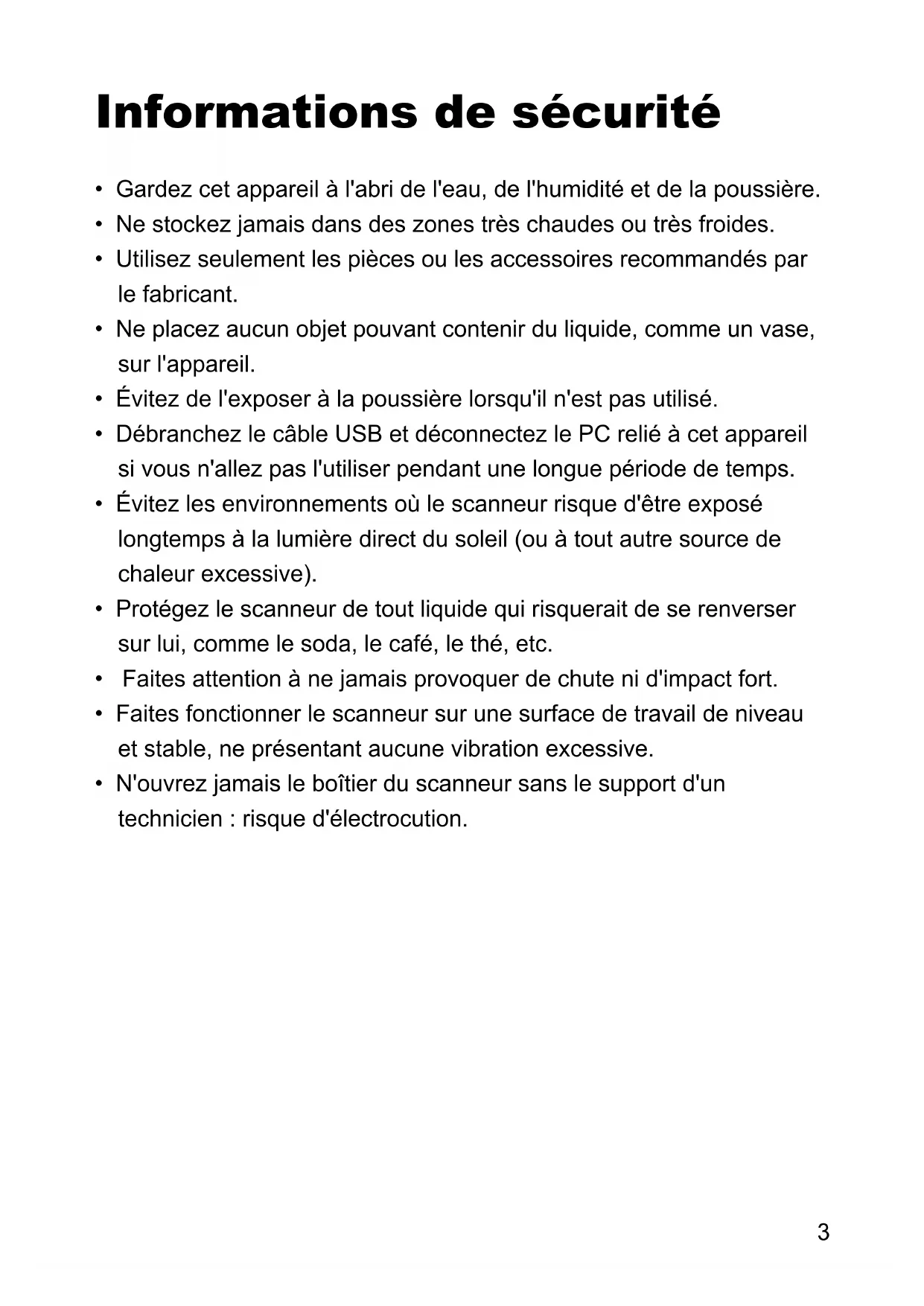


| Type de produit | Scanner portable à alimentation feuille |
| Dimensions (L x l x H) | 293 mm x 63,7 mm x 39 mm |
| Poids | 420 g |
| Alimentation | Via port USB (bus-powered) |
| Résolution optique | 600 dpi (H) x 600 dpi (V) |
| Interface | USB 2.0 |
| Vitesse de numérisation | 2,7 ppm @ A4 300 dpi (N&B et couleur) |
| Zone de numérisation maximale | 216 x 355 mm (grand format) |
| Source lumineuse | DEL |
| Modes de numérisation | Couleur, Gris, Dessin au trait |
| Formats de sortie | JPG, BMP (Windows), PNG (Mac), TIFF, PDF |
| Systèmes d'exploitation supportés | Windows XP / Vista / 7, Mac OS X 10.4+ |
| Logiciels inclus | ScanExpress Plus, Cardiris, ABBYY FineReader, ArcSoft Media Impression (PC) |
| Fonctions principales | Numérisation directe par touche, numérisation via TWAIN, OCR, numérisation de cartes de visite |
| Entretien et nettoyage | Utilisation du papier de calibrage et nettoyage ; bâtonnet de nettoyage pour le capteur |
| Sécurité | Éviter l'eau, l'humidité, la poussière, les chocs et les températures extrêmes ; ne pas ouvrir le boîtier |
| Accessoires inclus | Câble USB, CD d'installation, sacoche de transport, chemise de protection photo, stick de nettoyage, page de calibrage |
| Configuration minimale PC | Pentium III 300 MHz, 256 Mo RAM (512 Mo pour Vista), 850 Mo disque, port USB |
| Configuration minimale Mac | PowerPC ou Intel, 512 Mo RAM, 256 Mo disque, port USB |
FOIRE AUX QUESTIONS - ScanExpress S40 Plus MUSTEK
Questions des utilisateurs sur ScanExpress S40 Plus MUSTEK
0 question sur cet appareil. Repondez a celles que vous connaissez ou posez la votre.
Poser une nouvelle question sur cet appareil
Téléchargez la notice de votre Scanner au format PDF gratuitement ! Retrouvez votre notice ScanExpress S40 Plus - MUSTEK et reprennez votre appareil électronique en main. Sur cette page sont publiés tous les documents nécessaires à l'utilisation de votre appareil ScanExpress S40 Plus de la marque MUSTEK.
MODE D'EMPLOI ScanExpress S40 Plus MUSTEK
Manuel d'utilisation
FRANÇAIS
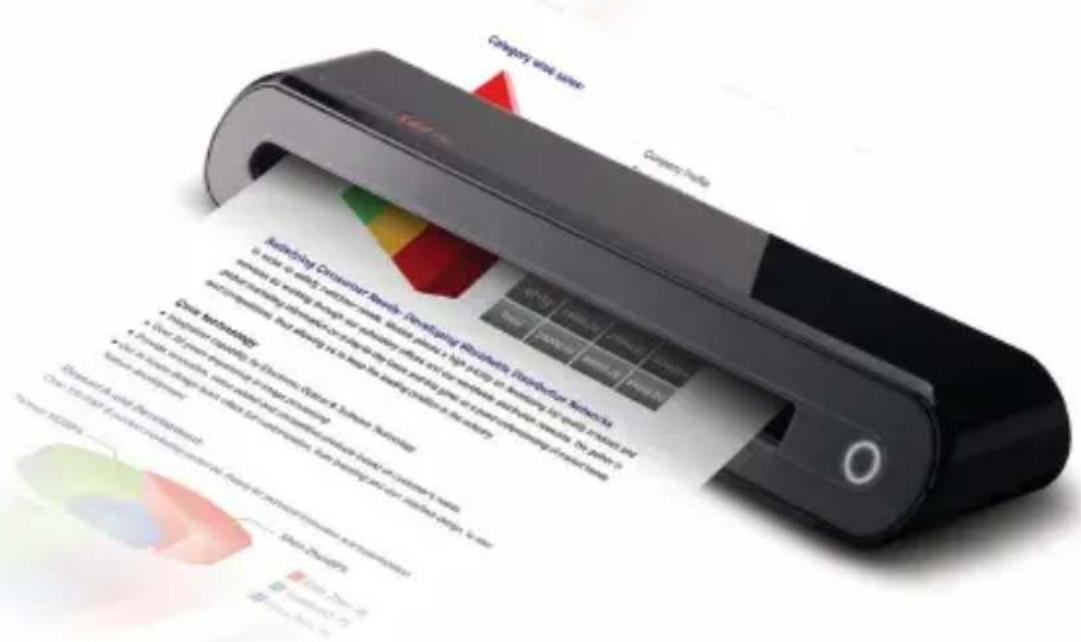
Merci d'avoir acheté ce scanner portable. Ce scanner portable est idéal : emportez-le partout avec vous, lorsque vous assistez à des événements particuliers ou à vos réunions. L'alimentation s'effectue commodément par le biais d'une interface USB, les piles ou une alimentation secteur est inutile. Lisez les instructions suivantes pour plus d'informations.
Le style et les pieces du produit décrits dans ce manuel peuvent être différents de ceux de votre(APpeareil dont il existe en effet plusieurs modèles.
Table des matieres
Table des matieres 2
Informations de sécurité 3
Se familiariser avec le produit. 4
- Contenu de la boîte 4
- Pièces du scannerer 4
Installation du logiciel 5
- Installation du pilote du scanneur 5
- Installation d'autres logiciels 7
Installation du matériel 8
Opération de numérisation 9
- Insertion de document 9
- Numérisation directe 9
- Numérisation à l'aide du panneau ScanExpress Plus 10
Scannage avec le logiciel TWAIN. 13
- Pilote TWAIN 13
- Numérisation à l'aide de TWAIN 13
- Principaux réglages TWAIN 14
- Reglage d'amélioration 15
- Reglage de filtrés 15
- Utilisation de TWAIN dans Photoshop CS5 et CS4 16
Numérisation de carte de visite 18
- Insérez une carte de visite 18
- Numérisation de la carte de visite 18
-Édition 20 - Exporter et synchroniser 21
Numériser avec ABBYY Findreader 22
Calibrage et nettoyage du scanneur 24
- Utilisation du papier de calibrage et de nettoyage 24
Guide de dépannage 25
Specification 26
Informations de sécurité
- Gardez cet apparéil à l'abri de l'eau, de l'humidité et de la poussière.
- Ne stockez jamais dans des zones très chaudes ou très froides.
- Utilisez seulement les pieces ou les accessoires commandés par le fabricant.
- Ne placezaucun object pouvant contenir du liquide, comme un vase, sur l'appareil.
- Évitez de l'exposer à la poussière lorsqu'il n'est pas utilisé.
- Débranche le cable USB et déconnectez le PC relié à cet apparéil si vous n'allez pas l'utiliser pendant une longue période de temps.
- Évitez les environnements où le scanner risque d'être exposé longtemps à la lumière direct du soleil (ou à tout autre source de chaleur excessive).
- Protégez le scanneur de tout liquide qui risquerait de se renverser sur lui, comme le soda, le café, le thé, etc.
- Faites attention à ne jamais provoquer de chute ni d'impact fort.
- Faites fonctionner le scanner sur une surface de travail de niveau et stable, neprésentant aucune vibration excessive.
- N'ouvrez jamais le boîtier du scanneur sans le support d'un technicien : risque d'électrocution.
Se familiariser avec le produit
Contenu de la boîte

Scanner Cable USB CD d-installation Stick de
nettoyage
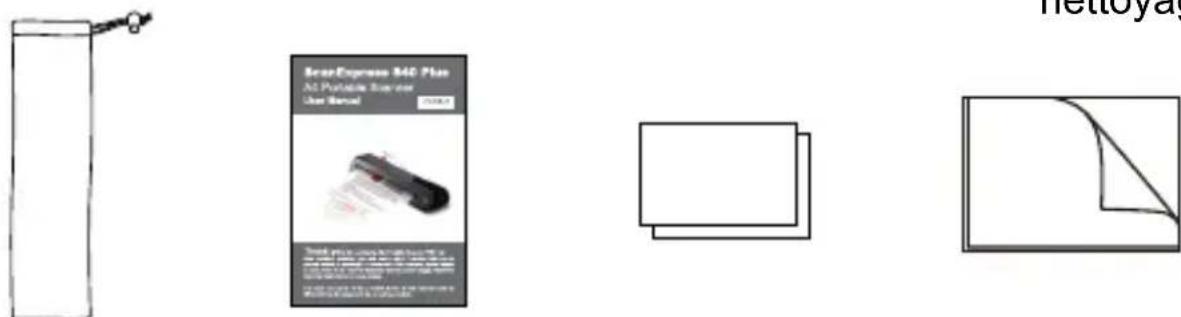
Sacoche de transport
Manuel d'utilisation
Page de calibrage
Chemise de protection photo
Pièces du scanneur
Vue avant
Vue arrière
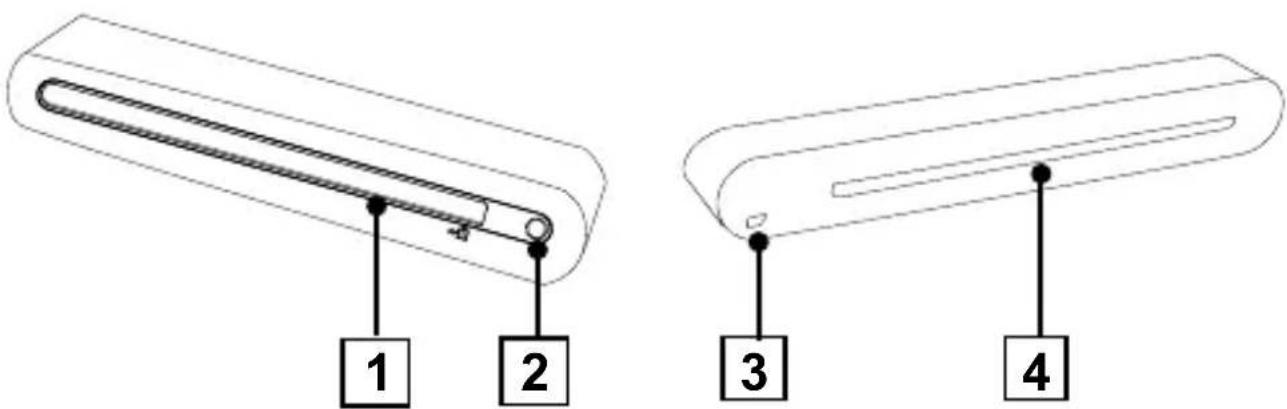
- Fente d'alimentation du papier
- Port USB
- Voyant DEL d'alimentation/ Touche Scan
- Fente de sortie du papier
Installation du logiciel
ATTENTION:
Terminez l'installation complete du logiciel avant de brancher le scanner. Ne branchez pas le cable USB au scanner et ne reliezaucun PC à ce niveau de l'installation.
Installation du pilote du scanneur
Insérez le CD d'installation du logiciel dans votre lecteur de CD ou de DVD-ROM. Le CD s'exécute automatiquement et affiche le menu pop-up sur l'écran. Il est obligatoire dinstaller le pilote ScanExpress S40 Plus pour la numérisation directe. Vous pouvez désir d'inlocker d'autres logiciels selon vos préférences.
Remarque: Si l'Autorun ne fonctionne pas, cliquez sur AUTORUN.
EXE (OS PC), ou cliquez sur l'icone sur le bureau MAC (MAC OS).
Pilote MAC
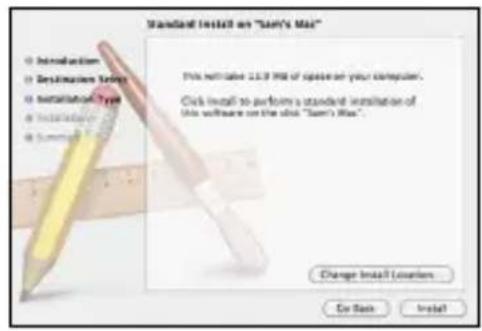
- Double-cliquez sur le pilote ScanExpress S40 Plus, et l'assistant d'installation apparait sur I'écran.
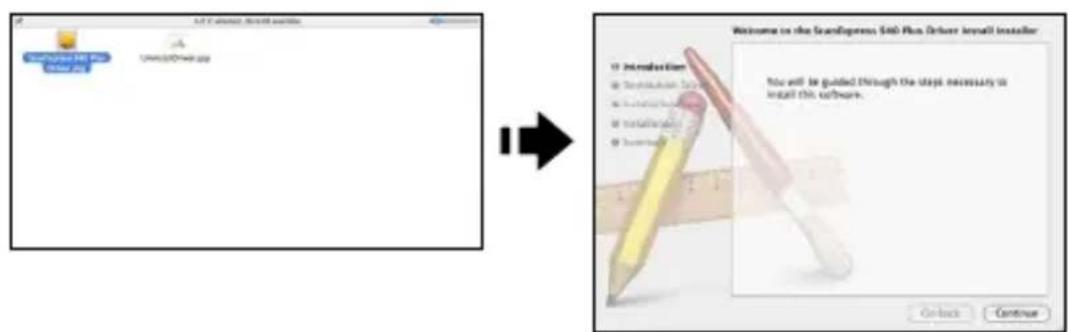
- Sélectionnez une destination pour installer le pilote TWAIN (si d'autres disques durs sont disponibles).
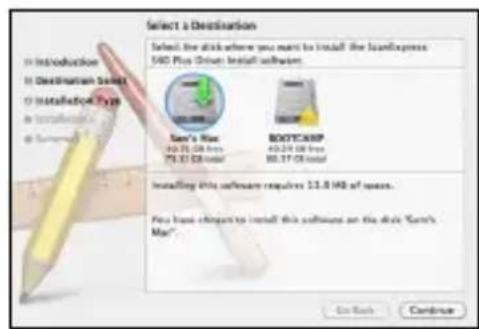
- Une fois la destination selectionnée, cliquez sur le bouton "Install" (Installer) pour poursuivre la procEDURE d'installation.
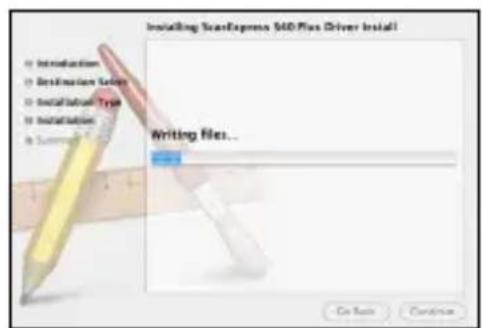
- Veuillez patienter pendant l'installation qui peut prendre quelques minutes.
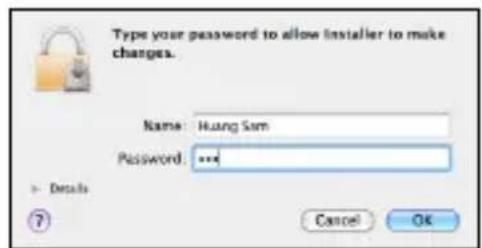
Remarque: Une fenêtre va apparaitre à l'écran si vous ordinateur est protégé par un mot de passer. Saisissez le mot de passer, puis cliquez sur "OK" pour poursuivre la procédure d'installation. Pour plus d'informations sur le paramétrage du mot de passer, veuillez consulter le manuel de votre Mac.
- Cliquez sur "Close" (Fermer) une fois l'installation terminée.
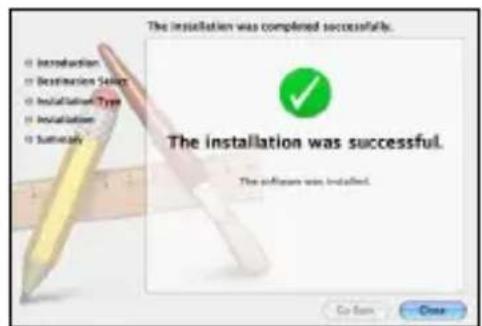
- Le scanner est maintainant pré à l'emploi.
Pilote PC
- Cliquez sur le Scanner Driver (Pilote du Scanner).
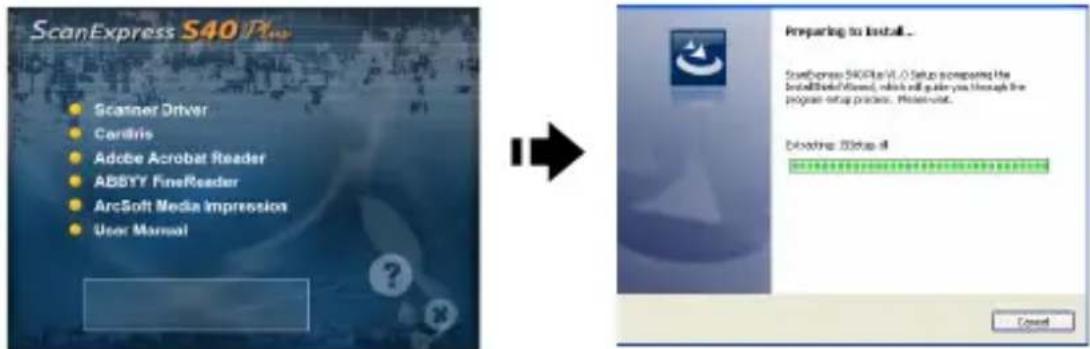
-
Veuillez etre patient, la procedurd installation prend un certain temps.
-
Cliquez sur "Finish" (Terminer) Lorsque la procEDURE d'installation est terminée.
-
Le scanner est maintainant pré à l'emploi.
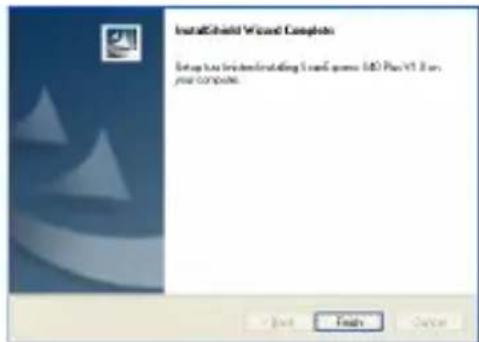
Installation d'autres logiciels
Cardlris : Installez ce programme pour effectuer une opération d'OCR (Optical Character Recognition ou Reconnaissance optique de caractères) pour les cartes de visite. et exporter toutes les données, y compris les images des cartes vers l'E-mail, FrontRange GoldMine, HTML(.html), IBM Lotus Notes, Innomatix InfoContacts II, Outlook, Outlook Express, Palm Desktop, Text (.csv), vCard(.vcf), ACT! et XML(*xml).
Adobe Acrobat Reader (PC) : Installé ce programme pour dire des fichiers PDF.
ABBYY FineReader: Installez ce programme pour effectuer une opération d'OCR (Optical Character Recognition ou Reconnaissance optique de caractères) pour les documents. Ce programme vous permet de numériser du texte et de le convertir en document texte.
Arcsoft Media Impression (PC): Ce programme peut vous aider à:gérer votre dossier et àtraiter vos photos. Il permet d'organiser, d'afficher, d'editor, de partager et de protégger vos fichiers image, musique et video.
Installation du matériel
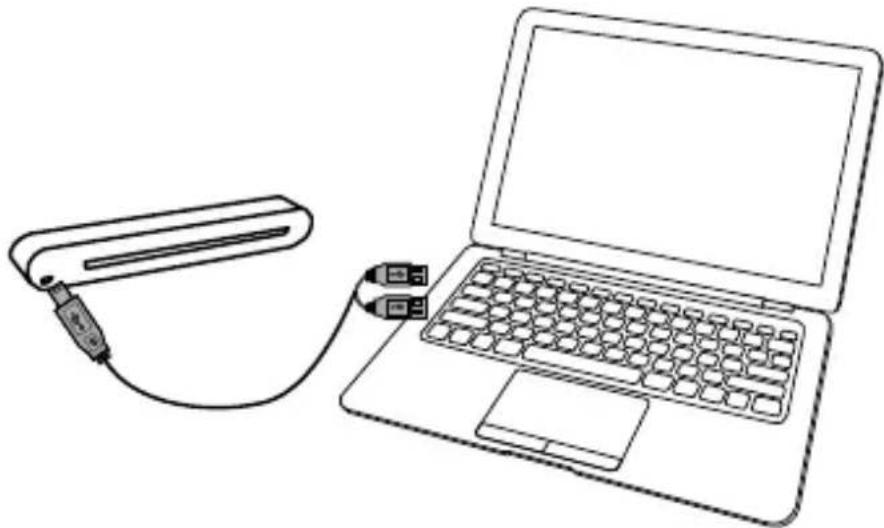
- Notre PC est allumé. Branchez l'extrémité deux connecteurs USB type A du cable USB sur le port USB de votre ordinateur. Branchez l'autre extrémité sur le scannerur.
- Lorsque l'ordinateur détecte le nouveau matériel inséré, l'icone () apparaît sous le dossier Applications (MAC OS) ou un message surgbit comme ci-dessous (OS PC).
Remarque: Suivez les instructions à l'écran pour terminer l'installation du matériel comme nécessaire.
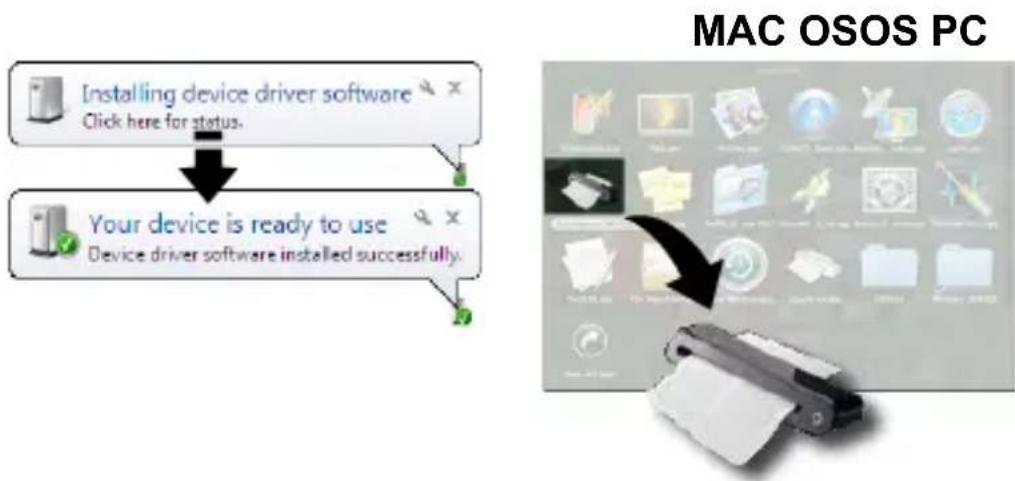
Opération de numérisation
Insertion de document
- Insérez doucement le document face vers le haut dans la fente d'alimentation de papier du scanneur, en s'assurant que le document reste bien en place.
- Poussez lentement vers l'avant jusqu'à ce que le document soit pris dans la fente d'alimentation.
Remarque: Si le format de la feuille est plus petit que le format A4, positionné le papier en l'alignant avec le côté droit de la fente d'alimentation.
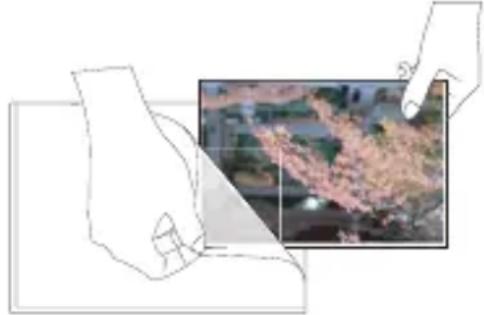
Utilisation de la chemise de protection photo
Pour éviter d'érafler ou d'endommager la photo durant la numérisation, veuillez insérer la photo dans la chemise de protection fournie avec cet
appareil tel qu'illustré ci-dessous avant de procéder à la numérisation. Veillez à ce que l'extrémité scelledée entre en premier dans la fente de numérisation.
Remarque: Si la photo à numériser est déjà plastifiée, ne la place pas dans la chemise de protection.
Numérisation directe
- Insérez votre document dans la fente d'alimentation, appuyez sur
(Scan) (Numériser) sur le scanneur pour lancer la numérisation.
- L'imag numérisée sera sauvégardée dans le Path (Chemin) que vous avez spécifique dans le menu Scan Setting (Réglage du scanneur) Page 12, puis affichés dans la zone de numérisation.
Remarque: Une fenêtre de calibrage apparait la première fois avant la numérisation. Suivez la section Calibrating and Cleaning the Scanner (Calibrage et nettoyage du scanneur) à la page 22.
Numérisation à l'aide du panneau ScanExpress Plus
- Sélectionnez sur la ScanExpress S40 Plus () pour démarrer le programme comme suit :
MAC OS: Applications > ScanExpress Plus.
OS PC: Start (Démarrer) > All Programs (Tous les programmes) > ScanExpress S40 Plus > ScanExpress Plus. - Le panneau ScanExpress Plus apparait à l'écran comme ci-dessous.
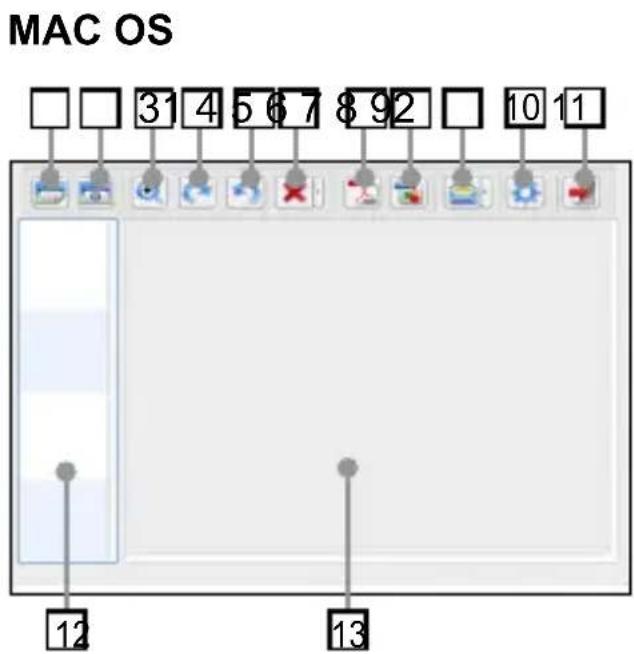
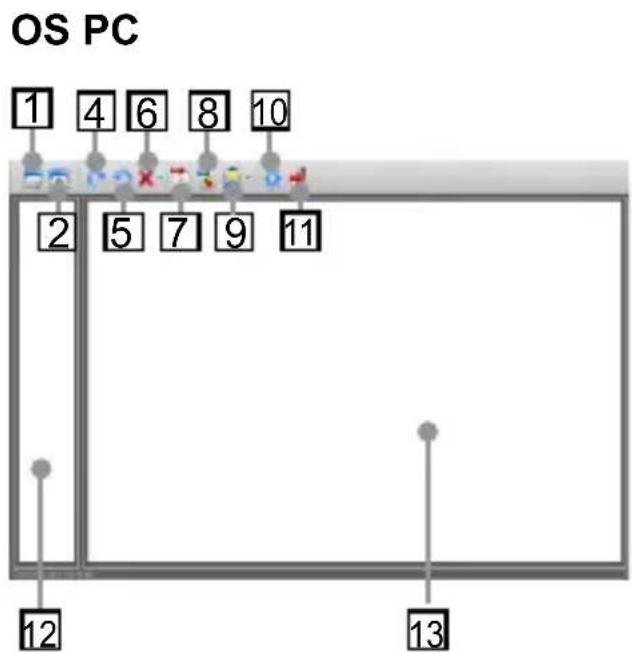
1 Scanner
2 Calibrage et nettoyage
3+Zoom avant / arriere
Rotation à droite de 90^
Rotation à gauche de 90^
Supprimer
7 Exporter toutes les images dans PDF
Exporter toutes les images dansTIFFmulti-pages
9 Attacher le fichier image ou PDF à un e-mail
10 Réglage du scanneur
11 Quitter
Zone du mode Miniatures
Zone de numérisation
-
Configurez le (Scan Setting) (Réglage du scanneur) comme décrit à la page 12.
-
Appuyez sur (Scan) (Numériser) dans le panneau ScanExpress S40 Plus pourCOMMencer à numériser.
-
Appuyez sur ou (Rotate) (Tourner) sur le panneau si vous souhaitez faire pivoter l'image.
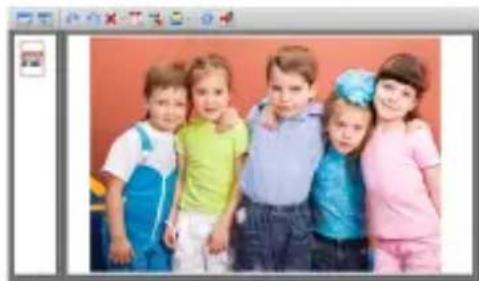
Remarque : Vous pouvez repeter les étapes 3 ~ 4 pour numériser plusieurs pages à enregistrer dans le même fichier.
-
Appuyez sur (PDF) ou (TIFF) pour exporter la ou les 'images dans un fichier PDF ou TIFF.
-
Appuyez sur (Zoom) pour zoomer avant ou arrêtre les images numérisées. (MAC uniquement)
Remarque : Pour quitter le panneau de numérisation, appuyez sur (Exit) (Quitter) sur le panneau.
Attacher les images numérisées à un e-mail
Appuyez sur (attach the email) (joindre à l'e-mail) pour attacher l'image en tant qu'image TIF, JPEG ou BMP ou au format PDF pour l'envoyer par e-mail.
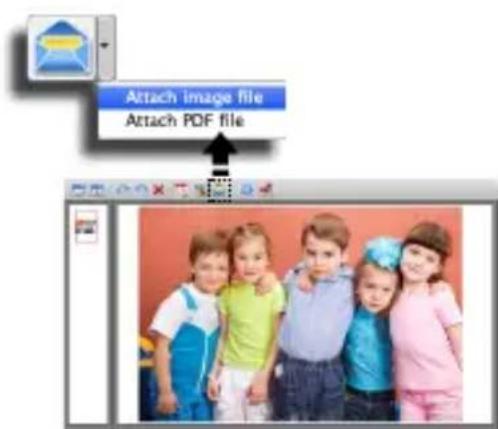
Remarque : Choisissez le logiciel de messagerie préféREDans le Scan Setting (Réglage du scannerur) si vous PC comprend plusieurs logiciels d'e-mail.
Réglage du scanneur
- Cliquez sur l'icone "Scan setting" (Réglage du scanneur) de la barre d'outils. Une fenêtre de configuration apparait alors à l'écran.
MAC OS OS PC
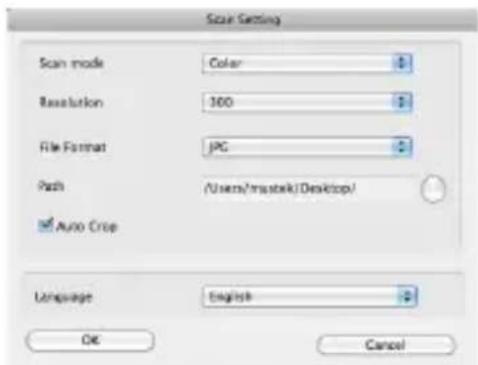
- Sélectionnez les préférences de réglage de Scan Mode (Mode de numérisation), Resolution (Résolution), File Format (Format de fichier), Path (Chemin), AutoCrop (Rognage auto) et Language (Langue) et cliquez sur "OK".
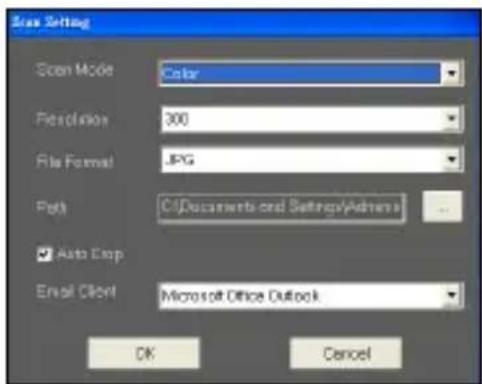
- Sélectionnez les préférences de réglage de Scan Mode (Mode de numérisation), Resolution (Résolution), File Format (Format de fichier), Path (Chemin), AutoCrop (Rognage auto) et Email Client (Client e-mail) et cliquez sur "OK".
Remarque 1: Spécifiez un réseau dans le Path (Chemin) pour la numérisation directe.
Remarque 2 : Sélectionnez " AutoCrop (Rognage auto)" pour couper automatiquement un fond non souhait de l'imaginérisée.
Scannage avec le logiciel TWAIN
Pilote TWAIN
- L'interface utiliser TWAIN est une option de scannage dont est équipé votre scanneur. TWAIN est un standard industriel qui permet un scannage direct. Vous pouvez y acceder facilement depuis le historiel de scannage fourni, ou depuis une application qui prend en charge le standard TWAIN, comme Microsoft Paint et Adobe PhotoShop pour PC. Avant de suivre les étapes ci-dessous, assurez-vous d'avoir installé et configuré le historiel de scannage fourni. Pour plus de détails, veuillez consuluter l'Aide TWAIN dans le CD du historiel fourni.
Numérisation à l'aide de TWAIN
- Lancez l'application compatible TWAIN (par exemple, Media Impression, ou Photoshop).
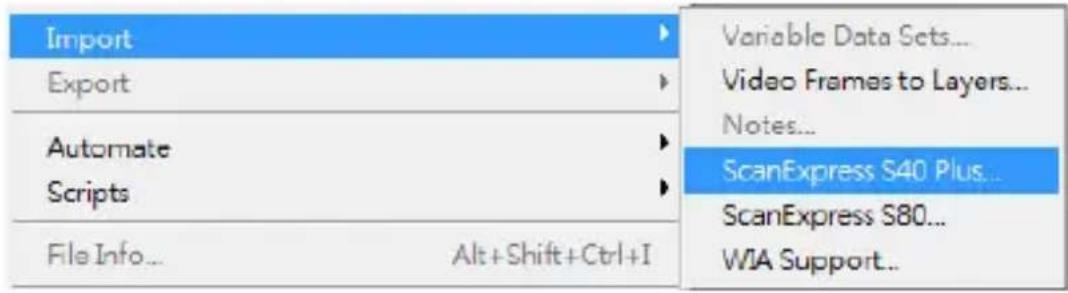
- Cliquez sur File (Fichier) Import (Importer) Sélectionnez ScanExpress S40 Plus pour démarrer le pilote TWAIN du scanner. Le panneau TWAIN apparaît sur l'écran.
- Cliquez sur (Scan) (Numériser) ou pointez sur le bouton (Scan) (Numériser) pour lancer les procédures de numérisation. Une fois la numérisation terminée, le document numérique est affché dans l'application compatible TWAIN.
Principaux réglages TWAIN
Cliquez sur l'onglet Main (Principal) pour régler le mode de numérisation, la taille, la résolution et la sortie.
MAC OS OS PC
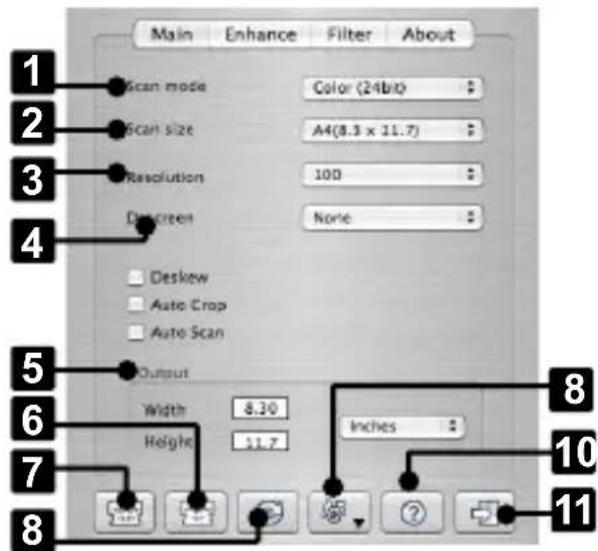
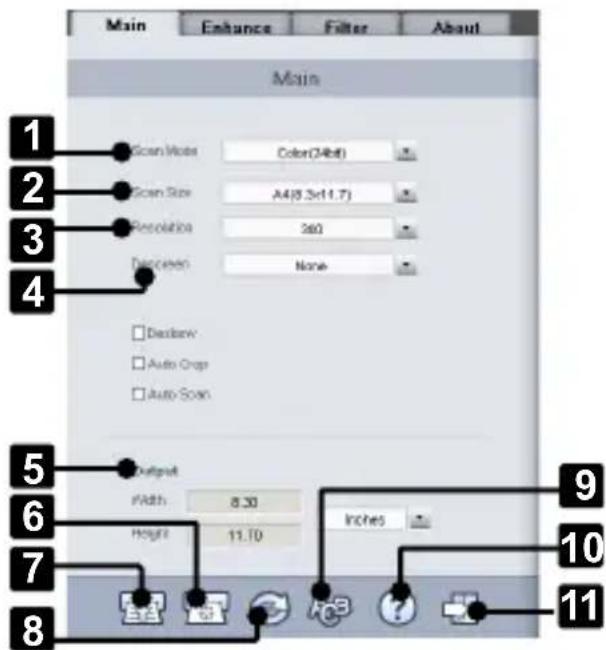
1 Scan Mode (Mode de numérisation)
2 Scan Size (Taille de numérisation)
3 Resolution (Résolution)
4 Descreen (Moiré)
5 Output (Sortie)
6 Calibrate and Clean (Calibrer/ Nettoyer)
7 Scan (Numériser)
Reset (Réinitialiser)
9 Change TWAIN window language (Changer la langue de la fenetre TWAIN)
Réglage d'amélioration
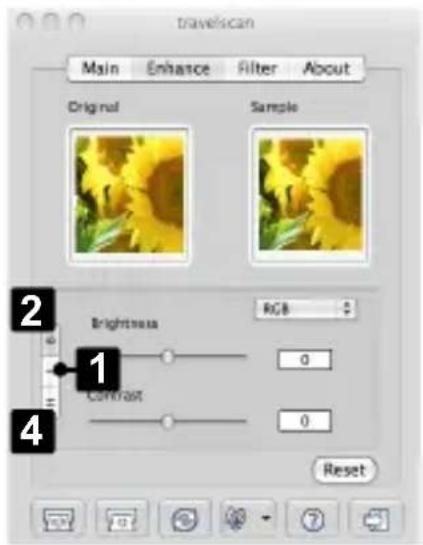
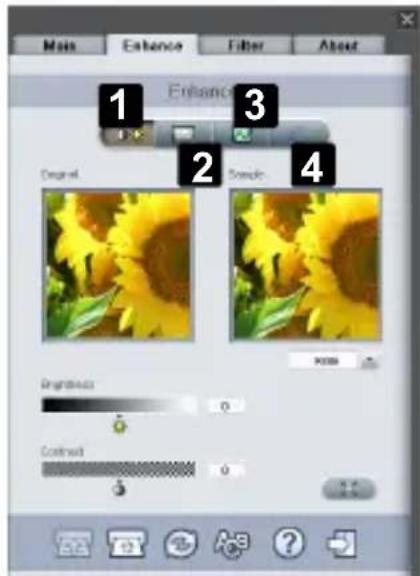
Cliquez sur l'onglet Enhance (Améliorer) pour définir l'effet de numérisation souhaité, tel que la luminosité / le contraste, la courbe et la teinte / la saturation.
MAC OS
OS PC
Level Control (Contrôle du niveau)
2 Brightness/ Contrast Control (Contrôle de la luminosité / du contraste)
3 Curve Control (Contrôle de la courbe)
4 Hue/ Saturation Control (Contrôle de la teinte / de la saturation)
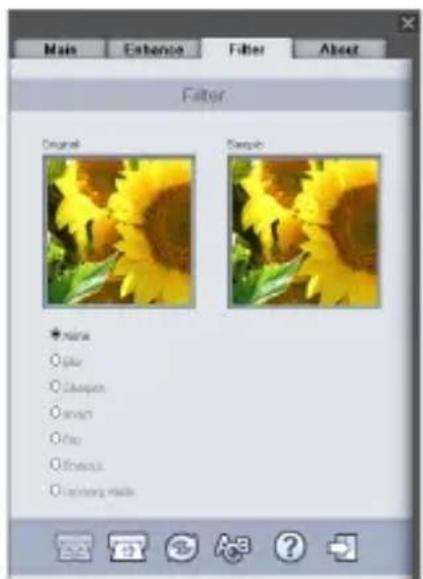
Réglage de filters
Cliquez sur l'onglet Filtrer (Filtre) pour modifier les effets individuels de l'image numérique en appliquant divers filtrres à l'image, avant la numérisation.
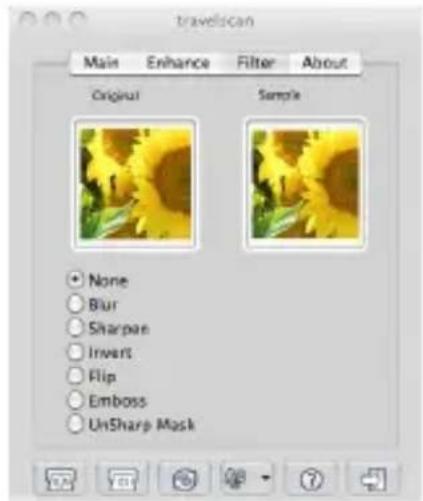
MAC OS OS PC
Utilisation de TWAIN dans Photoshop CS5 et CS4
- Si vous étés un utilisateur de MAC OS avec Photoshop CS5 ou CS4 :
- Téléchargez les plugins optionnels Photoshop CS5 (pour CS5) ou les plugins optionnels Adobe Photoshop CS4 et le ReadMe anglais, espagnol et français (CS4) depuis le site Web d'Adobe ci-dessous : CS5 : http://www.adobe.com/support/downloads/detail. jsp?ftplD=4687
CS4 : http://www.adobe.com/support/downloads/detail. jsp?ftplD=4047 - Extrayez le fichier télécharge et trouvez le fichier "TWAIN-plugin".
- Quittez Photoshop, et place "TWAIN-plugin" dans le repertoire des plugins CS5/CS4: Applications\Adobe Photoshop CS5(CS4)\PlugIns\Import-Export\
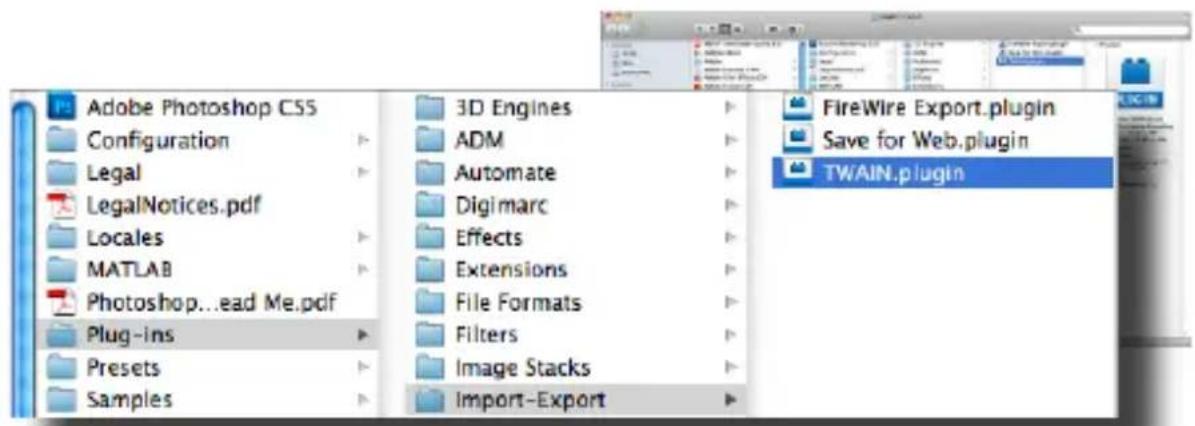
-
Redémarrez Photoshop pour activer le plugin.
-
Si vous étés un utilisateur de l'OS Windows avec Photoshop CS5, vous doivent installer manuellement le plugin TWAIN en suivant les étapes ci-dessous :
-
Telechargez les plugins optionnels Photoshop CS5 depuis le site d'Adobe ci-dessous: http://www.adobe.com/support/downloads/detail.jsp?ftpID=4688
- Extrayez le fichier télécharge et trouvez le fichier "Twain_32.8BA" dans le dossier Win32 ou Win64 en fonction de votre système d'exploitation (32-bits ou 64-bits).
Remarque 1 : Vous pouze ne pas voir l'extension de nom de fichier .8BA.
Remarque 2 : Pour vérifier si votre système est 32-bits ou 64-bits, cliquez sur le bouton Démarrer, puis faites un clic droit sur Poste de travail. Dans la liste déroulante, sélectionnez Propriétés.
-
Activez le plugin TWAIN :
-
Pour les éditions 32-bits de Windows - Quittez Photoshop, et placez "Twain_32.8BA" (32-bits) dans le repertoire plugins de CS5 : C:\Program Files\Adobe\Adobe Photoshop CS5\Plug-Ins\Import-Export\
- Pour les éditions 64 bits de Windows - Quittez Photoshop, et le lieu "Twain_32.8BA" (64-bit)s dans la le repertoire plugins de CS5 : C:\Program Files (x86)\Adobe\Adobe Photoshop CS5\Plug-Ins\Import-Export\
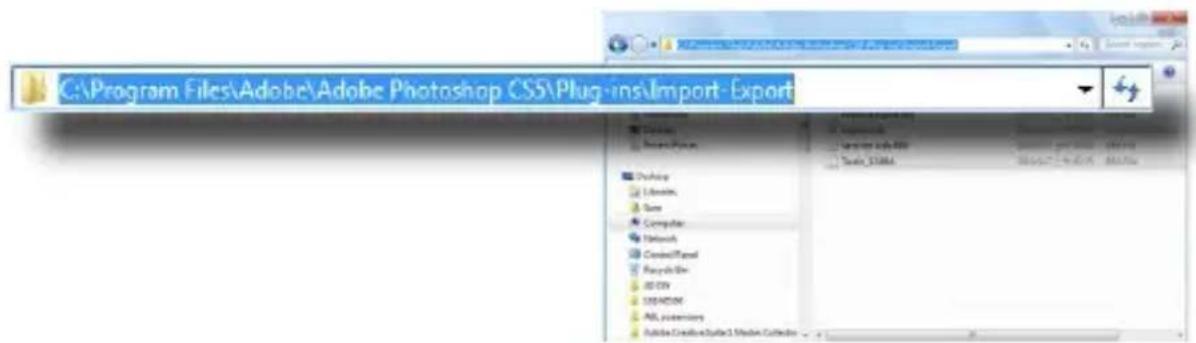
- Redémarrez Photoshop pour activer le plugin.
Numérisation de carte de visite
Insérez une carte de visite
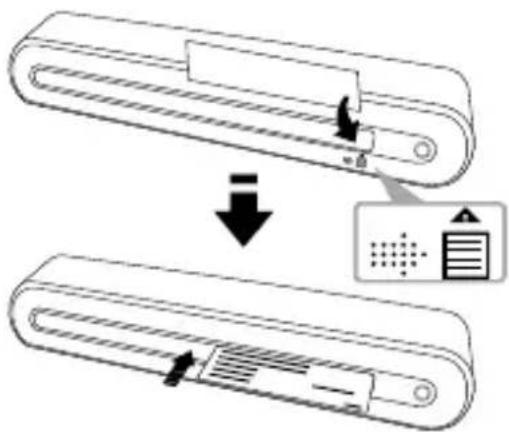
Pour éviter que la carte de visite se déplace lors de la numérisation, placez la carte de visite sur le côté droit de la fente d'alimentation en papier, puis poussez doucement vers l'avant jusqu'à la carte de visite soit happée par la fente d'alimentation.
Numérisation de la carte de visite
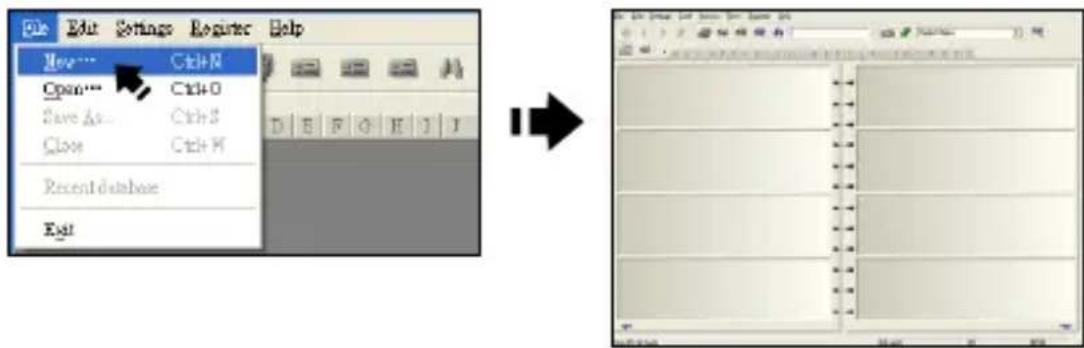
- Cliquez sur Start (Démarrer) > All programs (Tous les programmes) > I.R.I.S. Applications > Cardiris > Cardiris.
- Cliquez sur File (Fichier) > New (Nouvelle) pour creer une nouvelle fiche.
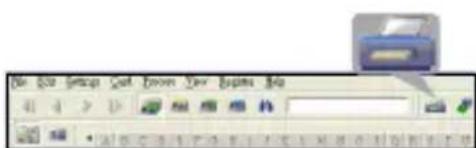
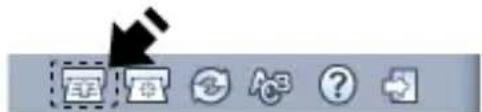
- Cliquez sur le bouton (Scan Cards) (Numériser des cartes) pour afficher la fenêtre de dialogue de réglage de la numérisation.
Remarque: Cliquez sur le bouton Calibrate (Calibrage) pour démarrer la procédure de calibrage si c'est la première fois que vous utilisez le scanneur.
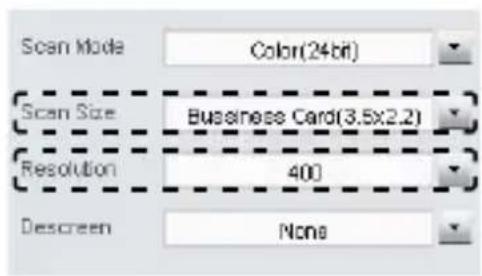
- Réglez la Scan Size (Taille de numérisation) sur Business Card (Carte de visite) (3,5x2,2), et la Resolution (Résolution) sur 400 au moins.
- Sélectionnez le Scan Mode (Mode de numérisation) préfééré, puis cliquez sur le bouton Scan (Numérique) pour commencer la procédure de numérique.
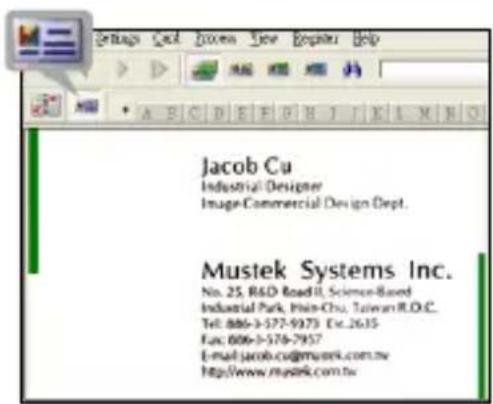
- Cliquez sur le bouton (Card view) (Vue carte) sur la barre d'outils supérieure.

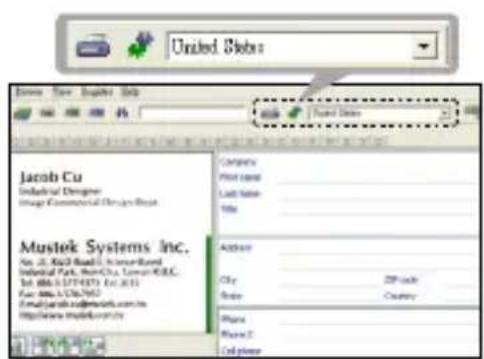
- Cliquez sur le bouton (Recognize cards) (Reconnaitre des cartes) pour demarrer la reconnaissance de caractères. Assurez-vous que le pays correct est selectionné dans le champ dechioix du pays, pour correspondre à la langue de votre carte de visite.
Édition
- Choisissez et cliquez sur une fonction ci-dessous pour régler l'aperçu de la carte numérique.
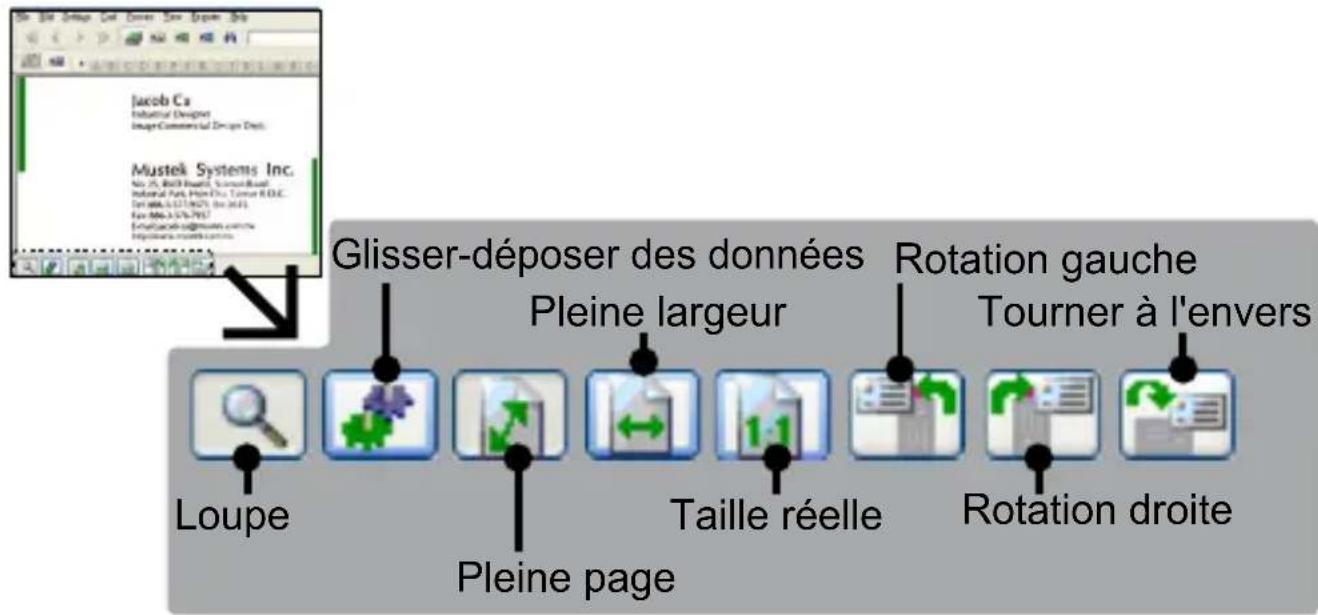
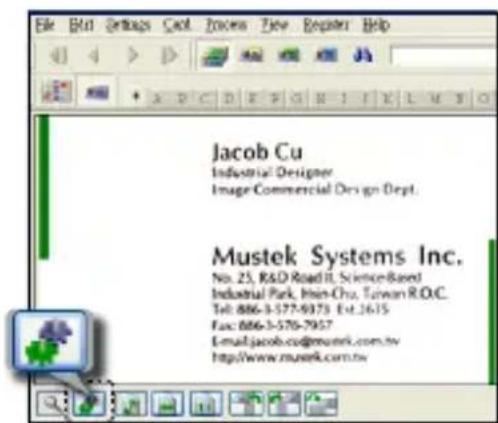
- Cliquez sur le bouton (Drag-and-drop data) (Glisser-deposer des données).
- Choisissez la zone que vous pouze éoperator et reconnaître à l'aide de la souris.
- Glissez et déposez le carré sélectionné dans le champ cible.
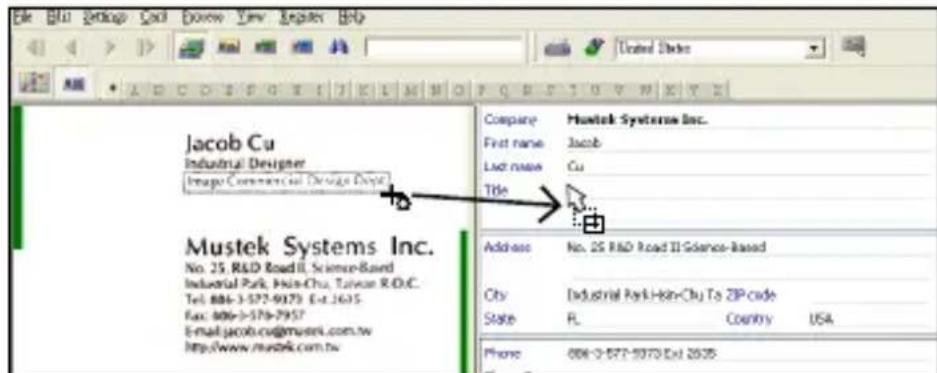
Remarque : Les opérations de glisser et déposer fonctionnement uniquement dans Card view (Vue carte) ( © )
Exporter et synchroniser
Pour exporter et synchroniser les données avec d'autres logiciels, veuillez basculer vers (Album view) (Vue album).
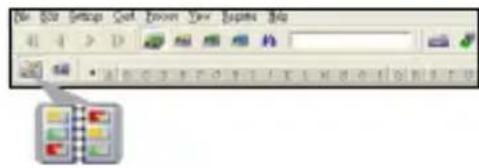
-
Cliquez sur File (Fichier) > Import, Export and Synchronize... (Importer, Exporter et synchroniser...) > onglet Synchronize (Synchroniser).
-
Cliquez sur l'onglet Export (Exporter).
-
Choisissez le format préfééré vers lequel vous VOULEZ exporter la carte de visite, puis cliquez sur Export (Exporter). Les formats pris en charge incluent les suivants: .jpg, .tif, E-mail, FrontRange GoldMine, HTML(.html), IBM Lotus Notes, Innomatix InfoContacts II, Outlook, Outlook Express, Palm Desktop, Text (.csv), vCard(.vcf) et XML(xml).
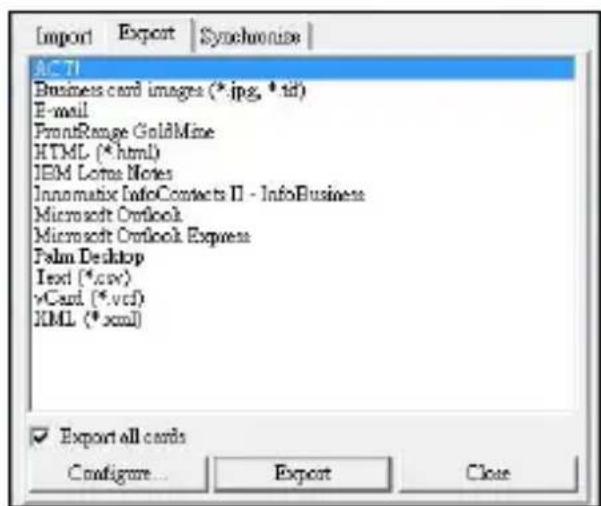
-
Sinon, repêtez les étapes 1-2 pour désir Synchronize (Synchroniser).
-
Choisissez le logiciel préfééré avec lequel vous poulez exporter la carte de visite numérique, puis cliquez sur Synchronize (Synchroniser). Les logériels pris en charge incluent les suivants : ACT!, FrontRange GoldMine, IBM Lotus Notes, Outlook, Outlook Express, Palm Desktop et Pocket PC.
Pour plus de fonctions BCR, veuillez vous reférer à l'aide de Cardiris située dans Help (Aide) > Help Topics (Sujet de l'aide).
Numériser avec ABBYY Findreader
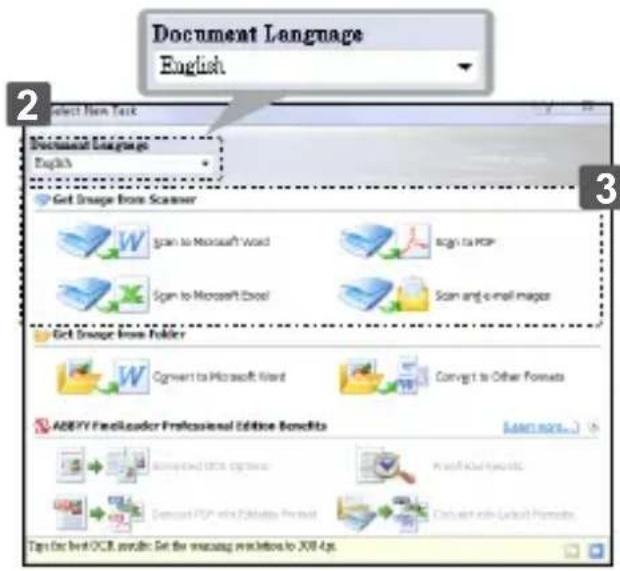
- Cliquez sur Start (Démarrer) > All programs (Tous les programmes) > ABBYY FineReader 9.0 Sprint > ABBYY FineReader 9.0 Sprint. La fenêtre Select New Task (Choisissez une nouvelle tâche) apparait sur l'écran
- Choisissez la langue pour le document à numériser.
- Choisissez le format de fichier souhaité, et le menu de numérisation apparait sur l'écran.
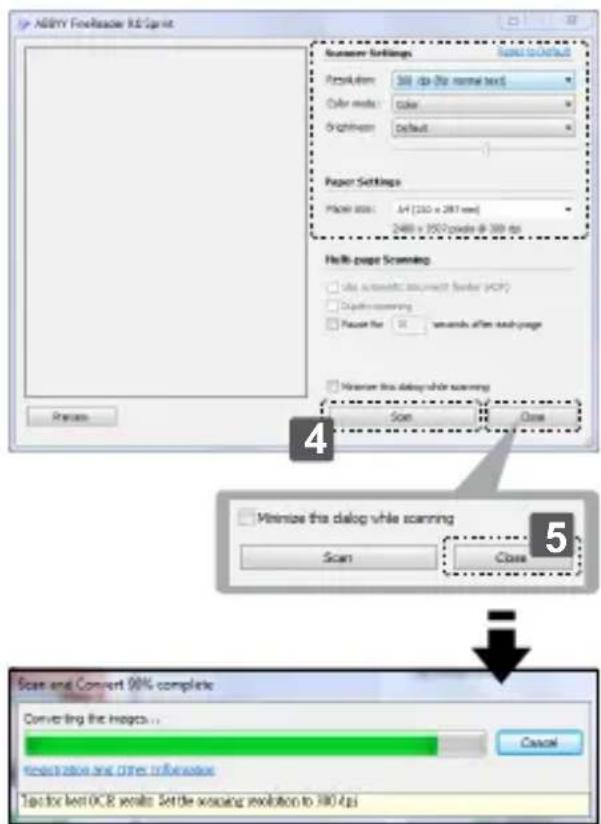
- Choisissez vos préférences de Resolution (Résolution) (au moins 300dpi), Color mode (Mode de couleur), Brightness (Luminosite) et Paper size (Taille papier), puis cliquez sur le bouton Scan (Numériser).
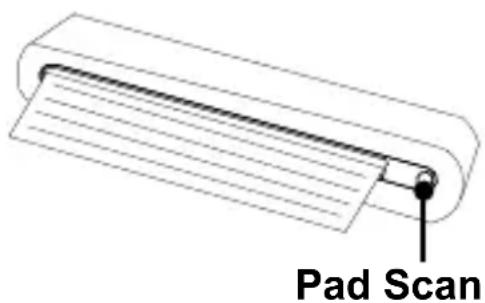
Remarque: Ne touche pas le pad Scan (Numériser) sur le scanneur, sinon le Direct Scan avec l'accès par une seule touche va se lancer et numériser automatiquement.
- Une fois que le document a traversé le scanneur, cliquez sur le bouton Close (Fermer) pourtraiter.
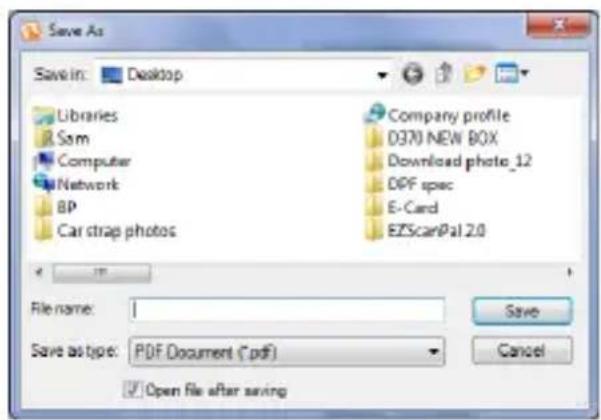
Remarque: La fenêtre de dialogue Save As (Enregistrresous) apparait sur l'écran si vousCHOisissez de convertir le fichier au format PDF.
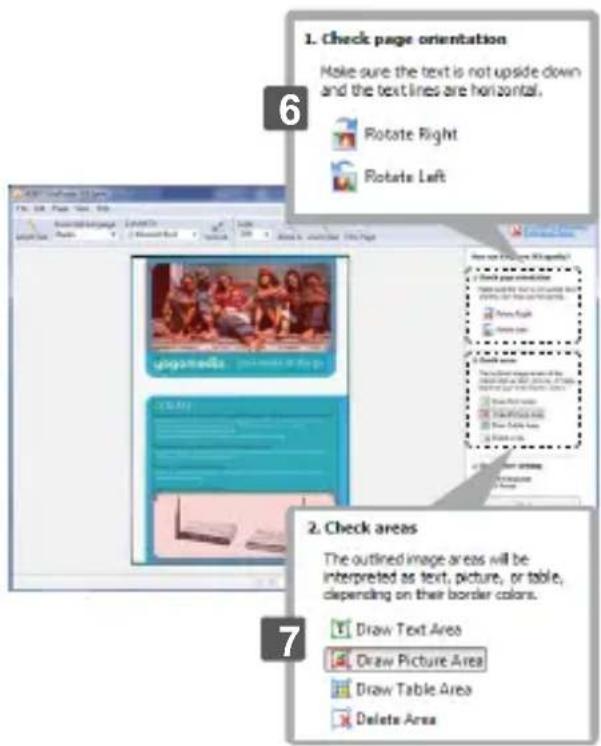
- Cliquez sur ou sur dans la fenetre de croite pour faire pivoter le document dans le cas où il n'est pas dans le bon sens.
- Dessinez le contour pour redéfinir le texte, l'image ou le tableau à l'aide des outils (Draw Text Area) (Dessiner une zone de texte), (Draw Picture Area) (Dessiner une zone d'image), (Draw Table Area) (Dessiner une zone de tableau) si la qualité de la ROC est faible.
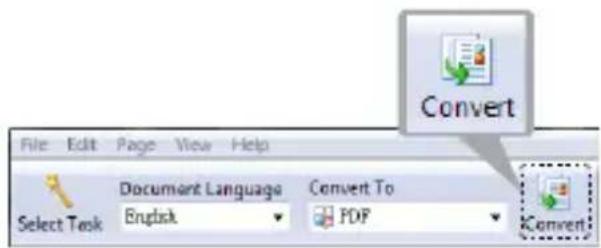
- Une fois que le texte, l'image ou le tableau a eté redéfini, appuyez sur (Convert) (Convertir).
- Le logiciel correspondant s'ouvre alors une fois le processus de conversion terminé.
- Pour plus de détails sur les opérations, reférez-vous à l'Aide de ABBYY FineReader Sprint dans le logiciel.
Calibrage et nettoyage du scanner
- Pour obtenir une qualité d'image élevée et de bons résultats de reconnaissance, nettoyez et calibrez le scanner avant la numérisation de documents de temps à autre.
Assurez-vous que le bâttonnet de nettoyage et que les papiers de calibrage sont propres, sans poussière avant de les utiliser.
Utilisation du papier de calibrage et de nettoyage
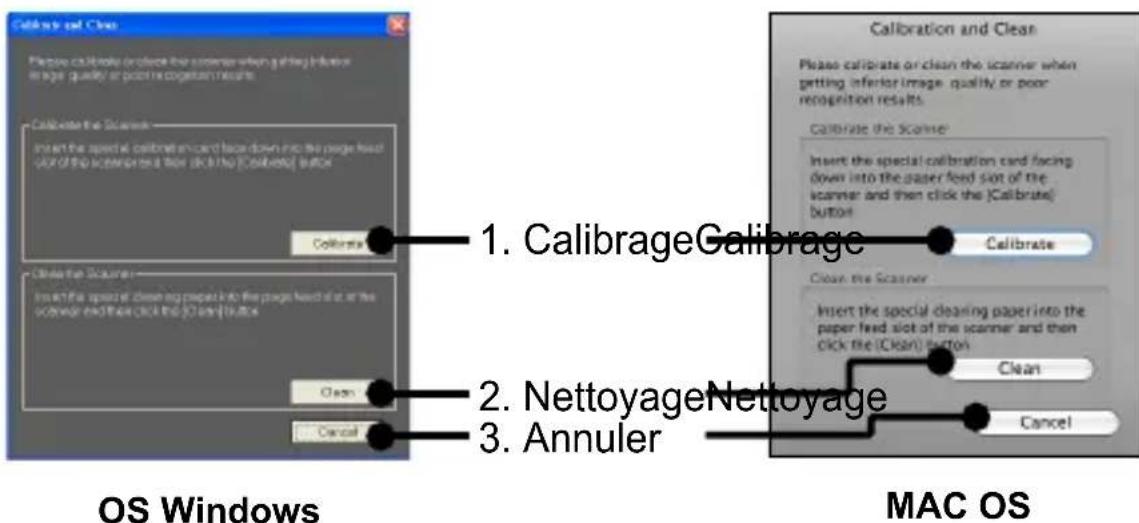
- Cliquez sur (Calibrate and Clean) (Calibrage et nettoyage) sur le panneau ScanExpress Plus, une fenêtre Calibrate and Clean (Calibrage et nettoyage) apparait sur l'écran.
- Insérer le papier de calibrage et de nettoyage dans la fente avec le côte blanc vers le haut, puis cliquez respectivement sur Calibrate (Calibrage) et Clean (Nettoyage) respectivement.
- Le document passe par le rouleau d'alimentation pour terminer la tâche.
Utilisation du bâtonnet de nettoyage
ATTENTION: Ne pas insérer le batronnet de nettoyage dans la fente sur le côte avant du scanner.
- Insérer l'extrémité mince duBATonnet de nettoyage dans la fente à l'arrière du scanner.
- Déplacer le batonnet de nettoyage d'un côté à l'autre, légèrement, à plusieurs reprises, pour nettoyer le capteur du scanneur.
Attention : Pour protégger les composants à l'intérieur du scanneur, ne pas trop déplacer le bâtonnet de nettoyage du capteur.
3. Retirer doucement le batonnet de nettoyage de la fente et le préserver pour une utilisation ultérieure.
Guide de dépannage
Assurez-vous que le cable USB est bien relié au scanneur et à l'ordinateur.
- Calibrez et nettoyez le scanner si le résultat de la numérisation n'est pas de bonne qualité.
Specification
| Type de scanner Aliment entation feuille couleur CIS | |
| Résolution Optique : 600 dpi (H) x 600 dpi (V) | |
| Zone de numérisation Max. 216 x 355 mm (grand format) | |
| Source lumineuse DEL | |
| Interface USB 2.0 | |
| Mode de numérisation mode Couleur, mode Gris, Dessin au trait | |
| Vitesse de numérisation 2,7ppm @ A4 300 dpi N&B et couleur | |
| Système d'exploitation pris en charge 4ppm @ A4 200 dpi N&B et couleur | |
| Système d'exploitation pris en charge Windows XP / Vista / 7 | |
| Formats pris en charge.JPG, BMP(Windows), PNG(MAC), TIFF, PDF | |
| Scan via email (MAC OS) | |
| Configuration requise | MAC Ordinateur Mac OS avec processeur Power PC ou Intel / Mac OSX 10.4 ou plus / 512 Mo RAM / 256 Mo d'espace disque disponible / Lecteur de CD-ROM / Au moins 2 ports USB disponibles |
| PC Pentium III 300 ou processeur équivalent / 256 Mo (512Mo pour Vista) RAM / 850 Mo d'espace disque disponible / Lecteur DVD-ROM / Au moins 2 ports USB disponibles | |
| Consommation électrique | |
| Dimensions 293mm x 63,7mm x 39mm | |
| Poids 420g | |
Ce symbole qui apparaît sur le produit ou dans les instructions signifie que vous appareil électrique ou électronique, lorsqu'il ne fonctionne plus, doit être jeté séparément de vos déchets menagers. En Europe, il existe différents systèmes de collecte pour le recyclage. Pour de plus amples informations, contactez l'autorité locale ou le revendeur auprès duquel vous avez acheté le produit.