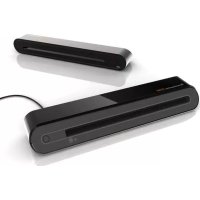
ScanExpress S40 Plus - Scanner MUSTEK - Manual de utilização gratuito
Encontre gratuitamente o manual do aparelho ScanExpress S40 Plus MUSTEK em formato PDF.



| Tipo de produto | Scanner portátil de alimentação de folhas |
| Dimensões (C x L x A) | 293 mm x 63,7 mm x 39 mm |
| Peso | 420 g |
| Alimentação | Através da porta USB (alimentado por barramento) |
| Resolução óptica | 600 dpi (H) x 600 dpi (V) |
| Interface | USB 2.0 |
| Velocidade de digitalização | 2,7 ppm @ A4 300 dpi (PB e cor) |
| Área máxima de digitalização | 216 x 355 mm (formato grande) |
| Fonte de luz | LED |
| Modos de digitalização | Cor, Cinza, Desenho linear |
| Formatos de saída | JPG, BMP (Windows), PNG (Mac), TIFF, PDF |
| Sistemas operacionais suportados | Windows XP / Vista / 7, Mac OS X 10.4+ |
| Softwares incluídos | ScanExpress Plus, Cardiris, ABBYY FineReader, ArcSoft Media Impression (PC) |
| Funções principais | Digitalização direta por tecla, digitalização via TWAIN, OCR, digitalização de cartões de visita |
| Manutenção e limpeza | Uso do papel de calibragem e limpeza; bastão de limpeza para o sensor |
| Segurança | Evitar água, umidade, poeira, choques e temperaturas extremas; não abrir o gabinete |
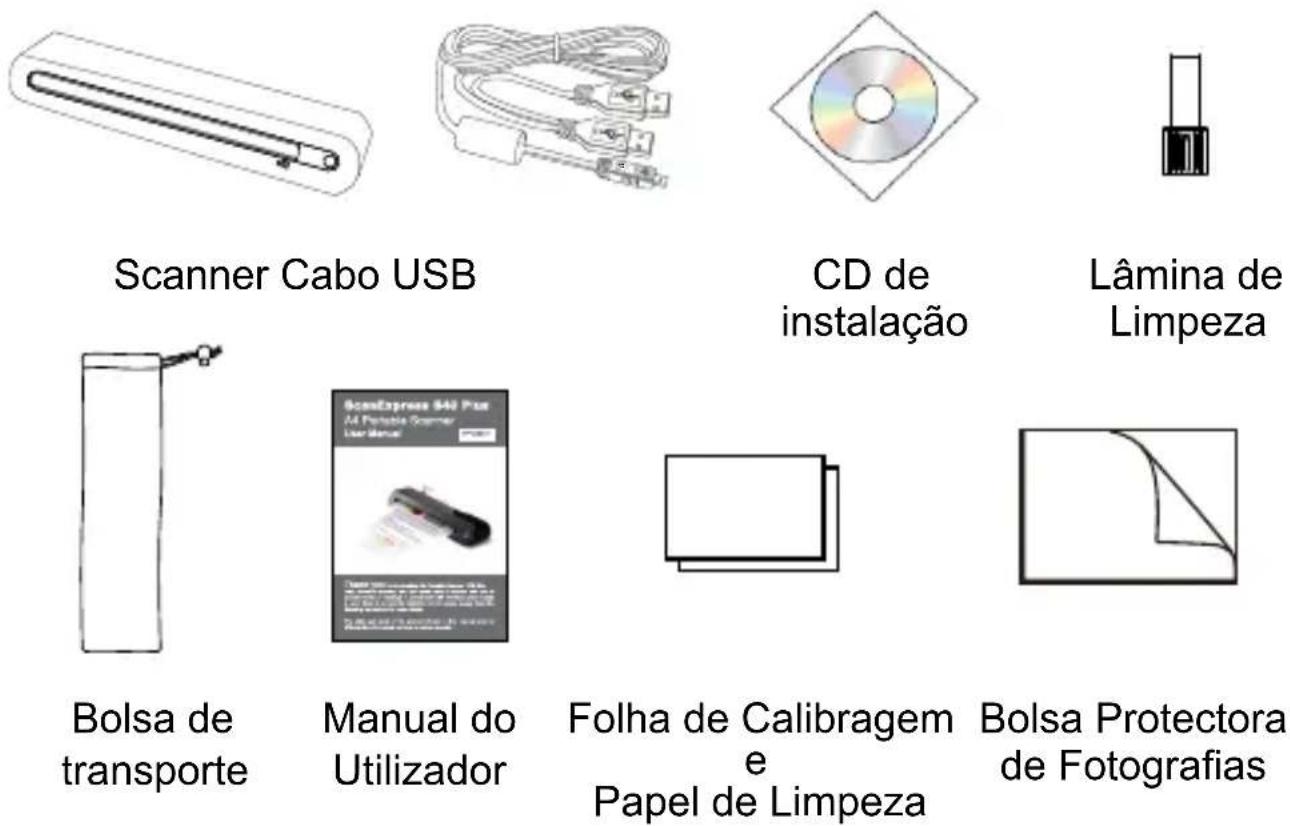
| Acessórios incluídos | Cabo USB, CD de instalação, bolsa de transporte, capa de proteção para fotos, bastão de limpeza, página de calibragem |
| Configuração mínima PC | Pentium III 300 MHz, 256 MB RAM (512 MB para Vista), 850 MB disco, porta USB |
| Configuração mínima Mac | PowerPC ou Intel, 512 MB RAM, 256 MB disco, porta USB |
Perguntas frequentes - ScanExpress S40 Plus MUSTEK
Perguntas dos utilizadores sobre ScanExpress S40 Plus MUSTEK
0 pergunta sobre este aparelho. Responda às que conhece ou faça a sua.
Faça uma nova pergunta sobre este aparelho
Baixe as instruções para o seu Scanner em formato PDF gratuitamente! Encontre o seu manual ScanExpress S40 Plus - MUSTEK e retome o controlo do seu dispositivo eletrónico. Nesta página estão publicados todos os documentos necessários para a utilização do seu dispositivo. ScanExpress S40 Plus da marca MUSTEK.
MANUAL DE UTILIZADOR ScanExpress S40 Plus MUSTEK
Obrigado por adquirir este Scanner Portátil. Com este scanner portátil ideal, pode transporte-lo fácilmente para as suas reunções ou eventos especialis. A alimentação é fornecida por uma pratica interface USB, não havendo necessidade de utilizesbaterias ou uma fonte de alimentação CA. Leia as instruções seguições para uma informação detalhada.
O estilo e componentes do produit exibidos neste guia podem ser differentes da unidade real devido à existência de varíos dos modelos.
Índice
2
Informações de seguranca 3
Conhecer o produto 4
- Conteudo da embalagem 4
- Componentes do scanner. 4
Instalar o Software 5
-Instalar o Controlador do Scanner 5
-Instalar Outro Software 7
Instalaro Hardware 8
Operacao de Digitalização 9
- Inserir o Documento 9
- Digitalização Directa 9
- Digitalizar uso o pailnel do ScanExpress Plus 10
Digitalização com o Software TWAIN 13
- Acerca do Controlador TWAIN 13
- Digitalizar uso a norma TWAIN. 13
-Definições principalis TWAIN 14 - Configuração de Melhoria. 15
- Configuração de Fildros. 15
- Usar TWAIN no Photoshop CS5 e CS4. 16
Digitalização de cartões de visita 18
-Insira um Cartao de visita 18
- Digitalizar o Cartão de visita 18
-Editor 20
- Exportar e Sincronizar 21
Digitalizar com o ABBYY FineReader 22
Calibrare Limpar o Scanner 24
- Usar os Papés de Calibragem e de Limpeza 24
Resolucao de problemas 25
Especificações 26
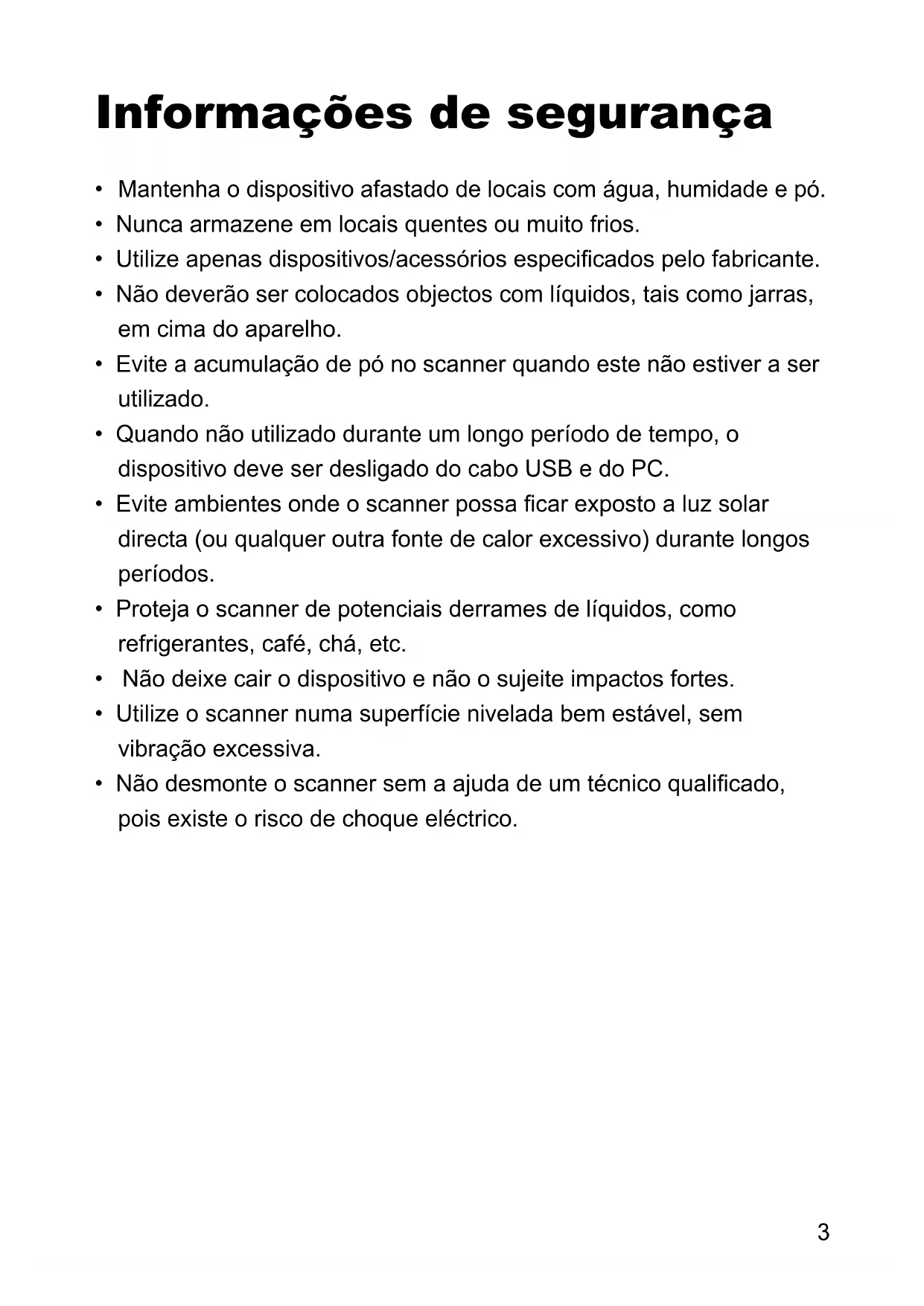
Informações de seguranca
- Mantenha o disposativo afastado de locals com água, humididade e po.
- Nunca armazene em locais quentes ou muito frios.
- Utilize開放os/ajornos para fabricante.
- Não deverão ser colocados objectos com liquidos, tais como jarras, em cima do aparecido.
- Evite a Accumulacao de pó no scanner quando this não estiver a serutilizzato.
- quando não utilizesdo durante um longo periodo de tempo, o dispositivo deve ser desligado do cabo USB e do PC.
- Evite ambientes onde o scanner possa ficar exposto a luz solar directa (ou qualquer另外一个fonte de calor excessivo) durante longos periodos.
- Proteja o scanner de potencias derrames de liquidos, como refrigerantes, café, cha, etc.
- Não deixe cair o dispositalo e não o sujeite impactos fortes.
- Utilize o scanner numa superficie nivelada bem estavel, sem vibração excessiva.
- Não desmonte o scanner sem a ajuda de um专业技术补水ico, quando está o risco de fazer algo para alegar o peso.
Conhecer o produto
Conteudo da embalagem
Componentes do scanner
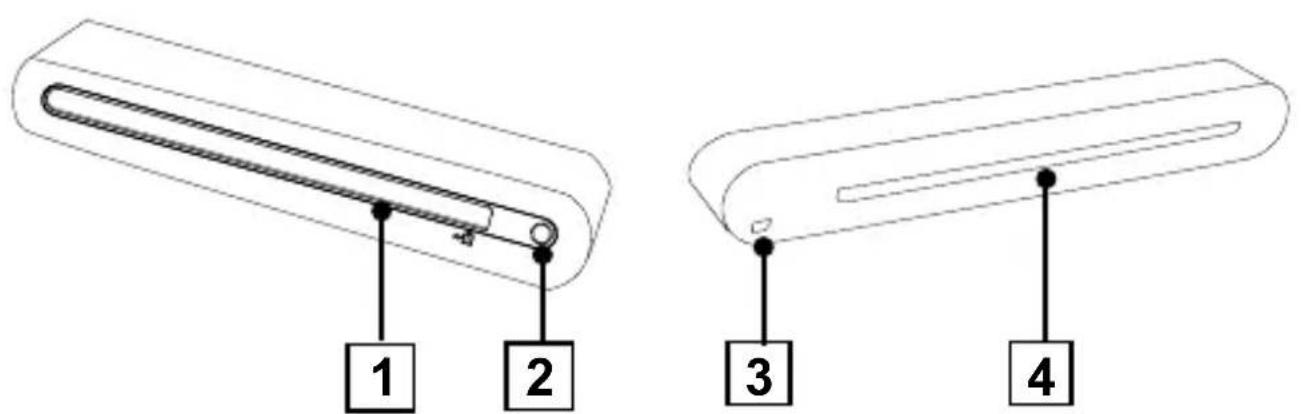
Vista frontal
- Ranhura de alimentação de papel 3. Porta USB
- Indicador LED de energia/Botão 4. Ranhura de saída de papel de digitalização opad
Instalar o Software
ATENÇA:
Instale o software por completeness antes de conectar o scanner. Não connecte o cabo USB ao scanner ou ao PC esta fase.
Instalar o Controlador do Scanner
Introduza o CD de instalacao do software na unidade de CD- ou DVD-ROM. O CD sera executado automaticamente e aparecerá um menu no ecra. O Controlador do ScanExpress S40 Plus é um software de instalacao obligatória para poder digitalizar. Pode optar pela instalacao de outras software, conforme as suas preferências.
Nota: Se a Execuição automática não funciona, clique em AUTORUN. exe (SO de PC), ou clique no icone do ambiente de trabalho de um MAC (SO de MAC).
Controlador para MAC
- Clique两大ças sobre Controlador do ScanExpress S40 Plus e o assistente de instalacao sera aparecido no ecra.
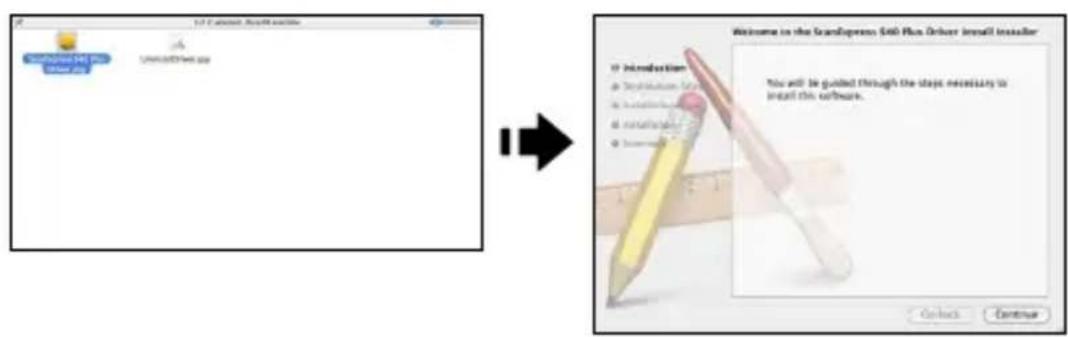
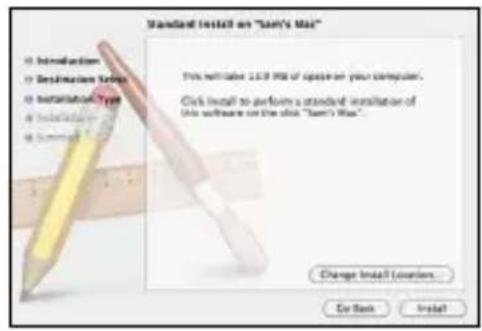
- Ao s esecao do destino, clique no botao "Install" (Instalar) para continuar o processo de instalação.
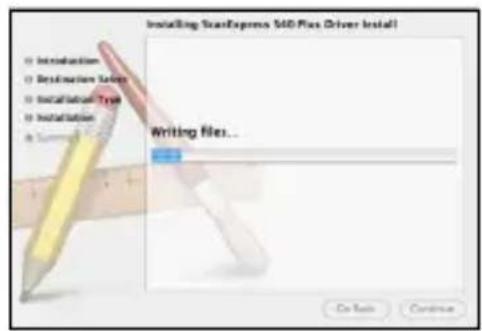
- Aguarde um pouco, o processo de instalação demorará algoUM tempo.
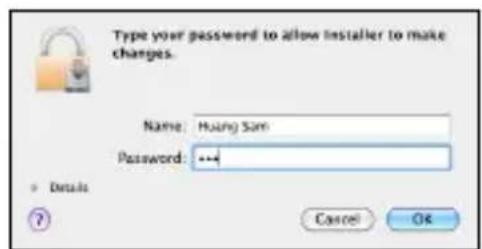
Nota: Sera exhibida uma janela de Notificationao no ecr, caso tenha configurado umaPALavra-passe no seu computador. Introduza a PALavra-passe e clique em "OK" para Continuing o processo de instalaçao. Para mais definições da PALavra-passe, consulte o manual do seu Mac.
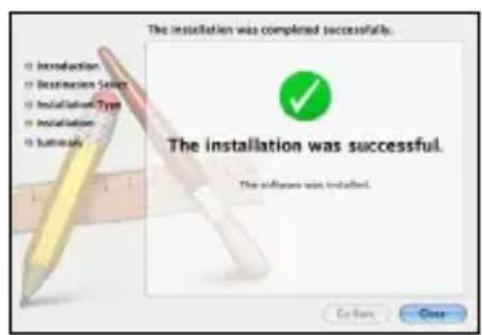
- Clique em "Close" (Fechar) quando o processo de instalação estiver conclusão.
- O scanner ja pode ser'utilizzato.
Controlador para PC
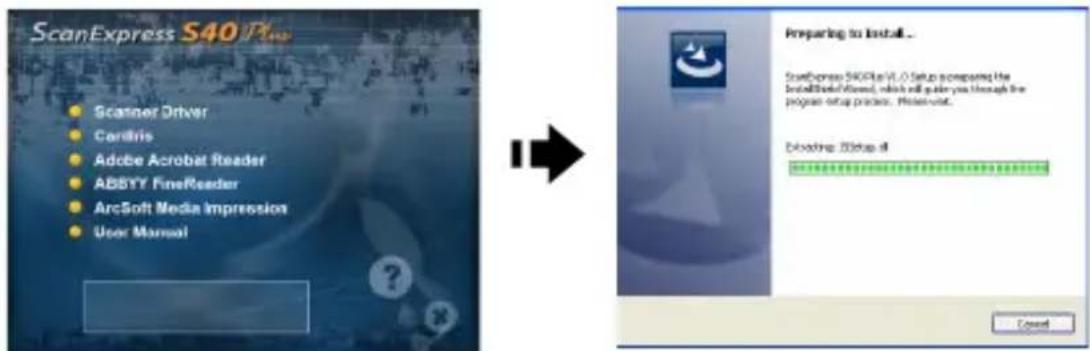
- Clique sobre Scanner Driver (Controlador do Scanner).
-
Aguarde algunos momentos uma vez que o processo de instalação pode demorar um pouco.
-
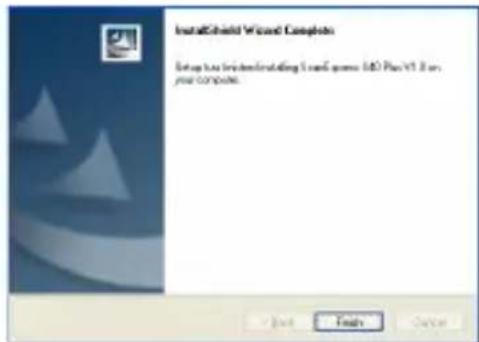
Clique em "Finish" (Concluir) quando o processo de instalacao estiver concluso.
-
O scanner ja pode ser utilizado.
Instalar Outro Software
Cardlris: Instale este programa para executar uma operatione de OCR (Reconhecimento Optico de Caracteres) para cartoes de visita e exporte todos os dados, incluindo imagens do cartao para e-mail, FrontRange Goldmine, HTML(.html), IBM Lotus Notes, Innomatix InfoContacts II, Outlook, Outlook Express, Palm Desktop, Text (.csv), vCard(.vcf), ACT! e XML(*xml).
Adobe Acrobat Reader (PC): Instale este programa para ler ficheiros PDF.
ABBYY FineReader: Instale este programa para realizar operações de OCR (Reconhecimento optic do charactres). Este programa permite digitalizar texto e converter-lo num documento de texto. Após a digitalização, o seu Sistema iniciaçá automaticamente o programa predefinido de processamento de texto e exibirá o documento digitalizzato em FORMAT DOC.
Arcsoft Media Impression (PC): Este programa pode ajudá-lo a gerir as suas pastas e a processorotos. Permite organizar, visualizar, editor, partilhar e proteger os seuis ficheiros de imagem, música e videoo.
Instalar o Hardware
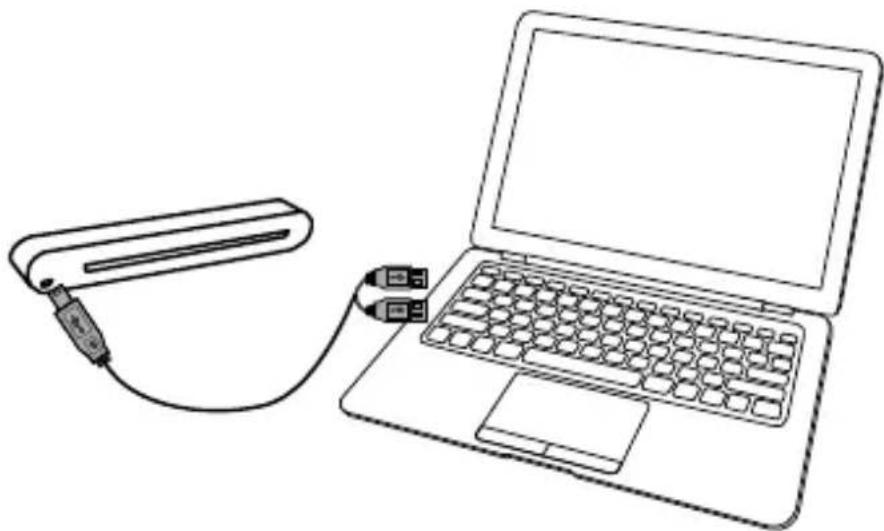
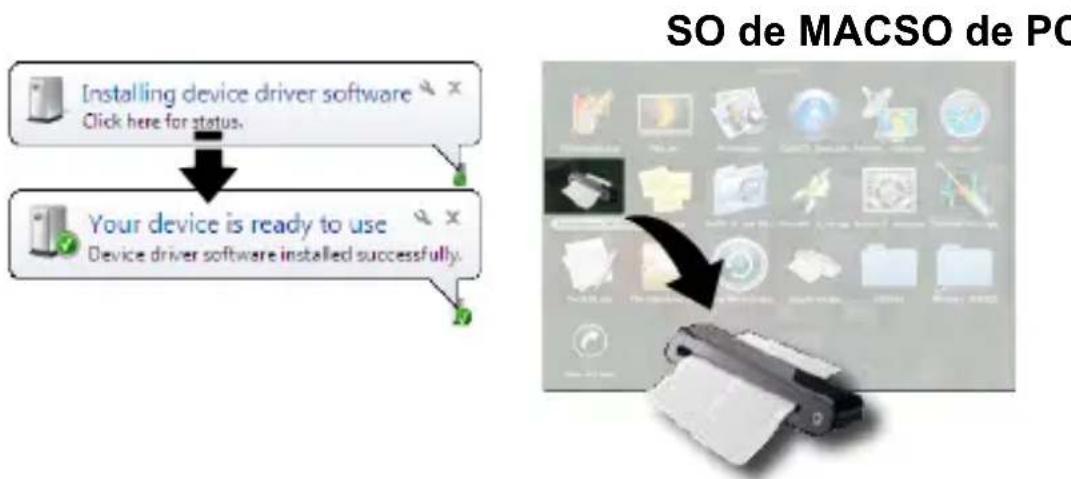
- Com o PC ligado, ligue uma extremidade dupla do cabo USB Tipo-A à porta USB do seu PC e a另外一个 extremidade ao scanner.
- quando o computador detectar o conexão do novo hardware, está呃�presentado o icone ( ) nas Applications (Aplicações) (SO de MAC) ou uma mensagem de pop-up, conforme abaixo (SO de PC).
Nota: Siga as instruçõespresentadas no eça para completar oprocesso de instalação do hardware.
Operação de Digitalização
Inserir o Documento
- Insira lentamente o documento virado para cima na ranhura de alimentação de papel do scanner, mantendo o documento na posicao correcta.
- Empurre o documento suavamente para arente até que este está puxado pela ranhura de alimentação.
Note: Coloque o papel alinhado com lado direito da ranhura de alimentação de papel se o mesmo for inferior ao tamanho A4.
Usar a Bolsa Protectora de Fotografias
Para proteger as suas preciosas
fotografiaias durante a digitalização,
coloque a fotografia a digitalizar na
bolsa protectora fornecida antes da
digitalização. Certifique-se de que introduz
a bolsa pela extremidade Selada na
ranhura de alimentação aquando de uma
digitalização.
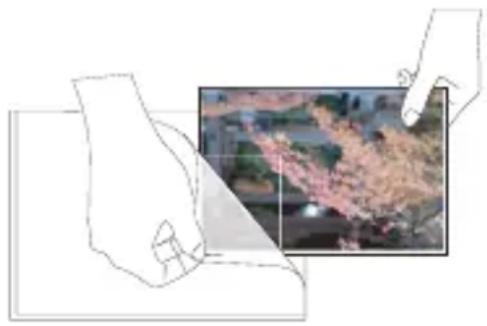
Nota: Não coloque a fotografia na bolsa protectora se a fotografia que pretende digitalizar tiver sido cortada.
Digitalização Directa
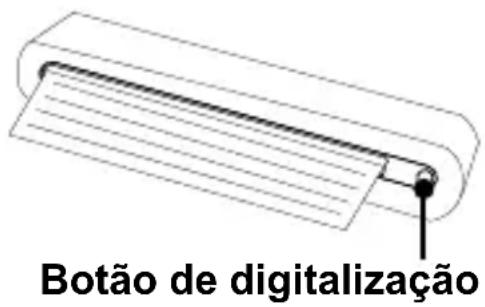
- Insira o documento na ranhura de alimentacao, pressione o botao (Scan) (Digitalizar) no scanner para,iniciar a digitalizacao.
- A imagem digitalizada sera guardada na Path (Caminho) que especificou no menu Scan Setting (Configuração da digitalização) na Págrina 12 e, de seguida, apareça na area de digitalização.
Note: Será aparecido uma janela de calibragem antes da primeira vez digitalização. Siga as instruções de Calibrating and Cleaning the Scanner (calibragem e Limpeza do Scanner) na párgina 22.
Digitalizar usingo paildo ScanExpress Plus
- Sezione (), no ScanExpress S40 Plus, para iniciar o programa:
SO de MAC: Applications (Aplicações) > ScanExpress Plus.
SO de PC: Start (Iniciar) > All Programs (Todos os programas) > ScanExpress S40 Plus > ScanExpress Plus.
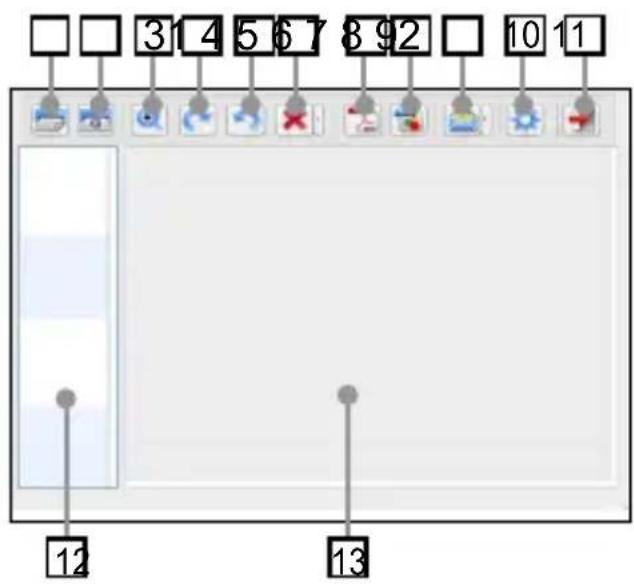
- O paine do ScanExpress Plus épresentado no ecra, conforme abaixo.
SO de MAC
SO de PC
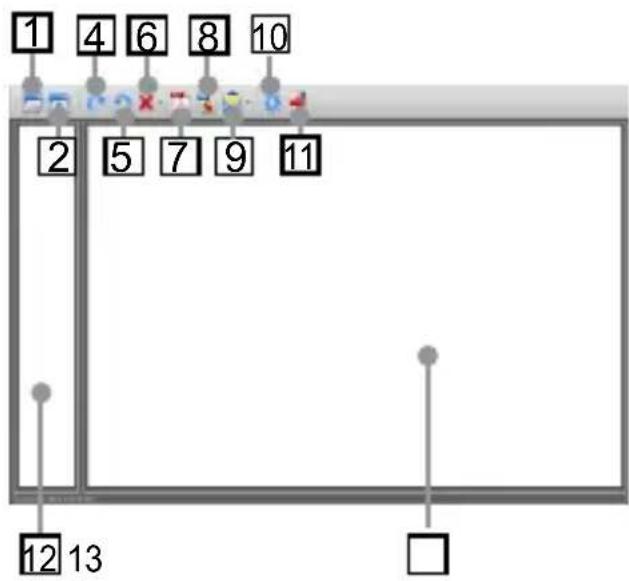
Digitalizar
2 Calibrare Limpar
3 +Aumentar/diminuir Zoom
Rodar 90^ no sentido horário
Rodar 90^ no sentido antihorário
6 Eliminar
Exportar todas as imagens para um ficheiro PDF
Exportar todas as imagens para um ficheiro TIFF com varias páginasas
Anexar Imagem ou ficheiro PDF a um e-mail
10 Configuração da digitalização
Sair
12 Area de modo miniatura
13 Area de digitalização
-
Configure as (Scan Setting) (Configuração da digitalização) conforme descririto na párgina 12.
-
Prima o botão (Scan) (Digitalizar) no pailé do ScanExpress S40 Plus para iniciar a digitalização.
-
Prima o botão ou (Rotate) (Rodar) no paine se quiser rodar a imagem.
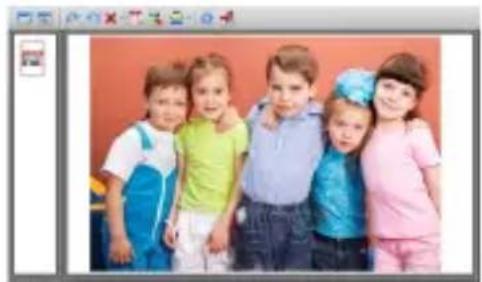
Nota: Pode repetir os passos 3 4 para digitalizar mais páginas que serao guardadas no mesmo ficheiro.
-
Prima o botão (PDF) ou ((TIFF) para exportar a(s) imagem(ns) para um ficheiro PDF ou TIFF.
-
Prima o botão (Zoom) paraacular ou diminuir as imagens digitalizadas. (apenas para MAC)
Nota: Para sair do pail de digitalização, prima o botão (Exit) (Sair) no pail.
- PrimaPrima (attach the email) (anexar a e-mail) para anexar a imagem como ficheiro TIF, JPEG ou BMP, ou no formatting PDF a um e-mail.
Nota:Seleciono o cliente de e-mail a utilizear na Scan Setting (Configuração da digitalização) se tiver various clients de e-mail instalados no PC.
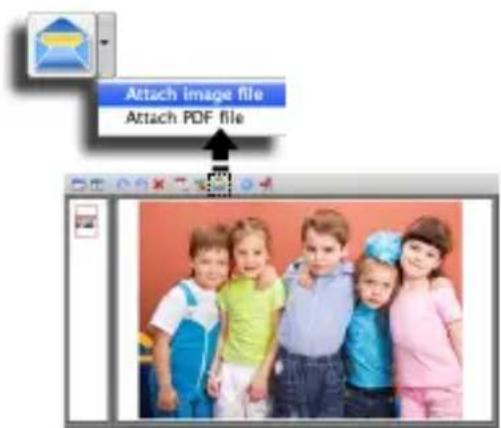
Configuração da digitalização
- Clique no icone "Scan setting" (Configuração da digitalização) no paine. O menu da configuração da digitalização serapresentado no ecran.
SO de MAC SO de PC
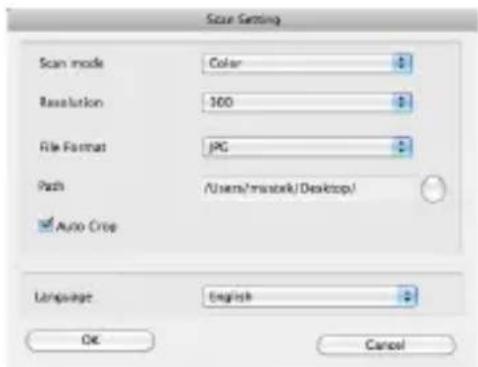
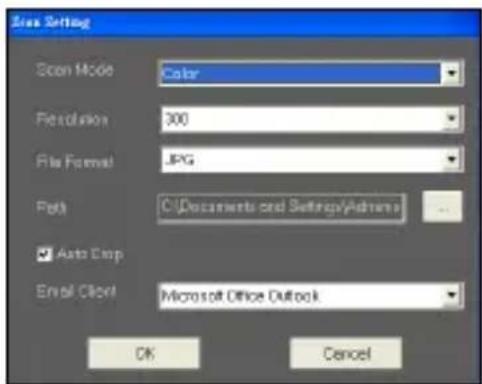
- Selecione as definiçõesSelecao. aSedafinqueas definiçõesSelecao as pretendidas de Scan Mode pretendedas de Scan Mode (Modo de digitalização), Resolution (Resolução), Resolution (Resolução), File Format (Formato de ficheiro), Path (Caminho), AutoCrop (Recortar Automaticamente) e automaticamente) e Email Language (Idioma) e clique Client (Cliente de e-mail) e em "OK". clique em "OK".
Nota 1: Especifique um directorio na opção Path (Caminho) para uma digitalização directa.
Nota 2: Selezione "AutoCrop (Recortar Automaticamente)" para recortar automaticamente和地区 indesejadas da imagem digitalizada.
Digitalização com o Software TWAIN
Acerca do Controlador TWAIN
- A interface do utilizesor TWAIN é uma opção de digitalização disponible com o seu scanner. TWAIN é uma norma da indústria que permite digitalizar a partir de uma aplicação compatível com esta norma. Pode ser fácilmente acedida a partir do software do scanner fornecido, ou de uma aplicação que suporte a norma TWAIN como o Media Impression ou o Photoshop. Antes de iniciair os passos abaixo, certifique-se de que possui o software do scanner instalado e configurado. Para mais informações, consulte a secção TWAIN da Ajuda para PC no CDfacultyd.
Digitalizar using a norma TWAIN
- Execute a aplicação compatível com a norma TWAIN (ex. Media Impression, ou Photoshop).
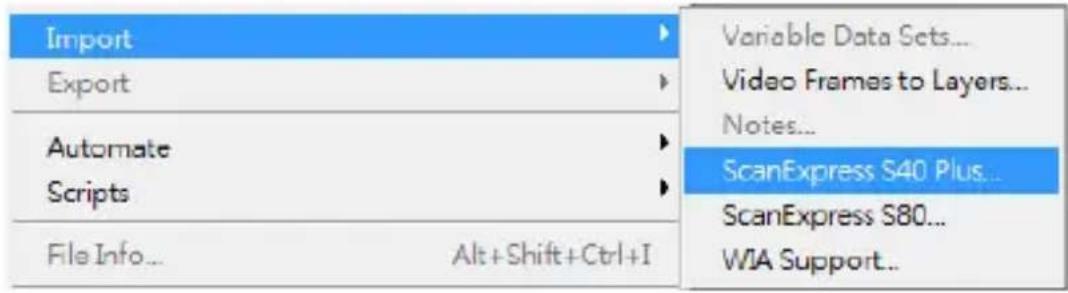
- Clique em File (Ficheiro) → Import (Importer) selección ScanExpress S40 Plus para executar o controlador TWAIN do scanner. Épresentado o pailen TWAIN no ecra.
- Clique em (Scan) (Digitalizar) ou pressione o botão (Scan) (Digitalizar) para.inicair oprocesso de digitalização. quando a digitalização estiver conclusuía, o documento digitalizo sera aparecido na aplicação compatível com a norma TWAIN.
Definições principales TWAIN
Clique no separator Main (Principal) para fazer o modo de digitalização, o fazer, a resolution e a saída.
SO de MAC SO de PC
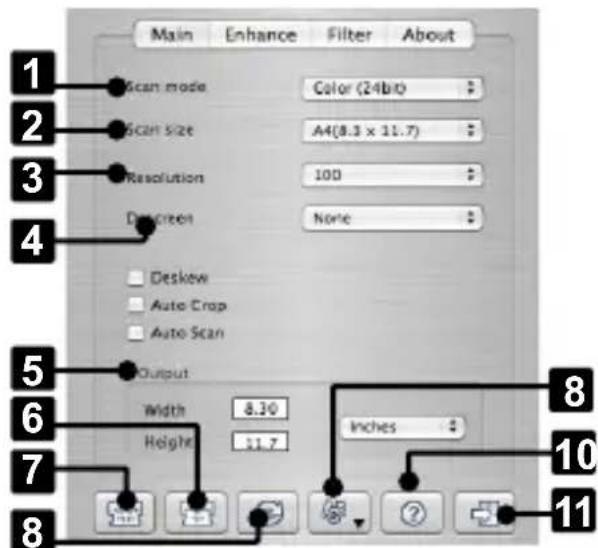
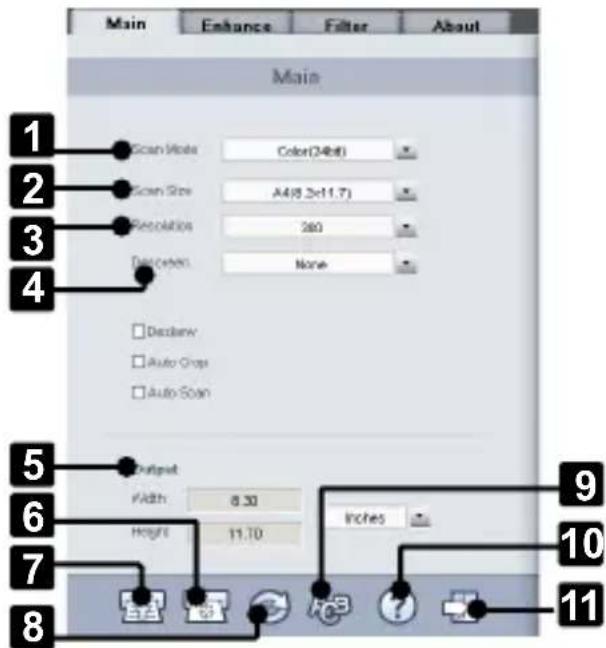
1 Scan Mode
(Modo de digitalização)
2 Scan Size
(Tamanho da digitalização)
(Alterar o idioma da janela TWAIN)
10Help (Ajuda)
11 Exit (Sair)
Configuração de Melhoria
Clique no separator Enhance (Melhorar) para configurar o efeito de digitalização pretendido, como brilho/contraste, curva e tonalidade/saturação.
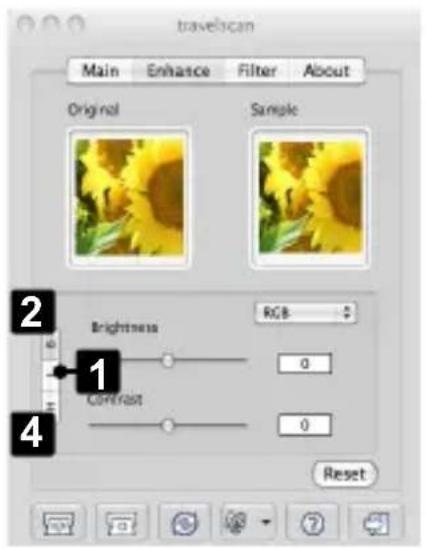
SO de MAC
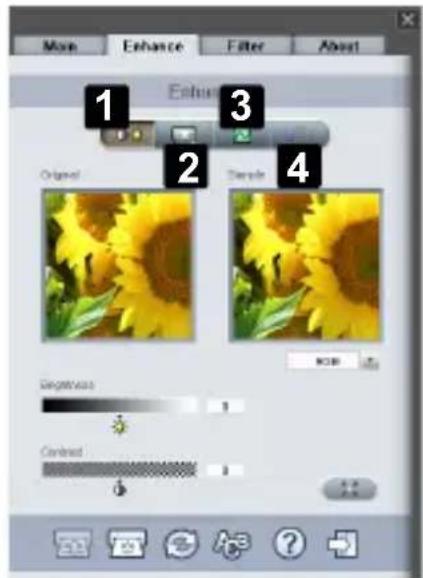
SO de PC
Level Control Level Control (Controlo de nivel)
2 Brightness/Brightness/ Contrast Control (Controlo de Brilho/ Contraste)
3 Curve ControlCurve Cont (Controlo de Curva)
4 Hue/SaturationHue/Satura Control (Controlo de Tonalidade/ Saturação)
Configuração de Fildros
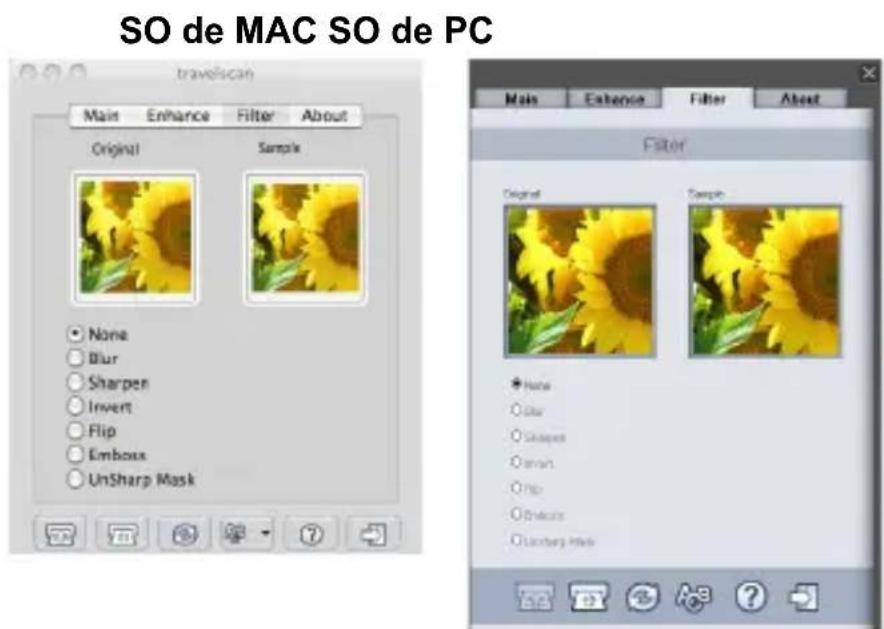
Clique no separator Filter (Filtro) para fazer os efeitos individuais da imagem digitalizada atraves de aplicacao de various filtros à imagem, antes da digitalização.
Usar TWAIN no Photoshop CS5 e CS4
- Se usar o Photoshop CS5 ou CS4 num SO de MAC:
- Transfina os plug-ins opcionais do Photoshop CS5 (para o CS5), ou os plug-ins.optionais do Adobe Photoshop CS4 e o ficheiro ReadMe em Inglês, Espanhol ou Francés (para o CS4) a partir do sitio Web da Adobe:
CS5: http://www.adobe.com/support/downloads/detail. jsp?ftplD=4687
CS4: http://www.adobe.com/support/downloads/detail. jsp?ftplD=4047 - Extraia o ficheiro transifenido e procure o ficheiro "TWAIN-plugin".
- Suaia dto Photoshop e copie o ficheiro "TWAIN-plugin" para o directorio de plug-ins do CS5/CS4. Aplicações\Adobe Photoshop CS5(CS4)\Plug-Ins\Import-Export\
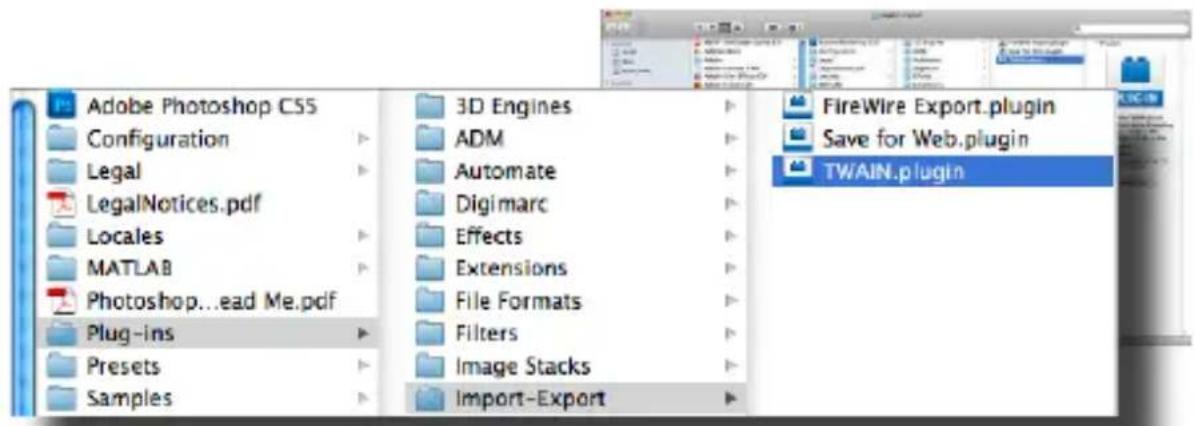
- Reinicie o Photoshop para activar o plug-in.
- Se usar o Photoshop CS5 num SO Windows,deerá instalarmanualmente o plug-in TWAIN da segunte forma:
- Transfira os plug-ins.optionais do Photoshop CS5 a partir do siteo Web da Adobe: http://www.adobe.com/support/downloads/detail.jsp?ftplD=4688
- Extraia o ficheiro transferido e procure o ficheiro "Twain_32.8BA" na pasta Win32 ou Win64, consoante o seu sistema operativo (32 ou 64 bits).
Nota 1: Pode não consuer visualizar a extensão do ficheiro .8BA. Nota 2: Para verificar se o seuSYSTEMA é de 32 ou de 64 bits, clique no botão Iniciar e clique com o botão direito do rato sobre O meucomputador. A partir do menu de opções, selecione Propriedades.
3. Activar o plug-in TWAIN:
- Para edições do Windows de 32 bits - Saia do Photoshop e copie o ficheiro "Twain_32.8BA" (32 bits) no direcção de plug-ins do CS5: C:\Program Files\Adobe\Adobe Photoshop CS5\Plug-Ins\Import-Export\
- Para edições do Windows de 64 bits - Saia do Photoshop e copie o ficheiro "Twain_32.8BA" (64 bits) no direcção de plug-ins do CS5: C:\Program Files (x86)\Adobe\Adobe Photoshop CS5\PlugIns\Import-Export\
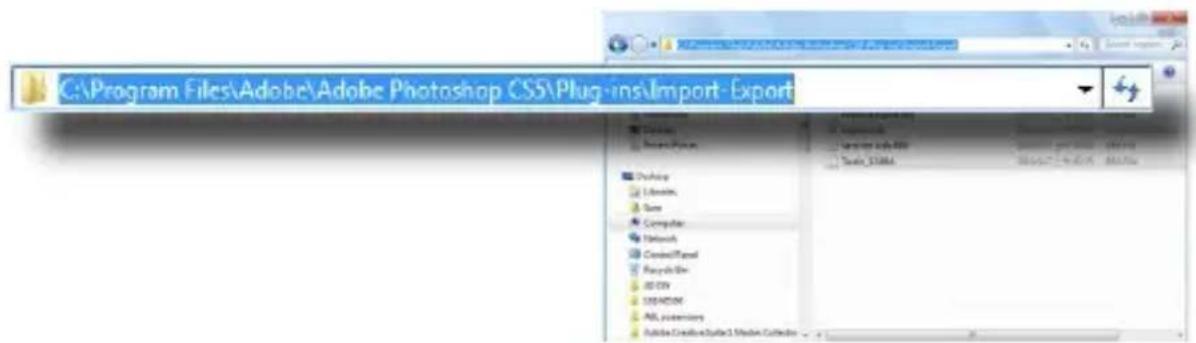
4. Reinicie o Photoshop para activar o plug-in.
Digitalização de cartões de visita
Insira um Cartão de visita
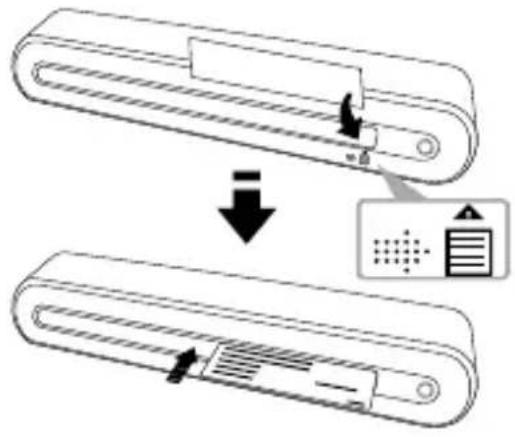
- Para fazer a deslokacao do cartão de visita durante a digitalização, colocque o cartão de visita contra o lado direito da ranhura de alimentação e impurre cuidadosamente até o cartão de visita ser fixado pela ranhura de alimentação.
Digitalizar o Cartão de visita
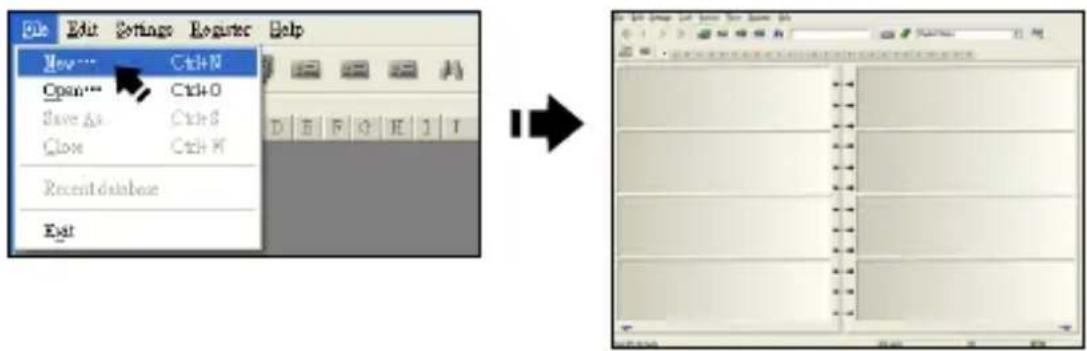
- Clique em Start (Iniciar) > All programs (Todos os programas) > I.R.I.S. Applications > Cardiris > Cardiris.
- Clique em File (Ficheiro) > New (Novo) para Criar uma folha nova.
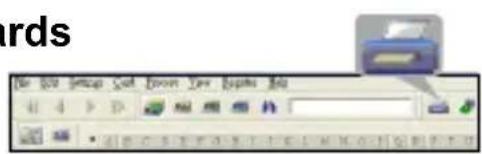
- Clique no botãoClique no botão (Scan Cards (Digitalizar Cartões)) para Abrir a janela de Configuração da digitalização.
Nota: Clique no botão Calibrate (Calibrar) para,iniciar o processo de calibragem,se for a primeira vez que usa o scanner.

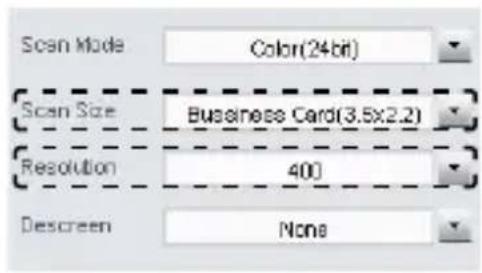
- Defina a opção Scan Size (Tamanho da digitalização) para o Business Card (Cartão de visita) (3,5x2,2), e a Resolution (Resolução) para 400, no menor.
- Seleciono o Scan Mode (Modo de digitalização) e de poets clique em Scan (Digitalizar) para iniciar o processo de digitalização.
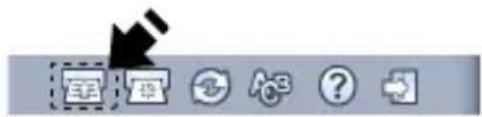
- Clique no botão (Card view) (Vista de cartão) na barra de ferramentas superior.
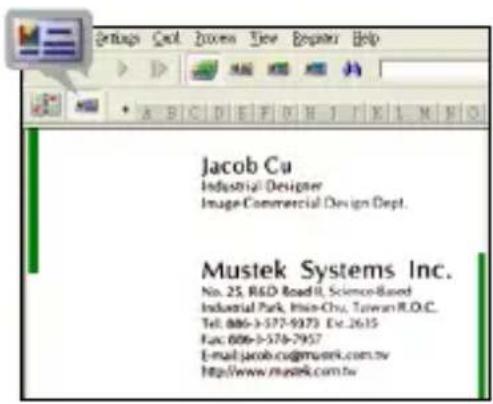
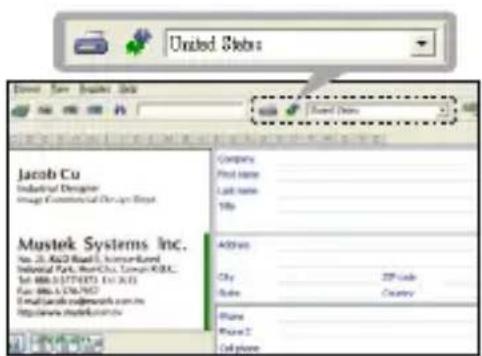
- Click (Recognize cards) (Reconhecer cartões) para.iniciar oprocesso de reconhecimento de characteres.Certifique-se de que é selecionado o País correto no campo de seleção do País para alinhar com os idiomas dos cartões de visita.
Editor
- Selecione e clique numa funcao abaixo para fazer a previsualização do cartao digitalizzato.
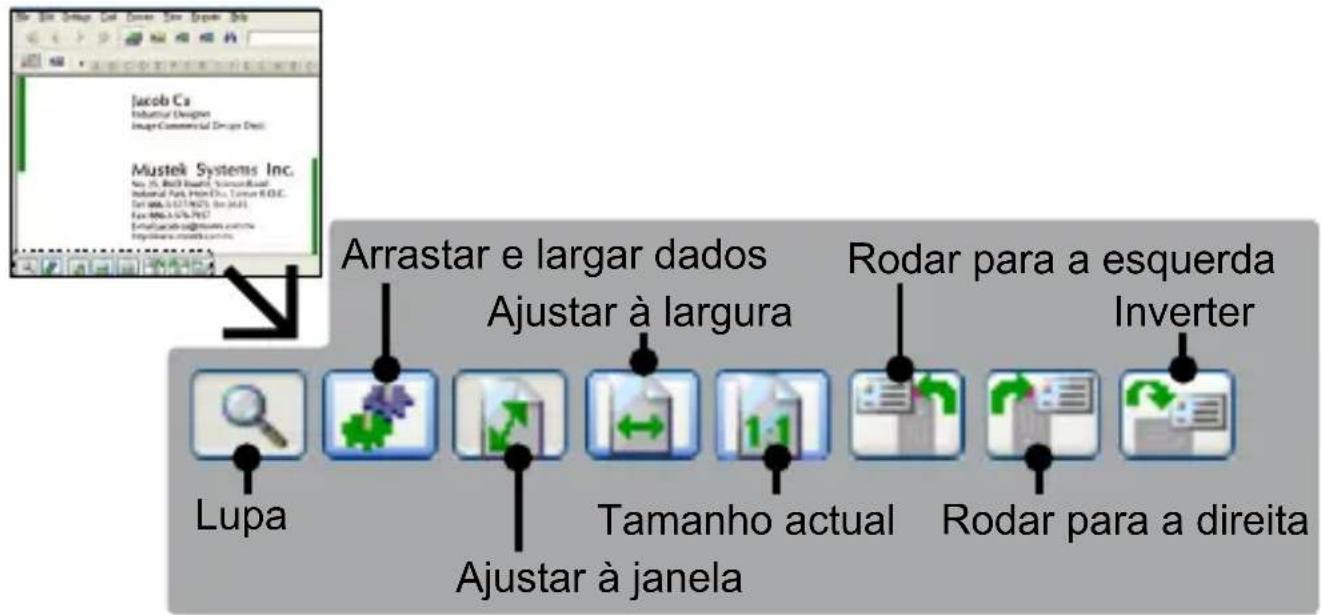
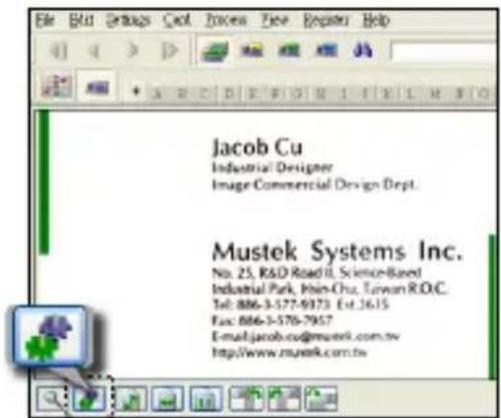
- Clique no botão (Drag-and-drop data) (Arrastar e largarDados).
- Selezione a area que pretende editor ou reconhecer novamente com o rato.
- Arraste e largue o quadrado selecionado para a area pretendida.
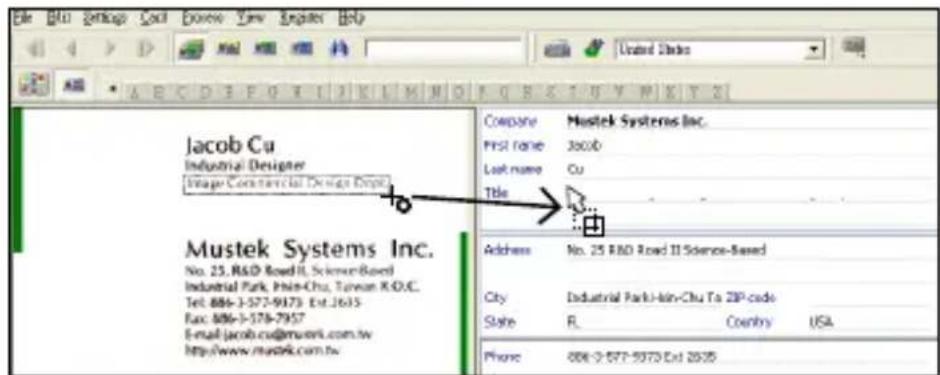
Nota: A operação de arrastar e largar so的功能na na opção Card view (Vista de cartão) ( ).
Exportare Sincronizar
- Para exportar e vincrainizar os dados com outras aplicacoes, mude para a (Album view) (Vista dealbum).
-
Clique em File (Ficheiro) > Import, Export and Synchronize... (Importer, Exportar e Sincronizar...) > separator Synchronize (Sincronizar).
-
Clique no separator Export (Exportar).
-
Selecione um这对于o pretendido para a exportacao do cartao de visita digitalizado e bereits clique em Export (Exportar). Os formatos suportados são os segunte: .jpg, .tif, E-mail, FrontRange GoldMine, HTML(*.
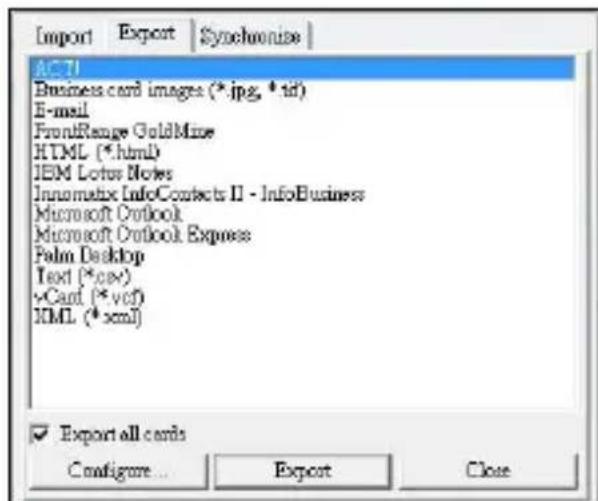
html), IBM Lotus Notes, Innomatix InfoContacts II, Outlook, Outlook Express, Palm Desktop, Text (.csv), vCard(.vcf) e XML(*xml).
-
Emalternative, repita os passos 1-2 acima para seleccionar Synchronize (Sincronizar).
-
Selecione um software pretendido para a sincronização do cartão de visita digitalizzato ecede Synchronize (Sincronizar). O software suportado inclui os seguintes: ACT!, FrontRange GoldMine, IBM Lotus Notes, Outlook, Outlook Express, Palm Desktop e Pocket PC.
Para mais funções BCR, consulta a Ajuda do Cardiris na�� Help (Ajuda) >Help Topics (Tópicos de Ajuda).
Digitalizar com o ABBYY FineReader
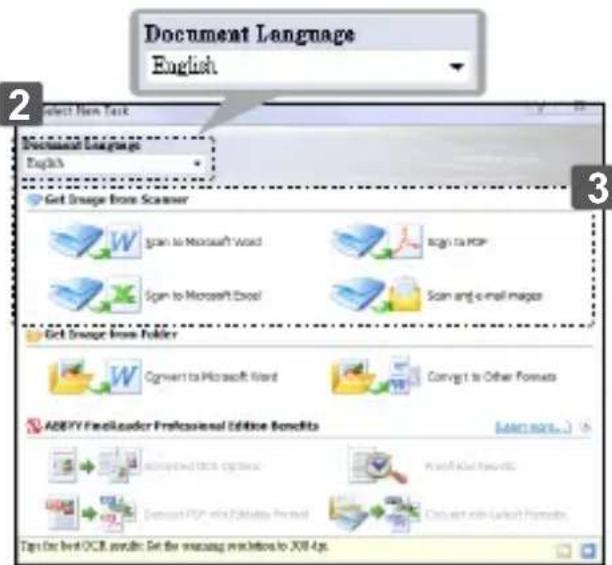
- Clique em Start (Iniciar) > All programs (Todos os programas) > ABBYY FineReader 9.0 Sprint > ABBYY FineReader 9.0 Sprint. É aparenda a janela Select New Task (Selecciónar Nova Tarefa) no(ECRA.
- Selezione o idioma do documento a digitalizar.
- SeLECTION um FORMAT de ficheiro pretendido e sera aparecido o menu de digitalização no ecra.
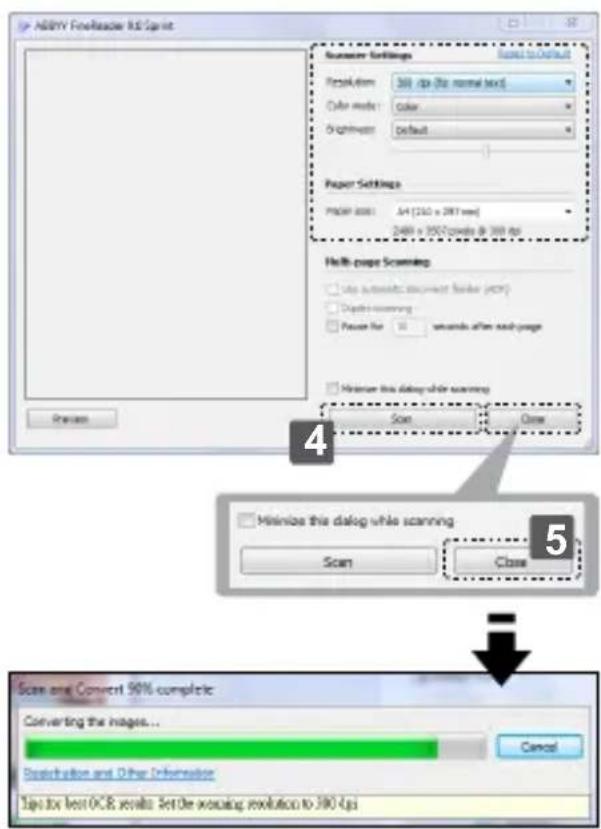
- SeLECTIONA as definições pretendidas de Resolution (Resolução) (minimo de 300dpi), Color mode (Modo de Cor), Brightness (Brilho) e Paper size (Tamanho do Papel) e(before prima o botão Scan (Digitalizar).
Nota: Não toque noSECTION de Scan (Digitalização) do scanner, caso contrário está iniciada a Digitalização Directa com um toque e está processa automaticamente a digitalização.
- Depois da passagem do documento pelo scanner, clique no botão Close (Fechar) para processor.
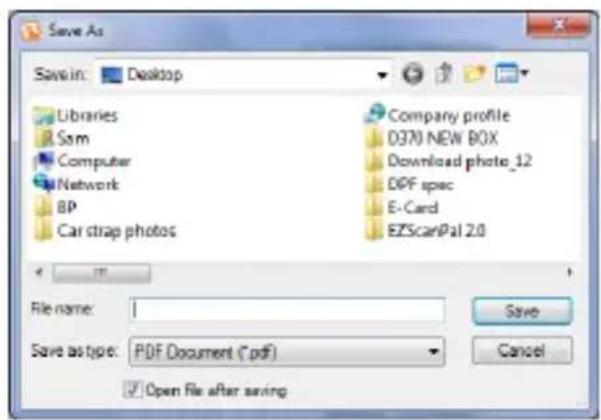
Nota: A janela Save As (Guardar Como) é-presentada no eça se selecionar PDF como formatting do ficheiro convertido.
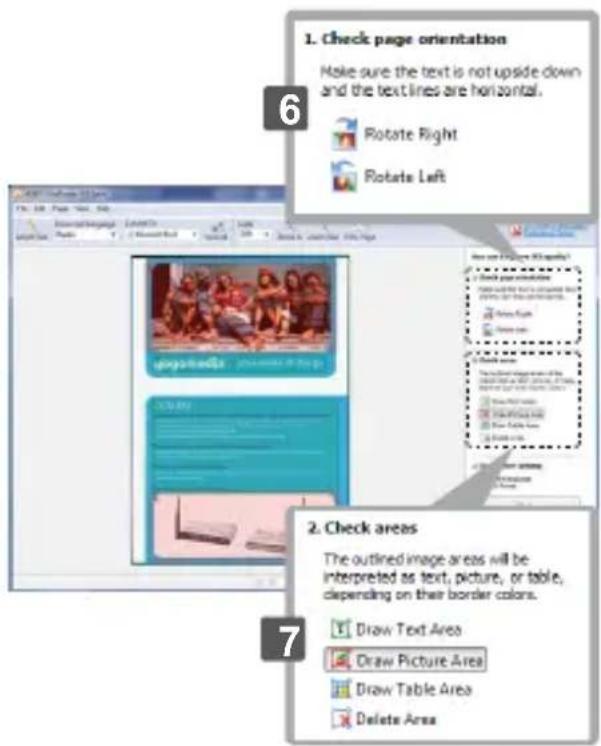
- Clique em ou na janela a direita para rodar o documento, se a direção não estiver correcta.
- Desenhe o contorno para rededefir o texto, imagem ouanela usando as ferramentas (Draw Text Area) (Desenhar Area de Texto), (Draw Picture Area) (Desenhar Area da Imagem), (Draw Table Area) (Desenhar Area da Tabela), se a qualida da的操作ao de Reconhecimento de Caracteres for fraca.
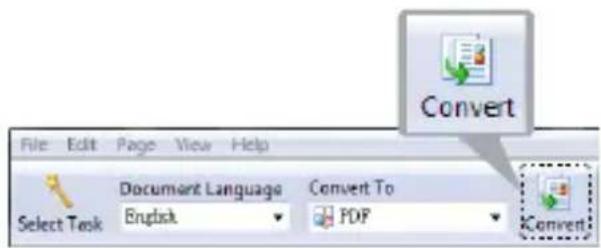
- Uma vez redefine o texto, a imagem ou aanela, prima (Convert) (Converter).
- O software correspondente está aberto quando o processo de conversão terminar.
- Para mais informações sobre a utilização, consulte o ficheiro Ajuda do ABBYY FineReader Sprint no software..
Calibrare Limpar o Scanner
- Para obter uma boa qualidade de imagem e bons resultados de reconhecimento, limpe e calibre o scanner periodically antes de digitalizar documents.
- Certifique-se de que a lâmina de limpeza e as folhas de calibragem está limpas antes de utiliser.
Usar os Papéis de Calibragem e de Limpeza
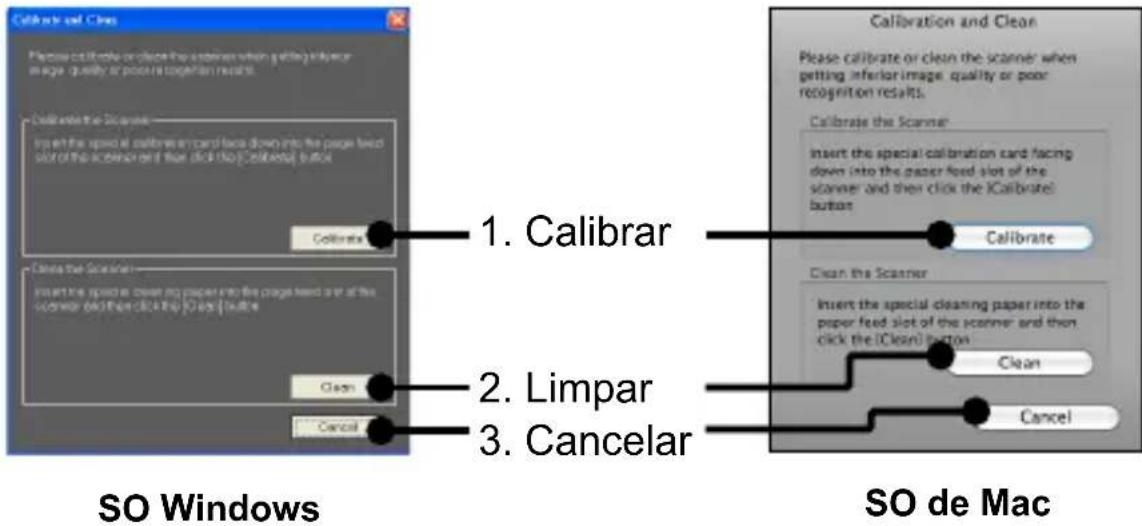
- Clique no botão (Calibrate and Clean (Calibrar e Limpar)) no pailen do ScanExpress Plus, depuis sera aparecido a janela de Calibragem e Limpeza no ecra.
- Insira o papel de calibragem ou de limpeza fornecido com o lado branco voltado para cima na ranhura de alimentacao e clique em Calibrate (Calibrar) e Clean (Limpar) respectivamente.
- O papel passará pelo rolo de alimentação para completar a tarefa.
CUIDADO: Não insira a lâmina de limpeza na ranhura frontal do scanner.
-
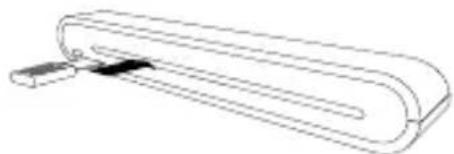
Insira a extremidade boa da lâmina de limpeza na ranhura posterior do scanner.
-
Desloque@cuidadosamente a lamina de limpeza de umolvimento para o除外,algumas vezes,para limpar o sensor do scanner.
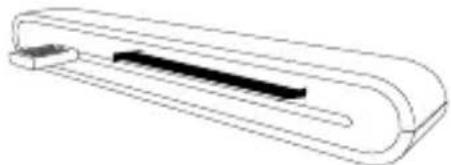
Atença: Para proteger os componentes internos do scanner, não passe a lamina de limpeza do sensor excessivamente.
- Retire a lâmina de limpeza cuidadosamente da ranhura e guarde-a para utilizesçao futuro.
Resolução de problemas
-
Verifique se o cabo USB se encontrarcorrectamente ligado ao scanner e ao computador.
-
Efectue a calibragem ou limpeza do scanner se o resulto da digitalização for de baixa qualidade.
Especificações
| Tipo de scanner CIS a | cores com alimentador de documents | |
| Resolução Óptica: 600 | ppp (H) x 600 ppp (V) | |
| Área de digitalização Máx. 216 x 355 mm (Tamanho Legal) | ||
| Fonte de luz LED | ||
| Interface USB 2.0 | ||
| modo de digitalização | modo a cores, Escala de cinzentos, Representação por linhas | |
| Velocidade de digitalização | 2,7 ppm A4 a 300 ppp P/B & a cores 4 ppm A4 a 200 ppp P/B & a cores | |
| Sistema suportado Windows XP / Vista / 7 | ||
| Mac OS X 10.4~10.6 | ||
| Formatos suportados | JPG, BMP(Windows), PNG(MAC), TIFF, PDF | |
| Scan via email (Digitalizar para e-mail) (SO de MAC) | JPG, PNG, TIFF, PDF | |
| Requisitos do sistema | MAC | Computador Mac OS com processor Power PC ou Intel/ Mac OSX 10.4 ou superior/ 512MB de RAM/ 256MB de espaço livre no disco rígido/ Unidade de CD-ROM/ Pelo menos 2 portas USB disponções |
| PC Processsador Pentium III 300 ou equivalente / 256MB de RAM (512MB para Vista)/ 85MB de espaço disponível no disco rígido/ Unidade CD-ROM / Pelo menos 2 portas USB disponções | ||
| Consumo de energia Alimentação por bus USB 5V, 500mA | ||
| Dimensões 293mm x 63,7mm x 39mm | ||
| Peso 420g | ||
Este símbolo presente no produit ou nas instruções significá que o seu equipamento eletrico ou electrónico deve ser eliminado no fim da sua vidautilmaseparadamente do lixo dométrico. Existem differsentes sistemas de recolha para reciclagem na EU. Para mais informações,contacte as entidas locais ou o vendedor+junto do qual comprou o seu produits.