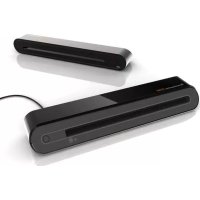
ScanExpress S40 Plus - Escáner MUSTEK - Manual de uso y guía de instrucciones gratis
Encuentra gratis el manual del aparato ScanExpress S40 Plus MUSTEK en formato PDF.



| Tipo de producto | Escáner portátil de alimentación por hojas |
| Dimensiones (L x An x Al) | 293 mm x 63,7 mm x 39 mm |
| Peso | 420 g |
| Alimentación | A través del puerto USB (alimentado por bus) |
| Resolución óptica | 600 dpi (H) x 600 dpi (V) |
| Interfaz | USB 2.0 |
| Velocidad de digitalización | 2,7 ppm @ A4 300 dpi (ByN y color) |
| Área máxima de digitalización | 216 x 355 mm (tamaño grande) |
| Fuente de luz | LED |
| Modos de digitalización | Color, Gris, Dibujo lineal |
| Formatos de salida | JPG, BMP (Windows), PNG (Mac), TIFF, PDF |
| Sistemas operativos compatibles | Windows XP / Vista / 7, Mac OS X 10.4+ |
| Software incluido | ScanExpress Plus, Cardiris, ABBYY FineReader, ArcSoft Media Impression (PC) |
| Funciones principales | Digitalización directa por tecla, digitalización vía TWAIN, OCR, digitalización de tarjetas de visita |
| Mantenimiento y limpieza | Uso del papel de calibración y limpieza; hisopo de limpieza para el sensor |
| Seguridad | Evitar agua, humedad, polvo, golpes y temperaturas extremas; no abrir la carcasa |
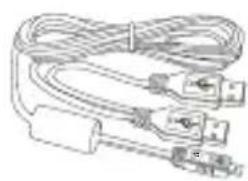
| Accesorios incluidos | Cable USB, CD de instalación, funda de transporte, funda protectora para fotos, palillo de limpieza, página de calibración |
| Configuración mínima PC | Pentium III 300 MHz, 256 MB RAM (512 MB para Vista), 850 MB disco, puerto USB |
| Configuración mínima Mac | PowerPC o Intel, 512 MB RAM, 256 MB disco, puerto USB |
Preguntas frecuentes - ScanExpress S40 Plus MUSTEK
Preguntas de los usuarios sobre ScanExpress S40 Plus MUSTEK
0 pregunta sobre este aparato. Responde a las que conoces o haz la tuya.
Hacer una nueva pregunta sobre este aparato
Descarga las instrucciones para tu Escáner en formato PDF gratis! Encuentra tus instrucciones ScanExpress S40 Plus - MUSTEK y toma tu dispositivo electrónico nuevamente en la mano. En esta página están publicados todos los documentos necesarios para el uso de su dispositivo. ScanExpress S40 Plus de la marca MUSTEK.
MANUAL DE USUARIO ScanExpress S40 Plus MUSTEK
Gracias por adquirir este escaner portátil. Este escaner portátil ideal puedeningermente con usted a eventos y reuniones especials. Gracias a su practica fuente de alimentacion con interfaz USB, no esnecessary utilizing pilas ni alimentacion de CA. Lea las instrucciones para Obtener más detalles.
El estudio y los componentes de este producto mostrados en este manual puede diferirir de launidad real en función del modelo.
Contenido
Contenido 2
Informacion de seguridad 3
Familiarizarse con el producto. 4
- Contenido del paquete 4
- Partes del escaner 4
Instalar el software 5
-Instalar el controlador del escaner 5
-Instalarotrosprogramas de software 7
Instalar el hardware 8
Operación de digitalización 9
- Insertar un documento 9
- Digitalizacion directa 9
- Digitalizar utiliser el panel ScanExpress Plus 10
Digitalization con software TWAIN 13
- Acerca del controlador TWAIN 13
- Digitalizarutilizando TWAIN 13
- Configuración principal TWAIN 14
- Mejorar la configuracion 15
- Configurar filtros 15
- Utilizar TWAIN en Photoshop CS5 y CS4 16
Digitalizar tarjetas de visita 18
- Insertar una tarjeta de visita 18
- Digitalizar la tarjeta de visita 18
-Editor 20 - Exportar y sincronizar 21
Digitalizar con ABBYY Findreader 22
Calibrar y limpiar el escaner 24
- Utilizar el papel de calibracion y limpieza 24
SolutiOnar problemas 25
Especificaiones技术icas 26
Información de seguridad
- Mantenga la unidad alejada de areas con agua, humedad o polvo.
- No almacene nunca la unidad enAreas con temperatura elevada o muy baja.
- Utilice unicamente los accesorios especialcados por el fabricante.
- No coloque recipientes que contengan liquido (como jarrones o floreros) en el aparato.
Proteja el escaner del polvo cuando no lo utilizes. - Si va a partir de utiliser el escaner durante un prolongado periodo de tiempo, desconectelo del cable USB y de su PC.
- Evite enternos donde el escaner quede expuesto a la luz solar directa (o a cualquier othera fuente de calor excessivo) durante prolongados periodos de tiempo.
- Proteja el escaner paraatarqueposiblesliquidosse derramen en el,como porejemplo soda,café,te,etc.
- Tenga cuidado para que la unidad no se caiga ni sufra fuertes impactos.
- Utilice el escaner en una superficie de trabajo nivelada, firme y sin vibraciones.
- No abra la carcasa del escaner sin la presencia de personal的技术ico尤为重要, ya que haypeligrode descargaseléctricas.
Familiarizarse con el producto
Contenido del paquete
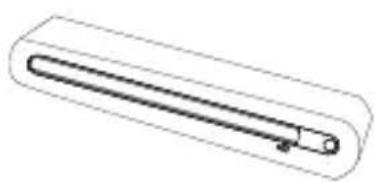
Escaner Cable USB
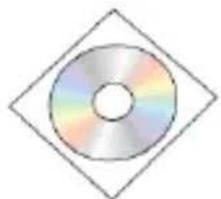
CD de instalación

Bastoncillo de limpieza
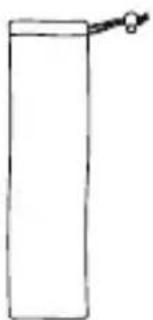
Funda de transporte
Manual del usuario
Tarjeta de calibración y papel de limpieza

Funda protectora deotos
Partes del escáner
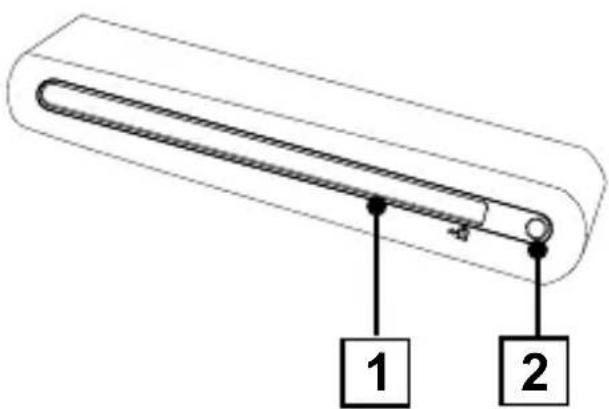
Vista frontal
Vista posterior
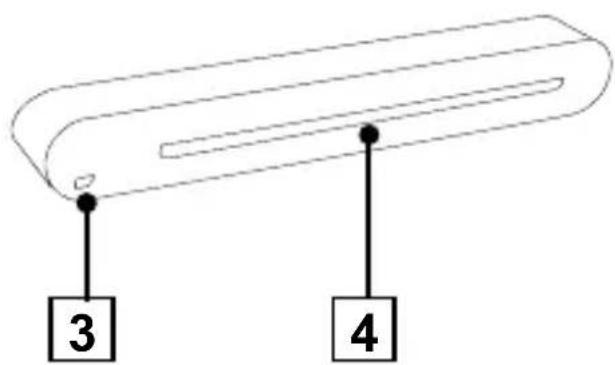
- Ranura de entrada del papel
- Puerto USB
- Indicador de encendido/Botón de digitalización
- Ranura de salute del papel
Instalar el software
ATENCLON:
Complete la instalación del software antes de conectar el escáner. No conecte el cable USB al escáner ni a su PC ahora.
Instalar el controlador del escaner
Inserte el CD de instalación del software en launidad de CD-ROM o DVD. El CD se ejectará automatistically y做不到 el menu emergente en la pantalla. Es obligatorio instalar el controlador del escáner ScanExpress S40 Plus para realizar digitalizaciones directas. Si lo desea, también puede instalarthers programas de software segun sus preferencias.
Nota: si el programa deexecution automatica no funciona, hagalick enAUTORUN.exe (sistema operativo de PC) o en el icono del escritorio MAC (sistema operativo MAC).
Controlador para MAC
- Haga dobleblick en ScanExpress S40 Plus Driver (Controlador ScanExpress S40 Plus). El asistente para la instalacion aparecerá en la pantalla.
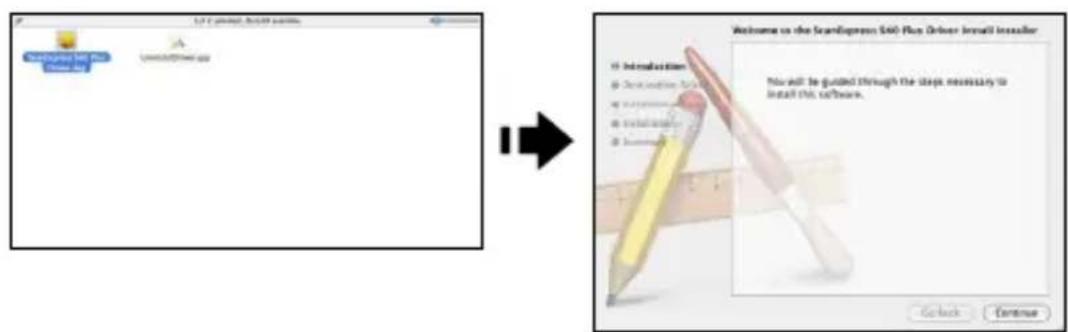
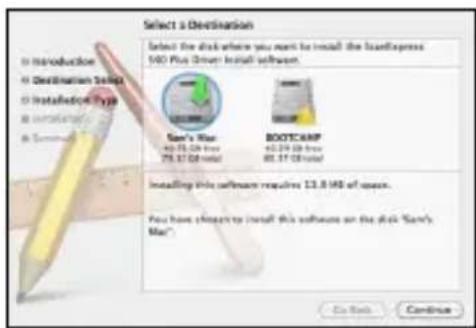
- Seleccione el destino que deseee para instalar el controlador TWAIN.(si hay除外os discos duros disponibles).
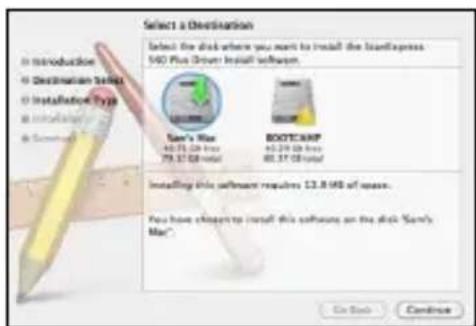
- Una vez selección el destino, haga的比例在 botón "Install" (Instalar) para continuar con el procedimiento de instalación.
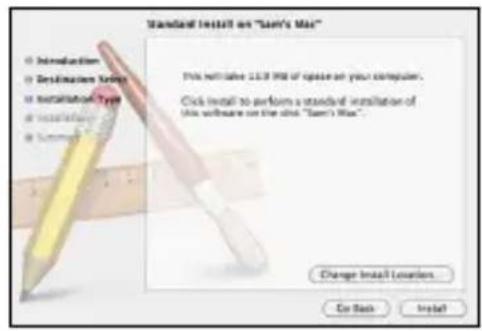
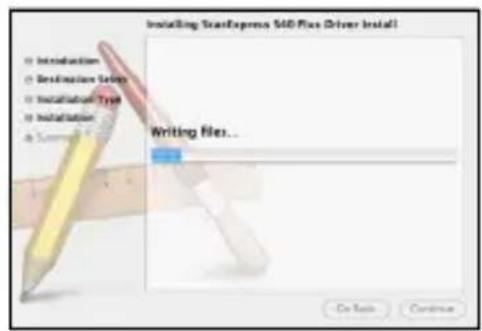
- Tenga paciencia ya que el procedimiento de instalación pueda tardar un rato.
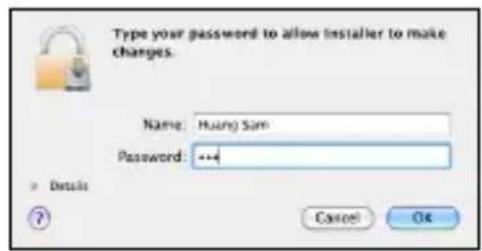
Nota: aparecerá una ventsa de aviso en la pantalla si estávello una contraseña en su PC. Escribe la contraseña y hagalick en "OK" (Aceptar) paraContinuar con el procedimiento de instalacion. Para Obtener informacion sobre mas configuraciones de contraseña, consulte el manual de su Mac.
- Hagablick en"Close"Cerrar) cuando el procedimiento de instalacion haya terminado.
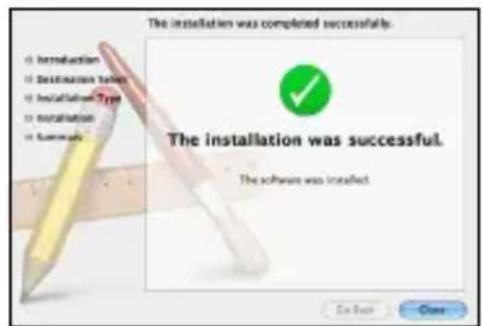
- Ahora, el escaner está para usar.
Controlador de PC
- Hagalick en Scanner Driver (Controlador del escaner).
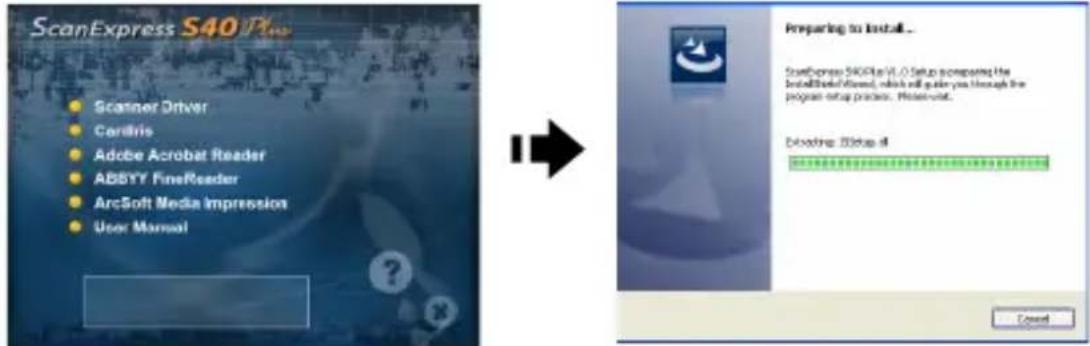
-
Tenga paciencia, ya que el procedimiento de instalacion pueda tardar bastard.
-
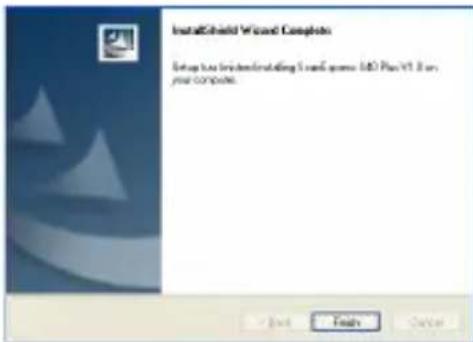
Hagablick en "Finish" (Finalizar) cuando el procedimiento de instalacion haya terminado.
-
Ahora, el escaner está para usar.
Instalarthersprogramasde software
Cardlris: instale este programa para realizar operaciones de reconocimiento optico de characteres (OCR, Optical Character Recognition) para tarjetas de visita y exportar datos, incluidas las imagenes de tarjetas a correo electrónico, FrontRange GoldMine, HTML(.html), IBM Lotus Notes, Innomatix InfoContacts II, Outlook, Outlook Express, Palm Desktop, ARCHivos de texto (.csv), vCard(.vcf), ACT! y XML(*xml).
Adobe Acrobat Reader (para ordinadores (WINDOWS)): Instale este programa para leer ARCHivos PDF.
ABBYY FineReader: Instale este programa para realizar operaciones de reconocimiento optico de caracteres (OCR, Optical Character Recognition). Este programa permite digitalizar texto y convertirlo en un documento de texto. Cuando termine, el sistemas cargará automatistically el programa de procesamiento de texto y colocaré el documento digitalizzato en una pantalla con el formatting de archivo DOC.
Arcsoft Media Impression (para ordinadores(WINDOWS)): Este programa puede ayudarle a administrar las carpetas y a procesar fotografias. Proporciona acceso para organizar, ver, editar, partir y proteger los ARCHivos deImagen, música y video.
Instalar el hardware
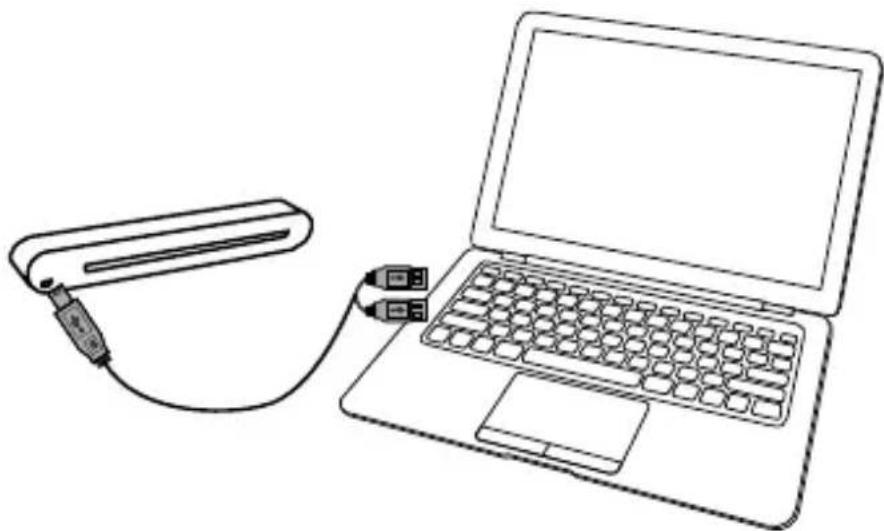
- Con su PC apagado, conecte uno de los dos extremos tipo A del cable al puerto USB de su PC y el除外 extremo al escáner.
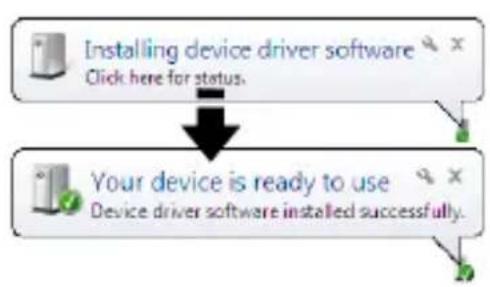
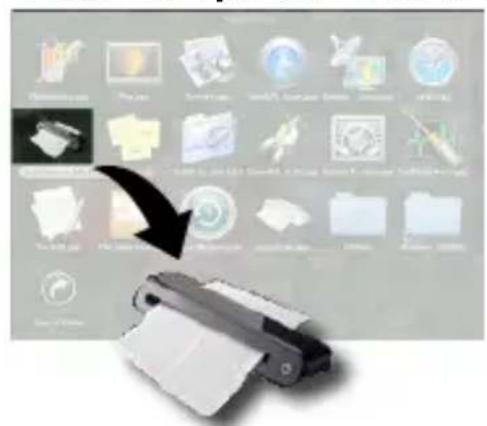
- Cuando el equipo detecte que el nuevo hardware se ha insertado, el icono ( ) aparecerá bajo Applications (Aplicaciones) (sistema operativo MAC) o aparecerá un mensaje emergente tal y como se muestra a continuación (sistema operativo de PC).
Nota: siga las instrucciones que aparezcan en la pantalla para completar los procedimientos de instalacion.
Sistema operativo MACSistema opera
Operación de digitalización
Insertar un documento
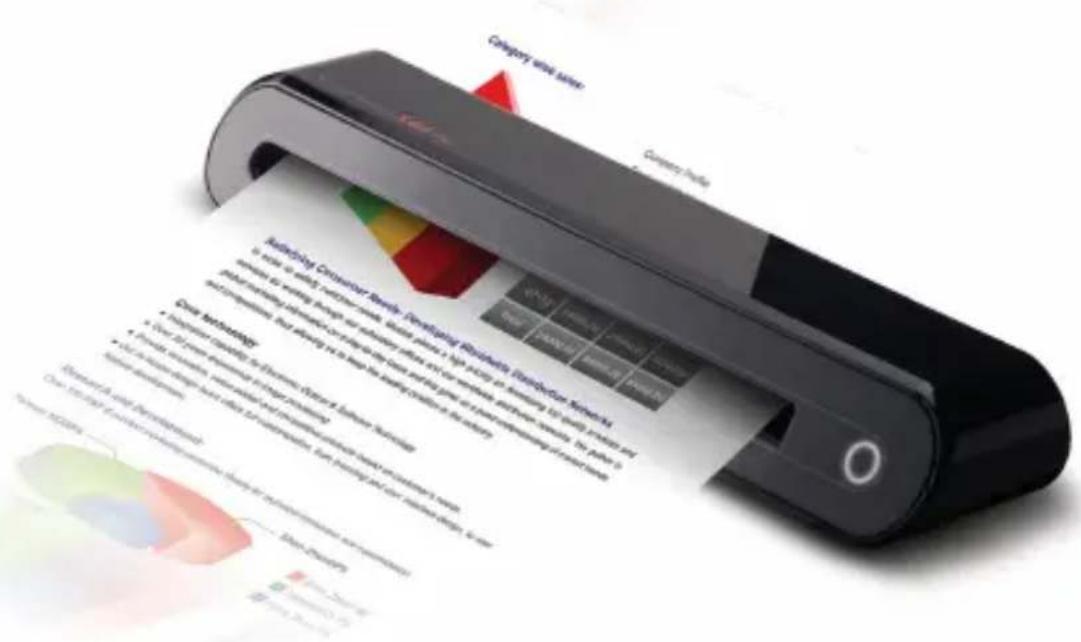
- Inserte lentamente el documento Boca arriba en la ranura de entrada de papel del escaner, asegurándose de que el documento permanece en la posicion correcta.
- Empuje suavamente el documento hacía adelante hasta que la ranura de entrada lo atrape.
Nota: coloque el papel alineándolo con elazo derecho de la ranura de entrada si el时间为 de dicho papel es inferior a A4.
Usar la funda protectora deotos
Para proteger sus valiosas fotografías durante la digitalización, colóquelas bajo el centro de la funda protectora suministrada antes depear al cabo dicha digitalización. Asegúrese de que el extremo sellado entra primero en la ranura de alimentación de digitalización.
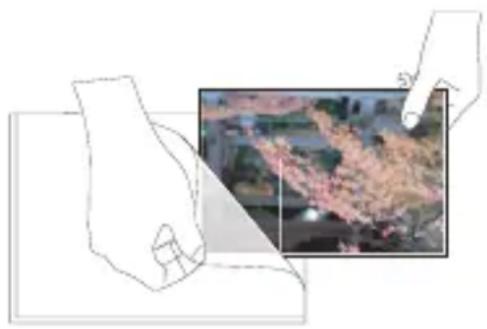
Nota: no coloque la fotografia que desea digitalizar en la funda protectora si dicha fotografia se ha laminado.
Digitalización directa
- Inserte el documento en la ranura de entrada del escaner y toque el botón

(Scan) (Digitalizar) del escaner
para起初 la digitalización.
- LaImagen digitalizada se guardará en el directorio spécifique en Path (Ruta
de acceso) que se enquiryra en el
menu Scan Setting (Configuración de digitalización) en la págraa 12 y, a continuación, se做不到 en el area de digitalización.
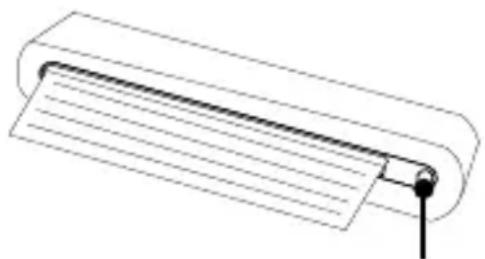
Botón de digitalización
Nota: la primera vez, aparecerá una ventana de calibración antes deVELAR a cabo la digitalización. Siga las instrucciones de la sección Calibrating and Cleaning the Scanner (Calibrar y limpiar el escaner) en la page 22.
Digitalizar utiliser el panel ScanExpress Plus
-
Seleezione ScanExpress S40 Plus ( ) para iniciair el programatal y como se indica a continuacion:
-
Sistema operativo MAC: Applications (Aplicaciones) > ScanExpress Plus.
Sistema operativo de PC: Start (Inicio) > All Programs (Todos los programas) > ScanExpress S40 Plus > ScanExpress Plus.
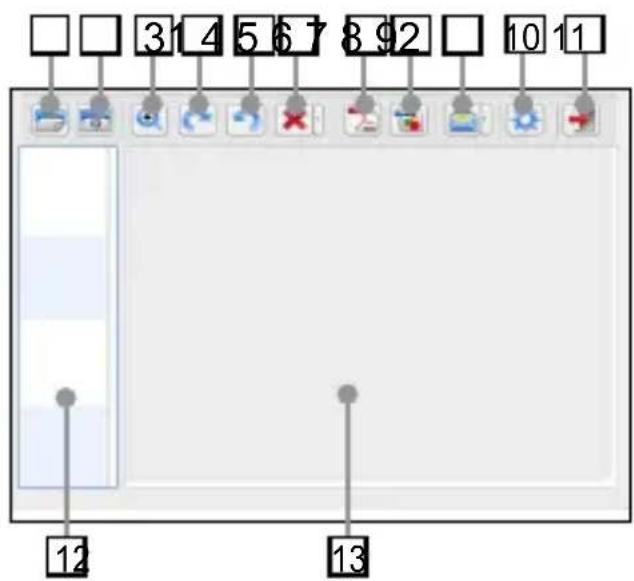
- El panel ScanExpress Plus aparecerá en la pantalla según se muestra a continuación.
Sistema operativo MAC
Sistema operativo de PC
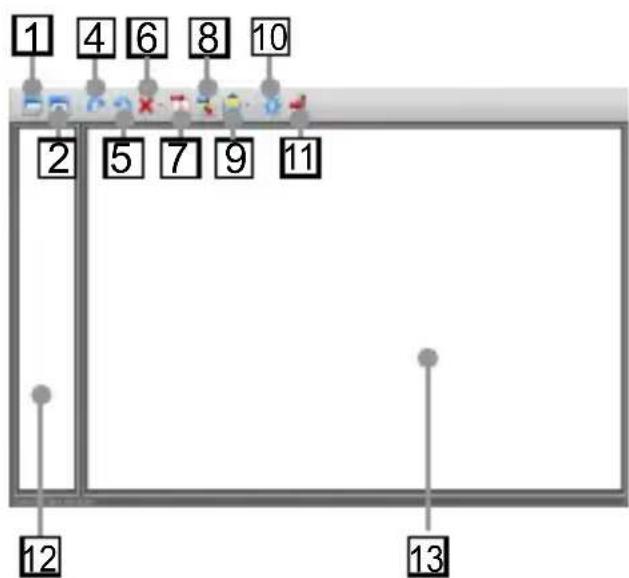
Digitalizar
Calibrary limpiar
3 +Ampliar y reducir
Girar 90^ en el sentido de las agujas del reloj
Girar 90^ en sentido contrario a las agujas del reloj
6 Eliminar
Exportar todas las imágenes a PDF
Exportar todas las imágenes a TIFF multipérica
9 Adjuntar unaImagen o archivalPDF a un mensaje de correo electrico
10 Configurar la digitalización
11 Salir
12 Area de modo de miniaturas
13Área de digitalización
-
Defina la información en (Scan Setting) (Configuración de digitalización) tal y como se describe en la頁a 12.
-
Presione (Scan) (Digitalizar) en el panel ScanExpress S40 Plus para,iniciar la digitalizacion.
-
Presione o (Rotate) (Girar) en el panel si desea girar laImagen.
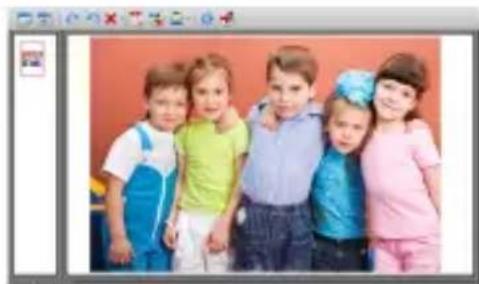
Nota: puede repetir los pasos 3 4 para digitalizar más páginas que紊 deee guardar en el mismo archivo.
-
Presione (PDF) o (TIFF) para exportar las imagenes a un archivo PDF o TIFF.
-
Presione (Zoom) para ampliar o reducir las imagenes digitalizadas. (Solamente para MAC)
Nota: para salir del panel de digitalización, presione (Exit) (Salir) enicho panel.
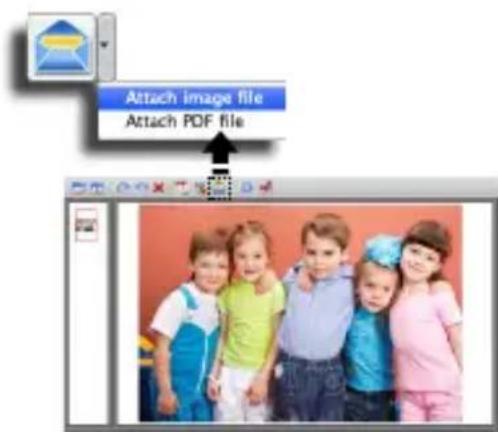
Adjuntar unaImagen digitalizada a un mensaje de correo electrónico
Presione (Attach the email) (Adjuntar al correo electronomico) para adjuntar laImagen en formatting TIF, JPEG, BMP o PDF para enviarla por correo electronomico.
Nota: selección el programa de correo electrónico que prefera en Scan Setting (Configuración de digitalización) si hay variedos programas de correo electrónico en su PC.
Configuración de la digitalización
- Hagablick en el icono "Scan setting" (Configuracion de digitalizacion) en el panel. Aparecerá una ventana de configuracion de digitalizacion en la pantalla.
Sistema operativo MAC Sistema operativo de PC
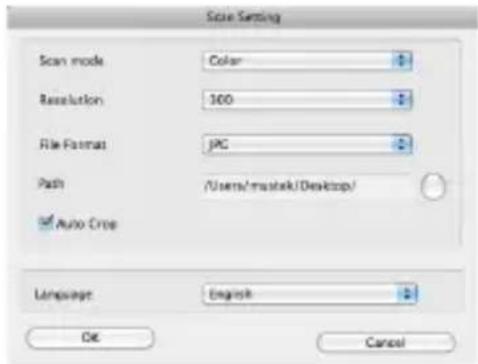
- Seleectione un valor de configuracion en los Campos Scan Mode (Modo de digitalizacion), Resolution (Resolucion), File Format (Fornato de archivo), Path (Ruta de acceso), AutoCrop (Recorte automatico) y Language (Idioma) y hagaWhile en "OK" (Aceptar).
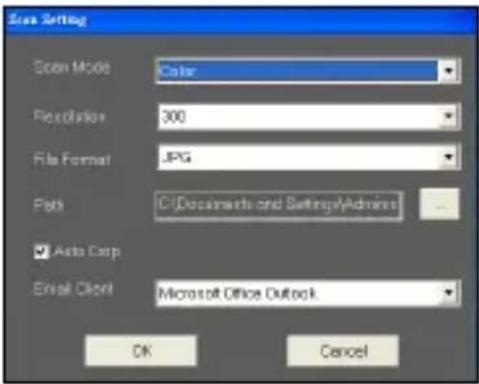
- Seleectione un valor de configuracion en los Campos Scan Mode (Modo de digitalizacion), Resolution (Resolucion), File Format (Fornato de archivo), Path (Ruta de acceso), AutoCrop (Recorte automatico) y Email Client (Correo electronoico), y hagalick en "OK" (Aceptar).
Nota 1: spécifique un directorio en Path (Ruta de acceso) para la digitalización directa.
Nota 2: selección "AutoCrop" (Recorte automatico) para recortar automatistically el fondo que no desee en laImagen digitalizada.
Digitalización con software TWAIN
Acerca del controlador TWAIN
- La interfaz de usuario TWAIN es unaoppersion de digitalizacion proportionsada con el escaner. TWAIN es un estandar de la industry que permite realizar la digitalizacion desde una aplicacion compatible con Twain. Se possible acceder a este estandar fácilmente desde el software del escaner suministrado o desde una aplicacion que admita TWAIN, como por exemple Media Impression o Photoshop. Antes de realizar los pasos siguientes, asegurese de que ha instalado y configurado el software del escaner suministrado. Para Obtener más detalles, consulte la&auda de TWAIN para PC en el CD de software suministrado.
Digitalizarutilizando TWAIN
- Inicie la aplicación compatible con TWAIN (por exemple Media Impression o PhotoShop).
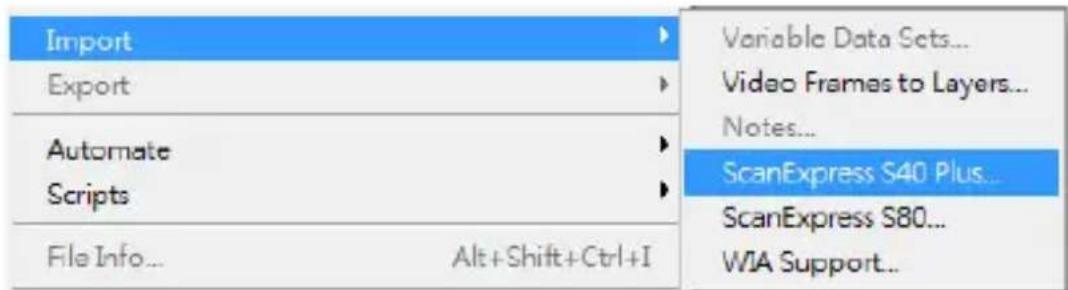
- Hagablick en File (Archivo) Import (Importer) y seleccione ScanExpress S40 Plus para起初 el controlador TWAIN del escaner. El panel TWAIN aparecerá en la pantalla.
- Hagablick en (Scan) (Digitalizar) o toque el boton (Scan) (Digitalizar) para起初ar los procedimientos de digitalizacion. Cuando la digitalizacion haya terminado, el documento digitalizo se lostraray en la aplicacion compatible con TWAIN.
Configuración principal TWAIN
Hagablick en la pestaña Main (Principal) paraajustar el modo de digitalizacion,el tamanlo,la resolucion y la salute.
Sistema operativo MAC Sistema operativo de PC
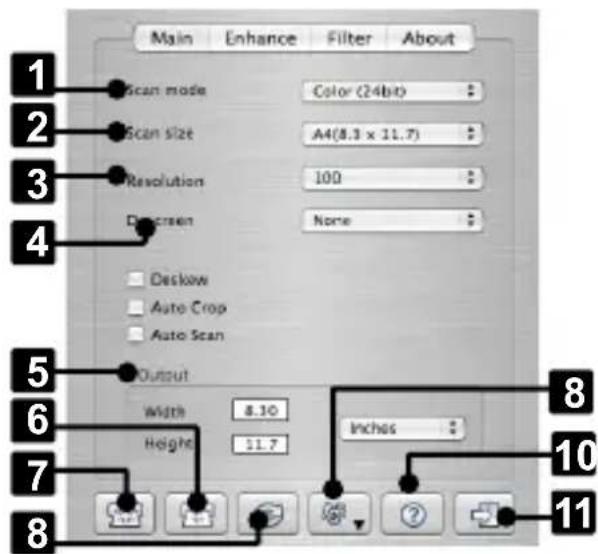
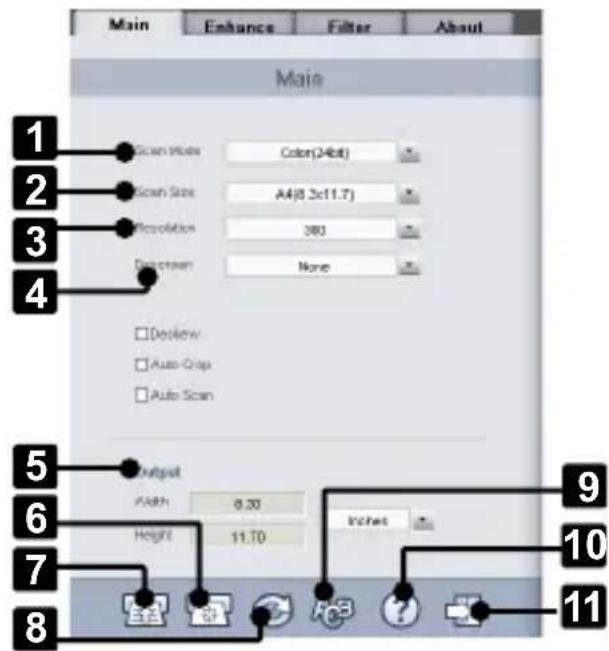
1 Scan Mode (Modo de digitalización)
2 Scan Size
(Tamaño de digitalización)
3 Resolution (Resolución)
4 Descreen (Optimizar definisión)
5 Output (Salida)
6 Calibrate and Clean (Calibrar/Limpiar)
7 Scan (Digitalizar)
Reset (Restablecer)
9 Change TWAIN window language (Cambiar el idioma de la ventana TWAIN)
10 Help (Ayuda)
11 Exit (Salir)
Mejorar la configuración
Hagablick en la pestaña Enhance (Mejorar) para configurar el efecto de digitalizacion que deseee, como por exemple el brill, el contraste, la curva y el matiz o la saturacion.
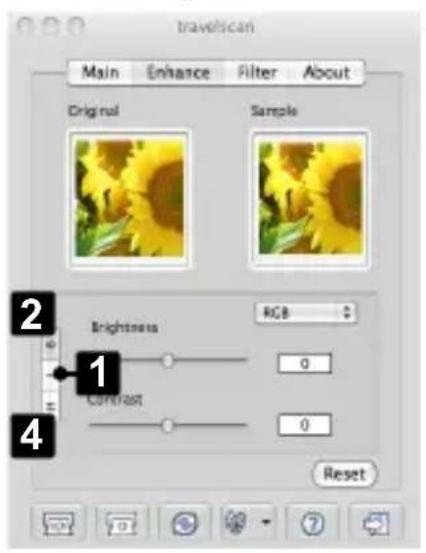
Sistema operativo MAC
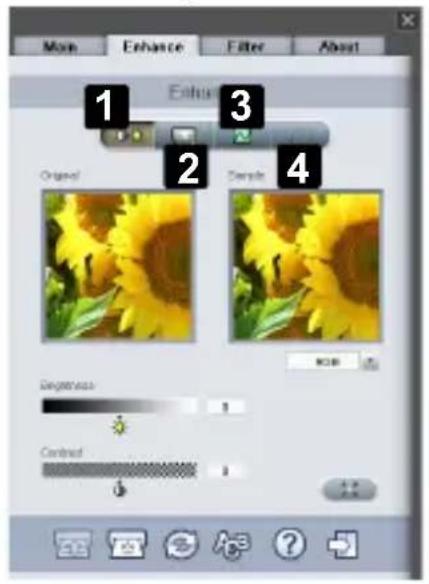
Sistema operativo de PC
Level Control (Control de nivel)
2 Brightness/ Contrast Control (Control de brillo y contraste)
3 Curve Control (Control de curva)
4 Hue/Saturation Control (Control dematiz y saturacion)
Configurar filtros
Hagablick en la pestaña Filters (Filtros) para ajustar los efectos individuales de laImagen digitalizada aplicando various filtros a la misma antes de realizar la digitalización.
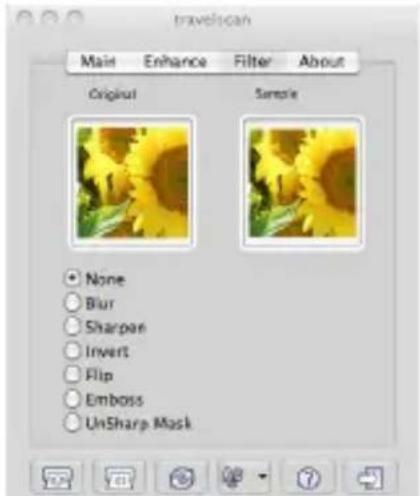
Sistema operativo MAC Sistema operativo de PC
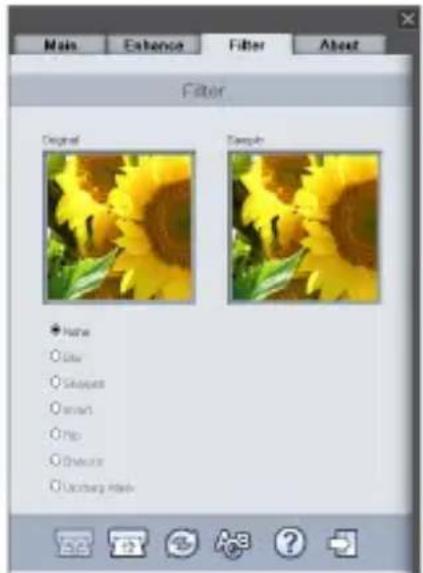
Utilizar TWAIN en Photoshop CS5 y CS4
- Si utilizes Photoshop CS5 o CS4 en un système operativo MAC:
- Descargue los complementos.optionales de Photoshop CS5 (para CS5) o los complementos.optionales de Adobe Photoshop CS4 y los ARCHivos léame en inglés, español y francés (para CS4) de los sitios Web de Adobe que se indicate a continuación:
- Extraiga el archivo descargado y busque el archivo "TWAIN-plugin".
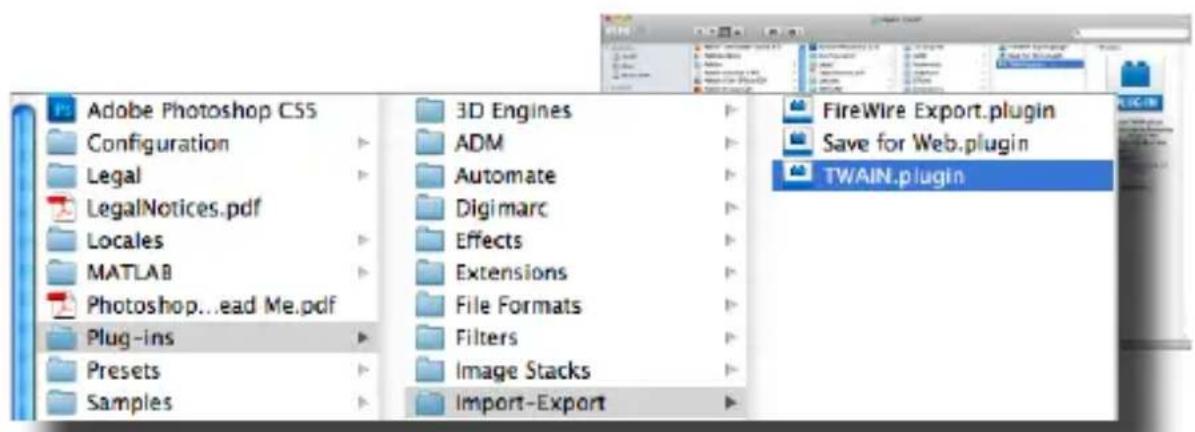
- Salga de Photoshop y Coloque el archivo "TWAIN-plugin" en el directorio de complementos de CS5/CS4: Applications\Adobe Photoshop CS5(CS4)\Plug-Ins\Import-Export\ (APLICaciones\Adobe Photoshop CS5(CS4)\Plug-Ins\Importer-Exportar)
-
Reinicie Photoshop para habilitar el complemento.
-
Si utilizes Photoshop CS5 en un sistema operativo Windows, deben instalar manualmente el complemento TWAIN ILEVANDO a cabo los pasos siguientes:
-
Descargue los complementos.optionales de Photoshop CS5 del situ Web de Adobe que se indica a continuación:
- Extraiga el archivo descargado y busque el archivo "Twain_32.8BA" en la carpeta Win32 o Win64,DEPENDiendo de si el sistemas operativo es de 32 o 64 bits.
Nota 1: puede que no vea la extension del nombre de archivo .8BA.
Nota 2: para comprar si el sistema es de 32 o 64 bits, Hera optic en el botón Start (Inicio) y, a continuación, Hera optic con el botón secundario en My Computer (Mi PC). En la lista desplegable, selección Properties (Propietades).
-
Habilite el complemento TWAIN:
-
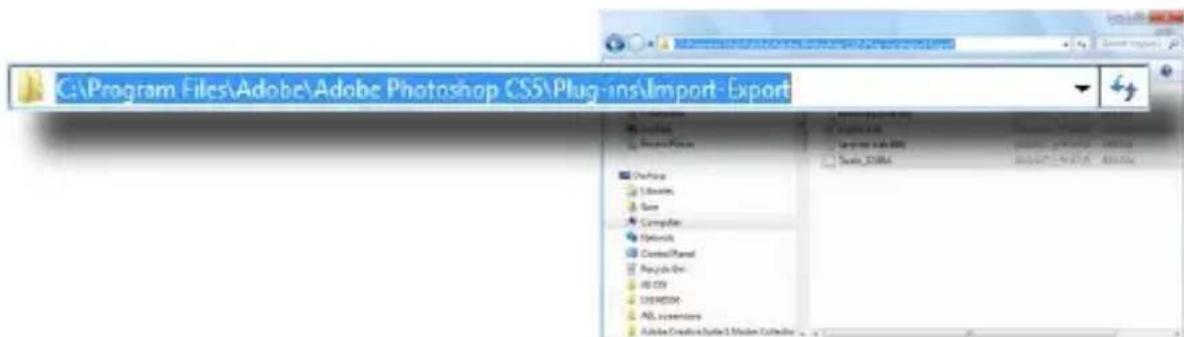
Para ediciones de 32 bits de Windows: salga de Photoshop y colocque el archivo "Twain_32.8BA" (32 bits) en el directorio de complementos de CS5: C:\Program Files\Adobe\Adobe Photoshop CS5\Plug-Ins\Import-Export\
- Para ediciones de 64 bits de Windows: salga de Photoshop y colque el archivo "Twain_32.8BA" (64 bits) en el directorio de complementos de CS5: C:\Program Files (x86)\Adobe\Adobe Photoshop CS5\Plug-Ins\Import-Export\
- Reinicie Photoshop para habilitar el complemento.
Digitalizar tarjetas de visita
Insertar una tarjeta de visita
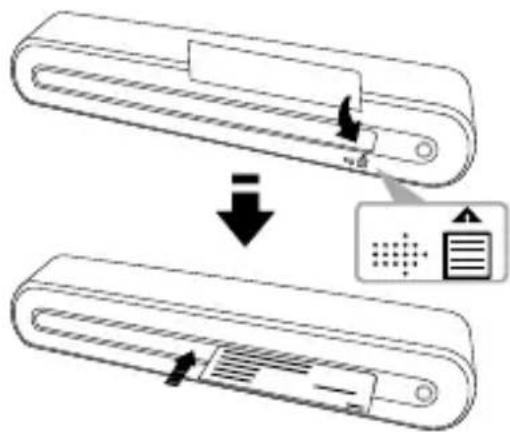
- Para evaporar que la tarjeta de visita se desplace durante la digitalización, colóquela contra elazo derecho de la ranura de alimentación de papel y, a continuación, empújela suavamente hacer delante hasta que quede atrapada en dicha ranura.
Digitalizar la tarjeta de visita
- Hagablick en Start (Inicio) > All programs (Todos los programas) > I.R.I.S. Applications (APLICaciones I.R.I.S.) > Cardiris > Cardiris.
- Hagablick en File (Archivo) > New (Nuevo) para crear una nuevo hoja.
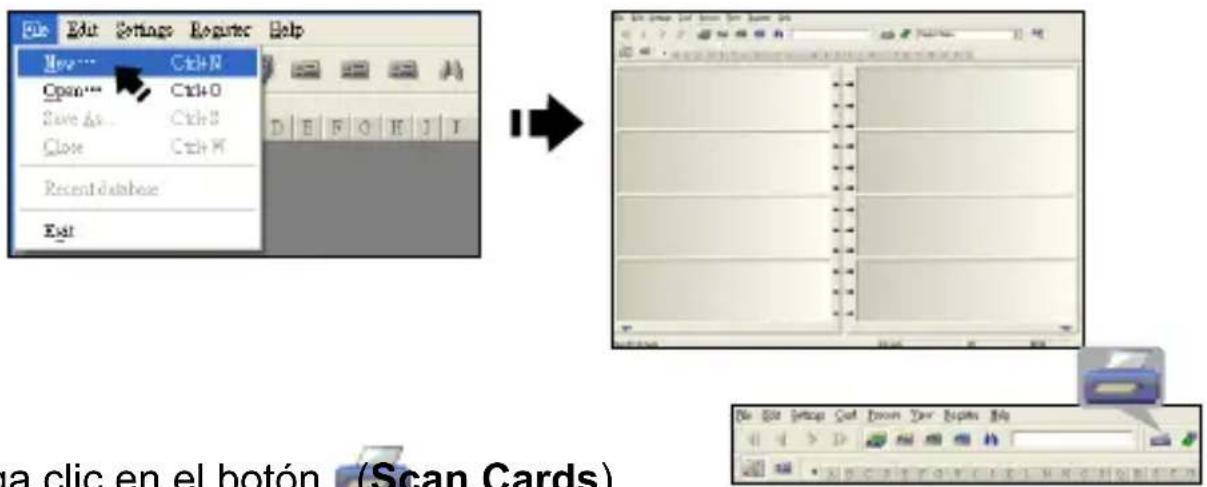
- Hagalick en el boton (Scan Cards) (Digitalizar tarjetas).Aparecerale cuadro de dialogo Scan setting (Configuracion de digitalizacion).
Nota: hagablick en el botón Calibrate (Calibrar) para inicia el procedimiento de calibración si es la prima vez que utilizes escáner.

- Establishzca el valor del campo Scan Size (Tamaño de digitalización) en Business Card (Tarjeta de visita) (3,5x2,2) y el valor del campo Resolution (Resolución) en, al menos, 400.
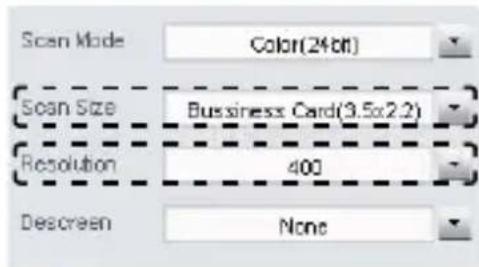
- Selección la-option que prefera en Scan Mode (Modo de digitalización) y, a continuación, hagablick en Scan (Digitalizar) para inicia el procedimiento de digitalización.
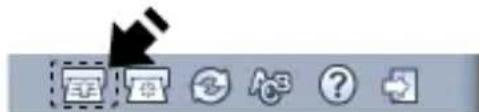
- Haga cig en el boton (Card view) (Vista de tarjeta) en la barra de herramentas superior.
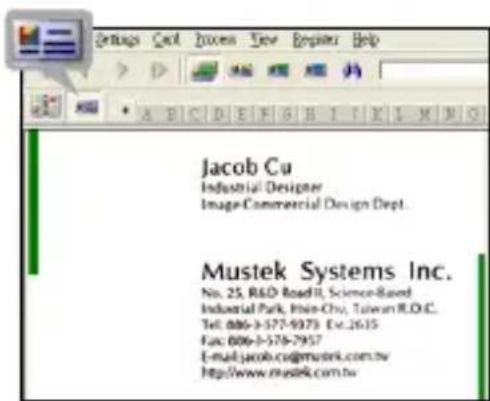
- Hagablick en el boton (Recognize cards) (Reconocer tarjetas) para起初el reconocimiento de characteres. Asegúrese de que está establishido el País correcto en el Campo de selección de País conforme a los idiomas de la tarjeta de visita.
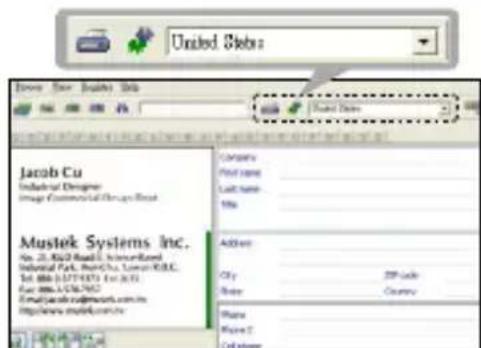
Editor
- Seleectione una de las functions que se indican a continuacion y haga ticn en ella para ajustar la vista previa de la tarjeta digitalizada.
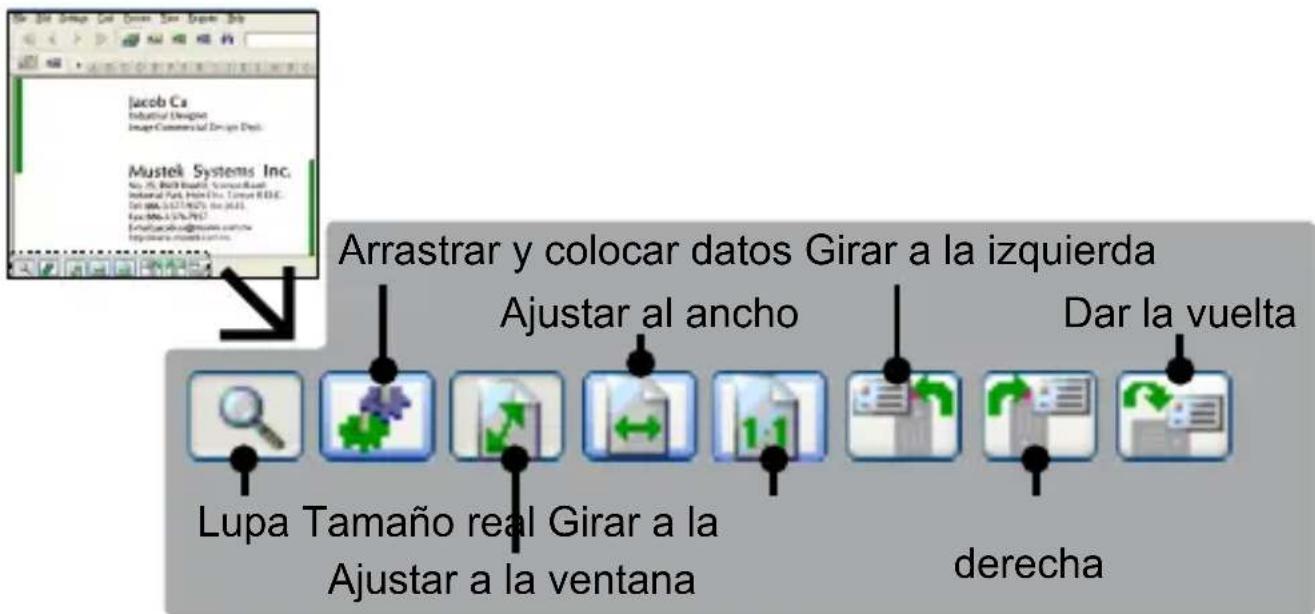
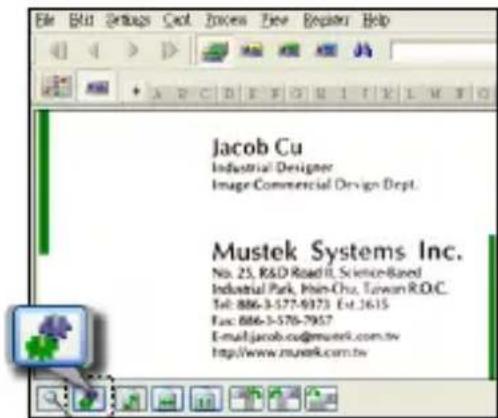
- Hagablick en el boton (Drag-anddrop data) (Arrastrar y colocar datos).
- Selección el área que desea editar o reconocer de nuevo mediante un ratón.
- Arrastre y coloque el cuadrado seleccionado en el camino de destino.
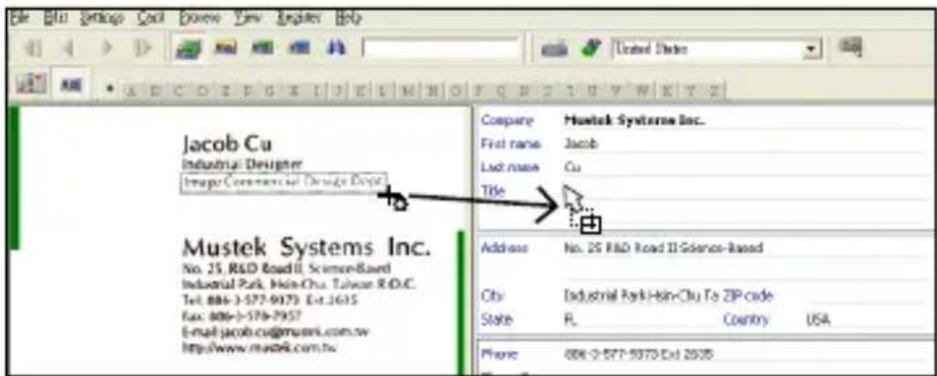
Nota: la operation arrastrar y colocar solamente funciona en Card view (Vista de tarjeta) ( )
- Para exportar los datos y sincronizarlos con除外 aplicaciones de software, cambie a (Album view (Vista de��)).
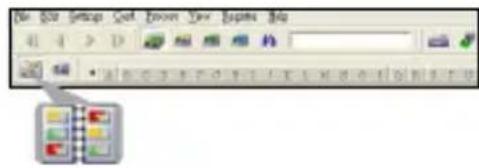
-
Haga Cli en File (Archivo) > Import, Export and Synchronize... (Importer, exportar y sincronizar...) > Synchronize (Sincronizar).
-
Hagablick en la pestana Export (Exportar).
-
Seleccione el formatting que deseepara exportar la tarjeta de visitadigitalizada y, a continuacion,haga click en Export (Exportar).Los formatos admitidos sonlos siguientes: .jpg, .tif,correo electronomico, FrontRange
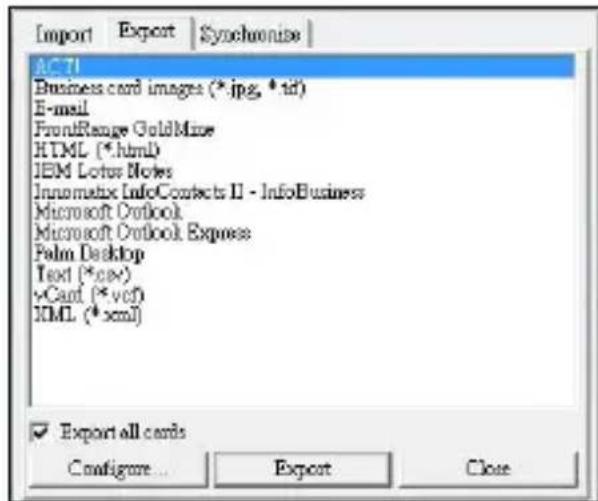
GoldMine, HTML (.html), IBM Lotus Notes, Innomatix InfoContacts II, Outlook, Outlook Express, Palm Desktop, texto (.csv), vCard (.vcf) y XML(*xml).
-
Alternativamente, repita los pasos 1 y 2 anteriores para seleccionar Synchronize (Sincronizar).
-
Seleccion la aplicacion de software que deseepara sincronizar la tarjeta de visita digitalizada y, a continuacion, hagablick en Synchronize (Sincronizar). Las aplicaciones admitidas son lassiguientes: ACT!, FrontRange GoldMine, IBM Lotus Notes, Outlook, Outlook Express, Palm Desktop y Pocket PC.
Para Obtener información sobre más sistemas BCR, consulte lapell de Cardiris seleccionando Help (Ayuda) >Help Topics (Temas deayuda).
Digitalizar con ABBYY Findreader
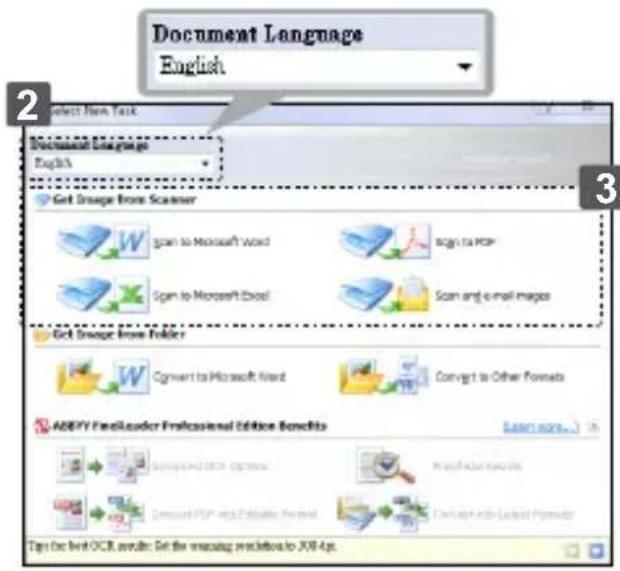
- Hagablick en Start (Inicio) >All programs (Todos los programas) > ABBYY FineReader 9.0 Sprint> ABBYY FineReader 9.0 Sprint. La ventana Select New Task (Seleccionar ahoraarea) aparecerá en la pantalla.
- Seleccione el idioma para los documents que desea digitalizar.
- Seleectione el formatting de archivo que desee. El menu de digitalizacion aparecera en la pantalla.
- Seleccion los values que desee en las options Resolution (Resolucion), Color mode (Modo de color), Brightness (Brillo) y Paper size (Tamafo de papel) y, a continuacion, haga click en el boton Scan (Digitalizar). En el caso de la resolution elija un valor minimo de 300 ppp.
Nota: no toque el botón Scan (Digitalizar) del escaner ya que, si lo toca, la digitalización directa se inicia y la digitalización se realizará automatistically.
- Cuando todos los documents hallan pasado a工程技术 del escáner, haha的比例在 el botón Close (Cerrar) para procesarlos.
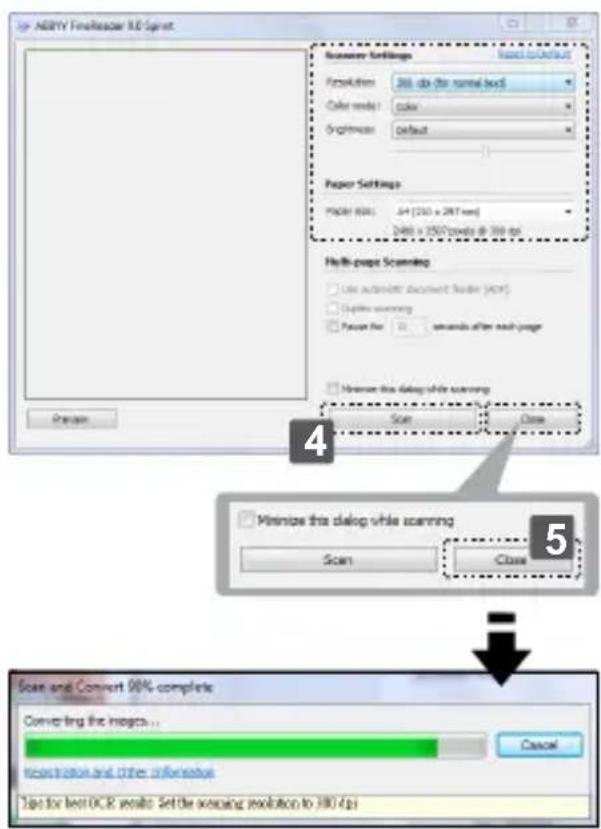
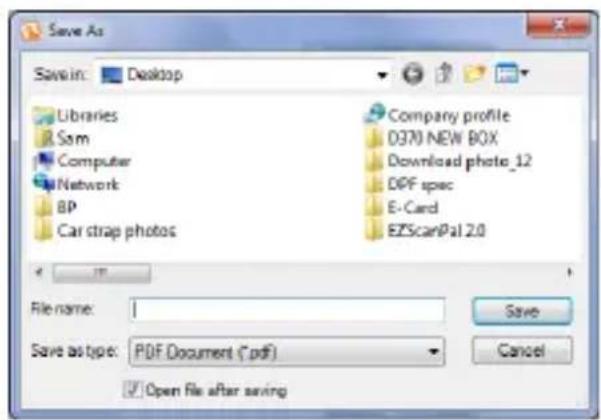
Note: el cuadro de dialogo Save As (Guardar como) aparecerá en la pantalla si seleccióna PDF como formattingo archivo convertido.
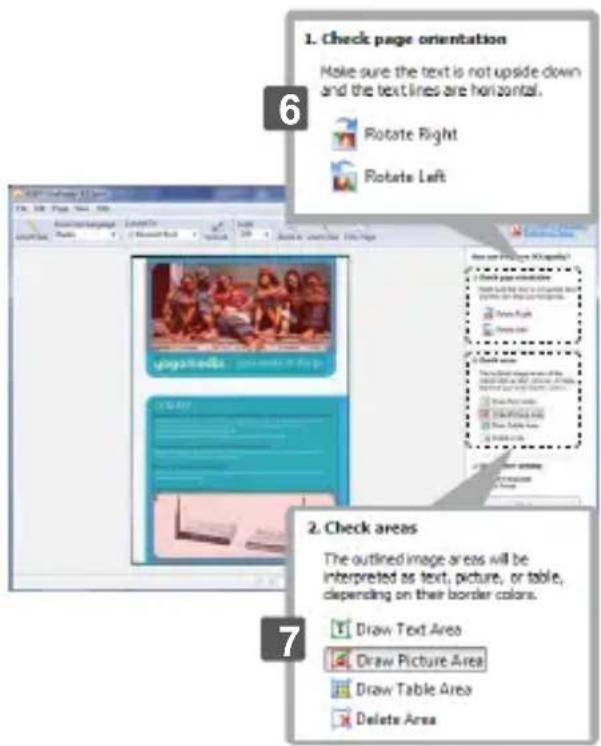
- Hagalick eno en la ventana de la derecha para girar el documento si la direccion es incorrecta.
- Dibuje el contorno para redefinir el texto, laImagen o la tabla utilizing las herramrientas (Draw Text Area) (Dibujar area de texto), (Draw Picture Area) (Dibujar area deImagen), (Draw Table Area) (Dibujar area de table) si la calidad de reconocimiento optico de characteres (OCR) es mala.
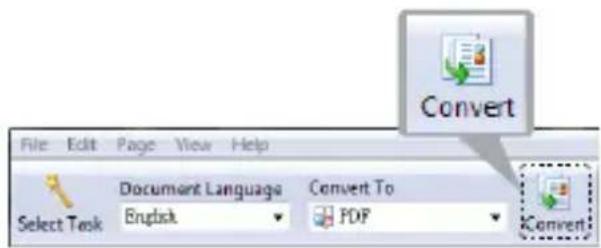
- Cuando el texto, laImagen o la tabla se hallan definido, presione (Convert) (Convertir).
- El software correspondiente se abrirá cuando el proceso de conversion finalice.
- Para Obtener información detallada sobre las operaciones,.consulte laAyuda de ABBYY FineReader Sprint en el propio software.
Calibrar y limpiar el escaner
- Para Obtener una buena calidad deImagen yelinesamos良好est resultados en el reconocimiento, calibre y limpie de vez en cuando el escaner antes de digitalizar documents.
- Asegúrese de que el bastoncillo de limpieza y el papel de calibración está limpios y no tienen polvo antes de utiliser.
Utilizar el papel de calibración y limpieza
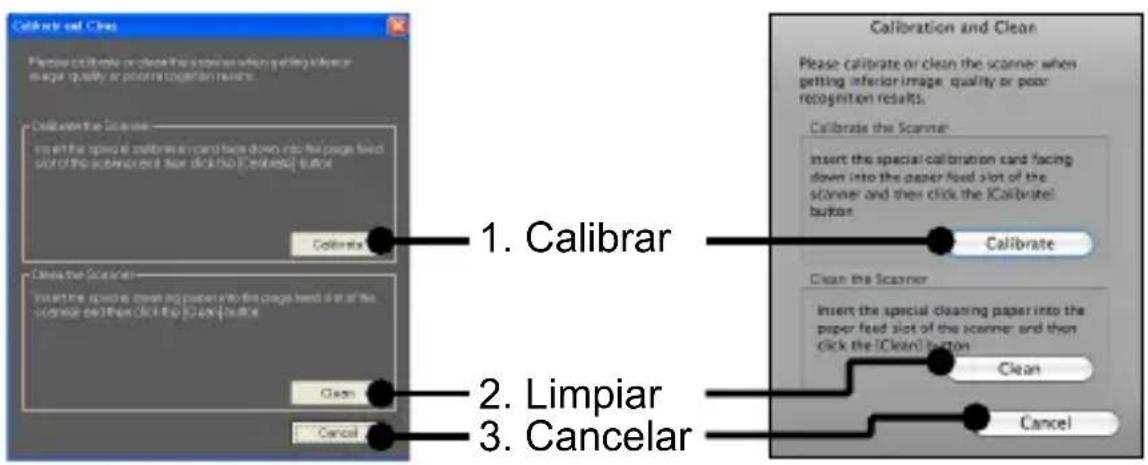
- Hagablick en el icono (Calibrate and Clean (Calibrar y limpiar)) de la barra de Herramientos. Aparecerá una planta de calibración y limpieza en la pantalla.
- Inserte el papel especial de calibracion o limpieza Boca arriba en la ranura de entrada del escaner y hagablick en Calibrate (Calibrar) o Clean (Limpiar).
- El papel pasado por el rodillo de entrada para completar laarea.
Sistema operativo Windows
Sistema operativo MAC
Utilizar el bastoncillo de limpieza
PRECAUCION: no inserte el bastoncillo de limpieza en la ranura situada en el panel frontal del escaner.
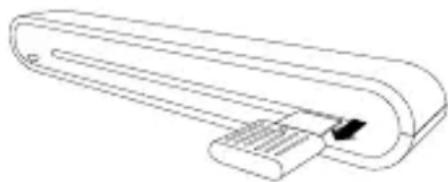
- Inserte el extremo delgado del bastoncillo de limpieza en la ranura situada en la parte posterior del escaner.
- Mueva el bastoncillo de limpieza de un lugar a otro ligeramenteunas cuando vezes para limpar el sensor del escaner.
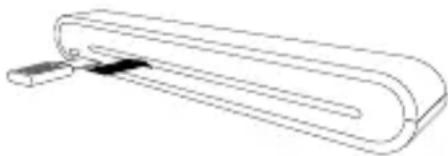
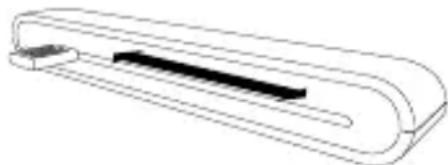
Atencion: para proteger los componentes internos del escaner, no mueva el bastoncillo de limpieza del sensor excessivamente.
3. Retire el bastoncillo de limpieza de la ranura con cuidado y guardelo para utiliserlo en另一边acular.
Solutcionar problemas
- Asegürese de que el cable USB estáfirmamente enchufado al escaner y a su PC.
- Calibre o limpie el escaner si la calidad de la digitalización es mala.
Especificaciones技术水平
| Tipo de escáner Alimentación de hojas CIS en color | |
| Resolución Úptica: 600 | ppp (H) x 600 ppp (V) |
| Área de digitalización 2 | 16 x 355 mm como máximo (tamaño Legal) |
| Fuente luminosa LED | |
| Interfaz USB 2.0 | |
| modo de digitalización | modo de-coloredos, modo de grises y lineas |
| Velocidad de digitalización | 2,7 ppm con A4 300 ppp B/N & color 4 ppm con A4 200 ppp B/N & color |
| Sistemas compatibles | Windows XP / Vista / 7 |
| Mac OS X 10.4~10.6 | |
| Formatos admitidos JP | G, BMP(Windows), PNG(MAC), TIFF y PDF |
| Digitalizar a性和 de correto electrónico (sistema operativo MAC) | JPG, PNG, TIFF y PDF |
| System Requirements | MAC Equipo con sistemas operativo Mac con Power PC o procesador Intel/Mac OSX 10.4 o posterior/Memoria RAM de 512 MB/256 MB de espacio en disco duro/Unidad de CD-ROM/Al menos 2 puertos USB disponibles |
| PC Procesador Pentium III 300 o equivalenteMemoria RAM de 256 MB (512 MB para Vista)800 MB de espacio disponible en disco duroUnidad de CD-ROM/Al menos 2 puertos USB disponibles | |
| Consumo de energia Alimentación por bus USB: 5 V y 500 mA | |
| Dimensiones 293mm x 63,7mm x 39mm | |
| Peso 420g | |
Este símbolo que pueda aparecer en el producto o en las instrucciones indica que el aparato electrónico o electrico no deben desecharse al final de su vida con el resto de los desechos domesticos sino por分开. En la UE existen sistemas de recogida selectiva para el reciclado. Para más información, póngase en contacto con las autoridades locales o el commercio donde haya adquirido el producto.


ScanExpress S40 Plus
Scanner Portátil A4
Manual do Utilizador
PORTUGUES
- Selección o destino desejado para instalar o controlador TWAIN.