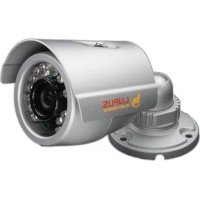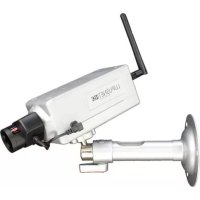
LE920 - Caméra de surveillance Lupus Electronics - Notice d'utilisation et mode d'emploi gratuit
Retrouvez gratuitement la notice de l'appareil LE920 Lupus Electronics au format PDF.



| Caractéristiques | Détails |
|---|---|
| Résolution vidéo | 1080p Full HD |
| Angle de vue | 90 degrés |
| Vision nocturne | Oui, jusqu'à 20 mètres |
| Connectivité | Wi-Fi 2.4 GHz |
| Stockage | Carte microSD jusqu'à 128 Go |
| Application mobile | Compatible iOS et Android |
| Alimentation | Adaptateur secteur 12V |
| Dimensions | 10 x 10 x 15 cm |
| Poids | 500 g |
| Garantie | 2 ans |
| Installation | Facile, avec support mural inclus |
| Maintenance | Nettoyage régulier de l'objectif recommandé |
| Sécurité | Chiffrement des données et accès sécurisé |
| Utilisation recommandée | Intérieur et extérieur, résistant aux intempéries |
| Accessoires inclus | Câble d'alimentation, support mural, manuel d'utilisation |
FOIRE AUX QUESTIONS - LE920 Lupus Electronics
Questions des utilisateurs sur LE920 Lupus Electronics
0 question sur cet appareil. Repondez a celles que vous connaissez ou posez la votre.
Poser une nouvelle question sur cet appareil
Téléchargez la notice de votre Caméra de surveillance au format PDF gratuitement ! Retrouvez votre notice LE920 - Lupus Electronics et reprennez votre appareil électronique en main. Sur cette page sont publiés tous les documents nécessaires à l'utilisation de votre appareil LE920 de la marque Lupus Electronics.
MODE D'EMPLOI LE920 Lupus Electronics
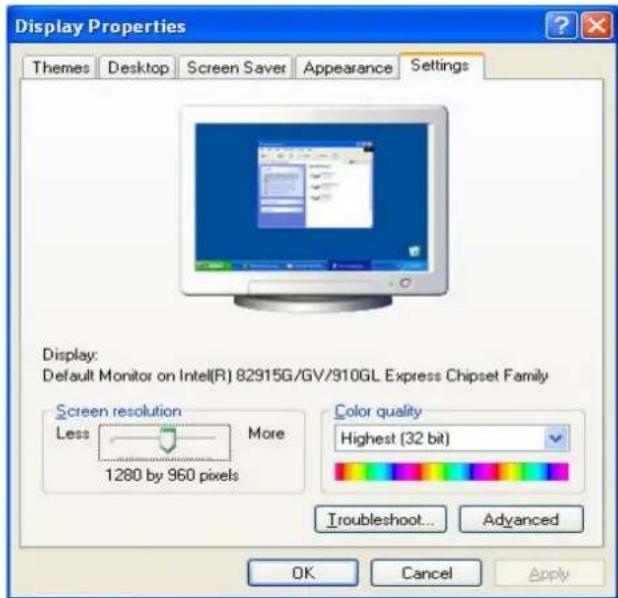
1. Paramètres du moniteur
- Cliquez droit sur votre bureau. Sélectionnez « Propriétés » et changez “Couleurs” en qualité maximale (32bit).
2. Installation Matériel
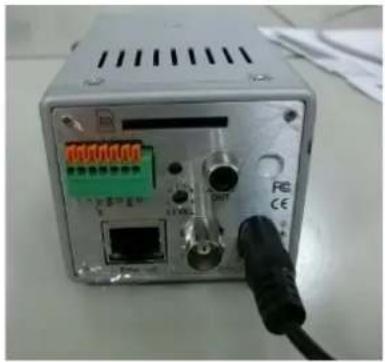
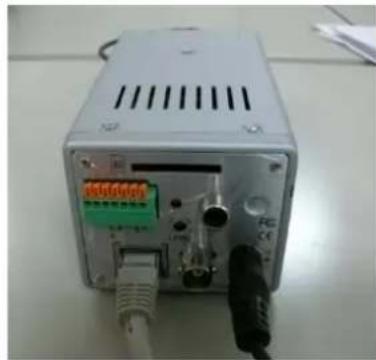
- Connectez l'adaptateur secteur et la camera IP au PC ou le cable Ethernet.
3. Attribuer l'adresse IP
- Utilisez "IP Installer" pour attribuer une adresse IP à votre camera IP. Le logiciel "IP Installer" est dans le CD inclus avec votreamera.
- IP Installer supporte deux langues.
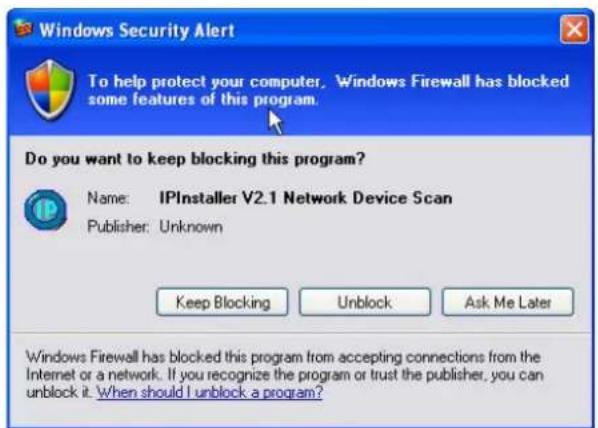
- Système d'exploitation: Windows XP SP2 ou supérieur. Si une fenêtre affiche "Alerte sécurité Windows", veuillez parler sur « autoriser » ou « débloquer »
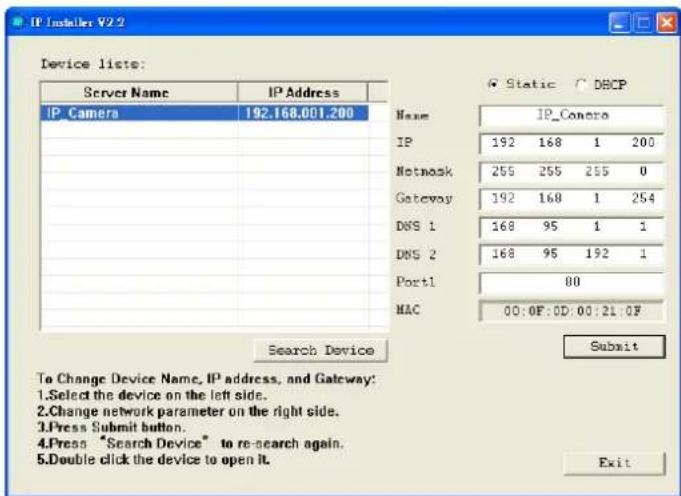
- Le GUI de l'IP est tel que préSENTé ci-dessous (IP par défaut : 192.168.1.200).
-
IP Installer va rechercher toutes les cameras IP connectés sur le réseau (LAN). L'utilisateur peut cliquer "Search Device" pour effectuer une nouvelle recherche.
-
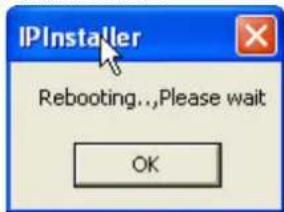
Cliquez sur une des cameras IP de la liste de gauche d'IP installer, ainsi la configuration reseau de votre camera IP sera détaillée sur le côte droit. Si les paramétres sont changés cliquez sur "Submit". La configuration reseau sera ainsi modifiée. Cliquez "OK" et redémarez laamera IP.
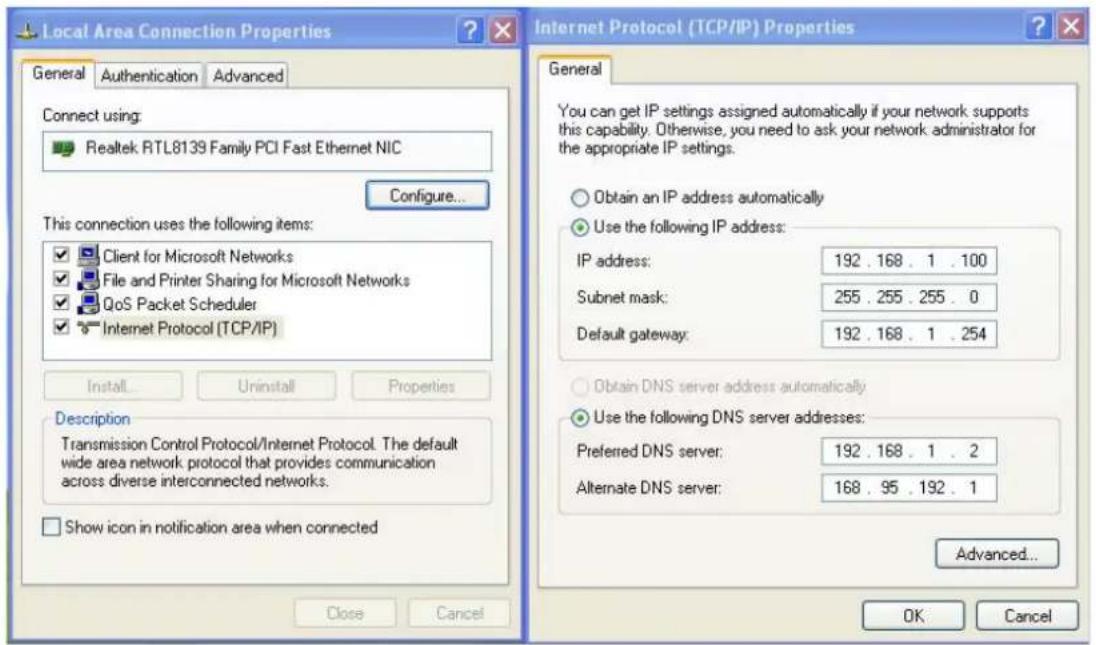
- Assurez-vous que le sous-reseau (subnet) de l'adresse de votre PC et celui de laamera IP soient identiques. Identiques signifie les premiers chiffres:
Le même Subnet:
Adresse IP de la CAM IP: 192.168.1.200
Adresse IP de votre PC: 192.168.1.100
Subnets differents:
Adresse IP de la CAM IP: 192.168.2.200
Adresse IP de votre PC: 192.168.1.100
Changez l'adresse IP du PC:
Paneau de configuration Connexions reseaux Local Propriétés connexion Protocol Internet (TCP/IP) Propriétés Assurez-vous que votre camera IP et votre PC aient le même subnet. Si ce n'est pas le cas, changez l'IP subnet de votreamera IP ou l'adresse de votre PC pour que les adresses soient identiques (premiers chiffres comme illustré précédemment).
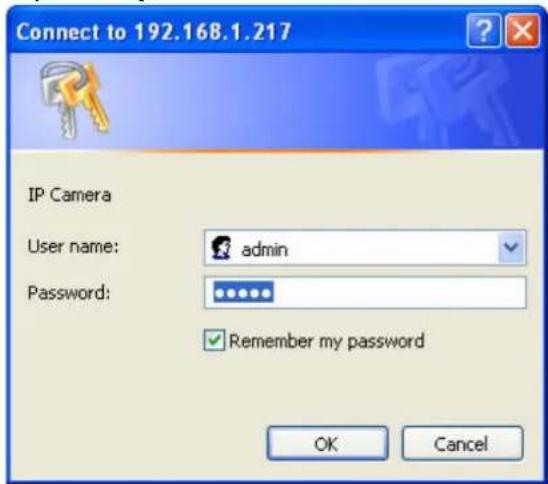
- Une façon rapide d'acceder à l'accès à distance est de double cliquer gauche sur uneamera IP selectionnée dans la liste "Device list" de IP Installer. Une fenêtre Internet Explorer s'ouvre.
- Entrez alors le nom d'utilitaire "User name: admin", et le mot de passé "password: admin" dans la fenêtre de dialogue.
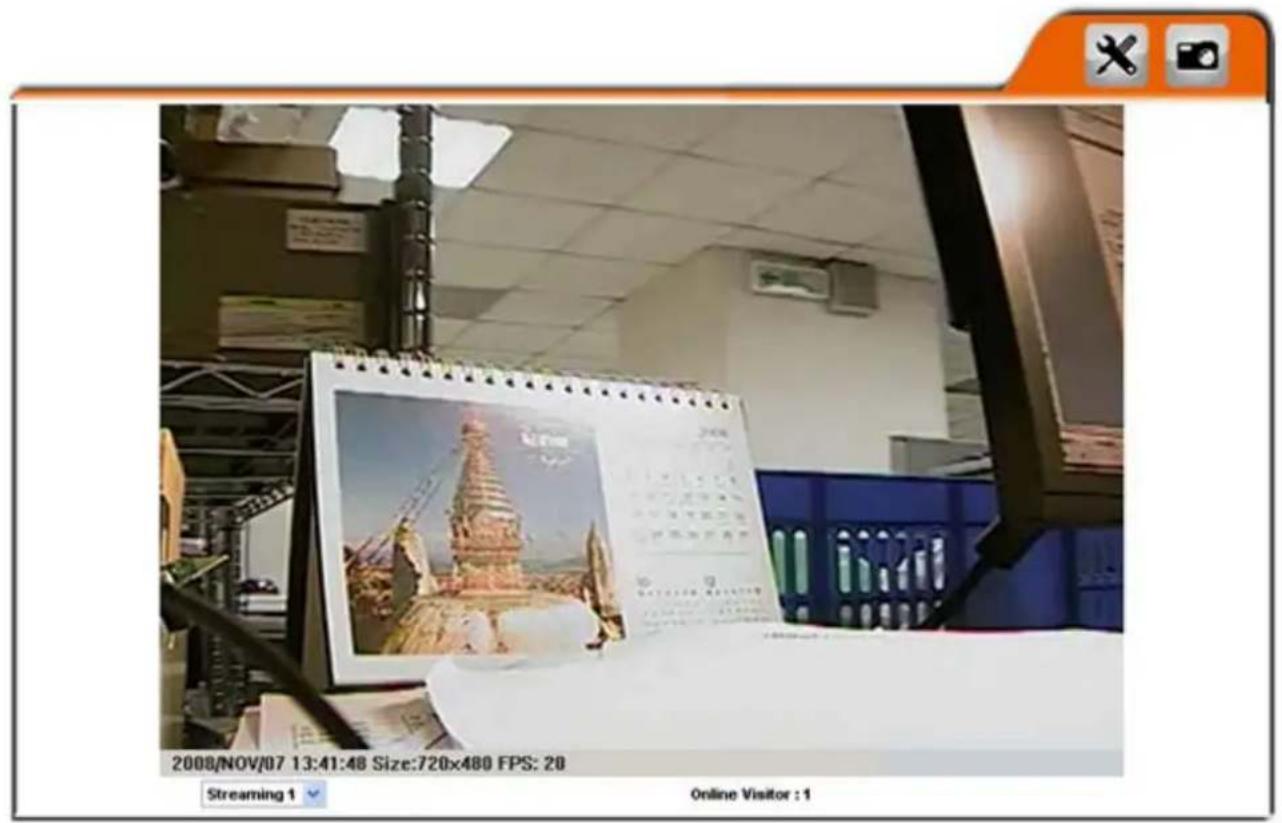
- Si vous entrez correctement nom d'utilisateur et mot de passé, une fenêtre va s'ouvrir comme illustré c
4. Paramètre par défaut
- Si vous perdrez le nom utilisé, mot de passé, et adresse IP, suivez la démarche suivante.
- Débrancher l'adaptateur secteur. Maintenez ensuite le bouton à l'arrête de la camera enfoncé.
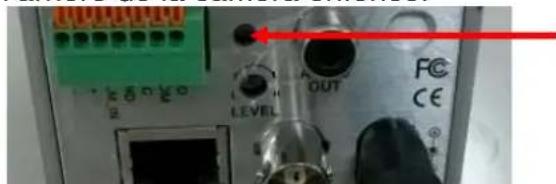
Paramètres par défaut
- Rebranche la camera tout en continuant de maintainir le bouton enforcé pendant le démarrage.
- La camera IP va demarrer en 30 secondes environ.
- Une fois le démarrage terminé vous pouvez relacher le bouton...
- Reconnectez la camera IP avec l'adresse IP par défaut (http://192.168.1.200), nom d'utilisateur (admin), et mot de passer (admin).
5. List de carte mémoire SD compatible
SanDisk 128M
Transcend 128M 80X
SanDisk 256M
Transcend 256M 80X
SanDisk 512M
Transcend 512M 80X
SanDisk 1G
Transcend 1G 80X
SanDisk 2G
Transcend 2G 80X
SanDisk 4G
Transcend 4G 80X
LUPUS-Electronics GmbH
Lise-Meitner-Str.20, D-76829 Landau
Tel. +49 (0) 6341 93 55 3 0 Fax. +49 (0) 6341 93 55 3 20