LE920 - Überwachungskamera Lupus Electronics - Kostenlose Bedienungsanleitung
Finden Sie kostenlos die Bedienungsanleitung des Geräts LE920 Lupus Electronics als PDF.



Benutzerfragen zu LE920 Lupus Electronics
0 Frage zu diesem Gerät. Beantworten Sie die, die Sie kennen, oder stellen Sie Ihre eigene.
Eine neue Frage zu diesem Gerät stellen
Laden Sie die Anleitung für Ihr Überwachungskamera kostenlos im PDF-Format! Finden Sie Ihr Handbuch LE920 - Lupus Electronics und nehmen Sie Ihr elektronisches Gerät wieder in die Hand. Auf dieser Seite sind alle Dokumente veröffentlicht, die für die Verwendung Ihres Geräts notwendig sind. LE920 von der Marke Lupus Electronics.
BEDIENUNGSANLEITUNG LE920 Lupus Electronics
A. Monitor Einstellungen
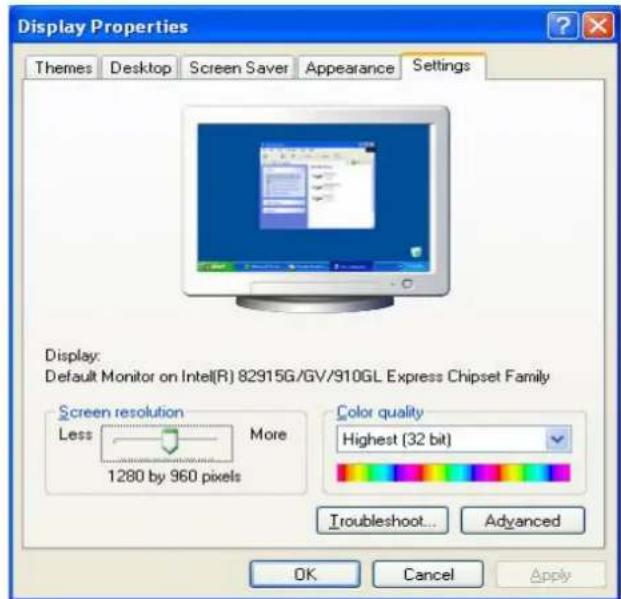
- Klichen Sie mit der rechten Maustaste auf die Desktopoberfläche. Wahlen Sie "Eigenschaften" aus dem Menu und setzen Sie unter dem Reiter "Einstellungen" die Farbqualität auf "Höchste" (32bit).
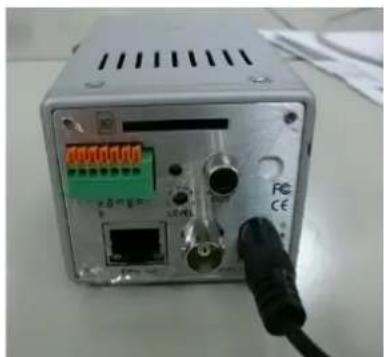
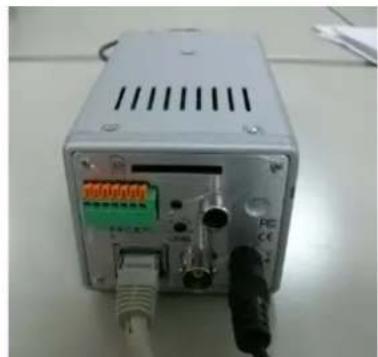
- Schließen Sie das Netzteil an die Kamera an und verbinden Sie die Kamera per Ethernet-Kabel mit Ihr Frem Netzwerk.
C. Zuweisen einer IP-Adresse
- Verwenden Sie das Programm "IP Installer" um Ihrer Kamera eine IP-Adresse zuzuweisen. Die Software findsen Sie auf der mitgelieferten CD.
- IP Installer untersucht zwei Sprachen:
a. IInstallerCht.exe : Chinesische Version
b. IPInstallerEng.exe: Englische Version
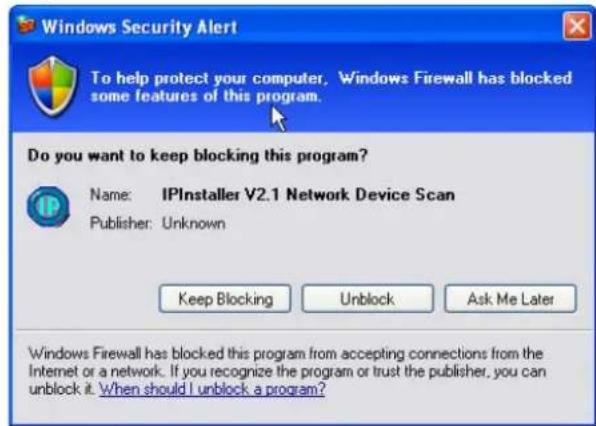
- Notwendiges Betriebssystem: Windows XP Service Pack 2 oder hoher. Falls der folgende Sicherheitshinweis erschinen sollen, klichen Sie "nicht blocken".
- Dies ist die Benutzeroberläge des IP Installer Programms (Voreingestellte IP : 192.168.1.200).
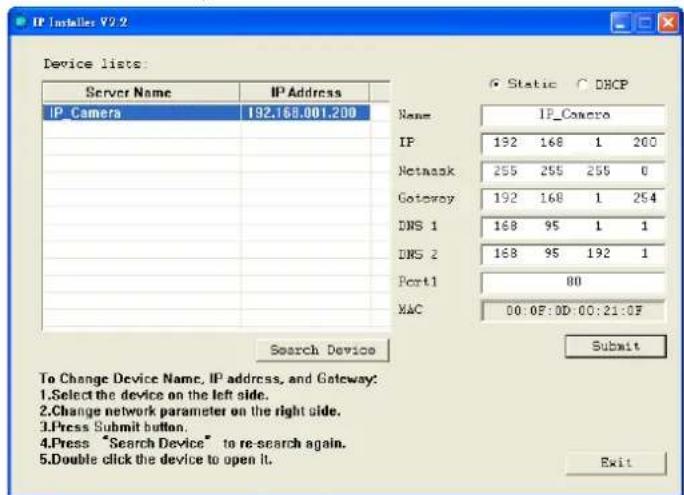
- Der IP Installer wird alle Kamerasuchen und finden, die an Ihr lokales Netzwerk angeschlossen sind. Klichen Sie "Search Device", um die Suche zu starten und zu wiederholen.
- Klichen Sie dann auf eine IP-Kamera die in der listened im linken Fenster erscheint; dann werden auf der rechten Seite die Parameter aufgelistet. Klichen Sie danach auf "Submit". Die Netzwerk-Konfiguration der Kamera wurde somit geändert.
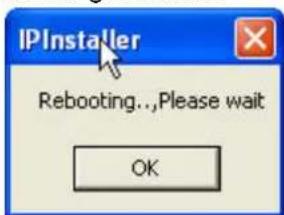
- Klichen Sie auf "Reboot" um die Kamera neu zu starten.
- Stellen Sie sicher, dass das Subnet der IP-Adresse für PC und IP-Kamera gleich ist.
Beispiel:
Gleisches Subnet (Richtige Einstellung):
IP CAM IP-Adresse: 192.168.1.200
PC IP-Adresse: 192.168.1.100
Different Subnets (Falsche Einstellung):
IP CAM IP-Adresse: 192.168.2.200
IP CAM IP-Adresse: 192.168.1.100
(Achtung: Die Adressen sind Beispiele, die Ziffern müssen nicht mit ihren
Einstellungen übereinstimmen.
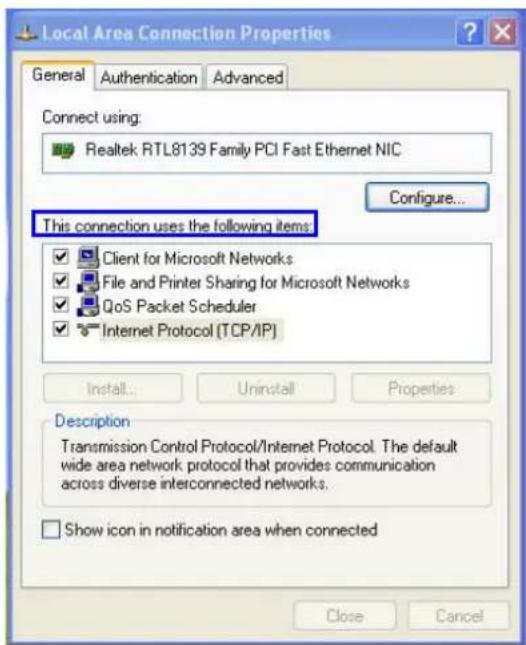
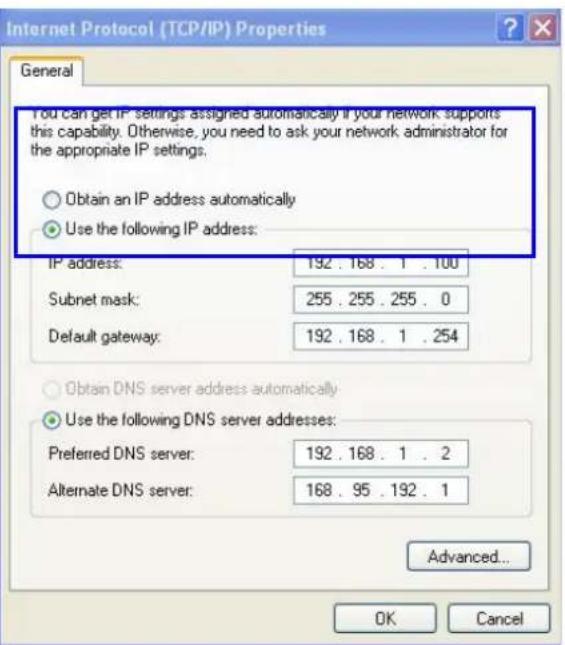
Falls Sie die PC IP-Adresse ändern wollen:
Systemeinstellungen Netzwerkverbindungen Aktive LAN-Verbindung
Eigenschaften Wahlen Sie Internet Protocol (TCP/IP) aus der Liste
Eigenschaften
Stellen Sie nochmals sicher, dass die IP-Kamera und der PC- das gleiche Subnet haben.
Wenn nicht, ändern Sie entweder die PC IP-Adresse oder die ihrer IP-Kamera entsprechend.
- Ein Schneller Weg, um die Videüberwachungs-Anzeige auf ihren Monitor zu schalten: Öffnen Sie den IP Installer. Doppelklicken Sie die gewünschte IP-Kamera mit der linken Maustaste und ein Internet-Explorer Fenster wird geöffnet.
10.itte geben Sie in die erscheinende Dialogbox folgende voreingestelle Benutzerund Password-Informationen ein:
Username: admin
Password: admin
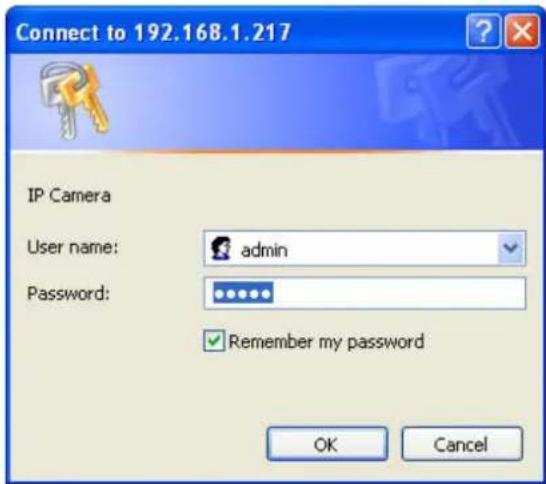
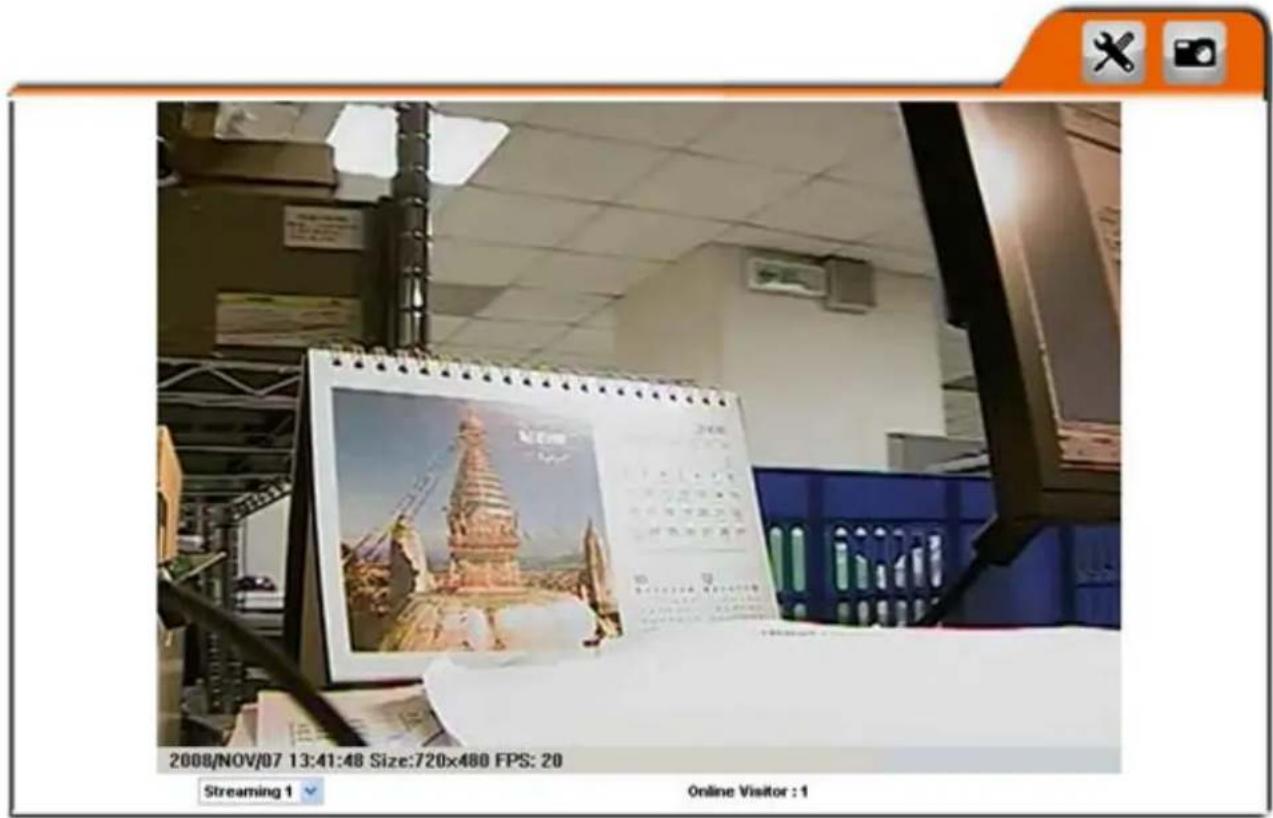
11.Danach wird die folgende Website angezeigt:
D. Zurücksetzen auf Werkseinstellungen
- Falls Sie Benutzername, Password vergessen oder die IP-Adresse verstellen, folgen Sieitte der folgenden Anleitung um Ihr Gerat zurückzusetzen.
- Ziehen Sie zunachst den Netzstecker von der Kamera ab. Drücken Sie den auf dem Bild angezeigten Knopf an der Hinterseite.
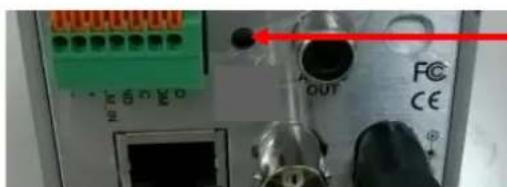
Kamera zusücksetzen
- Schlieben Sie jetzt das Netzteil wieder an und halten Sie den Knopf bzw. gedrückt. Es dauert ca. 30 sek. bis die IP-Kamera neu gestartet ist. Lassen Sie danach den Knopf los und schlieben das Gehäuse.
- Schlieben Sie die Kamera wieder an Ihr Netzwerk an. Sie müssen nun die Voreinstellungen wie unter Punkt C beschreiben verwenden, um auf ihre Kamera zugreifen zu können.
E. Listecompatibler SD-Karten
Sie konnen die folgenden SD-Karten mit ihrer IP-Kamera verwenden:
SanDisk 128MB
Transcend 128MB 80X
SanDisk 256MB
Transcend 256MB 80X
SanDisk 512MB
Transcend 512MB 80X
SanDisk 1GB
Transcend 1GB 80X
SanDisk 2GB
Transcend 2GB 80X
SanDisk 4GB
Transcend 4GB 80X
Quick Guide English
A. Monitor Setting
E-Mail: info@Lupus-Electronics.de
www.Lupus-Electronics.de