LE933 Plus WLAN - Sicherheitskamera Lupus Electronics - Kostenlose Bedienungsanleitung
Finden Sie kostenlos die Bedienungsanleitung des Geräts LE933 Plus WLAN Lupus Electronics als PDF.


| Produkttyp | Sicherheitskamera (WLAN) |
| Modell | LE933 Plus WLAN |
| Marke | Lupus Electronics |
| Abmessungen (ohne Halterung) | ca. 100 x 60 x 60 mm |
| Gewicht | ca. 300 g |
| Stromversorgung | Mikro-USB (5 V/2 A) |
| Energieverbrauch | max. 5 W |
| Bildsensor | 1/2,7" CMOS, 2 Megapixel |
| Auflösung | 1080p (1920 x 1080) |
| Nachtsicht | IR-LEDs, Reichweite bis zu 10 m |
| Blickwinkel | 90° (horizontal) |
| Bewegungserkennung | Ja, mit Push-Benachrichtigung |
| Kommunikation | WLAN 802.11 b/g/n, 2,4 GHz |
| Audio | Zweiwege-Audio (Mikrofon + Lautsprecher) |
| Speicher | microSD-Karte (bis 128 GB) oder Cloud |
| App-Steuerung | Ja (LupusConnect für iOS/Android) |
| Wetterbeständigkeit | IP65 (staub- und wasserdicht) |
| Montage | Wand- oder Deckenmontage mit Halterung |
| Betriebstemperatur | -20 °C bis +50 °C |
| Zubehör im Lieferumfang | Kamera, USB-Kabel, Netzteil, Montagematerial, Kurzanleitung |
| Reinigung | Mit trockenem, fusselfreiem Tuch abwischen |
| Sicherheitshinweis | Nicht in der Nähe von Wasser oder Hitzequellen installieren |
Häufig gestellte Fragen - LE933 Plus WLAN Lupus Electronics
Benutzerfragen zu LE933 Plus WLAN Lupus Electronics
0 Frage zu diesem Gerät. Beantworten Sie die, die Sie kennen, oder stellen Sie Ihre eigene.
Eine neue Frage zu diesem Gerät stellen
Laden Sie die Anleitung für Ihr Sicherheitskamera kostenlos im PDF-Format! Finden Sie Ihr Handbuch LE933 Plus WLAN - Lupus Electronics und nehmen Sie Ihr elektronisches Gerät wieder in die Hand. Auf dieser Seite sind alle Dokumente veröffentlicht, die für die Verwendung Ihres Geräts notwendig sind. LE933 Plus WLAN von der Marke Lupus Electronics.
BEDIENUNGSANLEITUNG LE933 Plus WLAN Lupus Electronics
Inhaltsverzeichnis 1
Einleitung....4
Hinweise zur Benutzung und Installation: 5
Sollten Sie Fehler feststellen 5
Bestimmungsgemäßer Einsatz 5
Kamera auspacken und anschließen 7
Kamera Webserver Interface.... 10
Das Kamera Livebild 11
Das Livebild von PTZ Kameras: 12
Das Einstellungen Menu.... 13
System.... 14
Systeminformationen 14
a) Webserver Einstellungen....14
b) Einblendungseinstellungen....15
c) Zeit Einstellungen....16
Benutzerverwaltung 17
a) Anonyme Benutzeranmeldung:....17
b) Hinzufügen: 17
c) UListe Benutzer (Benutzerliste):....17
System Aktualisierung 18
d) Verwaltung Einstellungen ....18
Netzwerk.... 19
a) IP-Zuweisungen....19
b) IPv6 Zuweisung 20
c) Port-Zuweisung....21
d) UPnP 22
e) RTSP Server Einstellungen ....23
f) Multicast Einstellungen....24
g) ONVIF 25
h) Bonjour....26
Server Einstellungen 34
a) Mail-Einstellungen 34
b) FTP-Einstellungen 36
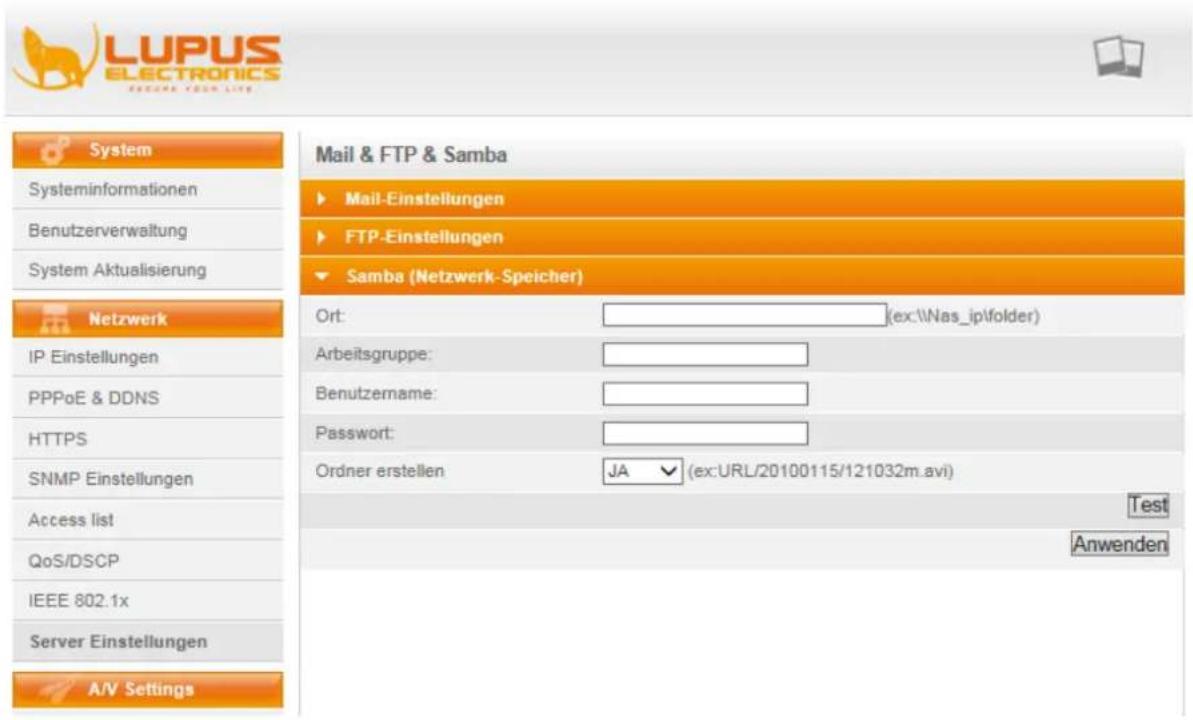
c) Samba Einstellungen....37
Wireless-Einstellungen 38
a) Status Wireless-Netzwerke 38
b) Wireless-Einstellungen 38
c) WPA PSK Einstellungen....38
A/V Settings.... 39
Bild-Einstellungen.... 39
a) Privatzonen-Maskierung 40
b) Bild-Einstellungen....40
c) Tag & Nacht Einstellungen....41
Video-Einstellungen.... 42
a) Einstellungen Streaming 1 ....42
b) Streaming 2....42
c) 3GPP-Modus....43
Audio 44
a) IP-Kamera zu PC....44
b) Lautstärke....44
Bericht 45
Ereignisse 45
a) Bewegungsintensität......45
b) Bewegungseinstellungen: 46
Zeitplanung (Schedule)...... 49
a) Aufnahme 49
b) Schnappschuss ....50
c) Aufnahme stoppen....50
Ein- und Ausgänge (I/O-Einstellungen) 51
a) Einstellungen Eingang 1 ....52
b) Einstellungen Ausgang 52
Log List.... 54
SD-Karte 55
Nützliche CGI-Befehle 56
Zugriff über das Internet mit Handy oder PC 57
Dynamic DNS-Konto erstellen 59
Portfreigabe bei einer Fritzbox....62
FAQ – Häufig gestellte Fragen 63
Vielen Dank für den Kauf der LUPUSNET® Kamera. Bevor Sie die Kamera in Betrieb nehmen, lesen Sie sich die folgenden Sicherheits- und Installationshinweise sorgfältig durch.
Bewahren Sie das Handbuch sorgfältig auf um im Nachhinein offene Fragen klären zu können. Die Beschreibungen, Bilder und technischen Daten können sich im Sinne des technischen Fortschritts ändern, darum empfehlen wir sich immer die aktuellste PDF-Version von unserer Homepage zu laden.
WICHTIGER HINWEIS


Besonders bei diesem LUPUSNET-Modell müssen Sie auf die Sicherheitshinweise achten. Falls Sie sich mit der Installation einer solchen nicht auskennen, kontaktieren Sie einen Elektronikfachmann.
Bitte lesen Sie diese Anleitung vor der Benutzung des Gerätes vollständig, bewahren Sie die Anleitung auf und geben Sie sie weiter, wenn Sie das Gerät an andere Personen übergeben.

Das Blitzsymbol in einem Dreieck, weist auf die Gefahr eines elektrischen
Schlags hin. Öffnen Sie niemals das Kameragehäuse oder das Gehäuse des mitgelieferten Netzteils
WARNUNG:
UM DIE GEFAHR EINES STROMSCHLAGES ZU VERRINGERN, FÜHREN SIE DIE INSTALLATION NIEMALS IM FREIEN BEI NÄSSE DURCH.
INSTALLATION:
"DIE INSTALLATION DER KAMERA SOLLTE NUR VON QUALIFIZIERTEN FACHKRÄFTEN VORGENOMMEN WERDEN."
Diese Kamera ist eine hochwertige Überwachungskamera. Beachten Sie unbedingt folgende Sicherheitshinweise
- Richten Sie die Kamera nicht direkt in die Sonne
- Richten Sie die Kamera nie direkt in ein Spotlicht
- Achten Sie darauf vor dem Inbetriebnehmen, alle Transportsicherungen zu entfernen. Entfernen Sie ebenfalls die Schutzfolien bei unseren Domekameras.
- Behandeln Sie die Kamera behutsam, starke Vibrationen oder Stöße können die Kamera beschädigen.
- Berühren Sie niemals interne Bauteile, die Kamera könnte beschädigt werden.
- Installieren Sie die Kamera nicht in der Nähe von starken elektrischen Leitungen. Dies könnte die Bildqualität beeinträchtigen.
- Installieren Sie die Kamera nicht direkt auf einen Aluminium- oder Eisenmast ohne den Fuß der Kamera mit einer Gummierung von dem Mast zu isolieren. Das Kamerabild könnte gestört werden.
- Beachten Sie die max. Feuchtigkeits- und Temperaturbedingungen.
- Dieses Gerät ist nicht dafür bestimmt, durch Personen (einschließlich Kinder) mit eingeschränkten physischen, sensorischen oder geistigen Fähigkeiten oder mangels Erfahrung und/oder mangels Wissen benutzt zu werden, es sei denn, sie werden durch eine für ihre Sicherheit zuständige Person beaufsichtigt oder erhielten von ihr Anweisungen, wie das Gerät zu benutzen ist. Kinder sollten beaufsichtigt werden, um sicherzustellen, dass sie nicht mit dem Gerät spielen.
- Die Kamera enthält Kabel, die zu Strangulierungen führen und kleine Teile, die verschluckt werden können. Montieren Sie die Kamera so, dass sie von Kindern nicht erreicht werden kann. Lassen Sie Verpackungsmaterialien nicht achtlos liegen, diese können für spielende Kinder zu einer Gefahr werden.
Sollten Sie Fehler feststellen
Falls Fehler auftreten sollten, ziehen Sie den Strom der Kamera und kontaktieren Sie Ihren Lieferanten. Weitere Benutzung erhöht die Gefahr eines Brands oder eines elektrischen Schlags.
Bestimmungsgemäßer Einsatz
Bei Installation und Einsatz ist darauf zu achten, dass Persönlichkeitsrechte von Personen nicht verletzt werden. Ein anderer Einsatz als in dieser Bedienungsanleitung beschrieben ist nicht zulässig und führt zu Gewährleistungs- und Garantieverlust sowie zu Haftungsausschluss. Dies gilt auch für Veränderungen und Umbauten.

Entsorgungshinweise:
Gerät nicht im Hausmüll entsorgen!
Dieses Gerät entspricht der EU-Richtlinie über Elektronik- und Elektro-Altgeräte Altgeräteverordnung) und darf daher nicht im Hausmüll entsorgt werden. Entsorgen Sie das Gerät über Ihre kommunale Sammelstelle für Elektronik-Altgeräte!
Dieses Produkt enthält einige Softwareprogramme, die unter die GPL-Lizenz für freie Software fallen.
Dieses Produkt enthält Software, die von dritten Parteien entwickelt wurde und/oder Software, die der GNU General Public License (GPL) und/oder der GNU Lesser General Public License (LGPL) unterliegt. Den Quellcode dieser Programme senden wir Ihnen gerne auf Anfrage zu. Der GPL- und/oder LGPL-Code, der in diesem Produkt verwendet wird, wird UNTER AUSSCHLUSS JEGLICHER GEWÄHRLEISTUNG angeboten und unterliegt dem Copyright eines oder mehrerer Autoren. Für weitere Details siehe auch den GPL- und/oder LGPL-Code dieses Produktes und die Nutzungsbestimmungen von GPL und LGPL.
Den kompletten Lizenztext können Sie über http://www.gnu.org/licenses/gpl-2.0.html einsehen. Eine inoffizielle deutsche Übersetzung finden Sie unter: http://www.gnu.de/documents/gpl.de.html
Prüfen Sie gleich nach Erhalt, ob die Kamera vollständig und unversehrt geliefert wurde. Fehlende Teile oder Beschädigungen können nur innerhalb der ersten 2 Wochen anstandslos reklamiert werden.
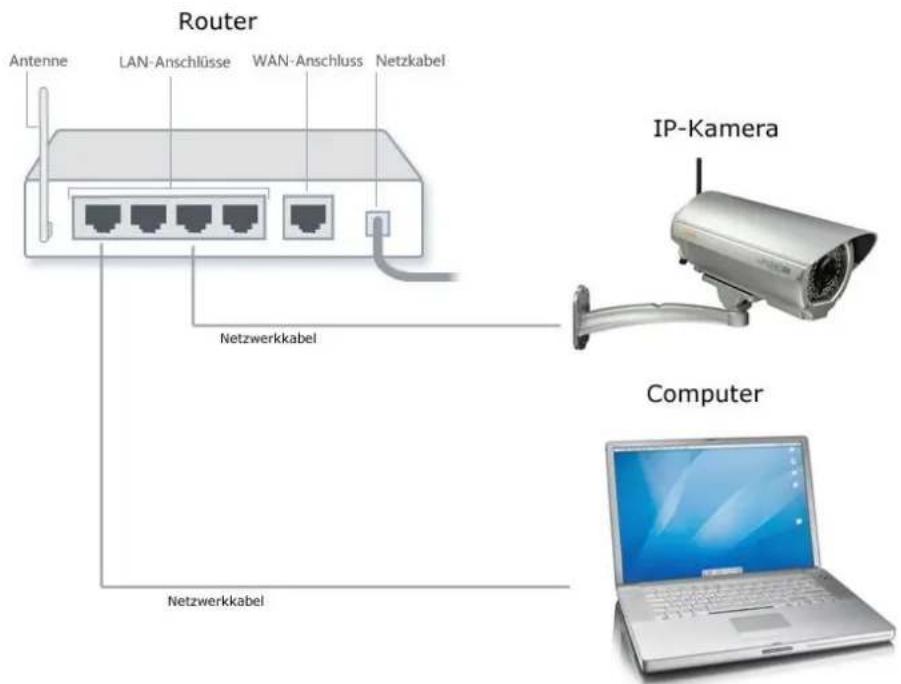
Verbinden Sie die IP-Kamera mit dem mitgelieferten Netzteil und über ein LAN-Kabel mit Ihrem Router, Switch oder der Netzwerkdoose.
Die Anschlüsse sehen je nach Modell unterschiedlich aus. Entweder sie befinden sich an einem Kabelstrang (Bild links) oder werden direkt am Gehäuse der Kamera angesteckt (Bild rechts):
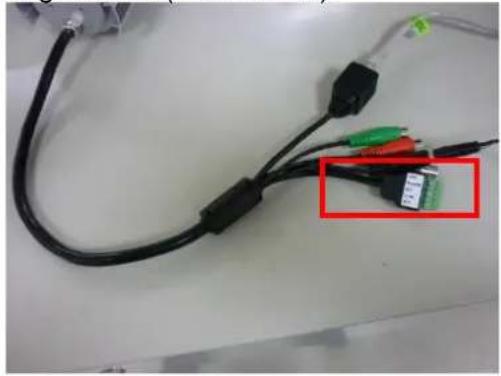
Im Normalfall wird der Netzwerkanschluss der Kamera mit Ihrem Internet-Router (z.B. Fritzbox oder Speedport) verbunden.
Eine solche Verbindung haben wir folgend skizziert:
Hinweis:
Eine W-Lan Kamera muss erst über Netzwerkkabel eingerichtet werden, bevor man das W-Lan nutzen kann. Die Verbindung vom Computer / Laptop zum Router kann natürlich ebenfalls drahtlos erfolgen.
Wenn Sie die Netzwerkverbindung hergestellt und die Kamera bereits mit Strom versorgt haben, erkennen Sie dies an einer unregelmäßig blinkenden grünen / orangenen Netzwerk LED an Kamera und Router.
Ist dies der Fall, legen Sie nun bitte die mitgelieferte Software CD in Ihr Laufwerk. Folgendes Fenster sollte nun aufgehen:
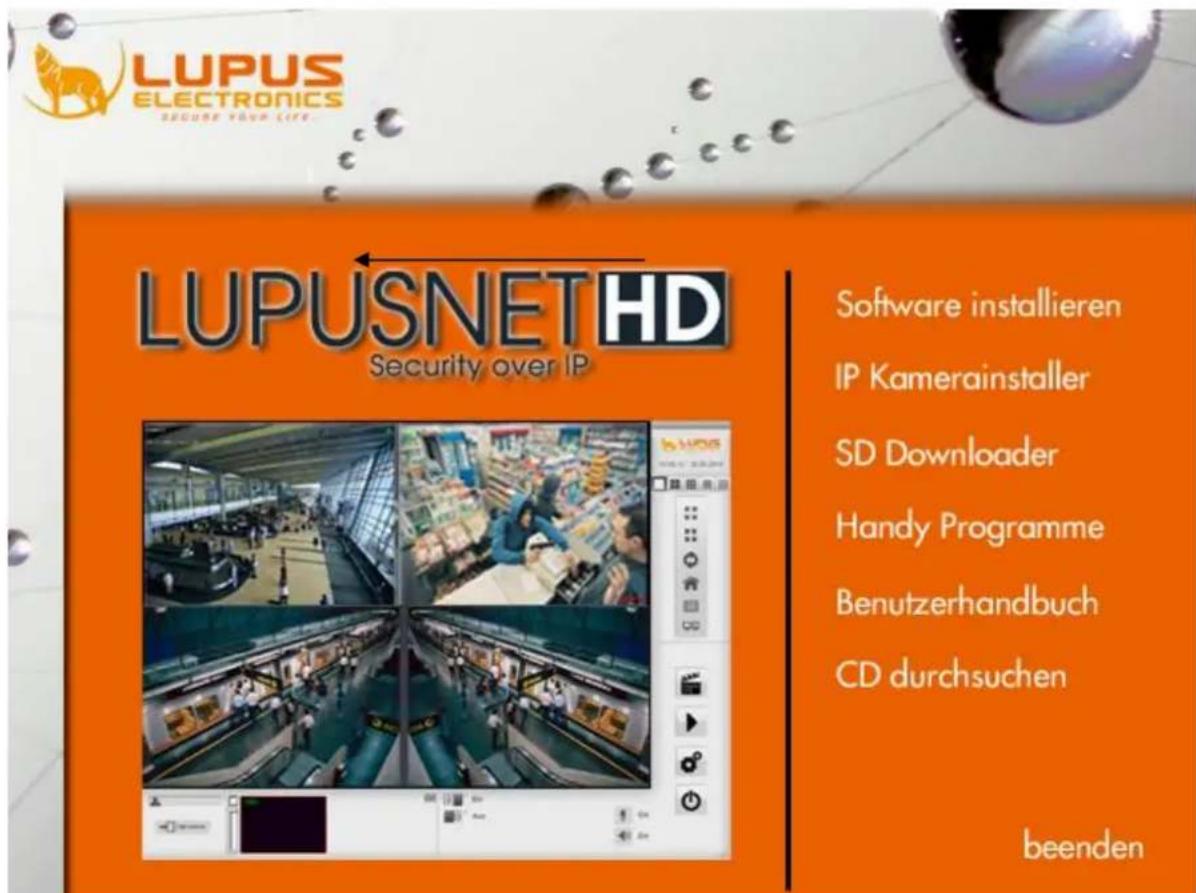
Klicken Sie nun auf „IP Kamerainstaller“. Die LUPUSNETHD – Software wird in einem separaten Handbuch beschrieben.
Es öffnet sich ein Programm zum Auffinden aller IP-Kameras im Netzwerk (nur für Windows). Wenn Sie ein Mac System besitzen, muss eine Suche über die Gerätesuche/Liste des Mac Systems oder des verwendeten Routers erfolgen.
Hinweise:
- Möglicherweise meldet sich beim Öffnen des Programms Ihre Firewall. Bitte klicken Sie auf „erlauben“ um dem Programm die Suche im Netzwerk zu gestatten. Starten Sie danach den „IP Kamerainstaller“ neu.
- Sollten Sie mehrere Kameras gekauft haben, schließen Sie zunächst nur eine Kamera an.
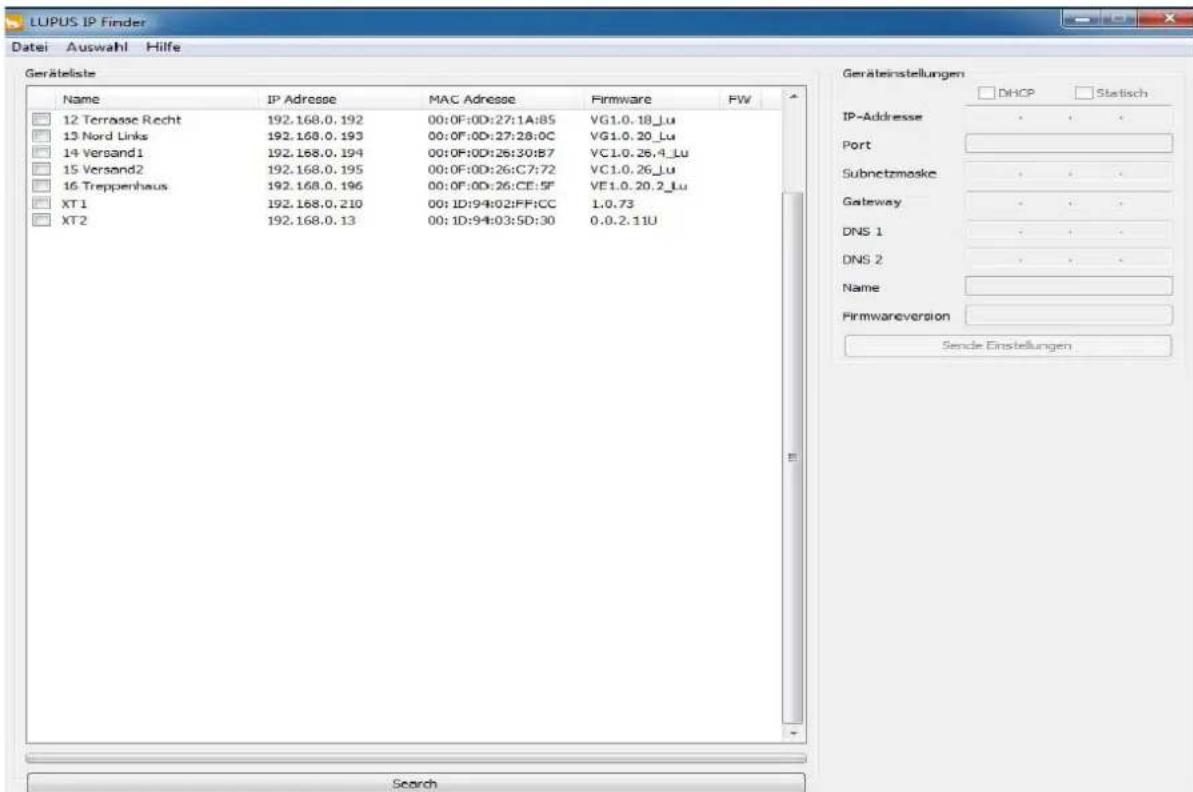
Der „IP Kamerainstaller“ sucht alle im Netzwerk befindlichen LUPUSNET HD Kameras, Rekorder und Alarmanlagen. Um eine Suche manuell zu starten, klicken Sie auf „Search“ / „Suche Gerät“. Alle an das Netzwerk (Router) angeschlossen Geräte von Lupus sollten nun unter „Geräteliste“ aufgeführt werden. Meist wird die Kamera mit der IP-Adresse 192.168.1.200 (Werkseinstellung) gefunden.
Klicken Sie nun die gefundene Kamera in der „Geräteliste“ einmal an. Der Eintrag wird blau markiert und im rechten Bereich erscheinen alle wichtigen Verbindungsinformationen.
Ist die Kamera wie oben beschrieben an Ihren Router angeschlossen empfehlen wir die Einstellung DHCP zu verwenden, um die automatische IP-Adressvergabe zu aktivieren. Klicken Sie hierzu auf „DHCP“ und dann auf „Bestätigen“.
Die Kamera sollte nach kurzer Zeit mit neuer IP-Adresse in der „Geräteliste“ auftauchen. Klicken Sie doppelt mit der linken Maustaste auf die gefundene Kamera in der „Geräteliste“.
Anschließend öffnet sich Ihr Standardwebbrowser um eine Verbindung zur Kamera herzustellen. Ist dies nicht der Fall, wurde die Kamera nicht richtig konfiguriert. Kontaktieren Sie Ihren Systemadministrator oder unseren Support.
Hinweis:
Der IP-Kamerainstaller ist auch in der Lage alle Firmwares der gefundenen Kameras zu aktualisieren. Hierzu haken Sie alle Kameras an die aktualisiert werden sollen und klicken Sie dann oben auf Datei → „Überprüfe Firmwareversionen“.
Ist eine neuere Firmware verfügbar wird Ihnen dies in der Spalte „FW“ angezeigt. Sie können nun oben unter Auswahl → „Update Firmware“ die Software der Kameras aktualisieren.
Das Kamera Webserver Interface ist die interne Software der Kamera. Über dieses Interface können alle Informationen und Funktionen der Kamera manuell eingestellt werden.
Wenn Sie die IP-Adresse der Kamera in Ihrem Webbrowser eingetragen haben, oder die Verbindung direkt über den „IP Kamerainstaller“ gestartet haben, werden Sie nach Benutzernamen und Passwort gefragt.
Diese sind standardmäßig:
Benutzername: admin
Passwort: admin
Nach erfolgreicher Eingabe von Benutzernamen und Passwort fordert Ihr Browser Sie auf das benötigte Plugin zur Bilddarstellung zu installieren.
Internetexplorer:
Diese Webseite möchte das folgende Add-On ausführen: „Name des Steuerelements ist nicht verfügbar“ von „Nicht verfügbar“. Welches Risiko besteht?
Bitte erlauben Sie die Installation mit dem Punkt „Zulassen“.
Hinweis:
Falls keine Aufforderung zum Installieren eines Plugins angezeigt wird, starten Sie bitte den Internet Explorer als Administrator (Rechtsklick auf Internet Explorer-Symbol und "Als Administrator ausführen" auswählen) und lassen Sie die Installation des Plugins (Gelber Kasten unten) zu.
Falls Sie nach der Installation immer noch kein Bild erhalten, wählen Sie in den Internet Explorer-Optionen (Zahnrad oben Links, unter dem roten X) bitte "Einstellungen der Kompatibilitätsansicht" aus und fügen Sie die Kameraadresse der Liste hinzu.
Firefox:

LUPUS
ELECTRONICS
SHOUHUA YUAN LI P#


Bitte laden Sie sich das Webplugin mit linker Maustaste auf „here“ herunter.
Hinweis:
Falls das Kamerabild nach der Installation im Firefox nicht angezeigt wird versuchen Sie bitte folgende Schritte:
Geben Sie im Firefox about:config ein, bestätigen Sie die Meldung Geben Sie hier load_appdir_plugins ein und stellen den Wert von false auf true Überprüfen Sie ob Sie mit dem Firefox die Bilder der IP-Kamera sehen.
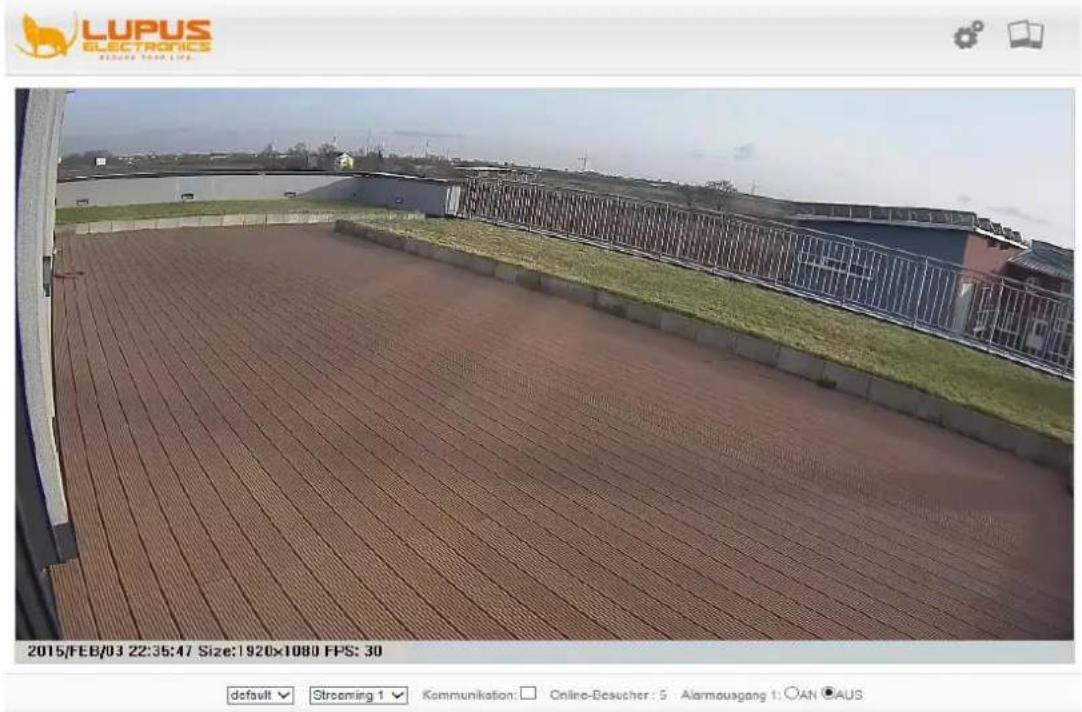
Nach erfolgreicher Eingabe von Benutzername und Passwort und er Plugin-Installation sehen Sie folgende Oberfläche mit Ihrem Kamerabild:
Hinweis:
- Je nach installierter Firmwareversion der Kamera kann die Oberfläche variieren.
Wichtig:
- Viele der LUPUSNET IP Kameras haben ein eingebautes Varioobjektiv. Ob Ihr Modell einen festen oder variablen Blickwinkel haben sehen Sie in den technischen Daten Ihrer Kamera unter www.lupus-electronics.de.
- Sollten Sie ein solches Modell nutzen ist es notwendig den Zoom und den Fokus der Kamera manuell zu justieren.
- Achten Sie darauf, dass zu nah an der Kamera befindliche Objekte nachts ein überbelichtetes Bild verursachen können. Richten Sie die Kamera dementsprechend aus.
- Jedes Kameramodell lässt sich etwas anders einstellen. Stellen Sie generell erst den gewünschten Blickwinkel mit der Zoomeinstellung ein und anschließend mit der Fokuseinstellung die Schärfe. Schon eine kleine Veränderung hat im Kamerabild eine große Auswirkung!
○ Die wetterfesten Zylinderförmigen- (Tube) Kameras haben die Objektiv Einstellung an der Unterseite des geschützten Kameragehäuses. Nutzen Sie für die Konfiguration bitte einen Schlitz Schraubenzieher.
○ Bei Dome- (Kuppel) Kameras muss zuerst die Kuppel entfernt werden und anschließend die beiden Objektivstellschrauben (Zoom, Fokus) in die gewünschte Position gestellt werden.
- Box Kameras haben ein CCS Objektiv mit zwei Objektivschrauben.
o PTZ Kameras müssen nicht manuell eingestellt werden, hier kann man die Kamera über die Oberfläche einrichten.
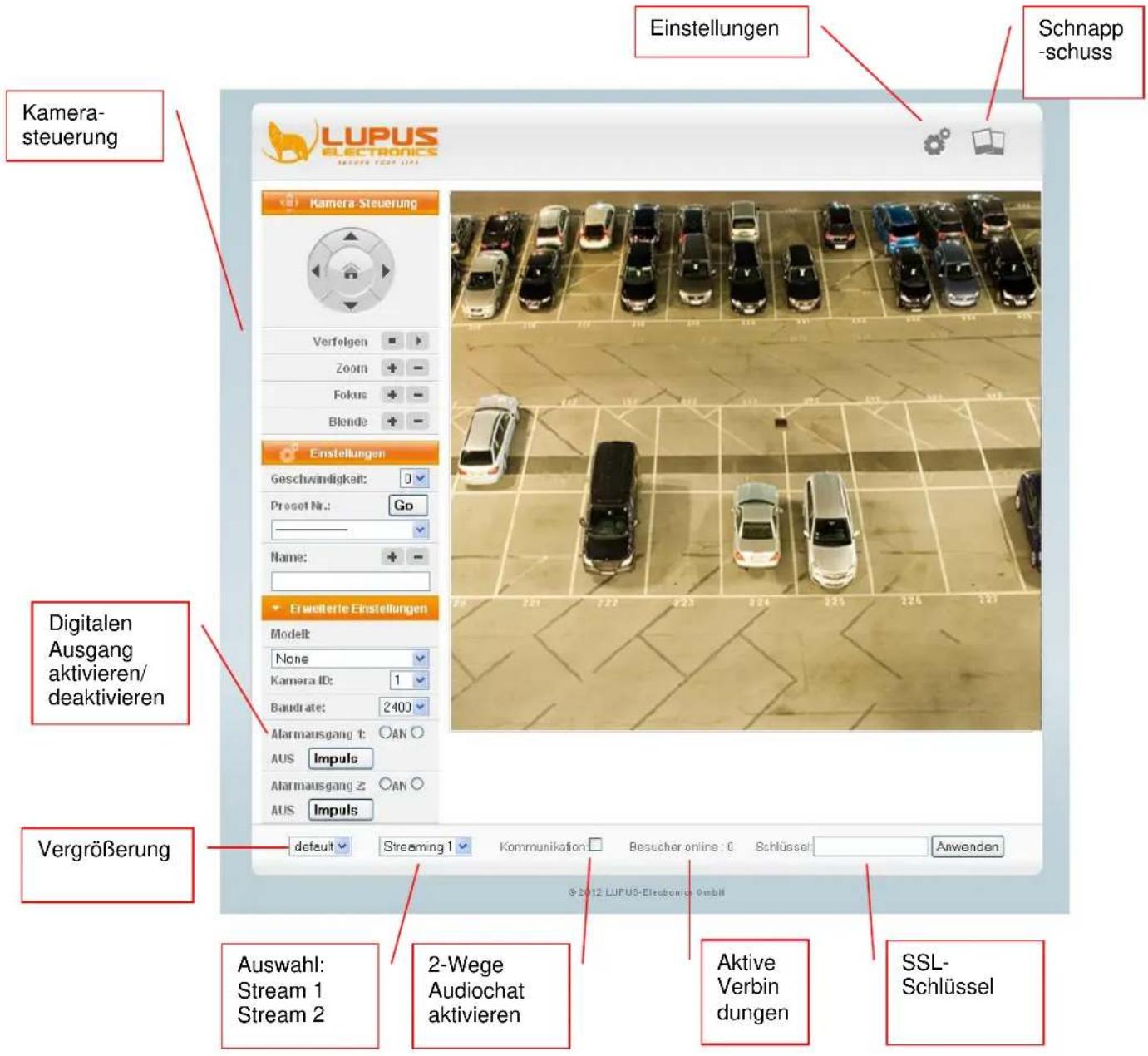
Bei PTZ-Kameras (steuerbaren Kameras) befindet sich am linken Rand des Livebilds ein zusätzliches Kontrollfeld für die Steuerfunktionen.
Im Einstellungen Menu haben Sie Zugriff auf alle Kamerainformationen und – Funktionen.

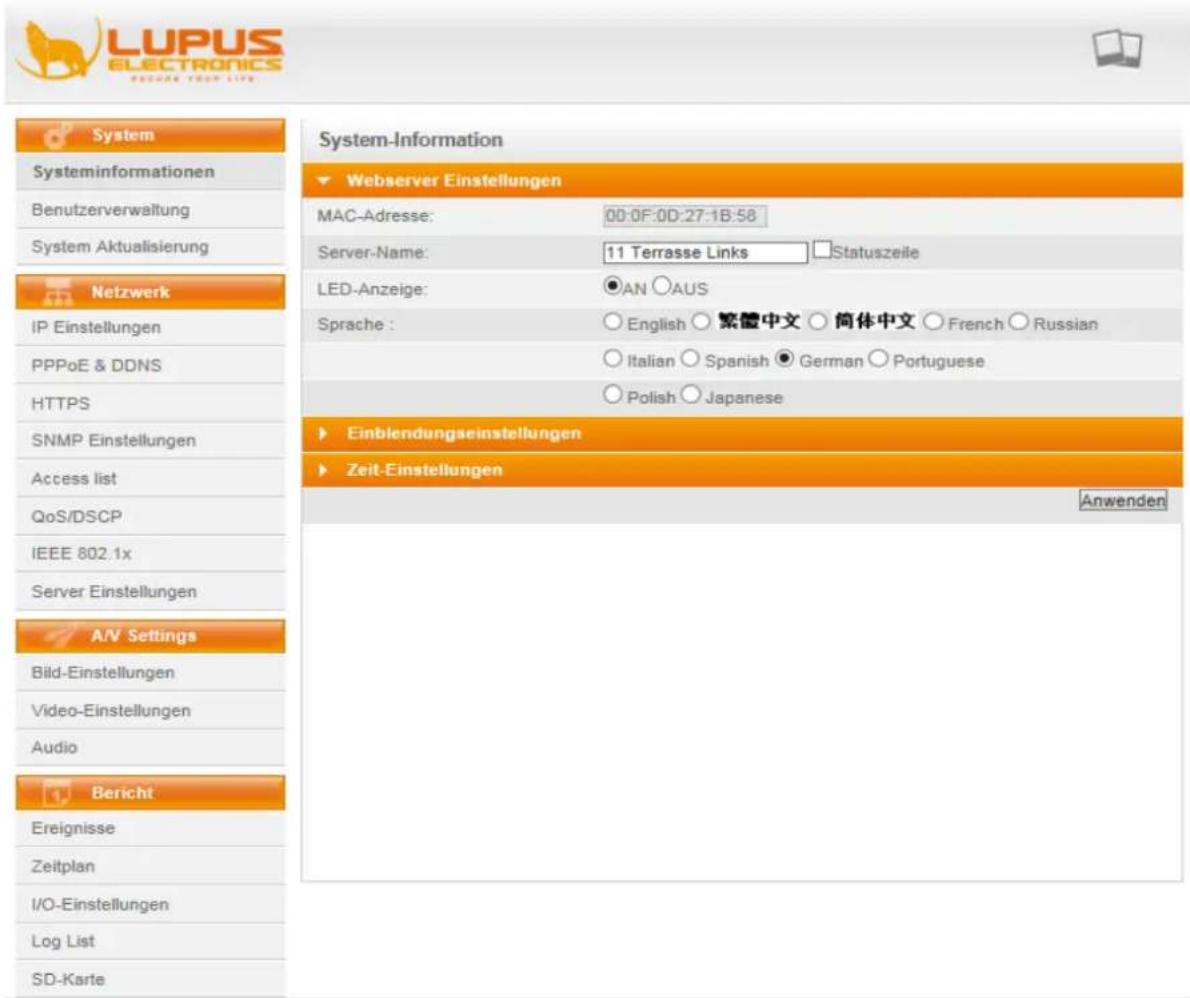
Klicken Sie im Livebildmodus oben rechts auf das Einstellungssymbol um das Einstellungsmenü zu öffnen. Sie sehen dann folgende Oberfläche:
Mit dem Knopf gelangen Sie jederzeit zurück ins Livebild-Fenster.
Auf der linken Seite finden Sie eine Übersicht des Einstellungsmenüs. Dieses unterteilt sich in vier Schwerpunkte:
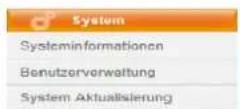
- System
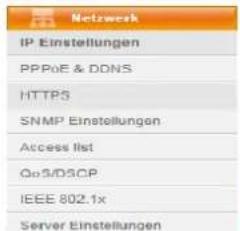
- Netzwerk
- A/V Settings
- Bericht
System
Im Systemmenü können Sie die Grundfunktionen der Kamera einstellen. Diese beinhalten den Kameranamen, Sprache, die Benutzerverwaltung sowie das System Update.
Systeminformationen
a) Webserver Einstellungen
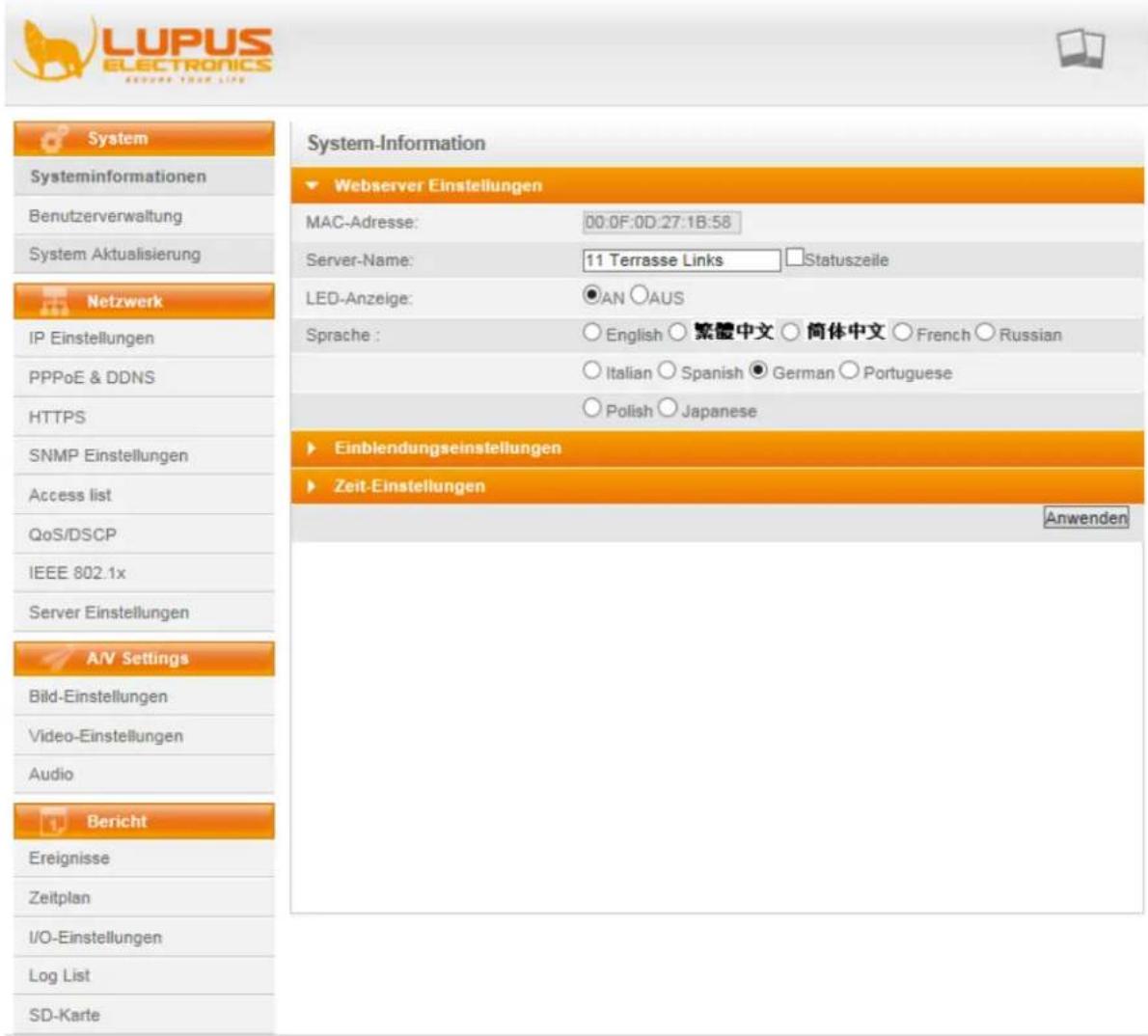
Im Menü Systeminformationen sehen Sie die MAC-Adresse der Kamera. Hier können Sie auch den Namen der Kamera ändern (Server-Name), die Kontroll-LED (nicht Infrarot LED) ein- oder ausschalten (einige Modelle haben zwischen den LED's eine Kontrollanzeige) und die Sprache des Menüs ändern.
b) Einblendungseinstellungen
Im Menü Einblendungseinstellungen können Sie angeben, welche Informationen mit im Live-Bild eingeblendet werden sollen.
Sie haben die Möglichkeit die Zeit anzuzeigen sowie einen Text, den Sie über „Text bearbeiten“ anpassen können.

c) Zeit Einstellungen
Im Menü Zeit Einstellung können Sie die Zeit und das Datum ändern, die Zeitzone definieren, einen Zeitserver konfigurieren oder die Zeit mit dem PC synchronisieren.
- Datumsformat: ändert die Darstellung des Datums.
- Zeitzone: Stellen Sie hier die Zeitzone ein, in der Sie sich befinden (GMT+1 in Deutschland).
- Aktiviere Sommerzeit: Wenn Sie die Sommer- / Winterzeit – Umstellung aktivieren, können Sie das Datum für die Zeitumstellung angeben.
- NTP-Zeitserver: Geben Sie hier einen Zeitserver an, mit dem die Zeit synchronisiert werden soll (z.B. ntp0.fau.de) sowie die Sequenz, in der die Zeit synchronisiert werden soll, oder einen Zeitversatz in Minuten. Ist dieser Zeitversatz erreicht, wird die Zeit mit dem Zeitserver synchronisiert.
- Mit PC-Uhrzeit Synchronisieren: gleicht die Uhrzeit mit dem aktuellen Zugriffs PC ab.
- Manuell: Geben Sie hier die Zeit und das Datum manuell an.
- Datum und Zeit bleiben gleich: obige Einstellungen werden ignoriert.


System
Systeminformationen
Benutzerverwaltung
System Aktualisierung
Netzwerk
IP Einstellungen
PPPoE & DDNS
HTTPS
SNMP Einstellungen
Access list
QoS/DSCP
IEEE 802.1x
Server Einstellungen
A/V Settings
Bild-Einstellungen
Video-Einstellungen
Audio
Bericht
Ereignisse
Zeitplan
I/O-Einstellungen
Log List
SD-Karte
System-Information
▶ Webserver Einstellungen
Einblendungseinstellungen
Zeit-Einstellungen
Server-Zeit: 2015/2/3-22.43.57 Zeitzone: GMT+08.00
Datumsformat: ●yy/mm/dd ○mm/dd/yy ○dd/mm/yy
Zeitzone GMT+01:00
□ Aktiviere Sommerzeit
○NTP
NTP-Server: pool.ntp.org
Aktualisieren: 6 Stunde
Zeitversatz: 0 Min [-1440..1440]
○ Mit PC-Uhrzeit synchronisieren
Datum: 2015/2/3
Zeit: 15.39.45
Manuell
Datum: 2015/2/3
Zeit: 15:33:58
Datum und Zeit bleiben gleich
Anwenden
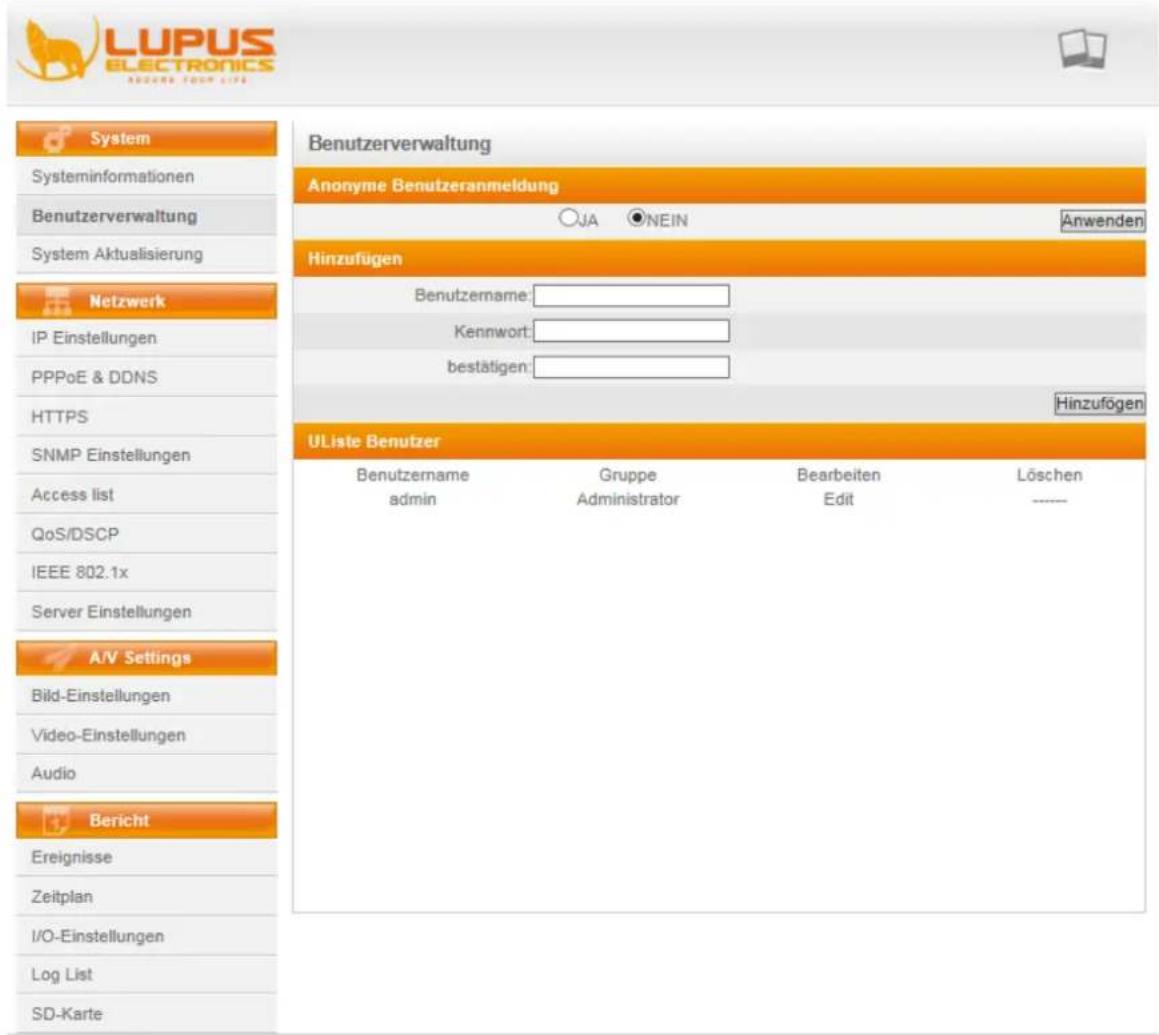
a) Anonyme Benutzeranmeldung:
Aktiviert ermöglicht diese Funktion das Betrachten des Livebildes ohne Eingabe von Benutzernamen und Passwort. Das Einstellungen-Menü kann nicht betreten werden.
b) Hinzufügen:
Ermöglicht das Hinzufügen von Gast Benutzern. Unter anderem können Sie hier auch das Admin Passwort ändern (wird empfohlen). Es gibt allerdings nur einen Administrator. Jeder Benutzer der hier angelegt wird, hat nur Gast Berechtigungen und kann nicht auf die Einstellungen der Kamera, ohne Administrator Kennwort zugreifen.
c) UListe Benutzer (Benutzerliste):
Listet alle angelegten Benutzer auf.
Bearbeiten (Edit): ermöglicht das Ändern eines Benutzers.
Löschen: ermöglicht das Löschen eines Benutzers.
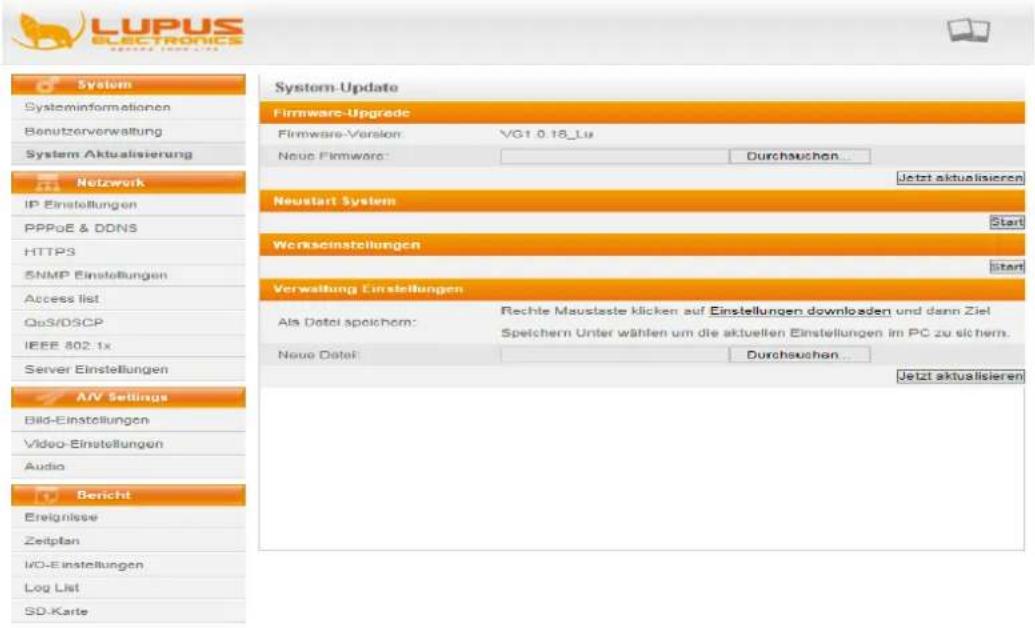
Über das Menü System Aktualisierung können Sie Softwareupdates aufspielen oder die Kamera auf Werkseinstellungen zurücksetzen.
a) Firmware-Upgrade
- Firmware Version: Hier sehen Sie die aktuelle Firmware-Version der Kamera. Updates finden Sie in der Produktbeschreibung Ihres Kameramodells unter www.lupus-electronics.de.
- Neue Firmware: Geben Sie über „Durchsuchen“ die neue (zuvor entpackte) Firmware Datei an.
- Jetzt aktualisieren: Starten Sie das Firmwareupdate Ihrer Kamera.
Damit die Kamera nicht irreparabel beschädigt wird halten Sie sich bitte an folgende Hinweise:
- Nutzen Sie keine WLAN Verbindung zur Aktualisierung der Kamera.
- Schalten Sie auf keinen Fall während des Update-Prozesses die Kamera oder den PC aus, trennen Sie nicht die Netzwerkverbindung oder erneuern Sie die Webpage.
• Die Kamera wird nach Firmware Update neu gestartet.
b) Neustart System
Startet die Kamera neu. Dies dauert ca. 30-60 Sekunden.
c) Werkseinstellungen
Setzt alle Einstellungen auf die Standardwerte zurück. Alle getätigten Einstellungen gehen verloren. Die Kamera wird dadurch neu gestartet.
d) Verwaltung Einstellungen
Über dieses Menu können Sie alle Einstellungen der Kamera in einer Datei sichern oder von einer Datei laden.
Im Menü Netzwerk können Sie alle Verbindungseinstellungen der Kamera sehen und ändern. Diese sind die Grundlage für den Zugriff via Netzwerk oder Internet.
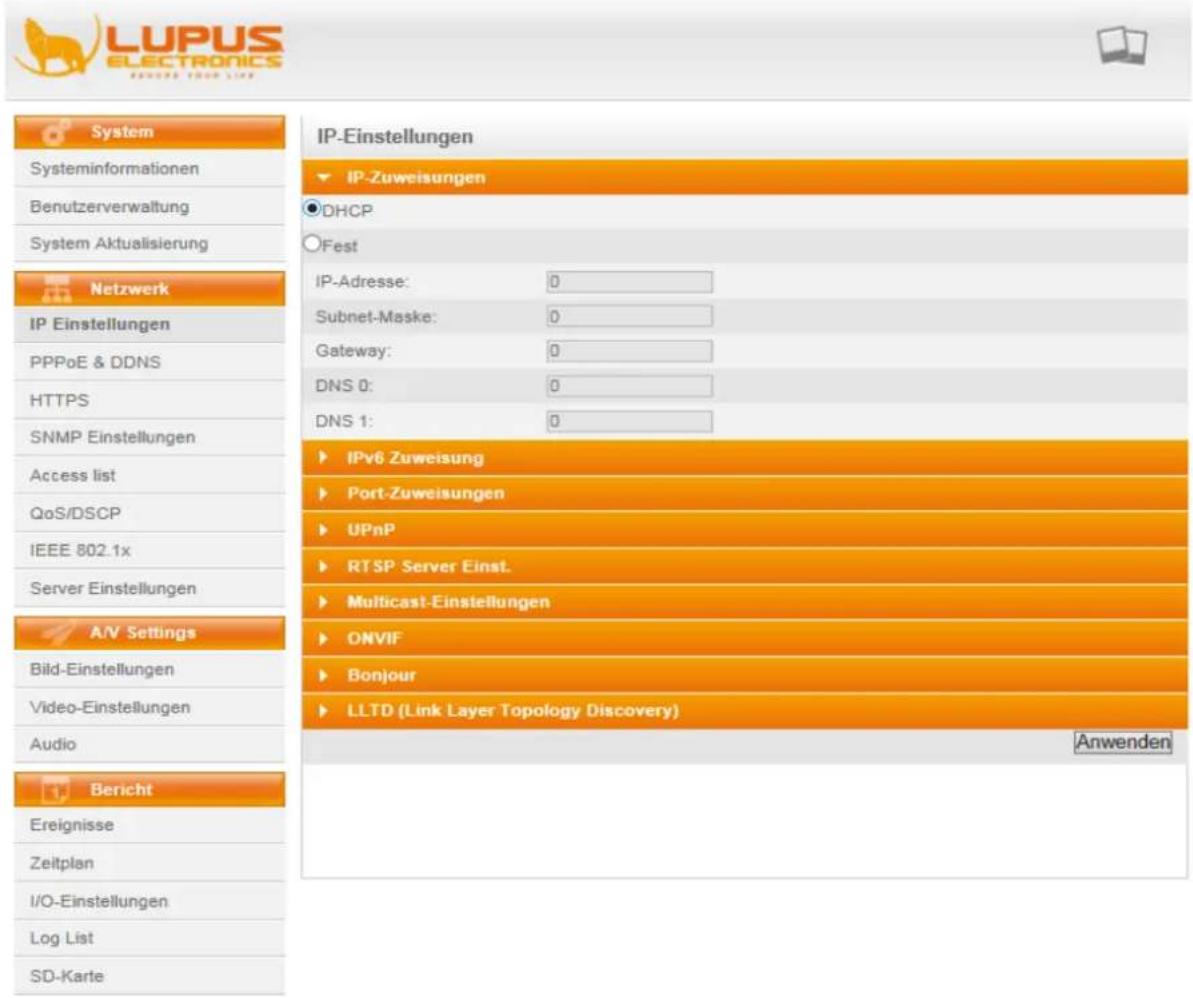
a) IP-Zuweisungen
Im Menü IP-Zuweisungen können Sie die gleichen Einstellungen vornehmen wie auch im „IP-Kamerafinder“.
- DHCP:
Sind Ihre Kameras mit einem Router oder Firmennetzwerk verbunden, ist üblicherweise ein DHCP-Server aktiv. Dieser vergibt allen angeschlossenen Geräten eine passende IP-Adresse. (Wichtig für Router die eine Geräteliste haben) - Fest:
Wenn Sie die IP-Adresse selbst vergeben möchten, wählen Sie fest. Für einen Internetzugriff muss als Gateway und DNS Adresse die Routeradresse eingetragen werden.
Hinweis: Bei unseren WLAN-Kameras empfehlen wir DHCP zu verwenden.
b) IPv6 Zuweisung
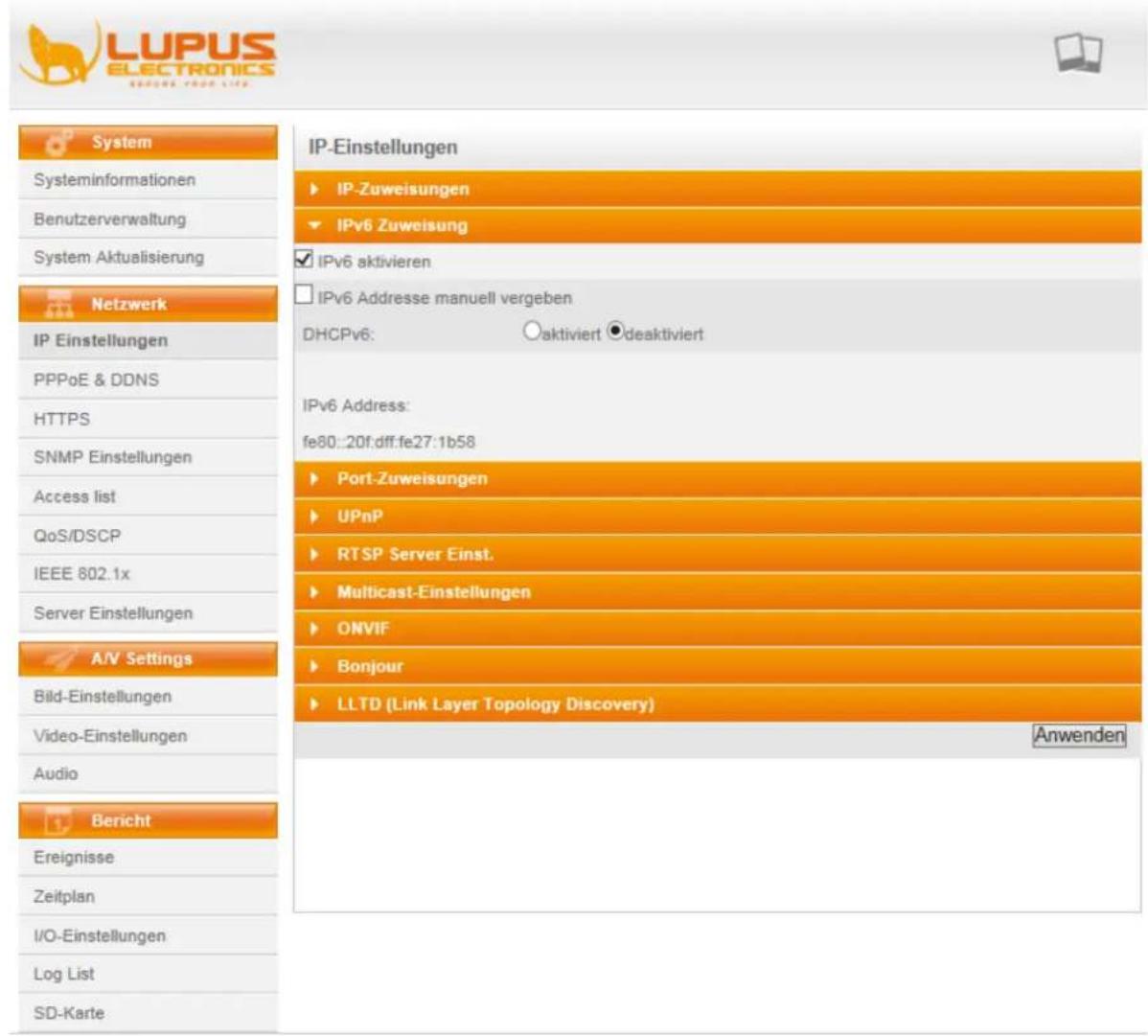
Im Internet soll IPv6 in den nächsten Jahren die gegenwärtig noch überwiegend genutzte Version 4 des Internet Protokolls ablösen, da es eine deutlich größere Anzahl möglicher Adressen bietet, die bei IPv4 zu erschöpfen drohen. Wichtige Voraussetzung hierfür ist, dass Ihr Internetanbieter IPv6 und der verwendete Router IPv6 Adressen unterstützten.
Diese kann bei der Kamera auch manuell vergeben werden. Hierzu müssen Sie nur den Punkt „manuelle vergabe“ anhaken, die IP + Präfix, so wie das Gateway der Adresse hinterlegen.
c) Port-Zuweisung
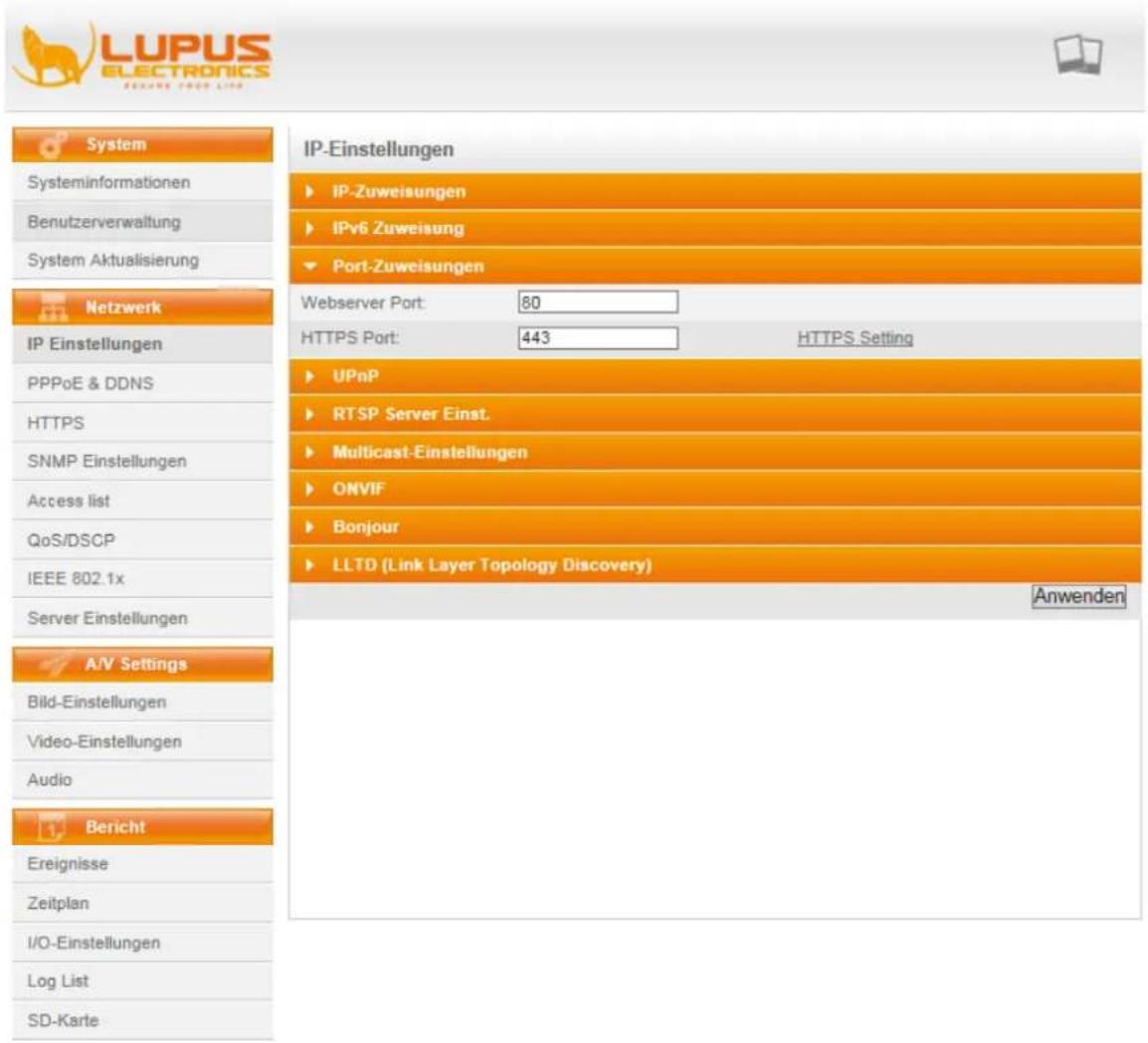
- Webserver Port:
Hier können Sie den Port der Kamera ändern (Standard 80). Achten Sie darauf, dass bei abweichendem Port dieser explizit in der URL mit angegeben werden muss (Bsp.: 192.168.0.30:81)
- HTTPS Port:
Möchten Sie über eine verschlüsselte SSL Verbindung auf die Kamera zugreifen können Sie hier die Portnummer definieren (Standard 443).
d) UPnP
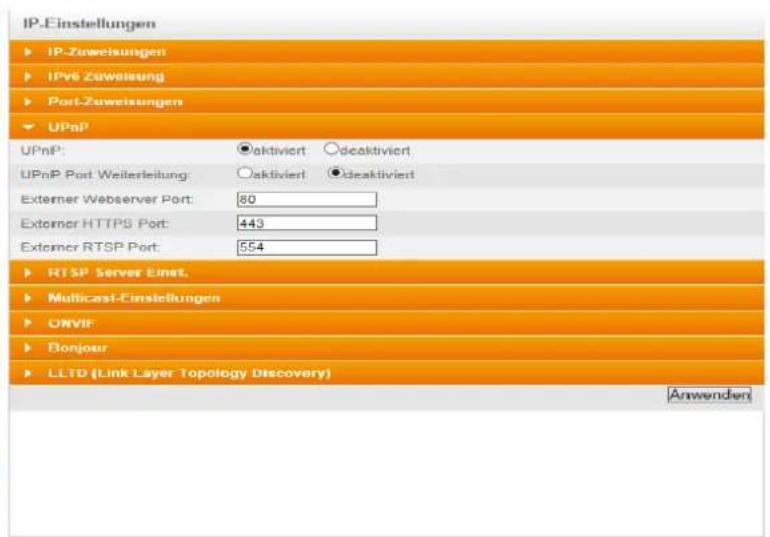
UPnP steht für Universal Plug'n'Play. Es ermöglicht die einfache Anzeige von Geräten im Netzwerk und einer automatischen Portweiterleitung. (Falls Ihr Router diese Funktion unterstützt)
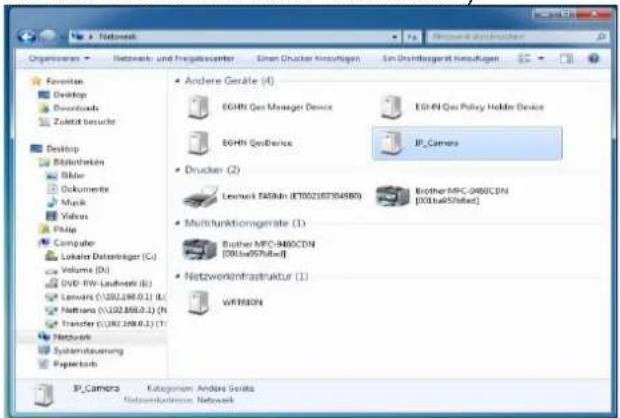
Die UPnP Funktion listet alle UPnP Geräte im Netzwerk auf und erleichtert somit den Zugriff.
- UPnP: aktivieren oder deaktivieren Sie die UPnP Funktion.
- UPnP Port Weiterleitung: aktivieren oder deaktivieren Sie die UPnP-Port-Weiterleitungsfunktion.
Hinweis:
Die UPnP Port Weiterleitung wird in Ihrem Router eingetragen, natürlich muss diese Funktion von Ihrem Router unterstützt werden und auch aktiviert sein.
- Externer Webserver Port: Geben Sie den Port für den externen Zugriff über die UPnP Port Weiterleitung an.
- Externer HTTPS Web Port: Geben Sie den Port für den externen HTTPS-Zugriff über die UPnP Port Weiterleitung an.
- Externer RTSP Port: Geben Sie den Port für den externen RTSP Zugriff über die UPnP Port Weiterleitung an.


e) RTSP Server Einstellungen
In diesem Menü können Sie das Real- Time Streaming Protocol aktivieren oder deaktivieren. RTSP ist ein Streaming-Protokoll, das von vielen Fremdanbietern unterstützt wird. So können Sie z.B. mit dem VLC Media Player (unter Medien -> Netzwerkstream öffnen mit folgendem Aufbau rtsp://KameralP-Adresse) direkt den Stream Ihrer Kamera anzeigen lassen oder Ihre Kamera in eine Fremdsoftware einbinden. Wenn Sie den Stream außerhalb des Netzwerkes sehen wollen, muss auch eine Portweiterleitung für den RTSP Port angelegt werden.
- RTSP Server: aktiviert oder deaktiviert den RTSP-Streaming Dienst.
• RTSP Authentifikation:
○ Disable: Keine Authentifikation
○ Basic = Benutzername und Passwortabfrage kommt nach Verbindung
- Digest = Benutzername und Passwort müssen im Pfad mitangegeben werden (sicherer als Basic).
- RTSP Port: ändern Sie hier den Port für den RTSP-Streaming Dienst (Standard ist 554).
- RTP Start Port: Geben Sie den Start Port für den RTSP-Streaming Dienst an.
- RTP End Port: Geben Sie den end Port für den RTSP-Streaming Dienst an.



System
Systeminformationen
Benutzerverwaltung
System Aktualisierung

Netzwerk
IP Einstellungen
PPPoE & DDNS
HTTPS
SNMP Einstellungen
Access list
QoS/DSCP
IEEE 802.1x
Server Einstellungen

A/V Settings
Bild-Einstellungen
Video-Einstellungen
Audio

Bericht
Ereignisse
Zeitplan
I/O-Einstellungen
Log List
SD-Karte
IP-Einstellungen
IP-Zuweisungen
IPv6 Zuweisung
Port-Zuweisungen
UPnP
RTSP Server Einst.
RTSP Server:
RTSP Authentifikation:
RTSP Port
RTP Start Port:
RTP End Port:
●aktiviert
○deaktiviert
Disable
554
5000
9000
[1024_9997]
[1027_10000]
Multicast-Einstellungen
ONVIF
▶ Bonjour
f) Multicast Einstellungen
Die Multicastfunktion reduziert die benötigte Bandbreite beim Stream via RTSP enorm. Es wird nur ein Video Stream zur Kamera erzeugt auch wenn mehrere PCs gleichzeitig zugreifen. Dies wird ermöglicht, indem der Stream zu einer Multicast Adresse geschickt wird (hierfür existieren reservierte Multicast IP's von 224.3.1.0 bis 239.255.255.255). Jedes Gerät im Netzwerk kann dieser „Multicast Gruppe“ beitreten.
- IP-Adresse: Geben Sie die IP-Adresse des Multicast Servers an
• Port: Geben Sie den Port des Multicast Servers an - TTL: Geben Sie den TTL-Wert (Time To Live) für Ihre Datenpakete an. 15 steht zum Beispiel für 15 Routen.
![LUPUS ELECTRONICS SPRING YOUR LIFE System Systeminformationen Benutzerverwaltung System Aktualisierung Netzwerk IP Einstellungen PPPoE & DDNS HTTPS SNMP Einstellungen Access list QoS/DSCP IEEE 802.1x Server Einstellungen A/V Settings Bild-Einstellungen Video-Einstellungen Audio Bericht IP-Einstellungen ► IP-Zuweisungen ► IPv6 Zuweisung ► Port-Zuweisungen ► UPnP ► RTSP Server Einst. ► Multicast-Einstellungen Streaming 1 IP-Adresse: ________[224.3.1.0 ~ 239.255.255.255] Port: ________[1 ~ 65535] TTL: ________[1 ~ 255] Streaming 2 IP-Adresse: ________[224.3.1.0 ~ 239.255.255.255] Port: ________[1 ~ 65535] TTL: ________[1 ~ 255] ► ONVIF ► Bonjour ► LLTD (Link Layer Topology Discovery) Anwenden](/content/2026/05/1032085/images/f9a8e0af73a2463e73a639f1928f23409de6530539ddd4795ae9ba8eedd05ee6.jpg)
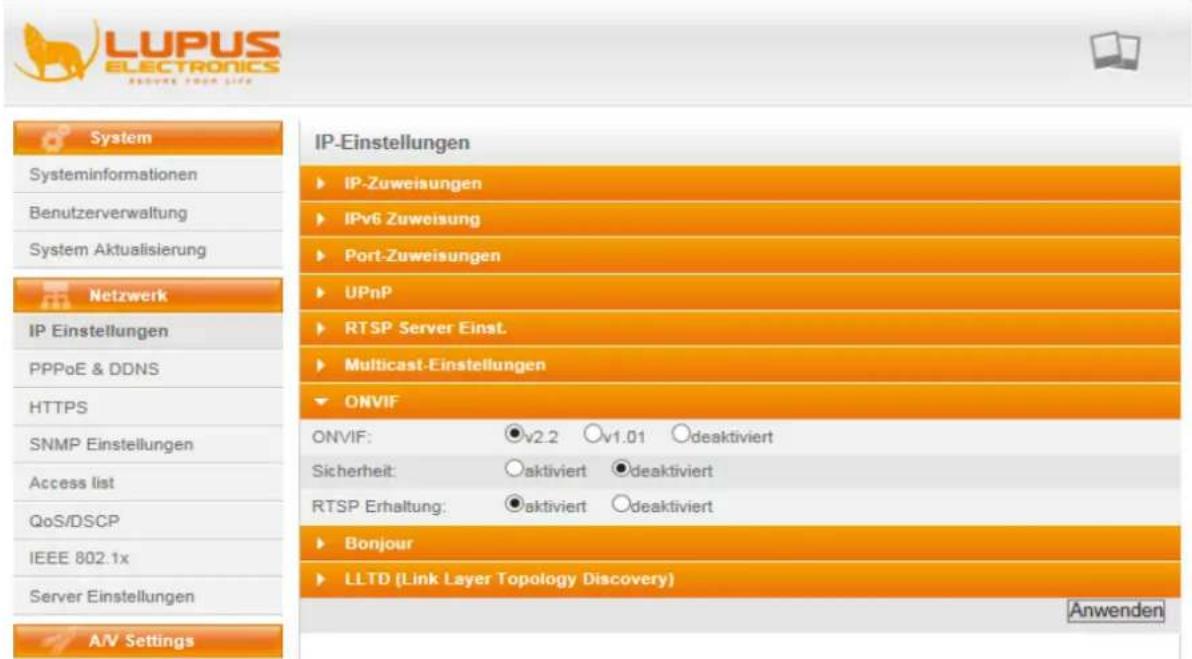
g) ONVIF
ONVIF (Open Network Video Interface Forum) ist eine globale Vereinigung von IP-Kamera-Herstellern mit dem Ziel einen einheitlichen Standard für IP-Kamera-Schnittstellen zu entwickeln.
- ONVIF: Wählen Sie zwischen v2.2, v1.01 oder deaktiviert.
- Sicherheit: Aktiviert oder Deaktiviert die Sicherheitsfunktion
- RTSP Erhaltung: Aktiviert oder deaktiviert die RTSP Erhaltungs-Funktion. Diese sorgt dafür, dass der RTSP Stream auch mit ONVIF stets verfügbar bleibt.
h) Bonjour
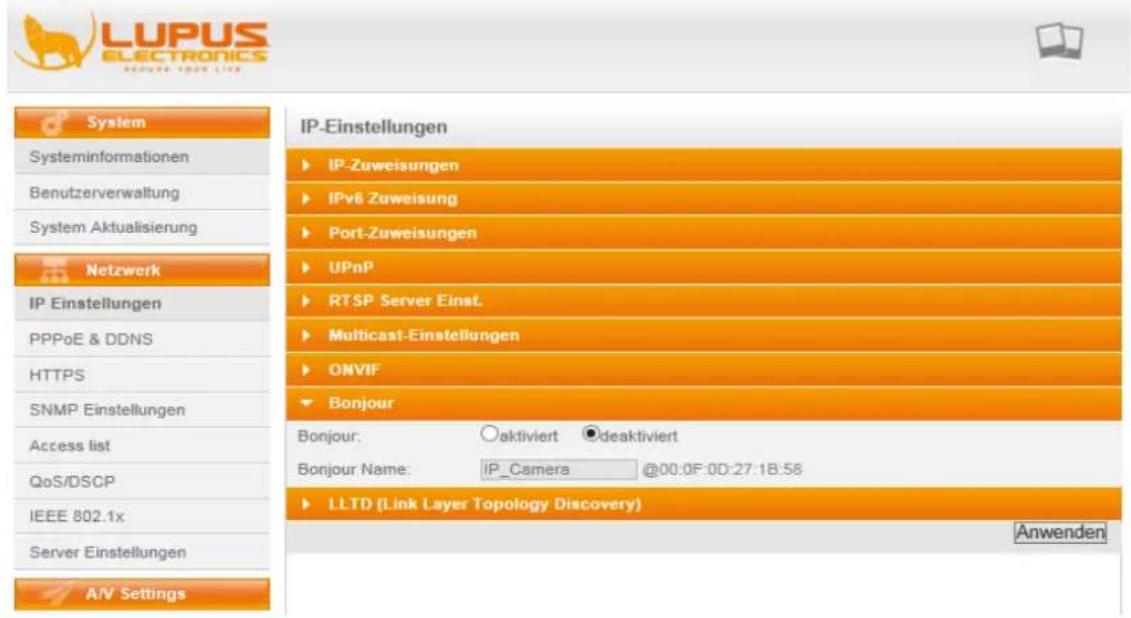
Gleicher Dienst wie UPnP jedoch für MacOS.
Bonjour listet automatisch alle Geräte im Netzwerk auf
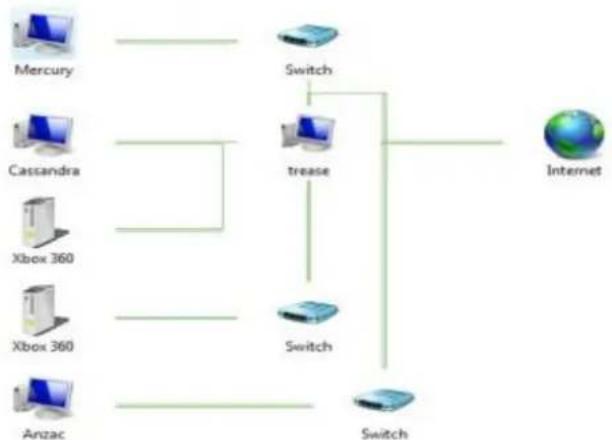
LLTD ist ein Microsoft Protokoll, das erstmals mit Windows Vista eingeführt wurde. Es stellt die Netzwerkstruktur in einer Topologie Grafik dar:
flowchart
graph TD
    Mercury -->|Switch| Trease
    Cassandra -->|Switch| Trease
    Xbox 360 -->|Switch| Trease
    Xbox 360 -->|Switch| Arzac
    Arzac -->|Switch| Internet
Es ist möglich diese Funktion in der IP Kamera zu aktivieren oder zu deaktivieren.
PPPoE steht für Point-to-Point-Protocol over Internet. Es ermöglicht die direkte Einwahl über ein DSL-Modem in das Internet.
Wenn Sie keinen Router oder PC verwenden, der die Einwahl übernehmen soll (z.B. bei Baustellen), dann können Sie in diesem Menü Ihre Zugangsdaten hinterlegen. Die Kamera stellt dann automatisch die Verbindung zum Internet her.
a) PPPoE Einstellungen
Aktivieren oder deaktivieren Sie die Funktion.
- Benutzername:
Geben Sie hier Ihren Benutzernamen an (Am Beispiel der Telekom -> AnschlußkennungTeilnehmernummer#Mitbenutzerkennung@t-online.de) - Kennwort: Geben Sie das Kennwort für Ihren Internetzugang an.
- Mail nach Verbindungsherstellung: Setzen Sie einen Haken bei aktiviert, um sich eine Mailbenachrichtigung bei Verbindungsaufbau zusenden zu lassen.
- Betreff (Subjekt): Geben Sie einen Betreff Text für die E-Mail an.


PPPoE & DDNS
PPPoE Setting

Aktiviert

deaktiviert
Benutzername:
Kennwort:
Mail nach Verbindungsherstellung

Jaktiviert
Subject:
- Aktualisieren: Die Webseite des DDNS wird automatisch analog der eingegebenen Zeit aktualisiert.
Zeitspanne von 5 bis 5000 Minuten möglich.
*0: keine Aktualisierung.
2.dyndns.org: Es wird ein Update täglich empfohlen (1440 Minuten / Tag). Bei zu häufigem Update wird es blockiert.
Anwenden
b) DDNS Einstellungen
Möchten Sie vom Internet aus auf Ihre Kamera zugreifen und bekommen eine Dynamische IP-Adresse von Ihrem Internet Service Provider (ISP) zugewiesen ist es notwendig sich einen DDNS zu erstellen.
Damit der DDNS Server immer Ihre aktuelle WAN-IP-Adresse von Ihrem ISP übermittelt bekommt ist es notwendig sich einen DDNS Account anzulegen. Es spielt keine Rolle ob die DDNS Daten in Ihrem Router, PC oder Kamera hinterlegt werden, wichtig ist nur das der DDNS Server von einem Gerät aus Ihrem Netzwerk aktualisiert wird. Die LUPUSNET Kameraserie unterstützt ebenfalls diese Aktualisierungs-Funktion.
- Sie können die DDNS Funktion in der Kamera aktivieren oder deaktivieren. Fall Sie den kostenlosen Lupus DDNS Dienst nutzen möchten ist können Sie auf den folgenden Seiten nachlesen wie Sie sich ein Konto erstellen können.
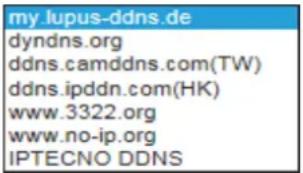
- Provider:
Hier können Sie den Update Server des DDNS Dienstes angeben. Die Kamera unterstützt folgende Anbieter:
- Hostname:
Der Zugriff erfolgt nicht mehr über eine sich ständig wechselnde IP-Adresse sondern über einen gleichbleibenden Hostnamen (z.B. Meinname.lupus-ddns.de).
- Benutzername:
Ist der Name, den Sie sich beim Erstellen des DDNS Dienstes frei ausgewählt haben.
- Kennwort:
Das Kennwort, welches Sie für den jeweiligen Benutzernamen vergeben haben.
- Aktualisieren alle:
Minutenangabe, in der die DDNS Adresse automatisch abgeglichen wird.
Hinweis:
Am Ende dieses Handbuches werden weiterführende Schritte für einen Internetzugriff erklärt, wie man sich einen LUPUS DDNS Accout erstellt und eine Portfreigabe in einer Fritzbox einrichtet.
Https ermöglicht eine verschlüsselte (sicherere) Verbindung im Gegensatz zu Http. In diesem Menüpunkt, können Sie explizit den Zugriff auf die Kamera definieren. Standardmäßig sind beide Protokolle aktiviert.
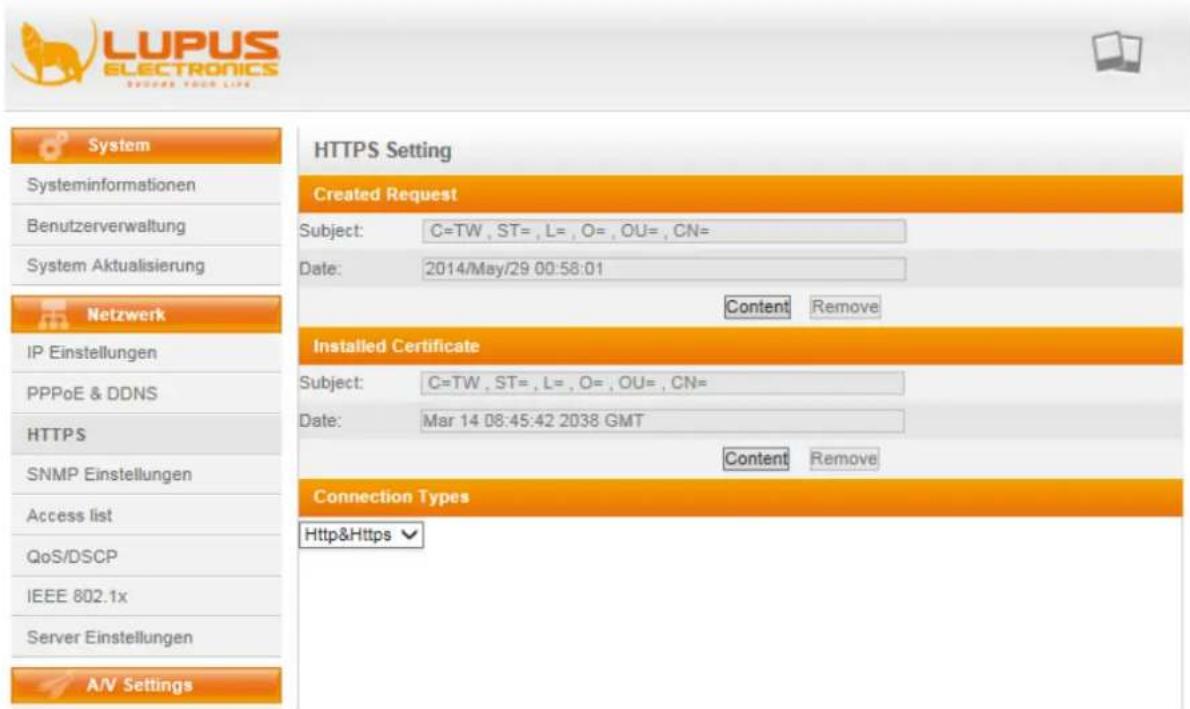
- Created Request: Wird der Zustand der momentanen http/s ausgeben.
- Installed Certificate: Wird das installierte Zertifikat angezeigt.
- Connection Types: HTTP, HTTPS oder beide.
SNMP (Simple Network Management Protocol) ist nichts anderes als eine Standard-Sprache die Computer nutzen, um sich gegenseitig zu kontrollieren und Informationen untereinander auszutauschen. Bitte ändern Sie nur als Experte etwas in diesem Menüpunkt!
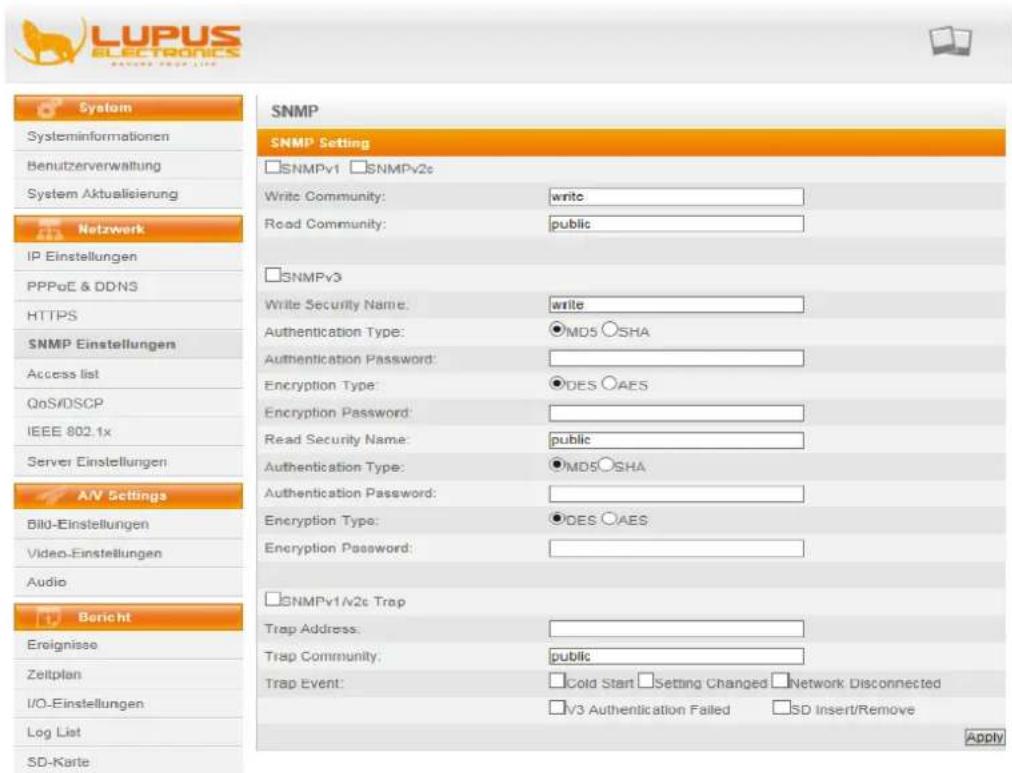
a) SNMPv1: aktivieren/deaktivieren SNMPv2: aktivieren/deaktivieren Write Community: eine Art Benutzername Read Community: eine Art Passwort
SNMPv3: aktivieren/deaktivieren Write Security Name: eine Art Benutzername Authentication Type: MD5/SHA Authentication Password: Passwort Encryption Type: DES/AES Encryption Password: Passwort zum Verschlüsseln Read Security Name: Art Passwort, frei wählbar Authentication Type: MD5/SHA Authentication Password: Passwort
SNMPv1/v2 Trap: aktivieren/deaktivieren (falsche Pakete die mitgesendet werden um den Verkehr noch sicherer zu gestalten, bei SNMP v3 nicht nötig, da schon sehr sicher)
Trap Address: frei wählbar
Trap Communication: eine Art Passwort
Trap Event:
• Cold Start Kaltstart
- Settings changed Einstellungen geändert
• Network Disconnected Netzwerkverbindung unterbrochen
• V3 Authentication Failed V3 Authentifikations Fehler
• SD Insert/Remove SD eingesetzt/entfernt
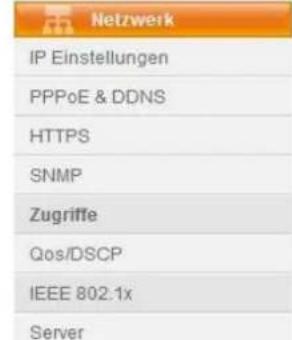
Zugriffe
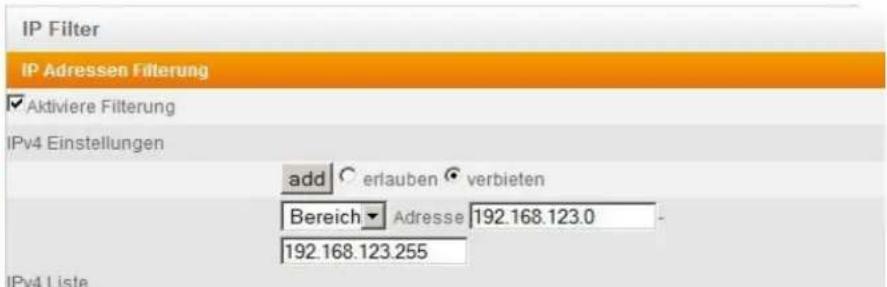
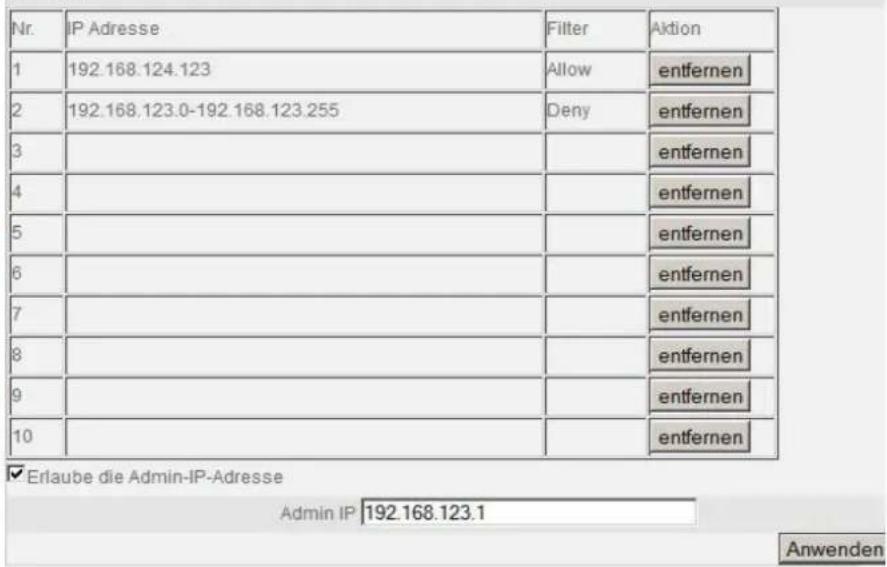
Hier können Sie bestimmten IP Adressen, oder sogar ganzen Adress- Bereichen, den Zugriff auf Die Kamera Verweigern oder gewähren.
Aktiviere IP Andressen Filter: aktivieren/deaktivieren
IPv4 Einstellungen: Hier können Sie eine einzelne, oder sogar einem ganzen IP - Adressbereich den Zugriff auf die Kamera „erlauben“ oder „verbieten“.
Erlaube der Admin-Adresse immer den Zugriff: Die IP die hier hinterlegt wird, hat immer Berechtigung auf die Kamera zuzugreifen.


Differentiated Services Code Point (DSCP) ist ein Schema zur Klassifizierung von IP-Datenpaketen. Quality of Service hingegen (QoS) beschreibt die Dienstgüte aus Sicht des Anwenders. QoS bietet die Möglichkeit, ein bestimmtes Niveau einer bestimmten Ressource für bestimmte Übertragungen in einem Netzwerk zu garantieren. Qualität kann u.a. auch als Merkmal definiert werden.
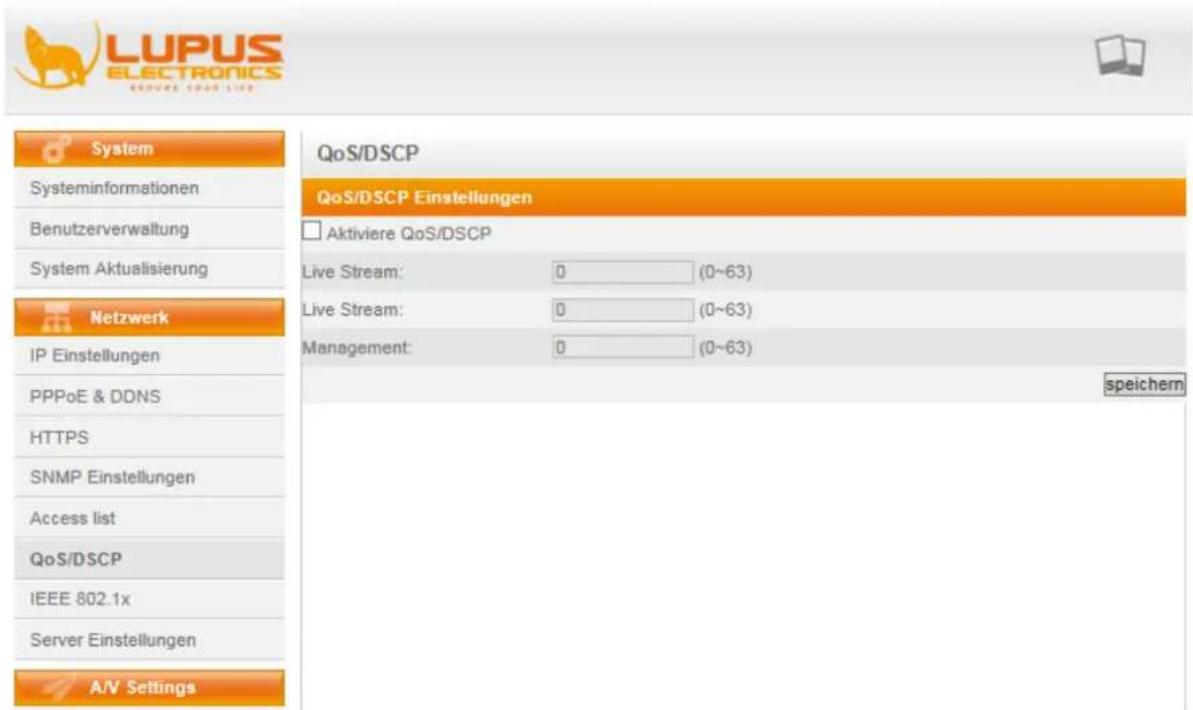
• QoS/DSCP: aktivieren / deaktivieren
• Live Stream: Klassifizierung 0 – 63
- Management: Bezieht sich auf die Performance/Bandbreite für das Netzwerkmanagement.
IEEE 802.1x ist ein Standard der zur Authentifizierung eines Gerätes in einem Netzwerk genutzt werden kann.
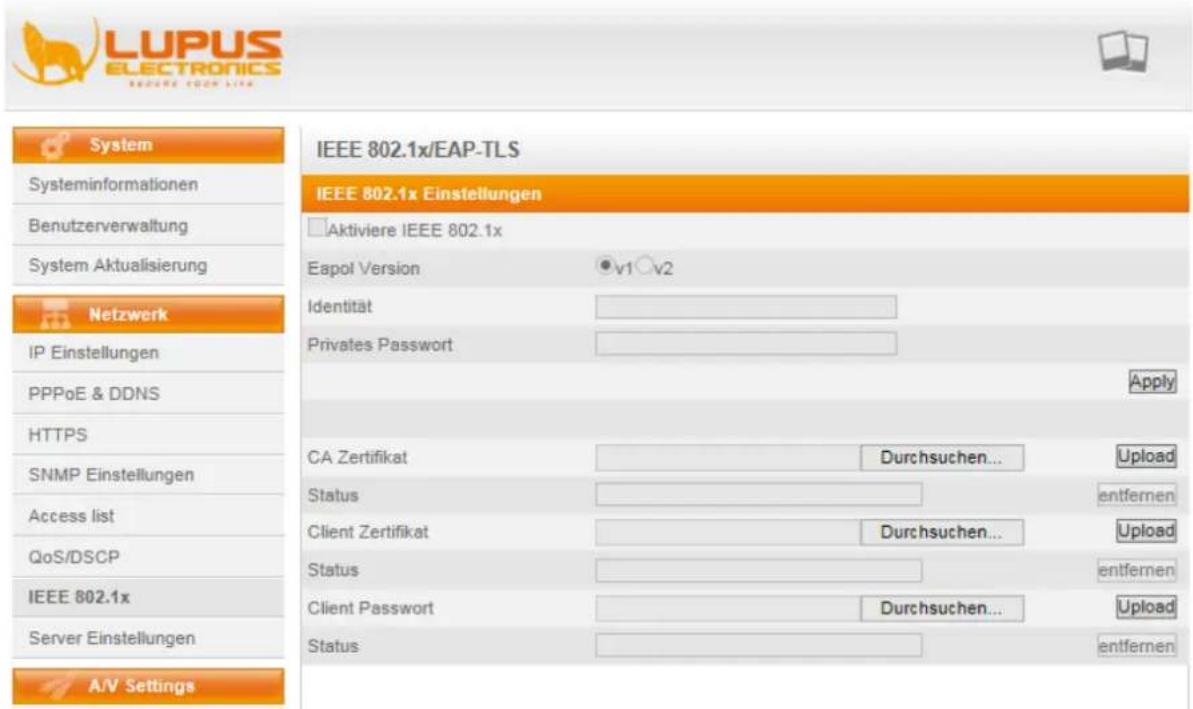
- EEE 802.1x: aktivieren/deaktivieren
- Eapol Version: v1/v2 (Eapol Protokoll Version1 und Version2)
- Identität: Frei wählbar
- Privates Passwort: Passwort zur Authentifizierung
- CA Zertifikat: Her können Sie Ihr CA Zertifikat hinterlegen.
- Status: Zeigt den genauen Zeitstempel und die Größe des Zertifikates.
- Client Zertifikat: digitales Zertifikat
- Status: Zeigt den genauen Zeitstempel und die Größe des Zertifikates.
- Client Passwort: Passwort für das Zertifikat
- Status: Zeigt den genauen Zeitstempel von Erstellung des Passwortes.
In diesen Menüpunkten geben Sie die Zugangsdaten Ihres Email-, FTP-, und Samba-Accounts an.
a) Mail-Einstellungen
Die LUPUSNET Kameras können bei Bewegungserkennung oder beim Auslösen des Alarmausgangs (besitzen nicht alle Modelle) E-Mails versenden. Bitte beachten Sie, dass die Zeitspanne zwischen Senden und Empfangen einer Benachrichtigungs-Email externen technischen Bedingungen unterliegt wie z.B. der Netzauslastung o.ä. und kann teilweise stark variieren.
- Login Methode:
Wählen Sie hier zwischen Konto oder Anonym, je nachdem ob Ihr Mailkonto eine Authentifizierung benötigt. - Mail-Server:
Geben Sie hier den SMTP Server Ihres Email-Anbieters an. - Benutzername:
Geben Sie hier Ihren Kontonamen ein) - Kennwort: Geben Sie hier das Passwort Ihres Emailkontos an.
- Mail von: Geben Sie hier die komplette Adresse Ihres Emailkontos an.
- Mail an: Geben Sie hier die komplette Empfängeradresse an
- BCC an: Geben Sie hier den Empfänger der Blindkopie an.
- Mail Port: Geben Sie hier den Port des Mailservices an.
- Secure Connect: Geben Sie hier die Verschlüsselungsmethode an, die Ihr Konto verwendet.


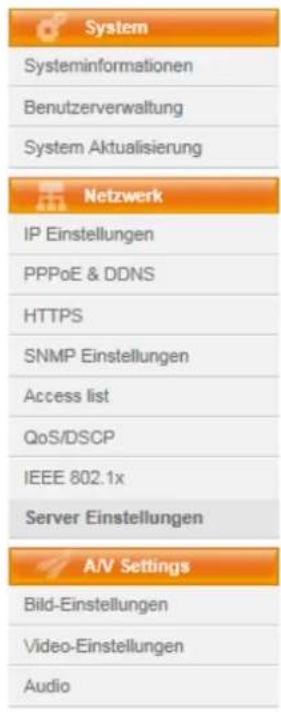
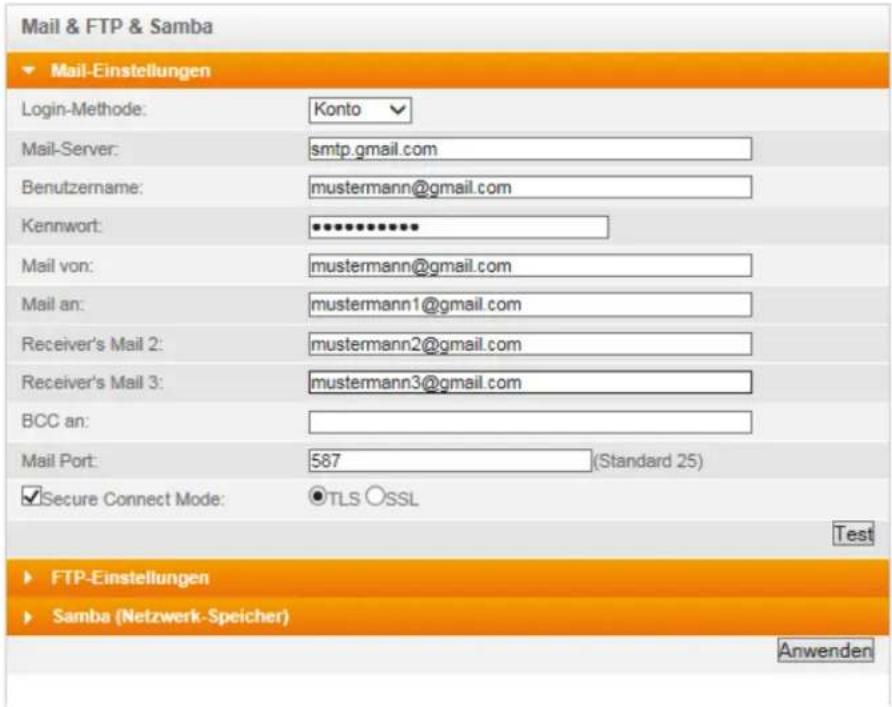
Beispiel mit einem GMAIL-Konto:
SMTP-Einstellungen
Login-Methode: Konto
Mail Server: smtp.gmail.com
Benutzername: Ihre Gmail Mail-Adresse
Kennwort: Ihr Gmail Passwort
Mail von: Ihre Gmail Mail-Adresse
Mail an: Eine beliebige Empfängeradresse
Receiver's Mail 2: Optionale zweite Empfängeradresse
Receiver's Mail 3: Optionale zweite Empfängeradresse
BCC an: Optionaler Blindkopieempfänger
SMTP-Port 587
Secure Connect anhaken + TLS auswählen
Hinweis:
Nicht alle E-Mail-Anbieter werden unterstützt. Folgende Anbieter wurden kürzlich erfolgreich getestet: Gmail, Hosteurope, Hotmail und Yahoo.
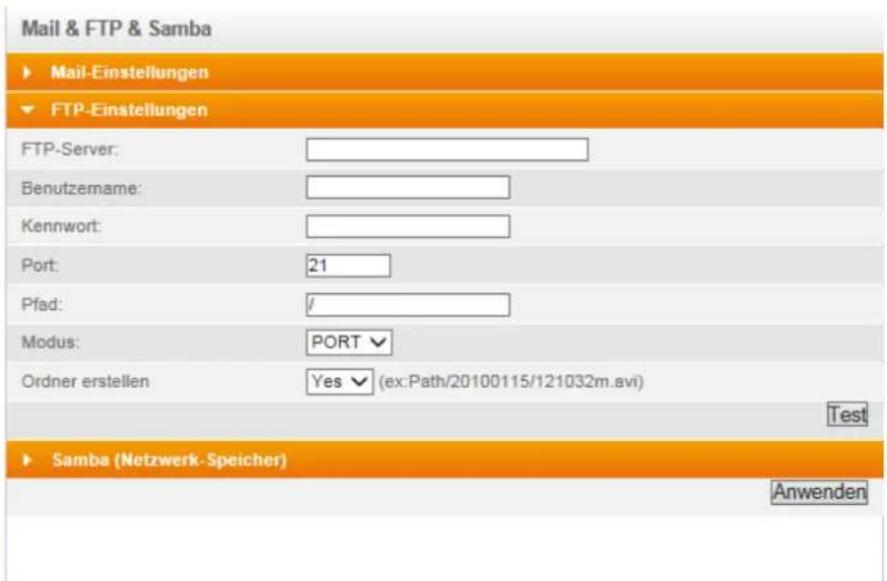
b) FTP-Einstellungen
Geben Sie hier Ihre FTP-Zugangsinformationen an, falls Sie Bilder oder Videos auf Ihren FTP-Server hochladen möchten.
Hinweis:
Die Kamera kann immer nur eine Datei hochladen. Ist diese noch mit dem Upload beschäftigt, kann keine weitere Aufnahme erfolgen.
- FTP-Server: Geben Sie die IP-Adresse oder den Domainnamen Ihres FTP-Servers ein.
- Benutzername: Geben Sie den Benutzernamen Ihres FTP-Servers ein.
- Kennwort: Geben Sie das Kennwort Ihres FTP-Servers ein.
- Port: Geben Sie den Port Ihres FTP-Servers ein (Standard 21).
- Pfad: Geben Sie den Pfad auf Ihrem FTP-Server ein.
- Modus: Geben Sie den Modus des FTP-Servers ein.
o Port steht für eine Aktive FTP Verbindung - Pfad steht für eine Passive FTP Verbindung
- Ordner erstellen: Wählen Sie Ja oder Nein, ob die Kamera Ordner erstellen soll (benannt nach Datum).
Klicken Sie „TEST“ um die Verbindung zu überprüfen und eine Test-Datei auf Ihrem FTP-Server zu erstellen.



c) Samba Einstellungen
Mit dem Samba-Dienst können Sie zeitgesteuert oder bei Bewegung die Aufnahmen auf einem Neztwerk Speicher (z.B. NAS oder einer Windowsfreigabe) ablegen.
- Pfad: Geben Sie hier den Pfad auf Ihr NAS-Laufwerk oder Netzwerkfreigabe mit der IP-Adresse an, es kann nicht der Computername angegeben werden. Beispiel: \192.168.178.20\Videodateien).
- Arbeitsgruppe: Geben Sie die Arbeitsgruppe / Domäne des Netzwerks an.
- Benutzername: Benutzernamen des NAS / der Freigabe (z.B. Ihr Windowslogin)
- Passwort: Geben Sie hier Ihr Passwort des NAS / der Freigabe an.
- Ordner erstellen: Geben Sie an, ob Sie die automatische Ordnererstellung aktivieren (yes) oder deaktivieren (No) möchten.
Klicken Sie „TEST“ um die Verbindung zu überprüfen und eine Test-Datei auf Ihrer Netzwerkfreigabe zu erstellen.
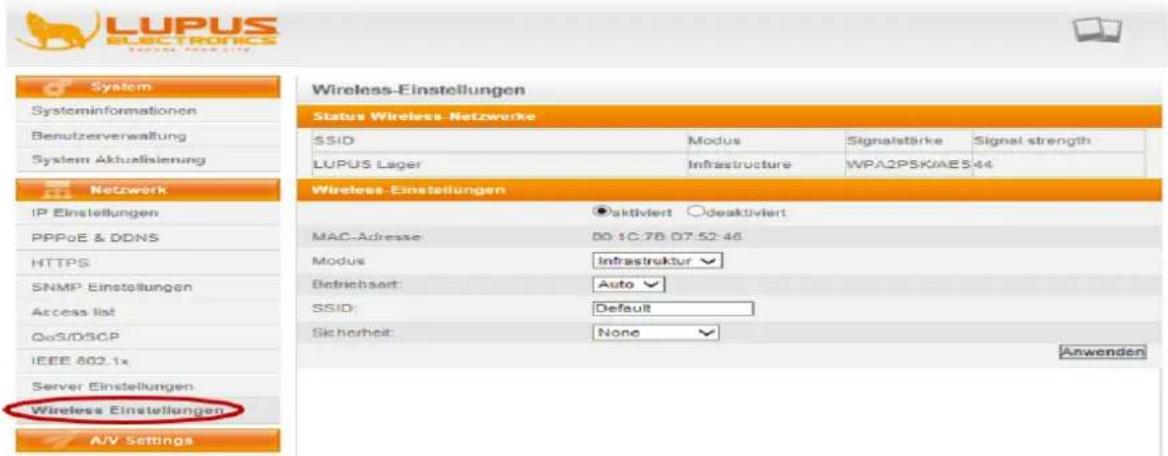
Im Menü „Wireless Einstellungen“ können Sie die drahtlose Verbindung Ihrer LUPUSNET HD Kamera einrichten. Nur Modelle mit einer WLAN-Ausstattung werden diesen Menüpunkt aufführen.
Wichtig: Die Kamera muss für die WLAN-Konfiguration zuerst mit einem Netzwerkkabel angeschlossen und konfiguriert werden!
a) Status Wireless-Netzwerke
Im Menü „Status Wireless Netzwerke“ werden, sobald Sie dieses Menü betreten, alle im Umkreis gefundenen Access-Points (WLAN Router) gefunden und mit Ihrem Namen (SSID), Verschlüsselungsmodus und Ihrer Signalstärke angezeigt.
Suchen Sie Ihren Access-Point und prüfen Sie, ob die Signalstärke über 50% beträgt. Bei unter 50% können wir aufgrund der großen Übertragungsmengen keine einwandfreie Funktion (Ruckeln, Bildunterbrechungen) garantieren.
b) Wireless-Einstellungen
Im Menü „Wireless-Einstellungen“ können Sie die Verbindungsdetails Ihres WLAN-Routers angeben.
• MAC-Adresse: Zeigt Ihnen die MAC-Adresse Ihres WLAN-Routers.
- Modus: Infrastruktur (= Access Point) oder Ad-hoc (= Direktverbindung zwischen 2 WLAN-Geräten)
- SSID: Geben Sie hier den Namen (SSID) Ihres WLAN Netzes an. Dieser sollte in der Tabelle angezeigt werden.
- Sicherheit: Geben Sie hier an, welche Verschlüsselung Ihr AccessPoint verwendet. Sie haben die Auswahl zwischen: keine, WEP, WPA-PSK und WPA2-PSK. Die verwendete Verschlüsselung sollte ebenfalls in der Tabelle aufgeführt werden.
c) WPA PSK Einstellungen
- Verschlüsselung: Sobald Sie eine Verschlüsselung ausgewählt haben unter Sicherheit ist es notwendig das Sicherheitsprotokoll auszuwählen. Aktuelle Router mit WPA2 Verschlüsselung nutzen in der Regel AES.
- Pre-shared Key: Geben Sie hier Ihren WLAN Netzwerkschlüssel ein.
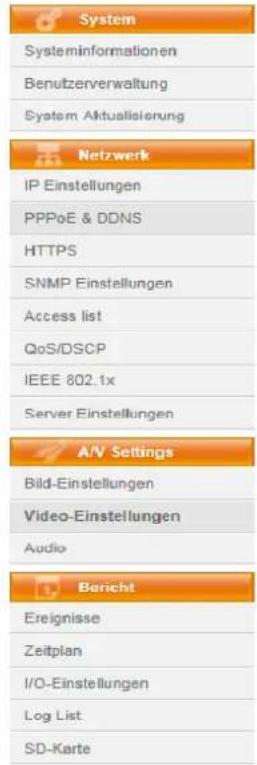
Im Menü „A/V-Settings“ können alle Einstellungen betreffend der Audio- und Videoübertragung konfiguriert werden. Diese haben direkten Einfluss auf die spätere Bild- und Tonqualität.
Bild-Einstellungen
Im Menü Bildeinstellungen können Sie bestimmte Bildbereiche schwärzen (Privatzonen-Maskierung), Helligkeits- und Farbinformationen ändern sowie je nach Modell Bildverbesserungsmethoden, Zoom- und Tag-/Nachteinstellungen ändern. Unter anderem können Sie hier auch die Infrarotausleuchtung aktivieren / deaktivieren.
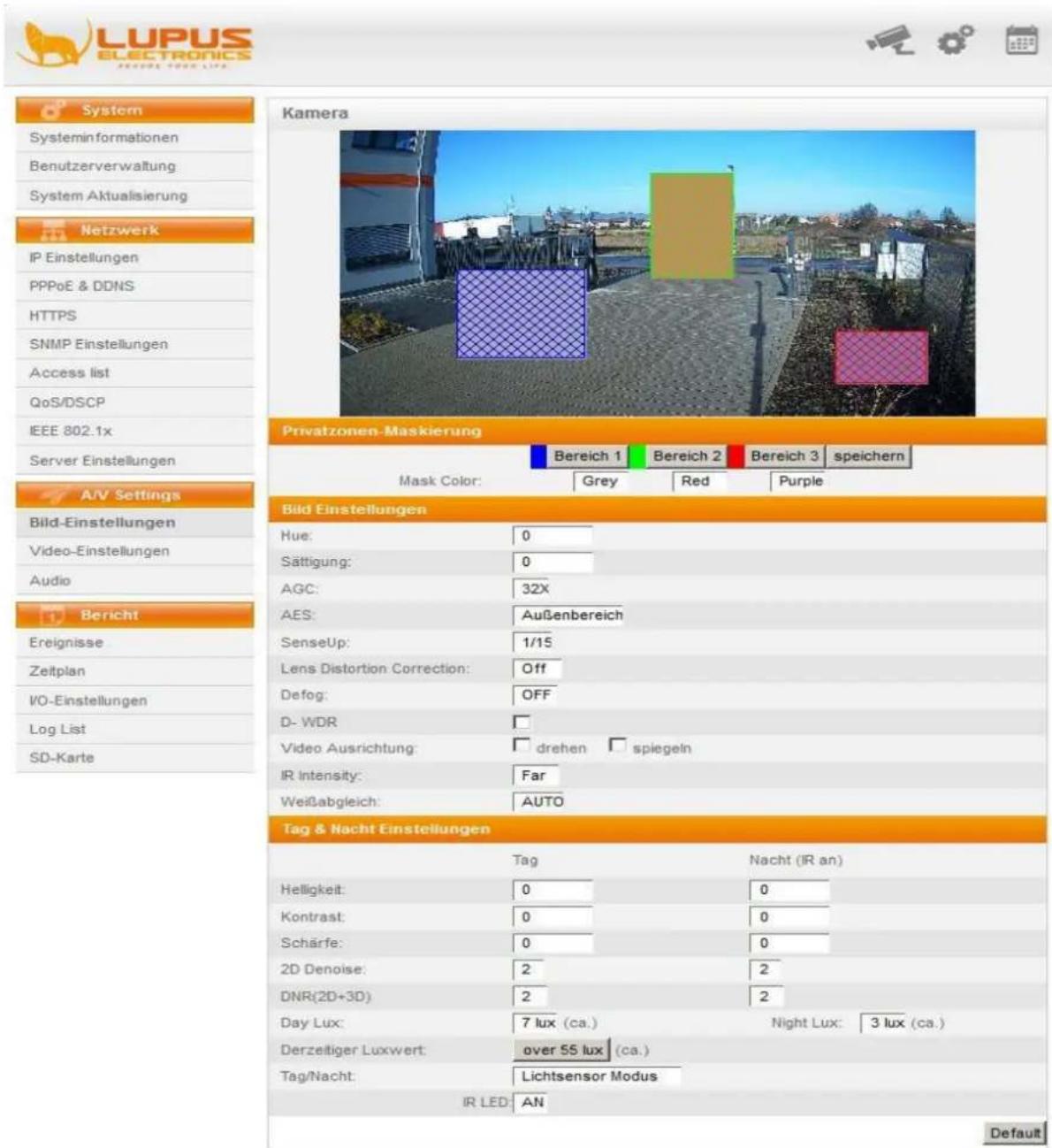
a) Privatzonen-Maskierung
In diesem Menü stehen Ihnen drei Bereiche zur Auswahl, die Sie verstecken können. Klicken Sie zuerst mit der linken Maustaste auf den gewünschten Bereichsbutton und ziehen anschließend mit der linken Maustaste einen Rahmen in der Kamerabildvorschau. Sind Sie mit den gezogenen Rahmen zufrieden sollten Sie die Einstellungen „speichern.“ In der Vorschau ist der erste Bereich blau, der zweite grün und der dritte rot. Wenn Sie einen oder mehrere Bereiche angelegt haben, werden diese im Livebild und den Aufnahmen, je nach gewähltem Farbton eingefärbt.
b) Bild-Einstellungen
Hier können Farbstärke, Sättigung, Weißabgleich der Kamera definieren.
- Hue: Farbton
• Sättigung: Farbsättigung - AGC: Mit der Automatischen Verstärkerregelung können Sie den Ausgangspegel des Signalverstärkers kontrollieren.
- AES: Die automatische Verschlusszeit (Auto-Electronic-Shutter) kann individuell eingestellt werden. Dies ist besonders bei sich bewegenden Objekten nötig, oder wenn man eine Außenkamera im Innenbereich verwenden.
- Sense – Up: Diese Option ist nur in der Nacht relevant. Es ist möglich die Belichtungszeit der Kamera zwischen 5 und 30 Frames pro Sekunde einzustellen. Umso niedriger der eingestellte Wert desto länger die Belichtungszeit und besser die Restlichtverstärkung. Mit langer Belichtungszeit erhalten Sie zwar ein besseres Nachtsichtbild jedoch auch unscharfe Bilder bei einer Bewegung!
- Lens Distortion Correction: Hierbei handelt es sich um einen einstellbaren Unschärfenausgleich welcher bei einer weitwinkligen Objektiveinstellung entstehen kann. Achtung, bei zu hohem eingestelltem Wert erhalten Sie ein verzerrtes Bild.
• Defog: Rauschunterdrückung. - D WDR: Die Wide Dynamic Range Funktion hellt zu dunkle Bereiche auf und dunkelt zu helle Bereich ab.
- Video Ausrichtung: Hier können Sie das Bild Kippen oder Spiegeln.
- IR Intensity: Hier können Sie die Intensivität der IR Ausleuchtung einstellen.
- Weißabgleich: Farbtemperatur (Maßeinheit: Kelvin) Wird die „Auto“ Einstellung geändert verändert sich je nach Einstellung die Farbtönung des Kamerabildes.
c) Tag & Nacht Einstellungen
Die Einstellungen können jeweils für Tag und Nacht unterschiedlich konfiguriert werden.
• Helligkeit: Beleuchtungsstärke.
- Kontrast: Bildkontrast
• Schärfe: Bild Prägnanz
• DNR (2D+3D): Rauschunterdrückung
- Tag & Nacht: Es gibt die Auswahl zwischen
- Der Licht Sensor Modus schaltet die Kamera von Farbe auf S/W Modus (Infrarotcut-Filter) wenn der derzeitige Lux Wert unter dem unten definierten „Night Lux“ Wert fällt und geht wieder in Farbmodus wenn die Luxwerte wieder über dem einstellbaren „Day Lux“ Wert sind.
- Im Farbmodus wird der Infrarotcut-Filter der Kamera nie eingeschaltet, d.h. die Kamera kann auch kein Infrarotlicht mehr erkennen.
- Der S/W Modus ist das genaue Gegenteil, der Infrarotcut-Filter ist immer eingeschaltet und somit wird immer ein Schwarz / Weiß Bild angezeigt.
- Mit Zeitschaltung kann man genau sagen von wann bis wann die Nachtsicht aktiv sein soll.
○ Synchronisiert mit DI Input: Bei jedem Schalten des Digital Inputs ändert sich der Farbmodus in Schwarz / Weiß Modus und wieder zurück.
- IR LED:
○ An: Bedeutet dass die Infrarotausleuchtung der Kamera generell aktivierbar ist wenn die Kamera auf S/W Modus umstellt.
○ Aus: Bedeutet dass die Infrarotausleuchtung generell deaktiviert ist.
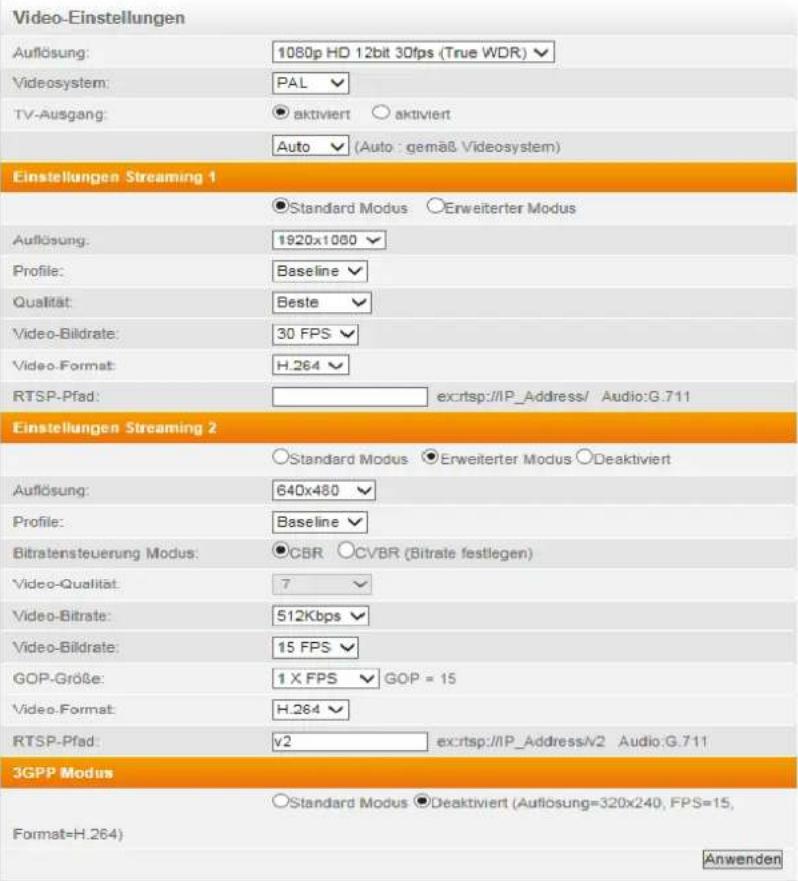
In den Videoeinstellungen können Sie die Basisauflösung der Kamera, sowie die daraus abgeleiteten 3 Streams der Kamera einstellen. Den ersten beiden Streams kann eine unterschiedliche Auflösung, Komprimierung und Bildrate zugewiesen werden. Der dritte Stream ist ausschließlich für das 3GPP-Streaming auf Mobiltelefone gedacht.
a) Einstellungen Streaming 1
Hier können Sie die Videoeinstellungen für den 1. Stream vornehmen
- Standard Modus: Ermöglicht nur die Standardeinstellungen
○ Auflösung: Wählen Sie die Pixelauflösung des Stream 1
○ Profile: Parameter des Encodings.
○ Qualität: Wählen Sie die Videoqualität des Stream 1
○ Video-Bildrate: Wählen Sie die Bilder pro Sekunde (FPS) des Stream 1
○ Video-Format: Wählen Sie das Video-Format des Stream 1
- RTSP-Pfad: Geben Sie, falls gewünscht, einen RTSP-Pfadnamen ein. Dieser wird dann z.B. mit dem VLC Player über diesen abgerufen (Bsp.: rtsp://IP-der-Kamera/Pfadnamen)
- Erweiterter Modus: Ermöglicht weitere Experteneinstellungen, die erst nach Auswählen angezeigt werden.
- Bitratensteuerung: Mit CBR kann die maximale Bitrate in kbit bzw. mbit angegeben werden. Mit VBR wird die maximale Bitrate in einem Wert zwischen 1 bis 10 angegeben.
○ GOP-Größe: Größe der Bildergruppe (Group Of Pictures), die in Abhängigkeit untereinander kodiert werden.
○ Video-Format: Wählen Sie das Video-Format des Stream 1 - RTSP-Pfad: Geben Sie, falls gewünscht, einen RTSP-Pfadnamen ein. Dieser wird dann z.B. mit dem VLC Player über diesen abgerufen (Bsp.: rtsp://IP-der-Kamera/Pfadnamen)
b) Streaming 2
Die Konfiguration des Streams 2 erfolgt wie bei Stream 1 (a). Sie können diesen auch wahlweise deaktivieren er wird jedoch von Rekordern für die Mehrfachansicht und die Bildvorschau verwendet!
c) 3GPP-Modus
Dies ist der dritte Stream der Kamera, der ausschließlich für Mobiltelefone gedacht ist. Die Auflösung ist auf 320x240 mit 15 FPS begrenzt. Ebenso kann ein Pfad wie unter (a) beschrieben angegeben werden.


Audio
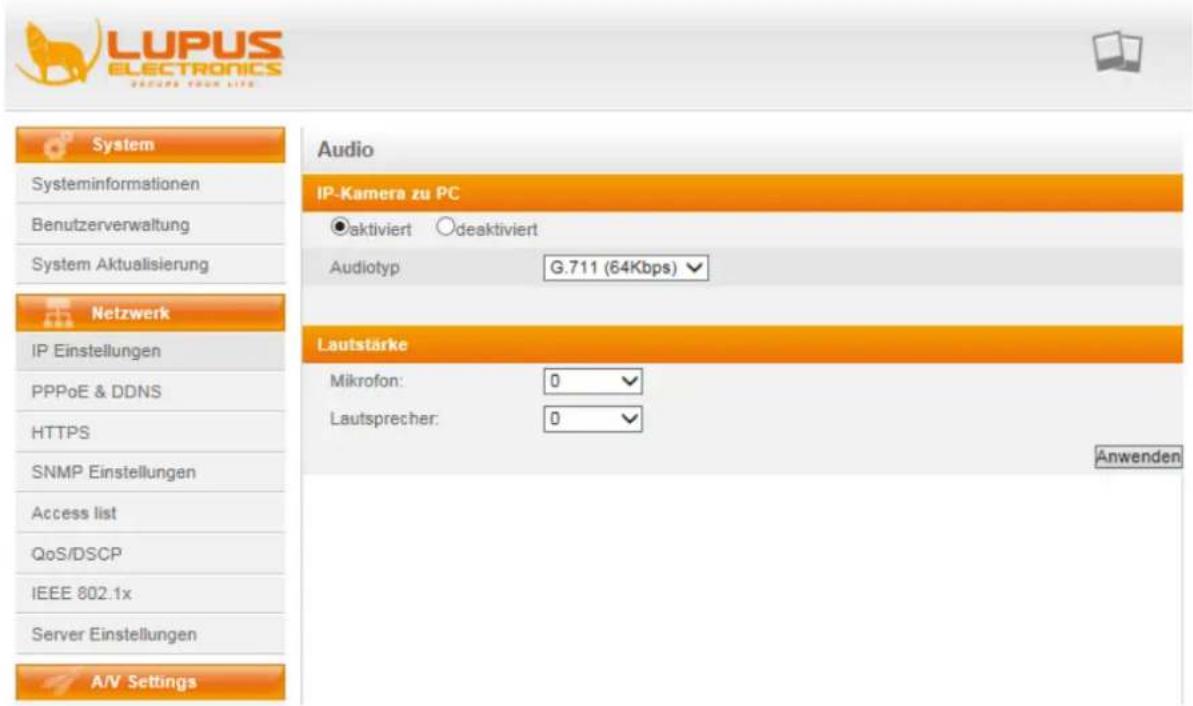
Im Menü Audio können Sie die 2-Wege Audioübertragung der Kamera zum PC einrichten. Dieser Menüpunkt ist nur für Modelle relevant die einen Audio Ein-/Ausgang bzw. ein eingebautes Mikrofon besitzen.
a) IP-Kamera zu PC
Hier können Sie die Audioübertragung aktivieren oder deaktivieren.
- Audio Typ: Bei manchen Modellen lässt sich der Audiocodec verändern.
b) Lautstärke
Bei manchen Modellen lässt sich die Eingangs- und Ausgangslautstärke einstellen. 0 = Minimum, 9 = Maximum.
- Mikrofon: ändert die Eingangslautstärke (0-9)
• Line-Out: ändert die Ausgangslautstärke (0-9)
Bericht
Im Menü Bericht können alle Einstellung betreffend der Aufzeichnung, Ereignismeldungen, Logs und der SD-Karte eingestellt und angezeigt werden.
Ereignisse
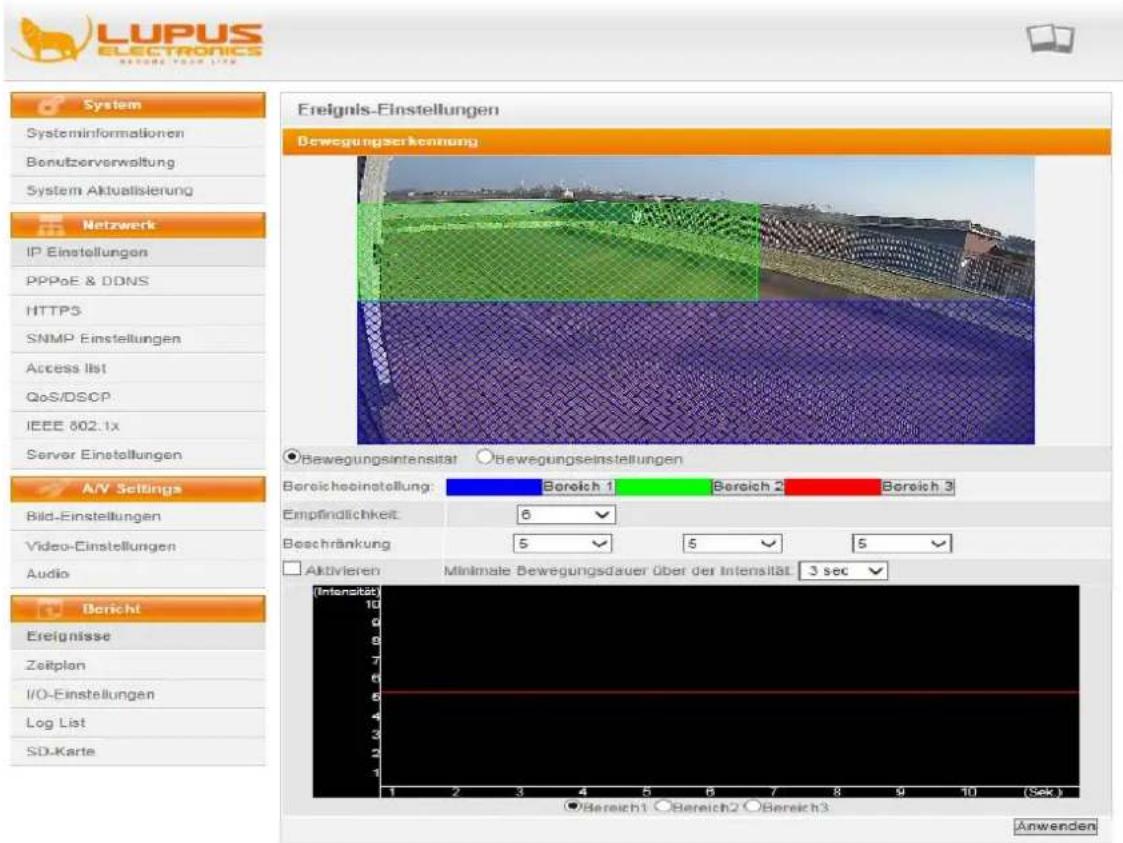
Im Menü Ereignisse können Sie die Bewegungserkennung konfigurieren und testen.
Hinweis:
Diese Einstellungen sind ausschließlich mit Windows Clients konfigurierbar!
a) Bewegungsintensität
Damit die Kamera eine Bewegung feststellen kann müssen Bewegungsbereiche definiert werden die überprüft werden ob sich darin etwas bewegt. Klicken Sie hierzu mit der linken Maustaste auf einen der grauen „Bereichsbuttons“ und ziehen anschließend in der Bildvorschau einen Rahmen. Es wird empfohlen 3 Teilbereiche zu definieren in denen Bewegung erkannt wird anstatt eines einzigen großen Bereichs.
- Umso höher die Empfindlichkeit eingestellt wurde, desto höher ist der Intensität Ausschlag bei einer Bewegung im unten dargestellten Säulendiagramm.
- Ist der Intensität Ausschlag höher als die eingestellte Beschränkung (die überwunden werden muss) erkennt die Kamera eine Bewegung. Bei einem erfolgreichen Test sieht man im Bild der Kamera in roter Schrift „Motion“ stehen.
- Minimale Bewegungsdauer über der Intensität Ist diese Einstellung aktiviert, muss über einen bestimmten Zeitraum (3-10 Sekunde) die angegebene Intensität (rote Kennlinie) hintereinander überschritten werden. Jeder Balken steht für eine Sekunde.
- Jeder Bewegungsbereich kann separat in dem Säulendiagramm eingestellt und betrachtet werden. Wählen Sie hierzu am unteren Bildrand Bereich1, 2 oder 3 aus.
b) Bewegungseinstellungen:
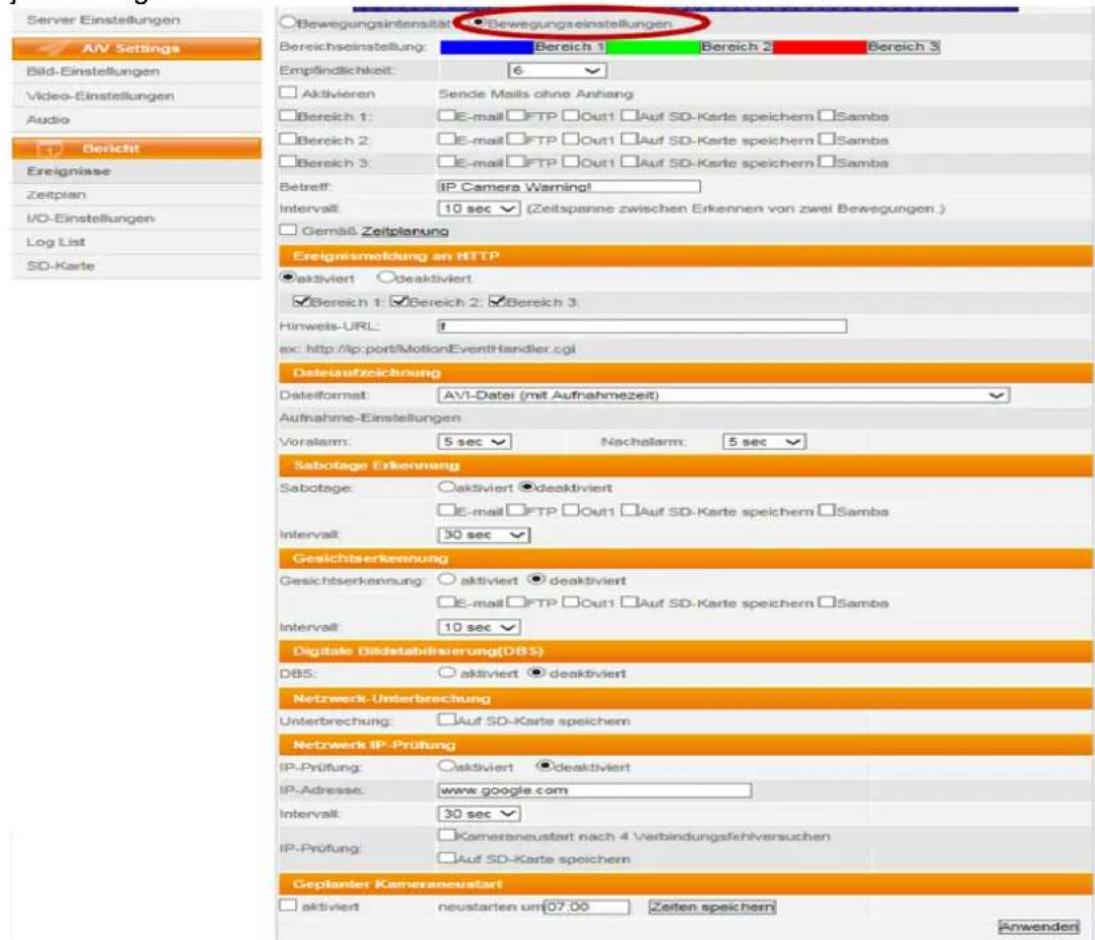
Hier finden Sie weitere Einstellungen für die Bewegungserkennung.
- Bereichseinstellungen: Hier können genau wie unter dem Punkt „Bewegungsintensität“ drei Bewegungsbereiche mit der Maus definiert werden.
Hinweis:
Wenn Sie einen Bereich erstellen, muss das sich bewegende Objekt mindestens die Hälfte dieses Bereichs ausfüllen, um eine Bewegung auslösen zu können. Wählen Sie also möglichst nicht das ganze Bild mit einem Bereich aus.
- Empfindlichkeit: Dies ist die identische Einstellung wie schon im vorhergehenden Menüpunkt „Bewegungsintensität“ beschrieben worden.
- Sende Mails ohne Anhang: Ist dieser Menüpunkt aktiviert bekommen Sie bei einer von der Kamera verschicktne E-Mail keinen Bildanhang mitgeschickt.
- Bereich 1 bis 3: Wählen Sie aus, welche Aktion bei einer erkannten Bewegungserkennung ausgelöst werden soll und welcher Bewegungsbereich aktiv ist oder nicht.
- Betreff: Geben Sie einen Betreff der E-Mailbenachrichtigung bei einem Ereignis an.
- Intervall: Geben Sie eine Zeit an, in der keine zweite Bewegung ein Ereignis auslösen kann.
- Gemäß Zeitplanung: Setzen Sie einen Haken, wenn die Bewegungs- erkennung nur gemäß einem Zeitplan aktiv sein soll.
- Ereignismeldung an Http Server:
Diese Funktion sendet bei Ereignis einen http.get Befehl. Dies kann unterschiedlich verwendet werden. Zum Beispiel verwenden viele Rekorder diese Funktion um eine Bewegungserkennung der Kamera zu realisieren oder man könnte darüber eine SMS versenden. Hierzu gibt es zahlreiche Anbieter wie z.B. www.smstrade.de.
- Aktivieren oder deaktivieren: Wählen Sie ob Sie diese Funktion aktivieren oder deaktivieren möchten.
- Notify http URL: Tragen Sie hier den http.get Befehl ein.
- Ein solcher Befehl zum Versenden einer SMS könnte dann wie folgt aussehen: http://gateway.smstrade.de/?key=KEY&to=Handynummer&message=Alarm+wurde+erkannt!=gold&from=IP/CAMERA
- Dateiaufzeichnung
Hier können Sie (für alle Aufzeichnungsmethoden der IP-Kamera) angeben ob Dateien im AVI-Format (Videoaufzeichnung), als JPEG-Dateien (mehrere Bilddateien) mit Datum als Namen oder als einzelne JPEG-Datei (Bilddatei) im Intervall.
○ AVI-Format: Es wird pro Bewegungserkennung eine Video Datei abgespeichert. Als Dateinamen wird das Datum, Uhrzeit und eine fortlaufende Nummer verwendet. Mit dem neuen Sony Exmor Chip, sind nun dauerhafte Aufnahmen möglich.
o JPEG-Dateien: Pro Bewegungserkennung werden mehrere JPEG-Dateien abgelegt. Diese Funktion steht nur bei aktiver JPEG-Komprimierung (Video Einstellungen) zur Verfügung.
o JPEG-Datei: Pro Bewegungserkennung wird eine JPEG-Datei abgelegt.
○ Voralarm/Nachalarm: Hier legen Sie Vor- und Nachalarmaufzeichnung fest. Bei aktiver Voralarmaufzeichnung puffert die Kamera ständig max. 5 Sekunden Videomaterial in Ihrem Arbeitsspeicher. Erfolgt eine Bewegung und die Kamera zeichnet auf, ist beim Abspielen der Aufnahme auch der Zeitraum von max. 5 Sekunden vor der Bewegung enthalten.
○ Nachalarm: Speichert noch max. 10 Sekunden nach der letzten Bewegung.
- Sabotage Erkennung
Aktivieren: Bei der Sabotage Funktion wird geprüft, ob sich plötzlich der gesamte Bildinhalt ändert, z.B. durch Abdeckung mit der Hand oder Abreißen der Kamera.
- Gesichtserkennung
Die Gesichtserkennung wurde mit dem neuen Sony Exmor Chip umgesetzt. Aktivieren: Sobald der Haken hier gesetzt ist und die entsprechende Ausgabemethode (E-Mail; FTP; RelaisOut1; SD; Samba) gewählt wurde, wird die Kamera unabhängig von einem der 3 Bewegungsbereiche eine Gesichtserkennung vornehmen und einen Schnappschuss erstellen.
• Digitale Bildstabilisierung
Aktivieren: Erhöht die Sensorempfindlichkeit bei schlechten Lichtverhältnissen. Dadurch sind kürzere Belichtungszeiten möglich. Kann die Bildqualität jedoch (minimal) negativ beeinflussen.
• Netzwerk-Unterbrechung
Sollte die Verbindung zum Netzwerk unterbrochen werden, können einige Modelle Ihre Daten in dieser Zeit auf einer SD-Karte sichern.
Auf SD-Karte speichern: Setzen Sie einen Haken, um die Funktion zu aktivieren.
- Netzwerk IP-Prüfung
- Diese Funktion prüft in gegebenem Intervall die Verbindung zu einem Internetserver. Schlägt die Verbindung fehl, können einige Modelle in diesem Fall auf eine SD-Karte speichern.
- IP-Prüfung: aktivieren oder deaktivieren Sie diese Funktion
IP-Adresse: Geben Sie die IP-Adresse oder den Domainnamen (z.B. www.google.de) an, mit dem die Prüfung erfolgen soll. - Intervall: Geben Sie die Zeitspanne an, indem die Prüfungen erfolgen sollen.
- Kameraneustart nach 4 Verbindungsfehlversuchen: Setzen Sie einen Haken, wenn Sie möchten dass die Kamera rebootet, wenn keine Verbindung mehr auf die angegebene Webseite hergestellt werden kann.
○ Auf SD-Karte speichern: Setzen Sie einen Haken, wenn die SD-Kartenspeicherung aktiviert werden soll, wenn keine Verbindung mehr auf die angegebene Webseite hergestellt werden kann.
• Geplanter Kamera Neustart
Aktivieren: Sie können hier eine Uhrzeit angeben, zu der sich die Kamera jeden Tag neu bootet.
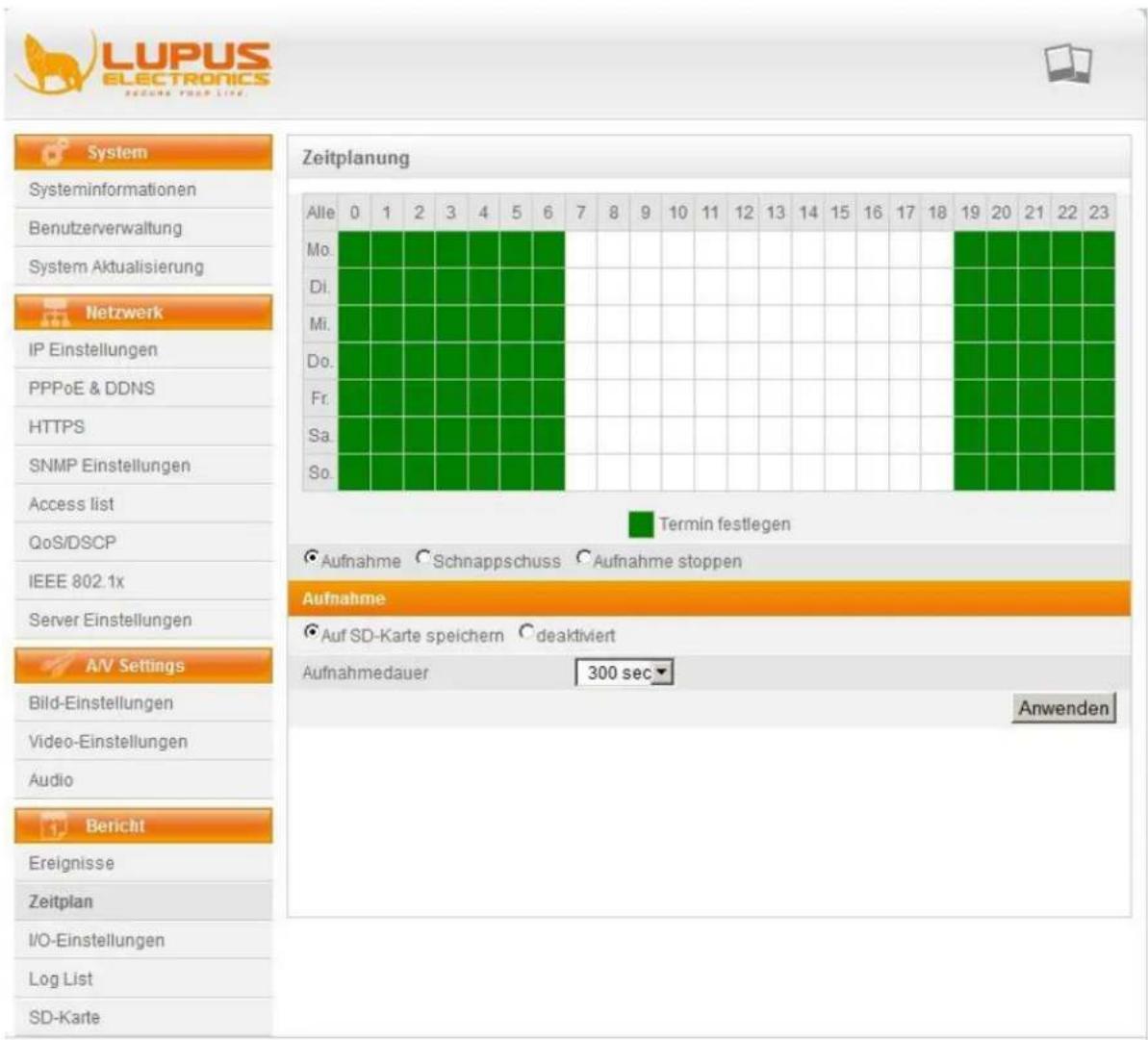
Im Menü Zeitplanung können Sie festlegen, wann die Ereigniserkennung, die Daueraufnahme auf SD und oder die Schnappschuss-Funktion aktiv sein soll.
a) Aufnahme
Ermöglicht eine dauerhafte Aufnahme, je nach eingestelltem Zeitplan, auf SD-Karte. Nur Modelle mit dem neuen Sony Exmor Chip und einer eingelegten SD Karte unterstützen diese Funktion
- Auf SD speichern: Aktiviert die durchgehende SD Speicherung.
- Deaktiviert: Deaktiviert die durchgehende SD Speicherung.
- Aufnahmedauer stellt die Länge der einzeln abgelegten Dateien ein die auf der SD-Karte gespeichert werden.
b) Schnappschuss
Die Schnappschuss-Funktion erststellt in einem einstellbaren Intervall ein Bild im JPG-Format und speichert dieses an dem eingestellten Speicherort. (Email; FTP; SD-Karte, Samba). Viele Kunden nutzen diese Funktion für einen Zeitraffer Film.
Wählt man Speicherung auf FTP aus, erscheint ein zusätzlicher Menüpunkt „FTP Overwrites“. Diese Funktion wird häufig genutzt um fortlaufend ein auf einer Webseite verlinktes Bild zu aktualisieren. Diese zeigen um Traffic zu sparen oftmals nur ein JPG Bild an welches in einem Intervall aktualisiert wird.
![LUPUS ELECTRONICS RENEUR YOUR LIFE System Systeminformationen Benutzerverwaltung System Aktualisierung Netzwerk IP Einstellungen PPPoE & DDNS HTTPS SNMP Einstellungen Access list QoS/DSCP IEEE 802.1x Server Einstellungen AV Settings Bild-Einstellungen Video-Einstellungen Audio Benicht Ereignisse Zeitplan I/O-Einstellungen Log List SD-Karte Zeitplanung Alle 0 1 2 3 4 5 6 7 8 9 10 11 12 13 14 15 16 17 18 19 20 21 22 23 Mo. Di. Mi. Do. Fr. Sa. So. Termin festlegen Aufnahme Schnappschuss Aufnahme stoppen Schnappschuss Aktiviert deaktiviert Schnappschuss E-mail FTP Auf SD-Karte speichern Samba Intervall: 10 Sekunden [1..50000] Dateiname: Snapshot Anwenden](/content/2026/05/1032085/images/5162a936e26d3709d542fea24d438d46b97cd3fe95a9a570c8f47ee4aa237fe4.jpg)
c) Aufnahme stoppen
Aktiviert man diese Funktion ist die Snapshot werden Snapshot und Aufnahmefunktion deaktiviert.
Das I/O-Terminal finden Sie entweder am Kabelstrang oder direkt im Kameragehäuse.
Hinweis:
Nicht jede LUPUSNET HD Kamera hat Alarm Ein / Ausgänge. Bitte informieren Sie sich vor dem Kauf ob Ihre Kamera ein I/O Modul hat.
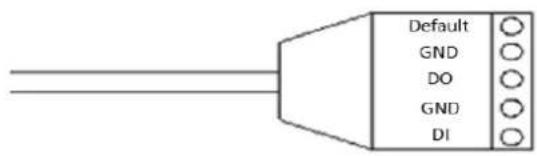
Die Modelle mit I/O Modul verfügen über einen potentialfreien Digitalen-Eingang/-Ausgang (DI / DO). Diese haben folgende technische
Spezifikationen:
• Digitaler Eingang:
An den potentialfreien Sensoreingang können Sie z.B. einen externen Bewegungsmelder oder Lichtschranke anschließen. Jedes Gerät das den Stromkreis schließt kann verwendet werden.
Schließen Sie dazu eine Ader an „DI“ (Digital Input) an und die Andere an „GND“ (Ground). Zum Test können Sie auch eine gebogene Heftklammer verwenden. Definieren Sie über die Kameraoberfläche ob der Ausgangszustand normal offen (N.O.) oder normal geschlossen (N.C.) sein soll.
• Digitaler Ausgang:
Der digitale Ausgang kann ein externes Relais schalten. Ein 230V Kreislauf, der eine Lampe mit Strom versorgt muss jedoch erst noch über ein zusätzliches 230V Relais geschaltet werden.
Verbinden Sie das externe Relais mit DO + GND des I/O - Terminals um es bei Bewegungserkennung der Kamera (Unter Ereignisse -> Bewegungseinstellungen – Out1) schalten zu lassen.
Sie können den Digital Output auch Alternativ über die An/Aus –Schalter Funktion, oder den Zeitschalter mit Intervall Funktion in der Kamerasoftware realisieren.
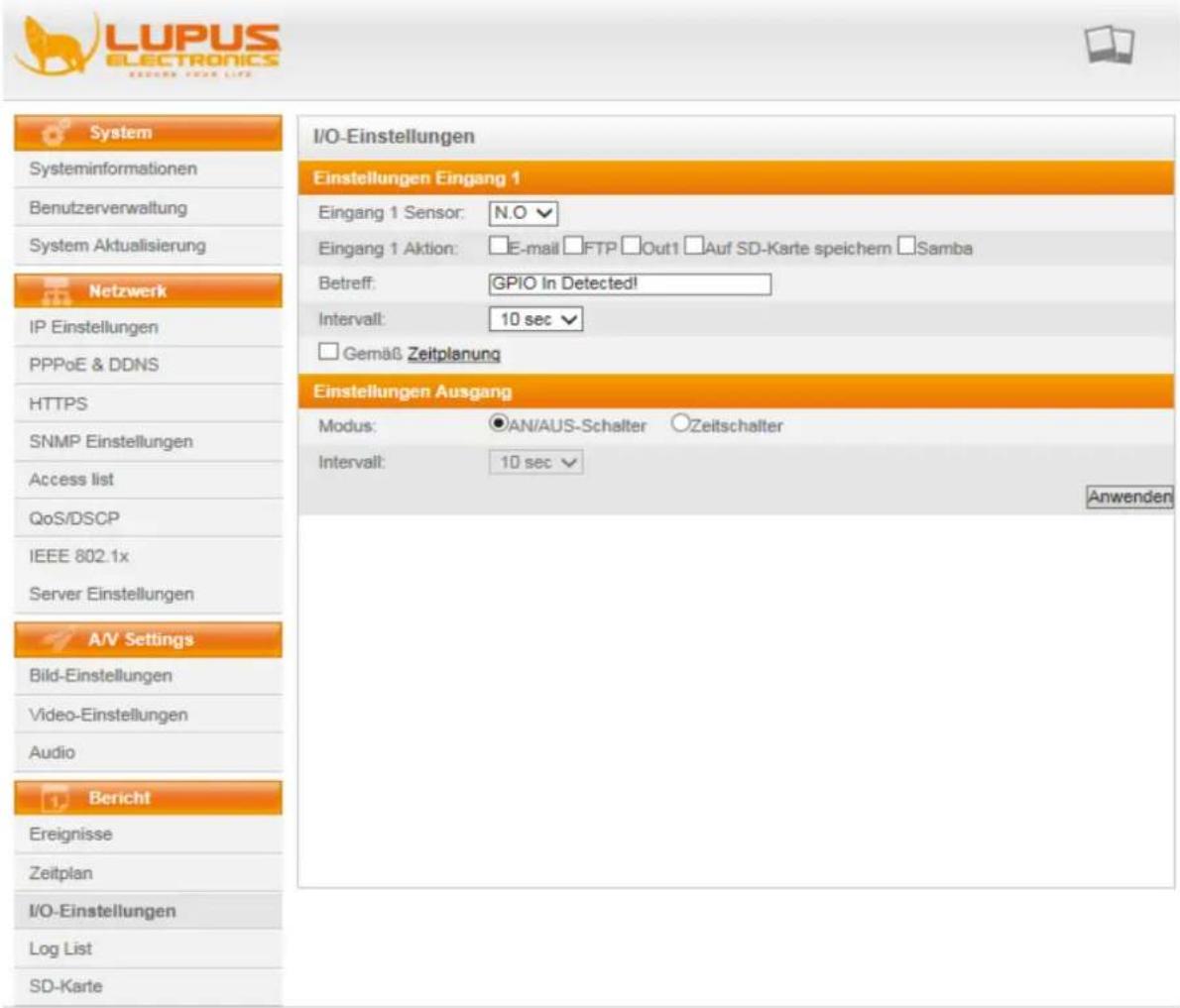
a) Einstellungen Eingang 1
- Eingang 1 Sensor: Wählen Sie N.O. für einen „Normal geöffneten“ Kreislauf oder N.C. für einen „Normal geschlossenen“ Kreislauf
- Eingang 1 Aktion: Geben Sie an, welche Aktion (E-Mail, FTP, Out1(Digitaler Ausgang), Auf SD-Karte speichern, Samba) bei einem Sensorsignal ausgelöst werden soll.
- Betreff: Geben Sie eine Meldung an, die bei Sensorsignal im Livebild angezeigt werden soll.
- Intervall: Geben Sie eine Zeitspanne an, in der kein weiteres Sensorsignal auslösen kann
- Gemäß Zeitplan: Setzen Sie einen Haken, wenn der Sensoreingang nur zu bestimmten Zeiten gemäß den Einstellungen im Zeitplan aktiv sein soll.
b) Einstellungen Ausgang
- Modus: Geben Sie an, ob der digitale Ausgang eine Schalterfunktion haben soll. Der Schalter ist im unteren Bereich des Livefensters und der LUPUSNET HD Software zu finden.
- Wählen Sie Zeitschalter, wenn der digitale Ausgang bei Ereignismeldung nur für eine bestimmte Dauer aktiviert werden soll.
o Intervall: Geben Sie die Dauer der Aktivierung des digitalen Ausganges an, nach Ereignismeldung.
Werkseinstellungen / Hardwarereset
IP-Kameras mit einem externen I/O – Terminal können darüber resettet werden (Auslieferungszustand, alle Einstellungen + IP-Adresse der Kamera werden auf die Standardwerte zurückgesetzt). Hierzu muss man die Kamera erst vom Strom nehmen, (bei PoE Kameras auch Netzwerkkabel ziehen) einen der beiden GND und den Default Eingang überbrücken (z.B. mit einer Heftklammer oder Draht), dann den Strom wieder hinzuführen und ca. 45 Sekunden warten.
Andere Modelle wie z.B. Dome(Kuppel) oder Boxkameras (separate Objektive) haben im Gehäuse einen Resetknopf der bei erneuter Stromzufuhr der Kamera durchgehend gedrückt werden muss.
Ob die Kamera zurückgesetzt wurde, erkennen Sie über den Kamerafinder (Standard IP - 192.168.1.200, Standard Name – IP Camera, Statische IP).
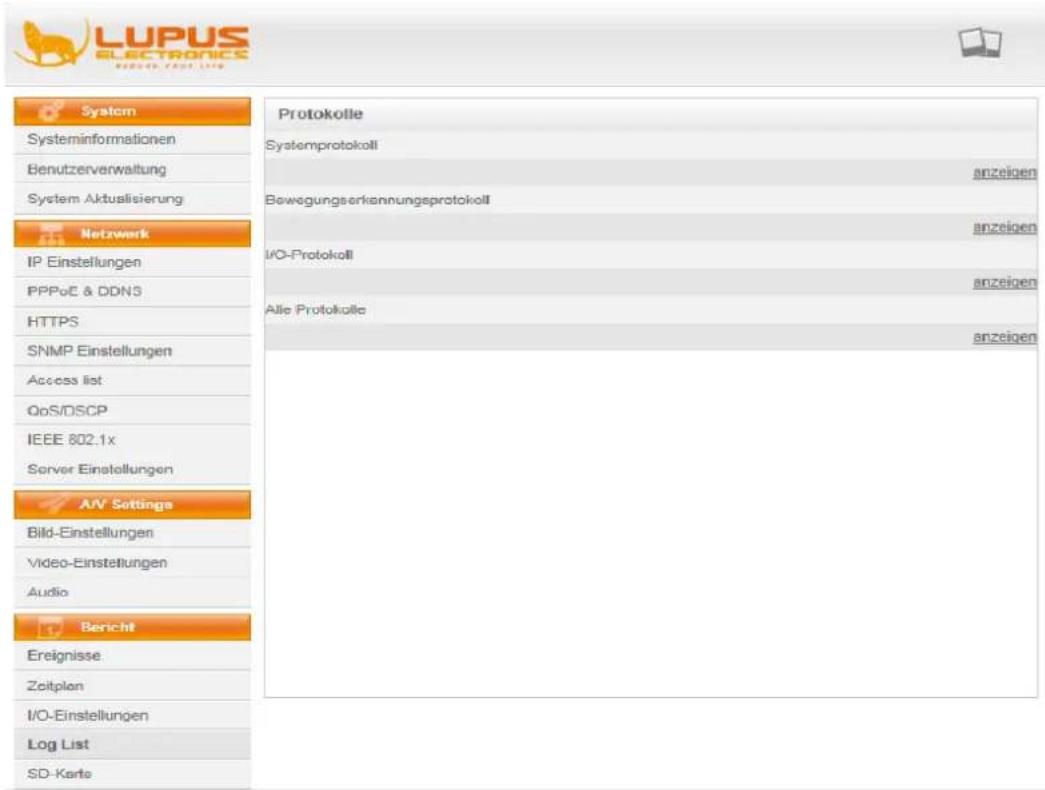
In diesem Menü können Sie sich alle Systemereignisse der Kamera ansehen. Diese können auch untergliedert aufgerufen werden. (System Protokoll, Bewegungserkennungsprotokoll, I/O - Protokoll)
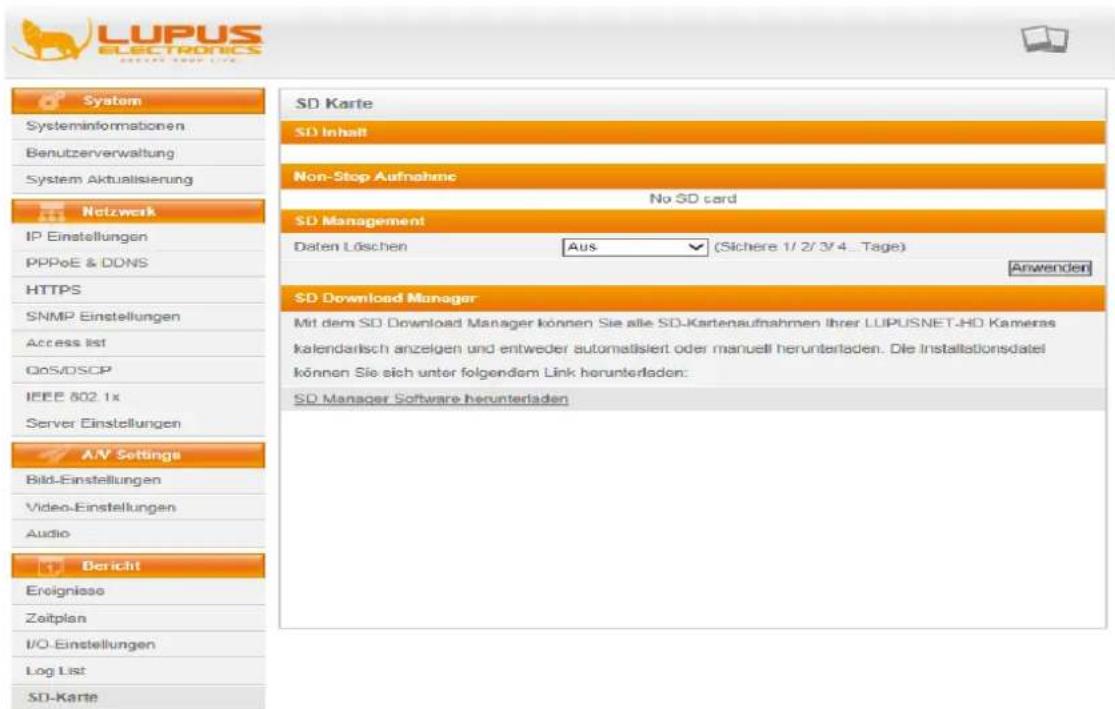
Ist Ihre Kamera mit einem SD-Kartenslot ausgestattet, können Sie in diesem Menü die SD-Karte verwalten.
Falls eingelegt, sehen Sie die installierte SD-Karte, den freien Speicherplatz, sowie bereits getätigte Aufnahmen. Diese können über dieses Menü abgerufen und heruntergeladen werden.
- SD Inhalt: Hier sehen Sie über ein Datumsformat (einzelne Tage) ob Aufnahmen getätigt wurden.
- Non-Stop Aufnahme: Hier werden alle Aufnahmen der SD – Karte, nach Tag sortiert, angezeigt und können per Doppelklick über den Standard Player Ihres Computers/Smartphones (VLC, Windows Media Player...) abgespielt werden. Es können auch einzelne Aufnahmen gelöscht werden, indem sie die Datei anhaken setzen und den „Del“ Knopf betätigen.
- SD - Management: Geben Sie an, nach wie vielen Tagen die Daten auf der SD-Karte automatisch gelöscht werden sollen.
Hinweis:
Ist der SD-Kartenspeicher voll, überschreibt die Kamera die ältesten Aufnahmen.
- SD - Download Manager: Mit dem SD Download Manager können Sie alle SD-Karten Aufnahmen Ihrer LUPUSNET-HD Kameras kalendarisch anzeigen und entweder automatisiert oder manuell herunterladen.
- Der „SD – Downloader“ kann über unsere Homepage http://www.lupus-electronics.de, oder direkt unter diesem Punkt in der Kameraoberfläche heruntergeladen werden)
- Hinweis:
Derzeit ist es ausschließlich möglich mit dem SD – Downloader Videodateien herunter zu laden. JPG werden nicht unterstützt und müssen über die Weboberfläche betrachtet / heruntergeladen werden.
CGI-Befehle sind Aufrufe auf Funktionen in der Kamera. Diese sind zum Beispiel für Webseitenbetreiber, Home-Automatisierungen oder Softwareentwickler von Interesse.
a) GetImage.cgi Die GetImage-Funktion zeigt im Moment des Aufrufs einen Schnappschuss (Screenshot) der Kamera an. Die Größe des Screenshots kann mit der URL übergeben werden:
Beispielaufruf: http://192.168.1.200/GetImage.cgi?Size=640x480
b) GetData.cgi Die GetData-Funktion gibt einen MJpeg-Stream zurück. Dies kann z.B. bei der Integration in unsere XT Alarmanlagen genutzt werden um den Livestream einzubinden. Sie können die Funktion (zum Test) auch im Firefox aufrufen:
Firefox: http://192.168.1.200/GetData.cgi?CH=2 CH=2 Steht für den Stream 2 der Kamera
c) GetCameraMode.cgi Diese Funktion dient meist Softwareentwicklern zur Abfrage der Herstellerbezeichnung und Modellnummer.
Der Aufruf
http://192.168.1.200/GetCameraMode.cgi gibt beispielsweise folgenden Ausdruck zurück: Brand=Lupus
CameraMode=LE930
d) Reboot.cgi?RebootNow Startet die Kamera neu
e) SetFactoryDefault.cgi?DefaultNow Diese Funktion setzt die Kamera auf Werkseinstellungen zurück
f) SetGPIO.cgi?Out1STA=1 Aktiviert den Relaisausgang der Kamera.
Eine komplette CGI-Befehlsliste kann via Email angefordert werden.
Die LUPUSNETHD Kameras ermöglichen den Zugriff via Browser (Internet Explorer, Firefox, Safari...) und via Mobiltelefone (iPhone, Android und andere).
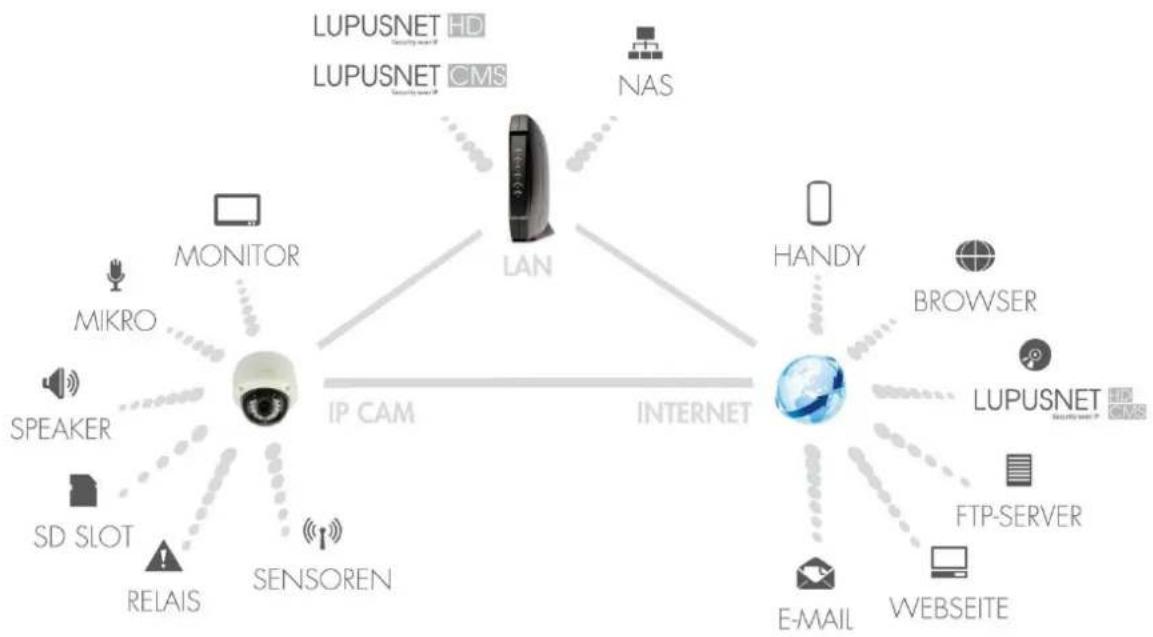
flowchart
graph TD
    LAN["LAN"] -->|IP CAM| MONITOR["MONITOR"]
    LAN -->|IP CAM| INTERNET["INTERNET"]
    LAN -->|IP CAM| HANDY["HANDY"]
    LAN -->|IP CAM| BROWSER["BROWSER"]
    LAN -->|IP CAM| LUPUSNET["LUPUSNET HD"]
    LAN -->|IP CAM| CMS["LUPUSNET CMS"]
    LAN -->|IP CAM| NAS["NAS"]
    MONITOR --> MIKRO["MIKRO"]
    MONITOR --> SPEAKER["SPAKER"]
    MONITOR --> SD_SLOT["SD SLOT"]
    MONITOR --> RELAIS["RELAIIS"]
    MONITOR --> SENSOREN["SENSOREN"]
    INTERNET --> HANDY
    HANDY --> BROWSER
    HANDY --> LUPUSNET["LUPUSNET HD"]
    HANDY --> FTP_SERVER["FTP-SERVER"]
    HANDY --> E-MAIL["E-MAIL"]
    HANDY --> WEBSEITE["WEBSEITE"]
Die Grundvoraussetzungen für einen Fernzugriff außerhalb des Netzwerkes, über das Internet sind folgende:
- Ihre Kamera ist an einem Router (der IPv4 wird unterstützt und eine Portfreigabe ermöglicht) angeschlossen und bereits von Netzwerkgeräten Ihres Lan's erreichbar.
- Die IP-Adresse (gleiche Netzadresse wie Ihr Router) und das Gateway (IP des Routers) müssen korrekt in der Kamera hinterlegt sein. Wir empfehlen eine automatische DHCP IP-Adresse vergabe.
Um den Zugriff von außerhalb Ihres Netzwerkes zu ermöglichen, müssen Sie 2 essentielle Schritte vornehmen.
-
Wenn Sie von Ihrem Internetanbieter keine feste IP Adresse erhalten haben, müssen Sie einen sogenannten DDNS-Dienst nutzen. Dieser muss erst auf der jeweiligen Internetseite des Anbieters (dyndns.org, www.no-ip.org, selfhost.de oder Lupus Electronics.de) erstellt werden und dann entweder auf dem Router, oder der Kamera (Netzwerk → PPPoE&DDNS) hinterlegt werden.
-
Portfreigabe im Router:
Für jedes Netzwerkgerät, dass von Außerhalb (Internet), zugreifbar sein soll muss eine separate Portweiterleitung erstellt werden.
Der Port der Kamera (Standardmäßig 80) ist hierbei sehr wichtig. Wird er geändert muss er mit Doppelpunkt hinter dem DDNS-Namen / IP-Adrsse mit angegeben werden.
Sind diese Einstellungen korrekt getätigt, sollte der Zugriff von Außen mit Ihrem DNS-Namen hergestellt werden können. Dies könnte wie folgt aussehen, wenn Sie unseren DDNS – Dienst nutzen. http://meinname.lupus-ddns.de:10000
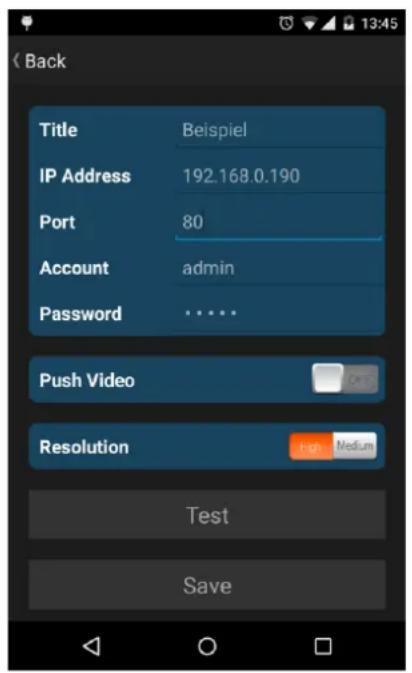
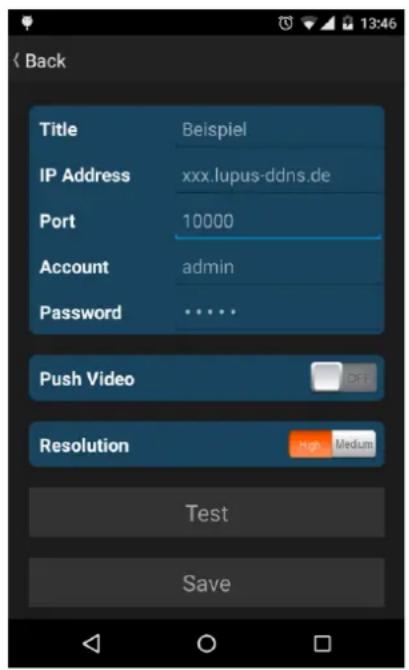
Alternativ zu einem Webbrowserzugriff am PC kann der Internetzugriff mit einem Smartphone getestet werden, in dem man sich die APP „LUPUSNET HD“ installiert und sich aus seinem W-Lan abmeldet. In der App erstellt man sich ein Profil und trägt seine Zugangsdaten ein
Dabei müssen Sie beachten, dass anstatt der IP- Adresse jetzt der DDNS – Hostname angegeben werden muss (z.B. xxx.lupus-ddns.de). Der Port wird hier meist separat abgefragt.
Seit 2013 bietet LUPUS-Electronics einen eigenen Dynamic-DNS Dienst an. Dieser wird benötigt um über das Internet auf Ihre Alarmanlage, Kameras oder Rekorder zugreifen zu können. Um sich eine DDNS-Adresse für den Zugriff von Außerhalb zu erstellen, gehen Sie bitte wie folgt vor:
- Öffnen Sie die LUPUS-Webseite: http://www.lupus-electronics.de
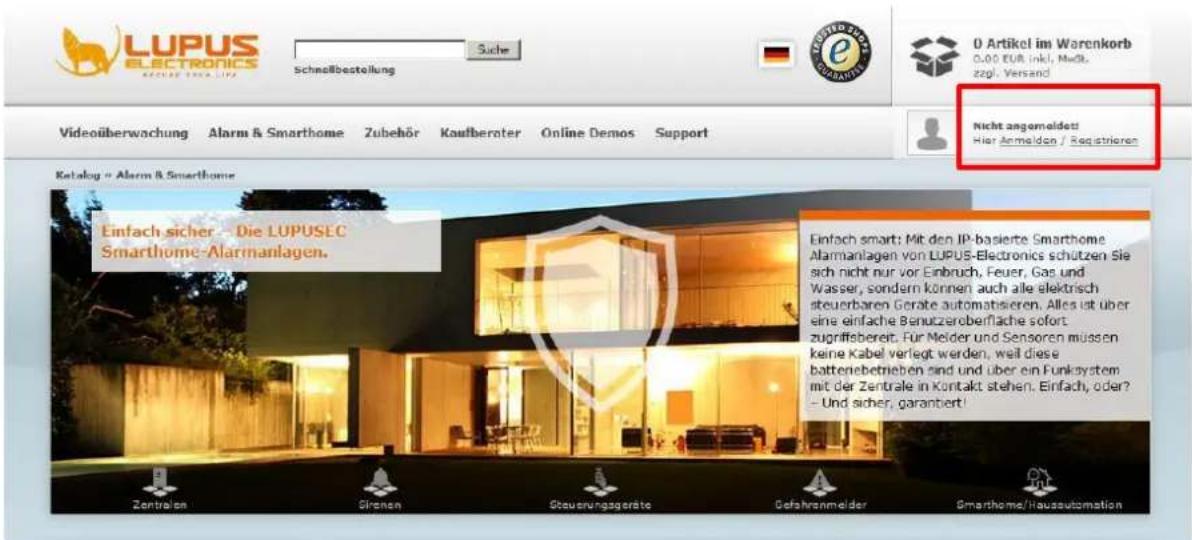
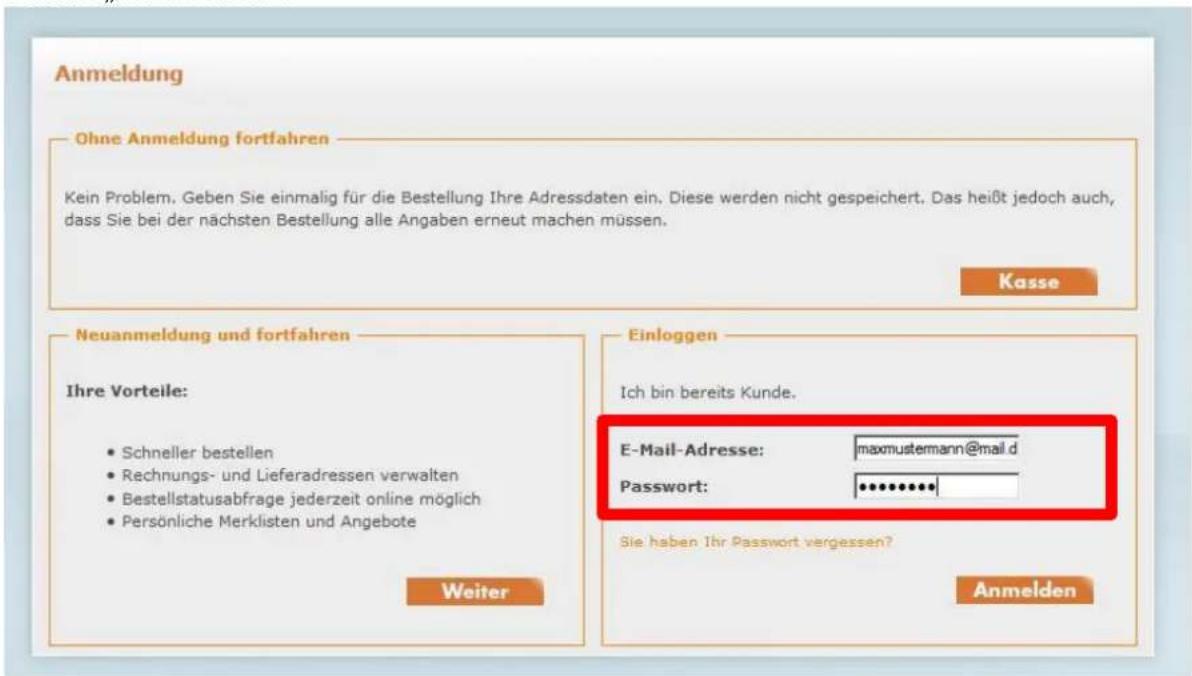
- Loggen Sie sich mit Ihrer Email-Adresse und Ihrem Passwort ein. Falls Sie noch kein Konto bei uns haben, erstellen Sie dieses bitte zuvor über den Button „Mein Konto“.
- Klicken Sie anschließend auf „Mein Konto“.
- In Ihrer Kontoübersicht finden Sie weiter unten den Bereich „Lupus DDNS in neuem Fenster öffnen“:
Mein Konto

» Meine Kontoinformationen anzeigen oder ändern
» Adressbucheinträge anzeigen oder ändern
» Mein Passwort ändern
Meine Bestellungen

» Meine bisherigen Bestellungen anzeigen
E-Mail Benachrichtigungen

» Newsletter abonnieren oder abbestellen.
» Meine Produktbenachrichtigungen anzeigen oder ändern.
» Benachrichtigungen für Produktbewertungen ändern.
Lupus DDNS
- Klicken Sie nun auf „Registrieren“ und geben Sie die gleiche E-Mail-Adresse an, die Sie auch bei der vorigen Anmeldung für Ihr LUPUS-Konto verwendet haben.
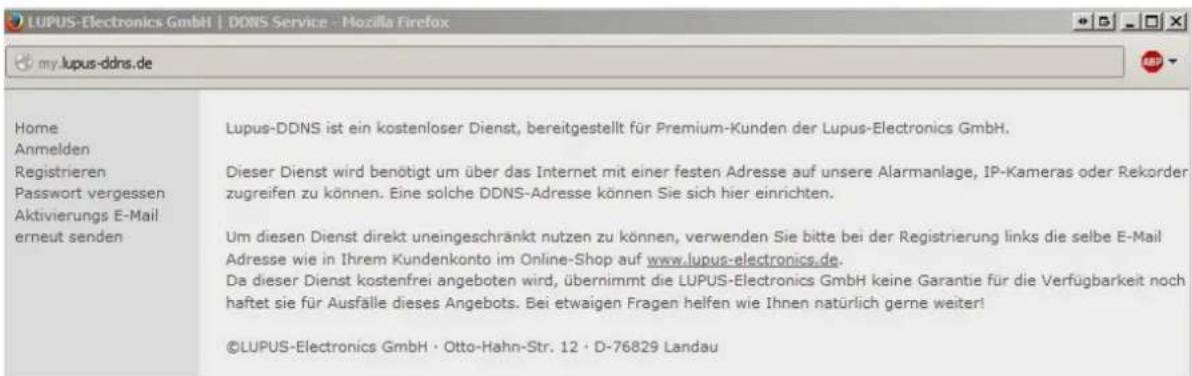
- Aktivieren Sie Ihr Konto über den Link in der E-Mail, die Sie nun erhalten haben müssten.
-
Loggen Sie sich nun mit Ihrem Benutzernamen und Ihrem Passwort ein.
-
Im DDNS-Menü klicken Sie auf „DNS“:
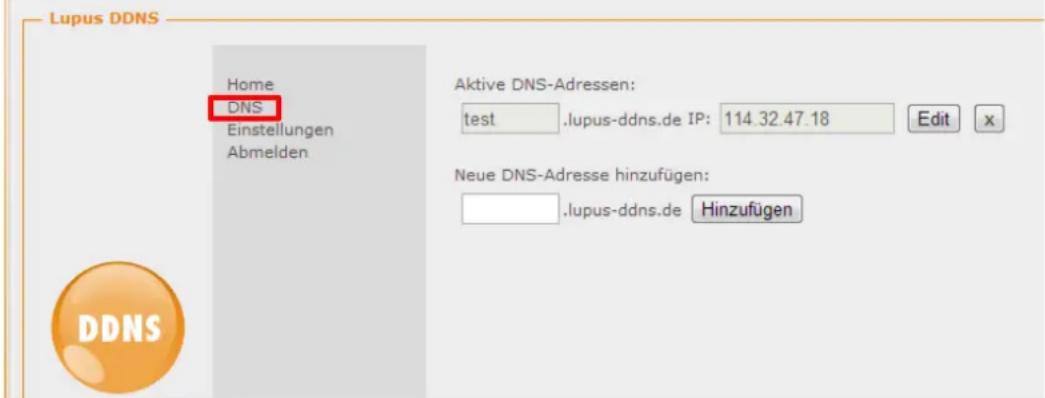
- Geben Sie nun unter „Neue DNS-Adresse hinzufügen“ einen Namen an, mit dem Sie später über das Internet auf Ihre Alarmanlage, IP-Kamera oder Ihren Rekorder zugreifen können. In unserem Beispiel haben wir „test“ angegeben.
Ihr Hostname für den Fernzugriff lautet demnach:
„test.lupus-ddns.de“
Diesen Hostnamen geben Sie nun zusammen mit Ihrem DDNS-Benutzernamen und Ihrem DDNS-Passwort im Menü „Netzwerk“ → „PPoE & DDNS“ Ihrer Kamera an. Als Provider wählen Sie „lupus-ddns.de“.
Hinweis:
Alternativ zu unserem Service können Sie auch einen öffentlichen Anbieter wie www.no-ip.com wählen oder eine feste WAN-IP-Adresse bei Ihrem Internetprovider beantragen.
In folgendem Schaubild sehen Sie eine Portfreigabeoberfläche einer Fritzbox. Nutzen Sie einen anderen Routertypen als eine Fritzbox werden die Menüpunkte anders heißen. Grundsätzlich sind die folgenden Schritte jedoch sehr ähnlich.
Unter Internet → Portfreigabe können Sie Regeln definieren.
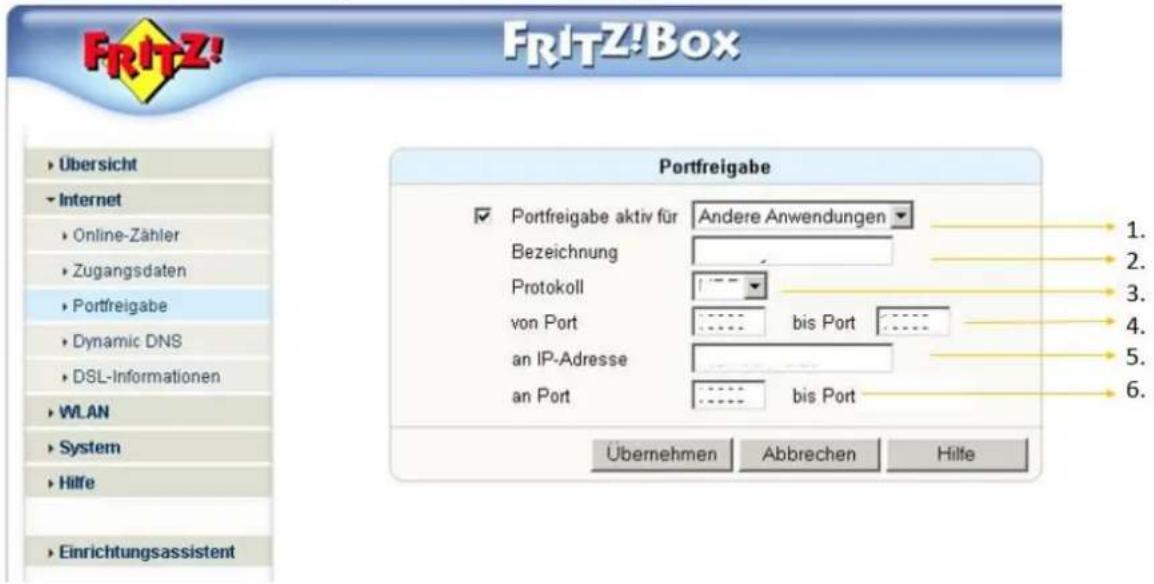
- Die Portfreigaben unserer Kameras fallen unter die Kategorie „Andere Anwendungen“. Sobald Sie diesen Punkt auswählen, wird das Menü wie auf der Abbildung erscheinen. Nun noch Haken für „aktiv“ setzen.
- Die Bezeichnung können Sie frei wählen (Dient zur Übersicht der Portweiterleitungen, falls mehr als eine erstellt wird).
- Hier muss das Protokoll „TCP“ ausgewählt werden.
- In unserem Beispiel geben wird den Standardwebport 80 frei. Hier können Sie bei „von Port“ „bis Port“ jeweils die 80 eintragen.
- Geben Sie bei „an IP-Adresse“ die IP-Adresse des gewünschten Netzwerkgerätes (IP-Kamera, Alarmanalage etc.) ein welches vom Internet aus erreichbar sein soll. Viele Router haben eine Geräterkennung und nutzen Alternativ ein Dropdown Menü zur Geräteauswahl.
- Unter „an Port“ muss der interne Webport des Netzwerkgerätes angegeben werden (Standardmäßig ebenfalls 80).
Hinweise:
- Wenn Sie für mehr als eine Kamera eine Portweiterleitung anlegen wollen, müssen Sie den Webserver Port (Netzwerk→IP Einstellungen→Port-Zuweisung) bei den anderen Kameras abändern und dementsprechend die Portweiterleitung aufzubauen.
- Wir empfehlen dringend den Startport (von Port) und den Zielport (an Port) identisch zu wählen, da es ansonsten zu Zugriffsproblemen kommen kann.
- Kommen Sie überhaupt nicht mit der Internetkonfiguration zurecht empfehlen wir sich an einen Bekannten oder Dienstleister mit Erfahrung zu wenden.
- Haben Sie sich bereits mit der Thematik beschäftigt und es fehlt nur noch der „letzte Schritt“ können Sie sich gerne an unseren Support wenden.
Der Browser zeigt kein Bild an:
- Stellen Sie sicher, dass Sie Quicktime installiert haben.
- Installieren Sie die neuste Version von Microsoft C++ redistributable
- Installieren Sie das ActiveXPlugin, in dem Sie hinter die IP Adresse der Kamera folgenden Befehl schreiben: /SetupActiveX.exe
- Starten Sie das Ganze mit dem Internet Explorer als Administrator und fügen die Seite zur Kompatibilitätsansicht hinzu.
- Sollte nach diesen Schritten immer noch kein Bild erscheinen oder nur ein grüner Hintergrund, könnte Ihr Anti Virenprogramm das Problem verursachen.
Die Kamera bekommt mit WLAN überhaupt keine Verbindung:
- Kamera mit einem Netzwerk und Stromkabel verbinden.
- Stellen Sie die Kamera mit dem IP Finder oder der Weboberfläche auf DHCP.
- Konfigurieren Sie die WLAN Einstellungen in der Kamera wie unter dem Menüpunkt Wireless Einstellungen beschrieben. Alle WLAN Daten können Sie in Ihrem Accesspoint konfigurieren / einsehen.
- Überprüfen Sie ob die Signalstärke mindestens 50% oder höher ist.
- Speichern Sie die Wireless Einstellungen ab und kontrollieren Sie ob die Einstellungen gespeichert wurden.
- Ziehen Sie das LAN-Kabel. Erst jetzt wird die WLAN Funktion aktiviert.
- Warten Sie 1-2 Minuten und suchen die Kamera erneut mit dem IP-Finder. Üblicherweise ändert sich die IP-Adresse nach dem Neustart.
- Wird die Kamera gefunden Sie können mit WLAN darauf zugreifen.
Die WLAN-Kamera verliert oft die Verbindung:
- Stellen Sie sicher, dass im Menü „Wireless“ der Kamera eine Signalstärke zu Ihrem Access-Point von mindestens 50% angezeigt wird.
- Stellen Sie sicher, dass Sie das mitgelieferte Netzteil nutzen. Wenn das WLAN – Modul nicht die volle Energiezufuhr bekommt, kann es zu Abbrüchen kommen.
LUPUS-Electronics® GmbH
Otto-Hahn-Str. 12, D-76829 Landau
Tel. +49 (0) 6341 93 55 3 0 Fax. +49 (0) 6341 93 55 3 20
E-Mail: info@Lupus-Electronics.de
www.Lupus-Electronics.de