LE200 - Sicherheitskamera Lupus Electronics - Kostenlose Bedienungsanleitung
Finden Sie kostenlos die Bedienungsanleitung des Geräts LE200 Lupus Electronics als PDF.


| Produkttyp | Sicherheitskamera (IP-Kamera) |
| Marke | Lupus Electronics |
| Modell | LE200 |
| Auflösung | HD (1280 x 720 Pixel) |
| Nachtsicht | Ja, IR-LEDs (Reichweite bis zu 10 m) |
| Bewegungserkennung | Ja, einstellbar |
| Blickwinkel | ca. 90° |
| Anschlüsse | Ethernet (RJ45), Strom |
| Stromversorgung | DC 12V / PoE (IEEE 802.3af) |
| Leistungsaufnahme | max. 6 W |
| Abmessungen (B x H x T) | 70 x 70 x 100 mm |
| Gewicht | ca. 300 g |
| Schutzart | IP65 (staub- und strahlwassergeschützt) |
| Betriebstemperatur | -10 °C bis 50 °C |
| Speicher | MicroSD-Karte (bis 128 GB) |
| Protokolle | TCP/IP, HTTP, RTSP, ONVIF |
| Video-Komprimierung | H.264 |
| Audio | Integriertes Mikrofon und Lautsprecher |
| Fernzugriff | Über App (iOS/Android) oder Browser |
| Montage | Wand- oder Deckenmontage (inkl. Halterung) |
| Lieferumfang | Kamera, Netzteil, Montagematerial, Bedienungsanleitung |
| Reinigung | Mit einem trockenen, fusselfreien Tuch reinigen |
| Reparatur | Nur durch autorisierten Fachbetrieb; Ersatzteile über Hersteller |
Häufig gestellte Fragen - LE200 Lupus Electronics
Benutzerfragen zu LE200 Lupus Electronics
0 Frage zu diesem Gerät. Beantworten Sie die, die Sie kennen, oder stellen Sie Ihre eigene.
Eine neue Frage zu diesem Gerät stellen
Laden Sie die Anleitung für Ihr Sicherheitskamera kostenlos im PDF-Format! Finden Sie Ihr Handbuch LE200 - Lupus Electronics und nehmen Sie Ihr elektronisches Gerät wieder in die Hand. Auf dieser Seite sind alle Dokumente veröffentlicht, die für die Verwendung Ihres Geräts notwendig sind. LE200 von der Marke Lupus Electronics.
BEDIENUNGSANLEITUNG LE200 Lupus Electronics
Haftungsausschluss....2
Wichtige Sicherheitshinweise....4
Sollten Sie Fehler feststellen....5
Bestimmungsgemäßer Einsatz 5
Die ersten Schritte 6
Die Kamera mit Ihrem Router verbinden....6
Verbindung zur Kamera herstellen....7
Das Livebild Hauptfenster....8
Erläuterung der Symbole 9
Split-Screen 10
Modus-Wahl....10
Spiegeln / Flip....10
Kamerabewegung, Preset, IR-LED-Licht, Farbanpassung 11
Live-Bild an-/ausschalten, Mikrofon & Lautsprecher aktivieren / deaktivieren....11
Standbild, manuelle Aufnahme, Vollbild 12
Schnellzugriff auf die Aufnahmen der SD-Karte 13
Das Einstellungen Menü....14
Assistent....14
Status 18
Einstellungen 20
Netzwerk....23
Video 31
Alarm 35
Aufnahme 37
PTZ....41
Firewall 43
System....44
Vielen Dank für den Kauf der LUPUSNET HD 200 Kamera. Bevor Sie die Kamera in Betrieb nehmen, lesen Sie die folgenden Sicherheits- und Installationshinweise aufmerksam und sorgfältig durch. Die Beachtung dieser Anleitung ist zwingend notwendig um einen gefahrlosen Betrieb sicherzustellen. Bei Fragen wenden Sie sich an Ihren Fachhändler oder direkt an LUPUS-Electronics. LUPUSNET HD 200 Kamera wurde nach dem heutigen Stand der Technik entwickelt und gebaut, die geltenden Anforderungen nach europäischen und nationalen Richtlinien werden erfüllt. Konformitätserklärungen erhalten Sie auf Anfrage oder finden Sie zum Download unter www.lupus-electronics.de
Bewahren Sie das Handbuch sorgfältig auf, um im Nachhinein offene Fragen klären zu können. Die Anleitung ist fester Bestandteil des Produktes auch bei Weitergabe an Dritte.
Haftungsausschluss
Alle technischen Angaben und Beschreibungen in dieser Bedienungsanleitung wurden mit größter Sorgfalt erstellt. Dennoch sind Fehler nicht völlig auszuschließen. Deshalb weisen wir daraufhin, dass weder eine juristische Verantwortung noch irgendeine Haftung für jedwede Folgen, die auf fehlerhafte Angaben zurückgeführt werden, übernommen wird. Die Beschreibungen, Bilder und technischen Daten können sich im Sinne des technischen Fortschritts ändern. LUPUS-Electronics GmbH behält sich das Recht vor, jederzeit und ohne vorherige Ankündigung Änderungen an den Produkten und an der Bedienungsanleitung vorzunehmen. Es wird keine Garantie für den Inhalt dieses Dokumentes übernommen. Für Mitteilung eventueller Fehler oder Ungenauigkeiten sind wir jederzeit dankbar.
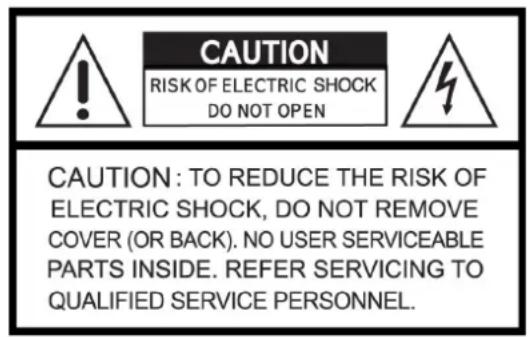

Dieses Symbol soll den Benutzer auf möglicherweise ungeschützte gefährliche Spannungen innerhalb des Gehäuses hinweisen. Diese können unter Umständ einen elektrischen Schlag auslösen.

Dieses Symbol soll den Nutzer auf die Nutzungs- und Wartungsinstruktionen in den Benutzerhandbüchern und -unterlagen hinweisen, die dem Produkt beiliegen.
WARNUNG:
UM DAS RISIKO EINES ELEKTRISCHEN SCHLAGS ZU VERMINDERN, DÜRFEN SIE DAS GERÄT ZU KEINER ZEIT NÄSSE ODER FEUCHTIGKEIT AUSSETZEN!
RoHS
Sämtliche von LUPUS-Electronics GmbH bleifreien Produkte erfüllen die Anforderungen der europäischen Richtlinie zur Beschränkung der Verwendung gefährlicher Substanzen (RoHS). Dies bedeutet, dass sowohl der Herstellungsprozess als auch die Produkte absolut „bleifrei“ und ohne sämtliche in der Richtlinie aufgeführten gefährlichen Substanzen auskommen.

Dieses Gerät wurde getestet und die Einhaltung der Grenzwerte nach Teil 15 der FCC Regularien für eine Klasse digitaler Geräte festgestellt. Diese Grenzwerte wurden festgelegt, um einen vernünftigen Schutz gegen gesundheitsschädlichen Umgang zu leisten, wenn das Gerät in einem gewerblichen Umfeld betrieben wird. Das Gerät erzeugt und benutzt Funkfrequenz-Energie und kann diese abstrahlen. Außerdem kann das Gerät, wenn es nicht gemäß des Benutzerhandbuches installiert und betrieben wird, andere Funkkommunikation stören. Die Anwendung dieses Gerätes in einer bewohnten Gegend kann zu Störungen führen, die möglicherweise zu Lasten des Benutzers beseitigt werden müssen.

Dieses Produkt erfüllt die CE Richtlinien, sofern es ordnungsgemäß in Betrieb genommen wird. Zur Vermeidung von elektromagnetischen Störungen (z.B. In Rundfunkempfängern oder im Funkverkehr) verwenden Sie bitte ausschließlich elektrisch abgeschirmte Kabel.
Konformität:
Die Konformitätserklärung ist zu beziehen unter:
LUPUS-Electronics GmbH
Otto-Hahn-Str. 12
76829 Landau

Warnung
Bei Schäden, die auf Nichtbeachtung dieser Bedienungsanleitung zurückzuführen sind, erlischt der Garantieanspruch.
Für Folgeschäden übernehmen wir keine Haftung.
Bei Personen und/ oder Sachschäden, die auf unsachgemäße Handhabung oder Nichtbeachtung der Sicherheitshinweise zurückzuführen sind, übernehmen wir keine Haftung. In solchen Fällen entfällt jeder Garantieanspruch!
Diese LUPUSNET HD Kamera wurde mit einem hochwertigen Gehäuse ausgestattet. Bitte beachten Sie dennoch bei der Verwendung folgende Sicherheitsbestimmungen:
Das Gehäuse der Kamera darf zu keinem Zweck geöffnet werden, eine Öffnung ist für Sie und andere gefährlich und führt zu sofortigem Garantieverlust.
- Schließen Sie die Kamera nur mit der dafür vorgesehenen Stromspannung an. Betreiben Sie die Alarmanlage nur mit dem dafür vorgesehenen Netzteil.
- Die Steckdose muss sich an einem leicht zugänglichen, vor Feuchtigkeit geschützten Ort im Innenbereich befinden
- Behandeln Sie die Kamera behutsam, starke Vibrationen oder Stöße können die Kamera beschädigen.
- Die Anlage darf keiner direkten Sonneneinstrahlung oder starken Wärmequellen wie z.B. Heizkörpern unmittelbar ausgesetzt werden.
- Sorgen Sie für eine ausreichende Belüftung der Anlage, ein Mindestabstand von 20 cm nach allen Seiten muss eingehalten werden.
- Installieren Sie die Kamera nicht in der Nähe von starken elektrischen Leitungen. Dies könnte die Übertragungsqualität beeinträchtigen. Setzen Sie das Gerät keinen unmittelbaren Magnetfeldern aus.
- Installieren Sie die Kamera nicht direkt auf Aluminium oder Eisen ohne den Fuß der Alarmanlage mit einer Gummierung von dem Untergrund zu isolieren. Die Funkübertragung könnte gestört werden.
- Die Kamera darf nicht in feuchten, sehr kalten oder sehr heißen Umgebungen aufgestellt oder installiert werden. Beachten Sie die max. Feuchtigkeits- und Temperaturbedingungen.
- Dieses Gerät ist nicht dafür bestimmt, durch Personen (einschließlich Kindern) mit eingeschränkten physischen, sensorischen oder geistigen Fähigkeiten oder mangels Erfahrung und/oder mangels Wissen benutzt zu werden.
- Kinder sind von diesem Produkt und anderen damit verbundenen elektrischen Geräten jederzeit fernzuhalten. Die Kamera enthält Kabel, die zu Strangulierungen führen und kleine Teile, die verschluckt werden können. Kabel müssen fachmännisch verlegt werden, so dass Sie nicht geknickt oder anderweitig beschädigt werden können. Montieren Sie die Kamera außer Reichweite von Kindern. Lassen Sie Verpackungsmaterialien nicht achtlos liegen, diese können für spielende Kinder zu einer Gefahr werden.
- Zur Reinigung der Oberfläche der Kamera verwenden Sie ein halbfeuchtes Tuch und reiben Sie die Oberfläche anschließend trocken. Reinigungsmittel können die Oberfläche der Kamera beschädigen.
- In Deutschland ist es nicht legal Audiosignale seiner Mitmenschen aufzuzeichnen.
Falls Fehler auftreten sollten, ziehen Sie den Strom der Kamera und kontaktieren Sie Ihren Lieferanten. Weitere Benutzung erhöht die Gefahr eines Brands oder elektrischen Schlags.
Bestimmungsgemäßer Einsatz
Die Kamera ist für die Gebäudesicherung vorgesehen. Die Kamera ist nur im Innenbereich einsetzbar. Ein anderer Einsatz als in dieser Bedienungsanleitung beschrieben ist nicht zulässig und führt zu Gewährleistungs- und Garantieverlust sowie zu Haftungsausschluss. Dies gilt auch für Veränderungen und Umbauten.

Entsorgungshinweise: Gerät nicht im Hausmüll entsorgen!
Dieses Gerät entspricht der EU-Richtlinie über Elektronik- und Elektro-Altgeräte Altgeräteverordnung) und darf daher nicht im Hausmüll entsorgt werden. Entsorgen Sie das Gerät über Ihre kommunale Sammelstelle für Elektronik-Altgeräte!
Dieses Produkt enthält einige Softwareprogramme, die unter die GPL-Lizenz für freie Software fallen.
Dieses Produkt enthält Software, die von dritten Parteien entwickelt wurde und/oder Software, die der GNU General Public License (GPL) und/oder der GNU Lesser General Public License (LGPL) unterliegt. Den Quellcode dieser Programme senden wir Ihnen gerne auf Anfrage zu. Der GPL- und/oder LGPL-Code, der in diesem Produkt verwendet und angeboten wird, steht UNTER AUSSCHLUSS JEGLICHER GEWÄHRLEISTUNG und unterliegt dem Copyright eines oder mehrerer Autoren. Für weitere Details siehe auch den GPL- und/oder LGPL-Code dieses Produktes und die Nutzungsbestimmungen von GPL und LGPL.
Den kompletten Lizenztext können Sie über http://www.gnu.org/licenses/gpl-2.0.html einsehen. Eine inoffizielle deutsche Übersetzung finden Sie unter: http://www.gnu.de/documents/gpl.de.html
Um die Kamera möglichst schnell und unkompliziert in Betrieb nehmen zu können, lesen Sie sich bitte die folgenden Seiten genau durch. Wir werden Sie Schritt für Schritt durch die Installation führen.
Die Kamera mit Ihrem Router verbinden
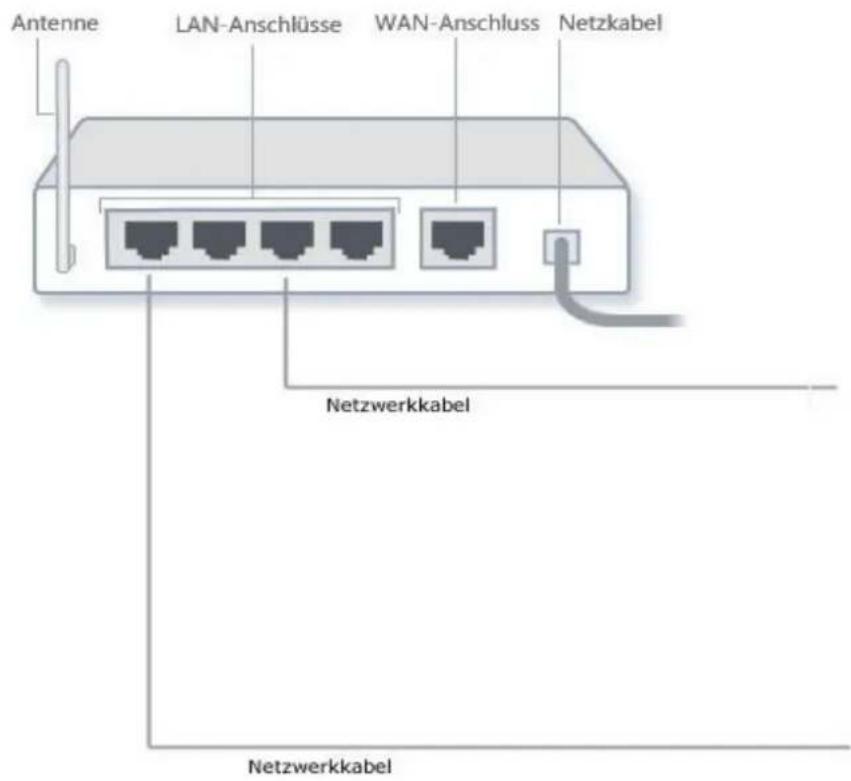
Verbinden Sie das mitgelieferte Netzwerkkabel mit der Kamera (LAN) und Ihrem Router (LAN). Dies ist auch dann nötig, falls Sie Ihre Kamera später per WLAN betreiben möchten.
Router
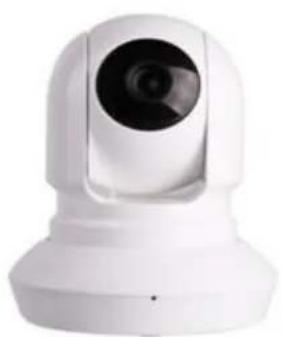
DC 5V – Stecken Sie hier das mitgelieferte Netzteil an.

- Stecken Sie hier das mitgelieferte LAN-Kabel in die Buchse an der Kamera.
MicroSD – Hier können Sie optional eine MicroSD Karte einsetzen (8GB, 16GB, 32 GB – nicht im Lieferumfang)
ANT – Schrauben Sie hier die mitgelieferte Antenne an
WPS – Sollte Ihr Router WPS unterstützen, können Sie durch Drücken des WPS Knopfes an der Kamera und am Router die Kamera direkt mit Ihrem WLAN verbinden.
AUDIO OUT – Falls Sie den in der Kamera integrierten Lautsprecher nicht verwenden möchten, können Sie hier einen externen Lautsprecher anschließen.
AUDIO IN - Falls Sie das in der Kamera integrierte Mikrofon nicht verwenden möchten, können Sie hier ein externes Mikrofon anschließen.
Verbindung zur Kamera herstellen
Legen Sie nun die mitgelieferte CD in Ihr Laufwerk. Ein Autostart Menü öffnet sich. Wählen Sie in diesem den „IP-Finder“ aus. Dieser zeigt Ihnen alle LUPUS-Kameras in Ihrem Netzwerk an.
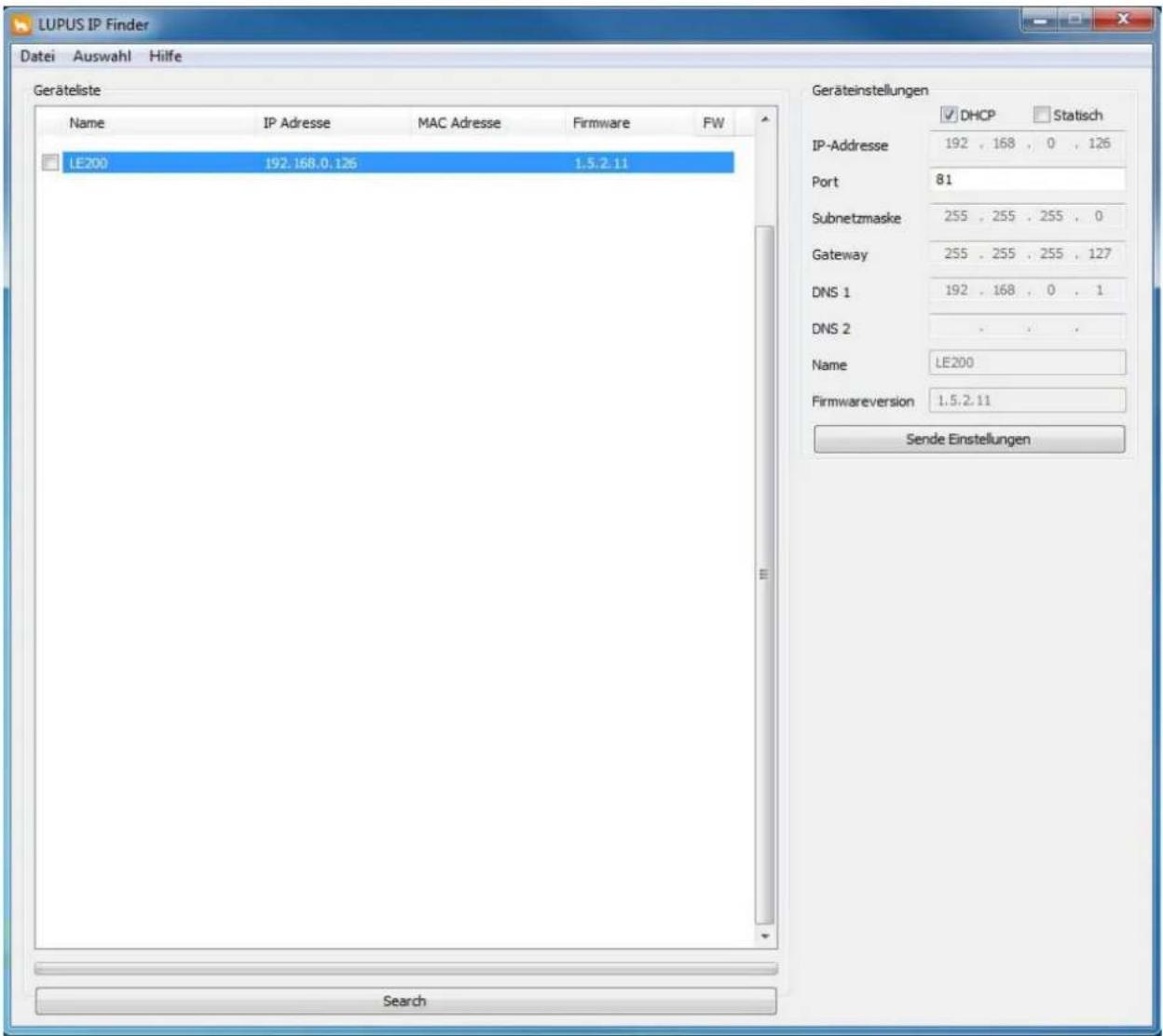
Hinweis: Der IP-Finder listet alle mit Ihrem Netzwerk verbundenen Kameras auf. Die Einstellungen der gewählten Kamera können oben rechts verändert werden. Wir empfehlen DHCP.
Per Doppelklick auf die gefundenen Kameraadresse öffnet sich automatisch der Browser (im folgenden Beispiel Firefox) und folgendes Fenster wird angezeigt:

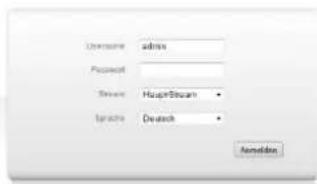
Da Sie die Verbindung zur Kamera von diesem PC das erste Mal herstellen, müssen die nötigen Steuerelemente für den Browser installiert werden.
Sie finden folgende Meldung im oberen Bereich:
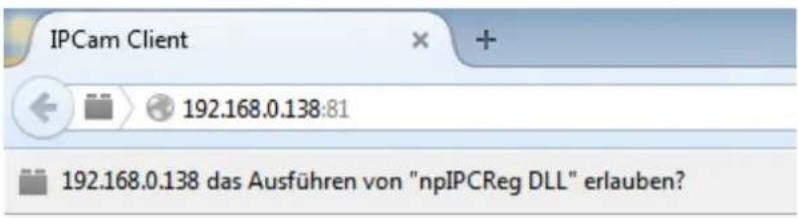
Klicken Sie im rechten Bereich dieser Meldung auf „Erlauben“:
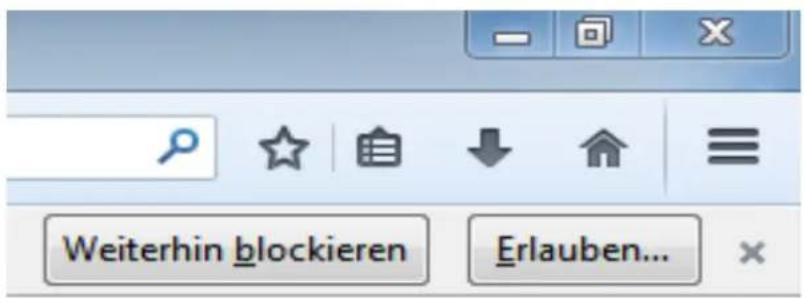
Danach wird folgendes Fenster angezeigt. Klicken Sie hier auf „Erlauben und Entscheidung merken“
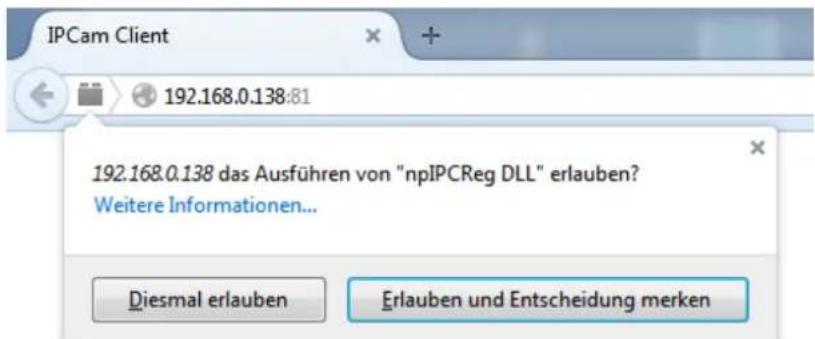
Hinweis: Sollten Sie den Internet Explorer verwenden erscheint eine Meldung im unteren Bereich.
Sofern Sie die benötigten Plugins erfolgreich installiert haben, sollten Sie nun das Live-Bild der Kamera und dieses Menü vor sich haben.
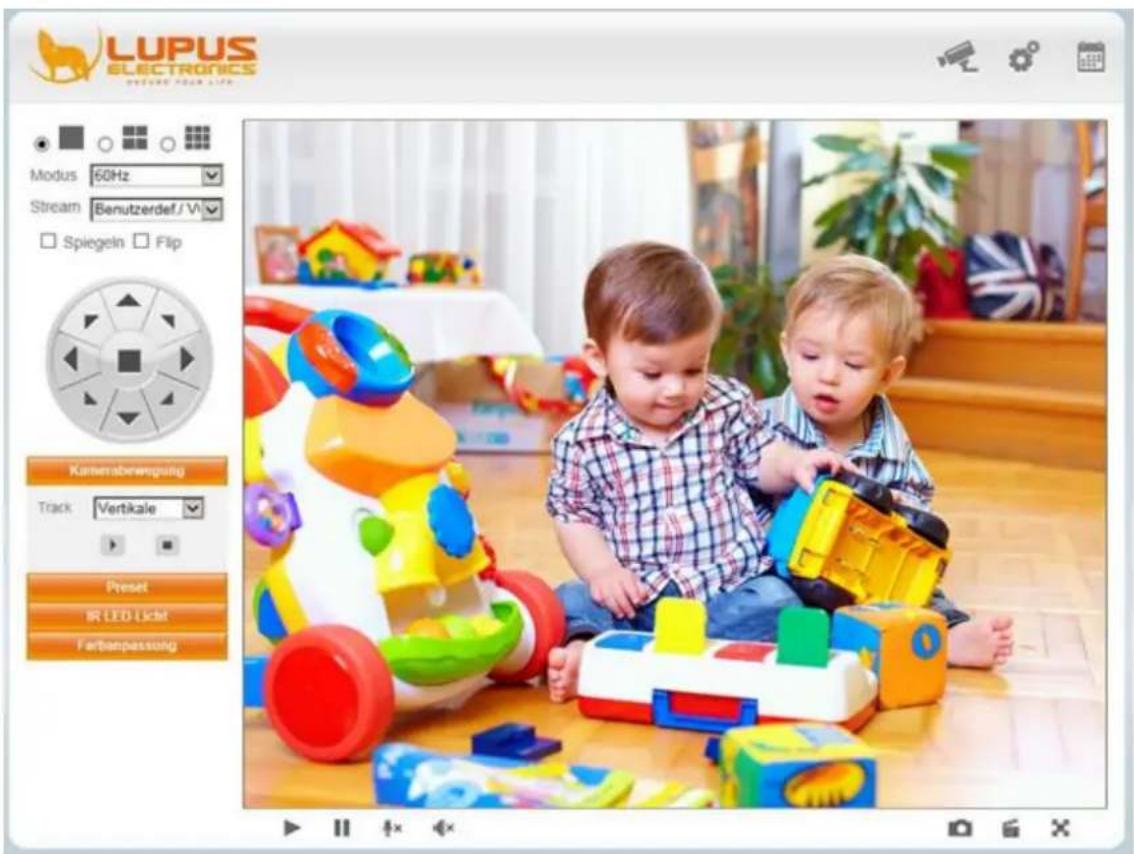
Erläuterung der Symbole
Rechts oben finden Sie die Navigationssymbole:
In diesem Menü befinden Sie sich zur Zeit.
Unter diesem Menüpunkt können Sie sämtliche Einstellungen der Kamera vornehmen.

Hier befindet sich der Schnellzugriff auf die Aufnahmedateien der SD-Karte.

Sofern Sie mehrere Kameras der gleichen Serie – LUPUSNET LE 20x – besitzen, können Sie sich diese über
den Split-Screen anzeigen lassen (vgl. Mehrfachbilder)
Modus-Wahl
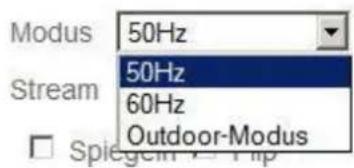
Sie haben die Auswahl zwischen:
50Hz – diese Frequenz sollte in der Region Europa und China ausgewählt werden, wenn die Kamera im Innenbereich montiert ist.
60 Hz - diese Frequenz sollte in der Region USA und Kanada ausgewählt werden, wenn die Kamera im Innenbereich montiert ist.
Wählen Sie „Outdoor Modus“, wenn die Kamera unter natürlichen Lichtbedingungen installiert ist wie z.B. im Außenbereich.
Spiegeln / Flip
□ Spiegeln □ Flip
Sollten Sie, bedingt durch eine Installation an einer Decke / Wand, das Bild seitenverkehrt oder auf dem Kopf dargestellt bekommen, können Sie es mit diesen beiden Funktionen regulieren, sodass das Bild original getreu angezeigt wird.
PT Steuerung / Schwenken / Neigen
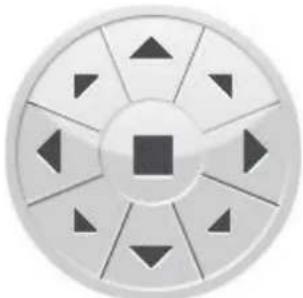
Über die Pfeile können Sie bequem per Mausklick Ihre Kamera steuern. Klicken Sie auf das Viereck in der Mitte, fährt die Kamera automatisch in die zentrale Position.
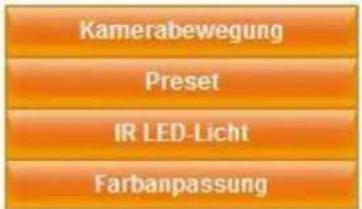
Unter „Kamerabewegung“ können Sie voreingestellte Routen abfahren lassen (vgl. PTZ -> Automation).
Unter „Preset“ können Sie voreingestellte Punkte anfahren lassen und neue Punkte hinzufügen. Fahren Sie dafür eine gewünschte Position an, klicken auf das „+“ Symbol und vergeben einen Namen (vgl. PTZ -> Automation).
Unter „IR-LED-Licht“ können Sie die IR Ausleuchtung der Kamera verwalten.
Unter „Farbanpassung“ können Sie sich das Live-Bild nach Ihren Wünschen einstellen.
Live-Bild an-/ausschalten, Mikrofon & Lautsprecher aktivieren / deaktivieren

Mit dem „Play-Button“ können Sie die Live-Wiedergabe starten.
Mit dem „Pause-Button“ können Sie die Live-Wiedergabe stoppen.
Die Kamera besitzt ein integriertes Mikrofon und einen Lautsprecher.
Sie können daher, sofern Sie ein Mikrofon an Ihrem PC haben, bzw. über die App eine Ansage tätigen, die die Kamera über den integrierten Lautsprecher wiedergibt. Umgekehrt können Sie durch das in der Kamera verbaute Mikrofon alle Geräusche in der Kameraumgebung (bis zu 5 Metern) an Ihr PC, Tablet oder Handy übermitteln. Sie müssen lediglich auf das entsprechende Symbol klicken, sodass das „X“ verschwindet. Somit ist sogar eine Kommunikation per PC, Tablet oder Handy mit einer in Kameranähe befindlichen Person möglich.
Der Lautsprecher der Kamera ist aktiviert und es kann mit einem externen Mikrofon, von Ihrem PC aus oder via App per Tablet oder Handy, eine Sprachwiedergabe über den Lautsprecher Kamera erfolgen.
Der Lautsprecher der Kamera ist deaktiviert.
Das integrierte Mikrofon der Kamera ist aktiviert und es wird das Audiosignal, welches die Kamera empfängt (bis zu einer Entfernung von ca. 5 Metern), wiedergegeben.
Das integrierte Mikrofon ist deaktiviert.


Mit diesem Symbol ermöglicht das Abspeichern eines Schnappschusses (Standbilds).

Über dieses Symbol können Sie eine manuelle Aufnahme tätigen. Es erscheint ein grüner Punkt
unten rechts in der Ecke des Live Bildes und das Icon verändert sich in .

Das nochmalige Drücken dieses Buttons stoppt die Aufnahme. Die Videodatei wird standardmäßig auf Ihrer Festplatte unter C:\IPCamRecord abgelegt. Diesen Pfad können Sie unter Einstellungen -> Aufnahme -> Speicherort ändern.

Drücken Sie diesen Button, um das Kamera Live-Bild im Vollbild-Modus anzeigen zu lassen. Mit einem Doppelklick können Sie den Vollbildmodus wieder beenden.
Um eine Aufnahme wiederzugeben, klicken Sie auf dieses Symbol
Danach befinden Sie sich auf folgender Übersichtsseite:
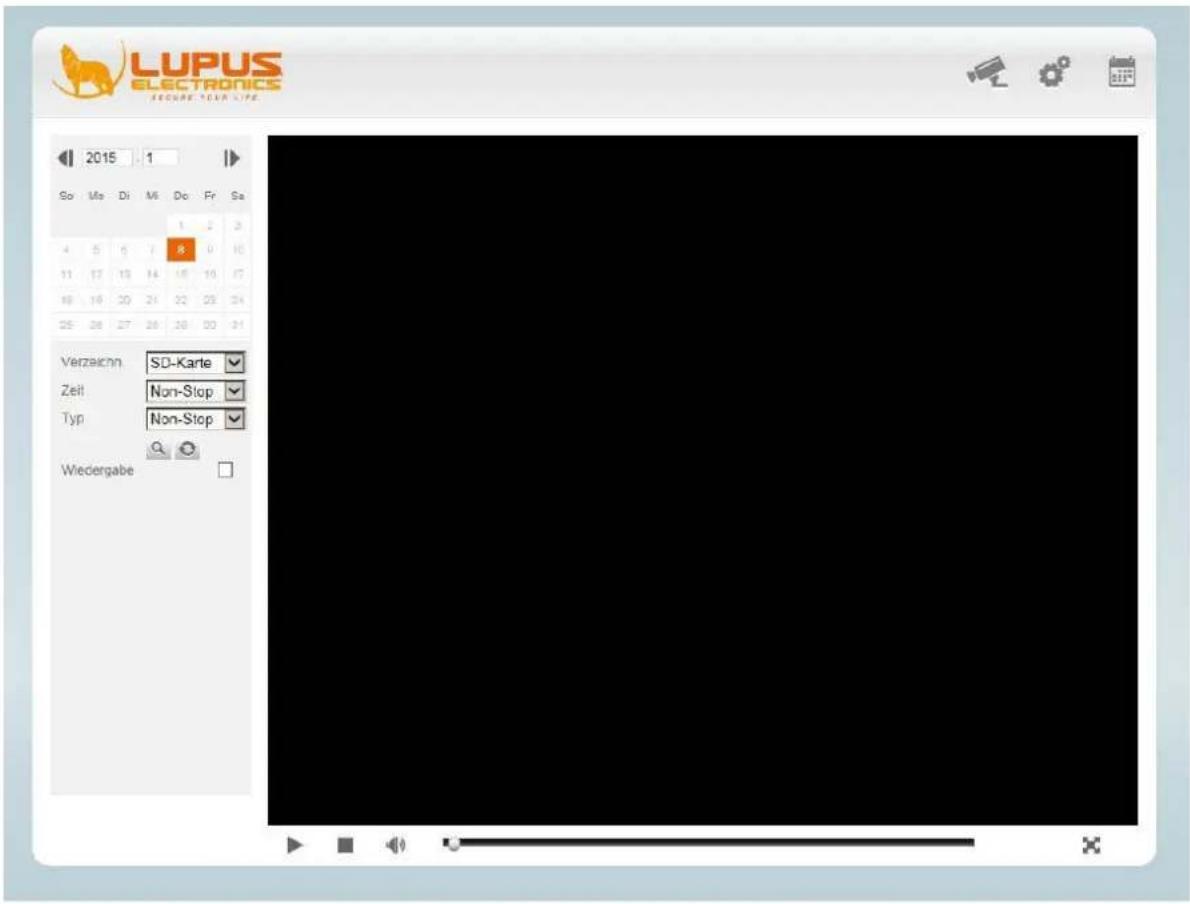
Über die folgenden 3 Punkte können Sie die Datensuche einschränken:
Verzeichn. SD-Karte
Wählen Sie zunächst das Verzeichnis aus, auf dem Sie die Aufnahmen abgespeichert haben.
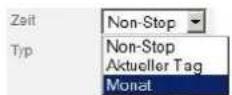
Geben Sie an, ob die Aufnahmen eines Tages (Auswahl Kalender) oder eines ganzen Monats aufgelistet werden sollen.
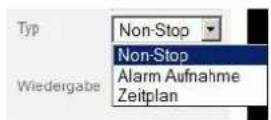
Hier geben Sie den Typ der Aufzeichnung an und klicken Sie dann auf das Symbol um die Aufnahmen entsprechend Ihrer Auswahl zu suchen.
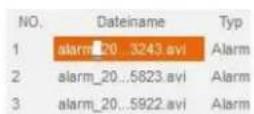
Per Doppelklick lassen sich nun die aufgelisteten Aufnahmen abspielen. Sofern Sie den Haken bei „Wiedergabe“ setzen, werden alle Suchergebnisse hintereinander abgespielt.
Klicken Sie im Livefenster auf das Symbol oben rechts um in das Einstellungen-Menü zu gelangen.
Assistent
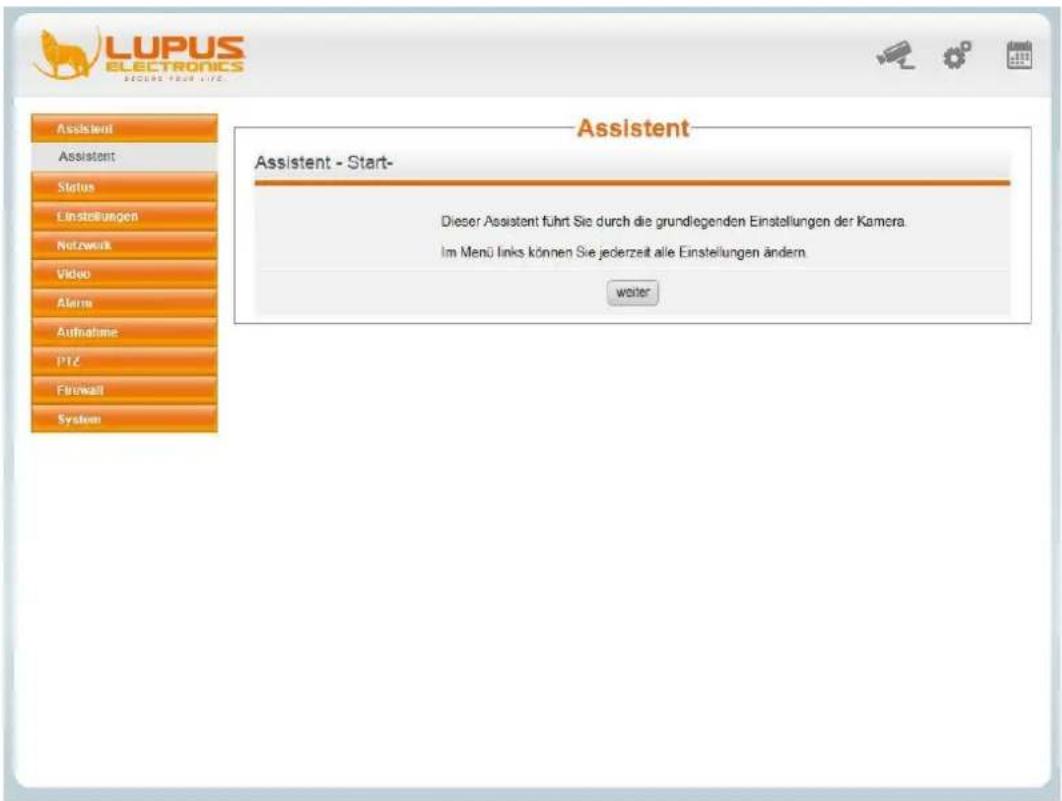
Bei der erstmaligen Inbetriebnahme, starten Sie zunächst den Assistenten, über den Sie die grundlegenden Einstellungen Ihrer Kamera vornehmen können:
Name der Kamera
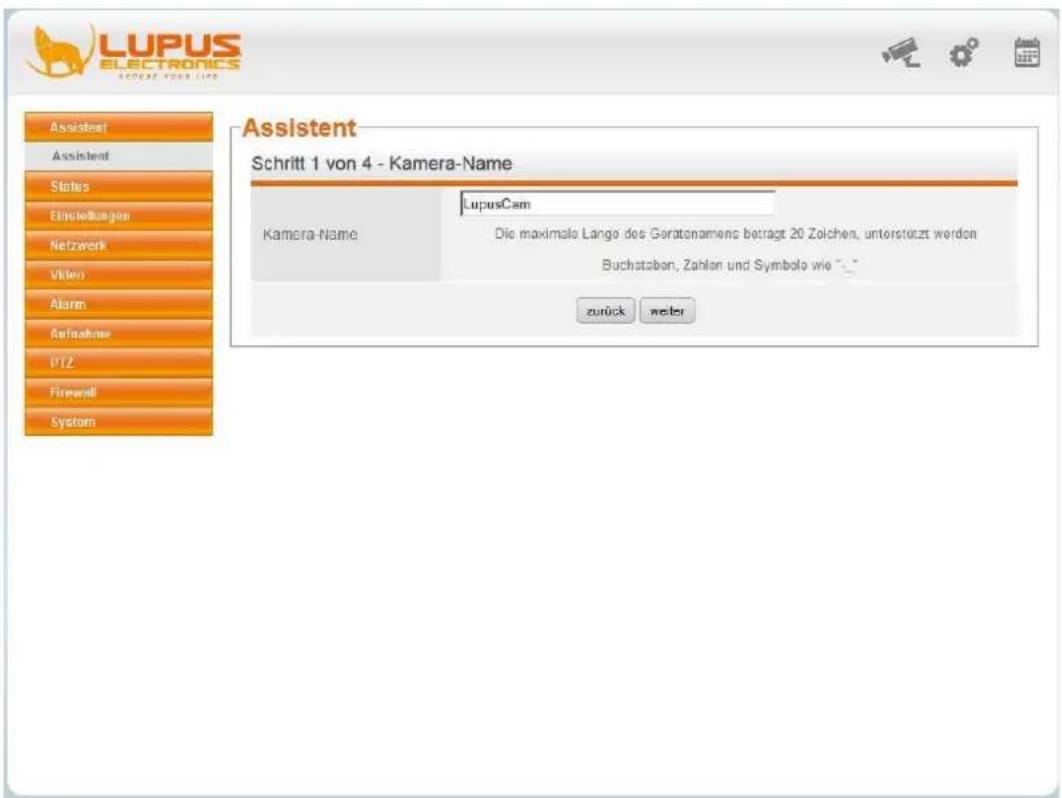
Hinweis: Die maximale Länge des Namens beträgt 20 Zeichen. Es werden Buchstaben, Zahlen und Symbole unterstützt.
Zeiteinstellungen:
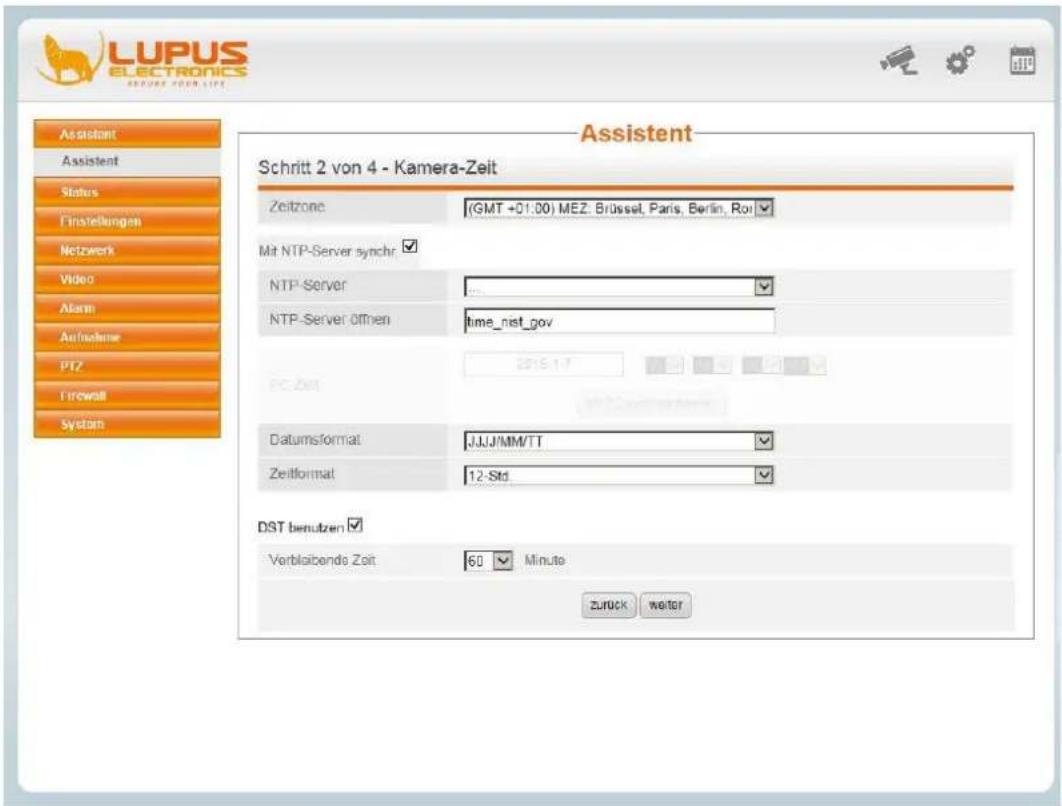
Hinweis: Wir empfehlen die Synchronisation über einen Internet-Zeitserver (z.B. ntp0.fau.de).
WLAN-Einstellungen:
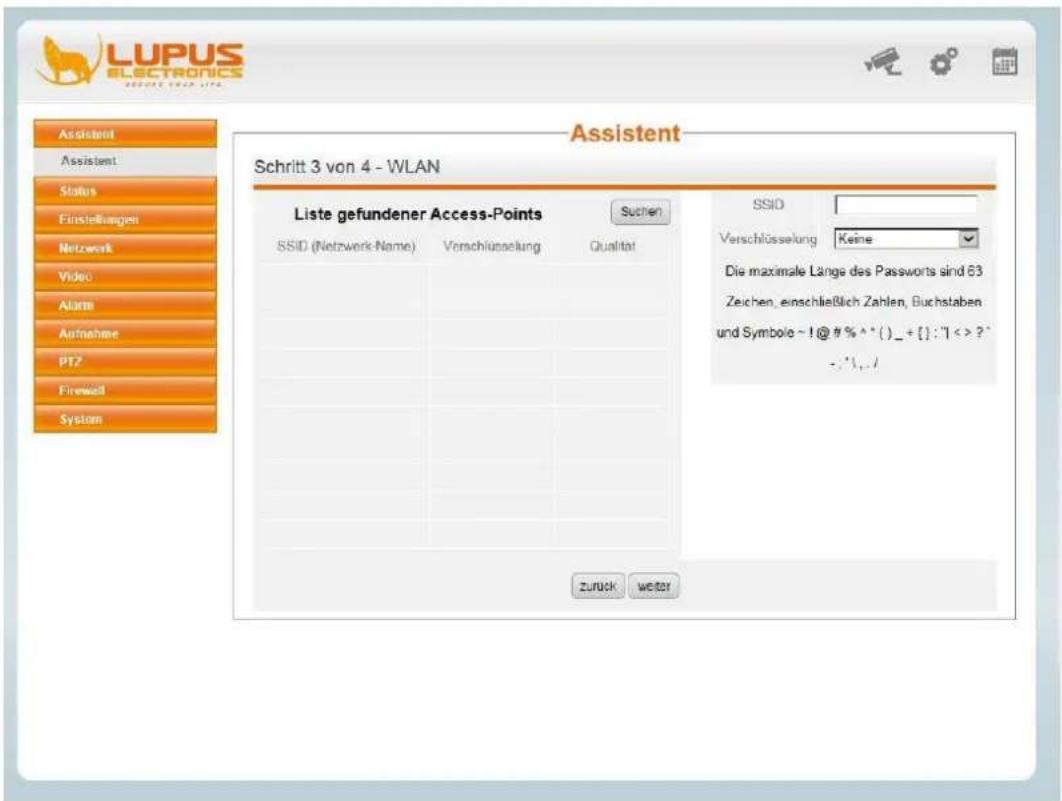
Klicken Sie auf „Suchen“, um alle erkannten WLAN-Netze aufzulisten.
Wählen Sie danach Ihr Netzwerk per Mausklick aus und geben Sie Ihr WLAN-Passwort ein. Die Kamera ist nun mit Ihrem WLAN verbunden. (vgl. Netzwerk->WLAN)
Wenn Sie jetzt das Netzwerkkabel ziehen, wird nach spätestens 60 Sekunden die Kamera vom IP-Finder mit einer anderen IP-Adresse angezeigt.
IP-Adresse
Die Kamera steht standardmäßig auf DHCP (die IP-Adresse wird direkt vom Router vergeben).
Sollten Sie eine feste IP-Adresse vergeben wollen, stellen Sie sicher, dass der Gateway / DNS-Server auch mit den Angaben Ihres Routers übereinstimmt (vgl. Netzwerk->IP Adresse)!
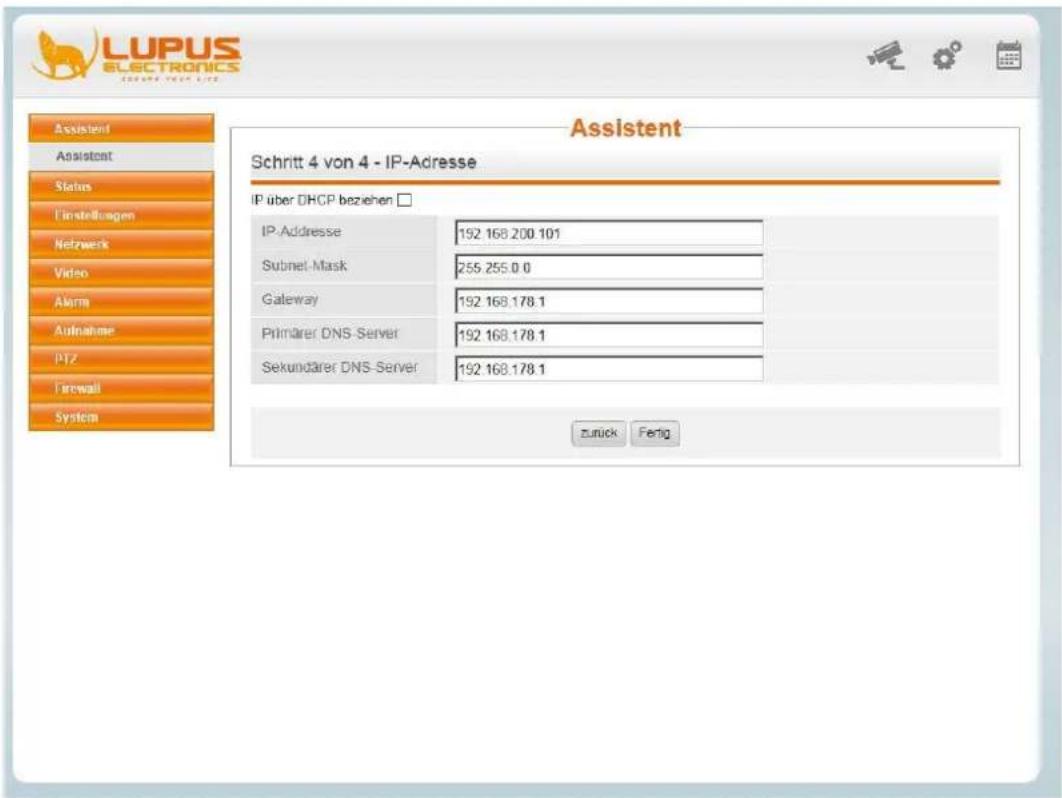
Hinweis: Wir empfehlen DHCP.
Im Menü Status finden Sie alle wichtigen aktuellen Statusinformationen sowie die Liste vergangener Ereignisse (Logbuch).
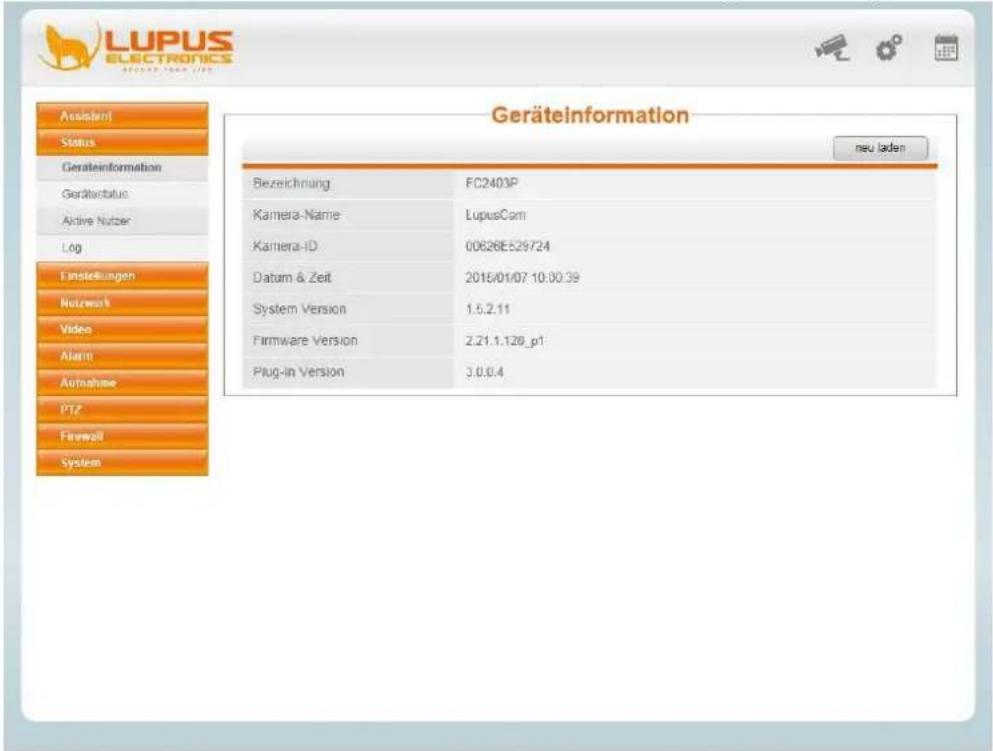
Geräteinformationen
Unter Geräteinformation finden Sie z.B. die Firmware- /System- /Plug-In-Version Ihrer Kamera.
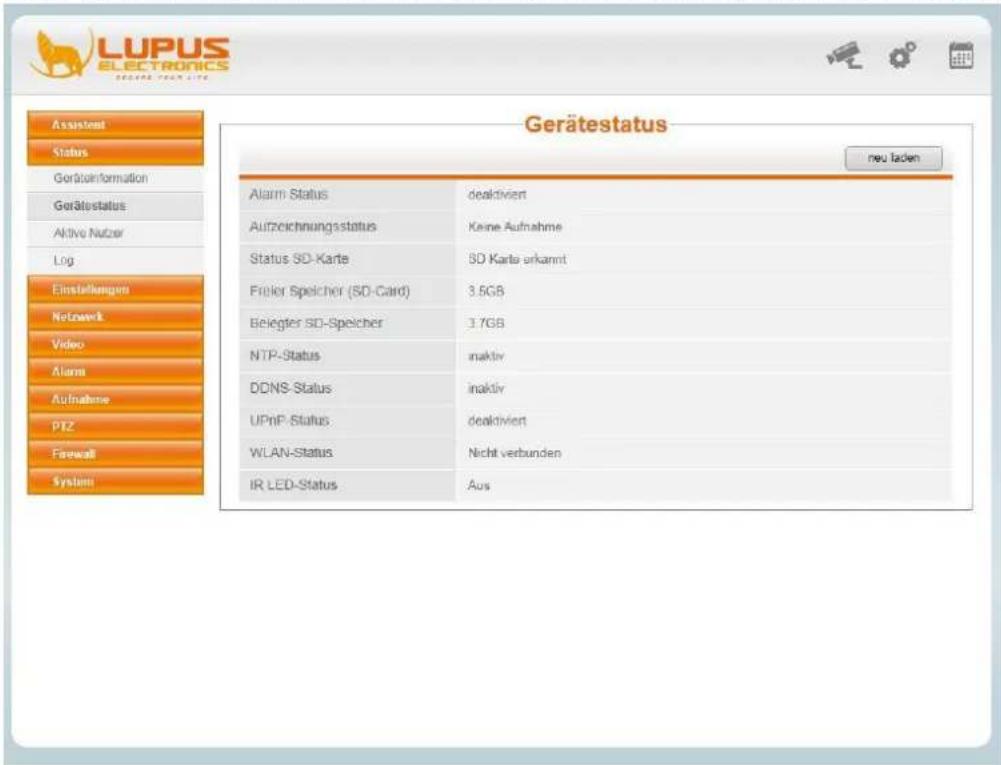
Gerätestatus
Unter Gerätestatus finden Sie eine Kurzübersicht über folgende Einstellungen:
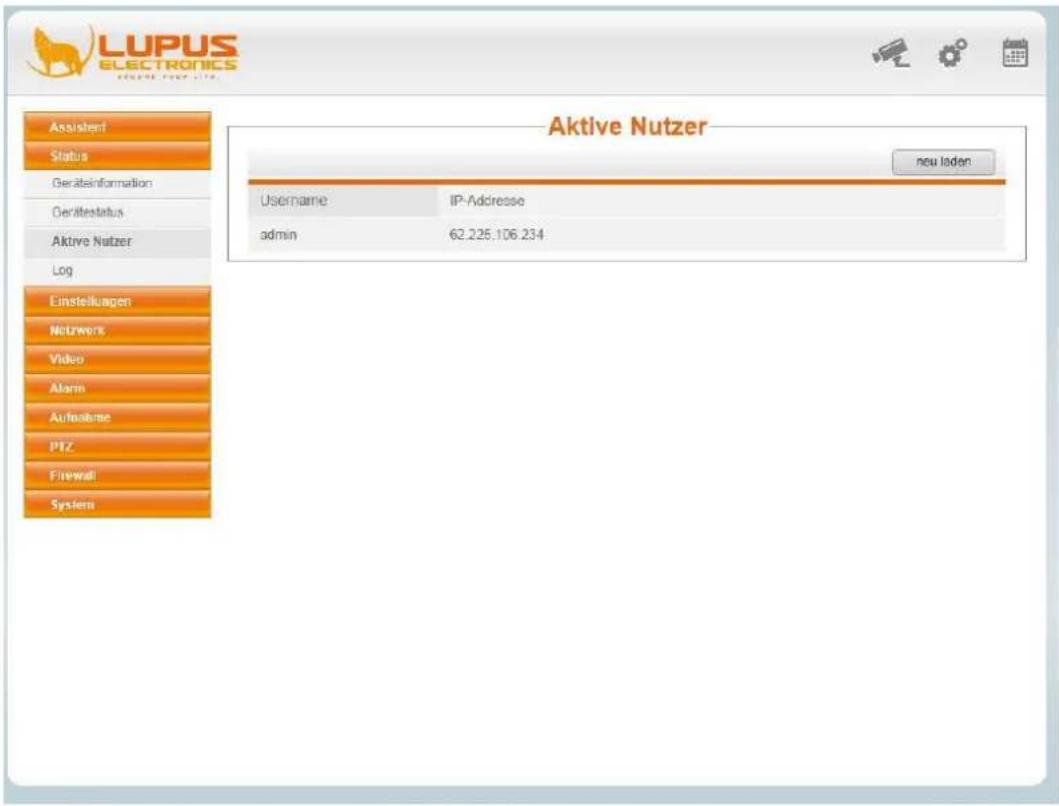
Aktive Nutzer
Unter aktive Nutzer, finden Sie eine Auflistung der aktiven Verbindungen zur Kamera.
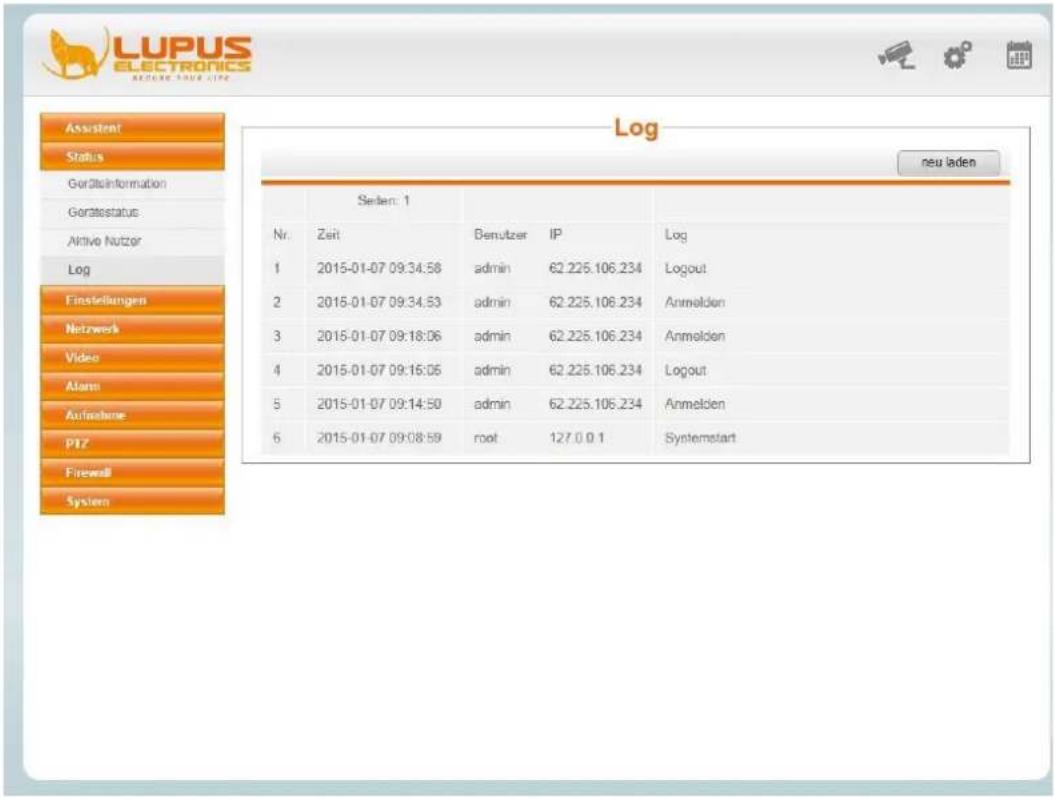
Log
Unter Log finden Sie eine Übersicht der kompletten Systemereignisse
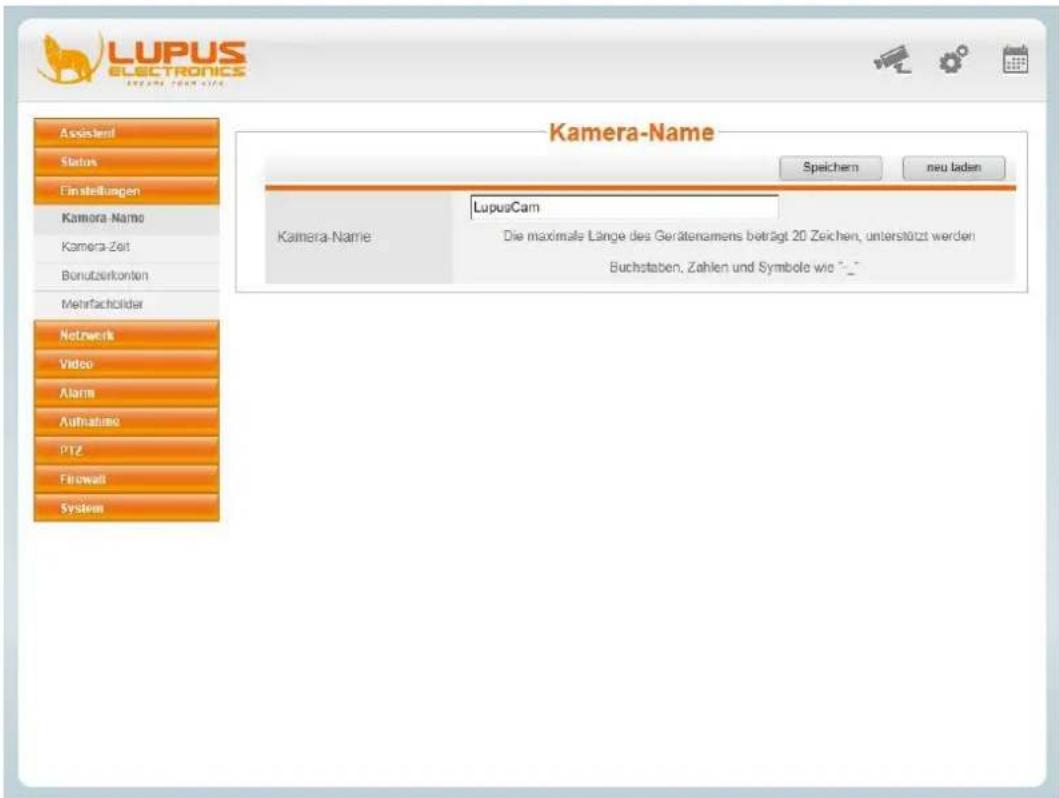
Kamera-Name
Sollten Sie nachträglich den Kameranamen ändern wollen, können Sie dies unter diesem Menüpunkt vornehmen.
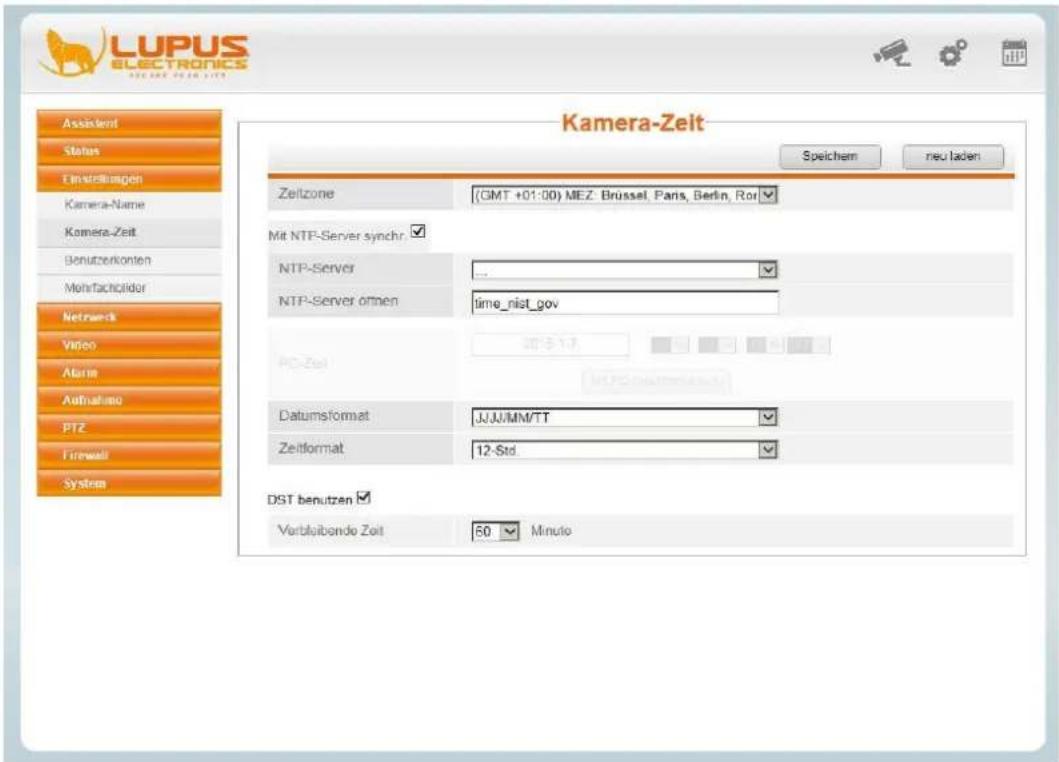
Kamera-Zeit
Unter Kamera-Zeit können Sie ebenfalls nachträglich Datum und Uhrzeit einstellen.
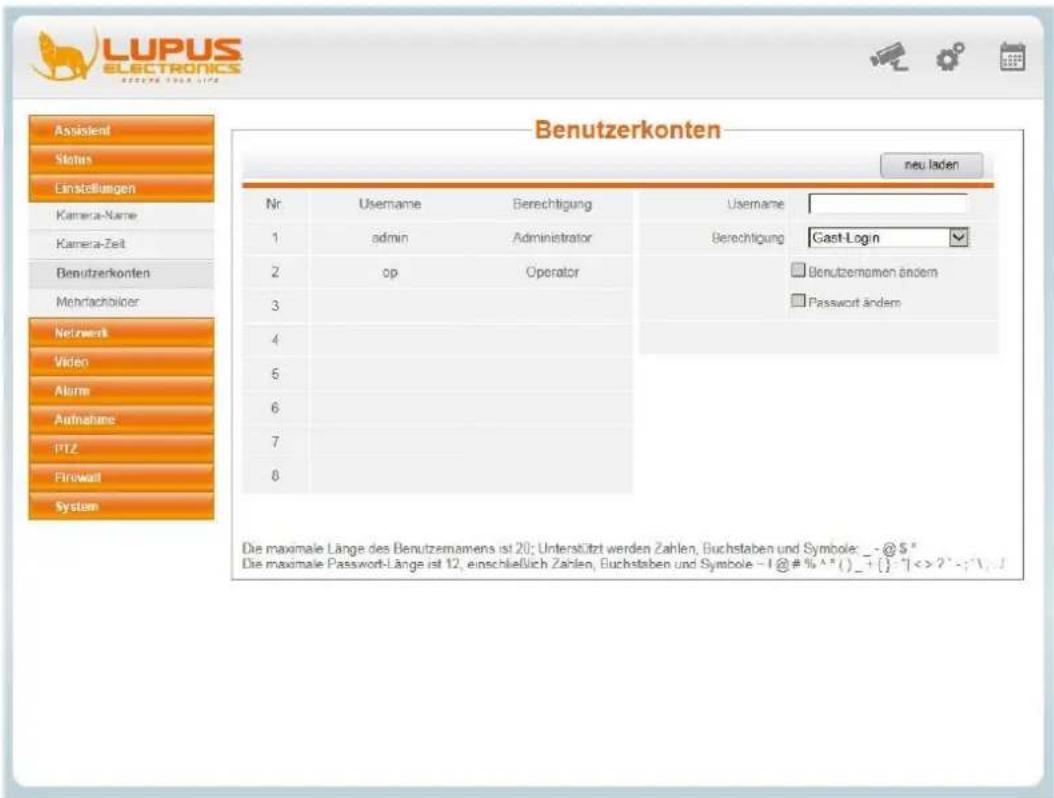
Benutzerkonten
Im Menü „Benutzerkonten“ können Sie insgesamt acht Benutzer anlegen. Zur Auswahl stehen Ihnen drei unterschiedliche Berechtigungen:
Administrator: Hat die volle Kontrolle über die Kamera, sowie Einstellungen.
Operator: Kann das Kamerabild steuern über die PT Steuerung (Schwenken / Neigen), Standbilder abspeichern und über den Play / Pause Button das Videobild an- / ausstellen.
Gast-Login: Der Gast kann nur das Livebild sehen, das Bild ein-/ausstellen über den Play/Pause, sowie ein Standbild abspeichern. Er kann die Kamera nicht steuern.
Mehrfachbilder
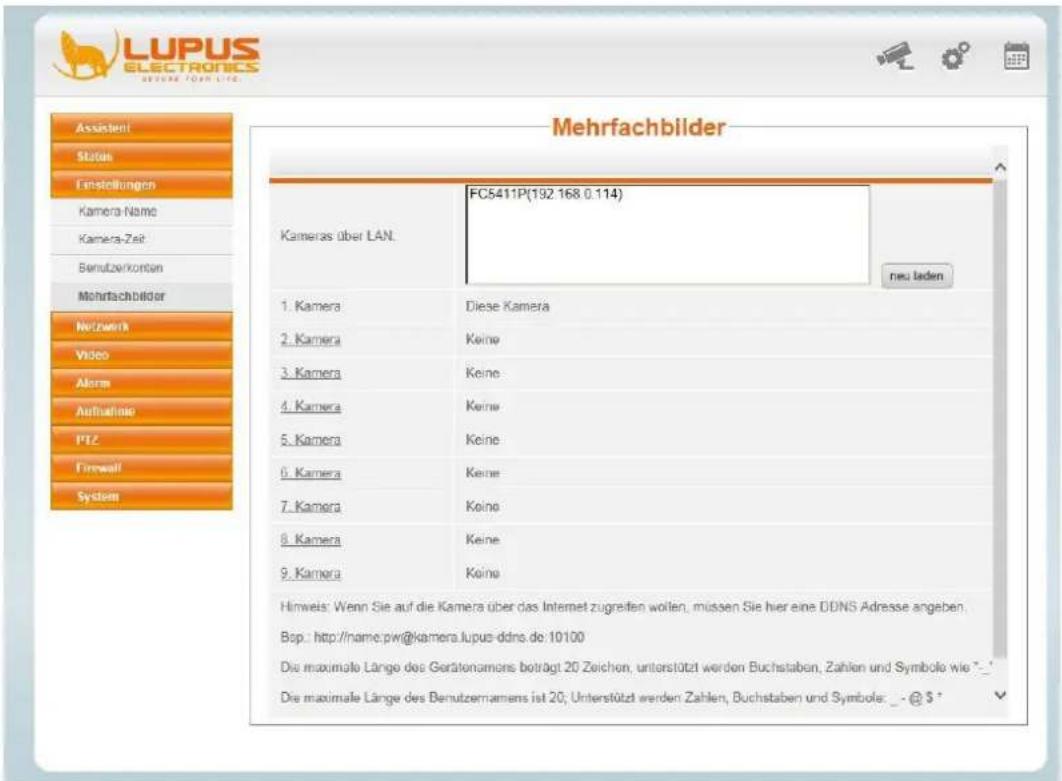
Sollten Sie mehr als eine LUPUSNET – LE 200/ 201 / 202 / 203 betreiben, können Sie hier bis zu neun Kameras dieser Typen einbinden und sich in der Live-Übersicht anzeigen lassen.
Alle erkannten Kameras finden Sie in der Übersicht. Zum Hinzufügen klicken Sie auf die nicht ausgegraute Kamera. Es werden automatisch alle Felder ausgefüllt. Ggf. müssen Sie den Benutzername / Passwort angleichen
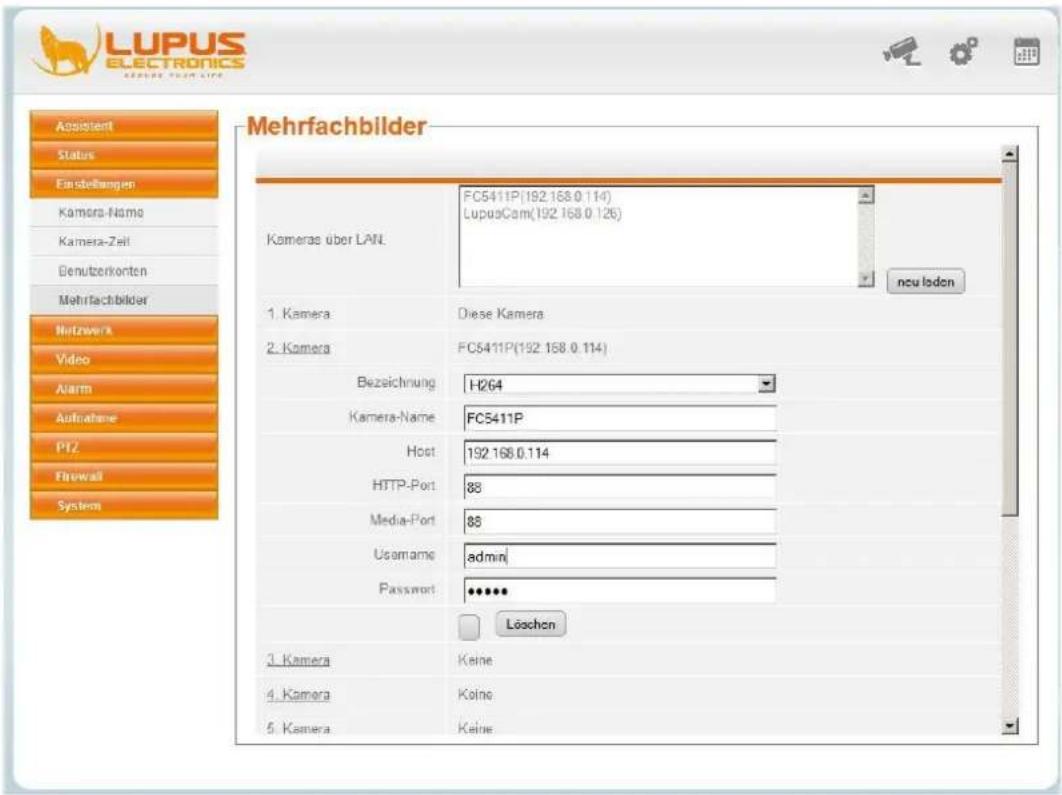
Im Menü Netzwerk können Sie alle Einstellungen und Funktionen wie E-Mailversand oder FTP-Upload einstellen.
IP-Adresse
Unter dem Menüpunkt „IP-Adresse“ können Sie die IP-Einstellungen der Kamera verwalten. Im Auslieferungszustand steht die Kamera auf DHCP – die IP Adresse wird so automatisch vom Router bezogen. Sie können auch eine feste IP Adresse vergeben, sofern Sie dies wollen. Stellen Sie aber bitte sicher, dass der Gateway und der DNS Server mit den Daten Ihres Routers übereinstimmen, sonst kann es u.a. zu Problemen bei dem E-Mail Versand kommen.
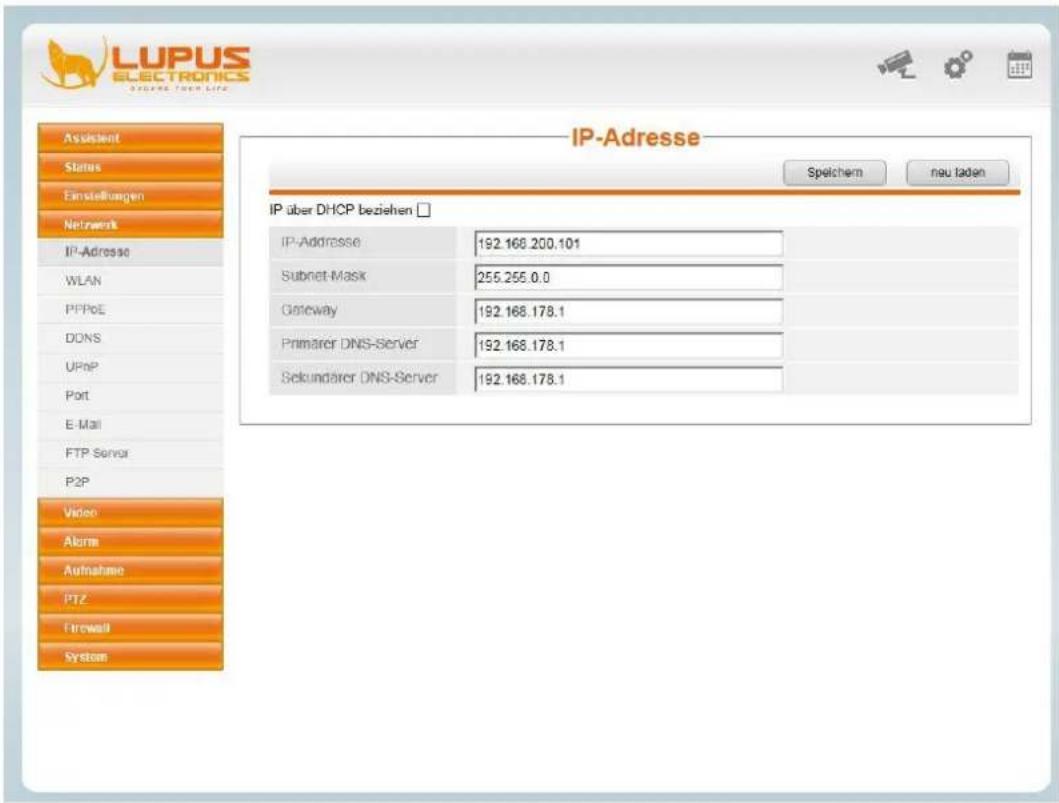
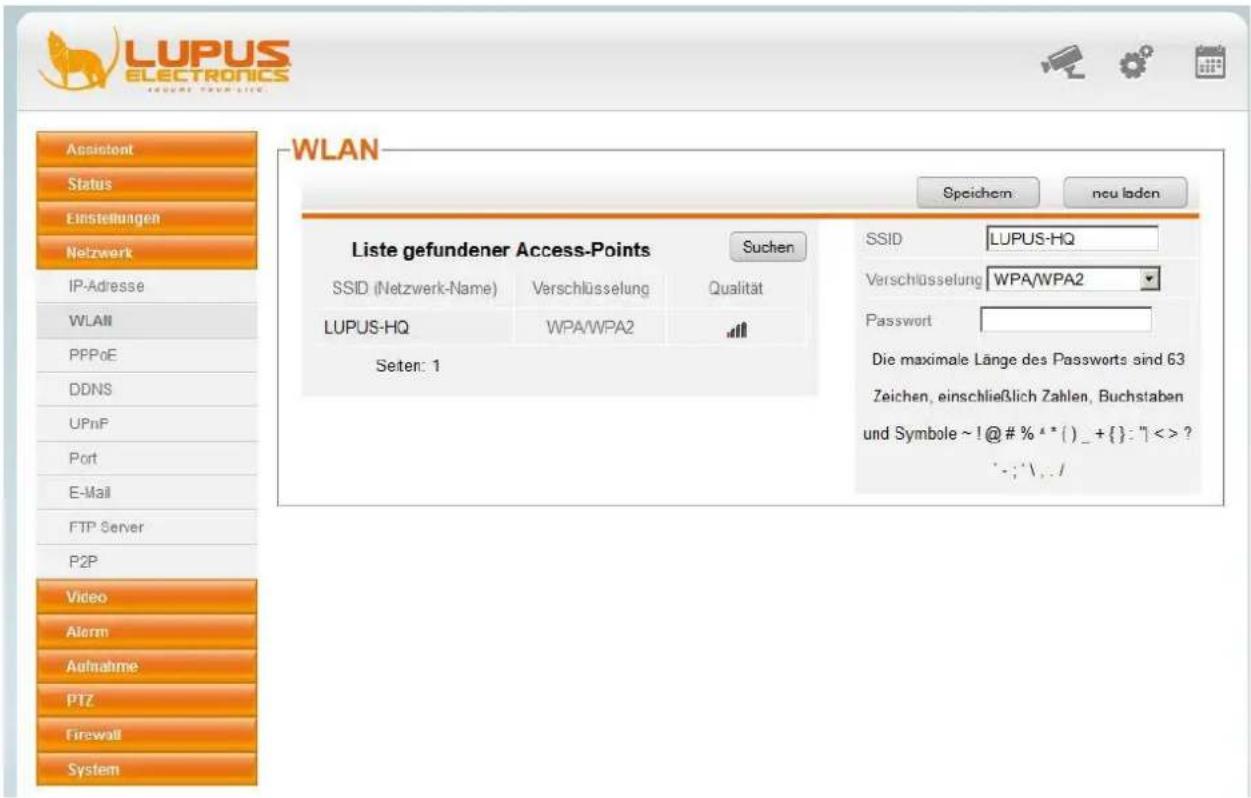
WLAN
Um die Kamera mit Ihrem WLAN zu verbinden klicken Sie zunächst auf „Suchen“. Hiernach werden alle verfügbaren WLAN-Netzwerke gelistet.
Wählen Sie nun Ihr persönliches Netzwerk aus und geben in der Zeile „Passwort“ Ihr Router-WLAN-Passwort ein und klicken anschließend auf „Speichern“.
Zur Überprüfung, ob die Kamera jetzt erfolgreich mit Ihrem Router per WLAN verbunden ist, trennen Sie nun das Netzwerkkabel der Kamera und starten Sie den „Lupus-IP-Finder“, da Ihre Kamera einen neue IP-Adresse zugewiesen bekommen hat, sofern Sie die Kamera auf DHCP gesetzt haben. Falls Sie eine feste IP Adresse vergeben haben sollten, ändert sich diese nicht.
Hinweis: Bis die Kamera nach dem Ziehen des LAN-Kabels gefunden wird, können bis zu 60 Sekunden vergehen.
PPPoE
Auf dieser können Sie die Point-to-Point-Protocol over Ethernet Einstellungen vornehmen.
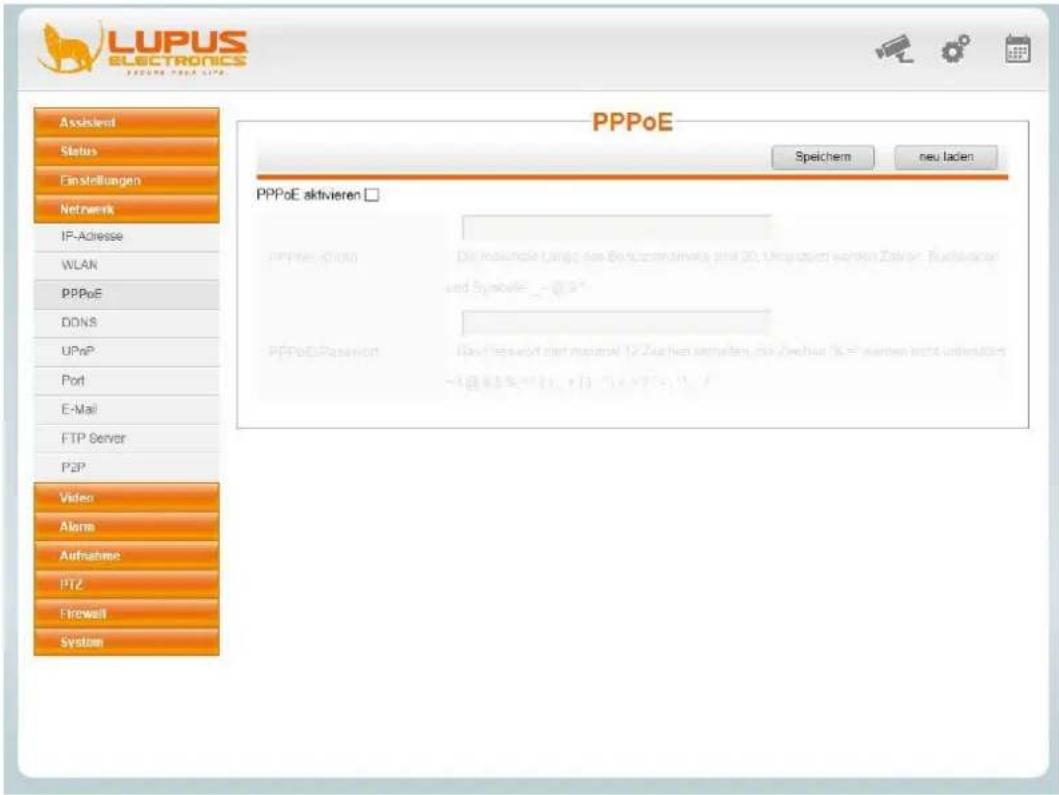
Hinweis: Diese Funktion wird nur benötigt, wenn sich die Kamera selbst ins Internet einwählen soll. Normalerweise macht dies Ihr Router.
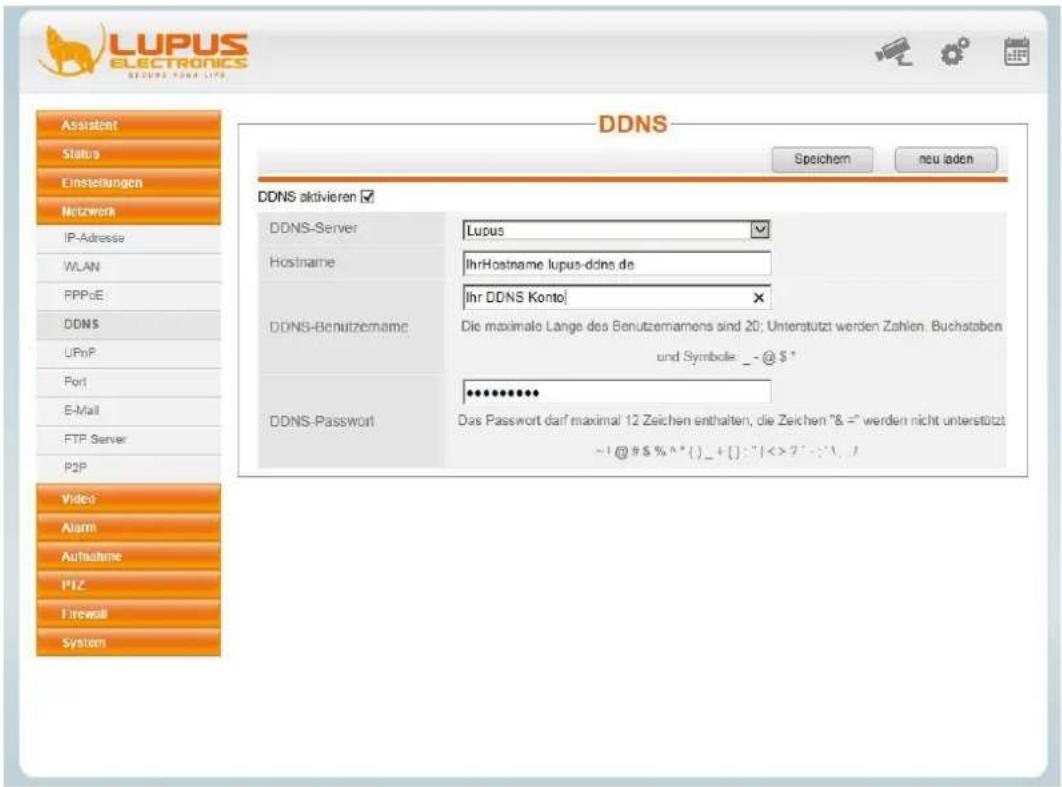
DDNS
Unter dem Menüpunkt DDNS können Sie einen DDNS Account hinterlegen, damit Sie Ihre Kamera auch von unterwegs immer im Blick haben. Neben den großen Anbietern DynDns.com & no-ip.com bietet auch Lupus Electronics einen kostenlosen DDNS-Dienst an.
Um sich einen DDNS-Account bei Lupus Electronics einzurichten gehen Sie wie folgt vor:
Gehen zunächst auf unsere Internetseite http://www.lupus-electronics.de/ und erstellen Sie sich einen Account unter „Mein Konto“.
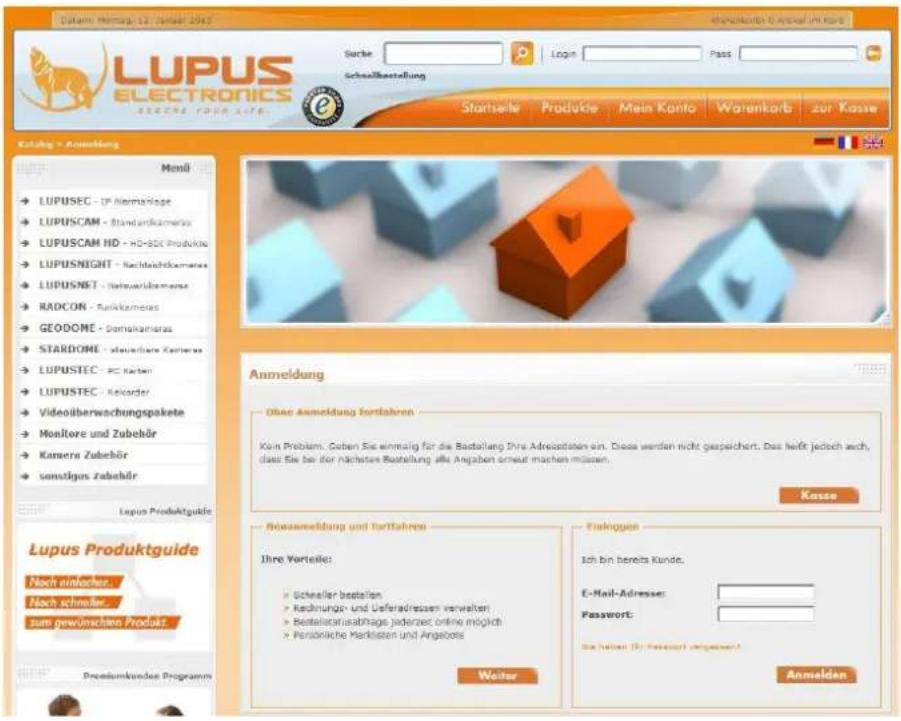
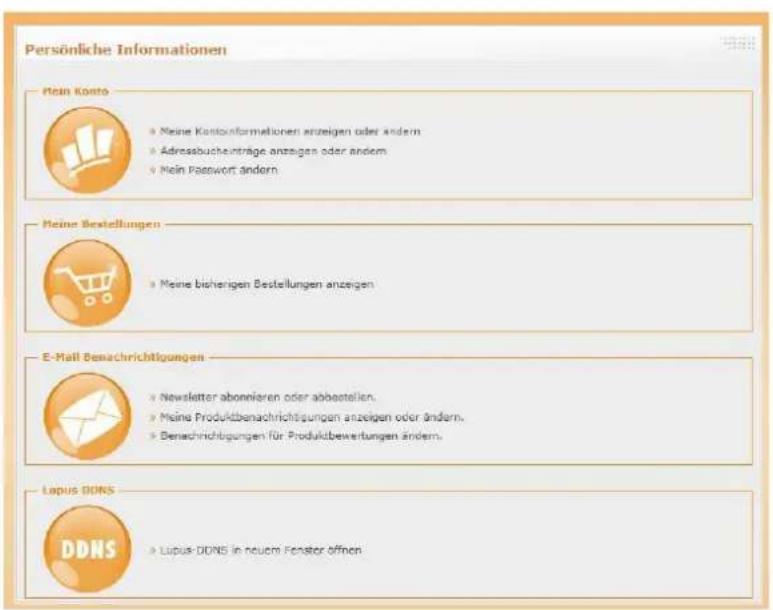
Nach erfolgreicher Aktivierung und Login finden Sie nun den Punkt „Lupus DDNS“ unter „Mein Konto“. Klicken Sie auf „Lupus DDNS“. Sie werden nun auf die Seite http://my.lupus-ddns.de weitergeleitet.
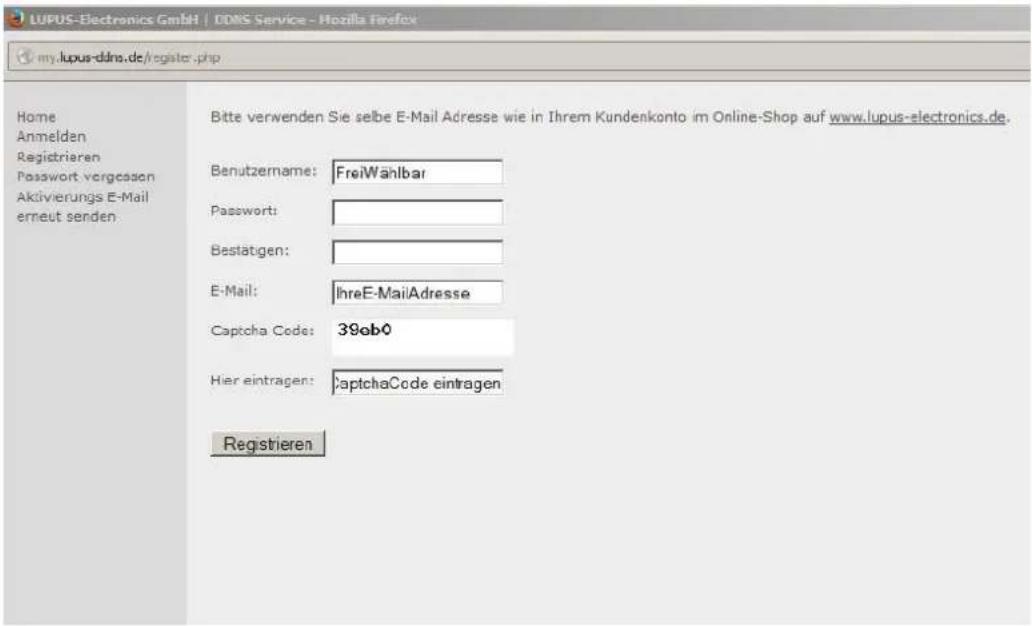
Hier müssen Sie sich erneut registrieren. Es ist wichtig, dass Sie die selbe E-Mail Adresse zur Registration nutzen.
Nach erfolgreicher Registrierung & Aktivierung können Sie sich nun unter „DNS“ einen Hostname anlegen
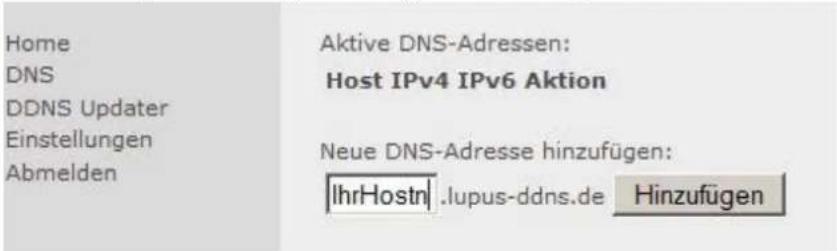
Hinweis: Um mit diesem Hostnamen über das Internet auf die Kamera zugreifen zu können, müssen Sie noch in Ihrer Router-Konfigurationsseite eine Port-Weiterleitung (NAT) erstellen. In diesem Menü können Sie einen frei wählbaren „Öffentlichen Port“ (z.B. 10000) angeben, die IP-Adresse der Kamera (z.B. 192.168.178.20) sowie den „Internen Port“ der Kamera (z.B. 88)
DDNS
Nach erfolgreicher Einrichtung des DDNS Accounts, können Sie nun die Daten in der Kamera hinterlegen.
UPnP
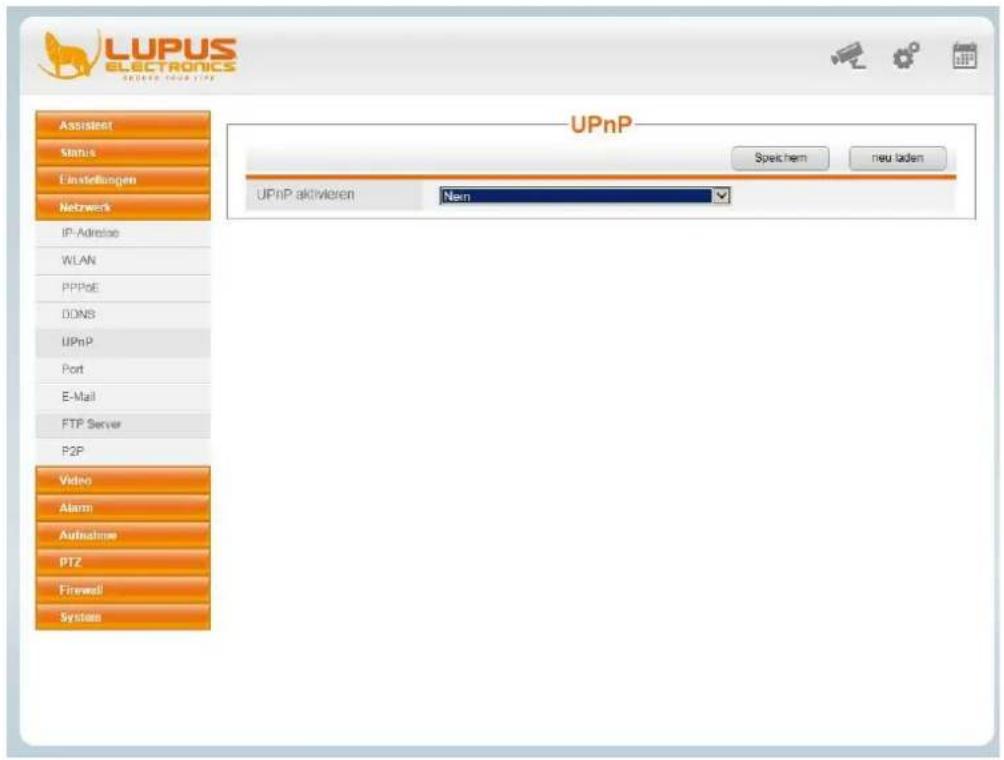
Sofern Ihr Router über die UPnP Funktion verfügt und aktiviert ist, können Sie in der Kamera ebenfalls diese Funktion aktivieren. Hier wird die Portweiterleitung automatisch erstellt.
Port
In diesem Menüpunkt können Sie die verschiedenen Ports der Kamera einstellen.
HTTP-Port: Unverschlüsselter Port der Kamera
HTTPS-Port: Verschlüsselter SSL Port
ONVIF-Port: Sofern Sie einen Rekorder unserer LUPUSTEC Serie (z.B. LE 914 / LE 918 / LE 926) verwenden, bzw. eine Synology-NAS-Station oder einen Fremdhersteller Rekorder, der über ONVIF-Einbindung verfügt, können Sie die Kamera über diesen Port mit dem entsprechendem Aufnahmegerät verbinden.

Hinweis: Wir empfehlen die Standardports nicht zu verändern.
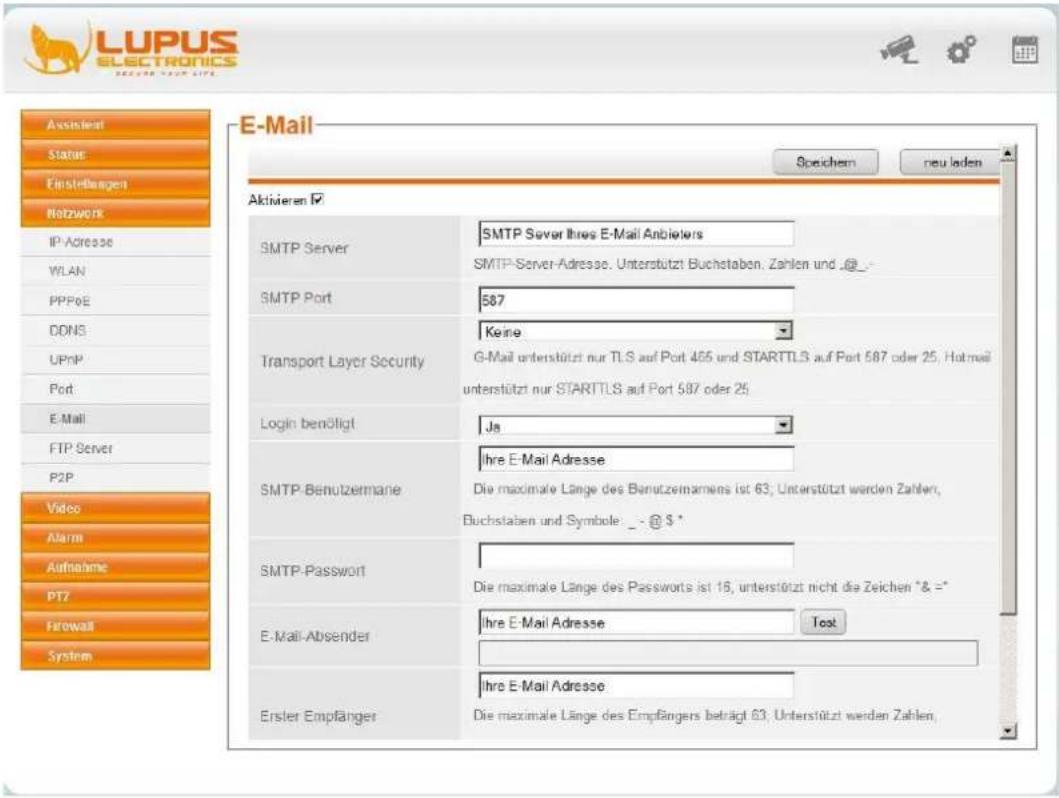
Unter „E-Mail“ können Sie Ihre E-Mail Adresse hinterlegen, um sich im Fall einer erkannten Bewegung eine E-Mail samt Anhang (vgl. Alarm->Bewegungserkennung) schicken zu lassen.
SMTP Server: Tragen Sie hier den SMTP-Server Ihres E-Mail Anbieters ein.
Beispiele:
GMail -> „smtp.gmail.com“, Yahoo -> „smtp.mail.yahoo.com“, T-Online -> „securesmtp.t-online.de“, Hotmail -> „smtp.live.com“
SMTP-Port: je nach Anbieter müssen Sie Port 465(TLS / SSL )oder 587 (STARTTLS) eingeben. Dazu wählen Sie bitte im unteren Drop-Down-Menü die entsprechende Verschlüsselung aus.
Hinweis: Sollten Sie die Daten Ihres E-Mail-Anbieters nicht kennen hilft eine Suche über Google wie zum Beispiel „smtp yahoo einrichten“.
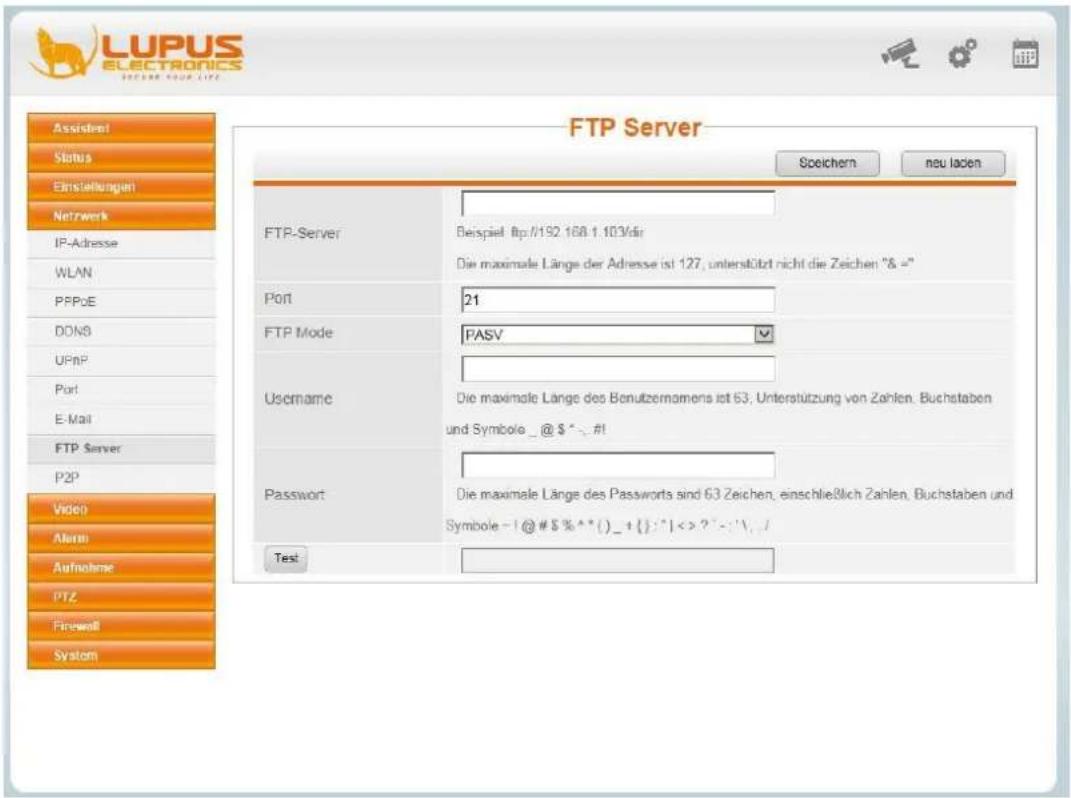
FTP
Sofern Sie einen FTP haben, können Sie diesen auch als Speichermedium benutzen.
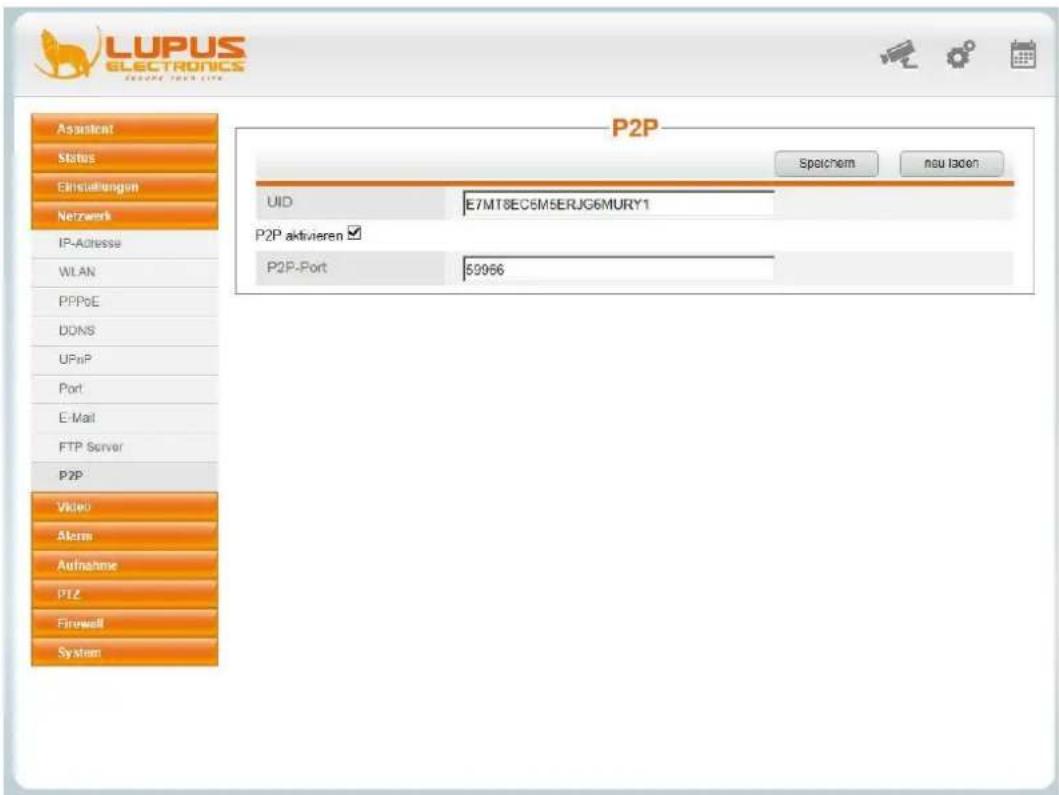
P2P
Diese Option wird zur Zeit noch nicht unterstützt.
Qualität
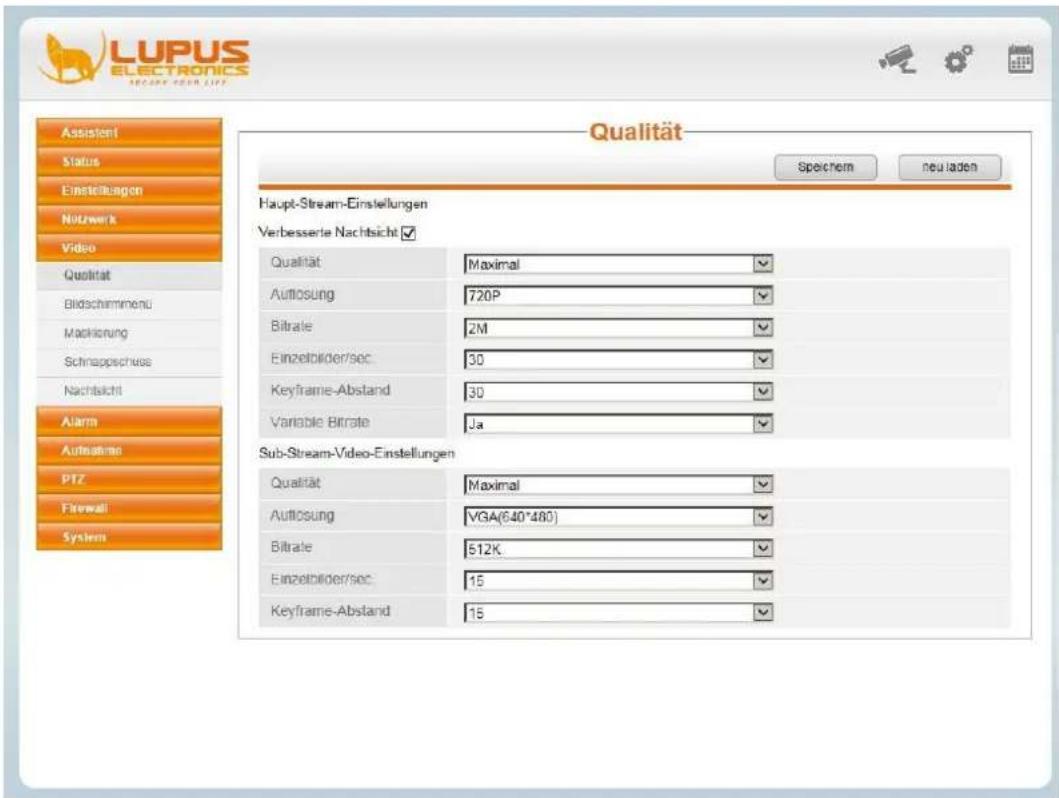
Unter dem Menüpunkt „Qualität“ können Sie sowohl den „Hauptstream“, als auch den „Substream“, und deren Unterkategorien – „Maximal“, „Mittel“, „Niedrig“, bzw. einen „Benutzerdefiniertes“ Profil hinterlegen.
OSD
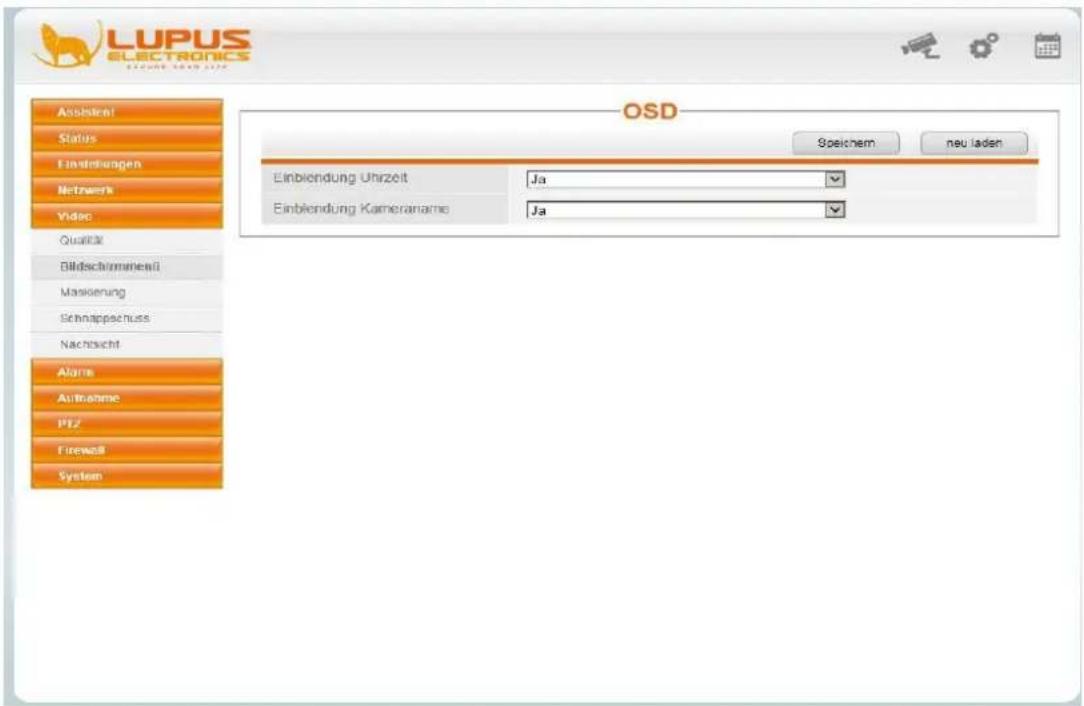
Geben Sie in diesem Menüpunkt an, ob Sie in der Live-Ansicht und in den Aufnahmen die Uhrzeit und den Kameranamen eingeblendet haben möchten.
Maskierung
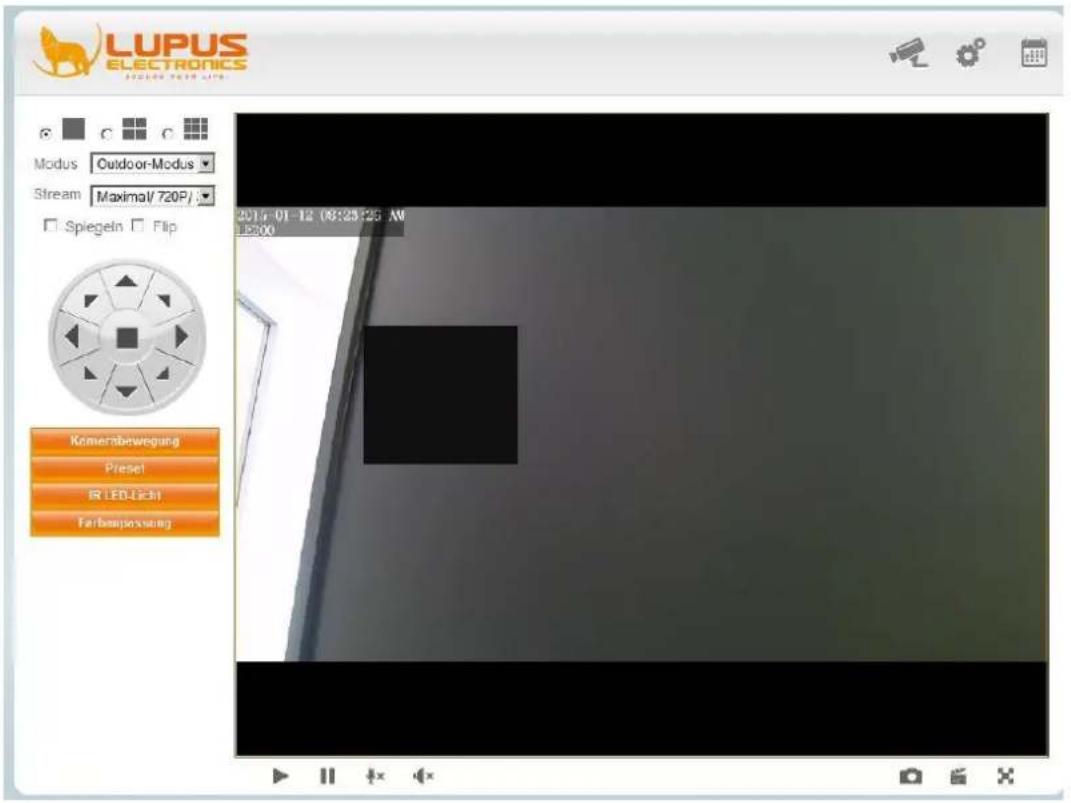
In diesem Menü können Sie bis zu vier Bereiche des Bildes ausblenden lassen, sodass diese Bereiche weder aufgezeichnet werden, noch im Live-Bild zu sehen sind (Privatzonenmaskierung).
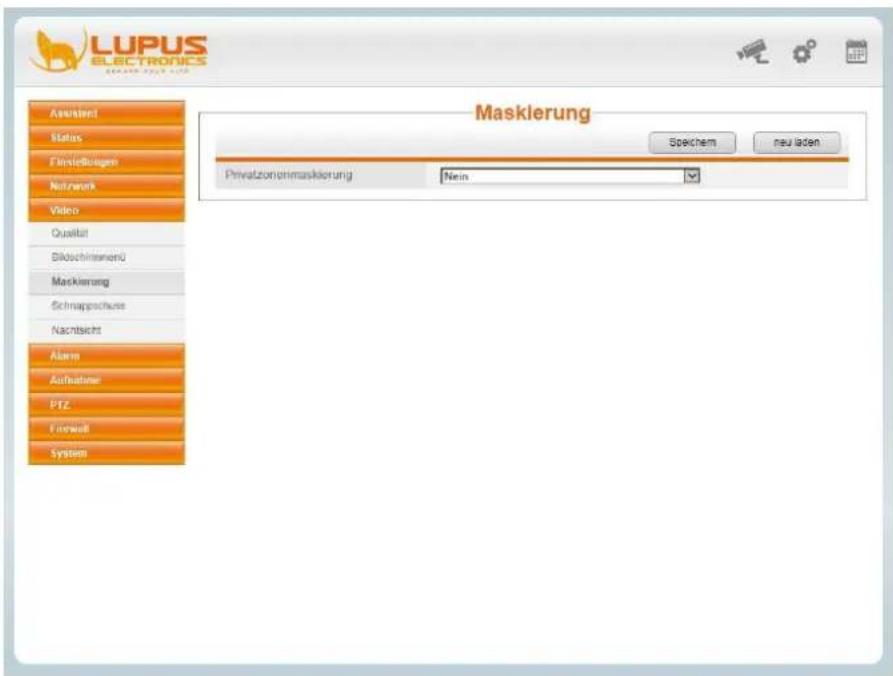
Wählen Sie zunächst im Drop Down Menü „Ja“ aus und danach auf „Bereich definieren“. Jetzt können Sie mit der linken Maustaste bis zu vier Bereiche ziehen. Haben Sie die gewünschten Bereiche markiert, klicken Sie auf „OK“ und anschließend auf „Speichern“.
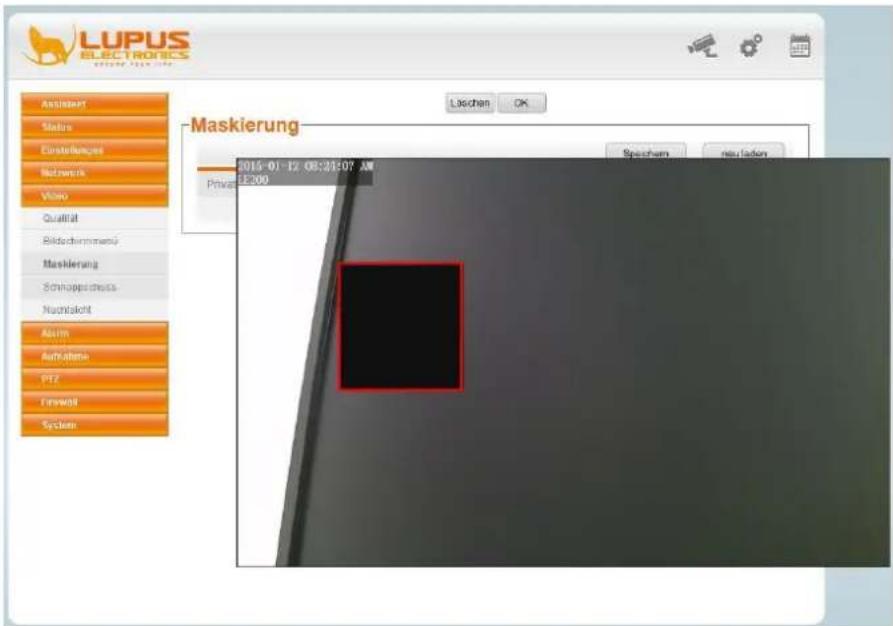
Im Live-Bild und in der Aufzeichnung wird nun der markierte Bereich ausgeschwärzt.
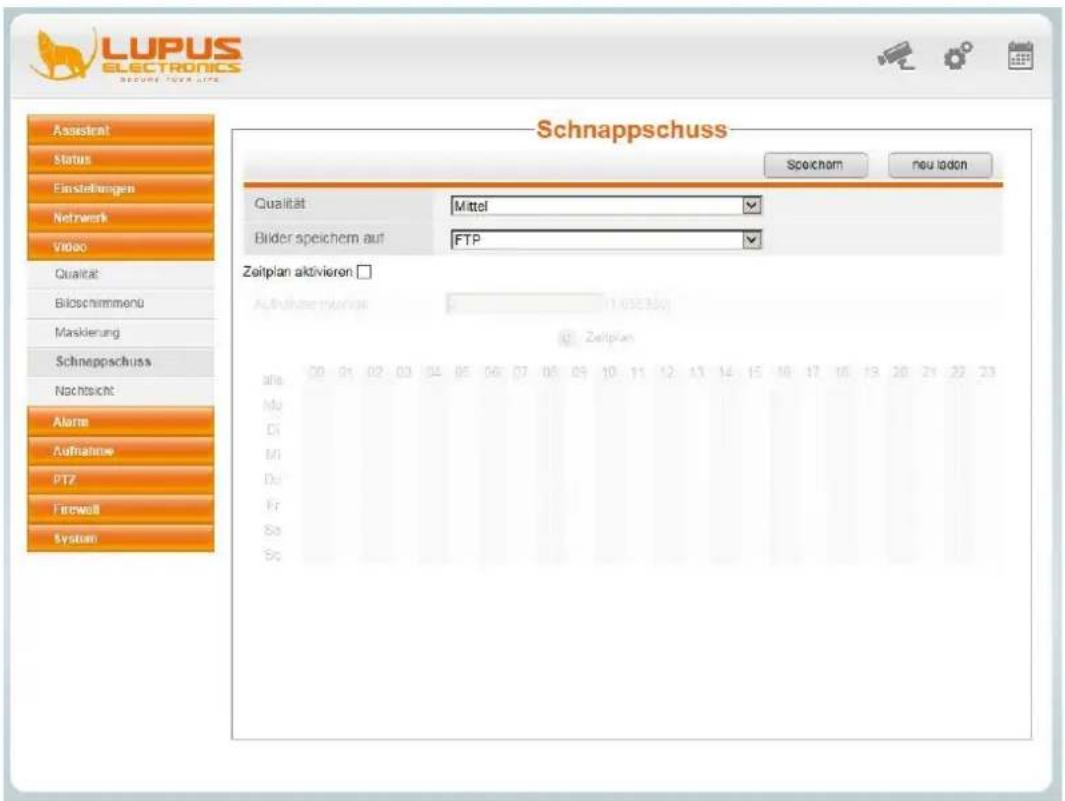
Schnappschuss
In diesem Menü können Sie einen Zeitplan erstellen, nach dem ein Schnappschuss getätigt wird und auf einem FTP-Server abgespeichert werden kann.
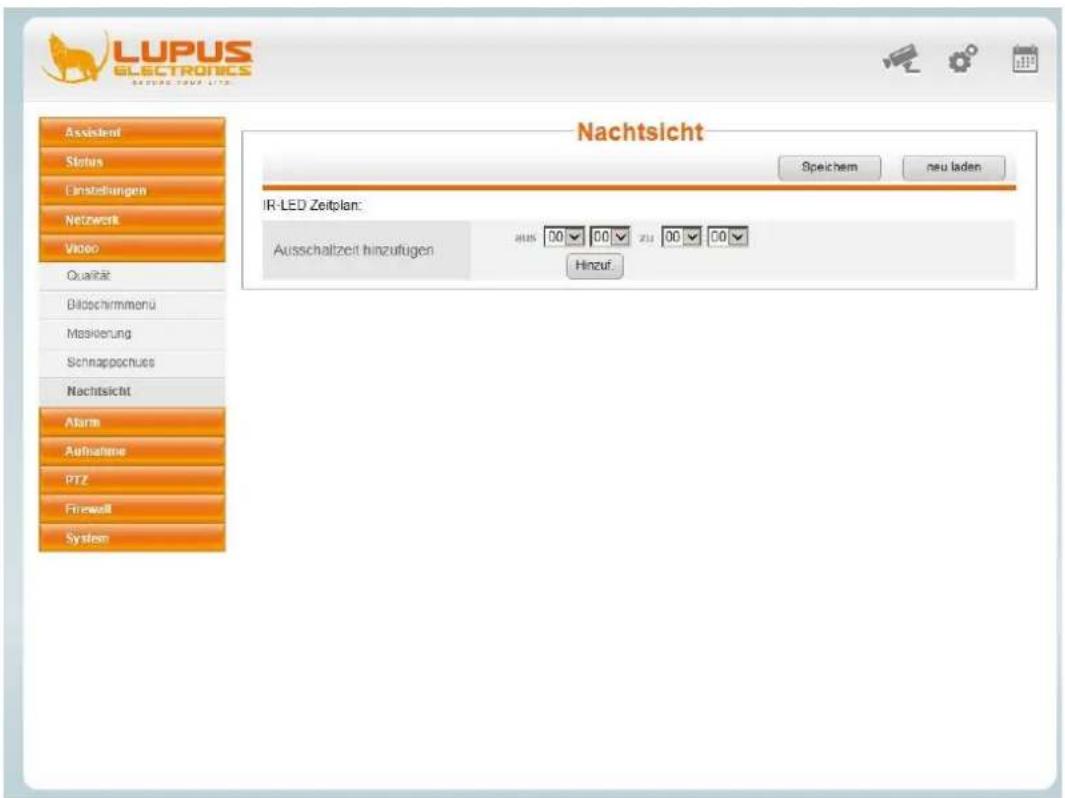
Nachtsicht
In diesem Menü können Sie manuell festlegen, zu welcher Uhrzeit die IR-Strahler der Kamera aktiviert werden sollen.
Bewegungserkennung
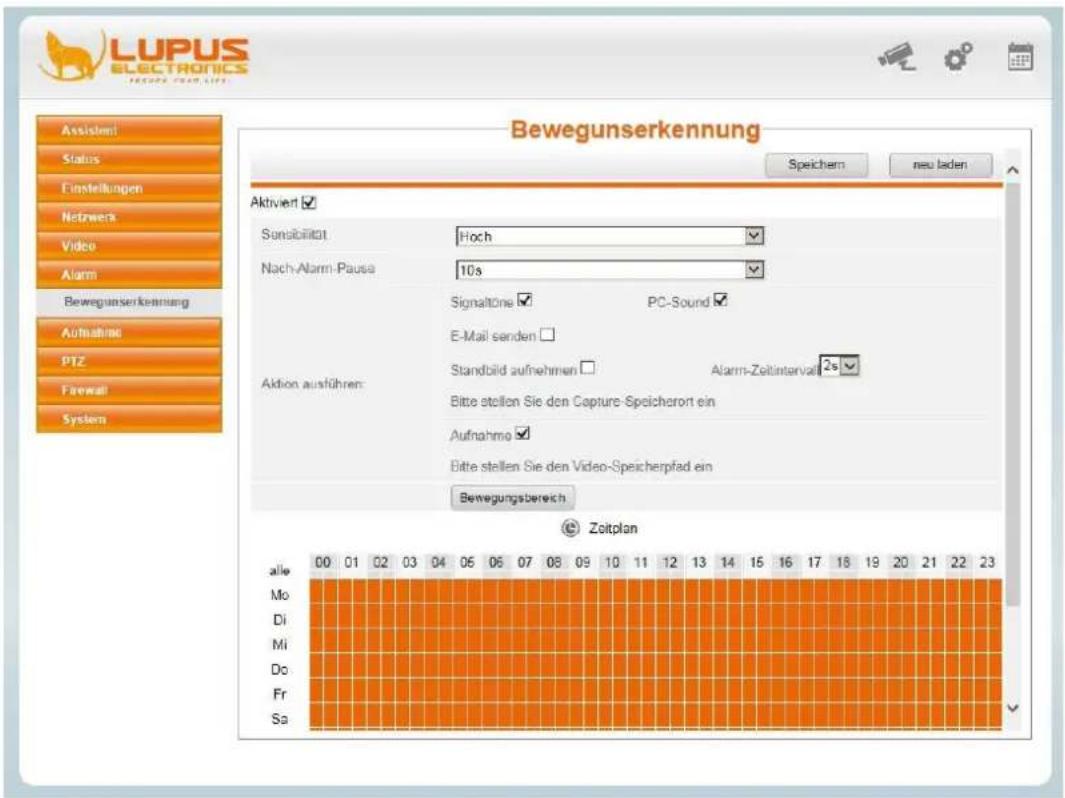
In diesem Menüpunkt können Sie die Bewegungserkennung definieren und Einstellungen tätigen, die im Falle einer erkannten Bewegung ausgeführt werden.
Setzen Sie zunächst den Haken bei „Aktiviert“.
Definieren Sie eine Sensibilität (Hoch – sehr Niedrig). Je höher die Sensibilität desto eher lösen auch kleine Bewegungen einen Alarm aus.
Die Nach-Alarm-Pausen-Dauer gibt an, ab wieviel Sekunden die nächste Bewegung erkannt werden kann.
Sofern die Kamera einen Signalton bei einer erkannten Bewegung abgeben soll, setzen Sie den Haken bei „Signaltöne“.
Möchten Sie auch einen Signalton am PC erhalten, sofern Sie das Kamera-Live-Bild im Browser geöffnet haben, setzen Sie den Haken bei PC-Sound.
Des Weiteren kann die Kamera Ihnen im Falle einer erkannten Bewegung eine E-Mail schicken, welche als Anhang drei Bilder enthält. Um diese Funktion zu aktivieren, setzen Sie den Haken „E-Mail senden“ und stellen Sie sicher, dass Sie die E-Mail Adresse unter „Netzwerk“ korrekt eingerichtet haben.
Wenn Sie bei einer Bewegungserkennung auch die Aufzeichnung auf dem angegebenen Videopfad starten möchten, setzen Sie einen Haken bei „Aufnahme“.
Im unteren Teil des Menüpunkts können Sie einen Zeitplan erstellen, nachdem die Bewegungserkennung aktiv ist. Möchten Sie, dass rund um die Uhr die Bewegungserkennung aktiviert ist, klicken Sie auf „alle“. Nun sind alle Kästchen orange. Sie können natürlich auch bestimmt Zeitpunkte per Mausklick deaktivieren, sodass die Kästchen ausgegraut werden. Für diese Zeit ist die Bewegungserkennung dann nicht aktiv.
Bewegungsbereich
Den Bewegungsbereich stellen Sie ein, in dem Sie das Symbol sehen Sie dann folgende Maske:
Bewegungsbereich klicken. Hier nach
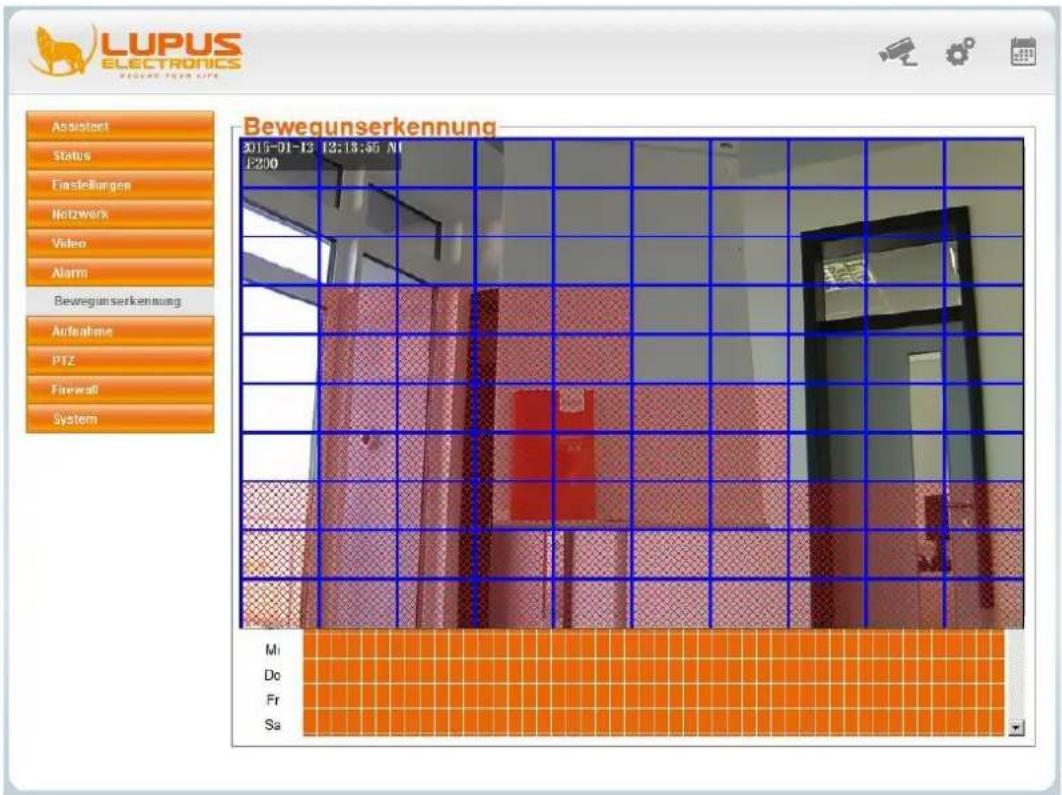
Sie können nun die gewünschten Bewegungsbereiche per Mausklick markieren, bei denen eine Aufnahme ausgelöst werden soll. Klicken Sie anschließend auf „OK“ und „Speichern“, um die Einstellungen zu übernehmen.
Speicherort
Wählen Sie hier das Speichermedium aus, auf dem, im Falle eine Bewegungserkennung, die Aufnahme abspeichert werden soll.
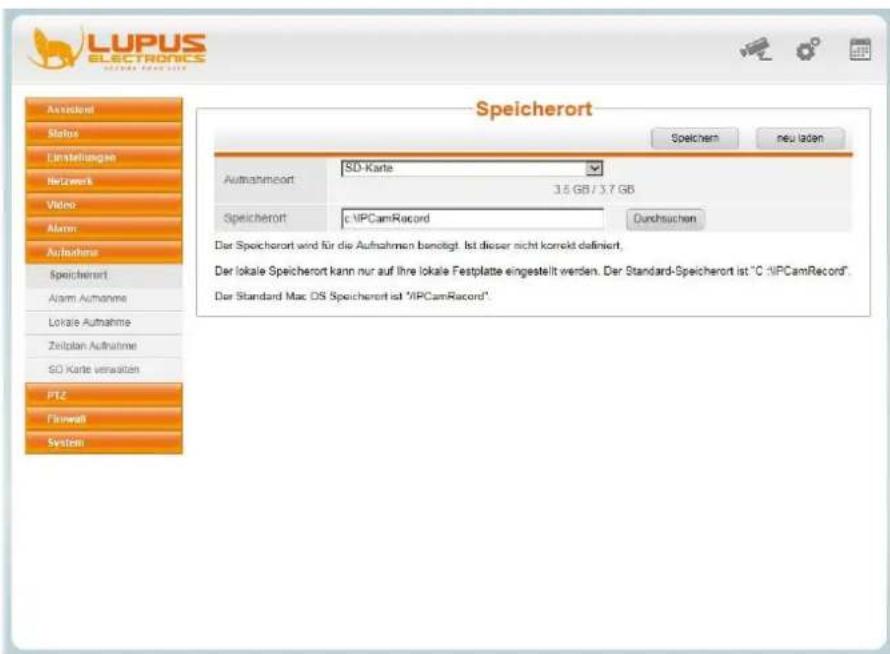
Als „Aufnahmeort“ können Sie zwischen SD-Karte und FTP wählen.
Zusätzlich können Sie auch noch unter „Speicherort“ einen Pfad auf Ihrem PC hinterlegen. Hier werden dann die Aufnahmen abgelegt, die per Bewegungsmaskierung ausgelöst werden und die manuelle Aufnahmen abgelegt.
Alarm Aufnahme
Definieren Sie hier die Zeiten für den Voralarm und die Aufnahmedauer für die Aufzeichnung auf der SD-Karte.
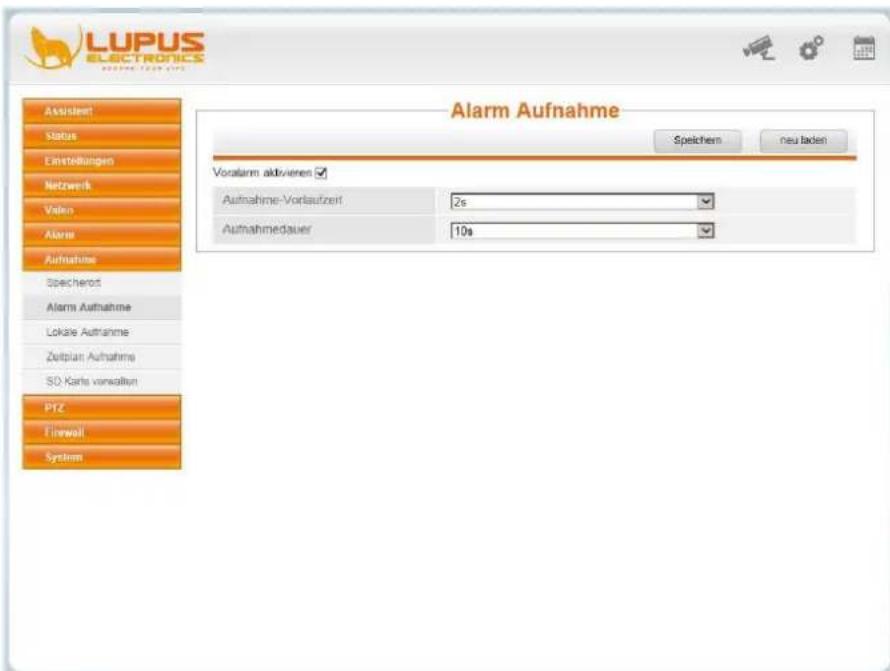
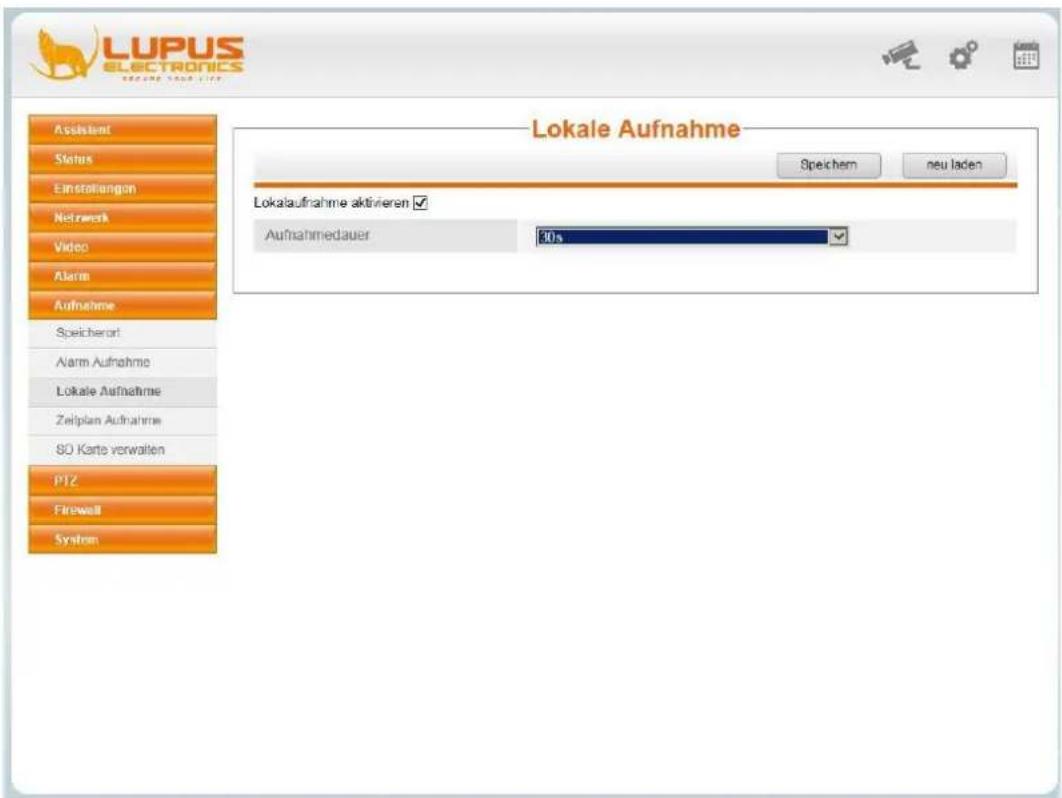
Lokale Aufnahme
Hier definieren Sie die Aufnahmezeit der Videosequenz, die auf Ihrer Festplatte abgelegt wird bei einer Bewegungserkennung.
Zeitplan Aufnahme (für SD-Karten Aufzeichnung)
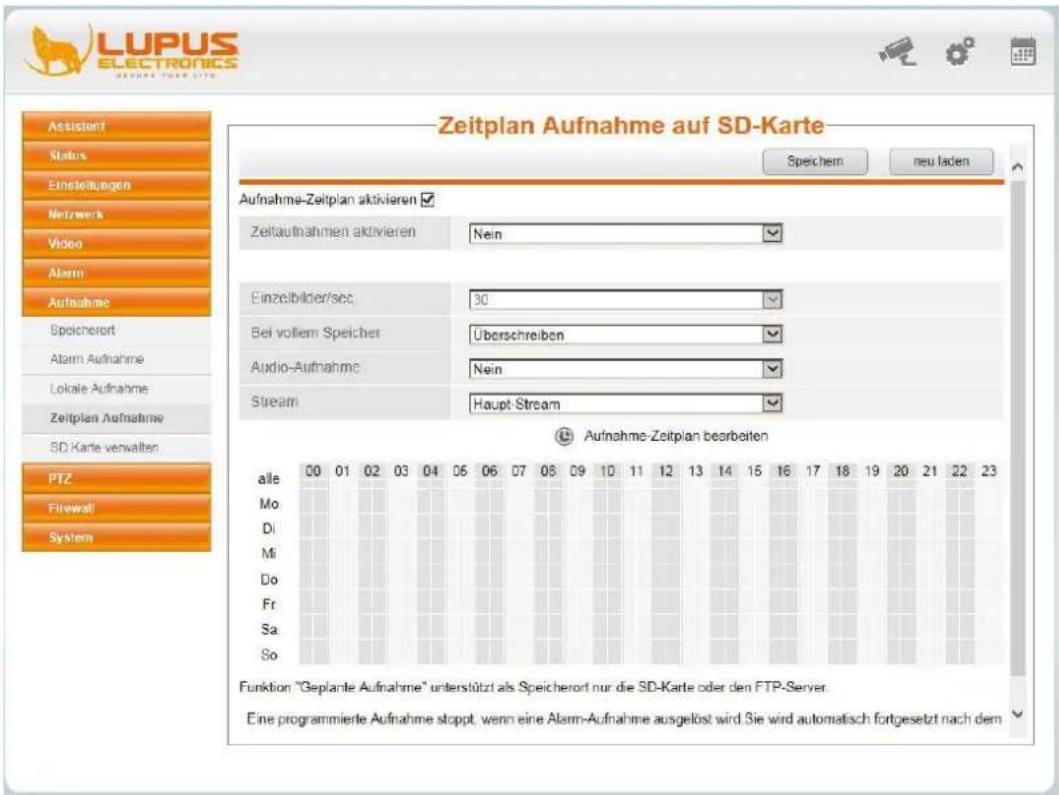
Neben der bewegungsgesteuerten Aufnahme können Sie auch eine zeitgesteuerte Aufnahme aktivieren. Diese kann nur auf eine SD-Karte oder auf einem FTP-Server erfolgen.
Setzen Sie zunächst den Haken bei „Aufnahme-Zeitplan aktivieren“ und wählen im Drop-Down Menü bei „Zeitaufnahme aktivieren“ „Ja“ aus.
Wählen Sie nun unter „Einzelbilder/sec“ aus, mit wie vielen Bilder pro Sekunden die Videodatei erstellt werden soll.
Nehmen Sie die Einstellung vor, was „bei vollem Speicher“ passieren soll. Sofern Sie „Überschreiben“ auswählen, werden die ältesten Daten auf der SD-Karte überschieben. Bei der Auswahl „Stopp“ werden keine weiteren Aufzeichnungen ausgeführt.
Geben Sie an, ob eine „Audio-Aufnahme“ erfolgen soll.
Wählen Sie zwischen dem „Haupt-/Nebenstream“ aus, welcher der beiden als Aufzeichnungsstream dienen soll.
Markieren Sie nun die entsprechenden Zeiträume per Mausklick, in der eine zeitgesteuerte Aufnahme erfolgen soll.
Hinweise: Desto mehr Bilder pro Sekunde ausgewählt werden, desto größer wird die Datei. Sofern Sie die Audio-Aufnahme aktivieren, erhöht sich die Größe der abgespeicherten Datei.
SD-Karte verwalten
Hier finden Sie Informationen über den Speicherplatz Ihrer SD-Karte und können zusätzlich über den Button „SD Card Management“ auf die eingesetzte SD-Karte zugreifen.
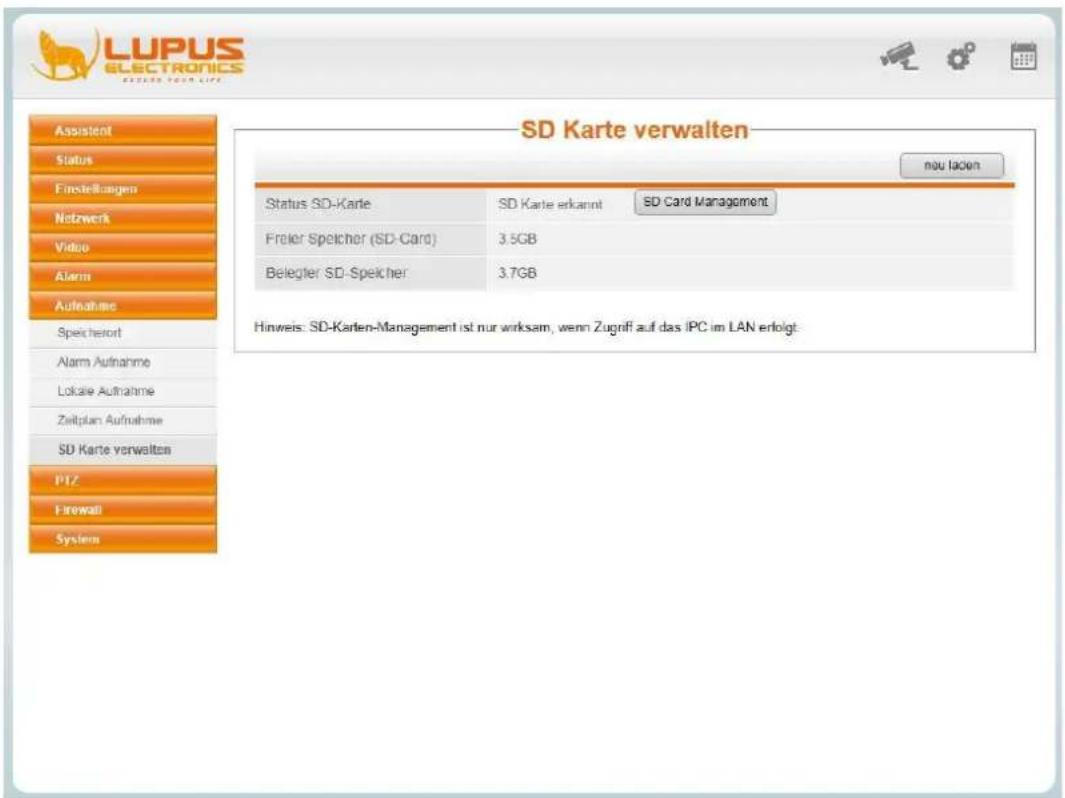
Klicken Sie auf „SD Card Management“ und es erscheint folgender Login-Screen:
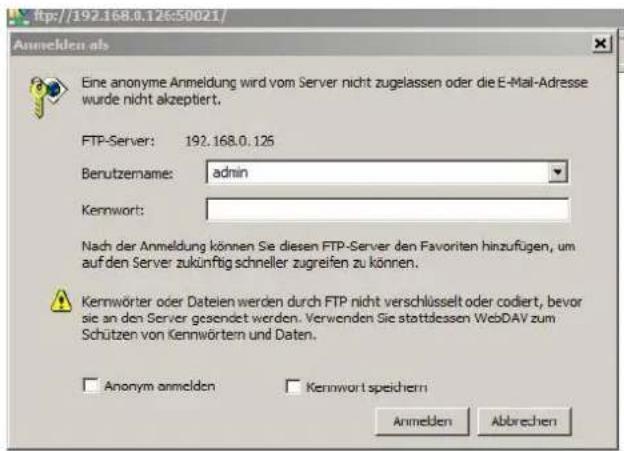
Melden Sie sich nun per „admin“ und dem dazugehörigen Passwort an und Sie erhalten mit Ihrem Windowsexplorer Zugriff auf die Ordner / Dateien der SD-Karte.
Hinweis: Diese Funktion ist nur verfügbar, sofern Sie von einem PC aus dem selben Netzwerk in dem sich auch die Kamera befindet, zugreifen.
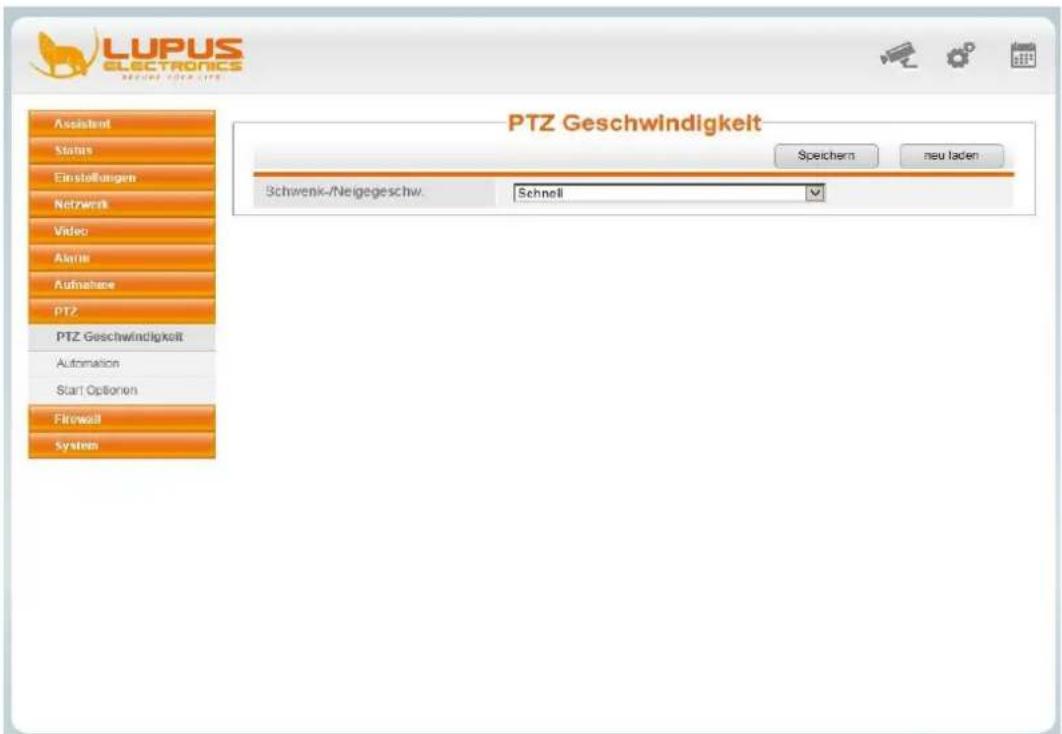
PTZ Geschwindigkeit
Geben Sie in diesem Menü die Schwenk-/Neigungs-Geschwindigkeit der Kamera an.
Automation
Im folgenden Menü können Sie Touren programmieren, die Sie im „Live-Bild“ Fenster über „Kamerabewegungen“ auswählen können.
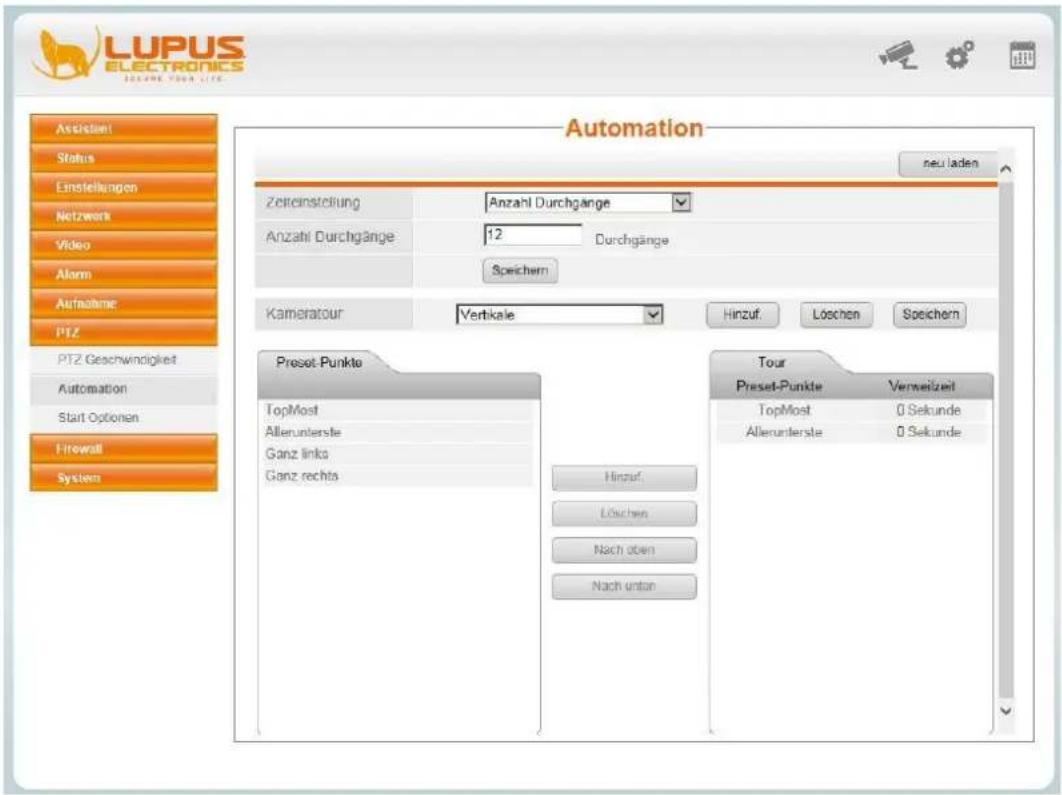
Um eine Tour zu programmieren, gehen Sie wie folgt vor:
- Bestimmen Sie zunächst unter „Zeiteinstellung“ die Art der Tour aus. Sie können entweder eine bestimme Anzahl an Wiederholungen der Tour hinterlegen ->„Anzahl Durchgänge“ oder die Tour für eine bestimmte Zeit -> „Dauer“ laufen lassen.
- Wählen Sie dann unter „Dauer“ entweder die gewünschte Anzahl der Durchgänge aus bzw. die Dauer in Minuten und klicken Sie anschließend auf „Speichern“.
Hinweis: Sollten Sie die Dauer „unbegrenzt“ auswählen, kann dies zu einer geringeren Lebensdauer der PT-Steuerung führen, da diese sich ununterbrochen bewegen wird.
- Klicken Sie jetzt auf „Hinzufügen“ und vergeben einen Namen für die Tour und drücken Sie anschließend auf „OK“.
- Wählen Sie nun in der Spalte „Preset-Punkte“ die gewünschten Punkte aus, die die Kamera anfahren soll und klicken auf „Hinzufügen“, sodass die Punkte auf der rechten Seite unter „Tour“ gelistet werden und klicken sie dann auf „Speichern“.
Hinweis: Sie können im „Live-Bild“ Menü unter „Preset“ neue Punkte anlegen, die dann auch zur Auswahl stehen. Es müssen immer mindestens zwei Punkte hinterlegt werden.
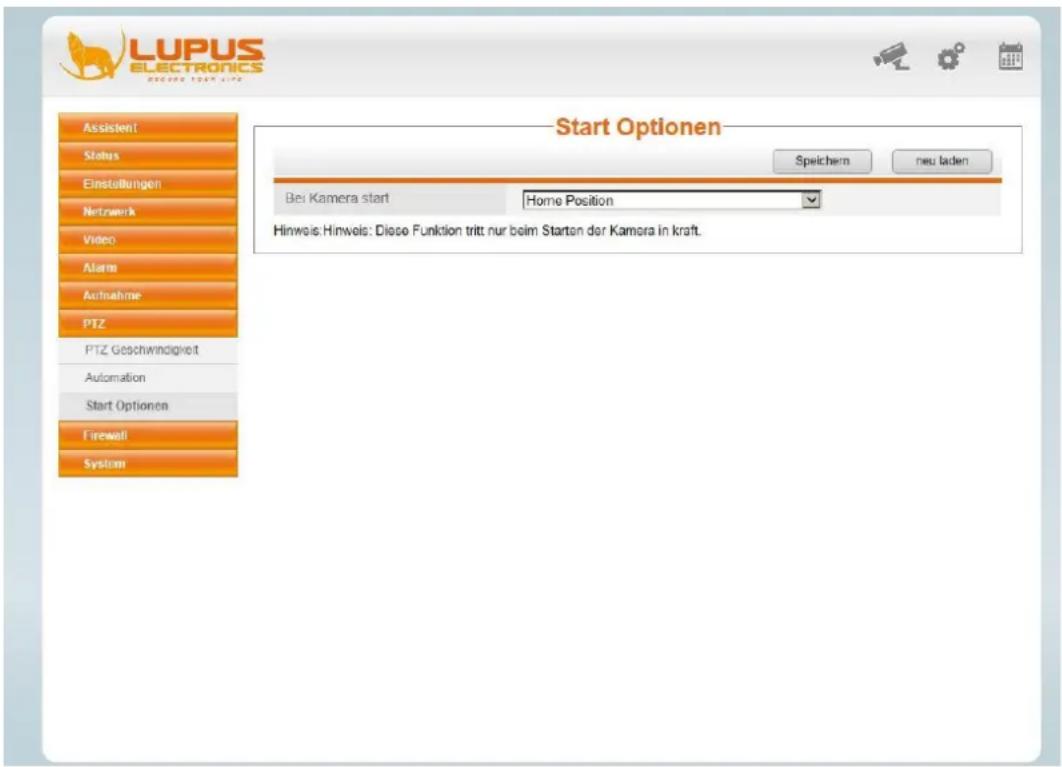
Start Optionen
In diesem Menü können Sie definieren, wie sich die Kamera nach einem Neustart verhalten soll. Sie können folgende Optionen auswählen:
„Deaktivieren“ -> die Kamera bleibt in der Position des Neustarts.
„Home Position“ -> die Kamera fährt in die zentrale Position, oder Sie wählen einen vordefinierten Punkt aus.
IP-Filter
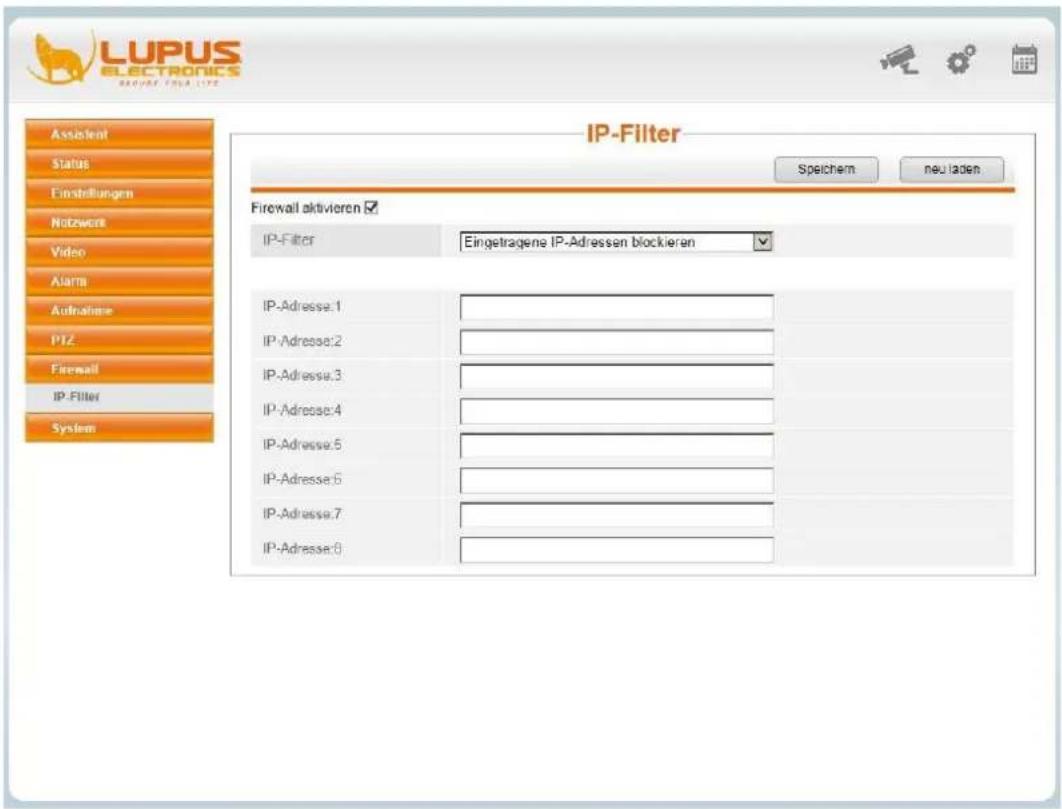
Wenn Sie z.B. im internen Netzwerk für bestimmte PC's / mobile Endgeräte den Zugriff auf die Kamera blockieren möchten, oder nur für Ihren PC / mobiles Endgerät den Zugriff erlauben wollen, können Sie dies über den IP-Filter realisieren.
Wählen Sie die entsprechende Methode „Eingetragene IP-Adresse blockieren“ bzw. „Zugriff nur durch diese IP-Adresse“ aus und hinterlegen die entsprechenden IP-Adressen.
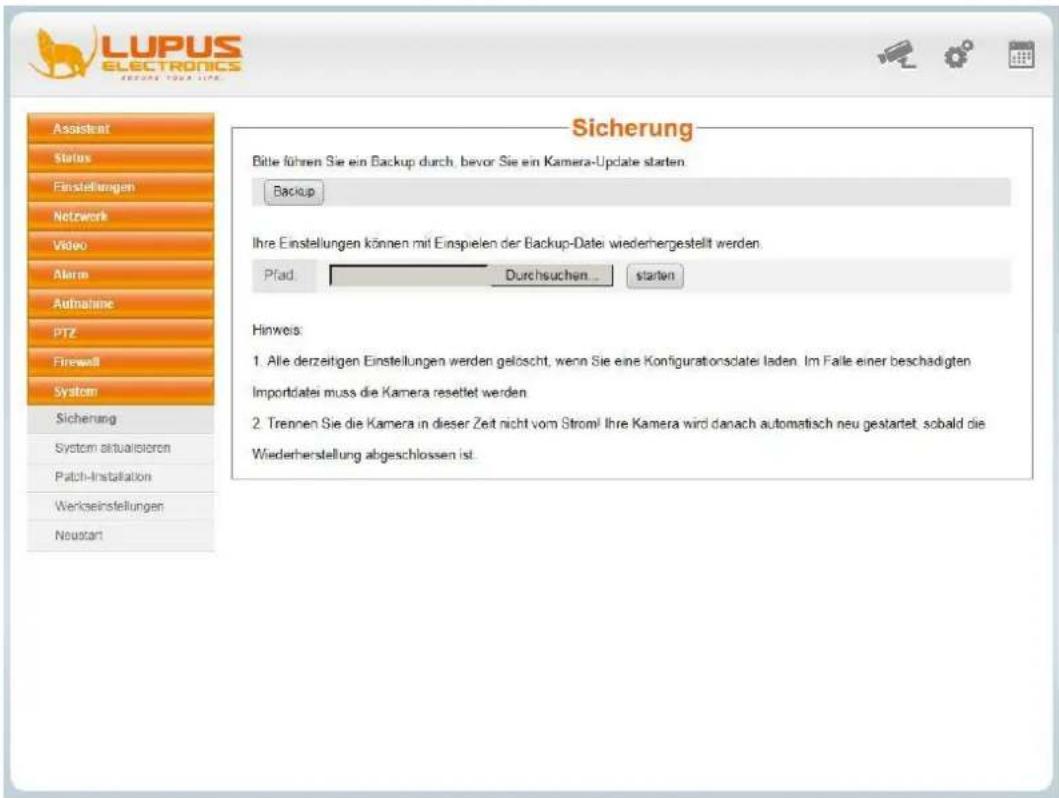
Sicherung
Unter dem Punkt „Sicherung“ können Sie ein Backup der Kamera-Einstellungen vornehmen und diese auch über das selbe Menü wieder einspielen.
System aktualisieren
Über diesen Menüpunkt können Sie die neuste Firmware für Ihre Kamera installieren. Die aktuelle Firmware finden Sie immer freizugänglich auf unserer Internetseite www.lupus-electronics.de bei der entsprechenden Kamera hinterlegt. Trennen Sie während des Updates auf keinen Fall die Verbindung.
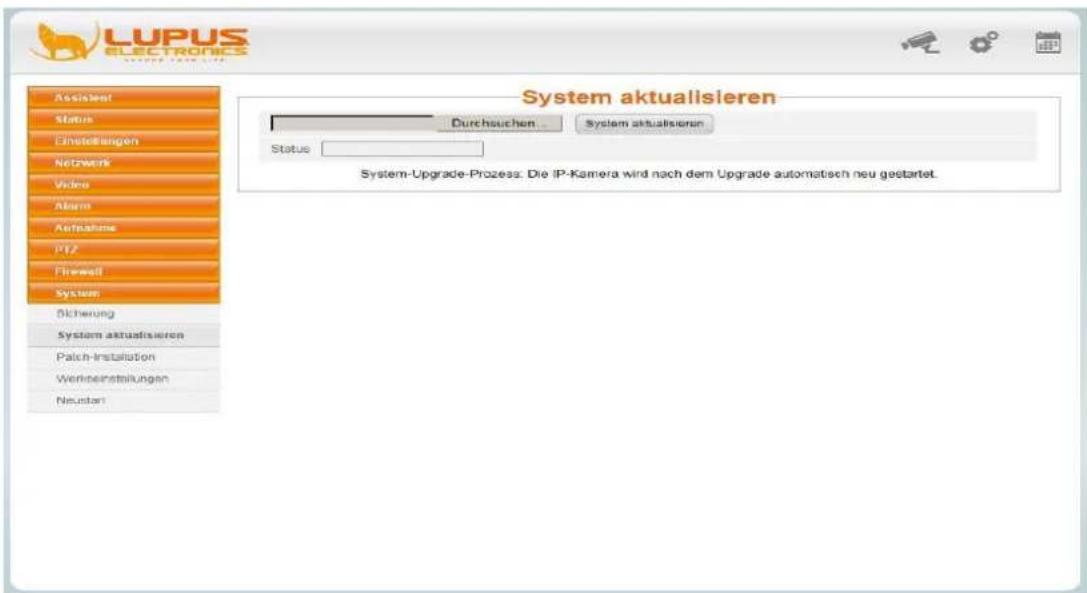
Hinweis: Updates führen Sie auf eigene Gefahr durch. Schäden, die durch fehlgeschlagene Updates verursacht werden, sind kein Fall der Gewährleistung / Garantie.
Patch Installation
Über diesen Menüpunkt können Sie den neusten Patch (Sprachdatei, OSD, WebGui) für Ihre Kamera installieren. Den aktuellen Patch finden Sie, immer freizugänglich, auf unserer Internetseite www.lupus-electronics.de bei der entsprechenden Kamera hinterlegt.
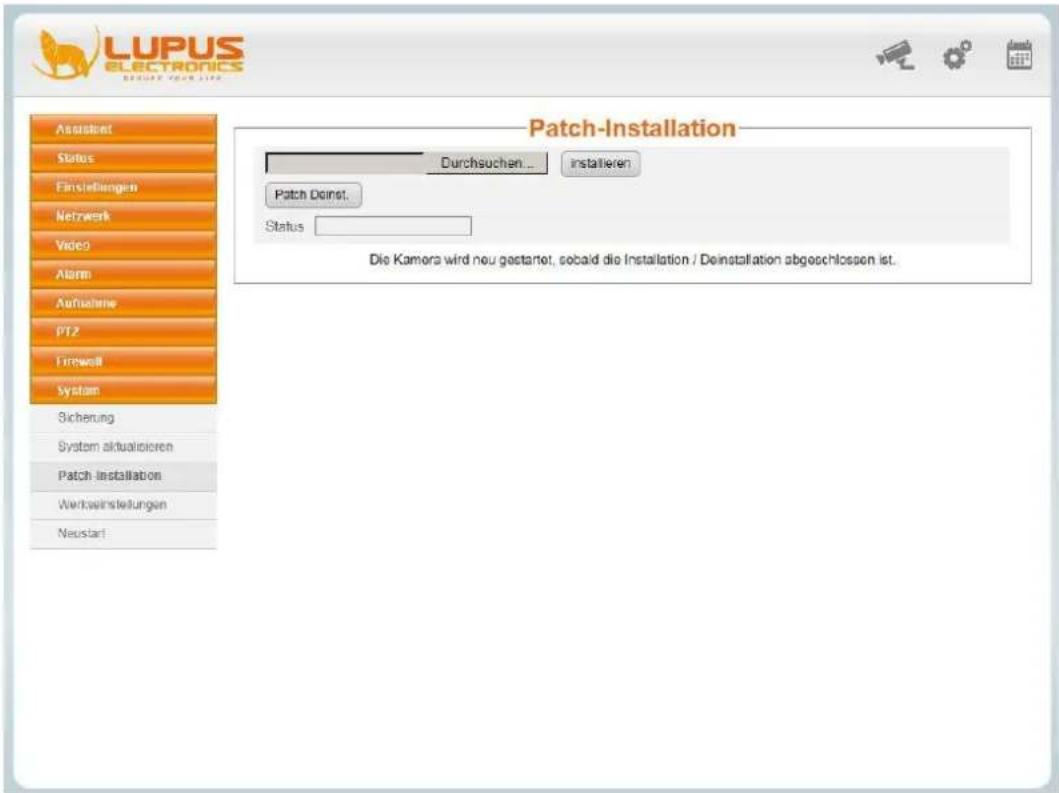
WICHTIG – Anleitung zur Durchführung einer System-Aktualisierung / Patch Installation
Sofern Sie ein Update durchführen möchten, muss sichergestellt werden, dass die Kamera per LAN-Kabel an Ihrem Router angeschlossen ist. Verwenden Sie auch unbedingt einen PC, der ebenfalls per LAN-Kabel an Ihrem Router angeschlossen ist.
- Verwenden Sie auf keinen Fall eine WLAN-Verbindung!
- Trennen Sie während des Update Prozesses auf keinen Fall die LAN-Verbindung oder die Stromversorgung!
- Updates werden auf eigene Gefahr durchgeführt!
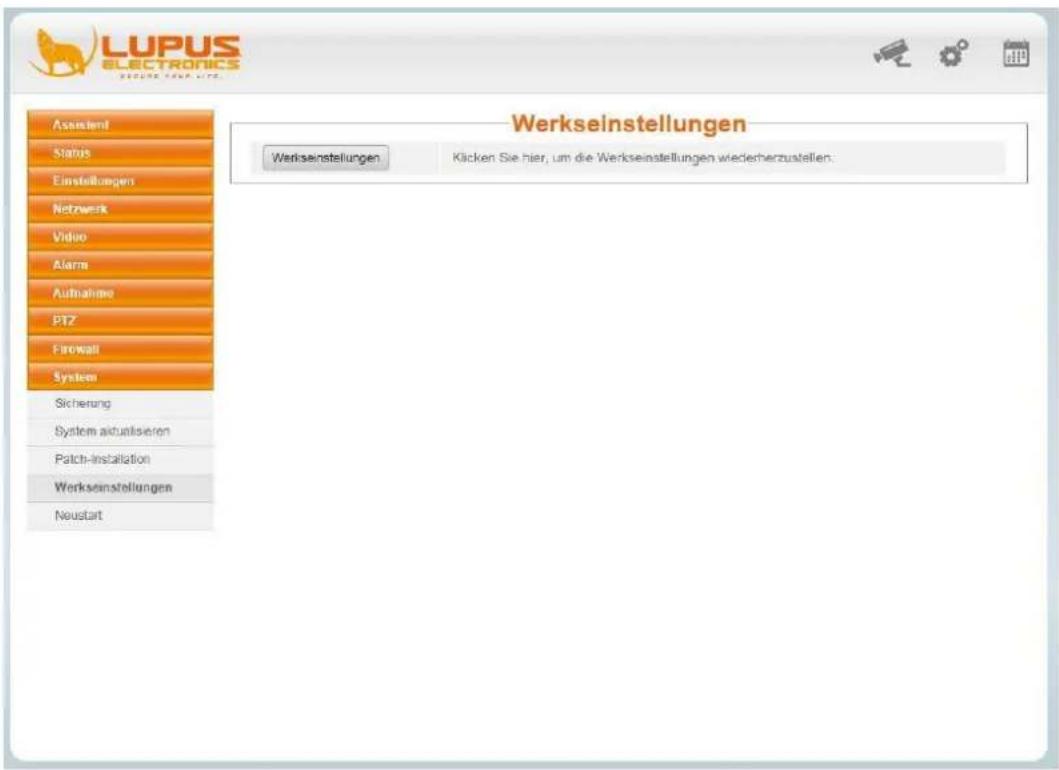
Werkseinstellungen
Sofern Sie Ihre Kamera auf Werkseinstellungen zurücksetzen möchten, klicken Sie auf „Werkseinstellungen“.
ACHTUNG: Hierbei gehen sämtliche getätigte Einstellungen verloren!
Neustart
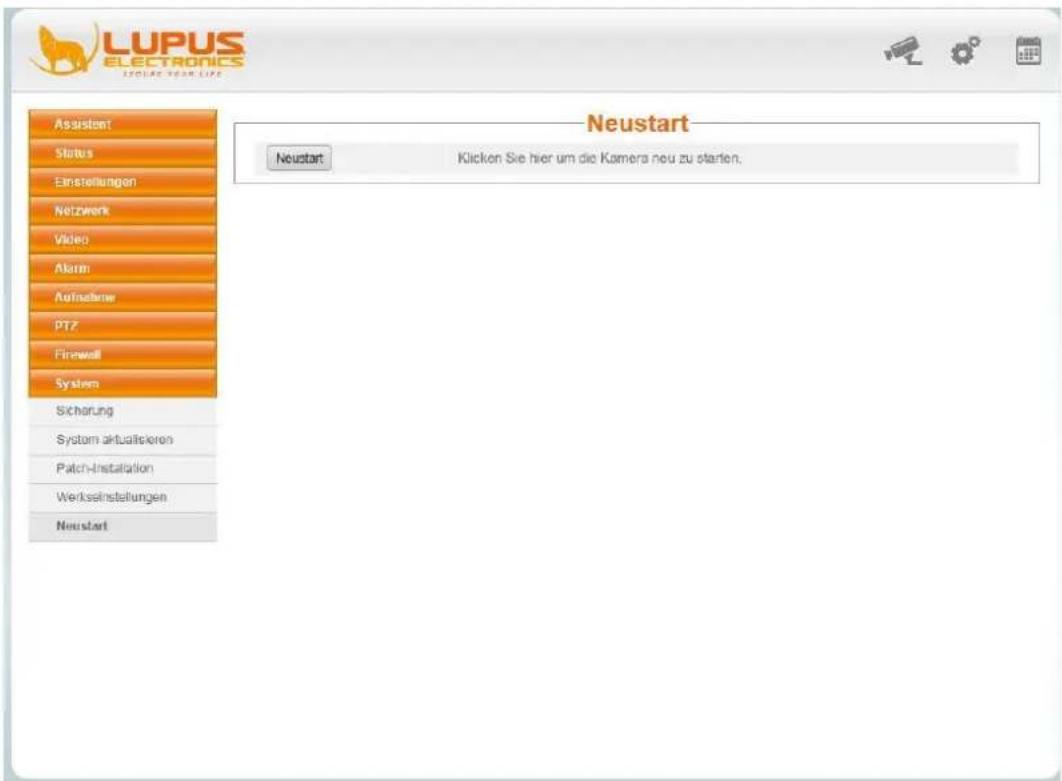
Über dieses Menü können Sie Ihre Kamera neustarten. Der Neustart dauert ca. eine Minute. Danach ist Ihre Kamera wieder einsatzbereit.