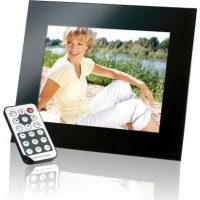
MediaStylist - Cadre photo numérique INTENSO - Notice d'utilisation et mode d'emploi gratuit
Retrouvez gratuitement la notice de l'appareil MediaStylist INTENSO au format PDF.



| Caractéristiques Techniques | Écran LCD de 10,1 pouces, résolution 800 x 600 pixels, supporte divers formats d'image (JPEG, BMP, PNG). |
|---|---|
| Capacité de Stockage | Supporte les cartes mémoire SD/SDHC jusqu'à 32 Go. |
| Connectivité | Port USB pour transfert de fichiers, prise pour carte mémoire, possibilité de connexion à un ordinateur. |
| Fonctionnalités | Diaporama, réglage de la luminosité, minuterie, affichage de l'heure et du calendrier. |
| Utilisation | Facile à utiliser avec des commandes intuitives, possibilité de personnaliser les paramètres d'affichage. |
| Maintenance | Nettoyer l'écran avec un chiffon doux, éviter l'exposition à l'humidité, mise à jour du firmware si disponible. |
| Sécurité | Ne pas exposer à des températures extrêmes, ne pas démonter l'appareil, utiliser uniquement avec l'adaptateur fourni. |
| Informations Générales | Dimensions : 24 x 18 x 2 cm, poids : 600 g, garantie de 2 ans, disponible en plusieurs couleurs. |
FOIRE AUX QUESTIONS - MediaStylist INTENSO
Questions des utilisateurs sur MediaStylist INTENSO
0 question sur cet appareil. Repondez a celles que vous connaissez ou posez la votre.
Poser une nouvelle question sur cet appareil
Téléchargez la notice de votre Cadre photo numérique au format PDF gratuitement ! Retrouvez votre notice MediaStylist - INTENSO et reprennez votre appareil électronique en main. Sur cette page sont publiés tous les documents nécessaires à l'utilisation de votre appareil MediaStylist de la marque INTENSO.
MODE D'EMPLOI MediaStylist INTENSO
Guide de démarrage rapide cadre photo numériques 12" Intenso
Veuillez suivre ces instructions de démarrage rapide, afin de vous informer sur les principales fonctions du cadre photo numérique Intenso. Vous trouvez un manuel d'instructions détaillées avec la description de toutes les paramètres de réglage du cadre photo numérique Intenso (DF) sur notre page d'accueil : www.intenso.de
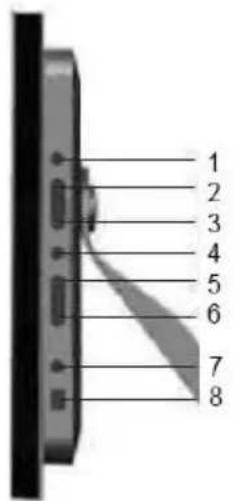
1-Touche arrêt/terminé
2-Bouge le curseur a gauche
3 - Rouge le curseur à droite
4 - Touche Play / Pause
5 - Augmenter le volume / Bouge le curseur en amont
6 - Diminuer le volume / Bouge le curseur en aval
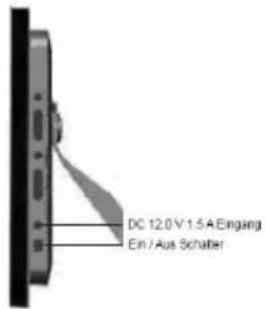
7-DC12.0V1.5A
8-Power On/Off
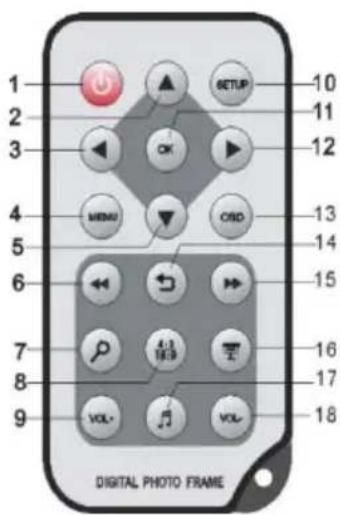
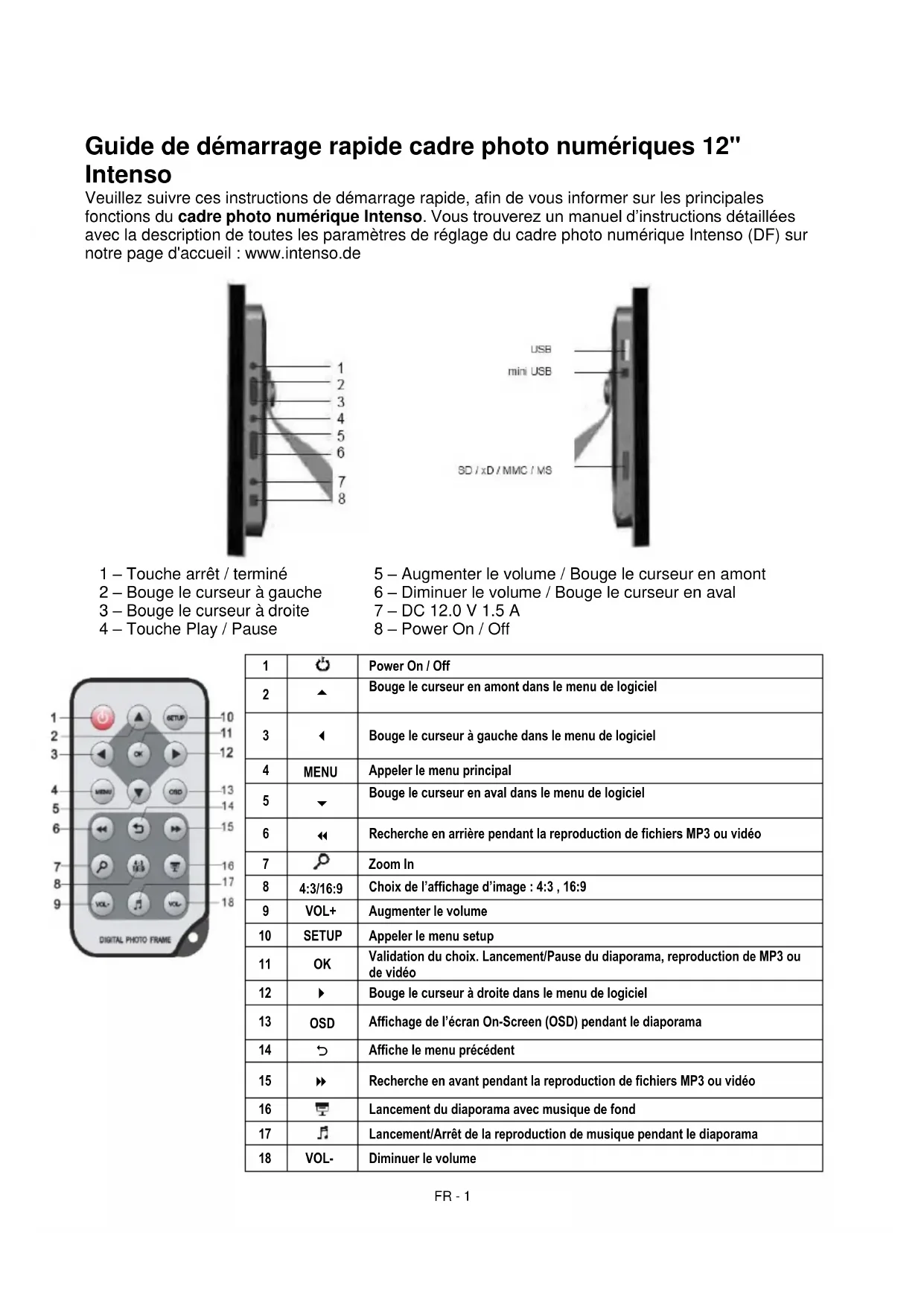
| 1 | O | Power On / Off |
| 2 | ▲ | Bouge le curseur en amont dans le menu de logiciel |
| 3 | ← | Bouge le curseur à gauche dans le menu de logiciel |
| 4 | MENU | Appeler le menu principal |
| 5 | ▼ | Bouge le curseur en aval dans le menu de logiciel |
| 6 | « | Recherche en arrêté pendant la reproduction de fichiers MP3 ou videoo |
| 7 | ○ | Zoom In |
| 8 | 4:3/16:9 | Choix de l'affichage d'image : 4:3 , 16:9 |
| 9 | VOL+ | Augmenter le volume |
| 10 | SETUP | Appeler le menu setup |
| 11 | OK | Validation du choix. Lancement/Pause du diaporama, reproduction de MP3 ou de videoo |
| 12 | ► | Bouge le curseur à droite dans le menu de logiciel |
| 13 | OSD | Affichage de l'écran On-Screen (OSD) pendant le diaporama |
| 14 | ◎ | Affiche le menu précédent |
| 15 | ► | Recherche en avant pendant la reproduction de fichiers MP3 ou videoo |
| 16 | ¶ | Lancement du diaporama avec musique de fond |
| 17 | ¶ | Lancement/Arrêt de la reproduction de musique pendant le diaporama |
| 18 | VOL- | Diminuer le volume |
1) Connecter etmettreleCPN en marche
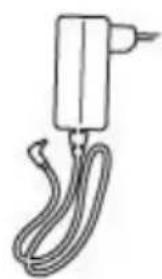
Connectez le bloc d'alimentation fourni au CPN. Mettez l'autre bout du bloc d'alimentation dans la prise de courant. Appuyez sur l'interrupteur du cadre photo numérique pour selectionner la position « on», afin demettre le cadre photo sous tension.
Attention:
La prise doit se trouver aproximé de l'appareil et être facilement accessible.
N'ouvre pas le boitier de l'adaptateur reseau. Si vous ouvre le boitier, il existe un danger de mort par décharge électrique. Il ne contient aucune piece à entretenir.
- Ne branchez l'adaptateur reseau que sur des prises de terre de AC 100-240V~, 50/60 Hz. Si vous n'etes pas sur (e) de l'alimentation en courant sur le lieu de montage, veuillez vous renseigner auprès du fournisseur d'énergie compétent.
N'utilisez que l'adaptateur reseau et les cables de raccordement au reseau ci-inclus.
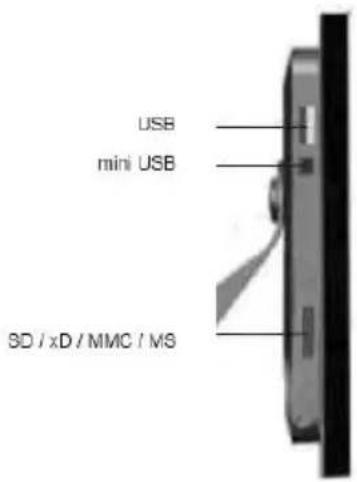
2) Mettre la carte de mémoire | Connecter le module de mémoire USB
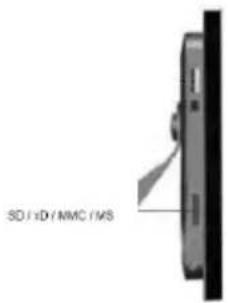
Insérez les cartes mémoire avec le logo dans le sens de l'écran d'affichage dans les périphériques de stockage.
Attention: N'insérez pas la carte avec trop de force!
Les formats de carte de mémoire suivants sont supportés par le CPN :
Le module de mémoire USB ne peut être mis qu'en un seul sens.
Attention: N'insérez pas le module de mémoire avec trop de force!
Attention: Le cadre photo numérique est concu uniquement pour une utilisation avec des cartes mémoire compatibles et un support d'enregistrement USB 2.0 (100mA).
3) Informations de base
a) Le menu de selection de la langue
Après la mise sous tension de l'appareil, le programme de selection de la langue s'affiche automatiquement. Si vous avez déjà scélectionné la langue souhaïée ou n'avez aucune scélection de langue à exécuter (dans ce cas, le cadre photo utilise automatiquement, après quelques secondes, la dernière langue scélectionnée) le menu principal du cadre photo s'affiche automatiquement.
b) A propos du menu principal
Dans le menu principal, vous pouvez selectionner les supports de stockage de données intégrés (un symbole correspondant s'affiche lorsqu'un support de stockage de données est intégré), les options setup ou le calendrier. Naviguez à l'aide des touches flèches sur le symbole approprié, pour selectionner l'application souhaitée.
Validez your selection à l'aide de la touche OK de la télécommande ou de la touche play/pause du cadre photo.
Si vous avez déjà inséré un support de stockage de données photos, ou si des photos sont déjà stockées dans la mémoire interne, le diaporama démarre automatiquement après quelques secondes. Si des titres musicaux sont stockés sur le même support de données, la lecture sera effectue comme musique de fond.
Au cours du défilament du diaporama, vous pouvez stopper et quitter la fonction diaporama en appuyant sur la touche retour [D] de la télécommande ou la touche pause/retour au recto du cadre photo. Le menu d'aperçu des photos s'affiche. En appuyant une nouvelle fois sur la touche vous retournez au menu principal de selection du support de données Sélectionné. Une nouvelle pression ouvre le menu principal. En alternative, vous pouvez appuyer sur la touche menu de la télécommande ou maintainir la touche menu du cadre photo enfonnée.
c) Affichage des photos
Selectionnez l'un des supports de stockage de données inséré dans le menu principal et ensuite la fonction Photo. De cette façon vous accédez au menu de l'aperçu des photos. Selectionnez une photo à l'aide des touches flèches et validez votre sélection à l'aide de la touche OK de la télécommande ou la touche play/pause du cadre photo. Le diaporama démarre alors à partir de la photo sélectionnée. Vous pouvez utiliser dans chaque menu la touche [de la télécommande pour démarrer la fonction du diaporama, en commencer à visionner la première photo. La lecture de la musique stockée sur le support de données se fait automatiquement en musique de fond.
- Pour interrompre le défilament du diaporama et pour afficher une seule photo à la fois, appuyez sur la touche play/pause du cadre photo ou la touche [OK] de la télécommande.
- Pour augmenter ou réduire le volume, appuyer sur le bouton de commande [VOL+] ou [VOL-].
- Pour lancer ou stopper la musique de fond, appuyez sur la touche [ ] du télécommande.
- Appuyer sur la touche [♂], pour quitter le diaporama et returner au menu de lecture des photos.
- Appuyez sur la touche MENU de la télécommande ou maintenez enforcée la touche MENU du cadre photo, pour acceder directement au menu principal.
d) Lecture de fichiers musicaux
Selectionnez l'un des supports de stockage de données insérés et ensuite la fonction Musique dans le menu principal. Tous les fichiers musicaux du support de données insérés s'affichent alors. Selectionnez l'un des titre musicaux à l'aide des touches flèches et validez votre sélection à l'aide de la touche OK de la télécommande ou de la touche play/pause du cadre photo. La lecture du titre sélectionné démarre alors.
- Pour interrompre la lecture, appuyez sur la touche OK de la télécommande. Pour reprendre la lecture, appuyez une nouvelle fois sur la touche.
Pour augmenter ou réduire le volume, appuyer sur le bouton de commande [VOL+] ou [VOL-]. - Pour faire un rapide saut en avant ou en arrirée au cours d'une chanson, vous pouvez utiliser les touches « ou » de la télécommande. Chaque pression sur les touches permet de modifier la vitesse de lecture [2x, 4x, 8x]. Pour reprendre la lecture, appuyez sur la touche OK de la télécommande.
Pour interrompre la lecture, appuyez sur la touche [°].
e) Lecture de fichiers video
Selectionnez dans le menu principal l'un des supports de stockage de données insérés et ensuite la fonction Video. Tous les fichiers video du support de données selectionné s'affichent alors sous forme de liste. Sur le côté droit, à côté de la liste, s'affiche l'aperçu des fichiers video sélectionnés. Selectionnez un fichier video à l'aide des touches flèches et validez votre selection à l'aide de la touche OK de la commande ou de la touche play/pause du cadre photo. La lecture de la video se fait alors en mode plein écran.
Pour interrompre la lecture, appuyez sur la touche OK de la télécommande. Pour reprendre la lecture, appuyez une nouvelle fois sur la touche.
Pour augmenter ou réduire le volume, appuyer sur le bouton de commande [VOL+] ou [VOL-].
Pour faire un rapide saut en avant ou en arrêté au cours d'une video, utilisez la touche « ou » de la télécommande. Chaque pression sur les touches permet de modifier la vitesse de lecture [2x, 3x, 4x]. Pour reprendre la lecture, appuyez sur la touche OK de la télécommande.
e) Fichier menu
Selectionnez dans le menu principal l'un des supports de stockage de données insérés et ensuite la fonction Fichier. Tous les dossiers et fichiers du support de stockage de données选拔onnés s'affichent alors sous forme de liste. Sélectionnez l'un des dossiers à l'aide des touches flèches et validez votre sélection à l'aide de la touche OK de la télécommande. Tous les fichiers du dossier s'affichent alors. Sélectionnez l'un des fichiers à l'aide des touches flèches et validez votre sélection à l'aide de la touche OK de la télécommande. Le fichier sélectionné s'affiche alors et la lecture démarre.
g) Affichage du calendrier
Selectionnez la fonction calendrier dans le menu principal, pour afficher l'heure, la date configurés ainsi que la situation mensuelle et (avec le support d'enregistrement inséré) et le visionnage d'un diaporama. Si des titres musicaux sont stockés sur le même support de données, la lecture sera effectue comme musique de fond.
h) Échange de fichiers avec un ordinatuer
Ce cadre photo peut être connecté à un ordinateur. De cette façon vous pouvez stocker des fichiers sur la mémoire interne ou sur un support de stockage de données relié au cadre photo.
(a) Retirer le support de stockage de données USB éventuellesment relié au cadre photo.
(b) Branchez le petit embout du cable USB fourni au port mini USB du cadre photo et l'autre embout du cable USB à votre ordinateur.
(c) L'ordinateur reconnaît „le nouveau matériel" et installe automatiquement le nouveau pilote. Attendez jusqu'à ce que l'installation du pilote soit achevée. D'autres lecteurs de disques de données sont maintainant disponibles sur l'unité centrale.
(d) Copiez vos fichiers selon le processus habituel. (Drag and Drop)
(e) Une fois le processus de transfert terminé, débrancher le cadre photo via la fonction Windows « débrancher le périphérique en toute sécurité ».
i) Copier des fichiers
(a) Sélectionnez un fichier à l'aide des touches , de la télécommande et appuyez ensuite sur la touche de la télécommande. Une coche apparaitra à côté du fichier. Pour désirs plusieurs fichiers, répétez ces démarches.
(b) Appuyez sur la touche OSD de la télécommande. Les fonctions copier et suppression s'affichent sur le cote droit du display.
(c) Utilisez les touches , de la télécommande pour la sélection de copier et appuyez sur la touche OK de la télécommande. Les supports de stockage de données intégrés s'affichent alors sur l'écran.
(d) Utilisez les touches (\triangle \nabla) de la télécommande pour selectionner le support de données correspondant et appuyez sur la touche ([>] de l'appareil ou la touche (\triangleright) clé de la télécommande, pour selectionner le support de données et les sous options souhaitées.
(e) Démarrez le processus de transfert en appuyant sur la touche OK.
(f) Appuyez une nouvelle fois sur la touche OK pour valider le message « Terminate »
j) Supprimer des fichiers
(a) Sélectionnez un fichier à l'aide des touches , de la télécommande et appuyez ensuite sur la touche de la télécommande. Une coche apparaitra à côté du fichier. Pour désirs plusieurs fichiers, repêze ces démarches.
(b) Appuyez sur la touche OSD de la télécommande. Les fonctions copier et suppression s'affichent sur le cote droit du display.
(c) Utilisez les touches de la télécommande pour selectionner supprimer et appuyez sur la touche OK de la télécommande.
(d) Utilisez les touches de la télécommande pour selectionner le symbole «☑», afin de supprimer des fichiers ou sur le symbole «☑» pour quitter le menu sans effectuer de modifications.
(e) Appuyer sur la touche OK de la télécommande pour supprimer les fichiers marqués.
(f) Appuyez une nouvelle fois sur la touche OK pour valider le message « Terminate »
k) Modification des paramètres
Selectionnez la fonction de réglage setup dans le menu principal. Naviguez à l'aide des touches flèches jusqu'à la fonction souhaitation. Utilisez également les touches flèches pour effectuer les modifications. Validez votre sélection à l'aide de la touche OK sur la télécommande ou la touche play/pause [▶] sur le cadre photo, pour configurer votre apparéil individuellement.
| Fonctions de réglage | Description |
| Langue | Sélectionnez la langue souhaitée. |
| Durée d'affichage | Sélectionnez le temps d'intervalle de l'affichage d'une photo sur un diaporama. Vous pouvez ajuster plusieurs options de réglage : 3 sec. 5 sec., 10 sec. 15 sec. 1 mn, 15 mn, 1 heures |
| Mode diaporama | Sélectionnez l'effet de transition d'une image à l'autre sur le diaporama. Possibilités de réglage : arrêt, de bas en haut, de haut en bas, de gauche à droite, de croite à gauche, de l'extérieur vers l'intérieur, de l'intérieur vers l'extérieur, à bandes gauche/droite, bandes haut/bas, aléatoire, masquer, tirer gauche/droite tirer gauche/droite/, tirer du centre |
| Répétition lecture fichiers audio | Sélectionnez le mode répétition pour la lecture des fichiers audio. Répét. d'un : lecture simple de tous les fichiers audio sur le support de données sélectionnéSans répétition : répétition de la lecture des fichiers audio sélectionnésRépéter tous : répétition de la lecture de tous les fichiers audio sur le support de données sélectionné |
| Répétition lecture fichiers videoe | Sélectionnez le mode répétition pour la lecture des fichiers video. Répét. d'un : lecture simple de tout les fichiers video sur le support de données sélectionnéSans répétition : répétition de la lecture des fichieres video sélectionnssRépéter tous : répétition de la lecture de tous les fichiers video sur le support de données sélectionnéermediium |
| Mode display | Sélectionner le mode d'affichage.Plein écran : les photos s'affichent en plein écran Original : les photos s'affichent dans les dimensions initiales |
| Calendrier | Réglage du calendrier et de l'heure. |
| Alarme | Réglage du minuteur d'alarme, de la tonalité et du calendrier. |
| Luminosité | Réglage de la luminosité de l'écran de 0 - 16. |
| Contraste | Réglage du contraste de l'écran de 0 - 16. |
| Saturation | Réglage de la saturation de la couleur de l'écran de 0 - 16. |
| Période de mise en fonction | Activation de la mise en fonction automatique. |
| Période d'arrêt | Activation de la mise en arrêt automatique. |
| Mode auto run | Sélectionner la fonction souhaitée, qui doit démarrer automatiquement à la mise sous tension. Vous pouvez désir entre le menu principal, les fonctions photo, musique, video, diaporama avec la musique et le calendrier |
| Mode d'affichage | Precisez si les photos doivent s'afficher en mode séquence ou aléatoire. |
| Réglages d'usine | Réinitialissez les réglages d'usine. |
4) Specifications du Produkt
| Affichage | Ecran TFT LCD digital Ecran de 12 pouces (30,73 cm diagonale visible de l'écran) Mode d'affichage: 4:3 Résolution: 800*600 pixels |
| Bloc d'alimentation | Input: 100~240V AC, 50/60Hz Output: 12V 1.5A DC |
| Slot USB | USB Host 2.0 & USB Device 2.0 Supporte modules de mémoire USB |
| Cartes de mémoire supportées | SD/SDHC™ (Secure Digital Card), MMC™ (MultiMedia Card), MS™ (Memory Stick), xD Picture Card™ |
| Format d'image supporté | JPEG, résolution maxima: 8000*8000 pixels |
| Options | 2 GB de mémoire interne |
| Température de fonctionnement | -20°C ~ +45°C |
| Dimensions | 340*273*40 mm |
| Poids | ~2.75 kg |
| Accessoires | Télécommande (pile comprise), support, adaptor secteur, guide de démarrage multilingue |
Notre hot-line de service vous les répond : +49 (0) 90 01 50 40 30 pour 0,39 €/min. du fixe allemand. Les prix de la téléphonie mobile peuvent en différer.
Nous espérons que le Cadre Photo Numérique d'Intenso vous fait plaisir!
Soin
Pour eviter des décharges électriques n'enlevez ni les vis ni le boitier.
N'utilisez pas cet apparéil à proximé de l'eau. N'exposez pas l' apparéil à la pluie ou à l'humidité. Ne posez pas des objets contenant de l'eau ou d'autres liquides à côté de l' apparéil.
N'installez pas ce cadre photo numérique à proximé de chauffages, de poèles ou d'autres apparheils émettant de la chaleur.
N'ouvrez pas le boitier. N'essayez pas de réparer l'appareil. Il doit être réparé par des spécialistes.
- N'utilisez pas l'appareil à des endroits sablonneux.
- Mettez le connecteur adapteur du bloc d'alimentation complètement dans l'orifice du CPN. Ainsi, vous évitez des chargements electrostatiques.
- Connecter tous les raccordements correctement et suturement.
N'appuyez pas sur I'écran. Protégez I'écran d'une pénétration du soleil trop forte.
- Le cadre photo numérique ne peut dire que des formats compatibles.
- Des images peuvent être soumises au copyright. L'affichage sans licence peut désobéir aux droitsCopyright.
- Ne touchez pas le CPN avec des objets métalliques pendant le fonctionnement.
- Evitez l'utilisation sur des coussins, des canapés d'autres objets qui soutiennent une thermologie, can l'appareil risque d'être surchauffé.
N'enlevez pas de cartes de mémoire pendant la lecture. Sinon, il peut y avoir des bocages de système ou des pertes de données.
- Ne mettez pas l'appareil hors marchependant un diaporama.
N'emballez pas l'appareil directement après une utilisation de longue durée. Assurez un refroidissement suffissant. Sinon, l'appareil risque d'être surchauffé.
Pour garantir un meilleur service, il peut y avoir des changements dans le mode d'emploi.
Entretien de l'appareil
L'APPAREIL DOIT ETRE MIS HORS MARCHE.
NE METTEZ PAS DE LIQUIDE DIRECTEMENT SUR L'ECRAN OU SUR LE BOITIER.
Nettoyage de I'écran du boitier et du cadre
Nettoyez le boitier, le cadre et I'ecran LCD prudemment avec un chiffon tendre, sans peluches et sans produits chimiques. N'utilisez que des détergents qui sont destinés à I'ecran LCD.
Mise en rebut deieux apparéils électro
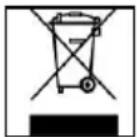
Les apparêils marqués avec ce symbole sont soumis à la directive européenne 2002/96/EC.
Tous lesieux appareils electro doivent etre mis en rebut searpement du dechet domestique dans les poulles prevues par I'Etat.
Avec la mise en rebut correcte de viciouses appareils electro, vous évitez la pollution de
I'environment.