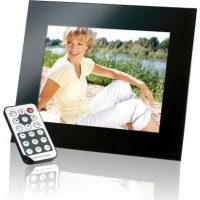
MediaStylist - Cyfrowa ramka na zdjęcia INTENSO - Bezpłatna instrukcja obsługi
Znajdź bezpłatnie instrukcję urządzenia MediaStylist INTENSO w formacie PDF.



Pytania użytkowników dotyczące MediaStylist INTENSO
0 pytanie dotyczące tego urządzenia. Odpowiedz na te, które znasz, lub zadaj własne.
Zadaj nowe pytanie dotyczące tego urządzenia
Pobierz instrukcję dla swojego Cyfrowa ramka na zdjęcia w formacie PDF za darmo! Znajdź swoją instrukcję MediaStylist - INTENSO i weź swoje urządzenie elektroniczne z powrotem w ręce. Na tej stronie opublikowane są wszystkie dokumenty niezbędne do korzystania z urządzenia. MediaStylist marki INTENSO.
INSTRUKCJA OBSŁUGI MediaStylist INTENSO
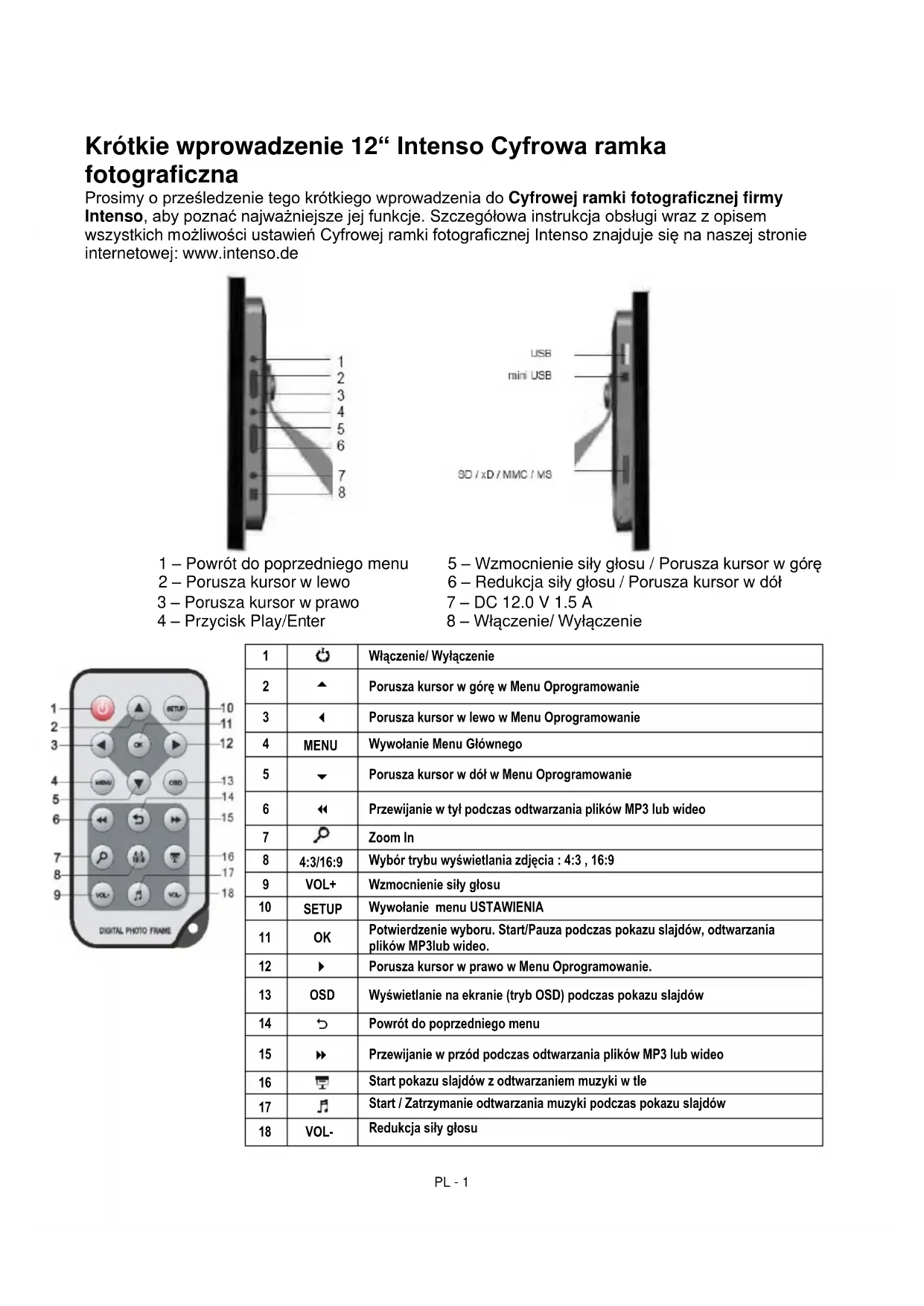
Krótkie wpwadzenie 12“ Intenso Cyfrowa ramka fotograficzna
Prosimy o przyȩśedzeniakiego krótkiego wprovadzenia do Cyfrowej ramki fotograficznej firmy Intenso, aby pożnać najwaźniejsze jej funkcie. Szczegółowia instrukcja obstrugi wraz z opisem wzystkich moziwość ustawien Cyfrowej ramki fotograficznej Intenso znajduje są na naszej stronie internetowej: www.intenso.de
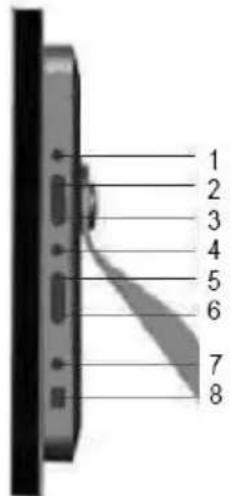
1-Powrot do poprzedniego menu
2-Porusza kursor w lewo
3 - Porusza kursor wRAWO
4-Przycisk Play/Enter
5-Wzmocnienie sily glosu / Porusza kursor w gore
6- Redukcja sily glosu / Porusza kursor w dok
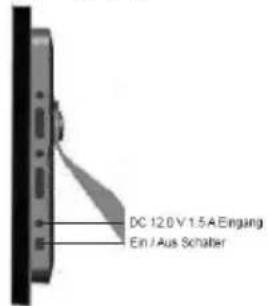
7-DC12.0V1.5A
8-Wlaczenie/Wyliczienie
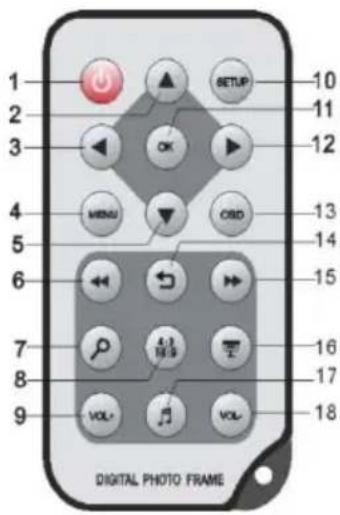
| 1 | Włączenia/Wyłączenia | |
| 2 | ▲ | Porusza kursor w gorne w Menu Oprogramowanie |
| 3 | ▲ | Porusza kursor w lewo w Menu Oprogramowanie |
| 4 | MENU | Wywołyanie Menu Głowngo |
| 5 | ▼ | Porusza kursor w dól w Menu Oprogramowanie |
| 6 | ▲ | Przewijanie w tyl podczas odtwarzania plików MP3 lub video |
| 7 | P | Zoom In |
| 8 | 4:3/16:9 | Wybr trybu wy swietlania zdjeccia : 4:3 , 16:9 |
| 9 | VOL+ | Wzmocnienie sily glosu |
| 10 | SETUP | Wywołyanie menu USTAWIENIA |
| 11 | OK | Potwor&Dzieńie wyboru. Start/Pauza podczas pokazu slajdów, odtwarzania plików MP3 lub video. |
| 12 | ▲ | Porusza kursor w sprawo w Menu Oprogramowanie. |
| 13 | OSD | Wy swietlanie na ekranie (tryb OSD) podczasPokazu slajdów |
| 14 | Powróto do poprzedniago menu | |
| 15 | Przewijanie w przyód podczas odtwarzania plików MP3 lub video | |
| 16 | StartPokazu slajdów z odtwarzaniem muzyki w tle | |
| 17 | Start / Zatrzymanie odtwarzania muzyki podczasPokazu slajdów | |
| 18 | VOL- | Redukcja sily glosu |
1) Podłuczanie iwczanie ramki cyfrowej
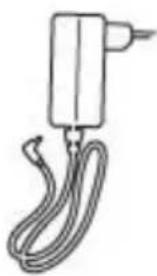
Polaczyc dostarczony wraz urzadzeniem zasilacz z ramka cyfrowa. Wtyczke kabla zasilajacego wtozyc do gniazdka. Aby zauczyc cyfrowa ramke, nalezy ustawic przyȩcznik z tylu ramki w pozymci „On".
Uwaga:
Gniazdko sieciowe musi znajdowac sie w povlizu urzadzenia i musi byc latwo dostepne.
- Nie otwierac obudowy zasilacza. Otwarta obudowa powoduje niebezpieczne stwo smiertelneo go razonia pradem elektrycznym. Zasilacz nie zwiera zadnych czeci wymagajacych konserwacje.
Zasilacz nalezy podłaczać wylącznie do uziemionego gniażdka o napieciu AC 100-240V~, 50/60 Hz. Ješli nie są Państwo pewni paramétrów napiecia w miajscu montaź urzadzenia prosze skontaktowej są z odpowiednim dostawca enerji elektrycznej.
- Nalezy uzywac wyłucznie zawartych w zestawie zasilacza oraz przyzewodu zasilania.
2) Władanie kart pAMIęci | Podłączanie nośników pAMIęci USB
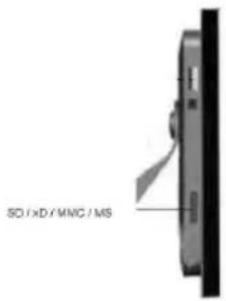
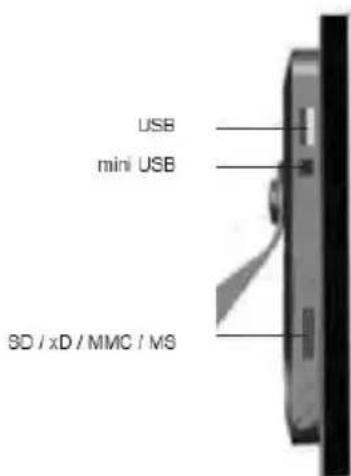
Włódz karte pAMIci do gniażda czytnika z logo w kierunku wyświetlacza.
Uwaga: Karty nalezy umieszczac w slocie delikatnie, bez użycia sily!
Nastepujace formaty kart paminsci są obslugiwane przy zramke cyfrowa:
Nosnik pamieci USBUNCTZU w slocie USB
tylko w Jednym kierunku.
Uwaga: Nosnik pamieci USB nalezy umieszczac delikatnie bez uzycia sily!
Uwaga: Cyfrowa ramka do zdjeć jest przyznacznaja wylącznie do pracy z kompatybilnymi kartami pAMIci oraz nośnikami danych USB 2.0 (100 mA).
3) Obstuga ogolna
Po walksieniu, przechodzi sie bezposrednio do wyboru jejzyka. Ješli dokonaj Państwo wyboru, (w przypadku nie wybrania jejzyka, ramka przyestawi sie automatycznie po kilku sekundach na jejzyk ostatinio stosowany) ramka przyzejdie do menu glówno.
a) MenuGPCWne
W menu glownym:nożna wybrać pomiedź: dostepnymi mediami (ikona pojawi są, gezeli odpowiedni nośnik pAMIÇI zostAJ wOZony), menu ustawien lub kalendarzem. Aby wybrać pojadany punkt Menu, naleź odpowiednio nawigowa strzałkami.
Wybor nalezy zatwierdzić przyciskiem OK na pilocie zdalnégo sterowania lub przyciskiem Play / Pause na ramce.
Ježeli nošnik pamije z zapisánymi zdjeciami zaost umieszczony w ramce lubzdjecia są zapisane w pamije wewnetrznej,Pokaz zdjeć Rozpocznie sie automatycznie po kilku sekundach. Ježeli na nošniku znajduje sie jakaš melodia, dostanie ona odegrana jako tlo muzychcne.
Po uruchomieniuPokazu mozna za pomocapirzycisku powrot []na pilocie lub stop / powrot na ramce opuscićPokaz. Pokaźsiemenu podgliudzęc. Po kolejnym naciśćiu przycisku trafia Państwo do menu wyboru nosnika. Ponowne naciśćcie otwiera menu glówne. Alternatywnie mozna nacisnéprzycisk menu na pilocie lub na ramce.
b) Wyswietlanie zdjec
W glownym menu prosze wybrać jeder z dostepnych nośników, a nastepnie funkcie zdjec. Powoduje to przy.§cie do menu podgladu zdjec. Za pomocamy klawiszyny strzałek można wybrać zdjecie i zatzierdwic wybor przyciskiem OK na pilocie lub Play / Pause na ramce. Rozpocznia sie pokaz slajdów od wybranego zdjecia. W zaźdym menu można za pomocamy przycisku na pilocie, Rozpoczność pokaz slajdów od pierwSzego zdjecia. Istniejaća na nośniku muzyka zostanie odegrana w tle.
- Aby zatrzymaćPokaz i ukazaćjedynie pojedynczezdjecie,nalezy nacisnac przycisk Play/Pause na ramce lub [OK] na pilocie.
W celu podwyzszenia lub zredukowania sily glosu nacisnac przycisk [VOL+] lub [VOL-] na pilocie.
W celu uruchomienia lub zatrzymania odtwarzania muzyki w tle, nacisnac przycisk [na pilocie. - Nacisnac przycisk [D], aby wyjsć z pokazu slajdów i przyzejść do menu podgliu zdjec.
- Aby przyszymac przycisk MENU na pamocie lub przytrzynamczne do menu glówno, naleź yracznę przycisk MENU na pilocie.
c) Odtwarzanie plików muzycznych
W glownym menu prosze wybrać jeder z dostepnych nosników, a nastepnie funkcie muzyki. Ukaźsi Pańswu wsystkie kawalki muzychne znajdujece są nośniku. Za pomocą klawiszny strzaśćość wybrać utwor i zatwierdzic go przyciskiem OK na pilocie lub Play / Pause na ramce. Utwör zostanie odegrany.
-
Aby przywać odgrawanie utworu, naleź yracnęc przycisk OK na pilocie. Po ponownym naciśćciu przyciscu OK utwor zostanie wznowiony.
W celu podwyzszenia lub zredukowania sily glosu nacinac przycisk [VOL+] lub [VOL-] na pilocie. -
Przyspieszanie lub cofanie utworu odywa sie za pomocą przycisków « lub » na pilocie. Przy kaźdym nacisnięciu przycisku zmieiu sąȩdkość [2x, 4x, 8x]. Aby wznowice odgrywanie utworu,NSEZY przyciscić OK na pilocie.
- Aby zakonczyć odtwarzanie, nacisnám przycisk [].
d) Odtwarzanie plików video
W glownym menu prosze wybrać jeder z dostepnych nosników, a nastepnie funkcje video. Ukaź sie Państwu wzystkie pliki video znajdujace są na nosniku w postaci listy. Po sprawej stronie listy znajduje są podgliad wybranego pliku video. Za pomocą strzaść möglich wybrać plik video i zatwierdzić wybor przyciskiem OK na pilocie lub Play / Pause na ramce. Plik video zostanie odegrany w trybie pełnoekranowym.
- Aby przyrać odgrywanie utworu, naleź yracznę przycisk OK na pilocie. Po ponownym nacisiȩciu przyciscu OK utwor zostanie wznowiony.
W celu podwyzszenia lub zredukowania sily glosu nacisnac przycisk [VOL+] lub [VOL-] na pilocie. - Przyspieszanie lub cofanie pliku video odywa sie za pomocza przyciskow « lub » na pilocie. Przy kaźdym naciśću przycisku zmieenia sie prędkość [2x, 3x, 4x]. Aby wzniewic odgrywanie utworu,NSEZY przyciscnOk na pilocie.
- Aby zakonczyć odtwarzanie, nacisnám przycisk [♂].
e) Menu plików
WGPC W gOwnym menu prosze wybrać jeder z dostepnych nosników, a nastepnie funkcję Plik. Ukaźsi Państwu wszystkie foldery i pliki z wybranego nosnika w postaci listy. Prosze wybrać za pomocą klawisz strzałek folder i zatwierdzić wybor przyciskiem OK na pilocie. Ukaźsi wszystkie pliki znajdujuce są w folderze. Za pomocą strzałek sąȩzy wybrać odpowiedni plik i zatwierdzić wybor przyciskiem OK na pilocie. Plik ten zestanie wyświetlony / odegrany.
f) Wyswietlanie kalendarza
W Menu glôwnym naležy wybrać funkcję Kalandarz, aby wyświetlic ustawiony czas,dating znej znejduje sie muzyka dostanie ona odegrana w tle.
g) WYMIANA DANYCH POMIEDZY URZADZENIEM A KOMPUTEREM
Ramke möglich podłaczyc do komputera. W ten sposob möglich przyglądć pliki zapisane w wewétrznejAMIcie ramki lub na nosniku pamięci.
(a) Prosze ewentualnie usunac podlaczony nosnik paminsi z ramki.
(b) Prosze połaczyc wąskie zakończenie dostarczonego kabla USB z portem miniUSB-Port w ramce, a drugi konie tegoż kabla podlaczyc do komputera.
(c) Komputer wykryje „nowy sprzęt" i zainstaluje sterownik automatycznie. Proszę poczekać do momentu zakończenia instalacji sterownika. W oknie „Moj komputer" pojawia są nowe dyski/wymienne nosniki danych.
(d) Skopiować pliki w zwykły sposob (przeciaganie i upuszczanie).
(e) Po zakończeniu procesu kopiomania, prosze odłaczyc ramkę za pomocamy fungcj Windows "BezpiegZNe odłacznie urzadzen".
Wskazowka: Przed podlączeniem ramki do komputera nalewy są uruchomic. Podczas przyresytlania danych z komputerem nie mayna stosowacźadnych nośników USB w ramce.
h) KOPIOWANIE PLIKÖW
(a) Prosȩ wybrać plik za pomoczą przycisków ▲, ▼ a nastepnie nacisné przycisk ▷ na pilocie. Plik zostanie zaznaczony symbolem ☑. Aby dokonać wyboru woeszej ilosci plików, powtorzyć powozySZe kroki.
(b) Nacisnac przycisk OSD na pilocie. Po sprawej stronie ekranu ukaź są opcie Kopiowanie i Kasowanie.
(c) Prosze stosowac przyciski , na pilocie do wyboru kopiowania i nacinność przycisk OK. Dostepe nośniki pamiec zostana wyświetlone na ekranie.
(d) Uzyc przycisków , na pilocie w celu dokonania wyboru opcji Kopiowanie i nacisnocy przycisk [▶]na urzadzeniu IMS lub przycisk OK na pilocie. Na ekraniePokazane zostanag dalsze dostepne nośniki paminsci.
(e) Poprzej naciśćcie przycisku OK rozpoczyna sie kopiwanie.
(f) Prosze ponownie nacinac przycisk OK dla zatwierdzenia meldunku „Gotowe"
Uwaga: Jesli zadany nośnik pamieci nie pojawia są na liść,MZe byc to związane z tym, iz jest on chroniony przyd zapisem. Prosze usunę ochrone przyd zapisem i ponownie sprebowaec uruchomic proces kopiowania.
i) KASOWANIE PLIKÖW
(a) Prosze wybrać plik za pomoczą przycisków ▲, ▼ a nastepnie nacisné przycisk ▷ na pilocie. Plik zostanie zaznaczony symbolem ☑. Aby dokonać wyboruȩki完整性 plików, powtorzyć powyźstate kroki.
(b) Nacisnac przycisk OSD na pilocie. Po sprawej stronie ekranu ukaź są opcie Kopiowanie i Kasowanie.
(c) Prosze stosowac przyciski , na pilocie do wyboru kasowania i nacinac przycisk OK.
(d) Prosze stosowac przyciski , na pilocie do wyboru "☑" kasowania pliku, lub "☑" do opuszczenia menu bez zmian.
(e) Aby skasować wybrany plik naleź nacisⁿ⁺ przyczisk OK na pilocie.
(f) Prosze ponownie nacinac przycisk OK dla zatwierdzenia meldunku „Gotowe"
j) Zmiana ustawien
W Menu/GLwynn nalezy wybrać funkcję Ustawenia. Zmian dokonije są pomoczą strzaleck. Przy pomocy przycisków strzaleck przyemieszczsa są do wybranego punktu menu. Wybor nalezy potwierdzic przyciskiem OK na pilocie lub przyciskiem Play/Pause [▶] na ramce, aby indywidualnie ustawić urzadzenia.
| Opcje ustawień | Opis |
| jezyk | Wybór ządanego sązyka. |
| Interwał | Wybór czasiu wyświetlania zdȩcia podczasPokazu slajdów. Opcje ustawiéń: 3 sek., 5 sek., 10 sek., 15 sek., 1 min., 15 min., 1 godz. |
| Efekty przy.§chia | Wybrać efekt przy.§cia zastosowany podczas zmiany jederngo zdȩcia na kolejne podczasPokazu slajdów.Opcje ustawiéń: Wyl, dól góra, góra dól, lewo prawo, prawo lewo, zewnóltrz doŚrodka,Środek na zewnóltrz, pasek lewo/prawo, pasek góra/duł, przypadkowo, wygazzenia, przyciaganie lewo/prawo, przyciaganie prawo/lewo, przyciaganie ze Środka. |
| Powtarzanie muzyki | Wybór trybu powtarzania odtkwarzanej muzyk.Bez Powtarzania: Odtkwarzanie w trybie zwykflammatory wzystkich utworów na wybranym nośniku pAMIęciPowtórz utwor: Powtórzenie wybranego utworu Powtórz wszystko: Powtórzenie wzystkich utworów na wybranym nośniku pAMIęci |
| Powtarzanie filmów | Wybór trybu powtarzania odtkwarzanych filmów.Bez Powtarzania: Odtkwarzanie w trybie zwykflammatory wzystkich filmów na wybranym nośniku pAMIęciPowtórz film: Powtórzenie wybranego filmu Powtórz wszystko: Powtórzenie wzystkich filmów dostepnych na wybranym nośniku pAMIęci |
| Tryb wyświetlacza | Prosze wybrać tryb wyświetlacza.Pelny obraz: Zdjęcía dostana pokazane na pełnym ekranie.Oryginal: Zdjęcía dostana pokazane w oryginalej wielkość. |
| Czas | Ustawienia kalendarza i godziny. |
| Budzik | Ustawianie budzika, dlżȩk budzika plan czasowy. |
| Jasnosć | Ustawianie jasnosci ekranu od 0 do 16. |
| Kontrast | Ustawianie kontrastu ekranu od 0 do 16. |
| Naszycenie | Ustawianie nasycenia kolorów ekranu od 0 do 16. |
| Czas załuczania | Aktywacja automatycznego załuczania. |
| Czas wyłuczania | Aktywacja automatycznego wyłuczania. |
| Tryb automatyczny | Prosze wybrać faktiek#, króra uruchomi są automatycznie podczas załuczania.Moga Państwo wybierać pomiedźny menu glównym,DDSciami, muzyka, video,Pokazem, z muzykā i kalendarzem. |
| Tryb wyświetliania | Prosze wybrać wyświetlanieDDS#, w szeregu, przypadkowo. |
| Ustawienia fabryczne | Prosze przywrócić ustawienia fabryczne. |
4) Specyfikacja Produktu
| Wyświetlacz | Cyfrowy ekran TFT LCD Wielkość ekranu: 12 cali (30,73 cm przykaṇnej widocznych ekranu) Tryb wyświetlania: 4:3 Rozdzielczość: 800*600 pikseli |
| Zasilacz | Moc wejsciowa: 100~240V AC, 50/60Hz Moc wyjsciowa: 12V 1.5A DC |
| Port USB | USB Host 2.0 Obstruguje nośniki danych USB |
| Obstruguwan earty $ pamięci | SD/SDHC™ (Secure Digital Card), MMC™ (MultiMedia Card), MS™ (Memory Stick), xD Picture Card™ |
| Obstruguwan formaty $ obrazu | JPEG, Rozdzielczość maksymalna: 8000 * 8000 pikseli |
| Dodatki | pAMIĆ operacyjna 2 GB |
| Temperatura robocza | -20°C ~ +45°C |
| Wymiary | 340*273*40 mm |
| Waga | ~ 2.75 kg |
| Akcesoria | Pilot (razem z bateria), stojak, zasilacz sieciowy, wiejożycznne Krótkie wgowadzenia |
Maja Paistwo problemy z obsluga urzadzenia?
Konsultanci naszej infolinii uslugowej chetnie odpowiedza na wzelskie pytania:
+49 (0) 900 1 50 40 30 - koszt połaczenia 0,39 €/min. z sieci stacionarnej na terenie Niemiec. Ceny połaczenia z
sieci komórkowych zaleźne od cennika danego operatora.
Zyczzymy przyjemné korzystania z ramki cyfrowej Intenso!
UZYTKOWANIE
- Aby uniknac niebezpieczeinstwa porazenia elektrycznego, nie nalezy usuwac ani srubek ani tez obudowy.
- Nie uzywać urzadzenia w povlizu wody. Nie wystawiać urzadzenia na dzialanie deszczu ani wilgoci. Nie stawiać w povlizu urzadzenia pojemników ani przydmiotów zawierajycch wode lub plyny.
- Nie instalować tej cyfrowej ramki na zȩjecia w poplżu ogrzewania,pieców ani urzadzen emitujacychciepło.
- Nie otwierac obudowy urzadzenia. Nie probowac napraw na wlasn rke, pozostawiajac je personelowy fachowemu.
Unika uzywania w mistrustach zapiaszczonych. - Wciskać wtyczkę zasilacza w calosci do odpwiedniego otworu urzadzenia. Tylko w ten sposob unikné są na osadania sie ladunków elekrostatycznych.
- Wszystkie złacza podlaczybezmie i poprawnie.
- Nie naciskać ekranu. Chronicé ekran przyd silnym promieniowaniem sstonecznym.
- Cyfrowa ramka na zdjecia obsluguje tylko kompatybilne formaty plików.
Zdjecia moga byc chronione prawami autorskimi nalezacymi do osob trzechich. Wyswietlanie bez licenci maybe narusza c te prawa. - Nie dotykać cyfrowej ramki na zdjeccia podczas przyc ymetalowymi przyzemniotami.
Prosze unikać uzywania urzadzenia na poduszkach, sofach i innych przyedmiotach, które ułatwieja wzrost temperatury, poniewañ astnieje ryzyko przyegrzanía urzadzenia. - Nie wyjmownik kart pamięci podczas odczytywania. Moze doprowadzić to do awarii systemu i utraty danych.
- Nie wyłaczać urzadzenia podczas trwajacegoPokazu slajdów.
- Nie włȩdć urzadzenia bezpos省教育nilo po uzytku do opakowania. Zapewnic odpowiedni czas na ostygnięcie. W innym wypadku istnieje ryzyko przyegrzania urzadzenia.
- Aby zagwarantowac lepszy poziom uslug, do niniejszej instrukcji obslugi moga zostac wpwadzone zmiany.
KONSERWACJA URZADZENIA
URZADZENIE MUSI BYC WYLACZONE.
NIE NATRYSKIWAC ANI NIE NANOSIC W ZADNYM WYPADKU PLYNOW BEZPOSREDNIO NA EKRAN ANI OBUDOWE.
Czyszczenie ekranu /obudowy / ramki.
Przetrzech ostrożnie obudowej, ramę i ekran LCD sąȩkka sciereczka niedozostawiajac strępekowy ani nitek i bez zadnych srodkowski chemicznych. Uzywać tylko srodkowski czyszcząch przyeznaczonych SPECIALNIO do ekranów LCD.
Utylizacja zuzytego spreztu elektronicznego
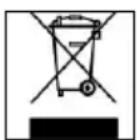
Oznaczone powyyszym symbole urzadzenia podlegaj Dyrektywie europejskiej nr 2002/96/EC. Wszystkie zuzyte urzadzenia elektryczne i elektronicze musza byc utylimzowane aktivowane od pozostalych odpadkow domowych, za posrechnictwem specjalnie przyznaczonych do tego celu placowek państwoych. Utylizujac zuzyty sprezt elektroniczny w opponent di sposob zapobiegaja Państwo zagrożeni du strodowiska naturalnégo!